Categoría: letcompress

  • Cómo generar un código de barras ISBN: requisitos Bookland EAN (2026)

    Cómo generar un código de barras ISBN: requisitos Bookland EAN (2026)

    Para generar un código de barras ISBN en 2026, primero compre un ISBN oficial en Bowker, y luego codifique su número de 13 dígitos en el formato Bookland EAN-13 con un generador de códigos de barras gratuito. Coloque el gráfico escaneable en la contraportada con las zonas de calma adecuadas. Esto es obligatorio para vender a través de minoristas, bibliotecas y mayoristas a nivel mundial.

    El proceso de 4 pasos del código de barras ISBN

    Paso Acción Detalle clave
    1. Adquirir Comprar el ISBN en Bowker (MyIdentifiers.com) Única fuente autorizada en EE. UU.
    2. Asignar Vincular el ISBN a los metadatos de su libro Título, autor, formato (rústica/tapa dura/ebook)
    3. Generar Crear el gráfico del código de barras Bookland EAN-13 Hay herramientas gratuitas — no hace falta pagar $25 a Bowker
    4. Verificar Probar el escaneo antes de imprimir Comprobar la legibilidad y las zonas de calma

    Books.by informa que solo en 2023 se emitieron más de 2,3 millones de ISBN en EE. UU.
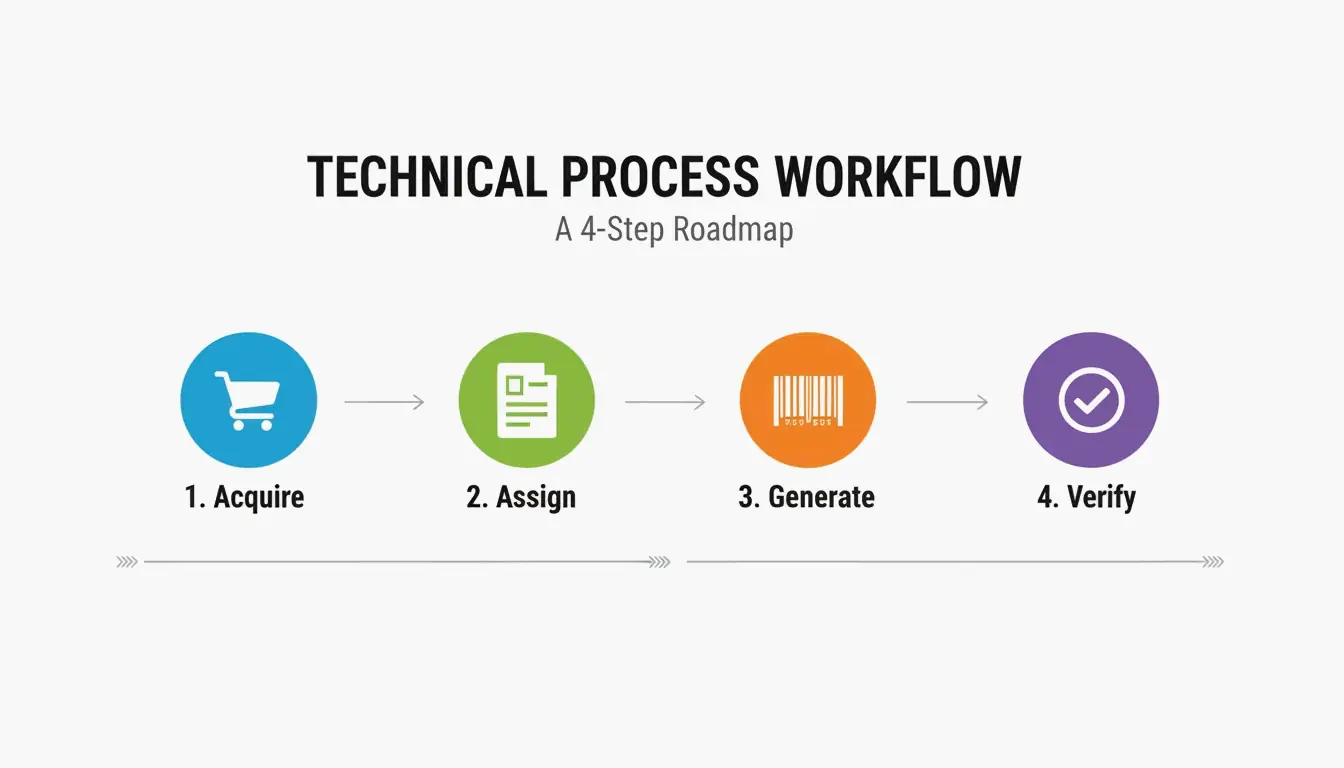
    Proceso sencillo de 4 pasos: Adquirir -> Asignar -> Generar -> Verificar.

    ISBN y código de barras: comprender la diferencia

    • ISBN —— El identificador único de 13 dígitos (como un número de seguro social para su libro)
    • Barcode (código de barras) —— El gráfico escaneable que representa ese número ISBN

    Ash Davies, fundador de Books.by: «El ISBN es el número. El código de barras es el gráfico escaneable. La mayoría de las plataformas de publicación generan códigos de barras automáticamente y de forma gratuita.»

    Generadores de códigos de barras gratuitos

    Herramienta Coste Notas
    Author Media Gratis Fiable, sin necesidad de cuenta
    Do Generator Gratis Herramienta especializada de código de barras para libros
    Servicio de código de barras de Bowker $25 Innecesario — las herramientas gratuitas funcionan igual de bien

    Estructura del Bookland EAN-13

    El Bookland EAN es un código de barras EAN-13 especializado para libros. Usa un prefijo 978 o 979 que identifica el producto como un libro a nivel mundial.

    Componente Longitud Ejemplo Propósito
    Prefijo GS1 3 dígitos 978 o 979 Identifica «Bookland»
    Grupo de registro 1–5 dígitos 0 o 1 Zona de país/idioma
    Código de editor Variable 237 Asignado por la agencia ISBN
    Elemento de publicación Variable 45892 Título/edición específica
    Dígito de control 1 dígito 6 Detecta errores de escaneo

    Cálculo del dígito de control (Módulo 10)

    1. Multiplique cada uno de los primeros 12 dígitos por pesos alternos de 1 y 3
    2. Sume todos los productos
    3. Tome la suma módulo 10 (el resto de dividir entre 10)
    4. Réstelo de 10 (si el resultado es 10, el dígito de control = 0)

    Wikipedia confirma que esto detecta el 100 % de los errores de un solo dígito y la mayoría de los errores de transposición.

    Extensión de precio EAN-5

    Los Bookland EAN profesionales suelen incluir un código de barras suplementario EAN-5 más pequeño que muestra el precio minorista y la moneda.

    Precio Prefijo de moneda Código EAN-5
    $14.99 USD 5 51499
    $9.99 USD 5 50999
    £12.99 GBP 3 31299
    • Prefijo USD = 5, GBP = 3, CAD = 5, EUR = 3
    • Requerido por los grandes minoristas estadounidenses como Barnes & Noble
    • Opcional para ventas solo en línea (Amazon no lo exige)

    Colocación en la contraportada: requisitos de la zona de calma

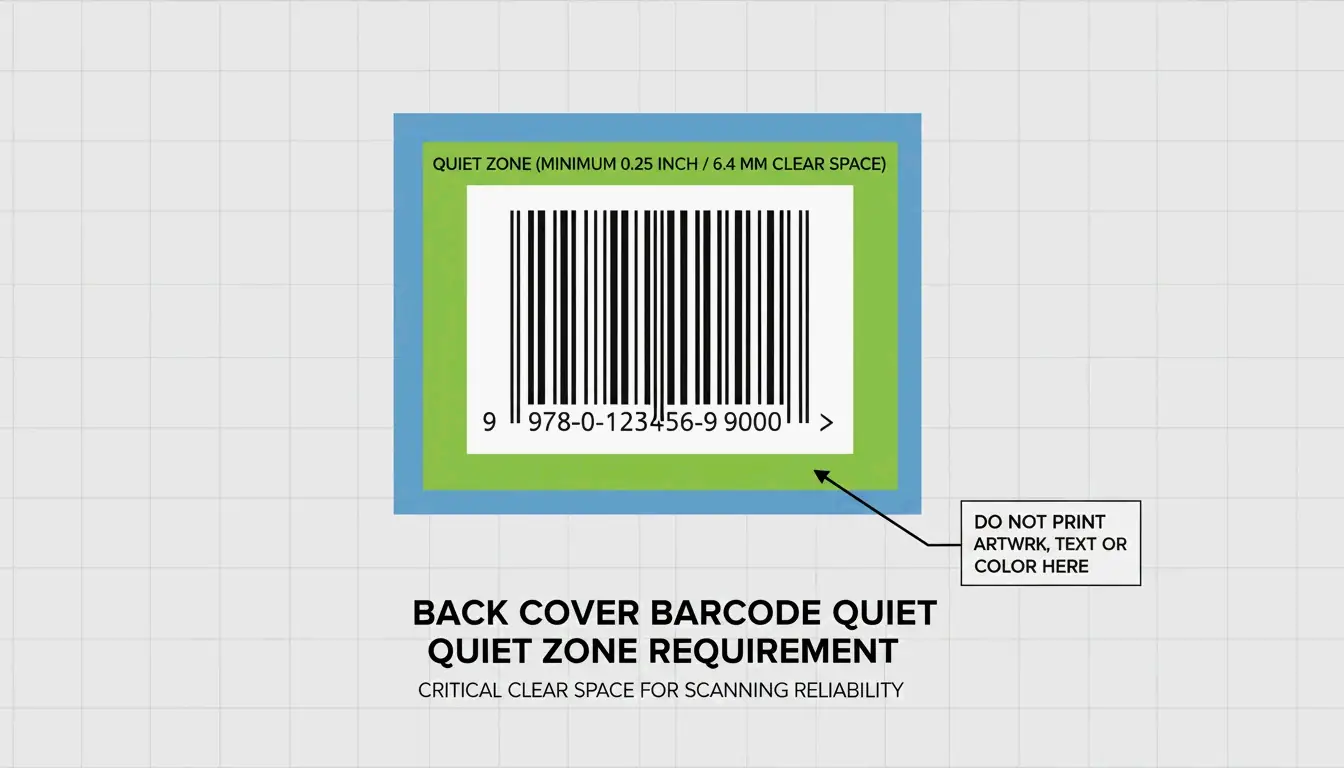
    Jason Pearce recomienda colocar el código de barras en la esquina inferior derecha de la contraportada con un rectángulo blanco de al menos 2 pulgadas × 1,2 pulgadas.

    Requisito Especificación
    Ubicación Esquina inferior derecha de la contraportada
    Tamaño mínimo Rectángulo blanco de 2″ × 1,2″
    Zona de calma Margen blanco despejado en todos los lados del código de barras
    Resolución Mínimo 300 DPI para impresión

    Visualización de la «zona de calma» y su ubicación en la contraportada.

    Coste del ISBN: por qué debería ser el editor de registro

    Fuente Coste Editor de registro
    Bowker (unitario) $125 Usted / su sello
    Bowker (paquete de 10) $295 ($29,50 cada uno) Usted / su sello
    Amazon KDP (gratis) $0 «Independently Published»
    Otras plataformas (gratis) $0 La plataforma, no usted

    SelfPublishing.com recomienda comprar sus propios ISBN — muchas librerías y bibliotecas se niegan a almacenar libros con ISBN asignados por la plataforma.

    ISBN frente a ASIN

    Identificador Alcance Caso de uso
    ISBN Estándar global Todos los minoristas, bibliotecas, distribuidores
    ASIN Solo Amazon Ebooks Kindle vendidos exclusivamente en Amazon

    Las librerías físicas y las bibliotecas exigen un ISBN — un ASIN no es suficiente.

    Sunrise 2027: doble marcado con GS1 Digital Link

    La industria avanza hacia GS1 Sunrise 2027, pasando de códigos de barras 1D a códigos 2D. Para lanzamientos de libros de 2026, use una estrategia de doble marcado:

    1. EAN-13 tradicional —— Necesario para los sistemas de caja actuales
    2. Código QR GS1 Digital Link —— Enlaza a metadatos actualizados, materiales de marketing y enlaces de compra

    Automateed señala que esto va más allá de los límites de los códigos de solo escaneo y prepara su libro para los sistemas de inventario modernos.

    Conclusión

    Genere su código de barras ISBN comprando en Bowker, usando un generador gratuito de Bookland EAN-13 y colocándolo correctamente en la contraportada con zonas de calma. Compre sus propios ISBN para seguir siendo el editor de registro. Para lanzamientos de 2026, considere el doble marcado con EAN-13 y un código QR GS1 Digital Link para preparar su libro para el futuro.

    Preguntas frecuentes

    ¿Necesito un ISBN distinto para el ebook y el libro de bolsillo?

    Sí. Las normas internacionales exigen un ISBN único para cada formato distinto — tapa dura, rústica y epub necesitan cada uno su propio número. Esto garantiza un seguimiento preciso de las ventas entre distribuidores.

    ¿Puedo usar un ISBN gratuito de KDP para las librerías?

    Técnicamente sí, pero lista «Independently Published» como editor. Muchas librerías físicas y bibliotecas evitan almacenar libros con ISBN asignados por la plataforma. Compre su propio ISBN para mantener su credibilidad profesional.

    ¿Qué es la extensión de precio EAN-5?

    Un segundo código de barras más pequeño que codifica el precio minorista y la moneda del libro (p. ej., 51499 = $14.99 USD). Opcional para ventas en línea, pero requerido por las principales cadenas minoristas estadounidenses para el etiquetado de precios en el estante físico.
  • Cómo reducir los MB de los archivos PDF: 5 formas rápidas de reducir el tamaño sin perder calidad

    Cómo reducir los MB de los archivos PDF: 5 formas rápidas de reducir el tamaño sin perder calidad

    Para reducir el tamaño de un PDF sin pérdida visible de calidad, reduce la resolución de las imágenes a 150 DPI, elimina los metadatos y retira las fuentes incrustadas. La mejor herramienta depende de tus necesidades: Adobe Acrobat Pro para control profesional, Mac Preview para compresión nativa gratuita, Smallpdf para trabajos en línea rápidos, Cisdem para procesamiento por lotes, o automatización con OCR para desarrolladores.

    ¿Por qué tu PDF es tan grande? La lista de verificación previa a la compresión

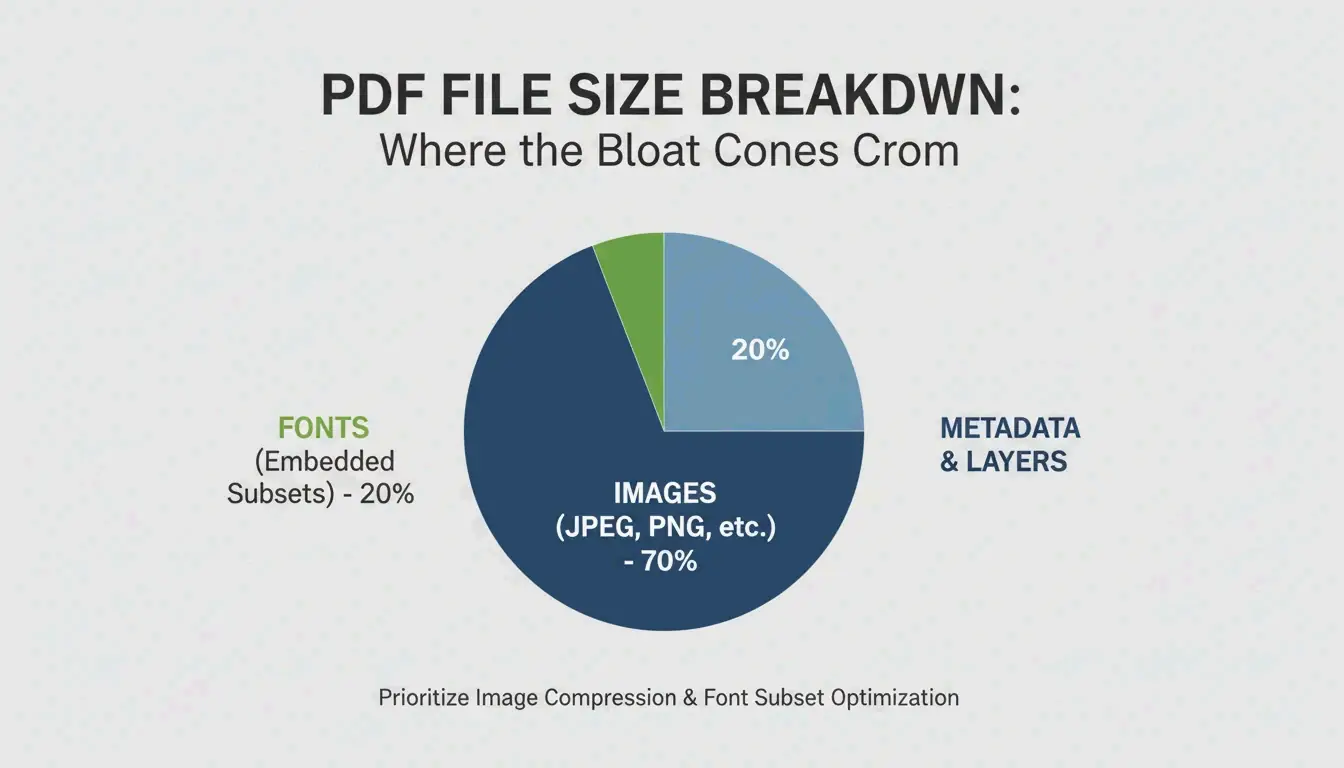
    Según Smallppt, las imágenes de alta resolución suelen representar más del 70 % del tamaño total de un PDF.

    Factor de tamaño Impacto típico Solución
    Imágenes de alta resolución 70 %+ del tamaño del archivo Reducir a 150 DPI
    Fuentes incrustadas Varios MB Subconjuntar fuentes en lugar de incrustar archivos completos
    Capas ocultas / metadatos Variable Eliminar con herramientas «Optimizar PDF»
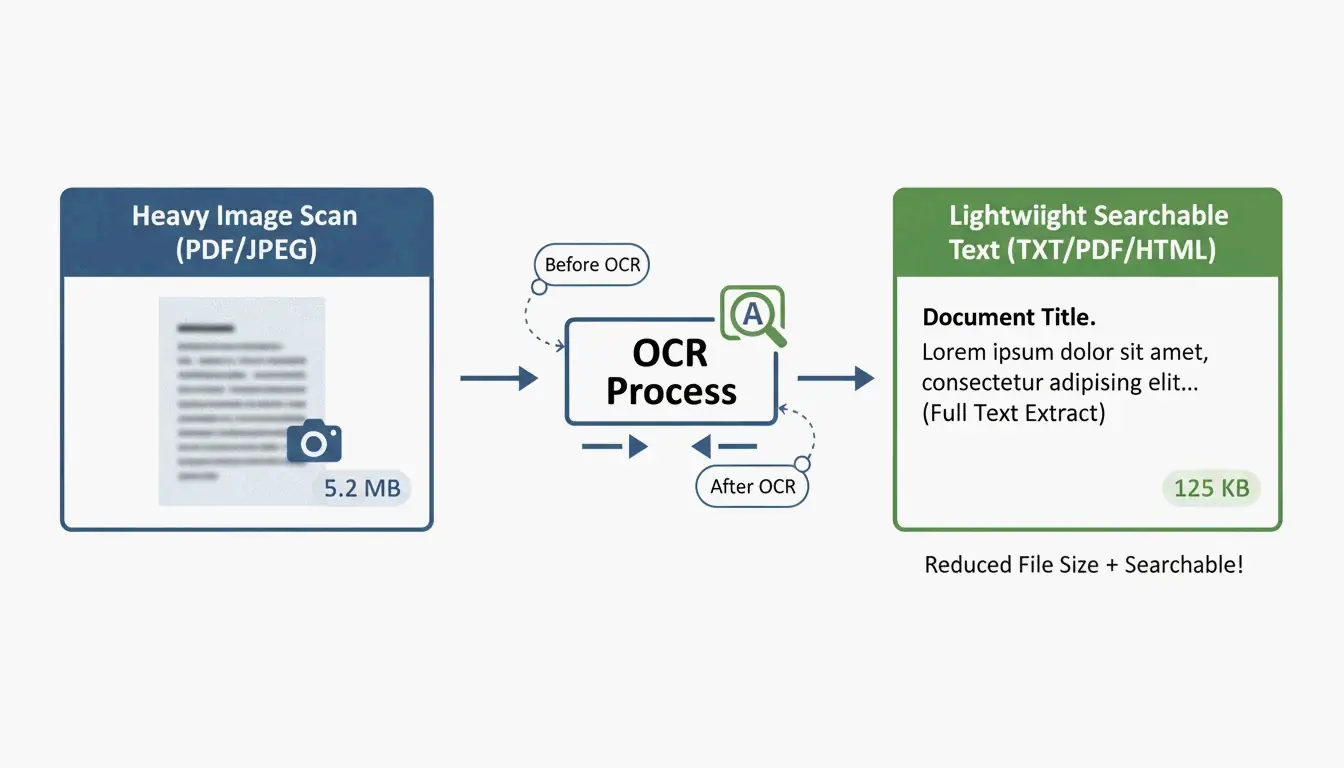
    Escaneos no optimizados Muy grande Ejecutar OCR, sustituir por capa de texto
    Historial de versiones Se acumula con las ediciones Limpiar con «Descartar objetos»

    Desglose sencillo de los factores de tamaño de un PDF (Imágenes vs. Fuentes vs. Metadatos)

    El estándar de 150 DPI

    Caso de uso DPI recomendado Calidad
    Impresión de alta calidad 300 DPI Salida de impresión profesional
    Correo electrónico / web 150 DPI Punto ideal — nítido en pantallas, archivos pequeños
    Referencia web básica 96 DPI Mínimo para legibilidad, máximo ahorro

    5 métodos para reducir el tamaño del PDF

    Método 1: Adobe Acrobat Pro — Control profesional

    El estándar de oro para una optimización precisa:

    1. Abrir PDF → All Tools > Compress a PDF
    2. Elegir Advanced Optimization (PDF Optimizer)
    3. Reducir resolución de imágenes: ajustar color/escala de grises a bicúbica a 150 DPI para imágenes por encima de 225 DPI
    4. Discard Objects: borrar capas ocultas, marcadores antiguos, campos de formulario sin usar

    Las pruebas de rendimiento por lotes muestran que el software de escritorio profesional procesa hasta 100 páginas por segundo según el hardware.

    Método 2: Mac Preview — Gratis e integrado

    No se necesita software adicional en macOS:

    1. Abrir el PDF en Preview
    2. Ir a File → Export
    3. En el menú desplegable Quartz Filter, seleccionar «Reduce File Size»
    4. Hacer clic en Save

    Advertencia: Cisdem señala que el filtro predeterminado puede ser demasiado agresivo y difuminar las imágenes. En archivos complejos, incluso puede aumentar el tamaño del archivo.

    Ghostscript: la alternativa para usuarios avanzados

    Para mejores resultados en Mac, usa Ghostscript vía Terminal:

    gs -sDEVICE=pdfwrite -dPDFSETTINGS=/ebook \
      -dCompatibilityLevel=1.4 -dNOPAUSE -dQUIET \
      -dBATCH -sOutputFile=output.pdf input.pdf
    
    -dPDFSETTINGS Uso objetivo Reducción típica
    /screen Web/pantalla (72 DPI) ~95%
    /ebook Calidad media (150 DPI) ~90%
    /printer Calidad de impresión (300 DPI) ~50%

    Método 3: Herramientas en línea — Smallpdf y pdfFiller

    Lo más rápido para trabajos puntuales, sin instalación:

    1. Subir tu documento a Smallpdf o pdfFiller
    2. Elegir nivel de compresión — Basic (equilibrado) o Strong (compresión máxima)
    3. Descargar el archivo optimizado

    Privacidad: Las plataformas de reputación ahora siguen los estándares GPC, GDPR, HIPAA y SOC 2 Type II. Muchas ofrecen procesamiento «solo local» en la caché de tu navegador. Para documentos muy sensibles, quédate con herramientas sin conexión.

    Método 4: Procesamiento por lotes — Cisdem PDF Compressor

    Para cientos de contratos, facturas o recursos escolares:

    Cisdem PDF Compressor permite arrastrar y soltar carpetas enteras:

    1. Añadir archivos — Arrastra cientos de PDFs a la vez
    2. Elegir modo — Small, Medium o Large
    3. Comprimir — Todos los archivos procesados en segundos

    Esencial para los sectores inmobiliario, sanitario y legal que migran la papelería al almacenamiento en la nube.

    Método 5: OCR y automatización para desarrolladores

    Para la compresión programática a gran escala, usa OCR para convertir imágenes escaneadas en capas de texto buscables y luego sustituye los fondos de imagen pesados por vistas previas ligeras.

    Ejemplo de IronPDF (C#):

    // Compress images to 90% quality across all pages
    pdf.CompressImages(90, true);
    

    Esto escala las dimensiones de la imagen al tiempo que elimina los MB sobrantes — ideal para procesar miles de documentos en pipelines empresariales.

    El concepto de OCR: de un PDF basado en imágenes a un PDF basado en texto

    Conclusión

    La compresión de PDF más efectiva se dirige a 150 DPI para las imágenes y elimina los metadatos y las fuentes sin usar. Para trabajos rápidos, usa Mac Preview o Smallpdf. Para control profesional, usa Adobe Acrobat Pro. Para operaciones masivas, usa Cisdem o Ghostscript. Para automatización empresarial, integra OCR + compresión programática.

    Preguntas frecuentes

    ¿Por qué mi PDF sigue siendo grande después de la compresión?

    Causas comunes: fuentes incrustadas que no se pueden subconjuntar, gráficos vectoriales de alta densidad resistentes a la reducción de DPI, capas ocultas o historial de versiones acumulado. Usa el «Audit Space Usage» de Adobe Acrobat para identificar exactamente qué consume espacio.

    ¿Es seguro subir documentos sensibles a compresores en línea?

    Usa solo herramientas que cumplan con GPC y GDPR. Para documentos legales o médicos, usa herramientas sin conexión (Adobe Acrobat, Mac Preview, Ghostscript) para garantizar que los datos nunca salgan de tu equipo.

    ¿Cómo reduzco un PDF a un tamaño específico (por ejemplo, menos de 5 MB)?

    Usa el «Audit Space Usage» de Adobe Acrobat para identificar los componentes más grandes, luego ajusta manualmente la compresión de imagen a «JPEG High» y elimina marcadores, enlaces y metadatos sin usar. Herramientas en línea como Smallpdf y pdfFiller también muestran el tamaño de salida estimado antes de finalizar.

  • Cómo comprimir PDF en iPhone: 3 formas rápidas de reducir el tamaño (2026)

    Cómo comprimir PDF en iPhone: 3 formas rápidas de reducir el tamaño (2026)

    Para comprimir PDF en iPhone en 2026, el método más rápido es la app integrada Files app: mantén pulsado tu documento y toca «Optimizar tamaño de archivo». Para documentos sensibles, usa herramientas locales basadas en navegador que se procesan en la RAM de tu dispositivo. Para objetivos de tamaño precisos (p. ej., 500 KB para un portal del gobierno), usa pdfFiller de la App Store.

    Comparación de tres métodos

    Método Velocidad Privacidad Control de tamaño Lote Ideal para
    Files app (nativo) Instantáneo Total (nunca sale del dispositivo) Ninguno (automático) No Compresión rápida diaria
    Herramientas navegador locales Rápido Total (procesado en RAM) Algo (control de calidad) Limitado Documentos KYC, extractos bancarios
    pdfFiller (App Store) Rápido Subida a la nube Objetivos MB precisos Portales del gobierno, formularios fiscales

    Método 1: Files app «Optimizar tamaño de archivo» (iOS 19+)

    Apple integró la compresión de PDF directamente en la app Files — no se necesitan apps adicionales.

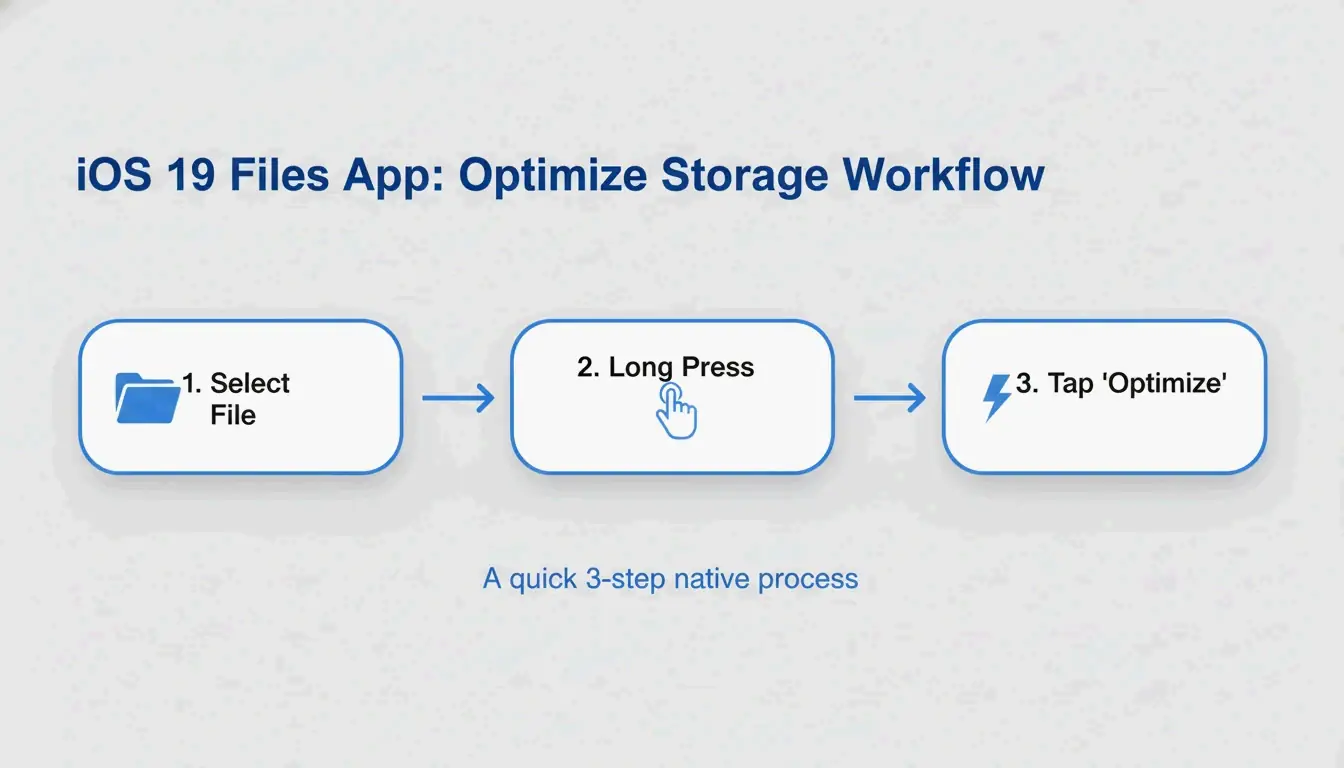
    1. Abre Files app en tu iPhone
    2. Encuentra el PDF que quieres comprimir
    3. Mantén pulsado el icono del archivo
    4. Toca «Optimizar tamaño de archivo»
    5. Aparece una versión más pequeña en la misma carpeta (normalmente con «optimized» en el nombre)

    FreePDFCompress señala que la compresión moderna recodifica las imágenes y elimina los metadatos no utilizados, reduciendo a menudo el tamaño del archivo hasta un 90% — manteniendo el texto vectorial perfectamente nítido.

    Visualización de 3 pasos del proceso de compresión nativo de iOS.

    Pros: Instantáneo, gratuito, totalmente privado, no necesita internet.
    Contras: Sin control de tamaño (no se puede fijar «exactamente 500 KB»), sin procesamiento por lotes.

    Método 2: Herramientas de navegador locales (privacidad máxima)

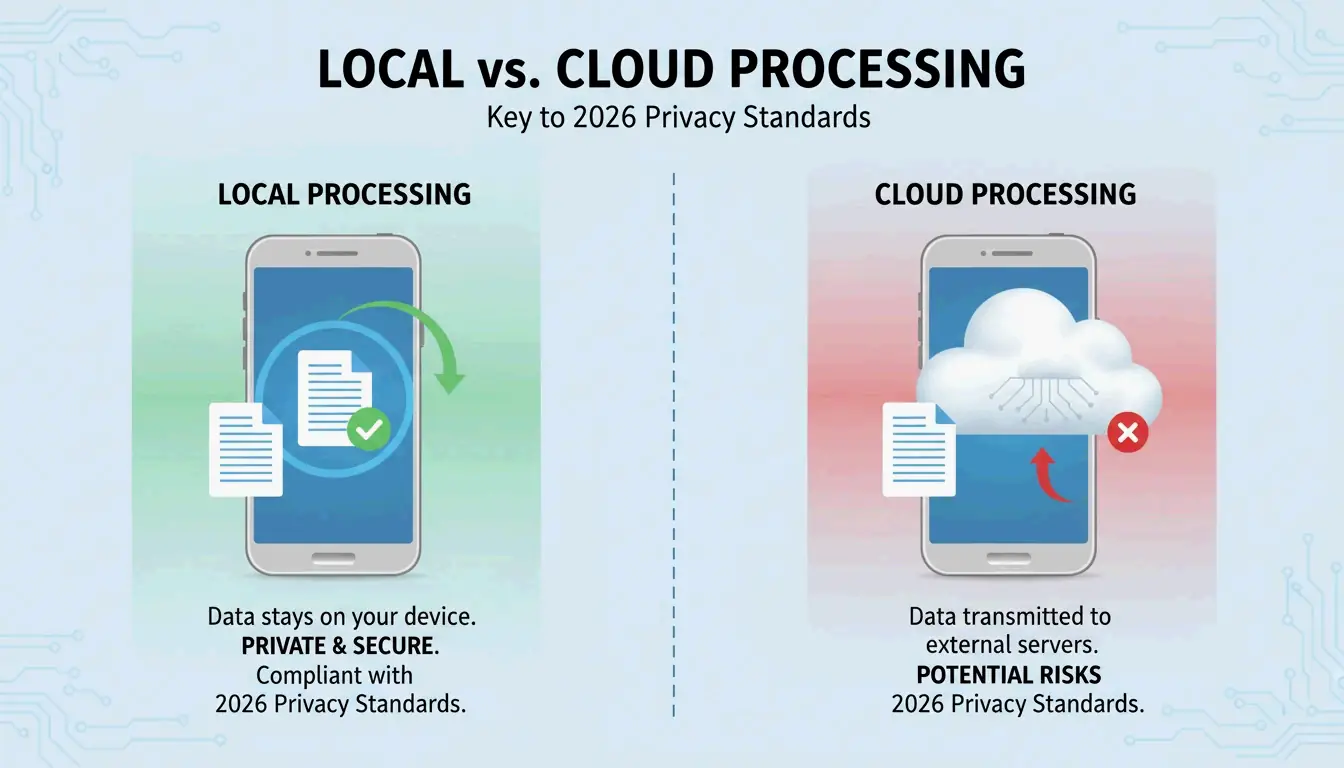
    Para 2026, los estándares de privacidad se han alejado del todo-en-la-nube. Las herramientas de navegador locales usan JavaScript para procesar los PDF completamente en la RAM de tu iPhone — tus datos nunca se transmiten a ningún servidor.

    FreePDFCompress confirma que estas herramientas siguen logrando una reducción de tamaño del 90% manteniendo los datos completamente en el dispositivo. En Safari, busca una insignia «Processed Locally» como garantía.

    Cuándo usar este método:
    – Documentación KYC (Know Your Customer)
    – Extractos bancarios y documentos fiscales
    – Escaneos de identificación y copias de pasaporte
    – Cualquier documento que no enviarías por correo a un desconocido

    Comparación sencilla entre las rutas de procesamiento en la nube y local.

    Método 3: pdfFiller (objetivos de tamaño precisos)

    Cuando un portal del gobierno exige exactamente 500 KB o menos, el enfoque de «talla única» del método nativo no es suficiente. pdfFiller (App Store) te permite elegir niveles de calidad específicos y ver el tamaño estimado del archivo antes de confirmar.

    pdfFiller ofrece tres niveles de compresión — High, Medium, Low — con estimaciones de tamaño en tiempo real.

    1. Descarga pdfFiller de la App Store
    2. Sube tu PDF
    3. Toca Compress y elige tu nivel objetivo
    4. Guarda el archivo optimizado

    Admite procesamiento por lotes para varios archivos a la vez.

    Cómo funciona la compresión PDF: DPI, recodificación JPEG y texto vectorial

    Componente Lo que hace la compresión Impacto en la calidad
    Imágenes Recodificación JPEG a menor calidad Suavizado visible por debajo de 96 DPI
    DPI (resolución) Reducido de 300 → 96–150 DPI Apto para pantallas; evitar para impresión
    Texto vectorial Sin cambios — se mantiene nítido a cualquier tamaño Sin pérdida de calidad
    Metadatos Eliminados (EXIF, fuentes no utilizadas) Sin impacto visual; ahorra KB

    IRCC Canada recomienda 96–150 DPI como el punto ideal para los estándares digitales de 2026 — mantiene el texto nítido en pantallas de teléfono reduciendo significativamente el peso del archivo.

    Dato clave: El texto es vectorial y se mantiene perfectamente nítido sin importar la compresión. Solo las imágenes y los escaneos muestran cambios de calidad.

    Tamaños objetivo de subida para 2026

    Plataforma Límite de subida Objetivo recomendado
    Portales del gobierno / KYC 200 KB – 2 MB 500 KB
    Portales de RR. HH. / currículum 2 MB 1 MB
    Gmail / Outlook 20–25 MB 5 MB
    WhatsApp (consumidor) 16 MB 2 MB
    WhatsApp Business 100 MB 10 MB

    Nunca vuelvas a comprimir un PDF ya comprimido. FreePDFCompress advierte que la compresión repetida crea artefactos y desenfoque. Empieza siempre desde el documento original.

    Conclusión

    Para la compresión diaria, Files app es la más rápida y privada. Para documentos sensibles, usa herramientas de navegador locales con la insignia «Processed Locally». Para objetivos de tamaño precisos (formularios del gobierno, presentaciones fiscales), usa pdfFiller. Verifica siempre la legibilidad del texto a 150 DPI antes de enviarlo.

    Preguntas frecuentes

    ¿Comprimir un PDF daña la legibilidad del texto?

    No. El texto PDF es vectorial — se mantiene nítido en cualquier nivel de compresión. Solo las imágenes incrustadas y los escaneos se ven afectados por la reducción de DPI. FreePDFCompress confirma que 150 DPI mantiene todo legible en pantallas móviles de 2026.

    ¿Cómo comprimo un PDF a exactamente 200 KB o 500 KB?

    La app Files nativa no ofrece control de tamaño. Usa pdfFiller o StrongPDF — ambos ofrecen controles de calidad y preajustes. Para llegar a 200 KB, normalmente necesitas bajar la resolución de imagen a 96 DPI.

    ¿Es seguro subir PDFs confidenciales a servidores de compresión en línea?

    Para documentos sensibles (identificaciones, extractos bancarios, formularios fiscales), evita los compresores basados en la nube. Usa herramientas de navegador locales que se procesan en la RAM de tu dispositivo. Busca una insignia «Processed Locally» para confirmar que tus datos nunca salen de tu teléfono.

  • Cómo extraer archivos ZIP en Mac: métodos nativos y de Terminal (2026)

    Cómo extraer archivos ZIP en Mac: métodos nativos y de Terminal (2026)

    Para extraer un archivo ZIP en Mac, simplemente haz doble clic en el archivo en Finder — macOS usa la utilidad integrada Archive Utility para descomprimirlo al instante en la misma carpeta. Para más control, usa el comando de Terminal unzip filename.zip. Para formatos no nativos como RAR y 7z, instala una herramienta de terceros como Bandizip o usa un extractor basado en navegador.

    Tres formas de extraer archivos ZIP en Mac

    Método 1: Doble clic en Finder (el más rápido)

    macOS es compatible con ZIP de forma nativa, no se necesitan aplicaciones adicionales. Haz doble clic en cualquier archivo ZIP en Finder y Archive Utility se ejecuta en segundo plano, creando una nueva carpeta con el contenido extraído en la misma ubicación.

    Esto funciona en todas las versiones modernas de macOS (Sonoma y posteriores) y en todo el hardware Apple Silicon (M1, M2, M3, M4).

    Visualización sencilla en 3 pasos del proceso de doble clic

    Método 2: Comandos de Terminal (para usuarios avanzados)

    Cuando Finder muestra «Decompression Failed» o problemas de permisos «Error 1», Terminal es más fiable:

    unzip filename.zip
    
    unzip filename.zip -d ~/Desktop/extracted/
    
    # View contents without extracting
    unzip -l filename.zip
    
    # Extract password-protected ZIP
    unzip -P yourpassword filename.zip
    

    La experta Olga Weis recomienda mover los paquetes de desarrollo a una carpeta limpia antes de descomprimir: «Esto evita que los archivos extraídos llenen tu carpeta de Descargas.»

    Método 3: Clic derecho con herramientas de terceros

    Para formatos más allá de ZIP (RAR, 7z, TAR, GZIP), la utilidad Archive Utility integrada no puede ayudar. Las aplicaciones de terceros añaden extracción por clic derecho:

    Herramienta Formatos compatibles Característica clave Precio
    Bandizip 40+ (RAR5, ZIPX, 7z) Procesamiento multinúcleo para archivos grandes Gratis
    iBoysoft MagicMenu ZIP, RAR, 7z Integración de clic derecho en Finder De pago
    ZIP Extractor ZIP, RAR, 7z Basado en navegador, funciona en Google Drive Gratis (más de 300 millones de usuarios)

    Comparación entre soporte nativo y necesidad de terceros

    Compatibilidad de formatos: lo que Mac puede y no puede abrir de forma nativa

    Formato Finder (nativo) Terminal ¿Necesita terceros?
    ZIP unzip No
    TAR No tar -xf No
    GZIP (.gz) No gunzip No
    RAR No No
    7z No No (sin p7zip)
    ZIPX No No

    Apertura automática de Safari: comodidad frente a seguridad

    Safari puede descomprimir las descargas automáticamente: Safari → Configuración (Settings) → General → «Abrir archivos «seguros» tras la descarga».

    Recomendación: Mantén esto desactivado. Abrir archivos ZIP automáticamente puede ejecutar scripts desconocidos sin que te des cuenta. Comprueba manualmente los archivos descargados antes de extraerlos.

    Solución de problemas: errores «Unable to Expand ZIP»

    Error Causa Solución
    «Decompression Failed» Descarga corrupta Vuelve a descargar el archivo
    «Error 1» (permiso) Carpeta protegida o unidad compartida Mueve el ZIP al Escritorio o Documentos
    «No space left on device» Espacio en disco insuficiente Libera almacenamiento; los archivos extraídos son más grandes que el ZIP
    «Unable to expand» (cifrado) Archivo protegido con contraseña Usa Terminal: unzip -P password filename.zip

    Comprueba siempre el espacio en disco antes de extraer archivos grandes — los archivos descomprimidos pueden ser bastante más grandes que el ZIP.

    Conclusión

    Hacer doble clic en Finder cubre el 95% de las necesidades de extracción de ZIP en Mac. Para errores y control avanzado, usa los comandos unzip de Terminal. Para RAR, 7z y otros formatos no nativos, instala Bandizip o usa ZIP Extractor en tu navegador. Mantén la apertura automática de Safari desactivada por seguridad y extrae siempre en una carpeta dedicada para mantenerte organizado.

    Preguntas frecuentes

    ¿Dónde está la aplicación «Unzip» en un Mac?

    No hay una aplicación independiente. Archive Utility se ejecuta automáticamente cuando haces doble clic en un archivo ZIP. También puedes hacer clic derecho → «Abrir con → Archive Utility».

    ¿Cómo descomprimo automáticamente las descargas de Safari?

    Ve a Safari → Configuración (Settings) → General y marca «Abrir archivos «seguros» tras la descarga». Esto descomprime automáticamente los archivos ZIP. Desactívalo para mayor seguridad si descargas de fuentes no confiables.

    ¿Cómo extraigo un ZIP protegido con contraseña en Mac?

    Hacer doble clic suele mostrar un aviso de contraseña. Si no es así, usa Terminal: unzip -P yourpassword filename.zip. Sustituye yourpassword por la contraseña real y filename.zip por el nombre de tu archivo.

  • Cómo descomprimir archivos en Windows: guía completa para Windows 11 y 10 (2026)

    Cómo descomprimir archivos en Windows: guía completa para Windows 11 y 10 (2026)

    Para descomprimir archivos en Windows, abre el Explorador de archivos, haz clic derecho en la carpeta ZIP y elige «Extraer todo», luego selecciona una carpeta de destino. A partir de mayo de 2026, Windows 11 también admite de forma nativa la extracción de archivos .rar y .7z, por lo que la mayoría de usuarios ya no necesitan software de terceros para la descompresión básica.

    Tres métodos para descomprimir en Windows

    Método 1: clic derecho «Extraer todo» (el más sencillo)

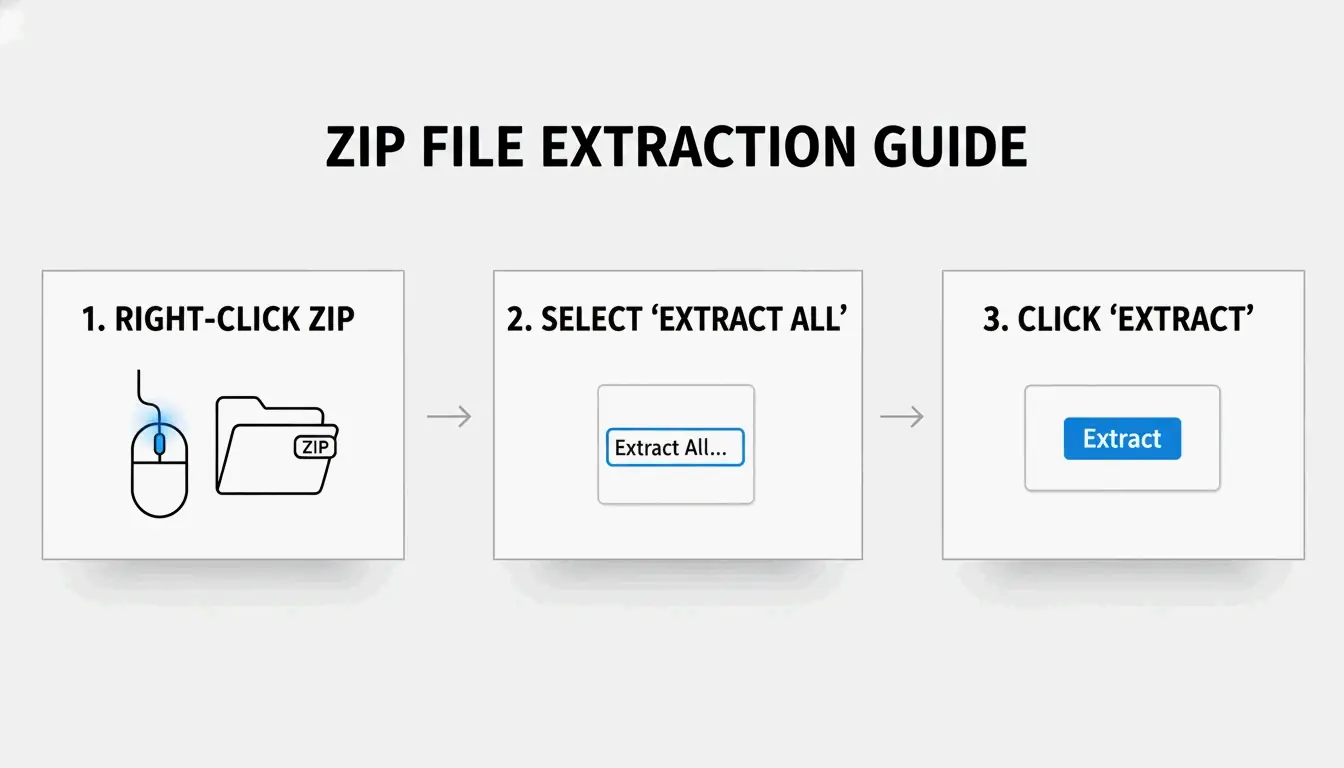
    1. Localizar el archivo ZIP en el Explorador de archivos (busca el icono de cremallera)
    2. Clic derecho → Elegir «Extraer todo»
    3. Elegir destino — Windows sugiere una nueva carpeta en la misma ubicación
    4. Hacer clic en «Extraer» — Aparece una barra de progreso para archivos grandes

    SupportYourTech señala que este es el método más rápido para la mayoría de usuarios.

    Flujo de extracción estándar de Windows en 3 pasos

    Método 2: arrastrar y soltar archivos individuales

    ¿Necesitas solo uno o dos archivos de un archivo grande? Haz doble clic en el ZIP para explorar su contenido y arrastra los elementos específicos a tu escritorio u otra carpeta. Windows extrae únicamente esos archivos al instante — sin descompresión completa.

    Método 3: extracción por lotes con PowerShell

    Para decenas o cientos de archivos, automatiza con PowerShell:

    Get-ChildItem -Path "C:\SourceFolder" -Filter *.zip |
      ForEach-Object {
        Expand-Archive -Path $_.FullName -DestinationPath "C:\DestinationFolder"
      }
    

    Serverman recomienda este método a los administradores de TI que procesan datos masivos o configuran copias de seguridad semanales automatizadas.

    Windows 11: compatibilidad nativa con RAR y 7z

    Tras la actualización de noviembre de 2023, Windows 11 puede extraer archivos .rar y .7z directamente en el Explorador de archivos — igual que los archivos ZIP. Microsoft integró el proyecto de código abierto libarchive para hacerlo posible, como señala PandaOffice Drecov.

    Limitación: puedes extraer RAR/7z, pero Windows todavía solo crea archivos ZIP. Para crear archivos .7z o .rar necesitas una aplicación dedicada.

    Formato Extraer (Win 11) Crear (Win 11) Windows 10
    ZIP Nativo Nativo Nativo
    RAR Nativo No Requiere aplicación de terceros
    7z Nativo No Requiere aplicación de terceros
    GZIP / TAR / BZIP2 No No Requiere aplicación de terceros

    Cuándo usar 7-Zip o WinRAR en su lugar

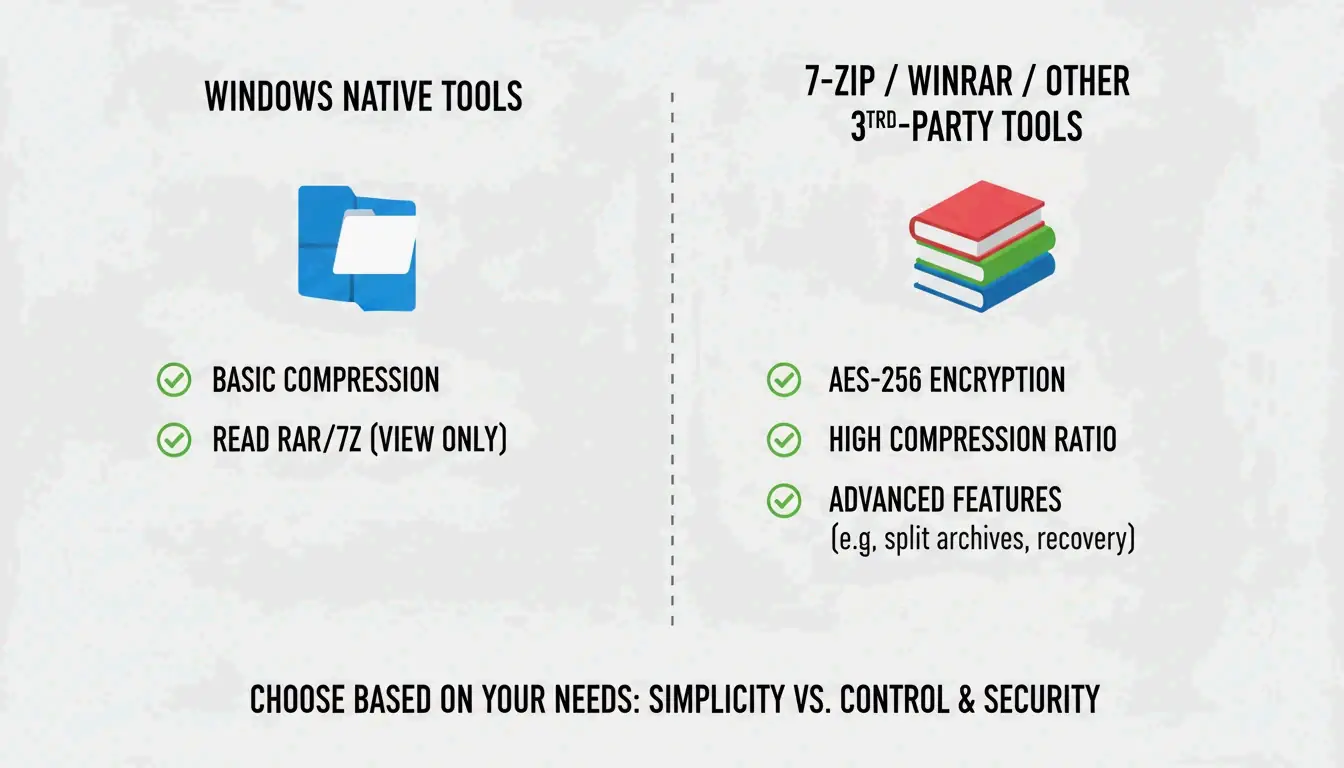
    La herramienta integrada de Windows no admite el cifrado AES-256 para crear archivos protegidos con contraseña. Para datos sensibles (historiales médicos, declaraciones fiscales), usa una herramienta dedicada.

    Función Integrado Windows 7-Zip WinRAR
    Crear ZIP
    Crear 7z (LZMA2) No No
    Crear RAR No No
    Cifrado AES-256 No
    Recuperación de errores CRC Limitada Fuerte Fuerte
    Precio Gratis Gratis De pago (prueba)

    ZIP Extractor señala que las aplicaciones de escritorio como 7-Zip ofrecen mejor protección frente a archivos corruptos y errores CRC que las herramientas basadas en navegador.

    Comparación entre herramientas nativas y software de terceros

    Usa 7-Zip o WinRAR cuando:
    – abras archivos protegidos con contraseña con cifrado AES-256
    – necesites compresión máxima (algoritmos LZMA/LZMA2)
    – trabajes con formatos GZIP, TAR o BZIP2

    Ratios de compresión por tipo de archivo

    No todos los archivos se comprimen igual de bien. Serverman ofrece referencias útiles:

    Tipo de archivo Compresión típica Por qué
    Documentos de texto / hojas de cálculo 60–90% Datos muy repetitivos, buena compresión
    PDF 20–40% Ya parcialmente comprimido
    JPEG / MP3 / MP4 Menos del 1% Ya comprimido por sus propios códecs
    Imágenes RAW / BMP 40–70% Datos de píxeles sin comprimir

    El Windows moderno usa la extensión ZIP64 y admite archivos de hasta 16 exabytes — más que suficiente para cualquier escenario real, según Wikipedia.

    Conclusión

    Para la mayoría de usuarios, hacer clic derecho «Extraer todo» en el Explorador de archivos se encarga de extraer ZIP, RAR y 7z en Windows 11. Usa PowerShell para procesos por lotes e instala 7-Zip cuando necesites cifrado AES-256 o compresión máxima. Asegúrate siempre de tener suficiente espacio en disco antes de extraer archivos grandes.

    Preguntas frecuentes

    ¿Cuál es la diferencia entre «Extraer todo» y hacer doble clic en un ZIP?

    El doble clic permite explorar el contenido sin descomprimir — los archivos aparecen pero no funcionarán correctamente. «Extraer todo» desempaqueta completamente los datos en una carpeta normal, lo cual es necesario para aplicaciones, instaladores y archivos que interactúan con tu sistema.

    ¿Por qué no veo la opción «Extraer todo»?

    Es posible que hayas hecho clic en una carpeta normal en lugar de en un archivo comprimido (comprueba que la extensión sea .zip, .rar o .7z). Si tienes WinRAR instalado, puede haber sustituido el menú contextual predeterminado. Prueba «Abrir con → Explorador de archivos» para restaurar la opción nativa.

    ¿Cómo descomprimo archivos protegidos con contraseña cuando Windows falla?

    La herramienta integrada no maneja el cifrado de alto nivel. Usa 7-Zip o WinRAR — ambos admiten el cifrado AES-256 que Windows no puede procesar de forma nativa.

  • Cómo comprimir archivos HEIC sin perder calidad (guía 2026)

    Cómo comprimir archivos HEIC sin perder calidad (guía 2026)

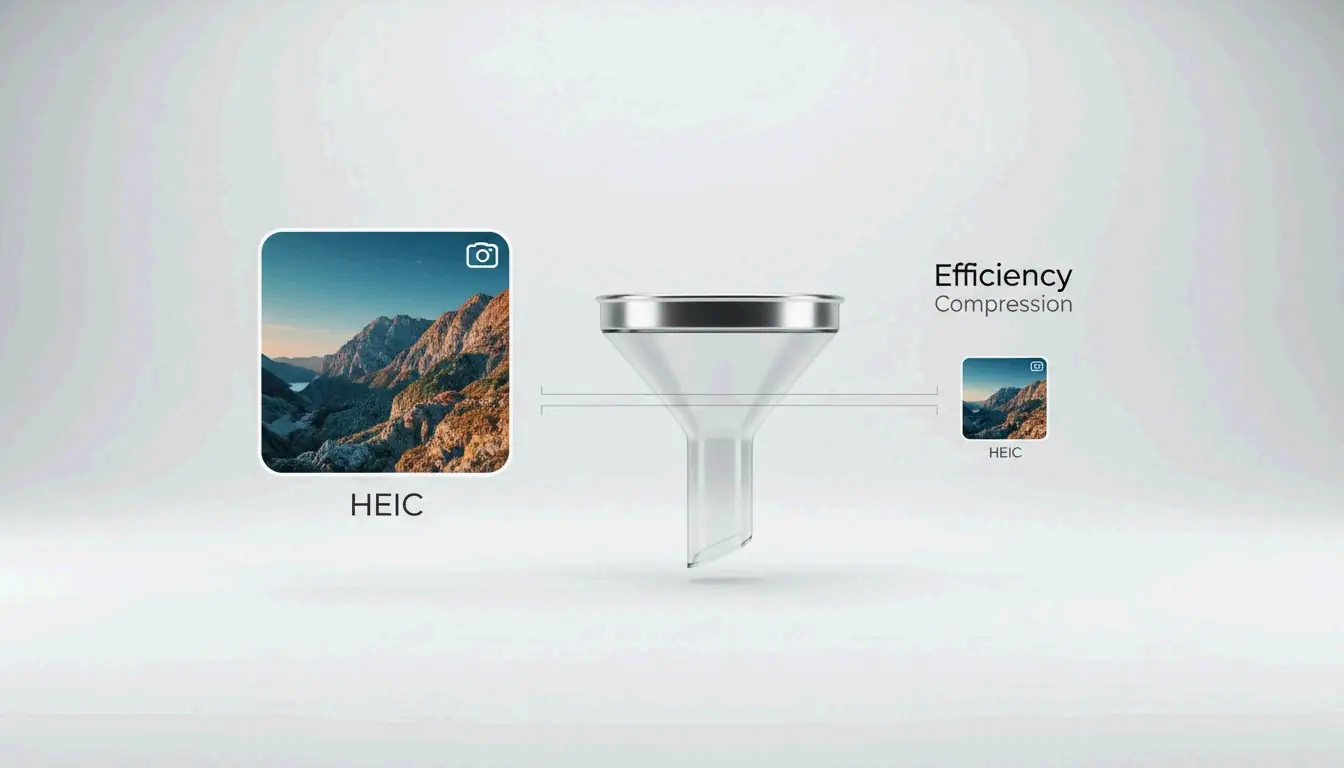
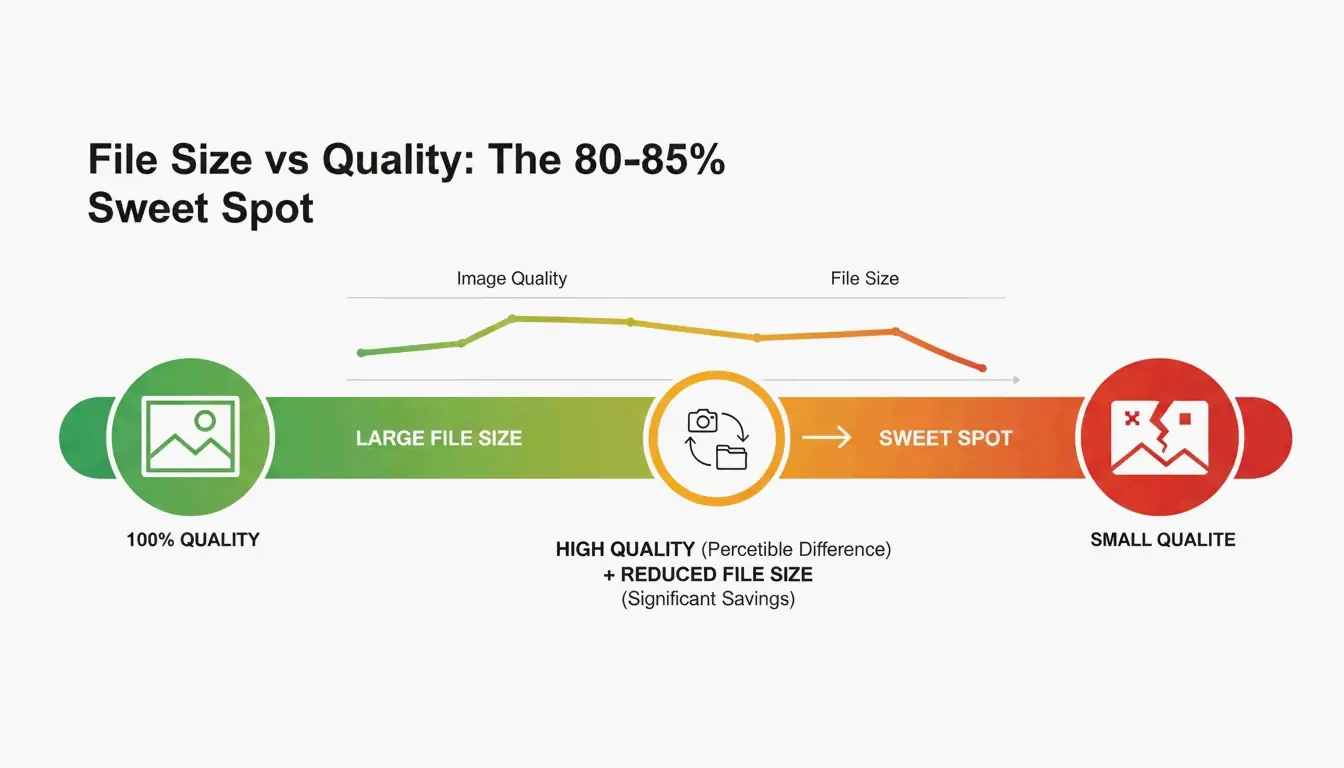
    Para comprimir archivos HEIC en 2026, ajusta el control de calidad a 80–85% — el punto óptimo que normalmente reduce el tamaño de los archivos en un 40–50% sin pérdida visible de calidad. Usa herramientas basadas en navegador como ConvertMinify, que procesan imágenes localmente mediante WebAssembly y mantienen tus fotos privadas. Para mayor compatibilidad, convierte a WebP o al resurgente JPEG XL, que es aproximadamente 20% más eficiente que el JPEG estándar.

    El punto óptimo del 80–85%: por qué funciona

    HEIC es el formato predeterminado de Apple desde iOS 11 (2017) y es aproximadamente 50% más eficiente que JPEG — almacenando el doble de fotos en el mismo espacio, según ConvertMinify. Pero a medida que las cámaras de los teléfonos superan los 48MP, incluso los archivos HEIC se disparan a 5–8MB.

    Ajuste de calidad Reducción de tamaño Impacto visual
    90–100% Mínima (10–20%) Sin diferencia visible
    80–85% 40–50% Indistinguible a simple vista
    60–79% 50–70% Leve suavizado en detalles finos
    Por debajo de 60% 70%+ Artefactos visibles

    Los datos de ConvertMinify confirman que el rango de 80–85% reduce sistemáticamente el tamaño del archivo a la mitad preservando la fidelidad visual.

    Comparación simple que muestra el equilibrio del punto óptimo de calidad del 80–85%

    Paso a paso: comprimir HEIC localmente en tu navegador

    1. Elegir una herramienta localConvertMinify o FreeToolio procesan todo en el navegador mediante WebAssembly; tus archivos nunca salen de tu dispositivo
    2. Subir — Arrastra los archivos HEIC a la herramienta; muestra las dimensiones y el tamaño actuales
    3. Ajustar la calidad a 80–85% — Opcionalmente redimensionar (2048px de ancho es un estándar común en redes sociales)
    4. Eliminar metadatos EXIF — Ahorra 50–100KB adicionales por foto y elimina las coordenadas GPS
    5. Descargar — Guarda los archivos optimizados localmente

    HEVC (H.265) y color de 10 bits: la ventaja técnica

    El rendimiento de HEIC proviene del códec de vídeo HEVC (H.265), que usa predicción espacial y tamaños de bloque flexibles para organizar los datos de imagen de forma mucho más eficiente que JPEG.

    Propiedad HEIC JPEG
    Profundidad de color 10-bit (más de mil millones de colores) 8-bit (16,7 millones de colores)
    iPhone 15 Pro 48MP típico 5–8 MB 12–20 MB
    Eficiencia vs. JPEG ~50% más pequeño Línea base

    Al comprimir o convertir HEIC a un formato de 8 bits, pierdes esos degradados suaves capturados por sensores de gama alta. Para preservarlos, usa herramientas que admitan salida de alta profundidad o elige JPEG XL como formato de destino.

    Comparación de formatos: HEIC vs. WebP vs. AVIF vs. JPEG XL

    Formato Eficiencia de compresión Transparencia Soporte en navegadores (2026) Ideal para
    HEIC 50% más pequeño que JPEG No Limitado (nativo en Apple) Almacenamiento de fotos en iPhone
    WebP 25–34% más pequeño que JPEG 97%+ Imágenes web generales
    AVIF ~50% más pequeño que JPEG 92%+ Compresión máxima
    JPEG XL ~20% mejor que HEIC Chromium v145+ Archivos de alta calidad, HDR
    JPEG Línea base No Universal Compatibilidad máxima

    La historia de 2026 es el regreso de JPEG XL. Añadido a Chromium v145 a finales de 2025, supera a HEIC, AVIF y WebP tanto en velocidad como en calidad — convirtiéndose en el nuevo estándar de oro para archivos.

    Advertencia de compatibilidad

    HEIC causó problemas reales cuando el College Board rechazó las cargas HEIC desde iPhones durante el envío de exámenes AP. La conversión a un formato estándar web suele ser un paso necesario.

    Dimensiones óptimas para casos de uso comunes

    Caso de uso Dimensiones recomendadas Tamaño de archivo objetivo
    Publicación de Instagram 1080 × 1350 px 200–500 KB
    Imagen principal de web 1920 × 1080 px 300–800 KB
    Adjunto de correo 1600 × 1200 px 200–600 KB
    Archivo completo Resolución original 1.5–3.0 MB

    Windows y Android: resolver la compatibilidad HEIC

    Windows suele mostrar iconos en blanco para archivos HEIC. La solución:

    1. Instalar HEIF Image Extensions (gratis, de Microsoft Store)
    2. Instalar HEVC Video Extensions (puede requerir una pequeña tarifa de licencia)

    Para el procesamiento por lotes, herramientas como Zipic (Mac) o convertidores por lotes basados en navegador manejan cientos de archivos a la vez.

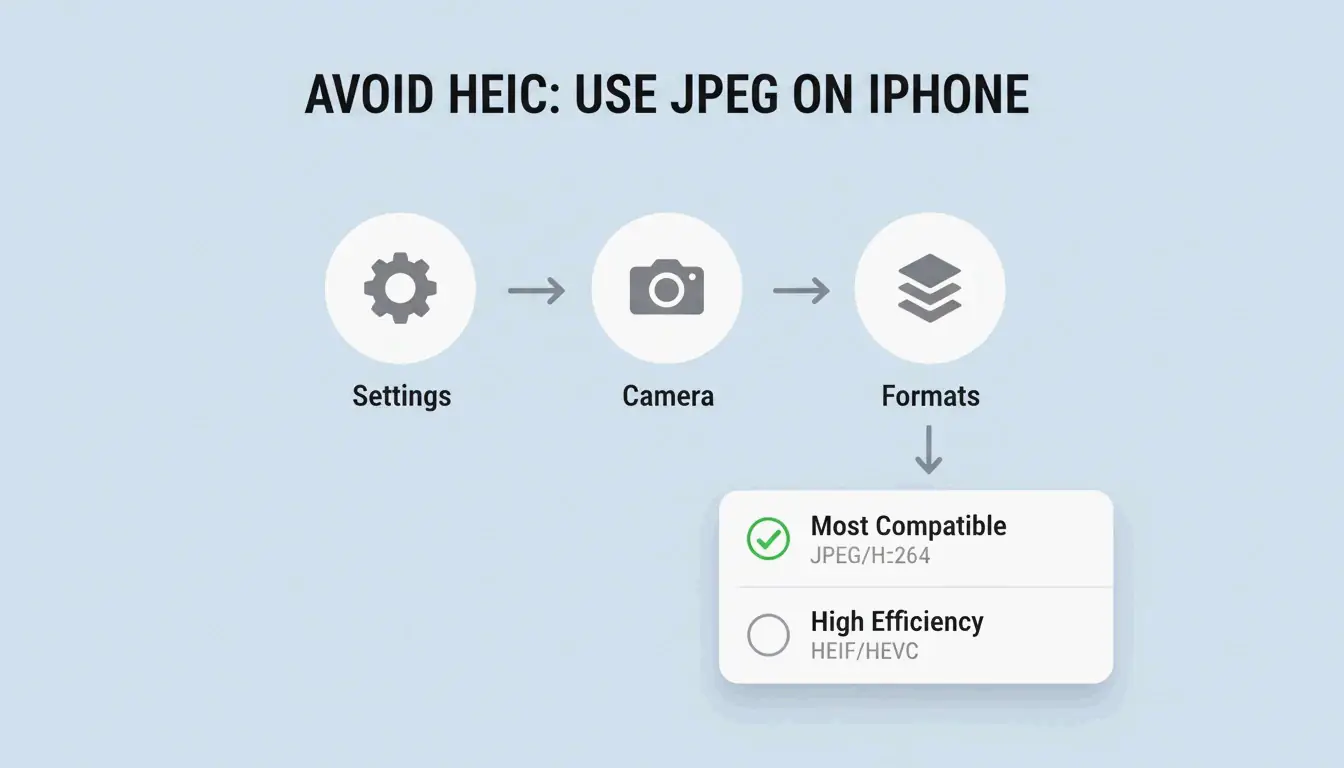
    Para dejar de usar HEIC en iPhone: Ajustes → Cámara → Formatos → «Más compatible» fuerza que todas las fotos nuevas se guarden como JPEG.

    Un camino simple de 3 pasos para cambiar la configuración de formato de cámara del iPhone

    Conclusión

    Comprimir HEIC con una calidad de 80–85% reduce los archivos en un 40–50% sin pérdida visible. Usa herramientas de navegador que priorizan la privacidad y procesan localmente. Para uso web, convierte a WebP o JPEG XL para máxima eficiencia. En Windows, instala las extensiones HEIF o usa visores de terceros gratuitos. Elimina siempre los datos EXIF antes de compartir públicamente.

    Preguntas frecuentes

    ¿Comprimir HEIC a JPEG produce pérdida de calidad?

    Sí — es una conversión con pérdida a con pérdida. Pierdes la profundidad de color de 10 bits y puedes introducir artefactos de compresión. ConvertIMG recomienda mantener la calidad JPEG en 80% o superior durante la conversión para minimizar la degradación visible.

    ¿Cómo puedo eliminar los metadatos GPS de los archivos HEIC?

    Usa herramientas de compresión con interruptores de «eliminación de EXIF» o «eliminación de metadatos». Esto ahorra 50–100KB por archivo. ConvertMinify considera esto esencial para la privacidad al compartir fotos en redes sociales o foros públicos.

    ¿Por qué Windows requiere una extensión de pago para HEIC?

    El códec HEVC (H.265) tiene tarifas de licencia. Microsoft proporciona HEIF Image Extensions gratis, pero el decodificador HEVC suele ser un complemento de pago. iformat.io recomienda alternativas gratuitas como VLC o compresores basados en navegador para evitar estas tarifas.

  • Cómo comprimir archivos PNG en 2026: con pérdida, sin pérdida y PNG 3.0

    Cómo comprimir archivos PNG en 2026: con pérdida, sin pérdida y PNG 3.0

    Para comprimir PNG de forma eficaz en 2026, usa oxipng para optimización sin pérdida (cero pérdida de calidad) o pngquant para cuantización con pérdida (reducción del 60–80% con un impacto apenas perceptible). Herramientas de navegador como ToolTea gestionan tareas rápidas en local mediante WebAssembly, mientras que las herramientas CLI automatizan el procesamiento masivo en pipelines de desarrollo.

    Sin pérdida frente a con pérdida: ¿qué método para cada archivo?

    Método Herramienta Cómo funciona Ideal para Ahorro típico
    Sin pérdida oxipng Recodifica DEFLATE, elimina metadatos Logos, capturas de texto, iconos 15–40%
    Cuantización con pérdida pngquant Reduce la paleta de colores (32-bit → 8-bit) Ilustraciones, fotos, elementos de UI 60–80%

    Sin pérdida es como reorganizar una maleta sin tirar nada: cada píxel se mantiene idéntico. La cuantización con pérdida realmente elimina datos al limitar los colores únicos, pero el ojo humano rara vez lo nota.

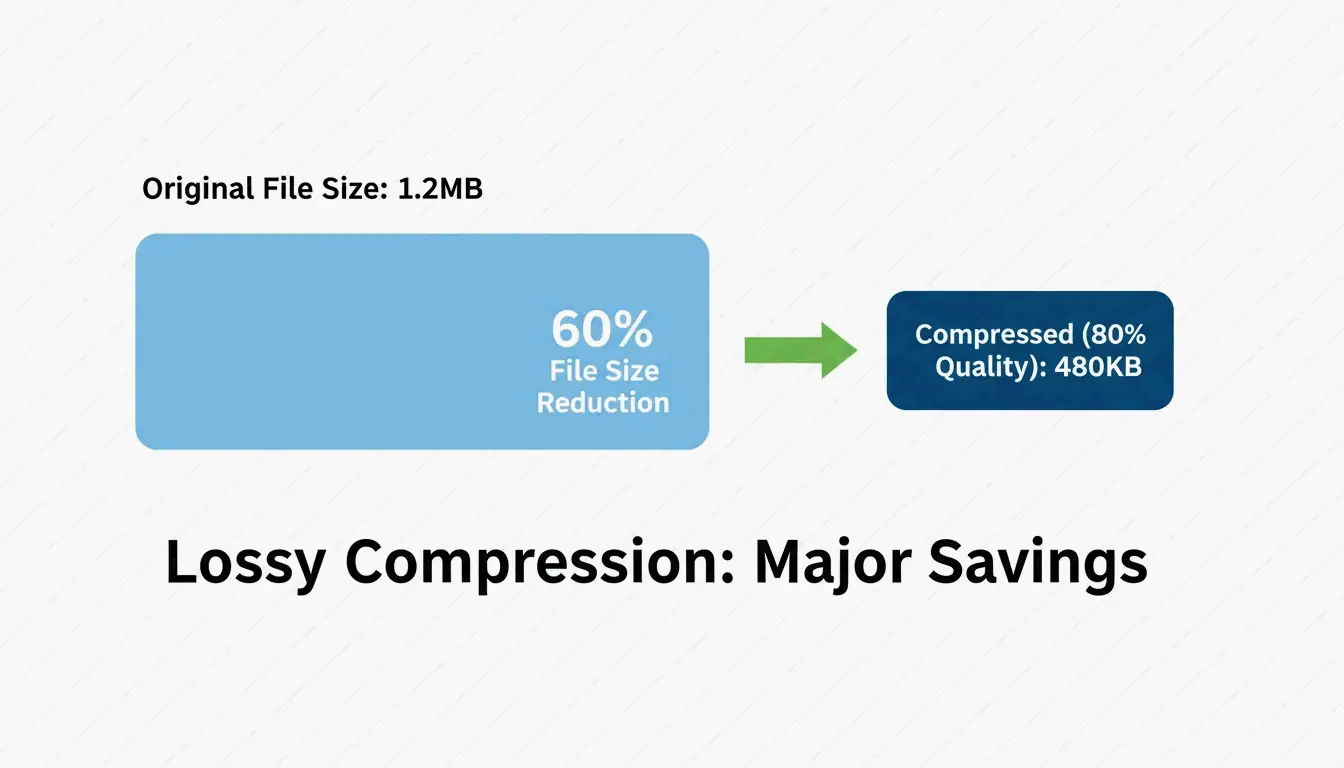
    Pixotter compartió un caso de estudio: una captura de UI pasó de 1.2MB a 480KB al 80% de calidad — prácticamente indistinguible del original.

    Ambos métodos conservan el canal alfa. A diferencia de JPEG, PNG mantiene la transparencia intacta incluso tras una compresión agresiva.

    Comparación lado a lado del tamaño del archivo frente a la calidad visual

    Compresión en el navegador: rápida y privada

    Para tareas diarias, las herramientas de navegador son las más rápidas — y mantienen tus datos privados.

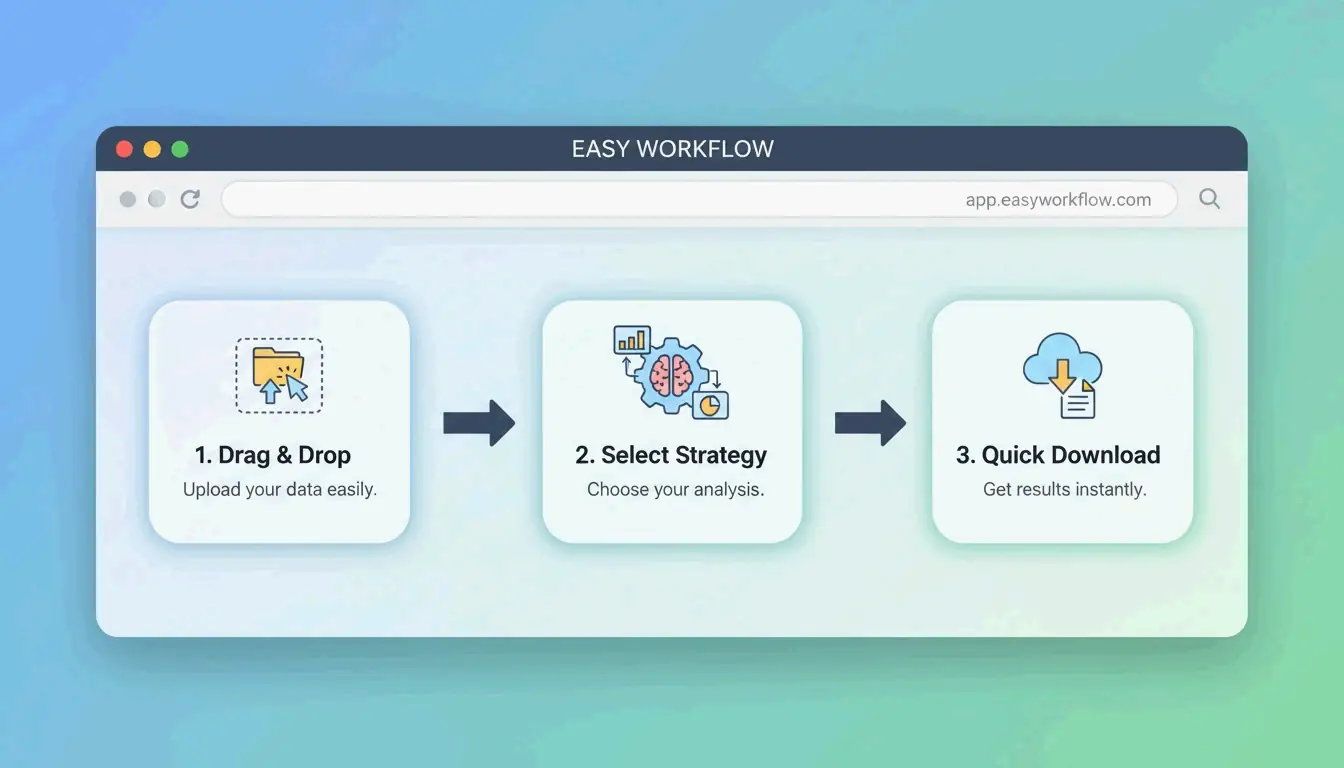
    ToolTea procesa las imágenes en local usando WebAssembly, lo que significa que los archivos nunca salen de tu equipo:

    1. Subir — Arrastra PNGs o un archivo ZIP al navegador
    2. Elegir estrategia — “Sin pérdida” para resultados perfectos a nivel de píxel, o un número de colores concreto (p. ej., 256) para la máxima reducción
    3. Redimensionar — Bajar a anchos estándar web (p. ej., 1920px) para ahorros adicionales
    4. Descargar — Pulsa “Compress All” y guarda

    Flujo de compresión sencillo de 3 pasos en el navegador

    Herramientas CLI: optimización de nivel profesional

    oxipng (v9.1.1) — el estándar de oro sin pérdida

    Construido en Rust, oxipng es significativamente más rápido que las herramientas antiguas. Pixotter lo recomienda como el actual mejor en su clase para la optimización PNG sin pérdida.

    oxipng --opt 4 --strip all input.png
    
    oxipng --opt 4 --strip all *.png
    

    pngquant (v3.0) — cuantización con pérdida

    Convierte PNGs de 32-bit a paletas de 8-bit, consiguiendo una reducción de tamaño del 60–80%. Los benchmarks de ToolTea confirman que esto es prácticamente imperceptible para logos y elementos de UI.

    # Compress to 256 colors (80% quality)
    pngquant --quality=65-80 --output output.png input.png
    
    # Batch with fallback
    pngquant --force --quality=65-80 --ext .png *.png
    

    PNG 3.0: la actualización de 2025

    El lanzamiento de PNG 3.0 (24 de junio de 2025) trajo mejoras importantes:

    Funcionalidad Impacto
    Soporte HDR Mayor rango dinámico para pantallas modernas
    APNG nativo Los PNG animados son ahora una Recomendación del W3C
    Fragmentos Exif mejorados Gestión más limpia de metadatos

    PNG frente a WebP frente a AVIF: cuándo cambiar

    Incluso con PNG 3.0, PNG no siempre es la opción correcta para la web:

    Formato Compresión Transparencia Soporte en navegadores Caso de uso
    PNG Sin pérdida o con pérdida Sí (alfa) Universal Logos, iconos, recursos perfectos a nivel de píxel
    WebP 25–34% más pequeño que JPEG 97%+ Imágenes web generales, fotos
    AVIF 50% más pequeño que JPEG 92%+ Compresión máxima, navegadores modernos

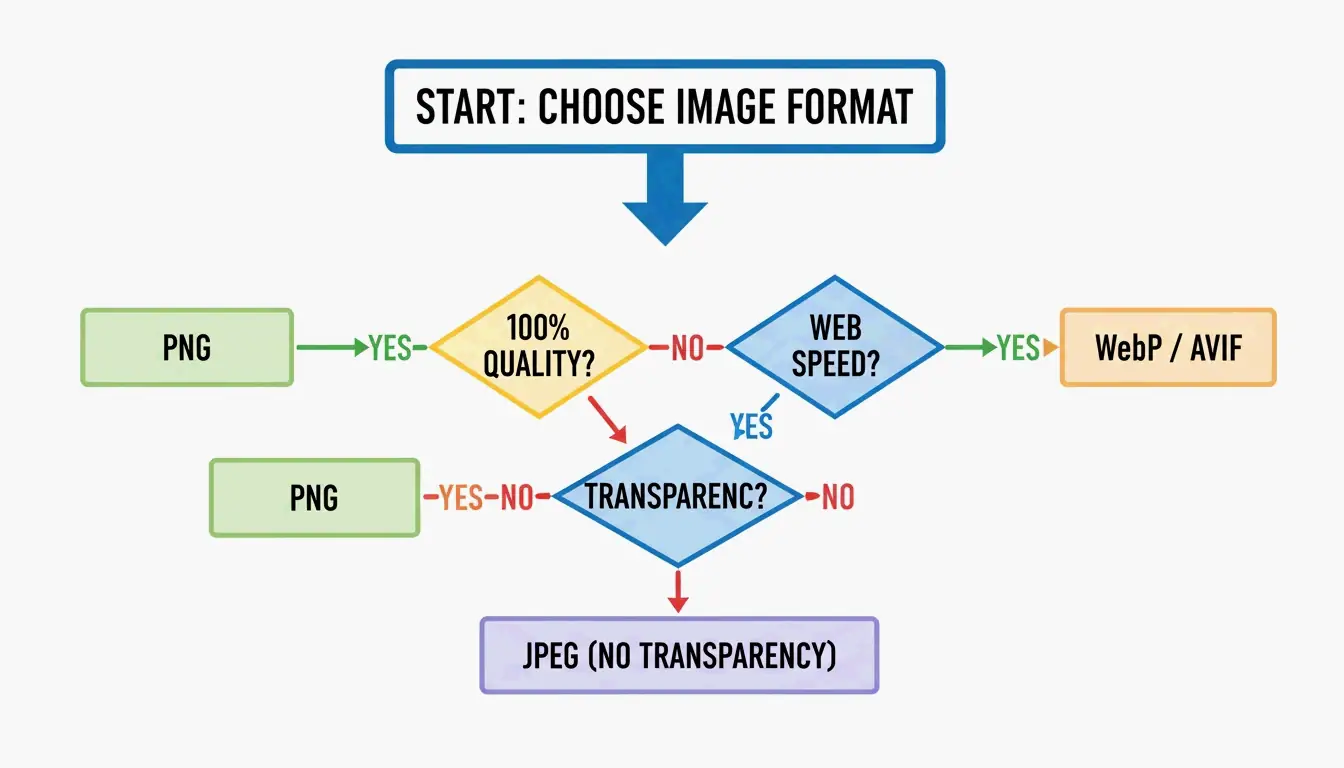
    SammaPix señala: si tu único objetivo son cargas rápidas de página, convierte PNG a WebP o AVIF. Mantén PNG solo cuando necesites renderizado perfecto a nivel de píxel o compatibilidad con correo electrónico.

    Nodos de selección de formato: PNG frente a WebP/AVIF

    Cómo funcionan juntos DEFLATE y el filtrado

    La compresión PNG es un proceso de dos etapas:

    1. Filtrado — Antes de la compresión, el codificador aplica uno de cinco tipos de filtro (Sub, Up, Average, Paeth, None) para predecir los valores de los píxeles a partir de los píxeles vecinos. Esto hace que los datos sean más predecibles.
    2. DEFLATE — El motor de codificación LZ77 + Huffman encuentra patrones repetidos en los datos filtrados y los comprime.

    Cuanto mejor sea el filtrado, más eficaz se vuelve DEFLATE. Herramientas como oxipng prueban las cinco estrategias de filtro por fila y eligen la óptima — por eso superan a los codificadores básicos.

    Para la experiencia de usuario, el algoritmo de entrelazado Adam7 renderiza una vista previa borrosa casi al instante mientras se carga la imagen completa — valioso para conexiones móviles lentas.

    Conclusión

    Comprimir PNG en 2026 significa elegir la herramienta adecuada para cada trabajo: oxipng para precisión sin pérdida (logos, iconos), pngquant para ahorros agresivos (60–80% en ilustraciones y UI). Para rendimiento web, considera convertir a WebP o AVIF a menos que necesites transparencia perfecta a nivel de píxel.

    Plan de acción: Pasa tus PNGs más pesados por pngquant. Si el ahorro del 60–80% te parece bien, adóptalo. Para pipelines de desarrollo, añade oxipng o Sharp a tu proceso de build para eliminar metadatos y optimizar automáticamente.

    Preguntas frecuentes

    ¿Puedo comprimir un PNG sin perder nada de calidad?

    Sí. Usa herramientas sin pérdida como oxipng o el modo sin pérdida de ToolTea. Estas recodifican los datos DEFLATE y eliminan metadatos sin cambiar un solo píxel. Espera ahorros del 15–40%.

    ¿Cuánto puedo comprimir un PNG con métodos con pérdida?

    Un 60–80% es típico con pngquant, que reduce la paleta de colores de millones a 256 o menos colores. Para logos y elementos de UI, la diferencia visual es casi imperceptible. Para fotografías, considera cambiar a WebP en su lugar.

    ¿Debería convertir PNG a WebP para mi sitio web?

    Para uso web general, . Los archivos WebP son 25–34% más pequeños que los JPEG equivalentes y admiten transparencia como PNG. Mantén PNG solo para recursos que requieran un renderizado perfecto a nivel de píxel (logos con bordes nítidos, plantillas de correo electrónico) o cuando el objetivo sean clientes con software desactualizado.

  • Cómo comprimir JPG: reduce el tamaño del archivo sin perder calidad (2026)

    Cómo comprimir JPG: reduce el tamaño del archivo sin perder calidad (2026)

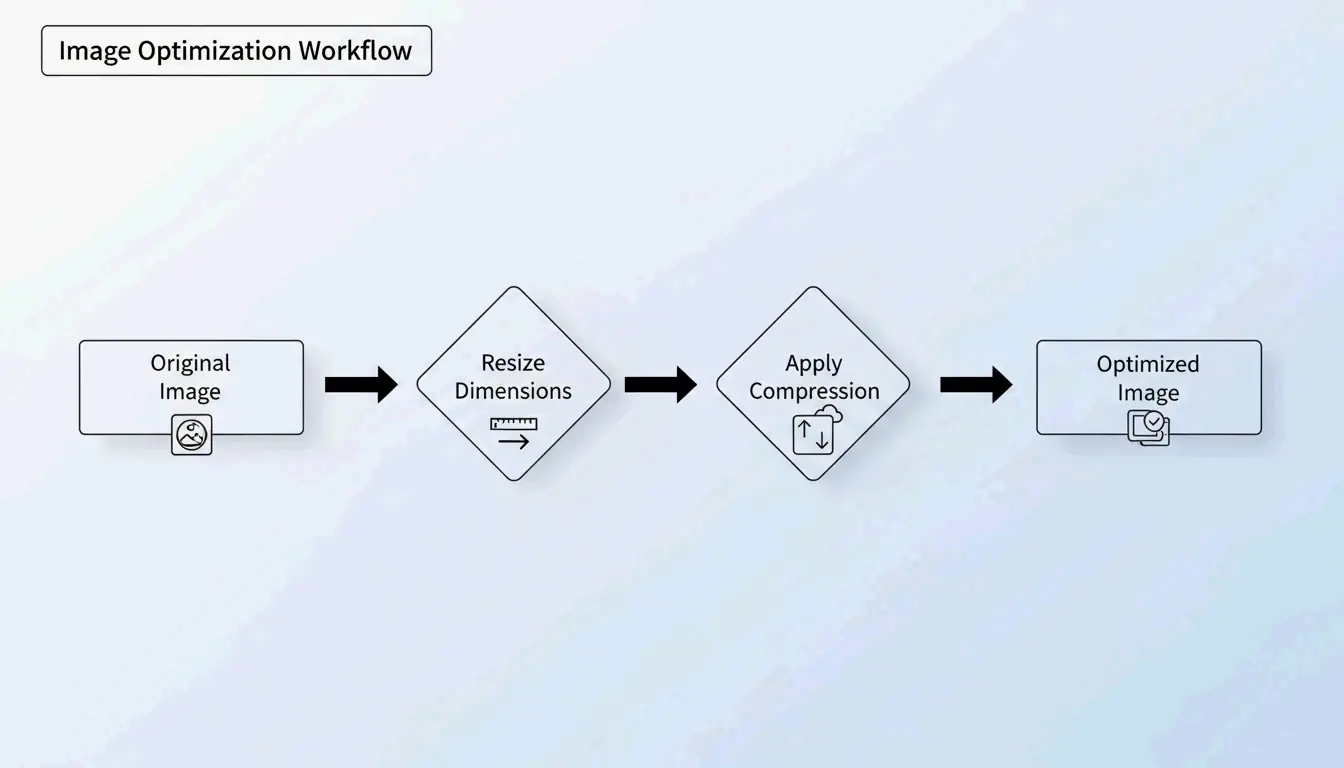
    La forma más eficaz de comprimir JPG es un proceso de dos pasos: redimensionar las dimensiones de la imagen para ajustarse a tus necesidades de visualización y luego aplicar compresión con pérdida con una calidad del 75–85%. Este enfoque puede reducir el tamaño del archivo hasta un 98% — de 5MB a 100KB — manteniendo las imágenes nítidas a simple vista, según ShortPixel.

    El protocolo “Primero redimensionar, luego comprimir”

    Si comprimes una foto enorme de 5MB sin cambiar sus dimensiones, el resultado suele ser borroso o pixelado. Los profesionales evitan esto abordando dos variables de forma independiente:

    1. Redimensionar — Reducir las dimensiones en píxeles para ajustarlas al tamaño real de visualización
    2. Comprimir — Aplicar reducción de calidad con pérdida al 75–85%

    ¿Por qué redimensionar primero?

    Si tu sitio web muestra una imagen a 1200px de ancho, subir un original de 4000px desperdicia ancho de banda en “píxeles fantasma” que nadie ve. Redimensionar primero permite que el algoritmo de compresión concentre su potencia en los datos visibles.

    ShortPixel demostró que una imagen de 5MB redimensionada y luego comprimida baja a 100KB — una reducción del 98% — manteniéndose visualmente nítida.

    Flujo de optimización en 2 pasos: redimensionar y luego comprimir

    Cómo funciona la compresión con pérdida: DCT en términos sencillos

    La compresión JPG se basa en la Transformada Discreta del Coseno (DCT). El algoritmo divide la imagen en bloques de 8×8 píxeles y convierte los datos visuales en componentes de frecuencia. Luego redondea los detalles de alta frecuencia — variaciones sutiles de color que tus ojos ignoran — para ahorrar espacio.

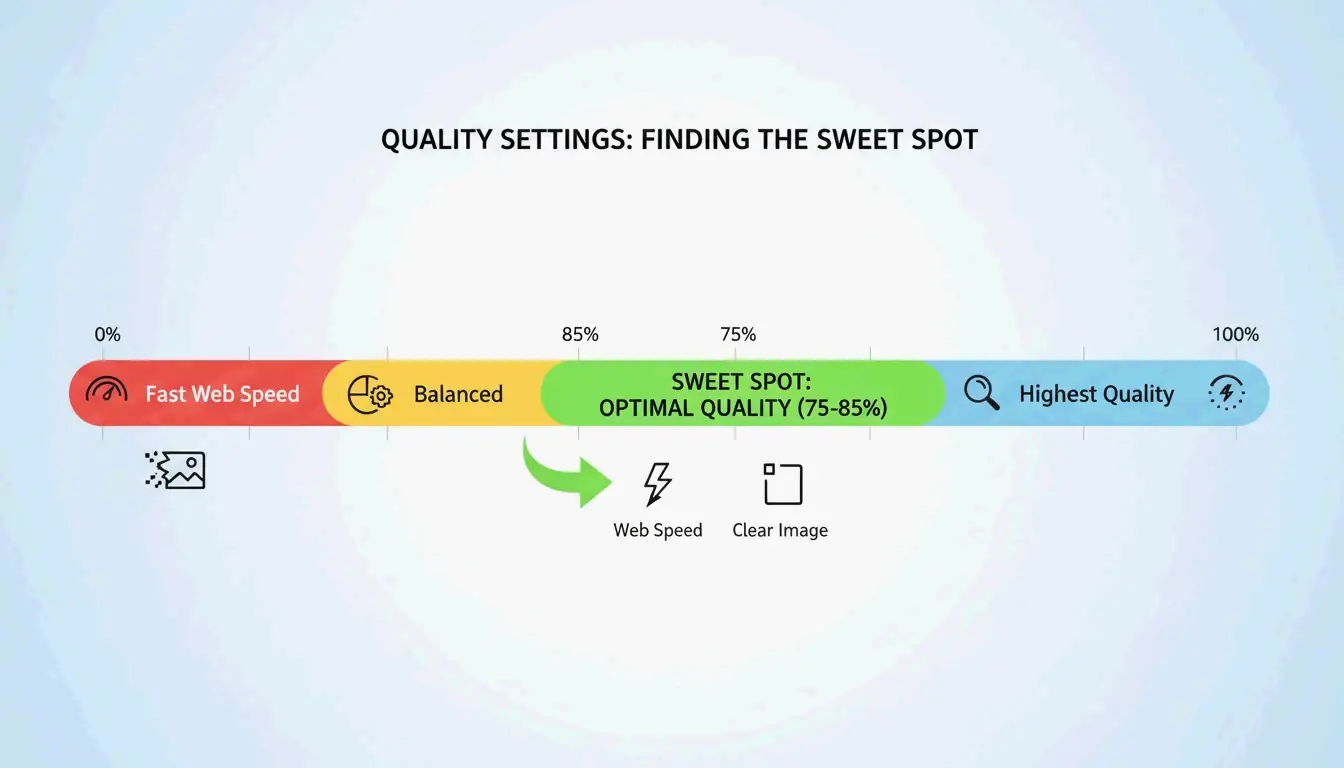
    Como explica GWAA, el rango de calidad del 75–85% es el punto óptimo para uso web:

    Ajuste de calidad Reducción del tamaño Impacto visual
    90–100% Mínima (10–20%) Prácticamente sin diferencia visible
    75–85% 40–70% Apenas perceptible sin comparación lado a lado
    50–70% 70–85% Ligero desenfoque, aceptable para miniaturas
    30–40% 85–95% Artefactos visibles, solo apto para límites estrictos de carga

    Punto óptimo entre calidad visual y tamaño de archivo (75-85%)

    Las mejores herramientas para comprimir JPG en 2026

    Herramientas online

    Herramienta Ideal para Característica clave Privacidad
    TinyIMG Tiendas Shopify, uso web masivo Con IA, hasta 98% de reducción En el servidor
    ShortPixel Sitios WordPress, desarrolladores API + plugin, procesamiento por lotes En el servidor
    AllImageTools Compresión con privacidad prioritaria Procesamiento en el cliente (nunca se sube) Solo en el navegador
    GWAA Compresión rápida puntual Sin necesidad de cuenta En el servidor

    Herramientas nativas de escritorio

    • Windows: Abre la app Fotos → “Cambiar tamaño de imagen” → ajusta el control deslizante de calidad
    • Mac: Abre Preview → Herramientas → Ajustar tamaño → reduce la resolución y la calidad

    Para desarrolladores: ImageMagick

    Bitget Academy recomienda ImageMagick para el procesamiento por lotes:

    convert input.jpg -quality 85 output.jpg
    
    mogrify -quality 85 -path ./optimized/ *.jpg
    

    Elimina los metadatos EXIF para ahorrar más

    Cada JPG contiene metadatos EXIF ocultos — ajustes de la cámara, fechas, coordenadas GPS. Peso muerto para los sitios web. Desmarca “Keep Exif” en tu herramienta de compresión para ahorrar unos pocos KB extra por imagen sin cambiar ni un solo píxel.

    Impacto SEO: Core Web Vitals y peso de la imagen

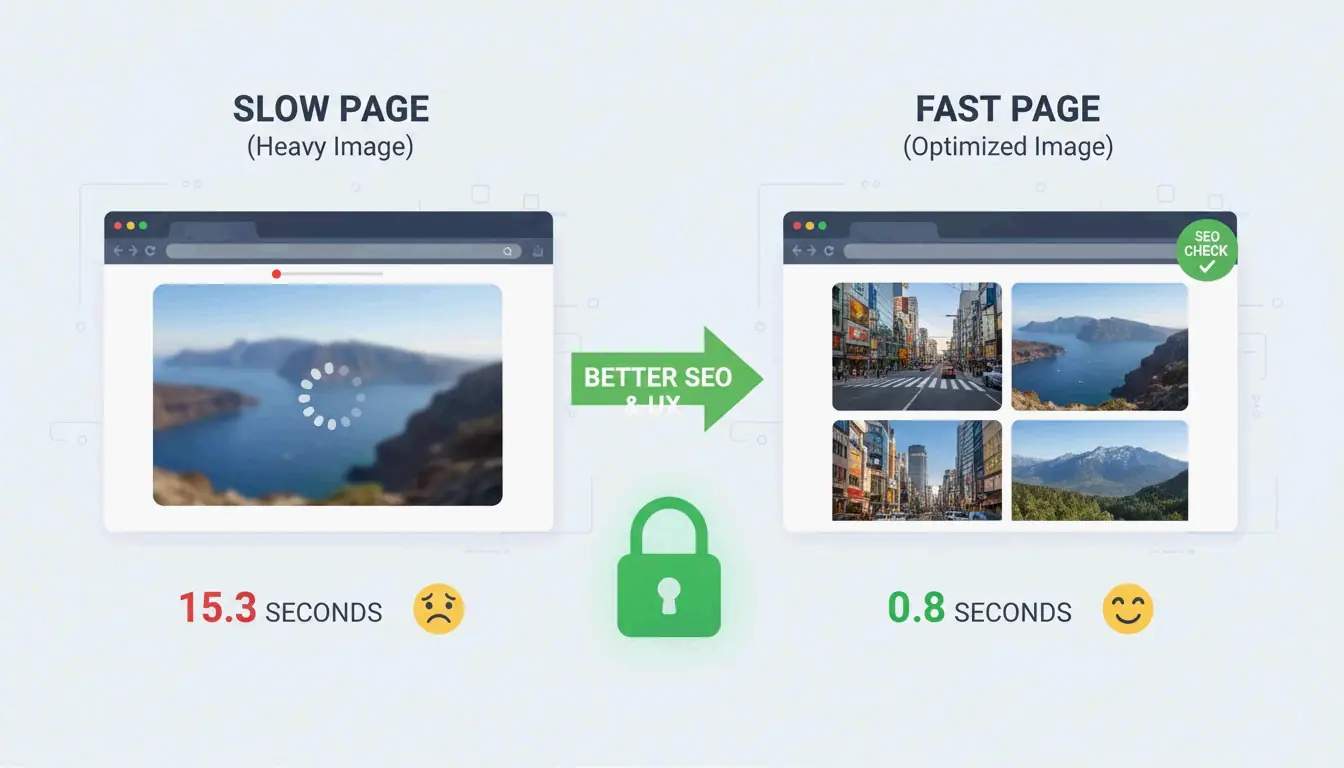
    El tamaño del archivo de imagen es la razón #1 por la que los sitios no superan la prueba de Largest Contentful Paint (LCP) — una métrica de Core Web Vitals que Google usa para el ranking.

    • El 53% de los usuarios móviles abandonan sitios que tardan más de 3 seconds en cargar (AllImageTools)
    • Los formatos WebP y AVIF son 25–34% más pequeños que JPEG con calidad equivalente (Google Developers)

    Para el SEO de 2026, comprime los JPG por debajo de 200KB para imágenes destacadas y por debajo de 100KB para imágenes de contenido estándar.

    Conexión entre el tamaño de la imagen y la velocidad de carga de la página

    Solución de problemas: cuando tu JPG sigue siendo demasiado grande

    Si necesitas alcanzar un límite estricto (por ejemplo, 100KB para un formulario del gobierno):

    1. Baja el control de calidad al 30–40% — Verás algo de ruido, pero el archivo se reduce drásticamente
    2. Nunca recomprimas un JPG ya comprimido — Esto provoca “pérdida generacional”, degradando la calidad exponencialmente. Empieza siempre desde el original
    3. Prueba la compresión neuronal con IA — Herramientas como Nero AI y TinyIMG eliminan detalle solo donde el ojo humano es menos sensible

    Conclusión

    Comprimir JPG de forma eficaz significa redimensionar primero y luego aplicar compresión con pérdida al 75–85%. Este protocolo de dos pasos ofrece una reducción del tamaño de archivo del 40–98% con un impacto visible mínimo. Para 2026, convierte la optimización en un hábito previo a la carga: revisa Google PageSpeed Insights, usa ShortPixel o TinyIMG en tus imágenes más pesadas y considera cambiar a WebP o AVIF para obtener beneficios SEO adicionales.

    Preguntas frecuentes

    ¿50 KB es suficientemente pequeño para la mayoría de formularios web?

    Sí. La mayoría de portales del gobierno, escuelas y empleo establecen límites entre 100KB y 500KB. Para fotos de perfil, 50KB es un objetivo excelente. Para imágenes destacadas de la página principal, mantente por debajo de 200KB.

    ¿Comprimir un JPG varias veces arruina la calidad?

    Sí — esto provoca pérdida generacional. JPEG es con pérdida, por lo que cada recompresión borra más datos, creando artefactos visibles. Comprime siempre desde el archivo original de alta calidad, nunca desde una versión ya comprimida.

    ¿Por qué usar JPEG en lugar de PNG para fotografías?

    La compresión con pérdida de JPEG está diseñada para fotos con millones de colores, produciendo archivos 5–10x más pequeños que PNG para la misma fotografía. PNG es sin pérdida y mejor para logotipos, texto e imágenes que requieren transparencia — pero hace que los archivos de fotos sean innecesariamente grandes.

  • Como saltarse el limite de 25 MB de Discord sin Nitro (2026)

    Como saltarse el limite de 25 MB de Discord sin Nitro (2026)

    El limite de subida gratuito de Discord es de 25 MB (aumentado respecto al antiguo limite de 8 MB). Para saltarselo sin Nitro, comprime tu archivo para no superar los 25 MB con codificacion HEVC, o compartelo mediante almacenamiento en la nube (Google Drive, Dropbox, Streamable) y pega el enlace. Las modificaciones de cliente de terceros como Vencord ofrecen una tercera opcion, pero infringen los Terminos de Servicio de Discord.

    Limites de tamaño de archivo en Discord en 2026

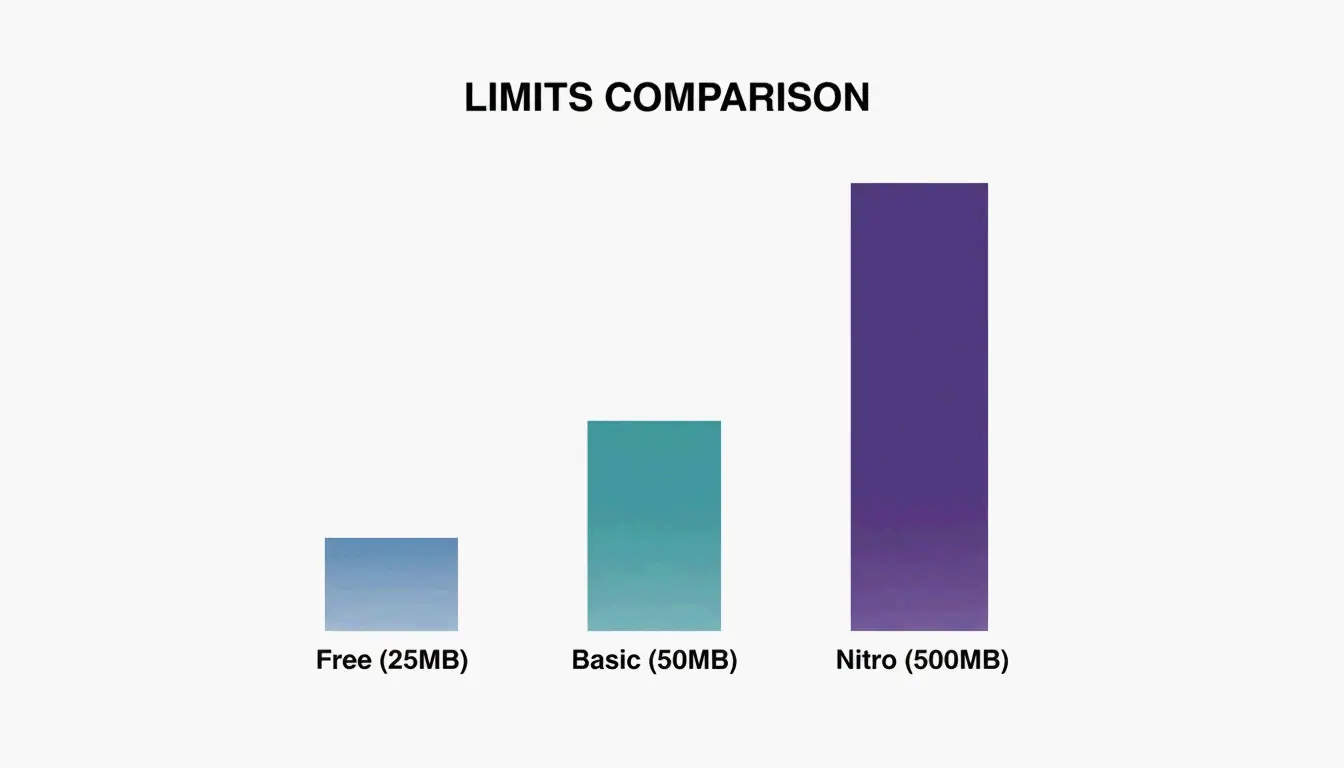
    Plan Tamaño maximo Precio
    Gratis 25 MB 0 $
    Nitro Basic 50 MB 2,99 $/mes
    Discord Nitro 500 MB 9,99 $/mes

    Como senala 1MB Compress, cualquier archivo que supere el limite de tu plan — aunque sea por 1 KB — sera bloqueado.

    Comparacion simple de los limites de archivos de Discord: Gratis vs Basic vs Nitro

    Metodo 1: Comprimir para no superar los 25 MB

    El enfoque mas fiable consiste en reducir el tamaño de tu archivo antes de subirlo.

    Ajustes de video optimos para Discord

    Parametro Ajuste recomendado Por que
    Resolucion 1280 × 720 (720p) Se reproduce nativamente en el reproductor integrado de Discord
    Fotogramas 30 FPS Suficiente para clips de chat, ahorra ~30 % frente a 60 FPS
    Codec HEVC (H.265) o H.264 HEVC es ~50 % mas pequeño con la misma calidad
    Audio 128 kbps AAC Bueno para voz y musica, ahorra MB extra
    Formato MP4 o WebM Reproduccion universal en Discord

    Formula de bitrate para un objetivo de 25 MB

    Calcula tu bitrate objetivo: 200 ÷ duracion del video en segundos = bitrate objetivo en Mbps

    Duracion del video Bitrate objetivo Tamaño aprox.
    30 segundos ~6,7 Mbps ~24 MB
    60 segundos ~3,3 Mbps ~24 MB
    2 minutos ~1,7 Mbps ~24 MB
    5 minutos ~0,67 Mbps ~24 MB

    Un caso de estudio de Filmora muestra que sus herramientas de compresion reducen el tamaño de los archivos entre un 10 y un 90 % — un video de 100 MB puede bajar de 25 MB sin perdida de calidad perceptible a 720p.

    Compresion paso a paso

    1. Importa tu video en Filmora, HandBrake o una herramienta online como 1MB Compress
    2. Configura el formato en MP4, la resolucion en 720p y el codec en HEVC
    3. Apunta a 25 MB — muchas herramientas tienen un ajuste de « compresion avanzada » para objetivos de tamaño exacto
    4. Exporta y sube directamente a Discord

    Metodo 2: Enlaces de almacenamiento en la nube

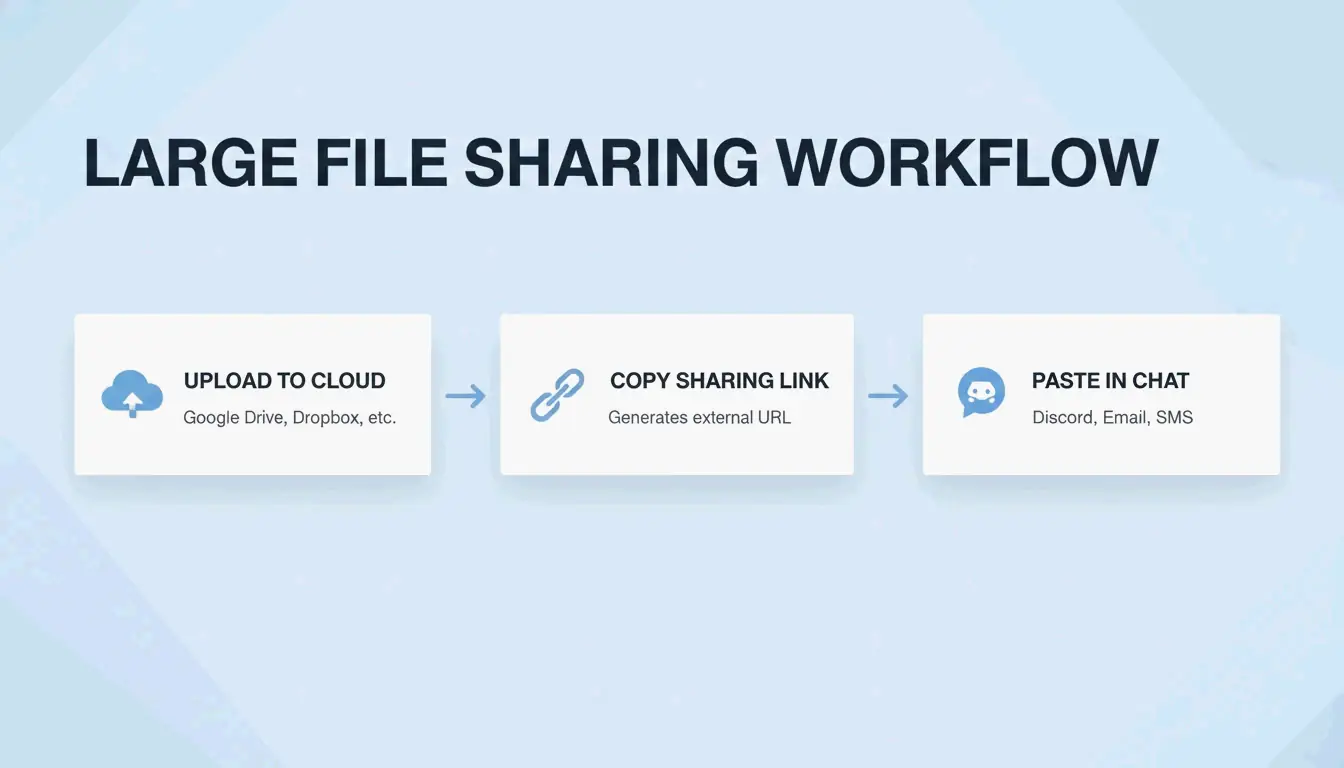
    Cuando la compresion degrada demasiado la calidad (clips largos de gaming en 4K, presentaciones voluminosas), aloja los archivos en un servicio externo:

    Servicio Almacenamiento gratis Integracion en Discord Ideal para
    Google Drive 15 GB Vista previa del enlace (clic para ver) Documentos, presentaciones
    Dropbox 2 GB Cambia dl=0 por dl=1 para descarga directa Archivos generales
    OneDrive 5 GB Vista previa del enlace Documentos de Office
    Streamable Ilimitado (por archivo) Se integra automaticamente en Discord Clips de video

    Streamable es la mejor opcion para video — se integra directamente en el chat de Discord, permitiendo a los espectadores ver el contenido sin salir de la aplicacion. En Dropbox, el truco de dl=1 fuerza la reproduccion directa en lugar de la pagina de descarga.

    Proceso sencillo de 3 pasos para compartir en la nube en Discord

    Metodo 3: Mods de cliente (Vencord / BetterDiscord) — Bajo tu propia responsabilidad

    Mods como Vencord y BetterDiscord usan plugins que detectan automaticamente los archivos demasiado grandes, los suben a hosts de terceros (Catbox, Litcord) y los muestran como integraciones fluidas en el chat.

    Aspecto Discord oficial Mods de cliente
    Cifrado De extremo a extremo (Nitro) Depende del host de terceros
    Privacidad Servidores de Discord Servidores externos (Catbox, etc.)
    Terminos de Servicio Conforme Infringe los ToS
    Riesgo de baneo Ninguno Bajo pero no nulo

    Wikipedia senala que Discord prohíbe oficialmente la modificacion del cliente. Los baneos son poco frecuentes en mods visuales, pero eludir funciones de pago (limites de subida de Nitro) es una infraccion mas clara de los ToS. Para archivos sensibles, usa el uso compartido en la nube oficial.

    Conclusion

    Para la mayoria de los usuarios, comprimir a 25 MB con HEVC a 720p es la solucion mas rapida. Para archivos largos o de alta calidad, Streamable ofrece la mejor experiencia en Discord (integracion automatica, sin descarga). Los mods de cliente funcionan pero infringen los ToS de Discord y dependen de servidores de terceros — usalos solo para contenido no sensible.

    FAQ

    ¿Cual es el limite actual de tamaño de archivo gratuito en Discord en 2026?

    25 MB por archivo. Este limite se aumento respecto al antiguo tope de 8 MB. Cualquier archivo que lo supere requiere compresion, un enlace en la nube o una suscripcion Nitro.

    ¿Comprimir video para Discord reduce significativamente la calidad?

    Depende de los ajustes. Con HEVC a 720p puedes reducir el tamaño del archivo hasta un 90 % manteniendo el video nitido en pantallas de movil y ordenador. La mayoria de usuarios no notaran diferencia respecto al original al verlo en el reproductor integrado de Discord.

    ¿Es seguro usar Vencord o BetterDiscord?

    Tecnicamente, todos los mods de cliente infringen los Terminos de Servicio de Discord. Los baneos son poco frecuentes por personalizacion visual, pero usar mods para saltarse los limites de archivos implica subir contenido a servidores de terceros sin garantia de cifrado. Usa el uso compartido en la nube oficial para archivos sensibles.

  • Cómo comprimir un vídeo sin perder calidad: La guía definitiva 2026

    Cómo comprimir un vídeo sin perder calidad: La guía definitiva 2026


    Para comprimir un video sin perder calidad en 2026, el método más efectivo es recodificar el archivo con el códec AV1 o H.265 (HEVC). Estos formatos modernos son hasta un 60% más eficientes que el antiguo estándar H.264. Con una herramienta como Handbrake, se debe aplicar codificación de tasa de bits variable (VBR) en 2 pasadas con un objetivo de 5-10 Mbps para grabaciones en 1080p, logrando así un resultado «perceptiblemente sin pérdida».

    El estándar de 2026: ¿Cómo comprimir video sin perder calidad?

    Para 2026, la compresión de video ha superado la simple reducción de archivos. El objetivo actual es lograr una salida «perceptiblemente sin pérdida»: eliminar los datos que el ojo humano realmente no puede percibir mientras se mantiene una imagen nítida. En gran medida, hemos dejado atrás el veterano estándar H.264 en favor de algoritmos más inteligentes que conservan más detalle incluso con tasas de bits bajas.

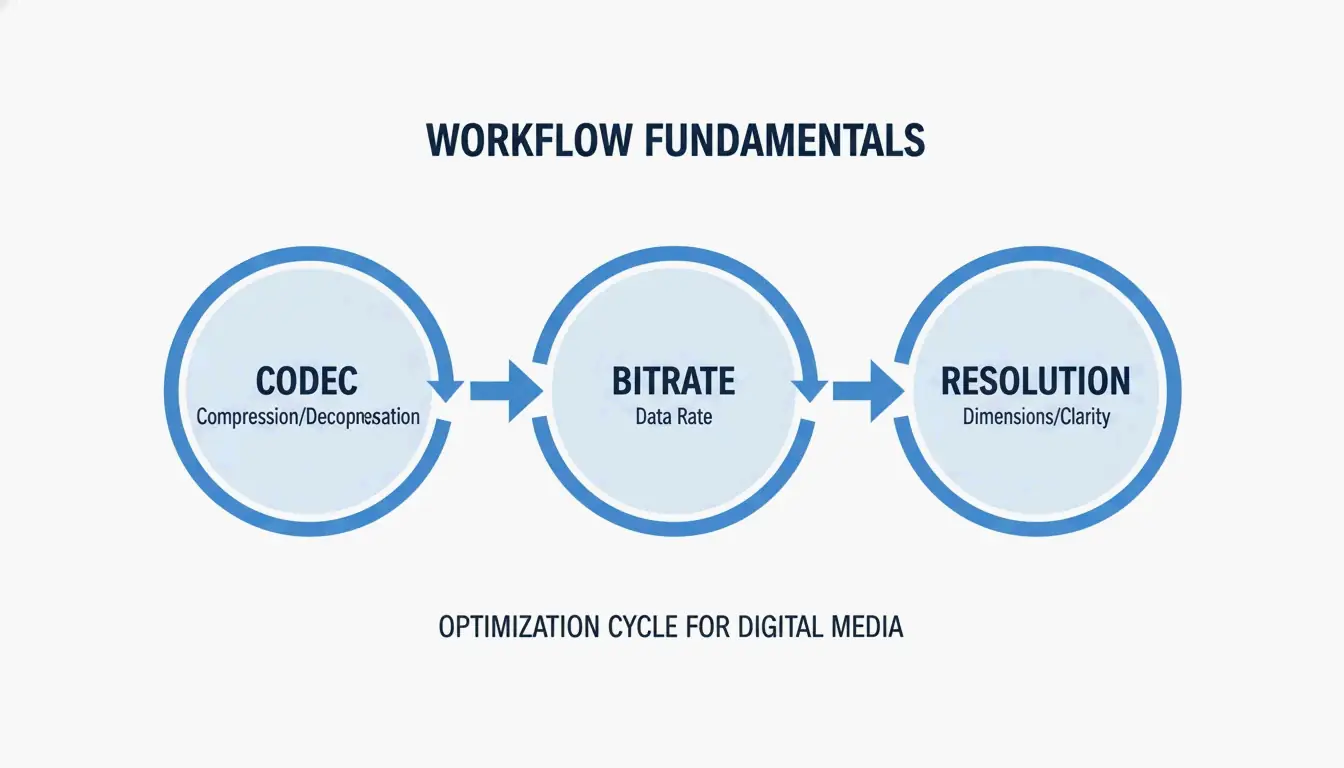
    Si buscas resultados profesionales, concibe tu flujo de trabajo en tres partes:
    1. Selección de códec: Elegir el «lenguaje» más eficiente para almacenar los datos del video.
    2. Gestión de la tasa de bits: Encontrar el «presupuesto de datos» adecuado para equilibrar tamaño y claridad.
    3. Equilibrio de resolución: Asegurarse de que la cantidad de píxeles realmente se ajuste a la pantalla donde se reproducirá el contenido.

    Un diagrama simple de 3 nodos que muestra los pilares fundamentales: Códec, Tasa de bits y Resolución.

    Investigaciones de MDPI (2024) demuestran que el códec AV1 ahorra aproximadamente un 63% de tasa de bits en comparación con H.264. Esto lo convierte en un pilar fundamental de cualquier estrategia moderna de compresión.

    Paso 1: Elegir el códec adecuado (AV1 vs. HEVC)

    El códec es el motor bajo el capó. Si bien H.264 (AVC) sigue siendo la opción para garantizar que un video se reproduzca en un dispositivo de hace 15 años, los estándares de 2026 se apoyan fuertemente en AV1 y H.265 (HEVC).
    * AV1 es de código abierto y libre de regalías, lo que lo convierte en la mejor opción para streaming web.
    * H.265 (HEVC) suele ser mejor para teléfonos móviles y reproducción 4K HDR.
    Ambos ofrecen aproximadamente un 50% más de compresión que H.264, lo que significa que obtienes la misma calidad con la mitad del tamaño de archivo.

    Dominando la tasa de bits: Por qué VBR en 2 pasadas es esencial para la calidad

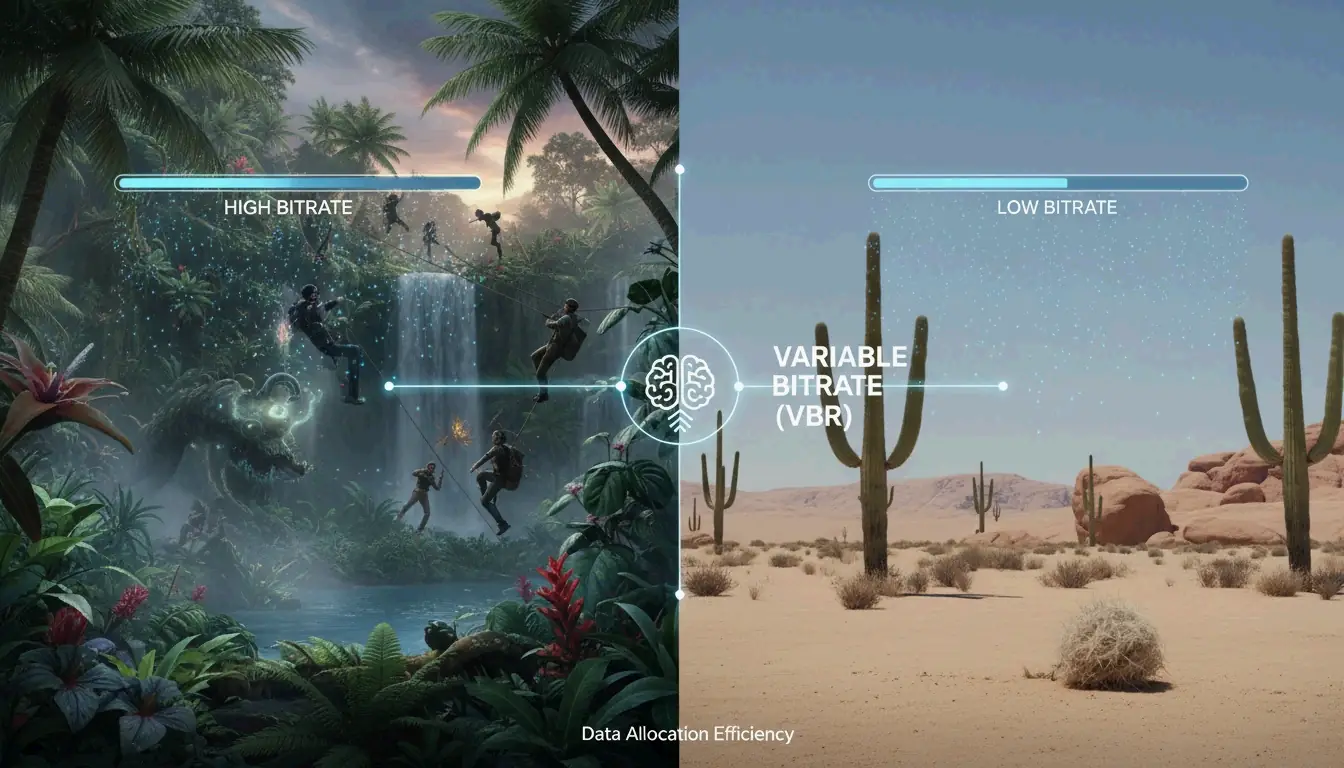
    La tasa de bits es el factor más determinante en el tamaño final del archivo; es simplemente la cantidad de datos procesados cada segundo. Mientras que la Tasa de Bits Constante (CBR) usa la misma cantidad de datos para cada fotograma, la Tasa de Bits Variable (VBR) es mucho más inteligente. Asigna más datos a las escenas de mucho movimiento y ahorra espacio en fondos estáticos.

    Para obtener los mejores resultados, utiliza codificación en 2 pasadas. En la primera pasada, el software «escanea» el video para identificar las partes más complejas. En la segunda pasada, distribuye los datos exactamente donde se necesitan. Esto evita la aparición de «bloques» o pixelación durante los movimientos rápidos.

    Una metáfora visual de VBR: asignar más "combustible" (datos) a un coche rápido (acción) y menos a un coche estacionado (estático).

    Como señala Swarmify, utilizar H.265 con un ajuste de Calidad Constante (RF) de 22 puede reducir el tamaño del archivo entre un 40-50% sin ninguna pérdida visible de calidad en una pantalla de 1080p.

    Tabla de referencia de tasas de bits para 2026: 4K y 1080p

    Estos objetivos corresponden al códec H.264. Si utilizas H.265 o AV1, puedes reducir estos valores entre un 30-50%:
    * 4K (2160p): Apunta a 35–45 Mbps para redes sociales; 50–65 Mbps para archivos de almacenamiento.
    * 1080p (Full HD): 8 Mbps es ideal para la web; 12 Mbps para archivos maestros de alta calidad.
    * 720p: 5 Mbps es más que suficiente para compartir en dispositivos móviles.

    Las mejores herramientas para compresión profesional: Handbrake y más allá

    La elección de la herramienta generalmente depende de la cantidad de archivos que tengas y cuánto quieras ajustar la configuración.
    * Handbrake: El estándar de oro para el control. Es gratuito, de código abierto y permite ajustar manualmente todo, desde los códecs hasta las pasadas VBR.
    * Compresores online (VEED.io, FreeConvert): Ideales para clips rápidos de redes sociales o archivos pequeños (menores a 500MB). Se encargan de la parte técnica automáticamente.
    * FFmpeg: Una herramienta de línea de comandos para usuarios avanzados. Es excelente para el procesamiento por lotes. Un comando típico se ve así: ffmpeg -i input.mp4 -vcodec libx265 -crf 28 output.mp4.
    * Aceleración por GPU: En 2026, la mayoría de los profesionales utilizan codificación por hardware (como NVIDIA NVENC). HitPaw señala que usar la GPU puede procesar video 4K hasta 5 veces más rápido que usando únicamente la CPU.

    Max Alter, Director de Desarrollo de Audiencia en NBCUniversal, menciona: «VEED ha sido revolucionario. Nos ha permitido crear contenido espectacular para promoción en redes sociales y unidades publicitarias con facilidad.»

    Optimización específica por plataforma: Discord, YouTube y correo electrónico

    Cada plataforma gestiona el video de manera diferente. Si no optimizas tu archivo primero, la compresión propia de la plataforma podría hacer que se vea borroso.
    * Discord: Los usuarios estándar tienen un límite de 25MB. Si tu archivo es demasiado grande, intenta reducir la resolución de 4K a 720p. La resolución más baja en realidad se ve mejor con tasas de bits bajas porque los píxeles no están «hambrientos» de datos.
    * YouTube: YouTube recodifica todo lo que subes. Para contrarrestar esto, sube un archivo «maestro» con una tasa de bits más alta de lo necesario y deja que sus servidores se encarguen de la reducción.
    * Correo electrónico: La mayoría de los servicios como Gmail todavía tienen un límite de 25MB.

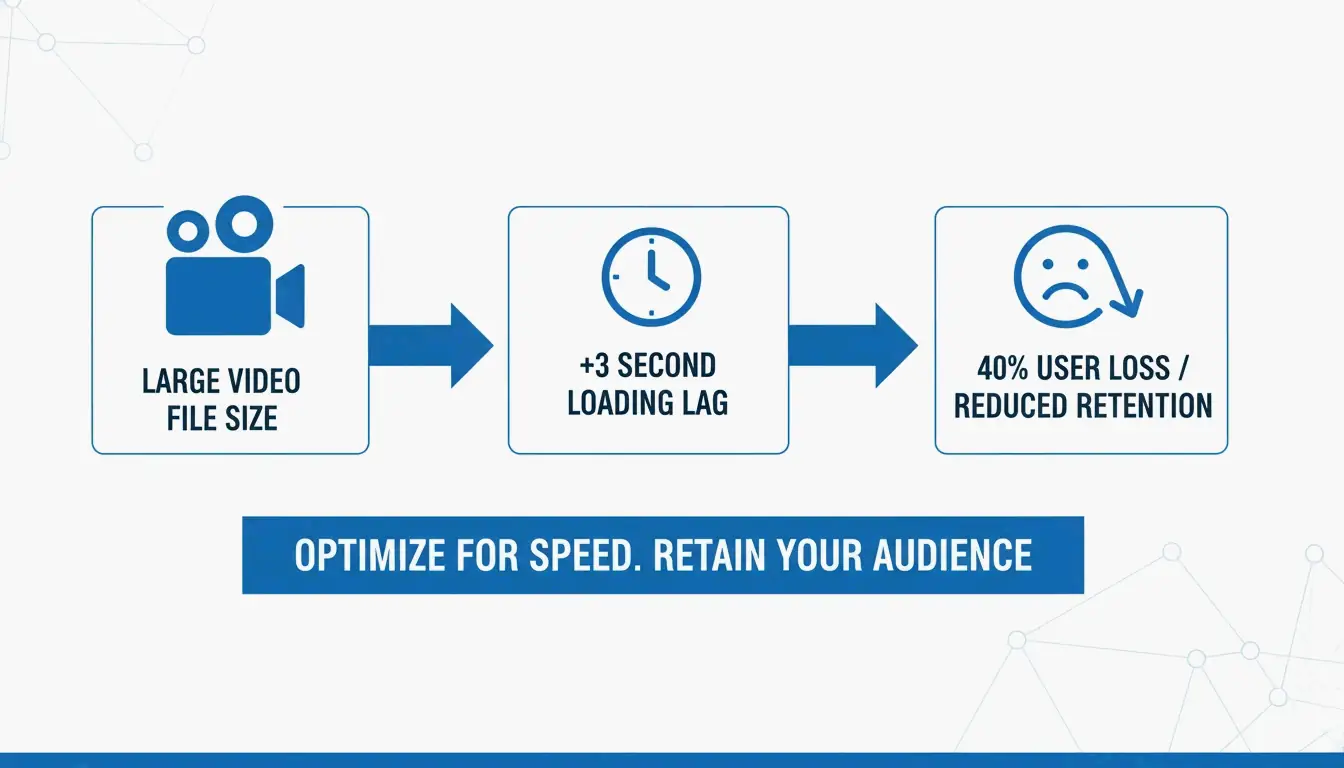
    Un video que carga rápidamente también es una ventaja para el SEO. Tooltester (2026) informa que el 40% de los usuarios abandona un sitio web si tarda más de 3 segundos en cargar, un retraso frecuentemente causado por videos de gran tamaño.

    Una comparación simple que muestra el impacto del tamaño del video en la velocidad de carga de la página y el SEO.

    El factor oculto: Optimizar el audio y eliminar metadatos

    Si tienes dificultades para alcanzar un tamaño de archivo específico, no olvides el audio y los datos «ocultos».
    * Tasa de bits de audio: Cambiar a AAC a 128kbps es suficiente para la mayoría de los videos web y puede ahorrar hasta un 15% del tamaño del archivo.
    * Eliminación de metadatos: Puedes reducir peso extra eliminando datos EXIF o pistas de audio silenciosas de videos de fondo tipo «hero».
    * Herramientas basadas en IA: Servicios como SmartVideo utilizan compresión perceptual para elegir automáticamente el mejor formato (H.264, H.265 o VP9) según la velocidad de internet del espectador.

    Conclusión

    La compresión en 2026 no se trata de elegir entre tamaño y calidad; se trata de usar la tecnología adecuada. Al cambiar a códecs de alta eficiencia como AV1 y utilizar codificación VBR, puedes reducir el tamaño de los archivos en más de un 60% manteniendo la imagen nítida. Comienza descargando Handbrake, seleccionando un preset de AV1 o H.265 y utilizando nuestra Tabla de referencia de tasas de bits para 2026 para encontrar el equilibrio adecuado para tu proyecto.

    Preguntas frecuentes

    ¿Reducir la tasa de fotogramas (FPS) reduce significativamente el tamaño del archivo de video?

    Sí, reducir de 60 FPS a 30 FPS puede disminuir el tamaño del archivo aproximadamente entre un 20-30% porque hay menos imágenes que procesar. Sin embargo, esto puede hacer que las grabaciones de deportes o videojuegos se vean «entrecortadas». Es un excelente truco para entrevistas o tutoriales donde un movimiento ultra fluido no es tan importante.

    ¿Cuál es el mejor códec de video para 2026 en términos de compatibilidad y tamaño?

    AV1 es el ganador en eficiencia pura, ahorrando más del 60% de tamaño comparado con H.264, y ya es compatible con la mayoría de los navegadores. Sin embargo, H.265 (HEVC) sigue siendo el mejor en compatibilidad general entre teléfonos, tablets y televisores 4K, ofreciendo además una sólida reducción del 50% en tamaño.

    ¿Cómo puedo comprimir un video específicamente para el límite de 25MB de Discord sin que se vea pixelado?

    Para alcanzar el objetivo de 25MB, utiliza el códec H.265. Una buena regla general para tu tasa de bits es dividir 200 entre la duración de tu video en segundos. Además, reducir la resolución de 1080p a 720p ayuda enormemente; permite que los datos limitados se concentren en menos píxeles, logrando así una imagen mucho más nítida.