Para extraer un archivo ZIP en Mac, simplemente haz doble clic en el archivo en Finder — macOS usa la utilidad integrada Archive Utility para descomprimirlo al instante en la misma carpeta. Para más control, usa el comando de Terminal unzip filename.zip. Para formatos no nativos como RAR y 7z, instala una herramienta de terceros como Bandizip o usa un extractor basado en navegador.
Tres formas de extraer archivos ZIP en Mac
Método 1: Doble clic en Finder (el más rápido)
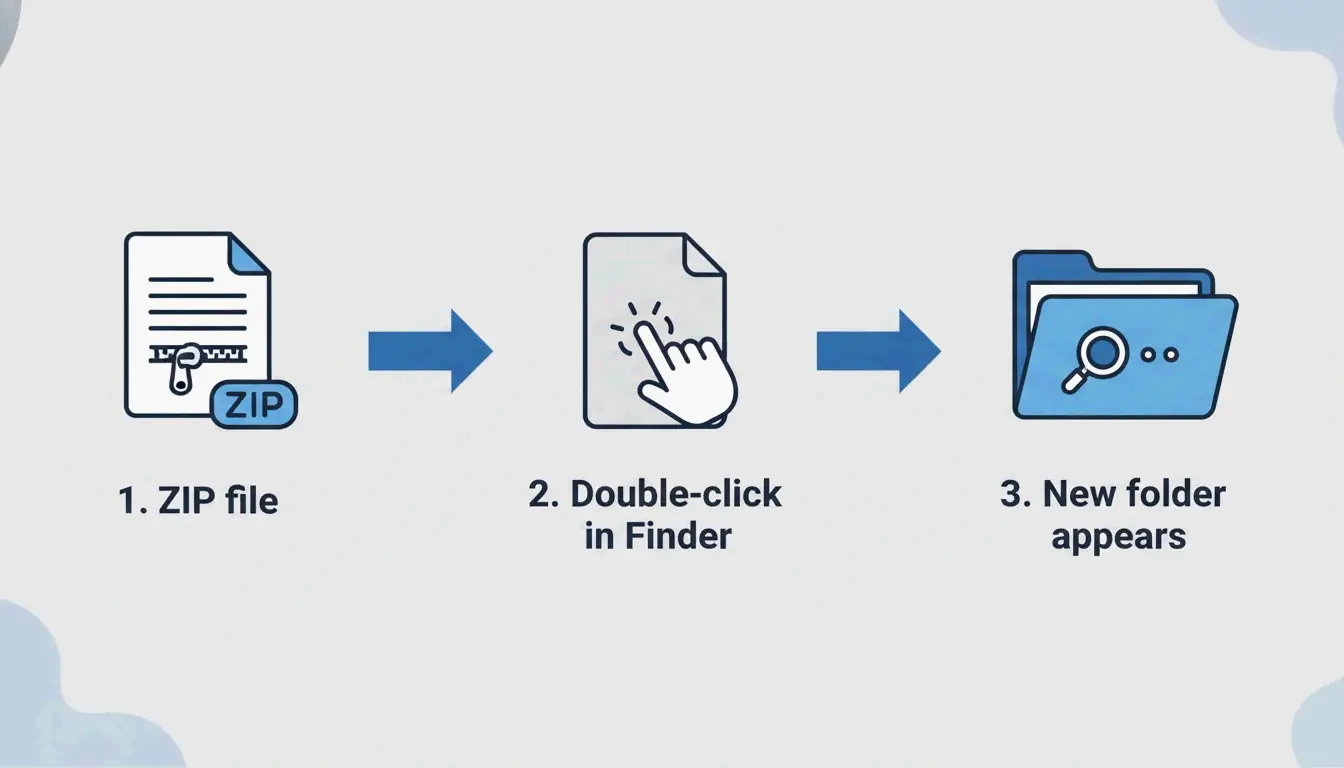
macOS es compatible con ZIP de forma nativa, no se necesitan aplicaciones adicionales. Haz doble clic en cualquier archivo ZIP en Finder y Archive Utility se ejecuta en segundo plano, creando una nueva carpeta con el contenido extraído en la misma ubicación.
Esto funciona en todas las versiones modernas de macOS (Sonoma y posteriores) y en todo el hardware Apple Silicon (M1, M2, M3, M4).
Método 2: Comandos de Terminal (para usuarios avanzados)
Cuando Finder muestra «Decompression Failed» o problemas de permisos «Error 1», Terminal es más fiable:
unzip filename.zip

unzip filename.zip -d ~/Desktop/extracted/

# View contents without extracting
unzip -l filename.zip

# Extract password-protected ZIP
unzip -P yourpassword filename.zip
La experta Olga Weis recomienda mover los paquetes de desarrollo a una carpeta limpia antes de descomprimir: «Esto evita que los archivos extraídos llenen tu carpeta de Descargas.»
Método 3: Clic derecho con herramientas de terceros
Para formatos más allá de ZIP (RAR, 7z, TAR, GZIP), la utilidad Archive Utility integrada no puede ayudar. Las aplicaciones de terceros añaden extracción por clic derecho:
| Herramienta | Formatos compatibles | Característica clave | Precio |
|---|---|---|---|
| Bandizip | 40+ (RAR5, ZIPX, 7z) | Procesamiento multinúcleo para archivos grandes | Gratis |
| iBoysoft MagicMenu | ZIP, RAR, 7z | Integración de clic derecho en Finder | De pago |
| ZIP Extractor | ZIP, RAR, 7z | Basado en navegador, funciona en Google Drive | Gratis (más de 300 millones de usuarios) |
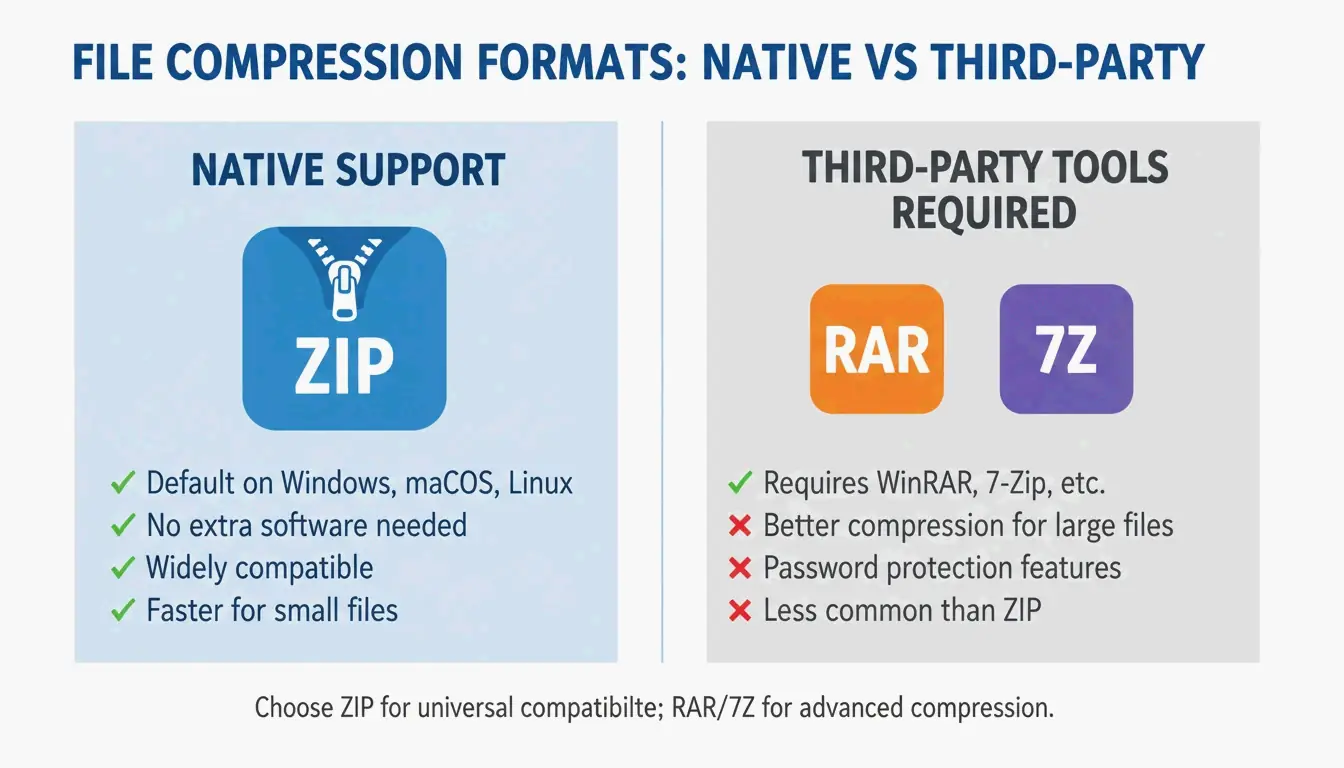
Compatibilidad de formatos: lo que Mac puede y no puede abrir de forma nativa
| Formato | Finder (nativo) | Terminal | ¿Necesita terceros? |
|---|---|---|---|
| ZIP | Sí | unzip |
No |
| TAR | No | tar -xf |
No |
| GZIP (.gz) | No | gunzip |
No |
| RAR | No | No | Sí |
| 7z | No | No (sin p7zip) | Sí |
| ZIPX | No | No | Sí |
Apertura automática de Safari: comodidad frente a seguridad
Safari puede descomprimir las descargas automáticamente: Safari → Configuración (Settings) → General → «Abrir archivos «seguros» tras la descarga».
Recomendación: Mantén esto desactivado. Abrir archivos ZIP automáticamente puede ejecutar scripts desconocidos sin que te des cuenta. Comprueba manualmente los archivos descargados antes de extraerlos.
Solución de problemas: errores «Unable to Expand ZIP»
| Error | Causa | Solución |
|---|---|---|
| «Decompression Failed» | Descarga corrupta | Vuelve a descargar el archivo |
| «Error 1» (permiso) | Carpeta protegida o unidad compartida | Mueve el ZIP al Escritorio o Documentos |
| «No space left on device» | Espacio en disco insuficiente | Libera almacenamiento; los archivos extraídos son más grandes que el ZIP |
| «Unable to expand» (cifrado) | Archivo protegido con contraseña | Usa Terminal: unzip -P password filename.zip |
Comprueba siempre el espacio en disco antes de extraer archivos grandes — los archivos descomprimidos pueden ser bastante más grandes que el ZIP.
Conclusión
Hacer doble clic en Finder cubre el 95% de las necesidades de extracción de ZIP en Mac. Para errores y control avanzado, usa los comandos unzip de Terminal. Para RAR, 7z y otros formatos no nativos, instala Bandizip o usa ZIP Extractor en tu navegador. Mantén la apertura automática de Safari desactivada por seguridad y extrae siempre en una carpeta dedicada para mantenerte organizado.
Preguntas frecuentes
¿Dónde está la aplicación «Unzip» en un Mac?
No hay una aplicación independiente. Archive Utility se ejecuta automáticamente cuando haces doble clic en un archivo ZIP. También puedes hacer clic derecho → «Abrir con → Archive Utility».
¿Cómo descomprimo automáticamente las descargas de Safari?
Ve a Safari → Configuración (Settings) → General y marca «Abrir archivos «seguros» tras la descarga». Esto descomprime automáticamente los archivos ZIP. Desactívalo para mayor seguridad si descargas de fuentes no confiables.
¿Cómo extraigo un ZIP protegido con contraseña en Mac?
Hacer doble clic suele mostrar un aviso de contraseña. Si no es así, usa Terminal: unzip -P yourpassword filename.zip. Sustituye yourpassword por la contraseña real y filename.zip por el nombre de tu archivo.
Deja una respuesta