Para descomprimir archivos en Windows, abre el Explorador de archivos, haz clic derecho en la carpeta ZIP y elige «Extraer todo», luego selecciona una carpeta de destino. A partir de mayo de 2026, Windows 11 también admite de forma nativa la extracción de archivos .rar y .7z, por lo que la mayoría de usuarios ya no necesitan software de terceros para la descompresión básica.
Tres métodos para descomprimir en Windows
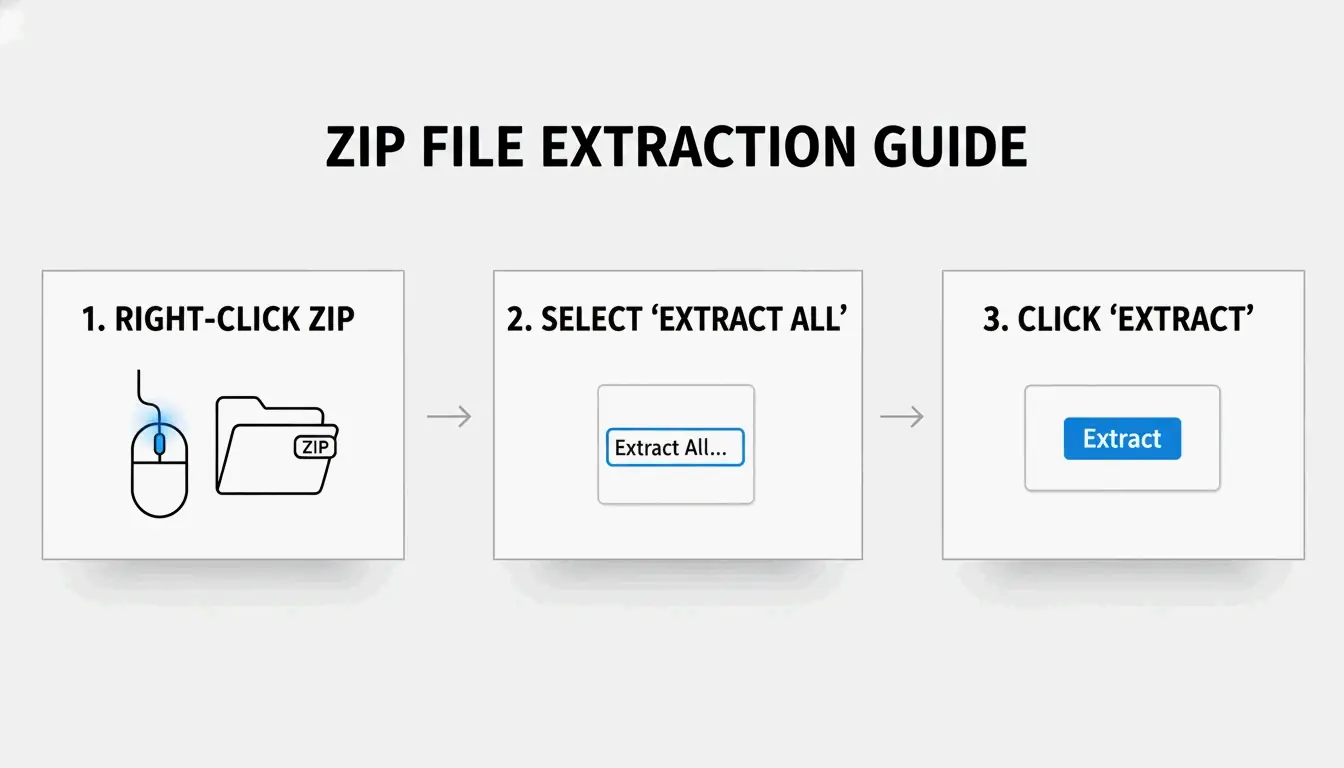
Método 1: clic derecho «Extraer todo» (el más sencillo)
- Localizar el archivo ZIP en el Explorador de archivos (busca el icono de cremallera)
- Clic derecho → Elegir «Extraer todo»
- Elegir destino — Windows sugiere una nueva carpeta en la misma ubicación
- Hacer clic en «Extraer» — Aparece una barra de progreso para archivos grandes
SupportYourTech señala que este es el método más rápido para la mayoría de usuarios.
Método 2: arrastrar y soltar archivos individuales
¿Necesitas solo uno o dos archivos de un archivo grande? Haz doble clic en el ZIP para explorar su contenido y arrastra los elementos específicos a tu escritorio u otra carpeta. Windows extrae únicamente esos archivos al instante — sin descompresión completa.
Método 3: extracción por lotes con PowerShell
Para decenas o cientos de archivos, automatiza con PowerShell:
Get-ChildItem -Path "C:\SourceFolder" -Filter *.zip |
  ForEach-Object {
    Expand-Archive -Path $_.FullName -DestinationPath "C:\DestinationFolder"
  }
Serverman recomienda este método a los administradores de TI que procesan datos masivos o configuran copias de seguridad semanales automatizadas.
Windows 11: compatibilidad nativa con RAR y 7z
Tras la actualización de noviembre de 2023, Windows 11 puede extraer archivos .rar y .7z directamente en el Explorador de archivos — igual que los archivos ZIP. Microsoft integró el proyecto de código abierto libarchive para hacerlo posible, como señala PandaOffice Drecov.
Limitación: puedes extraer RAR/7z, pero Windows todavía solo crea archivos ZIP. Para crear archivos .7z o .rar necesitas una aplicación dedicada.
| Formato | Extraer (Win 11) | Crear (Win 11) | Windows 10 |
|---|---|---|---|
| ZIP | Nativo | Nativo | Nativo |
| RAR | Nativo | No | Requiere aplicación de terceros |
| 7z | Nativo | No | Requiere aplicación de terceros |
| GZIP / TAR / BZIP2 | No | No | Requiere aplicación de terceros |
Cuándo usar 7-Zip o WinRAR en su lugar
La herramienta integrada de Windows no admite el cifrado AES-256 para crear archivos protegidos con contraseña. Para datos sensibles (historiales médicos, declaraciones fiscales), usa una herramienta dedicada.
| Función | Integrado Windows | 7-Zip | WinRAR |
|---|---|---|---|
| Crear ZIP | Sí | Sí | Sí |
| Crear 7z (LZMA2) | No | Sí | No |
| Crear RAR | No | No | Sí |
| Cifrado AES-256 | No | Sí | Sí |
| Recuperación de errores CRC | Limitada | Fuerte | Fuerte |
| Precio | Gratis | Gratis | De pago (prueba) |
ZIP Extractor señala que las aplicaciones de escritorio como 7-Zip ofrecen mejor protección frente a archivos corruptos y errores CRC que las herramientas basadas en navegador.
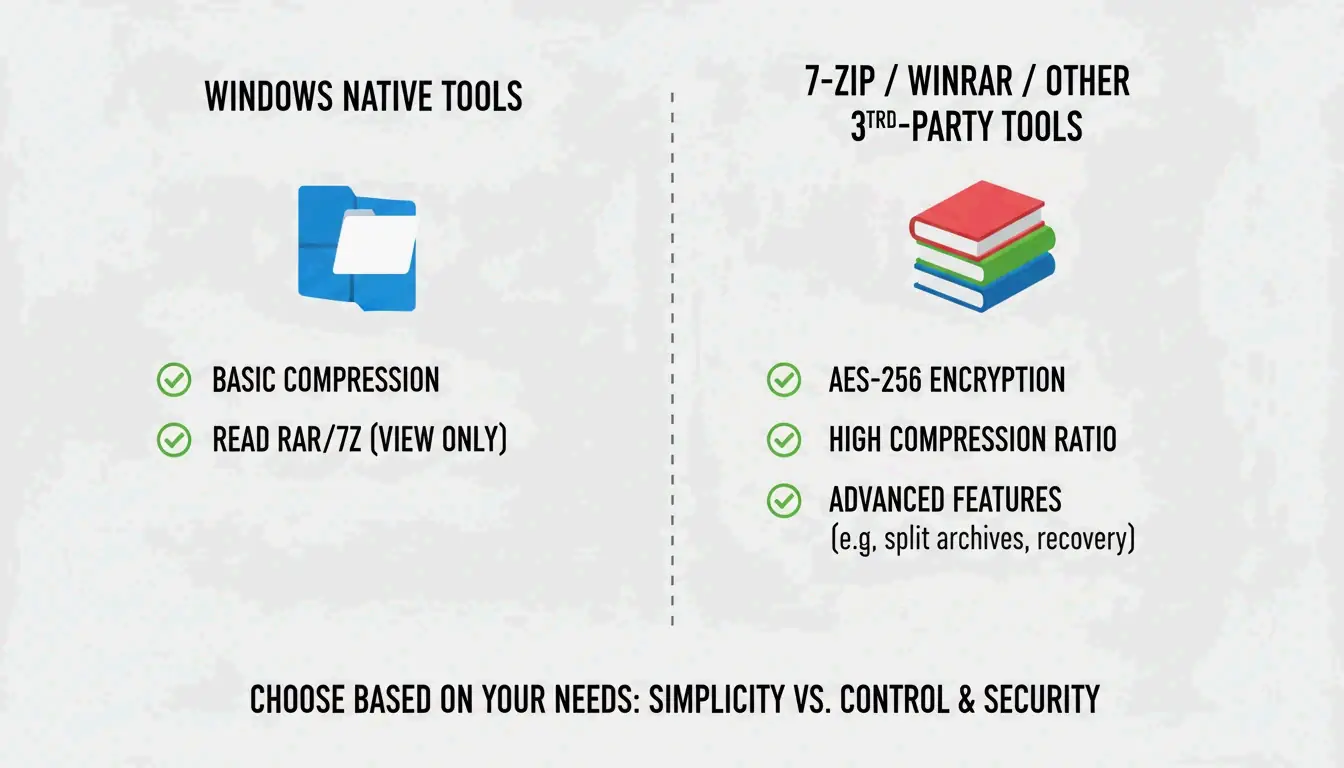
Usa 7-Zip o WinRAR cuando:
– abras archivos protegidos con contraseña con cifrado AES-256
– necesites compresión máxima (algoritmos LZMA/LZMA2)
– trabajes con formatos GZIP, TAR o BZIP2
Ratios de compresión por tipo de archivo
No todos los archivos se comprimen igual de bien. Serverman ofrece referencias útiles:
| Tipo de archivo | Compresión típica | Por qué |
|---|---|---|
| Documentos de texto / hojas de cálculo | 60–90% | Datos muy repetitivos, buena compresión |
| 20–40% | Ya parcialmente comprimido | |
| JPEG / MP3 / MP4 | Menos del 1% | Ya comprimido por sus propios códecs |
| Imágenes RAW / BMP | 40–70% | Datos de píxeles sin comprimir |
El Windows moderno usa la extensión ZIP64 y admite archivos de hasta 16 exabytes — más que suficiente para cualquier escenario real, según Wikipedia.
Conclusión
Para la mayoría de usuarios, hacer clic derecho «Extraer todo» en el Explorador de archivos se encarga de extraer ZIP, RAR y 7z en Windows 11. Usa PowerShell para procesos por lotes e instala 7-Zip cuando necesites cifrado AES-256 o compresión máxima. Asegúrate siempre de tener suficiente espacio en disco antes de extraer archivos grandes.
Preguntas frecuentes
¿Cuál es la diferencia entre «Extraer todo» y hacer doble clic en un ZIP?
El doble clic permite explorar el contenido sin descomprimir — los archivos aparecen pero no funcionarán correctamente. «Extraer todo» desempaqueta completamente los datos en una carpeta normal, lo cual es necesario para aplicaciones, instaladores y archivos que interactúan con tu sistema.
¿Por qué no veo la opción «Extraer todo»?
Es posible que hayas hecho clic en una carpeta normal en lugar de en un archivo comprimido (comprueba que la extensión sea .zip, .rar o .7z). Si tienes WinRAR instalado, puede haber sustituido el menú contextual predeterminado. Prueba «Abrir con → Explorador de archivos» para restaurar la opción nativa.
¿Cómo descomprimo archivos protegidos con contraseña cuando Windows falla?
La herramienta integrada no maneja el cifrado de alto nivel. Usa 7-Zip o WinRAR — ambos admiten el cifrado AES-256 que Windows no puede procesar de forma nativa.
Deja una respuesta