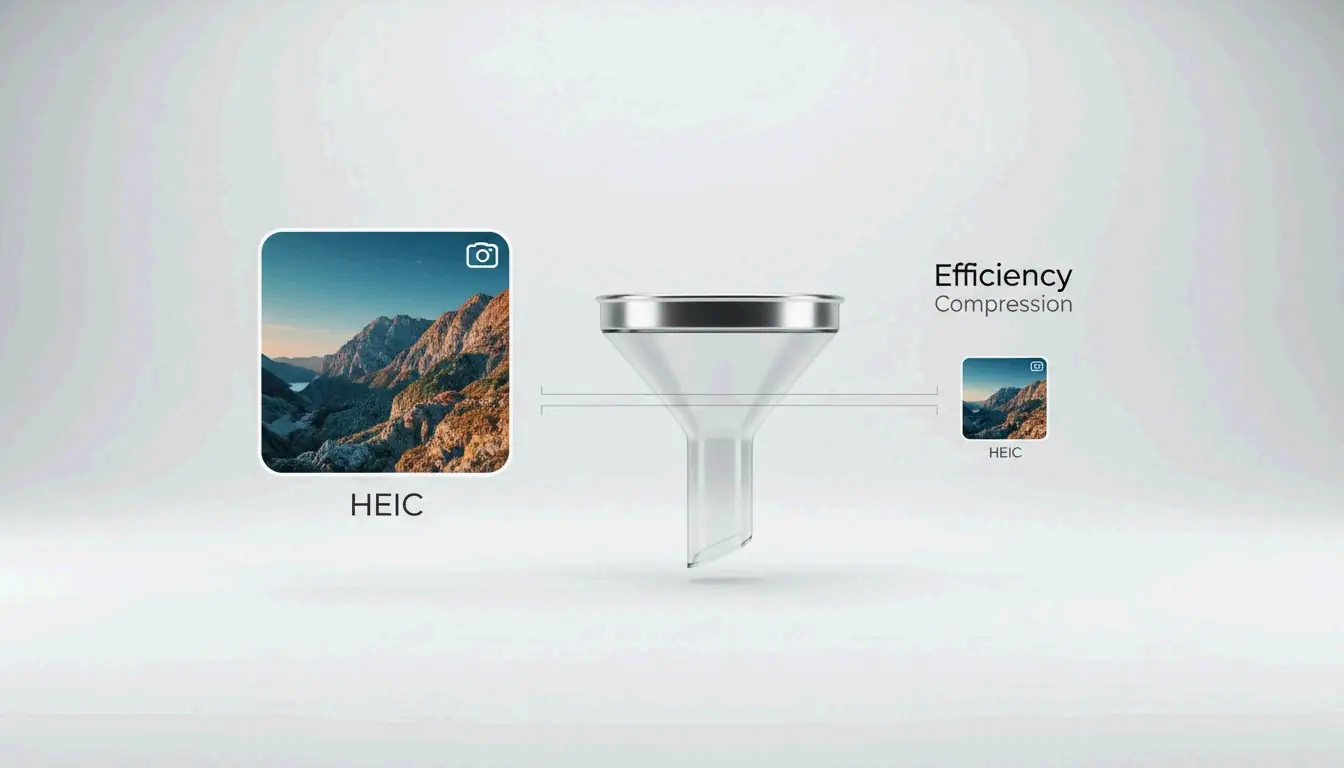
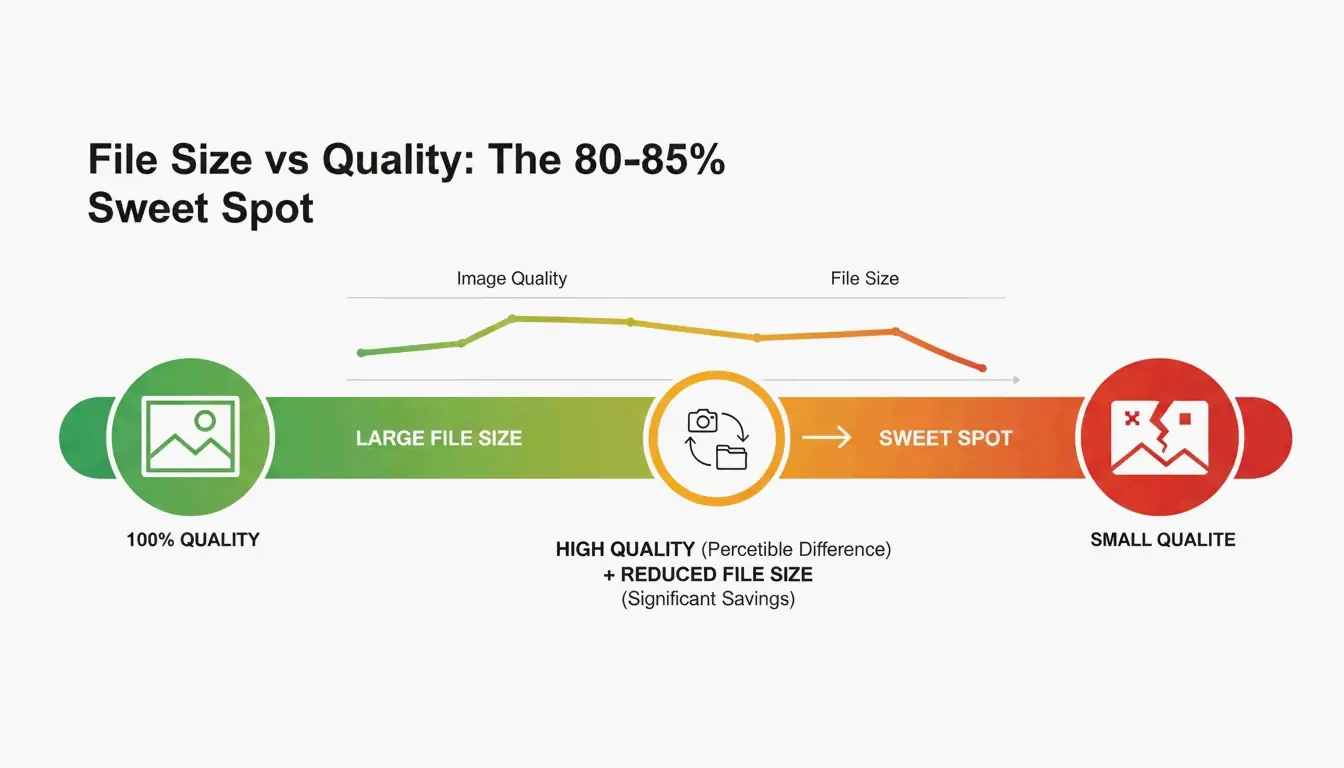
Para comprimir archivos HEIC en 2026, ajusta el control de calidad a 80–85% — el punto óptimo que normalmente reduce el tamaño de los archivos en un 40–50% sin pérdida visible de calidad. Usa herramientas basadas en navegador como ConvertMinify, que procesan imágenes localmente mediante WebAssembly y mantienen tus fotos privadas. Para mayor compatibilidad, convierte a WebP o al resurgente JPEG XL, que es aproximadamente 20% más eficiente que el JPEG estándar.
El punto óptimo del 80–85%: por qué funciona
HEIC es el formato predeterminado de Apple desde iOS 11 (2017) y es aproximadamente 50% más eficiente que JPEG — almacenando el doble de fotos en el mismo espacio, según ConvertMinify. Pero a medida que las cámaras de los teléfonos superan los 48MP, incluso los archivos HEIC se disparan a 5–8MB.
| Ajuste de calidad | Reducción de tamaño | Impacto visual |
|---|---|---|
| 90–100% | Mínima (10–20%) | Sin diferencia visible |
| 80–85% | 40–50% | Indistinguible a simple vista |
| 60–79% | 50–70% | Leve suavizado en detalles finos |
| Por debajo de 60% | 70%+ | Artefactos visibles |
Los datos de ConvertMinify confirman que el rango de 80–85% reduce sistemáticamente el tamaño del archivo a la mitad preservando la fidelidad visual.
Paso a paso: comprimir HEIC localmente en tu navegador
- Elegir una herramienta local — ConvertMinify o FreeToolio procesan todo en el navegador mediante WebAssembly; tus archivos nunca salen de tu dispositivo
- Subir — Arrastra los archivos HEIC a la herramienta; muestra las dimensiones y el tamaño actuales
- Ajustar la calidad a 80–85% — Opcionalmente redimensionar (2048px de ancho es un estándar común en redes sociales)
- Eliminar metadatos EXIF — Ahorra 50–100KB adicionales por foto y elimina las coordenadas GPS
- Descargar — Guarda los archivos optimizados localmente
HEVC (H.265) y color de 10 bits: la ventaja técnica
El rendimiento de HEIC proviene del códec de vídeo HEVC (H.265), que usa predicción espacial y tamaños de bloque flexibles para organizar los datos de imagen de forma mucho más eficiente que JPEG.
| Propiedad | HEIC | JPEG |
|---|---|---|
| Profundidad de color | 10-bit (más de mil millones de colores) | 8-bit (16,7 millones de colores) |
| iPhone 15 Pro 48MP típico | 5–8 MB | 12–20 MB |
| Eficiencia vs. JPEG | ~50% más pequeño | Línea base |
Al comprimir o convertir HEIC a un formato de 8 bits, pierdes esos degradados suaves capturados por sensores de gama alta. Para preservarlos, usa herramientas que admitan salida de alta profundidad o elige JPEG XL como formato de destino.
Comparación de formatos: HEIC vs. WebP vs. AVIF vs. JPEG XL
| Formato | Eficiencia de compresión | Transparencia | Soporte en navegadores (2026) | Ideal para |
|---|---|---|---|---|
| HEIC | 50% más pequeño que JPEG | No | Limitado (nativo en Apple) | Almacenamiento de fotos en iPhone |
| WebP | 25–34% más pequeño que JPEG | Sí | 97%+ | Imágenes web generales |
| AVIF | ~50% más pequeño que JPEG | Sí | 92%+ | Compresión máxima |
| JPEG XL | ~20% mejor que HEIC | Sí | Chromium v145+ | Archivos de alta calidad, HDR |
| JPEG | Línea base | No | Universal | Compatibilidad máxima |
La historia de 2026 es el regreso de JPEG XL. Añadido a Chromium v145 a finales de 2025, supera a HEIC, AVIF y WebP tanto en velocidad como en calidad — convirtiéndose en el nuevo estándar de oro para archivos.
Advertencia de compatibilidad
HEIC causó problemas reales cuando el College Board rechazó las cargas HEIC desde iPhones durante el envío de exámenes AP. La conversión a un formato estándar web suele ser un paso necesario.
Dimensiones óptimas para casos de uso comunes
| Caso de uso | Dimensiones recomendadas | Tamaño de archivo objetivo |
|---|---|---|
| Publicación de Instagram | 1080 × 1350 px | 200–500 KB |
| Imagen principal de web | 1920 × 1080 px | 300–800 KB |
| Adjunto de correo | 1600 × 1200 px | 200–600 KB |
| Archivo completo | Resolución original | 1.5–3.0 MB |
Windows y Android: resolver la compatibilidad HEIC
Windows suele mostrar iconos en blanco para archivos HEIC. La solución:
- Instalar HEIF Image Extensions (gratis, de Microsoft Store)
- Instalar HEVC Video Extensions (puede requerir una pequeña tarifa de licencia)
Para el procesamiento por lotes, herramientas como Zipic (Mac) o convertidores por lotes basados en navegador manejan cientos de archivos a la vez.
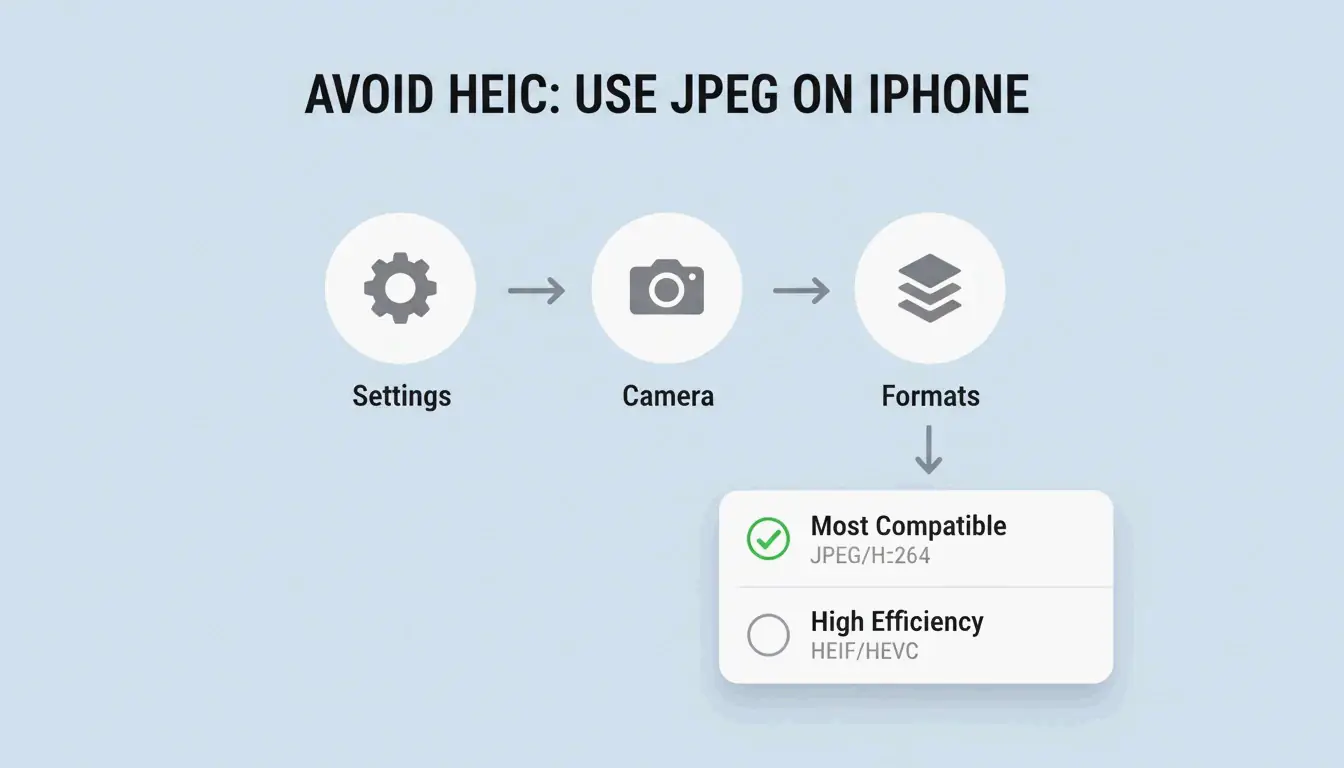
Para dejar de usar HEIC en iPhone: Ajustes → Cámara → Formatos → «Más compatible» fuerza que todas las fotos nuevas se guarden como JPEG.
Conclusión
Comprimir HEIC con una calidad de 80–85% reduce los archivos en un 40–50% sin pérdida visible. Usa herramientas de navegador que priorizan la privacidad y procesan localmente. Para uso web, convierte a WebP o JPEG XL para máxima eficiencia. En Windows, instala las extensiones HEIF o usa visores de terceros gratuitos. Elimina siempre los datos EXIF antes de compartir públicamente.
Preguntas frecuentes
¿Comprimir HEIC a JPEG produce pérdida de calidad?
Sí — es una conversión con pérdida a con pérdida. Pierdes la profundidad de color de 10 bits y puedes introducir artefactos de compresión. ConvertIMG recomienda mantener la calidad JPEG en 80% o superior durante la conversión para minimizar la degradación visible.
¿Cómo puedo eliminar los metadatos GPS de los archivos HEIC?
Usa herramientas de compresión con interruptores de «eliminación de EXIF» o «eliminación de metadatos». Esto ahorra 50–100KB por archivo. ConvertMinify considera esto esencial para la privacidad al compartir fotos en redes sociales o foros públicos.
¿Por qué Windows requiere una extensión de pago para HEIC?
El códec HEVC (H.265) tiene tarifas de licencia. Microsoft proporciona HEIF Image Extensions gratis, pero el decodificador HEVC suele ser un complemento de pago. iformat.io recomienda alternativas gratuitas como VLC o compresores basados en navegador para evitar estas tarifas.
Deja una respuesta