Categoría: Story

  • ¿Sin PS? Usa esta herramienta web para comprimir TIFF en 1 segundo

    ¿Sin PS? Usa esta herramienta web para comprimir TIFF en 1 segundo

    A partir de mayo de 2026, puedes usar esta herramienta web para comprimir TIFF en 1 segundo sin necesidad de Photoshop. Plataformas avanzadas basadas en el navegador como Aspose, HitPaw u Online-Convert te permiten aplicar compresión LZW o CCITT Group 4 al instante. Estas herramientas pueden reducir el tamaño de los archivos TIFF hasta un 80 % directamente en tu navegador manteniendo la calidad de imagen profesional y nítida.

    Cómo comprimir TIFF en 1 segundo sin Photoshop

    Para 2026, los días de abrir un software de escritorio pesado como Adobe Photoshop solo para tareas básicas de imagen han terminado. La tecnología web moderna ha hecho posible subir y comprimir datos TIFF (Tagged Image File Format) de alta resolución casi al instante. Online-Convert, una plataforma que ha procesado más de 1900 millones de archivos, señala que este cambio hacia el procesamiento basado en el navegador consiste en velocidad y en poder trabajar en cualquier dispositivo.

    El flujo de trabajo de compresión rápida en 3 pasos

    Para obtener ese resultado de «1 segundo», las herramientas web profesionales han eliminado las conjeturas técnicas. El proceso estándar en 2026 tiene este aspecto:

    1. Subir : Arrastra tus archivos TIFF a la ventana del navegador. Herramientas como HitPaw manejan el procesamiento por lotes, por lo que puedes introducir docenas de archivos a la vez.
    2. Seleccionar método : Elige un nivel de compresión (Bajo, Medio o Alto). Usa LZW para fotos en color; para documentos en blanco y negro, CCITT Group 4 suele ser la mejor opción.
    3. Descargar : Pulsa «Comprimir» y guarda tu archivo. Aspose señala que una vez que termina la subida, el procesamiento real suele tardar menos de un segundo.

    Flujo sencillo de 3 pasos: Subir, Procesar, Descargar

    Por qué las herramientas basadas en el navegador son más rápidas que Photoshop en 2026

    Photoshop es una potencia, pero es lento de iniciar y te obliga a navegar por menús como «Guardar como» o «Exportar». Las herramientas basadas en la web están construidas para un trabajo específico: la optimización. HitPaw puede reducir el tamaño de los archivos hasta un 80 % con un solo clic, todo sin agotar la memoria RAM de tu ordenador como hacen las aplicaciones de Creative Cloud. Estas herramientas también usan ajustes inteligentes que reconocen si tu imagen es un escaneo médico o una pintura digital, aplicando automáticamente los parámetros TIFF correctos.

    Elige tu compresión: LZW vs. CCITT Group 4

    El formato TIFF es flexible, que es su mejor característica pero también la razón por la que puede resultar confuso. Como explica Wikipedia, TIFF se creó para manejar todo, desde simples escaneos en blanco y negro hasta imágenes de color profundo. Elegir el algoritmo adecuado es lo que mantiene tu documento nítido en lugar de borroso.

    Cuándo usar LZW para resultados sin pérdida

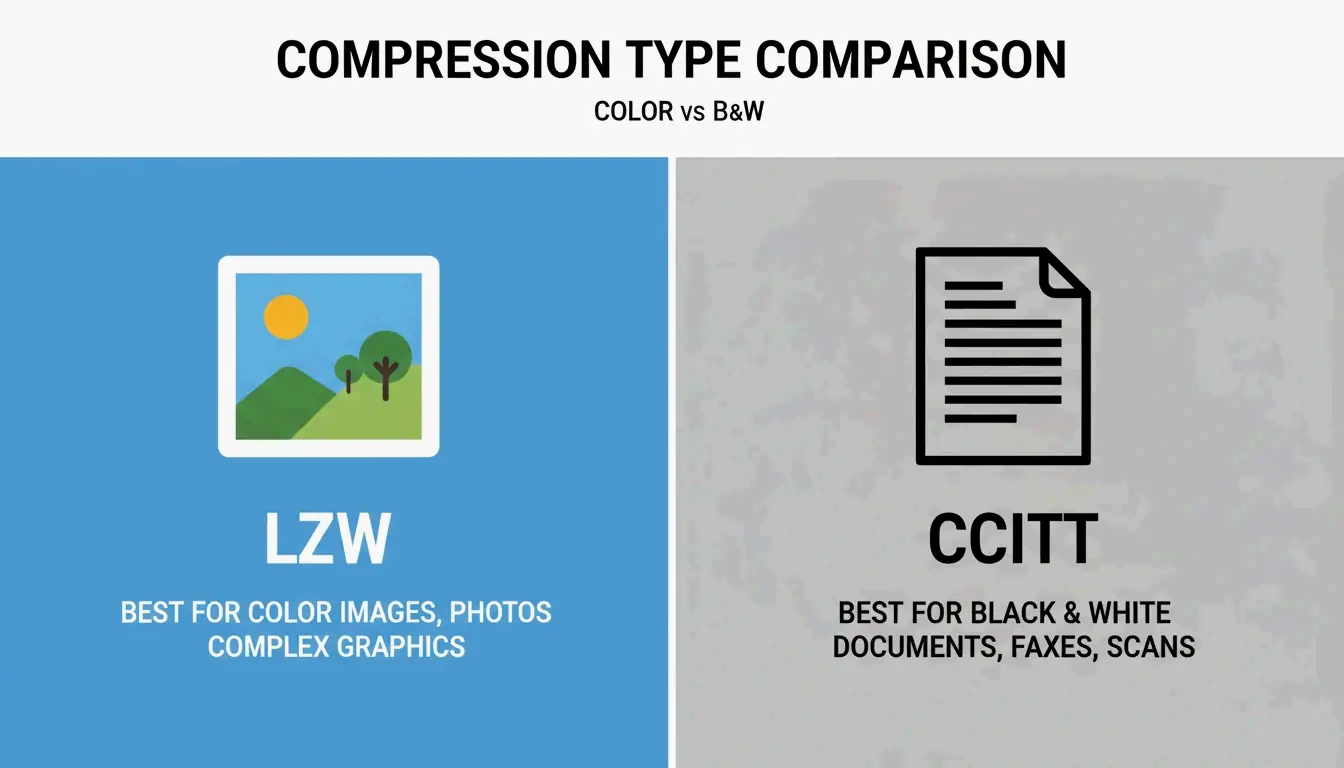
    LZW (Lempel–Ziv–Welch) es el método sin pérdida de referencia para imágenes en color y en escala de grises. Funciona encontrando patrones repetitivos en los datos sin desechar ninguna información original. Esto lo convierte en el «estándar de oro» para el archivado de alta calidad.

    • Mejor para : Gráficos complejos en color, arte digital y fotografía.
    • Fidelidad : 100 % sin pérdida; la imagen permanece exactamente igual que el original.
    • Caso de estudio : Aspose señala que los TIFF comprimidos son vitales en la imagen médica y científica, donde los escaneos necesitan ser más pequeños para el almacenamiento pero cada píxel debe permanecer perfecto para el análisis.

    ¿Por qué CCITT Group 4 es el mejor para documentos escaneados?

    CCITT Group 4 se construyó originalmente para máquinas de fax y está diseñado específicamente para imágenes bitonales (blanco y negro puro). Mientras que LZW examina patrones de bytes, Group 4 está optimizado para la naturaleza simple de «encendido/apagado» de los escaneos monocromos.

    • Eficiencia : Comprime los documentos con mucho texto mucho más de lo que puede LZW.
    • Mejor para : Facturas, contratos legales y registros históricos.
    • Estándar técnico : Según reaConverter, usar CCITT Group 4 convierte una imagen en un formato bitonal, lo cual es ideal para ahorrar espacio al archivar miles de documentos.

    Comparación lado a lado: LZW (Color) vs CCITT (B&N)

    Análisis profundo de seguridad: compresión del lado del cliente vs. del lado del servidor

    La seguridad es un gran tema cuando manejas TIFF sensibles como documentos legales o registros médicos. En 2026, las herramientas web generalmente manejan tus datos de una de dos maneras.

    Procesamiento del lado del servidor significa que tu archivo viaja a un servidor remoto para ser comprimido. Proveedores de confianza como Aspose usan cifrado SSL y eliminan todos los archivos automáticamente en 24 horas para mantener tus datos seguros.

    Procesamiento del lado del cliente es la opción más nueva y privada. Herramientas como ToolsFlow ejecutan la compresión completamente dentro de la memoria local (RAM) de tu navegador. El archivo nunca sale realmente de tu ordenador, lo cual es una gran ventaja para datos científicos o corporativos que deben permanecer en local.

    Estándares técnicos: TIFF 6.0 y compatibilidad de referencia

    El formato TIFF se estabilizó con TIFF 6.0 en 1992. Para asegurarte de que tu archivo se abra en cualquier ordenador hoy, debe seguir lo que se llama Baseline TIFF.

    • Baseline TIFF : Esta es la versión básica que soporta cualquier lector de imágenes. Usa características simples como tiras (strips) y datos sin comprimir o PackBits.
    • BigTIFF : Los TIFF estándar tienen un límite de 4 GB porque usan desplazamientos de 32 bits. Para mapas geográficos o científicos masivos, la variante BigTIFF usa desplazamientos de 64 bits para soportar archivos de hasta 18 exabytes.
    • Aspose.Imaging : Los desarrolladores que necesitan automatizar estos estándares suelen usar bibliotecas como Aspose.Imaging for .NET. Esto les da control sobre etiquetas técnicas como StripOffsets para asegurar que los archivos cumplan perfectamente con las especificaciones TIFF 6.0.

    Conclusión

    Ya no necesitas Photoshop para gestionar imágenes de alta resolución. Usando la herramienta basada en el navegador adecuada y eligiendo el algoritmo correcto —LZW para color o CCITT Group 4 para blanco y negro— puedes obtener resultados profesionales en segundos. Ya sea que estés archivando documentos legales o escaneos médicos, las herramientas web modernas ofrecen una forma segura y sin pérdida de optimizar tus archivos. Empieza revisando tu tipo de imagen, luego usa una plataforma como Aspose o HitPaw para una experiencia rápida y sencilla.

    Preguntas frecuentes

    ¿Es seguro usar herramientas en línea para comprimir documentos TIFF sensibles?

    Sí, siempre que uses herramientas de buena reputación. La mayoría de las plataformas profesionales usan cifrado SSL para proteger tus datos mientras se mueven. Proveedores como Aspose y Online-Convert suelen eliminar los archivos de sus servidores en 24 horas. Para la máxima seguridad, busca herramientas «del lado del cliente» que procesen los archivos en la memoria local de tu navegador para que los datos nunca salgan de tu dispositivo.

    ¿Cuál es la diferencia entre la compresión LZW y CCITT Group 4?

    LZW es un método sin pérdida diseñado para imágenes en color y en escala de grises, perfecto para fotos. CCITT Group 4 está especializado en imágenes bitonales (blanco y negro) como faxes o escaneos de texto. Mientras que LZW mantiene todos los datos de color intactos, Group 4 proporciona una compresión mucho mayor para documentos sencillos de texto en blanco y negro.

    ¿Puedo comprimir archivos TIFF en un dispositivo móvil sin instalar una aplicación?

    Sí, las herramientas de compresión basadas en web modernas funcionan perfectamente en el móvil. Puedes usar cualquier navegador actual como Safari o Chrome para subir TIFFs directamente desde el almacenamiento de tu teléfono o una unidad en la nube. La velocidad de «1 segundo» sigue aplicándose, especialmente si estás en una conexión 5G o Wi-Fi de alta velocidad.

  • Principio de compresión SVG: cómo las imágenes se reducen de forma inteligente

    Principio de compresión SVG: cómo las imágenes se reducen de forma inteligente

    A partir de mayo de 2026, el principio de compresión SVG se centra en eliminar los metadatos XML redundantes y simplificar la precisión de los datos de trazado (atributo d). A diferencia de los formatos de trama, estas imágenes se reducen de forma inteligente al disminuir la complejidad del código. Combinados con algoritmos de nivel de transferencia como Gzip o Brotli, los desarrolladores suelen lograr una reducción total de tamaño del 70-90 % sin perder calidad visual.

    El principio de compresión SVG: ¿cómo se reducen las imágenes vectoriales de forma inteligente?

    La razón fundamental por la que los SVG pueden comprimirse de manera tan eficaz es que son archivos de texto basados en XML, no cuadrículas de píxeles. Según Wikipedia, SVG es un estándar abierto desarrollado por el W3C que utiliza comandos matemáticos para definir gráficos 2D. Como son esencialmente código, pueden buscarse e indexarse, pero también tienden a acumular «inflación textual»: datos adicionales que no tienen ningún impacto en el aspecto final de la imagen.

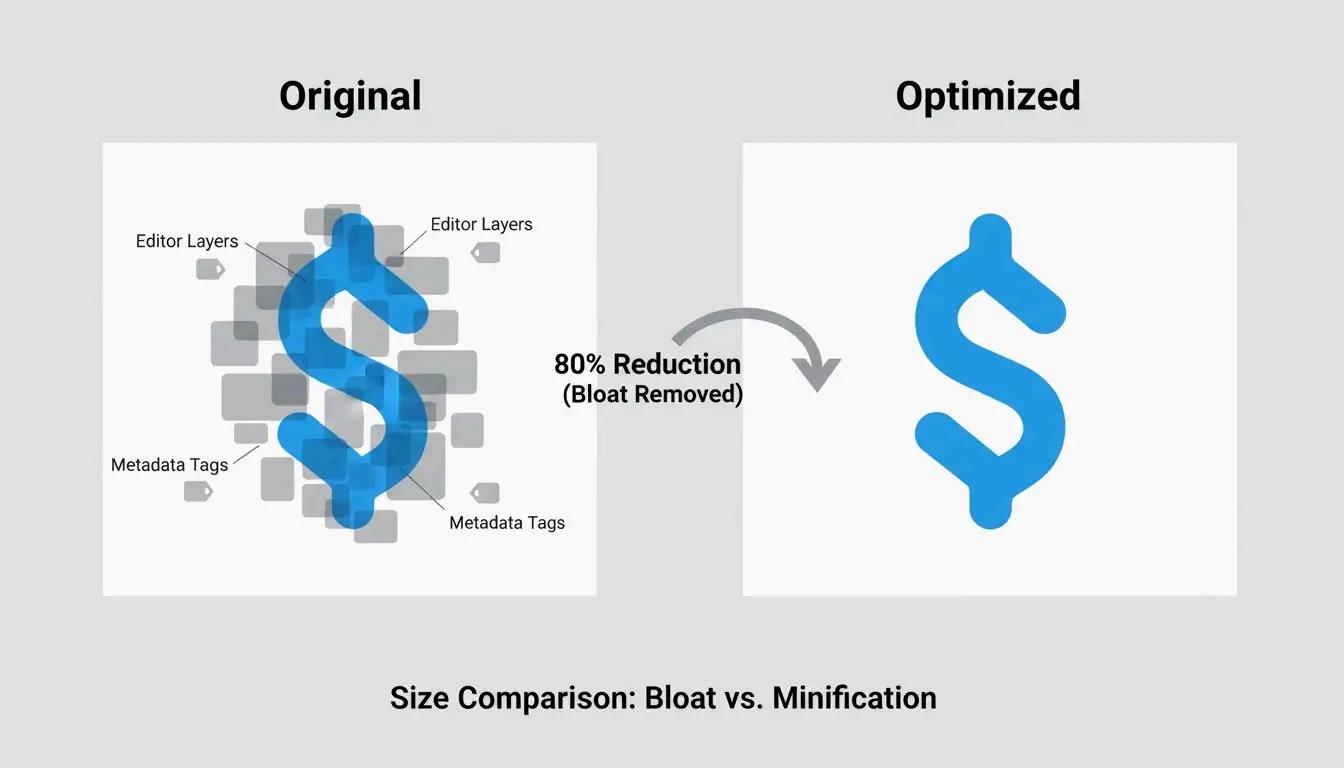
    Las imágenes se reducen de forma inteligente cuando identificamos y descartamos estos datos que no se renderizan. Comprimir un SVG es básicamente una forma especializada de minificación de código. Lo que eliminas son artefactos específicos del editor, metadatos y comentarios que el motor de renderizado del navegador ignora de todos modos. Como señala DEV Community, un icono típico exportado desde Adobe Illustrator v29 podría empezar en 45 KB pero reducirse a solo 8 KB —una reducción del 82 %— una vez que eliminas esas capas ocultas e instrucciones redundantes.

    Una comparación sencilla que muestra un «SVG inflado» (muchas capas/metadatos) frente a un «SVG limpio» (solo trazados principales).

    Por qué los metadatos XML inflan tus archivos

    El software de diseño como Adobe Illustrator, Figma e Inkscape incrusta metadatos XML propietarios para que puedas volver y editar las capas más adelante. Esto incluye cosas como nombres de capas, comentarios del generador y ajustes del espacio de trabajo. Aunque útiles para el diseñador, estos datos son peso muerto en la web. ToolPix destaca que limpiar estas etiquetas puede reducir el tamaño del archivo hasta un 80 % y realmente ayudar al navegador a renderizar más rápido manteniendo pequeña la huella del DOM.

    Control de precisión: simplificar los datos de trazado (atributo d)

    La parte más eficaz del principio de compresión SVG consiste en simplificar los datos de trazado (el atributo d). Las formas vectoriales se definen mediante coordenadas, que a menudo contienen hasta 8 decimales (como 12.003906). Reducir este floatPrecision (precisión de coma flotante) a 2 o 3 decimales normalmente no produce ningún cambio visible —incluso en pantallas de gama alta— pero elimina una enorme cantidad de texto. Según DEV Community, los principales trucos aquí son redondear números y convertir coordenadas absolutas en «deltas relativos» más cortos.

    Stack tecnológico de 2026: optimizar con SVGO y herramientas modernas

    En el panorama de desarrollo actual de 2026, la herramienta de referencia para aplicar el principio de compresión SVG es SVGO (SVG Optimizer). A partir de mayo de 2026, SVGO v3.3.2 es el estándar de la industria y requiere Node.js v22 o posterior. Es el motor detrás de casi todos los flujos de optimización modernos y las canalizaciones de construcción automatizadas.

    Para quienes prefieren una interfaz visual, SVGOMG sigue siendo el mejor «parque infantil». Es una versión web de SVGO que te permite activar plugins específicos y ver una vista previa en tiempo real de los cambios. Es una salvavidas para probar exactamente cuánto puedes bajar la precisión antes de que las líneas empiecen a verse dentadas.

    La integración en frameworks modernos como Next.js 16 también es mucho más fluida ahora. Según la documentación de Next.js, el componente next/image maneja los SVG usando la propiedad unoptimized ya que los archivos vectoriales no necesitan preocuparse por la resolución. Sin embargo, para un rendimiento óptimo, sigue siendo una buena práctica pasar los recursos por SVGO antes de que lleguen a tu carpeta public.

    Configurar SVGO para la máxima eficiencia

    Para obtener resultados de calidad profesional, querrás un svgo.config.mjs personalizado. Un estudio de caso sobre un conjunto de iconos de interfaz mostró una reducción total del 93,3 % usando SVGO combinado con Brotli. Aquí están los ajustes clave a usar:

    • Multipass: Establécelo en true para que el optimizador se ejecute repetidamente hasta que no encuentre más bytes que recortar.
    • floatPrecision: Normalmente 2 para iconos y 3 para ilustraciones complejas.
    • removeViewBox: Establécelo siempre en false para asegurarte de que tus imágenes escalan correctamente en diferentes tamaños de pantalla.

    ¿La compresión SVG afecta al escalado responsive? El atributo viewBox

    Un error común es eliminar accidentalmente el atributo viewBox durante la compresión. El viewBox es el sistema de coordenadas matemático que permite que un SVG escale de forma inteligente para adaptarse a su contenedor. Si lo eliminas, el SVG podría pasar a un ancho y alto fijos en píxeles, lo que romperá tu diseño responsive.

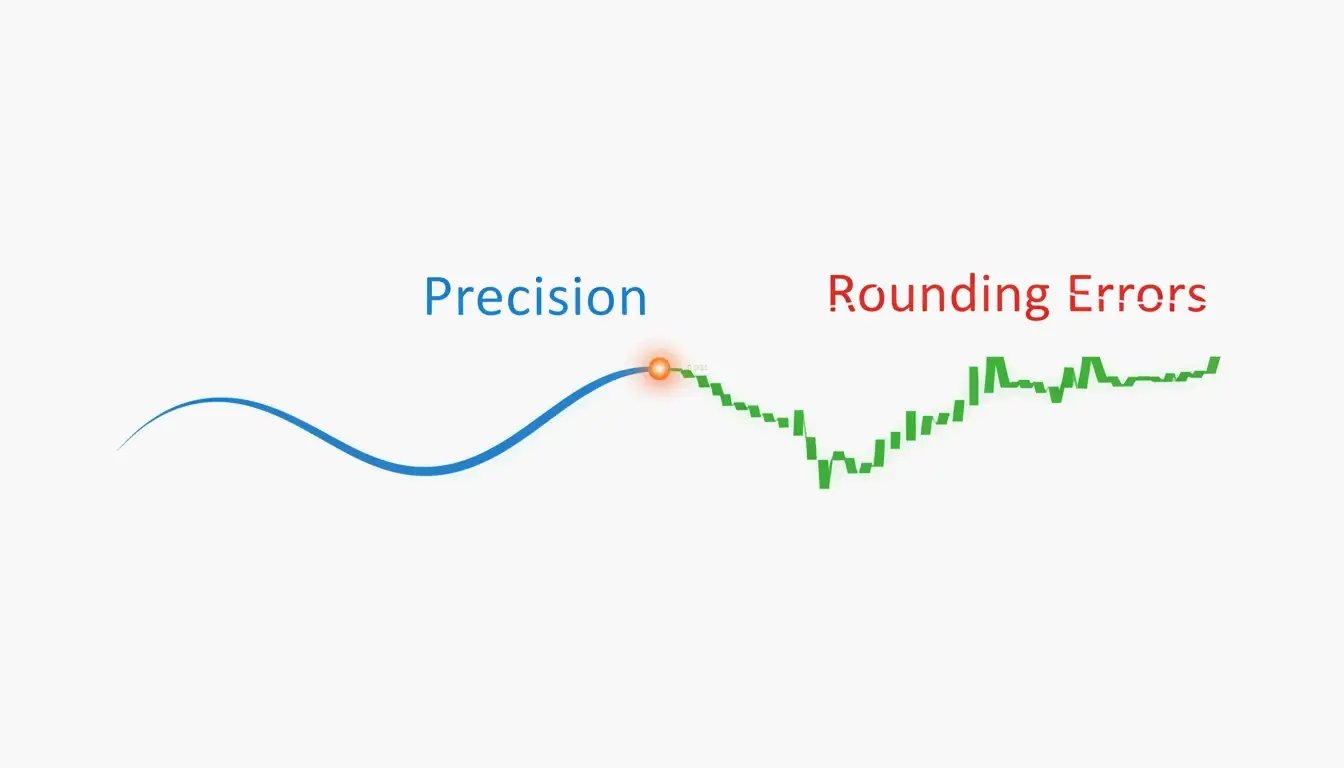
    Hay una línea fina entre «limpiar» y «romper» un archivo. Aunque bajar la precisión del trazado (floatPrecision) ahorra espacio, establecerla demasiado baja provoca errores de redondeo. En pantallas modernas de alta densidad (Retina), una precisión de 1 puede provocar huecos visibles o bordes dentados. Mantenerla en 2 o superior asegura que las curvas se mantengan suaves en diferentes dispositivos.

    Una metáfora visual de «Precisión frente a Calidad» que muestra una curva suave volviéndose dentada cuando se eliminan los decimales.

    Reducción a nivel de transferencia: implementar Gzip y Brotli

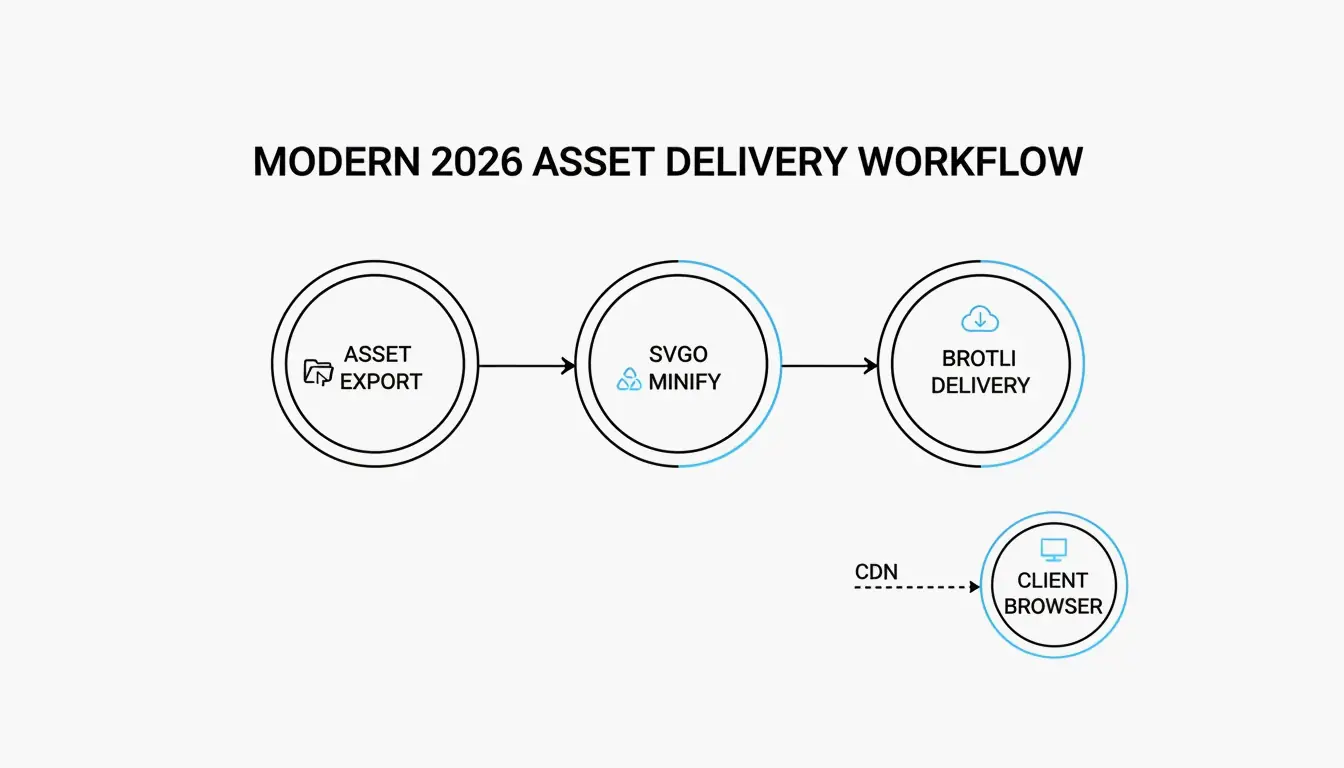
    Aunque SVGO limpia el propio archivo, el paso final del principio de compresión SVG ocurre a nivel de servidor. Como los SVG son texto, son candidatos perfectos para los algoritmos de compresión estándar. Según Wikipedia, Gzip normalmente puede reducir un archivo SVG al 20-50 % de su tamaño original.

    En 2026, Brotli se ha convertido en el estándar web para contenido image/svg+xml, superando a Gzip de forma constante por un 15-20 % adicional. Esta «reducción a nivel de transferencia» no cambia el archivo en tu disco duro; en su lugar, el servidor comprime el texto sobre la marcha, y el navegador lo descomprime instantáneamente al llegar.

    Configuración de Nginx para compresión SVG Brotli

    Para asegurarte de que tus SVG se entregan de la forma más eficiente posible, puedes usar este fragmento de configuración de Nginx:

    brotli on;
    brotli_types image/svg+xml;
    brotli_comp_level 6;
    
    # Gzip de respaldo
    gzip on;
    gzip_types image/svg+xml;
    

    Según informa DEV Community, un conjunto de iconos de 50 archivos que totaliza 450 KB puede caer a menos de 30 KB una vez que combinas la minificación SVGO con la transferencia Brotli.

    El proceso de entrega de 2 pasos: SVG de origen -> SVGO (Minificar) -> Servidor (Brotli) -> Navegador.

    La compresión como capa de seguridad: desinfectar los SVG

    La compresión no trata solo de velocidad; también es una medida de seguridad. Como los SVG son XML, en realidad pueden ocultar etiquetas <script> maliciosas o elementos foreignObject usados para ataques de Cross-Site Scripting (XSS). MDN Web Docs advierte que los SVG pueden ejecutar scripts si se cargan directamente en el navegador.

    Herramientas modernas como SVGO incluyen plugins que actúan como filtro de seguridad eliminando estos elementos peligrosos. Al eliminar todo excepto los trazados y estilos necesarios, «desinfectas» la imagen, haciéndola segura para los usuarios sin riesgo de inyección de datos.

    Conclusión

    El principio de compresión SVG es un proceso de dos partes: minificación de código (limpieza de metadatos y trazados) y codificación del lado del servidor (Brotli/Gzip). Una vez que ves un SVG como un documento de texto en lugar de una cuadrícula de píxeles, puedes usar la simplificación matemática para reducir las imágenes de forma inteligente.

    Consejo práctico: Empieza pasando tus recursos por SVGO v3.3.2 con un floatPrecision de 2. Asegúrate de que tu viewBox esté intacto para que la imagen siga siendo responsive, y comprueba que tu servidor sirva image/svg+xml con la compresión Brotli activada. Este enfoque por capas es la mejor forma de mantener el rendimiento web de primer nivel en 2026.

    Preguntas frecuentes

    ¿La compresión SVG reduce la calidad visual?

    Generalmente no, ya que es sin pérdidas en términos de eliminación de metadatos. La geometría visual sigue siendo idéntica siempre que solo elimines la basura del editor y los comentarios. Solo reducir el «floatPrecision» demasiado (por debajo de 2) puede provocar errores de redondeo visibles, lo que da como resultado trazados dentados o curvas distorsionadas.

    ¿Por qué mi archivo SVG exportado es tan grande en comparación con un PNG?

    Herramientas de diseño como Illustrator incrustan datos XML propietarios, miniaturas y capas ocultas que no son necesarias para la web. Además, si tu SVG contiene miles de nodos de trazado complejos o imágenes de trama incrustadas, puede volverse más pesado que un PNG basado en píxeles. Debes simplificar los trazados y eliminar los metadatos para ver los beneficios.

    ¿Cuándo debería evitar el uso de la compresión SVG?

    Evita la simplificación de trazados agresiva para ilustraciones técnicas de alta precisión o planos arquitectónicos donde importa cada decimal. Además, no elimines los IDs de elementos si tu SVG está siendo manipulado por CSS o JavaScript externo, ya que la minificación de esos IDs romperá las referencias del código.

  • Comprimir PNG y reducir imágenes rápido sin perder calidad

    Comprimir PNG y reducir imágenes rápido sin perder calidad

    En 2026, para comprimir un PNG y reducir una imagen rápidamente sin perder calidad, el método más eficaz es usar herramientas nativas del navegador basadas en WebAssembly (Wasm) como iKit para un procesamiento local y privado. Para los mejores resultados, use la cuantización con pérdida (Lossy Quantization) para reducir la paleta a 8 bits (ahorrando alrededor del 80 %) o use oxipng para una optimización sin pérdida, que elimina los metadatos ocultos y optimiza los filtros DEFLATE sin cambiar ni un solo píxel.

    El estándar 2026: ¿cómo comprimir un PNG de forma rápida y segura?

    Para 2026, optimizar imágenes es más que simplemente liberar espacio en disco; es un requisito para mantenerse visible en los rankings de búsqueda. Según SammaPix, el Largest Contentful Paint (LCP), una métrica clave de velocidad, es una imagen en el 70 % de todas las páginas web. Los archivos PNG voluminosos ralentizan esta métrica, lo que perjudica la experiencia del usuario y reduce su posicionamiento SEO.

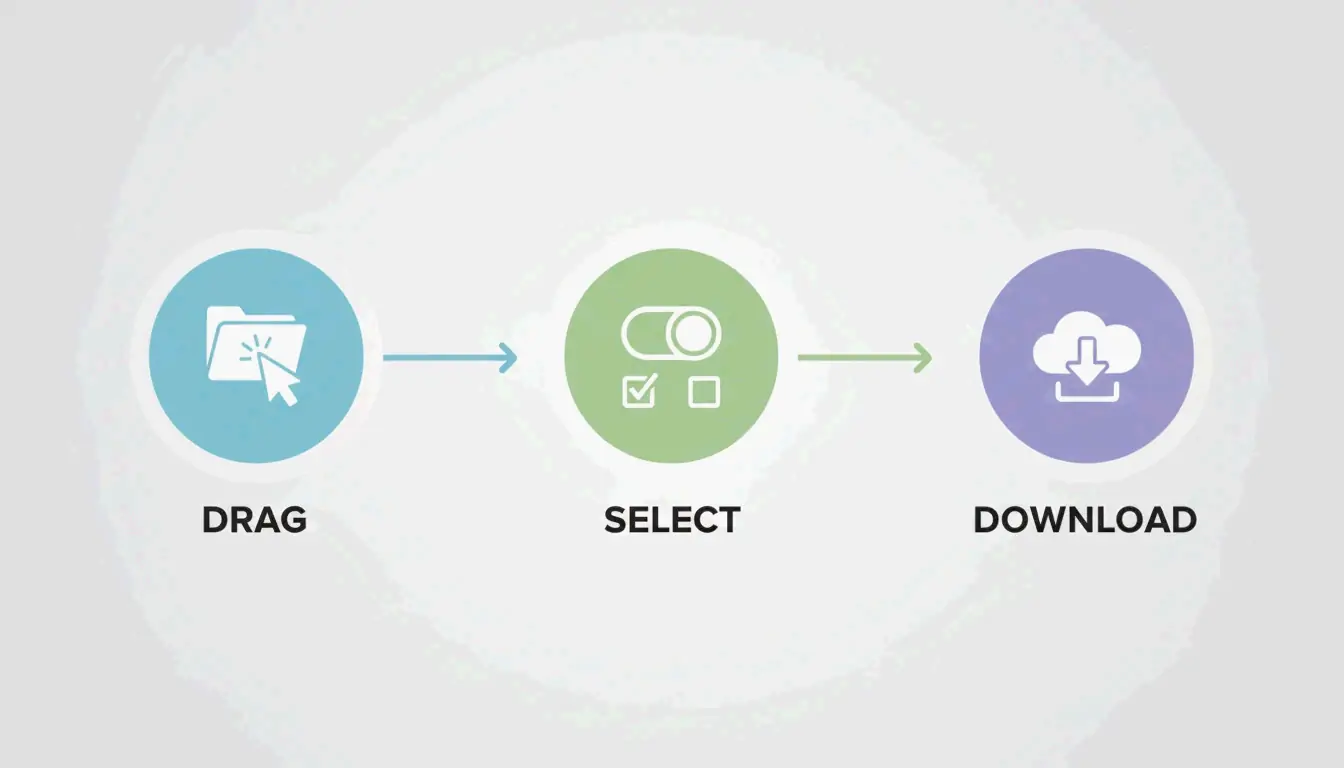
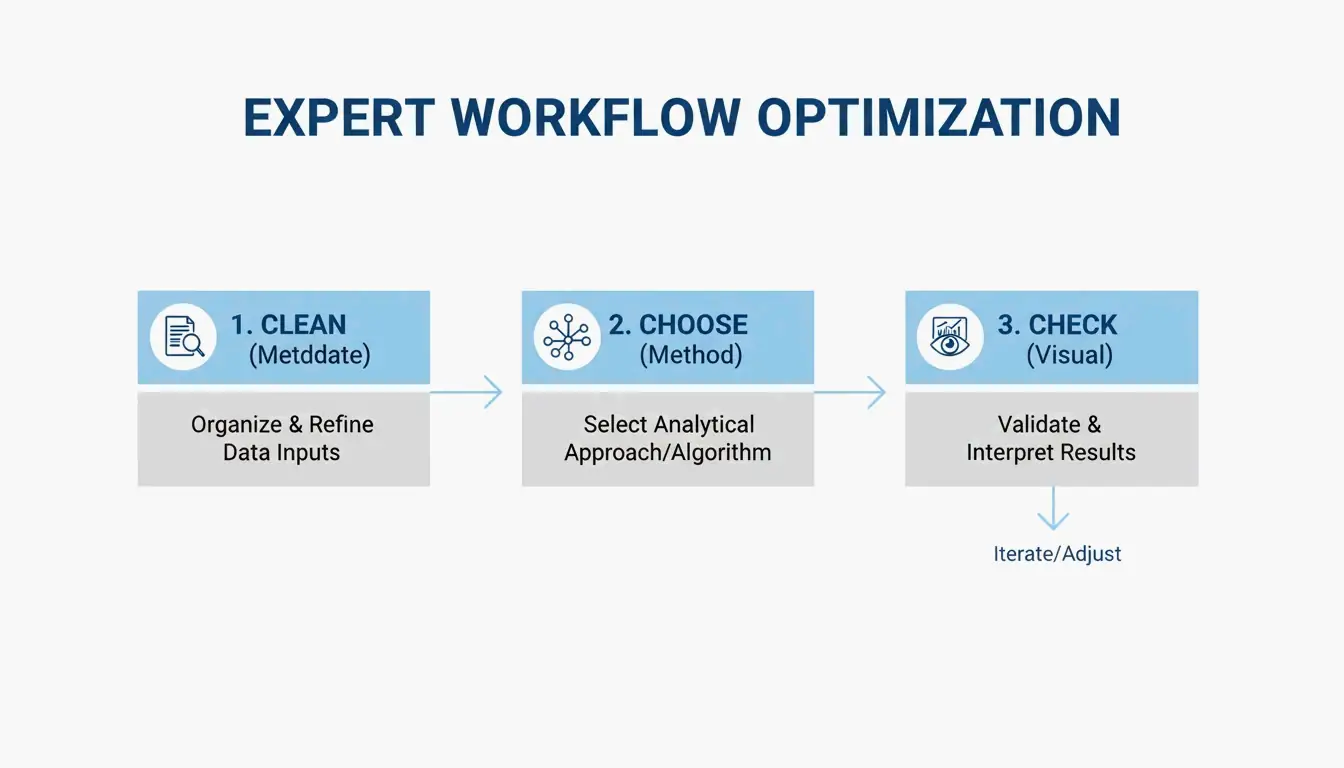
    Para obtener el mejor equilibrio entre velocidad y nitidez, los profesionales suelen seguir este flujo de trabajo de tres pasos:

    1. Eliminar metadatos: borre los datos EXIF ocultos y los perfiles de color innecesarios.
    2. Elegir su método: decida entre «sin pérdida» (píxel perfecto) o «cuantización con pérdida» (visualmente idéntico pero mucho más pequeño).
    3. Comprobación visual: use herramientas de comparación lado a lado para asegurarse de que la imagen sigue viéndose nítida antes de pulsar «publicar».

    Flujo de trabajo minimalista de 3 pasos: limpiar, elegir, comprobar

    El flujo de trabajo «sin subida»: usar Wasm para resultados instantáneos

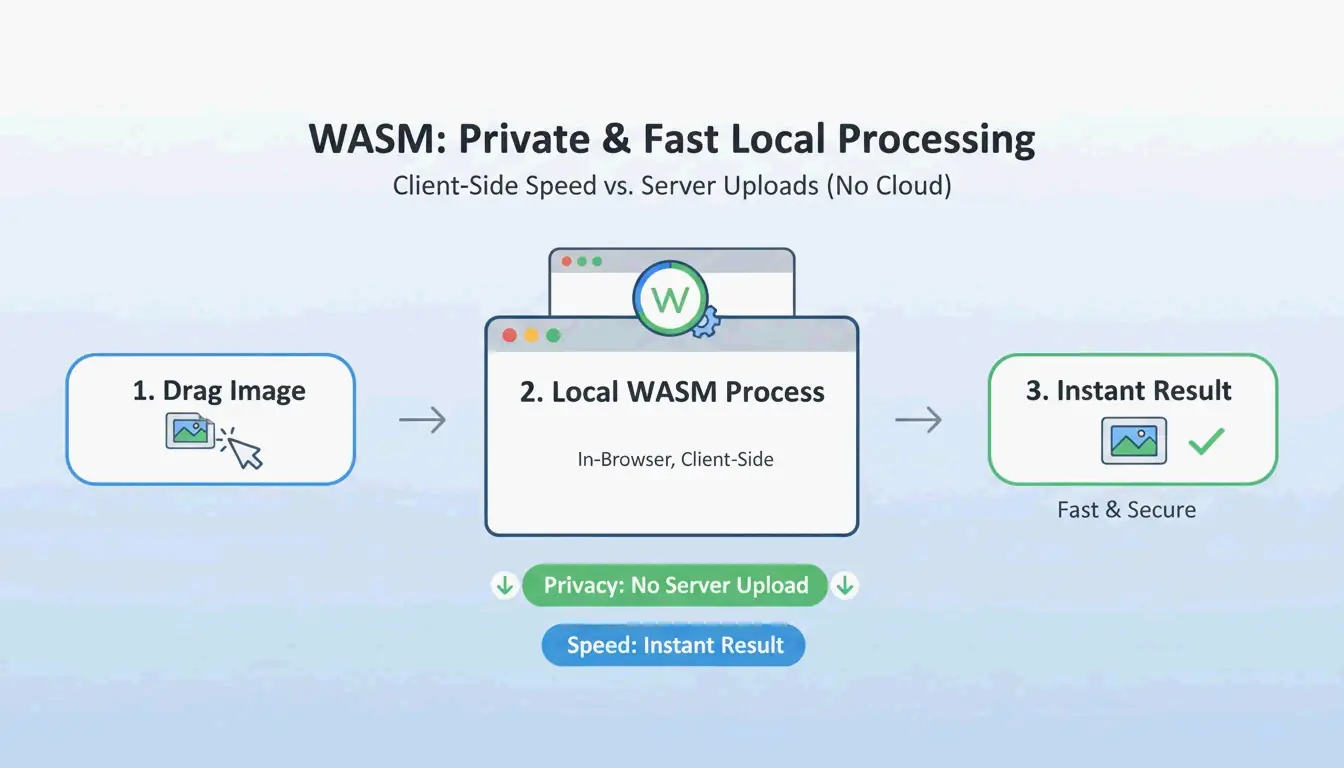
    La época de subir archivos sensibles a un servidor remoto para comprimirlos ha terminado en gran medida. Herramientas modernas como iKit y ToolTea usan WebAssembly (Wasm) para realizar todo el trabajo pesado de forma local dentro de la memoria de su navegador. Este enfoque «sin subida» significa que sus capturas de pantalla privadas o documentos internos de la empresa nunca salen de su computadora, lo que le ofrece tanto un procesamiento más rápido como mayor privacidad.

    Limpiar los metadatos es la «victoria rápida» más fácil aquí. Como señala iKit, los datos adicionales que Photoshop añade a un archivo pueden sumar hasta 200 KB de peso innecesario — información que no aporta nada a quien ve la imagen en un sitio web.

    Sin pérdida vs con pérdida (cuantización): ¿cuál debería elegir?

    Elegir la herramienta adecuada empieza por entender cómo funciona realmente el formato PNG.

    La optimización sin pérdida (Lossless Optimization) se centra en las matemáticas detrás del archivo. Herramientas como oxipng prueban distintas combinaciones de filtros (None, Sub, Up, Average, Paeth) para almacenar sus datos de imagen de forma más eficiente. No cambia los píxeles en absoluto; simplemente encuentra una forma más inteligente de empaquetarlos. También puede usar el codificador Zopfli para obtener archivos aún más pequeños, aunque tarda mucho más en procesarse.

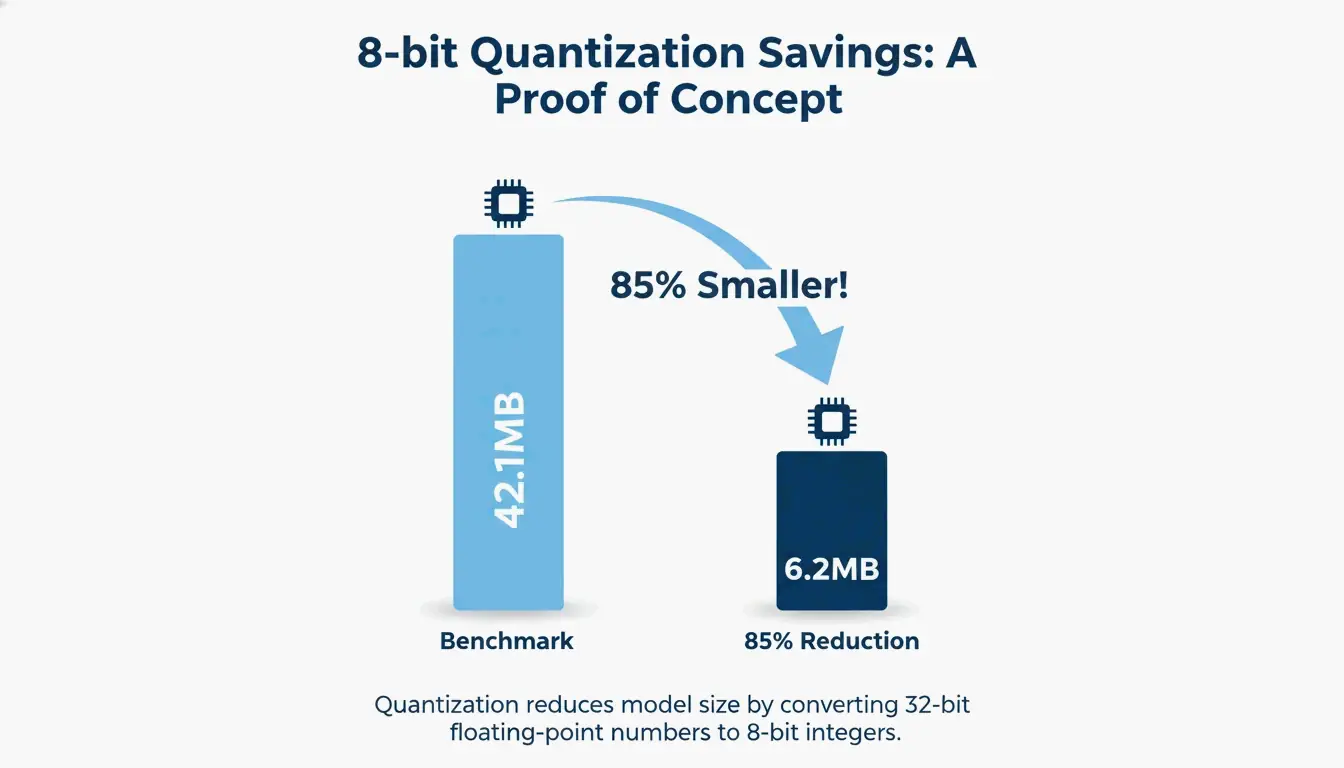
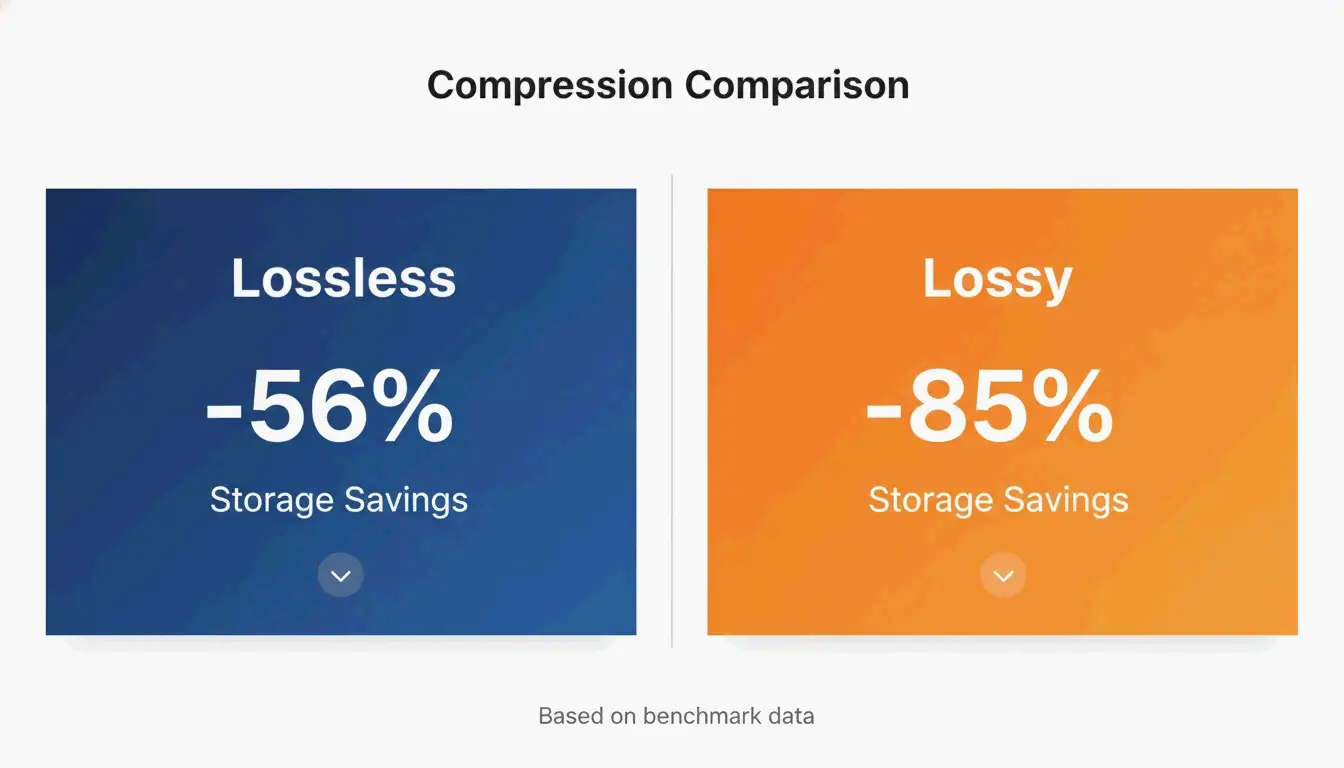
    La cuantización con pérdida (Lossy Quantization) (a menudo llamada color indexado de 8 bits) sí cambia los datos de la imagen, pero de una forma que normalmente no se puede apreciar. La mayoría de los PNG sin procesar son de 24 bits o 32 bits, lo que significa que admiten millones de colores. La cuantización los reduce a una paleta de 256 colores. Según un banco de pruebas de capturas de interfaz de iKit, mientras que la optimización sin pérdida ahorra alrededor del 56 % en capturas de interfaz, la cuantización con pérdida puede reducir el tamaño de los archivos en un 85 % sin ninguna diferencia visible a simple vista.

    Comparación clave: sin pérdida (56 % de ahorro) vs con pérdida (85 % de ahorro)

    Guía de inspección visual: detectar artefactos en degradados y texto

    Cuando lleva la compresión al límite, esté atento a defectos concretos. En zonas suaves como un cielo azul o un fondo desenfocado, una cuantización agresiva puede provocar «banding», donde se ven franjas distintivas en lugar de un degradado suave. La buena noticia es que, a diferencia de los JPEG, que se vuelven «borrosos» o «ruidosos» alrededor del texto, la cuantización PNG mantiene las líneas y los bordes perfectamente nítidos. Según SimpleResizer, si trabaja con gráficos que tienen líneas de color muy finas, debería usar un submuestreo de crominancia 4:4:4 para evitar que los colores se difuminen.

    Alternativas modernas: cuándo usar WebP / AVIF en lugar de PNG

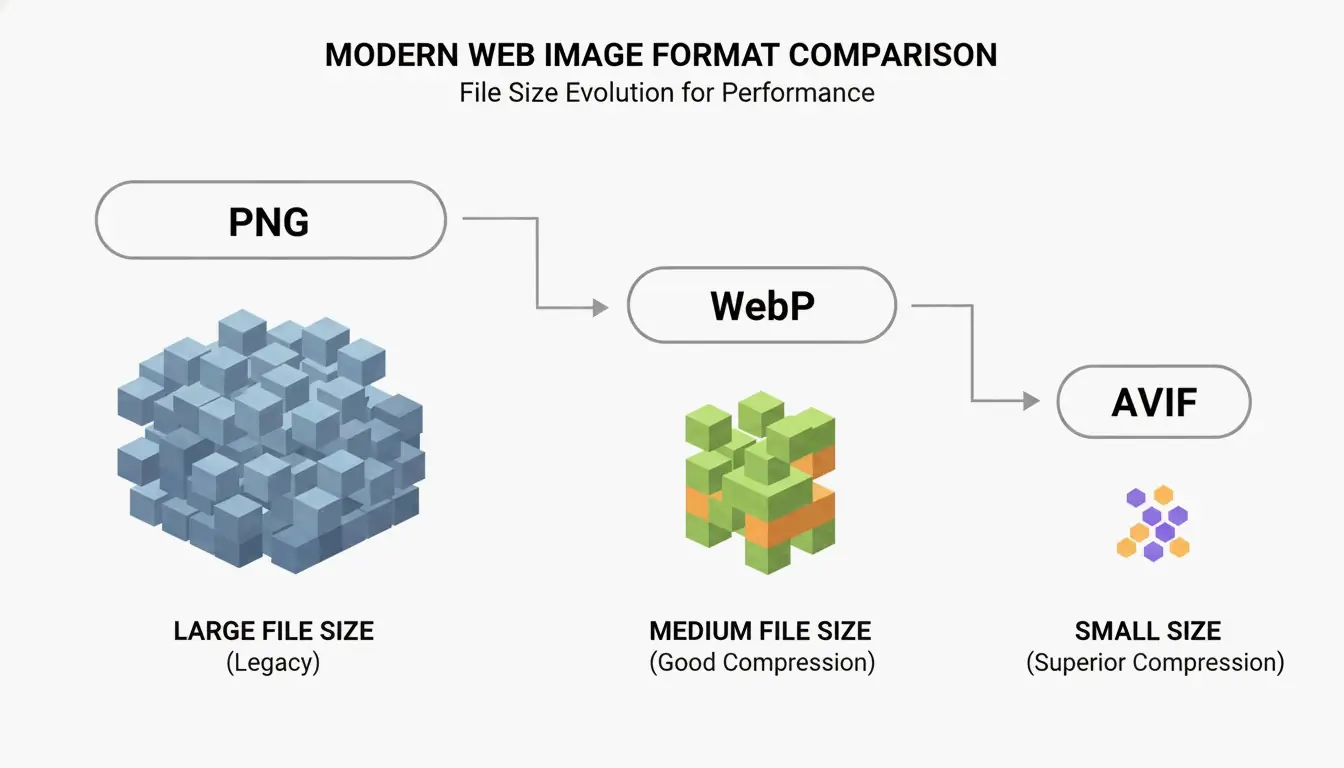
    El PNG sigue siendo la opción preferida para la transparencia y los elementos de interfaz nítidos, pero los formatos más nuevos suelen ser más eficientes para un uso web general. SammaPix señala que los archivos WebP suelen ser de un 25-35 % más pequeños que los PNG con el mismo nivel de calidad.

    Para una compresión de primer nivel en 2026, AVIF ha tomado la delantera. A menudo supera a WebP en otro 20-30 %, especialmente para fotografías. Dicho esto, el formato PNG no se ha quedado quieto. La versión PNG 3.0 lanzada el 24 de junio de 2025 introdujo varias actualizaciones importantes:

    • Compatibilidad HDR nativa: mejor manejo de altos rangos dinámicos.
    • Compatibilidad oficial con APNG: los PNG animados son ahora una recomendación del W3C.
    • Metadatos mejorados: los nuevos «bloques de datos Exif» hacen que el manejo de la información fotográfica sea mucho más limpio.

    Procesamiento por lotes y automatización para desarrolladores

    Si gestiona miles de imágenes, hacer clic en una herramienta de navegador no es práctico. Ahí es donde entran las herramientas de interfaz de línea de comandos (CLI).

    oxipng (v9.1.1) es actualmente la opción principal para el procesamiento por lotes sin pérdida. Como está construido sobre Rust, es mucho más rápido que las herramientas antiguas. Los desarrolladores pueden ejecutar un comando como oxipng -o max --strip safe para limpiar cada imagen de una carpeta durante su proceso de construcción.

    Para la compresión con pérdida, pngquant (v3.0) es el estándar. Es perfecto para convertir en masa imágenes voluminosas de 32 bits en paletas ágiles de 8 bits. iKit sugiere integrar estas herramientas directamente en su sistema de diseño o canalización del sitio para que ninguna imagen sin optimizar llegue jamás a su servidor en producción.

    Conclusión

    Comprimir PNG en 2026 consiste en elegir el algoritmo adecuado para la tarea y usar herramientas de navegador basadas en Wasm para velocidad y seguridad. Aunque el estándar PNG 3.0 aporta características modernas como HDR, la mejor forma de mejorar el rendimiento sigue siendo eliminar los datos innecesarios.

    Plan de acción: empiece eliminando metadatos para una victoria fácil. Use oxipng para logotipos y gráficos densos en texto, donde cada píxel cuenta. Para capturas de interfaz e ilustraciones, use pngquant para reducir archivos y mejorar sus Core Web Vitals. Si simplemente quiere el archivo más pequeño posible para la web, considere cambiar a WebP o AVIF.

    Preguntas frecuentes

    ¿Comprimir un PNG lo vuelve borroso?

    La compresión sin pérdida nunca causa borrosidad, ya que solo optimiza cómo se almacenan los datos sin cambiar los píxeles. La cuantización con pérdida puede provocar «banding» en degradados suaves si la paleta de colores se reduce en exceso, pero mantiene los bordes del texto y los iconos nítidos, a diferencia de los artefactos que suelen verse en los JPEG comprimidos.

    ¿Cómo puedo comprimir un PNG a un tamaño concreto como 20 KB o 100 KB?

    Para alcanzar objetivos concretos, use herramientas con un modo de «tamaño objetivo» o un control deslizante de calidad que ajuste el tamaño de la paleta de colores. Según Combine JPG, si la compresión sin pérdida no es suficiente para llegar a 20 KB, primero debería redimensionar las dimensiones en píxeles (por ejemplo, a 400x400px) antes de aplicar la cuantización de 8 bits.

    ¿Es seguro usar compresores en línea para documentos privados?

    Solo es seguro si la herramienta usa procesamiento local del lado del cliente mediante WebAssembly (Wasm), como iKit o ToolPix. Estas herramientas procesan las imágenes en la memoria de su navegador, lo que significa que los archivos nunca se suben a un servidor. Para imágenes sensibles o confidenciales, evite cualquier herramienta que requiera una «subida al servidor».

  • Guía para cambiar el tamaño de imagen: tutorial completo para ajustar fotos rápidamente

    Guía para cambiar el tamaño de imagen: tutorial completo para ajustar fotos rápidamente

    Para usar esta guía de cambio de tamaño de imagen en 2026, sube tu archivo a una herramienta como Adobe Express, define tus dimensiones de píxel objetivo (por ejemplo 1080×1350 para retratos de Instagram) y bloquea la relación de aspecto para evitar deformaciones. Guarda tus fotos como JPEG y tus imágenes web como WebP para una carga más rápida.

    Inicio rápido: cómo cambiar el tamaño de las imágenes sin perder calidad

    Cambiar el tamaño de una imagen significa alterar el número total de píxeles para ajustar sus dimensiones físicas. Esto es diferente de recortar; mientras que recortar corta los bordes de una foto, cambiar el tamaño mantiene toda la imagen intacta pero modifica el tamaño del archivo para facilitar la subida o el envío.

    Según un caso de estudio de BharatTodayTech, usar la herramienta online adecuada puede corregir errores comunes de subida — como los mensajes de «las dimensiones del archivo deben estar entre 200×200 y 400×400 píxeles» — en unos 30 segundos.

    El marco universal de cambio de tamaño en 3 pasos

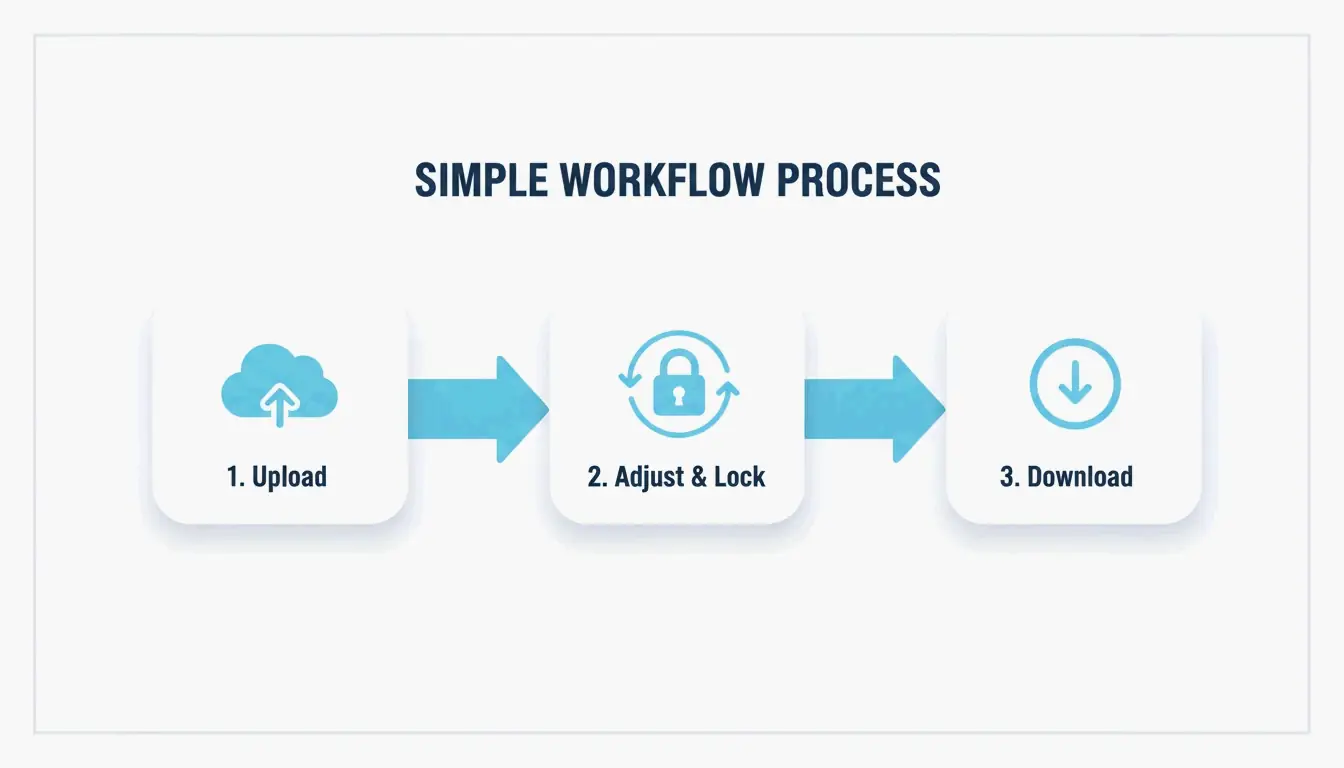
    Para resultados profesionales en 2026, sigue este flujo de trabajo sencillo:

    1. Sube tu imagen: Abre una herramienta basada en navegador como Adobe Express o PDFCraftor. Arrastra tu archivo JPG, PNG o WebP directamente al editor.
    2. Define las dimensiones y bloquea las proporciones: Escribe tu anchura o altura objetivo. Es muy importante bloquear la relación de aspecto. Esto asegura que al cambiar la anchura, la altura se ajuste automáticamente para que tu imagen no parezca distorsionada o «aplastada».
    3. Procesa y descarga: Una vez que las dimensiones se vean bien, descarga el archivo. Aplicaciones modernas como Photo & Picture Resizer las guardarán automáticamente en una carpeta nueva para que tu foto original en alta resolución permanezca segura.

    Flujo de trabajo de 3 pasos: Subir → Ajustar (bloquear relación) → Descargar

    Cuadrícula maestra de redes sociales 2026: tamaños de imagen de Instagram y más allá

    En 2026, las plataformas sociales requieren resoluciones específicas para lucir nítidas en pantallas móviles de gama alta. Aunque Instagram podría mostrar las imágenes del feed con 612 px de ancho, deberías subirlas a un mínimo de 1080 px para evitar que se vean borrosas.

    Formato Dimensiones Relación de aspecto
    Feed retrato de Instagram 1080 × 1350 px 4:5
    Feed cuadrado de Instagram 1080 × 1080 px 1:1
    Instagram Stories y Reels 1080 × 1920 px 9:16
    Fotos de perfil 320 × 320 px 1:1

    Los datos de Picssizer sugieren que el formato retrato (4:5) suele ser la mejor opción para las publicaciones del feed. Ocupa más espacio vertical en la pantalla, lo que generalmente conduce a una mejor interacción.

    Zonas seguras: evitar la trampa del «texto oculto» en las interfaces de 2026

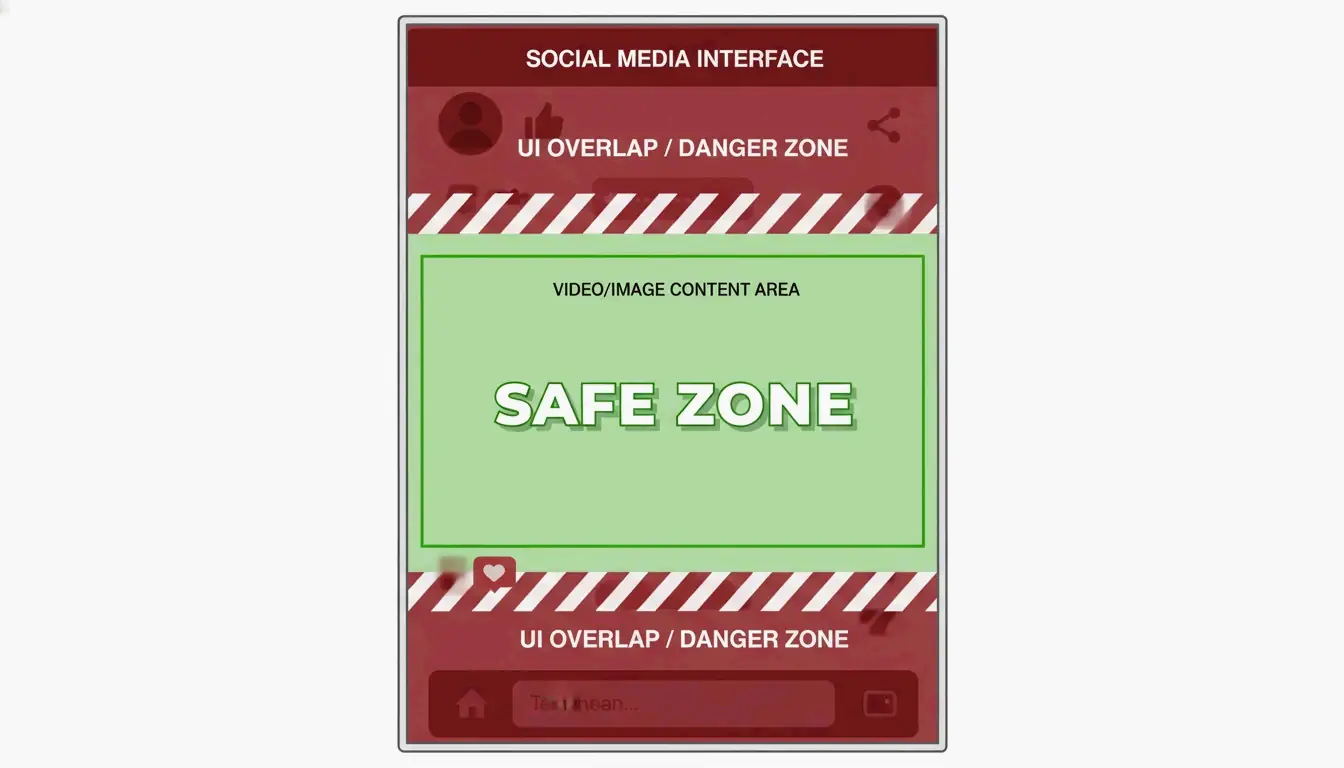
    Un error común en 2026 es olvidar la «superposición de la interfaz»: cuando los botones de la aplicación, los subtítulos o los iconos cubren partes de tu imagen. Para Stories y Reels (1080×1920), mantén tu contenido más importante en la zona segura central (aproximadamente 1080×1420 px).

    Como señala Picssizer, deberías dejar al menos 250 px de espacio en la parte superior e inferior. Esto asegura que tu texto o pegatinas no queden enterrados bajo los elementos de la interfaz de la aplicación.

    Representación visual de la «zona segura» dentro del marco de una pantalla móvil

    Elegir el formato correcto: ¿JPEG, PNG o WebP?

    Elegir el formato correcto después de cambiar el tamaño es tan importante como el tamaño en sí. Así es como se usa cada formato en 2026:

    • JPEG/JPG: El estándar para la fotografía. Ofrece un buen equilibrio entre detalle y tamaño de archivo. Para redes sociales, intenta guardar con una calidad del 80-90 % para evitar artefactos «en bloques» cuando la plataforma lo comprime de nuevo.
    • PNG: Mejor para logotipos o gráficos con fondos transparentes. Los archivos son más grandes que los JPEG, pero mantienen el texto y los bordes nítidos.
    • WebP: El estándar de referencia para el SEO de sitios web en 2026. WebP ofrece una mejor compresión que los formatos más antiguos, ayudando a que los sitios carguen más rápido.

    Según O’Brien Media, cambiar el tamaño de las imágenes a su tamaño exacto de visualización puede reducir los tamaños de archivo en un 80 % o más. Esto es muy importante para el ranking de Google, ya que archivos más pequeños significan velocidades de página más rápidas.

    ¿Se pueden cambiar el tamaño de varias fotos a la vez en lote?

    Si tienes toda una galería para procesar, hacerlo una por una es una pérdida de tiempo. En 2026, el cambio de tamaño por lotes es la forma estándar de manejar proyectos grandes.

    Los usuarios de Windows pueden usar herramientas ligeras como Image Resizer para cambiar todo un grupo de imágenes a la vez. En macOS, puedes usar la aplicación Atajos integrada o Vista Previa para hacer lo mismo.

    Para el móvil, la aplicación Photo & Picture Resizer puede reducir una foto de 4 MB a unos 400 KB (a una resolución de 800×600) sin ninguna pérdida obvia de calidad. Esto es perfecto para enviar archivos adjuntos por correo electrónico que de otro modo serían demasiado grandes.

    Conclusión

    Cambiar el tamaño no se trata solo de modificar números: se trata de elegir las dimensiones correctas, mantener las proporciones estables y usar formatos modernos como WebP para lucir profesional en cada pantalla. Si sigues estos estándares de 2026 para tamaños de píxeles y relaciones de aspecto, puedes evitar imágenes distorsionadas y mantener tu contenido nítido. Comprueba primero las zonas seguras de tu plataforma y luego usa una herramienta de cambio por lotes para limpiar toda tu biblioteca de fotos en segundos.

    Preguntas frecuentes

    ¿Cuál es la diferencia entre cambiar el tamaño y recortar?

    Cambiar el tamaño modifica el número total de píxeles y las dimensiones físicas de toda la imagen, conservando todo el contenido original a una escala diferente. Recortar elimina los bordes exteriores de la foto para cambiar la composición o ajustarse a una relación de aspecto específica, lo que descarta parte de la imagen original.

    ¿Cómo puedo cambiar el tamaño de una imagen sin perder calidad?

    Reducir una imagen es generalmente un proceso sin pérdidas en cuanto a nitidez, ya que simplemente haces los píxeles más pequeños o eliminas datos redundantes. Sin embargo, para ampliar (agrandar), deberías usar interpolación asistida por IA o herramientas de escalado para evitar que la imagen se vuelva borrosa o pixelada.

    ¿Cambiar el tamaño de una imagen reduce su tamaño de archivo (MB)?

    Sí, reducir las dimensiones de píxeles elimina datos directamente, lo que reduce significativamente la cantidad de MB o KB del archivo. En 2026, combinar un cambio de tamaño físico con una conversión a un formato moderno como WebP ofrece los resultados de compresión más eficaces para uso web y móvil.

  • Cómo comprimir archivos HEIC sin perder calidad (guía 2026)

    Cómo comprimir archivos HEIC sin perder calidad (guía 2026)

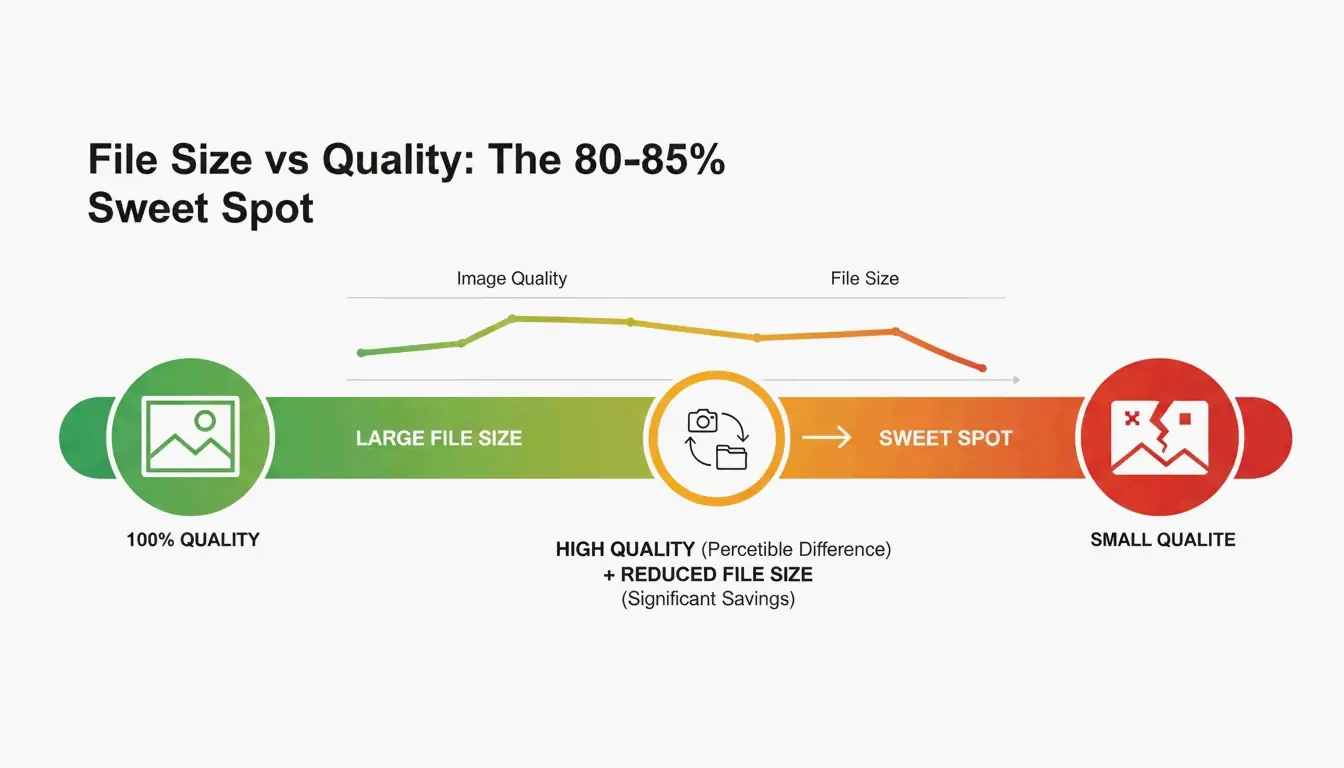
    Para comprimir archivos HEIC en 2026, ajusta el control de calidad a 80–85% — el punto óptimo que normalmente reduce el tamaño de los archivos en un 40–50% sin pérdida visible de calidad. Usa herramientas basadas en navegador como ConvertMinify, que procesan imágenes localmente mediante WebAssembly y mantienen tus fotos privadas. Para mayor compatibilidad, convierte a WebP o al resurgente JPEG XL, que es aproximadamente 20% más eficiente que el JPEG estándar.

    El punto óptimo del 80–85%: por qué funciona

    HEIC es el formato predeterminado de Apple desde iOS 11 (2017) y es aproximadamente 50% más eficiente que JPEG — almacenando el doble de fotos en el mismo espacio, según ConvertMinify. Pero a medida que las cámaras de los teléfonos superan los 48MP, incluso los archivos HEIC se disparan a 5–8MB.

    Ajuste de calidad Reducción de tamaño Impacto visual
    90–100% Mínima (10–20%) Sin diferencia visible
    80–85% 40–50% Indistinguible a simple vista
    60–79% 50–70% Leve suavizado en detalles finos
    Por debajo de 60% 70%+ Artefactos visibles

    Los datos de ConvertMinify confirman que el rango de 80–85% reduce sistemáticamente el tamaño del archivo a la mitad preservando la fidelidad visual.

    Comparación simple que muestra el equilibrio del punto óptimo de calidad del 80–85%

    Paso a paso: comprimir HEIC localmente en tu navegador

    1. Elegir una herramienta localConvertMinify o FreeToolio procesan todo en el navegador mediante WebAssembly; tus archivos nunca salen de tu dispositivo
    2. Subir — Arrastra los archivos HEIC a la herramienta; muestra las dimensiones y el tamaño actuales
    3. Ajustar la calidad a 80–85% — Opcionalmente redimensionar (2048px de ancho es un estándar común en redes sociales)
    4. Eliminar metadatos EXIF — Ahorra 50–100KB adicionales por foto y elimina las coordenadas GPS
    5. Descargar — Guarda los archivos optimizados localmente

    HEVC (H.265) y color de 10 bits: la ventaja técnica

    El rendimiento de HEIC proviene del códec de vídeo HEVC (H.265), que usa predicción espacial y tamaños de bloque flexibles para organizar los datos de imagen de forma mucho más eficiente que JPEG.

    Propiedad HEIC JPEG
    Profundidad de color 10-bit (más de mil millones de colores) 8-bit (16,7 millones de colores)
    iPhone 15 Pro 48MP típico 5–8 MB 12–20 MB
    Eficiencia vs. JPEG ~50% más pequeño Línea base

    Al comprimir o convertir HEIC a un formato de 8 bits, pierdes esos degradados suaves capturados por sensores de gama alta. Para preservarlos, usa herramientas que admitan salida de alta profundidad o elige JPEG XL como formato de destino.

    Comparación de formatos: HEIC vs. WebP vs. AVIF vs. JPEG XL

    Formato Eficiencia de compresión Transparencia Soporte en navegadores (2026) Ideal para
    HEIC 50% más pequeño que JPEG No Limitado (nativo en Apple) Almacenamiento de fotos en iPhone
    WebP 25–34% más pequeño que JPEG 97%+ Imágenes web generales
    AVIF ~50% más pequeño que JPEG 92%+ Compresión máxima
    JPEG XL ~20% mejor que HEIC Chromium v145+ Archivos de alta calidad, HDR
    JPEG Línea base No Universal Compatibilidad máxima

    La historia de 2026 es el regreso de JPEG XL. Añadido a Chromium v145 a finales de 2025, supera a HEIC, AVIF y WebP tanto en velocidad como en calidad — convirtiéndose en el nuevo estándar de oro para archivos.

    Advertencia de compatibilidad

    HEIC causó problemas reales cuando el College Board rechazó las cargas HEIC desde iPhones durante el envío de exámenes AP. La conversión a un formato estándar web suele ser un paso necesario.

    Dimensiones óptimas para casos de uso comunes

    Caso de uso Dimensiones recomendadas Tamaño de archivo objetivo
    Publicación de Instagram 1080 × 1350 px 200–500 KB
    Imagen principal de web 1920 × 1080 px 300–800 KB
    Adjunto de correo 1600 × 1200 px 200–600 KB
    Archivo completo Resolución original 1.5–3.0 MB

    Windows y Android: resolver la compatibilidad HEIC

    Windows suele mostrar iconos en blanco para archivos HEIC. La solución:

    1. Instalar HEIF Image Extensions (gratis, de Microsoft Store)
    2. Instalar HEVC Video Extensions (puede requerir una pequeña tarifa de licencia)

    Para el procesamiento por lotes, herramientas como Zipic (Mac) o convertidores por lotes basados en navegador manejan cientos de archivos a la vez.

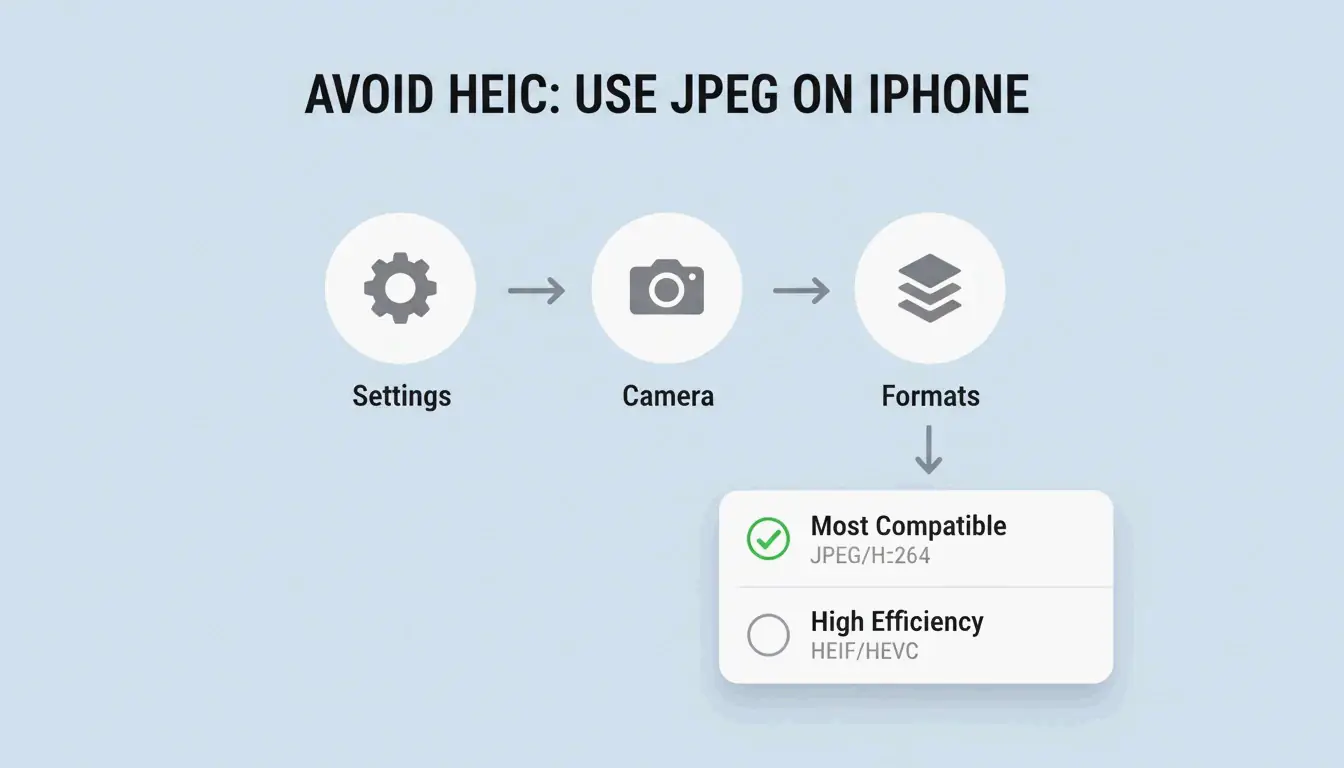
    Para dejar de usar HEIC en iPhone: Ajustes → Cámara → Formatos → «Más compatible» fuerza que todas las fotos nuevas se guarden como JPEG.

    Un camino simple de 3 pasos para cambiar la configuración de formato de cámara del iPhone

    Conclusión

    Comprimir HEIC con una calidad de 80–85% reduce los archivos en un 40–50% sin pérdida visible. Usa herramientas de navegador que priorizan la privacidad y procesan localmente. Para uso web, convierte a WebP o JPEG XL para máxima eficiencia. En Windows, instala las extensiones HEIF o usa visores de terceros gratuitos. Elimina siempre los datos EXIF antes de compartir públicamente.

    Preguntas frecuentes

    ¿Comprimir HEIC a JPEG produce pérdida de calidad?

    Sí — es una conversión con pérdida a con pérdida. Pierdes la profundidad de color de 10 bits y puedes introducir artefactos de compresión. ConvertIMG recomienda mantener la calidad JPEG en 80% o superior durante la conversión para minimizar la degradación visible.

    ¿Cómo puedo eliminar los metadatos GPS de los archivos HEIC?

    Usa herramientas de compresión con interruptores de «eliminación de EXIF» o «eliminación de metadatos». Esto ahorra 50–100KB por archivo. ConvertMinify considera esto esencial para la privacidad al compartir fotos en redes sociales o foros públicos.

    ¿Por qué Windows requiere una extensión de pago para HEIC?

    El códec HEVC (H.265) tiene tarifas de licencia. Microsoft proporciona HEIF Image Extensions gratis, pero el decodificador HEVC suele ser un complemento de pago. iformat.io recomienda alternativas gratuitas como VLC o compresores basados en navegador para evitar estas tarifas.