Para comprimir PDF en iPhone en 2026, el método más rápido es la app integrada Files app: mantén pulsado tu documento y toca «Optimizar tamaño de archivo». Para documentos sensibles, usa herramientas locales basadas en navegador que se procesan en la RAM de tu dispositivo. Para objetivos de tamaño precisos (p. ej., 500 KB para un portal del gobierno), usa pdfFiller de la App Store.
Comparación de tres métodos
| Método | Velocidad | Privacidad | Control de tamaño | Lote | Ideal para |
|---|---|---|---|---|---|
| Files app (nativo) | Instantáneo | Total (nunca sale del dispositivo) | Ninguno (automático) | No | Compresión rápida diaria |
| Herramientas navegador locales | Rápido | Total (procesado en RAM) | Algo (control de calidad) | Limitado | Documentos KYC, extractos bancarios |
| pdfFiller (App Store) | Rápido | Subida a la nube | Objetivos MB precisos | Sí | Portales del gobierno, formularios fiscales |
Método 1: Files app «Optimizar tamaño de archivo» (iOS 19+)
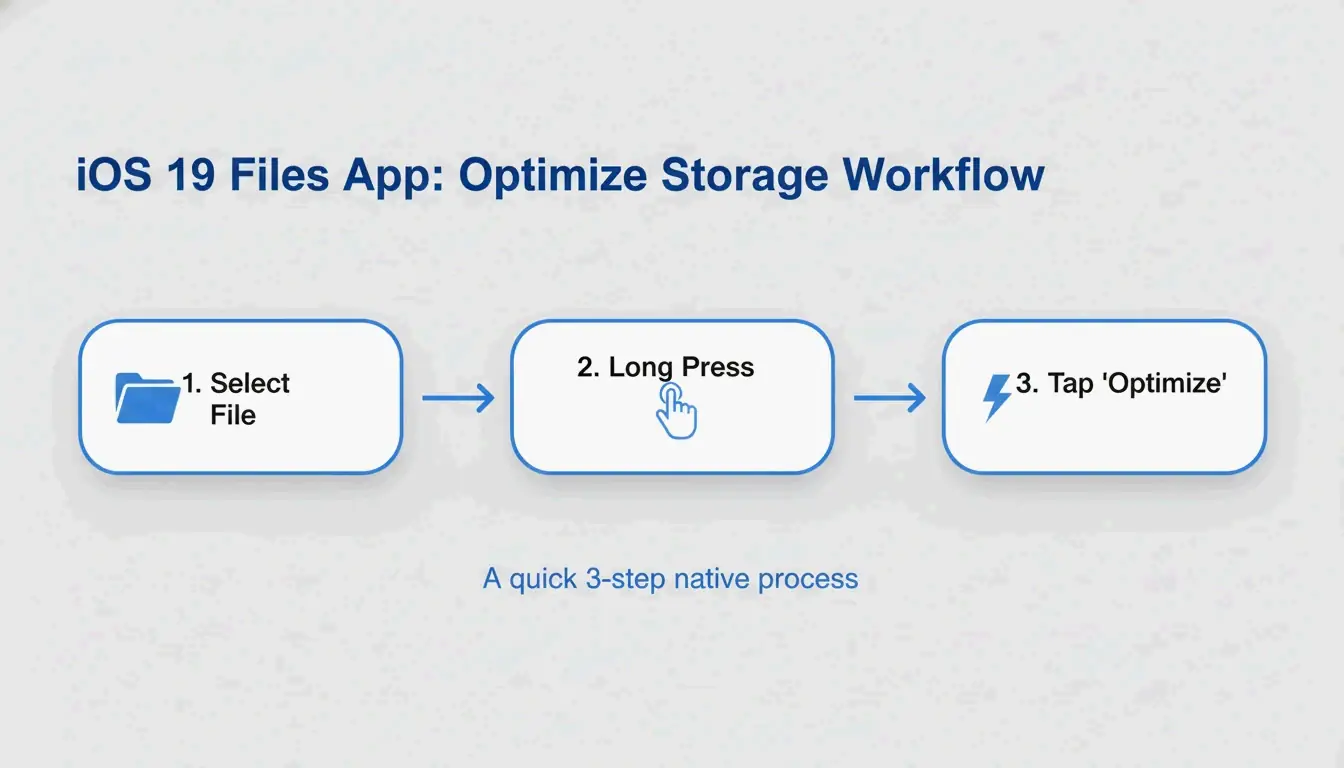
Apple integró la compresión de PDF directamente en la app Files — no se necesitan apps adicionales.
- Abre Files app en tu iPhone
- Encuentra el PDF que quieres comprimir
- Mantén pulsado el icono del archivo
- Toca «Optimizar tamaño de archivo»
- Aparece una versión más pequeña en la misma carpeta (normalmente con «optimized» en el nombre)
FreePDFCompress señala que la compresión moderna recodifica las imágenes y elimina los metadatos no utilizados, reduciendo a menudo el tamaño del archivo hasta un 90% — manteniendo el texto vectorial perfectamente nítido.
Pros: Instantáneo, gratuito, totalmente privado, no necesita internet.
Contras: Sin control de tamaño (no se puede fijar «exactamente 500 KB»), sin procesamiento por lotes.
Método 2: Herramientas de navegador locales (privacidad máxima)
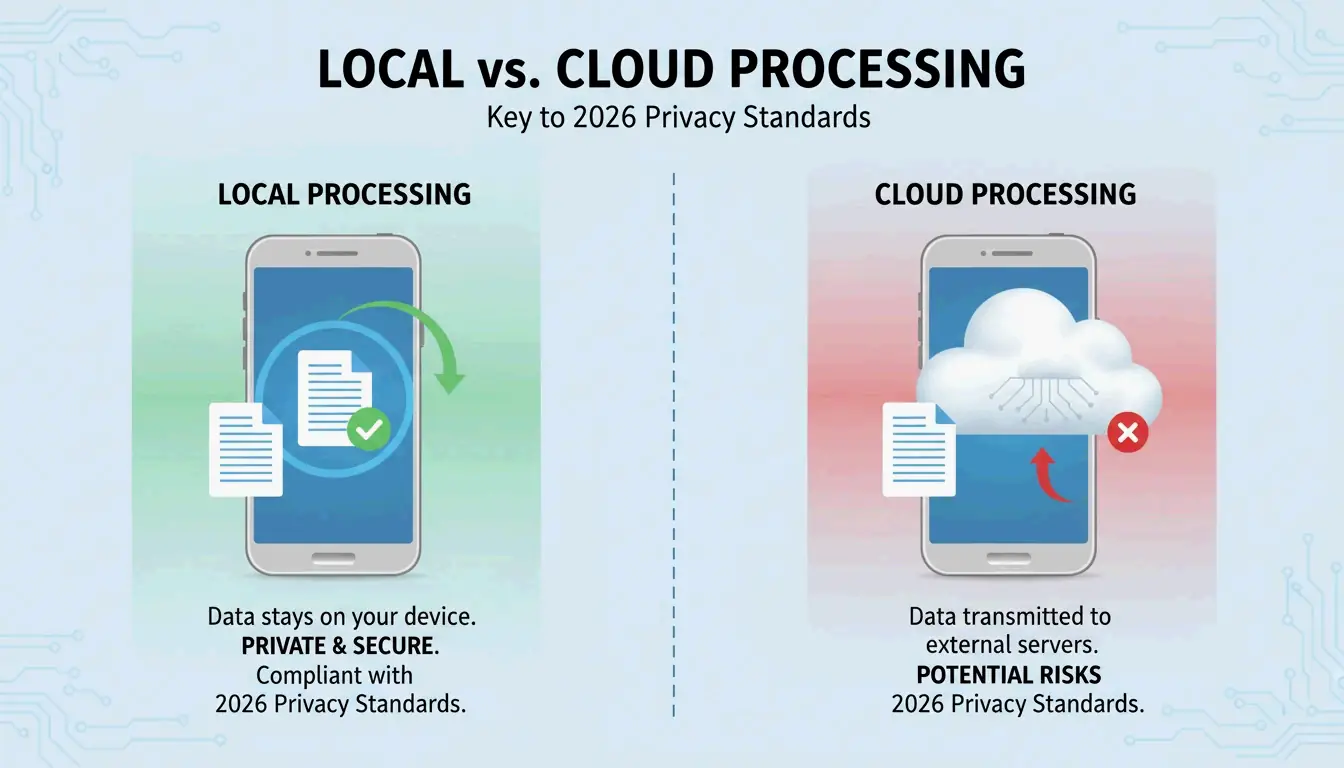
Para 2026, los estándares de privacidad se han alejado del todo-en-la-nube. Las herramientas de navegador locales usan JavaScript para procesar los PDF completamente en la RAM de tu iPhone — tus datos nunca se transmiten a ningún servidor.
FreePDFCompress confirma que estas herramientas siguen logrando una reducción de tamaño del 90% manteniendo los datos completamente en el dispositivo. En Safari, busca una insignia «Processed Locally» como garantía.
Cuándo usar este método:
– Documentación KYC (Know Your Customer)
– Extractos bancarios y documentos fiscales
– Escaneos de identificación y copias de pasaporte
– Cualquier documento que no enviarías por correo a un desconocido
Método 3: pdfFiller (objetivos de tamaño precisos)
Cuando un portal del gobierno exige exactamente 500 KB o menos, el enfoque de «talla única» del método nativo no es suficiente. pdfFiller (App Store) te permite elegir niveles de calidad específicos y ver el tamaño estimado del archivo antes de confirmar.
pdfFiller ofrece tres niveles de compresión — High, Medium, Low — con estimaciones de tamaño en tiempo real.
- Descarga pdfFiller de la App Store
- Sube tu PDF
- Toca Compress y elige tu nivel objetivo
- Guarda el archivo optimizado
Admite procesamiento por lotes para varios archivos a la vez.
Cómo funciona la compresión PDF: DPI, recodificación JPEG y texto vectorial
| Componente | Lo que hace la compresión | Impacto en la calidad |
|---|---|---|
| Imágenes | Recodificación JPEG a menor calidad | Suavizado visible por debajo de 96 DPI |
| DPI (resolución) | Reducido de 300 → 96–150 DPI | Apto para pantallas; evitar para impresión |
| Texto vectorial | Sin cambios — se mantiene nítido a cualquier tamaño | Sin pérdida de calidad |
| Metadatos | Eliminados (EXIF, fuentes no utilizadas) | Sin impacto visual; ahorra KB |
IRCC Canada recomienda 96–150 DPI como el punto ideal para los estándares digitales de 2026 — mantiene el texto nítido en pantallas de teléfono reduciendo significativamente el peso del archivo.
Dato clave: El texto es vectorial y se mantiene perfectamente nítido sin importar la compresión. Solo las imágenes y los escaneos muestran cambios de calidad.
Tamaños objetivo de subida para 2026
| Plataforma | Límite de subida | Objetivo recomendado |
|---|---|---|
| Portales del gobierno / KYC | 200 KB – 2 MB | 500 KB |
| Portales de RR. HH. / currículum | 2 MB | 1 MB |
| Gmail / Outlook | 20–25 MB | 5 MB |
| WhatsApp (consumidor) | 16 MB | 2 MB |
| WhatsApp Business | 100 MB | 10 MB |
Nunca vuelvas a comprimir un PDF ya comprimido. FreePDFCompress advierte que la compresión repetida crea artefactos y desenfoque. Empieza siempre desde el documento original.
Conclusión
Para la compresión diaria, Files app es la más rápida y privada. Para documentos sensibles, usa herramientas de navegador locales con la insignia «Processed Locally». Para objetivos de tamaño precisos (formularios del gobierno, presentaciones fiscales), usa pdfFiller. Verifica siempre la legibilidad del texto a 150 DPI antes de enviarlo.
Preguntas frecuentes
¿Comprimir un PDF daña la legibilidad del texto?
No. El texto PDF es vectorial — se mantiene nítido en cualquier nivel de compresión. Solo las imágenes incrustadas y los escaneos se ven afectados por la reducción de DPI. FreePDFCompress confirma que 150 DPI mantiene todo legible en pantallas móviles de 2026.
¿Cómo comprimo un PDF a exactamente 200 KB o 500 KB?
La app Files nativa no ofrece control de tamaño. Usa pdfFiller o StrongPDF — ambos ofrecen controles de calidad y preajustes. Para llegar a 200 KB, normalmente necesitas bajar la resolución de imagen a 96 DPI.
¿Es seguro subir PDFs confidenciales a servidores de compresión en línea?
Para documentos sensibles (identificaciones, extractos bancarios, formularios fiscales), evita los compresores basados en la nube. Usa herramientas de navegador locales que se procesan en la RAM de tu dispositivo. Busca una insignia «Processed Locally» para confirmar que tus datos nunca salen de tu teléfono.
Deja una respuesta