Para reducir el tamaño de un PDF sin pérdida visible de calidad, reduce la resolución de las imágenes a 150 DPI, elimina los metadatos y retira las fuentes incrustadas. La mejor herramienta depende de tus necesidades: Adobe Acrobat Pro para control profesional, Mac Preview para compresión nativa gratuita, Smallpdf para trabajos en línea rápidos, Cisdem para procesamiento por lotes, o automatización con OCR para desarrolladores.
¿Por qué tu PDF es tan grande? La lista de verificación previa a la compresión
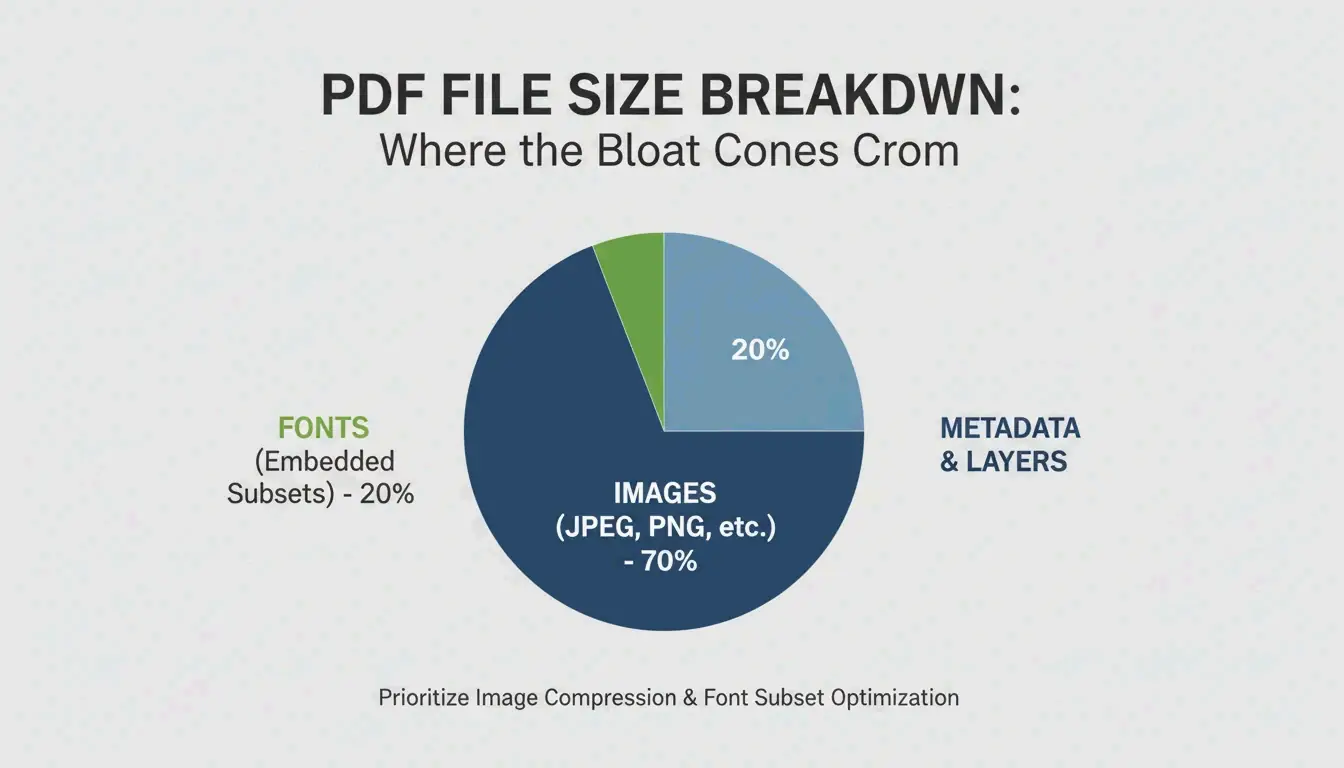
Según Smallppt, las imágenes de alta resolución suelen representar más del 70 % del tamaño total de un PDF.
| Factor de tamaño | Impacto típico | Solución |
|---|---|---|
| Imágenes de alta resolución | 70 %+ del tamaño del archivo | Reducir a 150 DPI |
| Fuentes incrustadas | Varios MB | Subconjuntar fuentes en lugar de incrustar archivos completos |
| Capas ocultas / metadatos | Variable | Eliminar con herramientas «Optimizar PDF» |
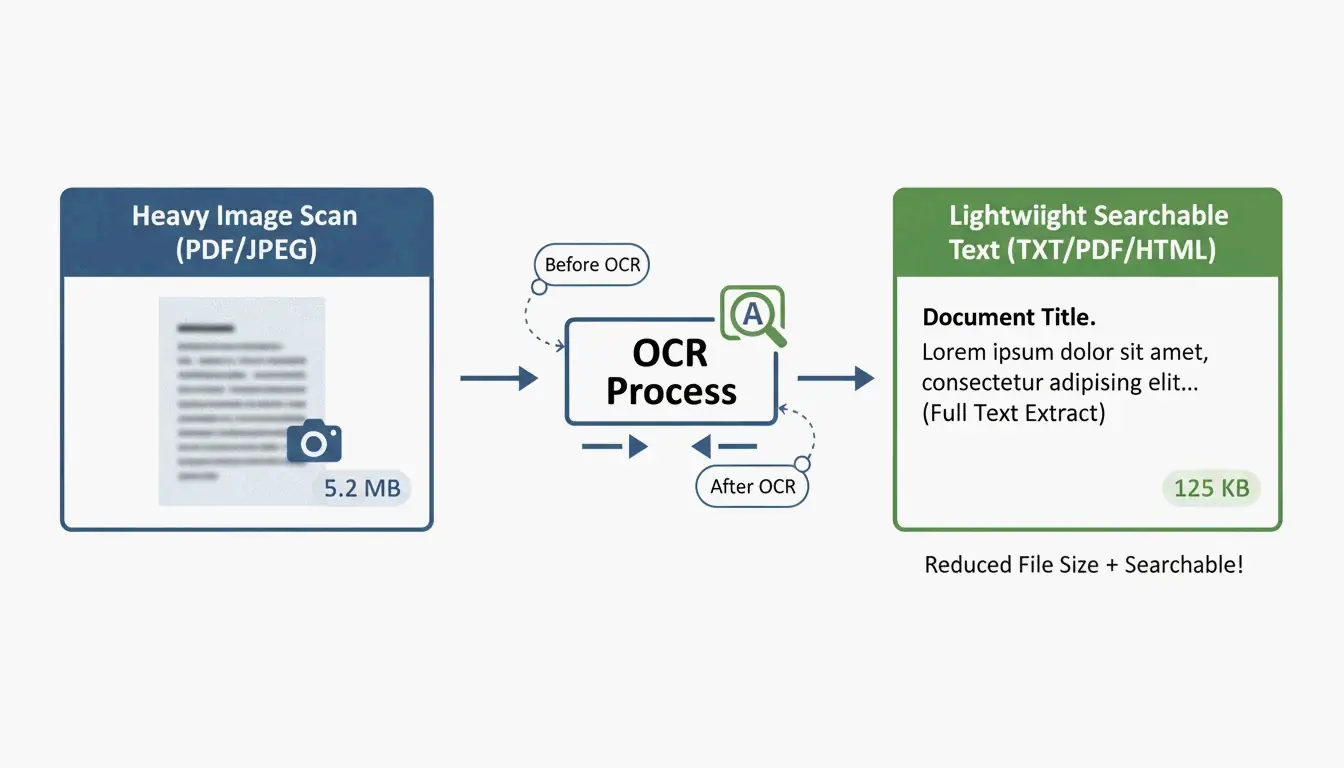
| Escaneos no optimizados | Muy grande | Ejecutar OCR, sustituir por capa de texto |
| Historial de versiones | Se acumula con las ediciones | Limpiar con «Descartar objetos» |
El estándar de 150 DPI
| Caso de uso | DPI recomendado | Calidad |
|---|---|---|
| Impresión de alta calidad | 300 DPI | Salida de impresión profesional |
| Correo electrónico / web | 150 DPI | Punto ideal — nítido en pantallas, archivos pequeños |
| Referencia web básica | 96 DPI | Mínimo para legibilidad, máximo ahorro |
5 métodos para reducir el tamaño del PDF
Método 1: Adobe Acrobat Pro — Control profesional
El estándar de oro para una optimización precisa:
- Abrir PDF → All Tools > Compress a PDF
- Elegir Advanced Optimization (PDF Optimizer)
- Reducir resolución de imágenes: ajustar color/escala de grises a bicúbica a 150 DPI para imágenes por encima de 225 DPI
- Discard Objects: borrar capas ocultas, marcadores antiguos, campos de formulario sin usar
Las pruebas de rendimiento por lotes muestran que el software de escritorio profesional procesa hasta 100 páginas por segundo según el hardware.
Método 2: Mac Preview — Gratis e integrado
No se necesita software adicional en macOS:
- Abrir el PDF en Preview
- Ir a File → Export
- En el menú desplegable Quartz Filter, seleccionar «Reduce File Size»
- Hacer clic en Save
Advertencia: Cisdem señala que el filtro predeterminado puede ser demasiado agresivo y difuminar las imágenes. En archivos complejos, incluso puede aumentar el tamaño del archivo.
Ghostscript: la alternativa para usuarios avanzados
Para mejores resultados en Mac, usa Ghostscript vía Terminal:
gs -sDEVICE=pdfwrite -dPDFSETTINGS=/ebook \
  -dCompatibilityLevel=1.4 -dNOPAUSE -dQUIET \
  -dBATCH -sOutputFile=output.pdf input.pdf
-dPDFSETTINGS |
Uso objetivo | Reducción típica |
|---|---|---|
/screen |
Web/pantalla (72 DPI) | ~95% |
/ebook |
Calidad media (150 DPI) | ~90% |
/printer |
Calidad de impresión (300 DPI) | ~50% |
Método 3: Herramientas en línea — Smallpdf y pdfFiller
Lo más rápido para trabajos puntuales, sin instalación:
- Subir tu documento a Smallpdf o pdfFiller
- Elegir nivel de compresión — Basic (equilibrado) o Strong (compresión máxima)
- Descargar el archivo optimizado
Privacidad: Las plataformas de reputación ahora siguen los estándares GPC, GDPR, HIPAA y SOC 2 Type II. Muchas ofrecen procesamiento «solo local» en la caché de tu navegador. Para documentos muy sensibles, quédate con herramientas sin conexión.
Método 4: Procesamiento por lotes — Cisdem PDF Compressor
Para cientos de contratos, facturas o recursos escolares:
Cisdem PDF Compressor permite arrastrar y soltar carpetas enteras:
- Añadir archivos — Arrastra cientos de PDFs a la vez
- Elegir modo — Small, Medium o Large
- Comprimir — Todos los archivos procesados en segundos
Esencial para los sectores inmobiliario, sanitario y legal que migran la papelería al almacenamiento en la nube.
Método 5: OCR y automatización para desarrolladores
Para la compresión programática a gran escala, usa OCR para convertir imágenes escaneadas en capas de texto buscables y luego sustituye los fondos de imagen pesados por vistas previas ligeras.
Ejemplo de IronPDF (C#):
// Compress images to 90% quality across all pages
pdf.CompressImages(90, true);
Esto escala las dimensiones de la imagen al tiempo que elimina los MB sobrantes — ideal para procesar miles de documentos en pipelines empresariales.
Conclusión
La compresión de PDF más efectiva se dirige a 150 DPI para las imágenes y elimina los metadatos y las fuentes sin usar. Para trabajos rápidos, usa Mac Preview o Smallpdf. Para control profesional, usa Adobe Acrobat Pro. Para operaciones masivas, usa Cisdem o Ghostscript. Para automatización empresarial, integra OCR + compresión programática.
Preguntas frecuentes
¿Por qué mi PDF sigue siendo grande después de la compresión?
Causas comunes: fuentes incrustadas que no se pueden subconjuntar, gráficos vectoriales de alta densidad resistentes a la reducción de DPI, capas ocultas o historial de versiones acumulado. Usa el «Audit Space Usage» de Adobe Acrobat para identificar exactamente qué consume espacio.
¿Es seguro subir documentos sensibles a compresores en línea?
Usa solo herramientas que cumplan con GPC y GDPR. Para documentos legales o médicos, usa herramientas sin conexión (Adobe Acrobat, Mac Preview, Ghostscript) para garantizar que los datos nunca salgan de tu equipo.
¿Cómo reduzco un PDF a un tamaño específico (por ejemplo, menos de 5 MB)?
Usa el «Audit Space Usage» de Adobe Acrobat para identificar los componentes más grandes, luego ajusta manualmente la compresión de imagen a «JPEG High» y elimina marcadores, enlaces y metadatos sin usar. Herramientas en línea como Smallpdf y pdfFiller también muestran el tamaño de salida estimado antes de finalizar.
Deja una respuesta