2026 সালে iPhone-এ PDF কম্প্রেস করতে দ্রুততম উপায় হল ইন-বিল্ট Files app — আপনার নথিতে চেপে ধরে «ফাইলের সাইজ অপ্টিমাইজ করুন» নির্বাচন করুন। সংবেদনশীল নথির জন্য স্থানীয় ব্রাউজার টুল ব্যবহার করুন যা আপনার ডিভাইসের RAM-এ প্রক্রিয়াজাত হয়। সঠিক সাইজ লক্ষ্যের জন্য (যেমন সরকারি পোর্টালের জন্য 500 KB) App Store থেকে pdfFiller ব্যবহার করুন।
তিনটি পদ্ধতির তুলনা
| পদ্ধতি | গতি | গোপনীয়তা | সাইজ নিয়ন্ত্রণ | ব্যাচ | আদর্শ |
|---|---|---|---|---|---|
| Files app (নেটিভ) | তাৎক্ষণিক | পূর্ণ (ডিভাইস কখনো ছাড়ে না) | নেই (স্বয়ংক্রিয়) | না | দৈনন্দিন দ্রুত কম্প্রেশন |
| স্থানীয় ব্রাউজার টুল | দ্রুত | পূর্ণ (RAM-এ প্রক্রিয়াজাত) | কিছুটা (গুণমান স্লাইডার) | সীমিত | KYC নথি, ব্যাংক স্টেটমেন্ট |
| pdfFiller (App Store) | দ্রুত | ক্লাউড আপলোড | সঠিক MB লক্ষ্য | হ্যাঁ | সরকারি পোর্টাল, ট্যাক্স ফর্ম |
পদ্ধতি ১: Files app «ফাইলের সাইজ অপ্টিমাইজ করুন» (iOS 19+)
অ্যাপল PDF কম্প্রেশন সরাসরি Files app-এ অন্তর্ভুক্ত করেছে — কোনো অতিরিক্ত অ্যাপের প্রয়োজন নেই।
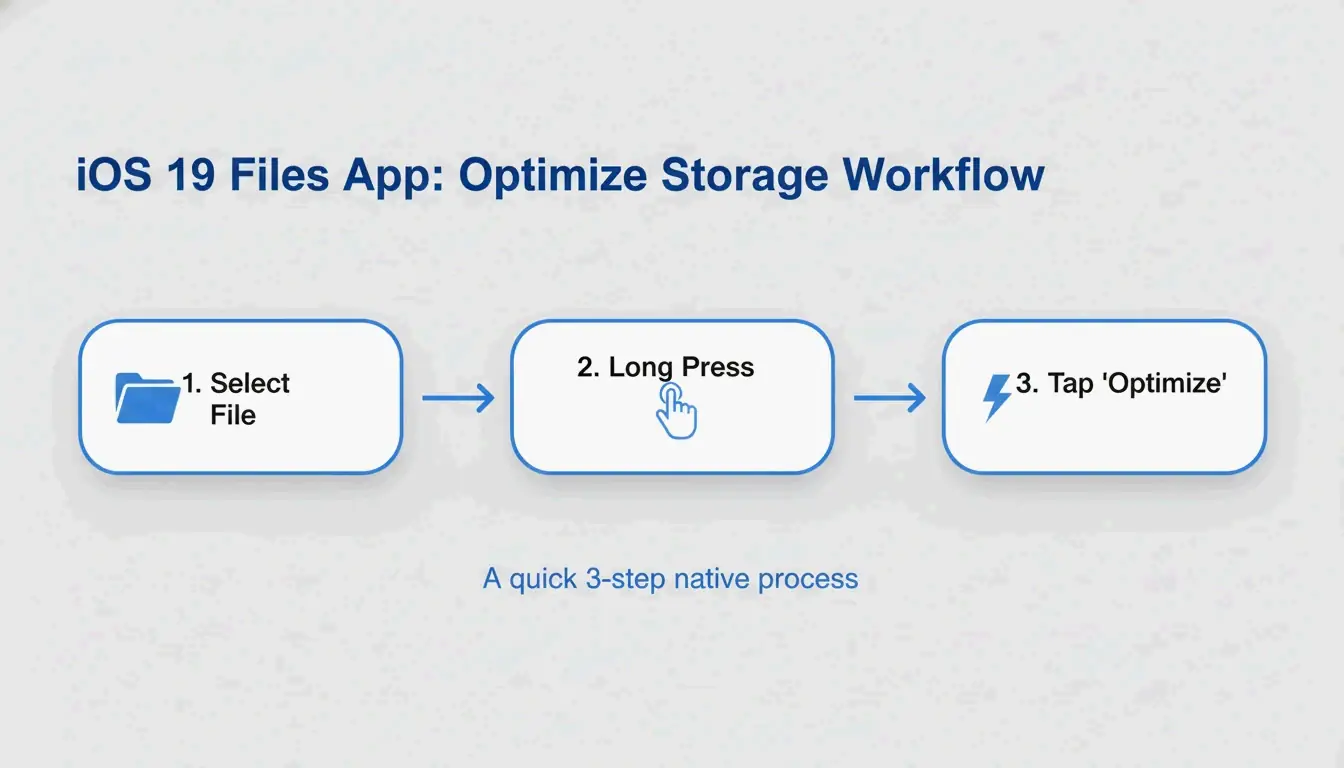
- iPhone-এ Files app খুলুন
- যে PDF কম্প্রেস করতে চান তা খুঁজুন
- ফাইল আইকনে চেপে ধরে রাখুন
- «ফাইলের সাইজ অপ্টিমাইজ করুন» নির্বাচন করুন
- একই ফোল্ডারে একটি ছোট সংস্করণ দেখা যায় (সাধারণত নামে «optimized»)
FreePDFCompress উল্লেখ করে যে আধুনিক কম্প্রেশন ছবিগুলি পুনরায় এনকোড করে এবং অব্যবহৃত মেটাডেটা সরিয়ে দেয়, প্রায়শই ফাইলের সাইজ ৯০% পর্যন্ত কমিয়ে দেয় — যখন ভেক্টর টেক্সট পুরোপুরি তীক্ষ্ণ থাকে।
সুবিধা: তাৎক্ষণিক, বিনামূল্যে, সম্পূর্ণ ব্যক্তিগত, ইন্টারনেটের প্রয়োজন নেই।
অসুবিধা: সাইজ নিয়ন্ত্রণ নেই («ঠিক 500 KB» লক্ষ্য করা যায় না), ব্যাচ প্রক্রিয়াকরণ নেই।
পদ্ধতি ২: স্থানীয় ব্রাউজার টুল (সর্বোচ্চ গোপনীয়তা)
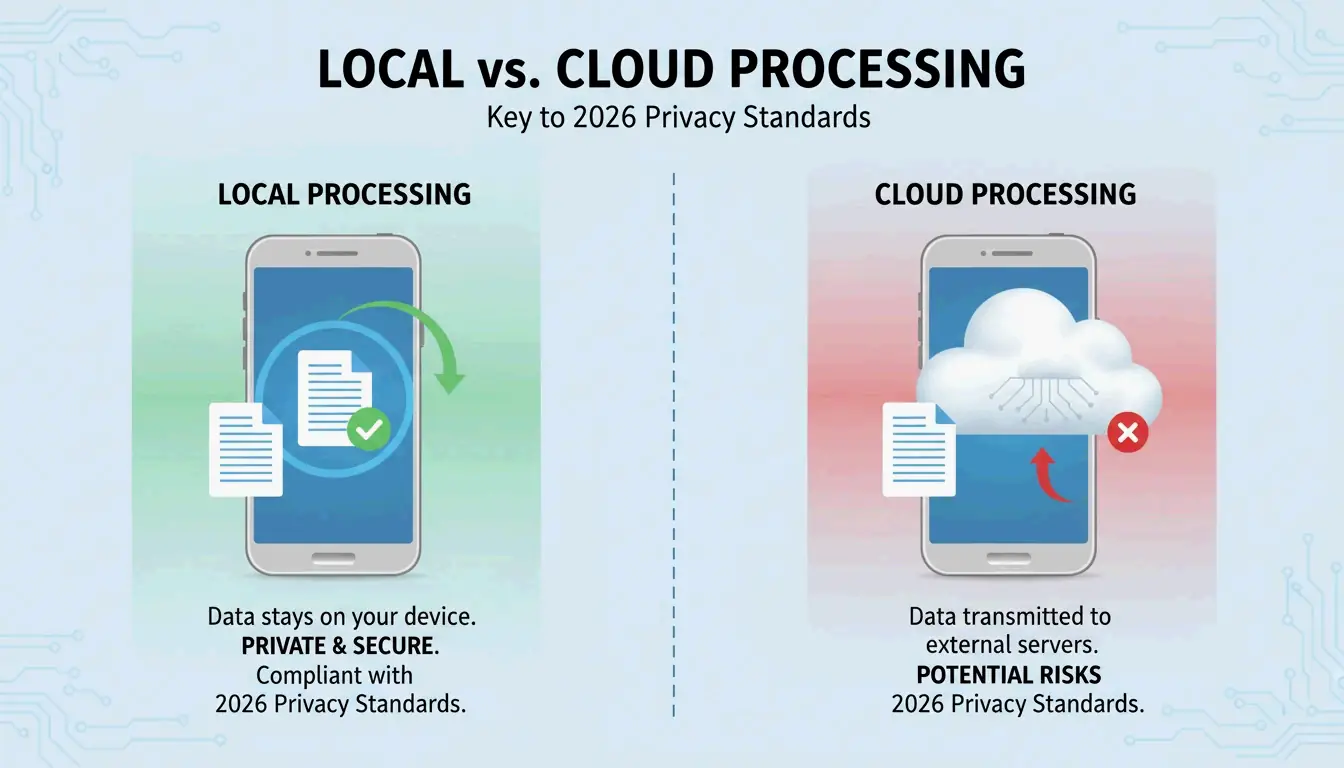
২০২৬ সালের মধ্যে, গোপনীয়তার মানদণ্ড «সবকিছু ক্লাউডে» দৃষ্টিভঙ্গি থেকে দূরে সরে গেছে। স্থানীয় ব্রাউজার টুল PDF সম্পূর্ণরূপে আপনার iPhone-এর RAM-এ প্রক্রিয়াজাত করতে JavaScript ব্যবহার করে — আপনার ডেটা কখনোই কোনো সার্ভারে প্রেরণ করা হয় না।
FreePDFCompress নিশ্চিত করে যে এই টুলগুলি এখনও ৯০% সাইজ হ্রাস অর্জন করে যখন ডেটা সম্পূর্ণরূপে ডিভাইসে থাকে। Safari-এ, গ্যারান্টি হিসেবে একটি «Processed Locally» ব্যাজ খুঁজুন।
কখন এই পদ্ধতি ব্যবহার করবেন:
– KYC (নো ইয়োর কাস্টমার) নথি
– ব্যাংক স্টেটমেন্ট এবং ট্যাক্স নথি
– আইডি স্ক্যান এবং পাসপোর্ট কপি
– এমন কোনো নথি যা আপনি অপরিচিতকে ইমেল করতেন না
পদ্ধতি ৩: pdfFiller (সঠিক সাইজ লক্ষ্য)
যখন কোনো সরকারি পোর্টাল ঠিক 500 KB বা তার কম দাবি করে, তখন নেটিভ পদ্ধতির «ওয়ান-সাইজ-ফিটস-অল» দৃষ্টিভঙ্গি যথেষ্ট নয়। pdfFiller (App Store) আপনাকে নির্দিষ্ট গুণমান স্তর বেছে নিতে এবং নিশ্চিত করার আগে আনুমানিক ফাইলের সাইজ দেখতে দেয়।
pdfFiller তিনটি কম্প্রেশন স্তর অফার করে — High, Medium, Low — রিয়েল-টাইম সাইজ অনুমান সহ।
- App Store থেকে pdfFiller ডাউনলোড করুন
- আপনার PDF আপলোড করুন
- Compress এ ট্যাপ করুন এবং আপনার লক্ষ্য স্তর বেছে নিন
- অপ্টিমাইজ করা ফাইল সংরক্ষণ করুন
একসাথে একাধিক ফাইলের জন্য ব্যাচ প্রক্রিয়াকরণ সমর্থন করে।
PDF কম্প্রেশন কীভাবে কাজ করে: DPI, JPEG পুনঃ-এনকোডিং এবং ভেক্টর টেক্সট
| উপাদান | কম্প্রেশন যা করে | গুণমানের উপর প্রভাব |
|---|---|---|
| ছবি | কম গুণমানে JPEG পুনঃ-এনকোডিং | 96 DPI-এর নিচে দৃশ্যমান নরমতা |
| DPI (রেজোলিউশন) | 300 → 96–150 DPI পর্যন্ত কমানো | স্ক্রিনের জন্য ভালো; প্রিন্টিং এড়িয়ে চলুন |
| ভেক্টর টেক্সট | অপরিবর্তিত — যেকোনো সাইজে তীক্ষ্ণ থাকে | গুণমানের কোনো ক্ষতি নেই |
| মেটাডেটা | সরানো হয়েছে (EXIF, অব্যবহৃত ফন্ট) | কোনো দৃশ্য প্রভাব নেই; KB সাশ্রয় করে |
IRCC Canada ২০২৬-এর ডিজিটাল মানদণ্ডের জন্য 96–150 DPI কে আদর্শ বিন্দু হিসেবে সুপারিশ করে — ফোন স্ক্রিনে টেক্সট তীক্ষ্ণ রাখে এবং ফাইলের ওজন উল্লেখযোগ্যভাবে কমায়।
মূল তথ্য: টেক্সট ভেক্টর-ভিত্তিক এবং কম্প্রেশন নির্বিশেষে পুরোপুরি তীক্ষ্ণ থাকে। শুধুমাত্র ছবি এবং স্ক্যান গুণমান পরিবর্তন দেখায়।
২০২৬-এর জন্য আপলোড লক্ষ্য সাইজ
| প্ল্যাটফর্ম | আপলোড সীমা | সুপারিশকৃত লক্ষ্য |
|---|---|---|
| সরকারি / KYC পোর্টাল | 200 KB – 2 MB | 500 KB |
| HR / রিজুমে পোর্টাল | 2 MB | 1 MB |
| Gmail / Outlook | 20–25 MB | 5 MB |
| WhatsApp (কনজ্যুমার) | 16 MB | 2 MB |
| WhatsApp Business | 100 MB | 10 MB |
ইতিমধ্যে কম্প্রেস করা PDF আবার কম্প্রেস করবেন না। FreePDFCompress সতর্ক করে যে বারবার কম্প্রেশন আর্টিফ্যাক্ট এবং অস্পষ্টতা তৈরি করে। সবসময় মূল নথি থেকে শুরু করুন।
উপসংহার
দৈনন্দিন কম্প্রেশনের জন্য, Files app সবচেয়ে দ্রুত এবং সবচেয়ে ব্যক্তিগত। সংবেদনশীল নথির জন্য, «Processed Locally» ব্যাজ সহ স্থানীয় ব্রাউজার টুল ব্যবহার করুন। সঠিক সাইজ লক্ষ্যের জন্য (সরকারি ফর্ম, ট্যাক্স জমা) pdfFiller ব্যবহার করুন। জমা দেওয়ার আগে সবসময় 150 DPI-এ টেক্সট পাঠযোগ্যতা পরীক্ষা করুন।
সাধারণ জিজ্ঞাসা
PDF কম্প্রেস করলে কি টেক্সট পাঠযোগ্যতা ক্ষতিগ্রস্ত হয়?
না। PDF টেক্সট ভেক্টর-ভিত্তিক — এটি যেকোনো কম্প্রেশন স্তরে তীক্ষ্ণ থাকে। শুধুমাত্র এম্বেডেড ছবি এবং স্ক্যান DPI হ্রাস দ্বারা প্রভাবিত হয়। FreePDFCompress নিশ্চিত করে যে 150 DPI ২০২৬-এর মোবাইল স্ক্রিনে সবকিছু পাঠযোগ্য রাখে।
আমি কীভাবে PDF ঠিক 200 KB বা 500 KB-এ কম্প্রেস করব?
নেটিভ Files app সাইজ নিয়ন্ত্রণ অফার করে না। pdfFiller বা StrongPDF ব্যবহার করুন — উভয়ই গুণমান স্লাইডার এবং প্রিসেট অফার করে। 200 KB-এ পৌঁছাতে, আপনাকে সাধারণত ছবির রেজোলিউশন 96 DPI-এ নামিয়ে আনতে হবে।
গোপনীয় PDF অনলাইন কম্প্রেশন সার্ভারে আপলোড করা কি নিরাপদ?
সংবেদনশীল নথির (আইডি, ব্যাংক স্টেটমেন্ট, ট্যাক্স ফর্ম) জন্য, ক্লাউড-ভিত্তিক কম্প্রেসর এড়িয়ে চলুন। স্থানীয় ব্রাউজার টুল ব্যবহার করুন যা আপনার ডিভাইসের RAM-এ প্রক্রিয়াজাত হয়। আপনার ডেটা কখনো আপনার ফোন ছাড়ে না তা নিশ্চিত করতে একটি «Processed Locally» ব্যাজ খুঁজুন।
মন্তব্য করুন