ক্যাটাগরি Productivity

  • আপনি PDF কীভাবে কমপ্রেস করেন? প্রতিটি প্ল্যাটফর্মের জন্য সম্পূর্ণ 2026 গাইড

    আপনি PDF কীভাবে কমপ্রেস করেন? প্রতিটি প্ল্যাটফর্মের জন্য সম্পূর্ণ 2026 গাইড

    PDF কমপ্রেস করতে, Adobe-এর অনলাইন কমপ্রেসর বা Mac-এ «প্রিভিউ»-এর মতো একটি বিনামূল্যের অনলাইন টুল ব্যবহার করুন। উভয়েই ইনস্টলেশন ছাড়াই ফাইলের আকার উল্লেখযোগ্যভাবে কমায়। Windows-এ, একটি স্থানীয় ডেস্কটপ অ্যাপ বা «PDF হিসেবে সংরক্ষণ» কৌশল অফলাইনে কাজ করে।

    আপনার PDF কেন এত বড়: ছবির রেজোলিউশন এবং এমবেডেড ডেটা

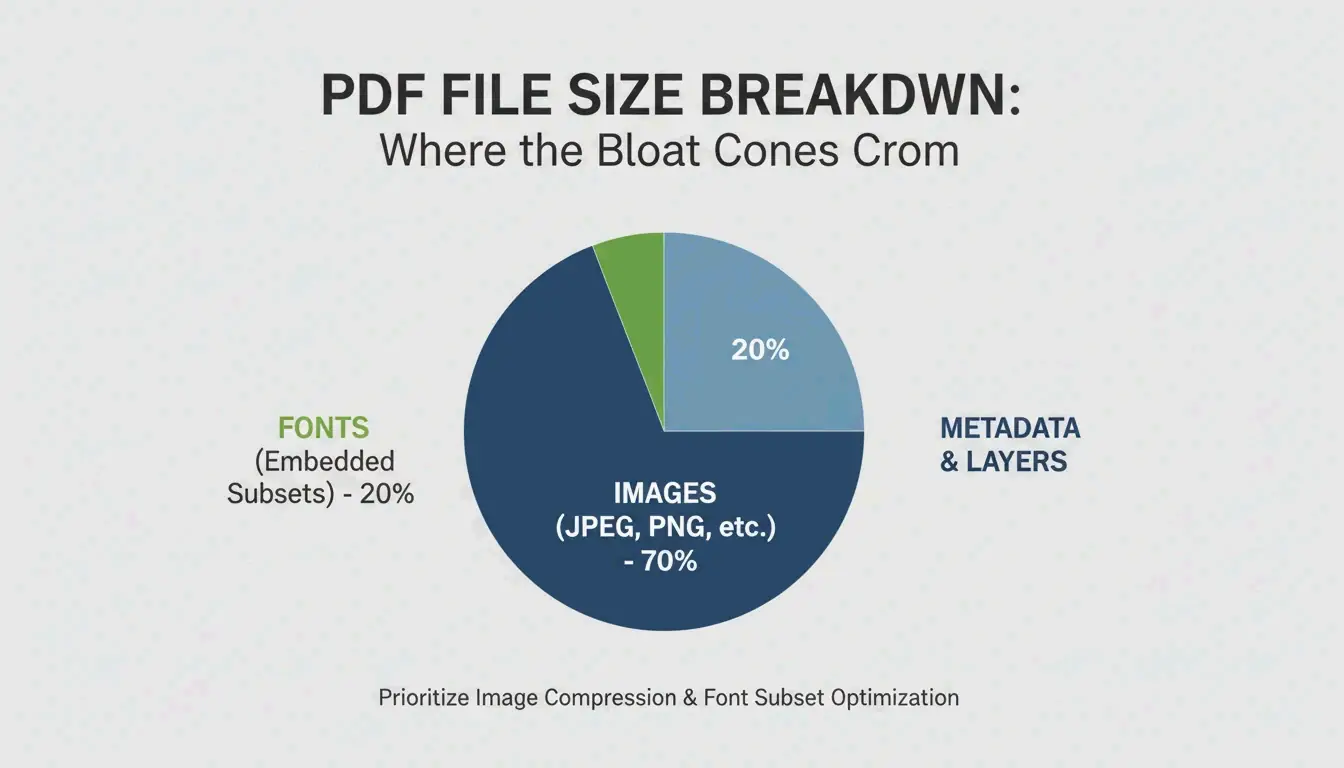
    PDF কমপ্রেস করার আগে, বুঝে নেওয়া সাহায্যকারী যে কী এটিকে বড় করে তোলে। উচ্চ-রেজোলিউশনের ছবি এবং অতিরিক্ত DPI অতিরিক্ত বড় PDF-এর প্রধান কারণ। 300 DPI-তে একটি পূর্ণ-পৃষ্ঠার ছবি 5–10 মেগাবাইট যোগ করতে পারে। আপনার নথিতে যদি স্ক্যান করা চুক্তি, ব্রোশিয়ার বা ছবি-ভারী প্রতিবেদন থাকে, তবে ছবির ডেটা মোট ফাইলের আকারের 80–90% গঠন করতে পারে।

    এমবেডেড JPEG এবং আনকমপ্রেসড কন্টেন্ট স্ট্রিমগুলিও ফাইলটিকে ফুলিয়ে তোলে। যখন একটি PDF তৈরি করা হয়, তখন এটি ছবিগুলিকে অত্যন্ত উচ্চ মানে সংরক্ষণ করতে পারে এবং কন্টেন্ট স্ট্রিমটিকে আনকমপ্রেসড অবস্থায় রাখে। লুকানো মেটাডেটা, অ্যানোটেশন, এমবেডেড ফন্ট এবং সংস্করণ ইতিহাস দৃশ্যমান মূল্য না যোগে ফাইলের আকার আরও বাড়ায়।

    DPI PDF ফাইলের আকারকে কীভাবে প্রভাবিত করে

    DPI, বা ডটস পার ইঞ্চি, নির্ধারণ করে প্রতি ইঞ্চি ছবির কতগুলি পিক্সেল সংরক্ষণ করা হয়। সঠিক DPI সেটিং ব্যবহার করা অত্যন্ত গুরুত্বপূর্ণ কারণ অপ্রয়োজনীয় পিক্সেলগুলি ফোলানোর প্রধান উৎস। Technology Org অনুসারে, সাধারণ DPI সেটিংগুলির একটি ছক এই আপসটি পরিষ্কার করে: /screen সেটিং 72 DPI, /ebook 150 DPI, এবং /printer 300 DPI ব্যবহার করে। স্ক্রিন দেখা এবং ইমেল সংযুক্তির জন্য, 150 DPI-তে /ebook প্রায়শই যথেষ্ট; এটি বেশিরভাগ পাঠ্য-ভিত্তিক নথিতে দৃশ্যমান মানের ক্ষতি ছাড়াই ফাইলের আকার 50–70% পর্যন্ত কমাতে পারে। কেবল-পাঠ্য PDF-এর জন্য, কমপ্রেসরগুলি কোনো দৃশ্যমান ক্ষতি ছাড়াই আকারে 70% হ্রাস অর্জন করতে পারে, যেমন Free PDF Compress উল্লেখ করে।
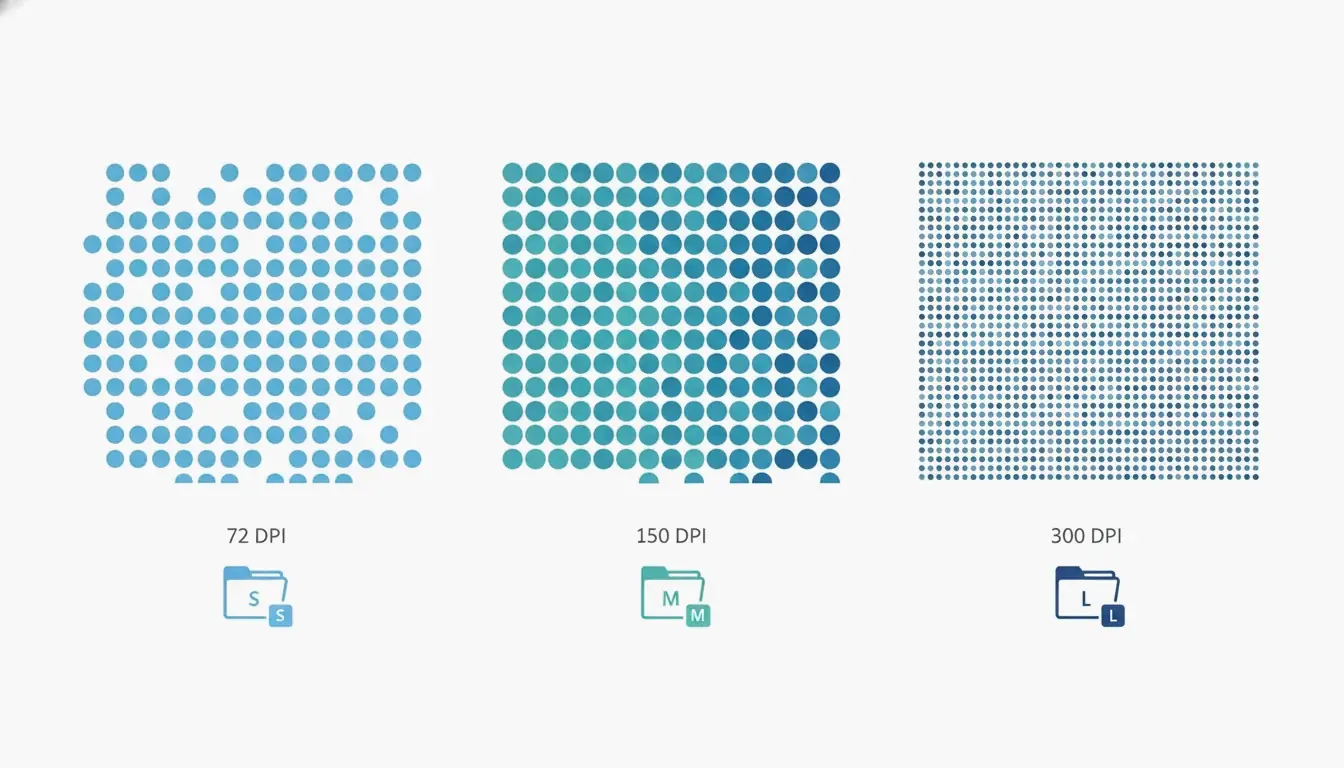
    DPI এবং ফাইলের আকারের মধ্যে সম্পর্ক: তিনটি পিক্সেল ঘনত্ব গ্রিড (72/150/300 DPI) ফাইলের আকার নির্দেশক সহ (ছোট/মাঝারি/বড়)

    PDF কীভাবে কমপ্রেস করবেন: প্রতিটি প্ল্যাটফর্মের জন্য 4টি দ্রুত পদ্ধতি

    এখানে Windows, Mac বা অনলাইনে PDF কমপ্রেস করার চারটি নির্ভরযোগ্য পদ্ধতি দেওয়া হল। প্রতিটি পদ্ধতিতে প্রত্যাশিত ফাইলের আকার হ্রাস, প্রয়োজনীয় টুল এবং মানের আপস অন্তর্ভুক্ত।

    সেকেন্ডের মধ্যে অনলাইনে কমপ্রেস করুন (ইনস্টলেশন ছাড়াই)

    PDF কমপ্রেস করার দ্রুততম উপায় হল একটি বিনামূল্যের অনলাইন টুল ব্যবহার করা। Adobe তাদের ওয়েবসাইটে একটি বিনামূল্যের অনলাইন কমপ্রেসর সরবরাহ করে। সাইটে যান, আপনার ফাইলটি টেনে এনে ছাড়ুন, তিনটি কমপ্রেশন স্তরের (উচ্চ, মাঝারি বা নিম্ন) একটি নির্বাচন করুন এবং কমপ্রেসে ক্লিক করুন। উচ্চ কমপ্রেশন ইমেল সংযুক্তির জন্য উপযুক্ত সবচেয়ে ছোট ফাইল তৈরি করে; মাঝারি আকার ও স্পষ্টতার ভারসাম্য রাখে; নিম্ন সর্বোচ্চ মান ধরে রাখে। টুলটি সেকেন্ডের মধ্যে কাজ করে, তবে এর জন্য ইন্টারনেট সংযোগ প্রয়োজন এবং এটি পাসওয়ার্ড-সুরক্ষিত ফাইল প্রক্রিয়া করতে পারে না।

    অন্যান্য নির্ভরযোগ্য অনলাইন পরিষেবার মধ্যে Smallpdf, iLovePDF এবং PDF24 অন্তর্ভুক্ত। প্রক্রিয়াটি প্রায় অভিন্ন: আপনার PDF আপলোড করুন, একটি কমপ্রেশন স্তর নির্বাচন করুন এবং ফলাফল ডাউনলোড করুন। এই পরিষেবাগুলির সাধারণত আকারের সীমা (~100 মেগাবাইট) থাকে এবং দৈনিক বিনামূল্যের ব্যবহারের সংখ্যা সীমিত করতে পারে।

    Mac-এ বিল্ট-ইন প্রিভিউ অ্যাপ দিয়ে কমপ্রেস করুন

    Mac ব্যবহারকারীদের প্রিভিউ নামে একটি বিল্ট-ইন টুল রয়েছে। প্রিভিউতে আপনার PDF খুলুন, ফাইল → রপ্তানি ক্লিক করুন, তারপর ডায়ালগ বক্সে «স্ক্রিনের জন্য ছবি অপ্টিমাইজ করুন»» টিক দিন। সংরক্ষণ ক্লিক করুন। এই পদ্ধতিটি কম রেজোলিউশনে ছবিগুলি পুনরায় এনকোড করে। স্ক্যান করা বা ছবি-ভারী নথির জন্য হ্রাস বড় হতে পারে: 45 মেগাবাইটের 20-পৃষ্ঠার স্ক্যান করা গবেষণা পত্রিকা 8–12 মেগাবাইটে নেমে যেতে পারে। মনে রাখবেন যে এটি একটি ক্ষতিকর প্রক্রিয়া, তাই আপনার যদি মূল মান প্রয়োজন হয় তবে একটি ব্যাকআপ রাখুন। macOS Sonoma (14) বা পুরোনোতে, আপনি একটি «কোয়ার্টজ ফিল্টার»» ড্রপডাউন দেখতে পাবেন; এর পরিবর্তে **«ফাইলের আকার কমান»» নির্বাচন করুন।

    Windows-এ Adobe Acrobat Pro দিয়ে কমপ্রেস করুন

    Adobe Acrobat Pro (পরিশোধিত) বিস্তারিত নিয়ন্ত্রণ সরবরাহ করে। টুলস ট্যাব থেকে PDF অপ্টিমাইজ করুন টুল খুলুন, আপনার ফাইল নির্বাচন করুন, ফাইলের আকার কমান ক্লিক করুন এবং একটি সামঞ্জস্য বিকল্প বেছে নিন। আরও উন্নত নিয়ন্ত্রণের জন্য, ফাইল → অন্য হিসেবে সংরক্ষণ → অপ্টিমাইজ করা PDF-এ যান। PDF অপ্টিমাইজারে, আপনি ছবিগুলিকে একটি নির্দিষ্ট DPI-তে ডাউন-স্যাম্পল করতে পারেন, কমপ্রেশন অ্যালগরিদম (JPEG, JPEG2000, ZIP) নির্বাচন করতে পারেন, ফন্ট সাবসেট তৈরি করতে পারেন, মেটাডেটা সরাতে পারেন এবং অ্যানোটেশন ফ্ল্যাটেন করতে পারেন। «স্পেস ব্যবহার নিরীক্ষা» বোতামটি ঠিক দেখায় যে কী জায়গা নিচ্ছে — ছবি, ফন্ট বা কন্টেন্ট স্ট্রিম। Acrobat Pro সেই ব্যবহারকারীদের জন্য সেরা যাদের অনেক ফাইল জুড়ে সামঞ্জস্যপূর্ণ মান প্রয়োজন।

    «PDF হিসেবে প্রিন্ট করুন» পদ্ধতি এবং কেন এটি উল্টো হতে পারে

    Windows-এ একটি সাধারণ বিকল্প হল «PDF হিসেবে প্রিন্ট করুন» ডায়ালগ ব্যবহার করা, তবে এটি উল্টো হতে পারে। PDF Candy অনুসারে, «PDF হিসেবে প্রিন্ট করুন» দিয়ে তৈরি একটি ফাইল 17 মেগাবাইটের হয়েছিল, যেখানে ঠিক একই মূল নথি যা Microsoft Office-এ «PDF হিসেবে সংরক্ষণ» দিয়ে রূপান্তরিত হয়েছিল তা কেবল 0.5 মেগাবাইটের একটি ফাইল তৈরি করেছিল। সমস্যাটি হল «PDF হিসেবে প্রিন্ট করুন» প্রায়ই পাঠ্য ও ছবিগুলিকে বড়, অসম্পাদনযোগ্য কন্টেন্ট স্ট্রিমে রূপান্তর করে যা পরবর্তী কমপ্রেশন প্রতিরোধ করে। এই পদ্ধতিটি অনির্ভরযোগ্য এবং এড়ানো উচিত। এর পরিবর্তে, সর্বদা উৎস অ্যাপ্লিকেশন (যেমন Word, Excel) থেকে **«PDF হিসেবে সংরক্ষণ»» বিকল্পটি ব্যবহার করুন।
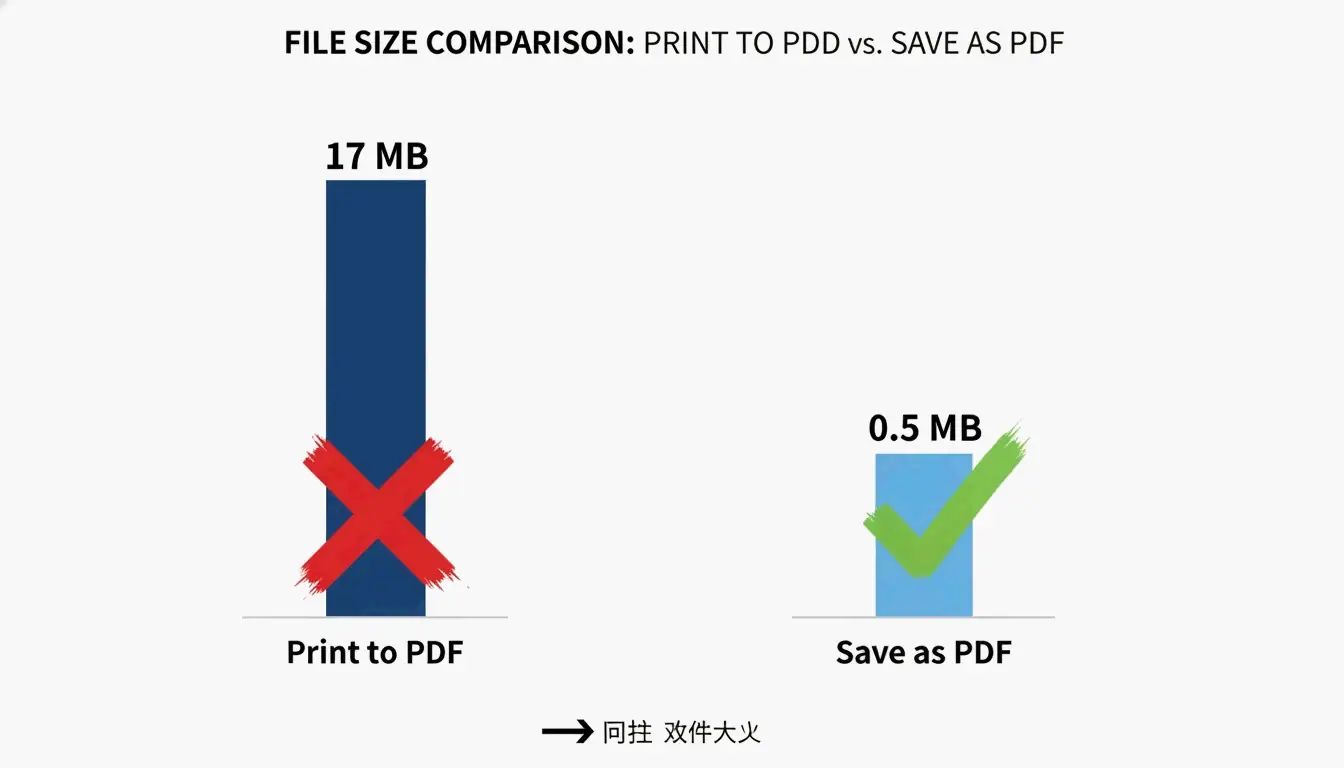
    তুলনামূলক বার চার্ট: PDF হিসেবে প্রিন্ট করুন (17 মেগাবাইট) বনাম PDF হিসেবে সংরক্ষণ (0.5 মেগাবাইট), ন্যূনতম লেবেল

    আপনার কোন PDF কমপ্রেশন পদ্ধতিটি বেছে নেওয়া উচিত? একটি সিদ্ধান্ত প্রবাহ

    সঠিক পদ্ধতি নির্বাচন করা আপনার দক্ষতার স্তর, গোপনীয়তার প্রয়োজন, প্ল্যাটফর্ম, ফাইলের সংখ্যা এবং বাজেটের উপর নির্ভর করে। এই সাধারণ সিদ্ধান্ত বৃক্ষটি ব্যবহার করুন:

    • কম গোপনীয়তার উদ্বেগ সহ একটি দ্রুত ফাইল দরকার? → একটি অনলাইন টুল (Adobe অনলাইন কমপ্রেসর, Smallpdf) ব্যবহার করুন।
    • Mac-এ, কেবল অফলাইনে? → প্রিভিউর রপ্তানি ফাংশন ব্যবহার করুন।
    • Windows-এ, অফলাইন নিয়ন্ত্রণ দরকার? → Adobe Acrobat Pro বা PDF Candy Desktop ব্যবহার করুন।
    • ব্যাচ কমপ্রেশন বা অটোমেশন দরকার? → কমান্ড লাইন থেকে Ghostscript ব্যবহার করুন।
    • গোপনীয়তা সংবেদনশীল (গোপনীয় নথি)? → স্থানীয়ভাবে প্রক্রিয়া করে এমন একটি ডেস্কটপ অ্যাপ (প্রিভিউ, Adobe Acrobat Pro) ব্যবহার করুন।
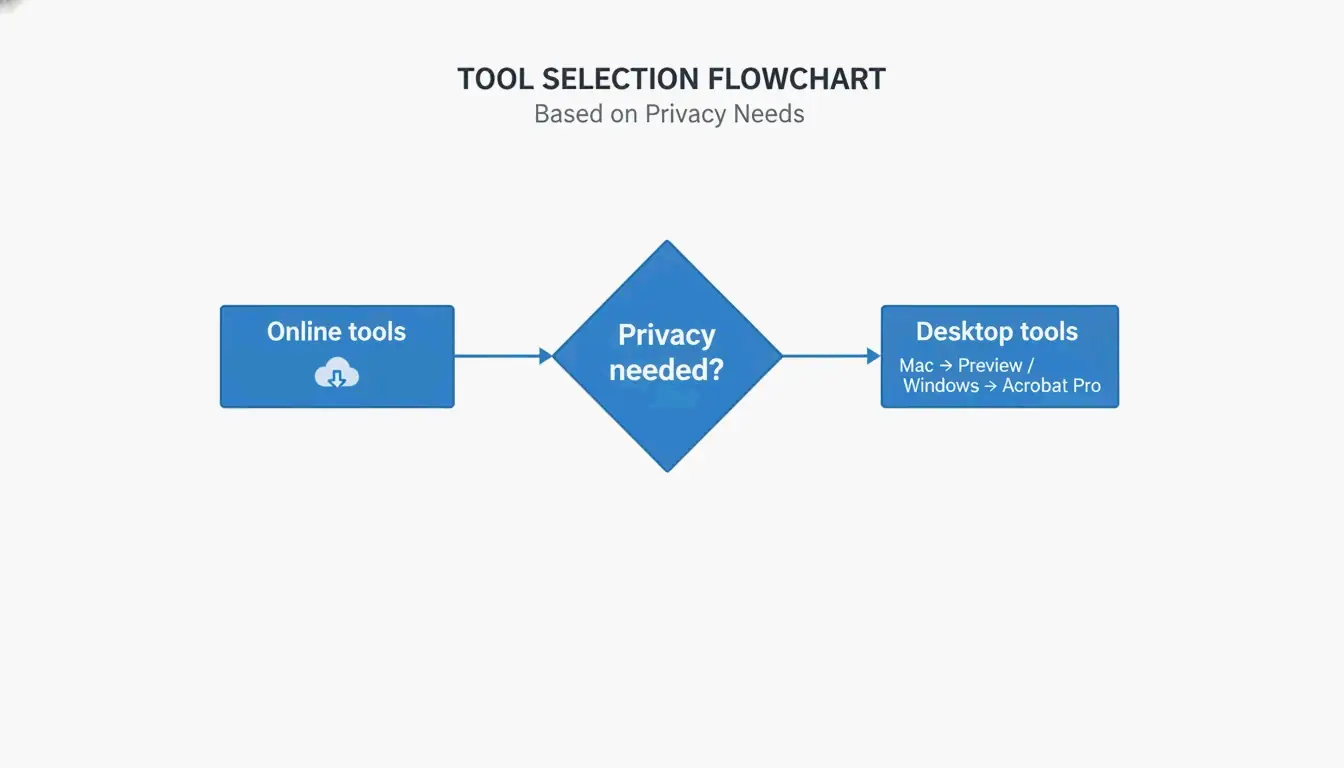
    সরলীকৃত সিদ্ধান্ত প্রবাহ চার্ট: হীরা নোড «গোপনীয়তা প্রয়োজন?», দুটি শাখা «অনলাইন টুলস» এবং «ডেস্কটপ টুলস (Mac: প্রিভিউ, Windows: Acrobat Pro)»

    দ্রুত তথ্যসূত্র: কখন অনলাইন বনাম অফলাইন ব্যবহার করবেন

    ব্যবহারের কেস অনলাইন অফলাইন
    একটি ফাইল, কোনো সংবেদনশীল ডেটা নেই সেরা ঐচ্ছিক
    পুনরাবৃত্ত ব্যাচ ঠিক আছে (সীমা সহ) সেরা
    গোপনীয় বা আইনি নথি এড়িয়ে চলুন সেরা
    কোনো সফটওয়্যার ইনস্টলেশন নেই সেরা প্রয়োজন নেই
    সম্পূর্ণ বিস্তারিত নিয়ন্ত্রণ সীমিত সেরা

    উন্নত কৌশল: কন্টেন্ট স্ট্রিম এবং ফন্ট সাবসেট দিয়ে একগুঁয়ে PDF কমপ্রেস করা

    কিছু PDF একগুঁয়ে — কমপ্রেশনের পরেও ছোট হতে অস্বীকার করে। এটি প্রায়ই কন্টেন্ট স্ট্রিম এবং সম্পূর্ণ এমবেডেড ফন্টের কারণে হয়। উন্নত কৌশলগুলি এই ক্ষেত্রে মোকাবিলা করতে পারে।

    কন্টেন্ট স্ট্রিম কী এবং কেন গুরুত্বপূর্ণ?

    কন্টেন্ট স্ট্রিম হল সেই কাঁচা ডেটা যা পাঠ্য এবং লাইন অঙ্কন সহ একটি PDF পৃষ্ঠার সম্পূর্ণ বিন্যাস বর্ণনা করে। যেমন Neuxpower ব্যাখ্যা করে, যখন একটি নথি «PDF হিসেবে প্রিন্ট করুন» এর মাধ্যমে রূপান্তরিত হয়, তখন পাঠ্য ও ছবিগুলি বড়, অস্বচ্ছ কন্টেন্ট স্ট্রিমে সংরক্ষণ করা হয় যা সাধারণ কমপ্রেসরগুলি ম্যানিপুলেট করতে পারে না। একমাত্র নির্ভরযোগ্য সমাধান হল উৎস নথিতে ফিরে যাওয়া এবং এর পরিবর্তে «PDF হিসেবে সংরক্ষণ»» ব্যবহার করা। আপনার যদি উৎসে অ্যাক্সেস না থাকে, তবে একটি বিকল্প হল PDF-টিকে একটি ওয়েব ব্রাউজারের প্রিন্টারের মাধ্যমে পুনরায় প্রিন্ট করা এবং গন্তব্য হিসেবে «PDF হিসেবে সংরক্ষণ»» নির্বাচন করা। এটি কখনও কখনও আরও পরিচালনাযোগ্য কন্টেন্ট স্ট্রিম সহ একটি নতুন PDF তৈরি করে।

    ফন্ট সাবসেট: অতিরিক্ত KB থেকে মুক্তির একটি বিনামূল্যের উপায়

    ফন্ট সাবসেট কেবল সেই অক্ষরগুলিকে এমবেড করে যা আসলে নথিতে ব্যবহৃত হয়, পুরো ফন্ট পরিবার নয়। একটি এমবেডেড ফন্ট পরিবার 400–600 কিলোবাইট যোগ করতে পারে। Adobe Acrobat Pro এবং Ghostscript সহ বেশিরভাগ আধুনিক PDF সম্পাদক ফন্ট সাবসেট সমর্থন করে। Acrobat-এ, সাবসেট সক্রিয় করতে PDF অপ্টিমাইজার ব্যবহার করুন। এই কৌশলটি পাঠ্যের মানকে প্রভাবিত না করে ফাইলের আকার 5–15% পর্যন্ত কমাতে পারে।

    ব্যাচ কমপ্রেশনের জন্য Ghostscript ব্যবহার (উন্নত)

    Ghostscript একটি বিনামূল্যের, ওপেন-সোর্স কমান্ড লাইন টুল যা Windows, Mac এবং Linux-এ চলে। একটি মৌলিক কমপ্রেশন কমান্ড দেখতে এমন:

    gs -sDEVICE=pdfwrite -dCompatibilityLevel=1.4 -dPDFSETTINGS=/ebook -dNOPAUSE -dBATCH -sOutputFile=compressed.pdf input.pdf
    

    পতাকা -dPDFSETTINGS মান নিয়ন্ত্রণ করে: সর্বোচ্চ কমপ্রেশনের জন্য /screen (72 DPI), একটি ভাল মধ্যপথের জন্য /ebook (150 DPI), প্রিন্ট মানের জন্য /printer (300 DPI)। Ghostscript ব্যাচ কমপ্রেশন স্বয়ংক্রিয় করার জন্য আদর্শ। উদাহরণস্বরূপ, স্ক্যান করা রঙিন PDF ন্যূনতম মানের ক্ষতি সহ 91% পর্যন্ত কমানো যেতে পারে, যেমন Free PDF Compress উল্লেখ করে।

    মোবাইলে PDF কীভাবে কমপ্রেস করবেন (Android এবং iOS)

    Android-এ PDF কমপ্রেস করুন

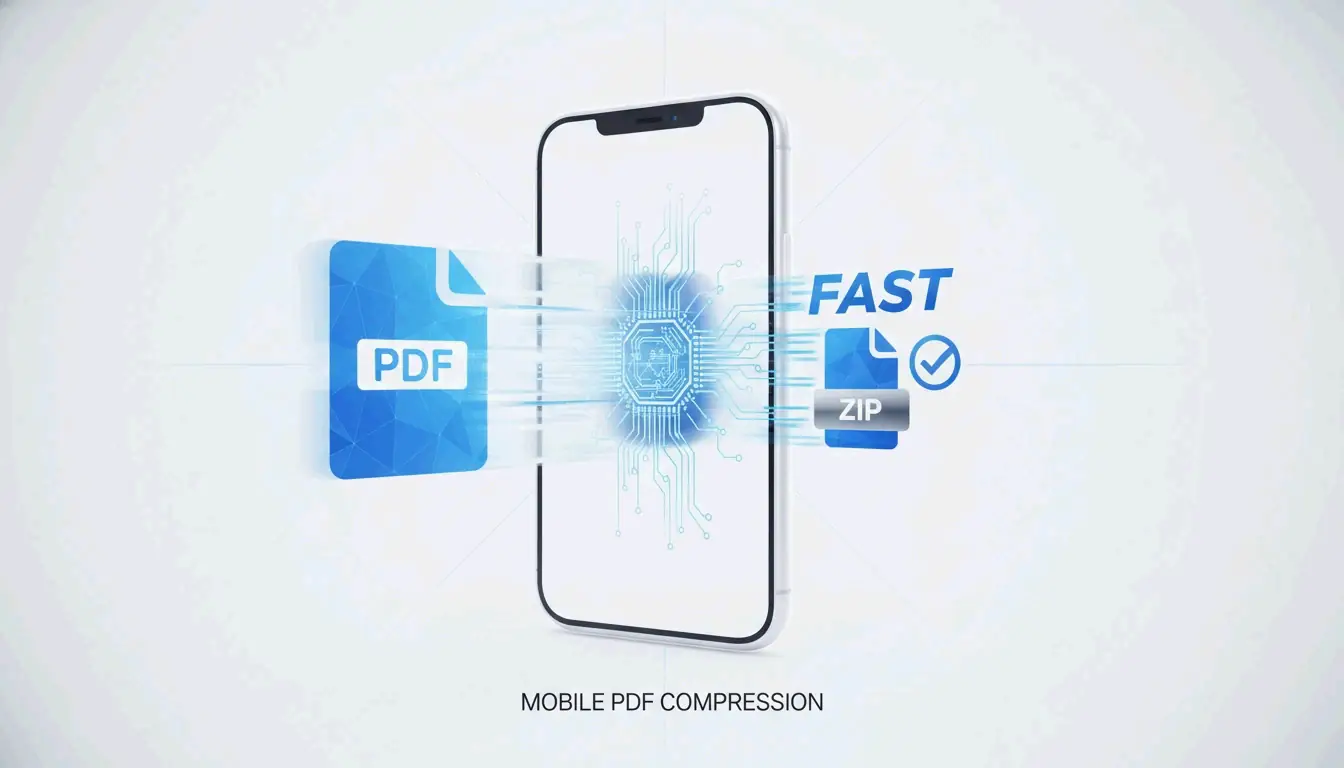
    SoulApps-এর অ্যাপ PDF Compressor: Resizer & Zip (28 এপ্রিল 2026-এ আপডেট করা) একটি বিনামূল্যের, অফলাইন টুল। অ্যাপটি খুলুন, একটি PDF নির্বাচন করুন, একটি কমপ্রেশন স্তর (সেরা মান, ভারসাম্যপূর্ণ বা সবচেয়ে ছোট আকার) বেছে নিন এবং কমপ্রেস করুন। অ্যাপটি 100% অফলাইনে কাজ করে, তাই আপনার ফাইলগুলি আপনার ডিভাইসেই থাকে। এতে PDF মার্জ, স্প্লিট ও রূপান্তর করার টুলও অন্তর্ভুক্ত। কোনো লগইন বা ওয়াটারমার্ক প্রয়োজন নেই।

    iPhone এবং iPad-এ PDF কমপ্রেস করুন

    iOS-এ, অ্যাপ Adobe Fill & Sign একটি PDF কমপ্রেশন ফাংশন অন্তর্ভুক্ত করে। বিকল্প হিসেবে, আপনি তৃতীয়-পক্ষের টুলের সাথে বিল্ট-ইন ফাইল অ্যাপ ব্যবহার করতে পারেন বা Lumin PDF-এর মতো একটি ব্রাউজার-ভিত্তিক কমপ্রেসরে আপলোড করতে পারেন। Lumin AES-256 এনক্রিপশন সরবরাহ করে এবং নিরাপদ প্রক্রিয়াকরণের জন্য SOC 2 Type 1, GDPR এবং CCPA সম্মতির মান পূরণ করে। সর্বোচ্চ গোপনীয়তার জন্য, এমন একটি অফলাইন অ্যাপ ব্যবহার করুন যা স্থানীয়ভাবে প্রক্রিয়া করে।

    ভবিষ্যতে বড় PDF কীভাবে রোধ করবেন

    প্রতিরোধ কমপ্রেশনের চেয়ে ভাল। উৎস নথিতে ঢোকানোর আগে ছবিগুলির আকার পরিবর্তন করুন এবং সেগুলি কমপ্রেস করুন। ছবিগুলিকে কম রেজোলিউশন, যেমন 96–150 DPI-তে সংরক্ষণ করা ফাইলের আকার উল্লেখযোগ্যভাবে কমাতে পারে, যেমন কানাডা সরকারের IRCC-এর সহায়তা গাইড উল্লেখ করে। স্ক্যানিং করার সময়, পাঠ্য-ভারী পৃষ্ঠাগুলির জন্য আপনার স্ক্যানারটি ডিফল্ট 300 DPI-এর পরিবর্তে 150–200 DPI-তে সেট করুন।

    Arial বা Times New Roman-এর মতো মানক সিস্টেম ফন্ট ব্যবহার করুন যেগুলি এমবেড করার প্রয়োজন নেই। আপনার যদি কাস্টম ফন্ট ব্যবহার করতেই হয়, তবে আপনার PDF তৈরির টুলে ফন্ট সাবসেট সক্রিয় করুন। সবচেয়ে গুরুত্বপূর্ণ, Microsoft Office-এ «PDF হিসেবে প্রিন্ট করুন»-এর পরিবর্তে সর্বদা **«PDF হিসেবে সংরক্ষণ»» ব্যবহার করুন। PDF Candy অনুসারে, Office-এর «PDF হিসেবে সংরক্ষণ» বিকল্পটি একই নথির জন্য «PDF হিসেবে প্রিন্ট করুন»-এর 17 মেগাবাইটের তুলনায় 0.5 মেগাবাইটের একটি ফাইল তৈরি করেছিল।

    উপসংহার

    আপনি আপনার প্ল্যাটফর্ম, গোপনীয়তার প্রয়োজন এবং ফাইলের জটিলতার জন্য সঠিক পদ্ধতি নির্বাচন করলে PDF কমপ্রেস করা সহজ। একটি দ্রুত সমাধানের জন্য, Adobe-এর বিনামূল্যের কমপ্রেসরের মতো একটি অনলাইন টুল ব্যবহার করুন। Mac-এ অফলাইন নিয়ন্ত্রণের জন্য প্রিভিউ ব্যবহার করুন। Windows-এ, বিস্তারিত অপ্টিমাইজেশনের জন্য Microsoft Office-এ «PDF হিসেবে সংরক্ষণ» বিকল্প বা Adobe Acrobat Pro ব্যবহার করুন। সেই বিনামূল্যের টুল দিয়ে শুরু করুন যা ছয়টি কমপ্রেশন লিভার স্বয়ংক্রিয়ভাবে প্রয়োগ করে — অতিরিক্ত বড় ফাইলে সন্তুষ্ট থাকবেন না।

    প্রায়শই জিজ্ঞাসিত প্রশ্ন

    PDF কমপ্রেস করা কি এর মানকে প্রভাবিত করে?

    এটি পদ্ধতি এবং সেটিংয়ের উপর নির্ভর করে। DPI কমানো এবং JPEG পুনরায় এনকোড করা ছবিতে হালকা মানের ক্ষতি ঘটাতে পারে, তবে পাঠ্য নিখুঁত থাকে। «ebook» সেটিং (150 DPI) নির্বাচন করা প্রায়শই স্ক্রিন দেখার জন্য কোনো দৃশ্যমান পার্থক্য তৈরি করে না। কেবল-পাঠ্য PDF-এর জন্য, কমপ্রেশন কোনো দৃশ্যমান ক্ষতি ছাড়াই আকারে 70% হ্রাস অর্জন করতে পারে।

    PDF জিপ করা ভাল নাকি কমপ্রেস করা ভাল?

    একটি PDF জিপ করা কেবল হালকা কমপ্রেশন (~5–10%) সরবরাহ করে কারণ PDF ইতিমধ্যেই অভ্যন্তরীণভাবে কমপ্রেস করা। বিশেষায়িত PDF কমপ্রেশন টুলগুলি ছবিগুলি পুনরায় এনকোড করে, ফন্ট সাবসেট তৈরি করে এবং মেটাডেটা সরিয়ে ফাইলের আকার 50–90% কমায়। সর্বদা একটি ZIP স্তর যোগ করার পরিবর্তে PDF-টি সরাসরি কমপ্রেস করুন।

    পাসওয়ার্ড-সুরক্ষিত PDF কীভাবে কমপ্রেস করবেন?

    বেশিরভাগ অনলাইন কমপ্রেসর পাসওয়ার্ড-সুরক্ষিত PDF প্রক্রিয়া করতে পারে না। আপনাকে প্রথমে Adobe Acrobat বা একটি বিশেষায়িত টুল দিয়ে পাসওয়ার্ড সরাতে হবে, তারপর ফাইলটি কমপ্রেস করুন, এবং অবশেষে সুরক্ষা পুনরায় যোগ করুন। PDF24 বা Adobe Acrobat Pro-এর মতো কিছু ডেস্কটপ টুল আপনার পাসওয়ার্ড জানা থাকলে লক করা ফাইল কমপ্রেস করতে দেয়।

  • PDF কীভাবে কম্প্রেস করবেন — ম্যাক/উইন্ডোজে ফাইল সাইজ কমানোর ৫টি ফ্রি উপায় (2026)

    PDF কীভাবে কম্প্রেস করবেন — ম্যাক/উইন্ডোজে ফাইল সাইজ কমানোর ৫টি ফ্রি উপায় (2026)

    2026 সালে ফাইল সাইজ কমাতে PDF ফ্রিতে কম্প্রেস করতে, ম্যাক ব্যবহারকারীরা বিল্ট-ইন প্রিভিউ অ্যাপের কোয়ার্টজ ফিল্টার ব্যবহার করতে পারেন, অন্যদিকে উইন্ডোজ ব্যবহারকারীরা মাইক্রোসফট ওয়ার্ড-এ “ন্যূনতম সাইজ” বিকল্প নির্বাচন করতে পারেন। উচ্চ মানের ফলাফলের জন্য Smallpdf-এর মতো অনলাইন টুল বা অফলাইন ব্যাচ প্রসেসর উল্লেখযোগ্য বিস্তারিত হারানো ছাড়াই উন্নত কম্প্রেশন প্রদান করে।

    আমি কীভাবে PDFs দ্রুত ছোট করতে প্রিভিউ (ম্যাক) ব্যবহার করব?

    আপনি যদি ম্যাকে থাকেন, তবে আপনার কাছে আগে থেকেই একটি শক্তিশালী বিল্ট-ইন টুল রয়েছে — নতুন কিছু ডাউনলোড করার দরকার নেই। প্রিভিউ (ম্যাক) এখনও ব্যক্তিগত ফাইল ছোট করার দ্রুততম উপায়। এটি নথির অভ্যন্তরীণ অংশগুলি পুনরায় এনকোড করতে এবং এর সামগ্রিক ফুটপ্রিন্ট কমাতে একটি কোয়ার্টজ ফিল্টার ব্যবহার করে। Cisdem অনুসারে, এই পদ্ধতিটি চিত্র-ভারী PDFs-এর সাইজ ৮৬.১% পর্যন্ত কমাতে পারে।

    2026 ওয়ার্কফ্লো: কোয়ার্টজ ফিল্টার সহ এক্সপোর্ট করা

    সর্বশেষ macOS ধাপগুলির সাথে আপনার ফাইল সাইজ কমানোর উপায় এখানে দেওয়া হলো:

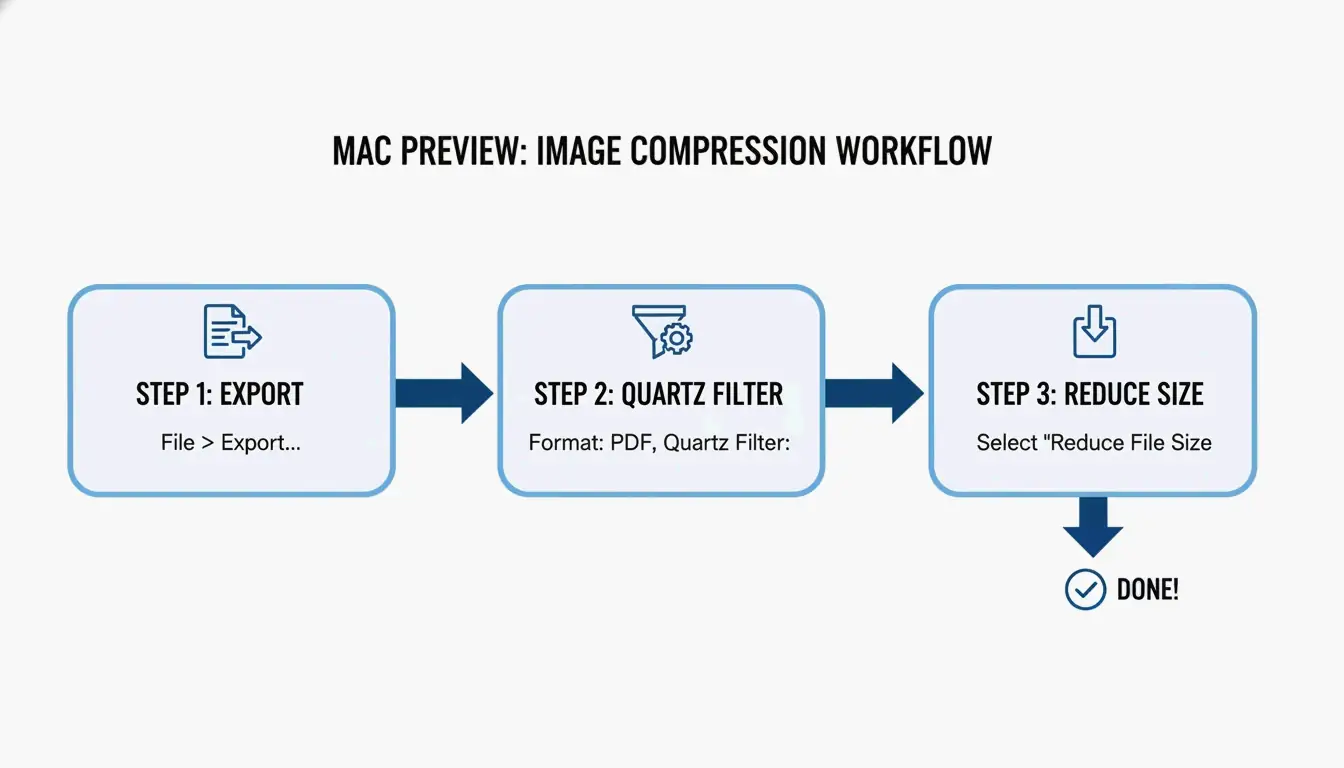
    1. আপনার PDF ফাইলটি প্রিভিউ অ্যাপ দিয়ে খুলুন।
    2. উপরের মেনুতে যান এবং ফাইল > এক্সপোর্ট-এ ক্লিক করুন।
    3. কোয়ার্টজ ফিল্টার ড্রপ-ডাউন মেনু খুঁজুন এবং ফাইল সাইজ কমান নির্বাচন করুন।
    4. প্রো টিপ: স্ক্রিনে জিনিসগুলি তীক্ষ্ণ রাখতে, এক্সপোর্টের আগে নিশ্চিত করার চেষ্টা করুন যে আপনার সোর্স ছবিগুলি CMYK-এর পরিবর্তে RGB ফরম্যাটে আছে। এটি ভিজ্যুয়াল তীক্ষ্ণতা বজায় রেখে অপ্রয়োজনীয় ডেটা সরিয়ে দেয়।
    5. সেভ চাপুন, আর আপনি শেষ করেছেন।

    ম্যাক প্রিভিউ কম্প্রেশনের জন্য সহজ ৩-ধাপ ওয়ার্কফ্লো

    সমস্যা সমাধান: কম্প্রেশনের পরে আমার PDF বড় হয় কেন যায়?

    কখনো কখনো “ফাইল সাইজ কমান”-এ ক্লিক করলে ফাইলটি আসলে বড় হয়ে যায়। এটি সাধারণত ঘটে যখন প্রিভিউ আগে থেকেই অপ্টিমাইজ করা ছবিগুলি পুনরায় প্রসেস করার চেষ্টা করে, বা জটিল ফন্ট ও মেটাডেটার সাথে লড়াই করে। এটি যদি আপনার সাথে ঘটে, Cisdem উল্লেখ করে যে সাইজ বাড়ার পরেও মান নেমে যেতে পারে। এমন ক্ষেত্রে, একটি নিবেদিত অফলাইন কম্প্রেসরে স্যুইচ করা ভালো।

    উইন্ডোজ পদ্ধতি: মাইক্রোসফট ওয়ার্ড এবং ব্যাচ কম্প্রেশন

    উইন্ডোজ ব্যবহারকারীরা সাধারণত মাইক্রোসফট ইকোসিস্টেমে থাকেন, এবং PDF ছোট করার সেরা “লুকানো” উপায়গুলির মধ্যে একটি আসলে মাইক্রোসফট ওয়ার্ড-এর ভেতরে রয়েছে। এটি সেই টেক্সট-ভারী রিপোর্টগুলির জন্য দুর্দান্ত কাজ করে যেগুলি ইমেল বা ওয়েব আপলোডের জন্য যথেষ্ট ছোট হতে হবে।

    মাইক্রোসফট ওয়ার্ডে ‘ন্যূনতম সাইজ’ হিসেবে সেভ করা

    আপনি যদি একটি .docx ফাইল নিয়ে কাজ করেন বা সম্পাদনার জন্য একটি PDF-কে ওয়ার্ডে রূপান্তর করে থাকেন, তবে এই পথে চলুন:

    1. নথিটি ওয়ার্ডে খুলুন এবং ফাইল > অন্য নামে সেভ করুন-এ যান।
    2. ফাইলের ধরন হিসেবে PDF নির্বাচন করুন।
    3. সেভ বোতামের পাশে “এর জন্য অপ্টিমাইজ করুন” বিভাগটি খুঁজুন এবং ন্যূনতম সাইজ (অনলাইন প্রকাশনা) নির্বাচন করুন।
    4. ওয়ার্ড তখন টেক্সট স্বচ্ছতাকে অগ্রাধিকার দেবে যখন ছবিগুলিকে ওয়েব স্ট্যান্ডার্ড মেনে আক্রমণাত্মকভাবে ছোট করবে।

    পেশাদার মানের জন্য DPI অপ্টিমাইজ করা

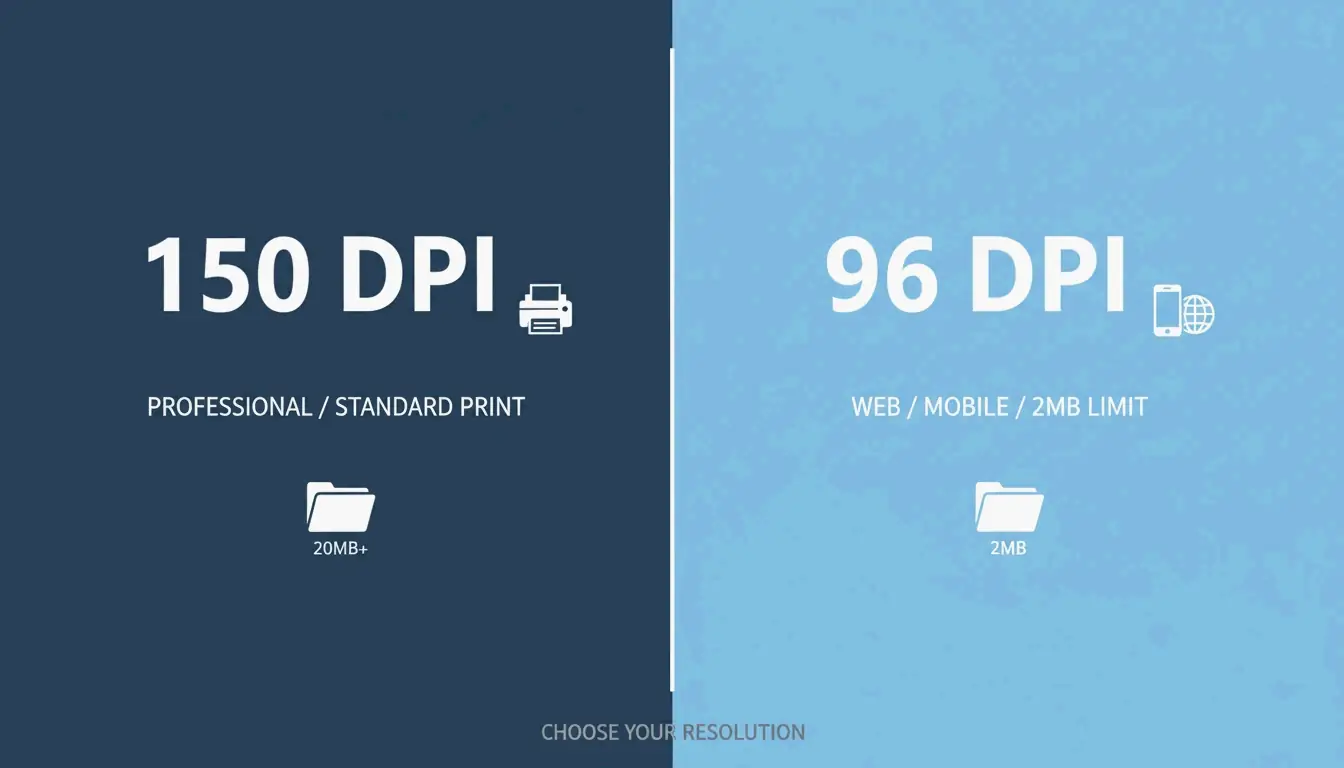
    আপনার যদি ব্যাচ কম্প্রেশন মোকাবেলা করতে হয় — একসাথে অনেক ফাইল ছোট করা — তবে চাবিকাঠি হলো সঠিক DPI (প্রতি ইঞ্চি ডটস) খুঁজে বের করা। যেমন IRCC হেল্প সেন্টার পরামর্শ দেয়, ছবিগুলি ৯৬ বা ১৫০ DPI-তে সেভ করা টেক্সটকে পাঠযোগ্য রেখে ফাইল সাইজ উল্লেখযোগ্যভাবে কমাতে পারে। ১৫০ DPI সাধারণত পেশাদার কাজের জন্য “গোল্ডেন স্ট্যান্ডার্ড” হিসেবে বিবেচিত হয়, যেখানে ৯৬ DPI মোবাইল দেখা বা কঠোর ২ এমবি আপলোড সীমা মেটানোর জন্য সেরা।

    ফাইল সাইজ ও তীক্ষ্ণতার জন্য ১৫০ DPI বনাম ৯৬ DPI তুলনা

    2026 সালে Smallpdf এবং অনলাইন টুল নিরাপদে ব্যবহার করা

    আপনি যদি সফটওয়্যার ইনস্টল করতে না চান তবে Smallpdf-এর মতো অনলাইন প্ল্যাটফর্ম একটি দুর্দান্ত ব্রাউজার-ভিত্তিক বিকল্প। এগুলি বিশেষভাবে তখন কার্যকর যখন আপনি বিভিন্ন কম্পিউটারের মধ্যে যান বা Google Drive বা Dropbox থেকে সরাসরি ফাইল টানতে চান।

    গোপনীয় নথি আপলোড করা কি নিরাপদ?

    2026 সালে প্রাইভেসি একটি বড় বিষয়। Smallpdf-এর মতো বেশিরভাগ সম্মানিত টুল এখন GPC (গ্লোবাল প্রাইভেসি কন্ট্রোল) সিগন্যাল অনুসরণ করে এবং সাধারণত প্রসেসিংয়ের এক ঘণ্টার মধ্যে আপনার ফাইলগুলি মুছে দেয়। তবুও, আপনার একটি দ্রুত নিরাপত্তা চেক করা উচিত: সাইটে SOC2 বা GDPR সার্টিফিকেশন দেখুন। অত্যন্ত সংবেদনশীল বিজনেস ডেটার জন্য, JOPDF অফলাইন টুল ব্যবহার করার পরামর্শ দেয় যাতে আপনার ডেটা কখনো আপনার নিজের কম্পিউটার ছেড়ে না যায়।

    অ্যাডভান্সড প্রো পদ্ধতি: Adobe Acrobat Pro এবং Ghostscript

    বিশাল আর্কাইভ বা জটিল ব্লুপ্রিন্ট মোকাবেলা করেন এমন পাওয়ার ইউজারদের জন্য, স্ট্যান্ডার্ড টুলগুলি হয়তো পর্যাপ্ত নিয়ন্ত্রণ দেবে না। Adobe Acrobat Pro এবং কমান্ড লাইন টুল Ghostscript উচ্চ-পারফরম্যান্স কাজের জন্য ইন্ডাস্ট্রি স্ট্যান্ডার্ড।

    পাওয়ার ইউজারের পছন্দ: Ghostscript কমান্ড

    Ghostscript একটি স্ট্যান্ডঅ্যালোন টুল যা উপলব্ধ সেরা রিডাকশন হারগুলির কিছু প্রদান করে। 2026 সালের একটি টেস্টে, Cisdem Ghostscript-এর সাথে ৬০ এমবি ফাইলে ৯৪.৫% বিশাল রিডাকশন দেখেছে।

    • ইনস্টলেশন: এটি ম্যাকে brew install ghostscript দিয়ে ইনস্টল করুন বা উইন্ডোজে .exe ফাইল ব্যবহার করুন।
    • সম্পাদন: মান ও সাইজের মধ্যে ভালো ভারসাম্যের জন্য -dPDFSETTINGS=/ebook ফ্ল্যাগ ব্যবহার করুন।
    • দক্ষতা: এটি প্রায় ১০ সেকেন্ডে ১,০০০ পৃষ্ঠার একটি নথি প্রসেস করতে পারে, যা এটিকে বড় আকারের কাজের জন্য দ্রুততম বিকল্প করে তোলে।

    লসলেস কম্প্রেশন: টেক্সট তীক্ষ্ণ রাখা

    Adobe Acrobat Pro-এর “সব টুল” মেনুতে লসলেস কম্প্রেশন সেটিংস অন্তর্ভুক্ত রয়েছে। PDF কম্প্রেস করুন > অ্যাডভান্সড অপ্টিমাইজেশন-এ গিয়ে, আপনি ম্যানুয়ালি পুরোনো মেটাডেটা, বুকমার্ক, এবং অব্যবহৃত ফন্টের মতো “লুকানো” ডেটা সরাতে পারেন। এটি ফাইল সাইজ ছোট রাখে কিন্তু নিশ্চিত করে যে আপনি যতই জুম করুন টেক্সট একদম তীক্ষ্ণ থাকে — আইনি ও একাডেমিক পত্রের জন্য একটি আবশ্যকতা।

    বিকল্প: আর্কাইভ-ভিত্তিক স্টোরেজের জন্য 7-Zip ব্যবহার করা

    যখন আপনি PDF-কে আর ছোট করতে পারেন না — বা আপনার কাছে পাঠানোর জন্য এগুলির একটি পুরো ফোল্ডার আছে — তখন 7-Zip-এর মতো আর্কাইভ সফটওয়্যার ব্যবহার করা সেরা পদক্ষেপ। PDF-কে নিজেই পরিবর্তন করার পরিবর্তে, 7-Zip ফাইলগুলিকে একটি কম্প্রেসড “কন্টেইনারে” (.zip বা .7z) রাখে। অনেক সরকারি পোর্টাল আসলে এটি পছন্দ করে কারণ এটি আপনাকে ফাইল কাউন্ট সীমা এড়াতে দেয় যখন মূল উচ্চ-রেজোলিউশন নথিগুলি প্রাপক খোলা পর্যন্ত অক্ষত রাখে।

    উপসংহার

    2026 সালে PDFs কম্প্রেস করা হলো কাজের জন্য সঠিক টুল নির্বাচন করার বিষয়ে। দৈনন্দিন কাজের জন্য ম্যাকে প্রিভিউ বা উইন্ডোজে ওয়ার্ড ব্যবহার করুন। আপনি যদি এমন একজন পেশাদার হন যিনি শত শত ফাইল বা সংবেদনশীল ডেটা মোকাবেলা করেন, তবে Ghostscript বা Adobe Acrobat-এর মতো টুলগুলি নিশ্চিত করার জন্য ওই অতিরিক্ত ধাপের মূল্যবান যে আপনার নথিগুলি নিরাপদ থাকে এবং পেশাদার দেখায়।

    প্রায়শই জিজ্ঞাসিত প্রশ্ন

    ম্যাক প্রিভিউয়ের ‘ফাইল সাইজ কমান’ ফিল্টার ব্যবহার করার পরে আমার PDF ফাইলের সাইজ কখনো কখনো বাড়ে কেন?

    Cisdem অনুসারে, প্রিভিউ আগে থেকেই অপ্টিমাইজ করা ছবিগুলি অদক্ষ সেটিংস দিয়ে পুনরায় এনকোড করতে পারে, বা এম্বেডেড ফন্ট ও মেটাডেটা এক্সপোর্ট প্রক্রিয়া চলাকালীন ডুপ্লিকেট হতে পারে। এটি যদি ঘটে, তবে প্রকৃত রিডাকশন অর্জনের জন্য একটি থার্ড-পার্টি অফলাইন কম্প্রেসর বা Smallpdf-এর মতো অনলাইন টুল ব্যবহার করা ভালো।

    আমি কীভাবে PDF-কে 100KB বা 2MB-এর মতো নির্দিষ্ট সাইজে কম্প্রেস করব?

    নির্দিষ্ট লক্ষ্যে পৌঁছাতে, Adobe Acrobat Pro-এ “PDF অপ্টিমাইজার” বা JOPDF-এর মতো টুল ব্যবহার করুন যা সামঞ্জস্যযোগ্য DPI সেটিংসের অনুমতি দেয়। রেজোলিউশন ৭২ বা ৯৬ DPI-তে নামিয়ে আনা এবং অপ্রয়োজনীয় মেটাডেটা সরানো হলো কঠোর পোর্টাল জমার জন্য ফাইলকে 100KB সীমার নিচে নামিয়ে আনার সবচেয়ে কার্যকর উপায়।

    গোপনীয় বিজনেস নথিগুলি ফ্রি অনলাইন PDF কম্প্রেসরে আপলোড করা কি নিরাপদ?

    যদিও Smallpdf-এর মতো সম্মানিত টুল এক ঘণ্টার মধ্যে ফাইল মুছে দেয় এবং GPC সিগন্যাল সম্মান করে, থার্ড-পার্টি সার্ভারে ডেটা আপলোড করার সময় সবসময় একটি অবশিষ্ট ঝুঁকি থাকে। অত্যন্ত সংবেদনশীল আইনি বা আর্থিক ডেটার জন্য, বিশেষজ্ঞরা Ghostscript বা Adobe Acrobat-এর মতো অফলাইন টুল ব্যবহার করার পরামর্শ দেন। যেকোনো ওয়েব-ভিত্তিক পরিষেবা ব্যবহার করার আগে সবসময় SOC2 এবং GDPR-এর মতো 2026 সালের নিরাপত্তা সার্টিফিকেশন যাচাই করুন।

  • ম্যাক এবং উইন্ডোজে ফাইল জিপ করার পদ্ধতি: সম্পূর্ণ ধাপে-ধাপে গাইড (2026)

    ম্যাক এবং উইন্ডোজে ফাইল জিপ করার পদ্ধতি: সম্পূর্ণ ধাপে-ধাপে গাইড (2026)

    উইন্ডোজে ফাইল জিপ করতে ফাইল এক্সপ্লোরারে আপনার নির্বাচনে রাইট-ক্লিক করে “Compress to ZIP file” (উইন্ডোজ 11) অথবা “Send to > Compressed folder” (উইন্ডোজ 10) বেছে নিন। ম্যাকে রাইট-ক্লিক করে বিল্ট-ইন আর্কাইভ ইউটিলিটি থেকে “Compress” নির্বাচন করুন। সাধারণ কম্প্রেশনের জন্য কোনো থার্ড-পার্টি সফটওয়্যার লাগে না।

    দ্রুত তথ্য: ওএস অনুযায়ী ফাইল জিপ করা

    ওএস পদ্ধতি ধাপ
    উইন্ডোজ 11 ফাইল এক্সপ্লোরার → রাইট-ক্লিক ফাইল নির্বাচন → Compress to ZIP file
    উইন্ডোজ 10 ফাইল এক্সপ্লোরার → রাইট-ক্লিক ফাইল নির্বাচন → Send to > Compressed (zipped) folder
    macOS Finder → রাইট-ক্লিক আইটেম নির্বাচন → “Compress [Name]”
    উইন্ডোজ (ব্যাচ) PowerShell Compress-Archive -Path "C:\Source\*" -DestinationPath "C:\Backup.zip"

    উইন্ডোজে ফাইল জিপ করার পদ্ধতি

    উইন্ডোজ 11

    1. ফাইল এক্সপ্লোরার খুলুন এবং আপনার ফাইল বা ফোল্ডার নির্বাচন করুন
    2. নির্বাচনে রাইট-ক্লিক করুন
    3. “Compress to ZIP file”-এ ক্লিক করুন
    4. একই ফোল্ডারে একটি ZIP ফাইল দেখা যায়

    উইন্ডোজ 10

    1. ফাইল এক্সপ্লোরার-এ আপনার ফাইল নির্বাচন করুন
    2. রাইট-ক্লিকSend toCompressed (zipped) folder
    3. প্রয়োজনে ZIP-এর নাম পরিবর্তন করুন

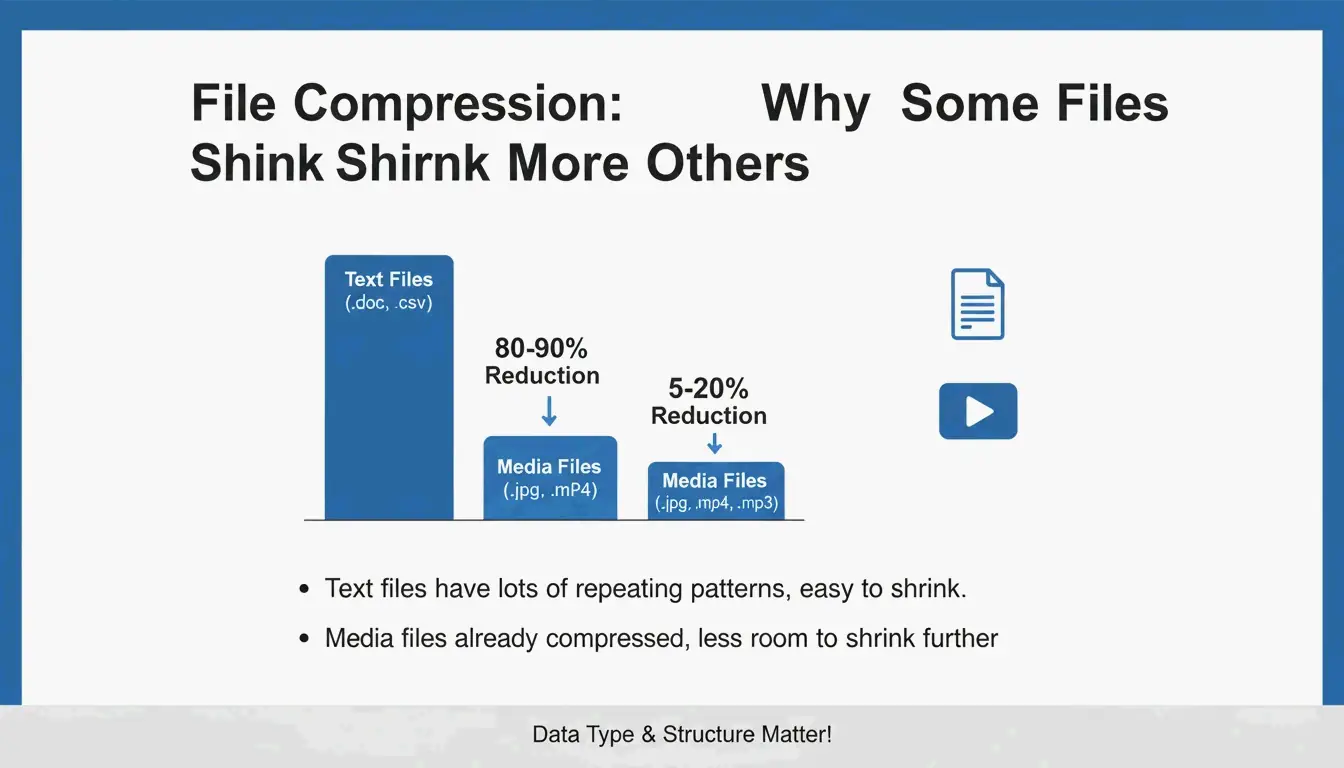
    ফাইলের ধরন অনুযায়ী কম্প্রেশন অনুপাত

    PalmGear কার্যকর মানদণ্ড দেয়:

    ফাইলের ধরন সাধারণ কম্প্রেশন কেন
    টেক্সট (.txt, .html, .csv) 60–80% অতি পুনরাবৃত্তিময় ডেটা ভালোভাবে কম্প্রেস হয়
    নথি (.docx, .xlsx) 30–50% আগে থেকেই আংশিক কম্প্রেসড
    ছবি (.jpg, .png) 5%-এর কম নিজস্ব কোডেক দিয়ে আগেই কম্প্রেসড
    ভিডিও (.mp4, .mov) 2%-এর কম আগেই কম্প্রেসড
    RAW / আনকম্প্রেসড 40–70% কম্প্রেশনের জন্য সম্পূর্ণ ডেটা উপলব্ধ

    ZIP Deflate অ্যালগরিদম ব্যবহার করে — এটি একটি লসলেস পদ্ধতি। এক্সট্র্যাক্ট করার পর আপনার ফাইলগুলো মূলের সমান থাকে।

    বিভিন্ন ফাইলের ধরনের জন্য কম্প্রেশন অনুপাতের সরল তুলনা

    PowerShell দিয়ে ব্যাচ কম্প্রেশন

    Compress-Archive -Path "C:\Source\*" -DestinationPath "C:\Backup.zip" -CompressionLevel Optimal
    
    Compress-Archive -Path "C:\Source\*" -DestinationPath "C:\Backup.zip" -CompressionLevel Fastest
    
    # বিদ্যমান আর্কাইভে ফাইল যোগ করা
    Compress-Archive -Path "C:\NewFiles\*" -Update -DestinationPath "C:\Backup.zip"
    

    PalmGear অনুযায়ী, একজন টেকনিশিয়ান ২০০টি ড্রাইভার ফাইল এক প্যাকেজে বেঁধে ৩০ সেকেন্ডে আপলোড করে 39.5 মিনিট বাঁচান।

    আর্কাইভ যাচাই

    মূল মুছে ফেলার আগে সবসময় আপনার নতুন ZIP ডাবল-ক্লিক করে যাচাই করুন যে ফাইলগুলো ঠিকমতো খোলে। এই “আর্কাইভ স্বাস্থ্যবিধি” ধাপটি ডেটা ক্ষতি রোধ করে।

    ম্যাকে ফাইল জিপ করার পদ্ধতি

    Finder ব্যবহার (বিল্ট-ইন)

    1. Finder-এ ফাইল বা ফোল্ডার নির্বাচন করুন
    2. রাইট-ক্লিক (বা Control-ক্লিক) → “Compress [Name]”
    3. একটি Archive.zip ফাইল দেখা যায় (একক আইটেম হলে সেই নির্বাচনের নামে)

    macOS আর্কাইভ ইউটিলিটি ব্যবহার করে — সরাসরি Finder-এ বিল্ট-ইন, অতিরিক্ত অ্যাপ ছাড়া।

    ZIP64 সমর্থন

    আধুনিক macOS ZIP64 এক্সটেনশন পরিচালনা করে এবং পুরোনো 4 GiB সীমার বাইরের আর্কাইভ সমর্থন করে। Wikipedia অনুযায়ী ZIP64 প্রযুক্তিগতভাবে প্রতি আর্কাইভে 16 EiB পর্যন্ত অনুমোদন করে।

    টার্মিনাল বিকল্প: ditto

    বড় আর্কাইভ নির্ভরযোগ্যভাবে তৈরি করতে:

    ditto -c -k --sequesterRsrc --keepParent src_directory archive.zip
    

    নামকরণের সেরা অনুশীলন

    archive.zip-এর মতো সাধারণ নাম এড়িয়ে বর্ণনামূলক লেবেল ব্যবহার করুন:

    PROJECT_ClientName_2026.zip
    Photos_Vacation_2026-05.zip
    Backup_Financial_Q1.zip
    

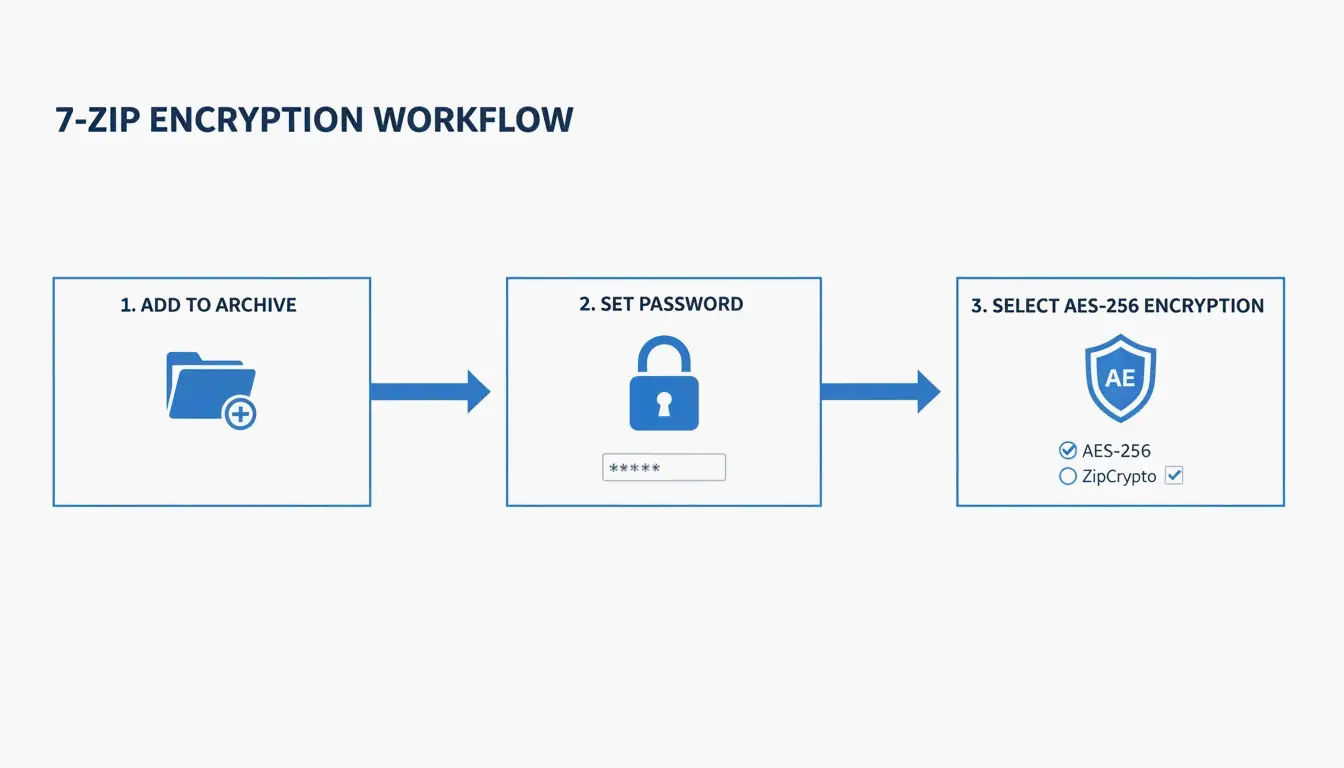
    7-Zip দিয়ে পাসওয়ার্ড সুরক্ষা (AES-256)

    উইন্ডোজ বা ম্যাকের বিল্ট-ইন টুলগুলো পাসওয়ার্ড-সুরক্ষিত ZIP ফাইল সমর্থন করে না। এনক্রিপশনের জন্য 7-Zip ব্যবহার করুন:

    1. 7-Zip ডাউনলোড ও ইনস্টল করুন
    2. ফাইলে রাইট-ক্লিক → 7-Zip > Add to archive
    3. Encryption অংশে একটি পাসওয়ার্ড লিখুন
    4. AES-256 এনক্রিপশন নির্বাচন করুন
    5. OK-এ ক্লিক করুন

    নিরাপদ পাসওয়ার্ড সুরক্ষার জন্য ৩-ধাপ প্রক্রিয়া

    ZIP Extractor ব্যাখ্যা করে: কেউ ক্লাউড স্থানান্তরের সময় আপনার ফাইল আটকে দিলেও, AES-256 নিশ্চিত করে যে পাসওয়ার্ড ছাড়া সে ডেটায় প্রবেশ করতে পারবে না।

    ফরম্যাট তুলনা: ZIP vs. RAR vs. 7z

    ফরম্যাট বিল্ট-ইন সমর্থন (Win/Mac) কম্প্রেশন AES-256 সর্বোচ্চ আকার যার জন্য সেরা
    ZIP উভয় ভালো 7-Zip প্রয়োজন 16 EiB (ZIP64) সার্বজনীন শেয়ারিং
    RAR কোনোটিই নয় উন্নত বিল্ট-ইন 16 EiB উচ্চ কম্প্রেশন, রিকভারি রেকর্ড
    7z কোনোটিই নয় সেরা (LZMA2) বিল্ট-ইন 16 EiB সর্বোচ্চ কম্প্রেশন

    আনজিপ করা: বিপরীত প্রক্রিয়া

    ওএস পদ্ধতি
    উইন্ডোজ ZIP-এ রাইট-ক্লিক → “Extract All” → গন্তব্য নির্বাচন করুন
    ম্যাক ZIP-এ ডাবল-ক্লিক — আর্কাইভ ইউটিলিটি স্বয়ংক্রিয়ভাবে এক্সট্র্যাক্ট করে

    Safari-এ স্বয়ংক্রিয় আনজিপ: ডাউনলোডের সময় ফাইল স্বয়ংক্রিয়ভাবে আনজিপ হলে Safari → Settings → General → “Open safe files after downloading” আনচেক করে নিষ্ক্রিয় করুন।

    উপসংহার

    ফাইল জিপ করা 2026-এ ডেটা ব্যবস্থাপনার একটি মূল দক্ষতা। দৈনন্দিন কম্প্রেশনের জন্য ফাইল এক্সপ্লোরার (উইন্ডোজ) অথবা আর্কাইভ ইউটিলিটি (ম্যাক) ব্যবহার করুন। সংবেদনশীল ডেটার জন্য AES-256 সহ 7-Zip ব্যবহার করুন। ব্যাচ কাজের জন্য PowerShell (উইন্ডোজ) অথবা টার্মিনাল ditto (ম্যাক) ব্যবহার করুন। মূল মুছে ফেলার আগে সবসময় আর্কাইভ যাচাই করুন।

    সাধারণ জিজ্ঞাসা

    থার্ড-পার্টি সফটওয়্যার ছাড়াই কি ZIP পাসওয়ার্ড-সুরক্ষিত করতে পারি?

    না। উইন্ডোজ ফাইল এক্সপ্লোরার ও ম্যাক আর্কাইভ ইউটিলিটি—দুটোই পাসওয়ার্ড সুরক্ষা সমর্থন করে না। AES-256 এনক্রিপশন প্রয়োগে 7-Zip (বিনামূল্যে) ব্যবহার করুন।

    আমার ZIP কেন মূলের সমান আকারের?

    এটি ঘটে যখন ফোল্ডারে আগেই কম্প্রেসড ফাইল (JPG, MP4, PDF) থাকে। Deflate অ্যালগরিদম এগুলো আর ছোট করতে পারে না — 5%-এর কম সাশ্রয় আশা করুন।

    macOS কি ডাউনলোড স্বয়ংক্রিয়ভাবে আনজিপ করে?

    Safari-এ ডিফল্টভাবে “Open safe files after downloading” সক্রিয় থাকে। স্বয়ংক্রিয় আনজিপ রোধে এটি Safari → Settings → General-এ নিষ্ক্রিয় করুন।

    ZIP, RAR ও 7z-এর মধ্যে পার্থক্য কী?

    ZIP — সার্বজনীন সামঞ্জস্য, উইন্ডোজ ও ম্যাকে বিল্ট-ইন। RAR — উন্নত কম্প্রেশন, WinRAR প্রয়োজন। 7z — সেরা কম্প্রেশন (LZMA2), 7-Zip প্রয়োজন। RAR ও 7z উভয়ই বিল্ট-ইন AES-256 এনক্রিপশন সমর্থন করে।

  • ISBN বারকোড কীভাবে তৈরি করবেন: Bookland EAN প্রয়োজনীয়তা (2026)

    ISBN বারকোড কীভাবে তৈরি করবেন: Bookland EAN প্রয়োজনীয়তা (2026)

    2026 সালে একটি ISBN বারকোড তৈরি করতে, প্রথমে Bowker থেকে একটি অফিসিয়াল ISBN কিনুন, তারপর আপনার 13-সংখ্যার নম্বরটি একটি ফ্রি বারকোড জেনারেটর দিয়ে Bookland EAN-13 ফরম্যাটে এনকোড করুন। স্ক্যানযোগ্য গ্রাফিকটি উপযুক্ত কোয়াইট জোন সহ পিছনের প্রচ্ছদে স্থাপন করুন। এটি বিশ্বব্যাপী খুচরা বিক্রেতা, গ্রন্থাগার এবং পাইকারি বিক্রেতাদের মাধ্যমে বিক্রির জন্য বাধ্যতামূলক।

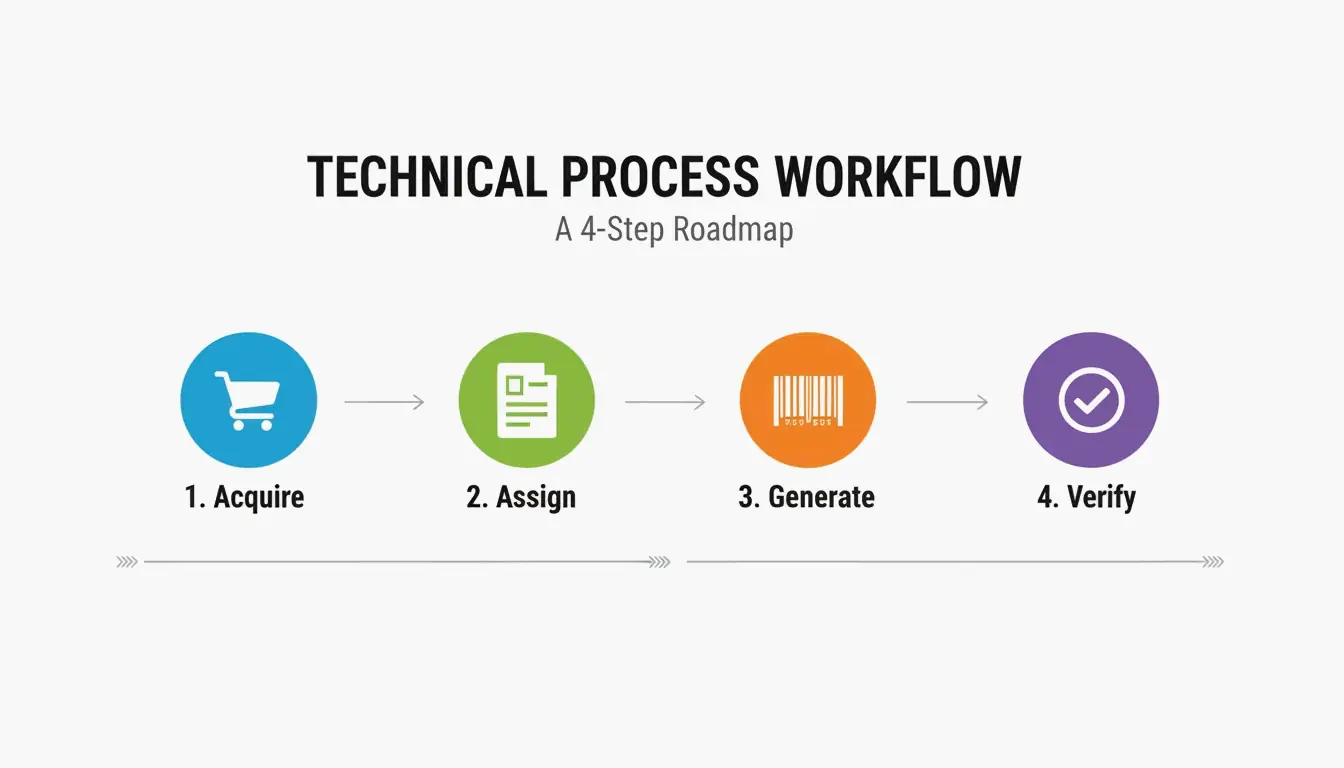
    ISBN বারকোডের 4-ধাপের প্রক্রিয়া

    ধাপ ক্রিয়া মূল বিবরণ
    1. অর্জন করুন Bowker (MyIdentifiers.com) থেকে ISBN কিনুন মার্কিন যুক্তরাষ্ট্রের একমাত্র অনুমোদিত উৎস
    2. বরাদ্দ করুন ISBN-কে আপনার বইয়ের মেটাডেটার সাথে যুক্ত করুন শিরোনাম, লেখক, ফরম্যাট (পেপারব্যাক/হার্ডকভার/ই-বুক)
    3. তৈরি করুন Bookland EAN-13 বারকোড গ্রাফিক তৈরি করুন ফ্রি টুল রয়েছে — Bowker-কে $25 দেওয়ার দরকার নেই
    4. যাচাই করুন মুদ্রণের আগে স্ক্যানিং পরীক্ষা করুন পাঠযোগ্যতা ও কোয়াইট জোন পরীক্ষা করুন

    Books.by রিপোর্ট করে যে শুধুমাত্র 2023 সালে মার্কিন যুক্তরাষ্ট্রে 2.3 মিলিয়নেরও বেশি ISBN প্রদান করা হয়েছিল।

    সহজ 4-ধাপের প্রক্রিয়া: অর্জন করুন -> বরাদ্দ করুন -> তৈরি করুন -> যাচাই করুন।

    ISBN এবং বারকোড: পার্থক্য বোঝা

    • ISBN —— 13-সংখ্যার অদ্বিতীয় শনাক্তকারী (আপনার বইয়ের জন্য সোশ্যাল সিকিউরিটি নম্বরের মতো)
    • Barcode (বারকোড) —— স্ক্যানযোগ্য গ্রাফিক যা সেই ISBN নম্বরের প্রতিনিধিত্ব করে

    Ash Davies, Books.by-এর প্রতিষ্ঠাতা: «ISBN হলো নম্বর। বারকোড হলো স্ক্যানযোগ্য গ্রাফিক। বেশিরভাগ প্রকাশনা প্ল্যাটফর্ম স্বয়ংক্রিয়ভাবে এবং ফ্রিতে বারকোড তৈরি করে।»

    ফ্রি বারকোড জেনারেটর

    টুল খরচ নোট
    Author Media ফ্রি নির্ভরযোগ্য, অ্যাকাউন্টের প্রয়োজন নেই
    Do Generator ফ্রি বইয়ের জন্য বিশেষায়িত বারকোড টুল
    Bowker বারকোড পরিষেবা $25 অপ্রয়োজনীয় — ফ্রি টুলগুলোও সমানভাবে ভালো কাজ করে

    Bookland EAN-13 এর গঠন

    Bookland EAN হলো বইয়ের জন্য একটি বিশেষায়িত EAN-13 বারকোড। এটি 978 বা 979 প্রিফিক্স ব্যবহার করে যা পণ্যটিকে বিশ্বব্যাপী বই হিসেবে শনাক্ত করে।

    উপাদান দৈর্ঘ্য উদাহরণ উদ্দেশ্য
    GS1 প্রিফিক্স 3 সংখ্যা 978 বা 979 «Bookland» শনাক্ত করে
    নিবন্ধন গোষ্ঠী 1–5 সংখ্যা 0 বা 1 দেশ/ভাষা অঞ্চল
    প্রকাশক কোড পরিবর্তনশীল 237 ISBN সংস্থা দ্বারা বরাদ্দকৃত
    প্রকাশনা উপাদান পরিবর্তনশীল 45892 নির্দিষ্ট শিরোনাম/সংস্করণ
    চেক ডিজিট 1 সংখ্যা 6 স্ক্যানিং ত্রুটি ধরা পড়ে

    চেক ডিজিট গণনা (Modulo 10)

    1. প্রথম 12 সংখ্যার প্রতিটিকে পর্যায়ক্রমিক ওজন 1 এবং 3 দিয়ে গুণ করুন
    2. সমস্ত গুণফল যোগ করুন
    3. যোগফল modulo 10 নিন (10 দিয়ে ভাগের ভাগশেষ)
    4. 10 থেকে বিয়োগ করুন (যদি ফলাফল 10 হয়, চেক ডিজিট = 0)

    Wikipedia নিশ্চিত করে যে এটি 100% একক-সংখ্যার ত্রুটি এবং বেশিরভাগ ট্রান্সপোজিশন ত্রুটি ধরে।

    EAN-5 মূল্য এক্সটেনশন

    পেশাদার Bookland EAN প্রায়ই একটি ছোট সম্পূরক EAN-5 বারকোড অন্তর্ভুক্ত করে যা খুচরা মূল্য এবং মুদ্রা দেখায়।

    মূল্য মুদ্রা প্রিফিক্স EAN-5 কোড
    $14.99 USD 5 51499
    $9.99 USD 5 50999
    £12.99 GBP 3 31299
    • USD প্রিফিক্স = 5, GBP = 3, CAD = 5, EUR = 3
    • Barnes & Noble-এর মতো বড় মার্কিন খুচরা বিক্রেতাদের দ্বারা প্রয়োজনীয়
    • শুধুমাত্র অনলাইন বিক্রির জন্য ঐচ্ছিক (Amazon এটি চায় না)

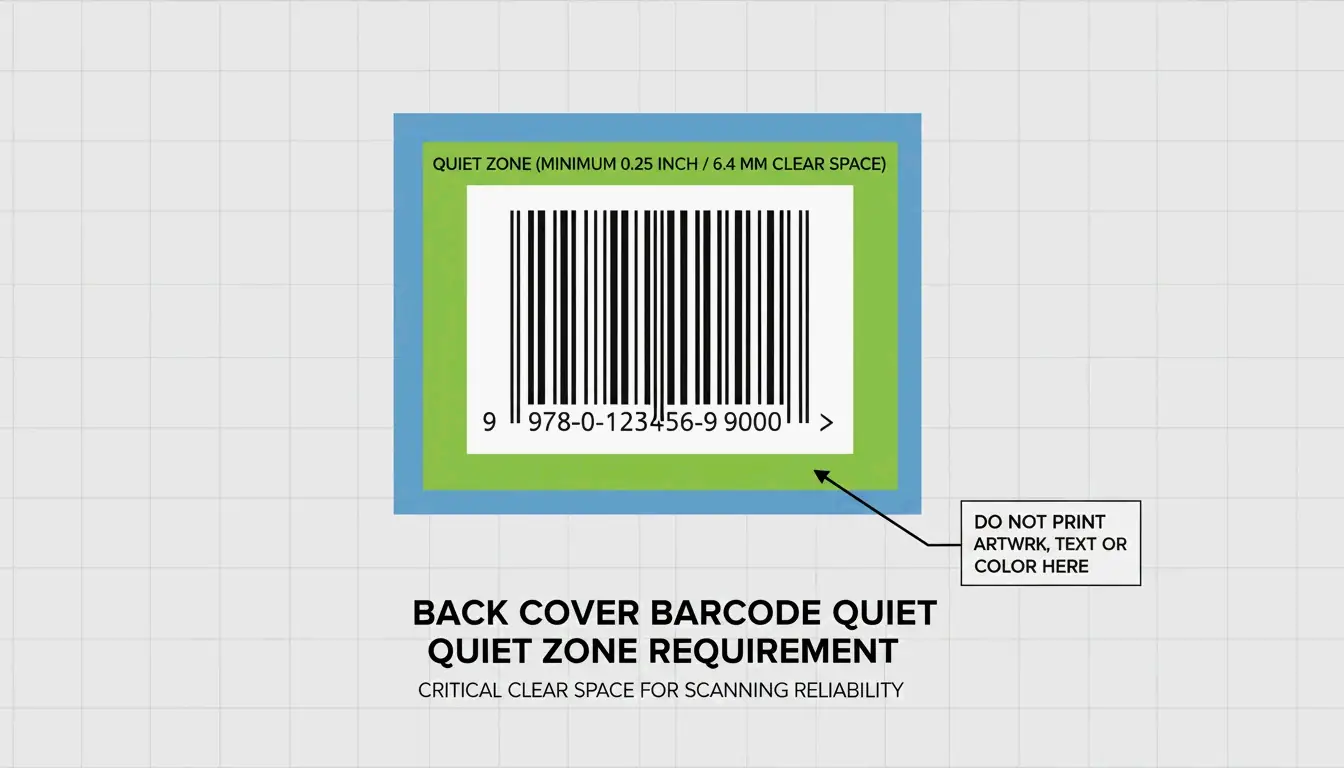
    পিছনের প্রচ্ছদে স্থান: কোয়াইট জোন প্রয়োজনীয়তা

    Jason Pearce বারকোডটি পিছনের প্রচ্ছদের নিচের ডান কোণায় কমপক্ষে 2 ইঞ্চি × 1.2 ইঞ্চি আকারের একটি সাদা আয়তে স্থাপন করার পরামর্শ দেন।

    প্রয়োজনীয়তা স্পেসিফিকেশন
    অবস্থান পিছনের প্রচ্ছদের নিচের ডান কোণা
    ন্যূনতম আকার 2″ × 1.2″ সাদা আয়ত
    কোয়াইট জোন বারকোডের সব পাশে পরিষ্কার সাদা মার্জিন
    রেজোলিউশন মুদ্রণের জন্য ন্যূনতম 300 DPI

    «কোয়াইট জোন» এবং পিছনের প্রচ্ছদে এর অবস্থানের ভিজ্যুয়াল চিত্রায়ন।

    ISBN খরচ: আপনি কেন রেকর্ড প্রকাশক হওয়া উচিত

    উৎস খরচ রেকর্ড প্রকাশক
    Bowker (একক) $125 আপনি / আপনার ইমপ্রিন্ট
    Bowker (10-এর প্যাক) $295 ($29.50 প্রতিটি) আপনি / আপনার ইমপ্রিন্ট
    Amazon KDP (ফ্রি) $0 «Independently Published»
    অন্যান্য প্ল্যাটফর্ম (ফ্রি) $0 প্ল্যাটফর্ম, আপনি নন

    SelfPublishing.com আপনার নিজের ISBN কেনার পরামর্শ দেয় — অনেক গ্রন্থাগার এবং বইয়ের দোকান প্ল্যাটফর্ম-নির্ধারিত ISBN সহ বই মজুদ করতে অস্বীকার করে।

    ISBN বনাম ASIN

    শনাক্তকারী পরিধি ব্যবহারের ক্ষেত্র
    ISBN বৈশ্বিক মান সব খুচরা বিক্রেতা, গ্রন্থাগার, বিতরক
    ASIN শুধুমাত্র Amazon শুধুমাত্র Amazon-এ বিক্রি হওয়া Kindle ই-বুক

    বাস্তব বইয়ের দোকান এবং গ্রন্থাগারের জন্য ISBN প্রয়োজন — শুধু ASIN যথেষ্ট নয়।

    Sunrise 2027: GS1 Digital Link সহ ডাবল মার্কিং

    শিল্পটি GS1 Sunrise 2027-এর দিকে এগোচ্ছে, 1D বারকোড থেকে 2D কোডে রূপান্তর করছে। 2026 সালের বই প্রকাশনার জন্য, একটি ডাবল মার্কিং কৌশল ব্যবহার করুন:

    1. ঐতিহ্যবাহী EAN-13 —— বর্তমান পয়েন্ট-অফ-সেল সিস্টেমের জন্য প্রয়োজনীয়
    2. GS1 Digital Link QR কোড —— আপডেটেড মেটাডেটা, মার্কেটিং উপকরণ এবং ক্রয় লিংকের সাথে সংযুক্ত করে

    Automateed উল্লেখ করে যে এটি শুধু-স্ক্যান কোডের সীমার বাইরে যায় এবং আপনার বইকে আধুনিক ইনভেন্টরি সিস্টেমের জন্য প্রস্তুত করে।

    উপসংহার

    Bowker থেকে কিনে, একটি ফ্রি Bookland EAN-13 জেনারেটর ব্যবহার করে এবং উপযুক্ত কোয়াইট জোন সহ পিছনের প্রচ্ছদে সঠিকভাবে স্থাপন করে আপনার ISBN বারকোড তৈরি করুন। রেকর্ড প্রকাশক হিসেবে থাকতে আপনার নিজের ISBN কিনুন। 2026 সালের প্রকাশনার জন্য, EAN-13 এবং GS1 Digital Link QR কোড উভয়ের সাথে ডাবল মার্কিং বিবেচনা করুন যাতে আপনার বই ভবিষ্যৎ-নিরাপদ হয়।

    সাধারণ জিজ্ঞাসা

    আমার কি ই-বুক এবং পেপারব্যাকের জন্য আলাদা ISBN প্রয়োজন?

    হ্যাঁ। আন্তর্জাতিক মান প্রতিটি স্বতন্ত্র ফরম্যাটের জন্য একটি অদ্বিতীয় ISBN প্রয়োজন — হার্ডকভার, পেপারব্যাক এবং epub প্রতিটিরই নিজস্ব নম্বর দরকার। এটি বিতরকদের মধ্যে সঠিক বিক্রি ট্র্যাকিং নিশ্চিত করে।

    আমি কি বইয়ের দোকানের জন্য ফ্রি KDP ISBN ব্যবহার করতে পারি?

    প্রযুক্তিগতভাবে হ্যাঁ, কিন্তু এটি প্রকাশক হিসেবে «Independently Published» তালিকাভুক্ত করে। অনেক বাস্তব বইয়ের দোকান এবং গ্রন্থাগার প্ল্যাটফর্ম-নির্ধারিত ISBN সহ বই মজুদ করা এড়ায়। আপনার পেশাদার বিশ্বস্ততা বজায় রাখতে আপনার নিজের ISBN কিনুন।

    EAN-5 মূল্য এক্সটেনশন কী?

    একটি ছোট দ্বিতীয় বারকোড যা বইয়ের খুচরা মূল্য এবং মুদ্রা এনকোড করে (যেমন 51499 = $14.99 USD)। অনলাইন বিক্রির জন্য ঐচ্ছিক, কিন্তু বড় মার্কিন খুচরা চেইনগুলোর দ্বারা বাস্তব তাকে মূল্য চিহ্নিতকরণের জন্য প্রয়োজনীয়।

  • PDF ফাইলের MB কীভাবে কমাবেন: গুণমান না হারিয়ে সাইজ ছোট করার ৫টি দ্রুত উপায়

    PDF ফাইলের MB কীভাবে কমাবেন: গুণমান না হারিয়ে সাইজ ছোট করার ৫টি দ্রুত উপায়

    PDF ফাইলের সাইজ দৃশ্যমান গুণমান হ্রাস ছাড়াই কমাতে, ছবিগুলি 150 DPI পর্যন্ত ডাউনস্যাম্পল করুন, মেটাডেটা সরান এবং এম্বেড করা ফন্ট মুছে ফেলুন। সেরা টুল আপনার প্রয়োজনের উপর নির্ভর করে: পেশাদার নিয়ন্ত্রণের জন্য Adobe Acrobat Pro, ফ্রি নেটিভ কম্প্রেশনের জন্য Mac Preview, দ্রুত অনলাইন কাজের জন্য Smallpdf, ব্যাচ প্রসেসিংয়ের জন্য Cisdem, বা ডেভেলপারদের জন্য OCR অটোমেশন

    আপনার PDF এত বড় কেন? কম্প্রেশন-পূর্ব চেকলিস্ট

    Smallppt-এর মতে, উচ্চ-রেজোলিউশন ছবিগুলি প্রায়শই একটি PDF-এর মোট সাইজের 70% এর বেশি অংশ জুড়ে থাকে।

    সাইজ ফ্যাক্টর সাধারণ প্রভাব সমাধান
    উচ্চ-রেজোলিউশন ছবি ফাইল সাইজের 70 %+ 150 DPI পর্যন্ত ডাউনস্যাম্পল করুন
    এম্বেড করা ফন্ট কয়েক MB সম্পূর্ণ ফাইল এম্বেড না করে ফন্ট সাবসেট ব্যবহার করুন
    লুকানো স্তর / মেটাডেটা পরিবর্তনশীল «PDF অপ্টিমাইজ করুন» টুল দিয়ে সরান
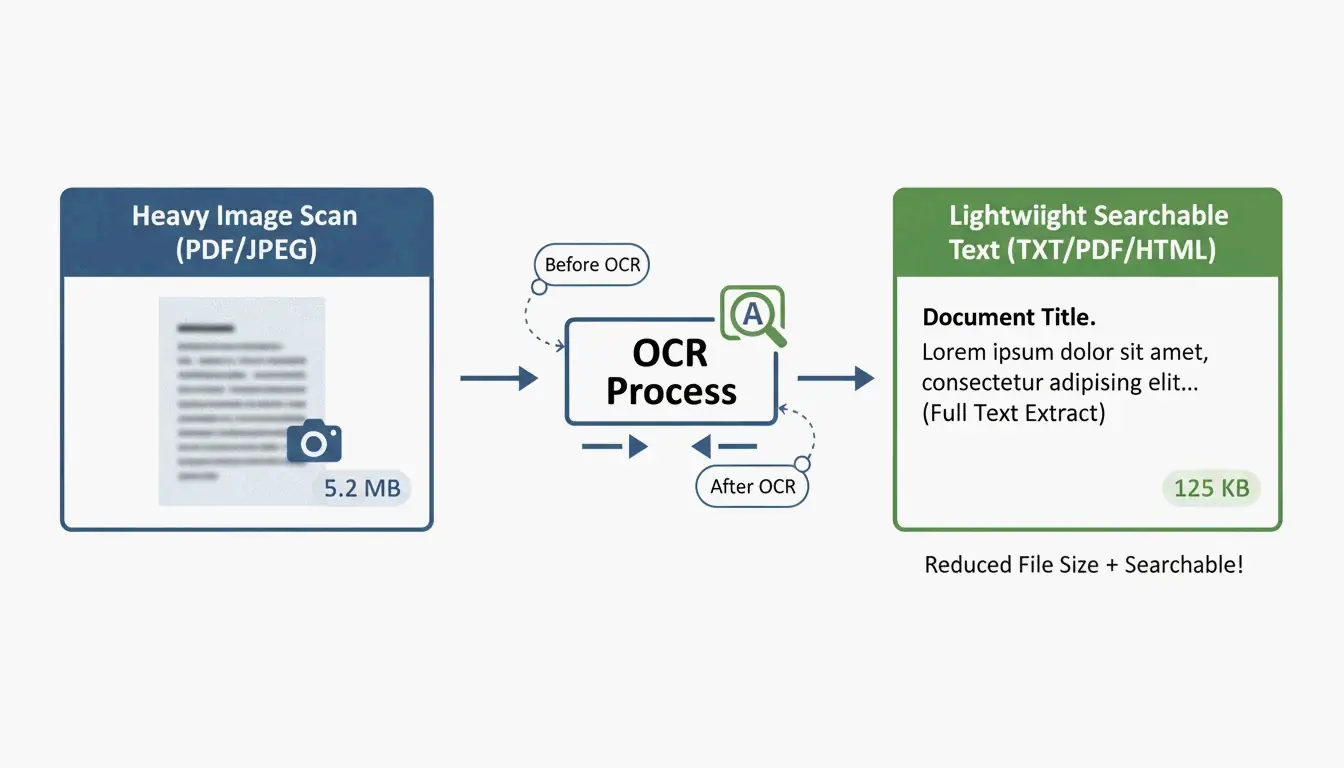
    অপ্টিমাইজ না করা স্ক্যান খুব বড় OCR চালান, টেক্সট স্তর দিয়ে প্রতিস্থাপন করুন
    ভার্সন ইতিহাস সম্পাদনার সাথে জমা হয় «অবজেক্ট বাতিল করুন» দিয়ে পরিষ্কার করুন

    PDF সাইজ ফ্যাক্টরগুলির সহজ বিবরণ (ছবি বনাম ফন্ট বনাম মেটাডেটা)

    150 DPI মান

    ব্যবহারের ক্ষেত্রে প্রস্তাবিত DPI গুণমান
    উচ্চ-মানের প্রিন্ট 300 DPI পেশাদার প্রিন্ট আউটপুট
    ইমেল / ওয়েব শেয়ারিং 150 DPI আদর্শ বিন্দু — স্ক্রিনে তীক্ষ্ণ, ছোট ফাইল
    বেসিক ওয়েব রেফারেন্স 96 DPI পঠনযোগ্যতার জন্য ন্যূনতম, সর্বোচ্চ সাশ্রয়

    PDF সাইজ কমানোর ৫টি উপায়

    উপায় ১: Adobe Acrobat Pro — পেশাদার নিয়ন্ত্রণ

    সুনির্দিষ্ট অপ্টিমাইজেশনের জন্য স্বর্ণ মান:

    1. PDF খুলুন → All Tools > Compress a PDF
    2. Advanced Optimization (PDF Optimizer) নির্বাচন করুন
    3. ছবি ডাউনস্যাম্পল করুন: 225 DPI-এর উপরের কালার/গ্রেস্কেল ছবিগুলি 150 DPI বাইকিউবিকে সেট করুন
    4. Discard Objects: লুকানো স্তর, পুরোনো বুকমার্ক, অব্যবহৃত ফর্ম ফিল্ড পরিষ্কার করুন

    ব্যাচ পারফরম্যান্স পরীক্ষায় দেখা যায় পেশাদার ডেস্কটপ সফটওয়্যার হার্ডওয়্যার অনুযায়ী প্রতি সেকেন্ডে ১০০ পৃষ্ঠা পর্যন্ত প্রসেস করে।

    উপায় ২: Mac Preview — ফ্রি এবং বিল্ট-ইন

    macOS-এ কোনো অতিরিক্ত সফটওয়্যারের প্রয়োজন নেই:

    1. PDF Preview-এ খুলুন
    2. File → Export-এ যান
    3. Quartz Filter ড্রপডাউনে, «Reduce File Size» নির্বাচন করুন
    4. Save-এ ক্লিক করুন

    সতর্কতা: Cisdem উল্লেখ করে যে ডিফল্ট ফিল্টার অতিরিক্ত আগ্রাসী হতে পারে, যার ফলে ছবিগুলি ঝাপসা হয়ে যায়। জটিল ফাইলের ক্ষেত্রে এটি ফাইল সাইজ বাড়াতেও পারে।

    Ghostscript: পাওয়ার-ইউজার বিকল্প

    Mac-এ আরও ভালো ফলাফলের জন্য, Terminal-এর মাধ্যমে Ghostscript ব্যবহার করুন:

    gs -sDEVICE=pdfwrite -dPDFSETTINGS=/ebook \
      -dCompatibilityLevel=1.4 -dNOPAUSE -dQUIET \
      -dBATCH -sOutputFile=output.pdf input.pdf
    
    -dPDFSETTINGS লক্ষ্য ব্যবহার সাধারণ হ্রাস
    /screen ওয়েব/স্ক্রিন (72 DPI) ~95%
    /ebook মধ্যম মান (150 DPI) ~90%
    /printer প্রিন্ট মান (300 DPI) ~50%

    উপায় ৩: অনলাইন টুল — Smallpdf এবং pdfFiller

    এককালীন কাজের জন্য সবচেয়ে দ্রুত, ইনস্টলেশন নেই:

    1. আপনার ডকুমেন্ট Smallpdf বা pdfFiller-এ আপলোড করুন
    2. কম্প্রেশন স্তর নির্বাচন করুন — Basic (ভারসাম্যপূর্ণ) বা Strong (সর্বোচ্চ কম্প্রেশন)
    3. অপ্টিমাইজ করা ফাইল ডাউনলোড করুন

    প্রাইভেসি: সম্মানিত প্ল্যাটফর্মগুলি এখন GPC, GDPR, HIPAA এবং SOC 2 Type II মান অনুসরণ করে। অনেকগুলি আপনার ব্রাউজার ক্যাশে «শুধু-লোকাল» প্রসেসিং অফার করে। অত্যন্ত সংবেদনশীল ডকুমেন্টের জন্য, অফলাইন টুলেই থাকুন।

    উপায় ৪: ব্যাচ প্রসেসিং — Cisdem PDF Compressor

    শত শত চুক্তি, চালান বা স্কুল রিসোর্সের জন্য:

    Cisdem PDF Compressor সম্পূর্ণ ফোল্ডার ড্র্যাগ-অ্যান্ড-ড্রপ করতে দেয়:

    1. ফাইল যোগ করুন — একসাথে শত শত PDF ড্র্যাগ করুন
    2. মোড নির্বাচন করুন — Small, Medium বা Large
    3. কম্প্রেস করুন — সব ফাইল সেকেন্ডে প্রসেস হয়

    কাগজপত্র ক্লাউড স্টোরেজে স্থানান্তরকারী রিয়েল এস্টেট, হেলথকেয়ার এবং আইনি শিল্পের জন্য অপরিহার্য।

    উপায় ৫: OCR এবং ডেভেলপার অটোমেশন

    বড় আকারে প্রোগ্রাম্যাটিক কম্প্রেশনের জন্য, OCR ব্যবহার করুন স্ক্যান করা ছবিকে সার্চেবল টেক্সট স্তরে রূপান্তর করতে, তারপর ভারী ছবির ব্যাকগ্রাউন্ড হালকা প্রিভিউ দিয়ে প্রতিস্থাপন করুন।

    IronPDF (C#) উদাহরণ:

    // Compress images to 90% quality across all pages
    pdf.CompressImages(90, true);
    

    এটি ছবির মাত্রা স্কেল করার সময় অতিরিক্ত MB সরায় — এন্টারপ্রাইজ পাইপলাইনে হাজার হাজার ডকুমেন্ট প্রসেস করার জন্য আদর্শ।

    OCR-এর ধারণা: ছবি-ভিত্তিক PDF থেকে টেক্সট-ভিত্তিক PDF

    উপসংহার

    সবচেয়ে কার্যকর PDF কম্প্রেশন ছবির জন্য 150 DPI লক্ষ্য করে এবং মেটাডেটা ও অব্যবহৃত ফন্ট সরায়। দ্রুত কাজের জন্য Mac Preview বা Smallpdf ব্যবহার করুন। পেশাদার নিয়ন্ত্রণের জন্য Adobe Acrobat Pro ব্যবহার করুন। বাল্ক অপারেশনের জন্য Cisdem বা Ghostscript ব্যবহার করুন। এন্টারপ্রাইজ অটোমেশনের জন্য OCR + প্রোগ্রাম্যাটিক কম্প্রেশন একত্রিত করুন।

    সাধারণ জিজ্ঞাসা

    কম্প্রেশনের পরেও আমার PDF বড় কেন থাকে?

    সাধারণ কারণ: এমন এম্বেড ফন্ট যা সাবসেট করা যায় না, DPI ডাউনস্যাম্পলিং প্রতিরোধকারী উচ্চ-ঘনত্বের ভেক্টর গ্রাফিক্স, লুকানো স্তর, বা জমা হওয়া ইতিহাস। Adobe Acrobat-এর «Audit Space Usage» ব্যবহার করে সঠিকভাবে চিহ্নিত করুন কোথায় জায়গা যাচ্ছে।

    সংবেদনশীল ডকুমেন্ট অনলাইন কম্প্রেসরে আপলোড করা কি নিরাপদ?

    শুধুমাত্র GPC এবং GDPR-সম্মত টুল ব্যবহার করুন। আইনি বা মেডিকেল ডকুমেন্টের জন্য, অফলাইন টুল (Adobe Acrobat, Mac Preview, Ghostscript) ব্যবহার করুন যাতে ডেটা কখনো আপনার ডিভাইস না ছাড়ে।

    আমি PDF কে নির্দিষ্ট সাইজে (যেমন ৫ MB-এর কম) কীভাবে কমাব?

    Adobe Acrobat-এর «Audit Space Usage» ব্যবহার করে বৃহত্তম উপাদানগুলি চিহ্নিত করুন, তারপর ছবি কম্প্রেশন ম্যানুয়ালি «JPEG High»-এ সমন্বয় করুন এবং বুকমার্ক, লিংক ও অব্যবহৃত মেটাডেটা সরান। Smallpdf, pdfFiller-এর মতো অনলাইন টুলগুলিও ফাইনালাইজেশনের আগে আনুমানিক আউটপুট সাইজ দেখায়।

  • iPhone-এ PDF কীভাবে কম্প্রেস করবেন: সাইজ কমানোর ৩টি দ্রুত উপায় (2026)

    iPhone-এ PDF কীভাবে কম্প্রেস করবেন: সাইজ কমানোর ৩টি দ্রুত উপায় (2026)

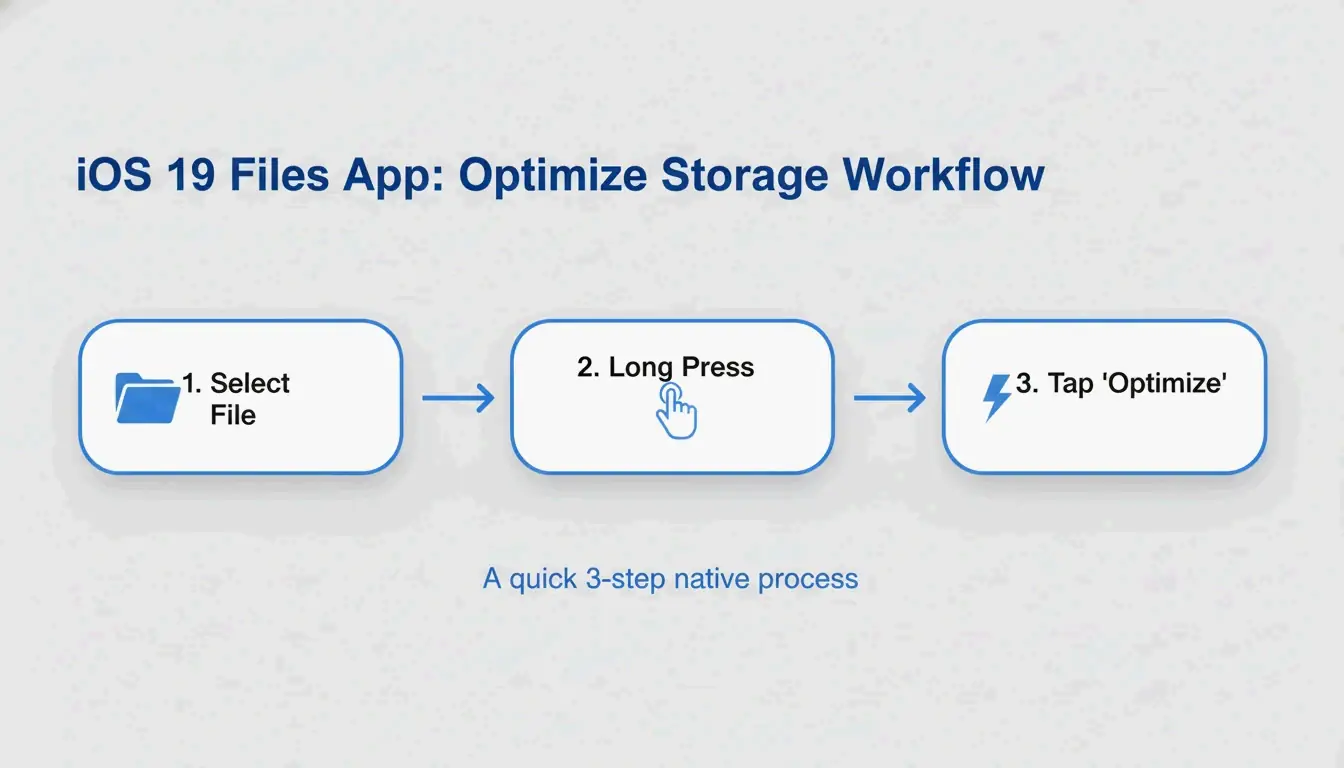
    2026 সালে iPhone-এ PDF কম্প্রেস করতে দ্রুততম উপায় হল ইন-বিল্ট Files app — আপনার নথিতে চেপে ধরে «ফাইলের সাইজ অপ্টিমাইজ করুন» নির্বাচন করুন। সংবেদনশীল নথির জন্য স্থানীয় ব্রাউজার টুল ব্যবহার করুন যা আপনার ডিভাইসের RAM-এ প্রক্রিয়াজাত হয়। সঠিক সাইজ লক্ষ্যের জন্য (যেমন সরকারি পোর্টালের জন্য 500 KB) App Store থেকে pdfFiller ব্যবহার করুন।

    তিনটি পদ্ধতির তুলনা

    পদ্ধতি গতি গোপনীয়তা সাইজ নিয়ন্ত্রণ ব্যাচ আদর্শ
    Files app (নেটিভ) তাৎক্ষণিক পূর্ণ (ডিভাইস কখনো ছাড়ে না) নেই (স্বয়ংক্রিয়) না দৈনন্দিন দ্রুত কম্প্রেশন
    স্থানীয় ব্রাউজার টুল দ্রুত পূর্ণ (RAM-এ প্রক্রিয়াজাত) কিছুটা (গুণমান স্লাইডার) সীমিত KYC নথি, ব্যাংক স্টেটমেন্ট
    pdfFiller (App Store) দ্রুত ক্লাউড আপলোড সঠিক MB লক্ষ্য হ্যাঁ সরকারি পোর্টাল, ট্যাক্স ফর্ম

    পদ্ধতি ১: Files app «ফাইলের সাইজ অপ্টিমাইজ করুন» (iOS 19+)

    অ্যাপল PDF কম্প্রেশন সরাসরি Files app-এ অন্তর্ভুক্ত করেছে — কোনো অতিরিক্ত অ্যাপের প্রয়োজন নেই।

    1. iPhone-এ Files app খুলুন
    2. যে PDF কম্প্রেস করতে চান তা খুঁজুন
    3. ফাইল আইকনে চেপে ধরে রাখুন
    4. «ফাইলের সাইজ অপ্টিমাইজ করুন» নির্বাচন করুন
    5. একই ফোল্ডারে একটি ছোট সংস্করণ দেখা যায় (সাধারণত নামে «optimized»)

    FreePDFCompress উল্লেখ করে যে আধুনিক কম্প্রেশন ছবিগুলি পুনরায় এনকোড করে এবং অব্যবহৃত মেটাডেটা সরিয়ে দেয়, প্রায়শই ফাইলের সাইজ ৯০% পর্যন্ত কমিয়ে দেয় — যখন ভেক্টর টেক্সট পুরোপুরি তীক্ষ্ণ থাকে।

    নেটিভ iOS কম্প্রেশন প্রক্রিয়ার ৩-ধাপ ভিজ্যুয়াল।

    সুবিধা: তাৎক্ষণিক, বিনামূল্যে, সম্পূর্ণ ব্যক্তিগত, ইন্টারনেটের প্রয়োজন নেই।
    অসুবিধা: সাইজ নিয়ন্ত্রণ নেই («ঠিক 500 KB» লক্ষ্য করা যায় না), ব্যাচ প্রক্রিয়াকরণ নেই।

    পদ্ধতি ২: স্থানীয় ব্রাউজার টুল (সর্বোচ্চ গোপনীয়তা)

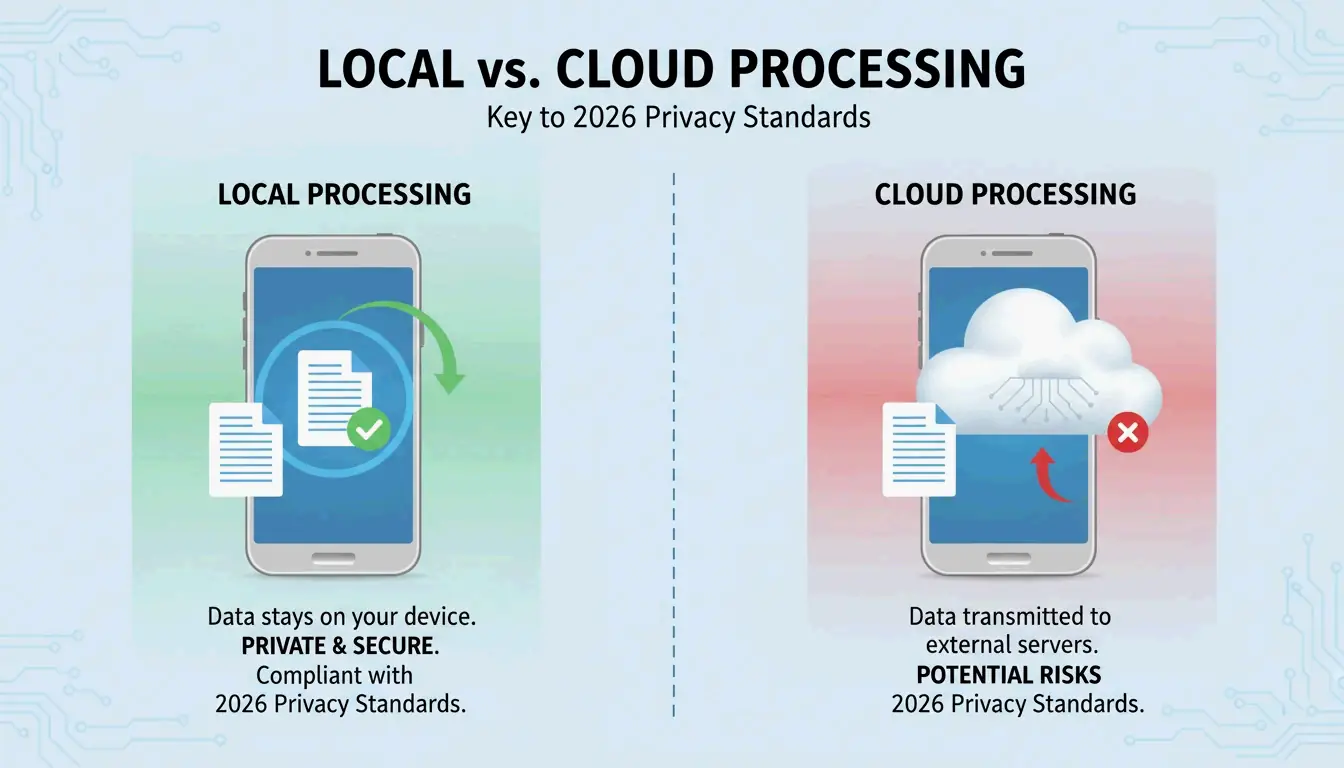
    ২০২৬ সালের মধ্যে, গোপনীয়তার মানদণ্ড «সবকিছু ক্লাউডে» দৃষ্টিভঙ্গি থেকে দূরে সরে গেছে। স্থানীয় ব্রাউজার টুল PDF সম্পূর্ণরূপে আপনার iPhone-এর RAM-এ প্রক্রিয়াজাত করতে JavaScript ব্যবহার করে — আপনার ডেটা কখনোই কোনো সার্ভারে প্রেরণ করা হয় না।

    FreePDFCompress নিশ্চিত করে যে এই টুলগুলি এখনও ৯০% সাইজ হ্রাস অর্জন করে যখন ডেটা সম্পূর্ণরূপে ডিভাইসে থাকে। Safari-এ, গ্যারান্টি হিসেবে একটি «Processed Locally» ব্যাজ খুঁজুন।

    কখন এই পদ্ধতি ব্যবহার করবেন:
    – KYC (নো ইয়োর কাস্টমার) নথি
    – ব্যাংক স্টেটমেন্ট এবং ট্যাক্স নথি
    – আইডি স্ক্যান এবং পাসপোর্ট কপি
    – এমন কোনো নথি যা আপনি অপরিচিতকে ইমেল করতেন না

    ক্লাউড এবং স্থানীয় প্রক্রিয়াকরণ পথের সহজ তুলনা।

    পদ্ধতি ৩: pdfFiller (সঠিক সাইজ লক্ষ্য)

    যখন কোনো সরকারি পোর্টাল ঠিক 500 KB বা তার কম দাবি করে, তখন নেটিভ পদ্ধতির «ওয়ান-সাইজ-ফিটস-অল» দৃষ্টিভঙ্গি যথেষ্ট নয়। pdfFiller (App Store) আপনাকে নির্দিষ্ট গুণমান স্তর বেছে নিতে এবং নিশ্চিত করার আগে আনুমানিক ফাইলের সাইজ দেখতে দেয়।

    pdfFiller তিনটি কম্প্রেশন স্তর অফার করে — High, Medium, Low — রিয়েল-টাইম সাইজ অনুমান সহ।

    1. App Store থেকে pdfFiller ডাউনলোড করুন
    2. আপনার PDF আপলোড করুন
    3. Compress এ ট্যাপ করুন এবং আপনার লক্ষ্য স্তর বেছে নিন
    4. অপ্টিমাইজ করা ফাইল সংরক্ষণ করুন

    একসাথে একাধিক ফাইলের জন্য ব্যাচ প্রক্রিয়াকরণ সমর্থন করে।

    PDF কম্প্রেশন কীভাবে কাজ করে: DPI, JPEG পুনঃ-এনকোডিং এবং ভেক্টর টেক্সট

    উপাদান কম্প্রেশন যা করে গুণমানের উপর প্রভাব
    ছবি কম গুণমানে JPEG পুনঃ-এনকোডিং 96 DPI-এর নিচে দৃশ্যমান নরমতা
    DPI (রেজোলিউশন) 300 → 96–150 DPI পর্যন্ত কমানো স্ক্রিনের জন্য ভালো; প্রিন্টিং এড়িয়ে চলুন
    ভেক্টর টেক্সট অপরিবর্তিত — যেকোনো সাইজে তীক্ষ্ণ থাকে গুণমানের কোনো ক্ষতি নেই
    মেটাডেটা সরানো হয়েছে (EXIF, অব্যবহৃত ফন্ট) কোনো দৃশ্য প্রভাব নেই; KB সাশ্রয় করে

    IRCC Canada ২০২৬-এর ডিজিটাল মানদণ্ডের জন্য 96–150 DPI কে আদর্শ বিন্দু হিসেবে সুপারিশ করে — ফোন স্ক্রিনে টেক্সট তীক্ষ্ণ রাখে এবং ফাইলের ওজন উল্লেখযোগ্যভাবে কমায়।

    মূল তথ্য: টেক্সট ভেক্টর-ভিত্তিক এবং কম্প্রেশন নির্বিশেষে পুরোপুরি তীক্ষ্ণ থাকে। শুধুমাত্র ছবি এবং স্ক্যান গুণমান পরিবর্তন দেখায়।

    ২০২৬-এর জন্য আপলোড লক্ষ্য সাইজ

    প্ল্যাটফর্ম আপলোড সীমা সুপারিশকৃত লক্ষ্য
    সরকারি / KYC পোর্টাল 200 KB – 2 MB 500 KB
    HR / রিজুমে পোর্টাল 2 MB 1 MB
    Gmail / Outlook 20–25 MB 5 MB
    WhatsApp (কনজ্যুমার) 16 MB 2 MB
    WhatsApp Business 100 MB 10 MB

    ইতিমধ্যে কম্প্রেস করা PDF আবার কম্প্রেস করবেন না। FreePDFCompress সতর্ক করে যে বারবার কম্প্রেশন আর্টিফ্যাক্ট এবং অস্পষ্টতা তৈরি করে। সবসময় মূল নথি থেকে শুরু করুন।

    উপসংহার

    দৈনন্দিন কম্প্রেশনের জন্য, Files app সবচেয়ে দ্রুত এবং সবচেয়ে ব্যক্তিগত। সংবেদনশীল নথির জন্য, «Processed Locally» ব্যাজ সহ স্থানীয় ব্রাউজার টুল ব্যবহার করুন। সঠিক সাইজ লক্ষ্যের জন্য (সরকারি ফর্ম, ট্যাক্স জমা) pdfFiller ব্যবহার করুন। জমা দেওয়ার আগে সবসময় 150 DPI-এ টেক্সট পাঠযোগ্যতা পরীক্ষা করুন।

    সাধারণ জিজ্ঞাসা

    PDF কম্প্রেস করলে কি টেক্সট পাঠযোগ্যতা ক্ষতিগ্রস্ত হয়?

    না। PDF টেক্সট ভেক্টর-ভিত্তিক — এটি যেকোনো কম্প্রেশন স্তরে তীক্ষ্ণ থাকে। শুধুমাত্র এম্বেডেড ছবি এবং স্ক্যান DPI হ্রাস দ্বারা প্রভাবিত হয়। FreePDFCompress নিশ্চিত করে যে 150 DPI ২০২৬-এর মোবাইল স্ক্রিনে সবকিছু পাঠযোগ্য রাখে।

    আমি কীভাবে PDF ঠিক 200 KB বা 500 KB-এ কম্প্রেস করব?

    নেটিভ Files app সাইজ নিয়ন্ত্রণ অফার করে না। pdfFiller বা StrongPDF ব্যবহার করুন — উভয়ই গুণমান স্লাইডার এবং প্রিসেট অফার করে। 200 KB-এ পৌঁছাতে, আপনাকে সাধারণত ছবির রেজোলিউশন 96 DPI-এ নামিয়ে আনতে হবে।

    গোপনীয় PDF অনলাইন কম্প্রেশন সার্ভারে আপলোড করা কি নিরাপদ?

    সংবেদনশীল নথির (আইডি, ব্যাংক স্টেটমেন্ট, ট্যাক্স ফর্ম) জন্য, ক্লাউড-ভিত্তিক কম্প্রেসর এড়িয়ে চলুন। স্থানীয় ব্রাউজার টুল ব্যবহার করুন যা আপনার ডিভাইসের RAM-এ প্রক্রিয়াজাত হয়। আপনার ডেটা কখনো আপনার ফোন ছাড়ে না তা নিশ্চিত করতে একটি «Processed Locally» ব্যাজ খুঁজুন।

  • ম্যাকে ZIP ফাইল কীভাবে এক্সট্র্যাক্ট করবেন: নেটিভ এবং টার্মিনাল পদ্ধতি (2026)

    ম্যাকে ZIP ফাইল কীভাবে এক্সট্র্যাক্ট করবেন: নেটিভ এবং টার্মিনাল পদ্ধতি (2026)

    ম্যাকে একটি ZIP ফাইল এক্সট্র্যাক্ট করতে, শুধু Finder-এ ফাইলটিতে ডাবল-ক্লিক করুন — macOS ইন-বিল্ট Archive Utility ব্যবহার করে এটি তাৎক্ষণিকভাবে একই ফোল্ডারে ডিকম্প্রেস করে। আরও নিয়ন্ত্রণের জন্য, Terminal কমান্ড unzip filename.zip ব্যবহার করুন। RAR এবং 7z-এর মতো নন-নেটিভ ফরম্যাটের জন্য, Bandizip-এর মতো একটি থার্ড-পার্টি টুল ইনস্টল করুন বা ব্রাউজার-ভিত্তিক এক্সট্র্যাক্টর ব্যবহার করুন।

    ম্যাকে ZIP ফাইল এক্সট্র্যাক্ট করার তিনটি পদ্ধতি

    পদ্ধতি 1: Finder-এ ডাবল-ক্লিক (দ্রুততম)

    macOS নেটিভভাবে ZIP সমর্থন করে — কোনো অতিরিক্ত অ্যাপের প্রয়োজন নেই। Finder-এ যেকোনো ZIP ফাইলে ডাবল-ক্লিক করুন, এবং Archive Utility ব্যাকগ্রাউন্ডে চলে, একই অবস্থানে এক্সট্র্যাক্ট করা বিষয়বস্তু সহ একটি নতুন ফোল্ডার তৈরি করে।

    এটি সমস্ত আধুনিক macOS সংস্করণে (Sonoma এবং পরবর্তী) এবং সমস্ত Apple Silicon হার্ডওয়্যারে (M1, M2, M3, M4) কাজ করে।

    ডাবল-ক্লিক প্রক্রিয়ার সহজ ৩-ধাপ ভিজ্যুয়ালাইজেশন

    পদ্ধতি 2: Terminal কমান্ড (পাওয়ার ইউজারদের জন্য)

    যখন Finder «Decompression Failed» বা «Error 1» অনুমতির সমস্যা দেখায়, তখন Terminal বেশি নির্ভরযোগ্য:

    unzip filename.zip
    
    unzip filename.zip -d ~/Desktop/extracted/
    
    # View contents without extracting
    unzip -l filename.zip
    
    # Extract password-protected ZIP
    unzip -P yourpassword filename.zip
    

    বিশেষজ্ঞ Olga Weis আনপ্যাক করার আগে ডেভেলপার প্যাকেজগুলি একটি পরিষ্কার ফোল্ডারে সরানোর পরামর্শ দেন: «এতে এক্সট্র্যাক্ট করা ফাইলগুলি আপনার ডাউনলোড ফোল্ডারকে অগোছালো করে না।»

    পদ্ধতি 3: থার্ড-পার্টি টুল দিয়ে রাইট-ক্লিক

    ZIP-এর বাইরের ফরম্যাটের (RAR, 7z, TAR, GZIP) জন্য, ইন-বিল্ট Archive Utility সাহায্য করতে পারে না। থার্ড-পার্টি অ্যাপগুলি রাইট-ক্লিক এক্সট্র্যাকশন যোগ করে:

    টুল সমর্থিত ফরম্যাট মূল বৈশিষ্ট্য মূল্য
    Bandizip 40+ (RAR5, ZIPX, 7z) বড় ফাইলের জন্য মাল্টি-কোর প্রসেসিং ফ্রি
    iBoysoft MagicMenu ZIP, RAR, 7z Finder রাইট-ক্লিক ইন্টিগ্রেশন পেইড
    ZIP Extractor ZIP, RAR, 7z ব্রাউজার-ভিত্তিক, Google Drive-এ কাজ করে ফ্রি (৩০ কোটি+ ব্যবহারকারী)

    নেটিভ সমর্থন বনাম থার্ড-পার্টি প্রয়োজনীয়তার তুলনা

    ফরম্যাট সমর্থন: ম্যাক নেটিভভাবে যা খুলতে পারে এবং যা পারে না

    ফরম্যাট Finder (নেটিভ) Terminal থার্ড-পার্টি দরকার?
    ZIP হ্যাঁ unzip না
    TAR না tar -xf না
    GZIP (.gz) না gunzip না
    RAR না না হ্যাঁ
    7z না না (p7zip ছাড়া) হ্যাঁ
    ZIPX না না হ্যাঁ

    Safari অটো-ওপেন: সুবিধা বনাম নিরাপত্তা

    Safari ডাউনলোডগুলি স্বয়ংক্রিয়ভাবে ডিকম্প্রেস করতে পারে: Safari → সেটিংস (Settings) → সাধারণ → «ডাউনলোডের পরে “নিরাপদ” ফাইল খুলুন»

    সুপারিশ: এটি নিষ্ক্রিয় রাখুন। ZIP ফাইল স্বয়ংক্রিয়ভাবে খোলা আপনার অজান্তে অজানা স্ক্রিপ্ট চালাতে পারে। এক্সট্র্যাক্ট করার আগে ডাউনলোড করা ফাইলগুলি ম্যানুয়ালি পরীক্ষা করুন।

    সমস্যার সমাধান: «Unable to Expand ZIP» ত্রুটি

    ত্রুটি কারণ সমাধান
    «Decompression Failed» দূষিত ডাউনলোড ফাইলটি পুনরায় ডাউনলোড করুন
    «Error 1» (অনুমতি) সুরক্ষিত ফোল্ডার বা শেয়ার্ড ড্রাইভ ZIP-টি ডেস্কটপ বা ডকুমেন্টসে সরান
    «No space left on device» অপর্যাপ্ত ডিস্ক স্থান স্টোরেজ খালি করুন; এক্সট্র্যাক্ট করা ফাইলগুলি ZIP-এর চেয়ে বড়
    «Unable to expand» (এনক্রিপ্টেড) পাসওয়ার্ড-সুরক্ষিত আর্কাইভ Terminal ব্যবহার করুন: unzip -P password filename.zip

    বড় আর্কাইভ এক্সট্র্যাক্ট করার আগে সর্বদা ডিস্ক স্থান যাচাই করুন — আনকম্প্রেসড ফাইলগুলি ZIP-এর চেয়ে উল্লেখযোগ্যভাবে বড় হতে পারে।

    উপসংহার

    ম্যাকে, Finder-এ ডাবল-ক্লিক ZIP এক্সট্র্যাকশন চাহিদার 95% মেটায়। ত্রুটি এবং উন্নত নিয়ন্ত্রণের জন্য, Terminal unzip কমান্ড ব্যবহার করুন। RAR, 7z এবং অন্যান্য নন-নেটিভ ফরম্যাটের জন্য, Bandizip ইনস্টল করুন বা আপনার ব্রাউজারে ZIP Extractor ব্যবহার করুন। নিরাপত্তার জন্য Safari-এর অটো-ওপেন বন্ধ রাখুন এবং সুসংগঠিত থাকতে সর্বদা একটি নিবেদিত ফোল্ডারে এক্সট্র্যাক্ট করুন।

    প্রায়শই জিজ্ঞাসিত প্রশ্নাবলী

    ম্যাকে «Unzip» অ্যাপটি কোথায়?

    কোনো স্ট্যান্ডঅ্যালোন অ্যাপ নেই। ZIP ফাইলে ডাবল-ক্লিক করলে Archive Utility স্বয়ংক্রিয়ভাবে চলে। আপনি রাইট-ক্লিক → «Open With → Archive Utility»-ও করতে পারেন।

    আমি কীভাবে Safari ডাউনলোড স্বয়ংক্রিয়ভাবে ডিকম্প্রেস করব?

    Safari → সেটিংস (Settings) → সাধারণ-এ যান এবং «ডাউনলোডের পরে “নিরাপদ” ফাইল খুলুন» টিক দিন। এটি ZIP ফাইলগুলি স্বয়ংক্রিয়ভাবে ডিকম্প্রেস করে। আপনি যদি অবিশ্বস্ত উৎস থেকে ডাউনলোড করেন তবে আরও ভাল নিরাপত্তার জন্য এটি নিষ্ক্রিয় করুন।

    আমি ম্যাকে পাসওয়ার্ড-সুরক্ষিত ZIP কীভাবে এক্সট্র্যাক্ট করব?

    ডাবল-ক্লিক সাধারণত একটি পাসওয়ার্ড প্রম্পট দেখায়। যদি না দেখায়, Terminal ব্যবহার করুন: unzip -P yourpassword filename.zipyourpassword-কে প্রকৃত পাসওয়ার্ড দিয়ে এবং filename.zip-কে আপনার ফাইলের নাম দিয়ে প্রতিস্থাপন করুন।

  • উইন্ডোজে ফাইল কীভাবে আনজিপ করবেন: উইন্ডোজ 11 এবং 10 এর জন্য সম্পূর্ণ গাইড (2026)

    উইন্ডোজে ফাইল কীভাবে আনজিপ করবেন: উইন্ডোজ 11 এবং 10 এর জন্য সম্পূর্ণ গাইড (2026)

    উইন্ডোজে ফাইল আনজিপ করতে, ফাইল এক্সপ্লোরার খুলুন, ZIP ফোল্ডারে রাইট-ক্লিক করে «সব এক্সট্র্যাক্ট করুন» নির্বাচন করুন, তারপর গন্তব্য ফোল্ডার বেছে নিন। 2026 সালের মে পর্যন্ত, উইন্ডোজ 11 .rar এবং .7z ফাইল এক্সট্র্যাক্ট করাও নেটিভভাবে সমর্থন করে, তাই বেশিরভাগ ব্যবহারকারীর মৌলিক আনজিপের জন্য থার্ড-পার্টি সফটওয়্যারের আর প্রয়োজন নেই।

    উইন্ডোজে আনজিপ করার তিনটি পদ্ধতি

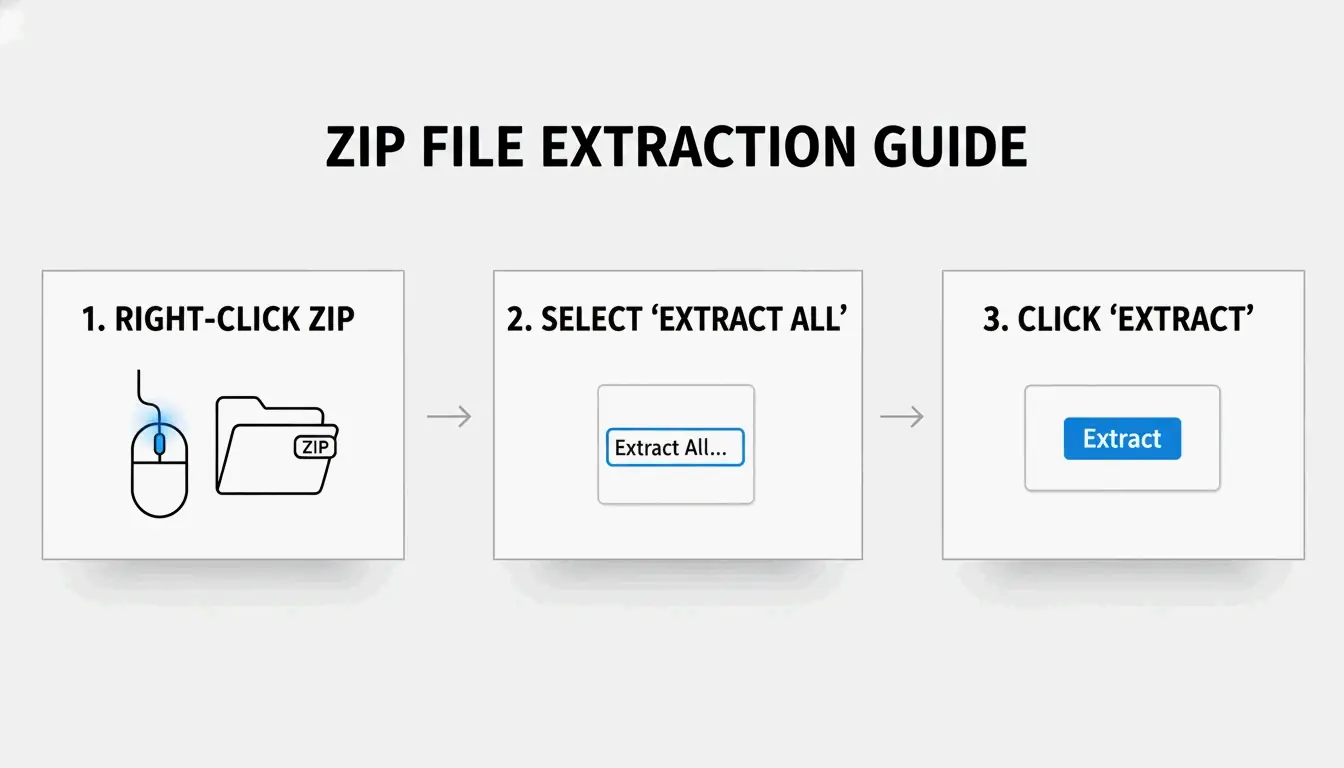
    পদ্ধতি 1: রাইট-ক্লিক «সব এক্সট্র্যাক্ট করুন» (সবচেয়ে সহজ)

    1. খুঁজে বের করুন ফাইল এক্সপ্লোরারে ZIP ফাইল (জিপার আইকন খুঁজুন)
    2. রাইট-ক্লিক«সব এক্সট্র্যাক্ট করুন» নির্বাচন করুন
    3. গন্তব্য নির্বাচন করুন — উইন্ডোজ একই অবস্থানে একটি নতুন ফোল্ডার প্রস্তাব করে
    4. «এক্সট্র্যাক্ট»-এ ক্লিক করুন — বড় আর্কাইভের জন্য প্রগ্রেস বার দেখা যায়

    SupportYourTech বলে যে বেশিরভাগ ব্যবহারকারীর জন্য এটিই সবচেয়ে দ্রুত পদ্ধতি।

    উইন্ডোজের স্ট্যান্ডার্ড 3-ধাপ এক্সট্র্যাকশন ওয়ার্কফ্লো

    পদ্ধতি 2: একক ফাইল ড্র্যাগ-ড্রপ করুন

    বড় আর্কাইভ থেকে শুধু এক বা দুটি ফাইল দরকার? ZIP-এ ডাবল-ক্লিক করে বিষয়বস্তু দেখুন, তারপর নির্দিষ্ট আইটেমগুলো আপনার ডেস্কটপ বা অন্য ফোল্ডারে টেনে নিন। উইন্ডোজ শুধু সেই ফাইলগুলোই তাৎক্ষণিকভাবে এক্সট্র্যাক্ট করে — সম্পূর্ণ আনজিপের প্রয়োজন নেই।

    পদ্ধতি 3: PowerShell দিয়ে ব্যাচ এক্সট্র্যাকশন

    ডজন বা শত শত আর্কাইভের জন্য, PowerShell দিয়ে স্বয়ংক্রিয় করুন:

    Get-ChildItem -Path "C:\SourceFolder" -Filter *.zip |
      ForEach-Object {
        Expand-Archive -Path $_.FullName -DestinationPath "C:\DestinationFolder"
      }
    

    Serverman বড় পরিমাণ ডেটা প্রসেস করেন বা সাপ্তাহিক স্বয়ংক্রিয় ব্যাকআপ সেট করেন এমন আইটি অ্যাডমিনিস্ট্রেটরদের এই পদ্ধতি সুপারিশ করে।

    উইন্ডোজ 11: RAR এবং 7z এর নেটিভ সমর্থন

    নভেম্বর 2023 আপডেটের পর, উইন্ডোজ 11 ফাইল এক্সপ্লোরারে .rar এবং .7z ফাইল সরাসরি এক্সট্র্যাক্ট করতে পারে — ঠিক ZIP ফাইলের মতো। মাইক্রোসফট এটি সম্ভব করতে ওপেন-সোর্স libarchive প্রজেক্ট ইন্টিগ্রেট করেছে, যেমন PandaOffice Drecov ব্যাখ্যা করেছেন।

    সীমাবদ্ধতা: আপনি RAR/7z এক্সট্র্যাক্ট করতে পারেন, কিন্তু উইন্ডোজ এখনও শুধু ZIP আর্কাইভ তৈরি করে। .7z বা .rar ফাইল তৈরি করতে একটি ডেডিকেটেড অ্যাপ প্রয়োজন।

    ফরম্যাট এক্সট্র্যাক্ট (Win 11) তৈরি (Win 11) Windows 10
    ZIP নেটিভ নেটিভ নেটিভ
    RAR নেটিভ না থার্ড-পার্টি অ্যাপ প্রয়োজন
    7z নেটিভ না থার্ড-পার্টি অ্যাপ প্রয়োজন
    GZIP / TAR / BZIP2 না না থার্ড-পার্টি অ্যাপ প্রয়োজন

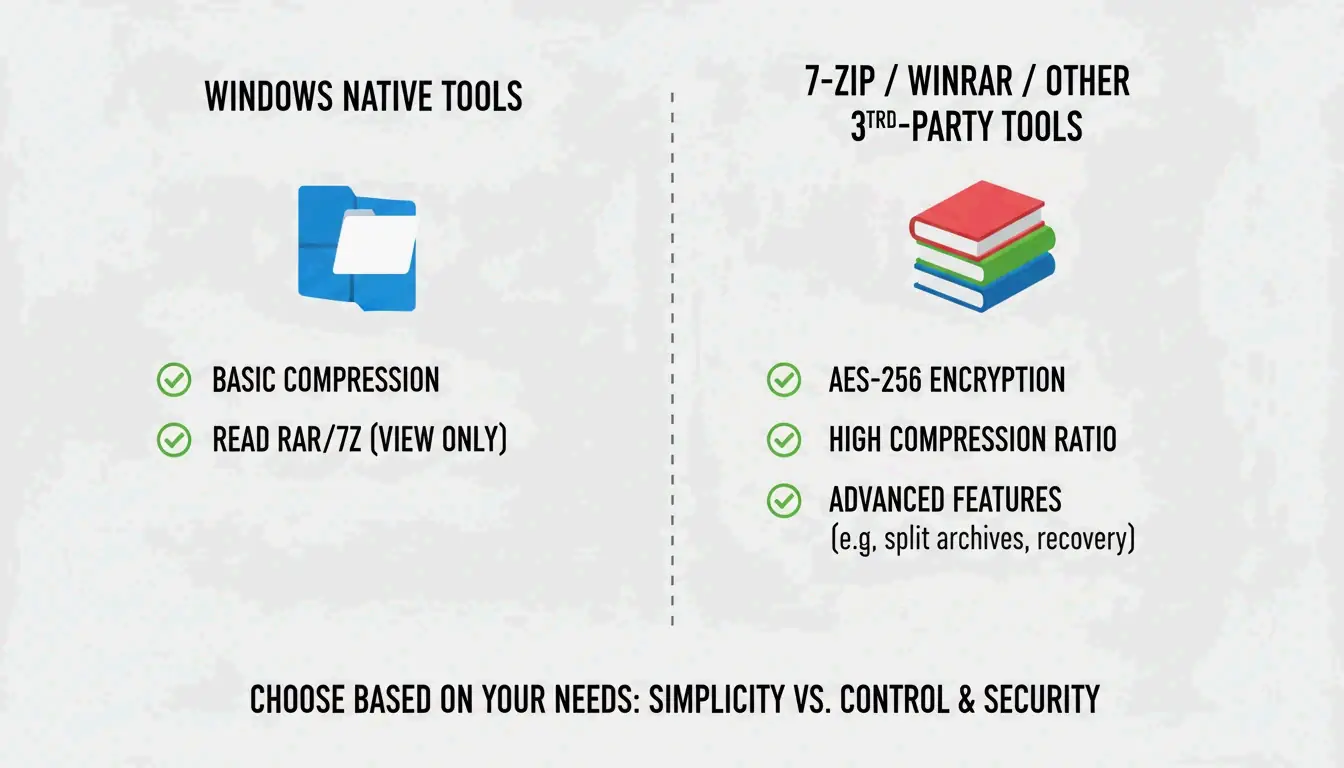
    কখন 7-Zip বা WinRAR ব্যবহার করবেন

    উইন্ডোজের ইনবিল্ট টুল পাসওয়ার্ড-সুরক্ষিত আর্কাইভ তৈরির জন্য AES-256 এনক্রিপশন সমর্থন করে না। সংবেদনশীল ডেটার (মেডিকেল রেকর্ড, ট্যাক্স রিটার্ন) জন্য একটি ডেডিকেটেড টুল ব্যবহার করুন।

    বৈশিষ্ট্য উইন্ডোজ ইনবিল্ট 7-Zip WinRAR
    ZIP তৈরি হ্যাঁ হ্যাঁ হ্যাঁ
    7z (LZMA2) তৈরি না হ্যাঁ না
    RAR তৈরি না না হ্যাঁ
    AES-256 এনক্রিপশন না হ্যাঁ হ্যাঁ
    CRC এরর রিকভারি সীমিত শক্তিশালী শক্তিশালী
    মূল্য ফ্রি ফ্রি পেইড (ট্রায়াল)

    ZIP Extractor বলে যে 7-Zip এর মতো ডেস্কটপ অ্যাপগুলো ব্রাউজার-ভিত্তিক টুলের তুলনায় দূষিত ফাইল এবং CRC এররের বিরুদ্ধে ভালো সুরক্ষা দেয়।

    নেটিভ টুল এবং থার্ড-পার্টি সফটওয়্যারের তুলনা

    7-Zip বা WinRAR ব্যবহার করুন যখন:
    – আপনি AES-256 এনক্রিপশন সহ পাসওয়ার্ড-সুরক্ষিত ফাইল খোলেন
    – সর্বোচ্চ কম্প্রেশন প্রয়োজন (LZMA/LZMA2 অ্যালগরিদম)
    – GZIP, TAR বা BZIP2 ফরম্যাটের সাথে কাজ করেন

    ফাইলের ধরন অনুযায়ী কম্প্রেশন হার

    সব ফাইল সমানভাবে কম্প্রেস হয় না। Serverman উপযোগী রেফারেন্স দেয়:

    ফাইলের ধরন সাধারণ কম্প্রেশন কেন
    টেক্সট ডকুমেন্ট / স্প্রেডশিট 60–90% অত্যন্ত পুনরাবৃত্তিমূলক ডেটা ভালোভাবে কম্প্রেস হয়
    PDF 20–40% ইতিমধ্যে আংশিক কম্প্রেসড
    JPEG / MP3 / MP4 1% এর কম আপনা আপনা কোডেক দিয়ে ইতিমধ্যে কম্প্রেসড
    RAW ইমেজ / BMP 40–70% আনকম্প্রেসড পিক্সেল ডেটা

    আধুনিক উইন্ডোজ ZIP64 এক্সটেনশন ব্যবহার করে এবং 16 exabytes পর্যন্ত আর্কাইভ সমর্থন করে — যেকোনো বাস্তব পরিস্থিতির জন্য যথেষ্টের বেশি, Wikipedia অনুযায়ী।

    উপসংহার

    বেশিরভাগ ব্যবহারকারীর জন্য, ফাইল এক্সপ্লোরারে রাইট-ক্লিক «সব এক্সট্র্যাক্ট করুন» উইন্ডোজ 11-এ ZIP, RAR এবং 7z এক্সট্র্যাক্টের কাজ সম্পন্ন করে। ব্যাচ প্রসেসিংয়ের জন্য PowerShell ব্যবহার করুন, এবং AES-256 এনক্রিপশন বা সর্বোচ্চ কম্প্রেশন প্রয়োজন হলে 7-Zip ইনস্টল করুন। বড় আর্কাইভ এক্সট্র্যাক্ট করার আগে সবসময় পর্যাপ্ত ডিস্ক স্পেস নিশ্চিত করুন।

    প্রায়শই জিজ্ঞাসিত প্রশ্ন

    «সব এক্সট্র্যাক্ট করুন» এবং ZIP-এ ডাবল-ক্লিকের মধ্যে পার্থক্য কী?

    ডাবল-ক্লিক আনজিপ না করেই বিষয়বস্তু দেখার অনুমতি দেয় — ফাইলগুলো দেখা যায় কিন্তু সঠিকভাবে কাজ করবে না। «সব এক্সট্র্যাক্ট করুন» ডেটা সম্পূর্ণভাবে একটি সাধারণ ফোল্ডারে আনপ্যাক করে, যা অ্যাপ, ইনস্টলার এবং আপনার সিস্টেমের সাথে ইন্টারঅ্যাক্ট করে এমন ফাইলের জন্য প্রয়োজনীয়।

    আমি «সব এক্সট্র্যাক্ট করুন» বিকল্পটি দেখছি না কেন?

    আপনি হয়তো একটি কম্প্রেসড আর্কাইভের বদলে সাধারণ ফোল্ডারে ক্লিক করেছেন (পরীক্ষা করুন এক্সটেনশনটি .zip, .rar বা .7z কিনা)। WinRAR ইনস্টল থাকলে, এটি ডিফল্ট কন্টেক্সট মেনু প্রতিস্থাপন করে থাকতে পারে। নেটিভ বিকল্প পুনরুদ্ধার করতে «ওপেন উইথ → ফাইল এক্সপ্লোরার» চেষ্টা করুন।

    উইন্ডোজ ব্যর্থ হলে পাসওয়ার্ড-সুরক্ষিত ফাইল কীভাবে আনজিপ করব?

    ইনবিল্ট টুল উচ্চ-স্তরের এনক্রিপশন পরিচালনা করতে পারে না। 7-Zip বা WinRAR ব্যবহার করুন — উভয়ই AES-256 এনক্রিপশন সমর্থন করে যা উইন্ডোজ নেটিভভাবে প্রসেস করতে পারে না।

  • 2026 সালে PNG ফাইল কীভাবে সংকুচিত করবেন: লসলেস, লসি এবং PNG 3.0

    2026 সালে PNG ফাইল কীভাবে সংকুচিত করবেন: লসলেস, লসি এবং PNG 3.0

    2026 সালে PNG সংকোচনের জন্য কার্যকরভাবে ব্যবহার করুন — লসলেস অপ্টিমাইজেশনের জন্য oxipng (শূন্য গুণমানহানি) অথবা লসি কোয়ান্টাইজেশনের জন্য pngquant (60–80% ছোট, খালি চোখে প্রায় অদৃশ্য প্রভাব)। ToolTea-এর মতো ব্রাউজার টুলগুলো WebAssembly-এর মাধ্যমে দ্রুত কাজগুলো লোকালি সম্পন্ন করে, আর CLI টুলগুলো ডেভ পাইপলাইনে বাল্ক প্রক্রিয়াকরণ স্বয়ংক্রিয় করে।

    লসলেস বনাম লসি: কোন ফাইলের জন্য কোন পদ্ধতি?

    পদ্ধতি টুল কীভাবে কাজ করে সবচেয়ে উপযুক্ত সাধারণ সাশ্রয়
    লসলেস oxipng DEFLATE পুনরায় এনকোড করে, মেটাডেটা সরায় লোগো, টেক্সট স্ক্রিনশট, আইকন 15–40%
    লসি কোয়ান্টাইজেশন pngquant কালার প্যালেট কমায় (32-bit → 8-bit) ইলাস্ট্রেশন, ছবি, UI এলিমেন্ট 60–80%

    লসলেস হলো সুটকেস পুনর্বিন্যাস করার মতো — কিছু না ফেলে সবকিছু ঠিক রাখা; প্রতিটি পিক্সেল অপরিবর্তিত থাকে। লসি কোয়ান্টাইজেশন আসলে ইউনিক রঙের সংখ্যা সীমিত করে ডেটা মুছে ফেলে, তবে মানুষের চোখে তা কদাচিৎ ধরা পড়ে।

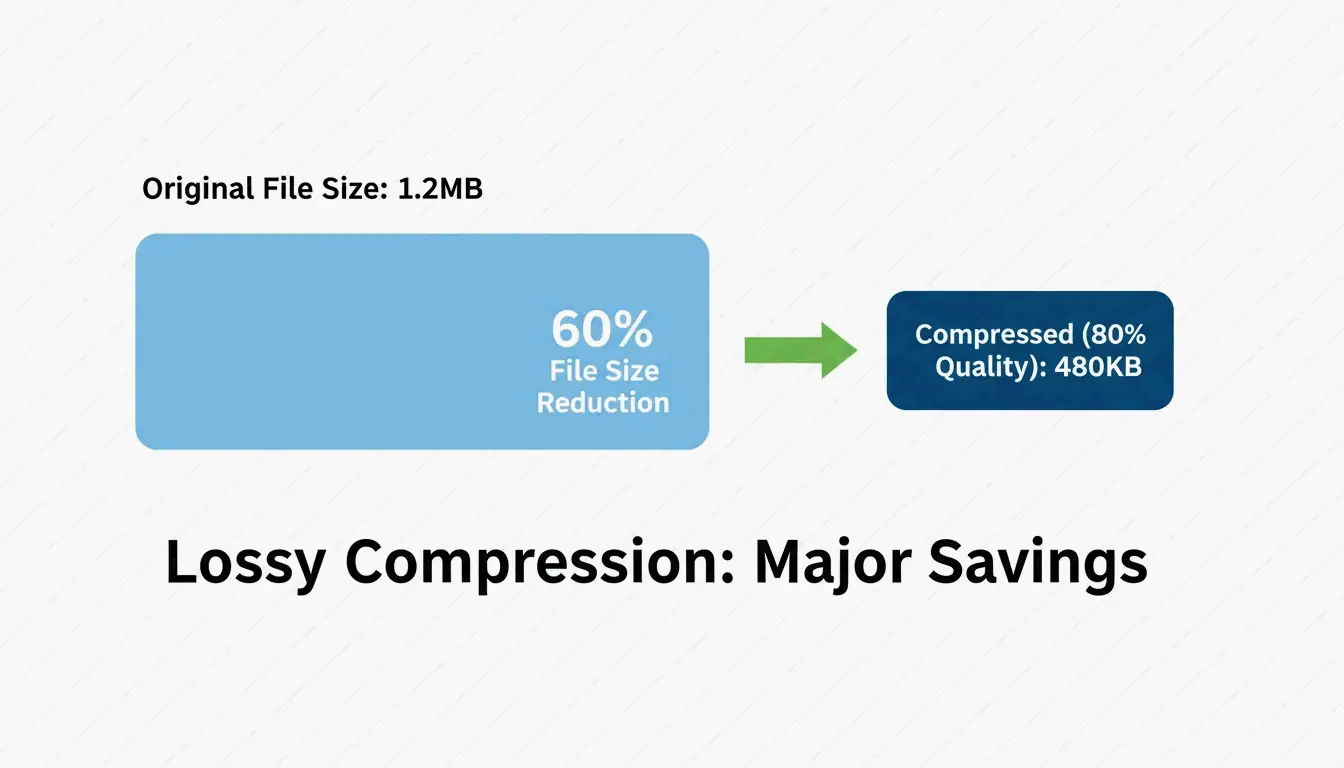
    Pixotter একটি কেস স্টাডি শেয়ার করেছে: 80% গুণমানে একটি UI স্ক্রিনশট 1.2MB থেকে কমে 480KB হয়েছে — অরিজিনালের থেকে কার্যত অপৃথক্য।

    উভয় পদ্ধতিই আলফা চ্যানেল সংরক্ষণ করে। JPEG-এর মতো নয়, PNG আক্রমণাত্মক সংকোচনের পরেও স্বচ্ছতা অক্ষুণ্ণ রাখে।

    ফাইলের আকার বনাম ভিজ্যুয়াল গুণমানের পাশাপাশি তুলনা

    ব্রাউজার সংকোচন: দ্রুত এবং গোপনীয়

    দৈনন্দিন কাজের জন্য ব্রাউজার টুলগুলো সবচেয়ে দ্রুত — আর আপনার ডেটা গোপনীয় রাখে।

    ToolTea WebAssembly ব্যবহার করে ছবিগুলো লোকালি প্রক্রিয়া করে, ফলে ফাইল আপনার কম্পিউটার থেকে কখনো বের হয় না:

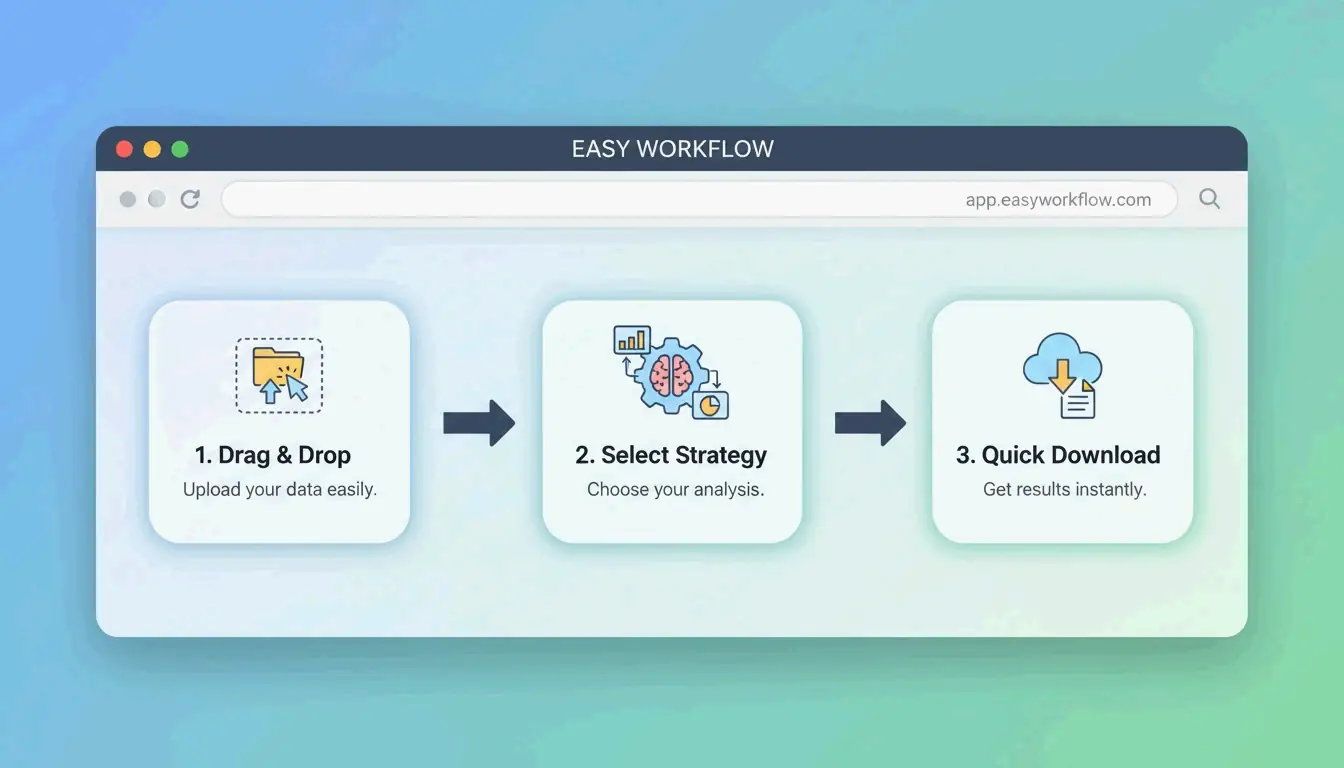
    1. আপলোড — PNG বা ZIP ফাইল ব্রাউজারে টেনে আনুন
    2. কৌশল বেছে নিন — পিক্সেল-পারফেক্ট ফলাফলের জন্য “লসলেস”, অথবা সর্বোচ্চ সংকোচনের জন্য নির্দিষ্ট কালার কাউন্ট (যেমন, 256)
    3. আকার পরিবর্তন — অতিরিক্ত সাশ্রয়ের জন্য ওয়েব-স্ট্যান্ডার্ড প্রস্থে (যেমন, 1920px) নামিয়ে আনুন
    4. ডাউনলোড — “Compress All” চাপুন এবং সংরক্ষণ করুন

    সহজ ৩-ধাপের ব্রাউজার সংকোচন ওয়ার্কফ্লো

    CLI টুল: ডেভেলপার-গ্রেড অপ্টিমাইজেশন

    oxipng (v9.1.1) — লসলেস গোল্ড স্ট্যান্ডার্ড

    Rust-এ নির্মিত, oxipng পুরোনো টুলগুলোর চেয়ে উল্লেখযোগ্যভাবে দ্রুত। Pixotter এটিকে লসলেস PNG অপ্টিমাইজেশনের বর্তমান সেরা-ইন-ক্লাস হিসেবে সুপারিশ করে।

    oxipng --opt 4 --strip all input.png
    
    oxipng --opt 4 --strip all *.png
    

    pngquant (v3.0) — লসি কোয়ান্টাইজেশন

    32-bit PNG-কে 8-bit প্যালেটে রূপান্তর করে, 60–80% আকার হ্রাস অর্জন করে। ToolTea বেঞ্চমার্ক নিশ্চিত করে যে লোগো এবং UI এলিমেন্টের জন্য এটি প্রায় অদৃশ্য।

    # Compress to 256 colors (80% quality)
    pngquant --quality=65-80 --output output.png input.png
    
    # Batch with fallback
    pngquant --force --quality=65-80 --ext .png *.png
    

    PNG 3.0: 2025 সালের আপডেট

    PNG 3.0 রিলিজ (২৪ জুন, 2025) বড় উন্নতি এনেছে:

    ফিচার প্রভাব
    HDR সমর্থন আধুনিক ডিসপ্লের জন্য উচ্চতর ডায়নামিক রেঞ্জ
    নেটিভ APNG অ্যানিমেটেড PNG এখন W3C রেকমেন্ডেশন
    উন্নত Exif চাঙ্ক পরিচ্ছন্ন মেটাডেটা হ্যান্ডলিং

    PNG বনাম WebP বনাম AVIF: কখন পাল্টাবেন

    PNG 3.0 থাকলেও, ওয়েবের জন্য PNG সবসময় সঠিক পছন্দ নয়:

    ফরম্যাট সংকোচন স্বচ্ছতা ব্রাউজার সমর্থন ব্যবহারের ক্ষেত্র
    PNG লসলেস বা লসি হ্যাঁ (alpha) সর্বজনীন লোগো, আইকন, পিক্সেল-পারফেক্ট অ্যাসেট
    WebP JPEG-এর চেয়ে 25–34% ছোট হ্যাঁ 97%+ সাধারণ ওয়েব ছবি, ফটো
    AVIF JPEG-এর চেয়ে 50% ছোট হ্যাঁ 92%+ সর্বোচ্চ সংকোচন, আধুনিক ব্রাউজার

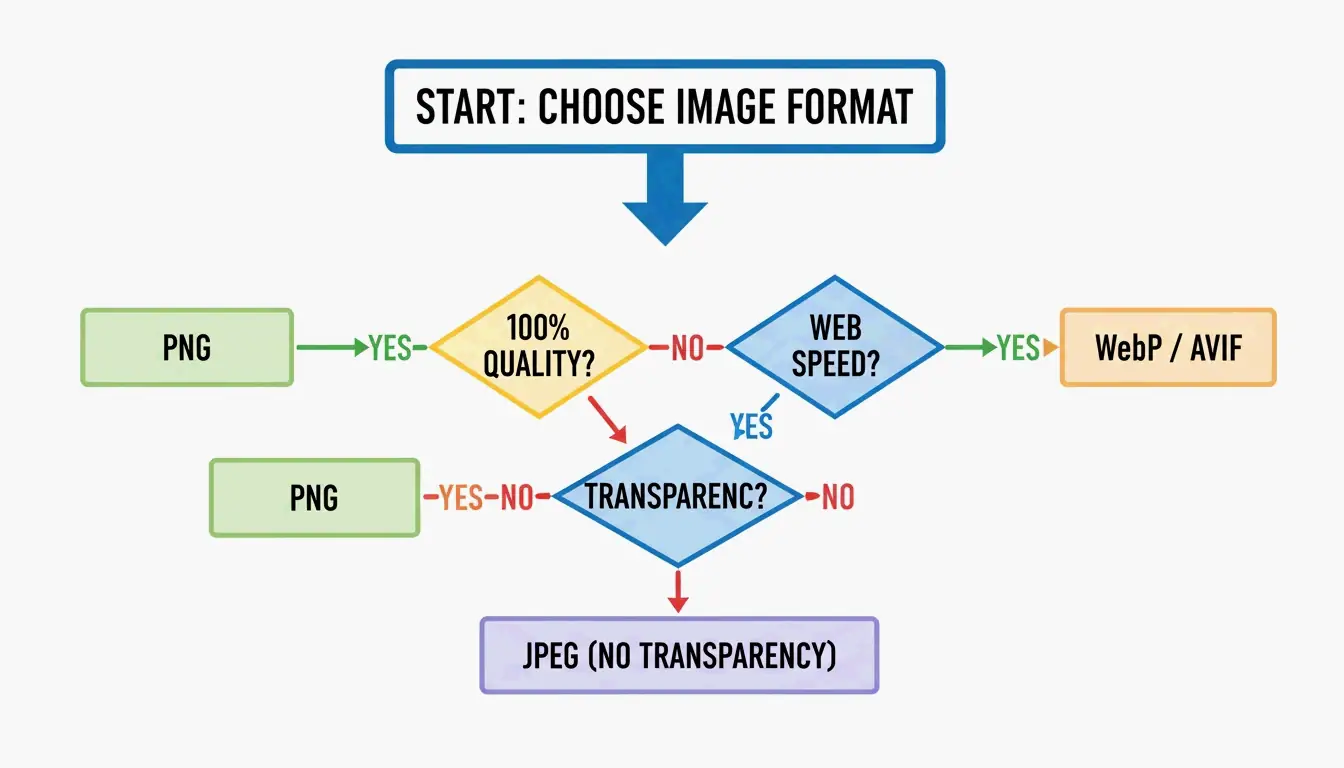
    SammaPix উল্লেখ করেছে: আপনার একমাত্র লক্ষ্য যদি দ্রুত পেজ লোড হয়, তবে PNG-কে WebP বা AVIF-এ রূপান্তর করুন। শুধুমাত্র তখনই PNG ব্যবহার করুন যখন আপনার পিক্সেল-পারফেক্ট রেন্ডারিং বা ইমেইল সামঞ্জস্য প্রয়োজন।

    ফরম্যাট নির্বাচন গাইড: PNG বনাম WebP/AVIF

    DEFLATE এবং ফিল্টারিং একত্রে কীভাবে কাজ করে

    PNG সংকোচন একটি দ্বি-স্তরীয় প্রক্রিয়া:

    1. ফিল্টারিং — সংকোচনের আগে এনকোডার পাঁচটি ফিল্টার প্রকারের (Sub, Up, Average, Paeth, None) একটি প্রয়োগ করে প্রতিবেশী পিক্সেল থেকে পিক্সেল মান অনুমান করে। এতে ডেটা আরও পূর্বানুমেয় হয়ে ওঠে।
    2. DEFLATE — LZ77 + Huffman কোডিং ইঞ্জিন ফিল্টার করা ডেটায় পুনরাবৃত্ত প্যাটার্ন খুঁজে পায় এবং সেগুলো সংকুচিত করে।

    যত ভালো ফিল্টারিং, DEFLATE তত কার্যকর হয়। oxipng-এর মতো টুল প্রতি সারিতে পাঁচটি ফিল্টার কৌশলই পরীক্ষা করে সেরাটি বেছে নেয় — এ কারণেই সাধারণ এনকোডারগুলোকে ছাড়িয়ে যায়।

    ব্যবহারকারীর অভিজ্ঞতার জন্য Adam7 ইন্টারলেসিং অ্যালগরিদম পুরো ছবি লোড হওয়ার আগেই প্রায় তাৎক্ষণিকভাবে একটি ঝাপসা প্রিভিউ রেন্ডার করে — ধীর মোবাইল সংযোগের জন্য মূল্যবান।

    উপসংহার

    2026 সালে PNG সংকোচনের অর্থ হলো কাজের জন্য সঠিক টুল বেছে নেওয়া: লসলেস নিখুঁতের জন্য (লোগো, আইকন) oxipng, আক্রমণাত্মক সাশ্রয়ের জন্য (ইলাস্ট্রেশন ও UI-তে 60–80%) pngquant। ওয়েব পারফরম্যান্সের জন্য, পিক্সেল-পারফেক্ট স্বচ্ছতা প্রয়োজন না হলে WebP বা AVIF-এ রূপান্তর বিবেচনা করুন।

    অ্যাকশন প্ল্যান: আপনার ভারী PNG-গুলো pngquant দিয়ে চালান। 60–80% সাশ্রয় ভালো লাগলে গ্রহণ করুন। ডেভ পাইপলাইনের জন্য, মেটাডেটা সরাতে ও স্বয়ংক্রিয়ভাবে অপ্টিমাইজ করতে আপনার বিল্ড প্রক্রিয়ায় oxipng বা Sharp যোগ করুন।

    FAQ

    কোনো গুণমানহানি না করে আমি কি PNG সংকুচিত করতে পারি?

    হ্যাঁ। oxipng বা ToolTea-এর লসলেস মোডের মতো লসলেস টুল ব্যবহার করুন। এগুলো DEFLATE ডেটা পুনরায় এনকোড করে এবং একটি পিক্সেলও না বদলে মেটাডেটা সরায়। 15–40% সাশ্রয় আশা করুন।

    লসি পদ্ধতিতে আমি PNG কতটা সংকুচিত করতে পারি?

    pngquant দিয়ে 60–80% সাধারণ, যা কালার প্যালেট লক্ষ লক্ষ থেকে 256 বা তার কমে নামিয়ে আনে। লোগো ও UI এলিমেন্টের জন্য ভিজ্যুয়াল পার্থক্য প্রায় অদৃশ্য। আলোকচিত্রের জন্য, পরিবর্তে WebP-এ যাওয়া বিবেচনা করুন।

    আমার ওয়েবসাইটের জন্য কি PNG-কে WebP-এ রূপান্তর করা উচিত?

    সাধারণ ওয়েব ব্যবহারের জন্য, হ্যাঁ। WebP ফাইল সমমানের JPEG-এর চেয়ে 25–34% ছোট এবং PNG-এর মতো স্বচ্ছতা সমর্থন করে। শুধুমাত্র সেইসব অ্যাসেটের জন্য PNG রাখুন যেগুলোর পিক্সেল-পারফেক্ট রেন্ডারিং (তীক্ষ্ণ প্রান্তযুক্ত লোগো, ইমেইল টেমপ্লেট) প্রয়োজন বা যখন পুরোনো সফটওয়্যারযুক্ত ক্লায়েন্টকে টার্গেট করছেন।

  • কীভাবে JPG কম্প্রেস করবেন: গুণমান না হারিয়ে ফাইল সাইজ কমানোর সম্পূর্ণ গাইড (2026)

    কীভাবে JPG কম্প্রেস করবেন: গুণমান না হারিয়ে ফাইল সাইজ কমানোর সম্পূর্ণ গাইড (2026)

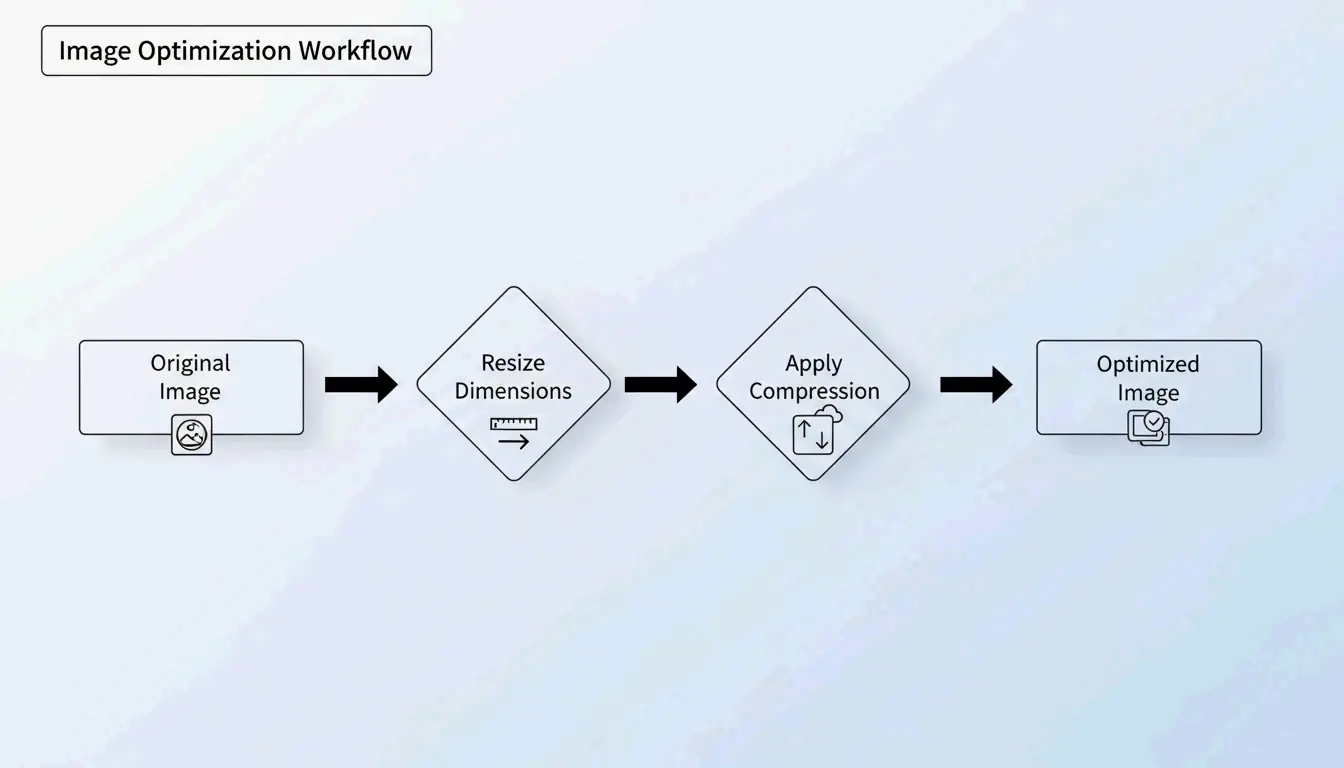
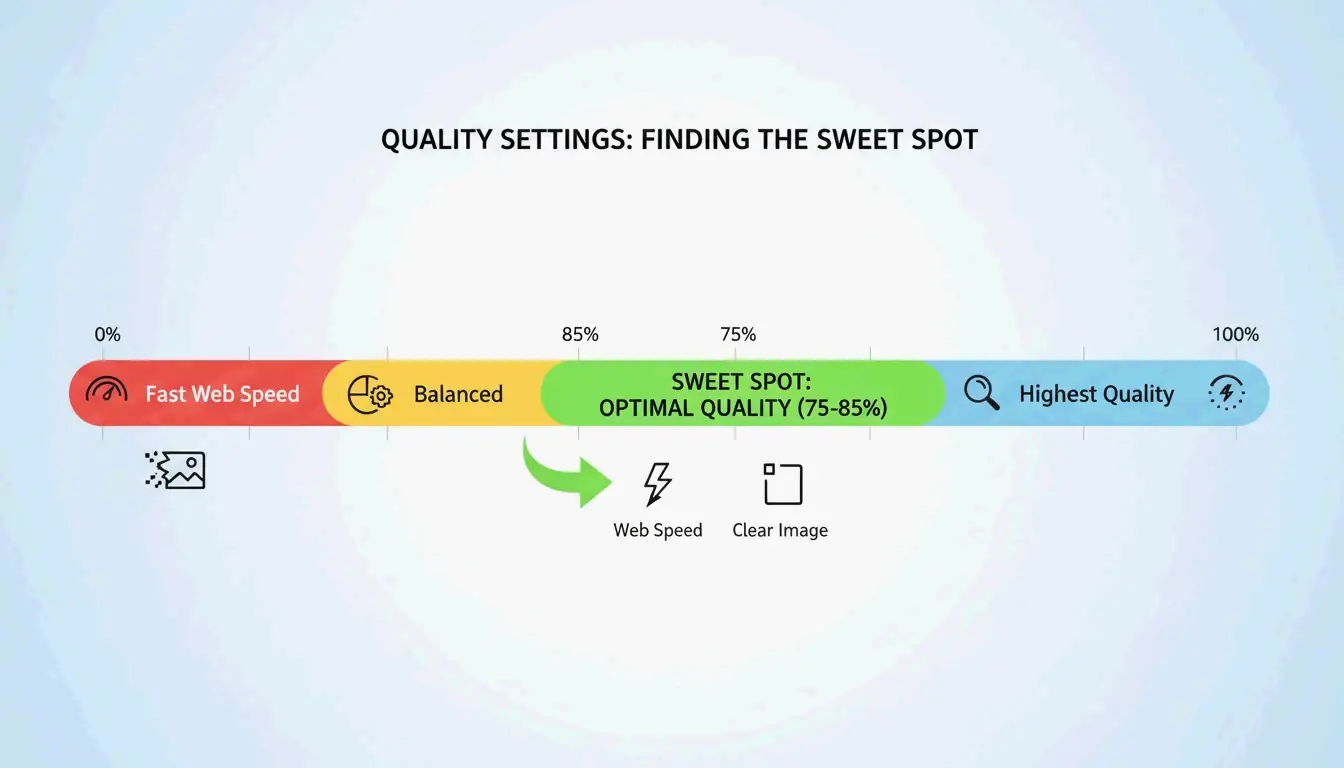
    JPG কম্প্রেস করার সবচেয়ে কার্যকর উপায় হলো একটি দুই ধাপের প্রক্রিয়া: প্রথমে আপনার প্রদর্শনের প্রয়োজন অনুযায়ী ছবির ডাইমেনশন রিসাইজ করুন, তারপর 75–85% কোয়ালিটিতে লসি কম্প্রেশন প্রয়োগ করুন। এই পদ্ধতিটি ফাইল সাইজ 98% পর্যন্ত কমাতে পারে — 5MB থেকে 100KB — অথচ খালি চোখে ছবি তীক্ষ্ণ থাকবে, ShortPixel-এর মতে।

    “আগে রিসাইজ, তারপর কম্প্রেস” প্রোটোকল

    আপনি যদি একটি বিশাল 5MB ছবিকে ডাইমেনশন না বদলেই কম্প্রেস করেন, তাহলে ফলাফল প্রায়শই ঝাপসা বা পিক্সেলযুক্ত হয়। পেশাদাররা দুটি ভেরিয়েবল আলাদাভাবে সামলে এই সমস্যা এড়ান:

    1. রিসাইজ — আসল প্রদর্শন সাইজের সাথে মেলাতে পিক্সেল ডাইমেনশন কমান
    2. কম্প্রেস — 75–85% কোয়ালিটিতে লসি গুণমান হ্রাস প্রয়োগ করুন

    কেন আগে রিসাইজ করবেন?

    আপনার ওয়েবসাইট যদি একটি ছবিকে 1200px প্রস্থে প্রদর্শন করে, তাহলে 4000px আসল ছবি আপলোড করা ব্যান্ডউইথ নষ্ট করে এমন “ভূত পিক্সেলে” যা কেউ দেখে না। আগে রিসাইজ করলে কম্প্রেশন অ্যালগরিদম তার শক্তি দৃশ্যমান ডেটাতে কেন্দ্রিত করতে পারে।

    ShortPixel প্রদর্শন করেছে যে একটি 5MB ছবি রিসাইজ করে কম্প্রেস করলে তা 100KB-এ নেমে আসে — 98% হ্রাস — অথচ দৃশ্যগতভাবে তীক্ষ্ণ থাকে।

    ২-ধাপের অপ্টিমাইজেশন ওয়ার্কফ্লো: আগে রিসাইজ, তারপর কম্প্রেস

    লসি কম্প্রেশন কীভাবে কাজ করে: DCT সহজ ভাষায়

    JPG কম্প্রেশন নির্ভর করে Discrete Cosine Transform (DCT)-এর উপর। অ্যালগরিদমটি ছবিকে 8×8 পিক্সেল ব্লকে ভাগ করে এবং দৃশ্যমান ডেটাকে ফ্রিকোয়েন্সি কম্পোনেন্টে রূপান্তর করে। এরপর এটি উচ্চ-ফ্রিকোয়েন্সি বিস্তারিত — সূক্ষ্ম রঙের পরিবর্তন যা আপনার চোখ উপেক্ষা করে — গোল করে ফেলে জায়গা বাঁচাতে।

    GWAA ব্যাখ্যা করেছেন, 75–85% কোয়ালিটি রেঞ্জ ওয়েব ব্যবহারের জন্য আদর্শ পয়েন্ট:

    কোয়ালিটি সেটিং ফাইল সাইজ হ্রাস দৃশ্যমান প্রভাব
    90–100% সামান্য (10–20%) কার্যত কোনো দৃশ্যমান পার্থক্য নেই
    75–85% 40–70% পাশাপাশি তুলনা ছাড়া কদাচিৎ বোঝা যায়
    50–70% 70–85% সামান্য নরম, থাম্বনেইলের জন্য গ্রহণযোগ্য
    30–40% 85–95% দৃশ্যমান আর্টিফ্যাক্ট, শুধু কঠোর আপলোড সীমার জন্য

    দৃশ্যমান গুণমান বনাম ফাইল সাইজের “আদর্শ পয়েন্ট” (75-85%)

    2026-এ JPG কম্প্রেস করার সেরা টুল

    অনলাইন টুল

    টুল যার জন্য সেরা মূল ফিচার প্রাইভেসি
    TinyIMG Shopify স্টোর, বাল্ক ওয়েব ব্যবহার AI-চালিত, 98% পর্যন্ত হ্রাস সার্ভার-সাইড
    ShortPixel WordPress সাইট, ডেভেলপার API + প্লাগইন, ব্যাচ প্রসেসিং সার্ভার-সাইড
    AllImageTools প্রাইভেসি-অগ্রাধিকার কম্প্রেশন ক্লায়েন্ট-সাইড প্রসেসিং (কখনো আপলোড হয় না) শুধু ব্রাউজার
    GWAA দ্রুত একক কম্প্রেশন কোনো অ্যাকাউন্ট লাগে না সার্ভার-সাইড

    নেটিভ ডেস্কটপ টুল

    • Windows: Photos অ্যাপ খুলুন → “Resize image” → কোয়ালিটি স্লাইডার সমন্বয় করুন
    • Mac: Preview খুলুন → Tools → Adjust Size → রেজোলিউশন ও কোয়ালিটি কমান

    ডেভেলপারদের জন্য: ImageMagick

    Bitget Academy ব্যাচ প্রসেসিংয়ের জন্য ImageMagick সুপারিশ করে:

    convert input.jpg -quality 85 output.jpg
    
    mogrify -quality 85 -path ./optimized/ *.jpg
    

    অতিরিক্ত সাশ্রয়ের জন্য EXIF মেটাডেটা সরান

    প্রতিটি JPG-তে লুকানো EXIF মেটাডেটা থাকে — ক্যামেরা সেটিংস, তারিখ, GPS কোঅর্ডিনেট। ওয়েবসাইটের জন্য এগুলো বোঝা। আপনার কম্প্রেশন টুলে “Keep Exif” আনচেক করুন একটিও পিক্সেল না বদলেই প্রতিটি ছবিতে কয়েকটি অতিরিক্ত KB বাঁচাতে।

    SEO প্রভাব: Core Web Vitals এবং ছবির ওজন

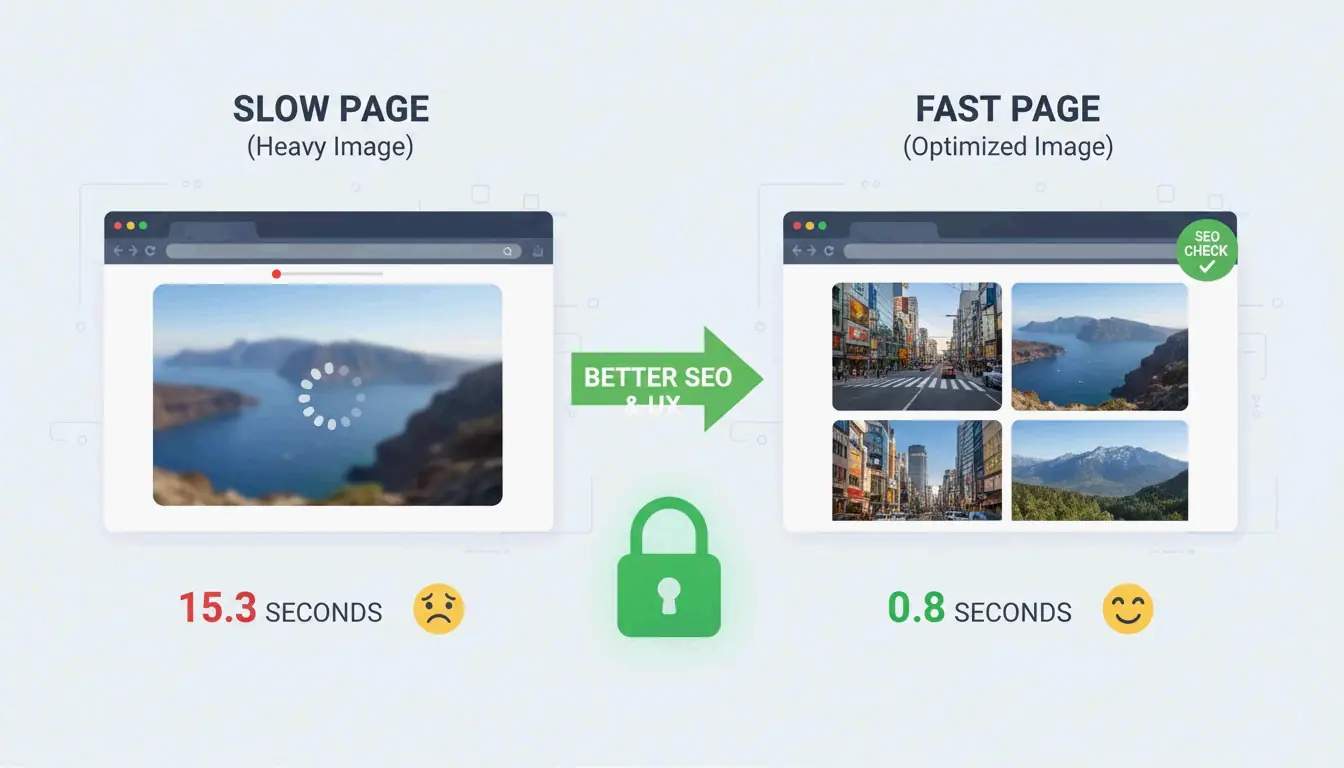
    ছবির ফাইল সাইজ হলো #1 কারণ যা সাইটগুলিকে Largest Contentful Paint (LCP) টেস্টে ব্যর্থ করে — এটি একটি Core Web Vitals মেট্রিক যা Google র‍্যাঙ্কিংয়ের জন্য ব্যবহার করে।

    • মোবাইল ব্যবহারকারীর 53% এমন সাইট ছেড়ে চলে যায় যা লোড হতে 3 seconds-এর বেশি সময় নেয় (AllImageTools)
    • WebP এবং AVIF ফরম্যাট সমান গুণমানে JPEG-এর চেয়ে 25–34% ছোট (Google Developers)

    2026 SEO-এর জন্য, হিরো ছবিগুলি 200KB-এর নিচে এবং সাধারণ কনটেন্ট ছবিগুলি 100KB-এর নিচে কম্প্রেস করুন।

    ছবির সাইজ ও পেজ লোডিং স্পিডের মধ্যে সংযোগ

    সমস্যা সমাধান: যখন আপনার JPG এখনও অনেক বড়

    আপনার যদি একটি কঠোর সীমায় পৌঁছাতে হয় (যেমন, সরকারি ফর্মের জন্য 100KB):

    1. কোয়ালিটি স্লাইডার 30–40%-এ নামিয়ে আনুন — কিছু নয়েজ দেখতে পাবেন, কিন্তু ফাইল নাটকীয়ভাবে ছোট হবে
    2. কখনোই কম্প্রেস করা JPG পুনরায় কম্প্রেস করবেন না — এতে “জেনারেশন লস” হয়, যা গুণমান সূচকীয়ভাবে নষ্ট করে। সর্বদা আসল থেকে শুরু করুন
    3. AI নিউরাল কম্প্রেশন চেষ্টা করুন — Nero AI এবং TinyIMG-এর মতো টুল শুধু সেখানে বিস্তারিত সরায় যেখানে মানুষের চোখ সবচেয়ে কম সংবেদনশীল

    উপসংহার

    JPG কার্যকরভাবে কম্প্রেস করার অর্থ হলো আগে রিসাইজ করা, তারপর 75–85% লসি কম্প্রেশন প্রয়োগ করা। এই দুই ধাপের প্রোটোকল ন্যূনতম দৃশ্যমান প্রভাবের সাথে 40–98% ফাইল সাইজ হ্রাস দেয়। 2026-এর জন্য, অপ্টিমাইজেশনকে আপলোড-পূর্ব অভ্যাস করে তুলুন: Google PageSpeed Insights চেক করুন, আপনার ভারী ছবিগুলিতে ShortPixel বা TinyIMG ব্যবহার করুন এবং অতিরিক্ত SEO লাভের জন্য WebP বা AVIF-এ পরিবর্তনের কথা ভাবুন।

    FAQ

    বেশিরভাগ ওয়েব ফর্মের জন্য 50 KB কি যথেষ্ট ছোট?

    হ্যাঁ। বেশিরভাগ সরকারি, স্কুল এবং চাকরির পোর্টাল 100KB থেকে 500KB-এর মধ্যে সীমা নির্ধারণ করে। প্রোফাইল ছবির জন্য, 50KB একটি চমৎকার লক্ষ্য। হোমপেজ হিরো ছবির জন্য, 200KB-এর নিচে থাকুন।

    একটি JPG একাধিকবার কম্প্রেস করলে কি গুণমান নষ্ট হয়?

    হ্যাঁ — এতে জেনারেশন লস হয়। JPEG লসি, তাই প্রতিটি পুনরায় কম্প্রেশন আরও বেশি ডেটা মুছে দেয়, দৃশ্যমান আর্টিফ্যাক্ট তৈরি করে। সর্বদা আসল উচ্চ-গুণমানের ফাইল থেকে কম্প্রেস করুন, কখনোই আগে থেকে কম্প্রেস করা সংস্করণ থেকে নয়।

    ছবির জন্য PNG-এর বদলে JPEG কেন ব্যবহার করব?

    JPEG-এর লসি কম্প্রেশন লক্ষ লক্ষ রঙের ছবির জন্য তৈরি, যা একই ছবির জন্য PNG-এর চেয়ে 5–10x ছোট ফাইল তৈরি করে। PNG লসলেস এবং লোগো, টেক্সট ও স্বচ্ছতা প্রয়োজন এমন ছবির জন্য ভালো — কিন্তু এটি ফটো ফাইল অপ্রয়োজনীয়ভাবে বড় করে তোলে।