ম্যাকে একটি ZIP ফাইল এক্সট্র্যাক্ট করতে, শুধু Finder-এ ফাইলটিতে ডাবল-ক্লিক করুন — macOS ইন-বিল্ট Archive Utility ব্যবহার করে এটি তাৎক্ষণিকভাবে একই ফোল্ডারে ডিকম্প্রেস করে। আরও নিয়ন্ত্রণের জন্য, Terminal কমান্ড unzip filename.zip ব্যবহার করুন। RAR এবং 7z-এর মতো নন-নেটিভ ফরম্যাটের জন্য, Bandizip-এর মতো একটি থার্ড-পার্টি টুল ইনস্টল করুন বা ব্রাউজার-ভিত্তিক এক্সট্র্যাক্টর ব্যবহার করুন।
ম্যাকে ZIP ফাইল এক্সট্র্যাক্ট করার তিনটি পদ্ধতি
পদ্ধতি 1: Finder-এ ডাবল-ক্লিক (দ্রুততম)
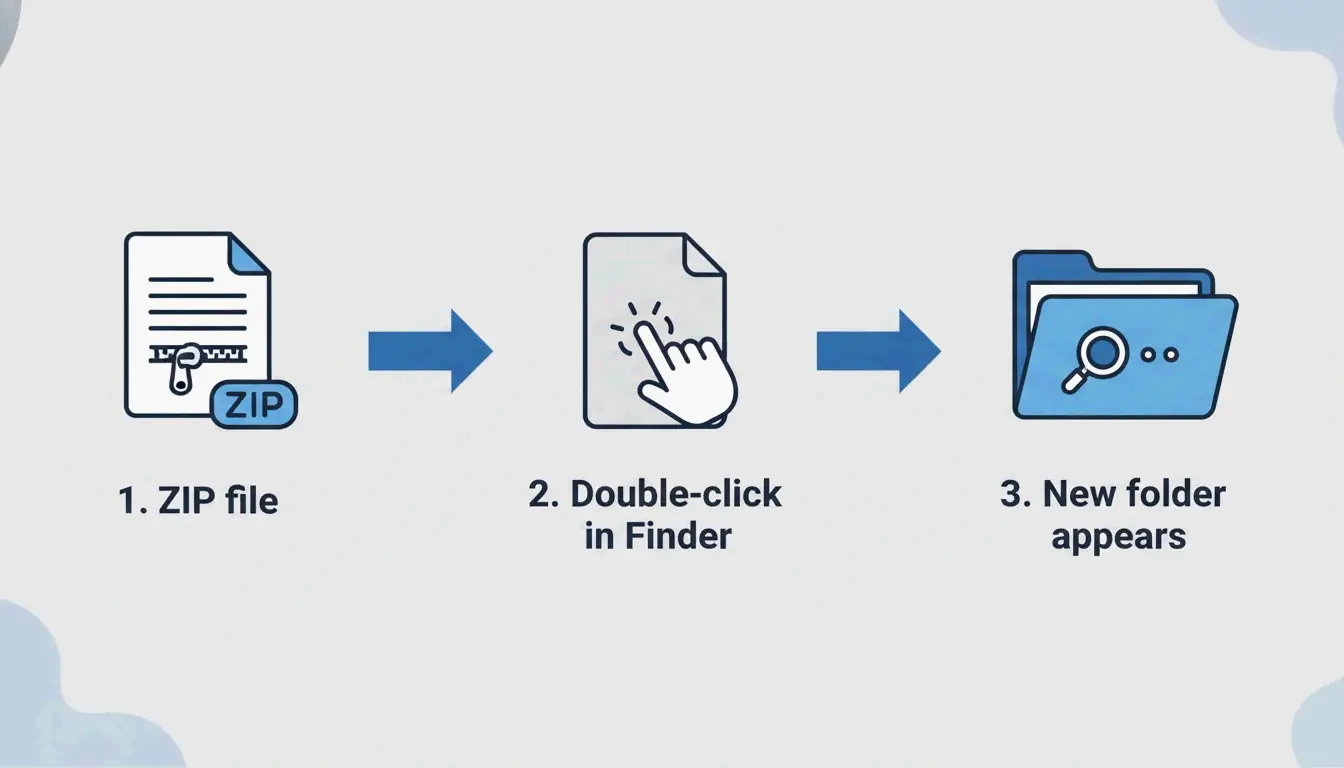
macOS নেটিভভাবে ZIP সমর্থন করে — কোনো অতিরিক্ত অ্যাপের প্রয়োজন নেই। Finder-এ যেকোনো ZIP ফাইলে ডাবল-ক্লিক করুন, এবং Archive Utility ব্যাকগ্রাউন্ডে চলে, একই অবস্থানে এক্সট্র্যাক্ট করা বিষয়বস্তু সহ একটি নতুন ফোল্ডার তৈরি করে।
এটি সমস্ত আধুনিক macOS সংস্করণে (Sonoma এবং পরবর্তী) এবং সমস্ত Apple Silicon হার্ডওয়্যারে (M1, M2, M3, M4) কাজ করে।
পদ্ধতি 2: Terminal কমান্ড (পাওয়ার ইউজারদের জন্য)
যখন Finder «Decompression Failed» বা «Error 1» অনুমতির সমস্যা দেখায়, তখন Terminal বেশি নির্ভরযোগ্য:
unzip filename.zip

unzip filename.zip -d ~/Desktop/extracted/

# View contents without extracting
unzip -l filename.zip

# Extract password-protected ZIP
unzip -P yourpassword filename.zip
বিশেষজ্ঞ Olga Weis আনপ্যাক করার আগে ডেভেলপার প্যাকেজগুলি একটি পরিষ্কার ফোল্ডারে সরানোর পরামর্শ দেন: «এতে এক্সট্র্যাক্ট করা ফাইলগুলি আপনার ডাউনলোড ফোল্ডারকে অগোছালো করে না।»
পদ্ধতি 3: থার্ড-পার্টি টুল দিয়ে রাইট-ক্লিক
ZIP-এর বাইরের ফরম্যাটের (RAR, 7z, TAR, GZIP) জন্য, ইন-বিল্ট Archive Utility সাহায্য করতে পারে না। থার্ড-পার্টি অ্যাপগুলি রাইট-ক্লিক এক্সট্র্যাকশন যোগ করে:
| টুল | সমর্থিত ফরম্যাট | মূল বৈশিষ্ট্য | মূল্য |
|---|---|---|---|
| Bandizip | 40+ (RAR5, ZIPX, 7z) | বড় ফাইলের জন্য মাল্টি-কোর প্রসেসিং | ফ্রি |
| iBoysoft MagicMenu | ZIP, RAR, 7z | Finder রাইট-ক্লিক ইন্টিগ্রেশন | পেইড |
| ZIP Extractor | ZIP, RAR, 7z | ব্রাউজার-ভিত্তিক, Google Drive-এ কাজ করে | ফ্রি (৩০ কোটি+ ব্যবহারকারী) |
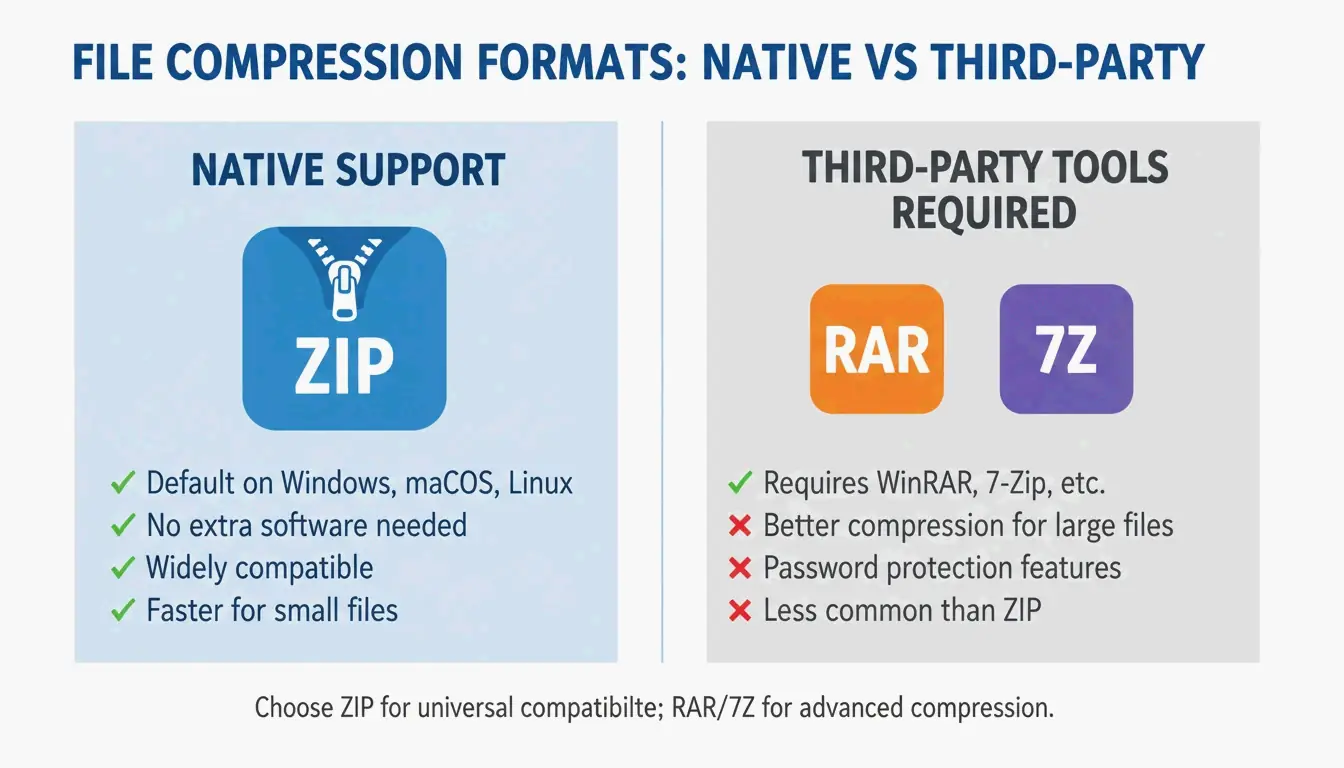
ফরম্যাট সমর্থন: ম্যাক নেটিভভাবে যা খুলতে পারে এবং যা পারে না
| ফরম্যাট | Finder (নেটিভ) | Terminal | থার্ড-পার্টি দরকার? |
|---|---|---|---|
| ZIP | হ্যাঁ | unzip |
না |
| TAR | না | tar -xf |
না |
| GZIP (.gz) | না | gunzip |
না |
| RAR | না | না | হ্যাঁ |
| 7z | না | না (p7zip ছাড়া) | হ্যাঁ |
| ZIPX | না | না | হ্যাঁ |
Safari অটো-ওপেন: সুবিধা বনাম নিরাপত্তা
Safari ডাউনলোডগুলি স্বয়ংক্রিয়ভাবে ডিকম্প্রেস করতে পারে: Safari → সেটিংস (Settings) → সাধারণ → «ডাউনলোডের পরে “নিরাপদ” ফাইল খুলুন»।
সুপারিশ: এটি নিষ্ক্রিয় রাখুন। ZIP ফাইল স্বয়ংক্রিয়ভাবে খোলা আপনার অজান্তে অজানা স্ক্রিপ্ট চালাতে পারে। এক্সট্র্যাক্ট করার আগে ডাউনলোড করা ফাইলগুলি ম্যানুয়ালি পরীক্ষা করুন।
সমস্যার সমাধান: «Unable to Expand ZIP» ত্রুটি
| ত্রুটি | কারণ | সমাধান |
|---|---|---|
| «Decompression Failed» | দূষিত ডাউনলোড | ফাইলটি পুনরায় ডাউনলোড করুন |
| «Error 1» (অনুমতি) | সুরক্ষিত ফোল্ডার বা শেয়ার্ড ড্রাইভ | ZIP-টি ডেস্কটপ বা ডকুমেন্টসে সরান |
| «No space left on device» | অপর্যাপ্ত ডিস্ক স্থান | স্টোরেজ খালি করুন; এক্সট্র্যাক্ট করা ফাইলগুলি ZIP-এর চেয়ে বড় |
| «Unable to expand» (এনক্রিপ্টেড) | পাসওয়ার্ড-সুরক্ষিত আর্কাইভ | Terminal ব্যবহার করুন: unzip -P password filename.zip |
বড় আর্কাইভ এক্সট্র্যাক্ট করার আগে সর্বদা ডিস্ক স্থান যাচাই করুন — আনকম্প্রেসড ফাইলগুলি ZIP-এর চেয়ে উল্লেখযোগ্যভাবে বড় হতে পারে।
উপসংহার
ম্যাকে, Finder-এ ডাবল-ক্লিক ZIP এক্সট্র্যাকশন চাহিদার 95% মেটায়। ত্রুটি এবং উন্নত নিয়ন্ত্রণের জন্য, Terminal unzip কমান্ড ব্যবহার করুন। RAR, 7z এবং অন্যান্য নন-নেটিভ ফরম্যাটের জন্য, Bandizip ইনস্টল করুন বা আপনার ব্রাউজারে ZIP Extractor ব্যবহার করুন। নিরাপত্তার জন্য Safari-এর অটো-ওপেন বন্ধ রাখুন এবং সুসংগঠিত থাকতে সর্বদা একটি নিবেদিত ফোল্ডারে এক্সট্র্যাক্ট করুন।
প্রায়শই জিজ্ঞাসিত প্রশ্নাবলী
ম্যাকে «Unzip» অ্যাপটি কোথায়?
কোনো স্ট্যান্ডঅ্যালোন অ্যাপ নেই। ZIP ফাইলে ডাবল-ক্লিক করলে Archive Utility স্বয়ংক্রিয়ভাবে চলে। আপনি রাইট-ক্লিক → «Open With → Archive Utility»-ও করতে পারেন।
আমি কীভাবে Safari ডাউনলোড স্বয়ংক্রিয়ভাবে ডিকম্প্রেস করব?
Safari → সেটিংস (Settings) → সাধারণ-এ যান এবং «ডাউনলোডের পরে “নিরাপদ” ফাইল খুলুন» টিক দিন। এটি ZIP ফাইলগুলি স্বয়ংক্রিয়ভাবে ডিকম্প্রেস করে। আপনি যদি অবিশ্বস্ত উৎস থেকে ডাউনলোড করেন তবে আরও ভাল নিরাপত্তার জন্য এটি নিষ্ক্রিয় করুন।
আমি ম্যাকে পাসওয়ার্ড-সুরক্ষিত ZIP কীভাবে এক্সট্র্যাক্ট করব?
ডাবল-ক্লিক সাধারণত একটি পাসওয়ার্ড প্রম্পট দেখায়। যদি না দেখায়, Terminal ব্যবহার করুন: unzip -P yourpassword filename.zip। yourpassword-কে প্রকৃত পাসওয়ার্ড দিয়ে এবং filename.zip-কে আপনার ফাইলের নাম দিয়ে প্রতিস্থাপন করুন।
মন্তব্য করুন