PDF ফাইলের সাইজ দৃশ্যমান গুণমান হ্রাস ছাড়াই কমাতে, ছবিগুলি 150 DPI পর্যন্ত ডাউনস্যাম্পল করুন, মেটাডেটা সরান এবং এম্বেড করা ফন্ট মুছে ফেলুন। সেরা টুল আপনার প্রয়োজনের উপর নির্ভর করে: পেশাদার নিয়ন্ত্রণের জন্য Adobe Acrobat Pro, ফ্রি নেটিভ কম্প্রেশনের জন্য Mac Preview, দ্রুত অনলাইন কাজের জন্য Smallpdf, ব্যাচ প্রসেসিংয়ের জন্য Cisdem, বা ডেভেলপারদের জন্য OCR অটোমেশন।
আপনার PDF এত বড় কেন? কম্প্রেশন-পূর্ব চেকলিস্ট
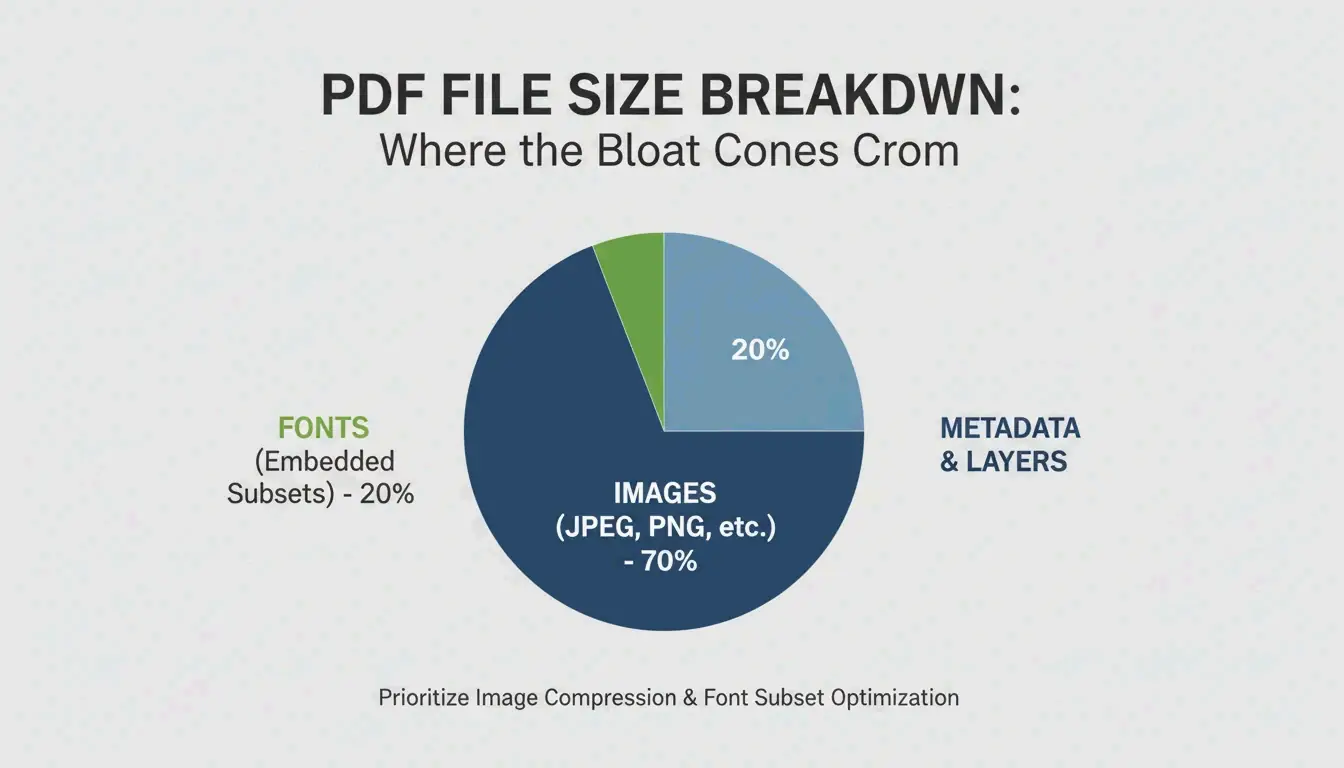
Smallppt-এর মতে, উচ্চ-রেজোলিউশন ছবিগুলি প্রায়শই একটি PDF-এর মোট সাইজের 70% এর বেশি অংশ জুড়ে থাকে।
| সাইজ ফ্যাক্টর | সাধারণ প্রভাব | সমাধান |
|---|---|---|
| উচ্চ-রেজোলিউশন ছবি | ফাইল সাইজের 70 %+ | 150 DPI পর্যন্ত ডাউনস্যাম্পল করুন |
| এম্বেড করা ফন্ট | কয়েক MB | সম্পূর্ণ ফাইল এম্বেড না করে ফন্ট সাবসেট ব্যবহার করুন |
| লুকানো স্তর / মেটাডেটা | পরিবর্তনশীল | «PDF অপ্টিমাইজ করুন» টুল দিয়ে সরান |
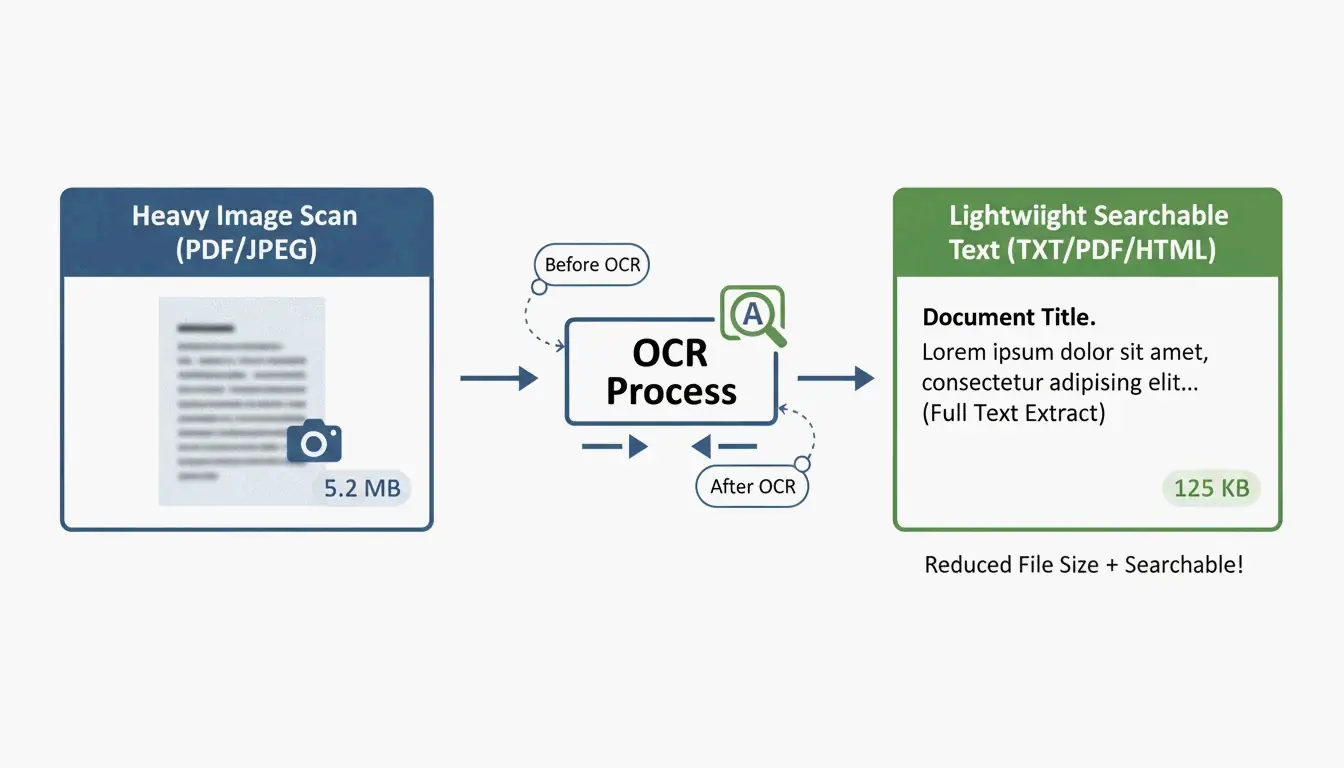
| অপ্টিমাইজ না করা স্ক্যান | খুব বড় | OCR চালান, টেক্সট স্তর দিয়ে প্রতিস্থাপন করুন |
| ভার্সন ইতিহাস | সম্পাদনার সাথে জমা হয় | «অবজেক্ট বাতিল করুন» দিয়ে পরিষ্কার করুন |
150 DPI মান
| ব্যবহারের ক্ষেত্রে | প্রস্তাবিত DPI | গুণমান |
|---|---|---|
| উচ্চ-মানের প্রিন্ট | 300 DPI | পেশাদার প্রিন্ট আউটপুট |
| ইমেল / ওয়েব শেয়ারিং | 150 DPI | আদর্শ বিন্দু — স্ক্রিনে তীক্ষ্ণ, ছোট ফাইল |
| বেসিক ওয়েব রেফারেন্স | 96 DPI | পঠনযোগ্যতার জন্য ন্যূনতম, সর্বোচ্চ সাশ্রয় |
PDF সাইজ কমানোর ৫টি উপায়
উপায় ১: Adobe Acrobat Pro — পেশাদার নিয়ন্ত্রণ
সুনির্দিষ্ট অপ্টিমাইজেশনের জন্য স্বর্ণ মান:
- PDF খুলুন → All Tools > Compress a PDF
- Advanced Optimization (PDF Optimizer) নির্বাচন করুন
- ছবি ডাউনস্যাম্পল করুন: 225 DPI-এর উপরের কালার/গ্রেস্কেল ছবিগুলি 150 DPI বাইকিউবিকে সেট করুন
- Discard Objects: লুকানো স্তর, পুরোনো বুকমার্ক, অব্যবহৃত ফর্ম ফিল্ড পরিষ্কার করুন
ব্যাচ পারফরম্যান্স পরীক্ষায় দেখা যায় পেশাদার ডেস্কটপ সফটওয়্যার হার্ডওয়্যার অনুযায়ী প্রতি সেকেন্ডে ১০০ পৃষ্ঠা পর্যন্ত প্রসেস করে।
উপায় ২: Mac Preview — ফ্রি এবং বিল্ট-ইন
macOS-এ কোনো অতিরিক্ত সফটওয়্যারের প্রয়োজন নেই:
- PDF Preview-এ খুলুন
- File → Export-এ যান
- Quartz Filter ড্রপডাউনে, «Reduce File Size» নির্বাচন করুন
- Save-এ ক্লিক করুন
সতর্কতা: Cisdem উল্লেখ করে যে ডিফল্ট ফিল্টার অতিরিক্ত আগ্রাসী হতে পারে, যার ফলে ছবিগুলি ঝাপসা হয়ে যায়। জটিল ফাইলের ক্ষেত্রে এটি ফাইল সাইজ বাড়াতেও পারে।
Ghostscript: পাওয়ার-ইউজার বিকল্প
Mac-এ আরও ভালো ফলাফলের জন্য, Terminal-এর মাধ্যমে Ghostscript ব্যবহার করুন:
gs -sDEVICE=pdfwrite -dPDFSETTINGS=/ebook \
  -dCompatibilityLevel=1.4 -dNOPAUSE -dQUIET \
  -dBATCH -sOutputFile=output.pdf input.pdf
-dPDFSETTINGS |
লক্ষ্য ব্যবহার | সাধারণ হ্রাস |
|---|---|---|
/screen |
ওয়েব/স্ক্রিন (72 DPI) | ~95% |
/ebook |
মধ্যম মান (150 DPI) | ~90% |
/printer |
প্রিন্ট মান (300 DPI) | ~50% |
উপায় ৩: অনলাইন টুল — Smallpdf এবং pdfFiller
এককালীন কাজের জন্য সবচেয়ে দ্রুত, ইনস্টলেশন নেই:
- আপনার ডকুমেন্ট Smallpdf বা pdfFiller-এ আপলোড করুন
- কম্প্রেশন স্তর নির্বাচন করুন — Basic (ভারসাম্যপূর্ণ) বা Strong (সর্বোচ্চ কম্প্রেশন)
- অপ্টিমাইজ করা ফাইল ডাউনলোড করুন
প্রাইভেসি: সম্মানিত প্ল্যাটফর্মগুলি এখন GPC, GDPR, HIPAA এবং SOC 2 Type II মান অনুসরণ করে। অনেকগুলি আপনার ব্রাউজার ক্যাশে «শুধু-লোকাল» প্রসেসিং অফার করে। অত্যন্ত সংবেদনশীল ডকুমেন্টের জন্য, অফলাইন টুলেই থাকুন।
উপায় ৪: ব্যাচ প্রসেসিং — Cisdem PDF Compressor
শত শত চুক্তি, চালান বা স্কুল রিসোর্সের জন্য:
Cisdem PDF Compressor সম্পূর্ণ ফোল্ডার ড্র্যাগ-অ্যান্ড-ড্রপ করতে দেয়:
- ফাইল যোগ করুন — একসাথে শত শত PDF ড্র্যাগ করুন
- মোড নির্বাচন করুন — Small, Medium বা Large
- কম্প্রেস করুন — সব ফাইল সেকেন্ডে প্রসেস হয়
কাগজপত্র ক্লাউড স্টোরেজে স্থানান্তরকারী রিয়েল এস্টেট, হেলথকেয়ার এবং আইনি শিল্পের জন্য অপরিহার্য।
উপায় ৫: OCR এবং ডেভেলপার অটোমেশন
বড় আকারে প্রোগ্রাম্যাটিক কম্প্রেশনের জন্য, OCR ব্যবহার করুন স্ক্যান করা ছবিকে সার্চেবল টেক্সট স্তরে রূপান্তর করতে, তারপর ভারী ছবির ব্যাকগ্রাউন্ড হালকা প্রিভিউ দিয়ে প্রতিস্থাপন করুন।
IronPDF (C#) উদাহরণ:
// Compress images to 90% quality across all pages
pdf.CompressImages(90, true);
এটি ছবির মাত্রা স্কেল করার সময় অতিরিক্ত MB সরায় — এন্টারপ্রাইজ পাইপলাইনে হাজার হাজার ডকুমেন্ট প্রসেস করার জন্য আদর্শ।
উপসংহার
সবচেয়ে কার্যকর PDF কম্প্রেশন ছবির জন্য 150 DPI লক্ষ্য করে এবং মেটাডেটা ও অব্যবহৃত ফন্ট সরায়। দ্রুত কাজের জন্য Mac Preview বা Smallpdf ব্যবহার করুন। পেশাদার নিয়ন্ত্রণের জন্য Adobe Acrobat Pro ব্যবহার করুন। বাল্ক অপারেশনের জন্য Cisdem বা Ghostscript ব্যবহার করুন। এন্টারপ্রাইজ অটোমেশনের জন্য OCR + প্রোগ্রাম্যাটিক কম্প্রেশন একত্রিত করুন।
সাধারণ জিজ্ঞাসা
কম্প্রেশনের পরেও আমার PDF বড় কেন থাকে?
সাধারণ কারণ: এমন এম্বেড ফন্ট যা সাবসেট করা যায় না, DPI ডাউনস্যাম্পলিং প্রতিরোধকারী উচ্চ-ঘনত্বের ভেক্টর গ্রাফিক্স, লুকানো স্তর, বা জমা হওয়া ইতিহাস। Adobe Acrobat-এর «Audit Space Usage» ব্যবহার করে সঠিকভাবে চিহ্নিত করুন কোথায় জায়গা যাচ্ছে।
সংবেদনশীল ডকুমেন্ট অনলাইন কম্প্রেসরে আপলোড করা কি নিরাপদ?
শুধুমাত্র GPC এবং GDPR-সম্মত টুল ব্যবহার করুন। আইনি বা মেডিকেল ডকুমেন্টের জন্য, অফলাইন টুল (Adobe Acrobat, Mac Preview, Ghostscript) ব্যবহার করুন যাতে ডেটা কখনো আপনার ডিভাইস না ছাড়ে।
আমি PDF কে নির্দিষ্ট সাইজে (যেমন ৫ MB-এর কম) কীভাবে কমাব?
Adobe Acrobat-এর «Audit Space Usage» ব্যবহার করে বৃহত্তম উপাদানগুলি চিহ্নিত করুন, তারপর ছবি কম্প্রেশন ম্যানুয়ালি «JPEG High»-এ সমন্বয় করুন এবং বুকমার্ক, লিংক ও অব্যবহৃত মেটাডেটা সরান। Smallpdf, pdfFiller-এর মতো অনলাইন টুলগুলিও ফাইনালাইজেশনের আগে আনুমানিক আউটপুট সাইজ দেখায়।
মন্তব্য করুন