Om een ZIP-bestand op een Mac uit te pakken, dubbelklik je gewoon op het bestand in Finder — macOS gebruikt het ingebouwde Archive Utility om het direct in dezelfde map te decomprimeren. Voor meer controle gebruik je de Terminal-opdracht unzip filename.zip. Voor niet-ingebouwde formaten zoals RAR en 7z installeer je een tool van derden zoals Bandizip of gebruik je een browsergebaseerde uitpakker.
Drie manieren om ZIP-bestanden op een Mac uit te pakken
Methode 1: Dubbelklik in Finder (snelst)
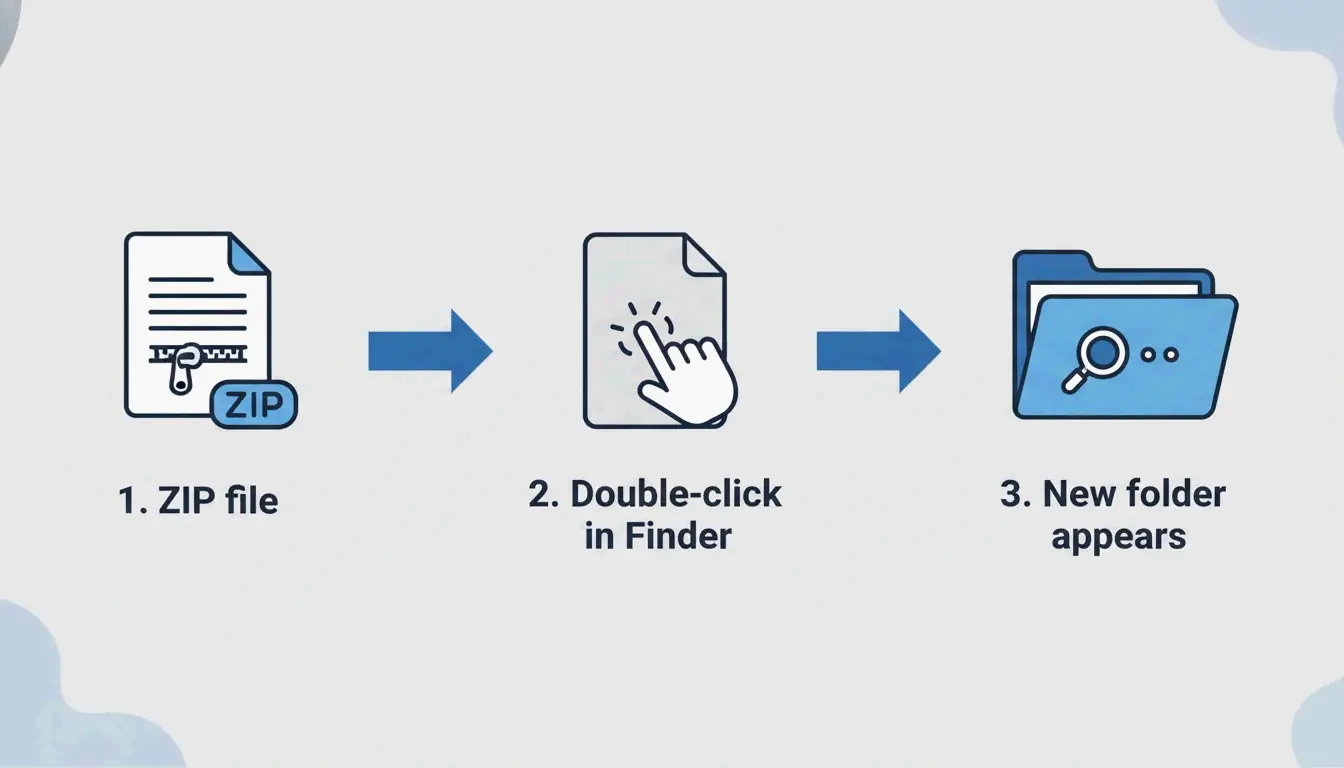
macOS ondersteunt ZIP ingebouwd — geen extra apps nodig. Dubbelklik op een willekeurig ZIP-bestand in Finder, en Archive Utility draait op de achtergrond, en maakt een nieuwe map aan met de uitgepakte inhoud op dezelfde locatie.
Dit werkt op alle moderne macOS-versies (Sonoma en nieuwer) en op alle Apple Silicon-hardware (M1, M2, M3, M4).
Methode 2: Terminal-opdrachten (voor gevorderden)
Als Finder «Decompression Failed» of toestemmingsproblemen «Error 1» toont, is Terminal betrouwbaarder:
unzip filename.zip

unzip filename.zip -d ~/Desktop/extracted/

# View contents without extracting
unzip -l filename.zip

# Extract password-protected ZIP
unzip -P yourpassword filename.zip
Expert Olga Weis raadt aan om ontwikkelingspakketten naar een schone map te verplaatsen vóór het uitpakken: «Zo voorkom je dat uitgepakte bestanden je Downloads-map rommelig maken.»
Methode 3: Rechtsklikken met tools van derden
Voor formaten anders dan ZIP (RAR, 7z, TAR, GZIP) kan het ingebouwde Archive Utility niet helpen. Apps van derden voegen uitpakken via rechtsklikken toe:
| Tool | Ondersteunde formaten | Belangrijkste functie | Prijs |
|---|---|---|---|
| Bandizip | 40+ (RAR5, ZIPX, 7z) | Meerdere kernen voor grote bestanden | Gratis |
| iBoysoft MagicMenu | ZIP, RAR, 7z | Rechtsklik-integratie in Finder | Betaald |
| ZIP Extractor | ZIP, RAR, 7z | Browsergebaseerd, werkt in Google Drive | Gratis (meer dan 300 miljoen gebruikers) |
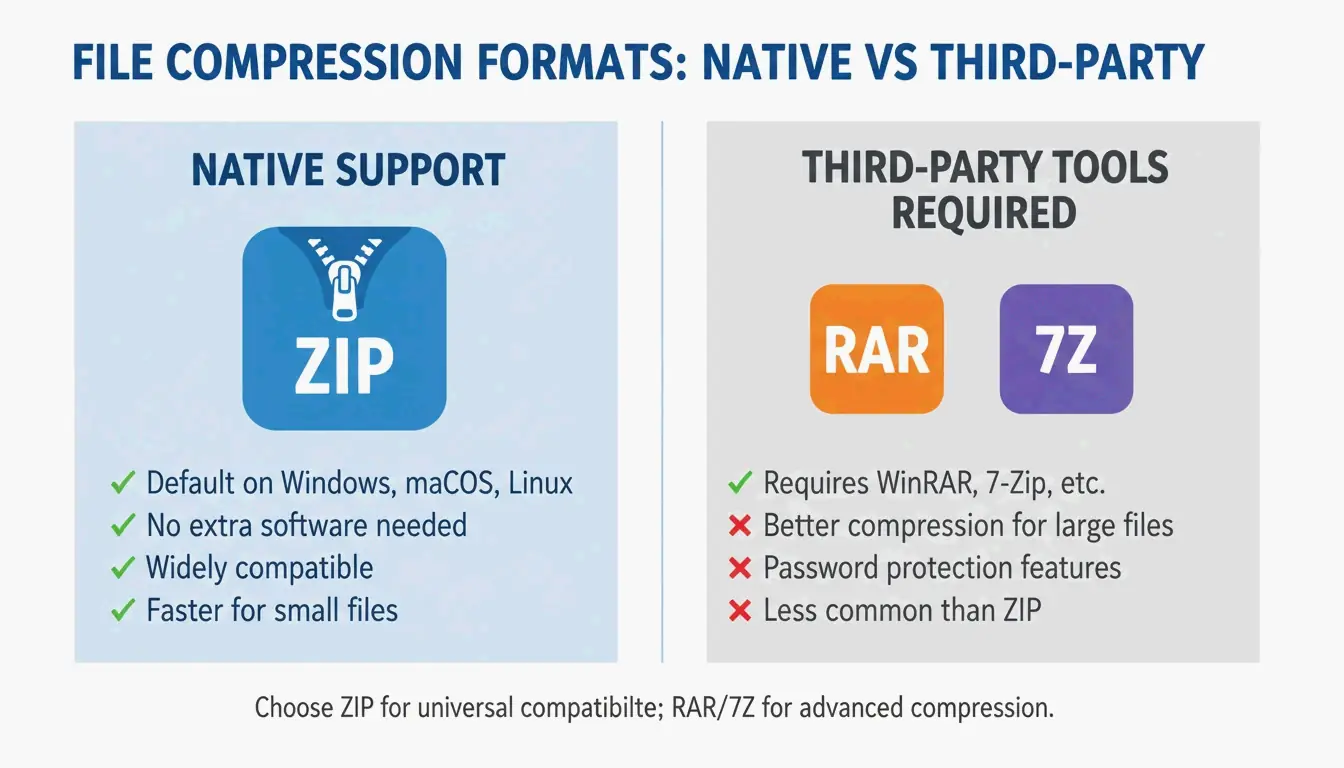
Formaatondersteuning: wat een Mac wel en niet ingebouwd kan openen
| Formaat | Finder (ingebouwd) | Terminal | Derden nodig? |
|---|---|---|---|
| ZIP | Ja | unzip |
Nee |
| TAR | Nee | tar -xf |
Nee |
| GZIP (.gz) | Nee | gunzip |
Nee |
| RAR | Nee | Nee | Ja |
| 7z | Nee | Nee (zonder p7zip) | Ja |
| ZIPX | Nee | Nee | Ja |
Safari automatisch openen: gemak versus veiligheid
Safari kan downloads automatisch uitpakken: Safari → Instellingen (Settings) → Algemeen → «”Veilige” bestanden openen na downloaden».
Aanbeveling: Houd dit uitgeschakeld. ZIP-bestanden automatisch openen kan onbekende scripts uitvoeren zonder dat je het weet. Controleer gedownloade bestanden handmatig voordat je ze uitpakt.
Probleemoplossing: «Unable to Expand ZIP»-fouten
| Fout | Oorzaak | Oplossing |
|---|---|---|
| «Decompression Failed» | Beschadigde download | Download het bestand opnieuw |
| «Error 1» (machtiging) | Beveiligde map of gedeeld station | Verplaats de ZIP naar Bureaublad of Documenten |
| «No space left on device» | Onvoldoende schijfruimte | Maak opslagruimte vrij; uitgepakte bestanden zijn groter dan de ZIP |
| «Unable to expand» (versleuteld) | Met wachtwoord beveiligd archief | Gebruik Terminal: unzip -P password filename.zip |
Controleer altijd de schijfruimte voordat je grote archieven uitpakt — uitgepakte bestanden kunnen aanzienlijk groter zijn dan de ZIP.
Conclusie
Dubbelklikken in Finder dekt 95% van de ZIP-uitpakbehoeften op een Mac. Bij fouten en voor geavanceerde controle gebruik je de unzip-opdrachten in Terminal. Voor RAR, 7z en andere niet-ingebouwde formaten installeer je Bandizip of gebruik je ZIP Extractor in je browser. Houd Safari’s automatisch openen uitgeschakeld voor de veiligheid, en pak altijd uit naar een speciale map om georganiseerd te blijven.
Veelgestelde vragen
Waar is de «Unzip»-app op een Mac?
Er is geen zelfstandige app. Archive Utility wordt automatisch uitgevoerd wanneer je dubbelklikt op een ZIP-bestand. Je kunt ook rechtsklikken → «Open met → Archive Utility».
Hoe pak ik Safari-downloads automatisch uit?
Ga naar Safari → Instellingen (Settings) → Algemeen en vink «”Veilige” bestanden openen na downloaden» aan. Dit decomprimeert ZIP-bestanden automatisch. Schakel dit uit voor betere veiligheid als je downloadt uit onbetrouwbare bronnen.
Hoe pak ik een met wachtwoord beveiligde ZIP uit op een Mac?
Dubbelklikken toont meestal een wachtwoordprompt. Zo niet, gebruik dan Terminal: unzip -P yourpassword filename.zip. Vervang yourpassword door het werkelijke wachtwoord en filename.zip door je bestandsnaam.
Geef een reactie