Om in 2026 een PDF op de iPhone te comprimeren is de snelste methode de ingebouwde Files app — houd uw document ingedrukt en tik op «Bestandsgrootte optimaliseren». Voor gevoelige documenten gebruikt u lokale browsertools die worden verwerkt in de RAM van uw apparaat. Voor exacte groottedoelen (bijv. 500 KB voor een overheidsportaal) gebruikt u pdfFiller uit de App Store.
Vergelijking van drie methoden
| Methode | Snelheid | Privacy | Groottecontrole | Batch | Ideaal voor |
|---|---|---|---|---|---|
| Files app (systeemeigen) | Direct | Volledig (verlaat nooit het apparaat) | Geen (automatisch) | Nee | Snelle dagelijkse compressie |
| Lokale browsertools | Snel | Volledig (verwerkt in RAM) | Iets (kwaliteitsschuif) | Beperkt | KYC-documenten, bankafschriften |
| pdfFiller (App Store) | Snel | Cloud-upload | Exacte MB-doelen | Ja | Overheidsportalen, belastingformulieren |
Methode 1: Files app «Bestandsgrootte optimaliseren» (iOS 19+)
Apple heeft PDF-compressie direct in de Files-app ingebouwd — geen extra apps nodig.
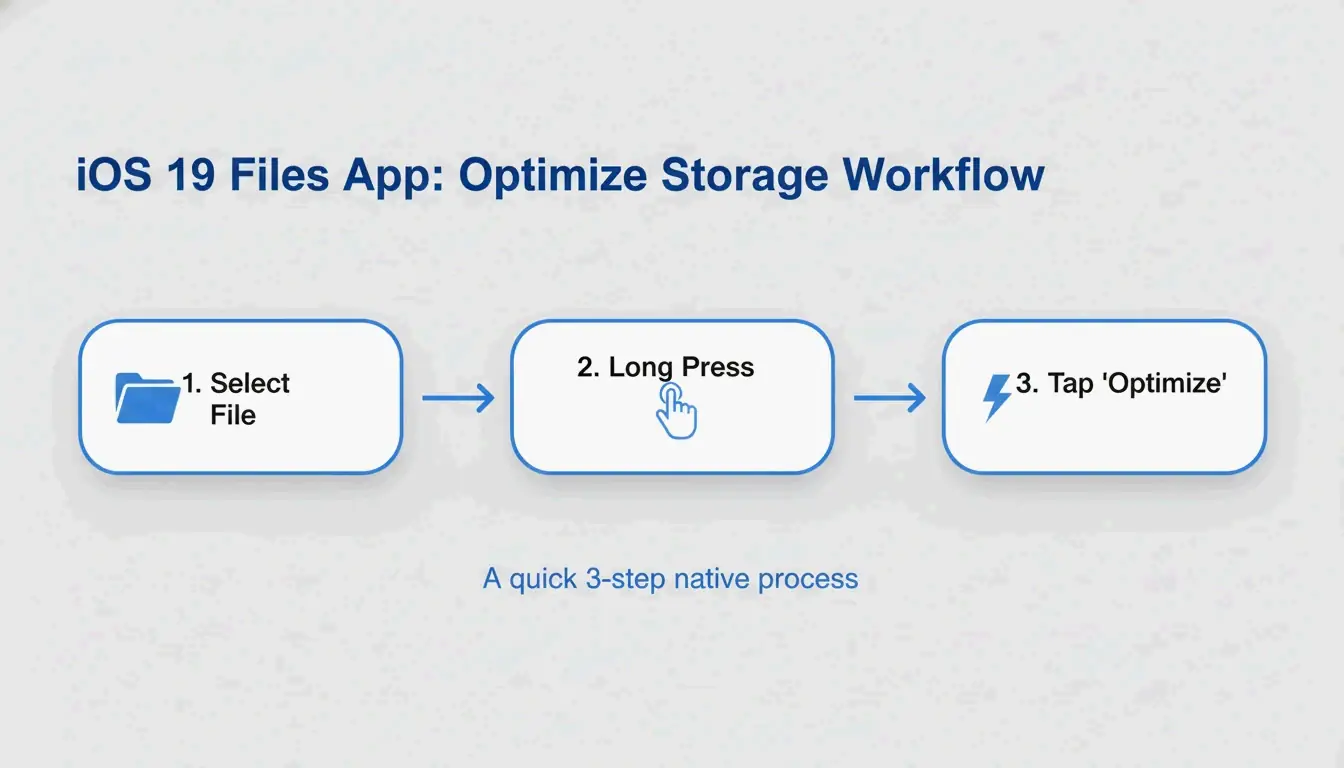
- Open Files app op uw iPhone
- Vind de PDF die u wilt comprimeren
- Houd ingedrukt op het bestandsicoon
- Tik op «Bestandsgrootte optimaliseren»
- Er verschijnt een kleinere versie in dezelfde map (meestal met «optimized» in de naam)
FreePDFCompress merkt op dat moderne compressie afbeeldingen hercodeert en ongebruikte metadata verwijdert, waardoor de bestandsgrootte vaak tot 90% afneemt — terwijl vectortekst perfect scherp blijft.
Voordelen: Direct, gratis, volledig privé, geen internet nodig.
Nadelen: Geen groottecontrole (kan niet precies «500 KB» instellen), geen batchverwerking.
Methode 2: Lokale browsertools (maximale privacy)
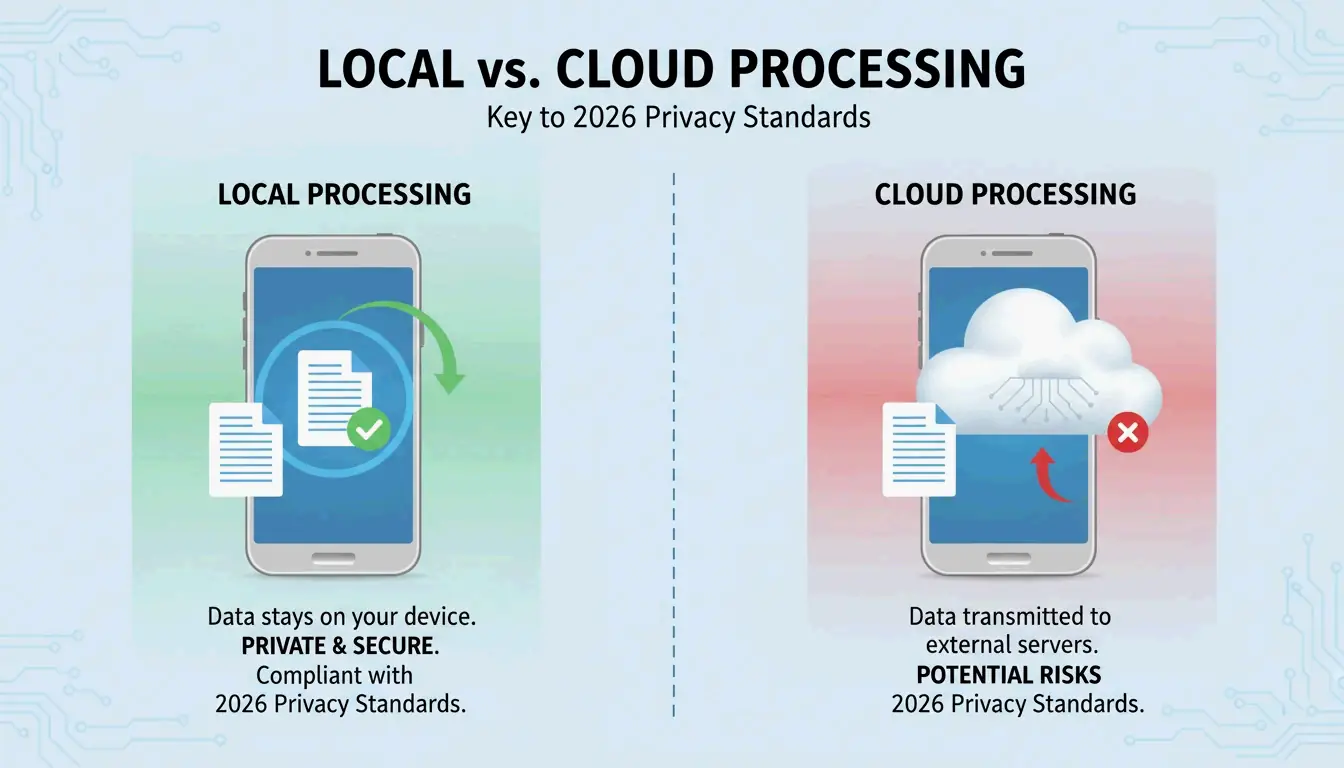
Tegen 2026 zijn privacystandaarden afgestapt van de «alles-in-de-cloud»-benadering. Lokale browsertools gebruiken JavaScript om PDF’s volledig in de RAM van uw iPhone te verwerken — uw gegevens worden nooit naar een server verzonden.
FreePDFCompress bevestigt dat deze tools nog steeds een groottereductie van 90% bereiken terwijl de gegevens volledig op het apparaat blijven. Zoek in Safari naar een «Processed Locally»-badge als garantie.
Wanneer deze methode gebruiken:
– KYC-documenten (Ken Uw Klant)
– Bankafschriften en belastingdocumenten
– Identiteitsbewijs-scans en paspoortkopieën
– Elk document dat u niet per e-mail naar een vreemde zou sturen
Methode 3: pdfFiller (exacte groottedoelen)
Wanneer een overheidsportaal precies 500 KB of minder eist, is de «one-size-fits-all»-benadering van de systeemeigen methode niet voldoende. pdfFiller (App Store) laat u specifieke kwaliteitsniveaus kiezen en de geschatte bestandsgrootte zien voordat u bevestigt.
pdfFiller biedt drie compressieniveaus — High, Medium, Low — met realtime grootteschattingen.
- Download pdfFiller uit de App Store
- Upload uw PDF
- Tik op Compress en kies uw doelniveau
- Sla het geoptimaliseerde bestand op
Ondersteunt batchverwerking voor meerdere bestanden tegelijk.
Hoe PDF-compressie werkt: DPI, JPEG-hercodering en vectortekst
| Component | Wat compressie doet | Effect op kwaliteit |
|---|---|---|
| Afbeeldingen | JPEG-hercodering bij lagere kwaliteit | Zichtbare vervaging onder 96 DPI |
| DPI (resolutie) | Gereduceerd van 300 → 96–150 DPI | Goed voor schermen; vermijden voor afdrukken |
| Vectortekst | Ongewijzigd — blijft scherp op elke grootte | Geen kwaliteitsverlies |
| Metadata | Verwijderd (EXIF, ongebruikte lettertypen) | Geen visueel effect; bespaart KB |
IRCC Canada beveelt 96–150 DPI aan als het ideale punt voor de digitale standaarden van 2026 — houdt tekst scherp op telefoonschermen en verkleint het bestandsgewicht aanzienlijk.
Belangrijkste inzicht: Tekst is vectorgebaseerd en blijft perfect scherp ongeacht de compressie. Alleen afbeeldingen en scans tonen kwaliteitsveranderingen.
Uploaddoelgroottes voor 2026
| Platform | Uploadlimiet | Aanbevolen doel |
|---|---|---|
| Overheids- / KYC-portalen | 200 KB – 2 MB | 500 KB |
| HR- / cv-portalen | 2 MB | 1 MB |
| Gmail / Outlook | 20–25 MB | 5 MB |
| WhatsApp (consument) | 16 MB | 2 MB |
| WhatsApp Business | 100 MB | 10 MB |
Comprimeer een reeds gecomprimeerde PDF nooit opnieuw. FreePDFCompress waarschuwt dat herhaalde compressie artefacten en wazigheid creëert. Begin altijd met het originele document.
Conclusie
Voor dagelijkse compressie is Files app de snelste en meest private. Voor gevoelige documenten gebruikt u lokale browsertools met de «Processed Locally»-badge. Voor exacte groottedoelen (overheidsformulieren, belastingaangiften) gebruikt u pdfFiller. Controleer altijd de tekstleesbaarheid op 150 DPI voor indiening.
Veelgestelde vragen
Beschadigt het comprimeren van een PDF de tekstleesbaarheid?
Nee. PDF-tekst is vectorgebaseerd — deze blijft scherp op elk compressieniveau. Alleen ingebedde afbeeldingen en scans worden getroffen door DPI-reductie. FreePDFCompress bevestigt dat 150 DPI alles leesbaar houdt op de mobiele schermen van 2026.
Hoe comprimeer ik een PDF tot precies 200 KB of 500 KB?
De systeemeigen Files-app biedt geen groottecontrole. Gebruik pdfFiller of StrongPDF — beide bieden kwaliteitsschuiven en voorinstellingen. Om 200 KB te bereiken moet u doorgaans de afbeeldingsresolutie verlagen naar 96 DPI.
Is het veilig om vertrouwelijke PDF’s te uploaden naar online compressieservers?
Voor gevoelige documenten (identiteitsbewijzen, bankafschriften, belastingformulieren) vermijd cloudgebaseerde compressoren. Gebruik lokale browsertools die worden verwerkt in de RAM van uw apparaat. Zoek naar een «Processed Locally»-badge om te bevestigen dat uw gegevens nooit uw telefoon verlaten.
Geef een reactie