Categorie: Productivity

  • Hoe comprimeer je een PDF? De complete 2026-gids voor elk platform

    Hoe comprimeer je een PDF? De complete 2026-gids voor elk platform

    Om een PDF te comprimeren, gebruik je een gratis online tool zoals de online compressor van Adobe of Voorvertoning op de Mac. Beide verminderen de bestandsgrootte aanzienlijk zonder installatie. Op Windows werkt een lokale desktop-app of de ‘Bewaar als PDF’-truc offline.

    Waarom je PDF zo groot is: beeldresolutie en ingebedde data

    Voordat je een PDF comprimeert, helpt het te begrijpen wat hem groot maakt. Afbeeldingen met hoge resolutie en te veel DPI zijn de belangrijkste oorzaak van te grote PDF’s. Eén foto van een volledige pagina met 300 DPI kan al 5–10 MB toevoegen. Als je document gescande contracten, brochures of fotozware rapporten bevat, kan afbeeldingsdata 80–90 % van de totale bestandsgrootte uitmaken.

    Ingebedde JPEG’s en ongecomprimeerde contentstreams zetten het bestand ook uit. Bij het maken van een PDF worden afbeeldingen soms in zeer hoge kwaliteit opgeslagen en blijft de contentstream in ongecomprimeerde staat. Verborgen metadata, annotaties, ingebedde lettertypen en versiegeschiedenis vergroten het bestand verder zonder zichtbare meerwaarde.

    Hoe DPI de PDF-bestandsgrootte beïnvloedt

    DPI, of dots per inch, bepaalt hoeveel pixels per inch van een afbeelding worden opgeslagen. De juiste DPI-instelling is cruciaal omdat onnodige pixels de belangrijkste oorzaak van opblazen zijn. Volgens Technology Org verduidelijkt een tabel met typische DPI-instellingen deze afweging: de instelling /screen gebruikt 72 DPI, /ebook gebruikt 150 DPI en /printer gebruikt 300 DPI. Voor schermweergave en e-mailbijlagen is /ebook op 150 DPI vaak voldoende; het kan de bestandsgrootte met 50–70 % verkleinen zonder zichtbaar kwaliteitsverlies in de meeste tekstgebaseerde documenten. Voor PDF’s met alleen tekst kunnen compressoren een reductie van 70 % bereiken zonder enig zichtbaar verlies, zoals Free PDF Compress opmerkt.
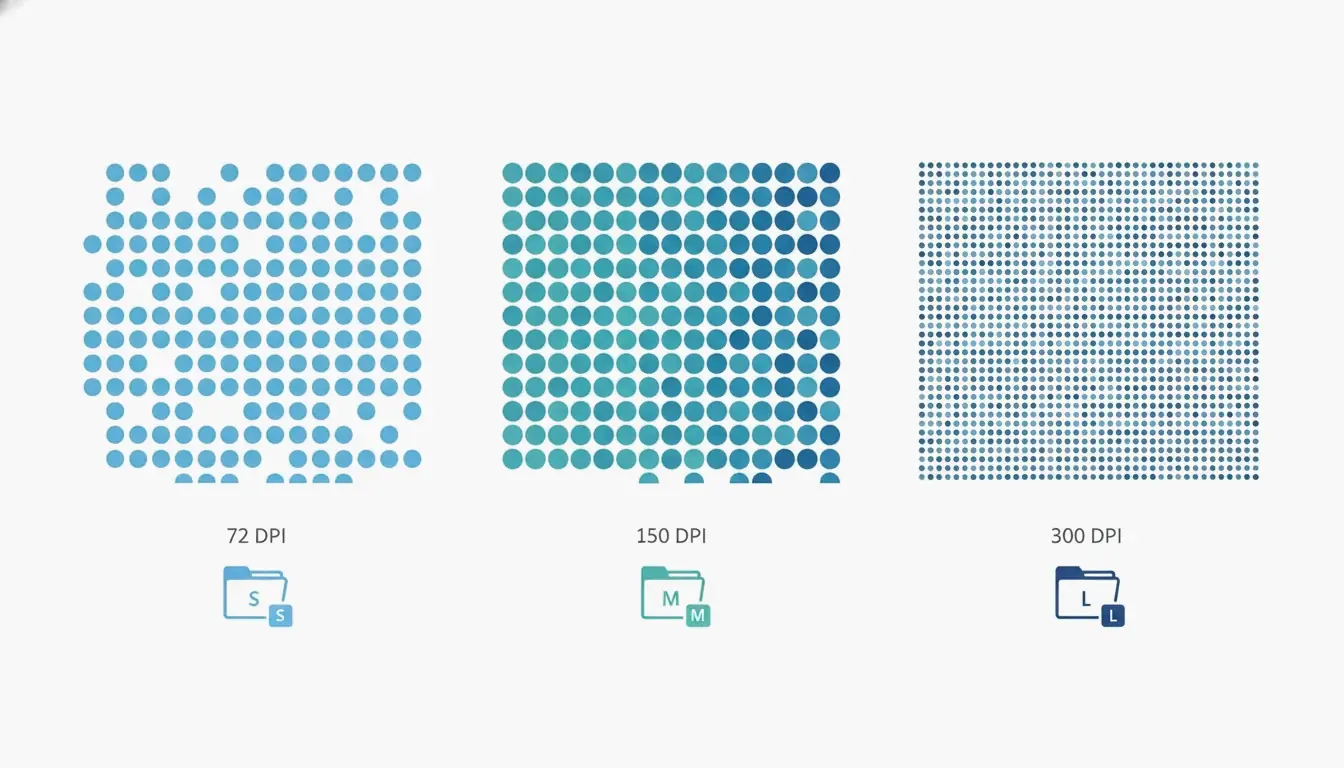
    Verband tussen DPI en bestandsgrootte: drie pixeldichtheidsrasters (72/150/300 DPI) met bestandsgrootte-indicatoren (klein/gemiddeld/groot)

    Hoe comprimeer je een PDF: 4 snelle methoden voor elk platform

    Hier zijn vier betrouwbare methoden om een PDF te comprimeren op Windows, Mac of online. Elke methode bevat de verwachte bestandsgroottereductie, het benodigde hulpmiddel en de kwaliteitsafwegingen.

    Online comprimeren in seconden (zonder installatie)

    De snelste manier om een PDF te comprimeren is met een gratis online tool. Adobe biedt een gratis online compressor op de website. Ga naar de site, sleep je bestand erin, selecteer een van drie compressieniveaus (Hoog, Gemiddeld of Laag) en klik op Comprimeren. Hoge compressie levert het kleinste bestand op, geschikt voor e-mailbijlagen; Gemiddeld balanceert grootte en helderheid; Laag behoudt de hoogste kwaliteit. De tool werkt in seconden, maar vereist een internetverbinding en kan geen met wachtwoord beveiligde bestanden verwerken.

    Andere betrouwbare online diensten zijn Smallpdf, iLovePDF en PDF24. Het proces is vrijwel identiek: upload je PDF, selecteer een compressieniveau en download het resultaat. Deze diensten hebben over het algemeen groottebeperkingen (~100 MB) en kunnen het aantal gratis dagelijkse gebruiken beperken.

    Comprimeren op de Mac met de ingebouwde Voorvertoning-app

    Mac-gebruikers hebben een ingebouwd hulpmiddel genaamd Voorvertoning. Open je PDF in Voorvertoning, klik op Bestand → Exporteer en vink vervolgens “Optimaliseer afbeelding voor scherm” aan in het dialoogvenster. Klik op Bewaar. Deze methode codeert afbeeldingen opnieuw met een lagere resolutie. Voor gescande of fotozware documenten kan de reductie aanzienlijk zijn: een gescand onderzoeksrapport van 20 pagina’s van 45 MB kan dalen naar 8–12 MB. Let op dat dit een verliesgevend proces is, dus bewaar een back-up als je de oorspronkelijke kwaliteit nodig hebt. Op macOS Sonoma (14) of ouder zie je een “Quartz-filter”-dropdown; selecteer in plaats daarvan “Bestandsgrootte verkleinen”.

    Comprimeren op Windows met Adobe Acrobat Pro

    Adobe Acrobat Pro (betaald) biedt gedetailleerde controle. Open de tool PDF optimaliseren via het tabblad Hulpmiddelen, selecteer je bestand, klik op Bestandsgrootte verkleinen en kies een compatibiliteitsoptie. Voor meer geavanceerde controle ga je naar Bestand → Opslaan als ander → Geoptimaliseerde PDF. In de PDF-optimalisatie kun je afbeeldingen downsamplen naar een specifieke DPI, compressie-algoritmen kiezen (JPEG, JPEG2000, ZIP), subsets van lettertypen maken, metadata verwijderen en annotaties afvlakken. De knop “Ruimtegebruik controleren” laat precies zien wat ruimte kost — afbeeldingen, lettertypen of contentstreams. Acrobat Pro is het beste voor gebruikers die consistente kwaliteit nodig hebben over veel bestanden.

    De ‘Afdrukken als PDF’-methode en waarom die kan tegenvallen

    Een veelgebruikte omzeiling op Windows is het dialoogvenster ‘Afdrukken als PDF’, maar dat kan tegenvallen. Volgens PDF Candy resulteerde een bestand dat via ‘Afdrukken als PDF’ was gemaakt in een bestand van 17 MB, terwijl exact hetzelfde originele document dat met ‘Bewaar als PDF’ in Microsoft Office werd geconverteerd een bestand van slechts 0,5 MB opleverde. Het probleem is dat ‘Afdrukken als PDF’ tekst en afbeeldingen vaak omzet in grote, niet-bewerkbare contentstreams die latere compressie tegengaan. Deze methode is onbetrouwbaar en moet worden vermeden. Gebruik in plaats daarvan altijd de optie “Bewaar als PDF” vanuit de brontoepassing (bijv. Word, Excel).
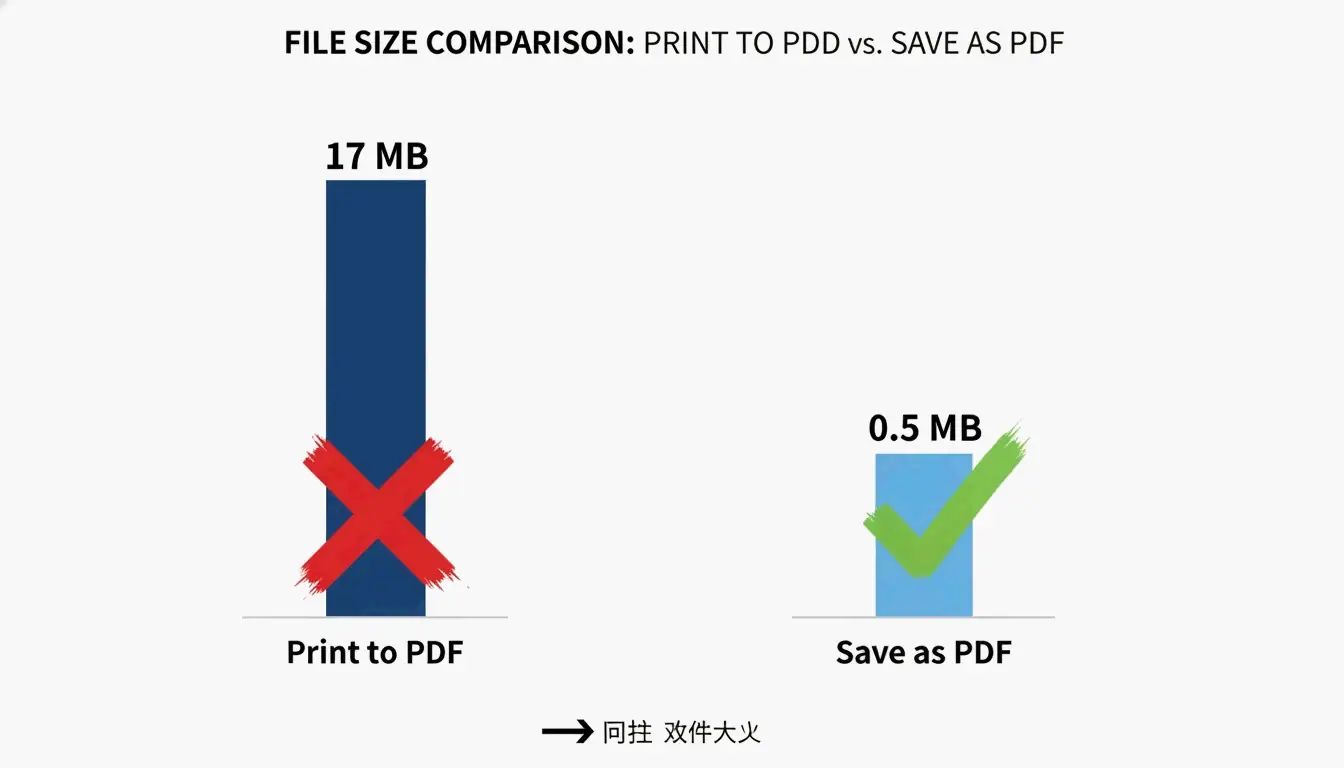
    Vergelijkend staafdiagram van Afdrukken als PDF (17 MB) vs Bewaar als PDF (0,5 MB), minimale labels

    Welke PDF-compressiemethode moet je kiezen? Een beslisstroom

    De juiste methode kiezen hangt af van je vaardigheidsniveau, privacybehoeften, platform, aantal bestanden en budget. Gebruik deze eenvoudige beslisboom:

    • Snel één bestand nodig met weinig privacyzorgen? → Gebruik een online tool (Adobe Online Compressor, Smallpdf).
    • Op een Mac, alleen offline? → Gebruik de exportfunctie van Voorvertoning.
    • Op Windows, offline controle nodig? → Gebruik Adobe Acrobat Pro of PDF Candy Desktop.
    • Batchcompressie of automatisering nodig? → Gebruik Ghostscript op de opdrachtregel.
    • Privacy is cruciaal (vertrouwelijke documenten)? → Gebruik een desktop-app die lokaal verwerkt (Voorvertoning, Adobe Acrobat Pro).
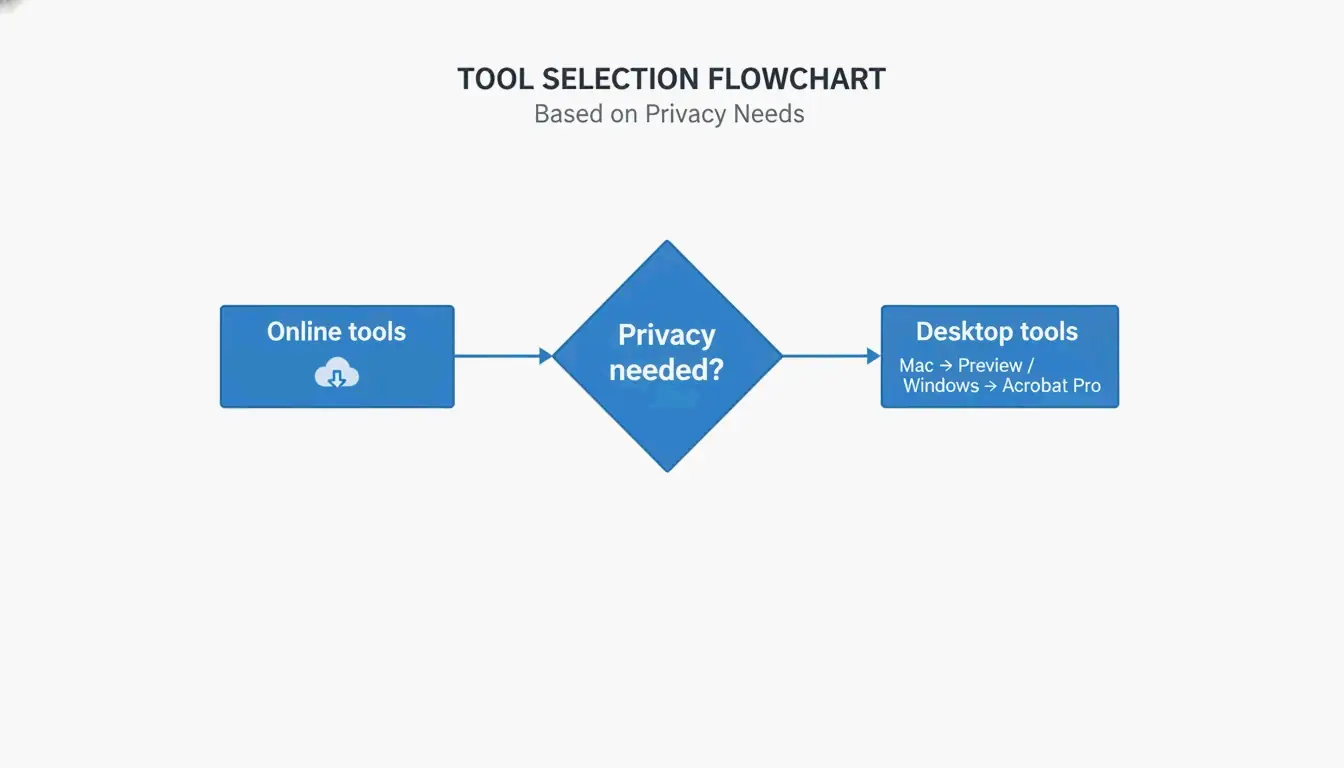
    Vereenvoudigd beslisstroomdiagram: ruitknooppunt "Privacy nodig?", twee takken "Online tools" en "Desktop-tools (Mac: Voorvertoning, Windows: Acrobat Pro)"

    Snel naslag: wanneer online vs offline gebruiken

    Gebruikssituatie Online Offline
    Eén bestand, geen gevoelige data Beste Optioneel
    Terugkerende batches Oké (met limieten) Beste
    Vertrouwelijke of juridische documenten Vermijden Beste
    Geen software-installatie Beste Niet vereist
    Volledige gedetailleerde controle Beperkt Beste

    Geavanceerde technieken: lastige PDF’s comprimeren met contentstreams en lettertype-subsets

    Sommige PDF’s zijn lastig — ze weigeren te krimpen, zelfs na compressie. Dit komt vaak door contentstreams en volledig ingebedde lettertypen. Geavanceerde technieken kunnen deze gevallen aan.

    Wat zijn contentstreams en waarom doen ze ertoe?

    Contentstreams zijn de ruwe data die de volledige lay-out van een PDF-pagina beschrijven, inclusief tekst en lijntekeningen. Zoals Neuxpower uitlegt, worden bij het converteren van een document via ‘Afdrukken als PDF’ tekst en afbeeldingen opgeslagen in grote, ondoorzichtige contentstreams die typische compressoren niet kunnen manipuleren. De enige betrouwbare oplossing is terug te gaan naar het brondocument en in plaats daarvan “Bewaar als PDF” te gebruiken. Als je geen toegang hebt tot de bron, is een omzeiling om de PDF opnieuw af te drukken via de printer van een webbrowser en “Bewaar als PDF” als bestemming te selecteren. Dit maakt soms een nieuwe PDF met beter beheersbare contentstreams.

    Lettertype-subsets: een gratis manier om extra KB kwijt te raken

    Lettertype-subsets embedden alleen de tekens die daadwerkelijk in het document worden gebruikt, in plaats van de hele lettertypefamilie. Eén ingebedde lettertypefamilie kan 400–600 KB toevoegen. De meeste moderne PDF-editors, waaronder Adobe Acrobat Pro en Ghostscript, ondersteunen lettertype-subsets. Gebruik in Acrobat de PDF-optimalisatie om subsets in te schakelen. Deze techniek kan de bestandsgrootte met 5–15 % verkleinen zonder invloed op de tekstkwaliteit.

    Ghostscript gebruiken voor batchcompressie (geavanceerd)

    Ghostscript is een gratis, open-source opdrachtregeltool die draait op Windows, Mac en Linux. Een basiscompressieopdracht ziet er zo uit:

    gs -sDEVICE=pdfwrite -dCompatibilityLevel=1.4 -dPDFSETTINGS=/ebook -dNOPAUSE -dBATCH -sOutputFile=compressed.pdf input.pdf
    

    De vlag -dPDFSETTINGS bepaalt de kwaliteit: /screen voor maximale compressie (72 DPI), /ebook voor een goed middenweg (150 DPI), /printer voor afdrukkwaliteit (300 DPI). Ghostscript is ideaal voor het automatiseren van batchcompressie. Gescande kleur-PDF’s kunnen bijvoorbeeld met 91 % worden gereduceerd met minimaal kwaliteitsverlies, zoals Free PDF Compress opmerkt.

    Hoe comprimeer je een PDF op mobiel (Android en iOS)

    PDF’s comprimeren op Android

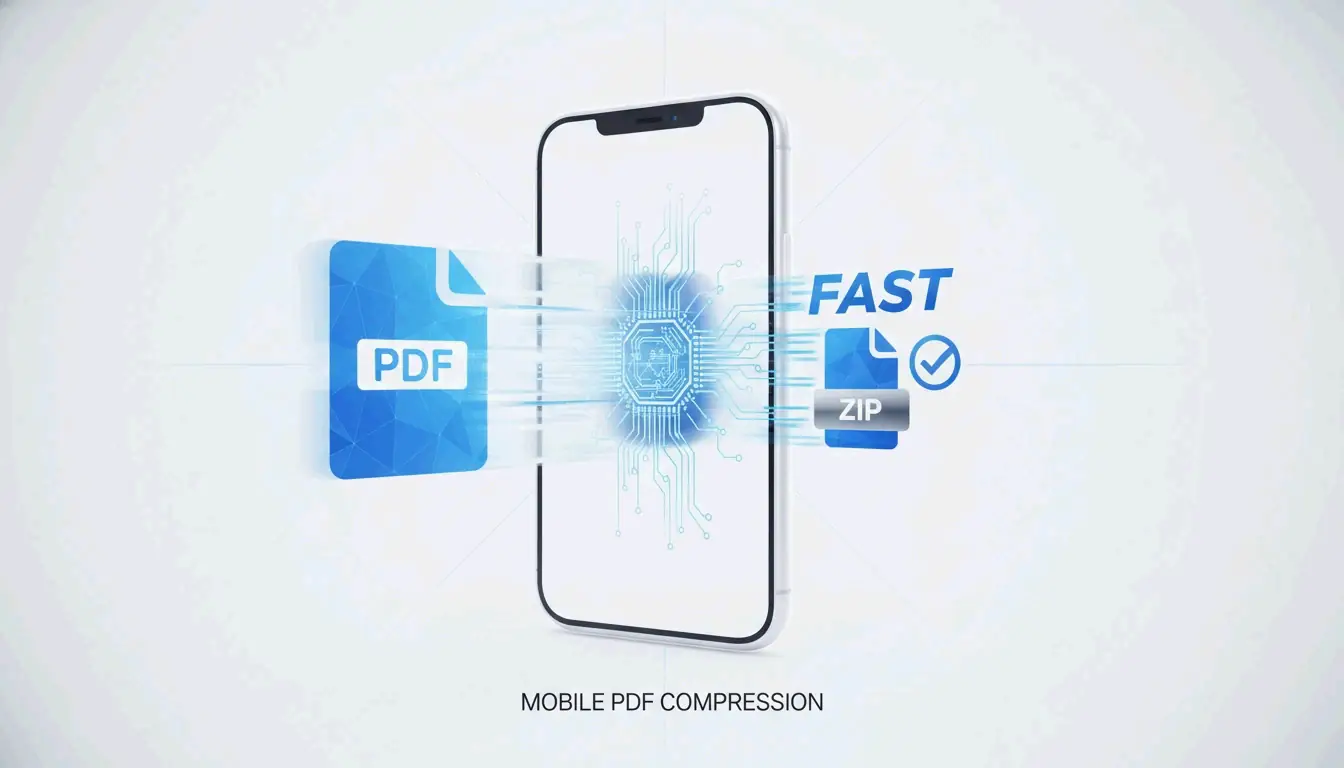
    De app PDF Compressor: Resizer & Zip van SoulApps (bijgewerkt op 28 april 2026) is een gratis, offline tool. Open de app, selecteer een PDF, kies een compressieniveau (Beste kwaliteit, Gebalanceerd of Kleinste grootte) en comprimeer. De app werkt 100 % offline, dus je bestanden blijven op je apparaat. Hij bevat ook tools voor het samenvoegen, splitsen en converteren van PDF’s. Geen inloggen of watermerk vereist.

    PDF’s comprimeren op iPhone en iPad

    Op iOS bevat de app Adobe Fill & Sign een PDF-compressiefunctie. Als alternatief kun je de ingebouwde Bestanden-app gebruiken met tools van derden, of uploaden naar een browsergebaseerde compressor zoals Lumin PDF. Lumin biedt AES-256-versleuteling en voldoet aan de compliance-normen SOC 2 Type 1, GDPR en CCPA voor veilige verwerking. Voor maximale privacy gebruik je een offline app die lokaal verwerkt.

    Hoe je in de toekomst grote PDF’s voorkomt

    Voorkomen is beter dan comprimeren. Pas het formaat aan en comprimeer afbeeldingen voordat je ze in het brondocument invoegt. Afbeeldingen opslaan in een lagere resolutie, zoals 96–150 DPI, kan de bestandsgrootte aanzienlijk verkleinen, zoals de hulpgids van de IRCC van de Canadese overheid opmerkt. Stel bij het scannen je scanner in op 150–200 DPI voor tekstzware pagina’s in plaats van de standaard 300 DPI.

    Gebruik standaard systeemlettertypen zoals Arial of Times New Roman, die niet ingebed hoeven te worden. Als je aangepaste lettertypen moet gebruiken, schakel dan lettertype-subsets in je PDF-creatietool in. Het belangrijkste: gebruik altijd “Bewaar als PDF” in Microsoft Office in plaats van ‘Afdrukken als PDF’. Volgens PDF Candy creëerde de optie ‘Bewaar als PDF’ van Office een bestand van 0,5 MB vergeleken met 17 MB van ‘Afdrukken als PDF’ voor hetzelfde document.

    Conclusie

    Een PDF comprimeren is eenvoudig als je de juiste methode kiest voor je platform, privacybehoeften en bestandscomplexiteit. Voor een snelle oplossing gebruik je een online tool zoals de gratis compressor van Adobe. Voor offline controle op een Mac gebruik je Voorvertoning. Op Windows gebruik je de optie ‘Bewaar als PDF’ in Microsoft Office of Adobe Acrobat Pro voor gedetailleerde optimalisatie. Begin met gratis tools die de zes compressiehendels automatisch toepassen — doe geen genoegen met te grote bestanden.

    Veelgestelde vragen

    Beïnvloedt het comprimeren van een PDF de kwaliteit?

    Dat hangt af van de methode en instellingen. DPI verlagen en JPEG’s opnieuw coderen kan lichte kwaliteitsverliezen op afbeeldingen veroorzaken, maar tekst blijft perfect. De instelling ‘ebook’ (150 DPI) kiezen levert bij schermweergave vaak geen zichtbaar verschil op. Voor PDF’s met alleen tekst kan compressie een reductie van 70 % bereiken zonder enig zichtbaar verlies.

    Is het beter om een PDF te zippen of te comprimeren?

    Een PDF zippen levert slechts een lichte compressie (~5–10 %) op omdat PDF’s intern al gecomprimeerd zijn. Specifieke PDF-compressietools verkleinen de bestandsgrootte met 50–90 % door afbeeldingen opnieuw te coderen, lettertype-subsets te maken en metadata te verwijderen. Comprimeer de PDF altijd direct in plaats van een ZIP-laag toe te voegen.

    Hoe comprimeer je een met wachtwoord beveiligde PDF?

    De meeste online compressoren kunnen met wachtwoord beveiligde PDF’s niet verwerken. Je moet eerst het wachtwoord verwijderen met Adobe Acrobat of een specifieke tool, dan het bestand comprimeren en ten slotte de beveiliging weer toevoegen. Sommige desktoptools zoals PDF24 of Adobe Acrobat Pro staan compressie van vergrendelde bestanden toe als je het wachtwoord kent.

  • Een PDF comprimeren – 5 gratis manieren om de bestandsgrootte te verkleinen op Mac/Windows (2026)

    Een PDF comprimeren – 5 gratis manieren om de bestandsgrootte te verkleinen op Mac/Windows (2026)

    Om een PDF gratis te comprimeren en de bestandsgrootte te verkleinen in 2026, kunnen Mac-gebruikers het Quartz-filter van de ingebouwde Voorvertoning-app gebruiken, terwijl Windows-gebruikers de optie ‘Minimale grootte’ in Microsoft Word kunnen kiezen. Voor resultaten van hoge kwaliteit bieden online tools zoals Smallpdf of offline batchverwerkers geavanceerde compressie zonder noemenswaardig detailverlies.

    Hoe gebruik ik Voorvertoning (Mac) om PDFs snel te verkleinen?

    Als je een Mac gebruikt, heb je al een krachtige ingebouwde tool, zonder iets nieuws te hoeven downloaden. Voorvertoning (Mac) is nog steeds de snelste manier om afzonderlijke bestanden te verkleinen. Het gebruikt een zogeheten Quartz-filter om de interne onderdelen van het document opnieuw te coderen en de totale omvang te verkleinen. Volgens Cisdem kan deze methode de grootte van beeldrijke PDF’s met tot 86,1 % verkleinen.

    De workflow van 2026: exporteren met Quartz-filters

    Zo verklein je je bestandsgrootte met de nieuwste macOS-stappen:

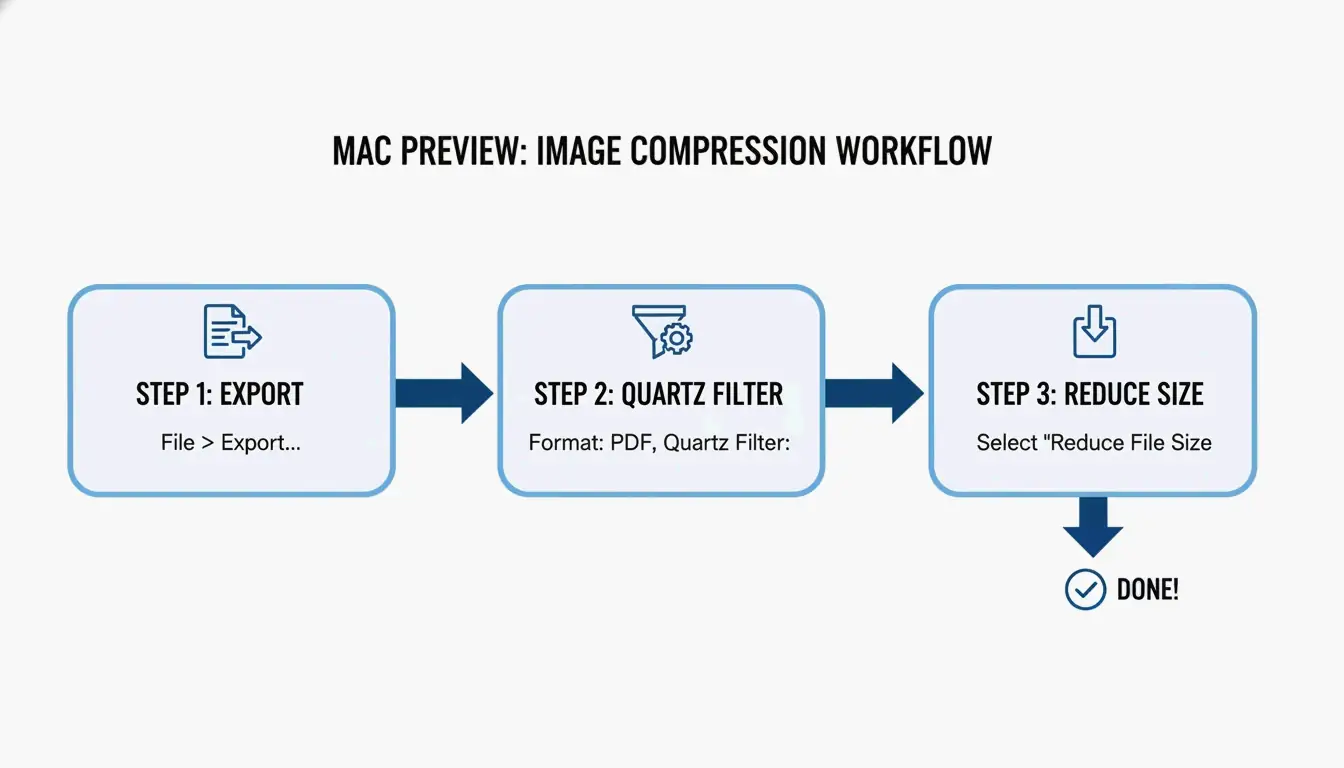
    1. Open je PDF-bestand met de Voorvertoning-app.
    2. Klik in het bovenste menu op Bestand > Exporteer.
    3. Zoek het dropdownmenu Quartz-filter en kies Bestandsgrootte verkleinen.
    4. Pro-tip: om het er op schermen scherp uit te laten zien, zorg er vóór het exporteren voor dat je bronafbeeldingen in RGB-formaat zijn in plaats van CMYK. Dit verwijdert onnodige gegevens terwijl de beelden haarscherp blijven.
    5. Klik op Bewaar en je bent klaar.

    Eenvoudige workflow in 3 stappen voor compressie met Voorvertoning op Mac

    Probleemoplossing: waarom wordt mijn PDF groter na compressie?

    Soms maakt ‘Bestandsgrootte verkleinen’ het bestand groter. Dit gebeurt meestal als Voorvertoning probeert al geoptimaliseerde afbeeldingen opnieuw te verwerken, of als het moeite heeft met complexe lettertypen en metadata. Als je dit overkomt, stelt Cisdem dat de kwaliteit nog steeds kan dalen, zelfs als de grootte toeneemt. In die gevallen is het beter om over te stappen op een toegewijde offline compressor.

    Windows-methoden: Microsoft Word en batchcompressie

    Windows-gebruikers blijven meestal in het Microsoft-ecosysteem, en een van de beste ‘verborgen’ manieren om een PDF te verkleinen zit eigenlijk in Microsoft Word. Dit werkt geweldig voor tekstrijke rapporten die klein genoeg moeten zijn voor e-mail of webuploads.

    Opslaan als ‘Minimale grootte’ in Microsoft Word

    Als je met een .docx-bestand werkt of een PDF naar Word hebt omgezet om te bewerken, volg dan dit pad:

    1. Open het document in Word en ga naar Bestand > Opslaan als.
    2. Kies PDF als bestandstype.
    3. Zoek het gedeelte ‘Optimaliserer voor’ naast de knop Opslaan en selecteer Minimale grootte (online publiceren).
    4. Word geeft dan voorrang aan teksthelderheid en verkleint afbeeldingen agressief naar webstandaarden.

    DPI optimaliseren voor professionele kwaliteit

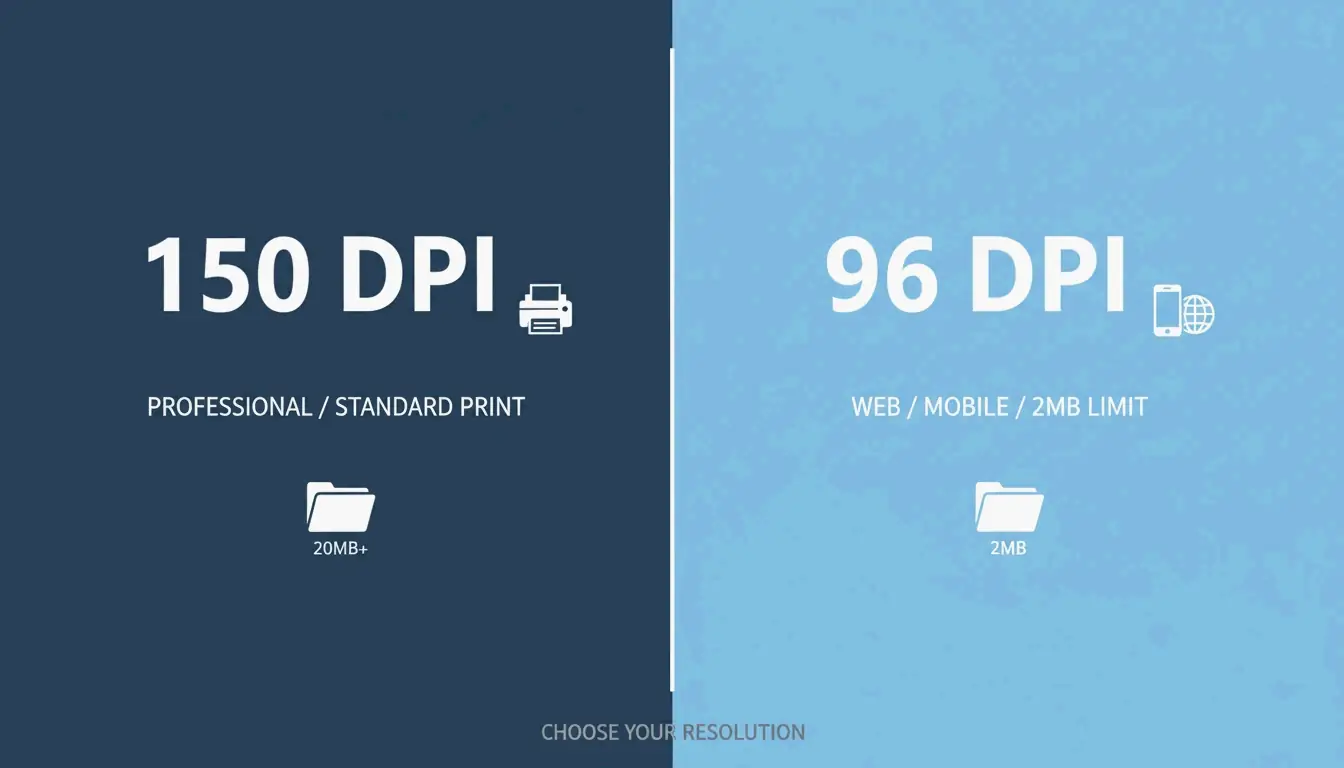
    Als je batchcompressie moet doen — veel bestanden tegelijk verkleinen — is de sleutel het juiste DPI (dots per inch) te vinden. Zoals het IRCC Help Centre suggereert, kan het opslaan van afbeeldingen op 96 of 150 DPI de bestandsgrootte aanzienlijk verkleinen terwijl de tekst leesbaar blijft. 150 DPI wordt over het algemeen beschouwd als de ‘gouden standaard’ voor professioneel werk, terwijl 96 DPI het beste is voor mobiel bekijken of het halen van strikte uploadlimieten van 2 MB.

    Vergelijking van 150 DPI en 96 DPI voor bestandsgrootte en scherpte

    Smallpdf en online tools in 2026 veilig gebruiken

    Online platforms zoals Smallpdf zijn een geweldig browsergebaseerd alternatief als je geen software wilt installeren. Ze zijn vooral handig als je wisselt tussen verschillende computers of bestanden direct uit Google Drive of Dropbox moet halen.

    Is het veilig om vertrouwelijke documenten te uploaden?

    Privacy is een grote zaak in 2026. De meeste betrouwbare tools zoals Smallpdf volgen nu GPC (Global Privacy Control)-signalen en verwijderen je bestanden meestal binnen een uur na verwerking. Toch moet je een snelle veiligheidscontrole uitvoeren: zoek naar SOC2- of GDPR-certificeringen op de site. Voor zeer gevoelige bedrijfsdata raadt JOPDF aan om offline tools te gebruiken, zodat je gegevens nooit je eigen computer verlaten.

    Geavanceerde pro-methoden: Adobe Acrobat Pro en Ghostscript

    Voor powerusers die enorme archieven of complexe blauwdrukken verwerken, bieden standaardtools misschien niet genoeg controle. Adobe Acrobat Pro en de opdrachtregeltool Ghostscript zijn de industriestandaard voor hoogprestatiewerk.

    De keuze van de poweruser: Ghostscript-opdrachten

    Ghostscript is een zelfstandige tool die enkele van de beste beschikbare verkleiningspercentages biedt. In een test in 2026 zag Cisdem een massale verkleining van 94,5 % op een bestand van 60 MB met Ghostscript.

    • Installatie: Installeer het met brew install ghostscript op Mac of gebruik het .exe-bestand op Windows.
    • Uitvoering: Gebruik de optie -dPDFSETTINGS=/ebook voor een goede balans tussen kwaliteit en grootte.
    • Efficiëntie: Het kan een document van 1.000 pagina’s in ongeveer 10 seconden verwerken, wat het de snelste optie maakt voor grootschalig werk.

    Lossless compressie: tekst scherp houden

    Het menu ‘Alle tools’ van Adobe Acrobat Pro bevat instellingen voor lossless compressie. Via Een PDF comprimeren > Geavanceerde optimalisatie kun je handmatig ‘verborgen’ gegevens verwijderen zoals oude metadata, bladwijzers en ongebruikte lettertypen. Dit houdt de bestandsgrootte klein maar zorgt ervoor dat de tekst perfect scherp blijft, hoeveel je ook inzoomt — een must voor juridische en academische stukken.

    Alternatief: 7-Zip gebruiken voor archiefgebaseerde opslag

    Als je de PDF niet verder kunt verkleinen, of als je er een hele map van moet versturen, is archiefsoftware zoals 7-Zip de beste zet. In plaats van de PDF zelf te veranderen, plaatst 7-Zip de bestanden in een gecomprimeerde ‘container’ (.zip of .7z). Veel overheidsportalen prefereren dit zelfs omdat het je in staat stelt limieten op het aantal bestanden te omzeilen en de originele hoogwaardige documenten intact te houden totdat de ontvanger ze opent.

    Conclusie

    PDF’s comprimeren in 2026 draait allemaal om het kiezen van de juiste tool voor de klus. Gebruik Voorvertoning op Mac of Word op Windows voor snelle, dagelijkse taken. Als je een professional bent die honderden bestanden of gevoelige data verwerkt, zijn tools zoals Ghostscript of Adobe Acrobat de extra stap waard om ervoor te zorgen dat je documenten veilig en professioneel blijven.

    Veelgestelde vragen

    Waarom wordt mijn PDF soms groter na het gebruik van het filter ‘Bestandsgrootte verkleinen’ van Voorvertoning op Mac?

    Volgens Cisdem kan Voorvertoning al geoptimaliseerde afbeeldingen opnieuw coderen met inefficiënte instellingen, of kunnen ingesloten lettertypen en metadata tijdens het exporteren worden gedupliceerd. Als dit gebeurt, kun je het beste een offline compressor van derden of een online tool zoals Smallpdf gebruiken om een echte verkleining te bereiken.

    Hoe kan ik een PDF comprimeren tot een specifieke grootte zoals 100 KB of 2 MB?

    Om specifieke doelen te bereiken, gebruik je ‘PDF-optimalisatie’ in Adobe Acrobat Pro of tools zoals JOPDF die aanpasbare DPI-instellingen toestaan. De resolutie verlagen naar 72 of 96 DPI en onnodige metadata verwijderen zijn de meest effectieve manieren om een bestand onder de drempel van 100 KB te krijgen voor strikte portalinzendingen.

    Is het veilig om vertrouwelijke bedrijfsdocumenten te uploaden naar gratis online PDF-compressors?

    Hoewel betrouwbare tools zoals Smallpdf bestanden binnen een uur verwijderen en GPC-signalen respecteren, is er altijd een restrisico bij het uploaden van data naar een server van derden. Voor zeer gevoelige juridische of financiële data raden experts aan om offline tools zoals Ghostscript of Adobe Acrobat te gebruiken. Verifieer altijd beveiligingscertificeringen van 2026 zoals SOC2 en GDPR voordat je een webgebaseerde dienst gebruikt.

  • Bestanden zippen op Mac en Windows: complete stap-voor-stap handleiding (2026)

    Bestanden zippen op Mac en Windows: complete stap-voor-stap handleiding (2026)

    Om bestanden te zippen in Windows, klik je met de rechtermuisknop op je selectie in Verkenner en kies je “Comprimeren naar ZIP-bestand” (Windows 11) of “Verzenden naar > Gecomprimeerde map” (Windows 10). Op de Mac klik je met de rechtermuisknop en kies je “Comprimeer” via het ingebouwde Archiefhulpprogramma. Voor basale compressie is geen externe software nodig.

    Sneloverzicht: bestanden zippen per besturingssysteem

    Besturingssysteem Methode Stappen
    Windows 11 Verkenner → rechtermuisknop Bestanden selecteren → Comprimeren naar ZIP-bestand
    Windows 10 Verkenner → rechtermuisknop Bestanden selecteren → Verzenden naar > Gecomprimeerde (zip) map
    macOS Finder → rechtermuisknop Items selecteren → “[Naam] comprimeren”
    Windows (batch) PowerShell Compress-Archive -Path "C:\Source\*" -DestinationPath "C:\Backup.zip"

    Bestanden zippen in Windows

    Windows 11

    1. Open Verkenner en selecteer je bestanden of mappen
    2. Klik met de rechtermuisknop op de selectie
    3. Klik op “Comprimeren naar ZIP-bestand”
    4. Er verschijnt een ZIP-bestand in dezelfde map

    Windows 10

    1. Selecteer je bestanden in Verkenner
    2. RechtermuisknopVerzenden naarGecomprimeerde (zip) map
    3. Hernoem de ZIP indien nodig

    Compressieverhoudingen per bestandstype

    PalmGear geeft handige richtlijnen:

    Bestandstype Typische compressie Waarom
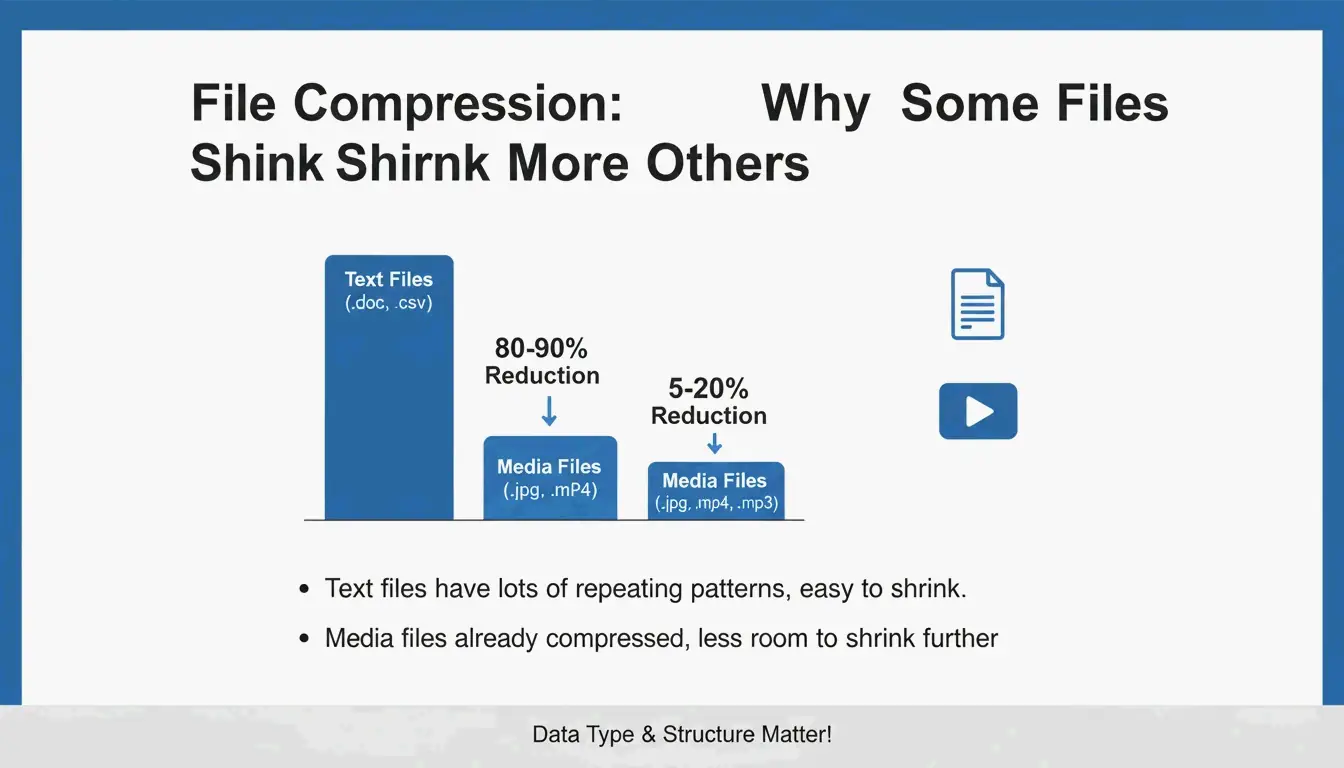
    Tekst (.txt, .html, .csv) 60–80 % Sterk herhalende data comprimeert goed
    Documenten (.docx, .xlsx) 30–50 % Al deels gecomprimeerd
    Afbeeldingen (.jpg, .png) Minder dan 5 % Al gecomprimeerd door eigen codecs
    Video (.mp4, .mov) Minder dan 2 % Al gecomprimeerd
    RAW / niet-gecomprimeerd 40–70 % Volledige data beschikbaar voor compressie

    ZIP gebruikt het Deflate-algoritme — een verliesvrije methode. Je bestanden blijven identiek na uitpakken.

    Eenvoudige vergelijking van compressieverhoudingen voor verschillende bestandstypen

    Batch compressie met PowerShell

    Compress-Archive -Path "C:\Source\*" -DestinationPath "C:\Backup.zip" -CompressionLevel Optimal
    
    Compress-Archive -Path "C:\Source\*" -DestinationPath "C:\Backup.zip" -CompressionLevel Fastest
    
    # Bestanden toevoegen aan een bestaand archief
    Compress-Archive -Path "C:\NewFiles\*" -Update -DestinationPath "C:\Backup.zip"
    

    Volgens PalmGear bespaarde een monteur 39,5 minuten door 200 driver in één pakket te bundelen, dat in 30 seconden werd geüpload.

    Archief controleren

    Controleer altijd je nieuwe ZIP met een dubbelklik om te bevestigen dat de bestanden correct openen voordat je de originelen verwijdert. Deze stap van “archiefhygiëne” voorkomt dataverlies.

    Bestanden zippen op de Mac

    Via de Finder (ingebouwd)

    1. Selecteer bestanden of mappen in de Finder
    2. Rechtermuisknop (of Control-klik) → “[Naam] comprimeren”
    3. Er verschijnt een Archive.zip-bestand (of vernoemd naar de selectie bij één item)

    macOS gebruikt het Archiefhulpprogramma — direct in de Finder ingebouwd, zonder extra apps.

    ZIP64-ondersteuning

    Moderne macOS-versies ondersteunen ZIP64-extensies en verwerken archieven groter dan de oude 4 GiB-limiet. ZIP64 staat technisch tot 16 EiB per archief toe volgens Wikipedia.

    Terminal-alternatief: ditto

    Voor betrouwbaar aanmaken van grote archieven:

    ditto -c -k --sequesterRsrc --keepParent src_directory archive.zip
    

    Aanbevolen naamgevingspraktijken

    Vermijd generieke namen zoals archive.zip. Gebruik beschrijvende labels:

    PROJECT_ClientName_2026.zip
    Photos_Vacation_2026-05.zip
    Backup_Financial_Q1.zip
    

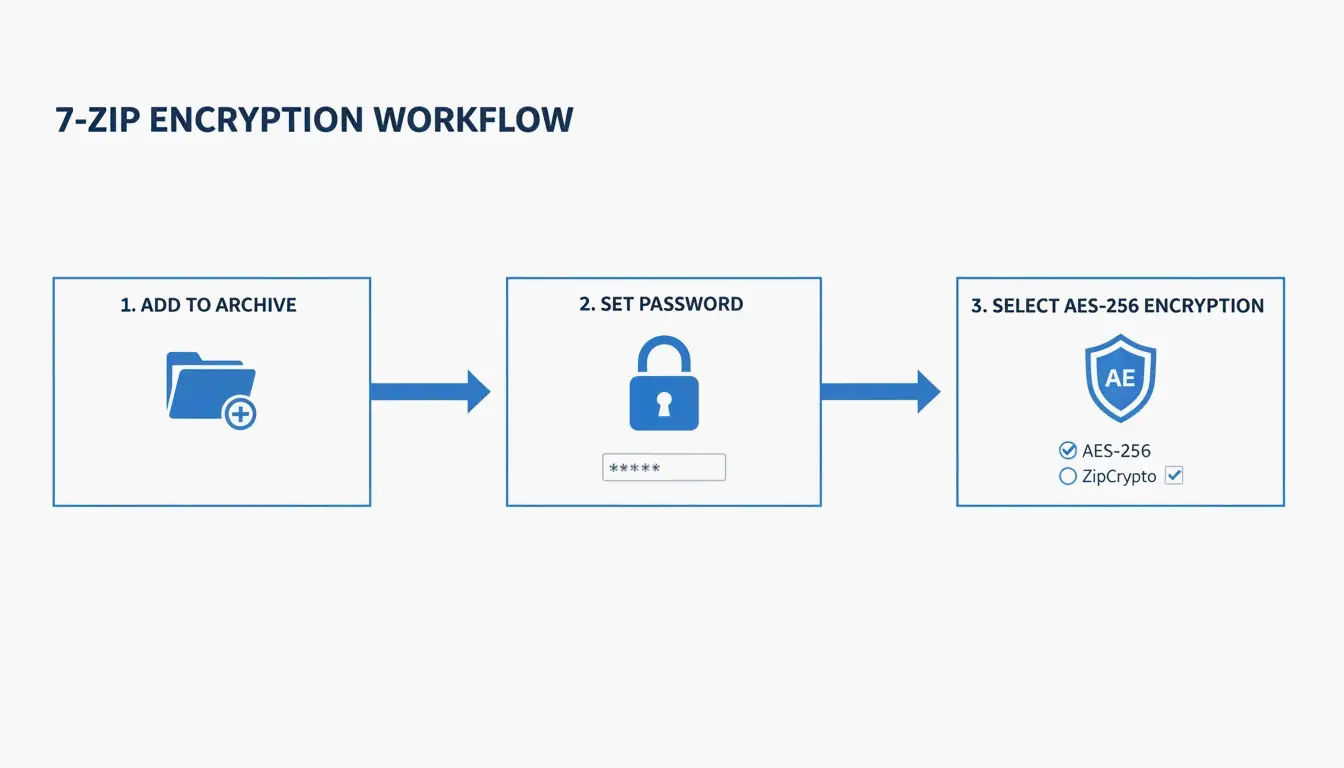
    Wachtwoordbeveiliging met 7-Zip (AES-256)

    Zowel de Windows- als de Mac-tools bieden geen ondersteuning voor met wachtwoord beveiligde ZIP-bestanden. Voor versleuteling gebruik je 7-Zip:

    1. Download en installeer 7-Zip
    2. Rechtermuisklik op de bestanden → 7-Zip > Toevoegen aan archief
    3. Voer in het deel Versleuteling een wachtwoord in
    4. Selecteer AES-256-versleuteling
    5. Klik op OK

    Proces in 3 stappen voor veilige wachtwoordbeveiliging

    ZIP Extractor legt uit: ook als iemand je bestand onderschept tijdens een cloudoverdracht, garandeert AES-256 dat hij zonder het wachtwoord niet bij de data kan.

    Formaatevergelijk: ZIP vs. RAR vs. 7z

    Formaat Ingebouwde ondersteuning (Win/Mac) Compressie AES-256 Max. grootte Het beste voor
    ZIP Beide Goed Vereist 7-Zip 16 EiB (ZIP64) Universeel delen
    RAR Geen Beter Ingebouwd 16 EiB Hoge compressie, herstelrecords
    7z Geen Beste (LZMA2) Ingebouwd 16 EiB Maximale compressie

    Uitpakken: het omgekeerde proces

    Besturingssysteem Methode
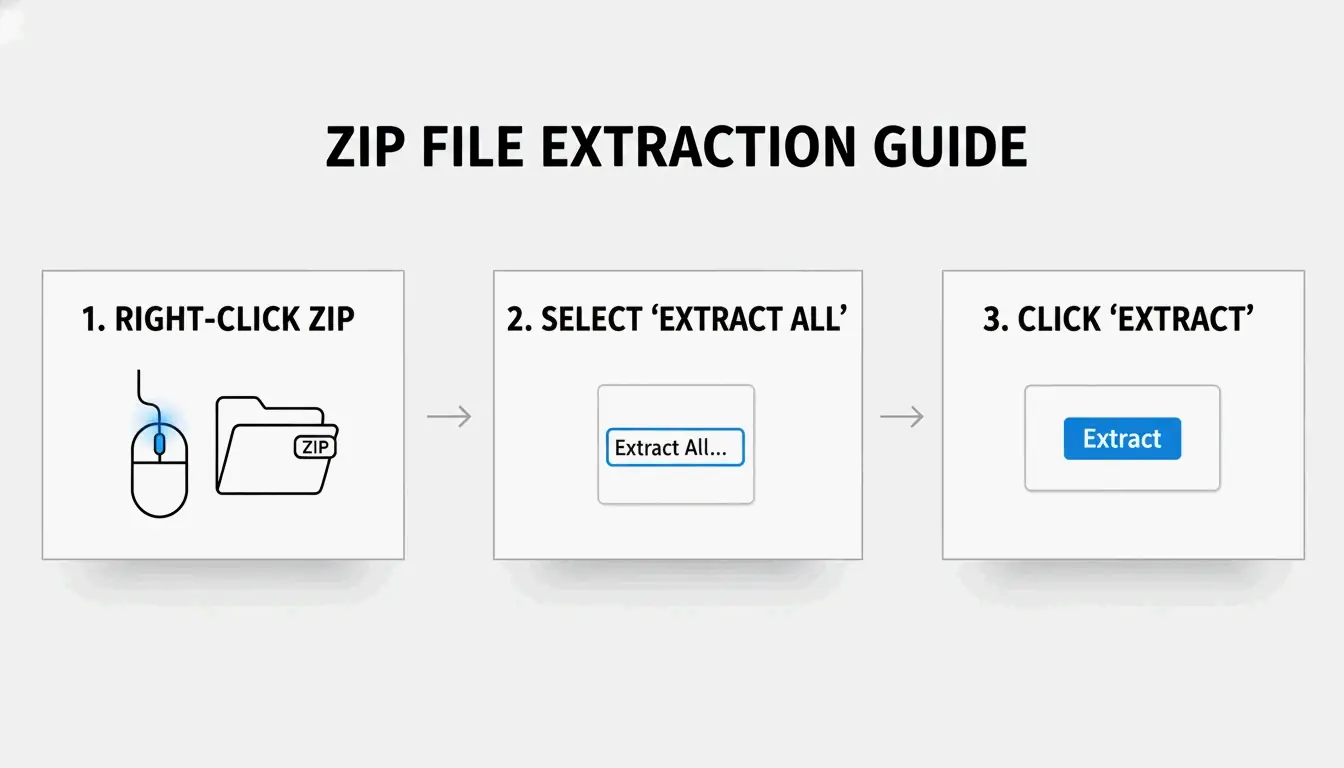
    Windows Rechtermuisklik op de ZIP → “Alles uitpakken” → kies de bestemming
    Mac Dubbelklik op de ZIP — het Archiefhulpprogramma pakt automatisch uit

    Automatisch uitpakken in Safari: als bestanden automatisch worden uitgepakt bij downloaden, schakel dit dan uit via Safari → Instellingen → Algemeen → vink “Veilige bestanden openen na downloaden” uit.

    Conclusie

    Bestanden zippen is een kernvaardigheid van datamanagement in 2026. Gebruik voor dagelijkse compressie de Verkenner (Windows) of het Archiefhulpprogramma (Mac). Voor gevoelige data gebruik je 7-Zip met AES-256. Voor batchklussen gebruik je PowerShell (Windows) of ditto in de Terminal (Mac). Controleer archieven altijd voordat je de originelen verwijdert.

    Veelgestelde vragen

    Kan ik een ZIP met een wachtwoord beveiligen zonder externe software?

    Nee. Zowel Verkenner van Windows als het Archiefhulpprogramma van Mac bieden geen wachtwoordbeveiliging. Gebruik 7-Zip (gratis) om AES-256-versleuteling toe te passen.

    Waarom is mijn ZIP net zo groot als het origineel?

    Dit gebeurt als de map al gecomprimeerde bestanden bevat (JPG, MP4, PDF). Het Deflate-algoritme kan deze niet verder verkleinen — reken op minder dan 5 % besparing.

    Pakt macOS downloads automatisch uit?

    In Safari staat “Veilige bestanden openen na downloaden” standaard aan. Vink dit uit via Safari → Instellingen → Algemeen om automatisch uitpakken te voorkomen.

    Wat is het verschil tussen ZIP, RAR en 7z?

    ZIP — universele compatibiliteit, ingebouwd in Windows en Mac. RAR — betere compressie, vereist WinRAR. 7z — beste compressie (LZMA2), vereist 7-Zip. Zowel RAR als 7z ondersteunen ingebouwde AES-256-versleuteling.

  • ISBN-streepjescode genereren: Bookland EAN-vereisten (2026)

    ISBN-streepjescode genereren: Bookland EAN-vereisten (2026)

    Om in 2026 een ISBN-streepjescode te genereren, koop je eerst een officiële ISBN bij Bowker, en codeer je je 13-cijferige nummer met een gratis streepjescodegenerator in het Bookland EAN-13-formaat. Plaats de scanbare afbeelding op de achterkant met de juiste stille zones. Dit is verplicht voor verkoop via wereldwijde detailhandelaren, bibliotheken en groothandels.

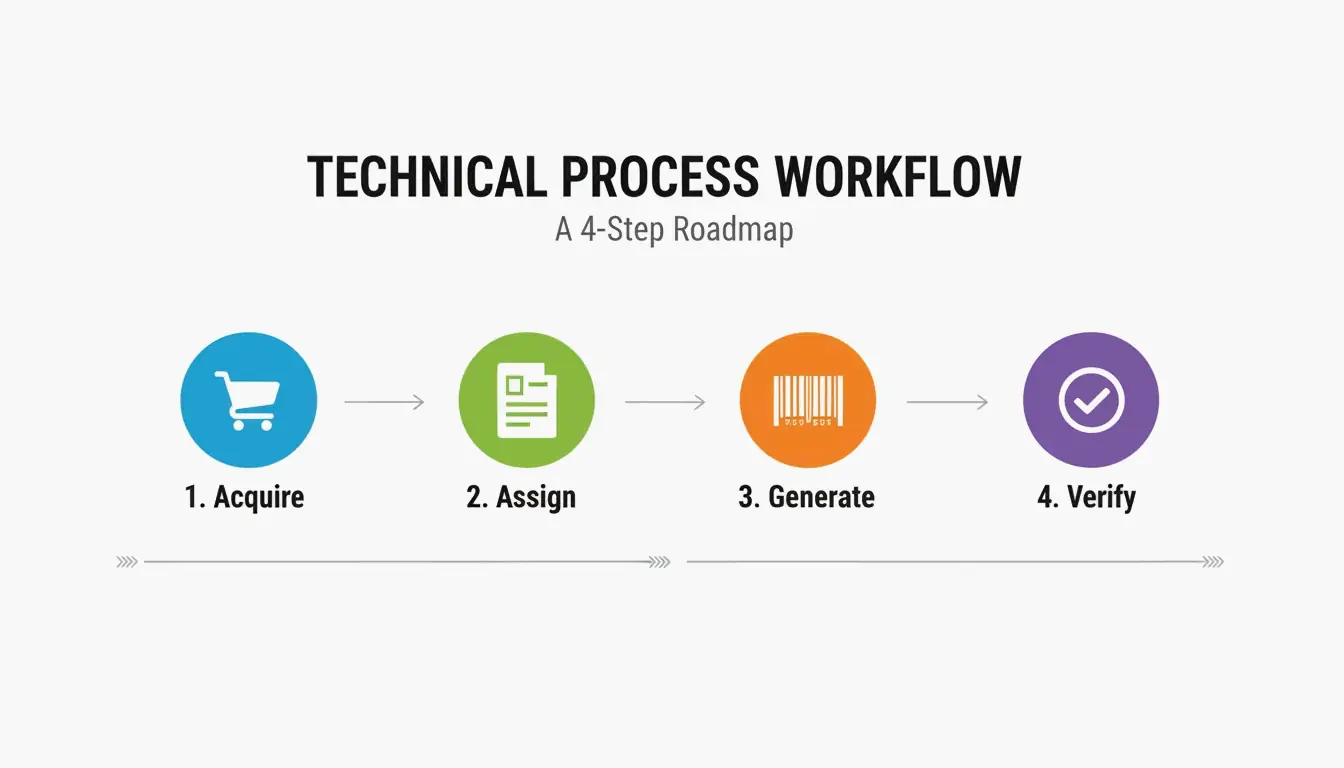
    Het 4-stappenproces van de ISBN-streepjescode

    Stap Actie Belangrijkste detail
    1. Verwerven ISBN kopen bij Bowker (MyIdentifiers.com) Enige geautoriseerde bron in de VS
    2. Toewijzen ISBN koppelen aan de metadata van je boek Titel, auteur, formaat (paperback/hardcover/e-book)
    3. Genereren Bookland EAN-13-streepjescodeafbeelding maken Gratis tools beschikbaar — Bowker $25 niet nodig
    4. Verifiëren Scannen testen vóór afdrukken Leesbaarheid en stille zones controleren

    Books.by meldt dat er in 2023 alleen al in de VS meer dan 2,3 miljoen ISBN-nummers zijn uitgegeven.

    Eenvoudig 4-stappenproces: Verwerven -> Toewijzen -> Genereren -> Verifiëren.

    ISBN en streepjescode: het verschil begrijpen

    • ISBN —— De unieke 13-cijferige identificatiecode (zoals een burgerservicenummer voor je boek)
    • Barcode (streepjescode) —— De scanbare afbeelding dat dat ISBN-nummer vertegenwoordigt

    Ash Davies, oprichter van Books.by: «De ISBN is het nummer. De streepjescode is de scanbare afbeelding. De meeste publicatieplatforms genereren streepjescodes automatisch en gratis.»

    Gratis streepjescodegeneratoren

    Tool Kosten Opmerkingen
    Author Media Gratis Betrouwbaar, geen account nodig
    Do Generator Gratis Gespecialiseerde boek-streepjescodetool
    Bowker streepjescodeservice $25 Onnodig — gratis tools werken net zo goed

    Structuur van de Bookland EAN-13

    De Bookland EAN is een gespecialiseerde EAN-13-streepjescode voor boeken. Het gebruikt een 978– of 979-prefix die het product wereldwijd als boek identificeert.

    Onderdeel Lengte Voorbeeld Doel
    GS1-prefix 3 cijfers 978 of 979 Identificeert «Bookland»
    Registratiegroep 1–5 cijfers 0 of 1 Land/taalregio
    Uitgeverscode Variabel 237 Toegekend door het ISBN-bureau
    Publicatie-element Variabel 45892 Specifieke titel/editie
    Controlecijfer 1 cijfer 6 Vangt scanfouten

    Berekening van het controlecijfer (Modulo 10)

    1. Vermenigvuldig elk van de eerste 12 cijfers met afwisselende gewichten van 1 en 3
    2. Tel alle producten bij elkaar op
    3. Neem de som modulo 10 (de rest bij deling door 10)
    4. Trek af van 10 (als het resultaat 10 is, is het controlecijfer = 0)

    Wikipedia bevestigt dat dit 100% van enkele-cijfer-fouten en de meeste transformatiefouten vangt.

    EAN-5-prijsextensie

    Professionele Bookland EAN’s bevatten vaak een kleinere aanvullende EAN-5-streepjescode die de detailhandelsprijs en valuta toont.

    Prijs Valutaprefix EAN-5-code
    $14.99 USD 5 51499
    $9.99 USD 5 50999
    £12.99 GBP 3 31299
    • USD-prefix = 5, GBP = 3, CAD = 5, EUR = 3
    • Vereist door grote Amerikaanse detailhandelaren zoals Barnes & Noble
    • Optioneel voor uitsluitend online verkoop (Amazon vereist het niet)

    Plaatsing op de achterkant: vereisten voor de stille zone

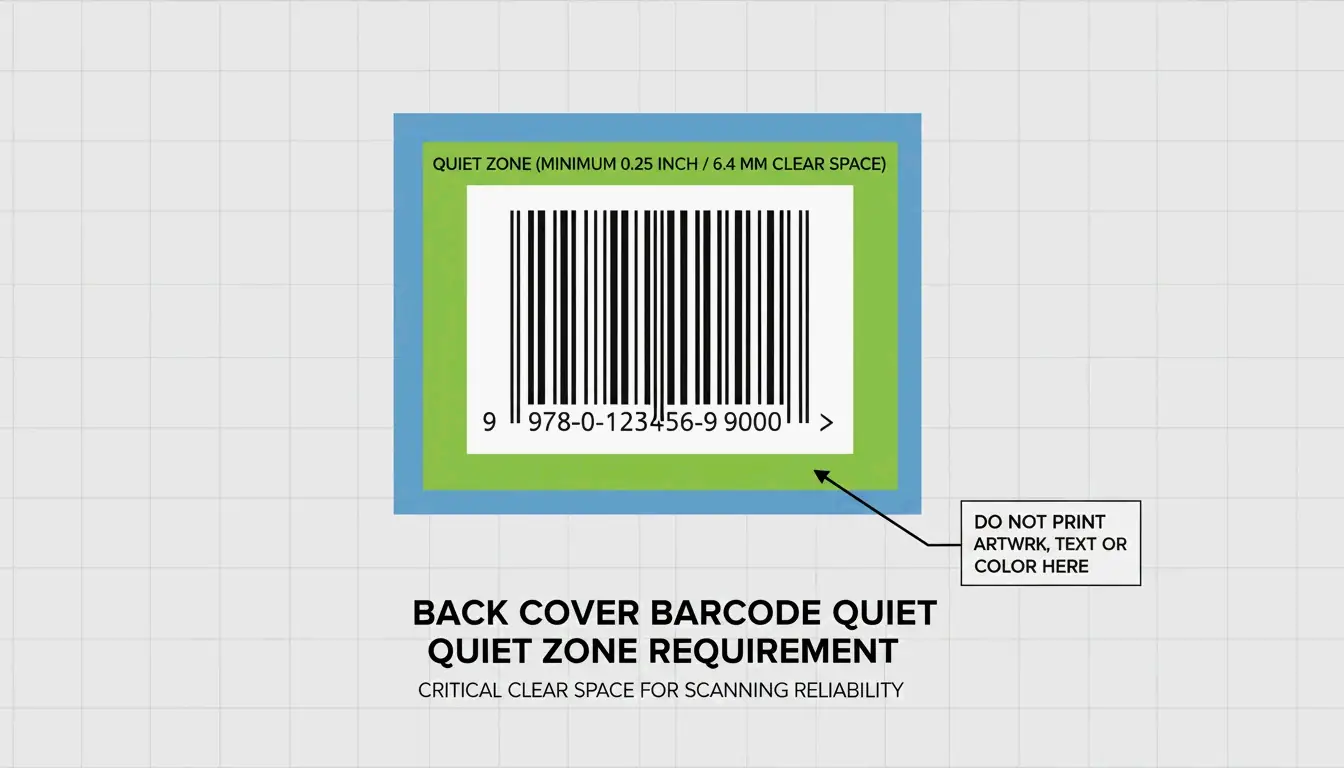
    Jason Pearce raadt aan de streepjescode in de rechtsonderhoek van de achterkant te plaatsen op een witte rechthoek van ten minste 2 inch × 1,2 inch.

    Vereiste Specificatie
    Locatie Rechtsonderhoek van de achterkant
    Minimumgrootte Witte rechthoek van 2″ × 1,2″
    Stille zone Schone witte marge aan alle zijden van de streepjescode
    Resolutie Minimaal 300 DPI voor afdrukken

    Visuele weergave van de «stille zone» en de plaatsing ervan op de achterkant.

    ISBN-kosten: waarom jij de geregistreerde uitgever moet zijn

    Bron Kosten Geregistreerde uitgever
    Bowker (enkel) $125 Jij / jouw imprint
    Bowker (pakket van 10) $295 ($29,50 per stuk) Jij / jouw imprint
    Amazon KDP (gratis) $0 «Independently Published»
    Andere platforms (gratis) $0 Het platform, niet jij

    SelfPublishing.com raadt aan je eigen ISBN’s te kopen — veel boekhandels en bibliotheken weigeren boeken met door het platform toegewezen ISBN’s op voorraad te nemen.

    ISBN versus ASIN

    Identificatiecode Bereik Gebruiksscenario
    ISBN Wereldwijde standaard Alle detailhandelaren, bibliotheken, distributeurs
    ASIN Alleen Amazon Kindle-e-books die uitsluitend op Amazon worden verkocht

    Fysieke boekhandels en bibliotheken vereisen een ISBN — een ASIN alleen is niet genoeg.

    Sunrise 2027: dubbele markering met GS1 Digital Link

    De branche beweegt naar GS1 Sunrise 2027, en stapt over van 1D-streepjescodes naar 2D-codes. Gebruik voor boekuitgaven van 2026 een strategie voor dubbele markering:

    1. Traditionele EAN-13 —— Nodig voor huidige kassasystemen
    2. GS1 Digital Link QR-code —— Koppelt naar bijgewerkte metadata, marketingmateriaal en aankooplinks

    Automateed merkt op dat dit verder gaat dan de grenzen van alleen-scan-codes en je boek voorbereidt op moderne voorraadsystemen.

    Conclusie

    Genereer je ISBN-streepjescode door bij Bowker te kopen, een gratis Bookland EAN-13-generator te gebruiken en deze correct op de achterkant te plaatsen met stille zones. Koop je eigen ISBN’s om de geregistreerde uitgever te blijven. Voor uitgaven in 2026 kun je overwegen om te dubbelmarkeren met zowel EAN-13 als een GS1 Digital Link QR-code om je boek toekomstbestendig te maken.

    Veelgestelde vragen

    Heb ik een aparte ISBN nodig voor het e-book en de paperback?

    Ja. Internationale standaarden vereisen een unieke ISBN voor elk afzonderlijk formaat — hardcover, paperback en epub hebben elk hun eigen nummer nodig. Dit zorgt voor nauwkeurige verkooptracking tussen distributeurs.

    Kan ik een gratis KDP-ISBN gebruiken voor boekhandels?

    Technisch gezien ja, maar het vermeldt «Independently Published» als uitgever. Veel fysieke boekhandels en bibliotheken vermijden boeken met door het platform toegewezen ISBN’s op voorraad te nemen. Koop je eigen ISBN om je professionele geloofwaardigheid te behouden.

    Wat is de EAN-5-prijsextensie?

    Een kleinere tweede streepjescode die de detailhandelsprijs en valuta van het boek codeert (bijv. 51499 = $14.99 USD). Optioneel voor online verkoop, maar vereist door grote Amerikaanse detailhandelsketens voor prijzen op het fysieke schap.

  • MB verkleinen van PDF-bestanden: 5 snelle manieren om de grootte te verkleinen zonder kwaliteitsverlies

    MB verkleinen van PDF-bestanden: 5 snelle manieren om de grootte te verkleinen zonder kwaliteitsverlies

    Om de grootte van een PDF te verkleinen zonder zichtbaar kwaliteitsverlies, downsample je afbeeldingen naar 150 DPI, verwijder je metadata en haal je ingesloten lettertypen weg. De beste tool hangt af van je behoeften: Adobe Acrobat Pro voor professionele controle, Mac Preview voor gratis ingebouwde compressie, Smallpdf voor snelle online taken, Cisdem voor batchverwerking of OCR-automatisering voor ontwikkelaars.

    Waarom is je PDF zo groot? Checklist vóór compressie

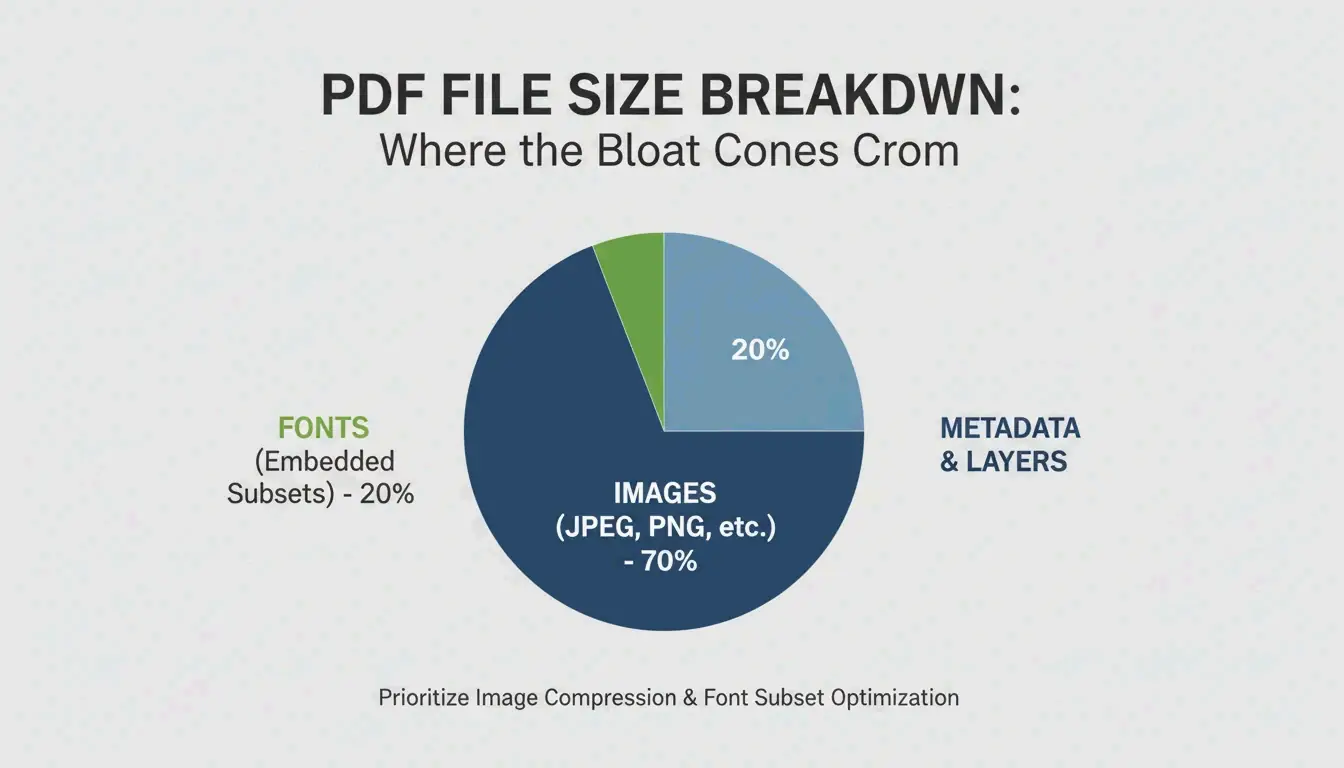
    Volgens Smallppt vormen afbeeldingen met hoge resolutie vaak meer dan 70% van de totale PDF-grootte.

    Groottefactor Typische impact Oplossing
    Hoge-resolutie afbeeldingen 70 %+ van bestandsgrootte Downsample naar 150 DPI
    Ingesloten lettertypen Enkele MB’s Gebruik lettertype-subsets in plaats van volledige bestanden in te sluiten
    Verborgen lagen / metadata Variabel Verwijderen met «PDF optimaliseren»-tools
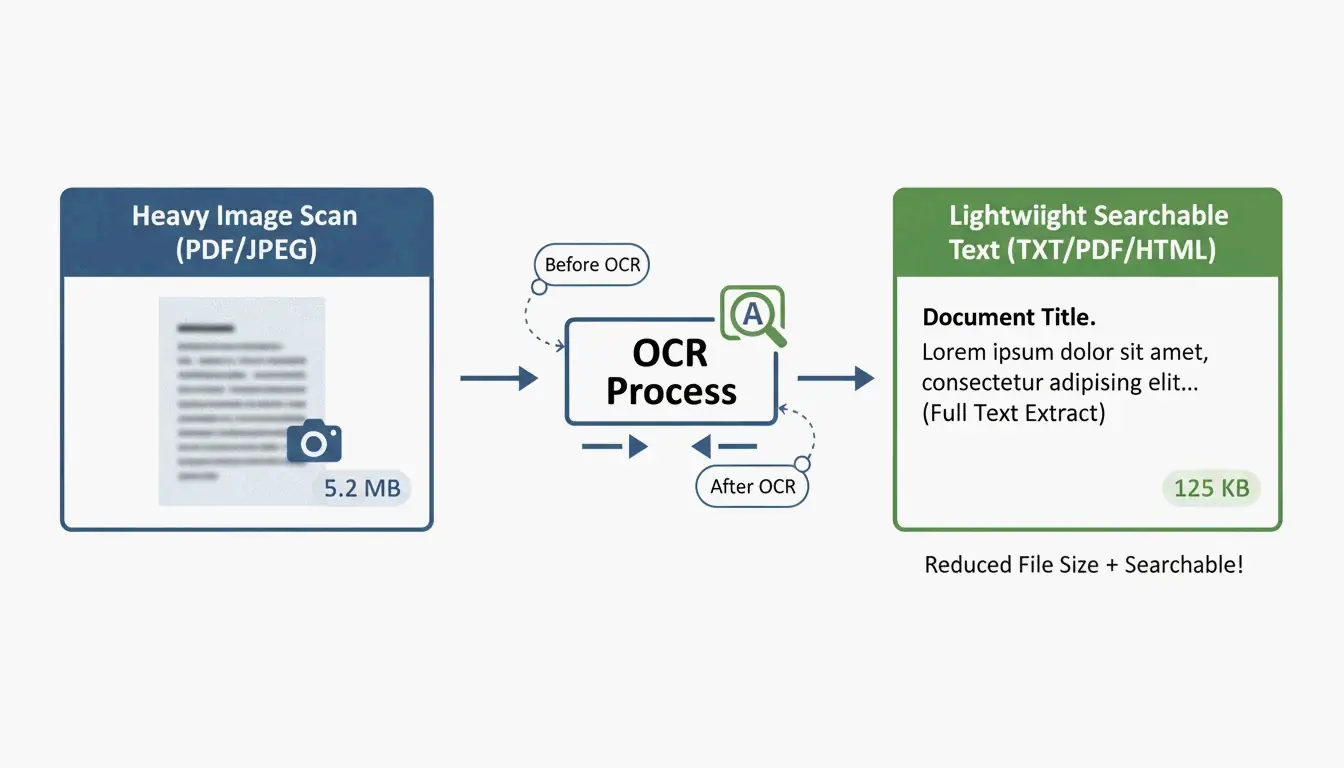
    Niet-geoptimaliseerde scans Zeer groot Voer OCR uit, vervang door tekstlaag
    Versiegeschiedenis Hoopt op bij bewerkingen Opschonen met «Objecten verwijderen»

    Eenvoudige uitsplitsing van PDF-groottefactoren (Afbeeldingen vs. Lettertypen vs. Metadata)

    De 150 DPI-standaard

    Gebruiksscenario Aanbevolen DPI Kwaliteit
    Hoogwaardige afdruk 300 DPI Professionele afdrukuitvoer
    E-mail / webdeling 150 DPI Sweet spot — scherp op schermen, kleine bestanden
    Basis-webreferentie 96 DPI Minimum voor leesbaarheid, maximale besparing

    5 manieren om de PDF-grootte te verkleinen

    Manier 1: Adobe Acrobat Pro — Professionele controle

    De gouden standaard voor nauwkeurige optimalisatie:

    1. Open de PDF → All Tools > Compress a PDF
    2. Kies Advanced Optimization (PDF Optimizer)
    3. Afbeeldingen downsamplen: stel kleur/grijswaarden in op bikubisch bij 150 DPI voor afbeeldingen boven 225 DPI
    4. Discard Objects: verwijder verborgen lagen, oude bladwijzers, ongebruikte formuliervelden

    Batchprestatietests tonen aan dat professionele desktopsoftware tot 100 pagina’s per seconde verwerkt, afhankelijk van de hardware.

    Manier 2: Mac Preview — Gratis en ingebouwd

    Op macOS is geen extra software nodig:

    1. Open de PDF in Preview
    2. Ga naar File → Export
    3. Kies in de keuzelijst Quartz Filter voor «Reduce File Size»
    4. Klik op Save

    Waarschuwing: Cisdem merkt op dat het standaardfilter te agressief kan zijn en afbeeldingen wazig maakt. Voor complexe bestanden kan het zelfs de bestandsgrootte vergroten.

    Ghostscript: de optie voor ervaren gebruikers

    Voor betere resultaten op de Mac gebruik je Ghostscript via de Terminal:

    gs -sDEVICE=pdfwrite -dPDFSETTINGS=/ebook \
      -dCompatibilityLevel=1.4 -dNOPAUSE -dQUIET \
      -dBATCH -sOutputFile=output.pdf input.pdf
    
    -dPDFSETTINGS Doelgebruik Typische reductie
    /screen Web/scherm (72 DPI) ~95%
    /ebook Gemiddelde kwaliteit (150 DPI) ~90%
    /printer Afdrukkwaliteit (300 DPI) ~50%

    Manier 3: Online tools — Smallpdf en pdfFiller

    Het snelst voor eenmalige taken, zonder installatie:

    1. Upload je document naar Smallpdf of pdfFiller
    2. Kies het compressieniveau — Basic (gebalanceerd) of Strong (maximale compressie)
    3. Download het geoptimaliseerde bestand

    Privacy: Gerenommeerde platforms volgen nu de standaarden GPC, GDPR, HIPAA en SOC 2 Type II. Velen bieden «alleen-lokale» verwerking in de cache van je browser. Voor zeer gevoelige documenten blijf je bij offline tools.

    Manier 4: Batchverwerking — Cisdem PDF Compressor

    Voor honderden contracten, facturen of schoolbronnen:

    Cisdem PDF Compressor laat je hele mappen slepen-en-neerzetten:

    1. Bestanden toevoegen — Sleep honderden PDF’s in één keer
    2. Modus kiezen — Small, Medium of Large
    3. Comprimeren — Alle bestanden worden in seconden verwerkt

    Essentieel voor de vastgoed-, gezondheidszorg- en juridische sectoren die papierwerk naar cloudopslag verplaatsen.

    Manier 5: OCR en ontwikkelaarsautomatisering

    Voor grootschalige programmatische compressie gebruik je OCR om gescande afbeeldingen om te zetten in doorzoekbare tekstlagen, en vervang je zware achtergrondafbeeldingen door lichte voorbeelden.

    IronPDF (C#)-voorbeeld:

    // Compress images to 90% quality across all pages
    pdf.CompressImages(90, true);
    

    Dit schaalt de afbeeldingsdimensies terwijl overtollige MB’s worden verwijderd — ideaal voor het verwerken van duizenden documenten in enterprise-pijplijnen.

    Het OCR-concept: van een afbeeldingsgebaseerde PDF naar een tekstgebaseerde PDF

    Conclusie

    De meest effectieve PDF-compressie richt zich op 150 DPI voor afbeeldingen en verwijdert metadata en ongebruikte lettertypen. Gebruik voor snelle taken Mac Preview of Smallpdf. Voor professionele controle gebruik je Adobe Acrobat Pro. Voor bulkbewerkingen gebruik je Cisdem of Ghostscript. Voor enterprise-automatisering integreer je OCR + programmatische compressie.

    Veelgestelde vragen

    Waarom is mijn PDF nog steeds groot na compressie?

    Veelvoorkomende oorzaken: ingesloten lettertypen die niet kunnen worden gesubset, hoge-dichtheid vectorafbeeldingen die DPI-downsampling weerstaan, verborgen lagen of opgehoopte versiegeschiedenis. Gebruik «Audit Space Usage» in Adobe Acrobat om precies te bepalen wat ruimte inneemt.

    Is het veilig om gevoelige documenten te uploaden naar online compressors?

    Gebruik alleen tools die voldoen aan GPC en GDPR. Gebruik voor juridische of medische documenten offline tools (Adobe Acrobat, Mac Preview, Ghostscript) om ervoor te zorgen dat gegevens nooit je apparaat verlaten.

    Hoe verklein ik een PDF tot een specifieke grootte (bijvoorbeeld onder 5 MB)?

    Gebruik «Audit Space Usage» in Adobe Acrobat om de grootste componenten te identificeren, pas vervolgens de afbeeldingscompressie handmatig aan naar «JPEG High» en verwijder bladwijzers, links en ongebruikte metadata. Online tools zoals Smallpdf en pdfFiller tonen ook de geschatte uitvoergrootte vóór afronding.

  • PDF comprimeren op iPhone: 3 snelle manieren om de bestandsgrootte te verkleinen (2026)

    PDF comprimeren op iPhone: 3 snelle manieren om de bestandsgrootte te verkleinen (2026)

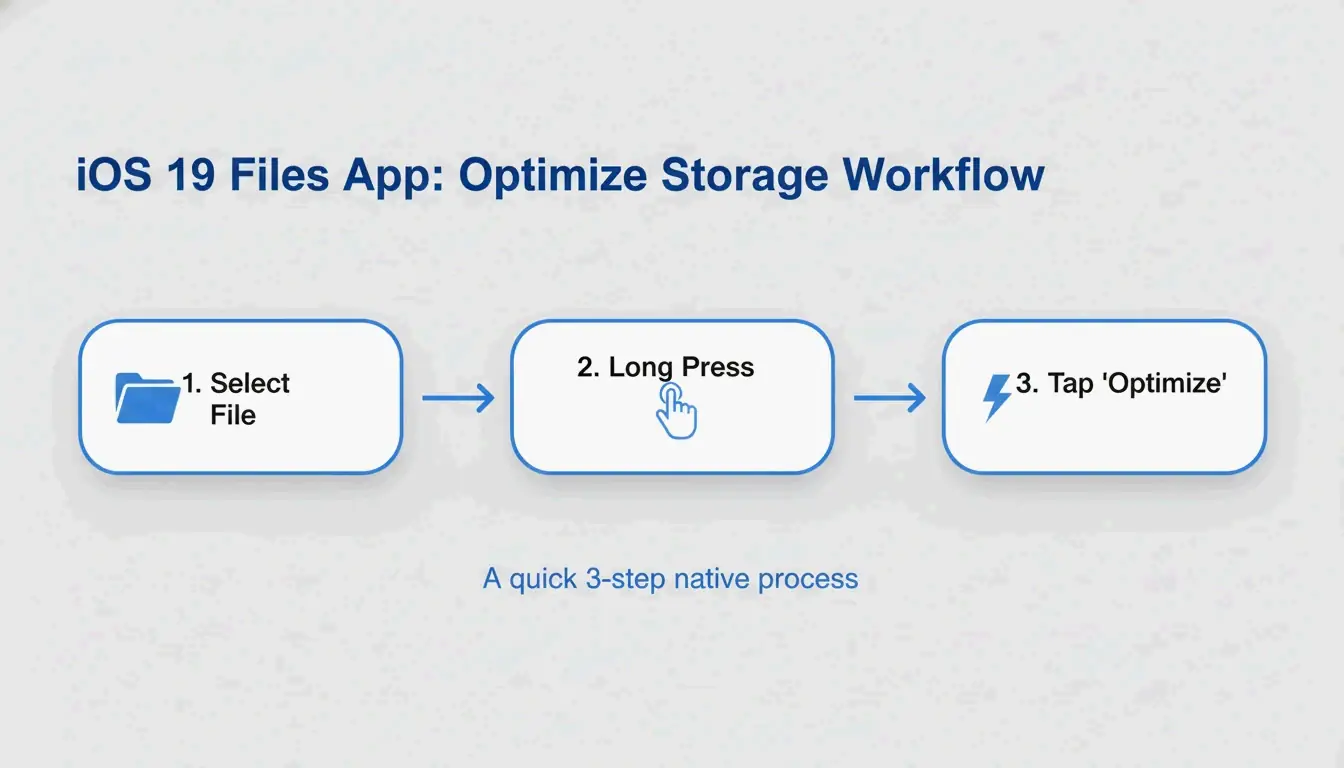
    Om in 2026 een PDF op de iPhone te comprimeren is de snelste methode de ingebouwde Files app — houd uw document ingedrukt en tik op «Bestandsgrootte optimaliseren». Voor gevoelige documenten gebruikt u lokale browsertools die worden verwerkt in de RAM van uw apparaat. Voor exacte groottedoelen (bijv. 500 KB voor een overheidsportaal) gebruikt u pdfFiller uit de App Store.

    Vergelijking van drie methoden

    Methode Snelheid Privacy Groottecontrole Batch Ideaal voor
    Files app (systeemeigen) Direct Volledig (verlaat nooit het apparaat) Geen (automatisch) Nee Snelle dagelijkse compressie
    Lokale browsertools Snel Volledig (verwerkt in RAM) Iets (kwaliteitsschuif) Beperkt KYC-documenten, bankafschriften
    pdfFiller (App Store) Snel Cloud-upload Exacte MB-doelen Ja Overheidsportalen, belastingformulieren

    Methode 1: Files app «Bestandsgrootte optimaliseren» (iOS 19+)

    Apple heeft PDF-compressie direct in de Files-app ingebouwd — geen extra apps nodig.

    1. Open Files app op uw iPhone
    2. Vind de PDF die u wilt comprimeren
    3. Houd ingedrukt op het bestandsicoon
    4. Tik op «Bestandsgrootte optimaliseren»
    5. Er verschijnt een kleinere versie in dezelfde map (meestal met «optimized» in de naam)

    FreePDFCompress merkt op dat moderne compressie afbeeldingen hercodeert en ongebruikte metadata verwijdert, waardoor de bestandsgrootte vaak tot 90% afneemt — terwijl vectortekst perfect scherp blijft.

    3-staps visualisatie van het systeemeigen iOS-compressieproces.

    Voordelen: Direct, gratis, volledig privé, geen internet nodig.
    Nadelen: Geen groottecontrole (kan niet precies «500 KB» instellen), geen batchverwerking.

    Methode 2: Lokale browsertools (maximale privacy)

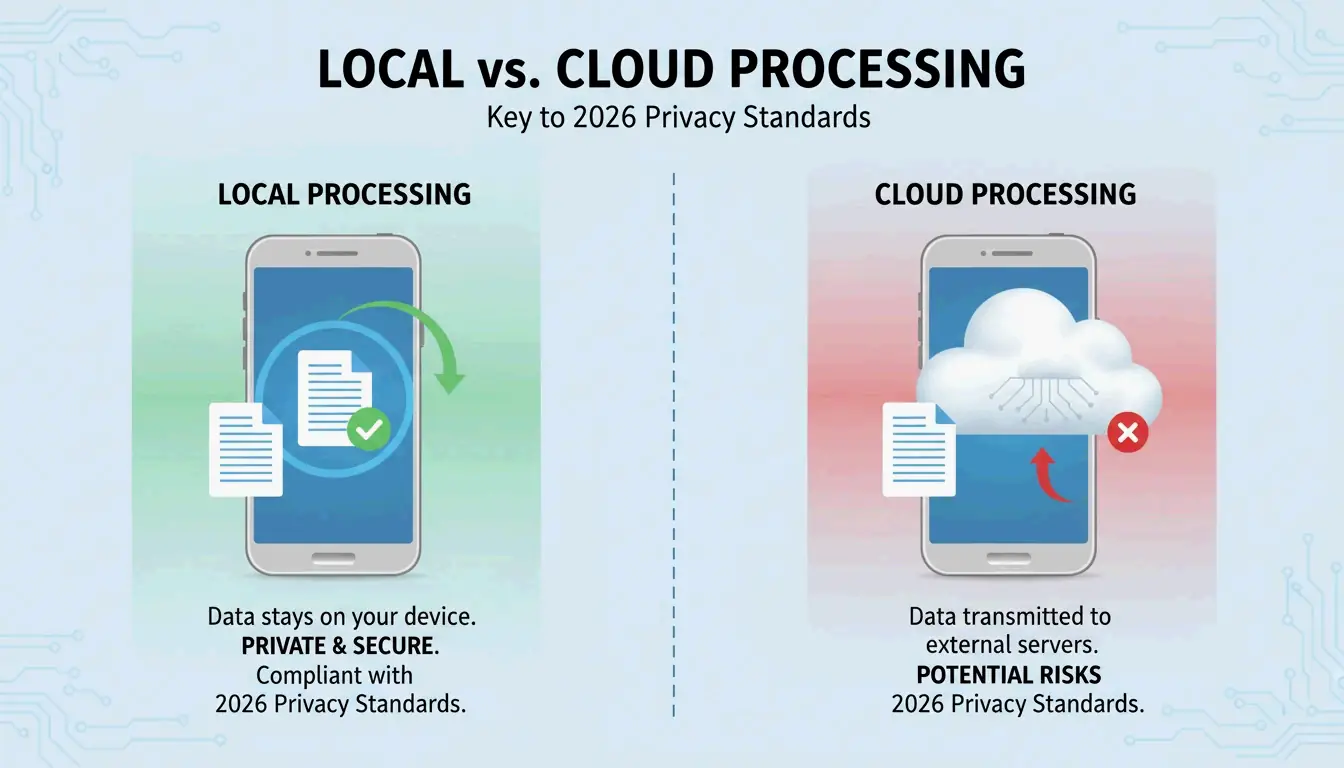
    Tegen 2026 zijn privacystandaarden afgestapt van de «alles-in-de-cloud»-benadering. Lokale browsertools gebruiken JavaScript om PDF’s volledig in de RAM van uw iPhone te verwerken — uw gegevens worden nooit naar een server verzonden.

    FreePDFCompress bevestigt dat deze tools nog steeds een groottereductie van 90% bereiken terwijl de gegevens volledig op het apparaat blijven. Zoek in Safari naar een «Processed Locally»-badge als garantie.

    Wanneer deze methode gebruiken:
    – KYC-documenten (Ken Uw Klant)
    – Bankafschriften en belastingdocumenten
    – Identiteitsbewijs-scans en paspoortkopieën
    – Elk document dat u niet per e-mail naar een vreemde zou sturen

    Eenvoudige vergelijking tussen cloud- en lokale verwerkingspaden.

    Methode 3: pdfFiller (exacte groottedoelen)

    Wanneer een overheidsportaal precies 500 KB of minder eist, is de «one-size-fits-all»-benadering van de systeemeigen methode niet voldoende. pdfFiller (App Store) laat u specifieke kwaliteitsniveaus kiezen en de geschatte bestandsgrootte zien voordat u bevestigt.

    pdfFiller biedt drie compressieniveaus — High, Medium, Low — met realtime grootteschattingen.

    1. Download pdfFiller uit de App Store
    2. Upload uw PDF
    3. Tik op Compress en kies uw doelniveau
    4. Sla het geoptimaliseerde bestand op

    Ondersteunt batchverwerking voor meerdere bestanden tegelijk.

    Hoe PDF-compressie werkt: DPI, JPEG-hercodering en vectortekst

    Component Wat compressie doet Effect op kwaliteit
    Afbeeldingen JPEG-hercodering bij lagere kwaliteit Zichtbare vervaging onder 96 DPI
    DPI (resolutie) Gereduceerd van 300 → 96–150 DPI Goed voor schermen; vermijden voor afdrukken
    Vectortekst Ongewijzigd — blijft scherp op elke grootte Geen kwaliteitsverlies
    Metadata Verwijderd (EXIF, ongebruikte lettertypen) Geen visueel effect; bespaart KB

    IRCC Canada beveelt 96–150 DPI aan als het ideale punt voor de digitale standaarden van 2026 — houdt tekst scherp op telefoonschermen en verkleint het bestandsgewicht aanzienlijk.

    Belangrijkste inzicht: Tekst is vectorgebaseerd en blijft perfect scherp ongeacht de compressie. Alleen afbeeldingen en scans tonen kwaliteitsveranderingen.

    Uploaddoelgroottes voor 2026

    Platform Uploadlimiet Aanbevolen doel
    Overheids- / KYC-portalen 200 KB – 2 MB 500 KB
    HR- / cv-portalen 2 MB 1 MB
    Gmail / Outlook 20–25 MB 5 MB
    WhatsApp (consument) 16 MB 2 MB
    WhatsApp Business 100 MB 10 MB

    Comprimeer een reeds gecomprimeerde PDF nooit opnieuw. FreePDFCompress waarschuwt dat herhaalde compressie artefacten en wazigheid creëert. Begin altijd met het originele document.

    Conclusie

    Voor dagelijkse compressie is Files app de snelste en meest private. Voor gevoelige documenten gebruikt u lokale browsertools met de «Processed Locally»-badge. Voor exacte groottedoelen (overheidsformulieren, belastingaangiften) gebruikt u pdfFiller. Controleer altijd de tekstleesbaarheid op 150 DPI voor indiening.

    Veelgestelde vragen

    Beschadigt het comprimeren van een PDF de tekstleesbaarheid?

    Nee. PDF-tekst is vectorgebaseerd — deze blijft scherp op elk compressieniveau. Alleen ingebedde afbeeldingen en scans worden getroffen door DPI-reductie. FreePDFCompress bevestigt dat 150 DPI alles leesbaar houdt op de mobiele schermen van 2026.

    Hoe comprimeer ik een PDF tot precies 200 KB of 500 KB?

    De systeemeigen Files-app biedt geen groottecontrole. Gebruik pdfFiller of StrongPDF — beide bieden kwaliteitsschuiven en voorinstellingen. Om 200 KB te bereiken moet u doorgaans de afbeeldingsresolutie verlagen naar 96 DPI.

    Is het veilig om vertrouwelijke PDF’s te uploaden naar online compressieservers?

    Voor gevoelige documenten (identiteitsbewijzen, bankafschriften, belastingformulieren) vermijd cloudgebaseerde compressoren. Gebruik lokale browsertools die worden verwerkt in de RAM van uw apparaat. Zoek naar een «Processed Locally»-badge om te bevestigen dat uw gegevens nooit uw telefoon verlaten.

  • ZIP-bestanden uitpakken op een Mac: ingebouwde en Terminal-methoden (2026)

    ZIP-bestanden uitpakken op een Mac: ingebouwde en Terminal-methoden (2026)

    Om een ZIP-bestand op een Mac uit te pakken, dubbelklik je gewoon op het bestand in Finder — macOS gebruikt het ingebouwde Archive Utility om het direct in dezelfde map te decomprimeren. Voor meer controle gebruik je de Terminal-opdracht unzip filename.zip. Voor niet-ingebouwde formaten zoals RAR en 7z installeer je een tool van derden zoals Bandizip of gebruik je een browsergebaseerde uitpakker.

    Drie manieren om ZIP-bestanden op een Mac uit te pakken

    Methode 1: Dubbelklik in Finder (snelst)

    macOS ondersteunt ZIP ingebouwd — geen extra apps nodig. Dubbelklik op een willekeurig ZIP-bestand in Finder, en Archive Utility draait op de achtergrond, en maakt een nieuwe map aan met de uitgepakte inhoud op dezelfde locatie.

    Dit werkt op alle moderne macOS-versies (Sonoma en nieuwer) en op alle Apple Silicon-hardware (M1, M2, M3, M4).

    Eenvoudige visualisatie in 3 stappen van het dubbelklikproces

    Methode 2: Terminal-opdrachten (voor gevorderden)

    Als Finder «Decompression Failed» of toestemmingsproblemen «Error 1» toont, is Terminal betrouwbaarder:

    unzip filename.zip
    
    unzip filename.zip -d ~/Desktop/extracted/
    
    # View contents without extracting
    unzip -l filename.zip
    
    # Extract password-protected ZIP
    unzip -P yourpassword filename.zip
    

    Expert Olga Weis raadt aan om ontwikkelingspakketten naar een schone map te verplaatsen vóór het uitpakken: «Zo voorkom je dat uitgepakte bestanden je Downloads-map rommelig maken.»

    Methode 3: Rechtsklikken met tools van derden

    Voor formaten anders dan ZIP (RAR, 7z, TAR, GZIP) kan het ingebouwde Archive Utility niet helpen. Apps van derden voegen uitpakken via rechtsklikken toe:

    Tool Ondersteunde formaten Belangrijkste functie Prijs
    Bandizip 40+ (RAR5, ZIPX, 7z) Meerdere kernen voor grote bestanden Gratis
    iBoysoft MagicMenu ZIP, RAR, 7z Rechtsklik-integratie in Finder Betaald
    ZIP Extractor ZIP, RAR, 7z Browsergebaseerd, werkt in Google Drive Gratis (meer dan 300 miljoen gebruikers)

    Vergelijking tussen ingebouwde ondersteuning en behoefte aan derden

    Formaatondersteuning: wat een Mac wel en niet ingebouwd kan openen

    Formaat Finder (ingebouwd) Terminal Derden nodig?
    ZIP Ja unzip Nee
    TAR Nee tar -xf Nee
    GZIP (.gz) Nee gunzip Nee
    RAR Nee Nee Ja
    7z Nee Nee (zonder p7zip) Ja
    ZIPX Nee Nee Ja

    Safari automatisch openen: gemak versus veiligheid

    Safari kan downloads automatisch uitpakken: Safari → Instellingen (Settings) → Algemeen → «”Veilige” bestanden openen na downloaden».

    Aanbeveling: Houd dit uitgeschakeld. ZIP-bestanden automatisch openen kan onbekende scripts uitvoeren zonder dat je het weet. Controleer gedownloade bestanden handmatig voordat je ze uitpakt.

    Probleemoplossing: «Unable to Expand ZIP»-fouten

    Fout Oorzaak Oplossing
    «Decompression Failed» Beschadigde download Download het bestand opnieuw
    «Error 1» (machtiging) Beveiligde map of gedeeld station Verplaats de ZIP naar Bureaublad of Documenten
    «No space left on device» Onvoldoende schijfruimte Maak opslagruimte vrij; uitgepakte bestanden zijn groter dan de ZIP
    «Unable to expand» (versleuteld) Met wachtwoord beveiligd archief Gebruik Terminal: unzip -P password filename.zip

    Controleer altijd de schijfruimte voordat je grote archieven uitpakt — uitgepakte bestanden kunnen aanzienlijk groter zijn dan de ZIP.

    Conclusie

    Dubbelklikken in Finder dekt 95% van de ZIP-uitpakbehoeften op een Mac. Bij fouten en voor geavanceerde controle gebruik je de unzip-opdrachten in Terminal. Voor RAR, 7z en andere niet-ingebouwde formaten installeer je Bandizip of gebruik je ZIP Extractor in je browser. Houd Safari’s automatisch openen uitgeschakeld voor de veiligheid, en pak altijd uit naar een speciale map om georganiseerd te blijven.

    Veelgestelde vragen

    Waar is de «Unzip»-app op een Mac?

    Er is geen zelfstandige app. Archive Utility wordt automatisch uitgevoerd wanneer je dubbelklikt op een ZIP-bestand. Je kunt ook rechtsklikken → «Open met → Archive Utility».

    Hoe pak ik Safari-downloads automatisch uit?

    Ga naar Safari → Instellingen (Settings) → Algemeen en vink «”Veilige” bestanden openen na downloaden» aan. Dit decomprimeert ZIP-bestanden automatisch. Schakel dit uit voor betere veiligheid als je downloadt uit onbetrouwbare bronnen.

    Hoe pak ik een met wachtwoord beveiligde ZIP uit op een Mac?

    Dubbelklikken toont meestal een wachtwoordprompt. Zo niet, gebruik dan Terminal: unzip -P yourpassword filename.zip. Vervang yourpassword door het werkelijke wachtwoord en filename.zip door je bestandsnaam.

  • Bestanden uitpakken in Windows: volledige gids voor Windows 11 en 10 (2026)

    Bestanden uitpakken in Windows: volledige gids voor Windows 11 en 10 (2026)

    Om bestanden uit te pakken in Windows, open Verkenner, klik met de rechtermuisknop op de ZIP-map en kies «Alles extraheren», en selecteer vervolgens een doelmap. Vanaf mei 2026 ondersteunt Windows 11 ook ingebouwd het uitpakken van .rar- en .7z-bestanden, zodat de meeste gebruikers geen software van derden meer nodig hebben voor eenvoudige decompressie.

    Drie methoden om uit te pakken in Windows

    Methode 1: rechtsklik «Alles extraheren» (het eenvoudigst)

    1. Zoeken naar het ZIP-bestand in Verkenner (zoek het ritssluiting-symbool)
    2. Rechtsklik → Kies «Alles extraheren»
    3. Bestemming kiezen — Windows stelt een nieuwe map op dezelfde locatie voor
    4. Klik op «Extraheren» — Bij grote archieven verschijnt een voortgangsbalk

    SupportYourTech stelt dat dit de snelste methode is voor de meeste gebruikers.

    Standaard extractieworkflow van Windows in 3 stappen

    Methode 2: afzonderlijke bestanden slepen-en-neerzetten

    Heb je slechts één of twee bestanden uit een groot archief nodig? Dubbelklik op de ZIP om door de inhoud te bladeren en sleep specifieke items naar je bureaublad of een andere map. Windows pakt alleen die bestanden direct uit — geen volledige decompressie nodig.

    Methode 3: batch-extractie met PowerShell

    Voor tientallen of honderden archieven automatiseer je met PowerShell:

    Get-ChildItem -Path "C:\SourceFolder" -Filter *.zip |
      ForEach-Object {
        Expand-Archive -Path $_.FullName -DestinationPath "C:\DestinationFolder"
      }
    

    Serverman beveelt deze methode aan voor IT-beheerders die grote hoeveelheden gegevens verwerken of wekelijkse automatische back-ups instellen.

    Windows 11: ingebouwde ondersteuning voor RAR en 7z

    Na de update van november 2023 kan Windows 11 .rar- en .7z-bestanden direct in Verkenner uitpakken — net als ZIP-bestanden. Microsoft integreerde het open-source project libarchive om dit mogelijk te maken, zoals PandaOffice Drecov opmerkt.

    Beperking: je kunt RAR/7z uitpakken, maar Windows maakt nog steeds alleen ZIP-archieven. Om .7z- of .rar-bestanden te maken heb je een speciale app nodig.

    Formaat Uitpakken (Win 11) Maken (Win 11) Windows 10
    ZIP Ingebouwd Ingebouwd Ingebouwd
    RAR Ingebouwd Nee App van derden vereist
    7z Ingebouwd Nee App van derden vereist
    GZIP / TAR / BZIP2 Nee Nee App van derden vereist

    Wanneer 7-Zip of WinRAR gebruiken

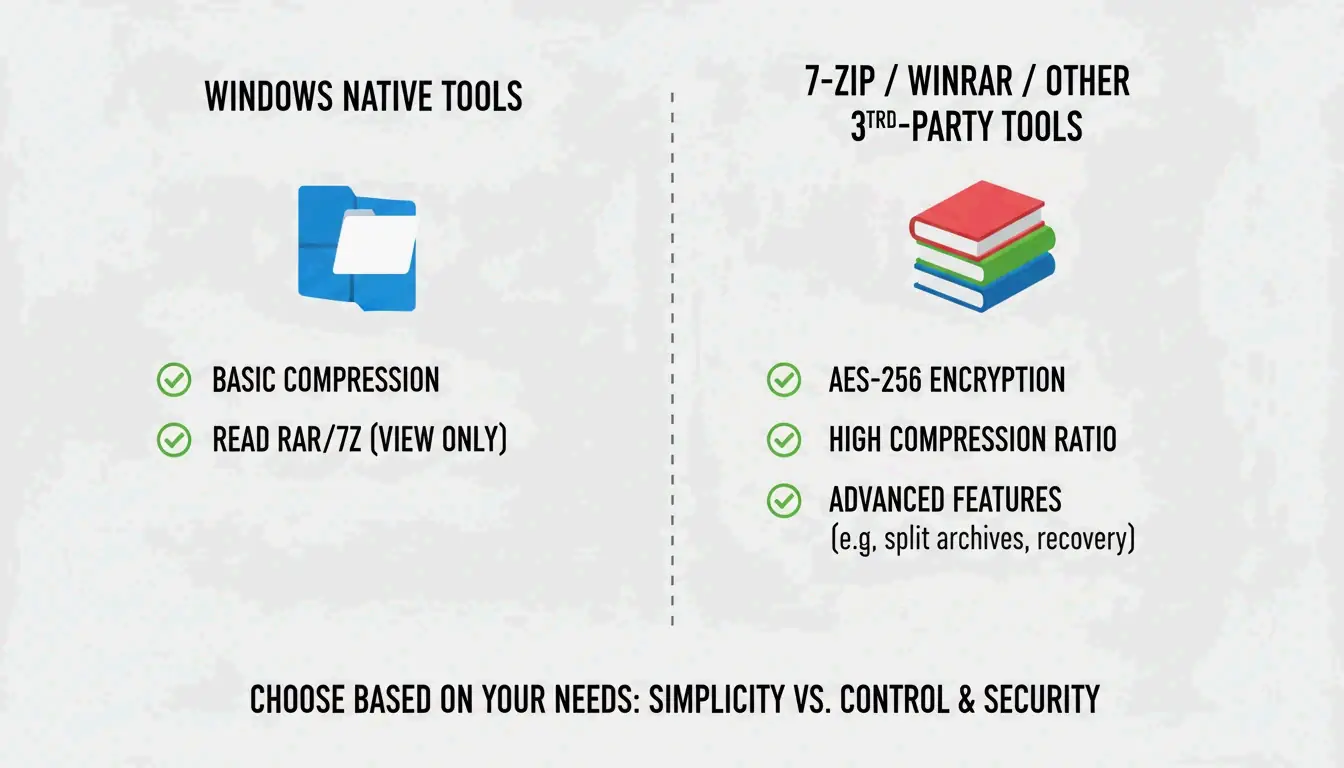
    Het ingebouwde Windows-hulpmiddel ondersteunt geen AES-256-versleuteling voor het maken van wachtwoordbeveiligde archieven. Gebruik voor gevoelige gegevens (medische dossiers, belastingaangiften) een speciaal hulpmiddel.

    Functie Ingebouwd in Windows 7-Zip WinRAR
    ZIP maken Ja Ja Ja
    7z (LZMA2) maken Nee Ja Nee
    RAR maken Nee Nee Ja
    AES-256-versleuteling Nee Ja Ja
    CRC-fouten herstellen Beperkt Sterk Sterk
    Prijs Gratis Gratis Betaald (proefversie)

    ZIP Extractor wijst erop dat desktop-apps zoals 7-Zip betere bescherming bieden tegen corrupte bestanden en CRC-fouten dan browsergebaseerde hulpmiddelen.

    Vergelijking tussen ingebouwde hulpmiddelen en software van derden

    Gebruik 7-Zip of WinRAR wanneer je:
    – wachtwoordbeveiligde bestanden met AES-256-versleuteling opent
    – maximale compressie nodig hebt (LZMA/LZMA2-algoritmen)
    – werkt met GZIP-, TAR- of BZIP2-formaten

    Compressiegraden per bestandstype

    Niet alle bestanden comprimeren even goed. Serverman levert nuttige richtlijnen:

    Bestandstype Typische compressie Waarom
    Tekstdocumenten / spreadsheets 60–90% Zeer repeterende gegevens comprimeren goed
    PDF”s 20–40% Al gedeeltelijk gecomprimeerd
    JPEG / MP3 / MP4 Minder dan 1% Al gecomprimeerd door eigen codecs
    RAW-afbeeldingen / BMP 40–70% Niet-gecomprimeerde pixelgegevens

    Modern Windows gebruikt de ZIP64-extensie en ondersteunt archieven tot 16 exabytes — meer dan genoeg voor elk realistisch scenario, volgens Wikipedia.

    Conclusie

    Voor de meeste gebruikers regelt een rechtsklik «Alles extraheren» in Verkenner het uitpakken van ZIP, RAR en 7z in Windows 11. Gebruik PowerShell voor batchverwerking en installeer 7-Zip wanneer je AES-256-versleuteling of maximale compressie nodig hebt. Zorg altijd voor voldoende schijfruimte voordat je grote archieven uitpakt.

    Veelgestelde vragen

    Wat is het verschil tussen «Alles extraheren» en dubbelklikken op een ZIP?

    Dubbelklikken laat je door de inhoud bladeren zonder uit te pakken — bestanden worden weergegeven maar werken niet correct. «Alles extraheren» pakt alle gegevens volledig uit naar een gewone map, wat nodig is voor apps, installers en bestanden die met je systeem communiceren.

    Waarom zie ik de optie «Alles extraheren» niet?

    Mogelijk heb je op een gewone map geklikt in plaats van op een gecomprimeerd archief (controleer of de extensie .zip, .rar of .7z is). Als WinRAR is geïnstalleerd, heeft het mogelijk het standaard contextmenu vervangen. Probeer «Openen met → Verkenner» om de ingebouwde optie te herstellen.

    Hoe pak ik wachtwoordbeveiligde bestanden uit wanneer Windows faalt?

    Het ingebouwde hulpmiddel verwerkt geen versleuteling op hoog niveau. Gebruik 7-Zip of WinRAR — beide ondersteunen AES-256-versleuteling die Windows niet ingebouwd kan verwerken.

  • PNG-bestanden comprimeren in 2026: lossless, lossy en PNG 3.0

    PNG-bestanden comprimeren in 2026: lossless, lossy en PNG 3.0

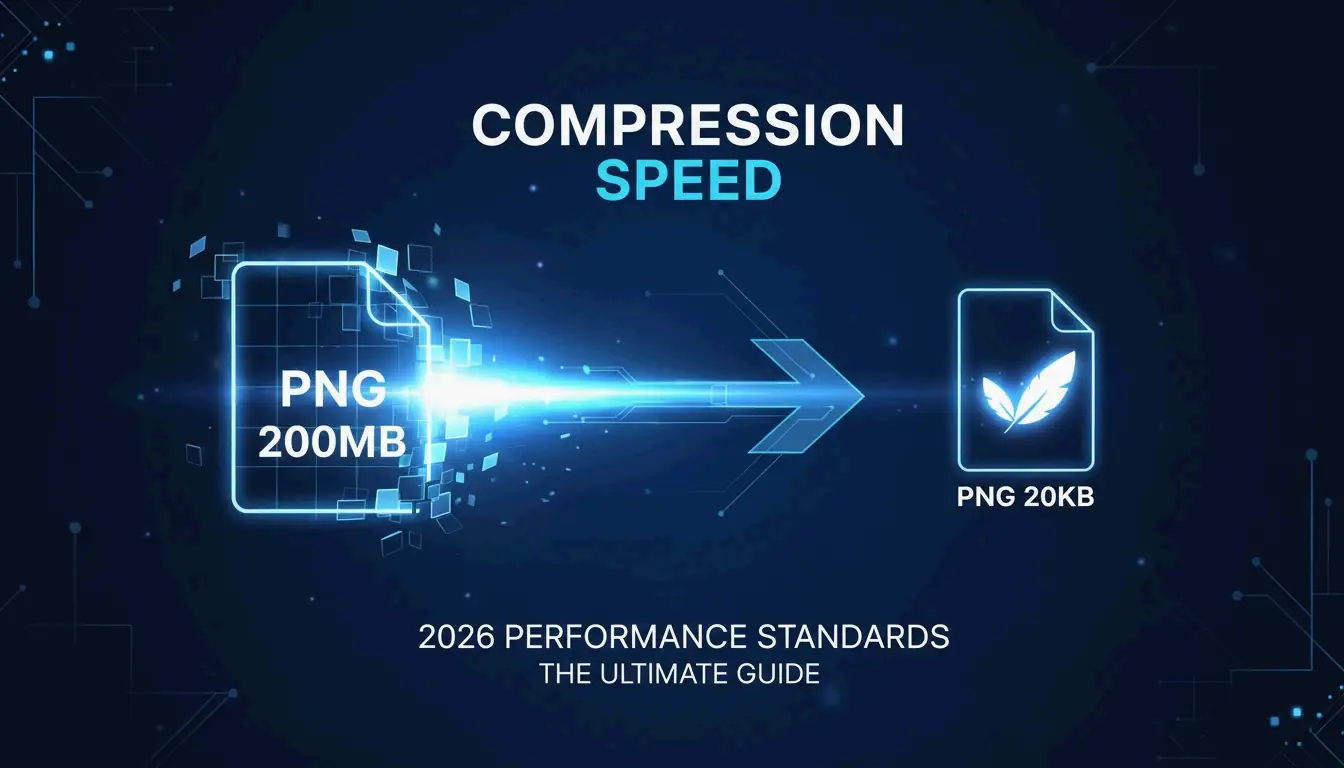
    Om PNG-bestanden effectief te comprimeren in 2026, gebruik je oxipng voor lossless optimalisatie (nul kwaliteitsverlies) of pngquant voor lossy kwantisatie (60–80% reductie met nauwelijks zichtbaar effect). Browsertools zoals ToolTea verwerken snelle taken lokaal via WebAssembly, terwijl CLI-tools bulkverwerking automatiseren in ontwikkelingspipelines.

    Lossless vs. lossy: welke methode voor welk bestand?

    Methode Tool Hoe het werkt Geschikt voor Typische besparing
    Lossless oxipng Codeert DEFLATE opnieuw, verwijdert metadata Logo’s, tekst-schermafbeeldingen, pictogrammen 15–40%
    Lossy kwantisatie pngquant Verkleint het kleurenpalet (32-bit → 8-bit) Illustraties, foto’s, UI-elementen 60–80%

    Lossless is als een koffer herindelen zonder iets weg te gooien – elke pixel blijft identiek. Lossy kwantisatie verwijdert daadwerkelijk data door unieke kleuren te beperken, maar het menselijk oog merkt het zelden op.

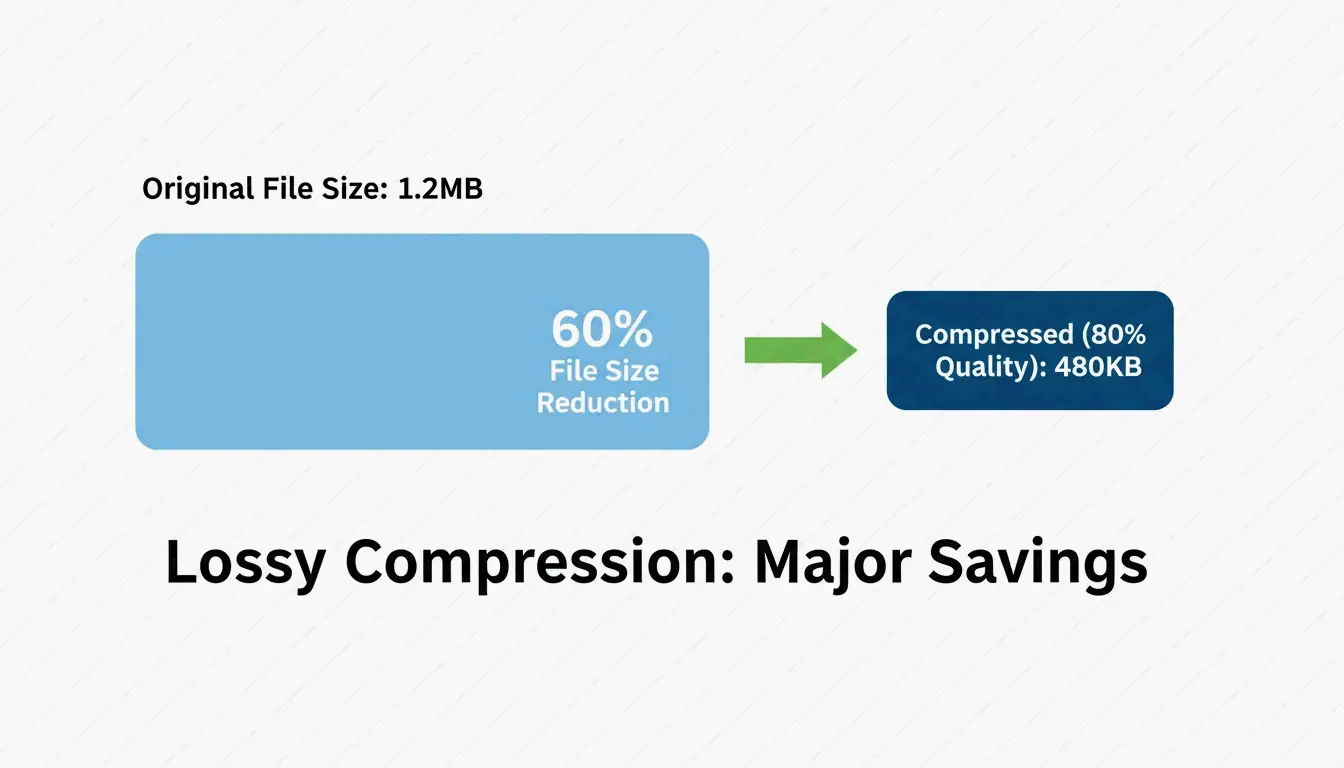
    Pixotter deelde een casestudy: een UI-schermafbeelding ging van 1.2MB naar 480KB bij 80% kwaliteit – vrijwel niet te onderscheiden van het origineel.

    Beide methoden behouden het alfakanaal. In tegenstelling tot JPEG behoudt PNG de transparantie intact, zelfs na agressieve compressie.

    Vergelijking van bestandsgrootte versus visuele kwaliteit

    Browsercompressie: snel en privé

    Voor dagelijkse taken zijn browsertools het snelst – en houden ze je gegevens privé.

    ToolTea verwerkt afbeeldingen lokaal met WebAssembly, wat betekent dat bestanden nooit je computer verlaten:

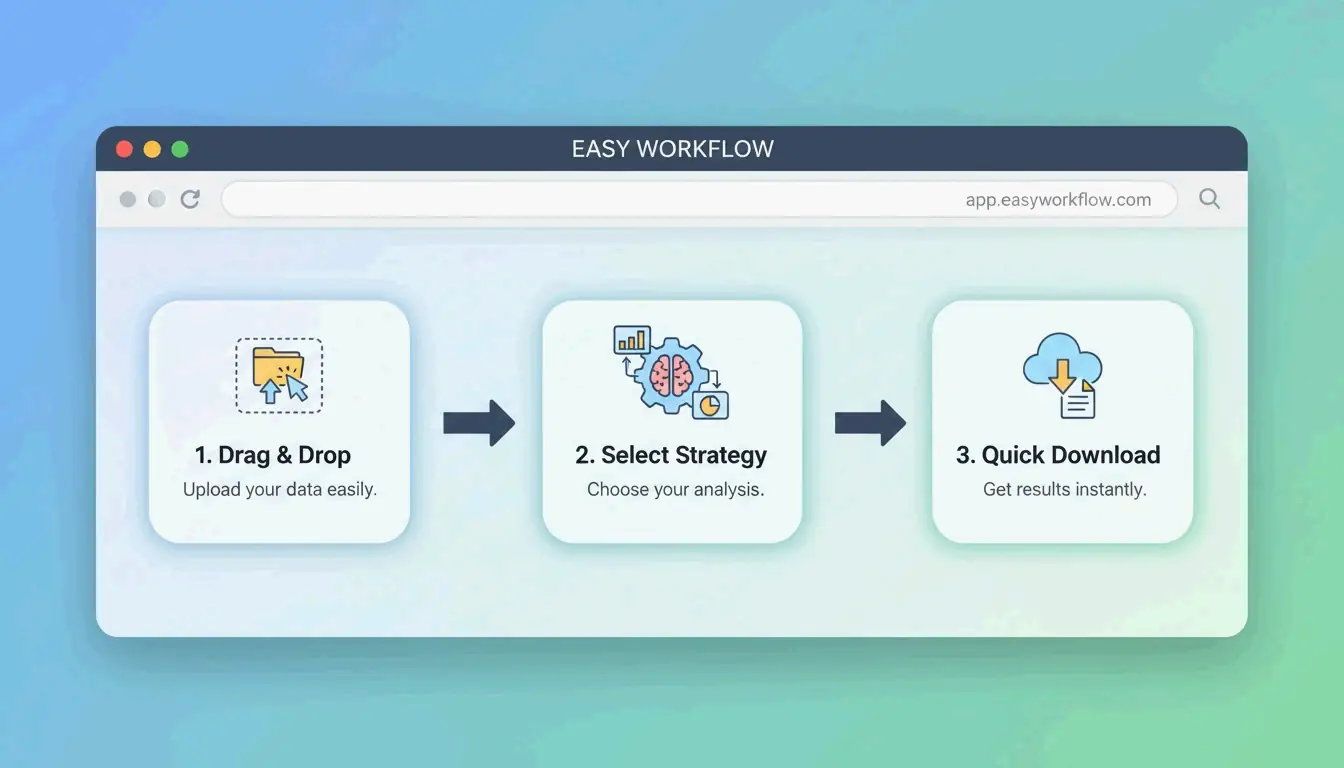
    1. Uploaden — Sleep PNG’s of een ZIP-bestand in de browser
    2. Strategie kiezen — “Lossless” voor pixel-perfecte resultaten, of een specifiek aantal kleuren (bijv. 256) voor maximale verkleining
    3. Formaat wijzigen — Verlaag naar webstandaard-breedtes (bijv. 1920px) voor extra besparing
    4. Downloaden — Klik op “Compress All” en sla op

    Eenvoudige 3-staps browsercompressie-workflow

    CLI-tools: optimalisatie op ontwikkelaarsniveau

    oxipng (v9.1.1) — lossless gouden standaard

    Gebouwd in Rust is oxipng aanzienlijk sneller dan oudere tools. Pixotter beveelt het aan als de huidige beste in zijn klasse voor lossless PNG-optimalisatie.

    oxipng --opt 4 --strip all input.png
    
    oxipng --opt 4 --strip all *.png
    

    pngquant (v3.0) — lossy kwantisatie

    Converteert 32-bit PNG’s naar 8-bit paletten en bereikt een groottereductie van 60–80%. ToolTea-benchmarks bevestigen dat dit vrijwel onzichtbaar is voor logo’s en UI-elementen.

    # Compress to 256 colors (80% quality)
    pngquant --quality=65-80 --output output.png input.png
    
    # Batch with fallback
    pngquant --force --quality=65-80 --ext .png *.png
    

    PNG 3.0: de update van 2025

    De release van PNG 3.0 (24 juni 2025) bracht belangrijke verbeteringen:

    Functie Impact
    HDR-ondersteuning Hoger dynamisch bereik voor moderne schermen
    Ingebouwde APNG Geanimeerde PNG’s zijn nu een W3C-aanbeveling
    Verbeterde Exif-segmenten Schonere metadata-afhandeling

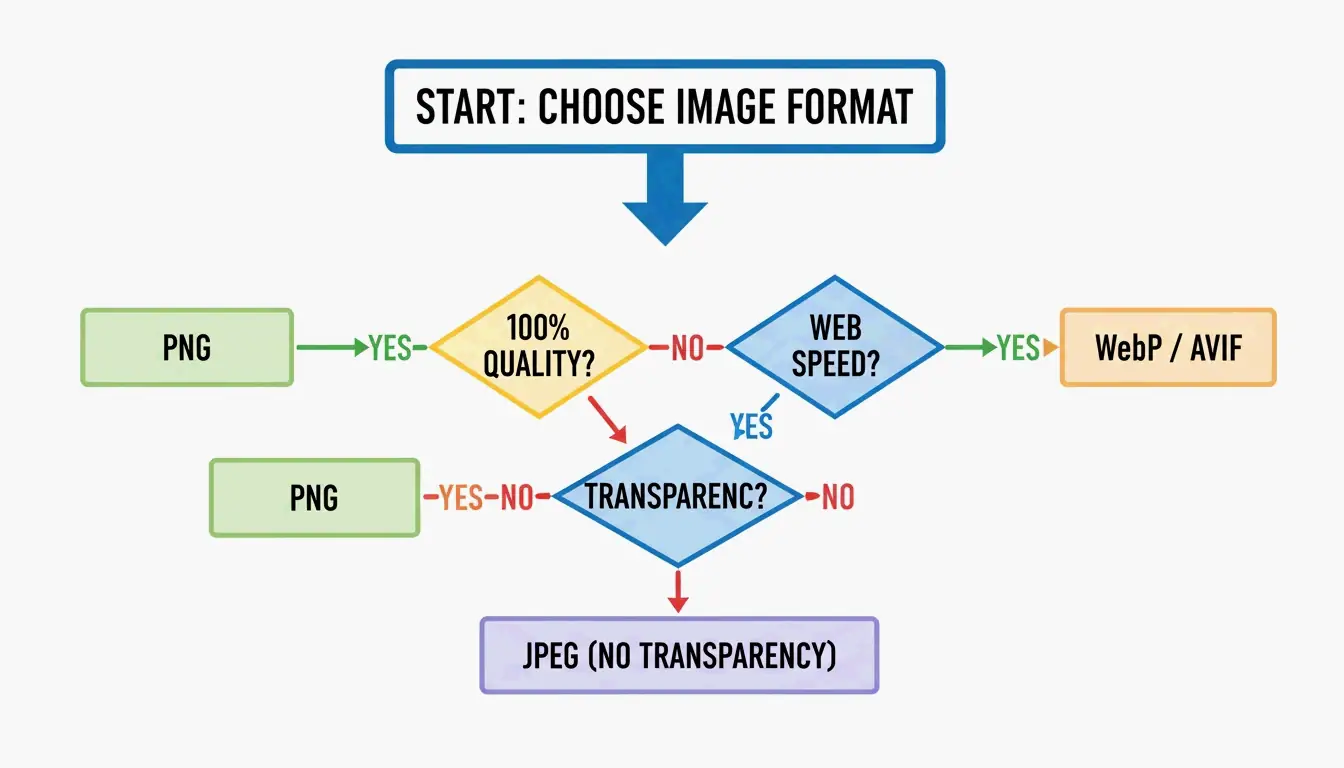
    PNG vs. WebP vs. AVIF: wanneer overstappen

    Zelfs met PNG 3.0 is PNG niet altijd de juiste keuze voor het web:

    Formaat Compressie Transparantie Browserondersteuning Gebruiksvoorbeeld
    PNG Lossless of lossy Ja (alfa) Universeel Logo’s, pictogrammen, pixel-perfecte assets
    WebP 25–34% kleiner dan JPEG Ja 97%+ Algemene webafbeeldingen, foto’s
    AVIF 50% kleiner dan JPEG Ja 92%+ Maximale compressie, moderne browsers

    SammaPix merkt op: als je enige doel snelle paginalaadtijden zijn, converteer PNG dan naar WebP of AVIF. Behoud PNG alleen wanneer je pixel-perfecte weergave of e-mailcompatibiliteit nodig hebt.

    Formaatselectie: PNG vs. WebP/AVIF

    Hoe DEFLATE en filtering samenwerken

    PNG-compressie is een proces in twee stappen:

    1. Filtering — Vóór compressie past de encoder één van vijf filtertypen toe (Sub, Up, Average, Paeth, None) om pixelwaarden te voorspellen op basis van buurpixels. Dit maakt de data voorspelbaarder.
    2. DEFLATE — De LZ77 + Huffman-coderingsmotor vindt herhalende patronen in de gefilterde data en comprimeert deze.

    Hoe beter de filtering, des te effectiever DEFLATE wordt. Tools zoals oxipng testen alle vijf filterstrategieën per rij en kiezen de optimale – daarom overtreffen ze basis-encoders.

    Voor de gebruikerservaring geeft het Adam7-interlacing-algoritme vrijwel direct een wazige voorvertoning weer terwijl de volledige afbeelding laadt – waardevol voor trage mobiele verbindingen.

    Conclusie

    PNG-compressie in 2026 betekent de juiste tool kiezen voor de taak: oxipng voor lossless precisie (logo’s, pictogrammen), pngquant voor agressieve besparing (60–80% bij illustraties en UI). Voor webprestaties kun je overwegen om naar WebP of AVIF te converteren, tenzij pixel-perfecte transparantie vereist is.

    Actieplan: Voer je zwaarste PNG’s door pngquant. Als de 60–80% besparing er goed uitziet, neem het in gebruik. Voor ontwikkelingspipelines voeg je oxipng of Sharp toe aan je build-proces om metadata te verwijderen en automatisch te optimaliseren.

    Veelgestelde vragen

    Kan ik een PNG comprimeren zonder kwaliteitsverlies?

    Ja. Gebruik lossless tools zoals oxipng of de lossless modus van ToolTea. Deze hercoderen de DEFLATE-data en verwijderen metadata zonder een enkele pixel te wijzigen. Reken op 15–40% besparing.

    Hoeveel kan ik een PNG comprimeren met lossy methoden?

    60–80% is typisch met pngquant, dat het kleurenpalet verkleint van miljoenen naar 256 of minder kleuren. Voor logo’s en UI-elementen is het visuele verschil vrijwel onzichtbaar. Voor foto’s kun je overwegen om over te stappen naar WebP.

    Moet ik PNG naar WebP converteren voor mijn website?

    Voor algemeen webgebruik, ja. WebP-bestanden zijn 25–34% kleiner dan equivalente JPEG’s en ondersteunen transparantie zoals PNG. Behoud PNG alleen voor assets die pixel-perfecte weergave vereisen (logo’s met scherpe randen, e-mailsjablonen) of wanneer je richt op clients met verouderde software.

  • JPG comprimeren: bestandsgrootte verkleinen zonder kwaliteitsverlies (2026)

    JPG comprimeren: bestandsgrootte verkleinen zonder kwaliteitsverlies (2026)

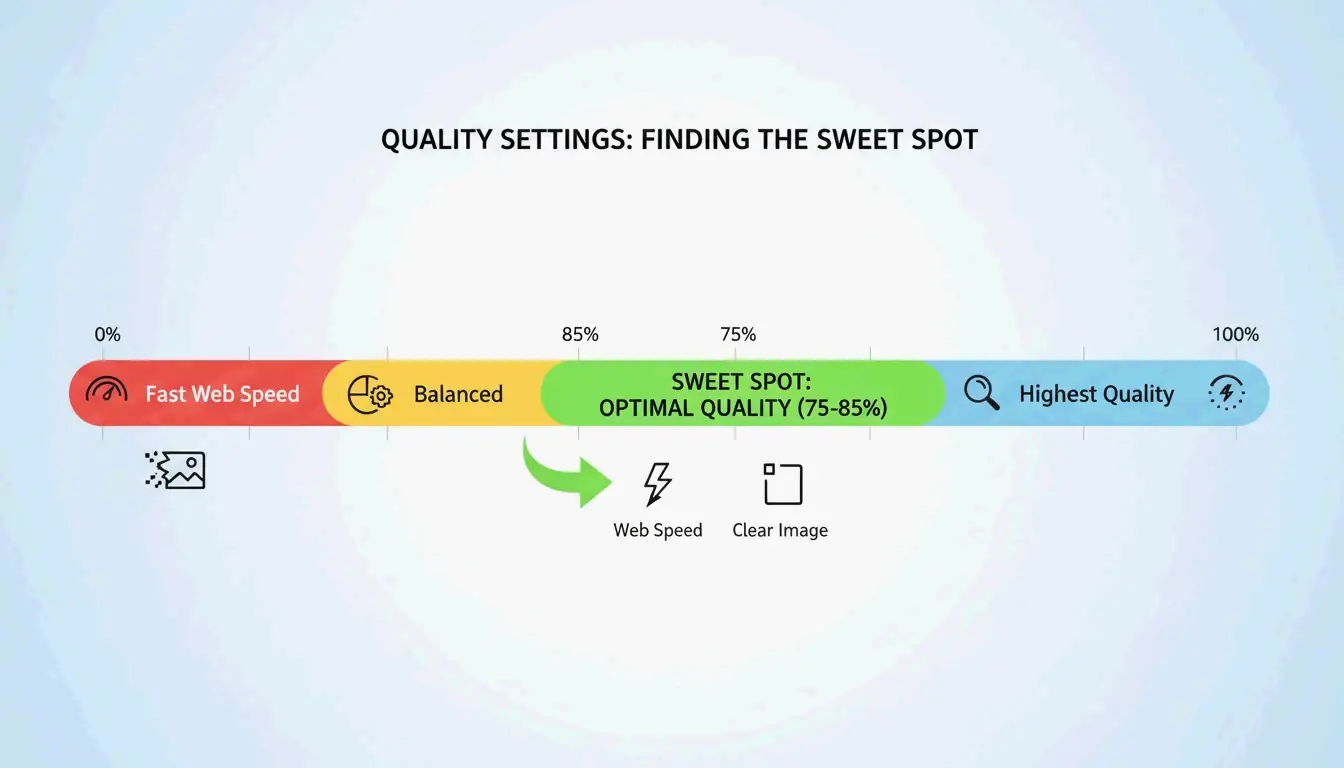
    De meest effectieve manier om JPG-bestanden te comprimeren is een proces in twee stappen: pas de afmetingen van de afbeelding aan op je weergavebehoefte en pas daarna verliesgevende compressie (lossy compression) toe op 75–85% kwaliteit. Deze aanpak kan bestandsgroottes met tot 98% verkleinen — van 5MB naar 100KB — terwijl afbeeldingen voor het blote oog scherp blijven, aldus ShortPixel.

    Het “Eerst aanpassen, dan comprimeren”-protocol

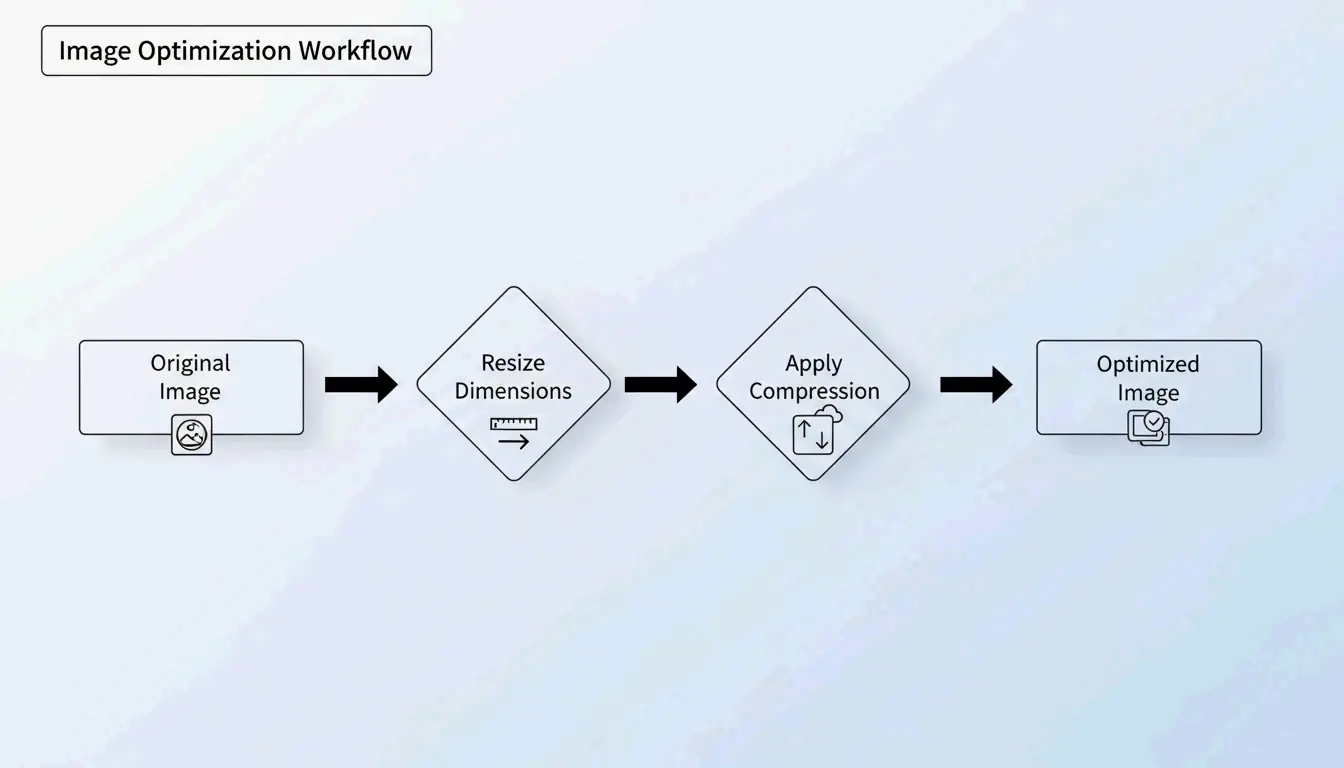
    Als je een enorme 5MB-foto comprimeert zonder de afmetingen te wijzigen, is het resultaat vaak wazig of gepixeleerd. Professionals vermijden dit door twee variabelen onafhankelijk aan te pakken:

    1. Aanpassen (Resize) — Verklein de afmetingen in pixels tot de werkelijke weergavegrootte
    2. Comprimeren (Compress) — Pas verliesgevende kwaliteitsreductie toe op 75–85%

    Waarom eerst de afmetingen aanpassen?

    Als je website een afbeelding toont op 1200px breed, dan verspil je met het uploaden van een origineel van 4000px bandbreedte aan “spookpixels” die niemand ziet. Door eerst aan te passen, kan het compressie-algoritme zijn kracht richten op zichtbare gegevens.

    ShortPixel toonde aan dat een 5MB-afbeelding die eerst wordt aangepast en daarna gecomprimeerd, daalt naar 100KB — een reductie van 98% — terwijl deze visueel scherp blijft.

    De optimalisatiewerkstroom in 2 stappen: eerst aanpassen, dan comprimeren

    Hoe verliesgevende compressie werkt: DCT in gewone taal

    JPG-compressie is gebaseerd op Discrete Cosine Transform (DCT). Het algoritme deelt de afbeelding op in blokken van 8×8 pixels en zet visuele gegevens om in frequentiecomponenten. Vervolgens rond het de hoogfrequente details af — subtiele kleurvariaties die je ogen negeren — om ruimte te besparen.

    Zoals GWAA uitlegt, is de kwaliteitsrange van 75–85% het sweet spot voor webgebruik:

    Kwaliteitsinstelling Bestandsgrootte-reductie Visuele impact
    90–100% Minimaal (10–20%) Vrijwel geen zichtbaar verschil
    75–85% 40–70% nauwelijks merkbaar zonder vergelijking naast elkaar
    50–70% 70–85% Lichte verzachting, acceptabel voor thumbnails
    30–40% 85–95% Zichtbare artefacten, alleen geschikt voor strikte uploadlimieten

    Visuele kwaliteit vs. bestandsgrootte "Sweet Spot" (75-85%)

    Beste tools om JPG te comprimeren in 2026

    Online tools

    Tool Beste voor Belangrijkste functie Privacy
    TinyIMG Shopify-winkels, bulk webgebruik AI-gedreven, tot 98% reductie Server-side
    ShortPixel WordPress-sites, ontwikkelaars API + plugin, batchverwerking Server-side
    AllImageTools Privacygerichte compressie Client-side verwerking (nooit geüpload) Alleen browser
    GWAA Snelle eenmalige compressie Geen account nodig Server-side

    Native desktoptools

    • Windows: Open de app Foto’s → “Afbeelding aanpassen (Resize image)” → pas de kwaliteitsregelaar aan
    • Mac: Open Preview (Voorvertoning) → Hulpmiddelen (Tools) → Grootte aanpassen → verlaag resolutie en kwaliteit

    Voor ontwikkelaars: ImageMagick

    Bitget Academy beveelt ImageMagick aan voor batchverwerking:

    convert input.jpg -quality 85 output.jpg
    
    mogrify -quality 85 -path ./optimized/ *.jpg
    

    EXIF-metadata verwijderen voor extra besparing

    Elke JPG bevat verborgen EXIF-metadata — camera-instellingen, datums, GPS-coördinaten. Dood gewicht voor websites. Vink “Keep Exif” uit in je compressietool om per afbeelding een paar extra KB te besparen zonder ook maar één pixel te wijzigen.

    SEO-impact: Core Web Vitals en afbeeldingsgewicht

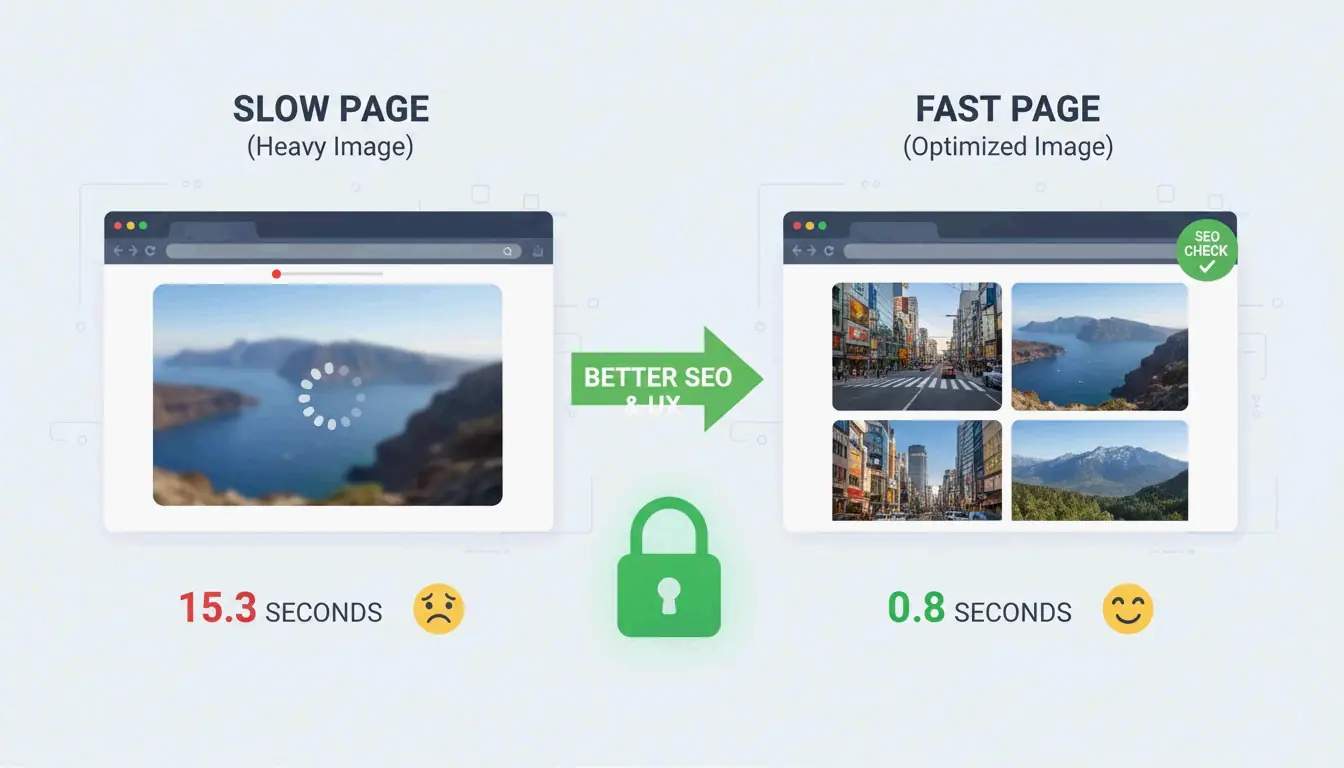
    De bestandsgrootte van afbeeldingen is de reden #1 waarom sites de test Largest Contentful Paint (LCP) niet halen — een Core Web Vitals-metriek die Google gebruikt voor ranking.

    • 53% van de mobiele gebruikers verlaat sites die meer dan 3 seconden nodig hebben om te laden (AllImageTools)
    • WebP- en AVIF-formaten zijn 25–34% kleiner dan JPEG bij gelijkwaardige kwaliteit (Google Developers)

    Voor SEO in 2026 comprimeer je JPG’s tot onder 200KB voor hero-afbeeldingen en onder 100KB voor standaard contentafbeeldingen.

    Verband tussen afbeeldingsgrootte en laadsnelheid van de pagina

    Probleemoplossing: Als je JPG nog steeds te groot is

    Als je een strikte limiet moet halen (bijv. 100KB voor een overheidsformulier):

    1. Zet de kwaliteitsregelaar naar 30–40% — Je zult enige ruis zien, maar het bestand krimpt dramatisch
    2. Comprimeer nooit een reeds gecomprimeerde JPG — Dit veroorzaakt “generatieverlies”, waardoor de kwaliteit exponentieel afneemt. Begin altijd vanuit het origineel
    3. Probeer AI-neurale compressie — Tools zoals Nero AI en TinyIMG verwijderen detail alleen daar waar het menselijk oog het minst gevoelig is

    Conclusie

    JPG’s effectief comprimeren betekent: eerst de afmetingen aanpassen en daarna verliesgevende compressie van 75–85% toepassen. Dit protocol in twee stappen levert een reductie van bestandsgrootte op van 40–98% met minimaal zichtbare impact. Maak voor 2026 optimalisatie een gewoonte vóór het uploaden: controleer Google PageSpeed Insights, gebruik ShortPixel of TinyIMG op je zwaarste afbeeldingen en overweeg om over te stappen op WebP of AVIF voor extra SEO-winst.

    FAQ

    Is 50 KB klein genoeg voor de meeste webformulieren?

    Ja. De meeste overheids-, school- en vacaturesites stellen limieten in tussen 100KB en 500KB. Voor profielfoto’s is 50KB een uitstekend doel. Voor hero-afbeeldingen op de homepage blijf je onder 200KB.

    Bederft het comprimeren van een JPG meerdere keren de kwaliteit?

    Ja — dit veroorzaakt generatieverlies. JPEG is verliesgevend, dus bij elke hercompressie wordt meer gegevens verwijderd, wat zichtbare artefacten creëert. Comprimeer altijd vanuit het oorspronkelijke bestand van hoge kwaliteit, nooit vanuit een reeds gecomprimeerde versie.

    Waarom JPEG gebruiken in plaats van PNG voor foto’s?

    De verliesgevende compressie van JPEG is ontworpen voor foto’s met miljoenen kleuren en levert bestanden op die 5–10x kleiner zijn dan PNG voor dezelfde foto. PNG is verliesloos en beter voor logo’s, tekst en afbeeldingen die transparantie vereisen — maar het maakt fotobestanden onnodig groot.