Om bestanden te zippen in Windows, klik je met de rechtermuisknop op je selectie in Verkenner en kies je “Comprimeren naar ZIP-bestand” (Windows 11) of “Verzenden naar > Gecomprimeerde map” (Windows 10). Op de Mac klik je met de rechtermuisknop en kies je “Comprimeer” via het ingebouwde Archiefhulpprogramma. Voor basale compressie is geen externe software nodig.
Sneloverzicht: bestanden zippen per besturingssysteem
| Besturingssysteem | Methode | Stappen |
|---|---|---|
| Windows 11 | Verkenner → rechtermuisknop | Bestanden selecteren → Comprimeren naar ZIP-bestand |
| Windows 10 | Verkenner → rechtermuisknop | Bestanden selecteren → Verzenden naar > Gecomprimeerde (zip) map |
| macOS | Finder → rechtermuisknop | Items selecteren → “[Naam] comprimeren” |
| Windows (batch) | PowerShell | Compress-Archive -Path "C:\Source\*" -DestinationPath "C:\Backup.zip" |
Bestanden zippen in Windows
Windows 11
- Open Verkenner en selecteer je bestanden of mappen
- Klik met de rechtermuisknop op de selectie
- Klik op “Comprimeren naar ZIP-bestand”
- Er verschijnt een ZIP-bestand in dezelfde map
Windows 10
- Selecteer je bestanden in Verkenner
- Rechtermuisknop → Verzenden naar → Gecomprimeerde (zip) map
- Hernoem de ZIP indien nodig
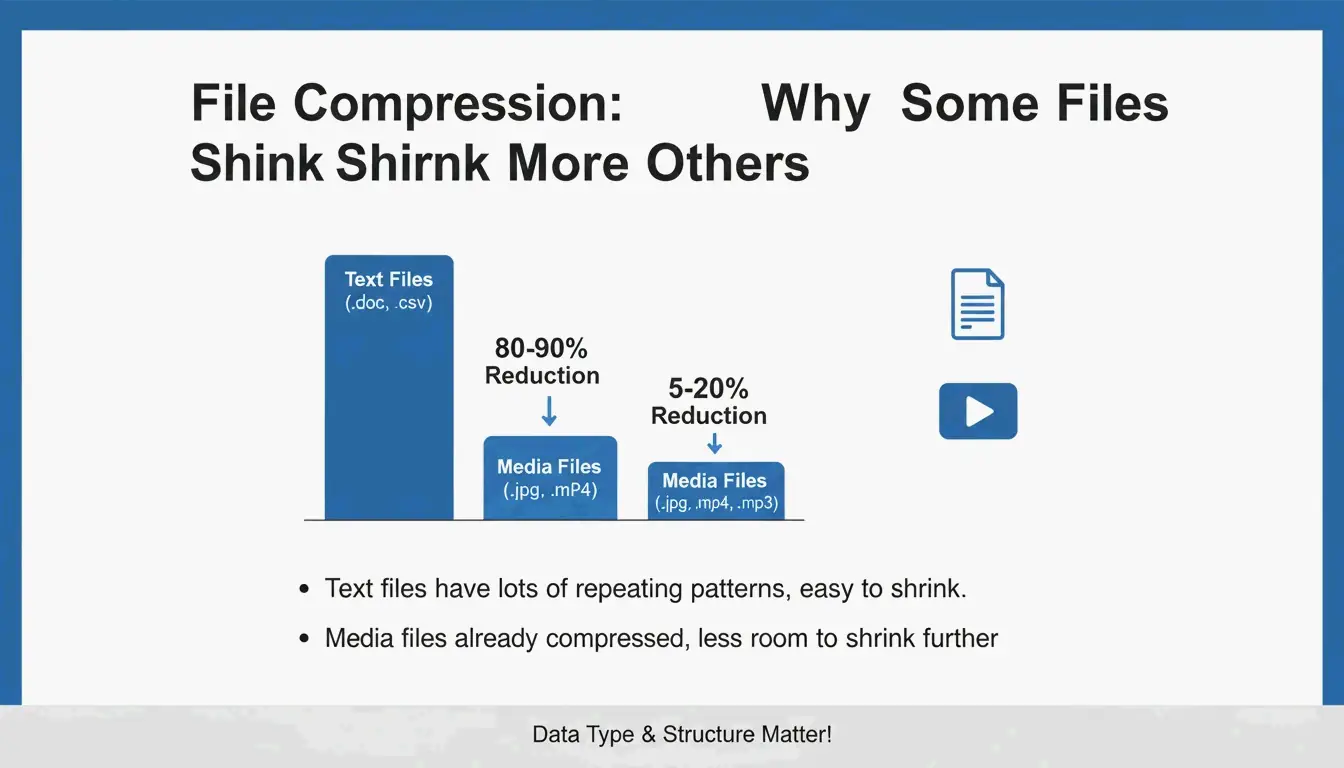
Compressieverhoudingen per bestandstype
PalmGear geeft handige richtlijnen:
| Bestandstype | Typische compressie | Waarom |
|---|---|---|
| Tekst (.txt, .html, .csv) | 60–80 % | Sterk herhalende data comprimeert goed |
| Documenten (.docx, .xlsx) | 30–50 % | Al deels gecomprimeerd |
| Afbeeldingen (.jpg, .png) | Minder dan 5 % | Al gecomprimeerd door eigen codecs |
| Video (.mp4, .mov) | Minder dan 2 % | Al gecomprimeerd |
| RAW / niet-gecomprimeerd | 40–70 % | Volledige data beschikbaar voor compressie |
ZIP gebruikt het Deflate-algoritme — een verliesvrije methode. Je bestanden blijven identiek na uitpakken.
Batch compressie met PowerShell
Compress-Archive -Path "C:\Source\*" -DestinationPath "C:\Backup.zip" -CompressionLevel Optimal

Compress-Archive -Path "C:\Source\*" -DestinationPath "C:\Backup.zip" -CompressionLevel Fastest

# Bestanden toevoegen aan een bestaand archief
Compress-Archive -Path "C:\NewFiles\*" -Update -DestinationPath "C:\Backup.zip"
Volgens PalmGear bespaarde een monteur 39,5 minuten door 200 driver in één pakket te bundelen, dat in 30 seconden werd geüpload.
Archief controleren
Controleer altijd je nieuwe ZIP met een dubbelklik om te bevestigen dat de bestanden correct openen voordat je de originelen verwijdert. Deze stap van “archiefhygiëne” voorkomt dataverlies.
Bestanden zippen op de Mac
Via de Finder (ingebouwd)
- Selecteer bestanden of mappen in de Finder
- Rechtermuisknop (of Control-klik) → “[Naam] comprimeren”
- Er verschijnt een
Archive.zip-bestand (of vernoemd naar de selectie bij één item)
macOS gebruikt het Archiefhulpprogramma — direct in de Finder ingebouwd, zonder extra apps.
ZIP64-ondersteuning
Moderne macOS-versies ondersteunen ZIP64-extensies en verwerken archieven groter dan de oude 4 GiB-limiet. ZIP64 staat technisch tot 16 EiB per archief toe volgens Wikipedia.
Terminal-alternatief: ditto
Voor betrouwbaar aanmaken van grote archieven:
ditto -c -k --sequesterRsrc --keepParent src_directory archive.zip
Aanbevolen naamgevingspraktijken
Vermijd generieke namen zoals archive.zip. Gebruik beschrijvende labels:
PROJECT_ClientName_2026.zip
Photos_Vacation_2026-05.zip
Backup_Financial_Q1.zip
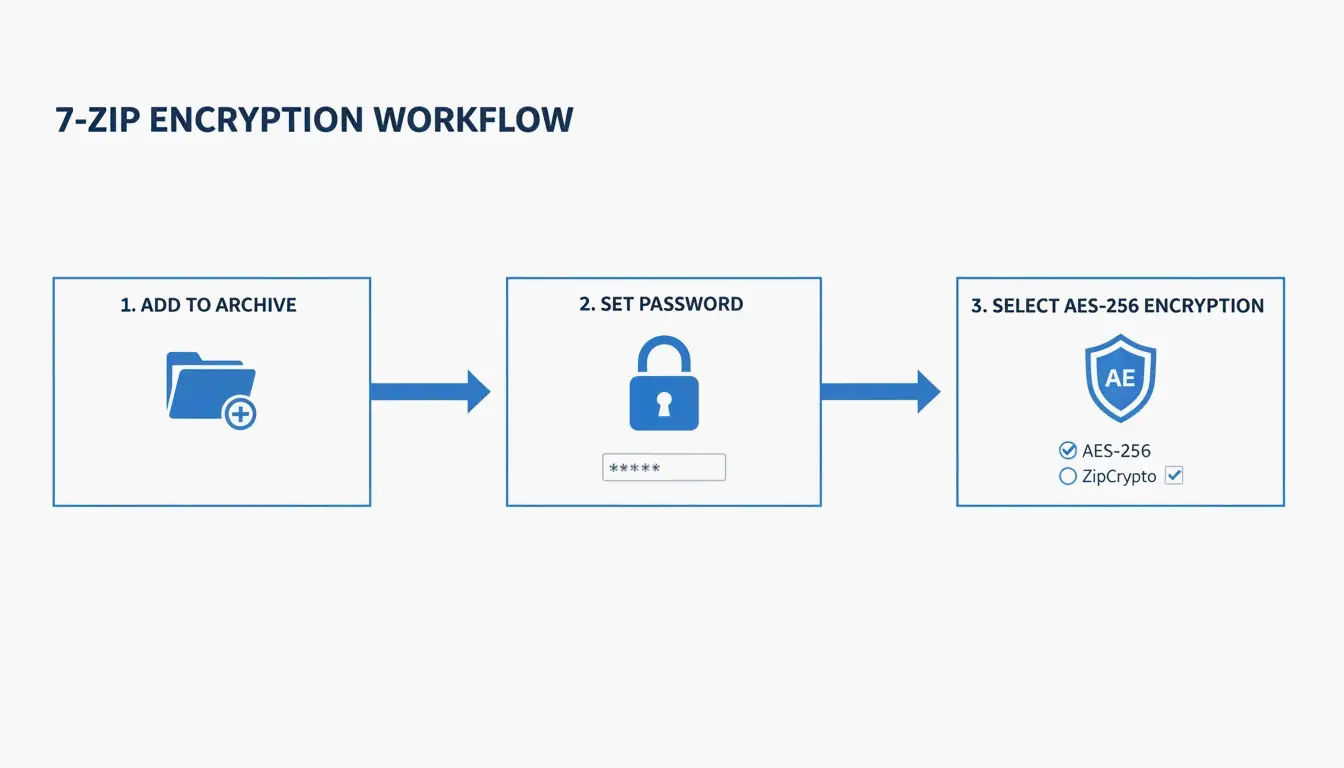
Wachtwoordbeveiliging met 7-Zip (AES-256)
Zowel de Windows- als de Mac-tools bieden geen ondersteuning voor met wachtwoord beveiligde ZIP-bestanden. Voor versleuteling gebruik je 7-Zip:
- Download en installeer 7-Zip
- Rechtermuisklik op de bestanden → 7-Zip > Toevoegen aan archief
- Voer in het deel Versleuteling een wachtwoord in
- Selecteer AES-256-versleuteling
- Klik op OK
ZIP Extractor legt uit: ook als iemand je bestand onderschept tijdens een cloudoverdracht, garandeert AES-256 dat hij zonder het wachtwoord niet bij de data kan.
Formaatevergelijk: ZIP vs. RAR vs. 7z
| Formaat | Ingebouwde ondersteuning (Win/Mac) | Compressie | AES-256 | Max. grootte | Het beste voor |
|---|---|---|---|---|---|
| ZIP | Beide | Goed | Vereist 7-Zip | 16 EiB (ZIP64) | Universeel delen |
| RAR | Geen | Beter | Ingebouwd | 16 EiB | Hoge compressie, herstelrecords |
| 7z | Geen | Beste (LZMA2) | Ingebouwd | 16 EiB | Maximale compressie |
Uitpakken: het omgekeerde proces
| Besturingssysteem | Methode |
|---|---|
| Windows | Rechtermuisklik op de ZIP → “Alles uitpakken” → kies de bestemming |
| Mac | Dubbelklik op de ZIP — het Archiefhulpprogramma pakt automatisch uit |
Automatisch uitpakken in Safari: als bestanden automatisch worden uitgepakt bij downloaden, schakel dit dan uit via Safari → Instellingen → Algemeen → vink “Veilige bestanden openen na downloaden” uit.
Conclusie
Bestanden zippen is een kernvaardigheid van datamanagement in 2026. Gebruik voor dagelijkse compressie de Verkenner (Windows) of het Archiefhulpprogramma (Mac). Voor gevoelige data gebruik je 7-Zip met AES-256. Voor batchklussen gebruik je PowerShell (Windows) of ditto in de Terminal (Mac). Controleer archieven altijd voordat je de originelen verwijdert.
Veelgestelde vragen
Kan ik een ZIP met een wachtwoord beveiligen zonder externe software?
Nee. Zowel Verkenner van Windows als het Archiefhulpprogramma van Mac bieden geen wachtwoordbeveiliging. Gebruik 7-Zip (gratis) om AES-256-versleuteling toe te passen.
Waarom is mijn ZIP net zo groot als het origineel?
Dit gebeurt als de map al gecomprimeerde bestanden bevat (JPG, MP4, PDF). Het Deflate-algoritme kan deze niet verder verkleinen — reken op minder dan 5 % besparing.
Pakt macOS downloads automatisch uit?
In Safari staat “Veilige bestanden openen na downloaden” standaard aan. Vink dit uit via Safari → Instellingen → Algemeen om automatisch uitpakken te voorkomen.
Wat is het verschil tussen ZIP, RAR en 7z?
ZIP — universele compatibiliteit, ingebouwd in Windows en Mac. RAR — betere compressie, vereist WinRAR. 7z — beste compressie (LZMA2), vereist 7-Zip. Zowel RAR als 7z ondersteunen ingebouwde AES-256-versleuteling.
Geef een reactie