Kategori: Productivity

  • Hvordan komprimerer du en PDF? Den komplette 2026-guiden for alle plattformer

    Hvordan komprimerer du en PDF? Den komplette 2026-guiden for alle plattformer

    For å komprimere en PDF, bruk et gratis nettbasert verktøy som Adobes nettbaserte kompressor eller Forhåndsvisning på Mac. Begge reduserer filstørrelsen betraktelig uten installasjon. På Windows fungerer en lokal skrivebordsapp eller trikset «Lagre som PDF» frakoblet.

    Hvorfor PDF-en din er så stor: bildeoppløsning og innebygde data

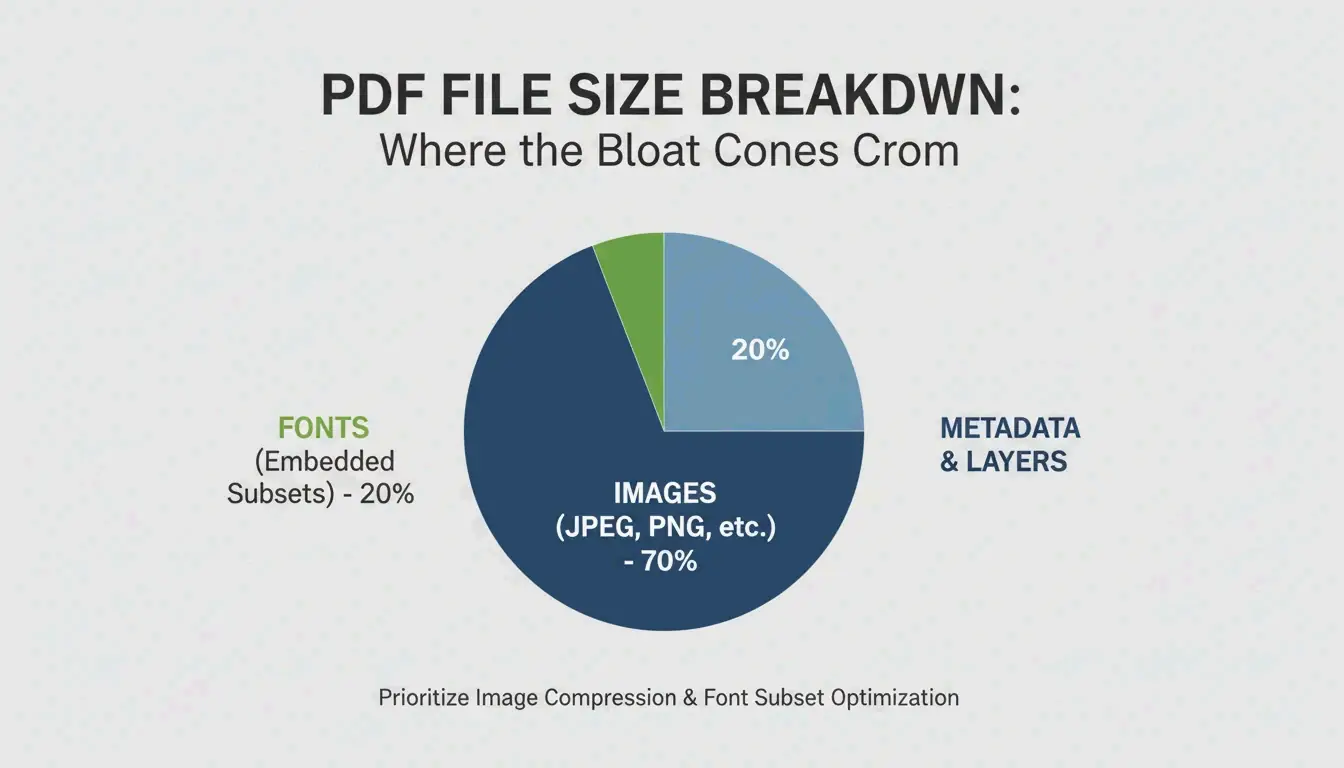
    Før du komprimerer en PDF, hjelper det å forstå hva som gjør den stor. Bilder med høy oppløsning og for høyt DPI er hovedårsaken til for store PDF-er. Ett bilde av en hel side med 300 DPI kan legge til 5–10 MB. Hvis dokumentet ditt inneholder skannede kontrakter, brosjyrer eller bilderike rapporter, kan bildedata utgjøre 80–90 % av den totale filstørrelsen.

    Innebygde JPEG-er og ukomprimerte innholdsstrømmer blåser også opp filen. Når en PDF opprettes, kan den lagre bilder i svært høy kvalitet og beholde innholdsstrømmen i ukomprimert tilstand. Skjulte metadata, annotasjoner, innebygde skrifttyper og versjonshistorikk øker filstørrelsen ytterligere uten å legge til synlig verdi.

    Hvordan DPI påvirker PDF-filstørrelsen

    DPI, eller dots per inch (punkter per tomme), bestemmer hvor mange piksler som lagres per tomme bilde. Å bruke riktig DPI-innstilling er kritisk fordi unødvendige piksler er hovedkilden til oppblåsing. Ifølge Technology Org klargjør en tabell over typiske DPI-innstillinger denne avveiningen: innstillingen /screen bruker 72 DPI, /ebook bruker 150 DPI, og /printer bruker 300 DPI. For skjermvisning og e-postvedlegg er /ebook med 150 DPI ofte tilstrekkelig; den kan redusere filstørrelsen med 50–70 % uten synlig tap av kvalitet i de fleste tekstbaserte dokumenter. For PDF-er som kun inneholder tekst, kan kompressorer oppnå en reduksjon på 70 % uten noe synlig tap, slik Free PDF Compress bemerker.
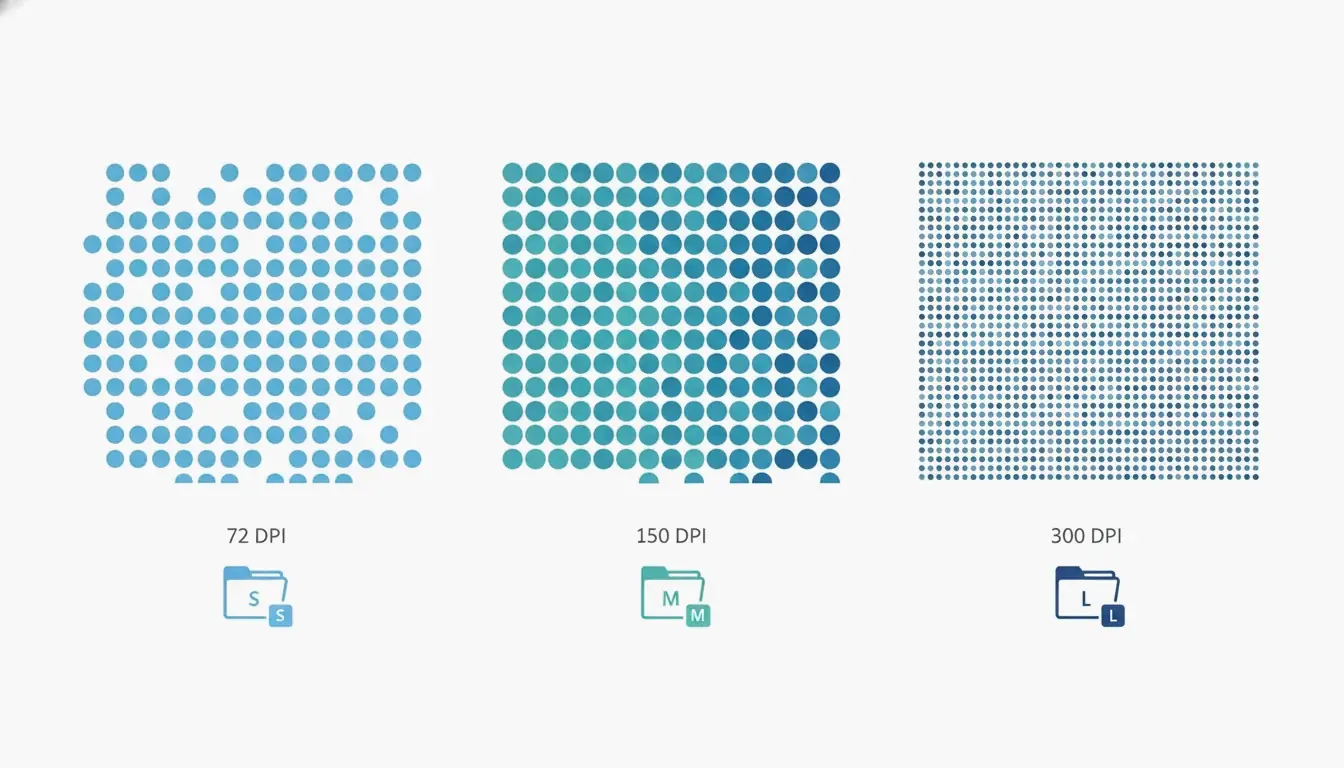
    Forholdet mellom DPI og filstørrelse: tre pikseltetthetsrutenett (72/150/300 DPI) med indikatorer for filstørrelse (liten/middels/stor)

    Hvordan komprimere en PDF: 4 hurtigmetoder for enhver plattform

    Her er fire pålitelige metoder for å komprimere en PDF på Windows, Mac eller nettbasert. Hver metode inkluderer forventet filstørrelsesreduksjon, verktøyet du trenger, og kvalitetsavveiningene.

    Komprimere på nett på sekunder (uten installasjon)

    Den raskeste måten å komprimere en PDF på er med et gratis nettbasert verktøy. Adobe tilbyr en gratis nettbasert kompressor på nettstedet sitt. Gå til nettstedet, dra og slipp filen din, velg et av tre kompresjonsnivåer (Høy, Middels eller Lav), og klikk på Komprimer. Høy kompresjon gir den minste filen, egnet for e-postvedlegg; Middels balanserer størrelse og tydelighet; Lav bevarer høyest kvalitet. Verktøyet fungerer på sekunder, men krever internettforbindelse og kan ikke behandle passordbeskyttede filer.

    Andre pålitelige nettbaserte tjenester inkluderer Smallpdf, iLovePDF og PDF24. Prosessen er nesten identisk: last opp PDF-en din, velg et kompresjonsnivå, og last ned resultatet. Disse tjenestene har generelt størrelsesbegrensninger (~100 MB) og kan begrense antall gratis daglige bruksomganger.

    Komprimere på Mac med den innebygde Forhåndsvisning-appen

    Mac-brukere har et innebygd verktøy som heter Forhåndsvisning. Åpne PDF-en din i Forhåndsvisning, klikk Fil → Eksporter, og merk deretter av for «Optimaliser bilde for skjerm» i dialogboksen. Klikk på Lagre. Denne metoden koder bilder på nytt med lavere oppløsning. For skannede eller bilderike dokumenter kan reduksjonen være betydelig: en skannet forskningsartikkel på 20 sider med 45 MB kan gå ned til 8–12 MB. Vær oppmerksom på at dette er en prosess med tap, så ta en sikkerhetskopi hvis du trenger original kvalitet. På macOS Sonoma (14) eller eldre vil du se en «Quartz-filter»-rullegardinmeny; velg «Reduser filstørrelse» i stedet.

    Komprimere på Windows med Adobe Acrobat Pro

    Adobe Acrobat Pro (betalt) gir detaljert kontroll. Åpne verktøyet Optimaliser PDF fra Verktøy-fanen, velg filen din, klikk Reduser filstørrelse, og velg et kompatibilitetsalternativ. For mer avansert kontroll går du til Fil → Lagre som annen → Optimalisert PDF. I PDF-optimaliseringen kan du sample ned bilder til en bestemt DPI, velge kompresjonsalgoritmer (JPEG, JPEG2000, ZIP), opprette delsett av skrifttyper, fjerne metadata og flate ut annotasjoner. Knappen «Revider plassbruk» viser nøyaktig hva som tar plass — bilder, skrifttyper eller innholdsstrømmer. Acrobat Pro er best for brukere som trenger konsekvent kvalitet på tvers av mange filer.

    «Skriv ut som PDF»-metoden og hvorfor den kan slå tilbake

    En vanlig omvei på Windows er å bruke dialogen «Skriv ut som PDF», men dette kan slå tilbake. Ifølge PDF Candy resulterte en fil opprettet med «Skriv ut som PDF» i en fil på 17 MB, mens det nøyaktig samme originaldokumentet konvertert med «Lagre som PDF» i Microsoft Office ga en fil på bare 0,5 MB. Problemet er at «Skriv ut som PDF» ofte gjør tekst og bilder om til store, ikke-redigerbare innholdsstrømmer som motsetter seg senere komprimering. Denne metoden er upålitelig og bør unngås. Bruk i stedet alltid alternativet «Lagre som PDF» fra kildeapplikasjonen (f.eks. Word, Excel).
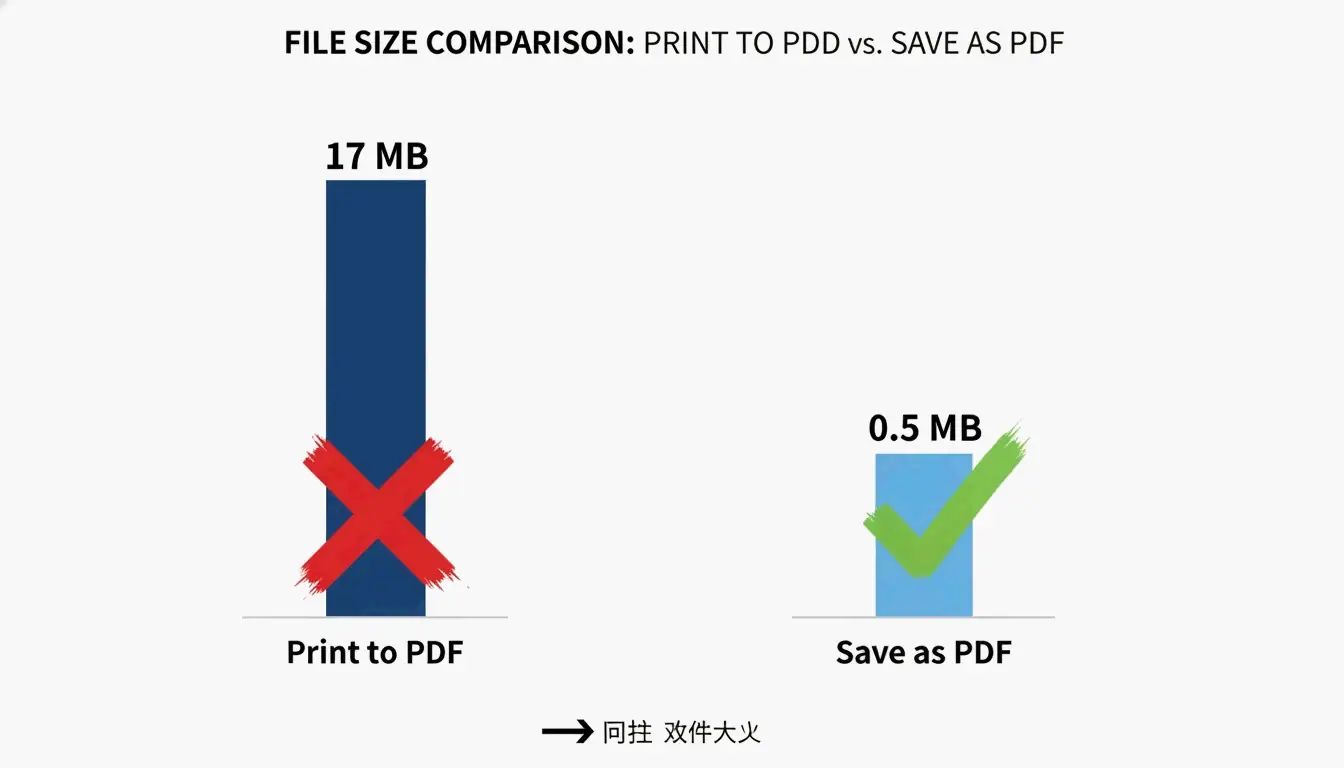
    Sammenlignende søylediagram: Skriv ut som PDF (17 MB) vs Lagre som PDF (0,5 MB), minimale etiketter

    Hvilken PDF-komprimeringsmetode bør du velge? En beslutningsflyt

    Å velge riktig metode avhenger av ferdighetsnivået ditt, personvernbehov, plattform, antall filer og budsjett. Bruk dette enkle beslutningstreet:

    • Trenger du én rask fil med lav bekymring for personvern? → Bruk et nettbasert verktøy (Adobe Nettbasert Kompressor, Smallpdf).
    • På Mac, kun frakoblet? → Bruk eksporteringsfunksjonen i Forhåndsvisning.
    • På Windows, trenger frakoblet kontroll? → Bruk Adobe Acrobat Pro eller PDF Candy Desktop.
    • Trenger partikomprimering eller automatisering? → Bruk Ghostscript fra kommandolinjen.
    • Personvern er kritisk (konfidensielle dokumenter)? → Bruk en skrivebordsapp som behandler lokalt (Forhåndsvisning, Adobe Acrobat Pro).
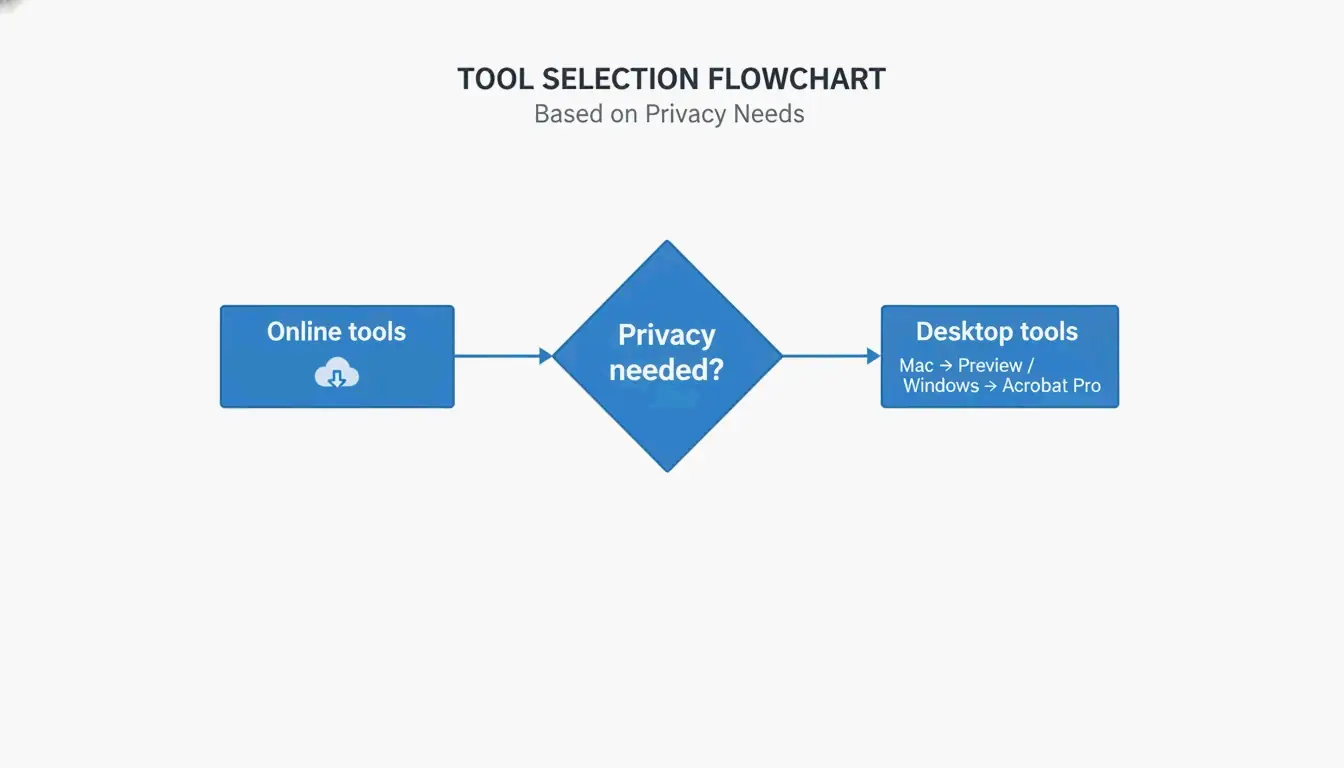
    Forenklet beslutningsflytskjema: diamantnode «Er personvern nødvendig?», to grener «Nettbaserte verktøy» og «Skrivebordsverktøy (Mac: Forhåndsvisning, Windows: Acrobat Pro)»

    Hurtigreferanse: når du bør bruke nett vs frakoblet

    Brukstilfelle Nettbasert Frakoblet
    Én fil, ingen sensitive data Best Valgfritt
    Gjentakende partier OK (med grenser) Best
    Konfidensielle eller juridiske dokumenter Unngå Best
    Ingen programvareinstallasjon Best Ikke nødvendig
    Full detaljert kontroll Begrenset Best

    Avanserte teknikker: komprimere vanskelige PDF-er med innholdsstrømmer og delsett av skrifttyper

    Noen PDF-er er vanskelige — de nekter å krympe selv etter komprimering. Dette skyldes ofte innholdsstrømmer og fullt innebygde skrifttyper. Avanserte teknikker kan håndtere disse tilfellene.

    Hva er innholdsstrømmer, og hvorfor er de viktige?

    Innholdsstrømmer er rådataene som beskriver hele sideoppsettet til en PDF, inkludert tekst og linjetegninger. Som Neuxpower forklarer, lagres tekst og bilder i store, uigjennomsiktige innholdsstrømmer når et dokument konverteres via «Skriv ut som PDF», som typiske kompressorer ikke kan manipulere. Den eneste pålitelige løsningen er å gå tilbake til kilde dokumentet og bruke «Lagre som PDF» i stedet. Hvis du ikke har tilgang til kilden, er en omvei å skrive PDF-en ut på nytt via en nettlesers skriver og velge «Lagre som PDF» som mål. Dette skaper noen ganger en ny PDF med mer håndterbare innholdsstrømmer.

    Delsett av skrifttyper: en gratis måte å kvitte seg med ekstra KB på

    Delsett av skrifttyper bygger kun inn de tegnene som faktisk brukes i dokumentet, i stedet for hele skrifttypefamilien. Én innebygd skrifttypefamilie kan legge til 400–600 KB. De fleste moderne PDF-redigeringsprogrammer, inkludert Adobe Acrobat Pro og Ghostscript, støtter delsett av skrifttyper. I Acrobat bruker du PDF-optimaliseringen til å aktivere delsett. Denne teknikken kan redusere filstørrelsen med 5–15 % uten å påvirke tekstkvaliteten.

    Bruke Ghostscript til partikomprimering (avansert)

    Ghostscript er et gratis kommandolinjeverktøy med åpen kildekode som kjører på Windows, Mac og Linux. En grunnleggende komprimeringskommando ser slik ut:

    gs -sDEVICE=pdfwrite -dCompatibilityLevel=1.4 -dPDFSETTINGS=/ebook -dNOPAUSE -dBATCH -sOutputFile=compressed.pdf input.pdf
    

    Flagget -dPDFSETTINGS styrer kvaliteten: /screen for maksimal komprimering (72 DPI), /ebook for et godt midtpunkt (150 DPI), /printer for utskriftskvalitet (300 DPI). Ghostscript er ideelt for å automatisere partikomprimering. Skannede farge-PDF-er kan for eksempel reduseres med 91 % med minimalt tap av kvalitet, slik Free PDF Compress bemerker.

    Hvordan komprimere en PDF på mobil (Android og iOS)

    Komprimere PDF-er på Android

    Appen PDF Compressor: Resizer & Zip fra SoulApps (oppdatert 28. april 2026) er et gratis, frakoblet verktøy. Åpne appen, velg en PDF, velg et kompresjonsnivå (Best kvalitet, Balansert eller Minste størrelse), og komprimer. Appen fungerer 100 % frakoblet, slik at filene dine blir på enheten din. Den inneholder også verktøy for å slå sammen, dele og konvertere PDF-er. Ingen innlogging eller vannmerke kreves.

    Komprimere PDF-er på iPhone og iPad

    På iOS inkluderer appen Adobe Fill & Sign en funksjon for PDF-komprimering. Alternativt kan du bruke den innebygde Filer-appen med tredjepartsverktøy, eller laste opp til en nettleserbasert kompressor som Lumin PDF. Lumin tilbyr AES-256-kryptering og oppfyller samsvarsstandardene SOC 2 Type 1, GDPR og CCPA for sikker behandling. For maksimalt personvern, bruk en frakoblet app som behandler lokalt.

    Hvordan forhindre store PDF-er i fremtiden

    Forebygging er bedre enn komprimering. Endre størrelse på og komprimer bilder før du setter dem inn i kilde dokumentet. Å lagre bilder i lavere oppløsning, for eksempel 96–150 DPI, kan redusere filstørrelsen betraktelig, slik den kanadiske regjeringens IRCCs hjelpeguide bemerker. Ved skanning setter du skanneren til 150–200 DPI for teksttunge sider i stedet for standard 300 DPI.

    Bruk standard system skrifttyper som Arial eller Times New Roman, som ikke trenger å bygges inn. Hvis du må bruke egendefinerte skrifttyper, aktiver delsett av skrifttyper i verktøyet for PDF-opprettelse. Det viktigste: Bruk alltid «Lagre som PDF» i Microsoft Office i stedet for «Skriv ut som PDF». Ifølge PDF Candy skapte alternativet «Lagre som PDF» i Office en fil på 0,5 MB sammenlignet med 17 MB fra «Skriv ut som PDF» for det samme dokumentet.

    Konklusjon

    Å komprimere en PDF er enkelt når du velger riktig metode for plattformen din, personvernbehov og filkompleksitet. For en rask løsning, bruk et nettbasert verktøy som Adobes gratis kompressor. For frakoblet kontroll på Mac, bruk Forhåndsvisning. På Windows, bruk alternativet «Lagre som PDF» i Microsoft Office eller Adobe Acrobat Pro for detaljert optimalisering. Start med gratis verktøy som automatisk anvender de seks komprimeringshendlene — ikke nøye deg med for store filer.

    Vanlige spørsmål

    Påvirker komprimering av en PDF kvaliteten?

    Det avhenger av metoden og innstillingene. Å senke DPI og kode JPEG-er på nytt kan forårsake et lite tap av bildekvalitet, men teksten forblir perfekt. Å velge innstillingen «ebook» (150 DPI) gir ofte ingen synlig forskjell for skjermvisning. For PDF-er som kun inneholder tekst, kan komprimering oppnå en reduksjon på 70 % uten noe synlig tap.

    Er det bedre å zippe en PDF eller komprimere den?

    Å zippe en PDF gir kun lett komprimering (~5–10 %) fordi PDF-er allerede er komprimert internt. Spesialiserte PDF-komprimeringsverktøy reduserer filstørrelsen med 50–90 % ved å kode bilder på nytt, opprette delsett av skrifttyper og fjerne metadata. Komprimer alltid PDF-en direkte i stedet for å legge til et ZIP-lag.

    Hvordan komprimere en passordbeskyttet PDF?

    De fleste nettbaserte kompressorer kan ikke behandle passordbeskyttede PDF-er. Du må først fjerne passordet med Adobe Acrobat eller et spesialisert verktøy, deretter komprimere filen, og til slutt legge til beskyttelsen igjen. Noen skrivebordsverktøy som PDF24 eller Adobe Acrobat Pro tillater komprimering av låste filer hvis du kjenner passordet.

  • Slik komprimerer du en PDF – 5 gratis måter å redusere filstørrelsen på Mac/Windows (2026)

    Slik komprimerer du en PDF – 5 gratis måter å redusere filstørrelsen på Mac/Windows (2026)

    For å komprimere en PDF og redusere filstørrelsen gratis i 2026, kan Mac-brukere bruke Quartz-filteret i den innebygde Forhåndsvisning-appen, mens Windows-brukere kan velge alternativet «Minimumsstørrelse» i Microsoft Word. For resultater av høy kvalitet tilbyr nettbaserte verktøy som Smallpdf eller frakoblede batchbehandlere avansert komprimering uten merkbart detaljtap.

    Hvordan kan jeg bruke Forhåndsvisning (Mac) til å krympe PDF-er raskt?

    Hvis du er på Mac, har du allerede et kraftig verktøy innebygd – du trenger ikke å laste ned noe nytt. Forhåndsvisning (Mac) er fortsatt den raskeste måten å krympe enkelte filer på. Den bruker noe som kalles et Quartz-filter for å re-kode de interne delene av dokumentet og redusere den totale fotavtrykket. Ifølge Cisdem kan denne metoden redusere størrelsen på billedtunge PDF-er med opptil 86,1 %.

    Arbeidsflyten for 2026: eksportere med Quartz-filtere

    Slik reduserer du filstørrelsen med de nyeste macOS-trinnene:

    1. Åpne PDF-filen din med Forhåndsvisning-appen.
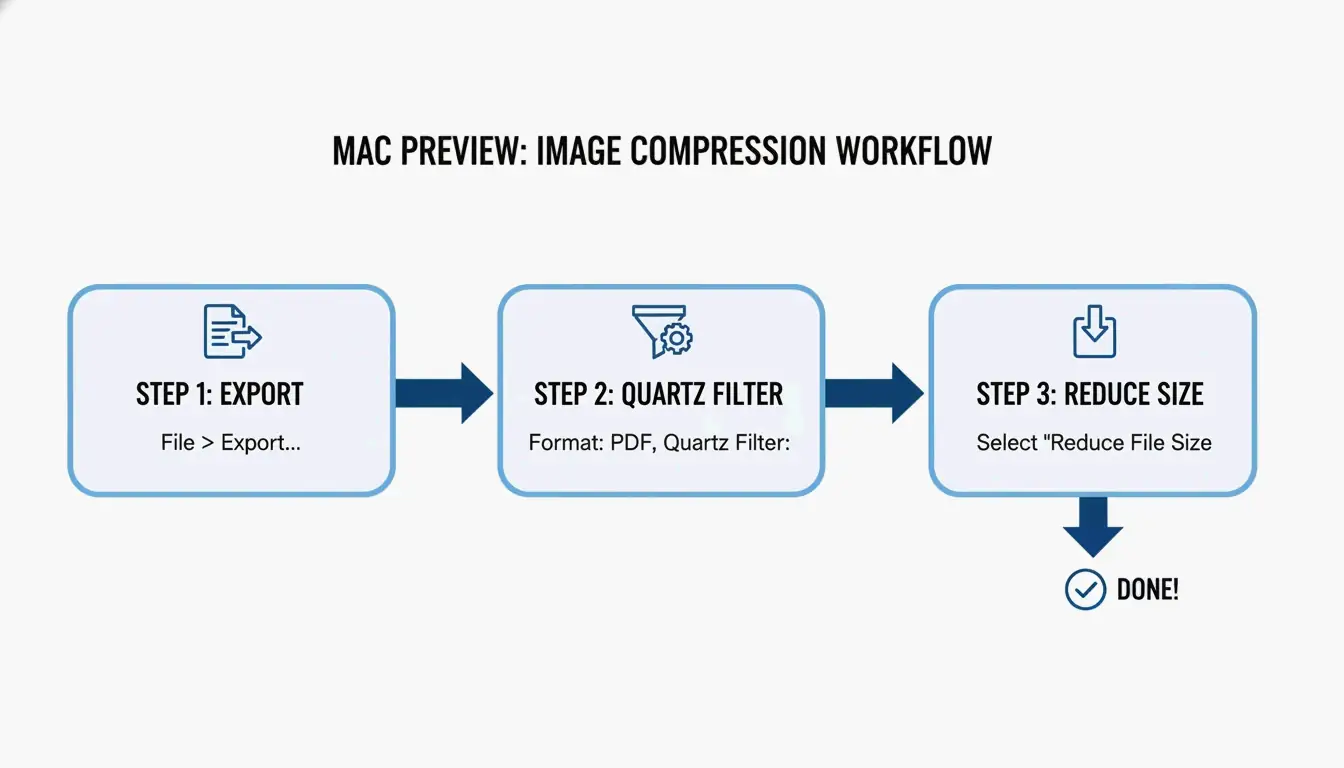
    2. Gå til toppmenyen og klikk Arkiv > Eksporter.
    3. Se etter Quartz-filter-rullegardinmenyen og velg Reduser filstørrelse.
    4. Pro-tips: for at ting skal se skarpt ut på skjermer, prøv å sikre at kildebildene dine er i RGB-format i stedet for CMYK før du eksporterer. Dette fjerner unødvendige data samtidig som visuell skarphet bevares.
    5. Trykk Lag, så er du ferdig.

    Enkel 3-trinns arbeidsflyt for Forhåndsvisning-komprimering på Mac

    Feilsøking: Hvorfor blir PDF-en min større etter komprimering?

    Noen ganger gjør det å klikke «Reduser filstørrelse» faktisk filen større. Dette skjer vanligvis hvis Forhåndsvisning prøver å behandle bilder som allerede er optimalisert på nytt, eller hvis den sliter med komplekse skrifter og metadata. Hvis dette skjer med deg, bemerker Cisdem at kvaliteten likevel kan synke selv om størrelsen øker. I slike tilfeller er det bedre å bytte til en dedikert frakoblet kompressor.

    Windows-metoder: Microsoft Word og batchkomprimering

    Windows-brukere holder seg vanligvis til Microsoft-økosystemet, og en av de beste «skjulte» måtene å krympe en PDF på er faktisk inne i Microsoft Word. Dette fungerer utmerket for tekstmengde rapporter som må være små nok til e-post eller nett-opplastinger.

    Lagre som «Minimumsstørrelse» i Microsoft Word

    Hvis du jobber med en .docx-fil eller har konvertert en PDF til Word for redigering, følg denne veien:

    1. Åpne dokumentet i Word og gå til Fil > Lagre som.
    2. Velg PDF som filtype.
    3. Se etter delen «Optimaliser for» ved siden av Lagre-knappen og velg Minimumsstørrelse (nettpublisering).
    4. Word vil da prioritere tekstklarhet mens bilder aggressivt krympes til nettstandarder.

    Optimalisere DPI for profesjonell kvalitet

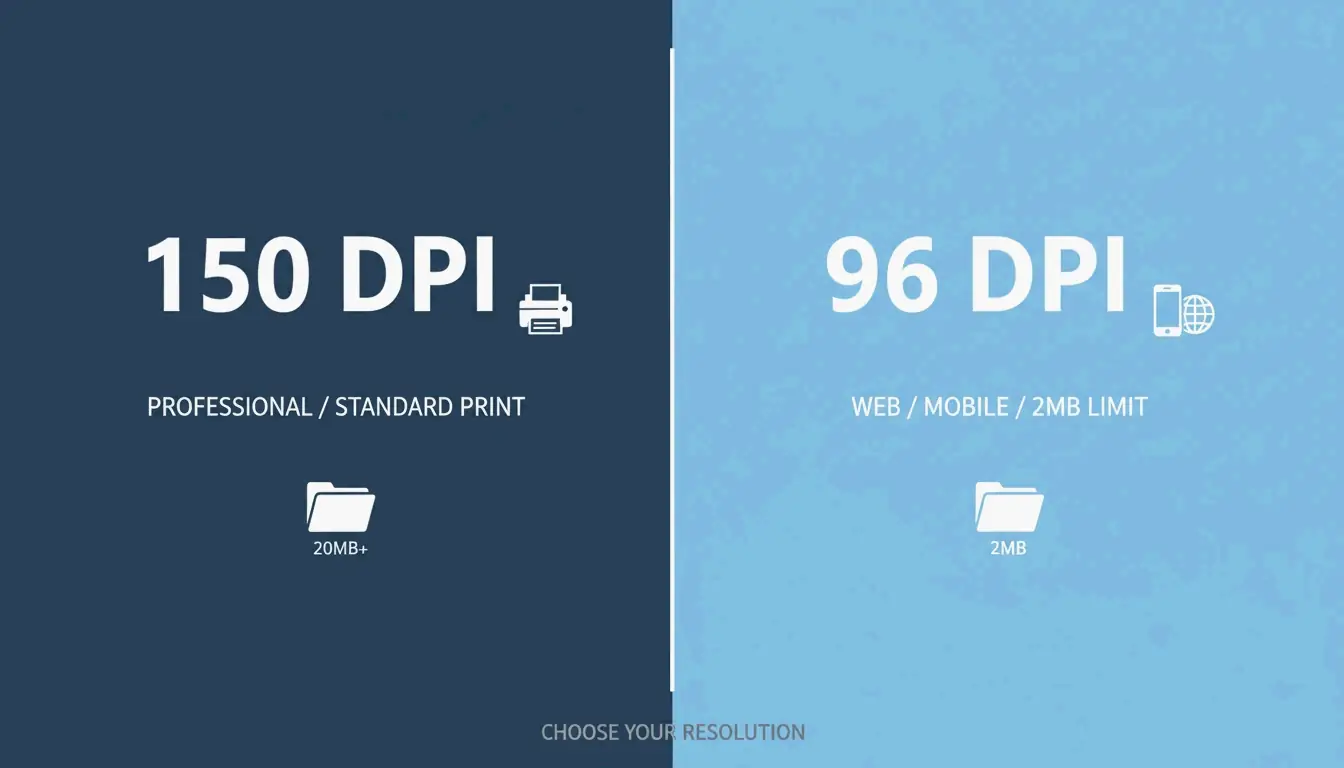
    Hvis du må håndtere batchkomprimering – å krympe mange filer på én gang – er nøkkelen å finne riktig DPI (dots per inch). Som IRCC Help Centre foreslår, kan lagring av bilder i 96 eller 150 DPI redusere filstørrelsen betydelig samtidig som teksten holdes lesbar. 150 DPI regnes generelt som «gullstandarden» for profesjonelt arbeid, mens 96 DPI er best for mobilvisning eller for å treffe strenge opplastingsgrenser på 2 MB.

    Sammenligning av 150 DPI og 96 DPI for filstørrelse og skarphet

    Bruke Smallpdf og nettbaserte verktøy trygt i 2026

    Nettbaserte plattformer som Smallpdf er et godt nettleserbasert alternativ hvis du ikke vil installere programvare. De er spesielt hendige hvis du bytter mellom ulike datamaskiner eller trenger å hente filer direkte fra Google Drive eller Dropbox.

    Er det trygt å laste opp konfidensielle dokumenter?

    Personvern er en stor sak i 2026. De fleste anerkjente verktøy som Smallpdf følger nå GPC-signaler (Global Privacy Control) og sletter vanligvis filene dine innen en time etter behandling. Du bør likevel gjøre en rask sikkerhetssjekk: se etter SOC2- eller GDPR-sertifiseringer på nettstedet. For svært sensitive forretningsdata anbefaler JOPDF å bruke frakoblede verktøy slik at dataene dine aldri forlater din egen datamaskin.

    Avanserte pro-metoder: Adobe Acrobat Pro og Ghostscript

    For avanserte brukere som håndterer enorme arkiver eller komplekse tegninger, kan standardverktøyene gi deg ikke nok kontroll. Adobe Acrobat Pro og kommandolinjeverktøyet Ghostscript er bransjestandarden for ytelsessterkt arbeid.

    Avansert brukers valg: Ghostscript-kommandoer

    Ghostscript er et frittstående verktøy som tilbyr noen av de beste reduksjonsratene som finnes. I en test i 2026 opplevde Cisdem en massiv reduksjon på 94,5 % på en fil på 60 MB med Ghostscript.

    • Installasjon: Installer det med brew install ghostscript på Mac eller bruk .exe-filen på Windows.
    • Utførelse: Bruk flagget -dPDFSETTINGS=/ebook for en god balanse mellom kvalitet og størrelse.
    • Effektivitet: Det kan behandle et dokument på 1000 sider på rundt 10 sekunder, noe som gjør det til det raskeste valget for storskala arbeid.

    Tapsfri komprimering: Holde teksten skarp

    Menyen «Alle verktøy» i Adobe Acrobat Pro inkluderer innstillinger for tapsfri komprimering. Ved å gå til Komprimer en PDF > Avansert optimalisering kan du manuelt fjerne «skjulte» data som gamle metadata, bokmerker og ubrukte skrifter. Dette holder filstørrelsen liten, men sikrer at teksten forblir perfekt skarp uansett hvor mye du forstørrer – et must for juridiske og akademiske artikler.

    Alternativ: Bruke 7-Zip for arkivbasert lagring

    Når du ikke kan krympe PDF-en ytterligere – eller hvis du har en hel mappe med dem å sende – er det beste trekket å bruke arkivprogramvare som 7-Zip. I stedet for å endre selve PDF-en, plasserer 7-Zip filene i en komprimert «container» (.zip eller .7z). Mange offentlige portaler foretrekker faktisk dette fordi det lar deg omgå begrensninger på antall filer samtidig som de originale høyoppløselige dokumentene holdes intakte til mottakeren åpner dem.

    Konklusjon

    Å komprimere PDF-er i 2026 handler om å velge riktig verktøy for jobben. Bruk Forhåndsvisning på Mac eller Word på Windows for raske, dagligdagre oppgaver. Hvis du er en proff som håndterer hundrevis av filer eller sensitive data, er verktøy som Ghostscript eller Adobe Acrobat verdt det ekstra trinnet for å sikre at dokumentene dine forblir sikre og ser profesjonelle ut.

    Vanlige spørsmål

    Hvorfor øker PDF-filstørrelsen min noen ganger etter å ha brukt «Reduser filstørrelse»-filteret i Forhåndsvisning på Mac?

    Ifølge Cisdem kan Forhåndsvisning re-kode allerede optimaliserte bilder med ineffektive innstillinger, eller innebygde skrifter og metadata kan dupliseres under eksportprosessen. Hvis dette skjer, er det best å bruke en tredjeparts frakoblet kompressor eller et nettbasert verktøy som Smallpdf for å oppnå en reell reduksjon.

    Hvordan kan jeg komprimere en PDF til en bestemt størrelse som 100 KB eller 2 MB?

    For å treffe spesifikke mål bruker du «PDF-optimalisatorer» i Adobe Acrobat Pro eller verktøy som JOPDF som tillater justerbare DPI-innstillinger. Å senke oppløsningen til 72 eller 96 DPI og fjerne unødvendige metadata er de mest effektive måtene å krympe en fil under 100 KB-grensen for strenge portal-innsendinger.

    Er det trygt å laste opp konfidensielle forretningsdokumenter til gratis nettbaserte PDF-kompressorer?

    Selv om anerkjente verktøy som Smallpdf sletter filer innen en time og respekterer GPC-signaler, er det alltid en restrisiko ved å laste opp data til en tredjepartsserver. For svært sensitive juridiske eller finansielle data anbefaler eksperter frakoblede verktøy som Ghostscript eller Adobe Acrobat. Bekreft alltid sikkerhetssertifiseringer for 2026 som SOC2 og GDPR før du bruker en nettbasert tjeneste.

  • Slik zipper du en fil på Mac og Windows – komplett trinn-for-trinn-guide (2026)

    Slik zipper du en fil på Mac og Windows – komplett trinn-for-trinn-guide (2026)

    For å zippe filer i Windows høyreklikker du utvalget ditt i Filutforskeren og velger «Komprimer til ZIP-fil» (Windows 11) eller «Send til > Komprimert mappe» (Windows 10). På Mac høyreklikker du og velger «Komprimer» via det innebygde Arkivverktøyet. Ekstra programvare trengs ikke for enkel komprimering.

    Hurtigreferanse: zippe filer per operativsystem

    Operativsystem Metode Trinn
    Windows 11 Filutforsker → høyreklikk Velg filer → Komprimer til ZIP-fil
    Windows 10 Filutforsker → høyreklikk Velg filer → Send til > Komprimert (zippet) mappe
    macOS Finder → høyreklikk Velg elementer → «Komprimer [Navn]»
    Windows (bunke) PowerShell Compress-Archive -Path "C:\Source\*" -DestinationPath "C:\Backup.zip"

    Slik zipper du filer i Windows

    Windows 11

    1. Åpne Filutforsker og velg filene eller mappene dine
    2. Høyreklikk på utvalget
    3. Klikk på «Komprimer til ZIP-fil»
    4. En ZIP-fil dukker opp i samme mappe

    Windows 10

    1. Velg filene dine i Filutforsker
    2. HøyreklikkSend tilKomprimert (zippet) mappe
    3. Gi ZIP-en nytt navn om nødvendig

    Komprimeringsratio per filtype

    PalmGear gir nyttige referanseverdier:

    Filtype Typisk komprimering Hvorfor
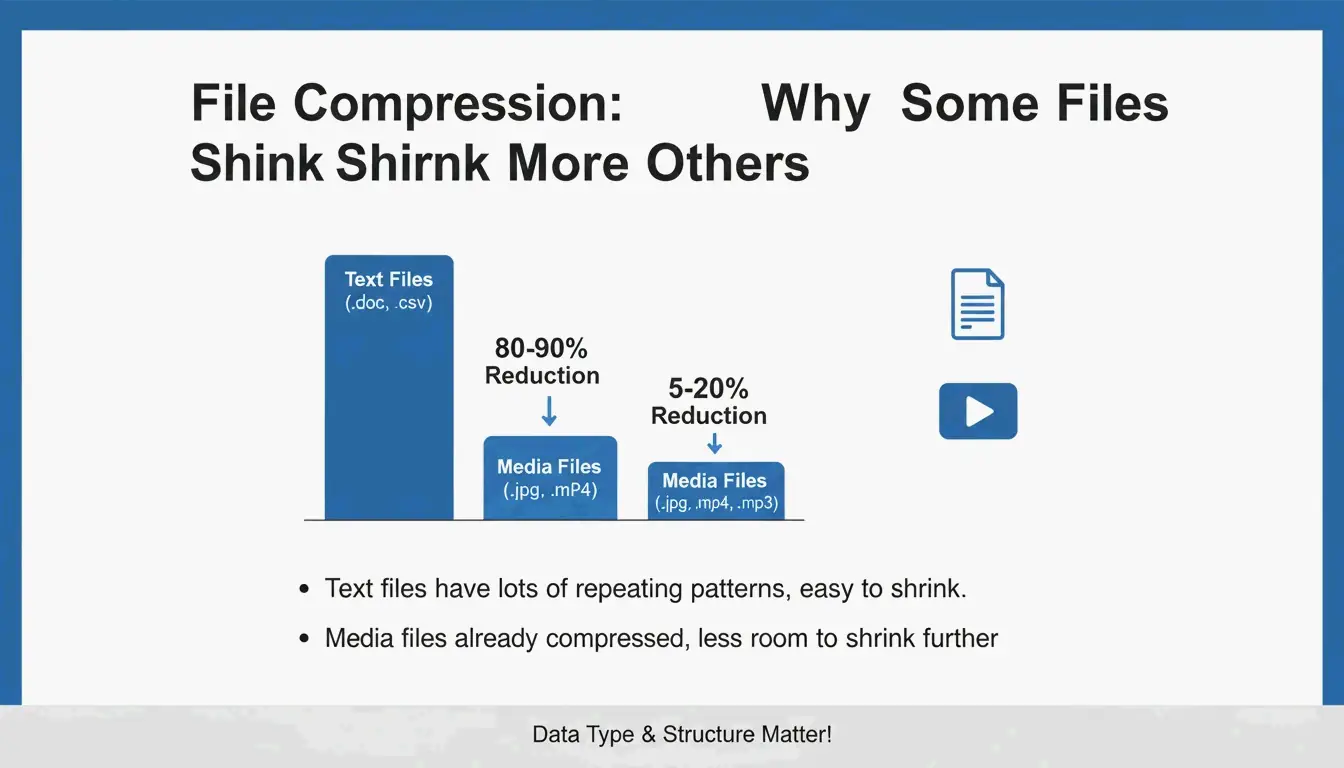
    Tekst (.txt, .html, .csv) 60–80 % Svært repeterende data komprimerer godt
    Dokumenter (.docx, .xlsx) 30–50 % Allerede delvis komprimert
    Bilder (.jpg, .png) Under 5 % Allerede komprimert av egne kodeker
    Video (.mp4, .mov) Under 2 % Allerede komprimert
    RAW / ukomprimert 40–70 % Fulle data tilgjengelig for komprimering

    ZIP bruker Deflate-algoritmen — en tapsfri metode. Filene dine forblir identiske etter utpakking.

    Enkel sammenligning av komprimeringsratioer for ulike filtyper

    Bunkekomprimering med PowerShell

    Compress-Archive -Path "C:\Source\*" -DestinationPath "C:\Backup.zip" -CompressionLevel Optimal
    
    Compress-Archive -Path "C:\Source\*" -DestinationPath "C:\Backup.zip" -CompressionLevel Fastest
    
    # Legg til filer i et eksisterende arkiv
    Compress-Archive -Path "C:\NewFiles\*" -Update -DestinationPath "C:\Backup.zip"
    

    Ifølge PalmGear sparte en tekniker 39,5 minutter ved å pakke 200 driverfiler i én pakke som ble lastet opp på 30 sekunder.

    Verifisering av arkivet

    Dobbeltklikk alltid den nye ZIP-en for å sjekke at filene åpnes riktig før du sletter originalene. Dette trinnet med «arkivhygiene» forhindrer tap av data.

    Slik zipper du filer på Mac

    Via Finder (innebygd)

    1. Velg filer eller mapper i Finder
    2. Høyreklikk (eller Control-klikk) → «Komprimer [Navn]»
    3. Det dukker opp en Archive.zip-fil (eller navngitt etter utvalget hvis ett element)

    macOS bruker Arkivverktøyet — bygget rett inn i Finder, uten ekstra apper.

    ZIP64-støtte

    Moderne macOS håndterer ZIP64-utvidelser og støtter arkiver over den gamle grensen på 4 GiB. ZIP64 tillater teknisk opptil 16 EiB per arkiv ifølge Wikipedia.

    Terminal-alternativ: ditto

    For pålitelig oppretting av store arkiver:

    ditto -c -k --sequesterRsrc --keepParent src_directory archive.zip
    

    Beste praksis for navngivning

    Unngå generiske navn som archive.zip. Bruk beskrivende etiketter:

    PROJECT_ClientName_2026.zip
    Photos_Vacation_2026-05.zip
    Backup_Financial_Q1.zip
    

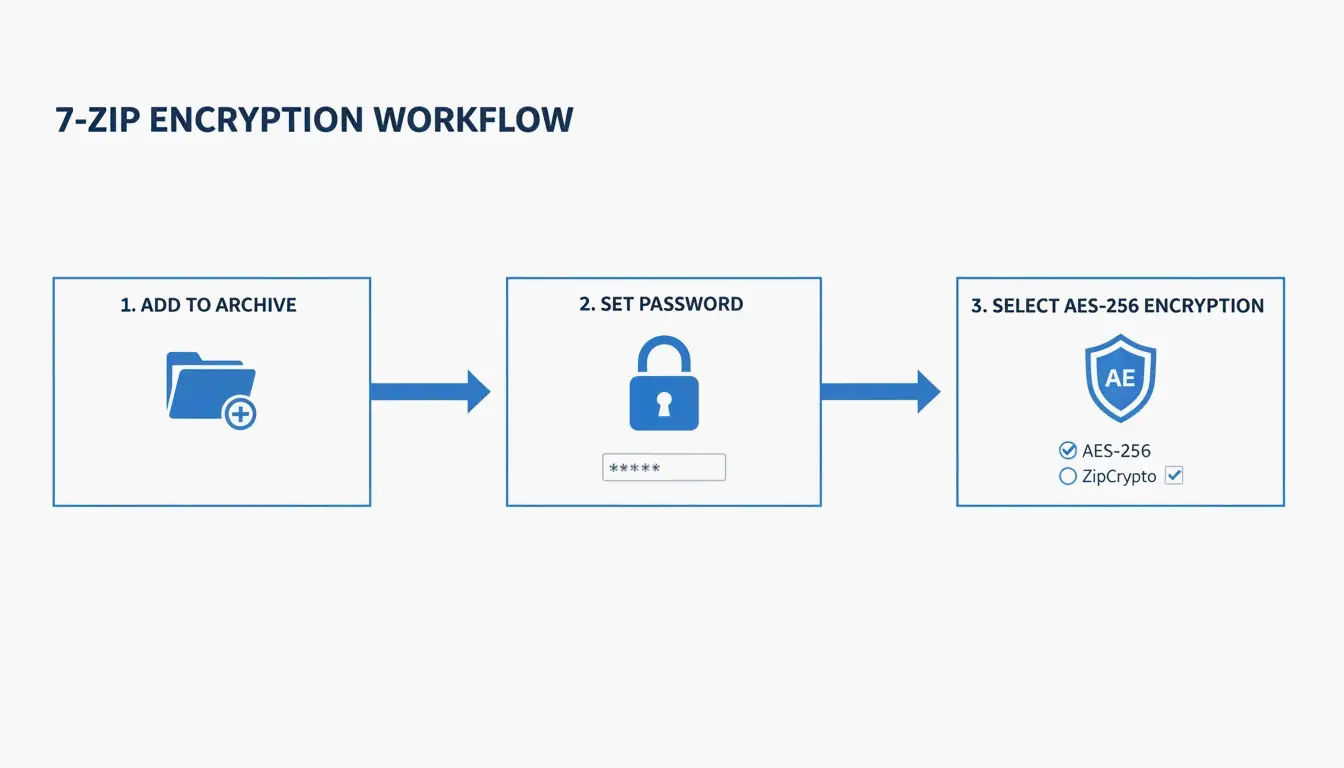
    Passordbeskyttelse med 7-Zip (AES-256)

    Hverken Windows’ eller Macs innebygde verktøy støtter passordbeskyttede ZIP-filer. For kryptering bruker du 7-Zip:

    1. Last ned og installer 7-Zip
    2. Høyreklikk filene → 7-Zip > Legg til i arkiv
    3. Skriv inn et passord i delen Kryptering
    4. Velg AES-256-kryptering
    5. Klikk OK

    3-trinns prosess for sikker passordbeskyttelse

    ZIP Extractor forklarer: selv om noen fanger opp filen din under en skyoverføring, sikrer AES-256 at de ikke kan få tilgang til dataene uten passordet.
    Format sammenligning: ZIP vs. RAR vs. 7z

    Format Innebygd støtte (Win/Mac) Komprimering AES-256 Maks. størrelse Best for
    ZIP Begge God Krever 7-Zip 16 EiB (ZIP64) Universell deling
    RAR Ingen Bedre Innebygd 16 EiB Høy komprimering, gjenopprettingsposter
    7z Ingen Best (LZMA2) Innebygd 16 EiB Maksimal komprimering

    Utpakking: den omvendte prosessen

    Operativsystem Metode
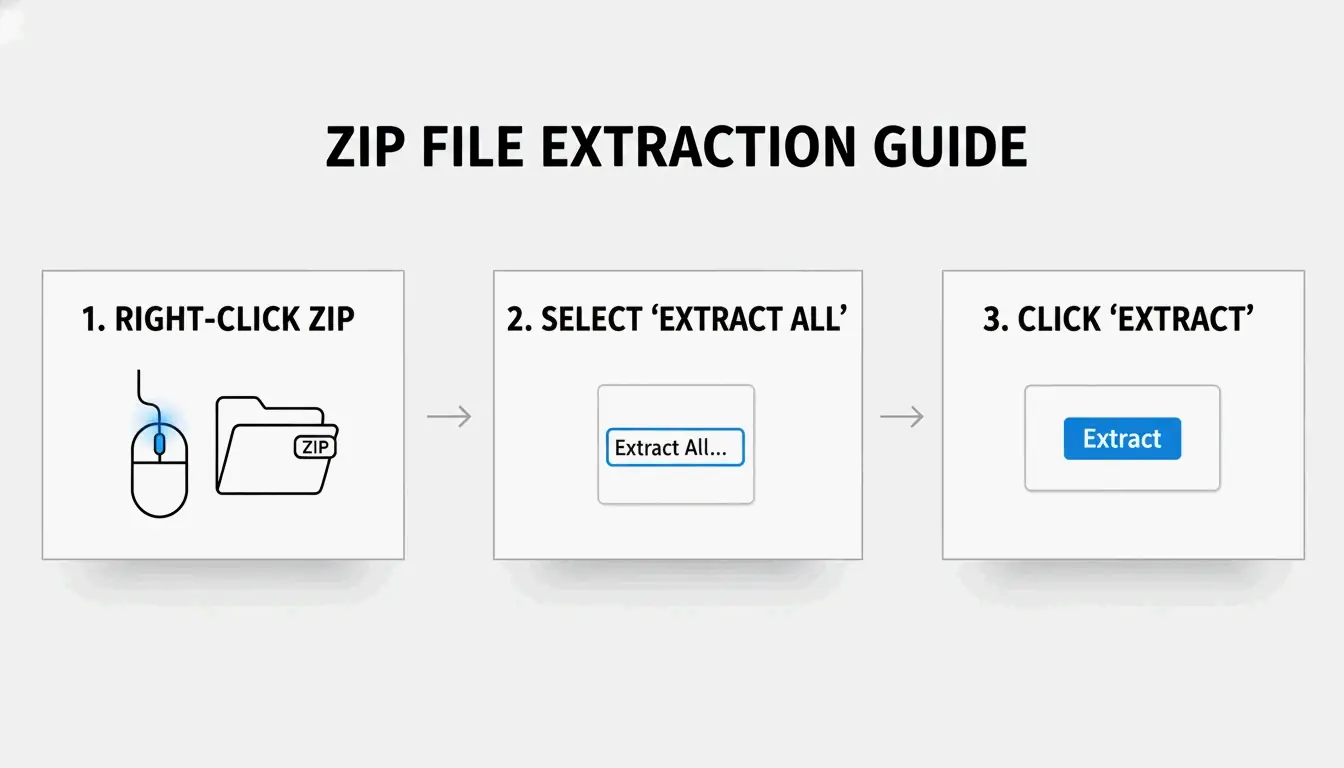
    Windows Høyreklikk ZIP-en → «Pakk ut alle» → velg mål
    Mac Dobbeltklikk ZIP-en — Arkivverktøyet pakker ut automatisk

    Automatisk utpakking i Safari: Hvis filer pakkes ut automatisk ved nedlasting, deaktiver i Safari → Innstillinger → Generelt → fjern avkryssing for «Åpne trygge filer etter nedlasting».

    Konklusjon

    Å zippe filer er en kjerneferdighet i databehandling for 2026. Bruk Filutforsker (Windows) eller Arkivverktøyet (Mac) til daglig komprimering. For sensitive data bruker du 7-Zip med AES-256. For bunkejobber bruker du PowerShell (Windows) eller ditto i Terminal (Mac). Verifiser alltid arkiver før du sletter originalene.

    Vanlige spørsmål

    Kan jeg passordbeskytte en ZIP uten tredjepartsprogramvare?

    Nei. Hverken Windows Filutforsker eller Macs Arkivverktøy støtter passordbeskyttelse. Bruk 7-Zip (gratis) for å anvende AES-256-kryptering.

    Hvorfor er ZIP-en min like stor som originalen?

    Dette skjer når mappen inneholder allerede komprimerte filer (JPG, MP4, PDF). Deflate-algoritmen kan ikke redusere disse mer — regn med under 5 % sparte.

    Pakker macOS ut nedlastinger automatisk?

    Safari har «Åpne trygge filer etter nedlasting» aktivert som standard. Slå av i Safari → Innstillinger → Generelt for å forhindre automatisk utpakking.

    Hva er forskjellen mellom ZIP, RAR og 7z?

    ZIP — universell kompatibilitet, innebygd i Windows og Mac. RAR — bedre komprimering, krever WinRAR. 7z — best komprimering (LZMA2), krever 7-Zip. Både RAR og 7z støtter innebygd AES-256-kryptering.

  • Slik genererer du en ISBN-strekkode: Bookland EAN-krav (2026)

    Slik genererer du en ISBN-strekkode: Bookland EAN-krav (2026)

    For å generere en ISBN-strekkode i 2026, kjøp først en offisiell ISBN fra Bowker, og kod deretter det 13-sifrede nummeret ditt til Bookland EAN-13-formatet med en gratis strekkodegenerator. Plasser den skannbare grafikken på baksiden med riktige hvilesoner. Dette er obligatorisk for salg gjennom globale forhandlere, biblioteker og grossister.

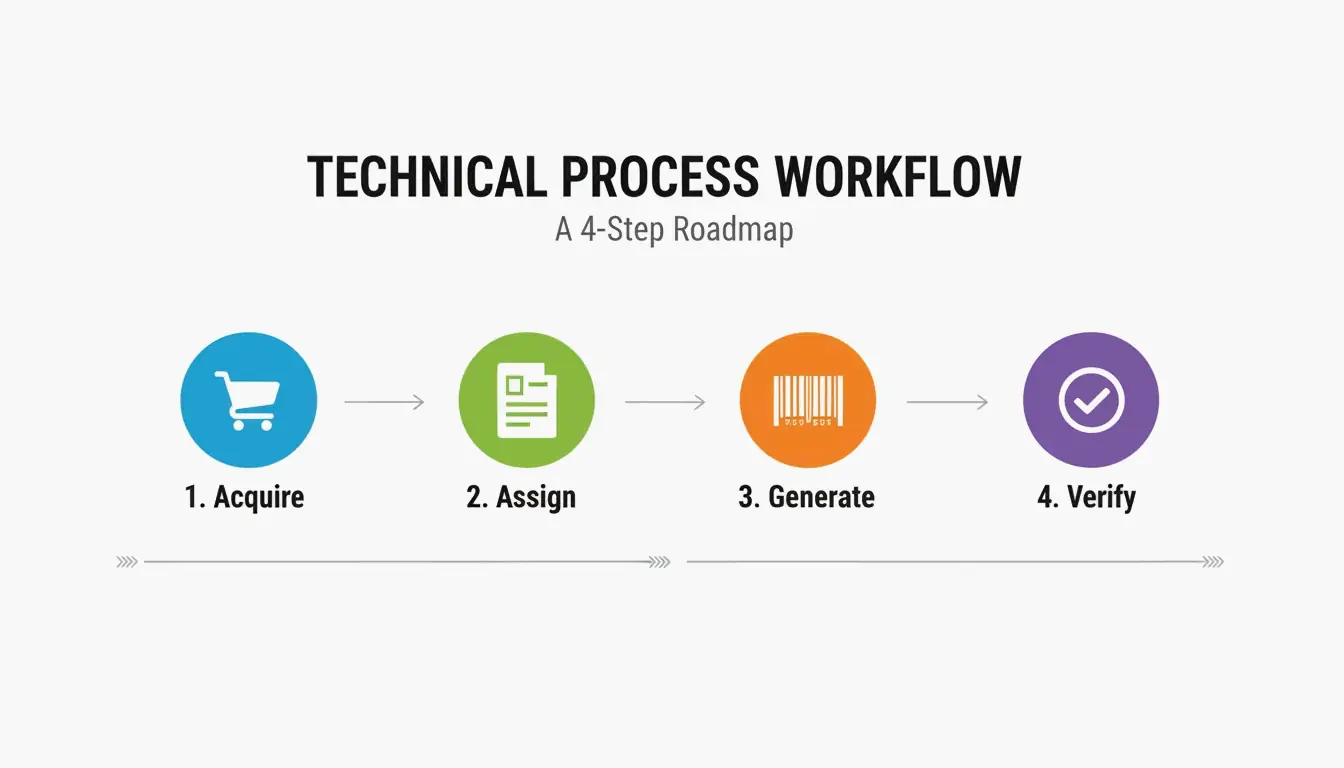
    ISBN-strekkodens 4-trinns prosess

    Trinn Handling Nøkkeldetalj
    1. Skaffe Kjøpe ISBN fra Bowker (MyIdentifiers.com) Eneste autoriserte kilde i USA
    2. Tildele Knytte ISBN til bokens metadata Tittel, forfatter, format (heftet/innbundet/e-bok)
    3. Generere Lage strekkodegrafikk for Bookland EAN-13 Gratis verktøy finnes — trenger ikke å betale Bowker $25
    4. Verifisere Teste skanning før utskrift Sjekke lesbarhet og hvilesoner

    Books.by rapporterer at over 2,3 millioner ISBN-er ble utstedt i USA alene i 2023.

    Enkel 4-trinns prosess: Skaffe -> Tildele -> Generere -> Verifisere.

    ISBN og strekkode: forstå forskjellen

    • ISBN —— Den unike 13-sifrede identifikatoren (som et personnummer for boken din)
    • Barcode (strekkode) —— Den skannbare grafikken som representerer det ISBN-nummeret

    Ash Davies, grunnlegger av Books.by: «ISBN er nummeret. Strekkoden er den skannbare grafikken. De fleste utgivelsesplattformer genererer strekkoder automatisk og gratis.»

    Gratis strekkodegeneratorer

    Verktøy Kostnad Notater
    Author Media Gratis Pålitelig, ingen konto nødvendig
    Do Generator Gratis Spesialisert strekkodeverktøy for bøker
    Bowker strekkodetjeneste $25 Unødvendig — gratis verktøy fungerer like bra

    Strukturen i Bookland EAN-13

    Bookland EAN er en spesialisert EAN-13-strekkode for bøker. Den bruker et 978– eller 979-prefiks som globalt identifiserer produktet som en bok.

    Komponent Lengde Eksempel Formål
    GS1-prefiks 3 sifre 978 eller 979 Identifiserer «Bookland»
    Registreringsgruppe 1–5 sifre 0 eller 1 Land/språkregion
    Forlagkode Variabel 237 Tildelt av ISBN-byrået
    Utgivelseselement Variabel 45892 Spesifikk tittel/utgave
    Kontrollsiffer 1 siffer 6 Fanger skannefeil

    Beregning av kontrollsiffer (Modulo 10)

    1. Multipliser hvert av de første 12 sifrene med vekslende vekter på 1 og 3
    2. Legg sammen alle produktene
    3. Ta summen modulo 10 (resten av divisjon med 10)
    4. Trekk fra 10 (hvis resultatet er 10, er kontrollsifferet = 0)

    Wikipedia bekrefter at dette fanger 100 % av ensifrede feil og de fleste transponeringsfeil.

    EAN-5 prisutvidelse

    Profesjonelle Bookland EAN-er inneholder ofte en mindre tilleggs-EAN-5-strekkode som viser detaljprisen og valutaen.

    Pris Valutaprefiks EAN-5-kode
    $14.99 USD 5 51499
    $9.99 USD 5 50999
    £12.99 GBP 3 31299
    • USD-prefiks = 5, GBP = 3, CAD = 5, EUR = 3
    • Påkrevd av store amerikanske forhandlere som Barnes & Noble
    • Valgfritt for kun nettbasert salg (Amazon krever det ikke)

    Plassering på baksiden: krav til hvilesone

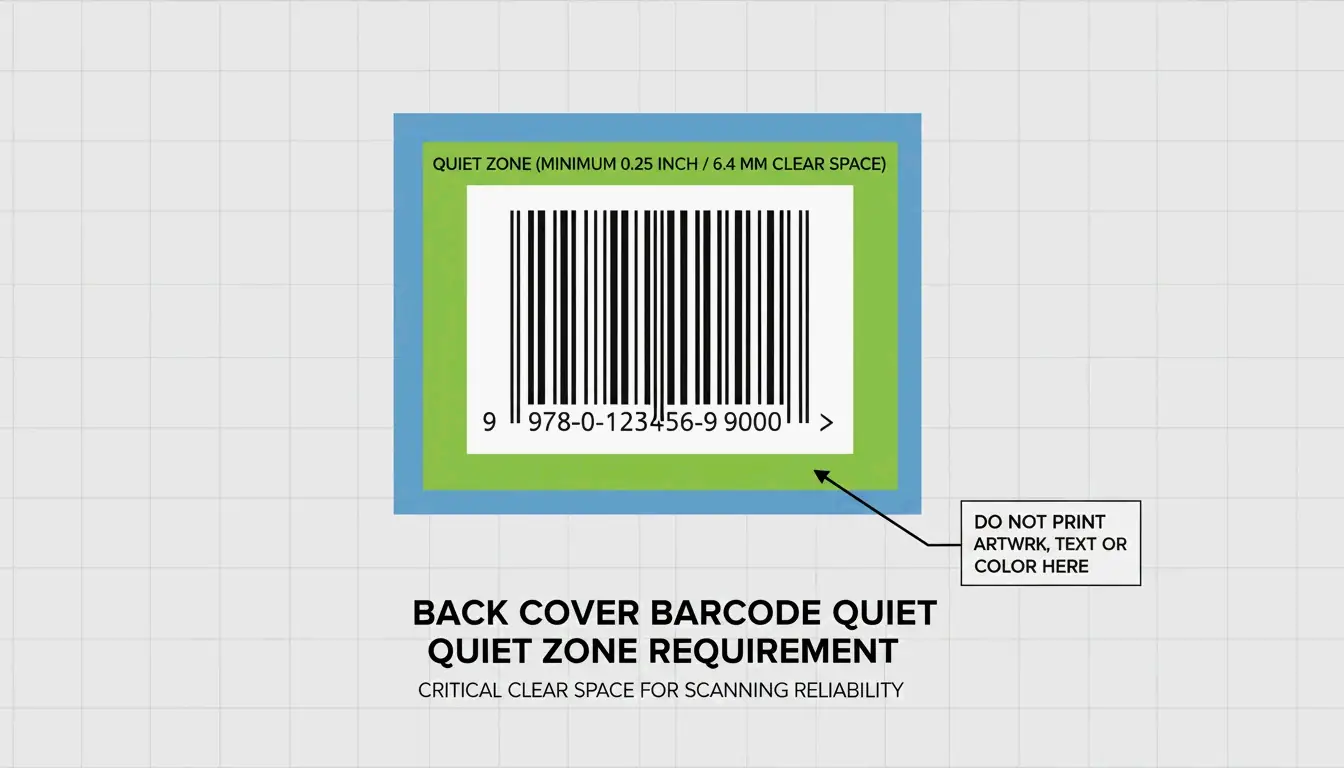
    Jason Pearce anbefaler å plassere strekkoden i nedre høyre hjørne av baksiden med en hvit rektangel på minst 2 tommer × 1,2 tommer.

    Krav Spesifikasjon
    Plassering Nedre høyre hjørne av baksiden
    Minimumsstørrelse Hvit rektangel på 2″ × 1,2″
    Hvilesone Ren hvit marg på alle sider av strekkoden
    Oppløsning Minimum 300 DPI for utskrift

    Visuell fremstilling av «hvilesonen» og plasseringen på baksiden.

    ISBN-kostnad: hvorfor du bør være oppføringsforlaget

    Kilde Kostnad Oppføringsforlag
    Bowker (enkel) $125 Du / ditt forlagsmerke
    Bowker (pakke med 10) $295 ($29,50 per stykk) Du / ditt forlagsmerke
    Amazon KDP (gratis) $0 «Independently Published»
    Andre plattformer (gratis) $0 Plattformen, ikke du

    SelfPublishing.com anbefaler å kjøpe dine egne ISBN-er — mange bokhandler og biblioteker nekter å ta inn bøker med plattformtildelte ISBN-er.

    ISBN vs. ASIN

    Identifikator Omfang Brukstilfelle
    ISBN Global standard Alle forhandlere, biblioteker, distributører
    ASIN Kun Amazon Kindle-e-bøker solgt utelukkende på Amazon

    Fysiske bokhandler og biblioteker krever en ISBN — en ASIN alene er ikke nok.

    Sunrise 2027: dobbeltmerking med GS1 Digital Link

    Bransjen beveger seg mot GS1 Sunrise 2027, og går over fra 1D-strekkoder til 2D-koder. For bokutgivelser i 2026, bruk en dobbeltmerkingsstrategi:

    1. Tradisjonell EAN-13 —— Nødvendig for nåværende kassesystemer
    2. GS1 Digital Link QR-kode —— Lenker til oppdaterte metadata, markedsføringsmateriell og kjøpslenker

    Automateed bemerker at dette går utover grensene for rene skannekoder og gjør boken din klar for moderne lagersbeholdningssystemer.

    Konklusjon

    Generer din ISBN-strekkode ved å kjøpe fra Bowker, bruke en gratis Bookland EAN-13-generator og plassere den riktig på baksiden med hvilesoner. Kjøp dine egne ISBN-er for å forbli oppføringsforlaget. For utgivelser i 2026 bør du vurdere dobbeltmerking med både EAN-13 og en GS1 Digital Link QR-kode for å gjøre boken fremtidssikker.

    Ofte stilte spørsmål

    Trenger jeg en egen ISBN for e-boken og heftet?

    Ja. Internasjonale standarder krever en unik ISBN for hvert distinkte format — innbundet, heftet og epub trenger hvert sitt nummer. Dette sikrer nøyaktig salgssporing på tvers av distributører.

    Kan jeg bruke en gratis KDP-ISBN i bokhandler?

    Teknisk ja, men den lister «Independently Published» som forlag. Mange fysiske bokhandler og biblioteker unngår å ta inn bøker med plattformtildelte ISBN-er. Kjøp din egen ISBN for å bevare din profesjonelle troverdighet.

    Hva er EAN-5 prisutvidelsen?

    En mindre andre strekkode som koder bokens detaljpris og valuta (f.eks. 51499 = $14.99 USD). Valgfritt for nettbasert salg, men påkrevd av store amerikanske detaljhandelskjeder for prismerking på den fysiske hyllen.

  • Slik reduserer du MB i PDF-filer: 5 raske måter å krympe størrelsen uten å miste kvalitet

    Slik reduserer du MB i PDF-filer: 5 raske måter å krympe størrelsen uten å miste kvalitet

    For å redusere størrelsen på en PDF uten synlig tap av kvalitet, nedsample bildene til 150 DPI, fjern metadata og ta bort innebygde skrifttyper. Det beste verktøyet avhenger av behovene dine: Adobe Acrobat Pro for profesjonell kontroll, Mac Preview for gratis innebygd komprimering, Smallpdf for raske nettoppgaver, Cisdem for satsvis behandling eller OCR-automatisering for utviklere.

    Hvorfor er PDF-en din så stor? Sjekkliste før komprimering

    Ifølge Smallppt utgjør høyoppløselige bilder ofte mer enn 70 % av den totale PDF-størrelsen.

    Størrelsesfaktor Typisk påvirkning Løsning
    Høyoppløselige bilder 70 %+ av filstørrelsen Nedsample til 150 DPI
    Innebygde skrifttyper Flere MB Bruk delsett av skrifttyper i stedet for å bygge inn hele filer
    Skjulte lag / metadata Variabel Fjern med «Optimaliser PDF»-verktøy
    Uoptimaliserte skanninger Veldig store Kjør OCR, erstatt med tekstlag
    Versjonshistorikk Bygger seg opp ved redigering Rydd opp med «Forkast objekter»

    Enkel oppdeling av PDF-størrelsesfaktorer (Bilder vs. Skrifttyper vs. Metadata)

    150 DPI-standarden

    Brukstilfelle Anbefalt DPI Kvalitet
    Høykvalitetsutskrift 300 DPI Profesjonelt utskriftsresultat
    E-post / nettdeling 150 DPI Det gylne snitt — skarpt på skjermer, små filer
    Grunnleggende webreferanse 96 DPI Minimum for lesbarhet, maksimal besparelse

    5 måter å redusere PDF-størrelsen på

    Måte 1: Adobe Acrobat Pro — Profesjonell kontroll

    Gullstandarden for presis optimalisering:

    1. Åpne PDF-en → All Tools > Compress a PDF
    2. Velg Advanced Optimization (PDF Optimizer)
    3. Nedsample bilder: sett farge/gråtoner til bikubisk ved 150 DPI for bilder over 225 DPI
    4. Discard Objects: rydd vekk skjulte lag, gamle bokmerker, ubrukte skjemafelt

    Satsvis ytelsestesting viser at profesjonell skrivebordsprogramvare behandler opptil 100 sider per sekund avhengig av maskinvare.

    Måte 2: Mac Preview — Gratis og innebygd

    På macOS trengs ingen ekstra programvare:

    1. Åpne PDF-en i Preview
    2. Gå til File → Export
    3. I rullegardinmenyen Quartz Filter, velg «Reduce File Size»
    4. Klikk Save

    Advarsel: Cisdem påpeker at standardfilteret kan være for aggressivt og gjøre bilder uskarpe. For komplekse filer kan det til og med øke filstørrelsen.

    Ghostscript: alternativet for avanserte brukere

    For bedre resultater på Mac, bruk Ghostscript via Terminal:

    gs -sDEVICE=pdfwrite -dPDFSETTINGS=/ebook \
      -dCompatibilityLevel=1.4 -dNOPAUSE -dQUIET \
      -dBATCH -sOutputFile=output.pdf input.pdf
    
    -dPDFSETTINGS Målbruk Typisk reduksjon
    /screen Nettdeling/skjerm (72 DPI) ~95%
    /ebook Mellomkvalitet (150 DPI) ~90%
    /printer Utskriftskvalitet (300 DPI) ~50%

    Måte 3: Nettbaserte verktøy — Smallpdf og pdfFiller

    Raskest for engangsoppgaver, ingen installasjon:

    1. Last opp dokumentet ditt til Smallpdf eller pdfFiller
    2. Velg komprimeringsnivå — Basic (balansert) eller Strong (maksimal komprimering)
    3. Last ned den optimaliserte filen

    Personvern: Anerkjente plattformer følger nå standardene GPC, GDPR, HIPAA og SOC 2 Type II. Mange tilbyr «kun-lokal»-behandling i nettleserens hurtiglager. For svært sensitive dokumenter bør du holde deg til frakoblede verktøy.

    Måte 4: Satsvis behandling — Cisdem PDF Compressor

    For hundrevis av kontrakter, fakturaer eller skolens ressurser:

    Cisdem PDF Compressor lar deg dra-og-slippe hele mapper:

    1. Legg til filer — Dra hundrevis av PDF-er på én gang
    2. Velg modus — Small, Medium eller Large
    3. Komprimer — Alle filer behandles på sekunder

    Uunnværlig for bransjer som eiendom, helsevesen og jus som flytter papirarbeid til skylagring.

    Måte 5: OCR og utviklerautomatisering

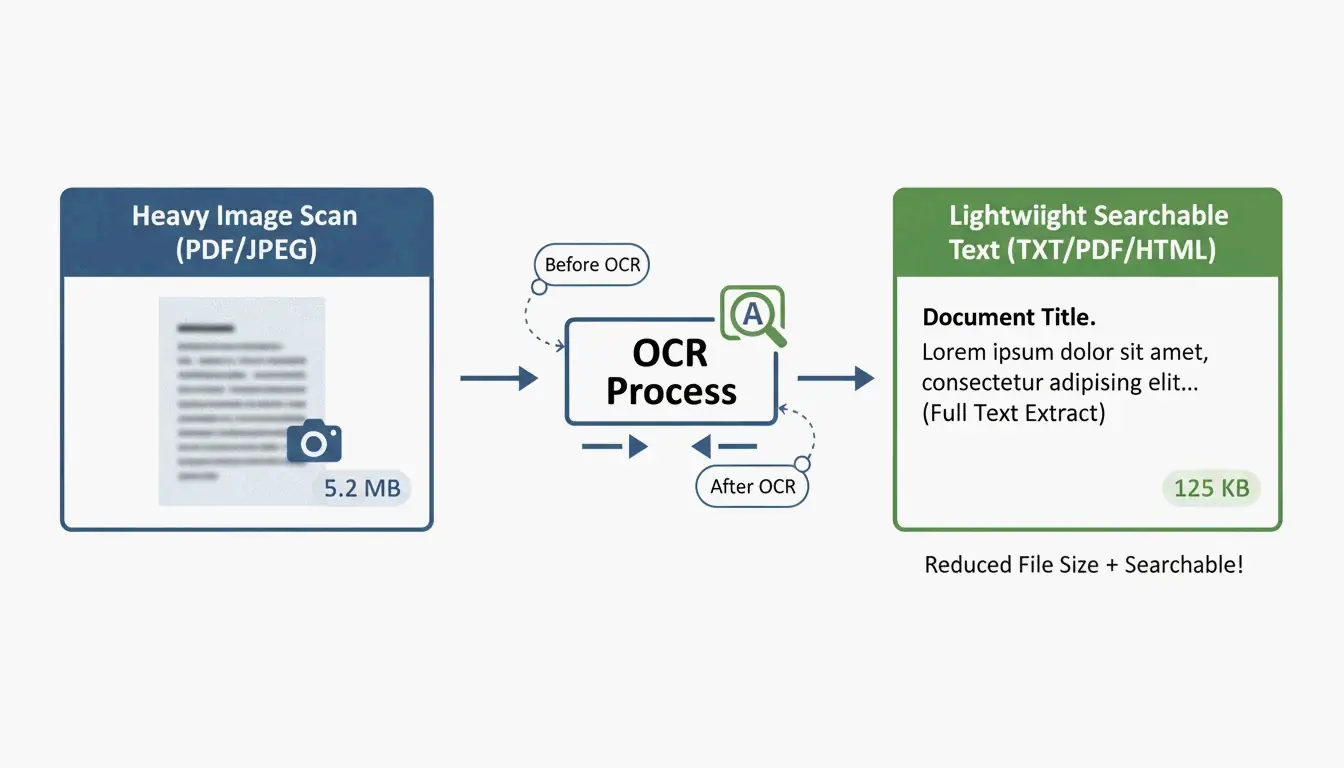
    For storskala programmatisk komprimering, bruk OCR for å gjøre skannede bilder om til søkbare tekstlag, og erstatt deretter tunge bildebakgrunner med lette forhåndsvisninger.

    IronPDF (C#)-eksempel:

    // Compress images to 90% quality across all pages
    pdf.CompressImages(90, true);
    

    Dette skalerer bildedimensjonene samtidig som det fjerner overflødige MB — ideelt for å behandle tusenvis av dokumenter i enterprise-pipelines.

    OCR-konseptet: fra en bildebasert PDF til en tekstbasert PDF

    Konklusjon

    Den mest effektive PDF-komprimeringen retter seg mot 150 DPI for bilder og fjerner metadata og ubrukte skrifttyper. For raske oppgaver, bruk Mac Preview eller Smallpdf. For profesjonell kontroll, bruk Adobe Acrobat Pro. For masseoperasjoner, bruk Cisdem eller Ghostscript. For enterprise-automatisering, integrer OCR + programmatisk komprimering.

    Ofte stilte spørsmål

    Hvorfor er PDF-en min fortsatt stor etter komprimering?

    Vanlige årsaker: innebygde skrifttyper som ikke kan gjøres til delsett, høytetthets vektorgrafikk som motsetter seg DPI-nedsampling, skjulte lag eller oppsamlet versjonshistorikk. Bruk «Audit Space Usage» i Adobe Acrobat for å identifisere nøyaktig hva som tar plass.

    Er det trygt å laste opp sensitive dokumenter til nettbaserte komprimerere?

    Bruk kun verktøy som overholder GPC og GDPR. For juridiske eller medisinske dokumenter, bruk frakoblede verktøy (Adobe Acrobat, Mac Preview, Ghostscript) for å sikre at dataene aldri forlater maskinen din.

    Hvordan reduserer jeg en PDF til en bestemt størrelse (for eksempel under 5 MB)?

    Bruk «Audit Space Usage» i Adobe Acrobat for å identifisere de største komponentene, og juster deretter bildekomprimeringen manuelt til «JPEG High» og fjern bokmerker, lenker og ubrukte metadata. Nettbaserte verktøy som Smallpdf og pdfFiller viser også estimert utdatastørrelse før ferdigstilling.

  • Slik komprimerer du PDF på iPhone: 3 raske måter å redusere størrelsen på (2026)

    Slik komprimerer du PDF på iPhone: 3 raske måter å redusere størrelsen på (2026)

    For å komprimere PDF på iPhone i 2026 er den raskeste metoden den innebygde Files app — hold dokumentet ditt og trykk på «Optimaliser filstørrelse». For sensitive dokumenter bruker du lokale nettleserverktøy som behandles i enhetens RAM. For nøyaktige størrelsesmål (f.eks. 500 KB for en offentlig portal) bruker du pdfFiller fra App Store.

    Sammenligning av tre metoder

    Metode Hastighet Personvern Størrelseskontroll Bunke Ideell for
    Files app (innebygd) Øyeblikkelig Full (forlater aldri enheten) Ingen (automatisk) Nei Rask daglig komprimering
    Lokale nettleserverktøy Rask Full (behandles i RAM) Litt (kvalitetsskyver) Begrenset KYC-dokumenter, bankutskrifter
    pdfFiller (App Store) Rask Opplasting til sky Nøyaktige MB-mål Ja Offentlige portaler, skjemaer

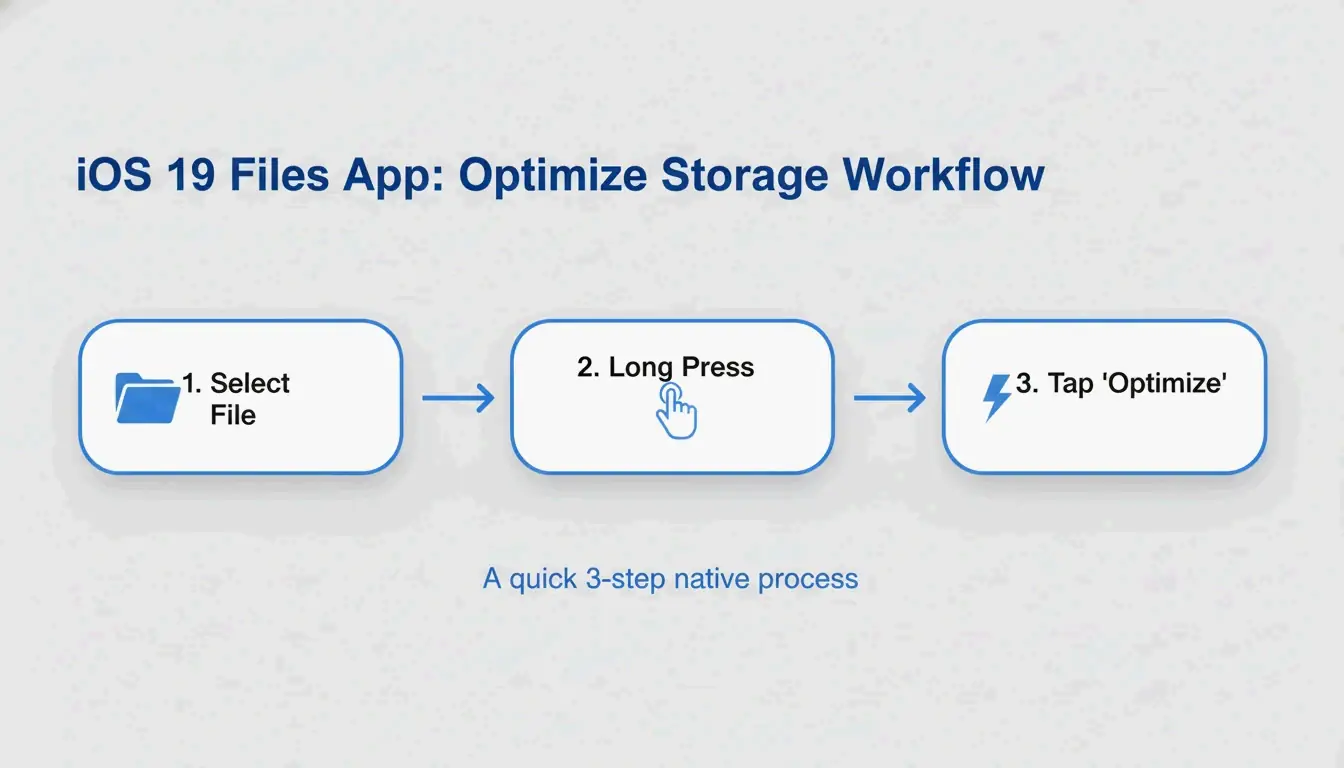
    Metode 1: Files app «Optimaliser filstørrelse» (iOS 19+)

    Apple har bygget PDF-komprimering rett inn i Files-appen — ingen ekstra apper trengs.

    1. Åpne Files app på iPhone
    2. Finn PDF-en du vil komprimere
    3. Hold inne filikonet
    4. Trykk på «Optimaliser filstørrelse»
    5. En mindre versjon vises i samme mappe (vanligvis med «optimized» i navnet)

    FreePDFCompress bemerker at moderne komprimering omkoderer bilder og fjerner ubrukte metadata, og reduserer ofte filstørrelsen med opptil 90% — mens vektortekst holdes knivskarp.

    3-trinns visualisering av den innebygde iOS-komprimeringsprosessen.

    Fordeler: Øyeblikkelig, gratis, fullt privat, trenger ikke internett.
    Ulemper: Ingen størrelseskontroll (kan ikke sikte mot «nøyaktig 500 KB»), ingen bunkebehandling.

    Metode 2: Lokale nettleserverktøy (maksimalt personvern)

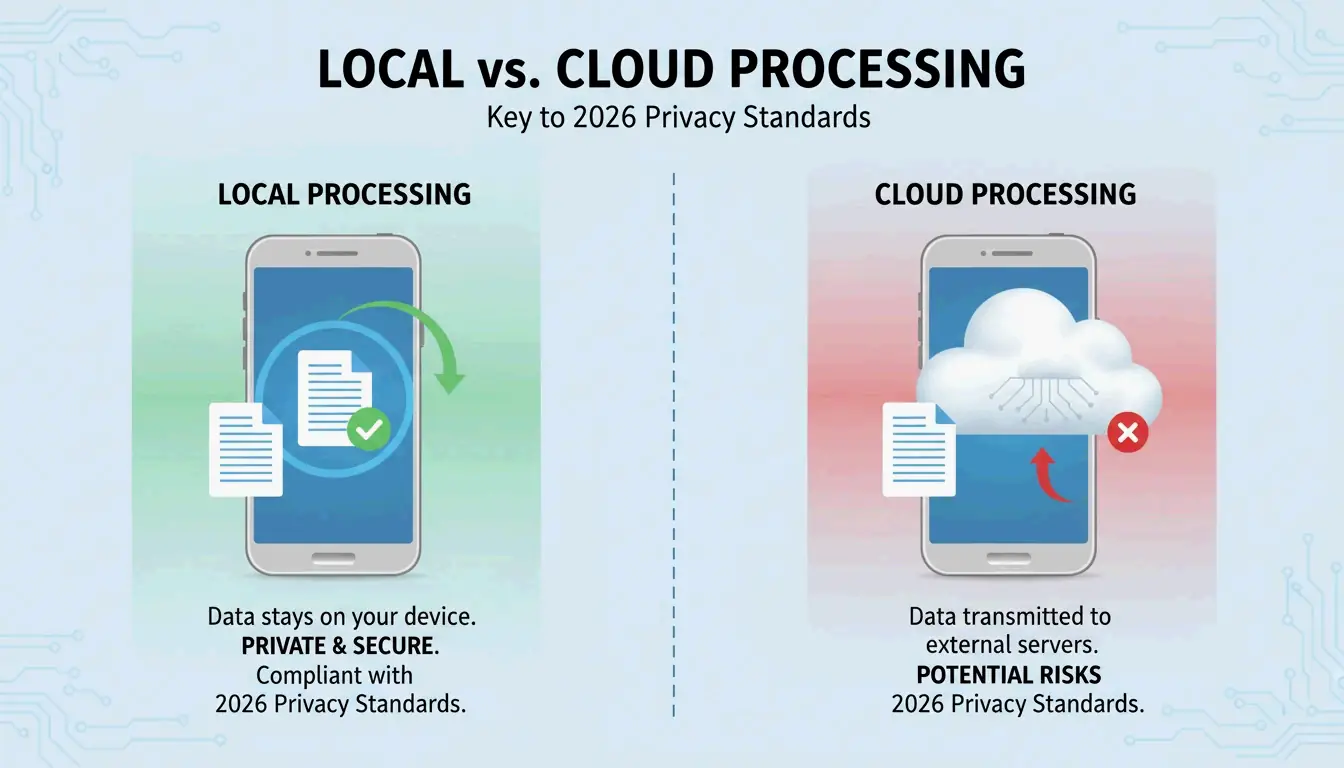
    Innen 2026 har personvernstandarder beveget seg bort fra «alt-i-skyen»-tilnærmingen. Lokale nettleserverktøy bruker JavaScript til å behandle PDF-er helt i iPhone-ens RAM — dataene dine sendes aldri til noen server.

    FreePDFCompress bekrefter at disse verktøyene fortsatt oppnår 90% størrelsesreduksjon mens dataene holdes fullstendig på enheten. I Safari ser du etter et «Processed Locally»-merke som garanti.

    Når du bør bruke denne metoden:
    – KYC-dokumenter (Kjent din kunde)
    – Bankutskrifter og skattedokumenter
    – ID-skanninger og passkopier
    – Ethvert dokument du ikke ville sendt på e-post til en fremmed

    Enkel sammenligning mellom sky- og lokalbehandlingsstier.

    Metode 3: pdfFiller (nøyaktige størrelsesmål)

    Når en offentlig portal krever nøyaktig 500 KB eller mindre, holder ikke den innebygde metodens «en-størrelse-for-alle»-tilnærming. pdfFiller (App Store) lar deg velge bestemte kvalitetsnivåer og se estimert filstørrelse før du bekrefter.

    pdfFiller tilbyr tre komprimeringsnivåer — High, Medium, Low — med størrelsesestimater i sanntid.

    1. Last ned pdfFiller fra App Store
    2. Last opp PDF-en din
    3. Trykk på Compress og velg målnivået ditt
    4. Lagre den optimaliserte filen

    Støtter bunkebehandling for flere filer samtidig.

    Hvordan PDF-komprimering fungerer: DPI, JPEG-omkoding og vektortekst

    Komponent Hva komprimering gjør Effekt på kvalitet
    Bilder JPEG-omkoding ved lavere kvalitet Synlig utjevning under 96 DPI
    DPI (oppløsning) Redusert fra 300 → 96–150 DPI Bra for skjermer; unngå for utskrift
    Vektortekst Uendret — holdes skarp i alle størrelser Ingen kvalitetstap
    Metadata Fjernet (EXIF, ubrukte skrifter) Ingen visuell effekt; sparer KB

    IRCC Canada anbefaler 96–150 DPI som det ideelle punktet for 2026s digitale standarder — holder teksten skarp på telefonskjermen samtidig som filstørrelsen reduseres betydelig.

    Nøkkelinnsikt: Tekst er vektorbasert og holdes knivskarp uavhengig av komprimering. Kun bilder og skanninger viser kvalitetsendringer.

    Opplastingsmålstørrelser for 2026

    Plattform Opplastingsgrense Anbefalt mål
    Offentlige / KYC-portaler 200 KB – 2 MB 500 KB
    HR-portaler / CV 2 MB 1 MB
    Gmail / Outlook 20–25 MB 5 MB
    WhatsApp (forbruker) 16 MB 2 MB
    WhatsApp Business 100 MB 10 MB

    Aldri komprimer en PDF som allerede er komprimert. FreePDFCompress advarer om at gjentatt komprimering skaper artefakter og uskarphet. Start alltid fra originaldokumentet.

    Konklusjon

    For daglig komprimering er Files app den raskeste og mest private. For sensitive dokumenter bruker du lokale nettleserverktøy med «Processed Locally»-merket. For nøyaktige størrelsesmål (offentlige skjemaer, skatteinnleveringer) bruker du pdfFiller. Sjekk alltid tekstlesbarhet ved 150 DPI før innsendelse.

    Vanlige spørsmål

    Skader komprimering av en PDF tekstens lesbarhet?

    Nei. PDF-tekst er vektorbassert — den holdes skarp på ethvert komprimeringsnivå. Bare innebygde bilder og skanninger påvirkes av DPI-reduksjon. FreePDFCompress bekrefter at 150 DPI holder alt lesbart på 2026s mobile skjermer.

    Hvordan komprimerer jeg en PDF til nøyaktig 200 KB eller 500 KB?

    Den innebygde Files-appen tilbyr ikke størrelseskontroll. Bruk pdfFiller eller StrongPDF — begge tilbyr kvalitetsskyvere og forhåndsinnstillinger. For å nå 200 KB må du typisk senke bildeoppløsningen til 96 DPI.

    Er det trygt å laste opp konfidensielle PDF-er til komprimeringstjenere på nett?

    For sensitive dokumenter (ID-er, bankutskrifter, skjemaer) unngå skybaserte komprimerere. Bruk lokale nettleserverktøy som behandles i enhetens RAM. Se etter et «Processed Locally»-merke for å bekrefte at dataene dine aldri forlater telefonen.

  • Slik pakker du ut ZIP-filer på Mac: innebygde og Terminal-metoder (2026)

    Slik pakker du ut ZIP-filer på Mac: innebygde og Terminal-metoder (2026)

    For å pakke ut en ZIP-fil på Mac, dobbeltklikker du bare filen i Finder — macOS bruker det innebygde Archive Utility for å dekomprimere den umiddelbart i samme mappe. For mer kontroll, bruk Terminal-kommandoen unzip filename.zip. For ikke-innebygde formater som RAR og 7z, installer et tredjepartsverktøy som Bandizip eller bruk en nettleserbasert utpakker.

    Tre måter å pakke ut ZIP-filer på Mac

    Metode 1: Dobbeltklikk i Finder (raskest)

    macOS støtter ZIP innebygd — ingen ekstra apper trengs. Dobbeltklikk en hvilken som helst ZIP-fil i Finder, og Archive Utility kjører i bakgrunnen, og oppretter en ny mappe med det utpakkede innholdet på samme sted.

    Dette fungerer på alle moderne macOS-versjoner (Sonoma og nyere) og på alt Apple Silicon-maskinvare (M1, M2, M3, M4).

    Enkel 3-trinns visualisering av dobbeltklikkprosessen

    Metode 2: Terminal-kommandoer (for avanserte brukere)

    Når Finder viser «Decompression Failed» eller tillatelsesproblemer «Error 1», er Terminal mer pålitelig:

    unzip filename.zip
    
    unzip filename.zip -d ~/Desktop/extracted/
    
    # View contents without extracting
    unzip -l filename.zip
    
    # Extract password-protected ZIP
    unzip -P yourpassword filename.zip
    

    Ekspert Olga Weis anbefaler å flytte utviklerpakker til en ren mappe før utpakking: «Dette forhindrer at utpakkede filer roter ned Nedlastinger-mappen din.»

    Metode 3: Høyreklikk med tredjepartsverktøy

    For formater utover ZIP (RAR, 7z, TAR, GZIP) kan det innebygde Archive Utility ikke hjelpe. Tredjepartsapper legger til utpakking via høyreklikk:

    Verktøy Støttede formater Nøkkelfunksjon Pris
    Bandizip 40+ (RAR5, ZIPX, 7z) Flerkjerneprosessering for store filer Gratis
    iBoysoft MagicMenu ZIP, RAR, 7z Høyreklikk-integrasjon i Finder Betalt
    ZIP Extractor ZIP, RAR, 7z Nettleserbasert, fungerer i Google Drive Gratis (over 300 millioner brukere)

    Sammenligning mellom innebygd støtte og tredjepartsbehov

    Formatstøtte: Hva Mac kan og ikke kan åpne innebygd

    Format Finder (innebygd) Terminal Tredjepart nødvendig?
    ZIP Ja unzip Nei
    TAR Nei tar -xf Nei
    GZIP (.gz) Nei gunzip Nei
    RAR Nei Nei Ja
    7z Nei Nei (uten p7zip) Ja
    ZIPX Nei Nei Ja

    Safari auto-åpning: bekvemmelighet mot sikkerhet

    Safari kan dekomprimere nedlastinger automatisk: Safari → Innstillinger (Settings) → Generelt → «Åpne «trygge» filer etter nedlasting».

    Anbefaling: Hold dette deaktivert. Å åpne ZIP-filer automatisk kan kjøre ukjente skripter uten at du vet om det. Sjekk nedlastede filer manuelt før du pakker dem ut.

    Feilsøking: «Unable to Expand ZIP»-feil

    Feil Årsak Løsning
    «Decompression Failed» Korrupt nedlasting Last ned filen på nytt
    «Error 1» (tillatelse) Beskyttet mappe eller delt stasjon Flytt ZIP til Skrivebord eller Dokumenter
    «No space left on device» Utilstrekkelig diskplass Frigjør lagringsplass; utpakkede filer er større enn ZIP-en
    «Unable to expand» (kryptert) Passordbeskyttet arkiv Bruk Terminal: unzip -P password filename.zip

    Bekreft alltid diskplass før du pakker ut store arkiver — ukomprimerte filer kan være betydelig større enn ZIP-en.

    Konklusjon

    Et dobbeltklikk i Finder dekker 95 % av ZIP-utpakkingsbehovene på Mac. For feil og avansert kontroll, bruk unzip-kommandoene i Terminal. For RAR, 7z og andre ikke-innebygde formater, installer Bandizip eller bruk ZIP Extractor i nettleseren din. Av sikkerhetsgrunner bør du holde Safaris auto-åpning deaktivert, og pakk alltid ut til en dedikert mappe for å holde deg organisert.

    Vanlige spørsmål

    Hvor er «Unzip»-appen på en Mac?

    Det finnes ingen frittstående app. Archive Utility kjører automatisk når du dobbeltklikker en ZIP-fil. Du kan også høyreklikke → «Åpne med → Archive Utility».

    Hvordan pakker jeg ut Safari-nedlastinger automatisk?

    Gå til Safari → Innstillinger (Settings) → Generelt og merk av for «Åpne «trygge» filer etter nedlasting». Dette dekomprimerer ZIP-filer automatisk. Deaktiver for bedre sikkerhet hvis du laster ned fra kilder du ikke stoler på.

    Hvordan pakker jeg ut en passordbeskyttet ZIP på Mac?

    Et dobbeltklikk viser vanligvis en passordforespørsel. Hvis ikke, bruk Terminal: unzip -P yourpassword filename.zip. Erstatt yourpassword med det faktiske passordet og filename.zip med filnavnet ditt.

  • Slik pakker du ut filer i Windows: komplett guide for Windows 11 og 10 (2026)

    Slik pakker du ut filer i Windows: komplett guide for Windows 11 og 10 (2026)

    For å pakke ut filer i Windows, åpne Filutforsker, høyreklikk på ZIP-mappen og velg «Pakk ut alle», og velg deretter en målmappe. Fra mai 2026 støtter Windows 11 også innebygd utpakking av .rar- og .7z-filer, slik at de fleste brukere ikke lenger trenger tredjepartsprogramvare for enkel utpakking.

    Tre metoder for utpakking i Windows

    Metode 1: høyreklikk «Pakk ut alle» (enklest)

    1. Finn ZIP-filen i Filutforsker (se etter glidelås-ikonet)
    2. Høyreklikk → Velg «Pakk ut alle»
    3. Velg mål — Windows foreslår en ny mappe på samme sted
    4. Klikk «Pakk ut» — En fremdriftsindikator vises for store arkiver

    SupportYourTech nevner at dette er den raskeste metoden for de fleste brukere.

    Standard oppakking i Windows i 3 trinn

    Metode 2: dra og slipp individuelle filer

    Trenger du bare én eller to filer fra et stort arkiv? Dobbeltklikk ZIP-en for å bla gjennom innholdet, og dra deretter bestemte elementer til skrivebordet eller en annen mappe. Windows trekker ut kun disse filene umiddelbart — uten full utpakking.

    Metode 3: batch-utpakking med PowerShell

    For titalls eller hundrevis av arkiver, automatiser med PowerShell:

    Get-ChildItem -Path "C:\SourceFolder" -Filter *.zip |
      ForEach-Object {
        Expand-Archive -Path $_.FullName -DestinationPath "C:\DestinationFolder"
      }
    

    Serverman anbefaler denne metoden for IT-administratorer som behandler store datamengder eller setter opp ukentlige automatiserte sikkerhetskopier.

    Windows 11: innebygd støtte for RAR og 7z

    Etter oppdateringen i november 2023 kan Windows 11 pakke ut .rar- og .7z-filer direkte i Filutforsker — akkurat som ZIP-filer. Microsoft integrerte åpen kildekode-prosjektet libarchive for å gjøre dette mulig, slik PandaOffice Drecov forklarer.

    Begrensning: Du kan pakke ut RAR/7z, men Windows oppretter fortsatt kun ZIP-arkiver. For å lage .7z- eller .rar-filer trenger du en dedikert app.

    Format Pakke ut (Win 11) Opprette (Win 11) Windows 10
    ZIP Innebygd Innebygd Innebygd
    RAR Innebygd Nei Krever tredjepartsapp
    7z Innebygd Nei Krever tredjepartsapp
    GZIP / TAR / BZIP2 Nei Nei Krever tredjepartsapp

    Når du bør bruke 7-Zip eller WinRAR i stedet

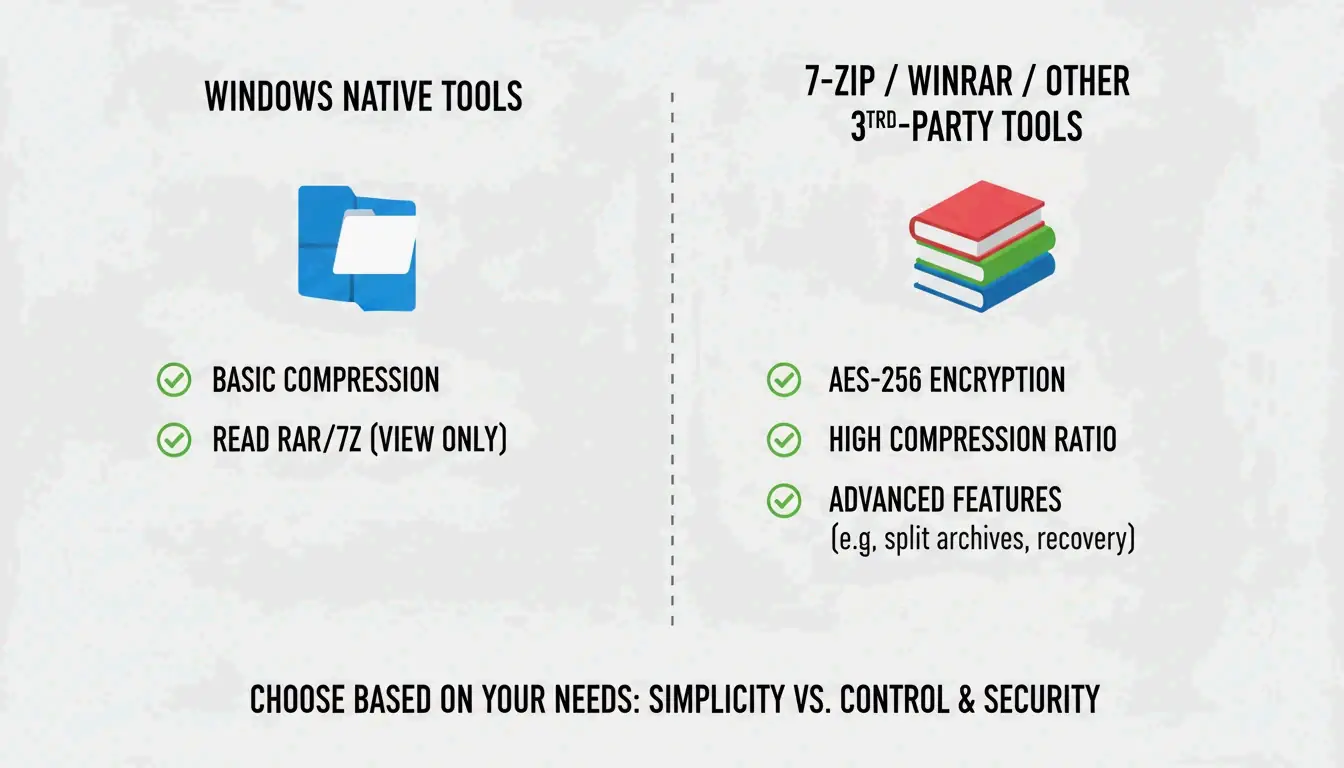
    Det innebygde Windows-verktøyet støtter ikke AES-256-kryptering for å opprette passordbeskyttede arkiver. For sensitive data (journaler, selvangivelser), bruk et dedikert verktøy.

    Funksjon Innebygd i Windows 7-Zip WinRAR
    Opprette ZIP Ja Ja Ja
    Opprette 7z (LZMA2) Nei Ja Nei
    Opprette RAR Nei Nei Ja
    AES-256-kryptering Nei Ja Ja
    CRC-feilgjenoppretting Begrenset Sterk Sterk
    Pris Gratis Gratis Betalt (prøveversjon)

    ZIP Extractor påpeker at skrivebordsapper som 7-Zip gir bedre beskyttelse mot korrupte filer og CRC-feil enn nettleserbaserte verktøy.

    Sammenligning mellom innebygde verktøy og tredjepartsprogramvare

    Bruk 7-Zip eller WinRAR når du:
    – åpner passordbeskyttede filer med AES-256-kryptering
    – trenger maksimal komprimering (LZMA/LZMA2-algoritmer)
    – arbeider med GZIP-, TAR- eller BZIP2-formater

    Komprimeringsgrader etter filtype

    Ikke alle filer komprimeres like godt. Serverman gir nyttige retningslinjer:

    Filtype Typisk komprimering Hvorfor
    Tekstdokumenter / regneark 60–90% Svært repeterende data komprimeres godt
    PDF 20–40% Allerede delvis komprimert
    JPEG / MP3 / MP4 Mindre enn 1% Allerede komprimert av sine egne codec
    RAW-bilder / BMP 40–70% Ukomprimerte pikseldata

    Moderne Windows bruker ZIP64-utvidelsen og støtter arkiver opptil 16 exabytes — mer enn nok for ethvert realistisk scenario, ifølge Wikipedia.

    Konklusjon

    For de fleste brukere håndterer et høyreklikk «Pakk ut alle» i Filutforsker utpakking av ZIP, RAR og 7z i Windows 11. Bruk PowerShell for batchbehandling, og installer 7-Zip når du trenger AES-256-kryptering eller maksimal komprimering. Sørg alltid for tilstrekkelig diskplass før du pakker ut store arkiver.

    Vanlige spørsmål

    Hva er forskjellen mellom «Pakk ut alle» og å dobbeltklikke en ZIP?

    Dobbeltklikk lar deg bla gjennom innholdet uten å pakke ut — filene vises, men vil ikke fungere skikkelig. «Pakk ut alle» pakker ut alle data til en vanlig mappe, noe som er nødvendig for apper, installatører og filer som samhandler med systemet ditt.

    Hvorfor ser jeg ikke alternativet «Pakk ut alle»?

    Du har kanskje klikket på en vanlig mappe i stedet for et komprimert arkiv (sjekk at filutvidelsen er .zip, .rar eller .7z). Hvis WinRAR er installert, kan den ha erstattet standard kontekstmeny. Prøv «Åpne med → Filutforsker» for å gjenopprette det innebygde alternativet.

    Hvordan pakker jeg ut passordbeskyttede filer når Windows feiler?

    Det innebygde verktøyet håndterer ikke kryptering på høyt nivå. Bruk 7-Zip eller WinRAR — begge støtter AES-256-kryptering som Windows ikke kan behandle innebygd.

  • Slik komprimerer du PNG-filer i 2026: tapsfri, tapsbasert og PNG 3.0

    Slik komprimerer du PNG-filer i 2026: tapsfri, tapsbasert og PNG 3.0

    For å komprimere PNG-filer effektivt i 2026, bruk oxipng for tapsfri optimalisering (null kvalitetstap) eller pngquant for tapsbasert kvantisering (60–80% reduksjon med knapt synlig effekt). Nettleserverktøy som ToolTea håndterer raske jobber lokalt via WebAssembly, mens CLI-verktøy automatiserer massebehandling i utviklingspipelines.

    Tapsfri vs. tapsbasert: hvilken metode for hvilken fil?

    Metode Verktøy Slik fungerer det Best for Typisk besparelse
    Tapsfri oxipng Koder DEFLATE på nytt, fjerner metadata Logoer, tekstskjermbilder, ikoner 15–40%
    Tapsbasert kvantisering pngquant Reduserer fargepaletten (32-bit → 8-bit) Illustrasjoner, bilder, UI-elementer 60–80%

    Tapsfri er som å reorganisere en koffert uten å kaste noe – hver piksel forblir identisk. Tapsbasert kvantisering fjerner faktisk data ved å begrense unike farger, men det menneskelige øyet legger sjelden merke til det.

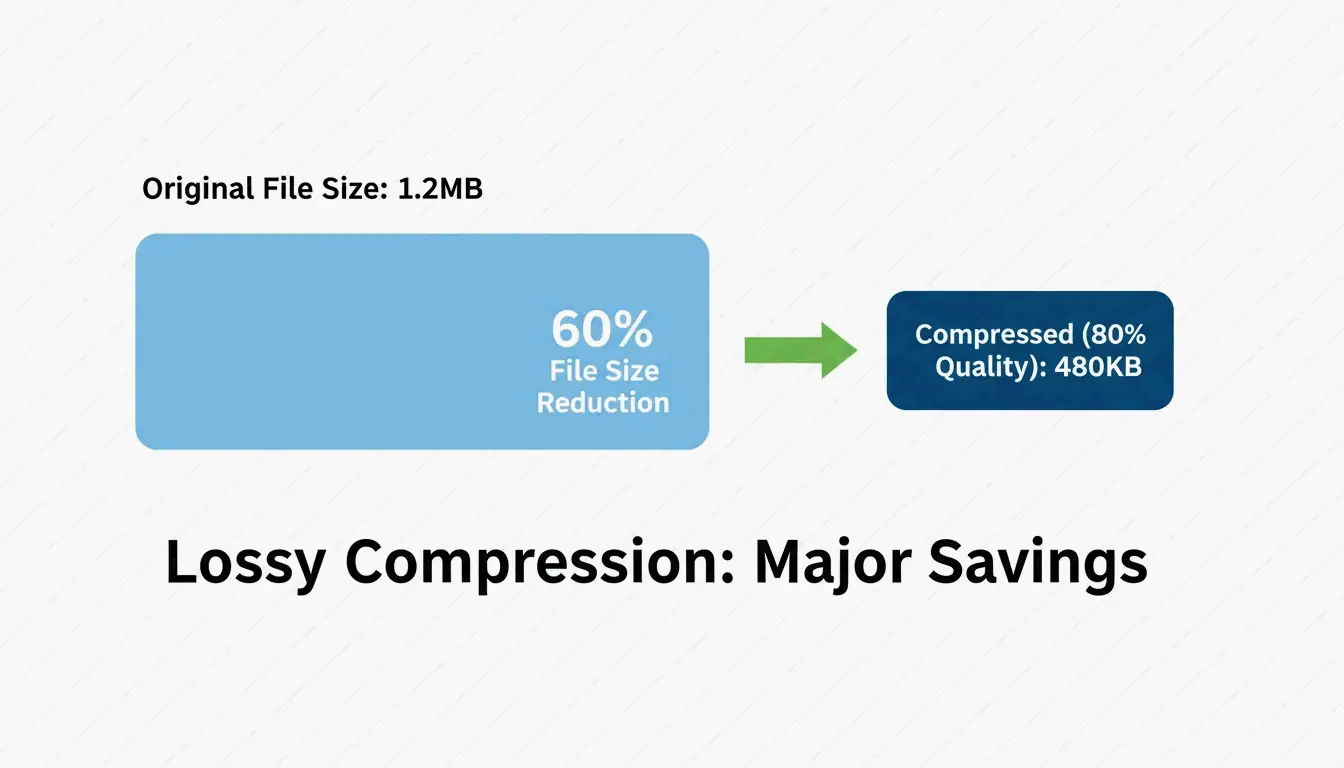
    Pixotter delte en casestudie: et UI-skjermbilde gikk fra 1.2MB til 480KB ved 80% kvalitet – praktisk talt uatskillelig fra originalen.

    Begge metodene bevarer alfakanalen. I motsetning til JPEG beholder PNG gjennomsiktigheten intakt selv etter aggressiv komprimering.

    Sammenligning av filstørrelse mot visuell kvalitet

    Nettleserkomprimering: raskt og privat

    Til daglige oppgaver er nettleserverktøy raskest – og holder dataene dine private.

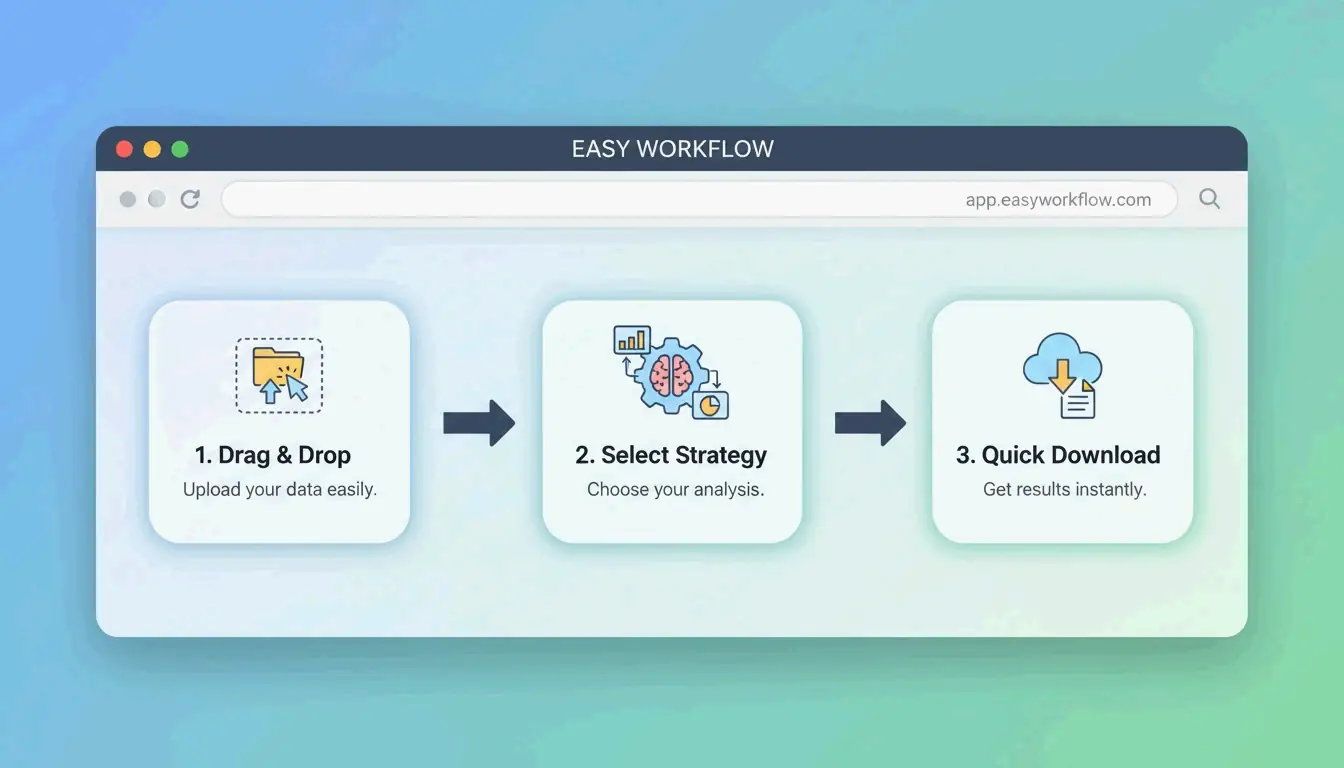
    ToolTea behandler bilder lokalt med WebAssembly, noe som betyr at filene aldri forlater datamaskinen din:

    1. Last opp — Dra PNG-er eller en ZIP-fil inn i nettleseren
    2. Velg strategi — «Tapsfri» for pikselperfekte resultater, eller et bestemt fargeantall (f.eks. 256) for maksimal krymping
    3. Endre størrelse — Reduser til webstandard-bredder (f.eks. 1920px) for ekstra besparelse
    4. Last ned — Trykk «Komprimer alle» og lagre

    Enkel 3-trins arbeidsflyt for nettleserkomprimering

    CLI-verktøy: optimalisering for utviklere

    oxipng (v9.1.1) — tapsfri gullstandard

    Bygget i Rust er oxipng betydelig raskere enn eldre verktøy. Pixotter anbefaler det som det beste i klassen for tapsfri PNG-optimalisering.

    oxipng --opt 4 --strip all input.png
    
    oxipng --opt 4 --strip all *.png
    

    pngquant (v3.0) — tapsbasert kvantisering

    Konverterer 32-bit PNG-er til 8-bit-paletter, og oppnår 60–80% størrelsesreduksjon. ToolTea-referanser bekrefter at dette er nesten usynlig for logoer og UI-elementer.

    # Compress to 256 colors (80% quality)
    pngquant --quality=65-80 --output output.png input.png
    
    # Batch with fallback
    pngquant --force --quality=65-80 --ext .png *.png
    

    PNG 3.0: 2025-oppdateringen

    Utgivelsen av PNG 3.0 (24. juni 2025) førte med seg store forbedringer:

    Funksjon Innvirkning
    HDR-støtte Høyere dynamisk spennvidde for moderne skjermer
    Innebygd APNG Animerte PNG-er er nå en W3C-anbefaling
    Forbedrede Exif-biter Renere metadatahåndtering

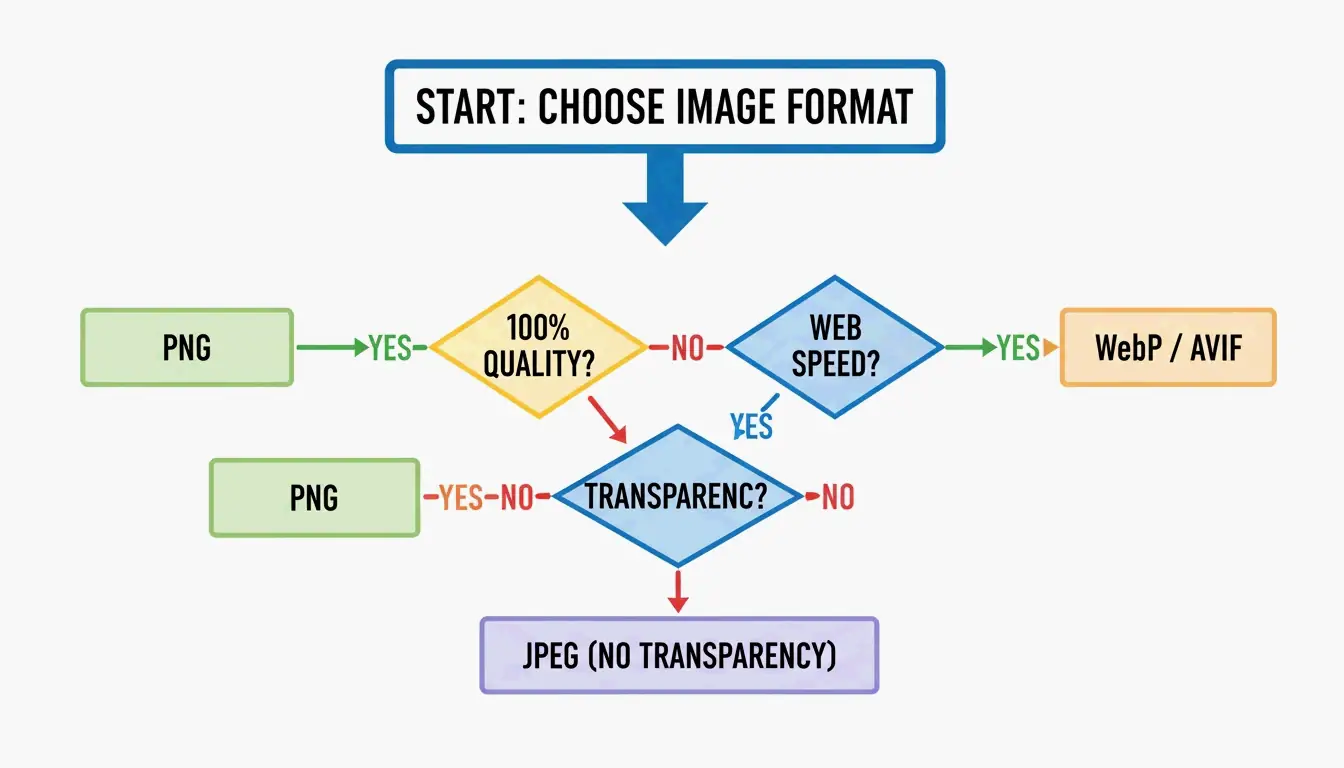
    PNG vs. WebP vs. AVIF: når du bør bytte

    Selv med PNG 3.0 er ikke PNG alltid riktig valg for nettet:

    Format Komprimering Gjennomsiktighet Nettleserstøtte Brukstilfelle
    PNG Tapsfri eller tapsbasert Ja (alfa) Universell Logoer, ikoner, pikselperfekte ressurser
    WebP 25–34% mindre enn JPEG Ja 97%+ Generelle nettbilder, foto
    AVIF 50% mindre enn JPEG Ja 92%+ Maksimal komprimering, moderne nettlesere

    SammaPix merker: hvis det eneste målet er raske sideinnlastinger, konverter PNG til WebP eller AVIF. Behold PNG bare når du trenger pikselperfekt gjengivelse eller e-postkompatibilitet.

    Valg av format: PNG vs. WebP/AVIF

    Slik fungerer DEFLATE og filtrering sammen

    PNG-komprimering er en to-trinns prosess:

    1. Filtrering — Før komprimering bruker koderen én av fem filtertyper (Sub, Up, Average, Paeth, None) for å forutsi pikselverdier fra nabopiksler. Dette gjør dataene mer forutsigbare.
    2. DEFLATE — LZ77 + Huffman-kodingsmotoren finner gjentakende mønstre i de filtrerte dataene og komprimerer dem.

    Jo bedre filtreringen er, desto mer effektiv blir DEFLATE. Verktøy som oxipng tester alle fem filterstrategiene per rad og velger den optimale – dette er grunnen til at de utkonkurrerer enkle kodere.

    For brukeropplevelsen gjengir Adam7-interlacing-algoritmen en uskarp forhåndsvisning nesten umiddelbart mens hele bildet lastes – verdifull for trege mobiltilkoblinger.

    Konklusjon

    PNG-komprimering i 2026 betyr å velge riktig verktøy for jobben: oxipng for tapsfri presisjon (logoer, ikoner), pngquant for aggressiv besparelse (60–80% på illustrasjoner og UI). For nettytelse bør du vurdere å konvertere til WebP eller AVIF med mindre pikselperfekt gjennomsiktighet er påkrevd.

    Handlingsplan: Kjør de tyngste PNG-ene dine gjennom pngquant. Hvis 60–80% besparelsen ser bra ut, ta det i bruk. For utviklingspipelines legger du til oxipng eller Sharp i byggeprosessen for å fjerne metadata og optimalisere automatisk.

    Vanlige spørsmål

    Kan jeg komprimere en PNG uten å miste kvalitet?

    Ja. Bruk tapsfrie verktøy som oxipng eller ToolTeas tapsfrie modus. Disse koder DEFLATE-dataene på nytt og fjerner metadata uten å endre en eneste piksel. Forvent 15–40% besparelse.

    Hvor mye kan jeg komprimere en PNG med tapsbaserte metoder?

    60–80% er typisk med pngquant, som reduserer fargepaletten fra millioner til 256 eller færre farger. For logoer og UI-elementer er den visuelle forskjellen nesten usynlig. For fotografier bør du vurdere å bytte til WebP i stedet.

    Bør jeg konvertere PNG til WebP for nettstedet mitt?

    For generelt nettbruk, ja. WebP-filer er 25–34% mindre enn tilsvarende JPEG-er og støtter gjennomsiktighet som PNG. Behold PNG bare for ressurser som krever pikselperfekt gjengivelse (logoer med skarpe kanter, e-postmaler) eller når du retter deg mot klienter med utdatert programvare.

  • Slik komprimerer du JPG: Reduser filstørrelsen uten å miste kvalitet (2026)

    Slik komprimerer du JPG: Reduser filstørrelsen uten å miste kvalitet (2026)

    Den mest effektive måten å komprimere JPG-filer på er en totrinnsprosess: skaler bildets dimensjoner slik at de matcher visningsbehovet ditt, og bruk deretter tapsbasert komprimering på 75–85% kvalitet. Denne tilnærmingen kan redusere filstørrelsene med opptil 98% — fra 5MB til 100KB — mens bildene forblir skarpe for det blotte øye, ifølge ShortPixel.

    «Skaler først, komprimer deretter»-metoden

    Hvis du komprimerer et enormt 5MB-bilde uten å endre dimensjonene, blir resultatet ofte uskarpt eller pikselert. Profesjonelle unngår dette ved å håndtere to variabler uavhengig av hverandre:

    1. Skaler — Reduser pikseldimensjonene slik at de matcher den faktiske visningsstørrelsen
    2. Komprimer — Bruk tapsbasert kvalitetsreduksjon på 75–85%

    Hvorfor skalere først?

    Hvis nettsiden din viser et bilde som er 1200px bredt, sløser du båndbredde på «spøkelsespiksler» ingen ser ved å laste opp et 4000px-originalbilde. Å skalere først lar komprimeringsalgoritmen konsentrere kraften sin om synlige data.

    ShortPixel viste at et 5MB-bilde som først skaleres og deretter komprimeres, faller til 100KB — en reduksjon på 98% — samtidig som det forblir visuelt skarpt.

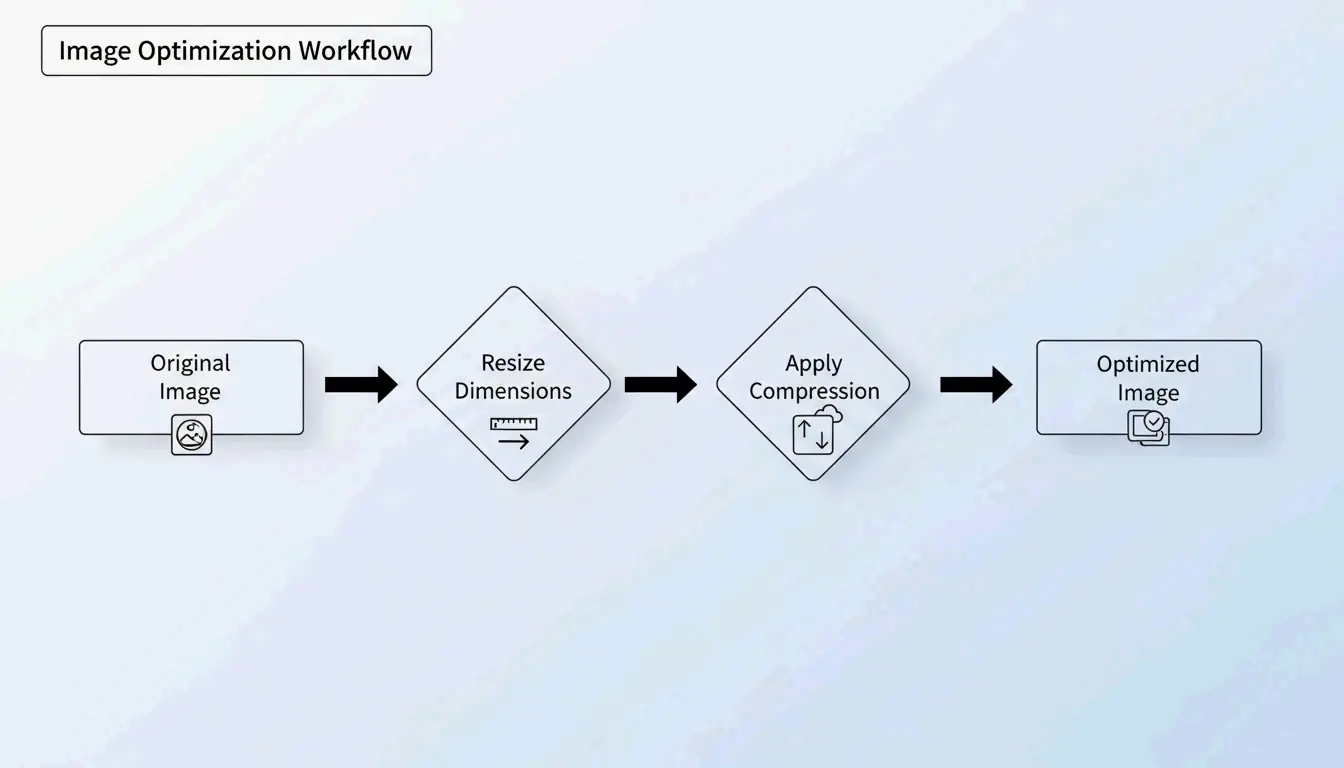
    Arbeidsflyten i to trinn: Skaler først, komprimer deretter

    Hvordan tapsbasert komprimering fungerer: DCT i enkle termer

    JPG-komprimering er avhengig av Diskret Kosinustransformasjon (DCT). Algoritmen deler bildet inn i 8×8 pikselblokker og konverterer visuell data til frekvenskomponenter. Den avrunder deretter høyfrekvente detaljer — subtile fargevariasjoner øynene dine ignorerer — for å spare plass.

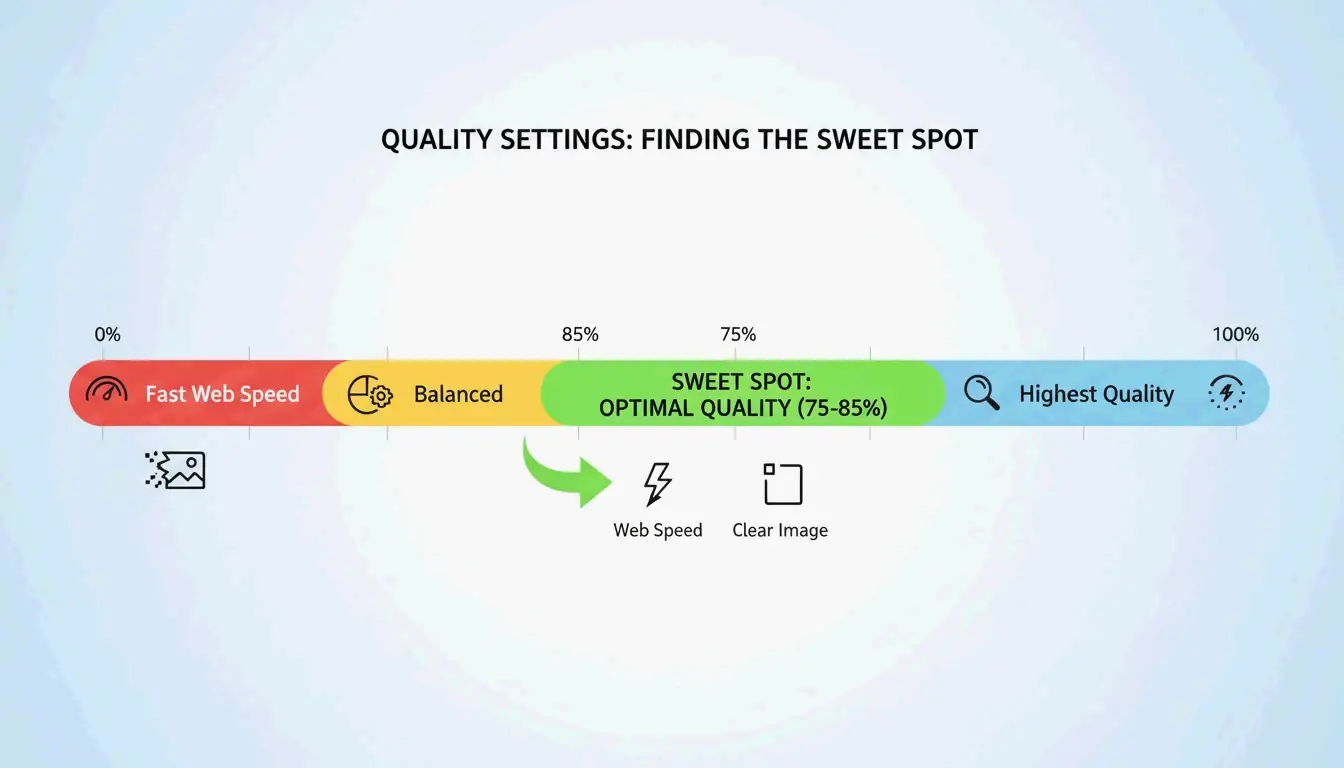
    Som GWAA forklarer, er kvalitetsområdet 75–85% det optimale valget for nettbruk:

    Kvalitetsinnstilling Filstørrelsesreduksjon Visuell påvirkning
    90–100% Minimal (10–20%) Praktisk talt ingen synlig forskjell
    75–85% 40–70% Knapt merkbart uten side-om-side-sammenligning
    50–70% 70–85% Litt mykgjøring, akseptabelt for miniatyrbilder
    30–40% 85–95% Synlige artefakter, kun egnet for strenge opplastingsgrenser

    Visuell kvalitet vs. filstørrelse – optimalt område \(75-85%\)

    Beste verktøy for å komprimere JPG i 2026

    Nettbaserte verktøy

    Verktøy Best for Nøkkelfunksjon Personvern
    TinyIMG Shopify-butikker, massenettbruk AI-drevet, opptil 98% reduksjon Tjenerside
    ShortPixel WordPress-nettsteder, utviklere API + programtillegg, massebehandling Tjenerside
    AllImageTools Personvernvennlig komprimering Klientbasert behandling (lastes aldri opp) Kun nettleser
    GWAA Rask engangs-komprimering Ingen konto nødvendig Tjenerside

    Innebygde skrivebordsverktøy

    • Windows: Åpne Bilder-appen → «Resize image» → juster kvalitetsskyvebryteren
    • Mac: Åpne Preview → Verktøy → Juster størrelse → reduser oppløsning og kvalitet

    For utviklere: ImageMagick

    Bitget Academy anbefaler ImageMagick for massebehandling:

    convert input.jpg -quality 85 output.jpg
    
    mogrify -quality 85 -path ./optimized/ *.jpg
    

    Fjern EXIF-metadata for ekstra besparelser

    Hver JPG inneholder skjulte EXIF-metadata — kamerainnstillinger, datoer, GPS-koordinater. Dødvekt for nettsider. Fjern avkryssingen for «Keep Exif» i komprimeringsverktøyet ditt for å spare noen ekstra KB per bilde uten å endre en eneste piksel.

    SEO-påvirkning: Core Web Vitals og bildevekt

    Bildefilstørrelse er årsak #1 til at nettsteder feiler Largest Contentful Paint (LCP)-testen — et Core Web Vitals-mål som Google bruker for rangering.

    • 53% av mobilbrukere forlater nettsteder som bruker mer enn 3 seconds på å laste (AllImageTools)
    • WebP- og AVIF-formater er 25–34% mindre enn JPEG ved tilsvarende kvalitet (Google Developers)

    For SEO i 2026 bør du komprimere JPG-filer til under 200KB for hovedbilder og under 100KB for vanlige innholdsbilder.

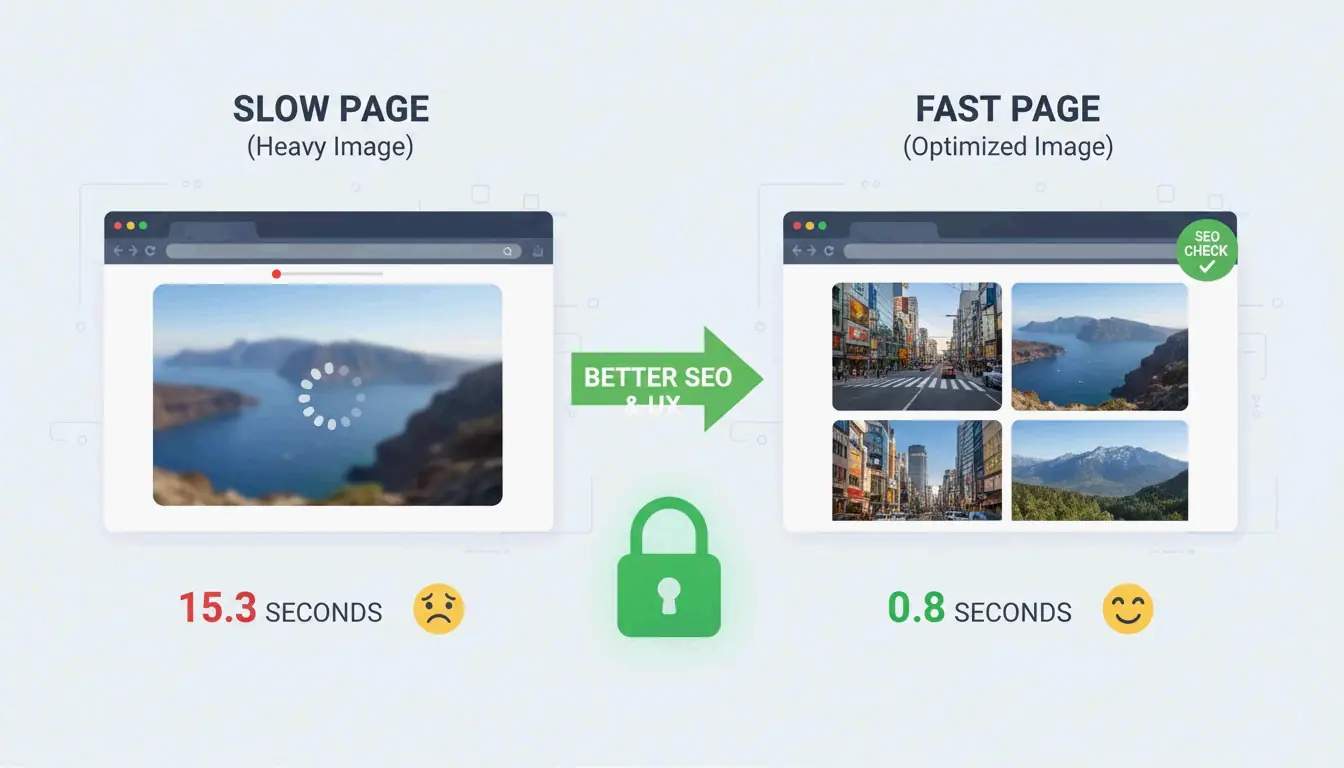
    Sammenhengen mellom bildestørrelse og sideinnlastingshastighet

    Feilsøking: Når JPG-en din fortsatt er for stor

    Hvis du må treffe en streng grense (f.eks. 100KB for et offentlig skjema):

    1. Sett kvalitetsskyvebryteren ned til 30–40% — Du vil se litt støy, men filen krymper dramatisk
    2. Aldri komprimer en JPG som allerede er komprimert — Dette forårsaker «generasjonstap», som forringer kvaliteten eksponentielt. Start alltid fra originalen
    3. Prøv AI-nevralt komprimering — Verktøy som Nero AI og TinyIMG fjerner detaljer kun der det menneskelige øyet er minst følsomt

    Konklusjon

    Å komprimere JPG-er effektivt betyr å skalere først, og deretter bruke 75–85% tapsbasert komprimering. Denne totrinsprotokollen gir 40–98% reduksjon av filstørrelsen med minimal synlig påvirkning. For 2026 bør du gjøre optimalisering til en vane før opplasting: sjekk Google PageSpeed Insights, bruk ShortPixel eller TinyIMG på de tyngste bildene dine, og vurder å bytte til WebP eller AVIF for ytterligere SEO-gevinster.

    Vanlige spørsmål

    Er 50 KB lite nok for de fleste nettskjemaer?

    Ja. De fleste offentlige, skole- og jobbportaler setter grenser mellom 100KB og 500KB. For profilbilder er 50KB et utmerket mål. For hovedbilder på forsiden bør du holde deg under 200KB.

    Ødelegger det å komprimere en JPG flere ganger kvaliteten?

    Ja — dette forårsaker generasjonstap. JPEG er tapsbasert, så hver rekomprimering sletter mer data og skaper synlige artefakter. Komprimer alltid fra den originale høykvalitetsfilen, aldri fra en versjon som allerede er komprimert.

    Hvorfor bruke JPEG i stedet for PNG til fotografier?

    JPEGs tapsbaserte komprimering er designet for bilder med millioner av farger, og produserer filer som er 5–10x mindre enn PNG for samme fotografi. PNG er tapsfritt og bedre for logoer, tekst og bilder som krever gjennomsiktighet — men det gjør bildefiler unødvendig store.