For å komprimere en PDF og redusere filstørrelsen gratis i 2026, kan Mac-brukere bruke Quartz-filteret i den innebygde Forhåndsvisning-appen, mens Windows-brukere kan velge alternativet «Minimumsstørrelse» i Microsoft Word. For resultater av høy kvalitet tilbyr nettbaserte verktøy som Smallpdf eller frakoblede batchbehandlere avansert komprimering uten merkbart detaljtap.
Hvordan kan jeg bruke Forhåndsvisning (Mac) til å krympe PDF-er raskt?
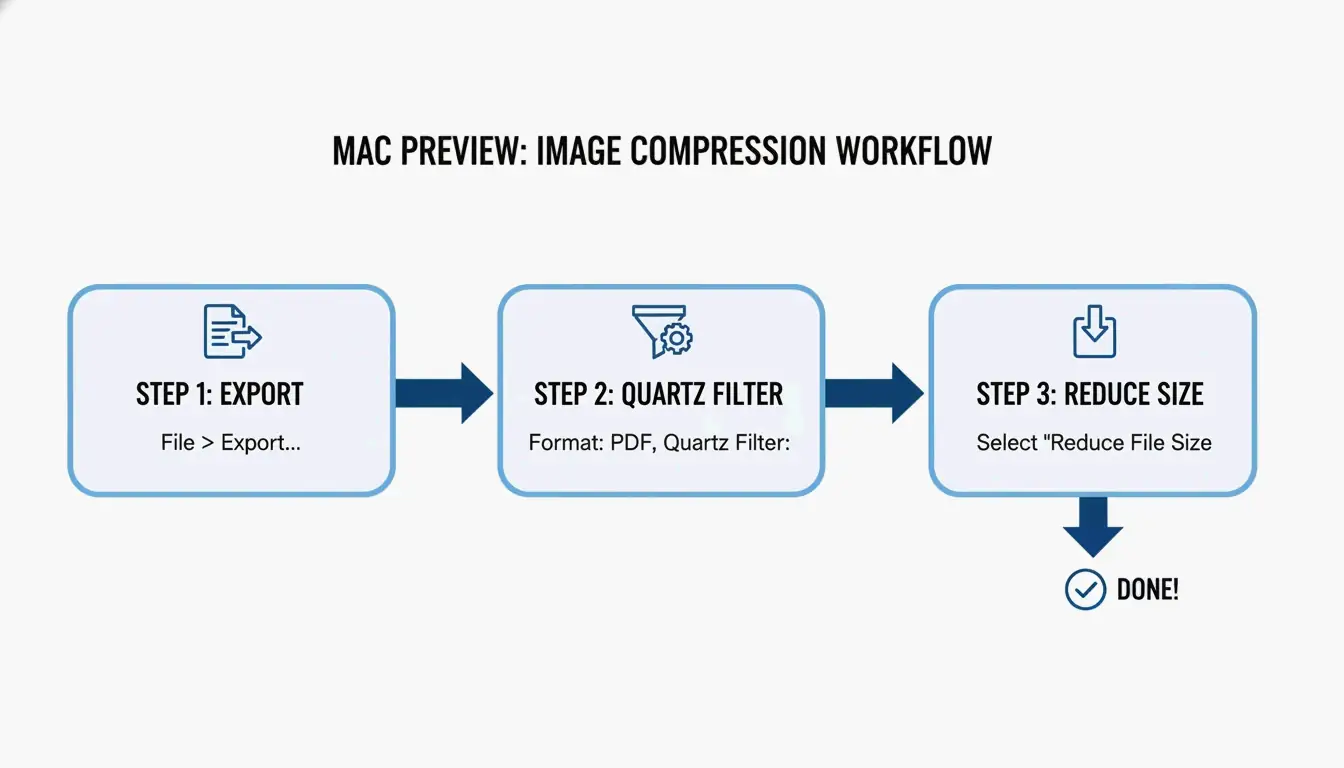
Hvis du er på Mac, har du allerede et kraftig verktøy innebygd – du trenger ikke å laste ned noe nytt. Forhåndsvisning (Mac) er fortsatt den raskeste måten å krympe enkelte filer på. Den bruker noe som kalles et Quartz-filter for å re-kode de interne delene av dokumentet og redusere den totale fotavtrykket. Ifølge Cisdem kan denne metoden redusere størrelsen på billedtunge PDF-er med opptil 86,1 %.
Arbeidsflyten for 2026: eksportere med Quartz-filtere
Slik reduserer du filstørrelsen med de nyeste macOS-trinnene:
- Åpne PDF-filen din med Forhåndsvisning-appen.
- Gå til toppmenyen og klikk Arkiv > Eksporter.
- Se etter Quartz-filter-rullegardinmenyen og velg Reduser filstørrelse.
- Pro-tips: for at ting skal se skarpt ut på skjermer, prøv å sikre at kildebildene dine er i RGB-format i stedet for CMYK før du eksporterer. Dette fjerner unødvendige data samtidig som visuell skarphet bevares.
- Trykk Lag, så er du ferdig.
Feilsøking: Hvorfor blir PDF-en min større etter komprimering?
Noen ganger gjør det å klikke «Reduser filstørrelse» faktisk filen større. Dette skjer vanligvis hvis Forhåndsvisning prøver å behandle bilder som allerede er optimalisert på nytt, eller hvis den sliter med komplekse skrifter og metadata. Hvis dette skjer med deg, bemerker Cisdem at kvaliteten likevel kan synke selv om størrelsen øker. I slike tilfeller er det bedre å bytte til en dedikert frakoblet kompressor.
Windows-metoder: Microsoft Word og batchkomprimering
Windows-brukere holder seg vanligvis til Microsoft-økosystemet, og en av de beste «skjulte» måtene å krympe en PDF på er faktisk inne i Microsoft Word. Dette fungerer utmerket for tekstmengde rapporter som må være små nok til e-post eller nett-opplastinger.
Lagre som «Minimumsstørrelse» i Microsoft Word
Hvis du jobber med en .docx-fil eller har konvertert en PDF til Word for redigering, følg denne veien:
- Åpne dokumentet i Word og gå til Fil > Lagre som.
- Velg PDF som filtype.
- Se etter delen «Optimaliser for» ved siden av Lagre-knappen og velg Minimumsstørrelse (nettpublisering).
- Word vil da prioritere tekstklarhet mens bilder aggressivt krympes til nettstandarder.
Optimalisere DPI for profesjonell kvalitet
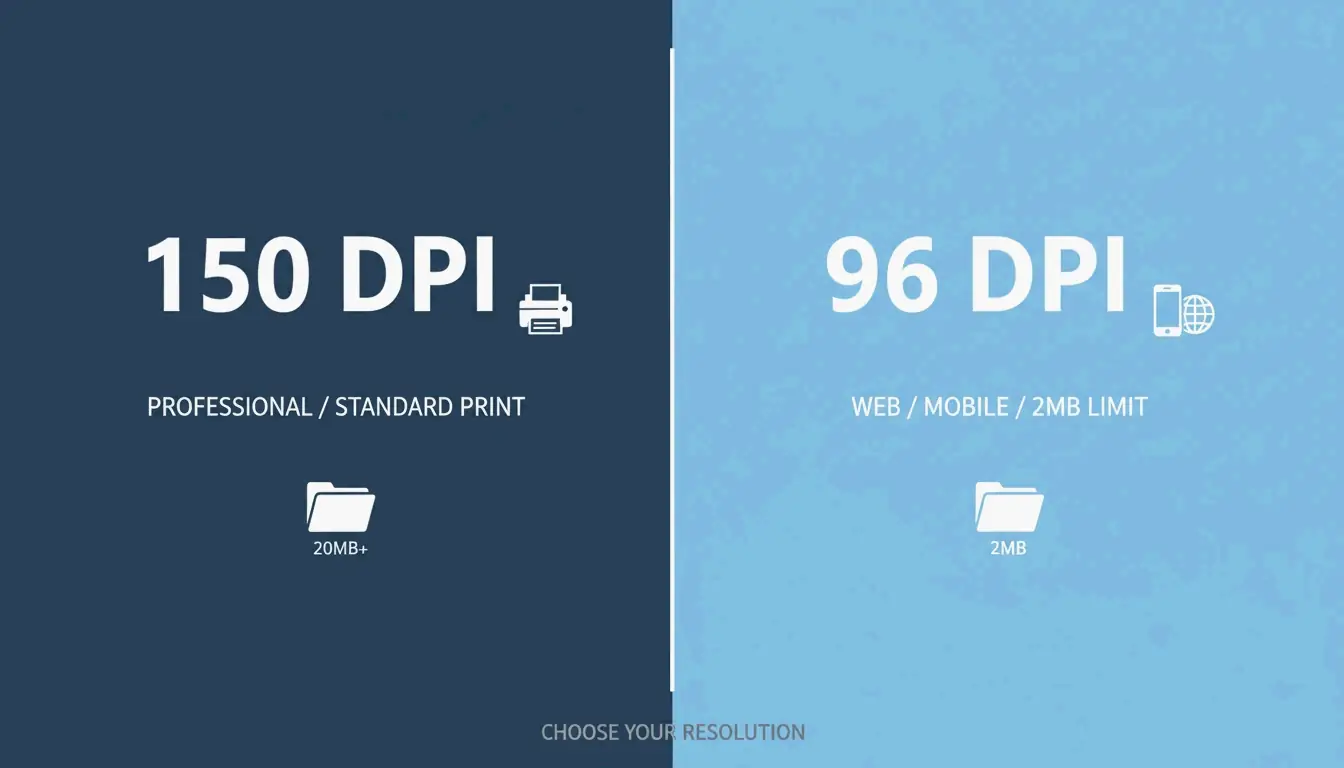
Hvis du må håndtere batchkomprimering – å krympe mange filer på én gang – er nøkkelen å finne riktig DPI (dots per inch). Som IRCC Help Centre foreslår, kan lagring av bilder i 96 eller 150 DPI redusere filstørrelsen betydelig samtidig som teksten holdes lesbar. 150 DPI regnes generelt som «gullstandarden» for profesjonelt arbeid, mens 96 DPI er best for mobilvisning eller for å treffe strenge opplastingsgrenser på 2 MB.
Bruke Smallpdf og nettbaserte verktøy trygt i 2026
Nettbaserte plattformer som Smallpdf er et godt nettleserbasert alternativ hvis du ikke vil installere programvare. De er spesielt hendige hvis du bytter mellom ulike datamaskiner eller trenger å hente filer direkte fra Google Drive eller Dropbox.
Er det trygt å laste opp konfidensielle dokumenter?
Personvern er en stor sak i 2026. De fleste anerkjente verktøy som Smallpdf følger nå GPC-signaler (Global Privacy Control) og sletter vanligvis filene dine innen en time etter behandling. Du bør likevel gjøre en rask sikkerhetssjekk: se etter SOC2- eller GDPR-sertifiseringer på nettstedet. For svært sensitive forretningsdata anbefaler JOPDF å bruke frakoblede verktøy slik at dataene dine aldri forlater din egen datamaskin.
Avanserte pro-metoder: Adobe Acrobat Pro og Ghostscript
For avanserte brukere som håndterer enorme arkiver eller komplekse tegninger, kan standardverktøyene gi deg ikke nok kontroll. Adobe Acrobat Pro og kommandolinjeverktøyet Ghostscript er bransjestandarden for ytelsessterkt arbeid.
Avansert brukers valg: Ghostscript-kommandoer
Ghostscript er et frittstående verktøy som tilbyr noen av de beste reduksjonsratene som finnes. I en test i 2026 opplevde Cisdem en massiv reduksjon på 94,5 % på en fil på 60 MB med Ghostscript.
- Installasjon: Installer det med
brew install ghostscriptpå Mac eller bruk .exe-filen på Windows. - Utførelse: Bruk flagget
-dPDFSETTINGS=/ebookfor en god balanse mellom kvalitet og størrelse. - Effektivitet: Det kan behandle et dokument på 1000 sider på rundt 10 sekunder, noe som gjør det til det raskeste valget for storskala arbeid.
Tapsfri komprimering: Holde teksten skarp
Menyen «Alle verktøy» i Adobe Acrobat Pro inkluderer innstillinger for tapsfri komprimering. Ved å gå til Komprimer en PDF > Avansert optimalisering kan du manuelt fjerne «skjulte» data som gamle metadata, bokmerker og ubrukte skrifter. Dette holder filstørrelsen liten, men sikrer at teksten forblir perfekt skarp uansett hvor mye du forstørrer – et must for juridiske og akademiske artikler.
Alternativ: Bruke 7-Zip for arkivbasert lagring
Når du ikke kan krympe PDF-en ytterligere – eller hvis du har en hel mappe med dem å sende – er det beste trekket å bruke arkivprogramvare som 7-Zip. I stedet for å endre selve PDF-en, plasserer 7-Zip filene i en komprimert «container» (.zip eller .7z). Mange offentlige portaler foretrekker faktisk dette fordi det lar deg omgå begrensninger på antall filer samtidig som de originale høyoppløselige dokumentene holdes intakte til mottakeren åpner dem.
Konklusjon
Å komprimere PDF-er i 2026 handler om å velge riktig verktøy for jobben. Bruk Forhåndsvisning på Mac eller Word på Windows for raske, dagligdagre oppgaver. Hvis du er en proff som håndterer hundrevis av filer eller sensitive data, er verktøy som Ghostscript eller Adobe Acrobat verdt det ekstra trinnet for å sikre at dokumentene dine forblir sikre og ser profesjonelle ut.
Vanlige spørsmål
Hvorfor øker PDF-filstørrelsen min noen ganger etter å ha brukt «Reduser filstørrelse»-filteret i Forhåndsvisning på Mac?
Ifølge Cisdem kan Forhåndsvisning re-kode allerede optimaliserte bilder med ineffektive innstillinger, eller innebygde skrifter og metadata kan dupliseres under eksportprosessen. Hvis dette skjer, er det best å bruke en tredjeparts frakoblet kompressor eller et nettbasert verktøy som Smallpdf for å oppnå en reell reduksjon.
Hvordan kan jeg komprimere en PDF til en bestemt størrelse som 100 KB eller 2 MB?
For å treffe spesifikke mål bruker du «PDF-optimalisatorer» i Adobe Acrobat Pro eller verktøy som JOPDF som tillater justerbare DPI-innstillinger. Å senke oppløsningen til 72 eller 96 DPI og fjerne unødvendige metadata er de mest effektive måtene å krympe en fil under 100 KB-grensen for strenge portal-innsendinger.
Er det trygt å laste opp konfidensielle forretningsdokumenter til gratis nettbaserte PDF-kompressorer?
Selv om anerkjente verktøy som Smallpdf sletter filer innen en time og respekterer GPC-signaler, er det alltid en restrisiko ved å laste opp data til en tredjepartsserver. For svært sensitive juridiske eller finansielle data anbefaler eksperter frakoblede verktøy som Ghostscript eller Adobe Acrobat. Bekreft alltid sikkerhetssertifiseringer for 2026 som SOC2 og GDPR før du bruker en nettbasert tjeneste.
Legg igjen en kommentar