For å zippe filer i Windows høyreklikker du utvalget ditt i Filutforskeren og velger «Komprimer til ZIP-fil» (Windows 11) eller «Send til > Komprimert mappe» (Windows 10). På Mac høyreklikker du og velger «Komprimer» via det innebygde Arkivverktøyet. Ekstra programvare trengs ikke for enkel komprimering.
Hurtigreferanse: zippe filer per operativsystem
| Operativsystem | Metode | Trinn |
|---|---|---|
| Windows 11 | Filutforsker → høyreklikk | Velg filer → Komprimer til ZIP-fil |
| Windows 10 | Filutforsker → høyreklikk | Velg filer → Send til > Komprimert (zippet) mappe |
| macOS | Finder → høyreklikk | Velg elementer → «Komprimer [Navn]» |
| Windows (bunke) | PowerShell | Compress-Archive -Path "C:\Source\*" -DestinationPath "C:\Backup.zip" |
Slik zipper du filer i Windows
Windows 11
- Åpne Filutforsker og velg filene eller mappene dine
- Høyreklikk på utvalget
- Klikk på «Komprimer til ZIP-fil»
- En ZIP-fil dukker opp i samme mappe
Windows 10
- Velg filene dine i Filutforsker
- Høyreklikk → Send til → Komprimert (zippet) mappe
- Gi ZIP-en nytt navn om nødvendig
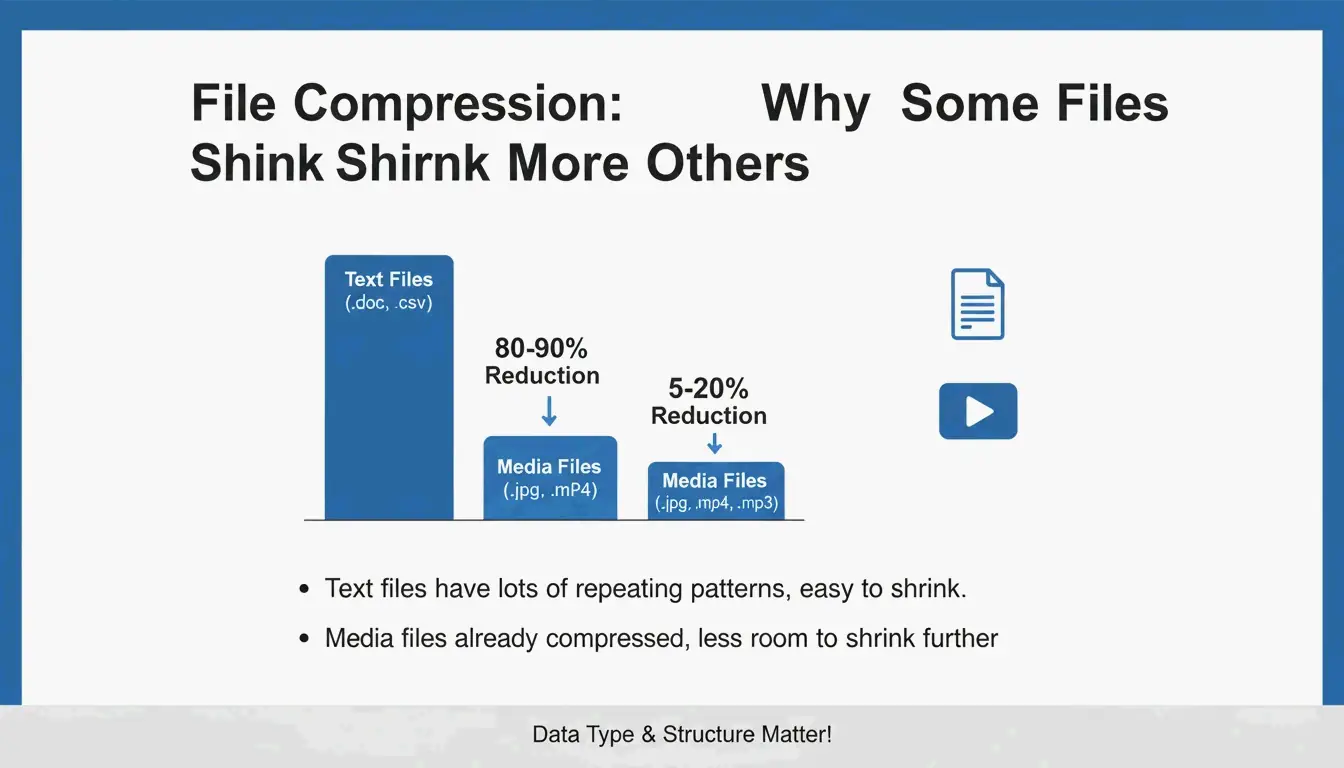
Komprimeringsratio per filtype
PalmGear gir nyttige referanseverdier:
| Filtype | Typisk komprimering | Hvorfor |
|---|---|---|
| Tekst (.txt, .html, .csv) | 60–80 % | Svært repeterende data komprimerer godt |
| Dokumenter (.docx, .xlsx) | 30–50 % | Allerede delvis komprimert |
| Bilder (.jpg, .png) | Under 5 % | Allerede komprimert av egne kodeker |
| Video (.mp4, .mov) | Under 2 % | Allerede komprimert |
| RAW / ukomprimert | 40–70 % | Fulle data tilgjengelig for komprimering |
ZIP bruker Deflate-algoritmen — en tapsfri metode. Filene dine forblir identiske etter utpakking.
Bunkekomprimering med PowerShell
Compress-Archive -Path "C:\Source\*" -DestinationPath "C:\Backup.zip" -CompressionLevel Optimal

Compress-Archive -Path "C:\Source\*" -DestinationPath "C:\Backup.zip" -CompressionLevel Fastest

# Legg til filer i et eksisterende arkiv
Compress-Archive -Path "C:\NewFiles\*" -Update -DestinationPath "C:\Backup.zip"
Ifølge PalmGear sparte en tekniker 39,5 minutter ved å pakke 200 driverfiler i én pakke som ble lastet opp på 30 sekunder.
Verifisering av arkivet
Dobbeltklikk alltid den nye ZIP-en for å sjekke at filene åpnes riktig før du sletter originalene. Dette trinnet med «arkivhygiene» forhindrer tap av data.
Slik zipper du filer på Mac
Via Finder (innebygd)
- Velg filer eller mapper i Finder
- Høyreklikk (eller Control-klikk) → «Komprimer [Navn]»
- Det dukker opp en
Archive.zip-fil (eller navngitt etter utvalget hvis ett element)
macOS bruker Arkivverktøyet — bygget rett inn i Finder, uten ekstra apper.
ZIP64-støtte
Moderne macOS håndterer ZIP64-utvidelser og støtter arkiver over den gamle grensen på 4 GiB. ZIP64 tillater teknisk opptil 16 EiB per arkiv ifølge Wikipedia.
Terminal-alternativ: ditto
For pålitelig oppretting av store arkiver:
ditto -c -k --sequesterRsrc --keepParent src_directory archive.zip
Beste praksis for navngivning
Unngå generiske navn som archive.zip. Bruk beskrivende etiketter:
PROJECT_ClientName_2026.zip
Photos_Vacation_2026-05.zip
Backup_Financial_Q1.zip
Passordbeskyttelse med 7-Zip (AES-256)
Hverken Windows’ eller Macs innebygde verktøy støtter passordbeskyttede ZIP-filer. For kryptering bruker du 7-Zip:
- Last ned og installer 7-Zip
- Høyreklikk filene → 7-Zip > Legg til i arkiv
- Skriv inn et passord i delen Kryptering
- Velg AES-256-kryptering
- Klikk OK
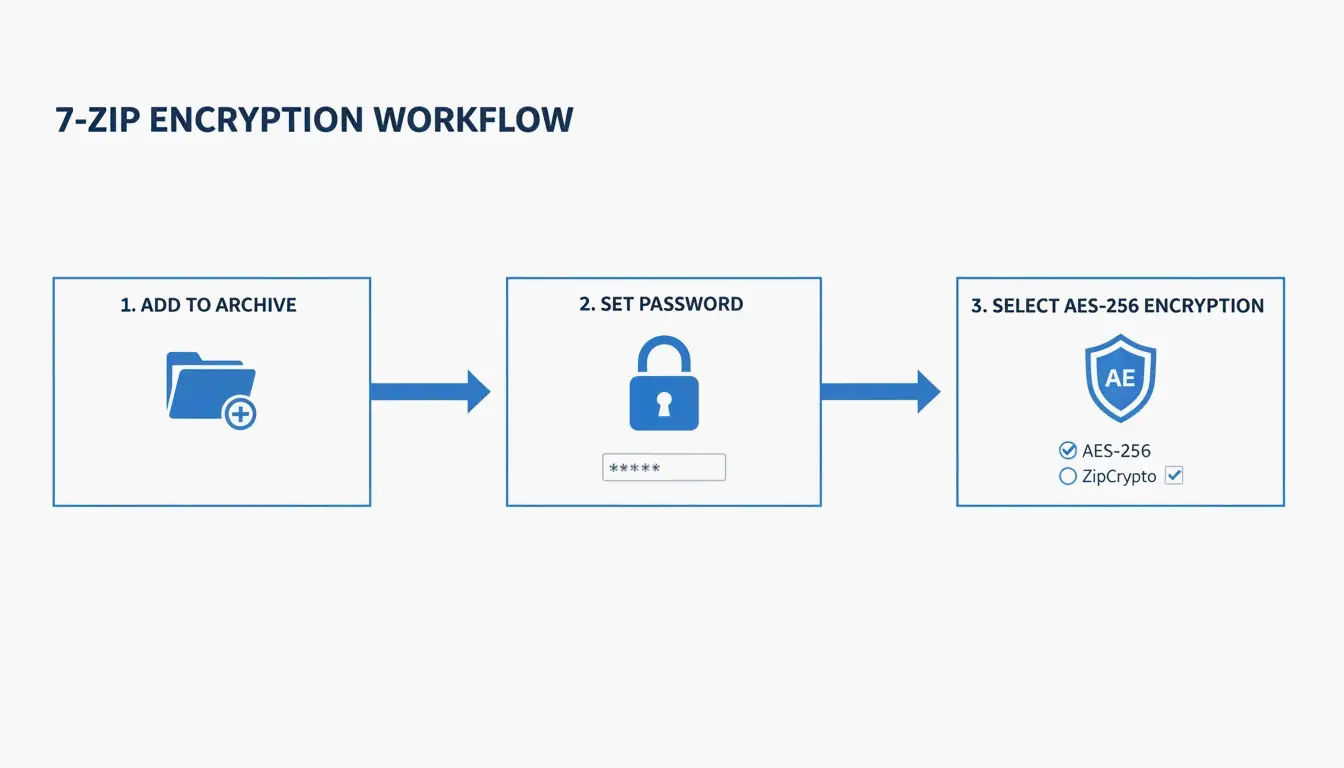
ZIP Extractor forklarer: selv om noen fanger opp filen din under en skyoverføring, sikrer AES-256 at de ikke kan få tilgang til dataene uten passordet.
Format sammenligning: ZIP vs. RAR vs. 7z
| Format | Innebygd støtte (Win/Mac) | Komprimering | AES-256 | Maks. størrelse | Best for |
|---|---|---|---|---|---|
| ZIP | Begge | God | Krever 7-Zip | 16 EiB (ZIP64) | Universell deling |
| RAR | Ingen | Bedre | Innebygd | 16 EiB | Høy komprimering, gjenopprettingsposter |
| 7z | Ingen | Best (LZMA2) | Innebygd | 16 EiB | Maksimal komprimering |
Utpakking: den omvendte prosessen
| Operativsystem | Metode |
|---|---|
| Windows | Høyreklikk ZIP-en → «Pakk ut alle» → velg mål |
| Mac | Dobbeltklikk ZIP-en — Arkivverktøyet pakker ut automatisk |
Automatisk utpakking i Safari: Hvis filer pakkes ut automatisk ved nedlasting, deaktiver i Safari → Innstillinger → Generelt → fjern avkryssing for «Åpne trygge filer etter nedlasting».
Konklusjon
Å zippe filer er en kjerneferdighet i databehandling for 2026. Bruk Filutforsker (Windows) eller Arkivverktøyet (Mac) til daglig komprimering. For sensitive data bruker du 7-Zip med AES-256. For bunkejobber bruker du PowerShell (Windows) eller ditto i Terminal (Mac). Verifiser alltid arkiver før du sletter originalene.
Vanlige spørsmål
Kan jeg passordbeskytte en ZIP uten tredjepartsprogramvare?
Nei. Hverken Windows Filutforsker eller Macs Arkivverktøy støtter passordbeskyttelse. Bruk 7-Zip (gratis) for å anvende AES-256-kryptering.
Hvorfor er ZIP-en min like stor som originalen?
Dette skjer når mappen inneholder allerede komprimerte filer (JPG, MP4, PDF). Deflate-algoritmen kan ikke redusere disse mer — regn med under 5 % sparte.
Pakker macOS ut nedlastinger automatisk?
Safari har «Åpne trygge filer etter nedlasting» aktivert som standard. Slå av i Safari → Innstillinger → Generelt for å forhindre automatisk utpakking.
Hva er forskjellen mellom ZIP, RAR og 7z?
ZIP — universell kompatibilitet, innebygd i Windows og Mac. RAR — bedre komprimering, krever WinRAR. 7z — best komprimering (LZMA2), krever 7-Zip. Både RAR og 7z støtter innebygd AES-256-kryptering.
Legg igjen en kommentar