For å redusere størrelsen på en PDF uten synlig tap av kvalitet, nedsample bildene til 150 DPI, fjern metadata og ta bort innebygde skrifttyper. Det beste verktøyet avhenger av behovene dine: Adobe Acrobat Pro for profesjonell kontroll, Mac Preview for gratis innebygd komprimering, Smallpdf for raske nettoppgaver, Cisdem for satsvis behandling eller OCR-automatisering for utviklere.
Hvorfor er PDF-en din så stor? Sjekkliste før komprimering
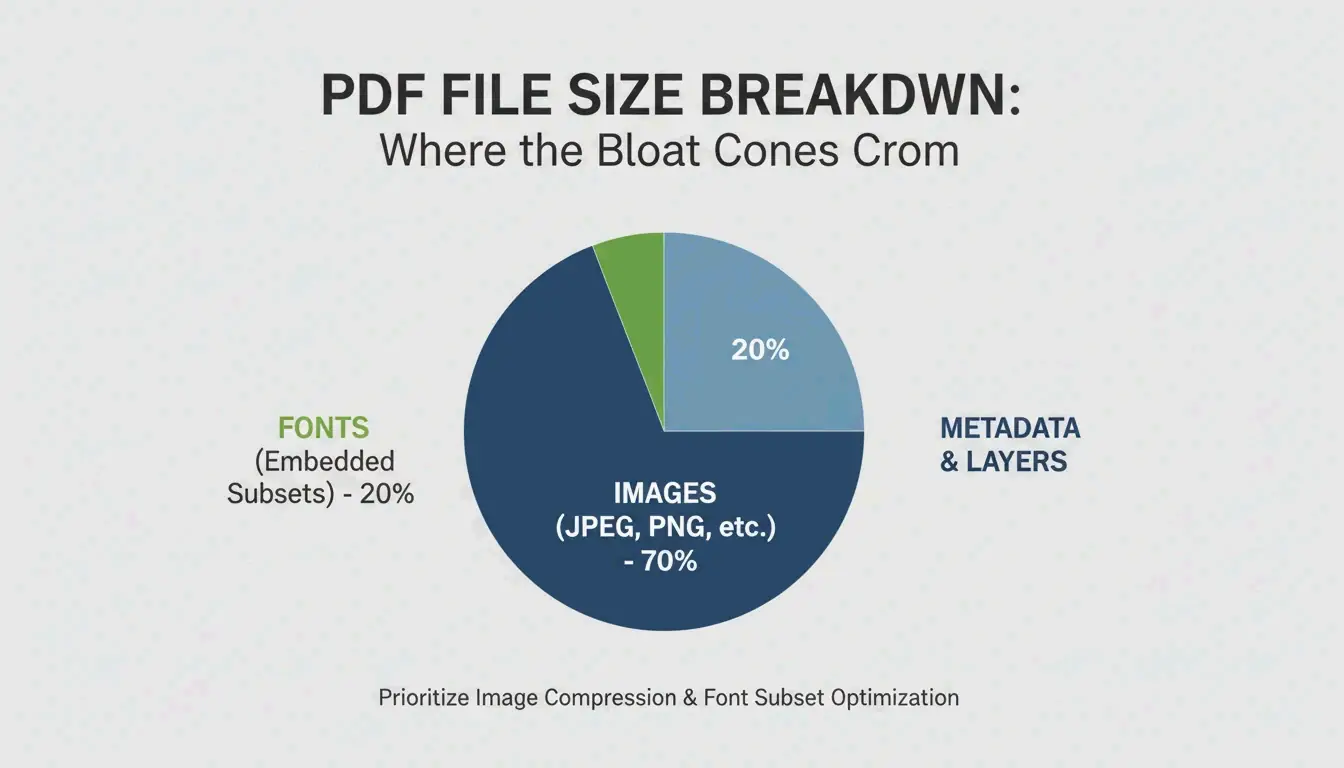
Ifølge Smallppt utgjør høyoppløselige bilder ofte mer enn 70 % av den totale PDF-størrelsen.
| Størrelsesfaktor | Typisk påvirkning | Løsning |
|---|---|---|
| Høyoppløselige bilder | 70 %+ av filstørrelsen | Nedsample til 150 DPI |
| Innebygde skrifttyper | Flere MB | Bruk delsett av skrifttyper i stedet for å bygge inn hele filer |
| Skjulte lag / metadata | Variabel | Fjern med «Optimaliser PDF»-verktøy |
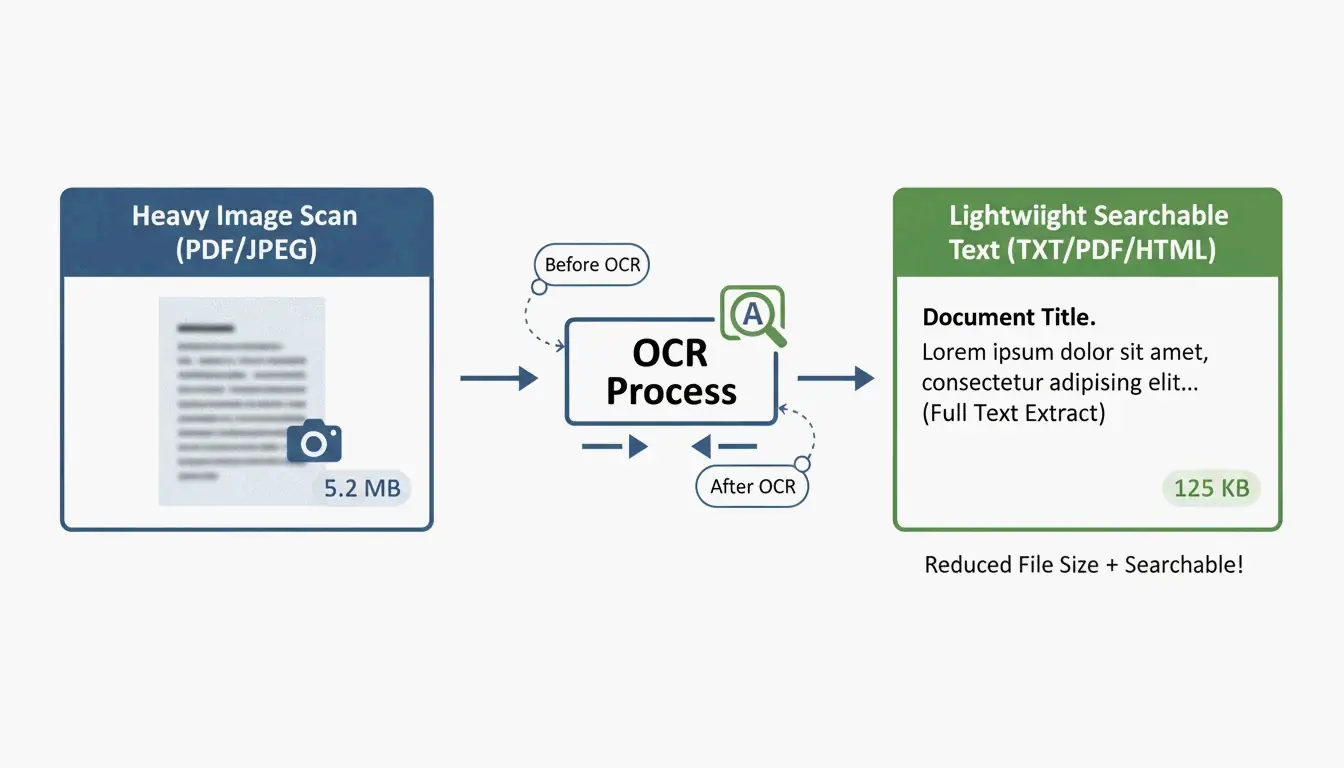
| Uoptimaliserte skanninger | Veldig store | Kjør OCR, erstatt med tekstlag |
| Versjonshistorikk | Bygger seg opp ved redigering | Rydd opp med «Forkast objekter» |
150 DPI-standarden
| Brukstilfelle | Anbefalt DPI | Kvalitet |
|---|---|---|
| Høykvalitetsutskrift | 300 DPI | Profesjonelt utskriftsresultat |
| E-post / nettdeling | 150 DPI | Det gylne snitt — skarpt på skjermer, små filer |
| Grunnleggende webreferanse | 96 DPI | Minimum for lesbarhet, maksimal besparelse |
5 måter å redusere PDF-størrelsen på
Måte 1: Adobe Acrobat Pro — Profesjonell kontroll
Gullstandarden for presis optimalisering:
- Åpne PDF-en → All Tools > Compress a PDF
- Velg Advanced Optimization (PDF Optimizer)
- Nedsample bilder: sett farge/gråtoner til bikubisk ved 150 DPI for bilder over 225 DPI
- Discard Objects: rydd vekk skjulte lag, gamle bokmerker, ubrukte skjemafelt
Satsvis ytelsestesting viser at profesjonell skrivebordsprogramvare behandler opptil 100 sider per sekund avhengig av maskinvare.
Måte 2: Mac Preview — Gratis og innebygd
På macOS trengs ingen ekstra programvare:
- Åpne PDF-en i Preview
- Gå til File → Export
- I rullegardinmenyen Quartz Filter, velg «Reduce File Size»
- Klikk Save
Advarsel: Cisdem påpeker at standardfilteret kan være for aggressivt og gjøre bilder uskarpe. For komplekse filer kan det til og med øke filstørrelsen.
Ghostscript: alternativet for avanserte brukere
For bedre resultater på Mac, bruk Ghostscript via Terminal:
gs -sDEVICE=pdfwrite -dPDFSETTINGS=/ebook \
  -dCompatibilityLevel=1.4 -dNOPAUSE -dQUIET \
  -dBATCH -sOutputFile=output.pdf input.pdf
-dPDFSETTINGS |
Målbruk | Typisk reduksjon |
|---|---|---|
/screen |
Nettdeling/skjerm (72 DPI) | ~95% |
/ebook |
Mellomkvalitet (150 DPI) | ~90% |
/printer |
Utskriftskvalitet (300 DPI) | ~50% |
Måte 3: Nettbaserte verktøy — Smallpdf og pdfFiller
Raskest for engangsoppgaver, ingen installasjon:
- Last opp dokumentet ditt til Smallpdf eller pdfFiller
- Velg komprimeringsnivå — Basic (balansert) eller Strong (maksimal komprimering)
- Last ned den optimaliserte filen
Personvern: Anerkjente plattformer følger nå standardene GPC, GDPR, HIPAA og SOC 2 Type II. Mange tilbyr «kun-lokal»-behandling i nettleserens hurtiglager. For svært sensitive dokumenter bør du holde deg til frakoblede verktøy.
Måte 4: Satsvis behandling — Cisdem PDF Compressor
For hundrevis av kontrakter, fakturaer eller skolens ressurser:
Cisdem PDF Compressor lar deg dra-og-slippe hele mapper:
- Legg til filer — Dra hundrevis av PDF-er på én gang
- Velg modus — Small, Medium eller Large
- Komprimer — Alle filer behandles på sekunder
Uunnværlig for bransjer som eiendom, helsevesen og jus som flytter papirarbeid til skylagring.
Måte 5: OCR og utviklerautomatisering
For storskala programmatisk komprimering, bruk OCR for å gjøre skannede bilder om til søkbare tekstlag, og erstatt deretter tunge bildebakgrunner med lette forhåndsvisninger.
IronPDF (C#)-eksempel:
// Compress images to 90% quality across all pages
pdf.CompressImages(90, true);
Dette skalerer bildedimensjonene samtidig som det fjerner overflødige MB — ideelt for å behandle tusenvis av dokumenter i enterprise-pipelines.
Konklusjon
Den mest effektive PDF-komprimeringen retter seg mot 150 DPI for bilder og fjerner metadata og ubrukte skrifttyper. For raske oppgaver, bruk Mac Preview eller Smallpdf. For profesjonell kontroll, bruk Adobe Acrobat Pro. For masseoperasjoner, bruk Cisdem eller Ghostscript. For enterprise-automatisering, integrer OCR + programmatisk komprimering.
Ofte stilte spørsmål
Hvorfor er PDF-en min fortsatt stor etter komprimering?
Vanlige årsaker: innebygde skrifttyper som ikke kan gjøres til delsett, høytetthets vektorgrafikk som motsetter seg DPI-nedsampling, skjulte lag eller oppsamlet versjonshistorikk. Bruk «Audit Space Usage» i Adobe Acrobat for å identifisere nøyaktig hva som tar plass.
Er det trygt å laste opp sensitive dokumenter til nettbaserte komprimerere?
Bruk kun verktøy som overholder GPC og GDPR. For juridiske eller medisinske dokumenter, bruk frakoblede verktøy (Adobe Acrobat, Mac Preview, Ghostscript) for å sikre at dataene aldri forlater maskinen din.
Hvordan reduserer jeg en PDF til en bestemt størrelse (for eksempel under 5 MB)?
Bruk «Audit Space Usage» i Adobe Acrobat for å identifisere de største komponentene, og juster deretter bildekomprimeringen manuelt til «JPEG High» og fjern bokmerker, lenker og ubrukte metadata. Nettbaserte verktøy som Smallpdf og pdfFiller viser også estimert utdatastørrelse før ferdigstilling.
Legg igjen en kommentar