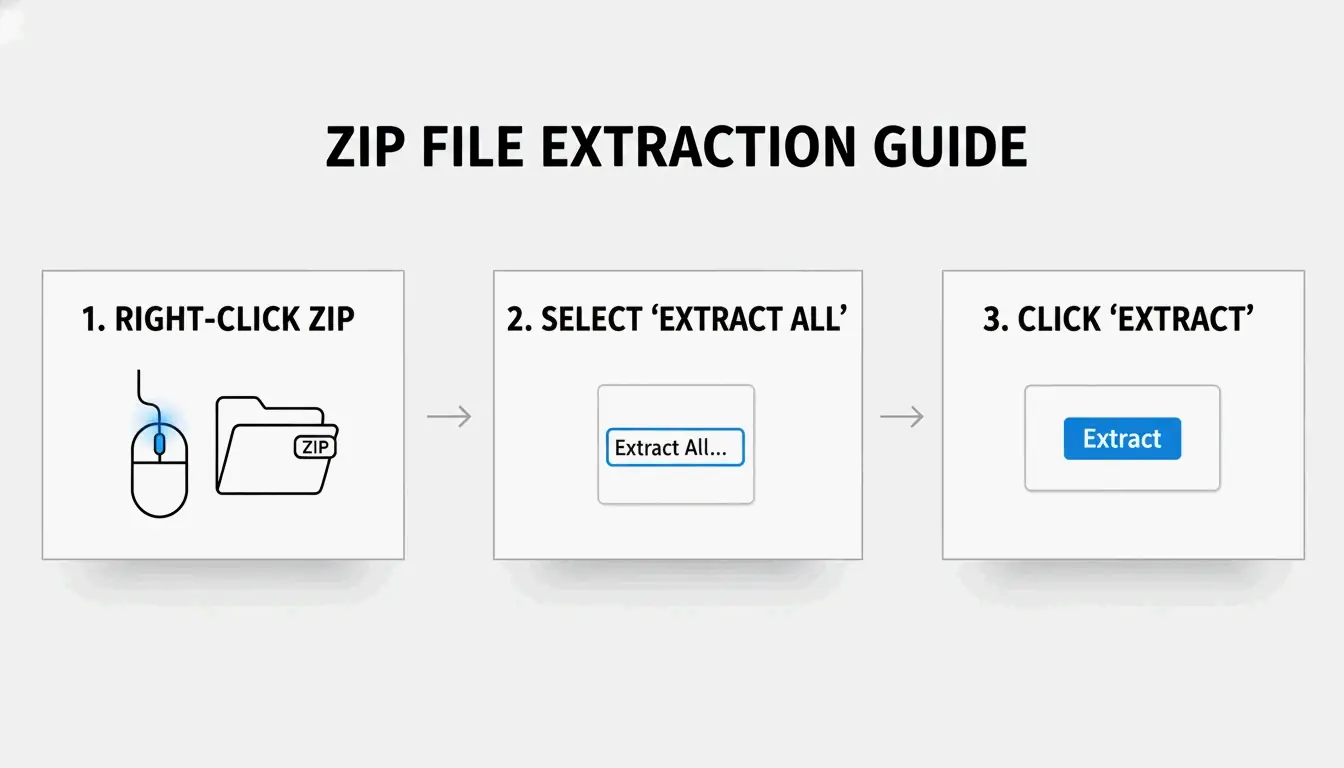
For å pakke ut filer i Windows, åpne Filutforsker, høyreklikk på ZIP-mappen og velg «Pakk ut alle», og velg deretter en målmappe. Fra mai 2026 støtter Windows 11 også innebygd utpakking av .rar- og .7z-filer, slik at de fleste brukere ikke lenger trenger tredjepartsprogramvare for enkel utpakking.
Tre metoder for utpakking i Windows
Metode 1: høyreklikk «Pakk ut alle» (enklest)
- Finn ZIP-filen i Filutforsker (se etter glidelås-ikonet)
- Høyreklikk → Velg «Pakk ut alle»
- Velg mål — Windows foreslår en ny mappe på samme sted
- Klikk «Pakk ut» — En fremdriftsindikator vises for store arkiver
SupportYourTech nevner at dette er den raskeste metoden for de fleste brukere.
Metode 2: dra og slipp individuelle filer
Trenger du bare én eller to filer fra et stort arkiv? Dobbeltklikk ZIP-en for å bla gjennom innholdet, og dra deretter bestemte elementer til skrivebordet eller en annen mappe. Windows trekker ut kun disse filene umiddelbart — uten full utpakking.
Metode 3: batch-utpakking med PowerShell
For titalls eller hundrevis av arkiver, automatiser med PowerShell:
Get-ChildItem -Path "C:\SourceFolder" -Filter *.zip |
  ForEach-Object {
    Expand-Archive -Path $_.FullName -DestinationPath "C:\DestinationFolder"
  }
Serverman anbefaler denne metoden for IT-administratorer som behandler store datamengder eller setter opp ukentlige automatiserte sikkerhetskopier.
Windows 11: innebygd støtte for RAR og 7z
Etter oppdateringen i november 2023 kan Windows 11 pakke ut .rar- og .7z-filer direkte i Filutforsker — akkurat som ZIP-filer. Microsoft integrerte åpen kildekode-prosjektet libarchive for å gjøre dette mulig, slik PandaOffice Drecov forklarer.
Begrensning: Du kan pakke ut RAR/7z, men Windows oppretter fortsatt kun ZIP-arkiver. For å lage .7z- eller .rar-filer trenger du en dedikert app.
| Format | Pakke ut (Win 11) | Opprette (Win 11) | Windows 10 |
|---|---|---|---|
| ZIP | Innebygd | Innebygd | Innebygd |
| RAR | Innebygd | Nei | Krever tredjepartsapp |
| 7z | Innebygd | Nei | Krever tredjepartsapp |
| GZIP / TAR / BZIP2 | Nei | Nei | Krever tredjepartsapp |
Når du bør bruke 7-Zip eller WinRAR i stedet
Det innebygde Windows-verktøyet støtter ikke AES-256-kryptering for å opprette passordbeskyttede arkiver. For sensitive data (journaler, selvangivelser), bruk et dedikert verktøy.
| Funksjon | Innebygd i Windows | 7-Zip | WinRAR |
|---|---|---|---|
| Opprette ZIP | Ja | Ja | Ja |
| Opprette 7z (LZMA2) | Nei | Ja | Nei |
| Opprette RAR | Nei | Nei | Ja |
| AES-256-kryptering | Nei | Ja | Ja |
| CRC-feilgjenoppretting | Begrenset | Sterk | Sterk |
| Pris | Gratis | Gratis | Betalt (prøveversjon) |
ZIP Extractor påpeker at skrivebordsapper som 7-Zip gir bedre beskyttelse mot korrupte filer og CRC-feil enn nettleserbaserte verktøy.
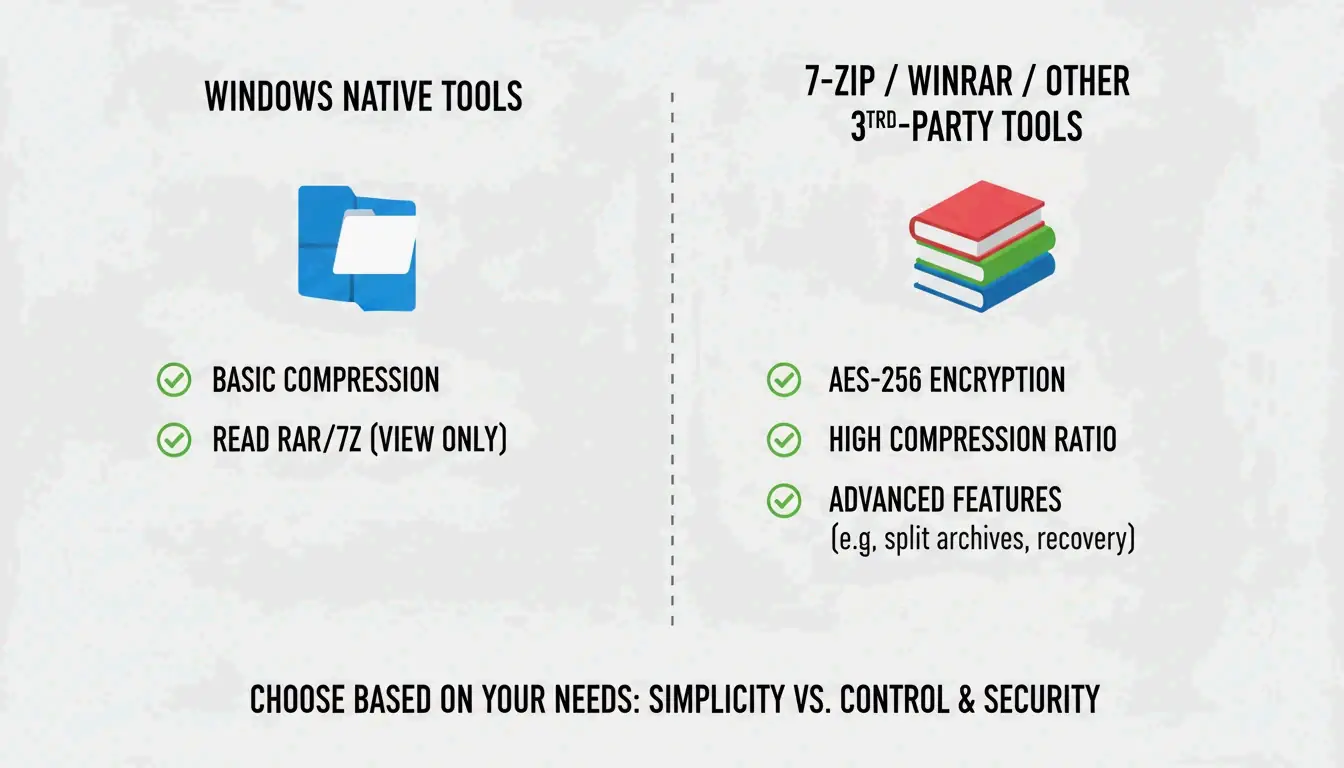
Bruk 7-Zip eller WinRAR når du:
– åpner passordbeskyttede filer med AES-256-kryptering
– trenger maksimal komprimering (LZMA/LZMA2-algoritmer)
– arbeider med GZIP-, TAR- eller BZIP2-formater
Komprimeringsgrader etter filtype
Ikke alle filer komprimeres like godt. Serverman gir nyttige retningslinjer:
| Filtype | Typisk komprimering | Hvorfor |
|---|---|---|
| Tekstdokumenter / regneark | 60–90% | Svært repeterende data komprimeres godt |
| 20–40% | Allerede delvis komprimert | |
| JPEG / MP3 / MP4 | Mindre enn 1% | Allerede komprimert av sine egne codec |
| RAW-bilder / BMP | 40–70% | Ukomprimerte pikseldata |
Moderne Windows bruker ZIP64-utvidelsen og støtter arkiver opptil 16 exabytes — mer enn nok for ethvert realistisk scenario, ifølge Wikipedia.
Konklusjon
For de fleste brukere håndterer et høyreklikk «Pakk ut alle» i Filutforsker utpakking av ZIP, RAR og 7z i Windows 11. Bruk PowerShell for batchbehandling, og installer 7-Zip når du trenger AES-256-kryptering eller maksimal komprimering. Sørg alltid for tilstrekkelig diskplass før du pakker ut store arkiver.
Vanlige spørsmål
Hva er forskjellen mellom «Pakk ut alle» og å dobbeltklikke en ZIP?
Dobbeltklikk lar deg bla gjennom innholdet uten å pakke ut — filene vises, men vil ikke fungere skikkelig. «Pakk ut alle» pakker ut alle data til en vanlig mappe, noe som er nødvendig for apper, installatører og filer som samhandler med systemet ditt.
Hvorfor ser jeg ikke alternativet «Pakk ut alle»?
Du har kanskje klikket på en vanlig mappe i stedet for et komprimert arkiv (sjekk at filutvidelsen er .zip, .rar eller .7z). Hvis WinRAR er installert, kan den ha erstattet standard kontekstmeny. Prøv «Åpne med → Filutforsker» for å gjenopprette det innebygde alternativet.
Hvordan pakker jeg ut passordbeskyttede filer når Windows feiler?
Det innebygde verktøyet håndterer ikke kryptering på høyt nivå. Bruk 7-Zip eller WinRAR — begge støtter AES-256-kryptering som Windows ikke kan behandle innebygd.
Legg igjen en kommentar