[작성자:] SectoJoy

  • Mac과 Windows에서 파일을 zip으로 압축하는 방법 : 완전 단계별 가이드 (2026)

    Mac과 Windows에서 파일을 zip으로 압축하는 방법 : 완전 단계별 가이드 (2026)

    Windows에서 파일을 압축하려면 탐색기에서 선택 후 마우스 오른쪽 버튼으로 “ZIP 파일로 압축”(Windows 11) 또는 “보내기 > 압축(zip) 폴더”(Windows 10)를 선택하세요. Mac에서는 마우스 오른쪽 버튼으로 내장 “아카이브 유틸리티”에서 “압축”을 선택합니다. 기본 압축에는 타사 소프트웨어가 필요 없습니다.

    빠른 참조: OS별 파일 압축 방법

    OS 방법 단계
    Windows 11 탐색기 → 마우스 오른쪽 버튼 파일 선택 → ZIP 파일로 압축
    Windows 10 탐색기 → 마우스 오른쪽 버튼 파일 선택 → 보내기 > 압축(zip) 폴더
    macOS Finder → 마우스 오른쪽 버튼 항목 선택 → “[이름] 압축”
    Windows(일괄) PowerShell Compress-Archive -Path "C:\Source\*" -DestinationPath "C:\Backup.zip"

    Windows에서 파일을 압축하는 방법

    Windows 11

    1. 탐색기를 열고 파일이나 폴더를 선택
    2. 선택 항목을 마우스 오른쪽 버튼으로 클릭
    3. “ZIP 파일로 압축”을 클릭
    4. 같은 폴더에 ZIP 파일이 생성됩니다

    Windows 10

    1. 탐색기에서 파일을 선택
    2. 마우스 오른쪽 버튼보내기압축(zip) 폴더
    3. 필요하면 ZIP 이름을 변경

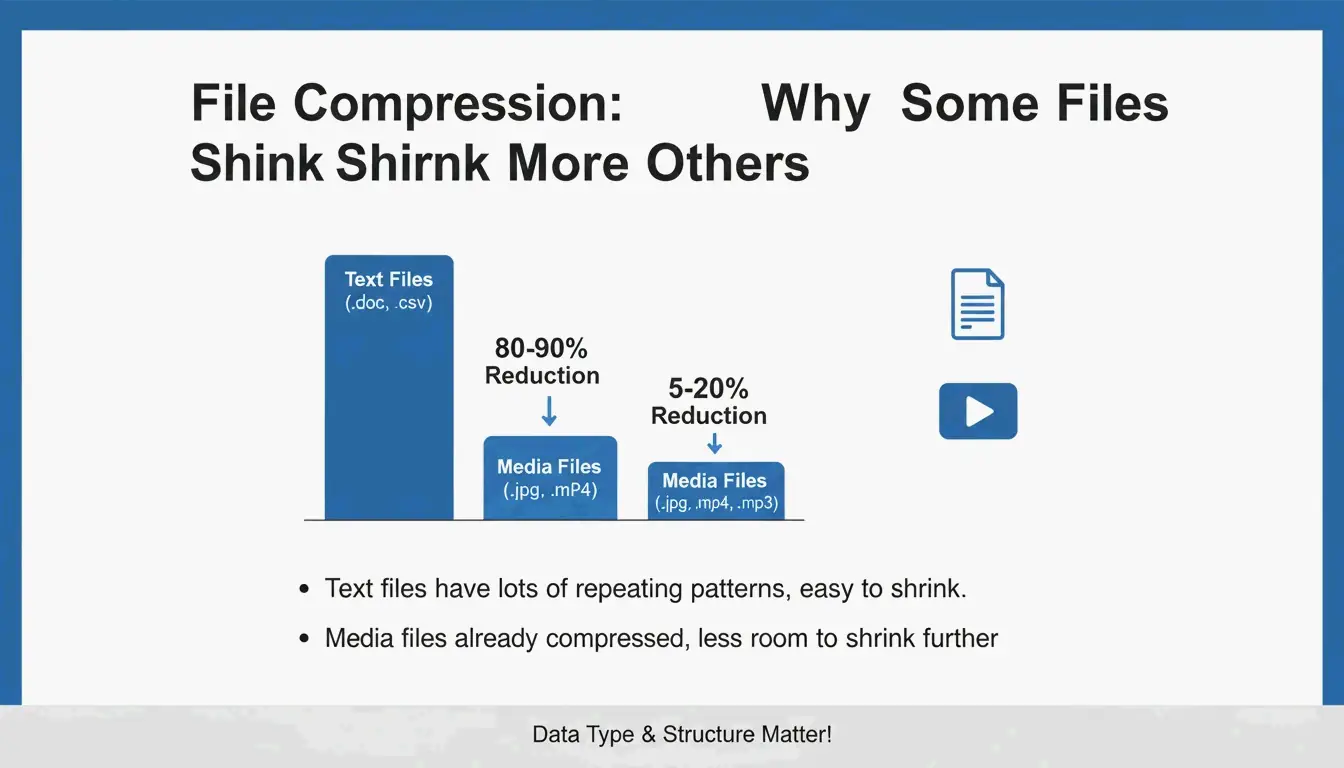
    파일 유형별 압축률

    PalmGear가 유용한 벤치마크를 제공합니다:

    파일 유형 일반적인 압축률 이유
    텍스트(.txt, .html, .csv) 60–80% 반복이 많은 데이터는 압축이 잘 됨
    문서(.docx, .xlsx) 30–50% 이미 부분적으로 압축됨
    이미지(.jpg, .png) 5% 미만 자체 코덱으로 이미 압축됨
    비디오(.mp4, .mov) 2% 미만 이미 압축됨
    RAW / 비압축 40–70% 압축할 수 있는 전체 데이터가 남아 있음

    ZIP은 Deflate 알고리즘을 사용합니다. 이는 무손실 방식으로, 압축을 풀면 원본과 완전히 동일한 파일이 됩니다.

    다양한 파일 유형의 압축률 비교

    PowerShell 일괄 압축

    Compress-Archive -Path "C:\Source\*" -DestinationPath "C:\Backup.zip" -CompressionLevel Optimal
    
    Compress-Archive -Path "C:\Source\*" -DestinationPath "C:\Backup.zip" -CompressionLevel Fastest
    
    # 기존 아카이브에 파일 추가
    Compress-Archive -Path "C:\NewFiles\*" -Update -DestinationPath "C:\Backup.zip"
    

    PalmGear에 따르면, 한 기술자는 드라이버 파일 200개를 하나의 패키지로 압축해 30초 만에 업로드를 완료하여 39.5분을 절약했습니다.

    아카이브 검증

    원본을 삭제하기 전에 반드시 새로 만든 ZIP을 두 번 클릭하여 파일이 올바르게 열리는지 확인하세요. 이 “아카이브 위생” 단계가 데이터 손실을 막아줍니다.

    Mac에서 파일을 압축하는 방법

    Finder 사용(내장)

    1. Finder에서 파일이나 폴더를 선택
    2. 마우스 오른쪽 버튼(또는 Control-클릭) → “[이름] 압축”
    3. Archive.zip 파일이 생성됩니다(단일 항목인 경우 해당 항목 이름으로 생성)

    macOS는 아카이브 유틸리티를 사용합니다. Finder에 직접 내장되어 있어 별도 앱이 필요 없습니다.

    ZIP64 지원

    최신 macOS는 ZIP64 확장을 지원하여 기존 4 GiB 제한을 넘는 아카이브를 처리합니다. Wikipedia에 따르면 ZIP64는 기술적으로 아카이브당 최대 16 EiB까지 가능합니다.

    터미널 대안: ditto

    대용량 아카이브를 안정적으로 만들 때:

    ditto -c -k --sequesterRsrc --keepParent src_directory archive.zip
    

    이름 작성 모범 사례

    archive.zip 같은 일반적인 이름은 피하고 설명적인 레이블을 사용하세요:

    PROJECT_ClientName_2026.zip
    Photos_Vacation_2026-05.zip
    Backup_Financial_Q1.zip
    

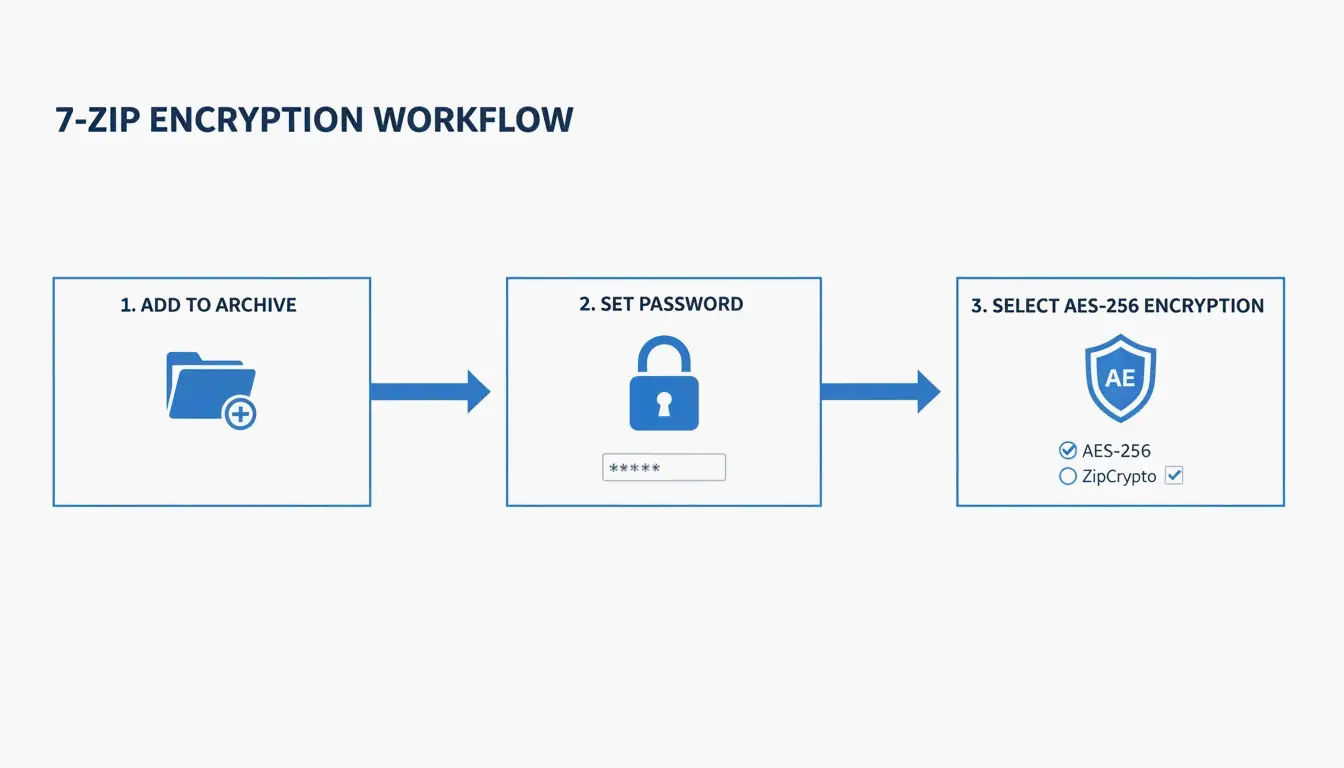
    7-Zip으로 비밀번호 보호(AES-256)

    Windows와 Mac의 내장 도구 모두 비밀번호로 보호된 ZIP을 지원하지 않습니다. 암호화에는 7-Zip을 사용하세요:

    1. 7-Zip을 다운로드하여 설치
    2. 파일을 마우스 오른쪽 버튼으로 클릭 → 7-Zip > 아카이브에 추가
    3. 암호화 섹션에 비밀번호 입력
    4. AES-256 암호화 선택
    5. 확인 클릭

    안전한 비밀번호 보호를 위한 3단계 과정

    ZIP Extractor의 설명: 클라우드 전송 중 누군가 파일을 가로채더라도 AES-256이 있으면 비밀번호 없이는 데이터에 접근할 수 없습니다.

    포맷 비교: ZIP vs. RAR vs. 7z

    포맷 기본 지원(Win/Mac) 압축률 AES-256 최대 크기 가장 적합한 용도
    ZIP 둘 다 양호 7-Zip 필요 16 EiB(ZIP64) 범용 공유
    RAR 지원 안 함 더 높음 내장 16 EiB 고압축, 복구 레코드
    7z 지원 안 함 최고(LZMA2) 내장 16 EiB 최대 압축

    압축 풀기: 역방향 과정

    OS 방법
    Windows ZIP을 마우스 오른쪽 버튼 → “모두 추출” → 대상 선택
    Mac ZIP을 두 번 클릭 — 아카이브 유틸리티가 자동으로 압축을 해제

    Safari 자동 압축 해제: 다운로드한 파일이 자동으로 압축이 풀린다면 Safari → 설정 → 일반 → “다운로드 후 ‘안전한’ 파일 열기” 체크 해제로 비활성화하세요.

    결론

    파일 압축은 2026년 데이터 관리의 핵심 기술입니다. 일상적인 압축에는 탐색기(Windows) 또는 아카이브 유틸리티(Mac)를 사용하세요. 민감한 데이터에는 AES-256이 포함된 7-Zip을, 일괄 작업에는 PowerShell(Windows) 또는 터미널 ditto(Mac)를 사용합니다. 원본을 삭제하기 전에 반드시 아카이브를 검증하세요.

    자주 묻는 질문

    타사 소프트웨어 없이 ZIP에 비밀번호를 걸 수 있나요?

    불가능합니다. Windows 탐색기와 Mac 아카이브 유틸리티 모두 비밀번호 보호를 지원하지 않습니다. AES-256 암호화에는 7-Zip(무료)을 사용하세요.

    제 ZIP이 원본과 같은 크기인 이유는?

    폴더에 이미 압축된 파일(JPG, MP4, PDF)이 포함된 경우 발생합니다. Deflate 알고리즘으로는 이를 더 줄일 수 없어 절감 효과는 5% 미만입니다.

    macOS는 다운로드 파일을 자동으로 압축 해제하나요?

    Safari는 기본적으로 “다운로드 후 ‘안전한’ 파일 열기”가 활성화되어 있습니다. Safari → 설정 → 일반에서 해제하면 자동 압축 해제를 막을 수 있습니다.

    ZIP, RAR, 7z의 차이는 무엇인가요?

    ZIP — 범용 호환성, Windows와 Mac에 내장. RAR — 더 높은 압축률, WinRAR 필요. 7z — 최고 압축률(LZMA2), 7-Zip 필요. RAR과 7z 모두 내장 AES-256 암호화를 지원합니다.

  • ISBN 바코드 생성 방법: Bookland EAN 요구사항 (2026)

    ISBN 바코드 생성 방법: Bookland EAN 요구사항 (2026)

    2026년에 ISBN 바코드를 생성하려면 먼저 Bowker에서 공식 ISBN을 구매한 다음, 무료 바코드 생성기로 13자리 숫자를 Bookland EAN-13 형식으로 인코딩하십시오. 적절한 여백을 확보한 상태로 스캔 가능한 이미지를 뒷표지에 배치합니다. 이는 전 세계 소매점, 도서관, 도매업체를 통해 판매하는 데 필수입니다.

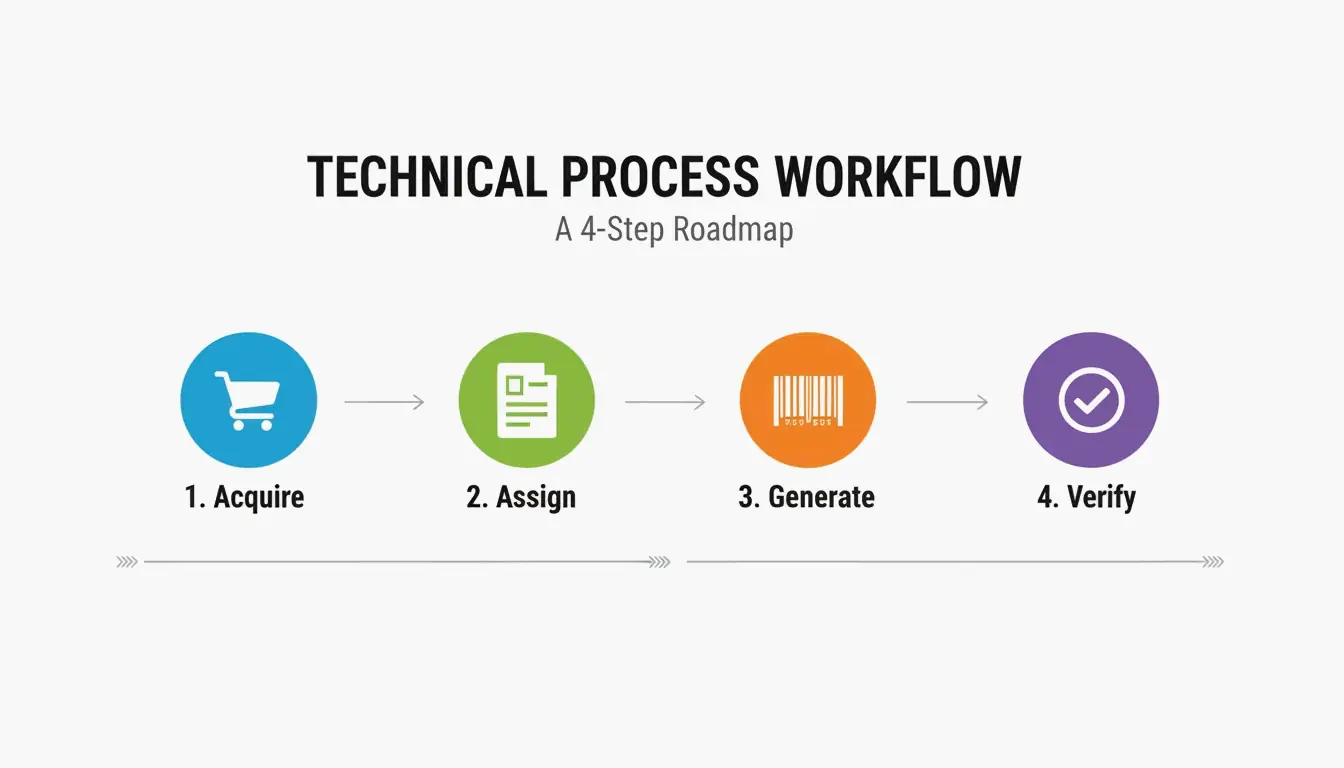
    ISBN 바코드 생성 4단계

    단계 작업 핵심 정보
    1. 획득 Bowker(MyIdentifiers.com)에서 ISBN 구매 미국 내 유일한 공식 출처
    2. 할당 ISBN을 도서 메타데이터에 연결 제목, 저자, 형식(페이퍼백/하드커버/전자책)
    3. 생성 Bookland EAN-13 바코드 이미지 생성 무료 도구 사용 가능——Bowker에 $25 지불 불필요
    4. 검증 인쇄 전 스캔 테스트 가독성 및 여백 확인

    Books.by에 따르면, 2023년 한 해 동안 미국에서만 230만 개 이상의 ISBN이 발급되었습니다.

    간단한 4단계: 획득 -> 할당 -> 생성 -> 검증.

    ISBN과 바코드: 차이점 이해

    • ISBN —— 고유한 13자리 식별자(도서의 주민등록번호와 같음)
    • Barcode(바코드) —— 해당 ISBN 번호를 나타내는 스캔 가능한 이미지

    Ash Davies, Books.by 창립자: “ISBN은 번호입니다. 바코드는 스캔 가능한 이미지입니다. 대부분의 출판 플랫폼은 바코드를 자동으로 무료로 생성합니다.”

    무료 바코드 생성기

    도구 비용 비고
    Author Media 무료 신뢰할 수 있고 계정 불필요
    Do Generator 무료 전문 도서 바코드 도구
    Bowker 바코드 서비스 $25 불필요——무료 도구로 충분

    Bookland EAN-13 구조

    Bookland EAN은 도서용으로 특화된 EAN-13 바코드입니다. 978 또는 979 접두사를 사용하여 해당 제품이 도서임을 전 세계적으로 식별합니다.

    구성 요소 길이 예시 용도
    GS1 Prefix(GS1 접두사) 3자리 978 또는 979 “Bookland” 식별
    Registration Group(등록 그룹) 1–5자리 0 또는 1 국가/언어 지역
    Publisher Code(출판사 코드) 가변 237 ISBN 기관이 할당
    Publication Element(출판 요소) 가변 45892 특정 제목/판본
    Check Digit(체크 디지트) 1자리 6 스캔 오류 검출

    체크 디지트 계산(Modulo 10)

    1. 처음 12자리 각 숫자에 13의 교대 가중치를 곱합니다
    2. 모든 곱을 더합니다
    3. 합을 10으로 나눈 나머지를 구합니다(10으로 나눈 나머지)
    4. 그 결과를 10에서 뺍니다(결과가 10이면 체크 디지트 = 0)

    Wikipedia에 따르면, 이 방식은 1자리 오류의 100%와 대부분의 전치 오류를 검출합니다.

    EAN-5 가격 확장

    전문적인 Bookland EAN에는 소매 가격과 통화를 표시하는 더 작은 EAN-5 보충 바코드가 포함되는 경우가 많습니다.

    가격 통화 접두사 EAN-5 코드
    $14.99 USD 5 51499
    $9.99 USD 5 50999
    £12.99 GBP 3 31299
    • USD 접두사 = 5, GBP = 3, CAD = 5, EUR = 3
    • Barnes & Noble 등 미국 주요 소매점에서 필수
    • 온라인 전용 판매에는 선택 사항(Amazon은 요구하지 않음)

    뒷표지 배치: 여백 요구사항

    Jason Pearce는 바코드를 뒷표지의 오른쪽 하단에 배치하고, 최소 2인치 × 1.2인치의 흰색 직사각형을 확보할 것을 권장합니다.

    요구사항 사양
    위치 뒷표지 오른쪽 하단
    최소 크기 2″ × 1.2″ 흰색 직사각형
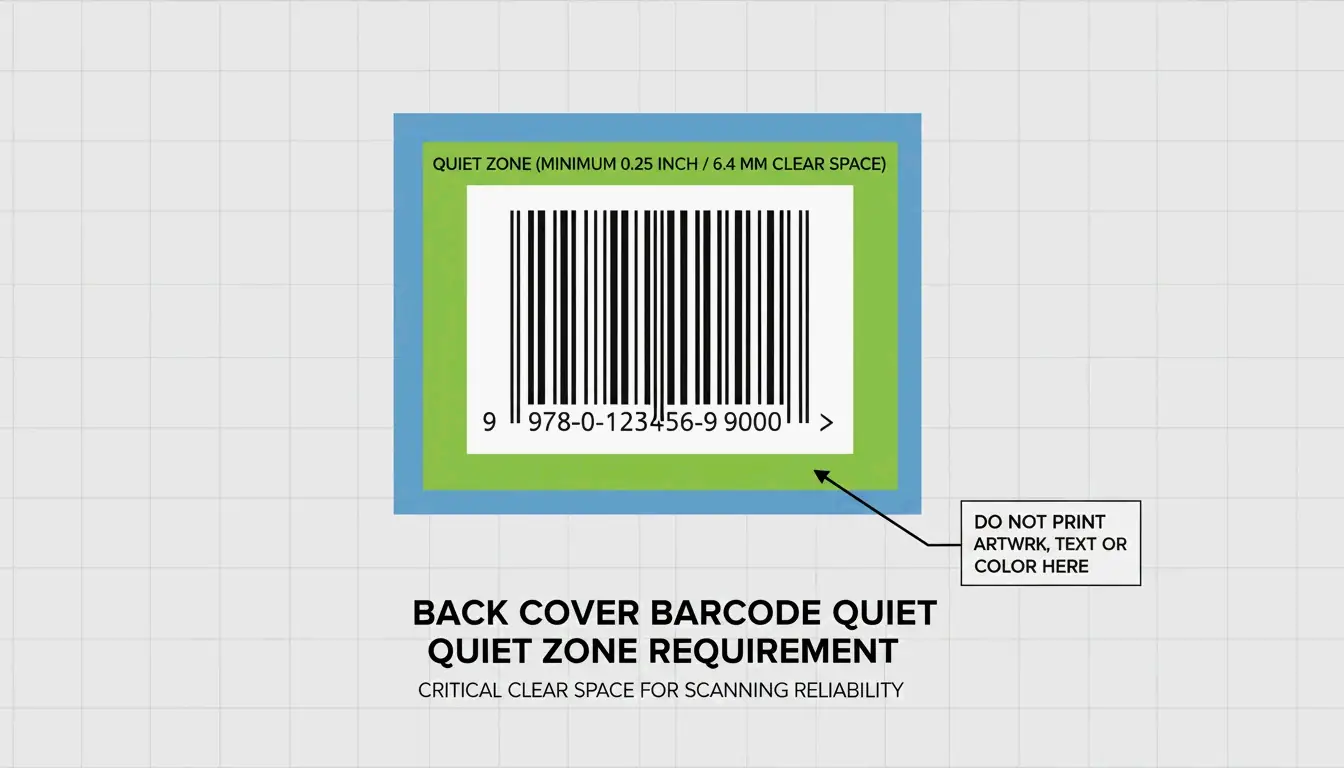
    여백(Quiet Zone) 바코드 사면에 깨끗한 흰색 여백
    해상도 인쇄용 최소 300 DPI

    ‘여백’과 뒷표지 배치를 시각화.

    ISBN 비용: 왜 본인이 출판자로 등록해야 하는가

    출처 비용 출판자 등록
    Bowker(단일) $125 귀하/귀하의 임프린트
    Bowker(10개 팩) $295(개당 $29.50) 귀하/귀하의 임프린트
    Amazon KDP(무료) $0 “Independently Published”
    기타 플랫폼(무료) $0 플랫폼, 귀하가 아님

    SelfPublishing.com은 본인의 ISBN 구매를 권장합니다——많은 서점과 도서관이 플랫폼 할당 ISBN을 가진 도서의 취급을 거부합니다.

    ISBN과 ASIN

    식별자 범위 용도
    ISBN 글로벌 표준 모든 소매점, 도서관, 유통업체
    ASIN Amazon 전용 Amazon에서 독점 판매되는 Kindle 전자책

    실제 서점과 도서관은 ISBN을 요구합니다——ASIN만으로는 부족합니다.

    2027 Sunrise: GS1 Digital Link를 활용한 듀얼 마킹

    업계는 GS1 Sunrise 2027을 향해 나아가며, 1D 바코드에서 2D 코드로 전환하고 있습니다. 2026년 도서 출시에는 듀얼 마킹 전략을 사용하십시오:

    1. 전통적 EAN-13 —— 현재 결제 시스템에 필수
    2. GS1 Digital Link QR 코드 —— 업데이트된 메타데이터, 마케팅 자료, 구매 링크에 연결

    Automateed는 이것이 스캔 전용 코드의 한계를 넘어, 도서를 현대적인 재고 시스템에 대비시킨다고 지적합니다.

    결론

    ISBN 바코드는 Bowker에서 ISBN을 구매하고, 무료 Bookland EAN-13 생성기를 사용하며, 여백을 확보하여 뒷표지에 올바르게 배치함으로써 생성할 수 있습니다. 출판자 등록을 유지하려면 본인의 ISBN을 구매하십시오. 2026년 출시 도서는 미래를 대비해 EAN-13과 GS1 Digital Link QR 코드로 듀얼 마킹을 고려해 보십시오.

    자주 묻는 질문

    전자책과 페이퍼백에 별도의 ISBN이 필요한가요?

    네. 국제 표준은 고유한 형식마다 고유한 ISBN을 요구합니다——하드커버, 페이퍼백, epub는 각각 자체 번호가 필요합니다. 이를 통해 유통업체 간 정확한 판매 추적이 가능합니다.

    무료 KDP ISBN을 서점에서 사용할 수 있나요?

    기술적으로 가능하지만, 출판사가 “Independently Published”로 표시됩니다. 많은 실제 서점과 도서관이 플랫폼 할당 ISBN을 가진 도서의 취급을 기피합니다. 전문적 신뢰성을 유지하려면 본인의 ISBN을 구매하십시오.

    EAN-5 가격 확장이란 무엇인가요?

    도서의 소매 가격과 통화를 인코딩하는 작은 보조 바코드입니다(예: 51499 = $14.99 USD). 온라인 판매에는 선택 사항이지만, 미국 주요 소매 체인의 실제 진열 가격 표시에는 필수입니다.

  • PDF 파일의 MB를 줄이는 방법: 품질 손실 없이 크기를 줄이는 5가지 빠른 방법

    PDF 파일의 MB를 줄이는 방법: 품질 손실 없이 크기를 줄이는 5가지 빠른 방법

    PDF 파일 크기를 줄일 때 눈에 띄는 품질 손실 없이 하려면, 이미지를 150 DPI로 다운샘플링하고, 메타데이터를 제거하고, 내장 글꼴을 삭제하세요. 가장 좋은 도구는 필요에 따라 다릅니다. 전문적 제어에는 Adobe Acrobat Pro, 무료 네이티브 압축에는 Mac Preview, 빠른 온라인 작업에는 Smallpdf, 배치 처리에는 Cisdem, 개발자 자동화에는 OCR을 사용하세요.

    PDF가 왜 이렇게 큰가요? 압축 전 체크리스트

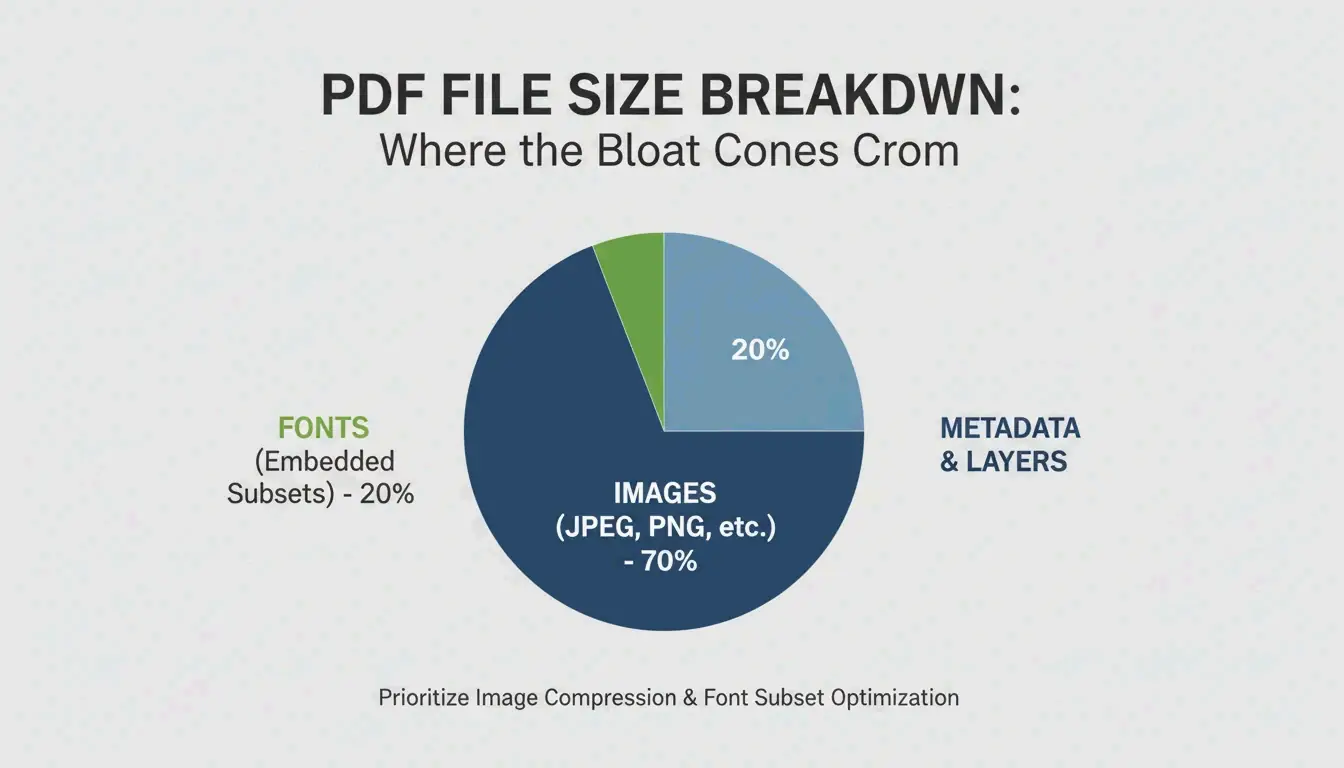
    Smallppt에 따르면, 고해상도 이미지가 PDF 전체 크기의 70% 이상을 차지하는 경우가 많습니다.

    크기 요인 일반적인 영향 해결책
    고해상도 이미지 파일 크기의 70%+ 150 DPI로 다운샘플링
    내장 글꼴 수 MB 전체 파일 대신 글꼴 서브셋화
    숨겨진 레이어 / 메타데이터 가변적 「PDF 최적화」 도구로 제거
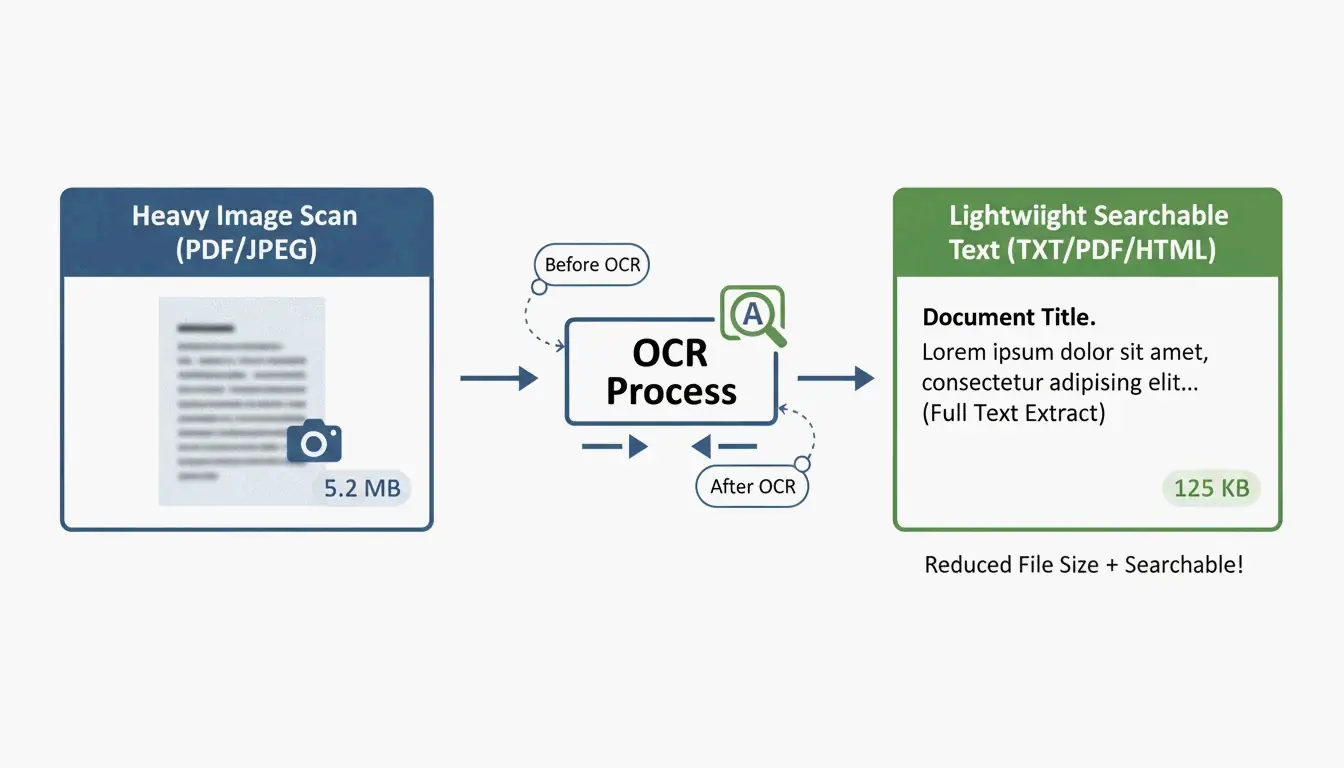
    최적화되지 않은 스캔 매우 큼 OCR 실행, 텍스트 레이어로 교체
    버전 기록 편집에 따라 누적 「객체 삭제」로 정리

    PDF 크기 요인의 간단한 분석(이미지 vs. 글꼴 vs. 메타데이터)

    150 DPI 기준

    용도 권장 DPI 품질
    고품질 인쇄 300 DPI 전문 인쇄 출력
    이메일 / 웹 공유 150 DPI 최적 지점—화면에서 선명, 파일은 작음
    기본 웹 참조 96 DPI 가독성 최소, 절약 최대

    PDF 크기를 줄이는 5가지 방법

    방법 1: Adobe Acrobat Pro — 전문적 제어

    정밀 최적화의 황금 표준:

    1. PDF 열기 → All Tools > Compress a PDF
    2. Advanced Optimization(PDF Optimizer) 선택
    3. 이미지 다운샘플링: 225 DPI 이상의 컬러/그레이스케일 이미지를 150 DPI 바이큐빅으로 설정
    4. Discard Objects: 숨겨진 레이어, 오래된 책갈피, 미사용 양식 필드 정리

    배치 성능 테스트에 따르면 전문 데스크톱 소프트웨어는 하드웨어에 따라 초당 최대 100페이지를 처리합니다.

    방법 2: Mac Preview — 무료이자 내장

    macOS에서는 추가 소프트웨어가 필요 없습니다:

    1. Preview에서 PDF 열기
    2. File → Export로 이동
    3. Quartz Filter 드롭다운에서 「Reduce File Size」 선택
    4. Save 클릭

    경고: Cisdem은 기본 필터가 너무 공격적이어서 이미지가 흐려질 수 있다고 지적합니다. 복잡한 파일에서는 파일 크기가 오히려 커질 수도 있습니다.

    Ghostscript: 파워 유저용 대안

    Mac에서 더 나은 결과를 원하면 Terminal에서 Ghostscript를 사용하세요:

    gs -sDEVICE=pdfwrite -dPDFSETTINGS=/ebook \
      -dCompatibilityLevel=1.4 -dNOPAUSE -dQUIET \
      -dBATCH -sOutputFile=output.pdf input.pdf
    
    -dPDFSETTINGS 대상 용도 일반적 압축률
    /screen 웹/화면(72 DPI) ~95%
    /ebook 중간 품질(150 DPI) ~90%
    /printer 인쇄 품질(300 DPI) ~50%

    방법 3: 온라인 도구 — Smallpdf 및 pdfFiller

    단발성 작업에 가장 빠르고, 설치 불필요:

    1. 문서를 Smallpdf 또는 pdfFiller업로드
    2. 압축 수준 선택 — Basic(균형) 또는 Strong(최대 압축)
    3. 최적화된 파일 다운로드

    개인정보 보호: 평판 좋은 플랫폼은 이제 GPC, GDPR, HIPAA, SOC 2 Type II 표준을 따릅니다. 많은 곳이 브라우저 캐시에서 「로컬 전용」 처리를 제공합니다. 매우 민감한 문서에는 오프라인 도구를 고수하세요.

    방법 4: 배치 처리 — Cisdem PDF Compressor

    수백 건의 계약서, 청구서, 교육 자료용:

    Cisdem PDF Compressor는 전체 폴더를 드래그 앤 드롭할 수 있게 합니다:

    1. 파일 추가 — 수백 개의 PDF를 한 번에 드래그
    2. 모드 선택 — Small, Medium, Large
    3. 압축 — 몇 초 만에 모든 파일 처리

    서류를 클라우드 저장소로 이전하는 부동산, 의료, 법률 산업에 필수적입니다.

    방법 5: OCR 및 개발자 자동화

    대규모 프로그래밍 방식 압축을 위해 OCR을 사용해 스캔 이미지를 검색 가능한 텍스트 레이어로 변환한 뒤, 무거운 이미지 배경을 가벼운 미리보기로 교체합니다.

    IronPDF (C#) 예시:

    // Compress images to 90% quality across all pages
    pdf.CompressImages(90, true);
    

    이는 이미지 크기를 조정하면서 불필요한 MB를 제거합니다—기업 파이프라인에서 수천 개의 문서를 처리하는 데 이상적입니다.

    OCR의 개념: 이미지 기반 PDF에서 텍스트 기반 PDF로

    결론

    가장 효과적인 PDF 압축은 이미지를 150 DPI로 설정하고 메타데이터와 미사용 글꼴을 제거합니다. 빠른 작업에는 Mac PreviewSmallpdf를, 전문적 제어에는 Adobe Acrobat Pro를, 대량 작업에는 Cisdem이나 Ghostscript를, 기업 자동화에는 OCR + 프로그래밍 방식 압축을 통합하세요.

    자주 묻는 질문

    압축 후에도 PDF가 왜 아직 크나요?

    일반적인 원인: 서브셋할 수 없는 내장 글꼴, DPI 다운샘플링에 저항하는 고밀도 벡터 그래픽, 숨겨진 레이어, 누적된 버전 기록. Adobe Acrobat의 「Audit Space Usage」를 사용해 공간을 차지하는 요소를 정확히 식별하세요.

    민감한 문서를 온라인 압축 도구에 업로드해도 안전한가요?

    GPC 및 GDPR을 준수하는 도구만 사용하세요. 법률 또는 의료 문서에는 데이터가 기기를 떠나지 않도록 오프라인 도구(Adobe Acrobat, Mac Preview, Ghostscript)를 사용하세요.

    PDF를 특정 크기(예: 5MB 미만)로 줄이려면 어떻게 하나요?

    Adobe Acrobat의 「Audit Space Usage」로 가장 큰 구성 요소를 식별한 뒤, 이미지 압축을 수동으로 「JPEG High」로 조정하고 책갈피, 링크, 미사용 메타데이터를 제거하세요. Smallpdf, pdfFiller 등 온라인 도구도 최종 확정 전에 예상 출력 크기를 표시합니다.

  • iPhone에서 PDF 압축하는 방법: 파일 크기를 줄이는 3가지 빠른 방법 (2026)

    iPhone에서 PDF 압축하는 방법: 파일 크기를 줄이는 3가지 빠른 방법 (2026)

    2026년 iPhone에서 PDF를 압축하는 가장 빠른 방법은 내장 Files app을 사용하는 것입니다 — 문서를 길게 누르고 「파일 크기 최적화」를 탭하세요. 민감한 문서에는 기기의 RAM에서 처리되는 로컬 브라우저 도구를 사용하세요. 정확한 크기 목표(예: 정부 포털용 500 KB)에는 App Store의 pdfFiller를 사용하세요.

    3가지 방법 비교

    방법 속도 개인정보 크기 제어 일괄 가장 적합한 용도
    Files app(네이티브) 즉시 완전(기기를 떠나지 않음) 없음(자동) 불가 일상적인 빠른 압축
    로컬 브라우저 도구 빠름 완전(RAM에서 처리) 일부(품질 슬라이더) 제한적 KYC 문서, 은행 명세서
    pdfFiller(App Store) 빠름 클라우드 업로드 정확한 MB 목표 가능 정부 포털, 세금 양식

    방법 1: Files app 「파일 크기 최적화」(iOS 19+)

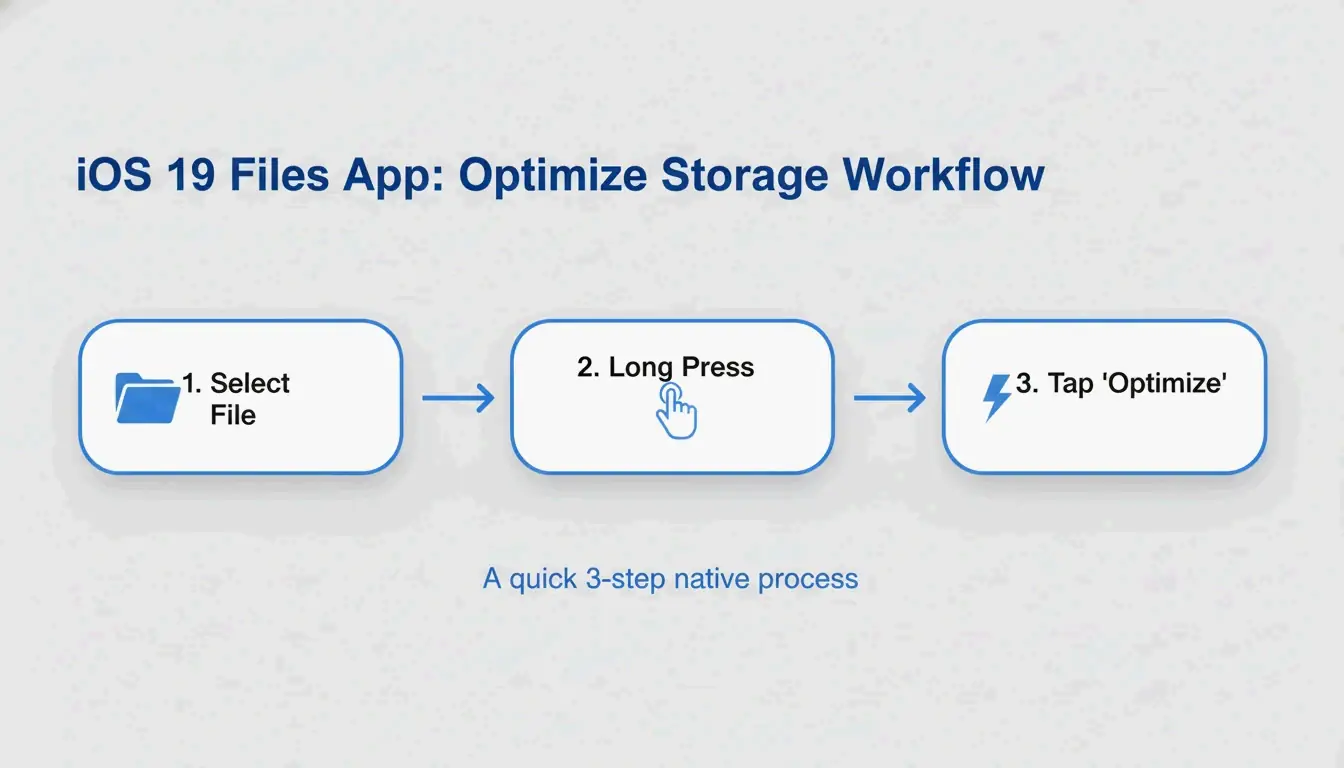
    Apple은 PDF 압축을 Files app에 직접 내장했습니다 — 추가 앱이 필요 없습니다.

    1. iPhone에서 Files app 열기
    2. 압축할 PDF 찾기
    3. 파일 아이콘을 길게 누르기
    4. 「파일 크기 최적화」
    5. 같은 폴더에 더 작은 버전이 나타납니다(일반적으로 이름에 「optimized」가 포함)

    FreePDFCompress에 따르면, 최신 압축은 이미지를 재인코딩하고 사용되지 않는 메타데이터를 제거하여 파일 크기를 최대 90%까지 줄입니다 — 벡터 텍스트는 완벽하게 선명하게 유지됩니다.

    네이티브 iOS 압축 프로세스의 3단계 시각화.

    장점: 즉시, 무료, 완전한 개인정보 보호, 인터넷 불필요.
    단점: 크기 제어 불가(「정확히 500 KB」 지정 불가), 일괄 처리 불가.

    방법 2: 로컬 브라우저 도구(최대 개인정보 보호)

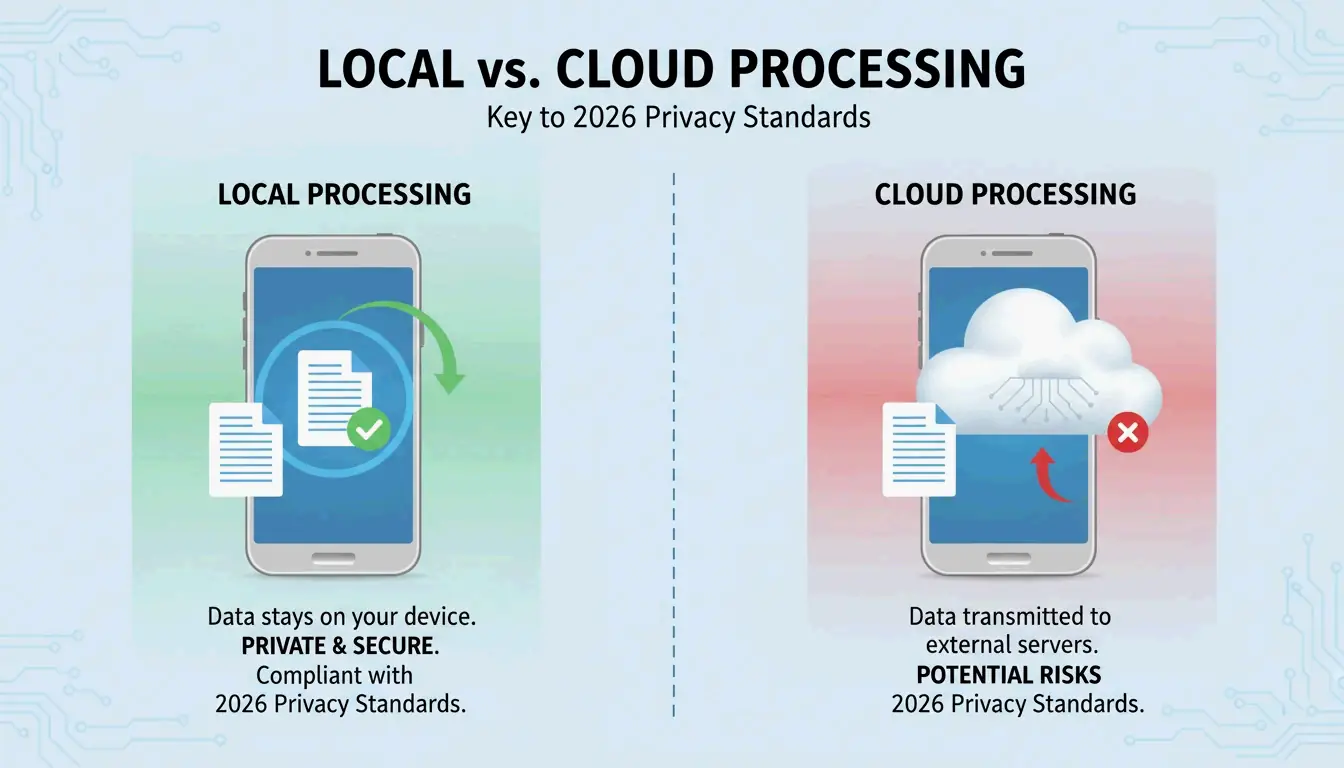
    2026년에 이르러 개인정보 기준은 모든 것을 클라우드로 보내는 방식에서 벗어났습니다. 로컬 브라우저 도구는 JavaScript를 사용해 iPhone의 RAM에서 완전히 PDF를 처리합니다 — 데이터가 서버로 전송되지 않습니다.

    FreePDFCompress는 이러한 도구가 90% 크기 감소를 달성하면서도 데이터를 완전히 기기에 남겨둔다는 것을 확인합니다. Safari에서는 보장으로 「Processed Locally」 배지를 찾으세요.

    이 방법을 사용할 때:
    – KYC(고객 확인) 서류
    – 은행 명세서 및 세금 문서
    – 신분증 스캔 및 여권 사본
    – 낯선 사람에게 이메일로 보내지 않을 모든 문서

    클라우드 처리와 로컬 처리 경로의 간단한 비교.

    방법 3: pdfFiller(정확한 크기 목표)

    정부 포털에서 정확히 500 KB 이하를 요구할 때, 네이티브 방식의 「모두에게 동일한」 접근으로는 부족합니다. pdfFiller(App Store)를 사용하면 특정 품질 수준을 선택하고 확정 전에 예상 파일 크기를 볼 수 있습니다.

    pdfFiller는 세 가지 압축 수준 — High, Medium, Low — 을 실시간 크기 추정과 함께 제공합니다.

    1. App Store에서 pdfFiller 다운로드
    2. PDF 업로드
    3. Compress를 탭하고 목표 수준 선택
    4. 최적화된 파일 저장

    여러 파일을 한 번에 처리하는 일괄 처리를 지원합니다.

    PDF 압축의 원리: DPI, JPEG 재인코딩, 벡터 텍스트

    구성 요소 압축의 역할 품질에 미치는 영향
    이미지 더 낮은 품질로 JPEG 재인코딩 96 DPI 미만에서 눈에 띄는 부드러워짐
    DPI(해상도) 300 → 96–150 DPI로 감소 화면용으로 적합. 인쇄용은 피하세요
    벡터 텍스트 변경 없음 — 모든 크기에서 선명함 품질 손실 없음
    메타데이터 제거(EXIF, 사용되지 않는 글꼴) 시각적 영향 없음. KB 절약

    IRCC Canada는 2026년 디지털 표준의 최적 지점으로 96–150 DPI를 권장합니다 — 휴대폰 화면에서 텍스트를 선명하게 유지하면서 파일 크기를 크게 줄입니다.

    핵심 통찰: 텍스트는 벡터 기반이며 압축과 관계없이 완벽하게 선명함을 유지합니다. 품질 변화를 보여주는 것은 이미지와 스캔뿐입니다.

    2026년 업로드 목표 크기

    플랫폼 업로드 제한 권장 목표
    정부 / KYC 포털 200 KB – 2 MB 500 KB
    HR / 이력서 포털 2 MB 1 MB
    Gmail / Outlook 20–25 MB 5 MB
    WhatsApp(일반) 16 MB 2 MB
    WhatsApp Business 100 MB 10 MB

    이미 압축된 PDF를 다시 압축하지 마세요. FreePDFCompress는 반복 압축이 아티팩트와 흐림을 만든다고 경고합니다. 항상 원본 문서에서 시작하세요.

    결론

    일상적인 압축에는 Files app이 가장 빠르고 가장 사적입니다. 민감한 문서에는 「Processed Locally」 배지가 있는 로컬 브라우저 도구를 사용하세요. 정확한 크기 목표(정부 양식, 세금 제출)에는 pdfFiller를 사용하세요. 제출 전에 항상 150 DPI에서 텍스트 가독성을 확인하세요.

    자주 묻는 질문

    PDF를 압축하면 텍스트 가독성이 손상되나요?

    아니요. PDF 텍스트는 벡터 기반이며 모든 압축 수준에서 선명함을 유지합니다. DPI 감소의 영향을 받는 것은 포함된 이미지와 스캔뿐입니다. FreePDFCompress는 150 DPI가 2026년 모바일 화면에서 모든 것을 읽기 쉽게 유지한다고 확인합니다.

    PDF를 정확히 200 KB나 500 KB로 압축하려면 어떻게 하나요?

    네이티브 Files app은 크기 제어를 제공하지 않습니다. pdfFiller 또는 StrongPDF를 사용하세요 — 둘 다 품질 슬라이더와 사전 설정을 제공합니다. 200 KB에 도달하려면 일반적으로 이미지 해상도를 96 DPI로 낮춰야 합니다.

    기밀 PDF를 온라인 압축 서버에 업로드하는 것이 안전한가요?

    민감한 문서(신분증, 은행 명세서, 세금 양식)의 경우 클라우드 기반 압축기를 피하세요. 기기의 RAM에서 처리하는 로컬 브라우저 도구를 사용하세요. 데이터가 휴대폰을 떠나지 않는다는 것을 확인하려면 「Processed Locally」 배지를 찾으세요.

  • Mac에서 ZIP 파일 압축 푸는 방법: 기본 및 터미널 방식 (2026)

    Mac에서 ZIP 파일 압축 푸는 방법: 기본 및 터미널 방식 (2026)

    Mac에서 ZIP 파일의 압축을 풀려면 Finder에서 해당 파일을 더블 클릭하기만 하면 됩니다. macOS는 내장 Archive Utility를 사용하여 같은 폴더에 즉시 압축을 풉니다. 더 세밀한 제어가 필요하면 터미널 명령 unzip filename.zip을 사용하세요. RAR과 7z 같은 비기본 형식에는 Bandizip 같은 타사 도구를 설치하거나 브라우저 기반 압축 해제기를 사용하세요.

    Mac에서 ZIP 파일 압축 푸는 3가지 방법

    방법 1: Finder에서 더블 클릭 (가장 빠름)

    macOS는 ZIP을 기본적으로 지원하므로 추가 앱이 필요 없습니다. Finder에서 ZIP 파일을 더블 클릭하면 Archive Utility가 백그라운드에서 실행되어 같은 위치에 압축이 풀린 내용이 담긴 새 폴더를 만듭니다.

    이 방법은 모든 최신 macOS 버전(Sonoma 이상)과 모든 Apple Silicon 하드웨어(M1, M2, M3, M4)에서 작동합니다.

    더블 클릭 과정의 간단한 3단계 시각화

    방법 2: 터미널 명령 (파워 유저용)

    Finder에 「Decompression Failed」 또는 「Error 1」 권한 문제가 표시될 때 터미널이 더 안정적입니다:

    unzip filename.zip
    
    unzip filename.zip -d ~/Desktop/extracted/
    
    # View contents without extracting
    unzip -l filename.zip
    
    # Extract password-protected ZIP
    unzip -P yourpassword filename.zip
    

    전문가 Olga Weis는 압축을 풀기 전에 개발 패키지를 깨끗한 폴더로 옮길 것을 권장합니다. “이렇게 하면 압축이 풀린 파일이 다운로드 폴더를 어지르지 않습니다.”

    방법 3: 타사 도구로 마우스 오른쪽 버튼 압축 해제

    ZIP 이외의 형식(RAR, 7z, TAR, GZIP)에는 내장 Archive Utility가 도움이 되지 않습니다. 타사 앱을 추가하면 마우스 오른쪽 버튼 압축 해제를 사용할 수 있습니다:

    도구 지원 형식 주요 기능 가격
    Bandizip 40개 이상 (RAR5, ZIPX, 7z) 대용량 파일의 멀티코어 처리 무료
    iBoysoft MagicMenu ZIP, RAR, 7z Finder 마우스 오른쪽 버튼 통합 유료
    ZIP Extractor ZIP, RAR, 7z 브라우저 기반, Google Drive에서 작동 무료 (3억 명 이상 사용자)

    기본 지원과 타사 필요성 비교

    형식 지원: Mac이 기본으로 열 수 있고 없는 형식

    형식 Finder (기본) 터미널 타사 필요?
    ZIP unzip 아니오
    TAR 아니오 tar -xf 아니오
    GZIP (.gz) 아니오 gunzip 아니오
    RAR 아니오 아니오
    7z 아니오 아니오 (p7zip 없이)
    ZIPX 아니오 아니오

    Safari 자동 열기: 편의성과 보안

    Safari는 다운로드를 자동으로 압축 해제할 수 있습니다: Safari → 설정(Settings) → 일반 → “다운로드 후 ‘안전한’ 파일 열기”.

    권장 사항: 이 옵션은 꺼진 상태로 두세요. ZIP 파일을 자동으로 열면 모르는 사이에 알 수 없는 스크립트가 실행될 수 있습니다. 압축을 풀기 전에 다운로드한 파일을 수동으로 확인하세요.

    문제 해결: “Unable to Expand ZIP” 오류

    오류 원인 해결 방법
    「Decompression Failed」 다운로드 손상 파일을 다시 다운로드
    「Error 1」 (권한) 보호된 폴더 또는 공유 드라이브 ZIP을 바탕화면이나 문서 폴더로 이동
    「No space left on device」 디스크 공간 부족 저장 공간 확보; 압축 해제된 파일이 ZIP보다 큼
    「Unable to expand」 (암호화됨) 비밀번호로 보호된 아카이브 터미널 사용: unzip -P password filename.zip

    큰 아카이브의 압축을 풀기 전에 항상 디스크 공간을 확인하세요 — 압축이 풀린 파일은 ZIP보다 훨씬 클 수 있습니다.

    결론

    Mac에서는 Finder의 더블 클릭으로 ZIP 압축 해제 요구의 95%를 처리할 수 있습니다. 오류가 발생하거나 고급 제어가 필요할 때는 터미널 unzip 명령을 사용하세요. RAR, 7z 및 기타 비기본 형식에는 Bandizip을 설치하거나 브라우저에서 ZIP Extractor를 사용하세요. 보안을 위해 Safari의 자동 열기는 꺼진 상태로 두고, 정리된 상태를 유지하려면 항상 전용 폴더에 압축을 푸세요.

    자주 묻는 질문

    Mac의 “Unzip” 앱은 어디에 있나요?

    단독 앱은 없습니다. ZIP 파일을 더블 클릭하면 Archive Utility가 자동으로 실행됩니다. 마우스 오른쪽 버튼 클릭 → “연결 프로그램 → Archive Utility”도 가능합니다.

    Safari 다운로드를 자동으로 압축 해제하려면 어떻게 하나요?

    Safari → 설정(Settings) → 일반으로 이동하여 “다운로드 후 ‘안전한’ 파일 열기”를 선택하세요. 그러면 ZIP 파일이 자동으로 압축 해제됩니다. 신뢰할 수 없는 출처에서 다운로드하는 경우 보안을 위해 이 기능을 끄세요.

    Mac에서 비밀번호로 보호된 ZIP의 압축을 어떻게 풀 수 있나요?

    더블 클릭하면 보통 비밀번호 입력 프롬프트가 표시됩니다. 표시되지 않으면 터미널을 사용하세요: unzip -P yourpassword filename.zip. yourpassword를 실제 비밀번호로, filename.zip을 파일 이름으로 바꾸세요.

  • Windows에서 파일 압축 푸는 방법: Windows 11과 10 완전 가이드 (2026)

    Windows에서 파일 압축 푸는 방법: Windows 11과 10 완전 가이드 (2026)

    Windows에서 파일 압축을 풀려면 파일 탐색기를 열고, ZIP 폴더를 우클릭한 뒤 «모두 추출»을 선택한 다음 대상 폴더를 고르세요. 2026년 5월 기준 Windows 11은 .rar과 .7z 파일 추출도 네이티브로 지원하여, 대부분의 사용자는 기본 압축 해제에 타사 소프트웨어가 더 이상 필요하지 않습니다.

    Windows에서 압축 푸는 세 가지 방법

    방법 1: 우클릭 «모두 추출» (가장 간단)

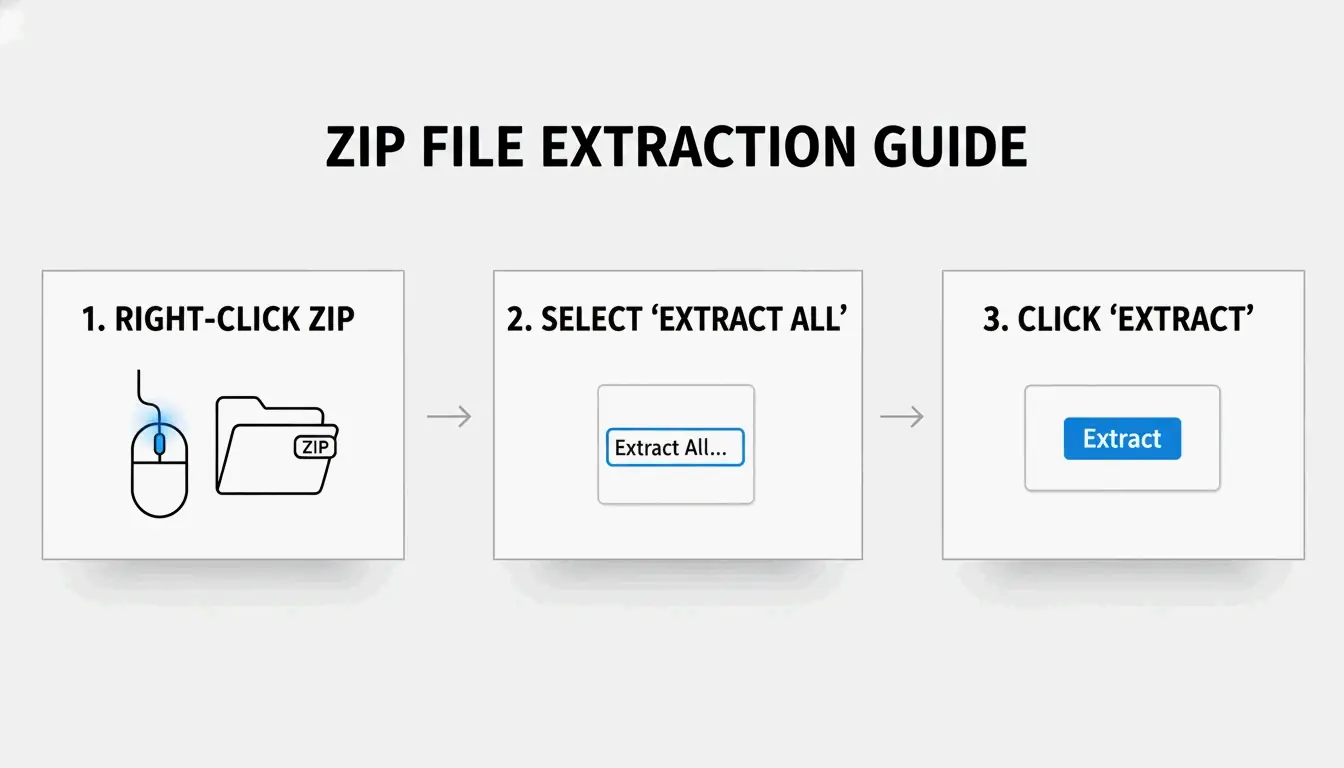
    1. 찾기 — 파일 탐색기에서 ZIP 파일을 찾습니다(지퍼 아이콘)
    2. 우클릭«모두 추출» 선택
    3. 대상 선택 — Windows는 같은 위치에 새 폴더를 제안합니다
    4. «추출» 클릭 — 큰 아카이브에는 진행률 표시줄이 나타납니다

    SupportYourTech는 이 방법이 대부분의 사용자에게 가장 빠르다고 설명합니다.

    Windows 표준 3단계 추출 워크플로

    방법 2: 개별 파일 끌어다 놓기

    큰 아카이브에서 파일 한두 개만 필요한가요? ZIP을 더블클릭해 내부를 탐색한 뒤 원하는 항목을 바탕 화면이나 다른 폴더로 끌어다 놓으세요. Windows는 해당 파일만 즉시 추출합니다 — 전체 압축 해제가 필요 없습니다.

    방법 3: PowerShell 일괄 추출

    수십~수백 개의 아카이브에는 PowerShell로 자동화하세요:

    Get-ChildItem -Path "C:\SourceFolder" -Filter *.zip |
      ForEach-Object {
        Expand-Archive -Path $_.FullName -DestinationPath "C:\DestinationFolder"
      }
    

    Serverman은 대량 데이터를 처리하거나 주간 자동 백업을 설정하는 IT 관리자에게 이 방법을 권장합니다.

    Windows 11: RAR과 7z 네이티브 지원

    2023년 11월 업데이트 이후, Windows 11은 .rar과 .7z 파일을 ZIP처럼 파일 탐색기에서 직접 추출할 수 있습니다. 마이크로소프트가 오픈소스 libarchive 프로젝트를 통합했기 때문이며, PandaOffice Drecov가 설명한 바 있습니다.

    제한: RAR/7z는 추출할 수 있지만, Windows가 만들 수 있는 것은 여전히 ZIP 아카이브뿐입니다. .7z나 .rar 파일을 만들려면 전용 앱이 필요합니다.

    형식 추출 (Win 11) 만들기 (Win 11) Windows 10
    ZIP 네이티브 네이티브 네이티브
    RAR 네이티브 아니오 타사 앱 필요
    7z 네이티브 아니오 타사 앱 필요
    GZIP / TAR / BZIP2 아니오 아니오 타사 앱 필요

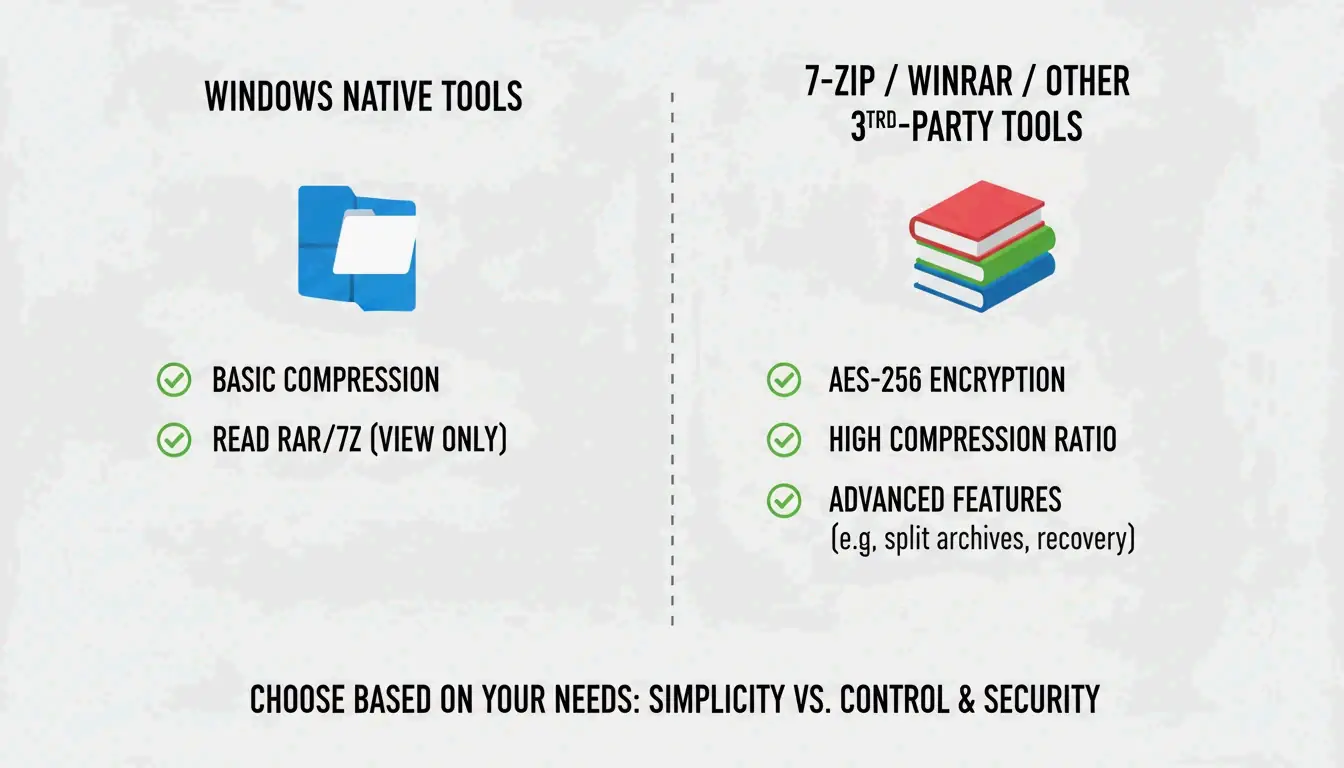
    7-Zip이나 WinRAR을 대신 사용할 때

    Windows 기본 도구는 암호 보호 아카이브 생성을 위한 AES-256 암호화를 지원하지 않습니다. 민감한 데이터(의료 기록, 세금 신고)에는 전용 도구를 사용하세요.

    기능 Windows 기본 7-Zip WinRAR
    ZIP 만들기
    7z (LZMA2) 만들기 아니오 아니오
    RAR 만들기 아니오 아니오
    AES-256 암호화 아니오
    CRC 오류 복구 제한적 강력 강력
    가격 무료 무료 유료(평가판)

    ZIP Extractor는 7-Zip 같은 데스크톱 앱이 브라우저 기반 도구보다 손상된 파일과 CRC 오류에 더 강하다고 설명합니다.

    네이티브 도구와 타사 소프트웨어 비교

    다음의 경우 7-Zip 또는 WinRAR을 사용하세요:
    – AES-256 암호화된 암호 보호 파일을 열 때
    – 최대 압축이 필요할 때(LZMA/LZMA2 알고리즘)
    – GZIP, TAR 또는 BZIP2 형식을 다룰 때

    파일 유형별 압축률

    모든 파일이 동일하게 압축되는 것은 아닙니다. Serverman은 유용한 벤치마크를 제공합니다:

    파일 유형 일반적인 압축률 이유
    텍스트 문서 / 스프레드시트 60–90% 반복이 많은 데이터는 압축이 잘 됨
    PDF 20–40% 이미 부분적으로 압축됨
    JPEG / MP3 / MP4 1% 미만 각 코덱으로 이미 압축됨
    RAW 이미지 / BMP 40–70% 무압축 픽셀 데이터

    최신 Windows는 ZIP64 확장을 사용하여 최대 16 exabytes(EB) 크기의 아카이브를 지원합니다 — 모든 실제 시나리오에 충분하고도 남습니다(Wikipedia 참조).

    결론

    대부분의 사용자에게 파일 탐색기에서 우클릭 «모두 추출»만으로 Windows 11에서 ZIP, RAR, 7z 추출이 해결됩니다. 일괄 작업에는 PowerShell을, AES-256 암호화나 최대 압축이 필요하면 7-Zip을 설치하세요. 큰 아카이브를 추출하기 전에 항상 충분한 디스크 공간을 확보하세요.

    자주 묻는 질문

    «모두 추출»과 ZIP 더블클릭의 차이는?

    더블클릭하면 압축을 풀지 않고 내부를 탐색할 수 있습니다 — 파일은 보이지만 제대로 실행되지 않습니다. «모두 추출»은 데이터를 일반 폴더로 완전히 풀어주며, 앱, 설치 프로그램, 시스템과 상호작용하는 파일에 필수적입니다.

    «모두 추출» 옵션이 보이지 않는 이유는?

    압축 아카이브가 아닌 일반 폴더를 클릭했을 수 있습니다(확장자가 .zip, .rar, .7z인지 확인하세요). WinRAR을 설치했다면 기본 컨텍스트 메뉴를 대체했을 수 있습니다. «다른 프로그램으로 열기 → 파일 탐색기»를 시도해 네이티브 옵션을 복원하세요.

    Windows가 실패할 때 암호 보호 파일을 어떻게 압축 풀까요?

    기본 도구는 고급 암호화를 처리하지 못합니다. 7-Zip 또는 WinRAR을 사용하세요 — 둘 다 Windows가 네이티브로 처리할 수 없는 AES-256 암호화를 지원합니다.

  • HEIC 파일을 화질 손실 없이 압축하는 방법 (2026 가이드)

    HEIC 파일을 화질 손실 없이 압축하는 방법 (2026 가이드)

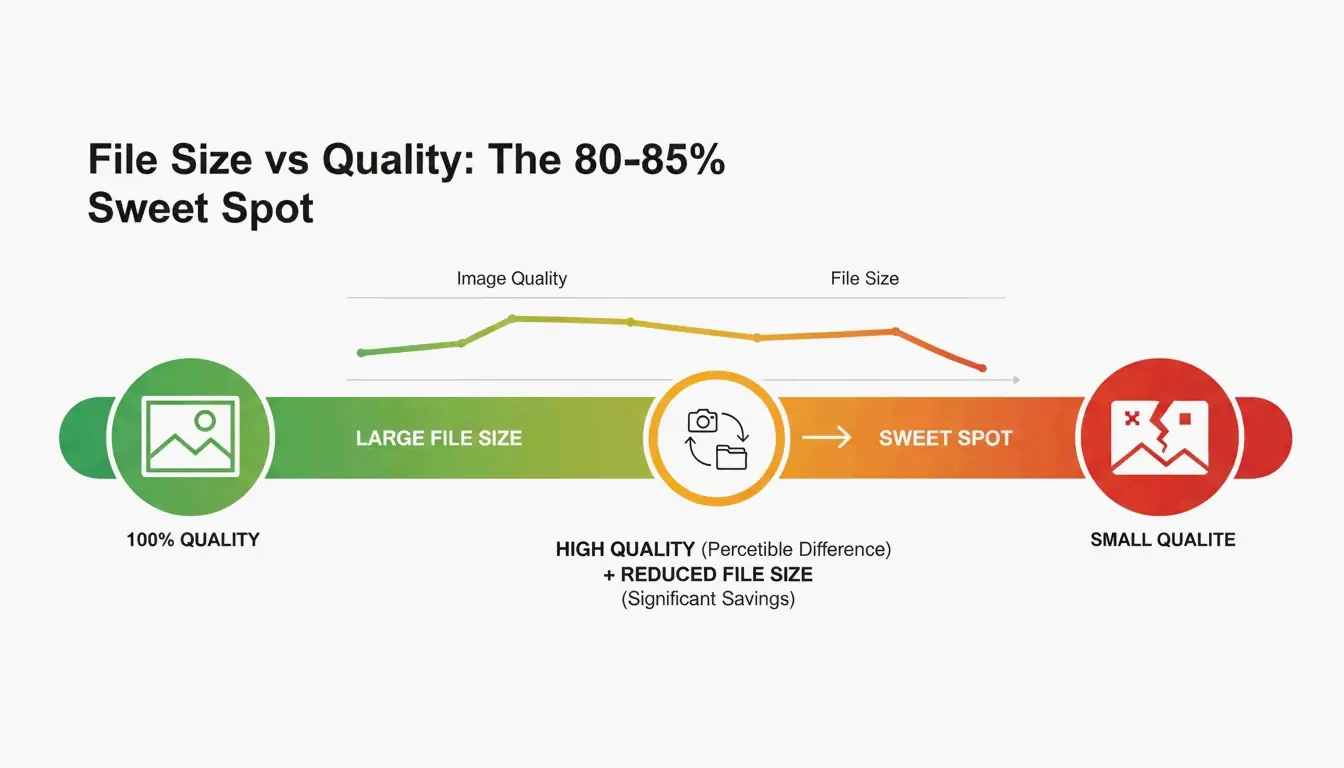
    2026년에 HEIC를 압축하려면 품질 슬라이더를 80–85%로 설정하세요. 이 범위가 일반적으로 파일 크기를 40–50% 줄이면서도 눈에 띄는 화질 저하 없이 최적의 결과를 냅니다. ConvertMinify 같은 브라우저 기반 도구는 WebAssembly로 이미지를 로컬에서 처리해 사진 프라이버시를 지킵니다. 호환성을 높이려면 WebP로 변환하거나, 다시 떠오르는 JPEG XL로 변환하세요. JPEG XL은 표준 JPEG보다 약 20% 더 효율적입니다.

    80–85% 최적 지점: 왜 효과가 있을까

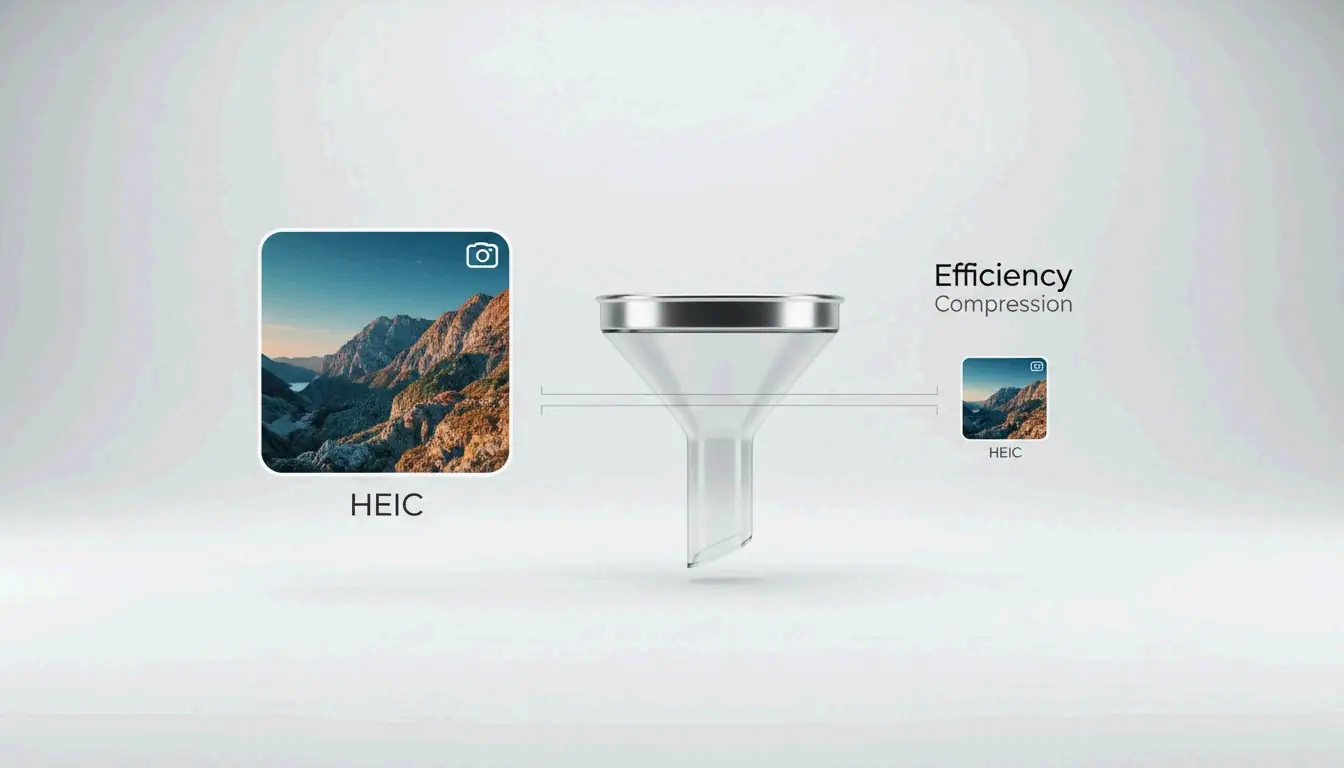
    HEIC는 iOS 11(2017년)부터 Apple의 기본 포맷이었으며, ConvertMinify에 따르면 JPEG보다 약 50% 더 효율적입니다. 즉 같은 공간에 두 배의 사진을 저장할 수 있습니다. 하지만 스마트폰 카메라가 48MP를 넘어서면서 HEIC 파일도 5–8MB로 불어납니다.

    품질 설정 파일 크기 감소 시각적 영향
    90–100% 미미(10–20%) 눈에 띄는 차이 없음
    80–85% 40–50% 육안으로 구분 불가
    60–79% 50–70% 세밀한 부분이 약간 부드러워짐
    60% 미만 70%+ 노이즈가 눈에 보임

    ConvertMinify의 데이터는 80–85% 범위가 시각적 충실도를 유지하면서도 파일 크기를 일관되게 절반으로 줄인다는 것을 확인해 줍니다.

    80–85% 품질 ‘최적 지점’ 균형을 보여주는 간단한 비교

    단계별 가이드: 브라우저에서 HEIC 로컬 압축

    1. 로컬 도구 선택ConvertMinifyFreeToolio는 WebAssembly로 브라우저 안에서 모든 것을 처리하며, 파일이 기기를 떠나지 않습니다
    2. 업로드 — HEIC 파일을 도구에 끌어다 놓으면 현재 해상도와 크기가 표시됩니다
    3. 품질을 80–85%로 설정 — 선택적으로 크기 조정(2048px 너비는 일반적인 소셜 미디어 표준)
    4. EXIF 메타데이터 제거 — 사진당 50–100KB를 추가로 절약하고 GPS 좌표를 삭제합니다
    5. 다운로드 — 최적화된 파일을 로컬에 저장

    HEVC(H.265)와 10-bit 색상: 기술적 이점

    HEIC의 성능은 HEVC(H.265) 비디오 코덱에서 나옵니다. 공간 예측과 유연한 블록 크기를 사용해 JPEG보다 훨씬 효율적으로 이미지 데이터를 정리합니다.

    속성 HEIC JPEG
    색 심도 10-bit(10억 색상 이상) 8-bit(1670만 색상)
    일반적인 iPhone 15 Pro 48MP 5–8 MB 12–20 MB
    JPEG 대비 효율 약 50% 더 작음 기준선

    HEIC를 압축하거나 8-bit 포맷으로 변환할 때 고급 센서가 잡아낸 부드러운 그라데이션이 손실됩니다. 이를 보존하려면 고심도 출력을 지원하는 도구를 쓰거나 JPEG XL을 대상 포맷으로 선택하세요.

    포맷 비교: HEIC vs. WebP vs. AVIF vs. JPEG XL

    포맷 압축 효율 투명도 브라우저 지원(2026) 가장 적합
    HEIC JPEG보다 50% 작음 아니오 제한적(Apple 기본 지원) iPhone 사진 저장
    WebP JPEG보다 25–34% 작음 97%+ 일반 웹 이미지
    AVIF 약 JPEG보다 50% 작음 92%+ 최대 압축
    JPEG XL 약 HEIC보다 20% 우수 Chromium v145+ 고품질 아카이브, HDR
    JPEG 기준선 아니오 범용 최대 호환성

    2026년의 화두는 JPEG XL의 귀환입니다. 2025년 말 Chromium v145에 추가되어 속도와 품질 모두에서 HEIC, AVIF, WebP를 능가하며, 아카이브의 새로운 황금 표준이 되었습니다.

    호환성 경고

    HEIC는 College Board가 AP 시험 제출에서 iPhone의 HEIC 업로드를 거부했을 때 실제 문제를 일으켰습니다. 웹 표준 포맷으로 변환하는 것이 종종 필요한 단계입니다.

    일반적인 용도의 최적 해상도

    용도 권장 해상도 목표 파일 크기
    Instagram 게시물 1080 × 1350 px 200–500 KB
    웹 히어로 이미지 1920 × 1080 px 300–800 KB
    이메일 첨부 1600 × 1200 px 200–600 KB
    전체 아카이브 원본 해상도 1.5–3.0 MB

    Windows와 Android: HEIC 호환성 해결

    Windows는 종종 HEIC 파일을 빈 아이콘으로 표시합니다. 해결책:

    1. HEIF Image Extensions 설치(무료, Microsoft Store)
    2. HEVC Video Extensions 설치(소액의 라이선스료가 필요할 수 있음)

    일괄 처리에는 Zipic(Mac) 같은 도구나 브라우저 기반 일괄 변환기가 한 번에 수백 개의 파일을 처리할 수 있습니다.

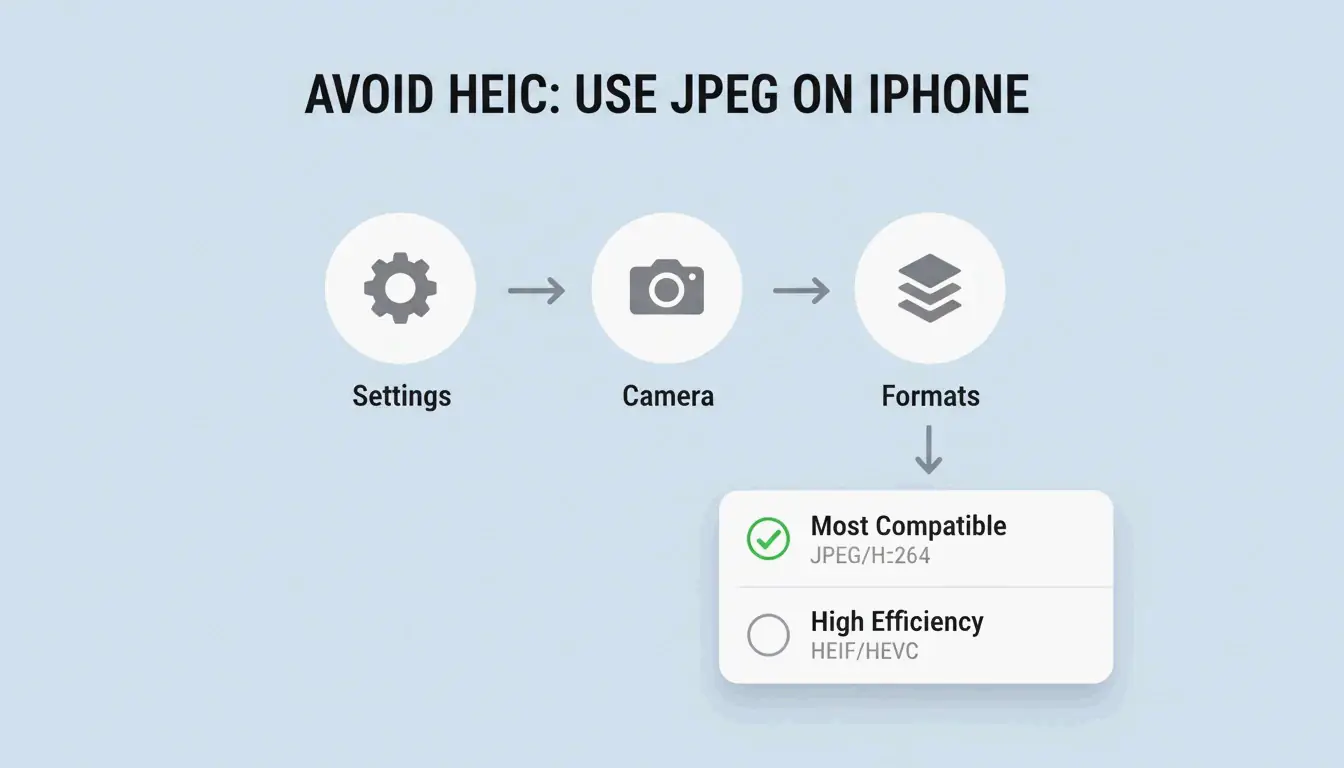
    iPhone에서 HEIC를 중지하려면: 설정 → 카메라 → 포맷 → ‘가장 호환됨’을 선택하면 새 사진이 모두 JPEG로 저장됩니다.

    iPhone 카메라 포맷 설정을 변경하는 간단한 3단계 경로

    결론

    HEIC를 80–85% 품질로 압축하면 화질 손실 없이 파일을 40–50% 줄일 수 있습니다. 로컬에서 처리하는 프라이버시 우선 브라우저 도구를 사용하세요. 웹 용도라면 최대 효율을 위해 WebP나 JPEG XL로 변환하세요. Windows에서는 HEIF 확장을 설치하거나 무료 타사 뷰어를 사용하세요. 공개적으로 공유하기 전에 항상 EXIF 데이터를 제거하세요.

    자주 묻는 질문

    HEIC를 JPEG로 압축하면 화질이 손실되나요?

    네 — 비가역에서 비가역으로의 변환입니다. 10-bit 색 심도를 잃고 압축 노이즈가 생길 수 있습니다. ConvertIMG는 눈에 띄는 열화를 최소화하기 위해 변환 시 JPEG 품질을 80% 이상으로 유지할 것을 권장합니다.

    HEIC 파일에서 GPS 메타데이터를 어떻게 제거하나요?

    ‘EXIF 제거’나 ‘메타데이터 제거’ 토글이 있는 압축 도구를 사용하세요. 파일당 50–100KB를 절약할 수 있습니다. ConvertMinify는 소셜 미디어나 공개 포럼에 사진을 공유할 때 이것이 프라이버시에 필수적이라고 봅니다.

    Windows에서 HEIC에 유료 확장이 필요한 이유는 무엇인가요?

    HEVC(H.265) 코덱에는 라이선스료가 있습니다. Microsoft는 HEIF Image Extensions를 무료로 제공하지만 HEVC 디코더는 종종 유료 추가 기능입니다. iformat.io는 VLC나 브라우저 기반 압축기 같은 무료 대안을 권장하여 이런 비용을 피합니다.

  • 2026년 PNG 파일 압축 방법: 무손실, 손실, 그리고 PNG 3.0

    2026년 PNG 파일 압축 방법: 무손실, 손실, 그리고 PNG 3.0

    2026년에 PNG 파일을 압축하려면, 무손실 최적화(품질 손실 0)에는 oxipng를, 손실 양자화(거의 눈에 띄지 않는 영향으로 60–80% 감소)에는 pngquant를 사용하세요. ToolTea 같은 브라우저 도구는 WebAssembly를 통해 로컬에서 빠른 작업을 처리하고, CLI 도구는 개발 파이프라인에서 대량 처리를 자동화합니다.

    무손실 vs. 손실: 어떤 파일에 어떤 방법을?

    Method Tool How It Works Best For Typical Savings
    무손실(Lossless) oxipng DEFLATE를 재인코딩하고 메타데이터를 제거 로고, 텍스트 스크린샷, 아이콘 15–40%
    손실 양자화(Lossy quantization) pngquant 색상 팔레트를 축소(32-bit → 8-bit) 일러스트, 사진, UI 요소 60–80%

    무손실은 아무것도 버리지 않고 캐리어를 정리하는 것과 같습니다 — 모든 픽셀이 동일하게 유지됩니다. 손실 양자화는 고유 색상을 제한하여 실제로 데이터를 제거하지만, 사람의 눈은 거의 알아차리지 못합니다.

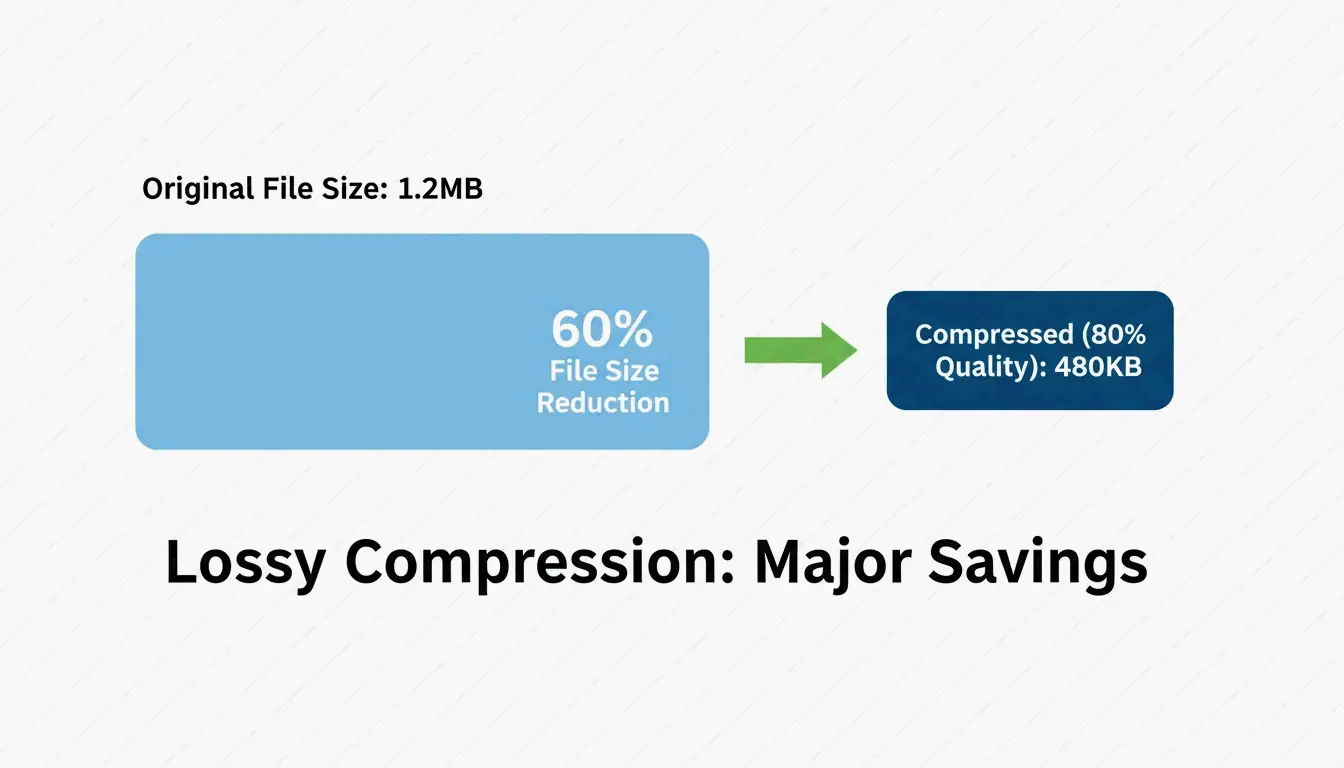
    Pixotter는 사례를 공유했습니다: UI 스크린샷이 1.2MB에서 480KB로 감소했습니다(80% 품질) — 원본과 사실상 구별할 수 없습니다.

    두 방법 모두 알파 채널(alpha channel) 을 보존합니다. JPEG와 달리 PNG는 강력한 압축 후에도 투명도를 온전히 유지합니다.

    파일 크기와 시각적 품질의 나란히 비교

    브라우저 압축: 빠르고 프라이빗하게

    일상적인 작업에는 브라우저 도구가 가장 빠르며, 데이터를 비공개로 유지할 수 있습니다.

    ToolTeaWebAssembly를 사용하여 이미지를 로컬에서 처리합니다. 즉, 파일이 컴퓨터를 떠나지 않습니다:

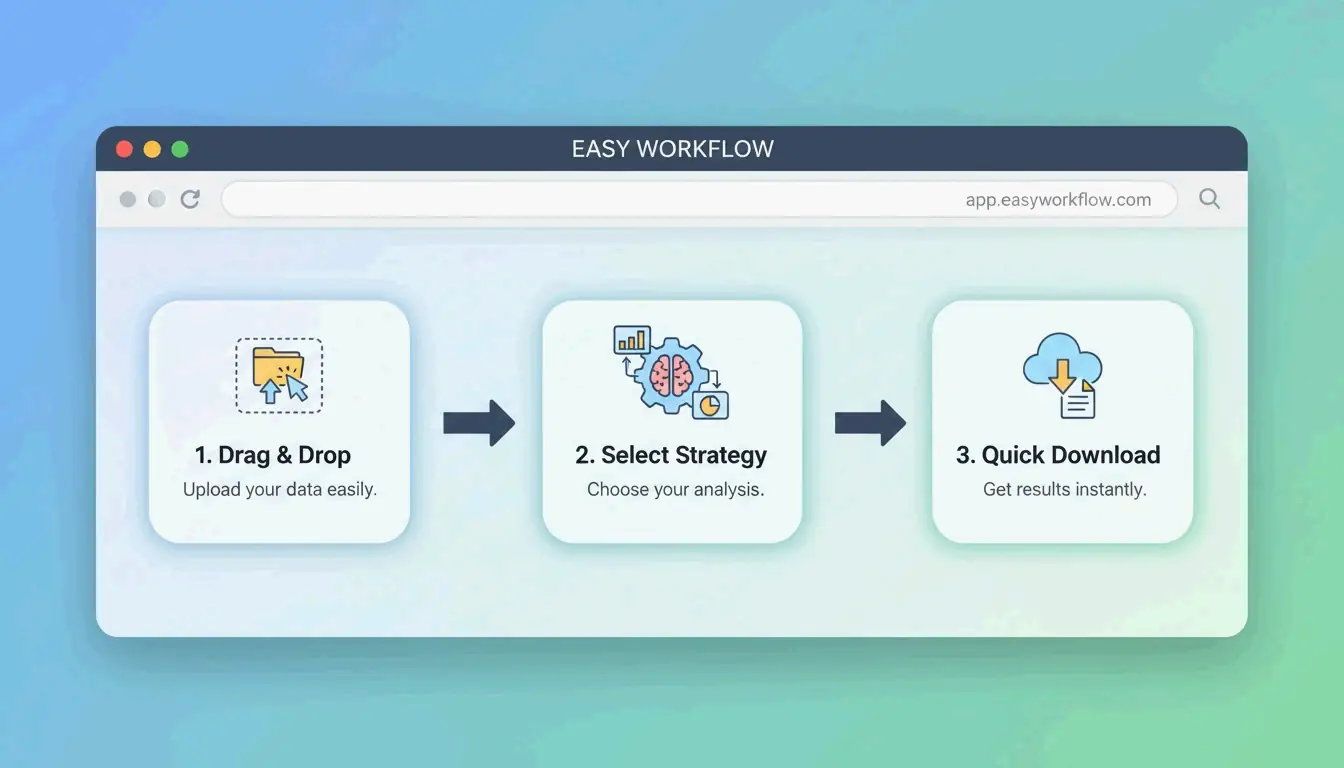
    1. 업로드 — PNG 또는 ZIP 파일을 브라우저로 드래그
    2. 전략 선택 — 픽셀 단위 완벽한 결과를 원하면 “무손실”, 최대 축소를 원하면 특정 색상 수(예: 256)를 선택
    3. 크기 조정 — 추가 절감을 위해 웹 표준 너비(예: 1920px)로 축소
    4. 다운로드 — “Compress All”을 눌러 저장

    간단한 3단계 브라우저 압축 워크플로

    CLI 도구: 개발자급 최적화

    oxipng (v9.1.1) — 무손실의 황금 표준

    Rust로 제작된 oxipng는 이전 도구들보다 훨씬 빠릅니다. Pixotter는 현재 무손실 PNG 최적화 분야에서 최고의 도구로 추천합니다.

    oxipng --opt 4 --strip all input.png
    
    oxipng --opt 4 --strip all *.png
    

    pngquant (v3.0) — 손실 양자화

    32-bit PNG를 8-bit 팔레트로 변환하여 60–80% 크기 감소를 달성합니다. ToolTea 벤치마크는 로고와 UI 요소의 경우 이것이 거의 눈에 띄지 않음을 확인했습니다.

    # Compress to 256 colors (80% quality)
    pngquant --quality=65-80 --output output.png input.png
    
    # Batch with fallback
    pngquant --force --quality=65-80 --ext .png *.png
    

    PNG 3.0: 2025년 업데이트

    PNG 3.0 릴리스(2025년 6월 24일)는 주요 개선사항을 가져왔습니다:

    Feature Impact
    HDR 지원 최신 디스플레이를 위한 더 높은 다이내믹 레인지
    네이티브 APNG 애니메이션 PNG가 이제 W3C 권장안
    개선된 Exif 청크 더 깔끔한 메타데이터 처리

    PNG vs. WebP vs. AVIF: 언제 전환해야 할까

    PNG 3.0이 있어도 웹에서 PNG가 항상 올바른 선택은 아닙니다:

    Format Compression Transparency Browser Support Use Case
    PNG 무손실 또는 손실 예(alpha) 범용 로고, 아이콘, 픽셀 단위 완벽한 에셋
    WebP JPEG보다 25–34% 작음 97%+ 일반 웹 이미지, 사진
    AVIF JPEG보다 50% 작음 92%+ 최대 압축, 최신 브라우저

    SammaPix의 설명: 유일한 목표가 빠른 페이지 로드라면 PNG를 WebP 또는 AVIF로 변환하세요. 픽셀 단위 렌더링이나 이메일 호환성이 필요할 때만 PNG를 유지하세요.

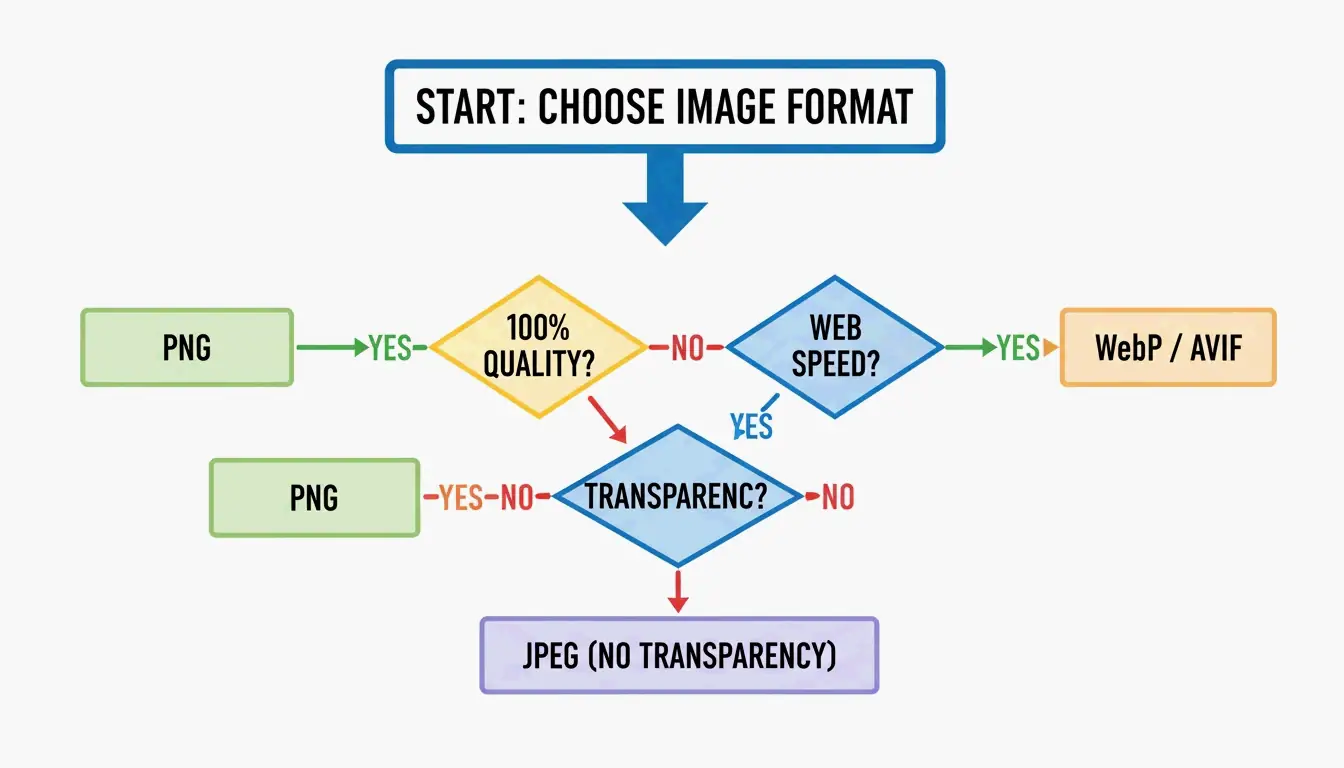
    포맷 선택 노드: PNG vs. WebP/AVIF

    DEFLATE와 필터링이 함께 작동하는 방식

    PNG 압축은 2단계 프로세스입니다:

    1. 필터링(Filtering) — 압축 전에 인코더는 5가지 필터 유형(Sub, Up, Average, Paeth, None) 중 하나를 적용하여 인접 픽셀에서 픽셀 값을 예측합니다. 이렇게 하면 데이터가 더 예측 가능해집니다.
    2. DEFLATE — LZ77 + Huffman 코딩 엔진이 필터링된 데이터에서 반복되는 패턴을 찾아 압축합니다.

    필터링이 좋을수록 DEFLATE가 더 효과적이 됩니다. oxipng 같은 도구는 행마다 5가지 필터 전략을 모두 테스트하고 최적의 것을 선택합니다 — 이것이 기본 인코더보다 성능이 뛰어난 이유입니다.

    사용자 경험을 위해 Adam7 인터레이싱 알고리즘은 전체 이미지가 로드되는 동안 흐린 미리보기를 거의 즉시 렌더링합니다 — 느린 모바일 연결에 가치가 있습니다.

    결론

    2026년의 PNG 압축은 작업에 맞는 올바른 도구를 선택하는 것을 의미합니다: 무손실 정밀도(로고, 아이콘)에는 oxipng, 적극적인 절감(일러스트와 UI에서 60–80%)에는 pngquant. 웹 성능을 위해 픽셀 단위의 투명도가 필요하지 않다면 WebP 또는 AVIF로의 변환을 고려하세요.

    실행 계획: 가장 무거운 PNG를 pngquant로 처리하세요. 60–80% 절감이 만족스럽다면 채택하세요. 개발 파이프라인의 경우 빌드 프로세스에 oxipng 또는 Sharp를 추가하여 메타데이터를 제거하고 자동으로 최적화하세요.

    FAQ

    품질 손실 없이 PNG를 압축할 수 있나요?

    네. oxipng 또는 ToolTea의 무손실 모드 같은 무손실 도구를 사용하세요. 이들은 DEFLATE 데이터를 재인코딩하고 단일 픽셀도 변경하지 않고 메타데이터를 제거합니다. 15–40% 절감을 기대할 수 있습니다.

    손실 방법으로 PNG를 얼마나 압축할 수 있나요?

    pngquant를 사용하면 일반적으로 60–80%입니다. 수백만 개의 색상 팔레트를 256개 이하로 줄입니다. 로고와 UI 요소의 경우 시각적 차이는 거의 눈에 띄지 않습니다. 사진의 경우 WebP로 전환을 고려하세요.

    웹사이트에서 PNG를 WebP로 변환해야 하나요?

    일반적인 웹 사용의 경우, 그렇습니다. WebP 파일은 동등한 JPEG보다 25–34% 작으며 PNG처럼 투명도를 지원합니다. 픽셀 단위 렌더링(날카로운 모서리가 있는 로고, 이메일 템플릿)이 필요한 에셋이거나 구형 소프트웨어를 사용하는 클라이언트를 대상으로 할 때만 PNG를 유지하세요.

  • JPG 압축 방법: 품질 저하 없이 파일 크기 줄이기 (2026)

    JPG 압축 방법: 품질 저하 없이 파일 크기 줄이기 (2026)

    JPG 압축 파일의 가장 효과적인 방법은 두 단계 프로세스입니다. 먼저 이미지 해상도를 표시 목적에 맞게 리사이즈한 다음, 75–85% 품질로 손실 압축을 적용합니다. 이 접근 방식은 파일 크기를 최대 98%까지 — 5MB에서 100KB까지 — 줄이면서도 육안으로는 선명한 이미지를 유지할 수 있다고 ShortPixel은 설명합니다.

    “리사이즈 후 압축” 프로토콜

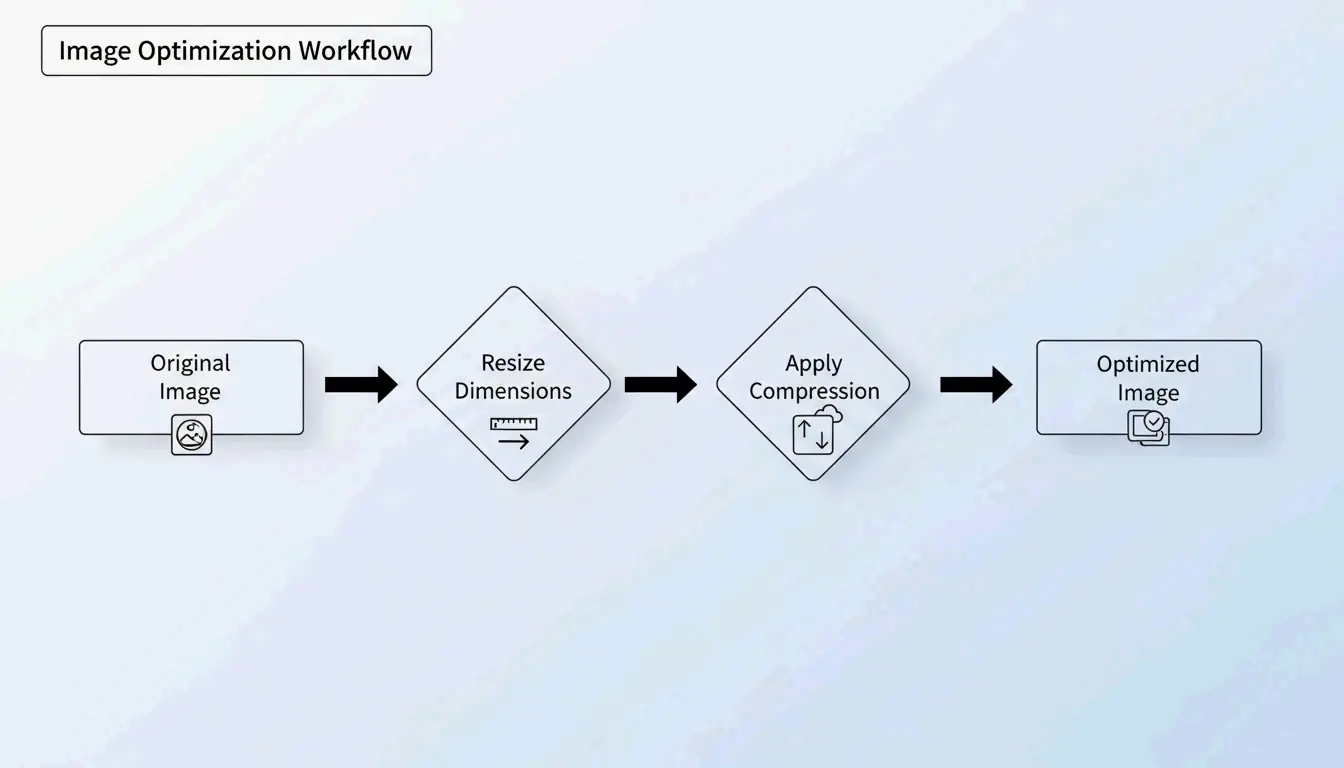
    해상도를 바꾸지 않고 5MB짜리 대용량 사진을 압축하면 결과물이 흐릿하거나 픽셀이 깨져 보이는 경우가 많습니다. 전문가들은 두 가지 변수를 독립적으로 다루어 이 문제를 피합니다.

    1. 리사이즈 — 실제 표시 크기에 맞게 픽셀 해상도를 줄입니다
    2. 압축 — 75–85% 품질로 손실 압축을 적용합니다

    왜 먼저 리사이즈해야 할까?

    웹사이트에서 이미지를 1200px 너비로 표시한다면, 4000px 원본을 그대로 업로드하는 것은 아무도 보지 못하는 “고스트 픽셀”에 대역폭을 낭비하는 셈입니다. 먼저 리사이즈하면 압축 알고리즘이 보이는 데이터에만 집중할 수 있습니다.

    ShortPixel은 5MB 이미지를 리사이즈 후 압축하면 100KB까지 — 98% 감소 — 떨어지면서도 시각적으로 선명함을 유지한다는 점을 입증했습니다.

    2단계 최적화 워크플로우: 먼저 리사이즈 후 압축

    손실 압축의 원리: DCT를 쉽게 설명하면

    JPG 압축은 이산 코사인 변환(DCT, Discrete Cosine Transform)에 기반합니다. 알고리즘은 이미지를 8×8 픽셀 블록으로 나누고 시각적 데이터를 주파수 성분으로 변환합니다. 그런 다음 눈이 무시하는 미세한 색상 변화 같은 고주파 세부 정보를 반올림하여 공간을 절약합니다.

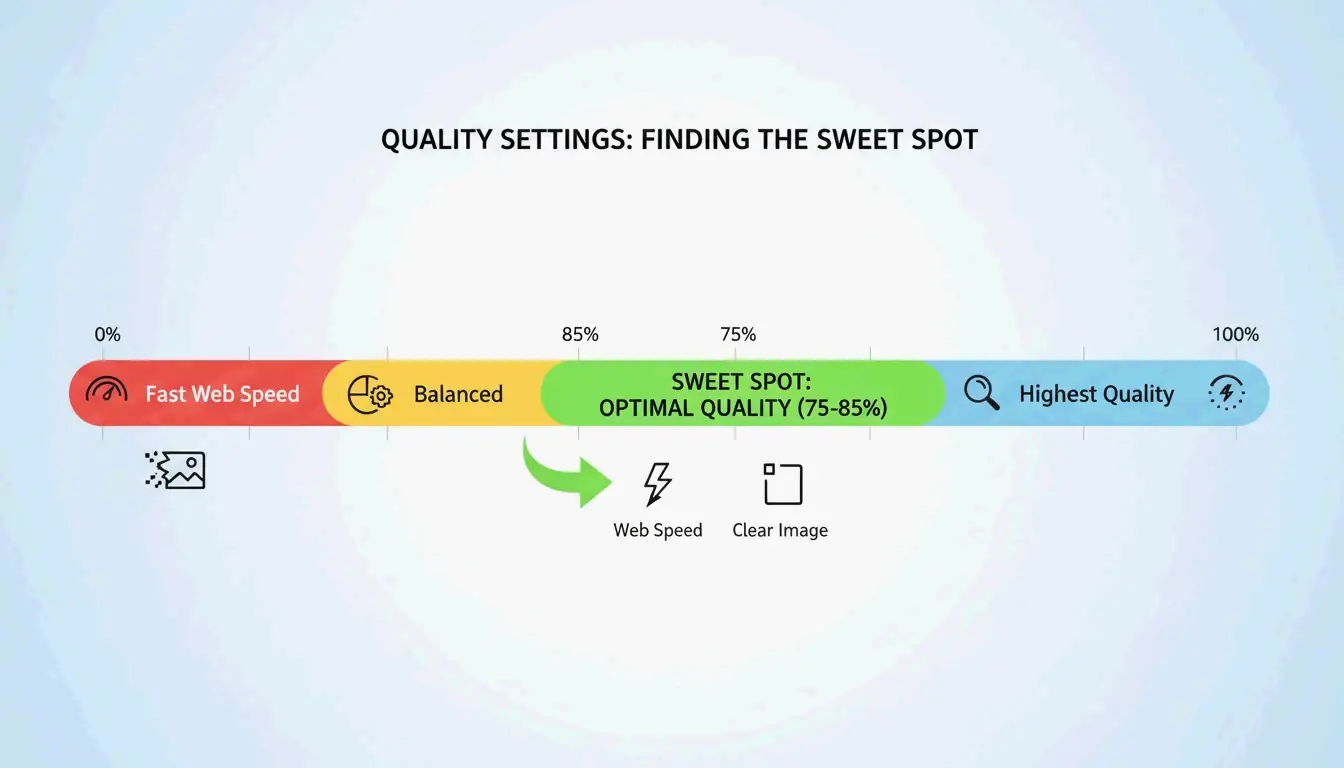
    GWAA의 설명처럼, 75–85% 품질 범위가 웹 사용에 있어 최적의 지점입니다.

    품질 설정 파일 크기 감소 시각적 영향
    90–100% 최소 (10–20%) 사실상 눈에 띄는 차이 없음
    75–85% 40–70% 나란히 비교하지 않으면 거의 알아차리지 못함
    50–70% 70–85% 약간의 부드러움, 썸네일 용으로는 허용 가능
    30–40% 85–95% 눈에 보이는 아티팩트, 엄격한 업로드 제한용으로만 적합

    시각적 품질 vs. 파일 크기 "최적 지점" (75-85%)

    2026년 JPG 압축 최고의 도구들

    온라인 도구

    도구 용도 핵심 기능 개인정보 보호
    TinyIMG Shopify 스토어, 대량 웹 사용 AI 기반, 최대 98% 감소 서버 사이드
    ShortPixel WordPress 사이트, 개발자 API + 플러그인, 배치 처리 서버 사이드
    AllImageTools 개인정보 우선 압축 클라이언트 사이드 처리(업로드 안 됨) 브라우저 전용
    GWAA 빠른 일회성 압축 계정 불필요 서버 사이드

    기본 데스크톱 도구

    • Windows: 사진 앱 열기 → “이미지 크기 조정” → 품질 슬라이더 조정
    • Mac: Preview 열기 → 도구 → 크기 조정 → 해상도와 품질 낮추기

    개발자용: ImageMagick

    Bitget Academy은 배치 처리에 ImageMagick을 추천합니다.

    convert input.jpg -quality 85 output.jpg
    
    mogrify -quality 85 -path ./optimized/ *.jpg
    

    EXIF 메타데이터 제거로 추가 절약

    모든 JPG에는 카메라 설정, 날짜, GPS 좌표 같은 숨겨진 EXIF 메타데이터가 들어 있습니다. 웹사이트에는 쓸모없는 데이터입니다. 압축 도구에서 “Keep Exif” 옵션을 해제하면 단일 픽셀도 바꾸지 않으면서 이미지당 몇 KB를 추가로 절약할 수 있습니다.

    SEO 영향: Core Web Vitals와 이미지 용량

    이미지 파일 크기는 사이트가 LCP(Largest Contentful Paint) 테스트에 실패하는 #1 이유입니다. LCP는 Google이 순위를 매길 때 사용하는 Core Web Vitals 지표입니다.

    • 모바일 사용자의 53%는 로딩에 3 seconds 이상 걸리면 사이트를 떠납니다 (AllImageTools)
    • WebP와 AVIF 포맷은 동일한 품질에서 JPEG보다 25–34% 더 작습니다 (Google Developers)

    2026 SEO를 위해서는 히어로 이미지는 200KB 미만, 일반 콘텐츠 이미지는 100KB 미만으로 JPG를 압축하세요.

    이미지 크기와 페이지 로딩 속도의 관계

    문제 해결: JPG가 여전히 너무 클 때

    엄격한 제한(예: 공공기관 양식용 100KB)을 맞춰야 한다면:

    1. 품질 슬라이더를 30–40%로 낮추세요 — 노이즈가 약간 보이지만 파일이 극적으로 줄어듭니다
    2. 이미 압축된 JPG를 다시 압축하지 마세요 — 이는 “세대 손실(generation loss)”을 유발하여 품질이 기하급수적으로 저하됩니다. 항상 원본에서 시작하세요
    3. AI 신경망 압축을 시도하세요 — Nero AI와 TinyIMG 같은 도구는 인간의 눈이 가장 둔감한 부분의 디테일만 제거합니다

    결론

    JPG를 효과적으로 압축한다는 것은 먼저 리사이즈한 뒤 75–85% 손실 압축을 적용하는 것을 의미합니다. 이 두 단계 프로토콜은 눈에 띄는 화질 저하 없이 40–98%의 파일 크기 감소를 가져옵니다. 2026년에는 최적화를 업로드 전 습관으로 만드세요. Google PageSpeed Insights를 확인하고, 가장 무거운 이미지에는 ShortPixel이나 TinyIMG를 사용하며, 추가 SEO 효과를 위해 WebP나 AVIF로 전환을 고려해 보세요.

    FAQ

    50KB가 대부분의 웹 양식에 충분히 작은 크인가요?

    네. 대부분의 정부, 학교, 채용 포털은 100KB에서 500KB 사이의 제한을 둡니다. 프로필 사진의 경우 50KB가 훌륭한 목표치입니다. 홈페이지 히어로 이미지는 200KB 미만으로 유지하세요.

    JPG를 여러 번 압축하면 품질이 망가지나요?

    네 — 이는 세대 손실(generation loss)을 유발합니다. JPEG는 손실 포맷이므로 재압축할 때마다 더 많은 데이터가 삭제되어 눈에 보이는 아티팩트가 생깁니다. 항상 원본 고품질 파일에서 압축하고, 이미 압축된 버전에서는 압축하지 마세요.

    사진에 PNG 대신 JPEG를 사용하는 이유는?

    JPEG의 손실 압축은 수백만 가지 색상을 가진 사진에 맞게 설계되어, 동일한 사진에서 PNG보다 5–10x 더 작은 파일을 만듭니다. PNG는 무손실이며 로고, 텍스트, 투명도가 필요한 이미지에 더 적합하지만, 사진 파일은 불필요하게 크게 만듭니다.

  • 폰트 생성기: 2026년 스타일 텍스트의 완전한 지도

    폰트 생성기: 2026년 스타일 텍스트의 완전한 지도

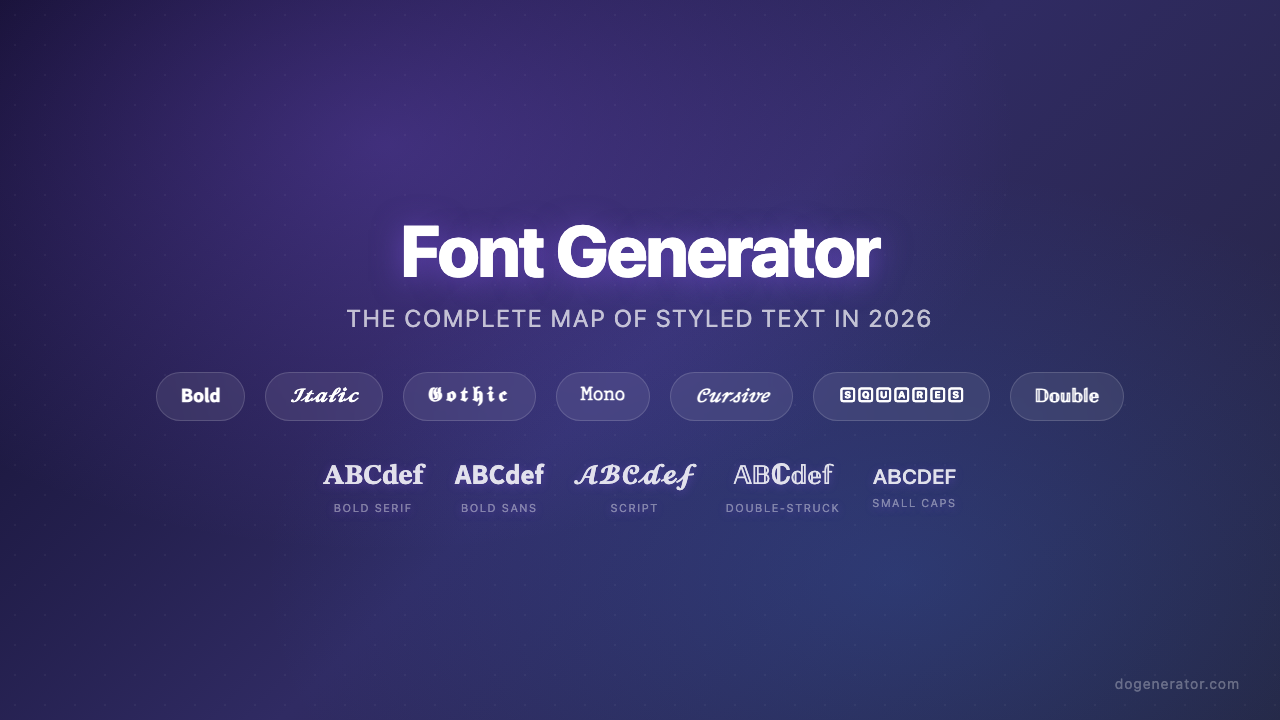
    유니코드 문자로 이메일 오픈율을 끌어올리는 마케팅 팀부터, 상담 중 휴대폰으로 폰트 미리보기를 띄우는 타투 아티스트까지, 이 두 장면을 관통하는 하나의 질문이 있습니다. 바로 아무것도 설치하지 않고도 텍스트를 다르게 보이게 하려면 어떻게 해야 하는가입니다. 그 해답은 수백만 명이 온라인에서 자신을 표현하는 방식을 조용히 바꿔놓았습니다. 폰트 생성기, 즉 일반 텍스트를 스타일이 적용된 복사 붙여넣기 결과물로 변환하는 도구는 단순한 장난감 유틸리티에서 소셜 미디어, 브랜딩, 디자인 툴킷의 필수 요소로 자리를 옮겼습니다. 이 변화는 용어 자체가 따라잡기 힘들 정도로 빠르게 일어났습니다. 인스타그램 바이오를 빠르게 업그레이드하려는 경우와 브랜드 아이덴티티 시스템을 위한 맞춤 서체가 필요한 경우에 따라 “폰트 생성기”는 근본적으로 다른 두 가지를 의미합니다. 이 혼란은 아직 경계를 정의하는 중인 카테고리의 신호이며, 데이터는 그 수요가 가속화되고만 있음을 보여줍니다.

    세 가지 힘이 지금 이 순간을 만들고 있습니다. 첫째, 모든 복사 붙여넣기 폰트 도구의 기술적 뼈대인 Unicode의 Mathematical Alphanumeric Symbols 블록이 Unicode 16.0에서 의미 있는 확장을 받아, 이전에 일부 스타일에서 문자가 누락되던 빈틈을 채웠습니다. 둘째, AI 기반 폰트 생성 도구가 평행 카테고리로 등장해 전문 서체 디자인을 몇 달에서 몇 분으로 압축했고, 사용자들이 “스타일 텍스트”와 “실제 폰트”의 차이를 직면하게 만들었습니다. 셋째, 참여 데이터는 더 이상 일화적이지 않습니다. 프로필 방문 40% 증가, 이메일 읽기율 67% 증가, Discord 클랜 가입 신청 세 배 증가 — 이런 결과들은 여러 플랫폼에 걸쳐 문서화된 일관되고 재현 가능한 향상입니다. 스타일 텍스트는 더 이상 단순한 미적 취향이 아닙니다. 정량화 가능한 수익을 가진 지렛대이며, 이를 어떻게 — 그리고 어디에 사용하지 말아야 하는지 — 이해하는 것이 효과적인 구현과 노이즈를 가르는 기준입니다.

    모든 스타일 뒤에 숨겨진 구조

    이 공간에서 다루는 모든 폰트 생성기는 동일한 기술적 토대 위에 서 있습니다. 바로 폰트 설치가 아닌 Unicode 문자 치환입니다. 생성기에 “Hello”를 입력하고 필기체 버전을 받았을 때, 당신은 새 폰트를 받은 것이 아니라 필기체 글자처럼 보이는 다섯 개의 고유한 Unicode 코드 포인트를 받은 것입니다. 라틴 문자 A는 U+1D400 (Mathematical Bold Capital A)이나 U+1D504 (Mathematical Fraktur Capital A)로 매핑될 수 있으며, 각 대상 문자는 이미 운영체제에 인코딩되어 있습니다. 그래서 출력 결과는 양쪽 어느 쪽도 아무것도 설치하지 않고도 Instagram, Discord, WhatsApp, TikTok에서 작동합니다. 이러한 변환을 구동하는 Unicode 문자는 주로 Mathematical Alphanumeric Symbols 블록에서 오며, 이 블록은 bold, italic, script, Fraktur, double-struck, monospace 스타일을 모든 스타일 텍스트 범위 중 가장 넓은 기기 호환성으로 커버합니다.

    하지만 호환성은 균일하지 않습니다. 네 개의 서로 다른 Unicode 블록이 전체 스타일 팔레트에 기여합니다. 기본기를 위한 Mathematical Alphanumeric Symbols, 둥근 문자를 위한 Enclosed Alphanumerics, Vaporwave의 넓은 텍스트 느낌을 위한 Fullwidth CJK 문자, 그리고 고딕 스타일을 위한 Fraktur/Blackletter 블록입니다. 첫 번째 블록의 문자는 거의 모든 최신 기기에서 렌더링됩니다. 더 이국적인 블록의 문자, 특히 Zalgo 텍스트에 쓰이는 combining diacritical marks는 구형 하드웨어에서 그 특유의 네모나 물음표를 만들어냅니다. 한 스타일이 어떤 블록에서 오는지 이해하는 것이, 당신의 스타일 텍스트가 제대로 표시될지 예측하는 가장 유용한 기술적 지름길입니다.

    대부분의 사용자가 결코 눈치채지 못하는 의미 있는 경계가 이 공간을 가로지릅니다. Unicode 생성기와 AI 폰트 생성 도구는 본질적으로 다른 도구입니다. 하나는 기존 문자를 매핑하고, 다른 하나는 기계 학습을 사용해 처음부터 오리지널 서체 파일(TTF, OTF)을 만들어냅니다. Lipi.ai 같은 도구는 약 60 seconds 만에 상업적 라이선스가 포함된 폰트를 만들어낼 수 있습니다. 전통적으로 수개월이 걸리던 수동 글리프 디자인 과정이었죠. AI 폰트 생성기는 Unicode 도구를 대체하지 않습니다. 이들은 완전히 다른 필요를 충족합니다. Instagram 바이오에 복사 붙여넣기 할 수 있는 스타일 텍스트가 필요할 때 Unicode 생성기를 씁니다. 로고, 웹사이트, 패키지 디자인을 위한 설치형 서체가 필요할 때 AI 폰트 생성 도구를 씁니다. 둘을 혼동하면 양쪽 모두에게 좌절감만 안겨줍니다.

    주의력에서 정확도까지: 각 스타일이 실제로 하는 일

    지금까지 등장한 여덟 개의 폰트 생성기 카테고리는 무작위가 아닙니다. 이들은 각기 다른 기능적 층위에 매핑됩니다. 주의를 끌기 위해 설계된 스타일, 정체성을 신호하기 위해 설계된 스타일, 정밀함을 위해 설계된 스타일입니다.

    주의력 층위에는 bold와 aesthetic 스타일이 자리합니다. Bold 텍스트는 preattention이라는 신경학적 과정을 활용합니다. 뇌가 의식적 사고가 작동하기 전에 고대비 요소에 초점을 돌리는 현상입니다. 시선 추적 데이터는 bold 헤드라인이 표준 굵기에 비해 73% 더 많은 시각적 주의를 받는다고 보여주며, A/B 테스트는 일관되게 67% 더 높은 이메일 읽기율과 45% 더 높은 CTA 클릭률을 문서화합니다. 그 메커니즘은 주관적 취향이 아니라 타고난 시각 처리입니다. Bold Sans-Serif는 전문적이고 현대적으로 읽히고, Gothic / Fraktur Bold는 날카롭고 확고한 느낌을 줍니다. bold Gothic 태그로 바꾼 한 게임 클랜은 로비에서 더 신뢰감 있게 보였기 때문에 단지 스타일 덕분에 40%의 모집 증가를 보았습니다.

    정체성 층위에는 calligraphy, aesthetic, beautiful 스타일이 자리합니다. 이들은 브랜드 신호 도구입니다. 캘리그래피 폰트로 로고를 재디자인한 한 스킨케어 브랜드는 고객이 럭셔리를 연상하기 시작하면서 석 달 만에 25%의 매출 증가를 보았습니다. 먼저 정의하는 브랜드 퍼스널리티가 어떤 스타일이 작동할지를 결정합니다. 우아함에는 script/cursive, 기술적 신뢰성에는 monospace, 레트로 에너지에는 fullwidth입니다. 데이터는 놀라울 정도로 일관됩니다. script aesthetic 폰트로 바꾼 한 Instagram 사용자의 프로필 방문은 2주 만에 40% 증가했고, 청첩장에 스타일 폰트를 전문적으로 비즈니스 용도로 활용한 사례는 일반 텍스트 버전에 비해 30% 더 많은 긍정 응답을 얻었습니다.

    정밀함 층위에는 숫자 전용 스타일이 자리합니다. 경험칙은 단순합니다. 주의를 끌 때는 bold 숫자(가격, 헤드라인), 정확성을 위해서는 monospace 숫자(시리얼 코드, 제품 ID, 날짜). Monospace 숫자는 비례 폰트가 만드는 시각적 어긋남을 없앱니다. “SN-000123″을 깔끔하게 읽는 것과 그것이 0인지 문자 O인지 의심하는 것의 차이입니다. 전사 정확도가 중요한 모든 맥락에서 monospace는 미적 선택이 아니라 기능적 선택입니다.

    망가지는 부분 — 그리고 어떻게 대처할 것인가

    플랫폼 호환성은 사소한 각주가 아닙니다. 그것은 대부분의 폰트 생성기 실망이 일어나는 축입니다. 테스트 결과 Instagram, Discord, TikTok, Twitter, WhatsApp은 bold Unicode를 거의 near-100% 호환성으로 렌더링하지만, LinkedIn은 특정 Gothic 및 Fraktur 스타일을 제거해 약 85% 수준에 머무릅니다. Mathematical Alphanumeric Symbols 블록에서 멀어질수록 렌더링 실패를 볼 가능성이 커집니다. 그리고 그 실패는 구형 기기를 쓰는 누군가가 당신의 텍스트가 네모로 보인다고 말하기 전까지는 보이지 않습니다.

    접근성은 또 다른 단층선이며, 더 깊이 자리 잡고 있습니다. 스크린 리더는 종종 장식적 Unicode 문자를 글자가 아닌 개별 기호로 해석해, 그 글자가 속한 단어 대신 “Mathematical Bold Capital A”를 읽어줍니다. 이는 이론적 우려가 아니라, 당신의 스타일 텍스트를 만나는 모든 시각 장애 사용자에게 영향을 미칩니다. 실용적 권고는 모든 클러스터에서 일관됩니다. 전체 텍스트의 10% 이하만 스타일을 적용하고, 핵심 정보는 일반 텍스트로 유지하며, 규칙, 안내문, 주소, 전화번호에는 항상 스타일 없는 대안을 제공하세요. Fraktur와 blackletter 스타일은 특별한 주의가 필요합니다. 정교한 획은 시력이 있는 사용자에게도 가독성 문제를 일으키며, 정확도가 중요한 데이터에는 결코 사용해서는 안 됩니다.

    Bold 텍스트: 성능의 베이스라인

    독자가 bold 텍스트를 보겠다고 결정하는 것이 아닙니다. 눈이 자동으로 먼저 그곳으로 갑니다. 이 단일한 사실이 bold 서식이 폰트 생성기 툴킷에서 가장 많이 테스트되고 가장 검증된 스타일인 이유를 설명합니다. A/B 테스트는 bold 이메일 헤드라인의 67% 더 높은 읽기율, CTA 클릭의 45% 증가, 그리고 주요 바이오 요소를 bold로 만들었을 때 Instagram 프로필 방문의 40% 증가를 문서화합니다. 신경과학은 명확합니다. preattention은 독자가 어떤 의식적 결정을 내리기 전에 눈을 고대비 요소로 이끌며, 이는 독자가 의도적으로 알아채지 않으려 해도 bold 텍스트가 작동한다는 뜻입니다. 플랫폼 호환성 데이터도 동등하게 고무적입니다. bold Unicode는 모든 주요 소셜 플랫폼에서 올바르게 렌더링되어, 사용 가능한 가장 안전한 고임팩트 스타일입니다.

    무료 도구 환경: 실제로 얻는 것

    전체 텍스트의 10% 이하만 스타일을 적용하세요. 스타일 폰트를 메인이 아닌 악센트로 사용하세요. 그 “10% 규칙”은 무료 폰트 생성기 생태계에서 나온 가장 실용적인 단일 가이드라인이며, 가장 흔한 실수인 과도한 스타일링을 다룹니다. 무료 생성기는 일반 텍스트를 수백 가지 스타일에 걸쳐 Unicode 문자로 매핑하지만, 출력물의 품질은 적용하는 절제력만큼 좋습니다. 가장 폭넓은 도구는 bold, cursive, gothic, zalgo, bubble, monospace와 수십 개의 하위 변형을 커버하며, 모두 다운로드 없이 작동하는 복사 붙여넣기 텍스트를 만들어냅니다. 핵심 변수는 대상 플랫폼의 문자 제한입니다. 스타일 Unicode 문자는 일반 텍스트와 동등한 것보다 종종 더 많은 바이트를 소비하므로, 일반 텍스트로 Instagram 바이오에 들어맞던 것이 스타일을 적용하면 넘칠 수 있습니다. 이메일 제목 줄에 스타일 텍스트를 사용하는 사람이라면 권고가 갈립니다. 적절한 스타일링은 오픈율을 높일 수 있지만, 과도한 기호나 모두 대문자의 스타일 텍스트는 스팸 필터를 건드릴 수 있습니다.

    폰트가 영구적일 때: 타투 텍스트

    피부는 종이가 아닙니다. 시간이 지나면서 잉크는 피부 아래 자연스럽게 퍼지며, 타투의 모양을 바꿉니다. 타투 아티스트 포럼과 디자인 가이드에 반복되는 이 경고는 폰트 생성기의 가장 위험도 높은 적용, 즉 수십 년간 당신 몸에 문자 그대로 새겨질 텍스트를 포착합니다. 타투 맥락은 다른 어떤 용도도 겪지 않는 고려사항을 도입합니다. 잘 견디는 폰트는 네 가지 특정 특성을 공유합니다. 더 두꺼운 획, 단순한 형태, 좋은 간격, 그리고 낮은 디테일입니다. 잉크가 퍼지면서 초얇은 script 타투는 가독성을 잃고, 좁은 간격은 수년에 걸쳐 글자가 서로 섞이게 만듭니다. 타협 불가능한 단계는 인쇄 테스트입니다. 약속 전에 생성된 텍스트를 실제 신체 크기로 인쇄해 며칠 함께 살펴보는 것입니다. 레티나 디스플레이는 모든 것을 피부 위에 보일 것보다 더 날카롭게 보이게 만들기 때문입니다. Gothic & Blackletter 스타일은 타투 텍스트에 특히 인기인데, 그 두꺼운 획 굵기가 시간이 지나 미세한 script를 망가뜨리는 흐려짐과 번짐에 저항하기 때문입니다.

    규모의 우아함: 브랜드와 이벤트를 위한 캘리그래피

    고객은 우아한 캘리그래피 덕분에 그 브랜드를 럭셔리와 연관 짓기 시작했습니다. 캘리그래피 로고 재디자인 후 25%의 매출 증가를 본 한 스킨케어 브랜드가 문서화한 이 반응은 캘리그래피 스타일링의 상업적 힘을 보여줍니다. 캘리그래피 폰트 생성기는 개인적 표현과 전문 디자인의 교차점에 자리합니다. 이들은 전문 캘리그래퍼를 고용하는 것에 비해 개인 사용자에게 청첩장 비용 $400 이상을 절감해 주고, 생성기를 빠른 프로토타이핑 도구로 사용함으로써 전문 디자이너가 브랜딩 프로젝트의 수익률을 최대 40%까지 높이도록 돕습니다. 결정적인 판단 지점은 가독성과 확장성입니다. 커밋하기 전에 선택한 폰트를 모바일 화면, 명함, 빌보드 목업에서 테스트하세요. 모니터에서 우아해 보이던 캘리그래피 스타일이 명함 크기에서는 읽을 수 없을 수 있기 때문입니다.

    브랜드 아이덴티티로서의 Aesthetic 스타일

    40% 이상의 사용자가 script 스타일을 선택해, 이를 aesthetic 폰트 생성기 공간에서 가장 인기 있는 카테고리로 만듭니다. 하지만 진짜 통찰은 어떤 스타일이 인기 경연에서 이기는가가 아닙니다. aesthetic 폰트 환경이 이제 기술적 카테고리가 아니라 문화적 하위문화로 조직되어 있다는 점입니다. Vaporwave는 Fullwidth CJK 문자와 80년대-90년대 향수에 매핑됩니다. Cottagecore는 흐르는 script와 자연 콘텐츠에 매핑됩니다. Y2K는 둥글고 통통한 문자와 2000년대 초반의 에너지에 매핑됩니다. 이러한 매핑은 기술적 Unicode 선택을 브랜드 아이덴티티 결정으로 바꾸며, Mathematical Alphanumeric Symbols 블록이 그 대부분의 기반이 됩니다. 참여 데이터는 이 투자를 뒷받침합니다. 한 Instagram 사용자는 script aesthetic 폰트로 전환한 지 2주 만에 프로필 방문의 40% 증가를 문서화했고, 사용자 이름을 double-struck 스타일로 바꾼 한 Discord 사용자는 친구 신청이 세 배가 되는 것을 보았습니다.

    의사결정 프레임워크: 모든 맥락을 위한 Beautiful 폰트

    한 클랜이 태그를 [APEX]에서 Unicode 스타일 버전으로 바꾸자 가입 신청이 세 배가 되었습니다. Discord 게임 세계에서 나온 이 일화는 모든 규모에서 올바른 폰트 스타일이 무엇을 하는지를 보여주는 축소판입니다. 콘텐츠가 읽히기도 전에 신뢰성을 신호합니다. 이 공간에서 나온 가장 실행 가능한 자원은 아홉 가지 브랜드와 이벤트 유형을 특정 Unicode 스타일에 매핑하는 폰트 선택 매트릭스입니다. Instagram 바이오에는 Cursive/Script, 게임에는 Bold/Gothic, 웨딩에는 Calligraphy, 테크 브랜드에는 Monospace/Sans Bold 등. 각 짝은 왜 그 스타일이 그 맥락에서 작동하는지에 대한 근거, 여기에는 그것이 끌어오는 구체적 Unicode 블록과 플랫폼 호환성 트레이드오프가 포함됩니다. Unicode 16.0 업데이트는 사용 가능한 문자 세트를 새로운 bold italic sans-serif 변형으로 확장해, 이전에 문자가 누락되던 일부 스타일이 이제 더 완전하게 렌더링됩니다. 전체 스타일 범위를 사용하는 사람 누구에게나 조용하지만 의미 있는 개선입니다.

    숫자: 간과되는 변수

    경험칙은 이렇습니다. 주의를 끌기엔 bold, 정확성을 위해서는 monospace. 숫자 전용 폰트 스타일링은 폰트 생성기 공간에서 가장 간과되는 차원인데, 대부분의 사람이 폰트 스타일링을 알파벳 문제로 생각하기 때문입니다. 하지만 숫자는 가격, 날짜, 시리얼 코드, 전화번호, 버전 번호에 등장합니다. 이런 맥락에서 올바른 스타일은 단지 장식이 아니라 기능적입니다. 가격 포인트로 시선을 끄는 bold 숫자와 시리얼 코드 숫자를 정렬하고 읽기 쉽게 유지하는 monospace 숫자의 차이는 돕는 스타일 텍스트와 혼란을 주는 스타일 텍스트의 차이입니다. 검색 엔진은 스타일이 적용된 숫자를 순위 혜택도 페널티도 없는 일반 텍스트 문자로 취급하므로, 결정은 순전히 사람의 가독성에 관한 것입니다. 그리고 전화번호, 주소, 제품 코드에 있어 그 가독성은 선택이 아닙니다.

    대안 스타일과 지도의 가장자리

    “폰트 생성기”를 검색하면서 맞춤 서체를 만들 것이라 기대했다면, 미리 설정된 스타일만 제공하는 Unicode 도구에 실망할 수 있습니다. 사람들이 상상하는 도구와 실제 존재하는 도구 사이의 이 긴장이 alternate 폰트 생성기 카테고리를 정의하는 혼란입니다. 가장 흔한 다섯 가지 스타일 패밀리(cursive/script, gothic 또는 Old English, Zalgo text, bold/italic/double-struck, circled/squared)는 압도적 다수의 용도를 커버하지만, 이들은 맞춤 창작이 아니라 미리 설정된 치환입니다. 스타일 선택기 가이드는 각각을 가장 잘 맞는 플랫폼에 매핑합니다. Discord 닉네임과 게임에는 Gothic, TikTok 표시 이름과 Instagram에는 Cursive, 공포 테마 콘텐츠에는 Zalgo입니다. 렌더링 실패를 겪는 사람이라면 진단은 항상 같습니다. 그 스타일이 Mathematical Alphanumeric Symbols 블록(안전)에서 오는지, 아니면 기기의 폰트 레퍼토리에 없을 수 있는 더 이국적인 범위에서 오는지 확인하세요.