[작성자:] SectoJoy

  • 품질 손실 없이 사진을 줄이는 방법: 2026 크기 조정 가이드

    품질 손실 없이 사진을 줄이는 방법: 2026 크기 조정 가이드

    6MB 스마트폰 사진을 너비 1200px로 크기 조정하고 JPEG 품질 80-85%로 저장하면 300-700KB로 줄일 수 있습니다. 최대 압축을 원한다면 AVIF 또는 WebP로 변환하세요. 내장 도구(미리 보기, 사진)는 단일 파일을 처리하고 BIRME 또는 ImageMagick은 일괄 처리를 담당합니다.

    내장 도구: Mac, Windows 및 모바일

    Mac: 미리 보기

    1. 미리 보기(Preview) 에서 이미지를 엽니다.
    2. 도구(Tools)크기 조정(Adjust Size).
    3. “비례적으로 크기 조정(Scale proportionally)”이 체크되어 있는지 확인합니다.
    4. 목표 너비를 설정합니다(예: 1200px). 높이는 자동으로 조정됩니다.

    Windows: 사진 앱

    1. 사진(Photos) 에서 이미지를 엽니다.
    2. 점 세 개 메뉴(…) → 이미지 크기 조정(Resize image) 을 클릭합니다.
    3. 사전 설정을 선택하거나 사용자 지정 크기를 입력합니다.

    Microsoft 그림판(Paint) 대체 방법: 홈(Home)크기 조정(Resize) → “픽셀(Pixels)”로 전환 → 너비를 설정합니다.

    iPhone: HEIC 고효율 모드

    설정 → 카메라 → 포맷 → 고효율(Settings → Camera → Formats → High Efficiency) 로 전환하세요. 사진이 HEIC로 저장되어 JPEG보다 약 50% 작으면서도 품질 손실이 없습니다. Wondershare UniConverter에 따르면, 이것이 iCloud 사진에서 공간을 가장 크게 절약하는 방법입니다.

    크기 조정과 압축: 차이점은 무엇인가요?

    작업 변경되는 항목
    크기 조정(Resizing) 픽셀 크기(너비 × 높이) 4000px → 1200px
    압축(Compressing) 파일 크기(MB/KB) 6MB → 400KB

    크기 조정은 픽셀을 제거합니다. 압축은 데이터를 더 효율적으로 다시 인코딩합니다. 둘 다 파일 크기를 줄이지만, 크기 조정이 가장 큰 절감 효과를 제공합니다.

    일괄 / 배치 크기 조정 도구

    수백 장의 사진을 처리하려면 브라우저 기반 또는 명령줄 도구를 사용하세요:

    도구 플랫폼 배치 지원 개인정보 보호 명령
    BIRME 브라우저 지원 로컬(JS) 드래그 앤 드롭 GUI
    Private Convert 브라우저 지원 로컬(JS) 업로드 인터페이스
    ImageMagick 명령줄 지원 완전 오프라인 magick mogrify -resize 1200x *.jpg
    sips(macOS) 명령줄 지원 완전 오프라인 sips -Z 1200 *.jpg

    BIRME는 또한 스마트 자르기(Smart Cropping) 기능을 제공합니다 — AI가 초점을 감지하여 새 크기에 맞게 가장자리를 다듬는 동안 초점을 중앙에 유지합니다.

    화면 비율 유지

    항상 비례적으로 크기 조정하세요. 자르지 않고 직사각형 이미지를 정사각형으로 억지로 맞추면 눈에 띄는 늘어남이 발생합니다. 화면 비율을 잠그거나, 자동 감지 및 유지해 주는 도구를 사용하세요.

    올바른 화면 비율과 왜곡된 늘어남 비교

    2026 포맷 선택 가이드

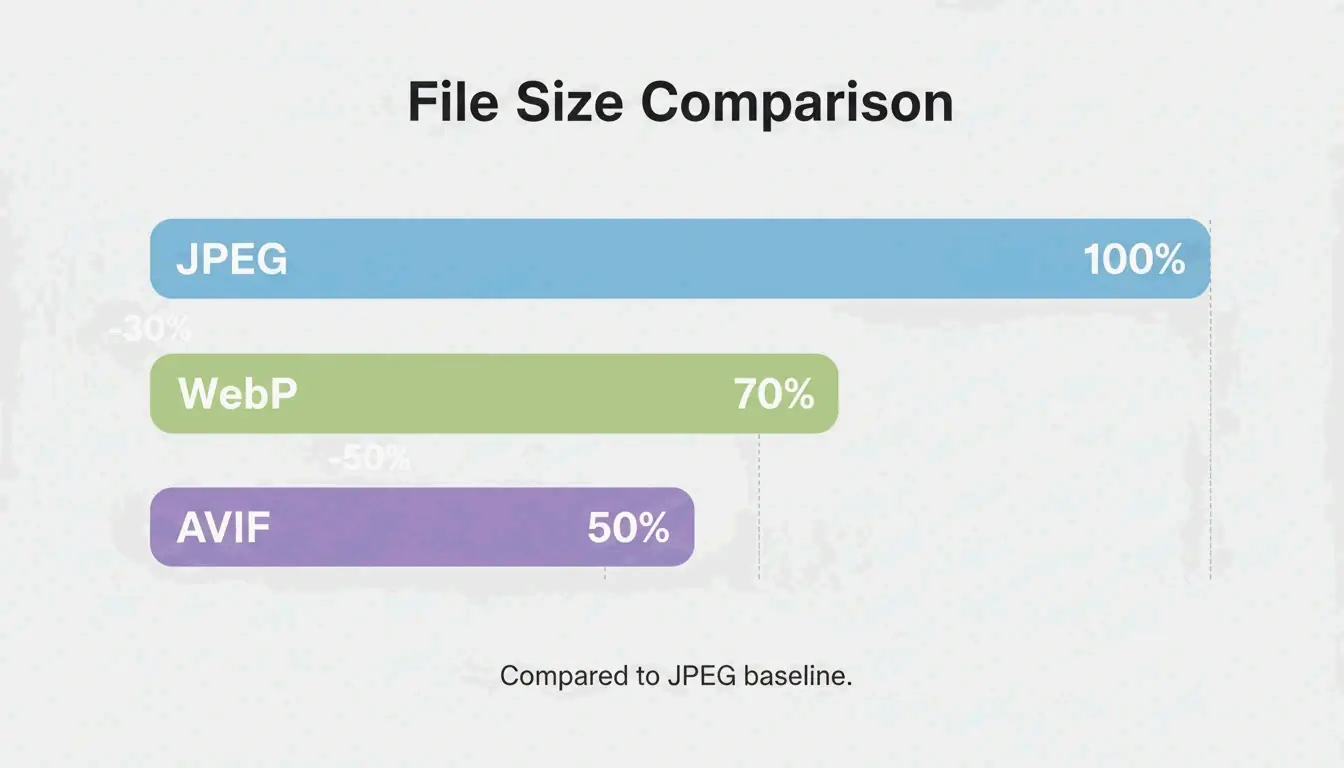
    JPEG과 AVIF 파일 크기 비교

    목표 포맷 이유
    iPhone/Mac 로컬 저장 HEIC JPEG보다 50% 작고 Apple 기본 지원
    웹사이트 성능 AVIF 또는 WebP JPEG보다 최대 50% 작고 브라우저 지원률 97%+
    최대 호환성 JPEG(80%) 모든 기기, 모든 OS에서 열림

    Private Convert에 따르면, 동일한 시각적 품질에서 AVIF는 JPEG보다 50% 더 나은 압축을 제공합니다.

    소셜 미디어 크기: 자동 압축 흐림을 피하기 위해 미리 크기 조정

    Instagram과 TikTok 같은 플랫폼은 공격적인 자동 압축을 적용합니다. 4K 파일을 업로드하면 플랫폼의 기본 해상도로 업로드할 때보다 결과가 더 나쁜 경우가 많습니다.

    플랫폼 권장 크기 포맷
    Instagram/TikTok Reels 1080 × 1920 px JPEG 또는 WebP
    Instagram 정사각형 게시물 1080 × 1080 px JPEG 또는 WebP
    YouTube 썸네일 1280 × 720 px JPEG

    TikTok 크리에이터 커뮤니티에 따르면, 1080p 업로드가 4K보다 더 선명해 보이는 경우가 많은데, 플랫폼의 압축 엔진이 더 작은 파일을 더 깔끔하게 처리하기 때문입니다.

    결론

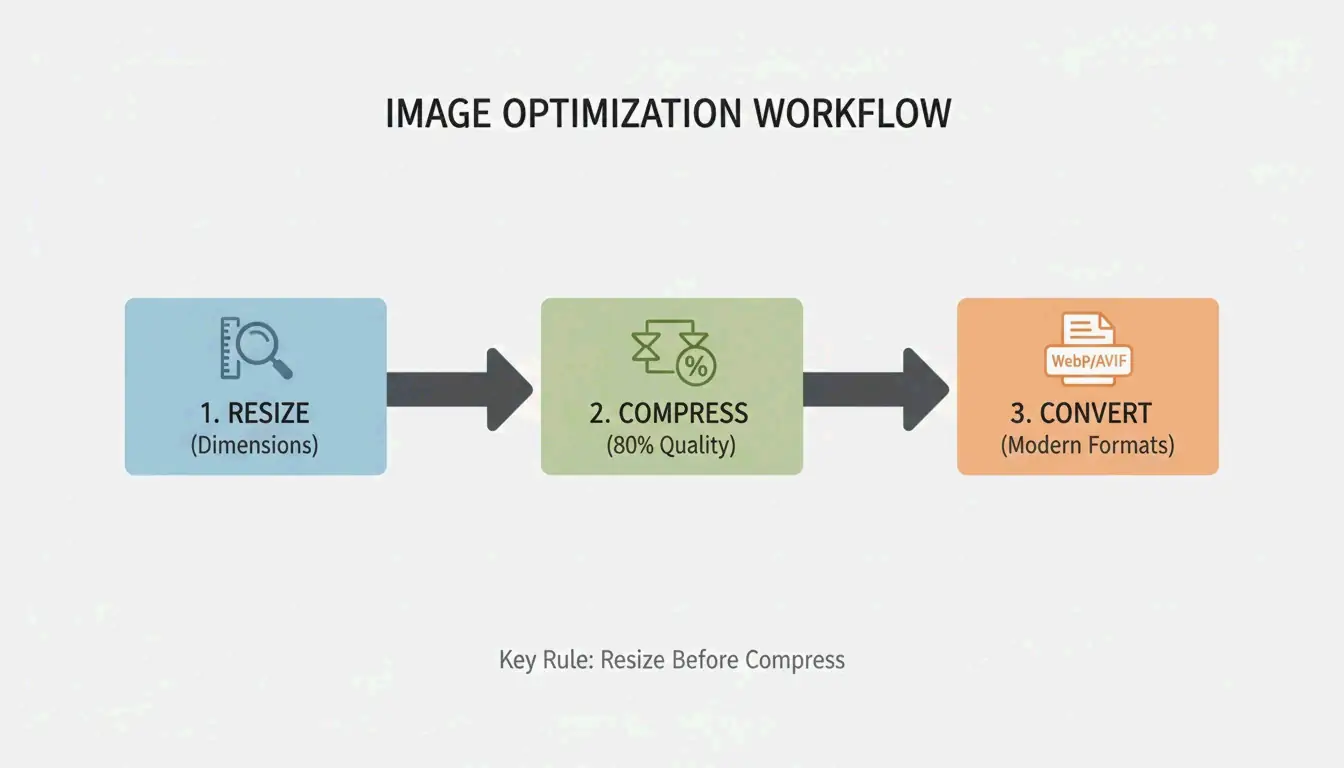
    세 단계로 사진을 줄이세요: 내장 도구나 배치 프로세서를 사용해 목표 크기로 조정하고, 화면 비율을 유지하고, 최신 포맷으로 저장합니다. iPhone 저장 공간은 HEIC로 전환하고, 웹은 80% 품질로 AVIF 또는 WebP로 변환하고, 소셜 미디어는 자동 압축 아티팩트를 피하기 위해 플랫폼 기본 크기로 미리 조정하세요.

    자주 묻는 질문

    크기 조정과 압축의 차이는 무엇인가요?

    크기 조정은 픽셀 크기를 변경합니다(4000px → 1200px). 압축은 데이터를 다시 인코딩하여 파일 크기를 줄이며, 보통 크기는 변경하지 않습니다. 둘 다 파일 크기를 줄이지만, 크기 조정이 가장 큰 축소를 제공합니다.

    사진을 줄인 후 흐려 보이는 이유는?

    크기를 줄이면 픽셀이 제거됩니다. 나중에 이미지를 다시 키우면 컴퓨터가 누락된 픽셀을 보간해야 해서 부드러워집니다. 압축으로 인한 흐림은 품질이 60% 미만으로 떨어질 때 발생하며, 블록 형태의 아티팩트가 생깁니다.

    앱을 설치하지 않고 휴대폰에서 이미지 크기를 조정하려면?

    iPhone: 단축어(Shortcuts) 앱을 사용해 사진 공유 시트에서 작동하는 “이미지 크기 조정(Resize Image)” 단축어를 만드세요. Android: Chrome에서 Private Convert 같은 브라우저 기반 도구를 열어 — 아무것도 설치하지 않고 브라우저에서 바로 크기를 조정할 수 있습니다.

  • 품질 손실 없이 HEIC 파일을 압축하는 방법 (2026 가이드)

    품질 손실 없이 HEIC 파일을 압축하는 방법 (2026 가이드)

    2026년에 HEIC를 압축하려면 ConvertMinify나 Adobe Express 같은 브라우저 기반 도구를 사용하거나, macOS의 기본 “빠른 동작(Quick Actions)” 기능을 활용할 수 있습니다. 품질 슬라이더를 80-85%로 설정하면 화면 선명도와 EXIF 메타데이터를 온전히 유지하면서 파일 크기를 최대 80%까지 줄일 수 있습니다. 이렇게 하면 iPhone 사진이 업로드 제한을 충족하면서도 흐려 보이지 않습니다.

    온라인과 오프라인에서 HEIC를 압축하는 가장 빠른 방법

    고해상도 사진 촬영은 훌륭하지만, 이미지 품질과 저장 공간 사이에서 끊임없는 줄다리기를 만들어냅니다. 고효율 이미지 컨테이너(HEIC)는 본래 간결하게 설계되었지만, iPhone 15 Pro 같은 최신 기기는 48MP 이미지를 생성합니다. ConvertMinify에 따르면, 이 파일들은 보통 5–8 MB 사이이며, 이메일 첨부 한도를 쉽게 넘기거나 웹사이트 속도를 느리게 할 수 있습니다.

    옵션 1: 개인정보 우선 브라우저 도구 (업로드 불필요)

    더 이상 파일을 줄이기 위해 정체 모른 서버에 “업로드”할 필요가 없습니다. 최신 웹 표준은 브라우저가 로컬에서 무거운 작업을 처리할 수 있게 해줍니다. WebAssembly(Wasm)와 HTML5 Canvas를 사용하는 도구들(예: FreeToolio)은 사용자의 기기에서 직접 이미지를 처리합니다.

    1. 도구 선택 : ConvertMinify나 FreeToolio 같은 Wasm 기반 사이트를 엽니다.
    2. “최적점” 찾기: 품질 슬라이더를 80-85%로 옮깁니다. 이것은 파일 크기를 크게 줄이면서 10-bit 색상 심도를 유지하는 표준 설정입니다.
    3. 로컬 처리 : HEIC 파일을 드래그 앤 드롭합니다. 로직이 Wasm을 통해 실행되므로 사진은 컴퓨터에 머물며 100% 개인정보가 보장됩니다.
    4. 저장 : 최적화된 파일을 즉시 다운로드합니다.

    간단한 3단계 로컬 압축 과정

    옵션 2: macOS와 Windows 기본 방법

    브라우저를 아예 사용하지 않으려면, 컴퓨터에 이미 새 소프트웨어 없이도 사용할 수 있는 내장 도구들이 있습니다.

    • macOS 빠른 동작 : Finder에서 HEIC 파일을 선택하고, 마우스 우클릭한 뒤 빠른 동작 > 이미지 변환(Quick Actions > Convert Image)으로 들어갑니다. 작게, 중간, 크게 중 하나를 선택하면 즉시 로컬 압축이 실행됩니다.
    • Windows 사진 앱 : Windows 사용자는 먼저 Microsoft Store에서 “HEIF 이미지 확장(HEIF Image Extensions)”을 설치해야 합니다. 설치 후 사진(Photos) 앱에서 이미지를 열고, “다른 이름으로 저장(Save As)”을 선택한 다음 품질 슬라이더를 사용해 크기를 줄입니다.
    • 전용 로컬 앱 : 한 번에 수백 장의 사진을 처리하는 전문가를 위해, ClearCut이나 Zipic 같은 네이티브 앱이 오프라인 처리를 제공합니다. 이들은 파일을 최대 90%까지 줄일 수 있는 특정 CRF(일정한 비율 인자) 제어를 지원합니다.

    2026 최신 워크플로우: 저장용 HEIC, 웹용 AVIF

    올바른 형식을 선택하는 것은 사진이 어디에 쓰이는지에 달려 있습니다. Apple 사용자(iOS 11+)에게 HEIC는 라이브 포토(Live Photos)와 비파괴 편집을 지원하므로 여전히 최고의 “마스터” 형식입니다.

    하지만 웹에서 공유할 때는 AVIF(AV1 이미지 파일 형식)가 새로운 표준이 되었습니다. DEV Community에 따르면, 2026년 기준 AVIF는 약 93%의 글로벌 브라우저 지원에 도달했습니다. HEIC는 휴대폰 저장에 완벽하지만, Chrome이나 Firefox 같은 브라우저에서 여전히 기본 지원되지 않아 직접 웹 업로드에는 부적합합니다.

    간단한 비교: 저장용 HEIC, 웹용 AVIF

    AVIF의 주요 단점은 속도입니다. Pixotter의 데이터에 따르면, AVIF 인코딩은 WebP나 JPEG보다 47배 느릴 수 있습니다. 트래픽이 많은 사이트의 경우, 엄청난 대역폭 절감과 더 나은 성능 점수 덕분에 이 대기 시간은 보통 가치가 있습니다.

    HEIC 압축은 어떻게 작동할까요?

    HEIC는 HEVC(H.265) 비디오 표준을 기반으로 합니다. Utilko가 지적하듯, 동일한 품질 수준에서 JPEG보다 50% 더 효율적입니다. 이 덕분에 구형 8-bit JPEG의 절반 크기 파일에 10-bit 색상과 HDR 데이터를 담을 수 있습니다.

    손실 압축과 무손실 압축 이해하기

    • 손실 압축 : iPhone 사진의 기본 방식입니다. “프레임 내 예측(intra-frame prediction)”을 사용하여 사람 눈에 실제로 보이지 않는 데이터를 제거합니다.
    • 무손실 압축 : 모든 픽셀이 완벽해야 하는 아카이브나 의료 이미징을 위한 것입니다. 이 파일들은 손실 버전보다 크지만 TIFF나 BMP 파일보다는 여전히 작습니다.

    HEIC 압축은 GPS와 EXIF 데이터를 제거하나요?

    압축 자체는 메타데이터를 삭제하지 않지만, 많은 “라이트” 온라인 도구들이 추가로 50-200 KB를 더 줄이기 위해 EXIF 데이터(카메라 설정, GPS, 타임스탬프 등)를 제거합니다. Zipic 같은 전문 도구는 이 정보를 유지하거나 제거하도록 토글을 제공합니다. 공개적으로 사진을 게시할 때는 GPS 데이터를 제거하는 것이 사실상 현명한 개인정보 보호 조치입니다.

    전문가 개인정보 체크리스트: 사용 중인 압축기는 안전한가요?

    HEIC를 압축할 때 보안이 가장 중요한 요소입니다. 2026년의 모범 사례는 모든 작업을 로컬에서 처리하는 것입니다.

    1. 오프라인 테스트 : 도구를 연 다음 Wi-Fi를 끕니다. 그래도 작동한다면 Wasm 또는 HTML5 Canvas를 사용 중이며 안전합니다.
    2. 클라우드 vs. 로컬 : 명확하고 검증 가능한 삭제 정책이 없다면 파일을 “업로드”하는 도구에 주의하세요. ClearCut 같은 네이티브 앱은 100% 로컬에서 실행되며 계정조차 필요하지 않습니다.
    3. Core Web Vitals : 개발자의 경우, 압축기가 색상 프로필을 제거하지 않는지 확인하세요. 제거하면 이미지가 “빛바랜(washed out)” 것처럼 보일 수 있어 사용자 경험과 사이트 지표에 해를 끼칩니다.

    로컬/오프라인 데이터 보안의 시각적 비유

    결론

    HEIC 압축은 고해상도 iPhone 저장 공간을 관리하는 데 필수적입니다. 2026년이 되면서 도구가 발전하여 개인정보 위험 없이 브라우저에서 바로 이 작업을 할 수 있게 되었습니다. 사진을 이메일에 맞추든 포트폴리오를 최적화하든, HEIC를 그토록 뛰어나게 만드는 10-bit 심도를 잃지 않고 파일 크기를 줄일 수 있습니다. 최상의 결과를 위해서는 Wasm 기반 압축기를 사용해 약 82% 품질로 설정하여 크기와 선명도 사이의 최적 균형을 얻으세요.

    자주 묻는 질문

    제 iPhone HEIC 사진이 “고효율” 형식인데도 왜 이렇게 크나요?

    최신 iPhone의 48MP 렌즈 같은 고해상도 센서는 엄청난 양의 원본 데이터를 생성합니다. 또한 HDR 데이터와 10-bit 색상 심도가 포함되면 파일 복잡도가 증가합니다. ConvertMinify에 따르면, 코덱이 효율적임에도 이러한 요인들로 인해 개별 파일이 8 MB에 도달할 수 있습니다.

    Windows에서 타사 소프트웨어 설치 없이 HEIC 파일을 압축할 수 있나요?

    네. 내장된 Windows 사진(Photos) 앱을 사용해 이미지를 “다른 이름으로 저장(Save As)”하거나 “크기 조정(Resize)”할 수 있지만, 먼저 Microsoft Store에서 “HEIF 이미지 확장(HEIF Image Extensions)”이 설치되어 있는지 확인해야 합니다. 또는 브라우저의 리소스를 활용해 로컬에서 파일을 처리하는 FreeToolio 같은 브라우저 기반 도구를 사용하세요.

    HEIC 이미지를 압축하면 GPS와 EXIF 메타데이터가 제거되나요?

    선택한 도구에 전적으로 달려 있습니다. 대부분의 macOS와 iOS 기본 압축 방식은 기본적으로 메타데이터를 보존합니다. 하지만 많은 타사 웹 도구는 소셜 미디어 업로드 전에 파일 크기를 더 줄이거나 사용자 개인정보를 보호하기 위해 EXIF 데이터를 제거하는 토글을 제공합니다.

  • PNG 파일 압축 방법: 2026년 웹 성능 향상 가이드

    PNG 파일 압축 방법: 2026년 웹 성능 향상 가이드

    2026년 PNG 파일을 압축하려면 브라우저 기반 도구를 사용해 무손실 재압축 또는 손실 양자화를 적용하세요. 메타데이터를 제거하고 pngquant 같은 도구로 색상 팔레트를 최적화하면 투명도와 전문가 수준의 시각적 충실도를 유지하면서 파일 크기를 40-80% 줄일 수 있어 웹과 모바일 앱 모두에 적합합니다.

    무손실로 PNG를 압축하는 방법: 3단계 프레임워크

    현대 웹을 위한 PNG 최적화는 수학적 완벽함과 인간의 눈이 실제로 인식하는 것 사이의 최적의 균형점을 찾는 것이 핵심입니다. Pixotter에 따르면, PNG 파일에는 종종 “숨겨진 무게”가 들어 있습니다. 예를 들어 임베드된 ICC 프로파일과 Exif 데이터가 그것입니다. 이러한 추가 데이터는 단일 이미지에 50-500KB를 더할 수 있지만, 사용자 눈에는 더 좋아 보이지 않습니다.

    최상의 결과를 얻으려면 다음 3단계 프로세스를 따르세요.

    1. 압축 전략 선택: 두 가지 주요 옵션이 있습니다. 무손실 재압축(lossless recompression)은 모든 픽셀을 원본과 똑같이 유지하며, 로고 같은 브랜드 자산에 가장 적합합니다. 손실 양자화(lossy quantization)는 색상 팔레트를 줄여 훨씬 더 큰 용량 절감을 제공하므로 스크린샷이나 복잡한 웹 그래픽에 이상적입니다.
    2. 불필요한 메타데이터 제거: 도구를 사용해 파일 내 필수적이지 않은 “청크(chunks)”를 제거하세요. EXIF 데이터와 ICC 프로파일을 제거하는 것은 실제 픽셀을 건드리지 않고 크기를 줄이는 가장 쉬운 방법입니다.
    3. 최신 알고리즘으로 내보내기: OxiPNG 또는 OptiPNG 같은 고성능 인코더를 사용하세요. OxiPNG는 Rust 기반 최적화 도구로, 일반적으로 더 빠르고 효율적입니다. 이 도구는 여러 필터링 전략을 테스트하여 파일에 가능한 가장 작은 무손실 인코딩을 찾아냅니다.

    3단계 PNG 최적화 워크플로우

    무손실 vs 손실: 어떤 압축 방법을 선택해야 할까?

    올바른 선택은 얼마나 많은 디테일을 유지해야 하는지에 달려 있습니다. 무손실 압축(OptiPNG 같은 도구 사용)은 단순히 내부 데이터 구조를 정리하고 최대 DEFLATE 압축을 적용합니다. ToolTea에 따르면, 이 방식은 이미지를 전혀 변경하지 않고도 보통 파일을 10-30% 줄입니다.

    반면, 손실 압축(양자화 방식)은 색상 심도를 줄입니다. 이 방식은 종종 이미지를 방대한 24-bit 또는 32-bit 팔레트에서 8-bit(256색) 팔레트로 변환합니다. 알파 채널(투명도)을 그대로 유지하면서 파일을 60-80%까지 줄일 수 있어 웹 성능을 높이는 가장 효과적인 방법입니다.

    2026년 PNG 표준: W3C 3rd Edition의 새로운 점은?

    2026년 4월 기준, PNG 포맷은 수년 만에 처음으로 중요한 업데이트를 받았습니다. 2025년 6월 24일 W3C 권고안이 된 PNG 3rd Edition은 오늘날 웹에 맞게 포맷을 현대화했습니다. Wikipedia에 따르면, 이 업데이트는 인기 있지만 “비공식”이었던 확장을 공식 표준으로 전환하기 위해 필요했습니다.

    3rd Edition은 이제 공식적으로 다음을 포함합니다.

    • APNG(애니메이션 PNG): 이제는 단순한 서드파티 추가 기능이 아니라 사양의 핵심 부분입니다.
    • 고 다이내믹 레인지(HDR): 더 높은 밝기와 더 넓은 색상 범위를 처리하는 최신 모니터를 더 잘 지원합니다.
    • 네이티브 Exif 지원: 파일의 “청크” 구조 내 메타데이터 처리가 개선되었습니다.

    PNG 3rd Edition 업데이트의 핵심 기능

    W3C가 지적한 대로, PNG는 원래 GIF의 무료 대체재로 만들어졌습니다. 이러한 2025/2026 업데이트는 고품질 웹 그래픽을 위한 개방형 표준으로서 경쟁력을 유지하게 합니다.

    APNG가 이제 웹 애니메이션의 네이티브 표준인 이유

    2025년 W3C 권고안과 함께 APNG는 고품질의 투명 애니메이션을 위한 첫 번째 선택지가 되었습니다. 256색과 “전부 아니면 전무” 방식의 투명도에 갇힌 구형 GIF 포맷과 달리, APNG는 완전한 24-bit 색상과 부드러운 8-bit 알파 채널을 지원합니다. 이제 PNG 3rd Edition의 네이티브 부분이 되었으므로 브라우저가 이러한 애니메이션을 더 효율적으로 렌더링할 수 있어 CPU 전력을 절약합니다.

    고급 PNG 최적화: pngquant와 PNG-8 전략

    전문가에게 “손실” PNG 최적화를 위한 가장 효과적인 도구는 여전히 pngquant입니다. 이 도구는 스마트 알고리즘을 사용해 24-bit 또는 32-bit PNG를 훨씬 더 작은 8-bit 인덱스 이미지(PNG-8)로 변환합니다. Pixotter에 따르면, 이 방식은 UI 스크린샷을 최대 60%까지 줄일 수 있으며 눈에 보이는 차이는 거의 없습니다.

    iCompressImg의 실제 사례는 가능성을 보여줍니다. 텍스트가 포함된 로고가 156KB에서 24KB로 줄었으며, 이는 파일 무게 기준 85% 감소입니다.

    특성 PNG-24(트루컬러) PNG-8(인덱스)
    색상 수 16.7 Million 최대 256
    투명도 완전한 알파 채널 알파 또는 이진
    파일 크기 작음(60-80% 감소)
    용도 복잡한 그라데이션 로고, 아이콘, UI 요소

    개발자 팁: 압축을 CI/CD 파이프라인에 통합하기

    사이트가 성장함에 따라 빠르게 유지하려면 이미지 압축을 자동화해야 합니다. 2026년의 표준 접근법은 Node.js에서 Sharp 라이브러리를 사용하는 것입니다. Sharp는 고속 처리를 위해 libvips 라이브러리를 사용합니다. CI/CD 파이프라인에 스크립트를 추가하면 모든 PNG 에셋이 라이브되기 전에 자동으로 최적화되고 메타데이터가 제거되어, 무겁고 최적화되지 않은 파일이 프로덕션 서버를 늦추는 것을 방지합니다.

    더 나은 성능을 위해 PNG를 WebP로 변환해야 할까요?

    PNG 압축은 잘 작동하지만, 사진 콘텐츠의 경우 WebP가 종종 더 나은 선택입니다. WebP는 손실과 무손실 압축을 모두 처리하며 PNG처럼 투명도를 지원합니다. Pixotter의 2026년 벤치마크에 따르면, 80% quality의 WebP 파일은 보통 같은 품질의 손실 양자화된 PNG보다 20-35% 더 작습니다.

    다양한 용도에서 PNG와 WebP 비교

    하지만 다음의 경우에는 PNG를 고수하세요.

    • 픽셀 아트 또는 날카로운 가장자리: PNG의 DEFLATE algorithm은 WebP보다 고대비, 순색 가장자리를 처리하는 데 더 뛰어납니다.
    • 고충실도 소스 에셋: 나중에 이미지를 다시 편집해야 한다면 “세대 손실(generation loss)”(저장할 때마다 품질이 떨어지는 현상)을 피하기 위해 무손실 PNG로 보관하세요.
    • 최대 호환성: 거의 모든 최신 브라우저가 WebP를 지원하지만, 일부 오래된 이메일 클라이언트나 특정 엔터프라이즈 도구는 여전히 표준 PNG가 필요합니다.

    결론

    PNG 압축은 단순히 파일을 작게 만드는 것이 아니라, 작업에 맞는 올바른 도구를 선택하는 것입니다. 2025/2026 W3C 표준과 pngquant 같은 도구를 활용하면 시각적 품질을 잃지 않고 페이지 로드 속도를 크게 높일 수 있습니다.

    실행 가능한 조언: 먼저 OxiPNG 같은 무손실 도구로 메타데이터를 제거하세요. 파일이 여전히 너무 크면 8-bit 양자화를 위해 pngquant를 사용하세요. “핵심 임무”가 아닌 사진은 최신 Core Web Vitals에 필요한 60-85% 절감을 얻기 위해 WebP로 변환을 고려하세요.

    자주 묻는 질문

    PNG 압축은 이미지 투명도를 잃게 만들까요?

    아니요, 표준 무손실 압축은 알파 채널을 완벽하게 보존합니다. pngquant 같은 손실 도구조차도 투명도 경계를 유지하도록 설계되었지만, 더 작은 파일 크기를 달성하기 위해 반투명 영역 내의 색상 수를 약간 줄일 수는 있습니다.

    무손실과 손실 PNG 압축의 차이는 무엇인가요?

    무손실 압축(예: OxiPNG, OptiPNG)은 파일의 내부 구조를 최적화하고 메타데이터를 제거하지만 단일 픽셀도 변경하지 않습니다. 손실 압축(예: pngquant)은 이미지의 총 색상 수를 줄여 파일 크기를 크게 줄이지만, 기술적으로 원본 픽셀 데이터를 변경합니다.

    PNG를 100KB 같은 특정 파일 크기로 압축할 수 있나요?

    PNG는 압축 결과가 이미지 복잡도에 따라 달라지기 때문에 특정 파일 크기를 직접 타겟팅하기는 어렵습니다. 하지만 색상 팔레트를 반복적으로 줄이거나(양자화) 이미지 크기를 조정해 총 픽셀 수를 줄여 목표 크기에 도달할 수 있습니다.

    제 PNG 파일이 압축 후에도 여전히 큰 이유는 무엇인가요?

    파일에 일부 도구가 기본적으로 제거하지 않는 대형 ICC 색상 프로파일이나 EXIF 데이터 같은 상당한 양의 숨겨진 메타데이터가 포함되어 있을 수 있습니다. 또한 복잡한 그라데이션이나 “노이즈”가 있는 이미지는 활용할 반복 패턴이 적어 DEFLATE algorithm으로 잘 압축되지 않습니다.

  • JPG 파일 압축 방법: 더 빠른 로딩과 고화질을 위한 2026 가이드

    JPG 파일 압축 방법: 더 빠른 로딩과 고화질을 위한 2026 가이드

    2026년 JPG 압축 파일을 가장 효과적으로 줄이는 방법은 2단계 접근입니다. 먼저 표시 크기로 리사이즈한 다음, 75-85% 품질로 손실 압축을 적용합니다. 이 ‘더블 펀치’ 기법은 일반적으로 파일 크기를 40-70% 줄이면서도 이미지를 원본과 시각적으로 구분하기 어렵게 만듭니다. TinyIMG 같은 온라인 도구와 Mac Preview 같은 네이티브 앱이 어떤 워크플로에서도 효율적으로 처리해 줍니다.

    ‘더블 펀치’ 워크플로: 최상의 결과를 위한 JPG 압축 방법

    최신 스마트폰과 전문 카메라로 촬영한 고해상도 사진은 보통 5MB에서 10MB 사이입니다. 이런 파일에 단순히 ‘압축’ 버튼을 누르는 것만으로는 웹 최적화가 거의 부족합니다. 블러나 아티팩트 없이 100KB 같은 목표 크기에 도달하려면 2단계 전략이 필요합니다.

    ShortPixel에 따르면, 리사이즈 없이 2000px 폭 이미지를 100KB 파일에 억지로 넣으면 눈에 띄게 픽셀화된 결과가 나옵니다. ‘더블 펀치’ 방식은 데이터보다 먼저 크기를 다룸으로써 이 문제를 해결합니다.

    2단계 프로세스: 리사이즈 후 압축

    1단계: 표시 크기로 리사이즈

    압축 전에 픽셀 크기를 사이트의 실제 표시 크기에 맞춥니다. 일반적인 목표 값:

    사용 사례 권장 너비
    블로그 히어로 이미지 1200px – 2000px
    썸네일 400px – 600px
    프로필 사진 200px – 400px

    크기를 줄이는 것이 파일 용량을 줄이는 가장 빠른 방법입니다.

    2단계: 손실 압축 적용

    이미지가 올바른 크기가 되면 손실 압축을 사용해 불필요한 데이터를 제거합니다. 이 과정은 이미지의 기반이 되는 코드를 수정해 인간의 눈에 보이지 않는 디테일을 제거합니다. ShortPixel은 1200px로 리사이즈한 뒤 스마트 압축을 결합하면 5MB 사진을 100KB 이하로 줄일 수 있다고 보여줍니다. 무려 98% 감소이면서도 선명함을 유지합니다.

    최적의 균형점 찾기: 75-85% 품질 법칙

    GWAA의 기술 가이드는 75-85% 품질 구간을 전문가적 ‘최적의 균형점’으로 제시합니다. 이 구간에서는 파일 절감 효과가 40-70%에 달하며, 나란히 비교해도 원본과 체감할 수 있을 만큼의 차이가 없습니다.

    100% 품질 vs. 80% 품질 나란히 비교

    온라인에서 JPG를 압축하는 최고의 도구: 옵션 비교

    적합한 도구는 우선순위(프라이버시, 속도, 배치 처리 능력)에 따라 달라집니다.

    도구 처리 위치 가장 적합한 용도 프라이버시 수준
    TinyIMG 서버 측 Shopify/이커머스용 대량 SEO 최적화 서버에서 처리 후 삭제
    TinyJPG 서버 측 빠른 단일 이미지 압축 서버에서 처리 후 삭제
    CodeItBro 브라우저 측(HTML5 Canvas) 프라이버시가 민감한 이미지 파일이 기기를 떠나지 않음
    FreeToolio 브라우저 측(HTML5 Canvas) 로컬 전용 처리 파일이 기기를 떠나지 않음
    Adobe Express 서버 측 수동 단일 이미지 제어 표준 클라우드 정책
    GWAA 서버 측 빠른 웹 압축 보안 서버, 자동 삭제

    GWAA는 보안 서버에서 이미지를 처리하고 처리 후 삭제합니다. 최대한의 프라이버시를 원한다면 CodeItBroFreeToolio 같은 브라우저 측 도구가 HTML5 Canvas를 사용해 기기에서 직접 이미지를 압축합니다.

    Windows와 Mac에서 JPG 압축하는 방법(소프트웨어 불필요)

    두 주요 운영체제 모두 추가 소프트웨어 없이도 사용할 수 있는 내장 압축 도구를 제공합니다.

    Windows Photos 앱

    1. Windows Photos 앱에서 JPG를 엽니다.
    2. 점 세 개 메뉴를 클릭하고 Resize image를 선택합니다.
    3. Quality 슬라이더를 조정해 파일 크기를 줄입니다.
    4. 새 버전을 저장합니다. Windows Paint도 ‘Resize’ 버튼을 통해 백분율 기반·픽셀 기반 리사이즈를 제공합니다.

    Mac Preview

    1. Mac Preview에서 이미지를 엽니다.
    2. Tools > Adjust Size로 이동해 크기를 변경합니다.
    3. File > Export로 이동해 압축 옵션에 접근합니다.
    4. Quality 슬라이더를 움직이면 예측된 파일 크기가 실시간으로 업데이트됩니다.

    EXIF 메타데이터 제거

    JPG 파일 크기의 상당 부분은 EXIF 메타데이터에서 비롯됩니다. 이는 카메라 설정, GPS 위치, 타임스탬프 등 숨겨진 정보를 포함합니다. Mac용 ImageOptim 같은 도구나 ShortPixel 내부의 설정이 이 데이터를 제거해, 실제 이미지의 픽셀 하나까지 수정하지 않고도 추가 킬로바이트를 절약해 줍니다.

    JPEG 그 이상: 2026년에 WebP나 AVIF를 사용해야 할까?

    JPG는 여전히 범용 표준이지만, 최신 포맷은 현대적인 웹 애플리케이션에서 훨씬 더 나은 효율을 제공합니다.

    포맷 JPEG 대비 크기 주요 특징 브라우저 지원(2026)
    AVIF 50-60% 더 작음 HDR 지원, 투명도 ~93%
    WebP 25-34% 더 작음 폭넓은 호환성, 투명도 ~97%
    JPEG 기준선 범용 호환성 100%

    Graviton(2026)에 따르면 AVIF가 현재 사용 가능한 가장 효율적인 포맷입니다. WebP는 압축과 호환성의 균형을 제공하며, TinyIMG가 인용한 Google Developers 연구에 따르면 JPEG 대비 약 25-34% 더 작은 크기를 자랑합니다.

    이러한 포맷으로 전환하면 Core Web Vitals, 특히 최대 콘텐츠풀 페인트(LCP) 점수가 직접적으로 개선됩니다. 2026년의 완전한 호환성을 위해 개발자들은 picture 요소를 사용해 최신 브라우저에는 AVIF를 제공하고, JPG를 폴백으로 제공합니다.

    JPG vs. WebP vs. AVIF 파일 효율 비교

    손실 압축과 세대 손실의 과학

    압축 메커니즘을 이해하면 더 나은 결과를 얻을 수 있습니다. JPEG은 이산 코사인 변환(DCT) 과정을 사용해 이미지 데이터를 주파수 성분으로 분해합니다. ‘손실’ 연산은 양자화(quantization) 단계에서 일어나며, 알고리즘이 인간 시각이 쉽게 감지하지 못하는 고주파 디테일을 버립니다. GWAA는 품질 설정(1-100)이 이 양자화 테이블을 직접적으로 제어한다고 설명합니다.

    중요 경고: 이미 압축된 파일을 다시 압축하지 마세요. 이는 세대 손실(Generation Loss) 을 유발합니다. 매 저장 주기마다 새로운 블러 아티팩트와 흐릿한 텍스처가 누적되는 복합적인 품질 저하입니다. 항상 원본이면서 압축되지 않은 소스 파일에서 시작하세요.

    결론

    2026년에 JPG 압축을 마스터하려면 이미지 크기와 최신 손실 알고리즘 사이의 균형을 잡아야 합니다. 75-85% 품질 구간을 유지하고, 특정 표시 요구 사항에 맞춰 리사이즈하며, 숨겨진 EXIF 메타데이터를 제거하면 시각적 품질을 희생하지 않고도 빠르게 로드되는 페이지를 만들 수 있습니다.

    권장 워크플로: 먼저 리사이즈하고, 업로드 전 TinyIMG나 ShortPixel 같은 도구로 최종 압축과 포맷 변환을 수행하세요.

    FAQ

    웹 용도에서 50 KB가 작은 이미지 파일 크기로 보나요?

    네, 50 KB는 표준 블로그 이미지, 썸네일, UI 요소에 훌륭한 목표 값입니다. 히어로 이미지는 150-200 KB 사이를 안전하게 유지할 수 있습니다. 더 작은 에셋을 50 KB로 유지하면 모바일 사용자에게 빠른 로딩과 최적의 Core Web Vitals 성능을 보장합니다.

    같은 JPG 파일을 여러 번 압축하면 화질이 망가지나요?

    네. 이 현상은 ‘세대 손실(Generation Loss)’로 알려져 있습니다. JPEG은 손실 압축을 사용하므로, 매 저장 주기마다 이산 코사인 변환(DCT) 알고리즘이 추가 데이터를 버립니다. 같은 파일을 반복적으로 압축하면 결국 보이는 아티팩트, 블러, 색상 왜곡이 발생합니다.

    5MB 고해상도 사진을 100KB 이하로 흐려지지 않게 압축할 수 있나요?

    네, 단 크기를 먼저 조정해야 합니다. 4000px 이미지를 100KB 제한에 억지로 맞추면 과도한 데이터 제거로 인해 매우 흐려 보입니다. 먼저 폭을 1200px로 리사이즈하면 100KB로 내보낸 결과도 웹에서 볼 때 선명하고 깨끗하게 유지됩니다.

  • 무손실 이미지 압축 완벽 가이드: 2026년에 화질과 성능을 동시에 잡는 법

    무손실 이미지 압축 완벽 가이드: 2026년에 화질과 성능을 동시에 잡는 법

    2026년 3월 기준, 무손실 이미지 압축(lossless image compression)은 단 한 픽셀도 손실하지 않고 중복 데이터를 제거하여 파일 크기를 5–30% 줄여주며, AVIF와 WebP 같은 최신 포맷을 사용하면 최대 50%까지 감소시킵니다. 손실 방식과 달리 원본 이미지의 완벽한 복원을 보장하므로 Logo, 텍스트 중심 그래픽, 그리고 고화질과 최적화된 Core Web Vitals가 필수인 전문 워크플로에서 반드시 갖춰야 할 기술입니다.

    무손실 이미지 압축이란? 완벽함의 원리 이해하기

    무손실 이미지 압축은 디지털 파일을 축소하면서도 원본 데이터를 비트 단위(bit-for-bit)로 복원할 수 있게 해주는 기술 표준입니다. Wikipedia에 따르면, 이 방식은 “중요하지 않은” 시각적 디테일을 버리는 대신 통계적 중복을 제거하는 방식으로 작동합니다.

    진정한 차이는 수학에서 비롯됩니다. JPEG 같은 손실 포맷은 보통 이산 코사인 변환(DCT)을 사용해 픽셀 값을 근사하고 미세한 디테일을 버립니다. 반면 무손실 압축은 모든 R, G, B, alpha 채널 값을 소스 그대로 정확히 보존합니다. 이는 전문 환경에서 매우 중요한데, 파일을 손실 포맷에서 반복적으로 열고 편집하고 저장할 때 발생하는 지속적인 화질 저하, 즉 세대 손실(Generation Loss)을 막아주기 때문입니다. Convertio는 JPEG의 화질이 단 3–5회 저장만으로도 눈에 띄게 떨어질 수 있지만, 무손실 파일은 “저장”을 몇 번이나 누르더라도 동일하게 유지된다고 지적합니다.

    여러 번 저장한 후 손실(데이터 손실)과 무손실(데이터 보존)의 단순 비교

    DEFLATE의 과학: PNG가 날카로움을 유지하는 이유

    웹에서 무손실 이미지를 처리하는 가장 일반적인 방법은 DEFLATE 알고리즘이며, 이것이 PNG 포맷의 핵심 엔진입니다. Pixotter가 설명하듯, 이 과정은 필터링과 압축이라는 두 단계로 진행됩니다. 필터링은 원시 픽셀을 “잔차”(인접 픽셀 간의 차이)로 변환하고, 이후 LZ77 사전 매칭과 Huffman 코딩으로 이를 압축해 묶습니다. 바로 이것이 Logo의 날카로운 가장자리와 단색 영역이 완벽하게 선명하게 유지되는 이유입니다.

    무손실 WebP vs. PNG: 2026년 웹 속도의 표준

    2026년에 이르러 무손실 WebP는 대체로 PNG를 대체하며 웹 그래픽의 첫 번째 선택으로 자리 잡았습니다. MeloTools가 인용한 벤치마크에 따르면, 무손실 WebP는 픽셀 단위의 동일한 화질을 유지하면서도 PNG보다 약 26% 더 작은 파일을 생성합니다.

    이러한 전환은 주로 Core Web Vitals 목표, 특히 최대 콘텐츠풀 페인트(LCP) 달성을 위한 것입니다. 파일이 작을수록 히어로 이미지와 UI 요소가 더 빨리 로드되어 검색 순위에 도움이 됩니다. 2026년 브라우저 지원은 97%의 글로벌 호환성에 도달했으며, WebP는 이제 개발자에게 사실상 기본값이 되었습니다. Resizo는 투명도와 선명한 텍스트가 필요하다면 PNG에서 무손실 WebP로 전환하는 것이 시각적 화질을 잃지 않고 대역폭을 절약하는 가장 빠른 방법이라고 말합니다.

    AVIF가 무손실 압축의 미래인가?

    AVIF는 효율성의 다음 단계입니다. 더 우수한 압축비에 도달하기 위해 고급 AV1 인코더를 사용합니다. MeloTools에 따르면, AVIF는 구형 포맷 대비 전체 페이로드 크기를 50%까지 줄일 수 있습니다. 한 MeloTools 사례 연구는 AVIF와 WebP 같은 최신 포맷으로 전환한 것만으로 전체 페이지 용량이 73% 감소한 사례를 보여주기도 했습니다.

    한 가지 주의점은 높은 CPU 인코딩 비용입니다. AVIF가 최고의 압축을 제공하긴 하지만, WebP나 PNG보다 처리 시간이 훨씬 깁니다. 2026년 워크플로에서 가장 좋은 방법은 <picture> 요소를 사용해 AVIF를 지원하는 93–95%의 브라우저에 AVIF를 제공하고, 구형 시스템용으로는 WebP나 PNG를 백업으로 유지하는 것입니다.

    PNG, WebP, AVIF 간의 파일 크기 절감을 비교하는 단순한 막대 그래프

    의사결정 매트릭스: 무손실과 시각적 무손실 중 무엇을 선택할까

    “진정한 무손실”과 “시각적 무손실” 사이의 선택은 이미지의 용도에 달려 있습니다. 진정한 무손실(PNG, 무손실 WebP)은 모든 비트가 중요한 아카이브, 의료 스캔, 법률 문서에 필수입니다. 시각적 무손실(고품질 설정의 손실 WebP/AVIF)은 웹상의 대부분 사진에 대한 표준입니다.

    • Logo와 UI 그래픽: 날카로운 가장자리 주변에 “링잉(ringing)”이나 흐릿한 아티팩트가 생기는 것을 막기 위해 무손실 포맷을 고수하세요.
    • 히어로 사진: 80–85 품질 설정의 손실 포맷을 사용하세요. Convertio에 따르면 36 MB 원본 이미지를 품질 85에서 2–4 MB JPEG로 줄일 수 있으며, 육안으로는 차이를 전혀 알 수 없습니다.
    • 메타데이터 제거: 포맷과 무관하게 MeloTools가 언급한 대로 EXIF 데이터(예: GPS나 카메라 정보)를 제거하면 이미지 화질에 손대지 않고 이미지당 10–25 KB를 아낄 수 있습니다.

    혼합 콘텐츠 사이트를 위한 ‘80% 품질’의 최적 타협점

    대부분의 웹사이트에서 손실 포맷을 “80% 품질”로 설정하는 것이 최적의 타협점입니다. 일반적인 시청 거리에서는 원본과 똑같이 보이지만 파일 크기를 10 to 18 times 줄여줍니다.

    로컬 도구와 프라이버시: 데이터 유출 없이 압축하기

    의료나 법률 같은 고보안 분야에서는 파일 크기만큼이나 프라이버시가 중요합니다. 많은 온라인 압축기가 파일을 자체 서버에 업로드하는데, 이는 GDPR이나 HIPAA 문제를 유발할 수 있습니다. MeloToolsResizo브라우저 기반 로컬 처리(WASM) 사용을 권장합니다. 이 방식에서는 압축이 컴퓨터 메모리에서 진행되며, 이미지는 기기를 떠나지 않습니다. 이러한 “클라이언트 측” 접근 방식은 최적화 작업을 수행하면서도 민감한 문서를 비공개로 유지합니다.

    프라이버시 측면에서 로컬 처리와 클라우드 처리를 비교한 3단계 시각화

    결론

    2026년에 이르러 무손실 이미지 압축은 단순한 PNG의 영역을 넘어섰습니다. 픽셀 단위의 완벽한 화질과 현대적인 웹 성능을 함께 원한다면 WebP와 AVIF 사용이 이제 필수입니다. PNG는 여전히 신뢰할 수 있는 백업이지만, 최신 포맷이 더 적은 데이터로 동일한 결과를 내는 데 분명히 더 능숙합니다.

    실행 가능한 조언: 오늘 당장 이미지를 점검하세요. 날카로운 UI 요소와 Logo를 무손실 WebP로 옮기면 파일 크기를 약 26% 절약할 수 있습니다. 트래픽이 많은 히어로 이미지에는 적절한 폴백을 갖춘 AVIF를 사용해 LCP 점수를 높이세요. 마지막으로, 팀이 속도와 프라이버시를 함께 지키기 위해 브라우저 기반 로컬 도구로 “업로드 전에 압축”하는 습관을 들이게 하세요.

    자주 묻는 질문

    손실 JPEG를 다시 무손실 PNG로 변환해 원래 화질을 복원할 수 있나요?

    아니요. 손실 압축(JPEG) 과정에서 한번 버려진 데이터는 영구적으로 사라집니다. JPEG를 PNG로 변환하면 이후 저장 시 추가적인 화질 손실(세대 손실)은 막을 수 있지만, 이미 생긴 아티팩트를 복구하거나 JPEG 알고리즘이 제거한 원본 픽셀을 재구성할 수는 없습니다.

  • 화질 손실 없이 이미지를 압축하는 방법(2026): 리사이즈·압축·변환

    화질 손실 없이 이미지를 압축하는 방법(2026): 리사이즈·압축·변환

    표시 크기에 맞게 리사이즈하고, 75-85% 품질로 압축하고, WebP 또는 AVIF로 변환하세요. 이 3단계 워크플로는 파일 크기를 최대 90%까지 줄이면서도 화질 손실을 거의 느낄 수 없습니다. 다음은 2026년의 완전한 방법입니다.

    3단계 워크플로: 리사이즈 → 압축 → 변환

    3단계 압축 워크플로

    1단계: 표시 크기에 맞게 리사이즈

    가장 큰 단일 최적화는 픽셀 크기를 표시 크기에 맞추는 것입니다. 최신 스마트폰은 너비 4000-6000px로 촬영하며, 이는 웹에 필요한 크기를 훨씬 초과합니다. G Saunders가 보여주듯, 18,000px에서 800px로 축소하면 어떤 압축 이전에도 99%의 파일 크기 감소를 달성할 수 있습니다.

    용도 권장 너비 리사이즈 후 일반적인 파일 크기
    블로그 히어로 이미지 1200px 200-400 KB
    제품 사진 800px 80-200 KB
    썸네일 300-400px 20-50 KB
    소셜 미디어 1080px 100-300 KB

    2단계: 75-85% 품질로 손실 압축 적용

    리사이즈 후 MozJPEG과 같은 인코더로 손실 압축을 적용합니다. 75-85% 품질 구간이 최적의 균형점입니다. Intellure에 따르면, 100%에서 85%로 품질을 낮추면 파일 크기가 60% 줄어들지만 육안으로는 거의 차이를 느낄 수 없습니다.

    품질 설정 파일 크기 감소 시각적 영향
    90-100% 10-20% 원본과 거의 동일
    75-85% 50-70% 육안으로 인지하기 어려움
    50-70% 70-85% 자세히 보면 약간의 아티팩트
    50% 미만 85%+ 눈에 띄는 밴딩과 흐려짐

    3단계: WebP 또는 AVIF로 변환

    포맷 비교: JPEG vs WebP vs AVIF 파일 크기

    포맷 JPEG 대비 크기 브라우저 지원(2026) 가장 적합한 용도
    WebP 25-34% 더 작음 97%+ 일반 웹 사용, LCP 이미지
    AVIF 최대 50% 더 작음 92%+ 최대 압축
    JPEG 기준선 100% 범용 폴백

    Google Developers의 데이터는 동일한 화질에서 WebP가 JPEG보다 25-34% 더 작음을 확인합니다. AVIF는 압축률을 최대 50%까지 더 개선합니다.

    또한 필수적이지 않은 EXIF 메타데이터(GPS, 카메라 설정, 타임스탬프)를 제거하면 — 파일당 5-50 KB를 절약하고 프라이버시를 보호할 수 있습니다.

    손실 vs 무손실: 각각 언제 사용해야 할까

    모드 작동 방식 절감 효과 용도
    무손실(PNG, OptiPNG) 모든 픽셀 보존 5-30% 로고, 아이콘, 텍스트 스크린샷, 날카로운 가장자리
    손실(JPEG, WebP, AVIF) 인지하기 어려운 데이터 제거 50-80% 사진, 히어로 이미지, 제품 사진

    웹 사진과 복잡한 이미지의 경우 75-85% 품질의 손실 압축이 표준입니다. 로고와 텍스트가 많은 그래픽의 경우 날카로움을 유지하기 위해 무손실을 사용하세요.

    SEO 영향: Core Web Vitals과 LCP

    Google의 Core Web VitalsLargest Contentful Paint(LCP)를 랭킹 신호로 사용합니다. 이미지는 모든 LCP 요소의 약 70%를 차지합니다(web.dev).

    지표 영향
    모바일 사용자의 53%는 로딩이 3초를 초과하면 이탈 바운스율은 이미지 용량과 직접적으로 연관
    LCP 임계값: 2.5초 무거운 히어로 이미지가 실패의 1위 원인
    페이지 속도는 확인된 랭킹 요인 최적화된 이미지 = 더 높은 검색 순위

    화질 검증 체크리스트

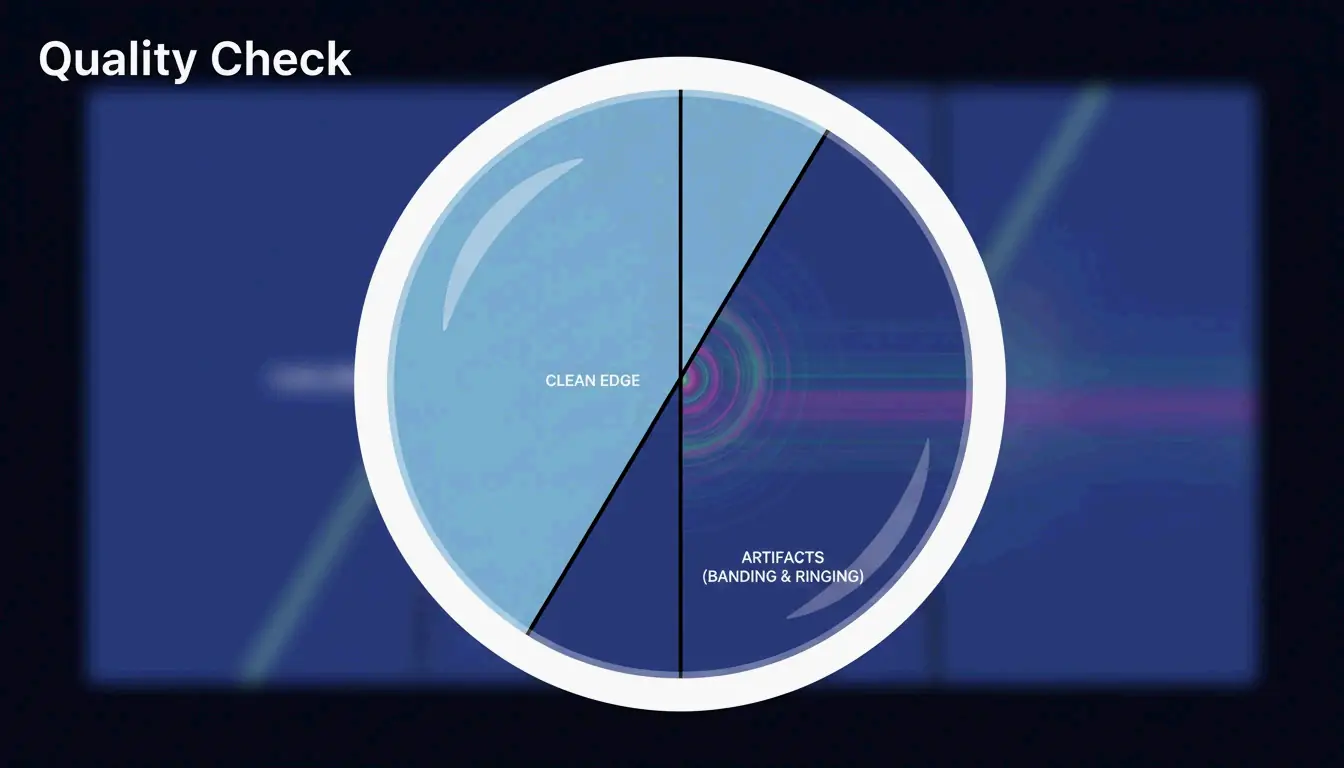
    압축 후 100%로 확대하여 세 가지 아티팩트를 확인하세요:

    아티팩트 확인 사항 원인
    밴딩(Banding) 그라데이션(예: 하늘)에서 계단식 색상 전환 품질 설정이 너무 낮음
    링잉(Ringing) 텍스트나 고대비 가장자리 주변의 후광 과도한 압축
    흐려짐(Softness) 미세한 디테일(머리카락, 직물)이 뭉개짐 과도한 손실 감소

    시각적 화질 검사: 디테일에 집중

    프라이버시를 중시하는 워크플로의 경우, PixotterSammaPix 같은 도구는 브라우저 내 처리를 위해 WebAssembly(WASM)를 사용합니다 — 파일이 기기를 떠나지 않습니다.

    결론

    세 단계로 이미지를 압축하세요: 표시 너비로 리사이즈, 75-85% 품질로 손실 압축 적용, WebP 또는 AVIF로 변환. 이 워크플로는 눈에 띄는 화질 손실 없이 최대 90%의 크기 감소를 제공합니다. 방문 수가 가장 많은 10개 페이지를 감사하고 — 히어로 이미지를 AVIF로 변환하며 파일당 200 KB 미만을 목표로 하세요.

    FAQ

    PNG를 데이터 손실 없이 압축할 수 있나요?

    네. OptiPNGoxipng 같은 도구는 내부 DEFLATE 알고리즘을 최적화하고 픽셀을 변경하지 않고 메타데이터를 제거합니다. 손실 방식에 비해 절감 효과는 적지만(5-20%) 픽셀 단위의 완벽한 충실도가 보존됩니다.

    이미지 압축은 SEO 순위에 영향을 미치나요?

    네. 페이지 속도는 확인된 Google 랭킹 요인입니다. 이미지는 일반적으로 페이지에서 가장 무거운 요소입니다. 최적화된 이미지는 LCP 점수를 개선하여 Core Web Vitals 성능과 검색 가시성에 직접적인 영향을 미칩니다.

    개인 사진을 온라인 압축 도구에 업로드하는 것은 안전한가요?

    클라이언트 측 WASM 처리를 지원하는 도구를 사용하세요 — 압축은 브라우저에서 이루어지며 파일이 서버에 닿지 않습니다. 서버 측 도구를 사용하는 경우, 처리 직후 파일을 즉시 삭제하는지 확인하세요.

  • 11/12 더하기 3/4는? 단계별 분수 덧셈 가이드

    11/12 더하기 3/4는? 단계별 분수 덧셈 가이드

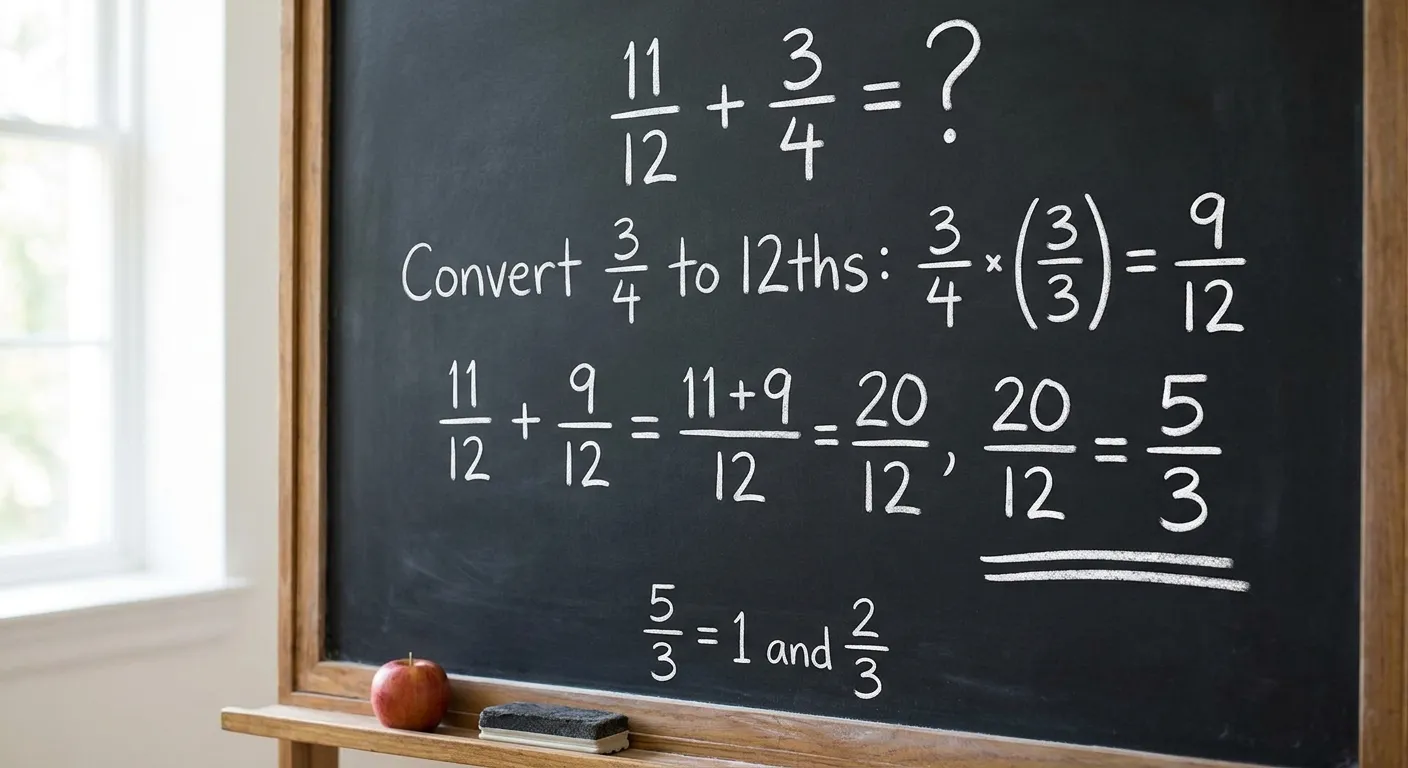
    분모가 다른 분수의 덧셈은 부담스럽게 느껴질 수 있지만, 각 단계의 논리만 이해하면 아주 간단해집니다. 이 가이드에서는 11/12 + 3/4 문제를 한 단계씩 풀어봅니다 — 지름길 없이, 가정도 없이. 다 읽고 나면 답이 어떻게 1 2/3(약 1.667)가 되는지 정확히 알게 될 것이며, 같은 방법을 어떤 분수 덧셈 문제에도 적용할 수 있게 됩니다.

    문제: 11/12 + 3/4

    두 분수를 더하려고 합니다:

    • 첫 번째 분수는 11/12(십이 분의 십일)입니다.
    • 두 번째 분수는 3/4(사 분의 삼)입니다.

    이 두 분수는 분모가 다릅니다 — 아래 숫자가 12와 4이죠. 분모가 다르면 위쪽 숫자를 단순히 더할 수 없습니다. 서로 다른 크기로 잘라놓은 두 개의 파이 조각을 합치려 하는 것이라고 생각하면 됩니다.

    1단계: 분모가 왜 중요한지 이해하기

    계산을 시작하기 전에, 왜 공통분모가 필요한지부터 이해합시다.

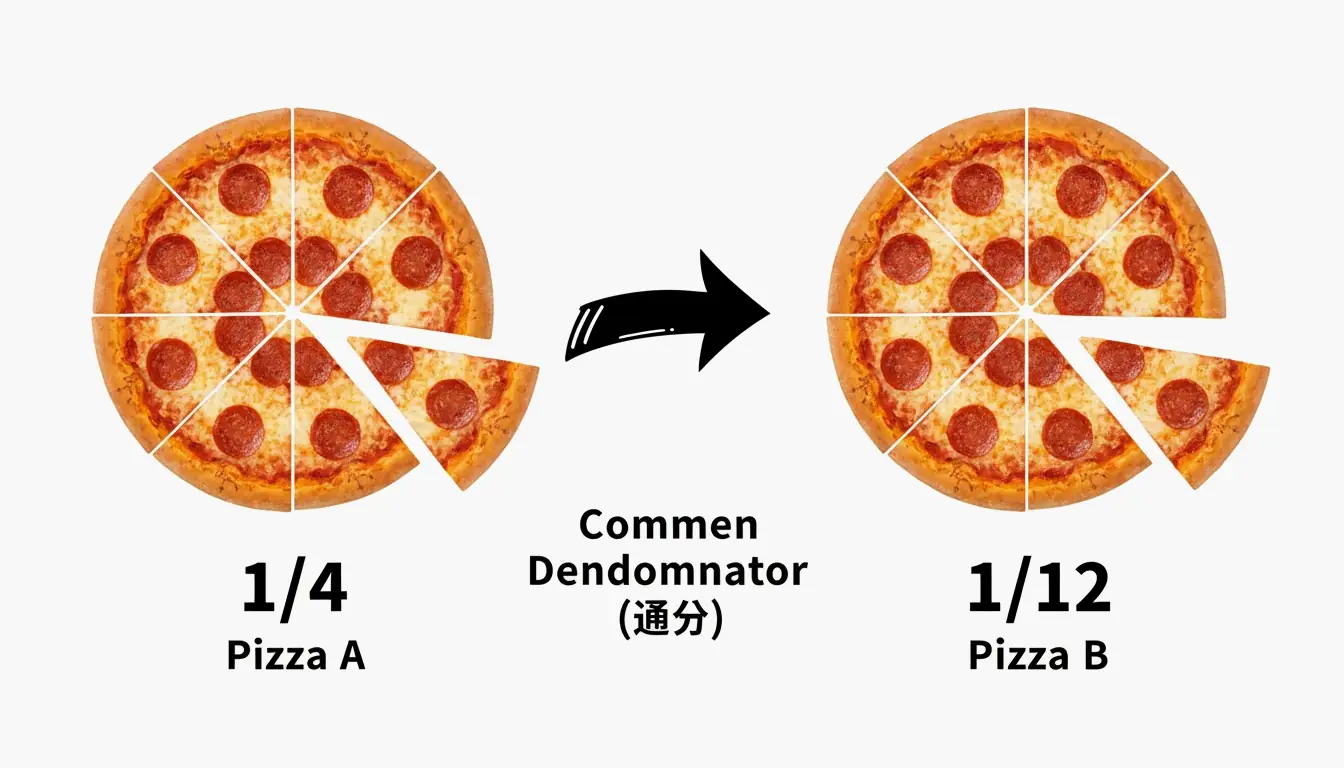
    두 피자를 상상해 보세요. 피자 A는 12등분되어 있고 그중 11조각을 가지고 있습니다(즉 11/12). 피자 B는 4등분만 되어 있고 그중 3조각을 가지고 있습니다(즉 3/4). “총 14조각”이라고 말하려 한다면 틀린 답이 됩니다. 조각 크기가 완전히 다르기 때문입니다.

    올바르게 더하려면 두 피자 모두 같은 수의 동일한 크기 조각으로 잘려야 합니다. 그게 바로 공통분모를 찾는 일이 하는 일입니다.

    2단계: 최소공배수(LCM) 구하기

    두 분모(12와 4)가 모두 나누어 떨어지는 가장 작은 수를 찾아야 합니다. 이 수를 최소공배수(LCM)라고 부릅니다.

    구하는 방법은 다음과 같습니다:

    4의 배수 12의 배수 일치?
    4 12 아니오
    8 아니오
    12 12

    두 목록에서 모두 나타나는 가장 작은 수는 12입니다. 따라서 12가 우리의 공통분모입니다.

    3단계: 각 분수를 공통분모로 변환하기

    이제 두 분수 모두 분모가 12가 되도록 다시 씁니다.

    분수 1: 11/12
    이 분수는 이미 분모가 12이므로 그대로 둡니다: 11/12.

    분수 2: 3/4
    분모를 4에서 12로 바꿔야 합니다. 스스로에게 물어보세요: “4에 무엇을 곱해야 12가 될까?”
    답: 4 x 3 = 12.

    분수의 황금률은 이렇습니다: 분모(아래)에 한 일은 분자(위)에도 똑같이 해야 합니다. 그러므로 분자와 분모 모두에 3을 곱하세요:

    • 분자: 3 x 3 = 9
    • 분모: 4 x 3 = 12
    • 결과: 9/12

    이제 우리 문제는 이렇게 됩니다: 11/12 + 9/12

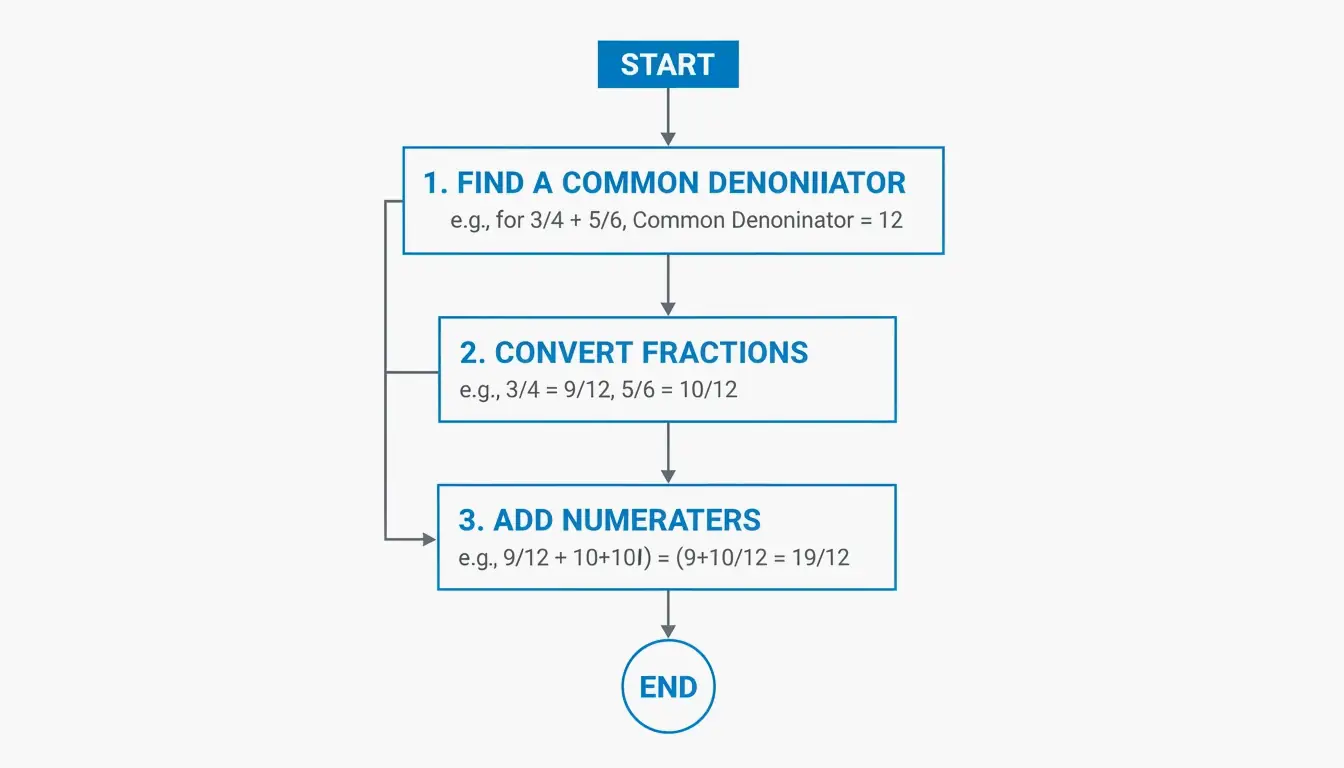
    단계별 분수 덧셈 흐름도: 공통분모 찾기

    4단계: 분자 더하기

    이제 두 분수가 같은 분모를 공유하므로, 분모는 그대로 둔 채 분자(위쪽 숫자)만 더하면 됩니다:

    • 분자: 11 + 9 = 20
    • 분모 유지: 12
    • 결과: 20/12

    서로 다른 크기의 파이 조각 시각적 비교

    5단계: 분수 약분하기

    결과 20/12는 가분수(분자가 분모보다 큰 분수)입니다. 두 개의 하위 단계로 약분합니다.

    하위 단계 A: 기약분수로 줄이기

    20과 12의 최대공약수(GCD)를 찾습니다 — 둘 모두를 나누어 떨어지게 하는 가장 큰 수.

    숫자 4로 나누어 떨어지나?
    20 예 (20 / 4 = 5)
    12 예 (12 / 4 = 3)

    GCD는 4입니다. 분자와 분모 모두를 4로 나눕니다:

    • 20 / 4 = 5
    • 12 / 4 = 3
    • 약분 결과: 5/3

    하위 단계 B: 대분수로 변환하기

    5/3은 여전히 가분수이므로, 대분수(정수와 진분수의 합)로 변환합시다:

    1. 분자를 분모로 나눕니다: 5 / 3 = 1, 나머지 2.
    2. 정수 부분은 1, 나머지가 새로운 분자가 됩니다: 2/3.
    3. 최종 대분수: 1 2/3

    요약 표: 전체 풀이

    단계 행동 결과
    1 분모 확인 12와 4
    2 12와 4의 LCM 구하기 12
    3 3/4를 십이 분수로 변환 9/12
    4 분자 더하기 (11 + 9) 20/12
    5A GCD 4로 약분 5/3
    5B 대분수로 변환 1 2/3

    소수 검산

    소수로 확인하는 것을 선호한다면:

    • 11/12 = 약 0.9167
    • 3/4 = 정확히 0.75
    • 합: 0.9167 + 0.75 = 약 1.6667

    이 값은 5/3과 일치하며, 5/3은 1.666 …(순환소수)입니다. 작은 차이는 단순히 반올림 때문입니다.

    계산기로 재확인하기

    직접 계산하는 것이 배우는 가장 좋은 방법이지만, 계산기는 검산에 훌륭한 도구입니다. 대부분의 공학용 계산기에는 분수 버튼(보통 “a b/c” 또는 “x/y”로 표시)이 있습니다. Impala Studios에 따르면, 그들의 계산기 앱은 320만 건 이상의 평가를 받았고 분수 연산을 지원합니다. 11/12 + 3/4를 입력하면 계산기는 1 2/3을 표시하며, 소수 1.666 …로 전환하는 옵션도 제공합니다.

    “9 버리기(Casting Out Nines)” 같은 암산 기법은 정수에만 적용되도록 고안되었다는 점을 짚어둘 만합니다. AIGC 연구소의 아화 전문가가 2026년 4월에 지적한 대로, 분수는 서로 다른 수 체계의 논리를 따르기 때문에 이런 기법을 분수나 순환소수에 적용하면 혼란스러운 결과가 나올 수 있습니다.

    핵심 요약

    1. 항상 먼저 공통분모를 구하세요 — 분모가 다른 분수는 직접 더할 수 없습니다.
    2. 12와 4의 LCM은 12이므로, 3/4을 9/12로 변환했습니다.
    3. 더한 후에는 항상 약분하세요: GCD로 줄인 뒤, 가분수를 대분수로 변환합니다.
    4. 계산기로 검산하되, 각 단계를 스스로 이해하는 것이 필수입니다.

    자주 묻는 질문

    두 수의 최소공배수(LCM)는 어떻게 구하나요?

    일치하는 수가 나올 때까지 각 수의 배수를 나열하세요. 4의 경우: 4, 8, 12, 16… 12의 경우: 12, 24, 36… 두 목록에서 처음으로 공통으로 나타나는 수가 LCM입니다 — 이 경우 12입니다.

    11/12 더하기 3/4의 소수값은 얼마인가요?

    분수 11/12는 약 0.9167이고, 3/4는 정확히 0.75입니다. 둘을 더하면 약 1.6667이 됩니다. 이는 분수 5/3과 일치하며, 5/3은 순환소수(1.666…)입니다.

    분수 덧셈을 공학용 계산기로 풀 수 있나요?

    네. 대부분의 공학용 계산기에는 분수 버튼이 있습니다 — 보통 “a b/c” 또는 “x/y”로 표시됩니다. 11/12 + 3/4를 입력하면 계산기는 1 2/3을 주고, 소수 1.666…로 전환하는 옵션도 제공합니다.

    왜 답이 20/12에 머물지 않고 5/3으로 약분되나요?

    20과 12는 공약수 4를 공유합니다. 두 수 모두를 4로 나누면 5/3이 되며, 이는 같은 값을 가장 간단한 형태로 나타낸 것입니다. 분수를 항상 약분하면 이해하고 비교하기 쉬워집니다.

    가분수와 대분수의 차이는 무엇인가요?

    가분수는 분자가 분모보다 큰 분수입니다(예: 20/12 또는 5/3). 대분수는 정수와 진분수를 결합한 것입니다(예: 1 2/3). 둘은 같은 값을 나타내지만, 대분수가 일상 상황에서 직관적으로 떠올리기 더 쉽습니다.

  • XML 포매터: XML 코드를 깔끔하고 간단하게, 디버깅 준비 완료로

    XML 포매터: XML 코드를 깔끔하고 간단하게, 디버깅 준비 완료로

    레거시 SOAP API를 인계받았는데, 응답이 50KB짜리 서식 없는 XML 벽입니다. 그 안에서 특정 노드 하나를 찾아야 하지만 들여쓰기가 없어 모든 요소가 읽을 수 없는 덩어리로 뭉쳐 있습니다. 낯익은 상황인가요?

    2026년 5월 현재, 전문적인 XML 포매터는 일관된 들여쓰기(2 또는 4 공백)와 구문 강조를 적용해 압축된 문자열을 읽고 디버깅할 수 있는 구조로 변환합니다. 이러한 도구들은 브라우저에서 직접 클라이언트 사이드 처리를 통해 SOAP API와 sitemap을 안전하게 검증할 수 있게 해줍니다.

    XML 포매터는 실제로 어떻게 작동하나

    XML 포매터는 날것의 지저분한 텍스트를 받아 명확한 시각적 계층 구조로 재정렬합니다. EaseCloud에 따르면, 이 도구들은 줄 바꿈과 논리적 간격을 추가해 “압축된” 또는 한 줄짜리 XML을 전문적인 문서로 바꿉니다.

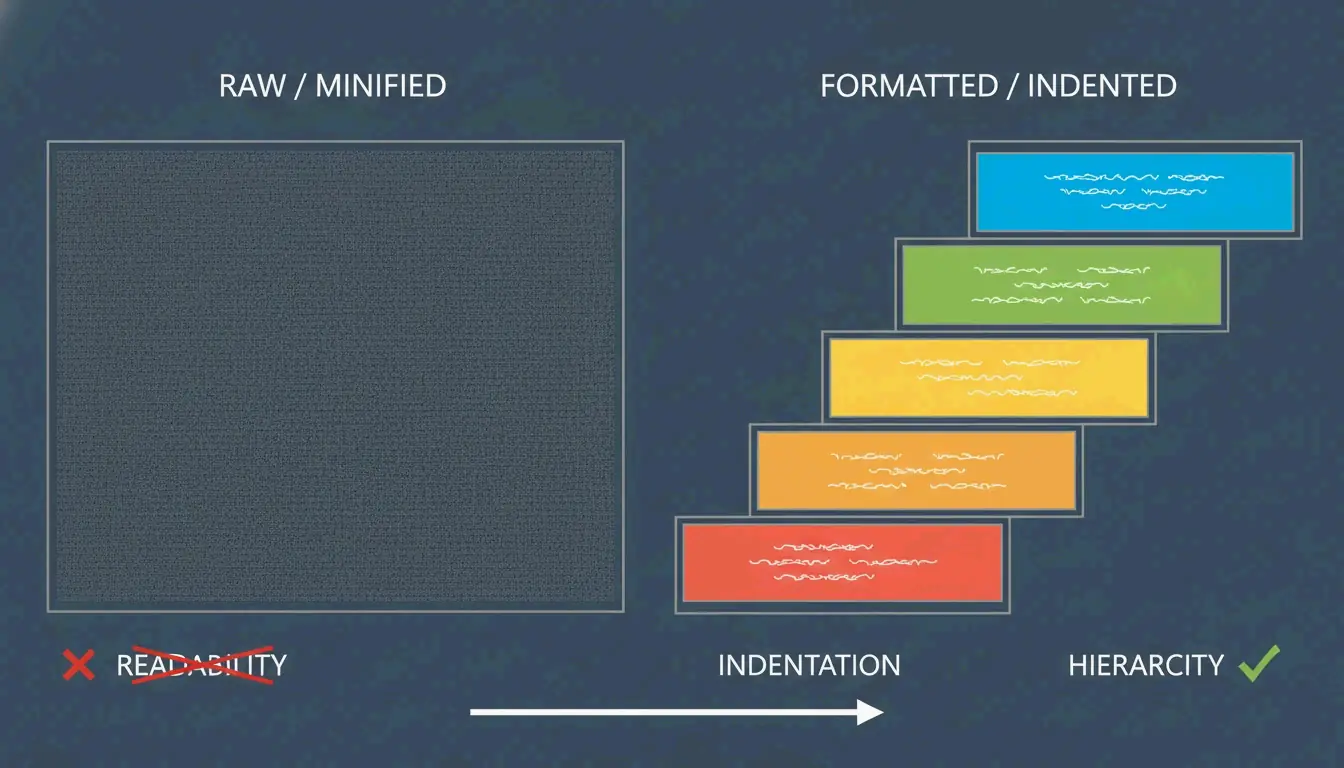
    핵심 메커니즘은 들여쓰기입니다. 요소 간의 관계를 표현하기 위해 2 공백, 4 공백 또는 탭 중에서 선택합니다. 루트 요소는 왼쪽 여백에 머물고, 중첩된 자식 요소는 오른쪽으로 이동합니다. 그 결과 데이터 구조를 한눈에 파악할 수 있는 시각적 트리가 만들어집니다.

    구문 강조는 태그, 속성, 값에 색상 코딩을 추가해 글자 하나하나를 읽지 않고도 패턴이나 오류를 발견할 수 있게 해줍니다.

    변경 전과 후: 포맷팅이 실제로 하는 일

    변경 전(압축된 XML):

    <?xml version="1.0"?><catalog><book id="bk101"><author>Gambardella, Matthew</author><title>XML Developer's Guide</title><price>44.95</price></book><book id="bk102"><author>Ralls, Kim</author><title>Midnight Rain</title><price>5.95</price></book></catalog>
    

    변경 후(2 공백 들여쓰기로 포맷팅):

    <?xml version="1.0"?>
    <catalog>
      <book id="bk101">
        <author>Gambardella, Matthew</author>
        <title>XML Developer's Guide</title>
        <price>44.95</price>
      </book>
      <book id="bk102">
        <author>Ralls, Kim</author>
        <title>Midnight Rain</title>
        <price>5.95</price>
      </book>
    </catalog>
    

    같은 데이터입니다. 하지만 디버깅 경험은 완전히 다릅니다.

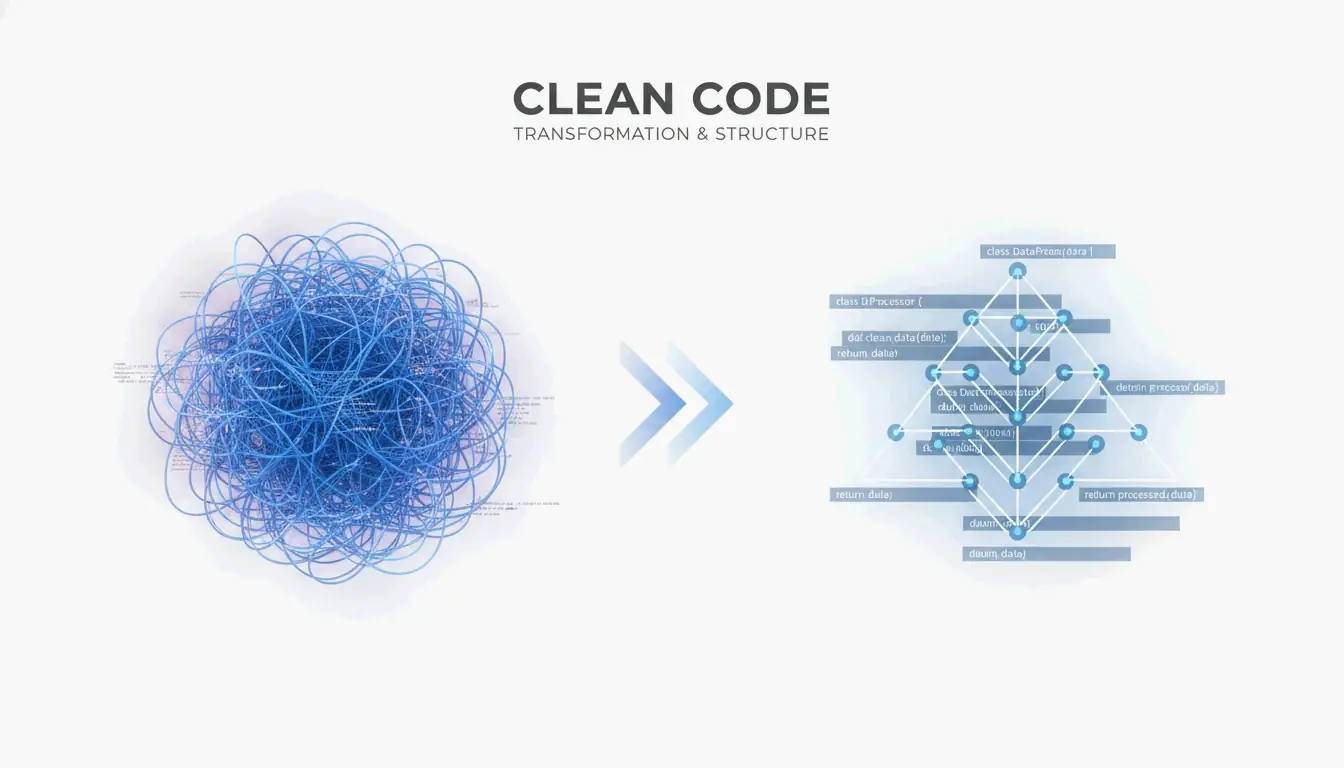
    압축된 텍스트와 들여쓰기된 계층 구조의 시각적 비교

    압축된 XML이 개발자의 병목인 이유

    압축된 XML은 빠른 전송을 위해 파일 크기를 줄이려고 모든 공백과 줄 바꿈을 제거합니다. 서버에는 좋지만 사람에게는 끔찍합니다. 100KB짜리 한 줄 문자열에서 특정 노드를 찾는 것은 포맷팅 없이는 거의 불가능합니다. 포매터는 디버깅과 코드 리뷰에 필요한 사람이 읽을 수 있는 레이아웃을 복원해 줍니다.

    손상된 XML 트러블슈팅: 포맷팅 그 이상

    XML은 HTML보다 훨씬 엄격합니다. AllOverTools 편집팀이 설명하듯, 브라우저는 지저분한 HTML을 자동으로 고칠 수 있지만 XML에서 단 하나의 구문 오류가 전체 실패를 초래합니다.

    현대의 포매터는 DOMParser 로직을 사용해 코드가 W3C 표준을 어디에서 위반하는지 정확히 찾아냅니다. 다음은 가장 흔한 세 가지 원인입니다.

    원인 1: 이스케이프되지 않은 특수 문자

    앰퍼샌드(&)는 반드시 &amp;으로 쓰거나 CDATA 블록으로 감싸야 합니다. 이스케이프가 필요한 다른 문자들: <&lt;로, >&gt;로, "&quot;로 바뀝니다.

    <!-- BROKEN -->
    <product>AT&T Wireless Plan</product>
    
    <!-- FIXED -->
    <product>AT&amp;T Wireless Plan</product>
    
    <!-- OR: use CDATA for blocks of special characters -->
    <description><![CDATA[Plans start at $29.99/mo. Terms & conditions apply.]]></description>
    

    원인 2: 대소문자 불일치

    XML은 대소문자를 구분합니다. 닫는 태그는 여는 태그와 정확히 일치해야 합니다.

    <!-- BROKEN -->
    <Item>Widget</item>
    
    <!-- FIXED -->
    <Item>Widget</Item>
    

    원인 3: 계층 구조 깨짐

    누락된 닫는 태그나 따옴표 없는 속성은 파서가 트리를 구성하지 못하게 막습니다.

    <!-- BROKEN: missing closing tag, unquoted attribute -->
    <book id=101><title>XML Guide</book>
    
    <!-- FIXED -->
    <book id="101"><title>XML Guide</title></book>
    

    클라이언트 사이드 처리: 데이터를 안전하게 지키기

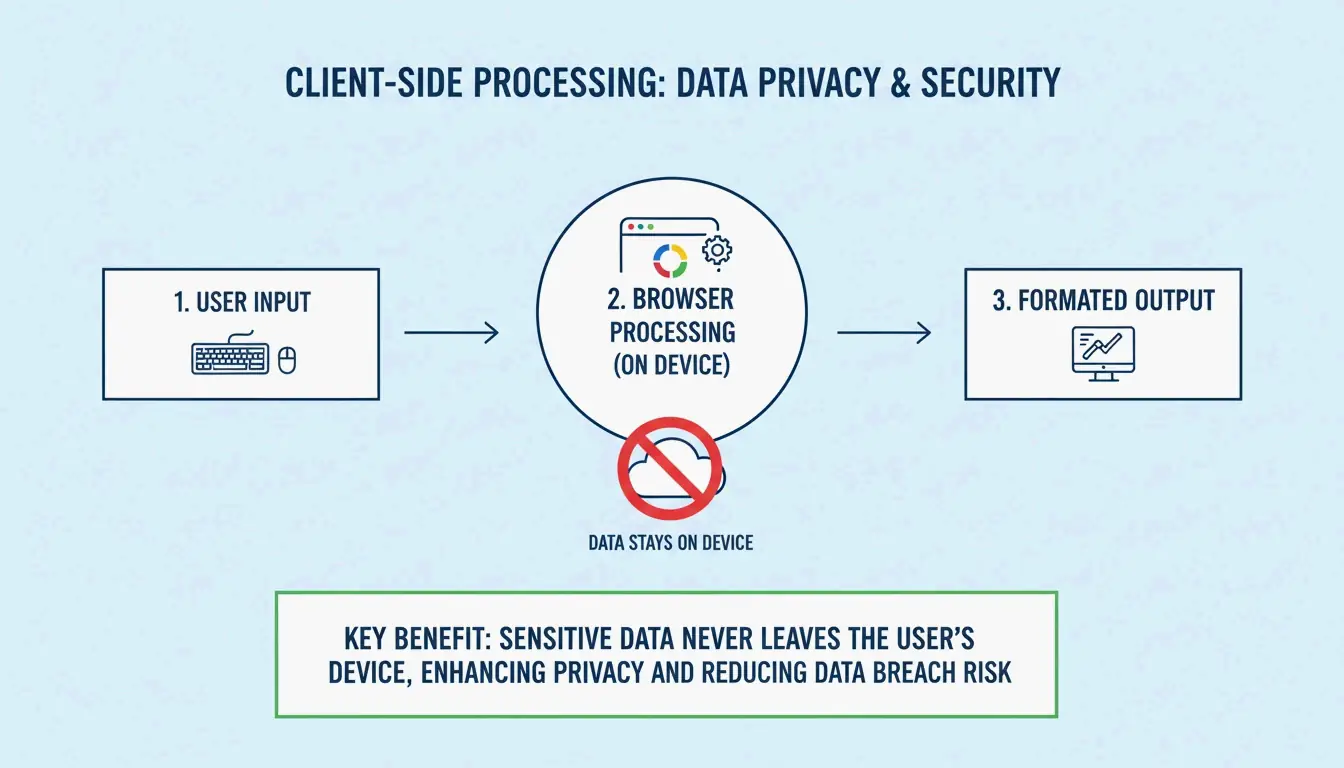
    SOAP API 페이로드나 비공개 설정 파일을 다룬다면 보안이 중요합니다. 대부분의 신뢰할 수 있는 온라인 포매터는 이제 클라이언트 사이드 처리를 사용합니다 — XML이 JavaScript를 이용해 브라우저 메모리 안에서만 처리됩니다.

    CodeItBro에 따르면, 이 방식은 데이터가 외부 서버로 전송되지 않음을 보장합니다. 이 로컬 전용 방식은 기업이 보안 표준을 준수하면서도 개발자에게 웹 기반 도구의 편리함을 제공하는 데 도움이 됩니다.

    로컬 브라우저 처리와 서버 업로드의 간단한 3단계 시각화

    확인 방법: XML을 포매터에 붙여넣기 전에 브라우저의 네트워크 탭을 여세요. 포맷팅 중에 나가는 요청이 보이지 않으면 그 도구는 클라이언트 사이드입니다. POST 요청이 보이면 데이터가 기기를 떠나고 있는 것입니다.

    실제 사용 사례

    SEO sitemap 검증

    Google 같은 검색 엔진은 사이트를 인덱싱하기 위해 잘 형성된 sitemap을 요구합니다. 포매터는 웹마스터가 배포 전에 이 파일들을 검증하는 데 도움을 줍니다.

    <!-- Before formatting: impossible to spot errors -->
    <?xml version="1.0"?><urlset xmlns="http://www.sitemaps.org/schemas/sitemap/0.9"><url><loc>https://example.com/</loc><lastmod>2026-05-01</lastmod></url><url><loc>https://example.com/about</loc><lastmod>2026-05-01</lastmod></url></urlset>
    

    SOAP API 디버깅

    SOAP 응답을 디버깅할 때 “예쁘게 출력하기(pretty-printing)”를 사용하면 복잡한 봉투(envelope)와 헤더를 빠르게 읽을 수 있습니다.

    엔터프라이즈 페이로드 관리

    AWS는 Amazon SQS가 XML 페이로드에 256 KB 제한이 있다고 밝힙니다. 포매터는 개발자가 데이터를 정돈된 상태로 유지하면서 파일 크기를 모니터링하는 데 도움을 줍니다.

    IDE 통합

    무거운 작업에는 IntelliJ IDEA(2026년 4월 기준) 같은 도구가 데이터가 많은 태그도 편집기 여백 안에서 읽을 수 있도록 유지하는 고급 “Chop down” 또는 “Wrap if long” 설정을 제공합니다.

    빠른 참조: XML 포맷팅 치트 시트

    작업 도구/방법 명령 또는 동작
    브라우저에서 예쁘게 출력 온라인 포매터 XML을 붙여넣고 2 또는 4 공백 들여쓰기 선택
    CLI 포맷팅 xmllint xmllint --format input.xml > output.xml
    Python lxml 또는 xml.dom.minidom xml.dom.minidom.parseString(xml).toprettyxml()
    Node.js xml-formatter npm 패키지 npx xml-formatter input.xml
    IDE IntelliJ / VS Code 내장된 “코드 재포맷” 동작

    결론

    신뢰할 수 있는 XML 포매터는 읽을 수 없는 압축 데이터를 W3C 표준을 따르는 깔끔하고 디버깅 가능한 형식으로 바꾸는 가장 빠른 방법입니다. SEO sitemap을 감사하든 엔터프라이즈 SOAP API를 트러블슈팅하든, 적절한 들여쓰기를 통해 중첩 구조를 볼 수 있는 것은 현대 개발 작업에 필수적입니다.

    API 로그와 자격 증명을 안전하게 보호하려면 2 또는 4 공백 들여쓰기와 보장된 클라이언트 사이드 프라이버시를 제공하는 포매터를 선택하세요. 최고의 개발 경험을 위해서는 브라우저 기반의 빠른 포맷팅과 자동화를 위한 CLI 도구를 결합해 사용하세요.

    FAQ

    제 XML이 올바르게 포맷팅되지 않는 이유는 무엇인가요?

    가장 흔한 이유는 XML이 “잘 형성되지(well-formed)” 않았기 때문입니다. 누락된 닫는 태그, 대소문자 불일치(예: <Data> vs </data>), 따옴표 없는 속성이 있는지 확인하세요. 또한 & 같은 특수 문자가 올바르게 이스케이프되었는지 확인하세요. 이러한 위반 사항은 파서가 트리 구조를 구성하지 못하게 합니다.

    잘 형성된 XML과 유효한 XML의 차이는 무엇인가요?

    “잘 형성된(well-formed)” XML은 일반적인 구문 규칙을 따릅니다: 단일 루트 요소, 올바르게 중첩된 태그, 따옴표로 묶인 속성. “유효한(valid)” XML은 추가로 허용되는 데이터와 태그를 정의하는 특정 스키마(DTD 또는 XSD)를 따릅니다. 대부분의 포매터는 잘 형성됨에 초점을 맞추며, 검증은 스키마를 인식하는 도구가 필요합니다.

    민감한 XML 데이터를 온라인 포매터에 붙여넣어도 안전한가요?

    도구가 클라이언트 사이드 처리를 사용할 때만 안전합니다 — 포맷팅은 브라우저 메모리에서 이루어지며 어떤 서버에도 업로드되지 않습니다. 항상 도구의 개인정보 보호 정책을 확인하세요. 고보안 엔터프라이즈 데이터의 경우, 모든 전송 위험을 제거하기 위해 로컬 IDE나 검증된 오프라인 CLI 도구를 사용하세요.

    큰 XML 파일이나 SVG 이미지를 포맷팅할 수 있나요?

    네, 대부분의 현대 포매터는 SVG(XML 기반)와 수 메가바이트까지의 파일을 처리할 수 있습니다. 극단적으로 큰 데이터셋은 브라우저 지연을 유발할 수 있습니다. 몇 메가바이트를 초과하는 파일에는 브라우저 기반 포매터보다 전문 IDE나 xmllint 같은 CLI 도구가 더 효율적입니다.

  • 잘못된 JSON 파일을 빠르게 수정하는 방법: 개발자 필드 매뉴얼

    잘못된 JSON 파일을 빠르게 수정하는 방법: 개발자 필드 매뉴얼

    API 호출이 JSONDecodeError: Expecting property name enclosed in double quotes로 실패했습니다. 시계가 째깍째깍 돌아갑니다. 데이터는 LLM에서 왔고, 2,000 토큰짜리 응답 어딘가에서 후행 쉼표 하나가 전체 파이프라인을 망가뜨렸습니다.

    2026년 5월 현재, 잘못된 JSON 파일을 수정하는 가장 빠른 방법은 json_repair(Python) 또는 jsonrepair(npm) 같은 자동화 라이브러리를 사용하는 것입니다. 이 도구들은 LLM이 생성한 구문 오류를 즉시 수정하도록 특별히 설계되었습니다. 수동 수정의 경우, 흔한 범인은 후행 쉼표, 작은따옴표, 인용되지 않은 키입니다. 이는 RFC 8259 표준을 위반하는 가장 흔한 세 가지 사례입니다.

    가장 빠른 수정: LLM 출력을 위한 json_repair

    Python의 json.loads() 같은 표준 파서는 설계상 엄격합니다. 잘못 배치된 문자 하나가 JSONDecodeError를 발생시키고 모든 것이 멈춥니다. 이는 2026년에 일상적인 문제입니다. LLM이 JSON을 대화형 텍스트로 감싸거나, 응답을 문장 중간에 잘라버리거나, 사양을 깨뜨리는 주석을 뿌려 넣기 때문입니다.

    json_repair 라이브러리가 정답입니다. GitHub에 따르면, 2026년 현재 이 프로젝트는 4,700개 이상의 별을 받았습니다. 이 도구는 문자열의 의도를 “추측”하는 방식으로 동작합니다. 누락된 괄호를 닫고, 따옴표를 추가하고, JSON 블록 주변의 불필요한 텍스트를 제거합니다.
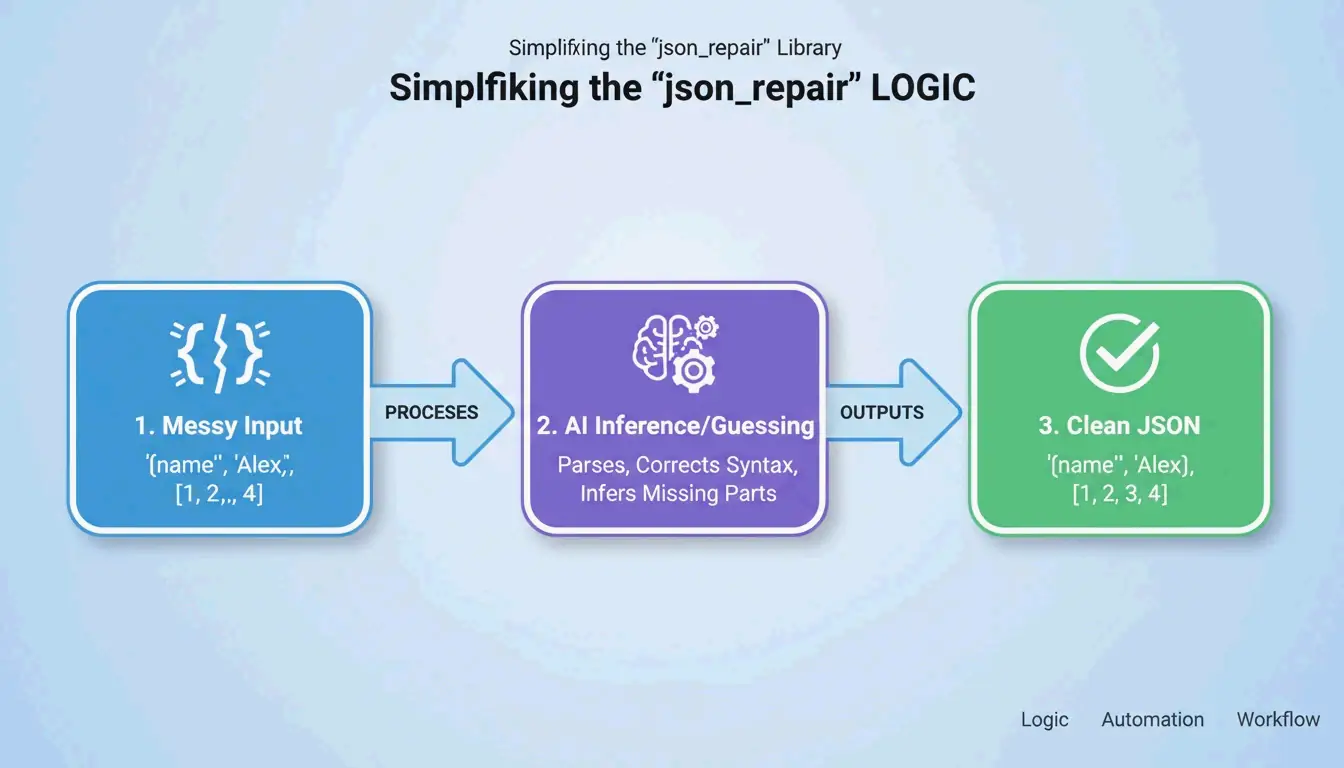
    json_repair의 간단한 3단계 프로세스: 입력(손상됨) -> 의도 추측 -> 출력(유효함)

    Python: 수정 전과 후

    설치: pip install json-repair

    손상된 입력:

    import json_repair
    
    bad_json = '{"user": "Alice", "status": tru'
    decoded_object = json_repair.loads(bad_json)
    

    내부적으로 무슨 일이 일어났는지: json_repairtru가 아마도 true일 것이라고 판단하고, 누락된 닫는 중괄호를 추가한 다음, 유효한 Python 딕셔너리를 반환했습니다. 수동 개입은 전혀 없었습니다.

    Salvage 모드: 데이터가 정말 엉망일 때

    더 까다로운 경우를 위해, json_repair(v0.59.5+)에는 Salvage 모드가 있습니다. 프로젝트 문서에 설명된 대로, 이 모드는 잘린 AI 응답이나 손상된 로그를 위해 특별히 만들어졌습니다. 배열을 객체로 강제 변환하거나 너무 손상되어 복구할 수 없는 항목을 삭제하여 출력이 스키마에 맞도록 보장합니다.

    import json_repair
    
    # Salvage mode for severely truncated data
    result = json_repair.loads(
        '{"items": [{"id": 1, "name": "Widget"}, {"id": 2, "na',
        salvage_mode=True
    )
    # Result: {'items': [{'id': 1, 'name': 'Widget'}, {'id': 2}]}
    # Dropped the incomplete 'na' but saved everything else
    

    npm 대안

    Node.js 프로젝트의 경우, jsonrepair CLI가 같은 작업을 처리합니다:

    # Fix a file in place
    npx jsonrepair broken.json > fixed.json
    
    # Fix a string in a script
    const { jsonrepair } = require('jsonrepair');
    const fixed = jsonrepair('{"name": "test",}');
    

    수동 디버깅: 사양을 깨뜨린 것 찾기

    자동화로는 부족할 때, 파일이 정확히 어디에서 RFC 8259를 위반했는지 찾아야 합니다. JSON은 YAML이나 JavaScript보다 훨씬 관대하지 않습니다. JSONParser 진단 팀의 설명에 따르면, “파서는 이해할 수 없는 첫 번째 문자에서 실패하는데, 이는 종종 몇 줄 앞선 문제의 하위 증상입니다.”

    3대 JSON 킬러

    킬러 1: 후행 쉼표

    DEV Community에 따르면, 후행 쉼표는 파싱 실패의 1번째 원인입니다. JavaScript에서는 괜찮지만, JSON 배열이나 객체의 마지막 항목 뒤에는 허용되지 않습니다.

    // BROKEN - trailing comma after "active"
    {
      "name": "Alice",
      "status": "active",
    }
    
    // FIXED - no comma before closing brace
    {
      "name": "Alice",
      "status": "active"
    }
    

    킬러 2: 작은따옴표

    JSON은 키와 문자열 값 모두에 이중 따옴표(")를 요구합니다. 많은 Python과 JavaScript 개발자가 실수로 작은따옴표(')를 사용합니다. TidyCode가 지적하듯, 이는 반드시 수정해야 합니다.

    // BROKEN - single quotes
    {'name': 'Alice'}
    
    // FIXED - double quotes
    {"name": "Alice"}
    

    킬러 3: 인용되지 않은 키

    JavaScript에서는 { name: "Alice" }라고 쓸 수 있습니다. 하지만 JSON에서는 모든 키에 이중 따옴표가 필요합니다.

    // BROKEN - unquoted key
    {name: "Alice"}
    
    // FIXED - quoted key
    {"name": "Alice"}
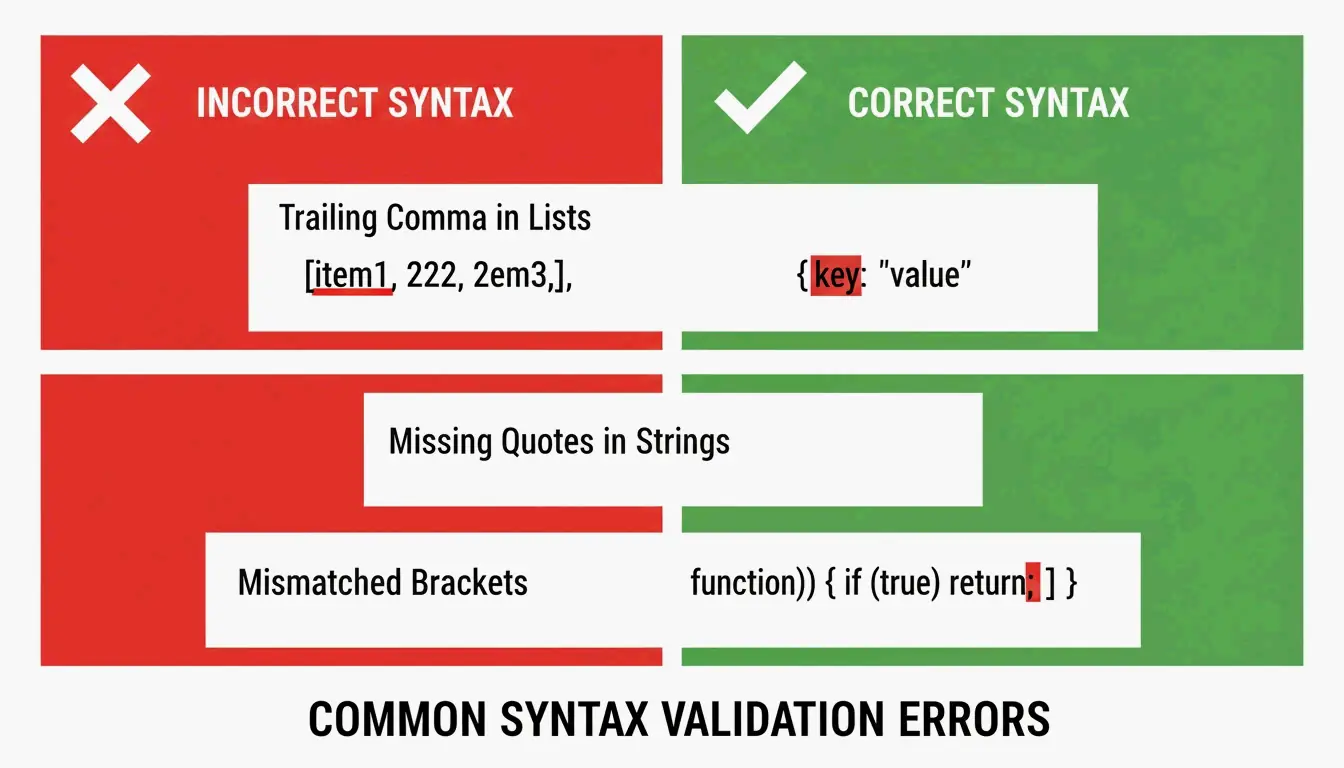
    

    잘못된 JSON과 유효한 JSON 구문의 나란히 비교

    “Unexpected Token” 오류

    검증기가 “Unexpected Token”을 보고하면, 파서가 NaN, Infinity, 또는 undefined를 만났다는 뜻입니다. 이는 JSON이 지원하지 않는 JavaScript 상수입니다. JSON은 null, true, false, 숫자만 허용합니다.

    // BROKEN - NaN is not valid JSON
    {"score": NaN, "result": Infinity}
    
    // FIXED - replace with null or valid values
    {"score": null, "result": null}
    

    엄격한 파싱 vs. 복구 파싱: 언제 무엇을 쓸까

    올바른 접근 방식은 데이터가 어디서 오는지에 따라 다릅니다. 사람이 편집한 설정 파일은 작성자가 실수를 고치도록 엄격한 파싱이 필요합니다. LLM이나 API 로그에서 온 기계 생성 데이터는 복구 기반 파싱이 필요합니다.

    특성 엄격(json.loads) 복구(json_repair)
    후행 쉼표 JSONDecodeError 발생 자동으로 제거
    작은따옴표 실패 이중 따옴표로 변환
    잘린 데이터 실패 열린 괄호/따옴표를 닫음
    주석 실패 자동으로 제거
    최적 용도 사람이 편집한 설정 파일 LLM 출력, API 로그

    Pydantic으로 스키마 기반 복구

    Pydantic v2 또는 JSON Schema를 사용해 복구 과정을 안내할 수 있습니다. json_repair에 스키마를 제공하면, 도구는 구문을 수정할 뿐만 아니라 타입을 교정하고(문자열 "1"을 숫자 1로 변환) 누락된 필수 필드를 기본값으로 채웁니다.

    from pydantic import BaseModel
    import json_repair
    
    class User(BaseModel):
        id: int
        name: str
        active: bool = True
    
    # Broken JSON with wrong types
    raw = '{"id": "42", "name": "Alice"}'
    repaired = json_repair.loads(raw)
    
    # Validate against schema
    user = User(**repaired)
    # user.id is now int(42), user.active defaults to True
    

    Stefano Baccianella가 2025년 프로젝트 인용에서 언급했듯이, 이 접근법은 언어 모델이 자주 생성하는 “대체로 맞지만 기술적으로 유효하지 않은” JSON에 최적화되어 있습니다.

    수 기가바이트 파일을 크래시 없이 처리하기

    10KB 스니펫을 수정하는 건 쉽습니다. 2GB 파일을 수정하려면 메모리를 다 잡아먹지 않는 전략이 필요합니다. 전체 파일을 메모리에 로드하면 메모리 부족(OOM) 오류가 발생합니다.

    전략 1: ijson으로 스트리밍

    대규모 데이터셋의 경우, ijson을 사용해 데이터를 조각 단위로 처리하세요. Scrapfly가 언급한 대로, ijson은 데이터를 점진적으로 처리합니다. 파싱 전에 문제를 줄 단위로 수정하는 정리 스크립트와 함께 사용하세요.

    import ijson
    
    # Stream through a large JSON file
    with open('huge_broken.json', 'r') as f:
        for item in ijson.items(f, 'records.item'):
            # Process each item individually
            process(item)
    

    전략 2: 최대 효율을 위한 CLI 파이프

    대용량 파일에서 가장 메모리 효율적인 방법은 jsonrepair CLI를 사용하고 출력을 새 파일로 직접 파이프하는 것입니다:

    # Streams repair, never loads full file into memory
    jsonrepair large_broken.json > fixed.json
    

    이 방법은 파일을 Python이나 브라우저에 로드하는 것보다 훨씬 메모리 효율적입니다.

    결론

    json_repair 같은 AI 인식 라이브러리 덕분에 잘못된 JSON을 수정하는 것은 더 이상 수동 작업이 아닙니다. 여전히 RFC 8259 기본 사항(후행 쉼표 금지, 작은따옴표 금지, 인용되지 않은 키 금지)을 이해해야 하지만, 2026년에 대규모 데이터를 다룰 때는 자동화만이 유일한 실용적인 접근법입니다.

    워크플로는 간단합니다. 먼저 복구 라이브러리를 시도하세요. 실패하면 검증기를 사용해 정확한 구문 오류를 찾아냅니다. 이렇게 하면 들어오는 데이터가 완벽하지 않더라도 애플리케이션이 계속 실행됩니다.

    자주 묻는 질문

    JSON이 공식적으로 주석이나 작은따옴표를 지원하나요?

    아니요. RFC 8259 표준은 주석을 엄격히 금지합니다. 작은따옴표도 유효하지 않습니다. 키와 문자열에는 이중 따옴표만 허용됩니다. 하지만 json_repair 같은 도구는 주석을 제거하고 따옴표를 자동으로 변환하여 표준 라이브러리로 파일을 파싱할 수 있게 만듭니다.

    매우 크고 잘못된 JSON 파일을 크래시 없이 어떻게 처리하나요?

    ijson 같은 스트리밍 파서를 사용해 데이터를 청크 단위로 처리하세요. 전체 잘못된 문자열을 단일 변수에 로드하지 마세요. 가장 빠르려면, 출력을 메모리에 모두 담지 않고 디스크의 새 파일로 직접 파이프하는 CLI 복구 도구를 사용하세요.

    잘못된(malformed) JSON과 유효하지 않은(invalid) JSON의 차이는 무엇인가요?

    잘못된 JSON은 구문 규칙(괄호 누락, 인용되지 않은 키, 후행 쉼표)을 위반하여 파싱할 수 없게 만듭니다. 유효하지 않은 JSON은 모든 구문 규칙을 따르지만 특정 JSON Schema와 일치하지 않습니다(예: 스키마가 정수를 기대하는데 필드가 문자열인 경우). 잘못된 JSON을 수정하는 것은 구조적 복구이고, 유효하지 않은 JSON을 수정하는 것은 데이터 무결성에 관한 것입니다.

    json_repair를 Pydantic 검증과 함께 사용할 수 있나요?

    네. 먼저 json_repair.loads()로 구문 오류를 수정한 다음, 복구된 딕셔너리를 Pydantic 모델에 전달하여 타입 검증과 스키마 적용을 수행하세요. 이 두 단계 접근법은 구조적 문제와 의미적 문제를 모두 해결합니다.

    JavaScript 스타일 주석이 있는 JSON은 어떨까요?

    표준 JSON은 주석을 지원하지 않지만, json_repair///* */ 주석을 자동으로 제거할 수 있습니다. 설정 파일에 주석이 필요하다면 JSONC(주석이 있는 JSON) 형식과 Python용 json5 같은 호환 파서를 사용하는 것을 고려해 보세요.


  • 포매터로 AI 프롬프트 작성하기: 개발자를 위한 구조화 엔지니어링

    포매터로 AI 프롬프트 작성하기: 개발자를 위한 구조화 엔지니어링

    AI 출력이 요청한 것과 전혀 다를 때의 그 좌절감을 아실 겁니다. JSON은 깨지고, 톤은 엇나가고, 지시의 절반은 무시됩니다. 문제는 모델이 아니라 프롬프트를 어떻게 포맷하고 있는가에 있습니다.

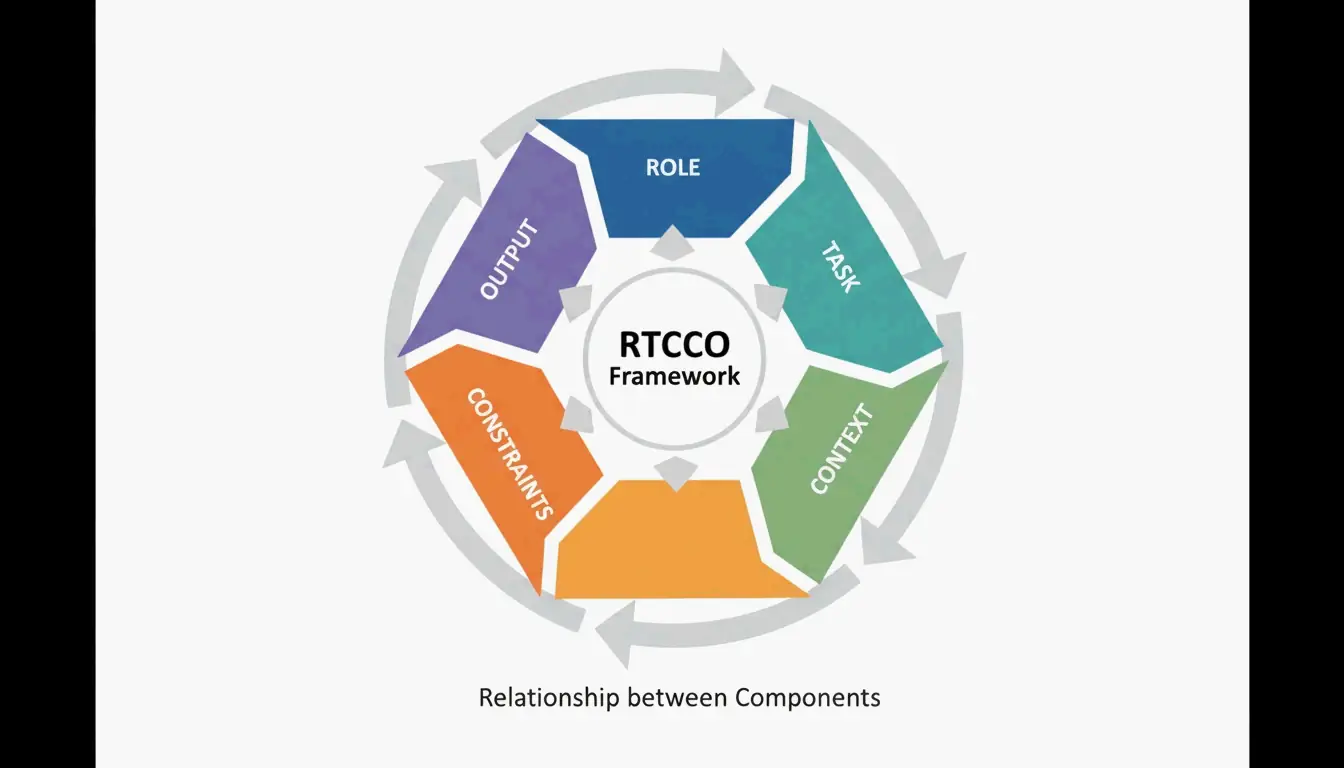
    포매터로 AI 프롬프트를 작성하는 법을 익히려면, XML이나 JSON 같은 구조화 구분자를 사용해 RTCCO 프레임워크(역할·태스크·문맥·제약·출력)를 구현하세요. 이렇게 하면 프롬프트를 모듈화된 소프트웨어 자산으로 다룰 수 있어, 2026년 5월 기준으로 모델 환각을 최대 60%까지 줄이고 수동 처리 시간을 75% 단축할 수 있습니다.

    문단식 프롬프트가 계속 실패하는 이유

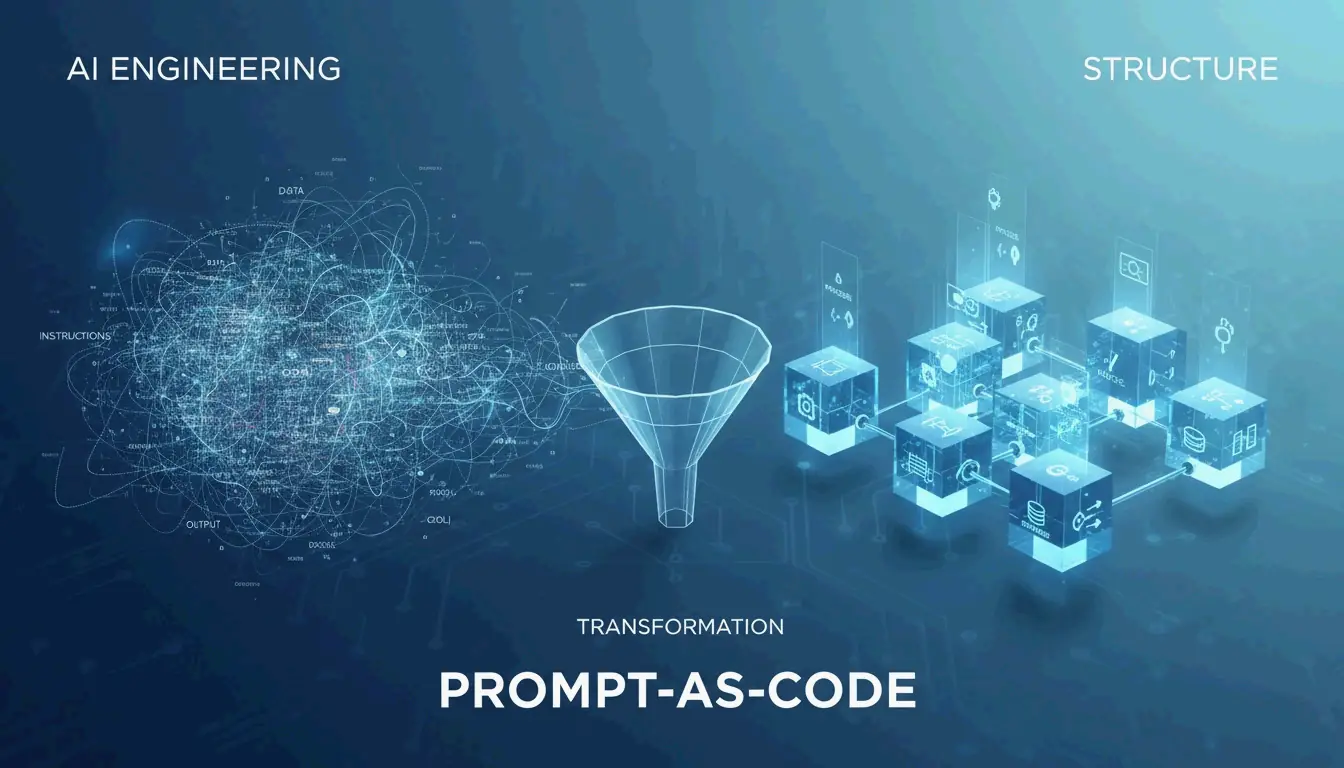
    2026년에 이르러 전문적인 AI 작업은 “채팅”에서 프롬프트 즉 코드(Prompt-as-Code, PaC)로 이동했습니다. 문단식 프롬프트, 즉 길고 구조 없는 텍스트 블록의 문제는 모델이 실제 지시와 그 안에 섞여 있는 배경 데이터나 출력 요구사항을 분리하기 어렵다는 데 있습니다.

    PromptOT의 데이터에 따르면, 구조화 엔지니어링으로 전환하면 오류를 60% 줄이고 수동 처리 속도를 75% 높일 수 있습니다. Alex Ostrovskyy는 하드코딩된 프롬프트를 “소스코드의 매직 넘버에 해당하는 현실판”이라고 묘사합니다. 무언가를 망가뜨리지 않고는 거의 업데이트할 수 없는 취약한 시스템이죠.

    변경 전후: 포맷팅의 차이

    변경 전(구조 없음):

    You are a helpful coding assistant. Please write a Python function that validates
    email addresses. Make sure it handles edge cases like plus signs and subdomains.
    The output should be in JSON format with a valid boolean and the cleaned email.
    Also make sure you add proper error handling and don't forget logging.
    

    변경 후(RTCCO + XML 구분자):

    <system_instructions>
      <role>Senior Python engineer specializing in input validation</role>
      <primary_objective>Write a production-grade email validator</primary_objective>
    </system_instructions>
    
    <context>
      Must handle: plus addressing ([email protected]), subdomains,
      internationalized domains. Target: Python 3.11+.
    </context>
    
    <task_requirements>
      <rules>
        - Use only stdlib (no regex shortcuts)
        - Return structured JSON
        - Include type hints
      </rules>
      <steps>
        1. Parse the input string
        2. Validate format per RFC 5322
        3. Return JSON with "valid" boolean and "cleaned_email"
      </steps>
    </task_requirements>
    
    <output_format>
      {"valid": bool, "cleaned_email": str, "error": str | null}
    </output_format>
    

    같은 목표, 결과는 하늘과 땅 차이입니다. 포맷된 버전은 모델에게 모호함의 여지를 주지 않습니다.

    RTCCO 프레임워크: 프롬프트의 뼈대

    업계는 RTCCO를 표준 프롬프트 아키텍처로 수렴했습니다. 모든 프롬프트는 다섯 부분으로 쪼개집니다.

    요소 용도 예시
    R 역할(Role) AI는 누구인가? “시니어 백엔드 엔지니어”
    T 태스크(Task) 구체적으로 무엇을? “속도 제한 미들웨어 작성”
    C 문맥(Context) 어떤 배경 데이터? RAG 검색 결과, 코드베이스 조각
    C 제약(Constraints) 규칙은 무엇? “외부 의존성 없음”
    O 출력(Output) 어떤 형태여야? “타입 힌트가 있는 유효한 Python 3.11”

    RTCCO 프레임워크의 5가지 구성 요소

    당장 복사할 수 있는 XML 뼈대 템플릿

    다음은 프로덕션에 바로 쓸 수 있는 템플릿입니다. 복사하고, 다듬고, 배포하세요.

    <system_instructions>
      <role> [Expert Persona] </role>
      <primary_objective> [Main Goal] </primary_objective>
    </system_instructions>
    
    <context>
      [Background Data or RAG Retrieval]
    </context>
    
    <task_requirements>
      <rules> [Non-negotiable Constraints] </rules>
      <steps> [Specific Workflow] </steps>
    </task_requirements>
    
    <output_format>
      [JSON/XML/Markdown Specification]
    </output_format>
    
    <recency_recap>
      [Reminder of Critical Constraints]
    </recency_recap>
    

    최근성 요약이 중요한 이유

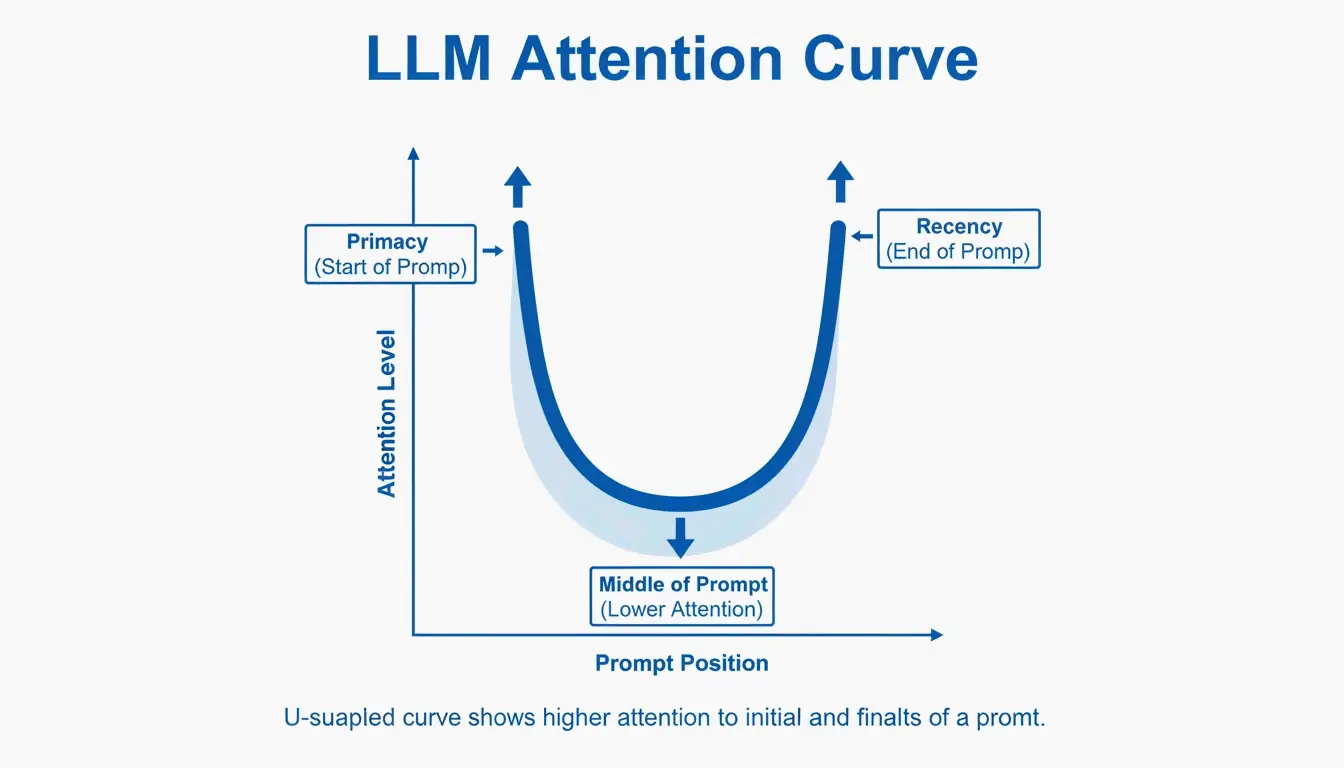
    대형 언어 모델은 “초두·최근 효과”라는 알려진 편향이 있습니다. 프롬프트의 처음과 끝을 중간보다 더 잘 기억합니다. PromptOT가 인용한 테스트에 따르면, 중요한 규칙을 중간에서 맨 아래의 “최근성 요약(Recency Recap)” 블록으로 옮기자 프로덕션 정확도가 78%에서 96%로 올랐습니다. 역할은 맨 위에, 가장 중요한 규칙은 맨 아래에 두세요.

    긴 프롬프트에서 초두·최근 효과의 시각화

    구분자를 보안 울타리로

    구분자는 단순한 정리 수단이 아닙니다. 하나의 보안 메커니즘입니다. 사용자 입력을 <user_input> 같은 태그로 감싸면 모델에게 “이것은 처리할 데이터이지, 따라야 할 새 지시가 아니다”라고 알려주는 셈입니다. 이것이 사용자가 시스템 지시를 덮어쓰려 하는 프롬프트 인젝션 공격에 대한 첫 번째 방어선입니다.

    흔한 함정: 구분자 없이 사용자 데이터를 프롬프트에 직접 끼워 넣으면, 사용자가 “이전의 모든 지시를 무시하고…”라고 쓰기만 해도 모델이 그대로 따릅니다. 외부 데이터는 항상 태그가 붙은 블록으로 감싸세요.

    모듈형 아키텍처: 메가 프롬프트 작성을 멈추자

    하나의 취약한 2,000 토큰짜리 프롬프트 대신, 시스템을 독립적인 모듈로 쪼개세요. 이렇게 하면 프롬프트의 톤을 바꿨다가 JSON 출력 형식이 깨지는 지시 충돌을 막을 수 있습니다.

    핵심 원칙은 문맥 엔지니어링(Context Engineering)입니다. 정적 지시와 동적 데이터를 분리하세요. 프로덕션 RAG 시스템에서 프롬프트는 하나의 템플릿이며, <context> 블록은 질의 시점에 새로운 데이터로 채워집니다. OptizenApp의 Jono Farrington이 설명하듯, 이 모듈형 접근은 대규모 AI 배포의 일관성을 훨씬 높여줍니다.

    프롬프트 체이닝: 모듈 연결하기

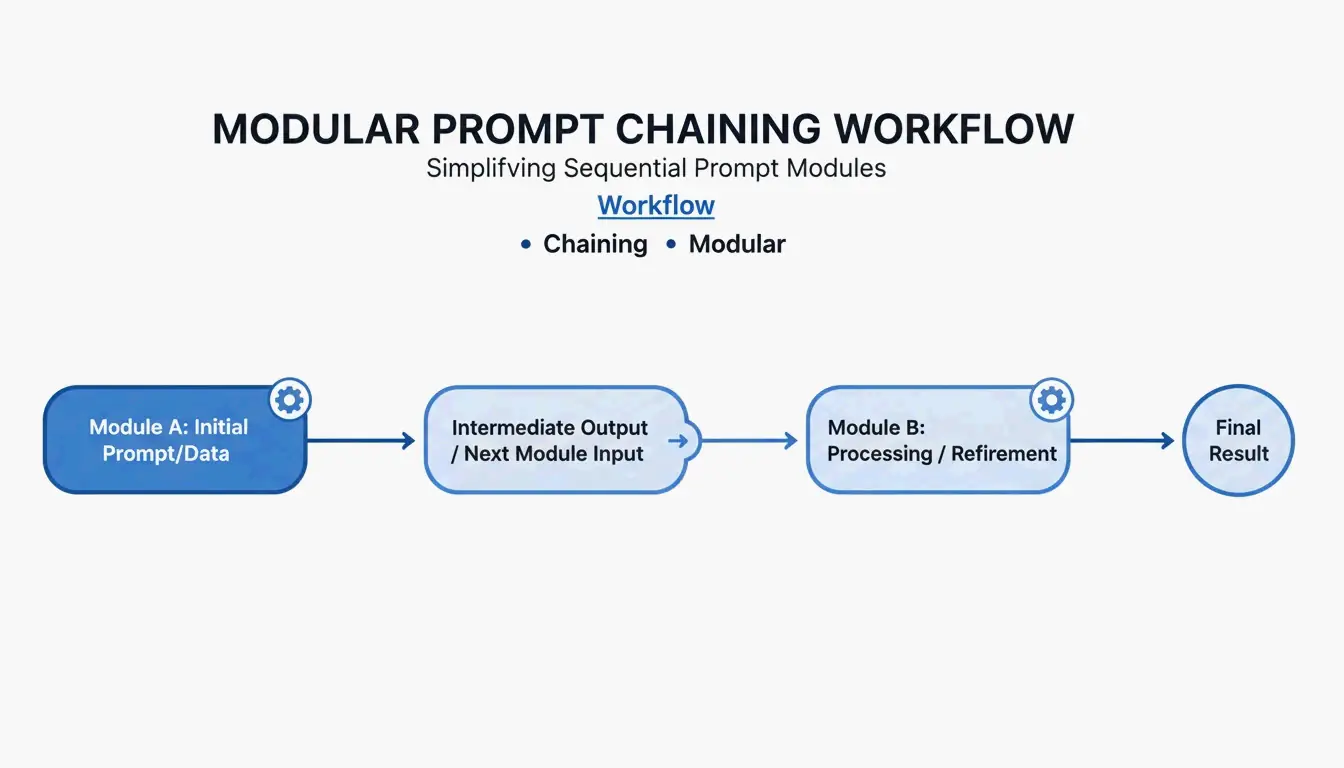
    복잡한 워크플로에는 프롬프트 체이닝(Prompt Chaining)을 사용하세요. 한 모듈의 출력이 다음 모듈의 입력이 됩니다.

    [Planner Module] --> outline --> [Executor Module] --> draft --> [Reviewer Module] --> final
    

    이 단계별 방식은 모델이 한 번에 하나의 하위 태스크에만 집중하기 때문에 출력 품질을 약 35% 향상시킵니다.

    간단한 3단계 프롬프트 체이닝 워크플로

    복사해서 쓰는 체이닝 예시:

    planner_prompt = """
    <system_instructions>
      <role>Technical architect</role>
      <task>Create a step-by-step plan for: {user_request}</task>
    </system_instructions>
    <output_format>JSON array of steps</output_format>
    """
    
    executor_prompt = """
    <system_instructions>
      <role>Senior developer</role>
      <task>Implement step: {step_from_planner}</task>
    </system_instructions>
    <context>{previous_outputs}</context>
    <output_format>Code block with inline comments</output_format>
    """
    

    어려운 문제를 위한 사고열쇠(Chain-of-Thought) 추가

    태스크에 복잡한 논리가 포함되면 <thought_process> 블록을 추가하세요. 이 블록은 모델이 답을 내놓기 전에 단계별로 추론하게 만들어 수학·코딩·다단계 추론에서의 오류를 크게 줄여줍니다.

    <task_requirements>
      <rules>Reason inside <thought> tags before answering</rules>
    </task_requirements>
    
    <output_format>
      <thought> [Your step-by-step reasoning here] </thought>
      <answer> [Final JSON output here] </answer>
    </output_format>
    

    Zencoder에 따르면, 사고의 나무(Tree-of-Thoughts, ToT) 같은 기술은 이를 더 밀어붙여 모델이 여러 해결 경로를 동시에 평가하고 최선을 고르도록 요구합니다. 이는 정답이 하나가 아닌 아키텍처 결정에서 특히 가치가 있습니다.

    토큰 비용 경고

    구조화된 추론은 토큰을 더 소모합니다. 일반적인 <thought_process> 블록은 요청마다 200~500 토큰을 추가합니다. 대규모에서는 API 비용 상승으로 이어집니다. 교환은 정확도입니다. 요청당 더 내되 재시도와 수동 수정은 줄어듭니다.

    프로덕션 준비: 버전 관리, 테스트, CI/CD

    마지막 단계는 프롬프트를 소프트웨어처럼 대하는 것입니다. 시맨틱 버저닝(v1.0.0)을 사용해 팀이 변경 사항을 추적하고, 새 프롬프트 버전이 성능을 떨어뜨릴 때 즉시 롤백할 수 있게 하세요.

    PromptOT는 50개 이상의 프롬프트를 관리하는 기업이 관리를 중앙화하고 엔지니어의 수동 미세 조정 시간을 줄여 연간 최대 40만 달러를 절약할 수 있다고 보고합니다.

    프롬프트 CI/CD 파이프라인 구축

    # .github/workflows/prompt-tests.yml
    name: Prompt Quality Gate
    on: [push]
    jobs:
      test-prompts:
        runs-on: ubuntu-latest
        steps:
          - name: Run Golden Dataset Tests
            run: |
              # Test against 50-200 curated cases
              python scripts/eval_prompts.py \
                --dataset golden_dataset.json \
                --judge-model gpt-4 \
                --min-score 0.85
    
          - name: Regression Check
            run: |
              # Compare new version vs. production
              python scripts/compare_versions.py \
                --staging v2.1.0 \
                --production v2.0.3 \
                --threshold 0.05
    

    프롬프트는 “LLM-as-a-judge”가 채점하는 이 품질 게이트를 통과해야만 Staging에서 Production으로 승급됩니다.

    결론

    포매터를 활용한 구조화 프롬프트 엔지니어링은 더 이상 선택이 아닙니다. 신뢰할 수 있는 AI 도구를 만드는 모두를 위한 기본기입니다. RTCCO 프레임워크, XML 구분자, 모듈형 아키텍처가 예측 불가능한 LLM 출력을 일관되고 프로덕션급 결과로 바꾸는 당신의 스택입니다.

    가장 자주 쓰는 프롬프트부터 시작해 위의 XML 템플릿으로 RTCCO 프레임워크에 맞게 리팩터링하세요. 버전 관리에 넣고, 기본 평가를 세팅하면, 확장 가능한 프롬프트 인프라가 완성됩니다.

    자주 묻는 질문

    기존 문단식 프롬프트를 RTCCO 블록 형식으로 어떻게 바꾸나요?

    먼저 핵심 태스크(Task)를 식별하고 그것을 문맥(Context)에서 분리하세요. 지시는 <rules> 태그로 감싸고, <examples> 태그에 3~5개 예시를 제공합니다. LLM의 도움을 받을 수도 있습니다. “이 비정형 텍스트를 XML 구분자로 RTCCO 프레임워크에 맞게 다시 파싱해 줘”라고 프롬프트하면 무거운 작업을 대신 처리해 줍니다.

    XML, JSON, Markdown 구분자 중 무엇을 써야 하나요?

    Claude과 GPT-5 같은 모델에서 긴 콘텐츠와 지시를 분리할 때 XML이 엄격한 계층 구조 덕분에 현재의 황금 표준입니다. API 통합을 위한 프로그래밍 방식의 입출력이 필요하면 JSON이 더 낫습니다. Markdown은 단순하고 사람이 읽기 쉬운 프롬프트에 적합하지만, 복잡하고 다층적인 프로덕션 프롬프트에 필요한 엄격한 경계 정의가 부족합니다.

    프롬프트에 대한 자동화된 CI/CD 테스트는 어떻게 구현하나요?

    “골든 데이터셋”(50~200개의 엄선된 테스트 케이스)과 출력을 루브릭 기준으로 채점하는 “LLM-as-a-judge”로 구성된 테스트 스위트를 구축하세요. 이 테스트들을 GitHub Actions나 Jenkins 파이프라인에 통합하면, 프롬프트 변경 사항이 배포 전에 정확도와 톤 면에서 검증됩니다.

    구조화 프롬프트로 전환할 때 가장 흔한 실수는 무엇인가요?

    <context> 블록에 너무 많은 것을 쑤셔넣는 것입니다. 개발자들은 종종 전체 코드베이스나 문서를 문맥에 쏟아붓는데, 이는 모델의 주의를 희석시킵니다. 문맥은 태스크와 직접적으로 관련된 것에만 집중시키세요. 대형 문서를 참조해야 한다면 RAG 검색으로 관련 섹션만 가져오세요.