[작성자:] SectoJoy

  • 이미지 워터마크 제거 원리: AI 알고리즘과 전통적 방법 비교

    이미지 워터마크 제거 원리: AI 알고리즘과 전통적 방법 비교

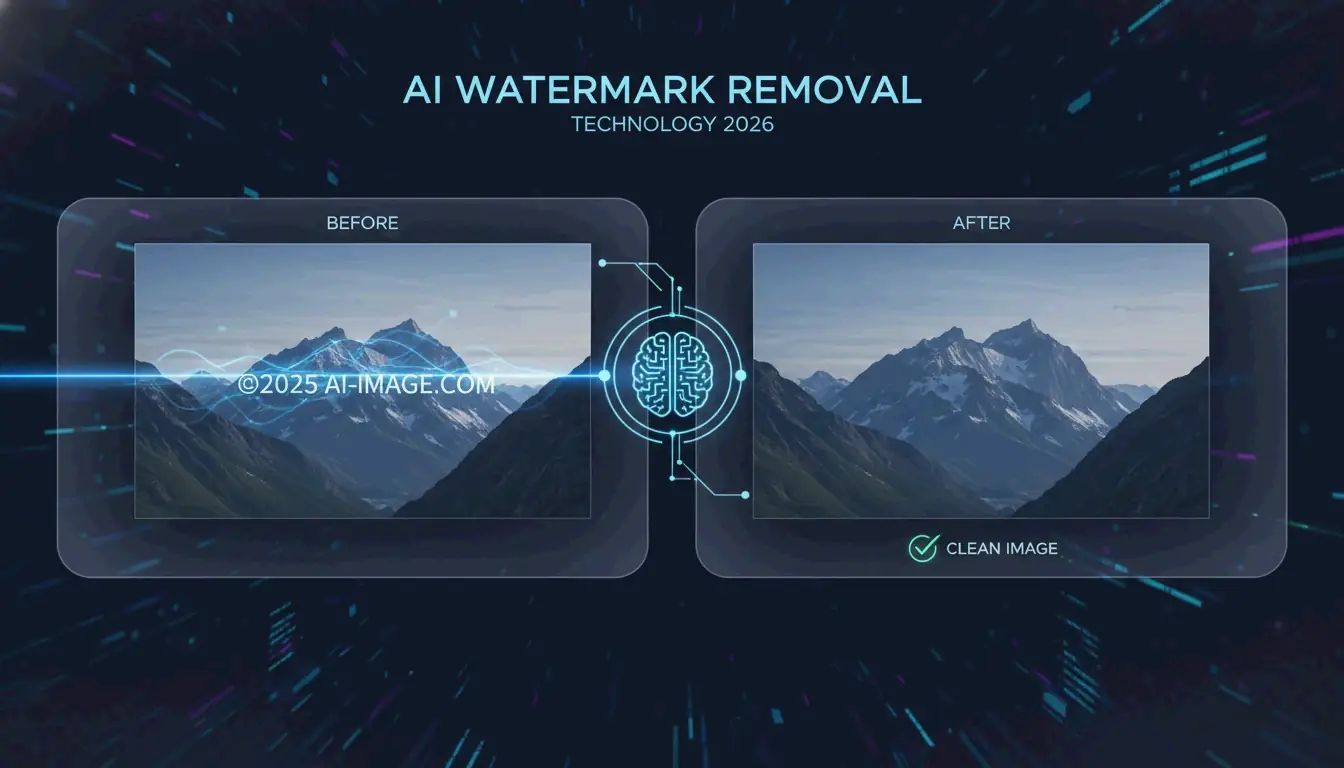
    2026년 5월 현재, 이미지 워터마크 제거의 원리는 수동 클로닝에서 생성형 인페인팅(generative inpainting) 같은 AI 알고리즘으로 전환되었습니다. 전통적 방법은 수동 픽셀 복제에 의존하지만, 현대 AI는 GANs와 Diffusion Models를 활용해 누락된 데이터를 예측하고 질감을 자연스럽게 재현합니다. 이러한 진화는 뛰어난 8K 화질을 제공하며, 전문가에게 매주 4.5시간 이상을 절약해 줍니다.

    핵심 원리: AI 알고리즘과 전통적 방법은 워터마크를 어떻게 제거하는가

    AI 알고리즘과 전통적 방법의 진짜 차이는 ‘빈칸을 채우는 방식’에 있습니다. 전통적 로직은 워터마크를 덮어야 하는 물리적 흠집이나 역산해야 할 수학적 레이어로 취급합니다. 반면 AI는 워터마크 영역을 ‘문맥적 공백(contextual gap)’으로 바라봅니다. AI는 무언가를 문지르거나 지워내려 하기보다 이미지의 나머지 부분을 살펴보고 그 자리에 무엇이 있어야 할지 상상합니다.

    TechTrends Report에 따르면, AI 네이티브 도구를 사용하는 전문가들은 여전히 수동 프레임별 클로닝에 머물러 있는 사람들에 비해 매주 약 4.5시간을 절약합니다.

    전통적 로직: Alpha 합성 방정식 풀기

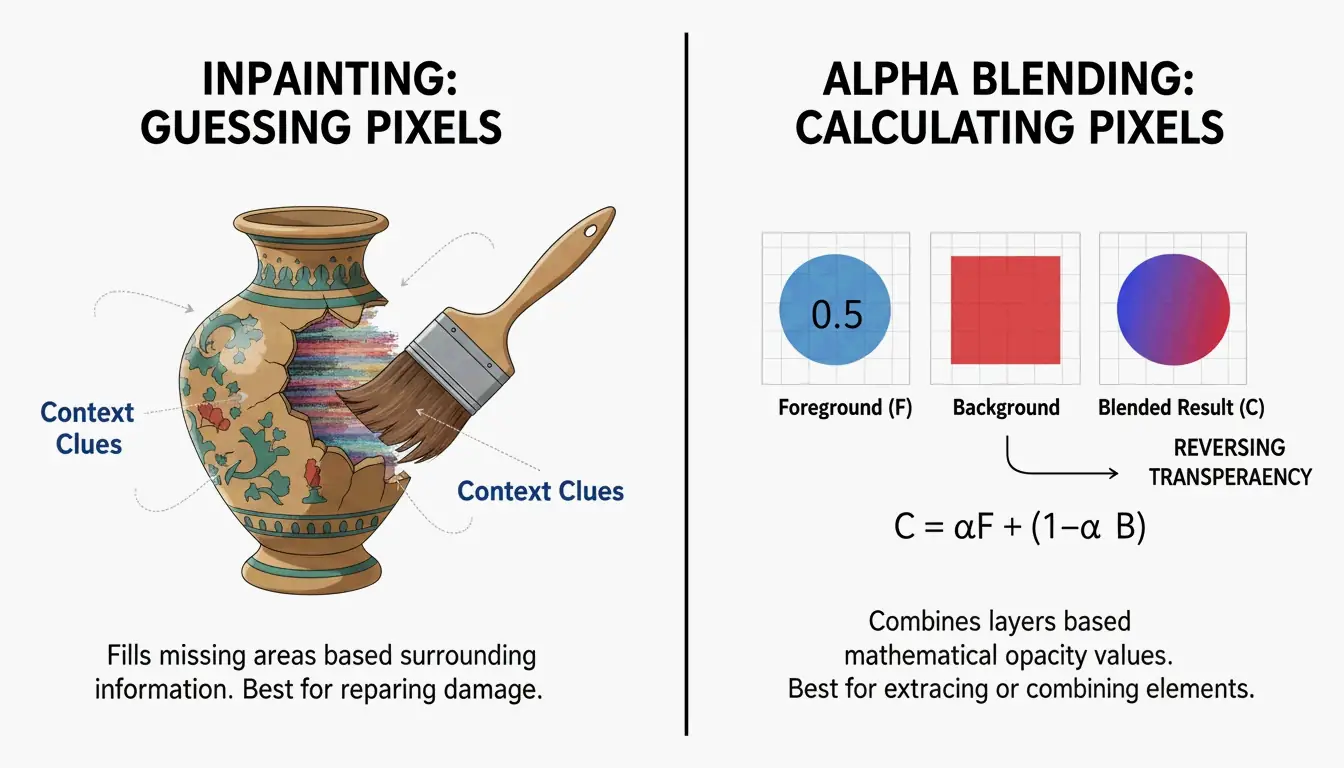
    전통적 도구들은 원본 픽셀을 복원하기 위해 흔히 Reverse Alpha Blending(역 Alpha 혼합)에 의존합니다. 이를 하나의 수학 문제로 생각해 보십시오. 소프트웨어는 이미지가 특정 공식을 따른다고 가정합니다: $Watermarked = \alpha \cdot Logo + (1 – \alpha) \cdot Original$. 도구가 투명도($\alpha$)와 로고의 색상을 알아낼 수 있다면, ‘Original(원본)’ 픽셀이 무엇이었는지 계산해 낼 수 있습니다.
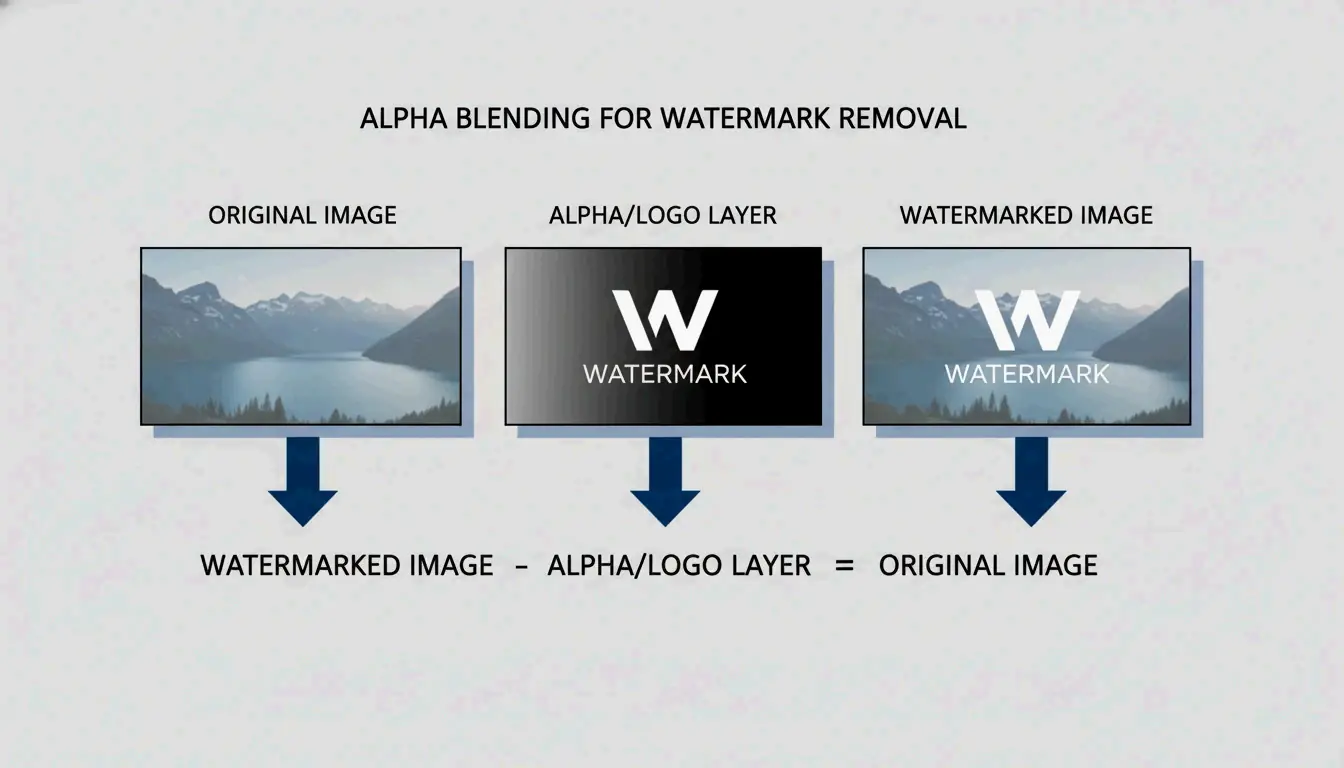
    전통 수학 로직: Alpha 혼합 공식의 시각적 분해

    Gemini Watermark Remover 프로젝트에서 볼 수 있듯, 이 방식은 속성이 알려진 반투명 로고에 대해 잘 작동합니다. 하지만 수학이 아주 조금만 어긋나도 ‘고스트(ghost)’ 이미지나 흐린 패치가 남게 됩니다. 다른 올드스쿨 기법으로는 ‘Cloning(클로닝)’ — 말 그대로 픽셀을 한 지점에서 다른 지점으로 도장 찍듯 복사하는 것 — 이나 사진 가장자리를 ‘Cropping(크로핑)’해서 워터마크를 완전히 잘라내는 것이 있습니다.

    AI 로직: 딥러닝을 통한 문맥 인식

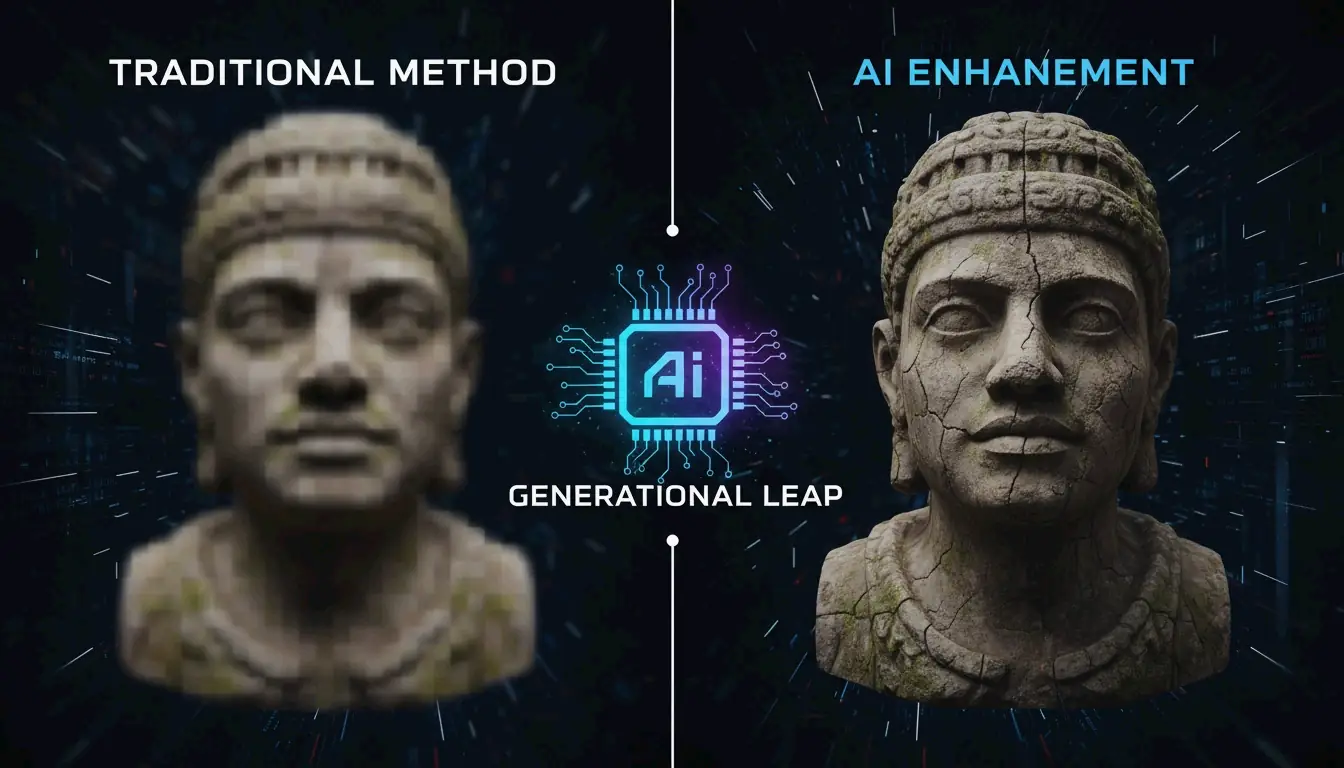
    AI 기반 제거는 AI Inpainting(AI 인페인팅)을 사용해 완전히 새로운 픽셀을 만들어냅니다. AI 모델은 기존 데이터를 단순히 옮겨 놓는 대신 패턴, 조명, 질감을 연구하여 사실적인 배경을 ‘환각(hallucinate)’합니다. Pixelbin 같은 도구는 이러한 딥러닝 모델을 활용해 표식을 자동으로 감지하고 제거하므로 직접 손으로 할 필요가 없습니다.

    2026년에 이르러 이 기술은 엣지 컴퓨팅과 고속 클라우드 연결로 이동했습니다. 덕분에 복잡한 신경망이 고해상도 미디어를 거의 즉시 정리할 수 있습니다. 단순한 블러와 달리 AI 인페인팅은 샷의 원래 입자감과 디테일을 유지하여 수정 자국을 거의 알아챌 수 없게 만듭니다.

    기술 심층 탐구: Generative Adversarial Networks(GANs)와 Diffusion Models

    2026년, 워터마크 제작자와 제거 도구 사이의 기술 전쟁은 두 가지 주요 AI 아키텍처를 중심으로 벌어집니다: GANs와 Diffusion Models.

    GANs와 판별자 아키텍처

    Generative Adversarial Networks(GANs, 생성적 적대 신경망) 는 두 AI 모델 간의 경쟁처럼 작동합니다. 하나(encoder, 인코더)는 누락된 배경을 재구성하려 하고, 다른 하나(discriminator, 판별자)는 실제 이미지와 비교하여 실수를 잡아내려 합니다. 둘 사이의 이러한 ‘논쟁’이 AI가 믿을 수 없을 만큼 사실적인 질감을 만들어내도록 만듭니다. Side-Line이 지적하듯, GANs는 현대 ‘encoder-decoder(인코더-디코더)’ 세팅의 핵심이며, 이미지의 겉보기에 미치는 영향을 최소화하면서 식별자를 숨기거나 제거하는 데 도움을 줍니다.
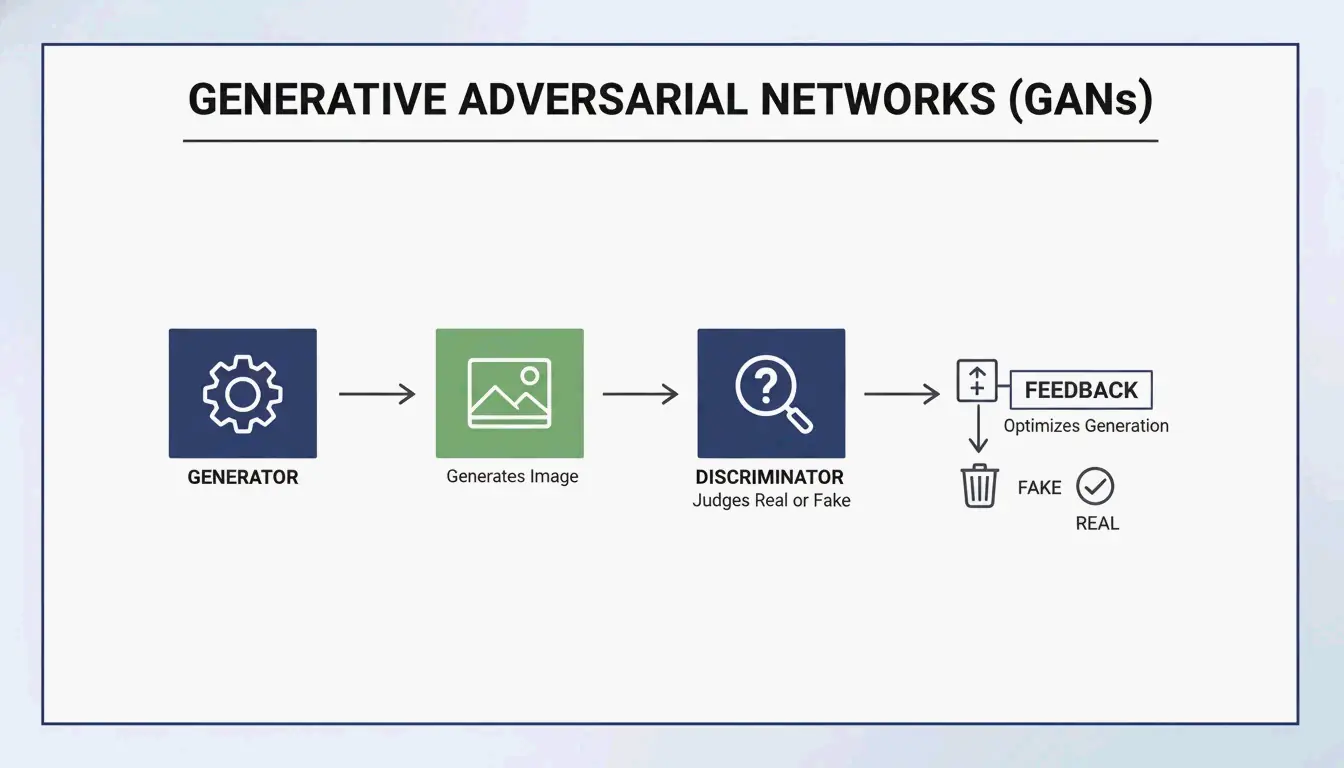
    GANs 아키텍처: 생성자와 판별자의 적대 로직

    Diffusion Models: 2026년의 황금 표준

    Diffusion Models는 이제 고품질 재구성을 위한首选가 되었습니다. 이들은 이미지를 ‘denoising(디노이징, 노이즈 제거)’하는 방식으로 작동합니다. 워터마크는 본질적으로 ‘자연스러운’ 이미지에 속하지 않는 구조화된 패턴이기 때문에, 모델은 워터마크를 노이즈로 취급하고 제거해 냅니다.

    NeurIPS Researchers의 연구는 보이지 않는 워터마크조차도 이 모델들을 사용해 화질을 손상시키지 않고 제거할 수 있음을 보여줍니다. 결과를 검증하기 위해 전문가들은 PSNR & SSIM 지표를 살펴봅니다. ROBIN Framework를 사용하는 것과 같은 최고 수준의 AI 복원은 SSIM 점수 0.98에 도달할 수 있습니다. 이 수준에 이르면 출력물은 기본적으로 원본, 즉 워터마크가 없는 파일과 동일합니다.

    제거는 정말 무손실인가? Reverse Alpha Blending 이해하기

    마케팅 팀은 ‘무손실(lossless)’이라는 단어를 좋아하지만, 현실은 좀 더 미묘합니다.

    Reverse Alpha Blending은 수학적으로 무손실이지만, 정확한 마스크와 alpha 값이 있을 때만 그렇습니다. Discrete Cosine Transform(DCT, 이산 코사인 변환)을 사용하는 구형 방식은 이미지가 압축될 때 종종 어려움을 겪습니다. DCT 표식은 고정된 수학 규칙을 따르기 때문에, 그 규칙이 정확히 어떻게 작동하는지 아는 제거 공격에 쉽게 노출됩니다.

    AI ‘환각’은 기술적으로 무손실이 아닙니다. 이전의 픽셀을 찾는 게 아니라 새로운 픽셀을 만들어내기 때문입니다. 그러나 Global Digital Media Institute에 따르면 85%의 전문 비디오 스튜디오가 생성형 채우기를 사용하는 2026년의 환경에서, 그 결과는 ‘지각적 무손실(perceptually lossless)’로 간주됩니다. 6G 속도 덕분에 우리는 이제 이런 편집을 망치던 지저분한 압축 아티팩트 없이 8K 미디어를 처리할 수 있습니다.

    2026 군비 경쟁: C2PA Standard와 워터마크 위조

    제거 도구가 더욱 강력해지면서 업계는 새로운 표준으로 맞서고 있지만, WMCopier 같은 새로운 위험도 등장했습니다.

    • WMCopier와 위조(Forgery) : Zhejiang University (2025)의 연구는 WMCopier를 주목했습니다. 이 도구는 한 이미지에서 워터마크를 ‘벗겨내어(strip)’ 다른 이미지에 ‘붙여넣는(paste)’ 것이 가능합니다. 이로 인해 소유권 위조가 아주 쉬워지며, 불법 콘텐츠가 합법적 출처에서 온 것처럼 보이게 만듭니다.
    • C2PA Standard(C2PA 표준) : 이를 막기 위해 C2PA Standard가 만들어졌습니다. 이 표준은 워터마크를 암호학적으로 서명된 메타데이터와 짝지어 줍니다. AI가 시각적 로고를 제거하더라도, 파일 데이터 안에는 하드웨어 수준의 서명이 남아 출처를 증명합니다.
    • 충실도-강인성 트레이드오프(Fidelity-Robustness Trade-off) : 이것이 가장 큰 과제입니다. 워터마크를 너무 강하게 만들면(robustness, 강인성) 보기 흉해집니다(low fidelity, 저충실도). Adversarial Robustness Testing (ROBIN) 같은 현대적 방어 수단은 이제 Diffusion Models가 사용하는 ‘재생 공격(regeneration attacks)’을 견디도록 워터마크를 특별히 훈련시킵니다.
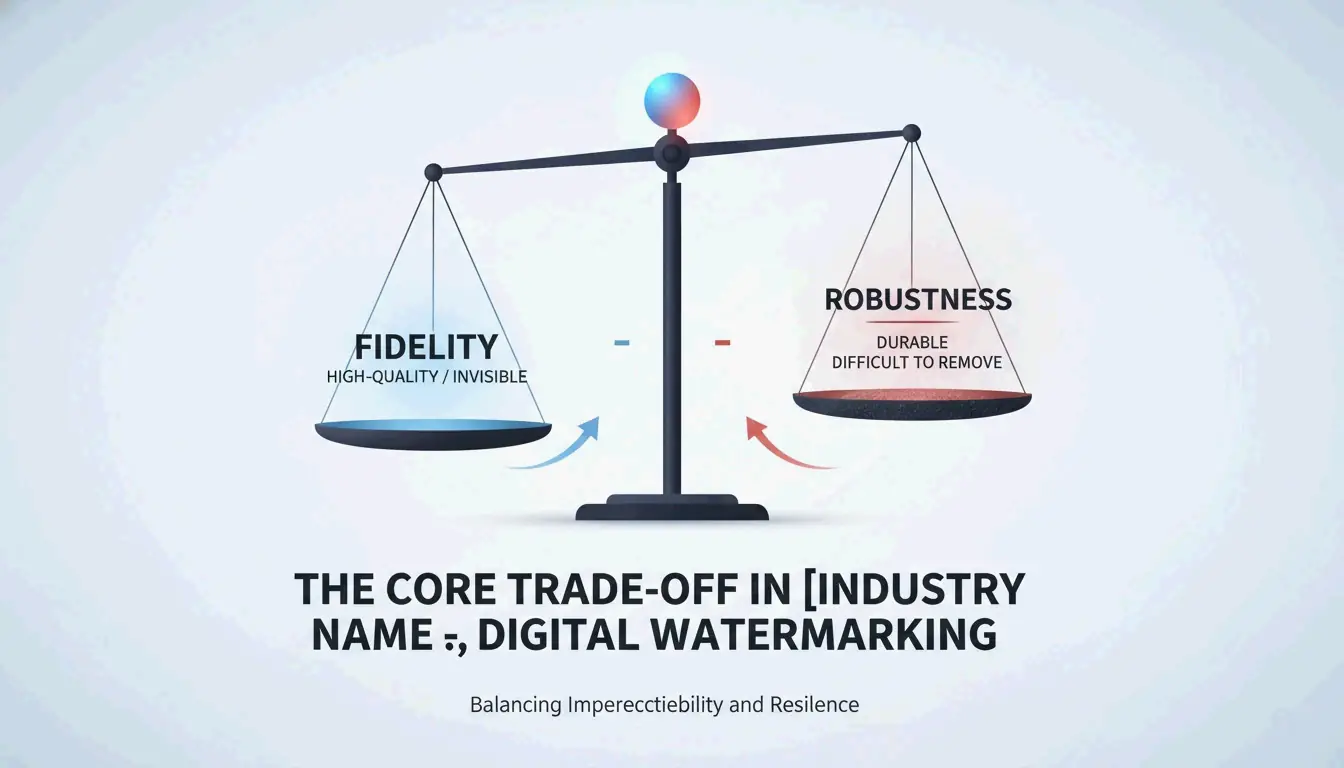
    핵심 비교: 충실도(Fidelity)와 강인성(Robustness)의 트레이드오프

    결론

    워터마크 제거는 기본적인 픽셀 복사에서 고도화된 신경망 재구성에 이르기까지 먼 길을 왔습니다. Reverse Alpha Blending 같은 수학 기반 방법은 단순한 오버레이에서 여전히 자리가 있지만, 2026년의 복잡하고 고해상도인 미디어에는 AI Generative Inpainting이 유일한 실질적 선택입니다. 우리는 이제 ‘충실도-강인성 트레이드오프(Fidelity-Robustness Trade-off)’의 시대에 살고 있으며, 그 목표는 표식을 사람 눈에는 보이지 않게 하되 포렌식 소프트웨어에는 분명하게 드러나는 것입니다. 전문가에게 Pixelbin 같은 도구는 속도를 위해 필수적이지만, 윤리적으로 바르게 행동하고 자신의 콘텐츠가 진짜임을 증명하려면 항상 출력물을 C2PA standards와 대조해 확인하는 것이 현명합니다.

    FAQ

    AI로 워터마크를 제거하면 최종 이미지 해상도에 영향을 미치나요?

    2026년의 현대 AI 알고리즘은 이미지의 원본 해상도를 유지합니다. super-resolution 업스케일링과 문맥적 인페인팅을 사용하여 Pixelbin 같은 도구는 픽셀 크기를 변경하지 않고 워터마크 빈칸을 채웁니다. 프레임 크기를 줄이는 전통적 크로핑과 달리, AI 재구성은 최종 출력이 고해상도 또는 8K로 유지되도록 보장합니다.

    AI가 SynthID 같은 보이지 않는 포렌식 워터마크를 제거할 수 있나요?

    AI는 가시 레이어를 쉽게 제거할 수 있지만, Google의 SynthID 같은 포렌식 표식은 픽셀 분포 내 깊숙이 내장되어 있습니다. Diffusion 기반의 ‘재생 공격’은 이런 신호를 약화시킬 수 있지만, 화질을 저하시키지 않고 완전히 제거하기는 대개 어렵습니다. 게다가 C2PA 호환 메타데이터는 시각적 픽셀이 변조되더라도 지속되는 2차 보호층을 제공합니다.

    디지털 워터마크에서 충실도-강인성 트레이드오프란 무엇인가요?

    충실도-강인성 트레이드오프는 워터마크를 사람 눈에 보이지 않게 만드는 것(fidelity, 충실도)과 제거하기 어렵게 만드는 것(robustness, 강인성) 사이의 균형입니다. AI는 이 균형을 뒤흔들었습니다. 전통적인 frequency-domain(주파수 영역) 표식은 이제 신경망이 쉽게 감지하고 제거할 수 있어, 개발자들은 AI 모델이 수정할 가능성이 낮은 영역에 워터마크를 숨기기 위해 적대적 훈련을 사용할 수밖에 없습니다.


  • 사진 공유 전 EXIF 메타데이터 제거 방법: 프라이버시 가이드(2026)

    사진 공유 전 EXIF 메타데이터 제거 방법: 프라이버시 가이드(2026)

    모든 디지털 사진에는 GPS 좌표, 카메라 일련번호, 편집 기록이 포함된 80-120개의 숨겨진 메타데이터 필드가 있습니다. 공유하기 전에 운영체제 내장 도구(Windows 속성, Mac 미리보기), 모바일 옵션(iOS 공유 시트, Android 용 Scrambled Exif) 또는 일괄 도구(ExifTool)를 사용하여 EXIF 메타데이터를 제거하세요. 2026년에는 완전한 프라이버시 보호를 위해 C2PA AI 자격 증명과 MakerNotes도 함께 제거해야 합니다.

    빠른 참조: 플랫폼별 EXIF 제거 방법

    플랫폼 방법 제거 항목 제한 사항
    Windows 10/11 마우스 오른쪽 버튼 → 속성 → 자세히 → “속성 제거” 모든 표준 EXIF 필드 사본을 생성, 원본은 변경되지 않음
    macOS 미리보기 → 도구 → 검사기 표시 → GPS → “위치 정보 제거” GPS 좌표만 컬러 프로필, 장치 태그는 유지
    macOS(전체) ImageOptim 또는 ExifTool 모든 EXIF, XMP, IPTC, MakerNotes 타사 도구 필요
    iOS 공유 시트 → 옵션 → “위치” 끄기 공유 시마다 GPS만 매번 반복해야 함
    Android Scrambled Exif(F-Droid) 또는 Samsung Gallery 토글 모든 EXIF 필드 앱 설치 필요

    공유 전 사진을 정리하는 3단계 워크플로

    사진 메타데이터가 보안 위협인 이유

    단 한 장의 스마트폰 사진에도 정확한 고도, 카메라 렌즈 일련번호, GPS 좌표를 드러내는 80-120개의 메타데이터 필드가 담겨 있습니다. Fast.io는 2012년 John McAfee 사례를 인용합니다. Vice가 GPS 데이터가 그대로 남아 있는 사진을 게시했을 때 그의 Guatemala 위치가 유출되었습니다.

    MetaClean에 따르면, 기록된 OSINT 사례의 89%가 이미지 메타데이터를 핵심 증거로 활용했습니다. 이 데이터는 사진 자체에서는 보이지 않습니다.

    GPS 외에도 XMP 및 IPTC 태그는 귀하의 전체 이름, 편집 소프트웨어, 운영체제 버전을 드러낼 수 있습니다. 이는 사회공학과 피싱에 유용하게 쓰입니다.

    2026 플랫폼 프라이버시 매트릭스

    플랫폼 업로드 시 EXIF 제거? 주요 예외
    Instagram / Facebook “Made with AI”(AI 생성) 태그가 남을 수 있음
    WhatsApp “문서 모드(Document Mode)”는 모든 데이터 보존
    Telegram “파일 모드(File Mode)”는 전체 EXIF 유출
    iMessage 아니오 전체 GPS를 포함한 원본 전송
    Discord 아니오 GPS 포함 EXIF 보존
    Signal 기본적으로 모든 메타데이터 제거

    문서 모드 함정(Document Mode Trap): 화질을 보존하기 위해 WhatsApp/Telegram에서 사진을 “문서”로 보내면 자동 정리가 건너뛰어집니다. GPS 좌표가 수신자에게 그대로 전달됩니다.

    고급 제거: MakerNotes와 C2PA

    MakerNotes: 숨겨진 썸네일

    카메라 제조사는 고유한 장치 식별자와 원본 미편집 사진의 숨겨진 썸네일을 포함할 수 있는 독점 “MakerNotes”를 삽입합니다. 이미지를 잘라내도 내장된 EXIF 썸네일은 그대로 남을 때 썸네일 함정(Thumbnail Trap)이 발생합니다. Konvrt는 이러한 부주의로 인해 사람들이 전체 검열되지 않은 버전을 실수로 공유한 사례를 보고했습니다.

    C2PA 콘텐츠 자격 증명(2026)

    AI가 생성하거나 편집한 이미지에는 이제 C2PA 콘텐츠 자격 증명(Content Credentials)이 포함됩니다. Pinterest와 Instagram 같은 플랫폼은 이를 사용해 콘텐츠에 “Made with AI(AI 생성)” 라벨을 붙입니다. 이를 제거하려면 AI 메타데이터 클리너(AI Metadata Cleaner)가 필요합니다. 표준 EXIF 도구는 C2PA 서명을 건드리지 않습니다.

    ExifTool: 일괄 명령줄 제거

    일괄 작업의 경우, ExifTool은 단 한 번의 명령으로 모든 것을 제거합니다.

    exiftool -all= -overwrite_original *.jpg

    이 명령은 모든 EXIF, XMP, IPTC, MakerNotes를 제거합니다. 파일에는 보이는 픽셀만 남습니다. Compresto는 이를 일괄 업로드에 추천합니다.

    결론

    어떤 사진이든 공유하기 전에 EXIF 메타데이터를 제거하세요. 빠른 단일 파일 정리에는 운영체제 내장 도구를, 모바일에서는 Scrambled Exif를, 일괄 작업에는 ExifTool을 사용하세요. 메시징 앱에서 사진을 “문서”로 보내는 것은 항상 피하세요. 이는 자동 정리를 우회합니다. 메타데이터 제거를 공유 워크플로의 기본 단계로 만드세요.

    자주 묻는 질문

    EXIF 메타데이터를 제거하면 이미지 품질이 떨어지나요?

    아니오. 메타데이터는 파일 헤더에 저장된 텍스트입니다. 실제 픽셀은 변경되지 않습니다. 대부분의 EXIF 제거 도구는 데이터 태그만 삭제하며 해상도와 시각적 품질은 그대로 유지됩니다.

    삭제된 EXIF 데이터를 복구할 수 있나요?

    일반적으로 불가능합니다. 일단 제거하고 저장되면 해당 사본에서 메타데이터는 사라집니다. 포렌식 도구조차도 삭제된 GPS 좌표를 복원할 수 없습니다. 공유를 위해 제거하기 전에 비공개 보관함에 원본 “마스터 사본(master copy)”을 보관하세요.

    스크린샷에도 사진과 같은 메타데이터가 있나요?

    아니오. 스크린샷은 일반적으로 기본 정보(날짜, 크기)만 캡처합니다. 원본 이미지에서 GPS나 렌즈 데이터를 상속하지 않습니다. 스크린샷을 찍는 것은 메타데이터를 제거하는 빠른 방법이지만, 해상도가 희생될 수 있습니다.

  • 마스터클래스: Midjourney, DALL-E, Flux를 위한 AI 프롬프트 및 이미지 생성 기법

    마스터클래스: Midjourney, DALL-E, Flux를 위한 AI 프롬프트 및 이미지 생성 기법

    2026년 5월 기준, 이 Midjourney, DALL-E, Flux를 위한 AI 프롬프트 및 이미지 생성 기법 마스터클래스는 성공의 핵심이 모델별 논리에 있음을 밝힙니다. Flux Pro 1.1과 GPT-Image-1에는 설명적인 자연어를 사용하고, Midjourney v8.1에는 구조화된 파라미터와 스타일 참조(Style References)를 적용하세요. image-to-prompt(이미지를 프롬프트로) 역공학과 영화적 지시어를 활용하면 전문가 수준의 결과를 얻을 수 있습니다.

    2026 프롬프트 논리 매트릭스: Midjourney v8.1 vs. GPT-Image-1 vs. Flux

    생성형 AI는 이미 키워드 나열의 단계를 지났습니다. 2026년, 전문 크리에이터는 문법이 특정 모델 아키텍처에 맞춰진 “의도 기반(intent-based)” 프롬프트를 사용합니다. NovaKit의 데이터에 따르면 2024년 이후 API 가격이 25-40배 하락해 대규모 테스트가 감당 가능해졌고, 크리에이터는 완벽에 도달할 때까지 반복할 수 있습니다.

    한눈에 보는 모델 비교

    특성 Midjourney v8.1 GPT-Image-1 Flux Pro 1.1 Ultra
    프롬프트 스타일 구조화된 파라미터 자연어 자연어 + ControlNet
    최적 용도 미학, 예술적 제어 이미지 내 텍스트, UI 목업 정밀한 레이아웃, 포즈
    주요 명령어 –ar, –sref, –cref 설명적 단락 ControlNet, 깊이 맵
    텍스트 렌더링 양호(지속 개선 중) 동급 최고 설명적 프롬프트와 함께 사용 시 탁월
    HD 렌더당 비용 ~$0.10 ~$0.17 ~$0.08-0.12

    Midjourney v8.1은 여전히 구조 제어의 핵심 선택지입니다. --ar(화면비)와 --sref(스타일 참조) 같은 명령어는 필수적입니다. GPT-Image-1과 Flux Pro 1.1 Ultra는 긴 자연어 설명을 따르며 복잡한 공간 구성에 능한 “감독의 대본(Director’s Script)”처럼 작동합니다.

    구조화된 파라미터(Midjourney) vs 자연어(Flux/GPT) 비교

    Midjourney의 창립자 David Holz가 설명하듯, 아티스트들은 수작업에 착수하기 전에 이 도구들을 이용해 고객을 위한 컨셉을 “신속하게 프로토타입(rapid prototype)”합니다. 2026년의 목표는 프롬프트를 정밀한 엔지니어링 분야로 다루는 것입니다.

    프레임워크: 3계층 프롬프트 구조

    여러 모델에서 일관된 결과를 얻으려면 다음 모듈형 프레임워크를 사용하세요:

    계층 목적 예시
    피사체 주요 요소를 구체적으로 “a weathered copper kettle”(“a pot”이 아님)
    환경 조명, 배경, 분위기 정의 “harsh midday sun in a high-desert landscape”
    기술 모델 전용 파라미터 Midjourney: –stylize 750; Flux: “shot on 35mm f/1.8”

    Midjourney v8.1 정복하기: 스타일 참조와 미학 제어

    2026년 4월에 출시된 Midjourney v8.1은 미학 중심 작업을 위한 선호 도구입니다. 브랜드 일관성의 핵심은 --sref(스타일 참조) 태그입니다. 이 태그 뒤에 기존 이미지의 URL을 추가하면 AI가 해당 참조의 색상, 질감, 전반적인 미학에 맞추도록 강제할 수 있습니다.

    2026년까지 --personalize 코드는 워크플로의 표준 부분이 되어, 모델이 시간이 지남에 따라 개인 스타일을 학습하도록 돕습니다. 사진 같은 실사 느낌을 원한다면 “ultra-realistic” 같은 모호한 단어는 건너뛰고 렌즈 전용 프롬프트를 대신 사용하세요:

    원하는 효과 Midjourney 프롬프트 지시어
    배경 흐림(보케) “shot on 35mm f/1.8”
    광각 건축 샷 “shot on 14mm wide-angle”
    평면화된 원근감 “shot on 85mm telephoto”
    선명한 풍경 디테일 “shot on 24mm f/8”

    Flux Pro 1.1 Ultra가 정밀도와 ControlNet의 새로운 표준인 이유

    Flux Pro 1.1 Ultra는 ControlNet 도구와의 긴밀한 통합으로 개발자들이 가장 선호하는 도구가 되었습니다. Midjourney가 지시를 해석하는 반면, Flux는 지시를 엄격히 따릅니다. ControlNet을 사용하면 정확한 포즈, 깊이 맵, 레이아웃을 고정하여 피사체가 프레임에 배치한 정확한 위치에 머물도록 보장할 수 있습니다.

    Flux는 인페인팅(이미지 일부 수정)과 아웃페인팅(이미지 확장) 같은 전문 편집 작업에서도 GPT-Image-1보다 뛰어납니다. NovaKit의 데이터에 따르면 복잡한 장면에서 Flux Pro 1.1 Ultra가 업계에서 가장 높은 프롬프트 준수도(Prompt Adherence) 점수를 기록합니다.

    Flux의 뛰어난 프롬프트 준수도와 제어력을 보여주는 비교

    상업 사진: 제품 렌더링을 위한 Imagen 4 통합

    깔끔한 상업용 제품 샷에는 Google의 Imagen 4가 종종 최적의 선택입니다. 고품질 조명 처리에 탁월하며 광택 표면에서 AI 아티팩트를 피할 수 있습니다. NovaKit의 보고에 따르면 Imagen 4는 장당 약 $0.03에서 $0.12로 가장 깨끗한 제품 이미지를 제공해 이커머스 카탈로그에 비용 효율적입니다.

    예술품을 역공학할 수 있을까? Image-to-Prompt 기법 정복

    2026년에는 항상 빈 텍스트 상자에서 시작할 필요가 없습니다. PixelPanda 같은 도구를 사용하면 사진, 그림 또는 스크린샷을 업로드하고 4개의 최적화된 프롬프트(일반, Flux, Midjourney, Stable Diffusion)를 받을 수 있습니다.

    이러한 image-to-prompt(이미지를 프롬프트로) 방식은 크로스 모델 워크플로를 가능하게 합니다. 예를 들어, Midjourney에서 렌더를 가져와 PixelPanda로 프롬프트를 역공학한 뒤, 그 설명을 Flux Pro 1.1에서 사용해 더 강한 구조 제어를 얻을 수 있습니다. 또한 PromptBase를 방문해 성공적인 프롬프트의 DNA를 연구할 수도 있습니다.

    3단계 루프: 이미지 업로드, 프롬프트 추출, 새 버전 생성

    전문 자동화: MCP 서버와 API로 이미지 생성 확장

    대규모 프로젝트에서는 수동 프롬프트가 Model Context Protocol(MCP)을 사용하는 자동화된 워크플로로 대체되고 있습니다. MCP 서버를 구축하면 개발자는 Claude나 GPT-4 같은 AI 에이전트가 이미지 생성을 자율적으로 처리하도록 할 수 있습니다. SamurAIGPT에 따르면, 이는 AI가 전체 창작 과정을 관리하는 “프롬프트-생성-검토(Prompt-Generate-Review)” 루프를 만들어냅니다.

    자동화 수준 도구 이미지당 비용 최적 용도
    개인 수동 프롬프트 $0.08-0.17 단일 에셋, 탐색
    MCP 서버 + 에이전트 $0.05-0.12(일괄) 캠페인 변형
    기업 muapi CLI + API $0.02-0.05(대량) 수백 개의 마케팅 에셋

    NovaKit은 현재 GPT-Image-1 HD 렌더 한 장이 약 $0.17라고 밝힙니다. muapi CLI를 통한 일괄 생성을 사용하면 팀이 전통적인 스톡 사진이나 디자인 비용의 일부로 수백 개의 마케팅 변형을 만들 수 있습니다.

    결론

    2026년의 프롬프트는 추측 게임이 아닌 정밀한 기술입니다. 전문가 수준의 결과를 얻는 핵심은 모델 간의 아키텍처 차이를 이해하고 각각에 올바른 기법을 적용하는 것입니다.

    실행 계획:

    • 목표 정의: 예술 프로젝트와 “기본적으로 아름다운(beautiful by default)” 이미지에는 Midjourney v8.1을 사용하세요.
    • 정밀도 우선: 포즈와 레이아웃에 대한 완전한 제어가 필요할 때 Flux Pro 1.1 Ultra를 사용하세요.
    • 텍스트 렌더링 타깃팅: 읽을 수 있는 텍스트나 UI 목업이 필요한 그래픽에는 GPT-Image-1을 사용하세요.
    • 자동화로 확장: 워크플로를 자동화하고 비용을 절감하기 위해 MCP 서버와 muapi CLI를 탐색하세요.

    자주 묻는 질문

    2026년에 여러 이미지 간 일관된 캐릭터 렌더링을 어떻게 달성하나요?

    Midjourney v8.1의 --cref(캐릭터 참조) 태그 뒤에 기본 캐릭터 이미지의 URL을 사용하세요. Flux에서 전문 표준은 캐릭터에 특별히 훈련된 LoRA(저순위 적응, Low-Rank Adaptation) 가중치를 사용하는 것입니다. 또한 일관된 시드 번호와 상세한 외형 묘사자를 유지하면 AI가 여러 생성 간에 표류하는 것을 방지하는 데 도움이 됩니다.

    현재 UI 목업을 위해 가장 우수한 통합 텍스트 렌더링을 제공하는 AI 모델은 무엇인가요?

    2026년 5월 기준, GPT-Image-1이 간판, 라벨, UI 요소를 처리하는 정밀한 이미지 내 텍스트 렌더링의 업계 리더입니다. Flux Pro 1.1 Ultra가 바로 그 뒤를 따르며, 설명적 프롬프트를 통해 훌륭한 폰트 제어를 제공합니다. Midjourney v8.1은 텍스트 기능을 크게 개선했지만 여전히 예술적 품질을 우선시하며, 복잡한 문자열에서는 문자 그대로의 문자 정확도에서 간혹 어려움을 겪을 수 있습니다.

    Midjourney v8.1을 위해 Discord를 사용하지 않고도 AI 이미지를 생성할 수 있나요?

    네. 2026년 5월까지 Midjourney Web Alpha가 완전히 공개되어 모든 사용자가 브라우저 인터페이스를 통해 직접 이미지를 생성하고 편집할 수 있습니다. 전문 사용자는 공식 Midjourney API나 muapi 같은 서드파티 래퍼를 활용해 Midjourney 생성을 Discord 없는 에이전트 워크플로와 커스텀 애플리케이션에 통합할 수 있습니다.

  • AI가 사진 워터마크를 제거할 수 있나요? 2026 최고의 도구와 기술 가이드

    AI가 사진 워터마크를 제거할 수 있나요? 2026 최고의 도구와 기술 가이드

    네. 2026년에는 AI가 사진 워터마크를 제거할 수 있으며, 정확도도 매우 높습니다. 딥러닝을 활용해 Pixelbin과 HitPaw 같은 도구는 Generative Inpainting(생성형 인페인팅)으로 배경을 재구성하거나, Reverse Alpha Blending(역 알파 블렌딩)으로 반투명 오버레이를 수학적으로 되돌립니다. 이 기술들은 Gemini의 「Nano Banana」 같은 복잡한 AI 생성 라벨도 이미지 품질 저하 없이 깔끔하게 지울 수 있습니다.

    AI는 어떻게 사진 워터마크를 제거할까? 2026 기술 분석

    워터마크 제거는 이제 수동 클론 스탬프 편집을 훨씬 벗어났습니다. 현대의 신경망은 이미지 문맥을 분석해 가려진 영역을 지능적으로 복원합니다. 2026년의 진짜 도전은 가시성이 아니라 워터마크가 어떻게 삽입되어 있느냐입니다. 표준 로고는 지우기 쉽지만, SynthID 같은 불가시 마커는 이미지의 수학적 구조 속에 짜여 들어가 있어 품질 손실 없이 제거하기가 극도로 어렵습니다.

    HitPaw에 따르면, 이들의 AI 솔루션은 650만 회 이상의 다운로드에서도 98%의 만족도를 유지하고 있습니다. 이 시스템들은 두 가지 핵심 방식에 의존합니다.

    Generative Inpainting: 누락된 픽셀 재구성

    Generative Inpainting은 워터마크 주변의 건강한 픽셀(질감, 조명, 패턴 등)을 분석해 로고 뒤에 무엇이 있어야 할지 예측합니다. HitPaw 같은 도구는 Content-Aware Fill 모델을 사용해 빈 공간을 자동으로 채우고, 새 픽셀을 주변 이미지와 자연스럽게 blend합니다.

    Reverse Alpha Blending: 수학적 픽셀 복원

    인페인팅과 달리 Reverse Alpha Blending은 예측이 아닌 계산입니다. 대부분의 워터마크는 다음 공식으로 추가됩니다. Watermarked = alpha x Logo + (1 - alpha) x Original. AI가 이 공식(알파 맵)을 결정할 수 있다면, 수학을 역연산해 원래 픽셀을 복원합니다. 이 방식은 실제 데이터를 되돌리는 것이지 위에 덧칠하는 것이 아니기 때문에 반투명 텍스트에 가장 적합한 방법입니다.

    Inpainting(재구성) vs. Alpha Blending(수학적 역전)의 나란히 시각 비교

    AI 생성 워터마크 제거: Gemini(Nano Banana)와 Meta AI

    2026년에 이르러 새로운 유형의 도전이 등장했습니다. Meta의 「Imagined with AI」 라벨이나 Google의 「Nano Banana」 패턴처럼 AI 시스템 자체가 생성한 워터마크가 그것입니다. 이들은 지속되도록 설계되었으며, 표준 제거 도구는 흔히 보이는 아티팩트(artifact)를 남깁니다.

    Allen Kuo의 연구는 Gemini 워터마크에 특화된 48 ×4896 ×96 Reverse-Alpha Masks를 만들어냈습니다. Google이 사용하는 정확한 블렌딩 수학을 겨냥함으로써, 이 스크립트들은 범용 지우개가 따라갈 수 없는 픽셀 단위의 완벽한 정리를 달성합니다.

    합성 미디어를 위한 「AI vs. AI」 워크플로

    AI 생성 이미지에서 전문가급 결과를 원한다면, 전문가들은 two-pass 워크플로를 배치합니다. 초기 워터마크가 제거된 후, FDnCNN(Fast Deep Convolutional Neural Network) 같은 모델을 사용하는 두 번째 패스가 잔여 가장자리 아티팩트를 정리합니다. Allen Kuo가 지적하듯, SynthID를 품질 손실 없이 제거하는 것은 거의 불가능합니다. 이미지 전체와 얽혀 있기 때문입니다. 다만 보이는 라벨의 경우, GPU 가속 denoiser가 기본 도구들이 남기는 「반짝임」이나 흐릿한 가장자리를 효과적으로 제거합니다.

    2026 최고의 AI 워터마크 제거 도구: 성능 순위

    시장은 접근성 좋은 웹 도구와 강력한 개발자 스크립트로 나뉩니다. GStory AI가 2026년에 15개 서비스를 테스트한 결과, 성능은 배경의 복잡도와 워터마크의 불투명도에 크게 좌우되는 것으로 나타났습니다.

    빠른 웹 편집을 위한 무료 추천

    Tool Key Strength Format Support Free Tier
    GStory AI 복잡한 영역 재구성 JPG, PNG, WEBP 50 free credits
    DeWatermark.ai 다중 워터마크 처리 JPG, PNG Auto 3.0 mode
    Phototune AI 가입 불필요의 단순함 JPG, PNG(최대 10MB) Free
    Pixelbin 최신 포맷 지원 WEBP, HEIC Auto Mode

    배치 처리와 고해상도 자산을 위한 프로 도구

    대량 작업에는 Batch Processing(배치 처리)이 필수입니다. PhotoGrid는 무료로 최대 20 photos를 동시에 처리할 수 있습니다. 개발자의 경우 Gemini Watermark Tool 같은 GitHub 도구를 Claude Code SkillsMCP Servers에 통합할 수 있으며, 이를 통해 AI 에이전트가 고해상도 출력을 위해 로컬 워크플로 내에서 FDnCNN을 사용해 제거를 자동으로 처리할 수 있습니다.

    단계별 가이드: 품질 손실 없이 AI로 워터마크를 제거하는 방법

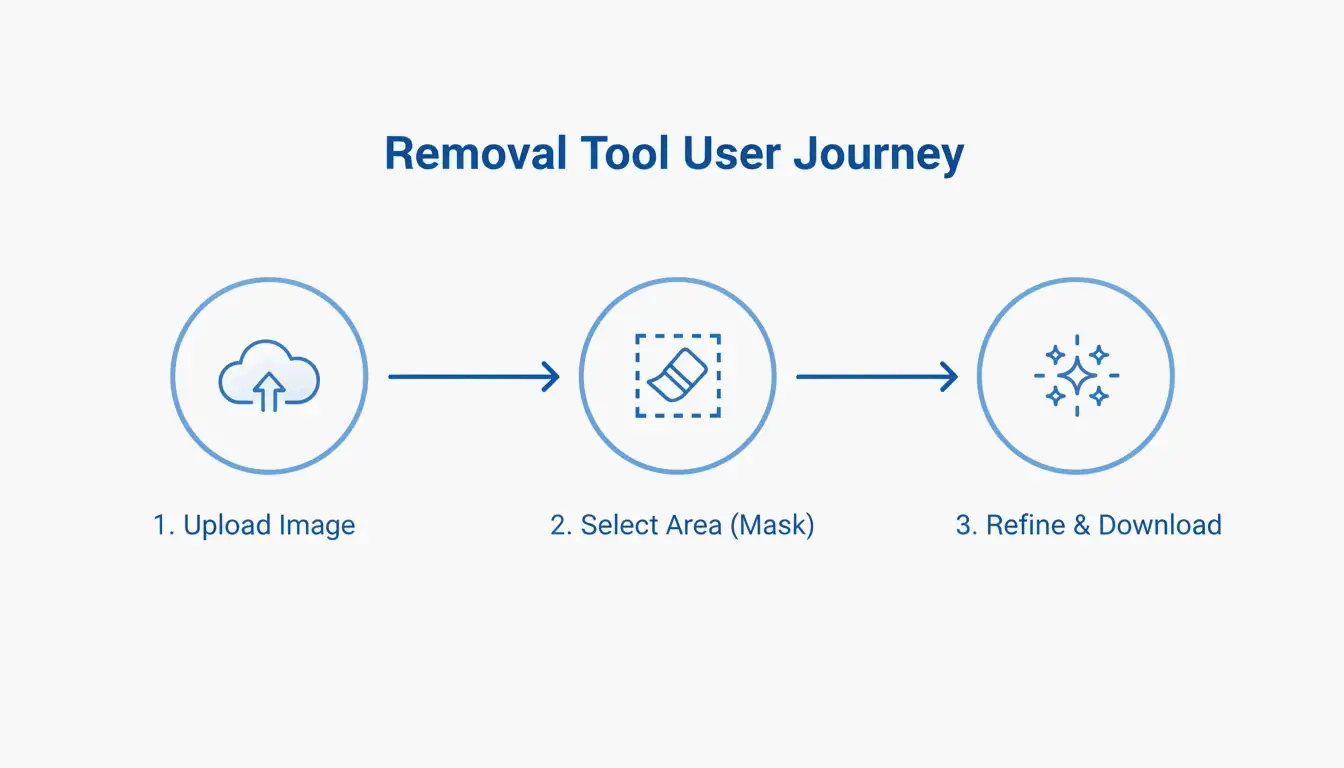
    대부분의 AI 도구는 과정을 세 단계로 단순화합니다.

    1. 업로드 : 파일을 선택하세요(JPG, PNG 또는 WEBP). Pixelbin 같은 도구는 최대 10MB 파일을 허용합니다.
    2. 마스크 선택 : 「Auto Mode」가 로고를 감지하게 하거나, 수동 브러시로 해당 영역을 하이라이트하세요.
    3. 정밀 다듬기 : 제거 후 「Magic Brush」나 Content-Aware Fill을 사용해 AI가 놓친 흔적을 정리하세요.

    3단계 선형 흐름: 업로드 후 선택 후 정밀 다듬기

    문제 해결: AI가 흐림을 남겼을 때 대처법

    흐릿한 패치가 남았다면, 배경이 너무 복잡해서 AI가 정확히 예측하기 어려웠을 가능성이 높습니다. FDnCNN 같은 denoiser로 두 번째 패스를 돌려 노이즈를 매끄럽게 다듬으세요. 마지막 마무리로는 Photopea 같은 편집기에서 Clone Stamp 도구로 빠르게 retouch하면 전문가급 결과를 얻을 수 있습니다.

    결론

    2026년의 워터마크 제거는 단순한 blur에서 Reverse Alpha Blending을 통한 수학적 정밀함으로 발전했습니다. 표준 저작권 로고든 고집스러운 Gemini 「Nano Banana」 라벨이든, 현재의 도구들은 이를 감당할 수 있습니다. 빠른 수정을 원한다면 GStory나 Pixelbin 같은 웹 도구가 가장 접근하기 쉬운 선택입니다. 픽셀 완벽한 출력을 요구하는 사진작가와 전문가에게는 GitHub 기반 도구와 MCP server 연동이 기본 AI 지우개의 전형적인 「hallucination」 없이 최대한의 제어력을 제공합니다.

    자주 묻는 질문

    개인 용도로 이미지 워터마크를 제거하는 것은 합법적인가요?

    일반적으로 워터마크 제거는 저작권을 침해할 경우 불법이며, DMCA Section 1202에 의해 보호됩니다. 본인이 잃어버린 자산을 복구하거나 특정 공정 사용 조항에 해당하는 용도의 경우 예외가 있을 수 있습니다. 이미지를 수정하기 전에 반드시 원 저작자의 라이선스를 확인하세요.

    AI가 Google의 SynthID 같은 불가시 워터마크를 제거할 수 있나요?

    아니요. AI가 로고의 보이는 픽셀은 지울 수 있지만, SynthID는 이미지의 구조적 특징에 embedded되어 있습니다. 이를 제거하려면 보통 이미지 품질을 사용 불가능한 상태로까지 저하시켜야 합니다. Allen Kuo의 연구에 따르면, SynthID는 보이는 편집이나 자르기 이후에도 특수 보안 도구로 여전히 감지됩니다.

    iPhone이나 Android에서 앱 없이 사진 워터마크를 제거하는 방법은?

    DeWatermark.ai나 GStory 같은 모바일 최적화 웹 도구를 모바일 브라우저에서 직접 사용하세요. 현대의 모바일 브라우저는 Generative Inpainting API를 지원해 원클릭 제거가 가능합니다. 이 방식은 악성코드나 과도한 광고를 포함할 수 있는 「무료」 앱을 다운로드하는 보안 위험을 피할 수 있습니다.

  • 웹사이트 성능을 위한 사진 최적화: 2026 기술 가이드

    웹사이트 성능을 위한 사진 최적화: 2026 기술 가이드

    2026년 웹사이트 사진 최적화는 AVIF와 WebP 같은 최신 포맷을 우선 채택하고, 반응형 디스플레이에 맞춰 크기를 조정하며, 손실 압축을 적용하는 것을 요구합니다. 지연 로딩, 설명형 alt 텍스트, CDN을 구현하면 Core Web Vitals(LCP)를 크게 개선하고 전통 검색엔진과 AI 기반 검색엔진 모두에서 가시성을 높일 수 있습니다.

    2026 웹사이트 속도 사진 최적화 프레임워크

    이미지 용량은 여전히 웹 성능의 가장 큰 장애물입니다. NeedleCode에 따르면, 이미지는 일반적인 웹페이지 전체 용량의 60% 이상을 차지합니다. 이는 당신의 Core Web Vitals, 특히 주요 콘텐츠가 나타나는 속도를 측정하는 지표인 Largest Contentful Paint(LCP)에 직접적인 영향을 미칩니다. SimpleResizer의 데이터는 70%의 페이지에서 이미지가 LCP를 트리거한다는 것을 보여주며, 이는 검색 순위가 기본적으로 사진 로딩 속도와 묶여 있음을 의미합니다.

    다음의 3단계 최적화 순서를 따르세요: 포맷, 크기 조정, 압축. 먼저 최신 파일 유형을 선택하고, 이미지를 화면에 실제로 표시되는 크기로 조정한 뒤, 마지막으로 압축 알고리즘으로 불필요한 데이터를 잘라냅니다.

    3단계 최적화 워크플로: 포맷, 크기 조정, 압축

    DebugBear로 현재 성능 감사하기

    변경을 가하기 전에 먼저 기준선을 설정하세요. DebugBear 같은 도구는 “Page Weight(Images)”를 구체적인 지표로 추적해 무거운 미디어로 느려진 페이지를 찾아낼 수 있게 해줍니다. 성능 예산을 설정하세요 — 예를 들어, 주요 페이지의 이미지 용량이 600KB를 초과하면 알림을 받도록 합니다.

    올바른 포맷 선택: AVIF가 2026의 표준인 이유

    포맷 선택은 큰 성능 향상을 얻는 가장 쉬운 길입니다. JPEG는 전문 웹 개발에서 대부분 단계적으로 퇴출되었습니다.

    포맷 압축 브라우저 지원 최적 사용 사례
    AVIF 최고(동일 품질에서 가장 작은 파일) 모든 최신 브라우저 히어로 이미지, 고품질 사진
    WebP 높음(JPEG보다 25-35% 작음) 모든 최신 브라우저 일반 사이트 이미지, 신뢰할 수 있는 기본 선택
    PNG 낮음(무손실, 파일이 큼) 범용 플랫 그래픽, 로고, 투명 배경
    SVG 코드 기반(해상도 독립적) 모든 브라우저 아이콘, 단순 로고

    자주 간과되는 단계가 EXIF 데이터 제거입니다. 모든 카메라 사진에는 GPS 좌표와 타임스탬프 같은 메타데이터가 숨어 있습니다. SimpleResizer는 이 데이터를 제거하면 파일 크기를 줄이면서 사진 외관은 바꾸지 않고 프라이버시도 보호할 수 있다고 설명합니다. 한 WordPress Support 사례 연구에 따르면, GIMP에서 Quality 60(4:2:0 서브샘플링 적용)으로 JPEG를 내보내기하면 파일 크기가 64% 줄어들며 거의 눈에 띄는 차이가 없었습니다.

    개발자 치트시트: WebP 폴백과 함께 AVIF 구현하기

    구형 브라우저를 뒤처지게 하지 않으면서 최신 포맷을 사용하려면 HTML picture 요소 패턴을 구현하세요. 이를 통해 브라우저가 자신이 지원하는 최적의 포맷을 선택할 수 있습니다:

    1. type “image/avif”를 가진 source 요소를 설정하여 AVIF 파일을 가리키게 합니다
    2. type “image/webp”를 가진 source 요소를 설정하여 WebP 파일을 가리키게 합니다
    3. loading=”lazy”와 설명형 alt 텍스트를 갖춘 폴백 img 요소를 설정하여 JPEG를 가리키게 합니다

    이러한 점진적 접근 방식은 모든 방문자가 자신의 브라우저가 지원하는 최적의 포맷을 받을 수 있게 보장합니다.

    기술 구현: 크기 조정과 반응형 전송

    흔히 하는 실수는 4000px 너비의 사진을 1200px 표시 공간에 업로드하는 것입니다. 콘텐츠 영역이 600px 너비라면, WordPress Support는 해당 너비의 약 1.5~2배(1200px) 이미지를 제공할 것을 권장합니다. 이렇게 하면 고해상도 Retina 화면에서 이미지가 선명하게 유지되면서도 대역폭을 낭비하지 않습니다.

    표시 너비 권장 이미지 너비 이유
    400px 800px Retina용 2x
    600px 1200px Retina용 2x
    800px 1200px 1.5x(품질과 크기의 균형)

    srcset 속성을 사용하여 여러 크기를 제공하세요. 이렇게 하면 휴대폰이 데스크톱 크기의 이미지를 다운로드하지 않습니다. 수동 최적화에는 SquooshTinyPNG가 가장 추천되는 도구입니다. DebugBear는 표준 Pexels 이미지를 7108px에서 1266px로 크기를 줄이면 파일 크기가 89% 감소한다고 보고합니다.

    반응형 이미지 전송: 다른 기기에 다른 크기 제공

    글로벌 이미지 전송에서 CDN의 역할

    완벽하게 최적화된 이미지라도 지구 반 바퀴를 돌아 전송된다면 느리게 느껴집니다. Cloudflare나 BunnyCDN 같은 콘텐츠 전송 네트워크(CDN)는 사용자와 더 가까운 엣지 서버에 이미지 사본을 보관합니다. 많은 최신 CDN이 사용자 기기에 따라 포맷 변환과 크기 조정을 자동으로 처리합니다.

    GEO를 위한 미래 대비: AI 시대의 이미지 SEO

    2026년이면 사진 최적화는 단순한 속도의 문제가 아니라 생성형 엔진 최적화(GEO)의 문제입니다. AI 검색 도구와 Google Lens 같은 시각 검색은 콘텐츠를 이해하기 위해 당신의 이미지를 “읽을” 필요가 있습니다. SimpleResizer의 통계에 따르면 현재 모든 이커머스 트래픽의 20-30%가 Google Images와 시각 발견 도구에서 옵니다.

    AI 대응 이미지를 만들려면 다음 단계를 따르세요:

    단계 조치 예시
    파일명 설명형 이름 사용 red-leather-armchair.webp(IMG_4837.jpg가 아님)
    Alt 텍스트 사실적인 설명 작성 “Barista pouring milk into a latte to form a tulip pattern”
    배치 관련 텍스트 근처에 이미지 유지 크롤러가 문맥을 이해하도록 돕습니다

    지연 로딩: UX와 첫 페인트 개선

    첫 화면 아래의 모든 이미지에는 네이티브 지연 로딩을 사용해야 합니다. loading="lazy"를 추가하면 브라우저가 해당 이미지를 다운로드하기 전에 기다리도록 지시하여 데이터를 절약하고 중요 렌더링 경로를 가속합니다. 중요: 상단 히어로 이미지는 절대 지연 로딩하지 마세요. 그 이미지는 당신의 LCP이며, 이를 지연시키면 SEO에 해가 됩니다.

    결론

    현대 이미지 최적화는 시각적 품질과 성능 사이의 균형을 맞춥니다. “Save for Web”을 클릭하는 것만으로는 더 이상 충분하지 않습니다. AVIF 같은 차세대 포맷, 반응형 srcset 전송, AI 대응 alt 텍스트가 필요합니다.

    2026년에 앞서가려면 PageSpeed Insights나 DebugBear로 사이트를 감사하고, AVIF를 기본 포맷으로 이동하며, 가능한 곳에서 압축을 자동화하고, 모든 이미지가 페이지에 존재하는 명확한 이유를 갖도록 하세요. 이는 Core Web Vitals를 끌어올리고 시각 검색 시대에 가시성을 보장합니다.

    자주 묻는 질문

    이미지 최적화가 내 Core Web Vitals(LCP/CLS) 점수에 영향을 미치나요?

    네. 이미지는 주요 콘텐츠가 얼마나 빨리 로드되는지를 측정하는 Largest Contentful Paint(LCP)의 주요 구동 요소입니다. 명시적인 width와 height 속성을 제공하면 브라우저가 이미지 다운로드 전에 공간을 예약할 수 있어 Cumulative Layout Shift(CLS)를 방지하고 안정적인 시각 경험을 보장합니다.

    WordPress 플러그인을 사용해야 하나요, 아니면 업로드 전에 이미지를 수동으로 최적화해야 하나요?

    Squoosh 같은 도구를 사용한 수동 최적화는 최고의 품질 관리를 제공하며 히어로 배너 같은 중요 자산에 이상적입니다. 트래픽이 많은 사이트나 블로그의 경우 Smush, Imagify, EWWW Image Optimizer 같은 WordPress 플러그인이 대량 자동화에 더 적합하며, 업로드되는 모든 이미지가 일관되게 크기 조정과 압축을 받도록 보장합니다.

    블러 업(blur-up) 기술이란 무엇이며 사용자 인식을 어떻게 개선하나요?

    “blur-up” 기술은 이미지 컨테이너를 채우기 위해 늘리고 흐리게 한, 아주 작은 저해상도 자리표시자(보통 너비 10-20 pixels)를 로드합니다. 고해상도 버전이 백그라운드에서 다운로드되면 자리표시자를 대체합니다. 이는 즉시 사용자에게 시각적 힌트를 제공해 인지 속도를 개선하고, 이탈률을 낮춥니다.

    블러 업과 표준 로딩 비교

  • 사진 형식 변환 및 압축 방법: 2026 웹 성능 향상 가이드

    사진 형식 변환 및 압축 방법: 2026 웹 성능 향상 가이드

    2026년에 사진 형식을 변환하고 압축하려면 PixConvert 같은 브라우저 기본 도구나 Adobe Photoshop 같은 전문 소프트웨어를 사용하세요. 이미지를 업로드하고 AVIF 또는 WebP 같은 차세대 형식을 선택한 뒤, 품질 슬라이더를 70-80%로 설정하세요. 이 과정은 전문 용도의 선명도를 유지하면서 파일 크기를 줄여 Core Web Vitals 기준을 충족합니다.

    사진 형식 변환 및 압축 방법: 3단계 워크플로우

    디지털 이미지를 최적화하는 핵심은 작은 파일 크기와 선명한 화면 사이의 「최적의 균형점」을 찾는 것입니다. 이것은 비즈니스 필수 사항이기도 합니다. Salsify 2025 보고서에 따르면, 제품 이미지가 누락되거나 품질이 낮으면 42%의 쇼퍼가 구매를 포기합니다.

    1단계: 변환 도구 선택(로컬 vs. 온라인)

    먼저 어디서 파일을 처리할지 결정하세요. 민감한 문서를 다루는 경우, Adobe Photoshop 또는 Microsoft Paint 같은 로컬 소프트웨어가 모든 것을 하드 드라이브에 보관하여 보안성이 가장 높습니다. 하지만 웹의 편리함을 선호한다면 PixConvertToolPix 같은 도구가 이제 WebAssembly 기술을 사용합니다. 즉, 이들은 브라우저 메모리(RAM)에서 직접 이미지를 처리합니다 —— 사진은 실제로 클라우드 서버에 업로드되지 않습니다.

    도구 유형 예시 개인정보 보호 수준 속도
    데스크톱 소프트웨어 Adobe Photoshop, MS Paint 최고(오프라인) 보통
    WASM 브라우저 도구 PixConvert, ToolPix 높음(로컬 RAM) 빠름
    클라우드 기반 다양한 온라인 변환기 낮음(서버 업로드) 가장 빠름

    2단계: 손실 압축과 무손실 압축 선택

    이 두 가지 방식의 차이를 이해하면 전문 기준을 유지하는 데 도움이 됩니다:

    • 손실 압축(Lossy) : 이것은 사람 눈에 거의 보이지 않는 픽셀 데이터를 제거합니다. 훨씬 더 작은 파일을 생성하며, JPEG/JPG 및 차세대 형식의 표준 선택입니다.
    • 무손실 압축(Lossless) : 이것은 데이터를 전혀 제거하지 않고 파일을 줄입니다. 로고나 나중에 다시 편집할 이미지에 가장 적합합니다.
    • 70-80% 규칙 : 대부분의 웹사이트에서 품질을 70%에서 80% 사이로 설정하는 것이 가장 이상적입니다. 60% 아래로 떨어지면 「아티팩트」 —— 이미지의 보기 흉한 흐림이나 입자감 패치가 보이기 시작할 가능성이 높습니다.

    손실 압축과 무손실 압축의 간단한 비교

    2026년 SEO에 WebP와 AVIF가 필수적인 이유

    2026년이면 검색 엔진 순위는 사이트의 사용자 경험과 밀접하게 연결됩니다. Google의 Core Web Vitals(LCP) 는 주요 콘텐츠가 2.5초 이내에 로드되도록 요구합니다. 무거운 이미지가 보통 페이지를 느리게 하는 주범이므로, 차세대 형식으로 전환하는 것이 이 속도 목표를 달성하는 가장 빠른 방법 중 하나입니다.

    AVIF 는 2026년의 최우선 선택이 되었습니다. WebP나 구식 JPEG보다 파일을 훨씬 더 잘 압축합니다. WebP도 여전히 훌륭한 업그레이드이지만, AVIF는 사진 품질을 떨어뜨리지 않고도 파일 크기를 추가로 20-30% 더 줄일 수 있습니다.

    형식 JPEG 대비 압축 브라우저 지원(2026) 투명도 최적 용도
    JPEG 기준선 100% 아니오 범용 호환성
    WebP 25-35% 작음 97%+ 일반 웹 최적화
    AVIF 50-70% 작음 93%+ 최신 사이트의 최대 압축
    PNG JPEG보다 큼 100% 로고, 텍스트 그래픽

    이러한 기술적 조정의 보상은 실질적입니다. Illustrate Digital의 2023 글로벌 페이지 속도 보고서 에 따르면, 1초 이내에 로드되는 B2B 사이트의 전환율은 10초가 걸리는 사이트보다 5배 더 높습니다. 오늘날 거의 모든 브라우저가 AVIF와 WebP를 지원하지만, WordPress 사용자는 매우 오래된 브라우저 버전에 대한 「폴백」을 처리하기 위해 Imagify 같은 플러그인을 여전히 원할 수 있습니다.

    AVIF와 JPEG 파일 크기 효율성의 간단한 시각화

    일괄 처리: 수천 장의 이미지 동시 변환

    이커머스 관리자나 사진작가라면, 이미지를 일일이 클릭할 시간이 없습니다. 최신 도구는 컴퓨터의 CPU와 GPU를 활용하여 무거운 작업 부하를 빠르게 처리합니다.

    HitPaw 의 데이터에 따르면, 전문 변환기는 분당 200-333장의 이미지를 일괄 처리할 수 있습니다. 즉, 1,000장 이상의 사진 라이브러리를 5분 안에 최적화할 수 있습니다. 웹마스터의 경우, Imagify 플러그인은 미디어 라이브러리에 이미지를 업로드하는 순간 자동으로 최적화하여 서버가 백그라운드에서 무거운 작업을 수행하게 합니다.

    일괄 처리 성능:

    도구 분당 이미지 수 입력 형식 출력 형식
    Adobe Photoshop(일괄) 50-100 모든 주요 형식 모든 주요 형식
    HitPaw Image Converter 200-333 JPG, PNG, WebP, AVIF JPG, PNG, WebP, AVIF
    Imagify(WordPress) 업로드 시 자동 JPG, PNG WebP, AVIF
    Microsoft PowerToys 100+ JPG, PNG JPG, PNG

    전문 도구: Adobe Photoshop vs. WebAssembly 솔루션

    워크플로우는 일반적으로 대형 데스크톱 소프트웨어와 빠르고 개인정보 보호에 중점을 둔 웹 도구 사이의 선택으로 요약됩니다.

    Adobe Photoshop 은 완전한 제어를 위한 황금 표준으로 남아 있습니다. 「Export As」 기능을 사용하면 DPI(인치당 도트 수, Dots Per Inch) —— 웹은 72 DPI, 인쇄는 300 DPI로 표준화 —— 를 조정하고, 품질 슬라이더를 움직일 때 예상 파일 크기가 실시간으로 변하는 것을 볼 수 있습니다.

    반면, PixConvert 같은 WebAssembly 도구는 월간 구독 없이 속도를 제공합니다. 이러한 도구 중 다수는 「Target File Size」 기능을 포함합니다: 도구에 50KB 파일이 필요하다고 알리면, 엔진이 그 목표를 달성하기 위한 최적의 크기와 품질을 자동으로 계산합니다.

    목표 크기 치트 시트: Amazon, Shopify 및 정부 포털

    플랫폼 추천 형식 크기 제약 핵심 조치
    Shopify / Amazon WebP / AVIF 200 KB 이하 LCP 속도 우선
    정부 포털(예: SSC/UPSC) JPG 20 KB — 50 KB 「Target Size」 도구 사용
    전문 인쇄 TIFF / JPG 300 DPI 손실 압축 비활성화
    소셜 미디어 WebP / AVIF 플랫폼별 일괄 변환기 사용

    결론

    2026년에 합리적인 압축률을 유지하면서 AVIF 같은 차세대 형식으로 전환하는 것은 SEO와 사용자 경험 모두를 위한 최선의 선택입니다. 구식 JPEG에서 벗어나면 Google의 Core Web Vitals를 충족하고 2.5초 로딩 목표를 달성하는 데 도움이 됩니다. 시작하려면 현재 사이트 속도를 점검한 다음, 일괄 처리기나 WebAssembly 도구를 사용하여 라이브러리를 75% 품질의 AVIF로 변환하세요. 이 간단한 변경은 방문자를 사이트에 머물게 하고 전환율을 높이는 데 큰 도움이 될 수 있습니다.

    자주 묻는 질문

    이미지 품질을 유지하기 위한 최적의 압축 수준은 무엇인가요?

    대부분의 웹 이미지에서 70-80%가 「최적의 균형점」입니다. 이 범위는 파일 크기를 크게 줄이면서 시각적 아티팩트를 사람 눈에 보이지 않게 합니다. 60% 아래로 내려가면 색 띠 또는 노이즈가 보일 가능성이 높습니다. AVIF를 사용할 때는 종종 50-60%로 낮춰도 고품질 JPG보다 더 나은 시각적 결과를 얻을 수 있습니다.

    사진을 50KB 같은 특정 크기로 압축하려면 어떻게 하나요?

    IMG Size Reducer 같은 「Target File Size」 기능이 있는 도구를 사용해야 합니다. 이러한 도구는 이진 검색 논리를 사용하여 파일이 정확한 KB 요구 사항을 충족할 때까지 품질 슬라이더를 자동으로 조정합니다. 50KB에서 품질이 너무 나빠지면, 추가 압축을 적용하기 전에 먼저 픽셀 크기(너비와 높이)를 줄여 보세요.

    온라인 이미지 압축 도구는 개인 문서에 안전한가요?

    파일을 서버에 업로드하는 표준 클라우드 기반 도구는 개인정보 보호 위험을 초래할 수 있습니다. 민감한 데이터의 경우, 브라우저 RAM에서 로컬로 이미지를 처리하는 「Client-Side」 또는 WebAssembly 기반 도구인 PixConvert 또는 ToolPix 를 찾으세요. 또는 Adobe Photoshop이나 Microsoft Paint 같은 로컬 소프트웨어를 사용하여 파일이 기기를 떠나지 않도록 하세요.

  • 이미지 크기를 KB와 MB로 압축하는 방법: 2026 빠르고 무손실 최적화 가이드

    이미지 크기를 KB와 MB로 압축하는 방법: 2026 빠르고 무손실 최적화 가이드

    2026년 5월 현재, 이미지 크기를 KB와 MB로 압축하는 가장 빠른 방법은 ImResizer나 pdfFiller 같은 WASM 기반 온라인 도구를 사용하는 것입니다. 이러한 플랫폼은 브라우저에서 직접 파일을 처리하여 데이터가 비공개로 안전하게 유지됩니다. JPG나 PNG를 업로드하고 목표 크기(예: 50KB)를 입력한 다음 결과를 다운로드하면 됩니다. 대량의 사진에는 오프라인 소프트웨어가 여전히 일관된 품질을 유지하는 최선의 선택입니다.

    빠른 단계: 즉시 업로드할 수 있도록 이미지 크기를 KB와 MB로 압축하는 방법

    파일 크기를 수 메가바이트에서 수 킬로바이트로 줄이려면 “목표 크기” 설정이 있는 도구가 필요합니다. 대부분의 최신 웹 압축 도구는 이제 WebAssembly(WASM) 기술을 사용합니다. 즉, 실제 압축이 원격 서버가 아닌 사용자 자신의 컴퓨터에서 이루어지므로 과정이 더 빠르고 안전합니다.

    표준 압축 워크플로우

    1. 도구 선택 : ImResizerpdfFiller처럼 특정 KB 또는 MB 목표를 설정할 수 있는 플랫폼을 사용하세요.
    2. 업로드 및 제한 설정 : JPG / JPEG 또는 PNG 파일을 선택하세요. SmartToolsWala가 설명한 것처럼 표준 변환인 1 MB = 1024 KB를 명심하세요. 2MB 파일이 있지만 업로드 제한이 100KB라면, 그것을 목표로 설정하세요.
    3. 처리 및 다운로드 : “Target Size” 버튼을 누르세요. 알고리즘이 자동으로 품질과 크기를 조정하여 정확한 제한을 충족합니다.

    압축 과정의 3단계 시각화

    “마지막 1인치” 체크리스트: 파일이 1KB 초과인 이유

    정부 웹사이트와 시험 포털은 대개 매우 엄격하며, 보통 20KB에서 200KB 사이의 파일을 요구합니다. 이미지가 여전히 제한을 약간 초과한다면 숨겨진 메타데이터를 확인하세요. 썸네일과 미리보기 데이터를 제거하면 50KB나 100KB 임계값을 달성하는 데 필요한 마지막 몇 바이트를 줄일 수 있습니다.

    일반적인 파일 크기 목표:

    사용 사례 일반적 제한 전략
    정부 양식(예: SSC/UPSC) 20-50 KB 목표 크기 도구 + EXIF 제거
    비자 / 증명사진 50-100 KB 96 DPI + 적극적인 손실 압축
    이메일 첨부(이미지당) 1 MB 이하 80% JPEG 품질
    웹 히어로 이미지 200 KB 이하 75% WebP/AVIF

    온라인 vs 오프라인 도구: 2026년에는 어느 것을 선택해야 할까요?

    브라우저 도구와 데스크톱 소프트웨어 중에서 선택하는 것은 사진이 몇 장인지, 그리고 얼마나 많은 프라이버시가 필요한지에 따라 달라집니다. 2026년에는 브라우저 기반 도구가 로컬에서 파일을 처리하기 때문에 데스크톱 도구만큼 빠릅니다.

    속도와 접근성을 위한 온라인 도구

    12,500개 이상의 검증된 리뷰를 보유한 pdfFiller 같은 사이트는 빠르고 일회성 작업에 적합합니다. 이러한 도구 중 많은 것이 이제 GPC(Global Privacy Control) 신호를 준수하므로 세션이 추적되지 않습니다. 휴대폰이나 공용 컴퓨터에서 비자 양식이나 구직 신청서용 JPG / JPEG를 수정해야 할 때 최적의 선택입니다.

    배치 처리와 프라이버시를 위한 오프라인 소프트웨어

    수천 장의 이미지를 다루는 전문가라면 Batch Picture Resizer 같은 오프라인 소프트웨어가 더 나은 선택입니다. 컴퓨터의 전체 처리 능력을 활용하여 대량 작업을 몇 분 안에 완료합니다. 인터넷 연결 없이 작동하므로 민감한 회사 파일을 처리하는 가장 안전한 방법입니다.

    도구 유형 속도 프라이버시 배치 지원 최적 용도
    WASM 브라우저 도구 빠름 로컬 처리 제한적 빠른 단일 파일 편집
    서버 측 도구 가장 빠름 파일이 서버에 업로드 대량 배치, 비민감
    오프라인 소프트웨어 보통 완전 오프라인 민감 파일, 대량 작업

    압축 중 이미지 품질과 해상도를 유지하는 방법

    파일 크기를 줄이면서 이미지 품질 / 해상도를 선명하게 유지하는 것은 올바른 방법을 선택하는 것이 전부입니다: 손실 또는 무손실.

    손실(JPG) vs. 무손실(PNG)

    • JPG / JPEG : 이것은 “손실” 압축을 사용합니다. 사람의 눈이 거의 볼 수 없는 데이터를 버려 파일을 훨씬 작게 만듭니다. 일반 사진에 완벽합니다.
    • PNG : 이것은 “무손실” 압축을 사용하며, 모든 원본 데이터를 보존합니다. 이미지가 완벽하게 선명하게 유지되지만 파일 크기는 JPG보다 훨씬 큽니다.

    JPG와 PNG 파일 크기 및 선명도의 간단한 비교

    형식 압축 방식 일반적 크기(1080px 사진) 투명도 최적 용도
    JPEG 손실 150-300 KB 아니오 사진, 웹
    PNG 무손실 1-3 MB 로고, 스크린샷
    WebP 둘 다 100-200 KB 웹 최적화
    AVIF 둘 다 80-150 KB 차세대 웹

    2026의 전환: WebP 채택

    2026년까지 WebP는 새로운 표준이 되었습니다. ImResizer에 따르면 WebP는 시각적 품질을 잃지 않고 JPEG보다 파일을 30% 작게 만들 수 있습니다. 대부분의 브라우저와 웹사이트는 이제 이 형식을 아무런 문제 없이 받아들입니다.

    “업스케일링”의 신화

    기술적인 현실로, 작은 KB 파일을 다시 고품질 MB 파일로 되돌릴 수는 없습니다. ImResizer가 지적하듯이, 도구는 빈 데이터를 추가해 파일 크기를 “부풀릴” 수는 있지만, 잃어버린 디테일을 되돌릴 수는 없습니다. 압축을 시작하기 전에 항상 원본 고해상도 사진을 안전하게 보관하세요.

    고급 전략: 추가 공간을 절약하기 위해 EXIF 데이터 제거

    이미지에는 종종 카메라 설정, GPS 위치, 사진이 촬영된 날짜와 같은 정보를 포함하는 EXIF 데이터라는 “추가” 정보가 숨어 있습니다. 이것은 파일 크기에 5KB에서 50KB를 추가할 수 있습니다.

    EclixTech Photo Compressor 같은 도구는 이 데이터를 제거할 수 있는 옵션을 제공합니다. 이를 제거하면 두 가지 이점이 있습니다:

    1. 프라이버시 : 누구도 정확히 어디서 언제 사진을 찍었는지 알 수 없습니다.
    2. 크기 제한 : 정부 양식의 엄격한 20KB 제한을 맞추기 위해 고군분투하고 있다면, 10KB의 메타데이터를 줄이는 것이 결정적인 차이를 만들 수 있습니다.

    EXIF 데이터 크기 분석:

    데이터 유형 일반적 크기 프라이버시 위험
    GPS 좌표 2-5 KB 높음 — 정확한 위치 노출
    카메라 모델 + 설정 1-3 KB 낮음
    날짜와 시간 0.5-1 KB 중간
    썸네일 미리보기 5-20 KB 낮음 (하지만 파일 크기 증가)

    결론

    이미지 크기를 KB와 MB로 압축하려면 올바른 형식(예: WebP 또는 JPG)과 작업에 맞는 올바른 도구를 선택하기만 하면 됩니다. 빠른 정부 업로드나 소셜 미디어 게시물의 경우, ImResizer나 pdfFiller 같은 WASM 기반 도구가 빠르고 안전하며 계정이 필요 없습니다. 대량의 파일을 처리해야 하는 전문 사진작가나 비즈니스 소유자라면, 오프라인 소프트웨어에 투자하는 것이 높은 품질 기준을 유지하는 최선의 방법입니다.

    자주 묻는 질문

    내 개인 사진을 온라인 압축 도구에 업로드하는 것이 안전한가요?

    대부분의 평판 좋은 도구는 이제 전송 중 데이터를 보호하기 위해 SSL 암호화를 사용합니다. 또한, 2026년 웹 기술의 주요 업데이트로 인해 많은 최상위 도구가 로컬 브라우저 처리를 위해 WASM(WebAssembly)을 사용합니다. 즉, 사진이 자신의 장치에서 처리되고 실제로 원격 서버에 도달하지 않으므로 최대한의 프라이버시가 제공됩니다.

    이미지를 KB로 압축한 후 다시 MB로 늘릴 수 있나요?

    기술적으로 “패딩” 데이터를 추가하거나 크기를 업스케일링하여 파일 크기를 늘릴 수는 있지만, 초기 압축 중에 손실된 시각적 디테일은 복원할 수 없습니다. 흐려진 결과를 피하려면 이전에 압축된 버전을 업스케일링하려고 하지 말고 항상 원본 고해상도 파일에서 편집을 수행하세요.

    손실 압축과 무손실 이미지 압축의 차이점은 무엇인가요?

    손실 압축(JPG 파일에 사용)은 파일 크기를 크게 줄이기 위해 특정 데이터를 제거하며, 이는 약간의 품질 저하를 초래할 수 있습니다. 무손실 압축(PNG 및 일부 WebP 파일에 사용)은 모든 원본 데이터를 온전하게 유지하여 이미지가 원본과 정확히 같아 보이도록 보장하지만, 결과 파일 크기는 손실 버전보다 큽니다.

  • 사진을 압축하여 공간을 절약하는 방법: 2026 저장공간 최적화 완벽 가이드

    사진을 압축하여 공간을 절약하는 방법: 2026 저장공간 최적화 완벽 가이드

    2026년 사진을 압축하여 공간을 절약하려면 iPhone의 HEIC 포맷이나 Google Photos의 ‘Storage Saver’ 같은 기본 설정에서 시작하세요. 최대 효율을 위해 AI 기반 도구로 이미지를 WebP 또는 AVIF로 변환하고, 75-85% 품질의 손실 압축을 적용하여 시각적 선명도를 유지하면서 파일 크기를 최대 80%까지 줄일 수 있습니다.

    빠른 팁: 모든 기기에서 사진을 압축하고 공간을 절약하는 방법

    디지털 라이브러리를 줄이는 것은 기기가 파일을 캡처하고 저장하는 방식을 변경하는 것에서 시작됩니다. Business.com에 따르면, 최신 압축 도구는 눈에 띄는 품질 손실 없이 표준 JPEG 크기를 40-60% 줄일 수 있습니다. 몇 가지 시스템 수준 설정은 저장공간 팽창이 시작되기 전에 막아줍니다.

    모바일: 고효율 포맷 활성화

    iPhone (HEIC):
    1. Settings > Camera > Formats 열기
    2. High Efficiency 선택
    3. 새 사진이 자동으로 HEIC로 저장됩니다

    Popular Outdoor Sports에서 언급한 대로, HEIC 파일은 동일한 시각적 품질에서 기존 JPEG보다 약 50% 더 작습니다.

    Android (Google Photos Storage Saver):
    1. Google Photos 앱 설정 열기
    2. Storage Saver 활성화
    3. Google이 업로드 항목을 ‘High Quality’ 수준으로 자동 압축합니다

    고효율 포맷 토글이 있는지 Android 카메라 앱의 ‘Advanced Picture Options’을 확인하세요.

    데스크톱: 추가 앱 없이 빠르게 크기 조정

    OS 도구 단계
    Windows Microsoft Paint 이미지를 열고, ‘Resize’를 클릭한 후 백분율이나 픽셀을 낮추고, JPEG로 저장
    macOS Preview app 사진을 열고, Tools > Adjust Size로 이동하여 비율을 줄인 다음, File > Export에서 품질 슬라이더 사용

    파일 크기 감소의 간단한 나란히 비교(예: JPEG vs HEIC).

    스마트한 저장공간 정리: 클라우드 구독 등급 다운그레이드

    현재 라이브러리를 정리하면 2TB 클라우드 요금제를 훨씬 저렴한 200GB 등급으로 줄일 수 있습니다. 이 전략은 ‘불필요한’ 사진 — 스크린샷, 실수로 찍은 연사, 중복 파일 — 을 찾는 데 집중합니다.

    빠른 정리 프로세스:

    단계 작업 도구
    1. 정크 찾기 흐린 사진, 대용량 동영상 식별 Google Photos / iCloud ‘Review and Delete’
    2. 불필요 항목 삭제 스크린샷, 중복 파일 제거 기본 제공 정리 도구
    3. 배치 압축 나머지 라이브러리 압축 Ashampoo Image Compressor
    4. 절감 효과 확인 사용된 총 저장공간 확인 클라우드 대시보드

    Popular Outdoor Sports의 Alice는 클라우드 저장 비용이 상승함에 따라 대용량 파일 관리가 필수가 되고 있다고 지적합니다. Ashampoo Image Compressor는 수천 장의 이미지를 드래그 앤 드롭 배치 처리로 지원하여 전체 크기를 최대 80%까지 줄입니다.

    손실 vs 무손실: 어떤 압축 방법을 선택해야 할까요?

    방법 작동 방식 크기 절감 가장 적합한 용도
    손실 사람 눈에 보이지 않는 데이터 제거 50-80% 소셜 미디어, 클라우드 백업, JPEG, HEIC
    무손실 모든 픽셀 보존, 중복 제거 20-40% 로고, 텍스트 그래픽, PNG, TIFF, 보관용

    PDFFlare의 보고서에 따르면, 손실 설정은 소셜 미디어와 클라우드 백업에 허용 가능한 시각적 품질을 유지하면서 저장공간을 50-80% 절약할 수 있습니다.

    품질은 비즈니스 결과에 직접적인 영향을 미칩니다. Salsify의 2025 소비자 연구 보고서에 따르면, 이미지가 누락되거나 품질이 낮아 보이면 42%의 쇼핑객이 구매를 포기합니다. 2026년에는 WebPAVIF가 JPEG보다 훨씬 우수한 압축 대비 품질 비율을 제공합니다.

    2026 포맷 비교:

    포맷 압축 효율 시각적 품질 사용 사례
    JPEG 기준선 양호 범용 호환성
    HEIC JPEG보다 약 50% 작음 JPEG와 동등 Apple 생태계
    WebP JPEG보다 25-30% 작음 JPEG보다 우수 웹 성능
    AVIF JPEG보다 30-50% 작음 업계 최고 최신 웹, 최대 절감

    AI 강화 압축: 2026의 기술 혁명

    2026년의 핵심 변화는 Visual Saliency(시각적 현저성) AI입니다. 전체 이미지를 균일하게 압축하는 기존 알고리즘과 달리, AI 도구는 이미지에서 가장 중요한 부분 — 얼굴, 전경 피사체 — 을 식별하여 이 영역을 선명하게 유지하면서, 아티팩트가 덜 눈에 띄는 배경은 공격적으로 압축합니다.

    AI 'Visual Saliency' 개념: 피사체 초점 vs 배경 압축.

    AI 압축 도구 환경 (2026):

    도구 유형 핵심 기능
    Adobe Photoshop 전문가용 정밀한 웹 최적화를 위한 Neural filters
    Ashampoo Image Compressor 소비자/배치 대용량 DSLR 사진(각 50-75MB)을 간결한 파일로 처리

    AI 압축은 50-75MB DSLR 사진을 원래 크기의 일부로 줄이면서 ‘핵심’ 요소 — 피사체, 주요 디테일, 샷의 시각적 임팩트 — 를 보존할 수 있습니다.

    특정 요구에 맞춘 압축: 웹, 이메일, 양식

    다양한 플랫폼은 다양한 압축 전략을 필요로 합니다:

    웹 SEO

    Google의 Core Web Vitals (LCP) 기준을 충족하려면 이미지가 빠르게 로드되어야 합니다. Illustrate Digital의 보고서에 따르면, B2B 사이트에서 1초 로드 시간은 10초가 걸리는 사이트보다 전환율이 5배 더 높습니다.

    목표 권장 설정
    히어로 이미지 200KB 이하, WebP 또는 AVIF
    썸네일 30KB 이하
    품질 75-85%

    정부 양식

    공식 사이트는 엄격한 제한을 부과합니다. IRCC Canada 가이드라인은 파일을 2MB 이하로 요구하며, 스캔 해상도는 96 DPI를 권장합니다.

    이메일 첨부파일

    품질을 70-80%로 유지하여 개별 이미지를 1MB 이하로 유지하고, 일반적인 25MB 첨부 제한 내에 머무르세요.

    사용 사례 품질 DPI 최대 파일 크기
    웹 SEO 75-85% 72 200KB 이하(히어로)
    정부 양식 80% 96 2MB 이하
    이메일 70-80% 72 이미지당 1MB 이하

    결론

    사진을 압축하는 것은 더 이상 품질과 크기 중 하나를 선택해야 하는 일이 아닙니다. HEIC와 같은 최신 포맷과 AI 기반 도구는 둘 다 제공합니다. WebP와 AVIF로 전환하면 시각적 디테일을 잃지 않고 저장 필요량을 최대 80%까지 줄일 수 있습니다. 휴대폰 카메라 설정에서 ‘High Efficiency’를 활성화하는 것으로 시작한 다음, AI 배치 압축기를 사용하여 클라우드 저장공간을 점검하세요. 이러한 작은 변화는 월간 구독 비용을 절약하고 새 사진을 위한 공간을 확보해 줍니다.

    자주 묻는 질문

    사진을 압축하면 인쇄 품질이 떨어지나요?

    네, 공격적인 손실 압축을 사용할 때 그렇습니다. 실물 인쇄의 경우 고해상도를 유지하세요 — 최소 300 DPI. 무손실 압축 또는 고품질 JPEG 설정(90%+)을 사용하여 인쇄된 이미지가 선명하고 픽셀화 아티팩트가 없도록 하세요.

    Mac에서 여러 사진을 배치 압축하려면 어떻게 하나요?

    Finder의 기본 Quick Actions 기능을 사용하세요:
    1. 압축할 모든 사진 선택
    2. 우클릭하고 Quick Actions > Convert Image로 이동
    3. ‘Small’ 또는 ‘Medium’ 크기 선택
    4. 선호하는 포맷 선택

    이렇게 하면 별도의 응용 프로그램을 열지 않고도 즉시 상당한 공간을 절약할 수 있습니다.

    HEIC와 JPEG는 저장 측면에서 어떤 차이가 있나요?

    HEIC(High Efficiency Image Format)는 HEVC 인코딩을 사용하여 동일한 시각적 품질에서 JPEG보다 약 50% 더 작은 파일을 생성합니다. JPEG는 이전 소프트웨어와의 호환성이 더 넓은 반면, HEIC는 저장 효율을 극대화하기 위한 최신 Apple 및 Android 생태계의 선호 표준입니다.

  • 웹과 소셜 미디어를 위한 이미지 압축 및 크기 조정 방법 (2026 가이드)

    웹과 소셜 미디어를 위한 이미지 압축 및 크기 조정 방법 (2026 가이드)

    2026년에 이미지를 효과적으로 압축하고 크기를 조정하려면 Adobe Photoshop, Microsoft PowerToys 또는 Imgresizer.io 같은 브라우저 기반 플랫폼이 필요합니다. 대상 플랫폼에 맞게 픽셀 크기를 조정하고 JPEG 품질을 70-80%로 설정하거나 AVIF 형식으로 전환하여 시각적 선명도를 잃지 않고 파일 크기를 줄이세요.

    균형 마스터하기: 품질 손실 없이 이미지를 압축하고 크기를 조정하는 방법

    웹을 위한 시각 자료 최적화는 2단계 과정입니다. 물리적 크기를 조정(크기 조정)한 다음 데이터 밀도를 낮춥니다(압축). Business.com에 따르면, 표준 JPEG 압축은 일반적으로 파일 크기를 40-60% 줄이며, 전문적인 품질과 가벼운 파일 사이의 균형을 잡아줍니다.

    1단계: 픽셀 크기 조정 (크기 조정)

    크기 조정은 이미지가 표시될 위치에 맞게 총 픽셀 수를 변경합니다. 웹사이트 히어로 배너 너비가 1200px라면, 4000px 원본을 업로드하는 것은 대역폭 낭비입니다.

    항상 종횡비를 잠그세요. 그렇지 않으면 이미지가 늘어나거나 찌그러져 보입니다. EverydayTools 같은 도구는 너비를 설정하면 적절한 비율을 유지하도록 높이를 자동으로 계산해 줍니다.

    종횡비에 대한 간단한 시각적 비유: 비율을 유지하는 프레임 vs. 왜곡된 프레임.

    2단계: 압축 알고리즘 적용

    크기가 설정되면, 압축이 파일 크기를 더 줄여줍니다.

    압축 유형 작동 방식 파일 크기 영향 용도
    손실 (JPEG 70-80%) 눈에 보이지 않는 고주파 데이터 제거 50-70% 작게 웹, 소셜 미디어
    무손실 (PNG, WebP 무손실) 데이터 손실 없이 중복 제거 20-40% 작게 로고, 텍스트 그래픽, 보관

    2026년에는 표준 JPEG / JPG 품질 설정이 70-80%입니다. 이는 눈에 보이는 아티팩트를 만들지 않고 사람의 눈이 구분할 수 없는 미세한 디테일을 제거합니다.

    이미지 최적화가 Core Web Vitals (LCP)에 필수적인 이유

    이미지 최적화는 2026년의 기본 SEO 요구사항입니다. Google의 Core Web Vitals는 가장 큰 시각적 요소(일반적으로 히어로 이미지)가 얼마나 빨리 로드되는지 측정하기 위해 Largest Contentful Paint (LCP)를 사용합니다. 크고 최적화되지 않은 이미지는 느린 LCP 점수의 주요 원인이며, 이는 검색 순위에 직접적인 악영향을 미칩니다.

    비즈니스 영향은 측정 가능합니다:

    로드 시간 전환 영향 출처
    1초 10초 사이트보다 5x 높은 전환율 Illustrate Digital
    3+초 모바일 사용자의 53% 이탈 업계 벤치마크
    10초 가장 낮은 전환율 Illustrate Digital

    Baymard Institute의 2026년 보고서에 따르면, 이커머스 사이트의 62%가 여전히 느린 시각 자료로 어려움을 겪고 있으며, 이는 사용자 불만과 높은 이탈률로 이어집니다.

    페이지 로드 속도와 전환율 간의 직접적인 상관관계를 보여주는 미니멀 비교.

    AVIF vs. WebP: 2026년에는 어떤 형식을 선택해야 할까?

    형식 JPEG 대비 효율성 디테일 보존 브라우저 지원 (2026)
    WebP 25-30% 작게 양호 광범위
    AVIF 30-50% 작게 더 우수 (고디테일 영역) 성장 중, 최신 브라우저
    JPEG 기준선 표준 범용

    AVIF는 2026년 SEO를 위한 차세대 형식으로 자리 잡았습니다. WebP보다 약 25-30% 더 효율적이며 고디테일 영역을 더 효과적으로 보존합니다. 권장되는 접근 방식은 “폴백” 시스템입니다. 지원될 때 AVIF를 제공하고, 구형 브라우저를 위해 WebP 또는 JPEG로 폴백하세요.

    이미지를 압축하고 크기를 조정하는 최고의 도구: 프로용부터 프라이버시 우선까지

    품질은 수익에 직접적인 영향을 미칩니다. Salsify의 2025 소비자 연구 보고서에 따르면, 제품 이미지가 누락되거나 품질이 낮아 보이면 쇼핑객의 42%가 구매를 포기합니다.

    Windows/Mac를 위한 오프라인 및 일괄 처리

    도구 플랫폼 핵심 기능 용도
    Adobe Photoshop Win/Mac 색상 프로필, 일괄 내보내기, 완전한 제어 전문 작업
    Microsoft PowerToys Windows File Explorer 우클릭 크기 조정, 일괄 프리셋 빠른 일괄 처리

    Microsoft PowerToys는 File Explorer에 바로가기를 추가하여 “Fit”, “Fill” 또는 “Stretch” 프리셋을 사용해 수백 장의 이미지를 우클릭 일괄 크기 조정할 수 있게 해줍니다.

    최대 프라이버시를 위한 제로 업로드 웹 도구

    민감한 클라이언트 자산의 경우 프라이버시가 최우선입니다. Imgresizer.ioEverydayTools 같은 도구는 HTML Canvas API를 사용하여 이미지를 브라우저 메모리 내에서 완전히 처리합니다. 서버로 아무것도 업로드되지 않기 때문에, 이러한 “제로 업로드” 도구는 압축과 형식 변환에 가장 안전한 선택입니다.

    자동화와 AI: MCP와 코드를 사용한 이미지 처리

    이미지 최적화는 자동화로 나아가고 있습니다. 개발자는 HTML Canvas와 JavaScript를 사용하여 맞춤형 크기 조정 도구를 만들 수 있습니다:

    방법 API 호출 사용 사례
    캔버스에 그리기 drawImage() 특정 크기로 크기 조정
    data URL로 내보내기 toDataURL() 빠른 형식 변환
    blob으로 내보내기 toBlob() 품질 제어 파일 내보내기

    AI 워크플로: 채팅 프롬프트로 크기 조정하기

    2026년의 주요 트렌드는 Model Context Protocol (MCP)입니다. Iteration Layer가 지적한 바와 같이, MCP는 Claude나 Cursor 같은 AI 어시스턴트가 이미지 도구에 직접 연결할 수 있게 해줍니다. 별도의 앱을 열지 않고도 AI에게 “이 PNG를 800×600으로 크기 조정하고, WebP로 변환하며, 200KB 이하로 유지해”라고 지시할 수 있습니다. AI가 코드 편집기를 벗어나지 않고 계산과 변환을 처리합니다.

    간단한 3단계 AI 기반 워크플로: 사용자 프롬프트 -> AI 처리 -> 최적화된 이미지.

    결론

    이미지 최적화는 2가지 부분으로 이루어진 작업입니다. 크기를 조정하고 데이터를 압축하는 것입니다. 2026년에는 AVIF 같은 차세대 형식과 로컬 처리 도구를 사용하는 것이 프라이버시와 SEO 모두에 가장 좋은 접근 방식입니다. PageSpeed Insights에서 사이트의 LCP를 확인한 다음, Microsoft PowerToys 같은 일괄 도구나 AI 기반 MCP 워크플로를 사용하여 무거운 JPEG를 가볍고 빠른 AVIF 파일로 교체하세요.

    FAQ

    프라이버시를 위해 서버에 업로드하지 않고 이미지 크기를 조정하려면 어떻게 해야 하나요?

    HTML Canvas API를 활용하는 Imgresizer.io 같은 브라우저 기반 도구를 사용하세요. 이 도구들은 브라우저 메모리에서 로컬로 이미지를 처리합니다 — 파일이 기기에서 절대 떠나지 않습니다. 또는 Microsoft PowerToysAdobe Photoshop 같은 오프라인 소프트웨어를 사용하여 모든 처리를 로컬 하드 드라이브에서 진행할 수 있습니다.

    JPEG의 손실 압축과 무손실 압축의 차이는 무엇인가요?

    손실 압축은 파일 크기를 크게 줄이기 위해 미세한 데이터를 영구적으로 제거합니다. 75% 품질 설정이 웹 성능을 위한 “스윗 스팟”입니다. 무손실 압축은 데이터를 전혀 제거하지 않고 크기를 줄여 원래 상태로 완전히 복원할 수 있습니다. 무손실은 전문적인 보관에 더 적합하지만 파일이 더 커집니다.

    2026년 소셜 미디어의 권장 크기는 무엇인가요?

    플랫폼 콘텐츠 유형 크기 비고
    Instagram 정사각 게시물 1080x1080px 표준 피드
    Instagram 세로 게시물 1080x1350px 최대 참여
    Facebook 커버 사진 820x312px 데스크톱 및 모바일
    LinkedIn 회사 페이지 1128x191px 배너 형식

    고 DPI 또는 Retina 디스플레이의 경우, 최신 모바일 화면에서 선명함을 보장하기 위해 이 크기의 2x로 내보내세요 (예: Instagram 정사각의 경우 2160x2160px).

  • 사진 크기를 빠르게 변경하는 방법 – 2026 웹, iOS, Android 가이드

    사진 크기를 빠르게 변경하는 방법 – 2026 웹, iOS, Android 가이드

    2026년에 사진 크기를 변경하는 가장 빠른 방법은 BIRME이나 Img2Go 같은 무료 웹 도구로 일괄 처리하거나, iOS「미리 보기」와 Android「Google Photos」같은 네이티브 도구를 사용하는 것입니다. 이미지를 업로드하고, 목표 픽셀이나 비율을 설정하고, 화면비를 잠근 뒤 최적화된 파일을 다운로드하세요.

    품질 손실 없이 사진 크기를 빠르게 변경하는 방법

    사진 크기를 변경해야 할 때 가장 먼저 결정할 것은 픽셀 vs. 비율입니다:

    방법 가장 적합한 용도 예시
    픽셀 단위 조정 웹 폼, 소셜 헤더의 정확한 크기 너비를 1080px로 설정
    비율 스케일 대용량 파일의 빠른 비례 축소 50%로 축소

    표준 4단계 크기 변경 프로세스:

    단계 작업 세부 정보
    1. 업로드 원본 파일 선택 JPG, PNG, WebP 또는 AVIF
    2. 제약 설정 너비/높이 또는 스케일 비율 입력 화면비 잠금
    3. 형식 선택 출력 형식 선택 WebP가 압축 효율이 더 좋음
    4. 다운로드 최적화된 파일 저장 파일 크기가 목표치에 도달하는지 확인

    간단한 4단계 크기 변경 워크플로

    BIRME은 웹 최적화를 위한「황금 법칙」으로 80% 품질 균형을 권장합니다. 이 설정은 시각적 품질을 유지하면서 파일 크기를 크게 줄여주어, 모바일 기기에서 페이지가 더 빨리 로드되도록 도와줍니다.

    화면비 유지가 타협할 수 없는 이유

    화면비를 잠그면 너비와 높이가 비례적으로 조정됩니다. 이 잠금이 없으면 이미지가「찌부」되거나 늘어나 보입니다. Toolnox 같은 최신 도구는 기본적으로 화면비 잠금 기능을 포함하고 있습니다.

    여러 이미지를 효율적으로 일괄 조정하는 방법

    일괄 조정(Batch Resize) 도구는 대용량을 효율적으로 처리합니다. BIRME은 2026년 기준 매월 50,000명 이상의 사용자에게 서비스를 제공하며, 단 한 벌의 규칙으로 수백 장의 이미지를 한 번에 처리합니다 —— 이는 온라인 상점과 전문 포트폴리오에 필수적입니다.

    크기 변경과 함께 압축을 수행하면 파일 크기(KB/MB)를 효과적으로 관리할 수 있습니다. 2026년 사례 연구에서 Photo and Picture Resizer 사용자는 90%의 파일 크기 감소를 달성하여, 4MB 고해상도 사진을 약 400KB로 줄였습니다 —— 이는 대부분 이메일 서비스의 5MB 첨부 한도보다 훨씬 낮습니다.

    지표 이전 이후
    파일 크기 4MB ~400KB
    감소율 90%
    이메일 호환 아니요(합산 5MB 초과)

    파일 크기 감소 비교: 4MB vs 400KB

    2026 네이티브 방법: iOS와 Android에서 크기 변경하기

    오늘날 모바일 기기는 별도의 App 없이도 크기 변경을 처리합니다:

    iOS 2026 업데이트:
    iOS 미리 보기 App(Files에 내장됨)이 직접 크기 변경을 지원합니다
    – Files에서 이미지를 선택하고「빠른 동작」을 탭한 뒤 크기를 선택하세요
    – 더 이상 크기 프롬프트를 띄우려고 사진을 자신에게 이메일로 보낼 필요가 없습니다

    Android 2026 업데이트:
    Google Photos가 이미지 크기 관리에 AI를 활용합니다
    – 「AI Enhance」와「Auto Frame」이 재구성을 도와줍니다
    – 원본을 보존하려면 항상「Save as copy」를 선택하세요

    EXIF 데이터는 신중하게 관리하세요. Image Size — Photo Resizer 같은 App을 사용하면 GPS 위치와 카메라 설정 같은 메타데이터를 보존하거나 제거하여 개인정보를 보호할 수 있습니다.

    Google Photos는 품질을 유지하나요?

    Google Photos는 스마트 압축을 사용하여 시각적 품질을 유지합니다. 핵심 동작:

    • 저장은 원본 파일을 덮어씁니다
    • Save as copy는 원본 옆에 새 파일을 만듭니다
    • 「AI Enhance」기능(미국 출시, 2026년)은 여러 크기 변경 버전을 제안하여 가장 선명한 것을 선택할 수 있게 해줍니다

    2026 소셜 및 이커머스 이미지 크기 치트 시트

    플랫폼 콘텐츠 유형 크기 화면비
    Amazon/eBay 제품 사진 2000x2000px 1:1(정사각형)
    Instagram 피드 게시물 1080x1080px 1:1(정사각형)
    Instagram 세로 게시물 1080x1350px 4:5
    TikTok/Instagram Reels 1080x1920px 9:16(세로)
    Facebook 커버 사진 820x312px 205:78
    LinkedIn 회사 페이지 1128x191px ~6:1
    YouTube 배너 2048x1152px 16:9

    스마트 자르기 / 자동 초점 기술은「smartcrop」라이브러리를 사용하여 사진에서 가장 중요한 부분 —— 얼굴, 질감, 핵심 피사체 —— 을 식별하고, 덜 중요한 가장자리를 다듬는 동시에 그 부분들이 중앙에 머물도록 유지합니다.

    AI 업스케일링 vs. 전통적 크기 변경: 무엇을 언제 사용할까

    방법 방향 품질 사용 사례
    전통적 크기 변경 축소 전용 높음 웹 최적화, 썸네일
    전통적 크기 변경 확대 낮음(계단 현상) 피하세요
    AI Super-resolution 확대 높음(생성형 채움) 작은 이미지 확대
    AI Uncrop/Generative Fill 테두리 확장 높음(생성된 데이터) 화면비 변경, 장면 확장

    표준 크기 변경은 새 이미지 데이터를 만들 수 없습니다 —— 기존 픽셀을 늘리기만 해서「보간 아티팩트」를 만들어냅니다. 2026년 이미지 확대의 업계 표준은 Generative FillAI Uncrop이며, 이들은 새 데이터를 채워 테두리를 확장하거나 해상도를 높입니다.

    BIRME 개발자는 확대 후 사진이 흐려 보일 때 AI「superpixel」도구를 사용할 것을 권장합니다. Airbrush 같은 도구는 사실적인 매칭 배경을 생성하여 인물 사진을 넓은 풍경으로 바꿀 수 있습니다.

    AI 생성형 채움 vs 픽셀 스트레칭 시각화

    결론

    2026년에 사진 크기를 변경하는 것은 세 가지 원칙으로 요약됩니다: 올바른 화면비 유지, WebP나 AVIF 같은 최신 형식 사용, 그리고 기기에 맞는 올바른 도구 선택. iOS 미리 보기 기능, Google Photos AI 도구, 또는 BIRME 같은 웹 기반 일괄 처리기를 사용하든, 목표는 시각적 품질을 희생하지 않고 더 가벼운 파일을 얻는 것입니다.

    웹 개발자에게 80% 품질 법칙은 사이트를 빠르게 유지해 줍니다. 모바일 사용자에게 2026 네이티브 업데이트는 별도의 App 없이도 공간 절약을 가능하게 합니다. 크기를 현재 플랫폼 표준에 맞추면 콘텐츠가 모든 화면에서 선명하고 전문적으로 유지됩니다.

    자주 묻는 질문

    iPhone에서 타사 App 설치 없이 사진 크기를 변경하려면?

    2026년에는 내장된 Files App을 사용하세요. App을 열고 이미지를 찾아 길게 누른 뒤「빠른 동작」을 선택하고「크기 변경」을 탭하세요. 작게, 중간, 큼 프리셋 중에서 선택하거나 사용자 지정 픽셀 크기를 입력할 수 있습니다. Shortcuts App은 전체 사진 보관함에 대한 자동화된 크기 변경 도구를 만드는 것도 지원합니다.

    빠른 웹사이트 로딩을 위한 권장 이미지 품질(JPG/WebP)은?

    대부분의 웹사이트에서 80% 품질은 시각적 충실도와 파일 크기 사이의 최상의 균형을 제공합니다. 더 나은 압축률을 위해 WebP 또는 AVIF 형식을 사용하세요. 대형 히어로 이미지는 200KB 이하로, 작은 썸네일은 30KB 이하로 목표를 잡아 사이트를 빠르고 모바일 친화적으로 유지하세요.

    크기를 늘린 후 사진이 계단 현상이나 흐릿하게 보이는 이유는?

    표준 크기 변경은 새 이미지 데이터를 만들 수 없습니다 —— 기존 픽셀을 늘리기만 해서「보간 아티팩트」를 만들어냅니다. 이는 원래 크기를 넘어 확대할 때 가장 두드러집니다. 선명도를 잃지 않고 이미지를 확대하려면 누락된 디테일을 채우기 위해 생성형 AI를 사용하는 AI Super-resolution이나 업스케일링 도구를 사용하세요.