Windows에서 파일 압축을 풀려면 파일 탐색기를 열고, ZIP 폴더를 우클릭한 뒤 «모두 추출»을 선택한 다음 대상 폴더를 고르세요. 2026년 5월 기준 Windows 11은 .rar과 .7z 파일 추출도 네이티브로 지원하여, 대부분의 사용자는 기본 압축 해제에 타사 소프트웨어가 더 이상 필요하지 않습니다.
Windows에서 압축 푸는 세 가지 방법
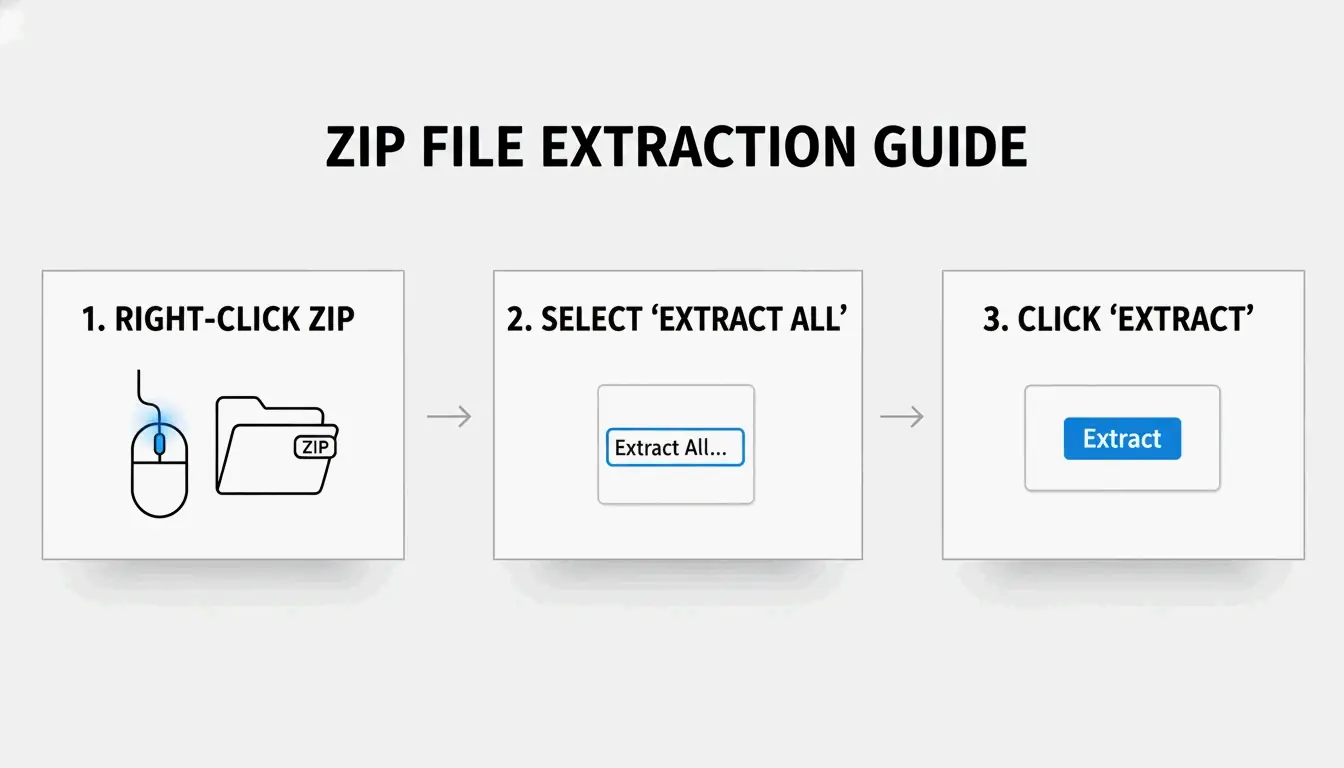
방법 1: 우클릭 «모두 추출» (가장 간단)
- 찾기 — 파일 탐색기에서 ZIP 파일을 찾습니다(지퍼 아이콘)
- 우클릭 → «모두 추출» 선택
- 대상 선택 — Windows는 같은 위치에 새 폴더를 제안합니다
- «추출» 클릭 — 큰 아카이브에는 진행률 표시줄이 나타납니다
SupportYourTech는 이 방법이 대부분의 사용자에게 가장 빠르다고 설명합니다.
방법 2: 개별 파일 끌어다 놓기
큰 아카이브에서 파일 한두 개만 필요한가요? ZIP을 더블클릭해 내부를 탐색한 뒤 원하는 항목을 바탕 화면이나 다른 폴더로 끌어다 놓으세요. Windows는 해당 파일만 즉시 추출합니다 — 전체 압축 해제가 필요 없습니다.
방법 3: PowerShell 일괄 추출
수십~수백 개의 아카이브에는 PowerShell로 자동화하세요:
Get-ChildItem -Path "C:\SourceFolder" -Filter *.zip |
  ForEach-Object {
    Expand-Archive -Path $_.FullName -DestinationPath "C:\DestinationFolder"
  }
Serverman은 대량 데이터를 처리하거나 주간 자동 백업을 설정하는 IT 관리자에게 이 방법을 권장합니다.
Windows 11: RAR과 7z 네이티브 지원
2023년 11월 업데이트 이후, Windows 11은 .rar과 .7z 파일을 ZIP처럼 파일 탐색기에서 직접 추출할 수 있습니다. 마이크로소프트가 오픈소스 libarchive 프로젝트를 통합했기 때문이며, PandaOffice Drecov가 설명한 바 있습니다.
제한: RAR/7z는 추출할 수 있지만, Windows가 만들 수 있는 것은 여전히 ZIP 아카이브뿐입니다. .7z나 .rar 파일을 만들려면 전용 앱이 필요합니다.
| 형식 | 추출 (Win 11) | 만들기 (Win 11) | Windows 10 |
|---|---|---|---|
| ZIP | 네이티브 | 네이티브 | 네이티브 |
| RAR | 네이티브 | 아니오 | 타사 앱 필요 |
| 7z | 네이티브 | 아니오 | 타사 앱 필요 |
| GZIP / TAR / BZIP2 | 아니오 | 아니오 | 타사 앱 필요 |
7-Zip이나 WinRAR을 대신 사용할 때
Windows 기본 도구는 암호 보호 아카이브 생성을 위한 AES-256 암호화를 지원하지 않습니다. 민감한 데이터(의료 기록, 세금 신고)에는 전용 도구를 사용하세요.
| 기능 | Windows 기본 | 7-Zip | WinRAR |
|---|---|---|---|
| ZIP 만들기 | 예 | 예 | 예 |
| 7z (LZMA2) 만들기 | 아니오 | 예 | 아니오 |
| RAR 만들기 | 아니오 | 아니오 | 예 |
| AES-256 암호화 | 아니오 | 예 | 예 |
| CRC 오류 복구 | 제한적 | 강력 | 강력 |
| 가격 | 무료 | 무료 | 유료(평가판) |
ZIP Extractor는 7-Zip 같은 데스크톱 앱이 브라우저 기반 도구보다 손상된 파일과 CRC 오류에 더 강하다고 설명합니다.
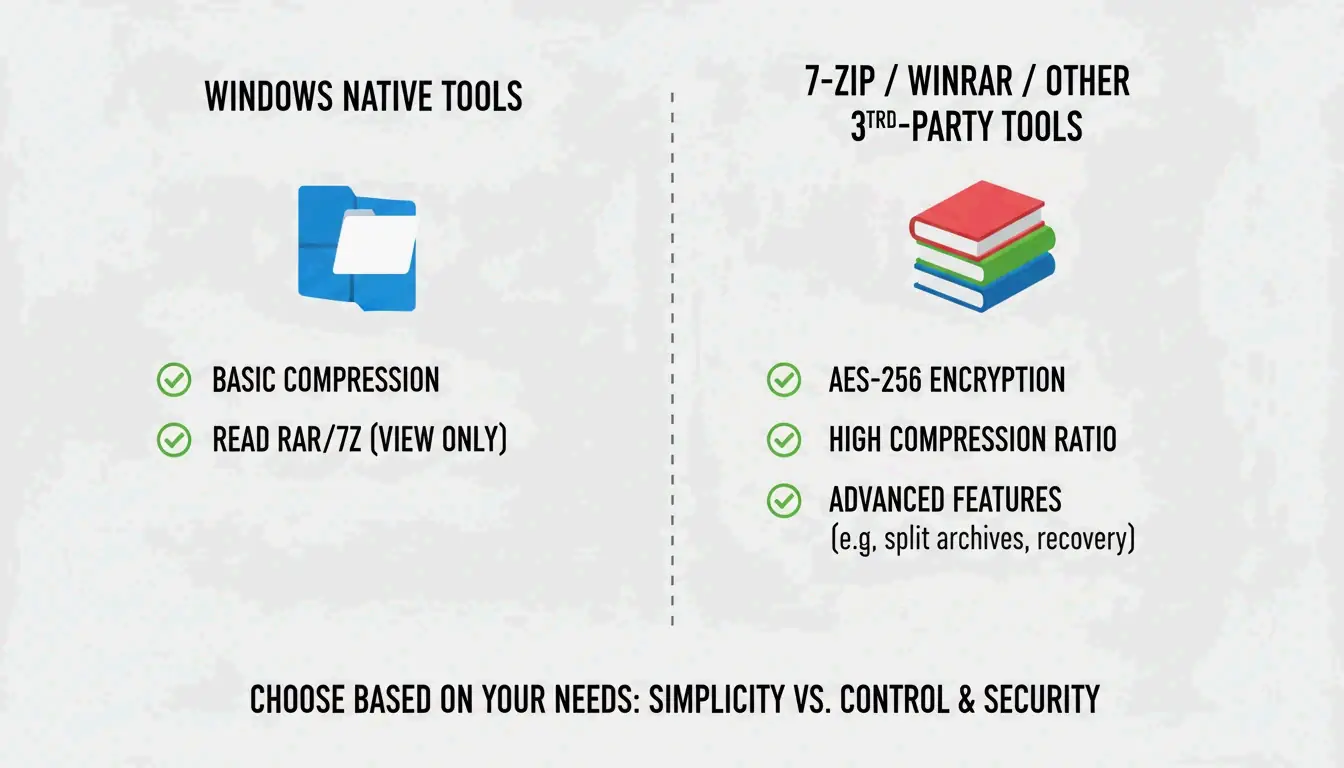
다음의 경우 7-Zip 또는 WinRAR을 사용하세요:
– AES-256 암호화된 암호 보호 파일을 열 때
– 최대 압축이 필요할 때(LZMA/LZMA2 알고리즘)
– GZIP, TAR 또는 BZIP2 형식을 다룰 때
파일 유형별 압축률
모든 파일이 동일하게 압축되는 것은 아닙니다. Serverman은 유용한 벤치마크를 제공합니다:
| 파일 유형 | 일반적인 압축률 | 이유 |
|---|---|---|
| 텍스트 문서 / 스프레드시트 | 60–90% | 반복이 많은 데이터는 압축이 잘 됨 |
| 20–40% | 이미 부분적으로 압축됨 | |
| JPEG / MP3 / MP4 | 1% 미만 | 각 코덱으로 이미 압축됨 |
| RAW 이미지 / BMP | 40–70% | 무압축 픽셀 데이터 |
최신 Windows는 ZIP64 확장을 사용하여 최대 16 exabytes(EB) 크기의 아카이브를 지원합니다 — 모든 실제 시나리오에 충분하고도 남습니다(Wikipedia 참조).
결론
대부분의 사용자에게 파일 탐색기에서 우클릭 «모두 추출»만으로 Windows 11에서 ZIP, RAR, 7z 추출이 해결됩니다. 일괄 작업에는 PowerShell을, AES-256 암호화나 최대 압축이 필요하면 7-Zip을 설치하세요. 큰 아카이브를 추출하기 전에 항상 충분한 디스크 공간을 확보하세요.
자주 묻는 질문
«모두 추출»과 ZIP 더블클릭의 차이는?
더블클릭하면 압축을 풀지 않고 내부를 탐색할 수 있습니다 — 파일은 보이지만 제대로 실행되지 않습니다. «모두 추출»은 데이터를 일반 폴더로 완전히 풀어주며, 앱, 설치 프로그램, 시스템과 상호작용하는 파일에 필수적입니다.
«모두 추출» 옵션이 보이지 않는 이유는?
압축 아카이브가 아닌 일반 폴더를 클릭했을 수 있습니다(확장자가 .zip, .rar, .7z인지 확인하세요). WinRAR을 설치했다면 기본 컨텍스트 메뉴를 대체했을 수 있습니다. «다른 프로그램으로 열기 → 파일 탐색기»를 시도해 네이티브 옵션을 복원하세요.
Windows가 실패할 때 암호 보호 파일을 어떻게 압축 풀까요?
기본 도구는 고급 암호화를 처리하지 못합니다. 7-Zip 또는 WinRAR을 사용하세요 — 둘 다 Windows가 네이티브로 처리할 수 없는 AES-256 암호화를 지원합니다.
답글 남기기