2026년 iPhone에서 PDF를 압축하는 가장 빠른 방법은 내장 Files app을 사용하는 것입니다 — 문서를 길게 누르고 「파일 크기 최적화」를 탭하세요. 민감한 문서에는 기기의 RAM에서 처리되는 로컬 브라우저 도구를 사용하세요. 정확한 크기 목표(예: 정부 포털용 500 KB)에는 App Store의 pdfFiller를 사용하세요.
3가지 방법 비교
| 방법 | 속도 | 개인정보 | 크기 제어 | 일괄 | 가장 적합한 용도 |
|---|---|---|---|---|---|
| Files app(네이티브) | 즉시 | 완전(기기를 떠나지 않음) | 없음(자동) | 불가 | 일상적인 빠른 압축 |
| 로컬 브라우저 도구 | 빠름 | 완전(RAM에서 처리) | 일부(품질 슬라이더) | 제한적 | KYC 문서, 은행 명세서 |
| pdfFiller(App Store) | 빠름 | 클라우드 업로드 | 정확한 MB 목표 | 가능 | 정부 포털, 세금 양식 |
방법 1: Files app 「파일 크기 최적화」(iOS 19+)
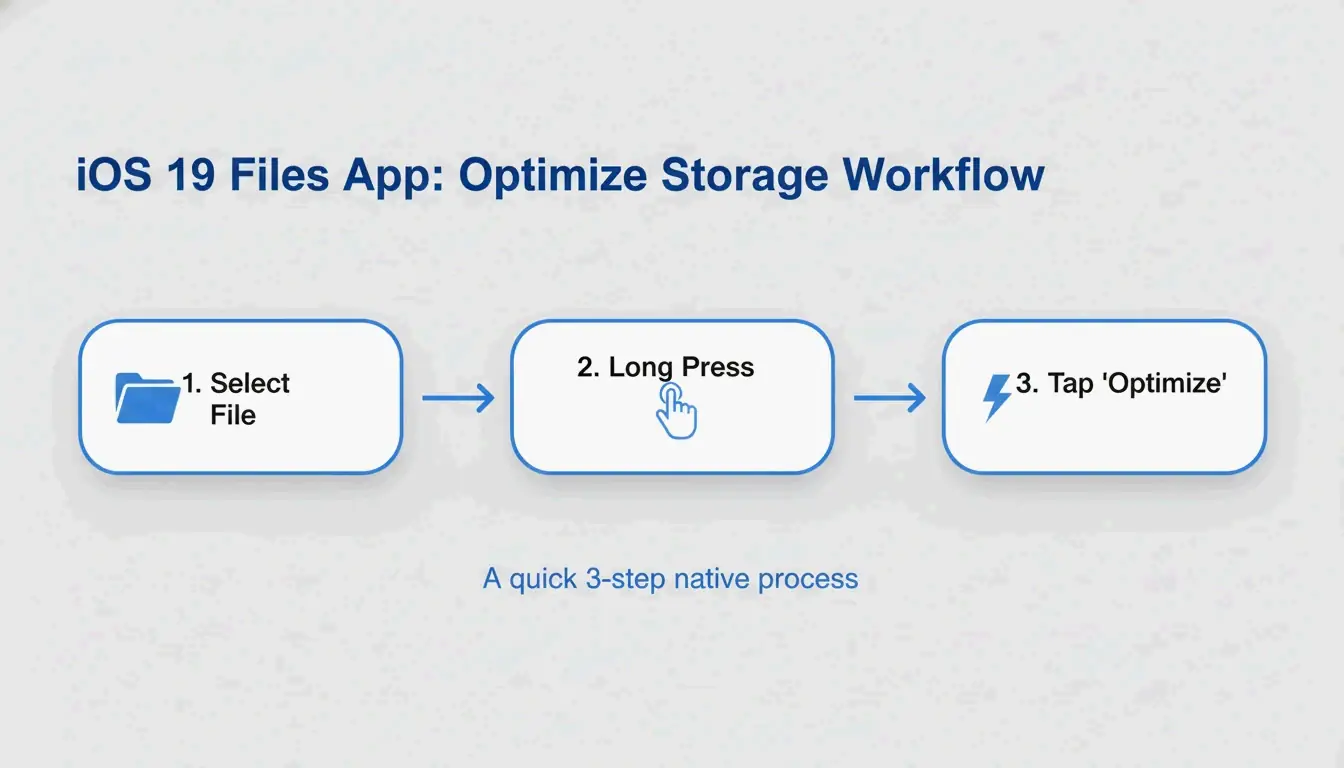
Apple은 PDF 압축을 Files app에 직접 내장했습니다 — 추가 앱이 필요 없습니다.
- iPhone에서 Files app 열기
- 압축할 PDF 찾기
- 파일 아이콘을 길게 누르기
- 「파일 크기 최적화」 탭
- 같은 폴더에 더 작은 버전이 나타납니다(일반적으로 이름에 「optimized」가 포함)
FreePDFCompress에 따르면, 최신 압축은 이미지를 재인코딩하고 사용되지 않는 메타데이터를 제거하여 파일 크기를 최대 90%까지 줄입니다 — 벡터 텍스트는 완벽하게 선명하게 유지됩니다.
장점: 즉시, 무료, 완전한 개인정보 보호, 인터넷 불필요.
단점: 크기 제어 불가(「정확히 500 KB」 지정 불가), 일괄 처리 불가.
방법 2: 로컬 브라우저 도구(최대 개인정보 보호)
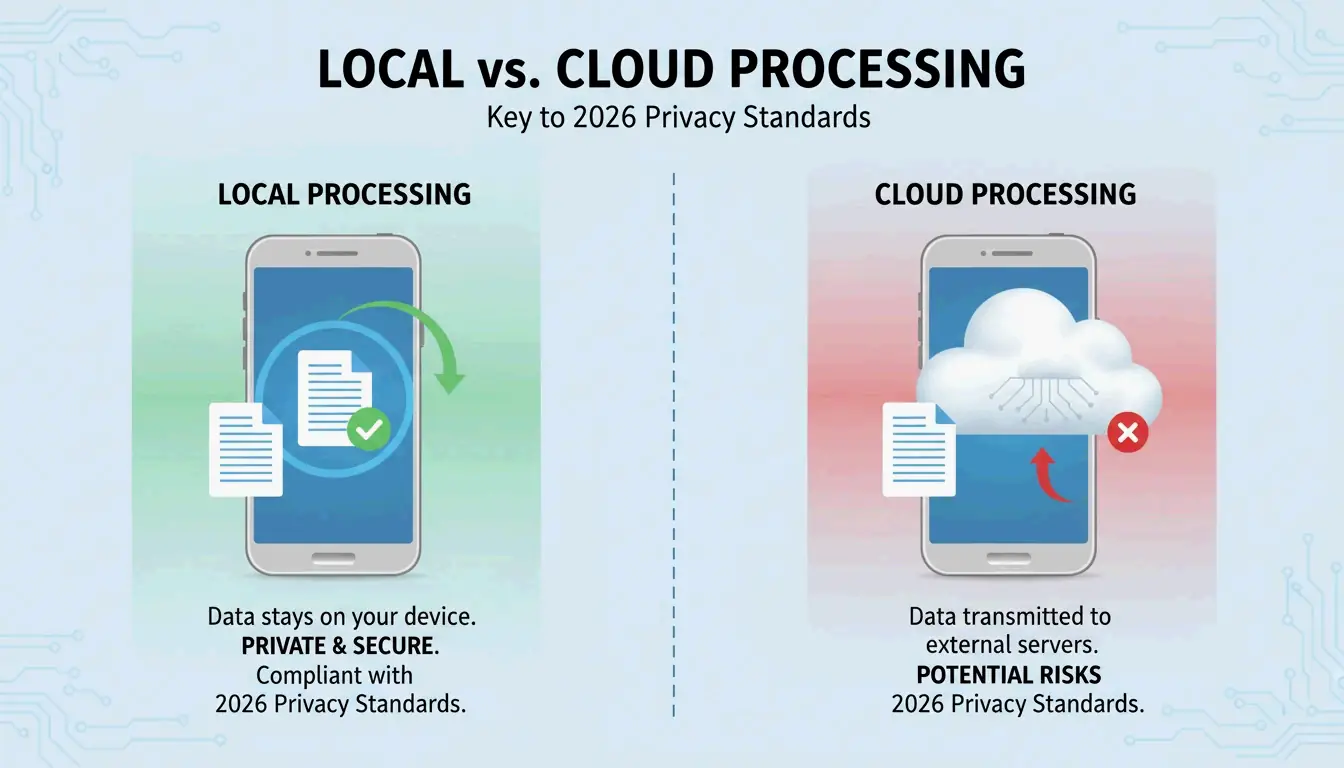
2026년에 이르러 개인정보 기준은 모든 것을 클라우드로 보내는 방식에서 벗어났습니다. 로컬 브라우저 도구는 JavaScript를 사용해 iPhone의 RAM에서 완전히 PDF를 처리합니다 — 데이터가 서버로 전송되지 않습니다.
FreePDFCompress는 이러한 도구가 90% 크기 감소를 달성하면서도 데이터를 완전히 기기에 남겨둔다는 것을 확인합니다. Safari에서는 보장으로 「Processed Locally」 배지를 찾으세요.
이 방법을 사용할 때:
– KYC(고객 확인) 서류
– 은행 명세서 및 세금 문서
– 신분증 스캔 및 여권 사본
– 낯선 사람에게 이메일로 보내지 않을 모든 문서
방법 3: pdfFiller(정확한 크기 목표)
정부 포털에서 정확히 500 KB 이하를 요구할 때, 네이티브 방식의 「모두에게 동일한」 접근으로는 부족합니다. pdfFiller(App Store)를 사용하면 특정 품질 수준을 선택하고 확정 전에 예상 파일 크기를 볼 수 있습니다.
pdfFiller는 세 가지 압축 수준 — High, Medium, Low — 을 실시간 크기 추정과 함께 제공합니다.
- App Store에서 pdfFiller 다운로드
- PDF 업로드
- Compress를 탭하고 목표 수준 선택
- 최적화된 파일 저장
여러 파일을 한 번에 처리하는 일괄 처리를 지원합니다.
PDF 압축의 원리: DPI, JPEG 재인코딩, 벡터 텍스트
| 구성 요소 | 압축의 역할 | 품질에 미치는 영향 |
|---|---|---|
| 이미지 | 더 낮은 품질로 JPEG 재인코딩 | 96 DPI 미만에서 눈에 띄는 부드러워짐 |
| DPI(해상도) | 300 → 96–150 DPI로 감소 | 화면용으로 적합. 인쇄용은 피하세요 |
| 벡터 텍스트 | 변경 없음 — 모든 크기에서 선명함 | 품질 손실 없음 |
| 메타데이터 | 제거(EXIF, 사용되지 않는 글꼴) | 시각적 영향 없음. KB 절약 |
IRCC Canada는 2026년 디지털 표준의 최적 지점으로 96–150 DPI를 권장합니다 — 휴대폰 화면에서 텍스트를 선명하게 유지하면서 파일 크기를 크게 줄입니다.
핵심 통찰: 텍스트는 벡터 기반이며 압축과 관계없이 완벽하게 선명함을 유지합니다. 품질 변화를 보여주는 것은 이미지와 스캔뿐입니다.
2026년 업로드 목표 크기
| 플랫폼 | 업로드 제한 | 권장 목표 |
|---|---|---|
| 정부 / KYC 포털 | 200 KB – 2 MB | 500 KB |
| HR / 이력서 포털 | 2 MB | 1 MB |
| Gmail / Outlook | 20–25 MB | 5 MB |
| WhatsApp(일반) | 16 MB | 2 MB |
| WhatsApp Business | 100 MB | 10 MB |
이미 압축된 PDF를 다시 압축하지 마세요. FreePDFCompress는 반복 압축이 아티팩트와 흐림을 만든다고 경고합니다. 항상 원본 문서에서 시작하세요.
결론
일상적인 압축에는 Files app이 가장 빠르고 가장 사적입니다. 민감한 문서에는 「Processed Locally」 배지가 있는 로컬 브라우저 도구를 사용하세요. 정확한 크기 목표(정부 양식, 세금 제출)에는 pdfFiller를 사용하세요. 제출 전에 항상 150 DPI에서 텍스트 가독성을 확인하세요.
자주 묻는 질문
PDF를 압축하면 텍스트 가독성이 손상되나요?
아니요. PDF 텍스트는 벡터 기반이며 모든 압축 수준에서 선명함을 유지합니다. DPI 감소의 영향을 받는 것은 포함된 이미지와 스캔뿐입니다. FreePDFCompress는 150 DPI가 2026년 모바일 화면에서 모든 것을 읽기 쉽게 유지한다고 확인합니다.
PDF를 정확히 200 KB나 500 KB로 압축하려면 어떻게 하나요?
네이티브 Files app은 크기 제어를 제공하지 않습니다. pdfFiller 또는 StrongPDF를 사용하세요 — 둘 다 품질 슬라이더와 사전 설정을 제공합니다. 200 KB에 도달하려면 일반적으로 이미지 해상도를 96 DPI로 낮춰야 합니다.
기밀 PDF를 온라인 압축 서버에 업로드하는 것이 안전한가요?
민감한 문서(신분증, 은행 명세서, 세금 양식)의 경우 클라우드 기반 압축기를 피하세요. 기기의 RAM에서 처리하는 로컬 브라우저 도구를 사용하세요. 데이터가 휴대폰을 떠나지 않는다는 것을 확인하려면 「Processed Locally」 배지를 찾으세요.
답글 남기기