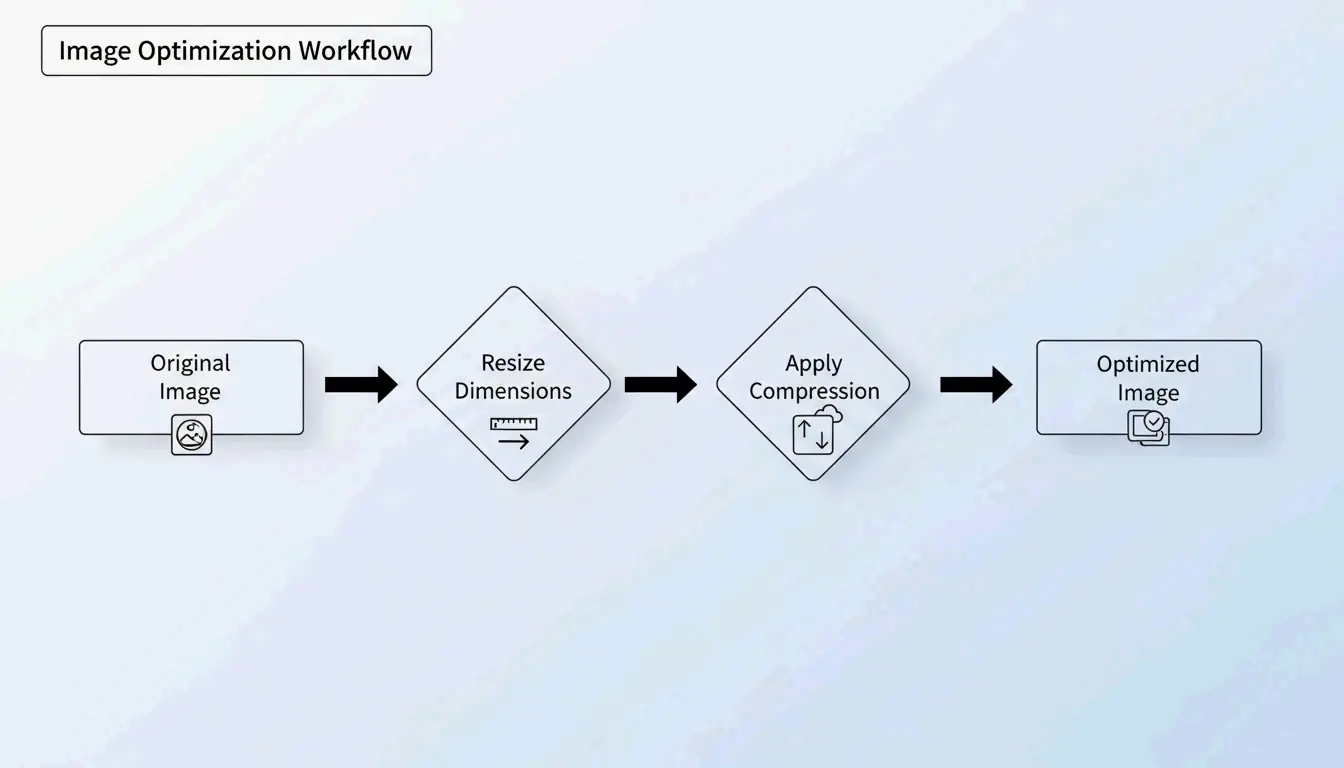
JPG 압축 파일의 가장 효과적인 방법은 두 단계 프로세스입니다. 먼저 이미지 해상도를 표시 목적에 맞게 리사이즈한 다음, 75–85% 품질로 손실 압축을 적용합니다. 이 접근 방식은 파일 크기를 최대 98%까지 — 5MB에서 100KB까지 — 줄이면서도 육안으로는 선명한 이미지를 유지할 수 있다고 ShortPixel은 설명합니다.
“리사이즈 후 압축” 프로토콜
해상도를 바꾸지 않고 5MB짜리 대용량 사진을 압축하면 결과물이 흐릿하거나 픽셀이 깨져 보이는 경우가 많습니다. 전문가들은 두 가지 변수를 독립적으로 다루어 이 문제를 피합니다.
- 리사이즈 — 실제 표시 크기에 맞게 픽셀 해상도를 줄입니다
- 압축 — 75–85% 품질로 손실 압축을 적용합니다
왜 먼저 리사이즈해야 할까?
웹사이트에서 이미지를 1200px 너비로 표시한다면, 4000px 원본을 그대로 업로드하는 것은 아무도 보지 못하는 “고스트 픽셀”에 대역폭을 낭비하는 셈입니다. 먼저 리사이즈하면 압축 알고리즘이 보이는 데이터에만 집중할 수 있습니다.
ShortPixel은 5MB 이미지를 리사이즈 후 압축하면 100KB까지 — 98% 감소 — 떨어지면서도 시각적으로 선명함을 유지한다는 점을 입증했습니다.
손실 압축의 원리: DCT를 쉽게 설명하면
JPG 압축은 이산 코사인 변환(DCT, Discrete Cosine Transform)에 기반합니다. 알고리즘은 이미지를 8×8 픽셀 블록으로 나누고 시각적 데이터를 주파수 성분으로 변환합니다. 그런 다음 눈이 무시하는 미세한 색상 변화 같은 고주파 세부 정보를 반올림하여 공간을 절약합니다.
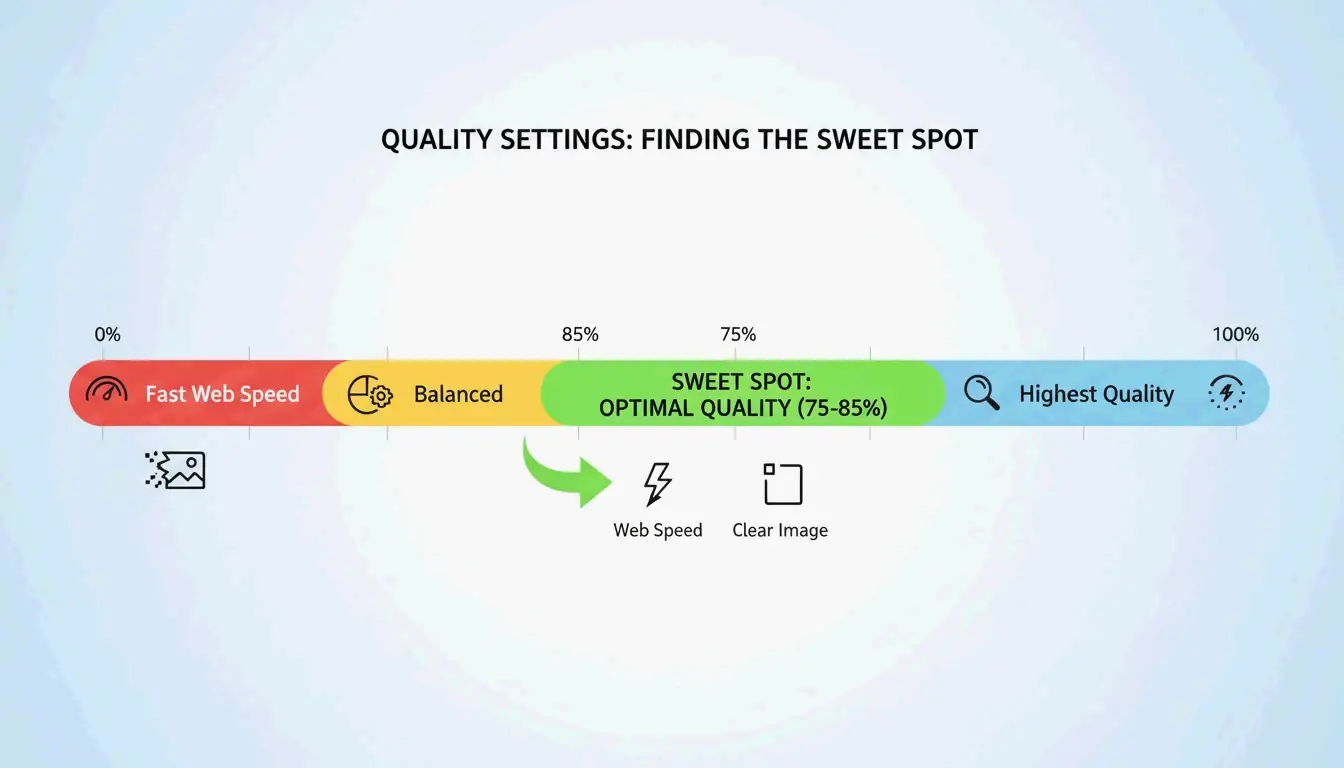
GWAA의 설명처럼, 75–85% 품질 범위가 웹 사용에 있어 최적의 지점입니다.
| 품질 설정 | 파일 크기 감소 | 시각적 영향 |
|---|---|---|
| 90–100% | 최소 (10–20%) | 사실상 눈에 띄는 차이 없음 |
| 75–85% | 40–70% | 나란히 비교하지 않으면 거의 알아차리지 못함 |
| 50–70% | 70–85% | 약간의 부드러움, 썸네일 용으로는 허용 가능 |
| 30–40% | 85–95% | 눈에 보이는 아티팩트, 엄격한 업로드 제한용으로만 적합 |
2026년 JPG 압축 최고의 도구들
온라인 도구
| 도구 | 용도 | 핵심 기능 | 개인정보 보호 |
|---|---|---|---|
| TinyIMG | Shopify 스토어, 대량 웹 사용 | AI 기반, 최대 98% 감소 | 서버 사이드 |
| ShortPixel | WordPress 사이트, 개발자 | API + 플러그인, 배치 처리 | 서버 사이드 |
| AllImageTools | 개인정보 우선 압축 | 클라이언트 사이드 처리(업로드 안 됨) | 브라우저 전용 |
| GWAA | 빠른 일회성 압축 | 계정 불필요 | 서버 사이드 |
기본 데스크톱 도구
- Windows: 사진 앱 열기 → “이미지 크기 조정” → 품질 슬라이더 조정
- Mac: Preview 열기 → 도구 → 크기 조정 → 해상도와 품질 낮추기
개발자용: ImageMagick
Bitget Academy은 배치 처리에 ImageMagick을 추천합니다.
convert input.jpg -quality 85 output.jpg

mogrify -quality 85 -path ./optimized/ *.jpg
EXIF 메타데이터 제거로 추가 절약
모든 JPG에는 카메라 설정, 날짜, GPS 좌표 같은 숨겨진 EXIF 메타데이터가 들어 있습니다. 웹사이트에는 쓸모없는 데이터입니다. 압축 도구에서 “Keep Exif” 옵션을 해제하면 단일 픽셀도 바꾸지 않으면서 이미지당 몇 KB를 추가로 절약할 수 있습니다.
SEO 영향: Core Web Vitals와 이미지 용량
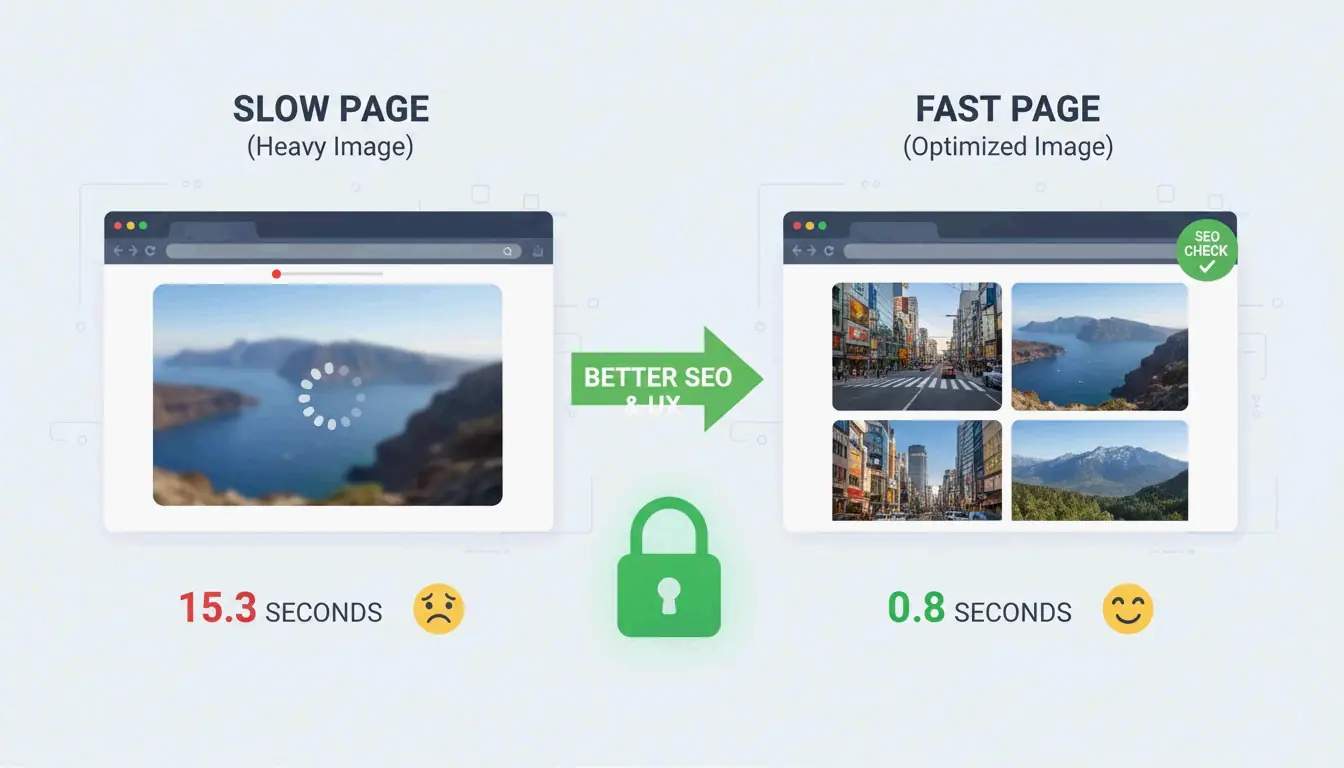
이미지 파일 크기는 사이트가 LCP(Largest Contentful Paint) 테스트에 실패하는 #1 이유입니다. LCP는 Google이 순위를 매길 때 사용하는 Core Web Vitals 지표입니다.
- 모바일 사용자의 53%는 로딩에 3 seconds 이상 걸리면 사이트를 떠납니다 (AllImageTools)
- WebP와 AVIF 포맷은 동일한 품질에서 JPEG보다 25–34% 더 작습니다 (Google Developers)
2026 SEO를 위해서는 히어로 이미지는 200KB 미만, 일반 콘텐츠 이미지는 100KB 미만으로 JPG를 압축하세요.
문제 해결: JPG가 여전히 너무 클 때
엄격한 제한(예: 공공기관 양식용 100KB)을 맞춰야 한다면:
- 품질 슬라이더를 30–40%로 낮추세요 — 노이즈가 약간 보이지만 파일이 극적으로 줄어듭니다
- 이미 압축된 JPG를 다시 압축하지 마세요 — 이는 “세대 손실(generation loss)”을 유발하여 품질이 기하급수적으로 저하됩니다. 항상 원본에서 시작하세요
- AI 신경망 압축을 시도하세요 — Nero AI와 TinyIMG 같은 도구는 인간의 눈이 가장 둔감한 부분의 디테일만 제거합니다
결론
JPG를 효과적으로 압축한다는 것은 먼저 리사이즈한 뒤 75–85% 손실 압축을 적용하는 것을 의미합니다. 이 두 단계 프로토콜은 눈에 띄는 화질 저하 없이 40–98%의 파일 크기 감소를 가져옵니다. 2026년에는 최적화를 업로드 전 습관으로 만드세요. Google PageSpeed Insights를 확인하고, 가장 무거운 이미지에는 ShortPixel이나 TinyIMG를 사용하며, 추가 SEO 효과를 위해 WebP나 AVIF로 전환을 고려해 보세요.
FAQ
50KB가 대부분의 웹 양식에 충분히 작은 크인가요?
네. 대부분의 정부, 학교, 채용 포털은 100KB에서 500KB 사이의 제한을 둡니다. 프로필 사진의 경우 50KB가 훌륭한 목표치입니다. 홈페이지 히어로 이미지는 200KB 미만으로 유지하세요.
JPG를 여러 번 압축하면 품질이 망가지나요?
네 — 이는 세대 손실(generation loss)을 유발합니다. JPEG는 손실 포맷이므로 재압축할 때마다 더 많은 데이터가 삭제되어 눈에 보이는 아티팩트가 생깁니다. 항상 원본 고품질 파일에서 압축하고, 이미 압축된 버전에서는 압축하지 마세요.
사진에 PNG 대신 JPEG를 사용하는 이유는?
JPEG의 손실 압축은 수백만 가지 색상을 가진 사진에 맞게 설계되어, 동일한 사진에서 PNG보다 5–10x 더 작은 파일을 만듭니다. PNG는 무손실이며 로고, 텍스트, 투명도가 필요한 이미지에 더 적합하지만, 사진 파일은 불필요하게 크게 만듭니다.
답글 남기기