Autor: SectoJoy

  • Mejores formateadores JSON para 2026: lo que funciona de verdad y lo que evitar

    Mejores formateadores JSON para 2026: lo que funciona de verdad y lo que evitar

    Pegas tu respuesta de API en un formateador JSON para depurar un payload y, tres días después, tus datos aparecen en un informe de filtración. Suena dramático, pero en 2026 es un riesgo real. En marzo de 2026 se descubrió que varias extensiones populares de formateadores JSON estaban inyectando adware y rastreando los datos de los usuarios. Elegir la herramienta adecuada ya no es solo una cuestión de comodidad: es una decisión de seguridad.

    Un formateador JSON es una herramienta para desarrolladores que transforma los datos en bruto y minificados en una estructura legible mediante sangría y resaltado de sintaxis. Para máxima seguridad en 2026, da prioridad a las herramientas del lado del cliente, a comandos de terminal como jq o a extensiones de código abierto verificadas, con el fin de evitar fugas de datos sensibles.

    Cómo elegir un formateador JSON seguro en 2026

    La seguridad es la base, no un extra. El estándar de oro es el procesamiento del lado del cliente: tus datos JSON permanecen dentro de tu navegador y nunca viajan a un servidor externo. Cuando pegas claves de API, datos de usuarios o configuraciones internas, esta diferencia es importante.

    Las dos funciones que de verdad necesitas

    Más allá de la seguridad, busca solo dos funciones que aceleran la depuración:

    1. Resaltado de sintaxis — Tipos de datos codificados por color (verde para cadenas, naranja para números) para que puedas revisar la estructura de un vistazo.
    2. Vista de árbol plegable — Contrae y despliega objetos y arrays anidados para navegar estructuras profundas sin desplazarte por muros de texto.
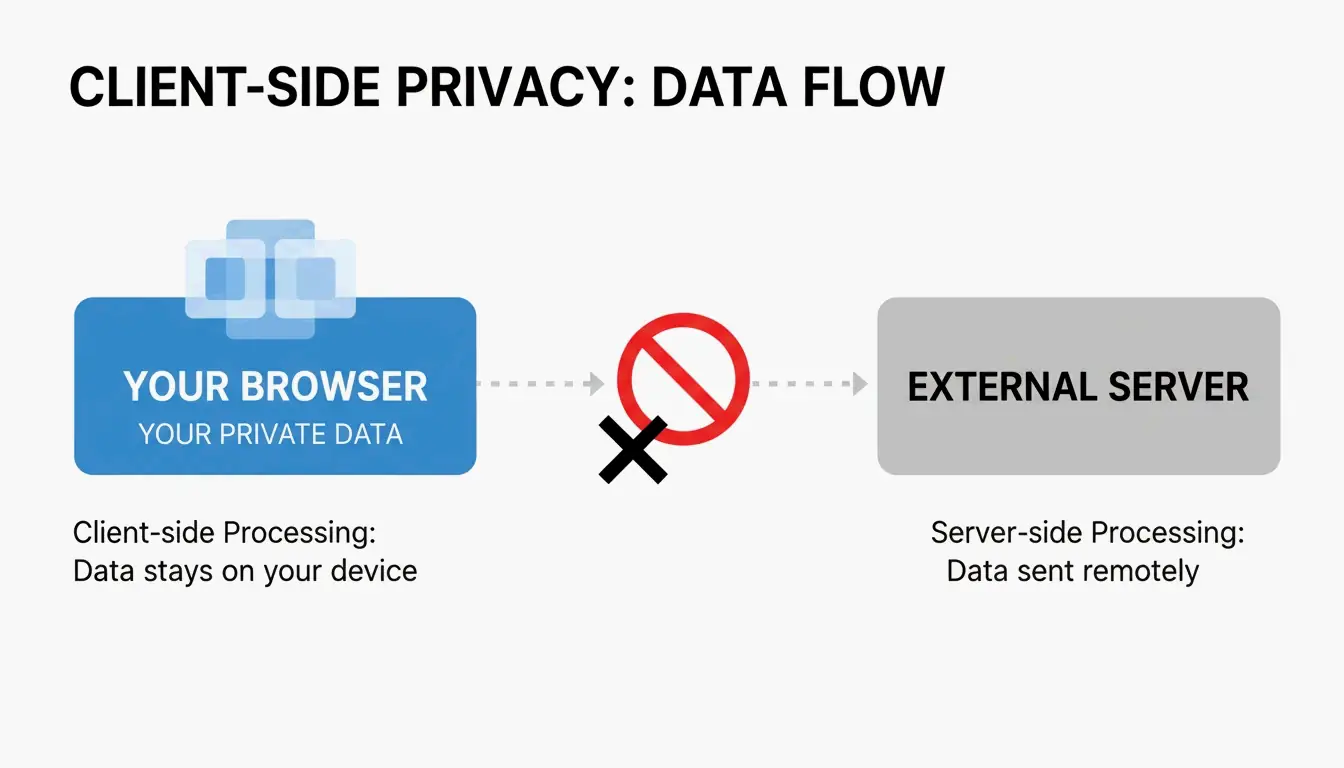
    Visualización del concepto de flujo de datos del lado del cliente frente al lado del servidor.

    La advertencia de los 10 MB

    Como señala JSON Formatter & Viewer, la mayoría de los formateadores basados en navegador chocan contra un muro en torno a los 10 MB. Más allá de ese tamaño, la pestaña se congela. Las herramientas profesionales te sugerirán cambiar a una vista de texto sin formato o a un procesador local por línea de comandos para archivos grandes.

    La crisis de las extensiones de 2026: qué ocurrió y qué usar ahora

    En marzo de 2026, la comunidad de desarrolladores descubrió que varias extensiones populares de formateadores JSON habían virado hacia un modelo de adware. Los informes en Hacker News revelaron que una extensión muy utilizada (v2.1.14) había empezado a inyectar anuncios en páginas de pago y a rastrear la ubicación de los usuarios sin su consentimiento.

    La causa raíz: extensiones que abusan de los content scripts de Manifest V3. Aunque Manifest V3 se diseñó para mejorar la seguridad limitando las tareas en segundo plano, no impide que las extensiones usen content scripts para manipular los datos de las páginas web o mostrar mensajes invasivos pidiendo donaciones.

    Más de 2 millones de usuarios se vieron afectados, según los datos de ChromeBoard y los hilos de la comunidad. El desarrollador original de uno de los proyectos comprometidos declaró en un README de GitHub: «I am no longer developing JSON Formatter as an open source project. I’m moving to a closed-source, commercial model.»

    Las alternativas seguras

    JSON Alexander se ha convertido en el reemplazo de cabecera de la comunidad. Creado por Wes Bos, un desarrollador web muy reconocido, se diseñó como una alternativa limpia, ligera y totalmente de código abierto. Nada de rastreo, nada de adware, solo formateo.

    FormatArc es otra opción de confianza. Según FormatArc, su herramienta garantiza el procesamiento del lado del cliente: al hacer clic en «Format» se ejecuta una función JavaScript en tu navegador, no una petición POST a un servidor remoto. Puedes comprobarlo tú mismo abriendo la pestaña de Red de tu navegador; una herramienta segura mostrará cero tráfico saliente durante el procesamiento.

    El kit del desarrollador: métodos nativos y por línea de comandos

    Si quieres control total, la terminal es insuperable. Estas son las herramientas que nunca envían datos a casa.

    jq: el estándar de la industria

    jq es la navaja suiza para el procesamiento de JSON. Filtra, transforma y embellece datos sin tocar un navegador.

    echo '{"id":1,"name":"Alice","active":true}' | jq .
    
    # {
    #   "id": 1,
    #   "name": "Alice",
    #   "active": true
    # }
    
    # Extract specific fields
    echo '{"user":{"name":"Alice","role":"admin"}}' | jq '.user.name'
    # Output: "Alice"
    
    # Format a file
    jq . input.json > formatted.json
    

    Métodos nativos: cero dependencias

    JavaScript / Node.js:

    // Built-in, no install needed
    const data = { id: 1, name: "Alice" };
    const formatted = JSON.stringify(data, null, 2);
    console.log(formatted);
    

    Python:

    # Pipe input directly, no install needed
    echo '{"id":1}' | python3 -m json.tool
    
    # Output:
    # {
    #     "id": 1
    # }
    
    # Format a file
    python3 -m json.tool input.json > formatted.json
    

    Node.js (npx):

    # One-off formatting without permanent install
    npx json-beautifier input.json
    

    Cómo corregir los errores de análisis JSON más comunes

    Ni el mejor formateador servirá de nada si tu JSON está roto. Estos son los tres «mata-JSON» más habituales y cómo arreglar cada uno.

    Mata-JSON 1: comas finales

    // BROKEN
    {
      "name": "Alice",
      "role": "admin",   // <-- this comma is illegal
    }
    
    // FIXED
    {
      "name": "Alice",
      "role": "admin"
    }
    

    Mata-JSON 2: comillas simples

    // BROKEN
    {'name': 'Alice'}
    
    // FIXED
    {"name": "Alice"}
    

    Mata-JSON 3: claves sin comillas

    // BROKEN
    {name: "Alice"}
    
    // FIXED
    {"name": "Alice"}
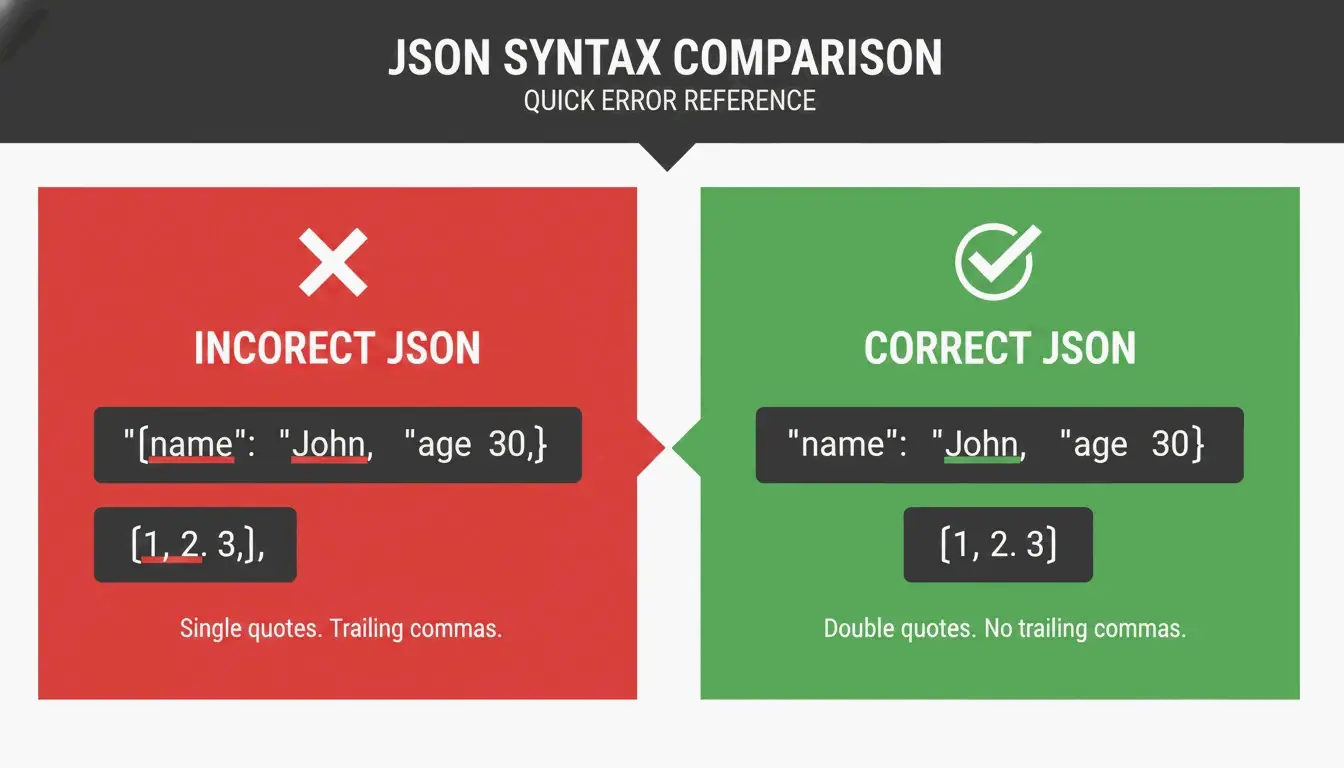
    

    Comparación sencilla de reglas de sintaxis JSON: correcto frente a incorrecto.

    Lista de verificación para depurar

    Antes de darle a formatear, repasa estas tres comprobaciones:

    1. ¿Hay alguna coma de más antes de } o ]?
    2. ¿Se han sustituido todas las comillas simples por comillas dobles?
    3. ¿Está cada clave envuelta entre comillas dobles?

    Si sigue fallando, usa un validador como JSON Formatter Pro que te indique la línea y la posición exactas del carácter. El error podría ser un carácter «fantasma» invisible: un espacio de anchura cero o un BOM que se coló al copiar y pegar.

    Comparación rápida: panorama de herramientas en 2026

    Herramienta Tipo Lado del cliente Coste Ideal para
    jq CLI N/D (local) Gratis Flujos de terminal, scripting
    JSON Alexander Extensión de navegador Gratis Formateo rápido en el navegador
    FormatArc Herramienta web Gratis Formateo puntual en el navegador
    python3 -m json.tool CLI (integrado) N/D (local) Gratis Pipes rápidos, sin instalación
    JSON.stringify() JS nativo N/D (local) Gratis Desarrollo en Node.js

    Conclusión

    En 2026, elegir un formateador JSON es una decisión de seguridad. La reciente ola de extensiones de navegador convertidas en adware demuestra que las herramientas «gratis» pueden tener un coste oculto. Tus claves de API y tus payloads internos merecen algo mejor.

    Tu plan de acción: audita tus extensiones actuales. Elimina cualquier herramienta de código cerrado que haya cambiado recientemente sus políticas de privacidad. Para el trabajo diario, usa jq en la terminal o herramientas de código abierto avaladas por la comunidad como JSON Alexander. Tus datos se quedan donde deben: en tu máquina.

    Preguntas frecuentes

    ¿Es seguro pegar datos sensibles de API en formateadores JSON online?

    Solo si la herramienta utiliza procesamiento 100 % del lado del cliente, lo que significa que tus datos permanecen en el navegador y nunca se envían a un servidor. Revisa la política de privacidad de la herramienta y monitoriza tus registros de red. Para entornos de alta seguridad, las herramientas locales de línea de comandos como jq son el estándar recomendado.

    ¿Cómo soluciono un error de análisis JSON causado por comas finales o comillas simples?

    JSON exige comillas dobles para todas las claves y valores de cadena; las comillas simples siempre provocan un error. Elimina cualquier coma que aparezca tras el último elemento de un array o un objeto. Usa un validador como FormatArc o JSON Formatter Pro para resaltar la línea y el carácter exactos donde se produce el error.

    ¿Cuáles son las mejores alternativas de línea de comandos a los formateadores JSON con interfaz gráfica?

    El estándar de la industria es jq, que se encarga tanto del embellecido como del filtrado. El módulo json.tool integrado de Python es una excelente alternativa sin instalación. Los desarrolladores de Node.js pueden usar npx json-beautifier para un formateo local y rápido sin interfaz gráfica.

    ¿Cómo sé si una extensión de navegador es segura de usar?

    Comprueba tres cosas: ¿Es de código abierto y con mantenimiento activo? ¿Su política de privacidad afirma explícitamente el procesamiento del lado del cliente? ¿Se ha actualizado recientemente? Si una extensión se ha vuelto de código cerrado, ha cambiado su política de privacidad hace poco o lleva meses sin actualizarse, busca una alternativa.

  • Comprimir PNG: reducir imágenes rápido sin perder calidad (2026)

    Comprimir PNG: reducir imágenes rápido sin perder calidad (2026)

    En 2026, la forma más eficaz de comprimir PNG rápidamente y reducir imágenes sin perder calidad es utilizar herramientas WebAssembly (WASM) nativas del navegador como iKit. Estas herramientas procesan las imágenes localmente en tu dispositivo para obtener resultados instantáneos. Puedes optar por la optimización «sin pérdida» para eliminar metadatos ocultos y obtener una imagen idéntica, o por la cuantización de 8 bits «visualmente sin pérdida» que reduce el tamaño del archivo entre un 70 y un 85 % sin que el ojo humano perciba diferencia alguna.

    El marco de 2026: cómo reducir PNG de forma rápida y eficiente

    En 2026, la optimización de imágenes ha pasado del procesamiento lento en el servidor a la ejecución instantánea en el navegador. Para el SEO, la velocidad es más importante que nunca; SammaPix señala que las imágenes son el elemento Largest Contentful Paint (LCP) en el 70 % de las páginas web. Si tus imágenes cargan lentamente, probablemente tu ranking de búsqueda y tus Core Web Vitals se vean afectados.

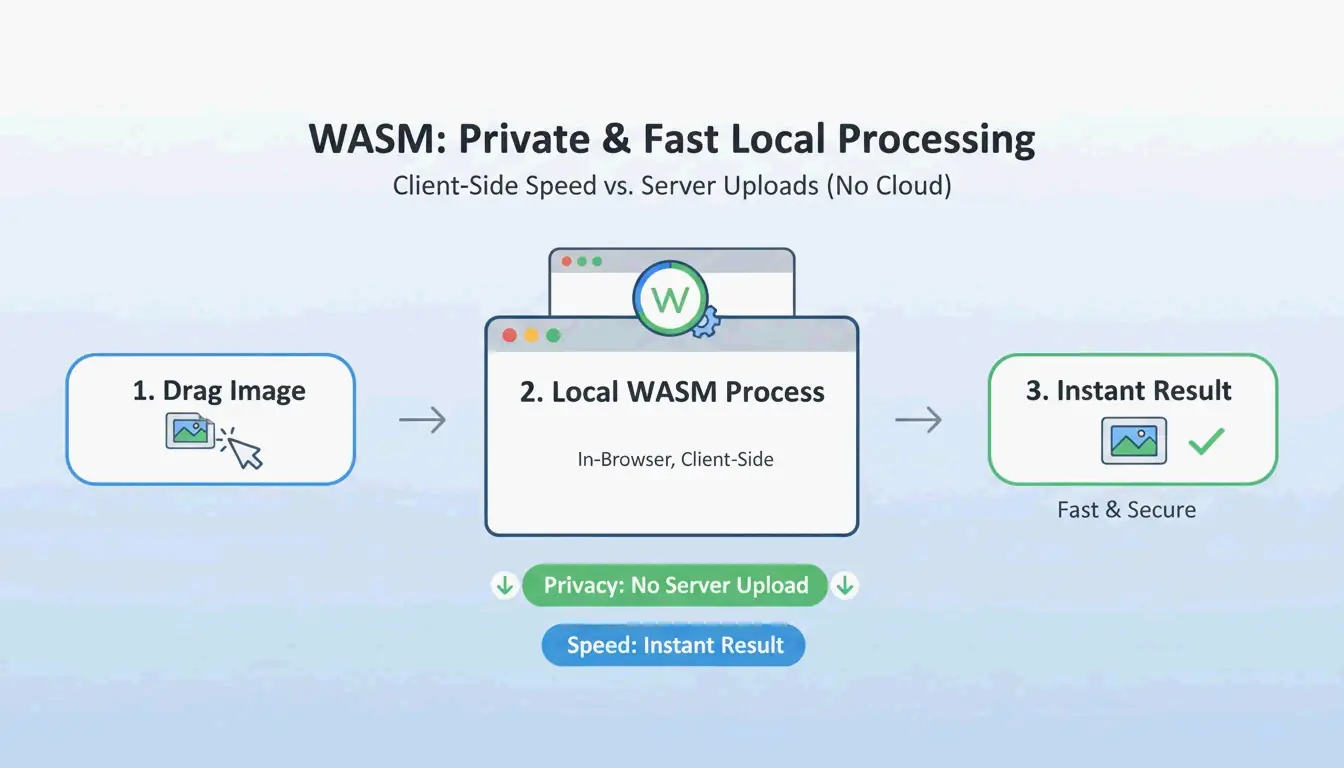
    Los flujos de trabajo modernos dependen ahora de WebAssembly (WASM). Esta tecnología permite que algoritmos de compresión complejos se ejecuten localmente en el hardware de tu ordenador. Como no subes tus archivos a un servidor remoto, tu privacidad está protegida y no hay «retraso de subida». Para el rendimiento web, el estándar «visualmente sin pérdida» es la mejor opción. Al usar color indexado de 8 bits, puedes ahorrar entre un 70 y un 85 % del tamaño del archivo para elementos de interfaz como botones o iconos, sin que el ojo humano perciba diferencia alguna.

    Flujo de procesamiento local sencillo de 3 pasos (arrastrar -> procesamiento WASM -> descargar)

    Paso 1: Elige el modo de compresión (sin pérdida vs con pérdida)

    Antes de empezar, determina para qué usarás el archivo final:

    • Compresión sin pérdida: mantiene un archivo idéntico bit a bit al original. Es la opción correcta para el archivado profesional o imágenes que planeas volver a editar más adelante.
    • Cuantización con pérdida: es el «punto óptimo» para los sitios web. Como explica iKit, cambiar a una paleta de 8 bits te permite reconstruir elementos como logotipos o capturas de pantalla usando solo 256 colores. Esto reduce el tamaño del archivo en más de la mitad, sin generar ningún «artefacto» borroso.

    Paso 2: Procesa al instante con una herramienta basada en WASM

    Una vez elegido el modo, usa una herramienta basada en WASM como ToolTea o iKit. Estas herramientas funcionan dentro de la memoria del navegador. Solo tienes que arrastrar y soltar el archivo y ajustar los parámetros para que la herramienta genere al instante un PNG optimizado. Es mucho más rápido que los métodos tradicionales que requieren enviar los datos a un servidor y de vuelta.

    Sin pérdida vs con pérdida (cuantización): ¿qué método usar?

    Entender la diferencia técnica te ayuda a mantener una alta calidad. La compresión sin pérdida usa el algoritmo DEFLATE para empaquetar los datos de píxeles de forma más eficiente. No altera ni un solo píxel; es esencialmente «hacer la maleta sin tirar nada», una metáfora que Let Compress ha empleado.

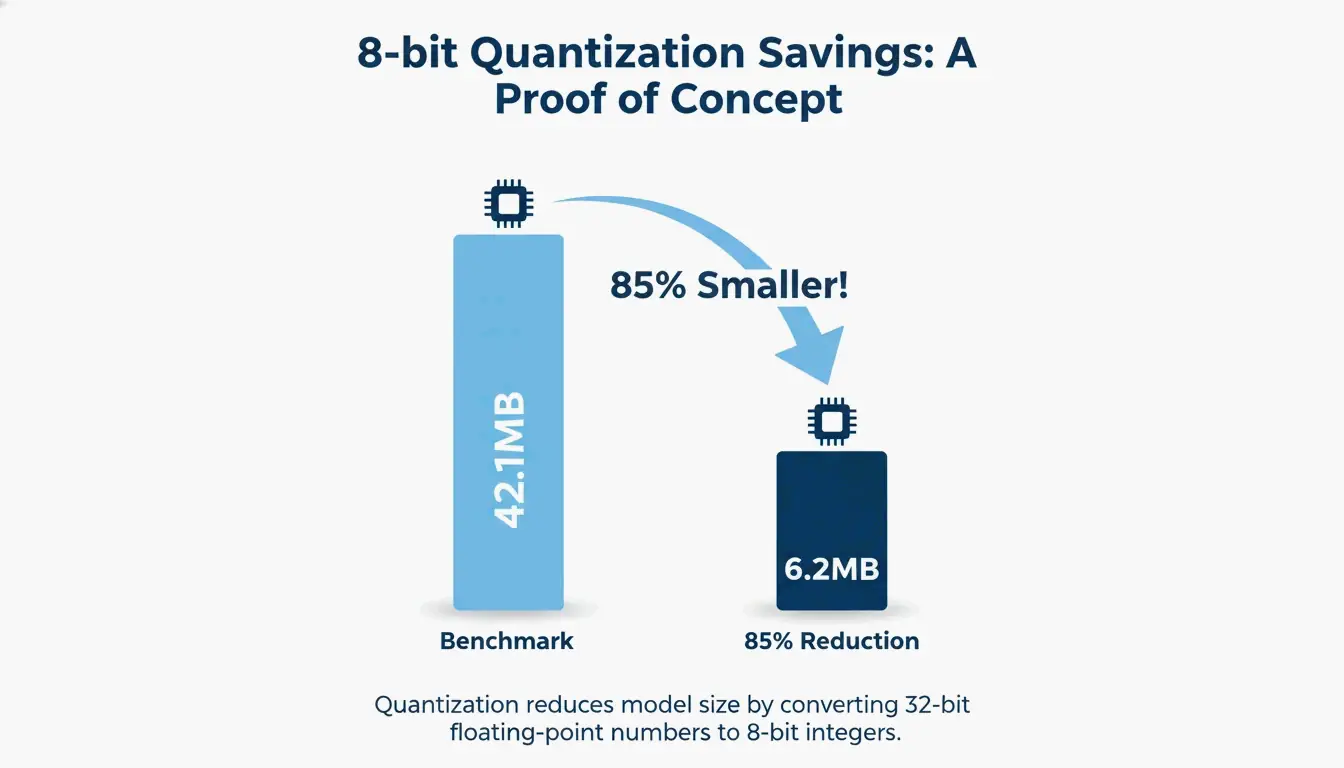
    La cuantización con pérdida (o color indexado de 8 bits) reduce el número total de colores. Aunque un PNG-24 estándar puede contener millones de colores, la mayoría de las interfaces y logotipos usan en realidad menos de 256 tonos distintos. Un benchmark de iKit mostró que un lote de capturas de interfaz pasó de 42,1 MB a solo 6,2 MB —una reducción del 85 %— y se veía exactamente igual a un zoom 1:1.

    Comparación sencilla 1:1 que muestra una reducción drástica del tamaño del archivo con calidad visual idéntica

    Prueba de calidad: cómo verificar un archivo idéntico bit a bit

    Si quieres confirmar que una herramienta «sin pérdida» no altera realmente tus píxeles, puedes comprobar su hash SHA-256. Al hacer hash de los datos de píxeles sin procesar tanto del archivo original como del nuevo, puedes demostrar que son idénticos. Puedes ejecutar esta comprobación de forma privada en tu navegador con una herramienta como hash.ikit.app.

    Optimización avanzada de PNG: eliminación de metadatos y PNG 3.0

    Más allá de reducir píxeles, puedes ahorrar espacio limpiando la estructura oculta del archivo. La eliminación de metadatos (EXIF) es una de las formas más sencillas de ahorrar espacio. Las fotos procedentes de aplicaciones de diseño suelen ocultar perfiles de color ICC, datos GPS y marcas de tiempo dentro del archivo. iKit señala que eliminar este «equipaje extra» puede ahorrar 50-200 KB por archivo sin alterar en absoluto la imagen.

    ¿Afecta la eliminación de metadatos a la calidad de la imagen?

    No. La eliminación de metadatos no afecta en absoluto a los píxeles visibles. Solo elimina los datos basados en texto almacenados en los bloques PNG (como tEXt o iTxT). De hecho, eliminar los datos EXIF es una medida de privacidad inteligente, ya que te impide compartir accidentalmente datos de ubicación al publicar capturas de pantalla del teléfono.

    Un flujo de trabajo web moderno con PNG 3.0

    La actualización PNG 3.0 de junio de 2025 hizo que el formato diera un gran salto. Esta actualización añadió soporte oficial para imágenes de alto rango dinámico (HDR) y elevó el PNG animado (APNG) a una recomendación oficial del W3C. Para los flujos de trabajo de 2026, PNG 3.0 maneja mejor el contenido visual de alto contraste conservando la capacidad de transparencia que hace que PNG sea indispensable para el diseño de interfaces.

    Las mejores herramientas para la compresión por lotes: oxipng vs pngquant

    Si necesitas procesar cientos de imágenes a la vez, las herramientas de interfaz de línea de comandos (CLI) siguen siendo la mejor opción:

    • oxipng: escrito en Rust, es la mejor herramienta para la optimización DEFLATE sin pérdida. Prueba todas las combinaciones de filtros posibles para encontrar la versión idéntica bit a bit más pequeña de tu archivo.
    • pngquant: el líder de la industria en la cuantización con pérdida. Convierte imágenes RGBA de 32 bits a paletas de 8 bits, logrando con frecuencia las reducciones de tamaño del 60-80 % visibles en los benchmarks del sector.

    Automatiza tu pipeline con GitHub Actions

    Los desarrolladores pueden integrar estas herramientas en su proceso de construcción. Por ejemplo, ejecutar oxipng --opt 4 --strip all en una GitHub Action garantiza que cada imagen del proyecto se optimice automáticamente y se eliminen sus metadatos antes de que el sitio se publique.

    Cuando PNG no es suficiente: conversión WebP / AVIF

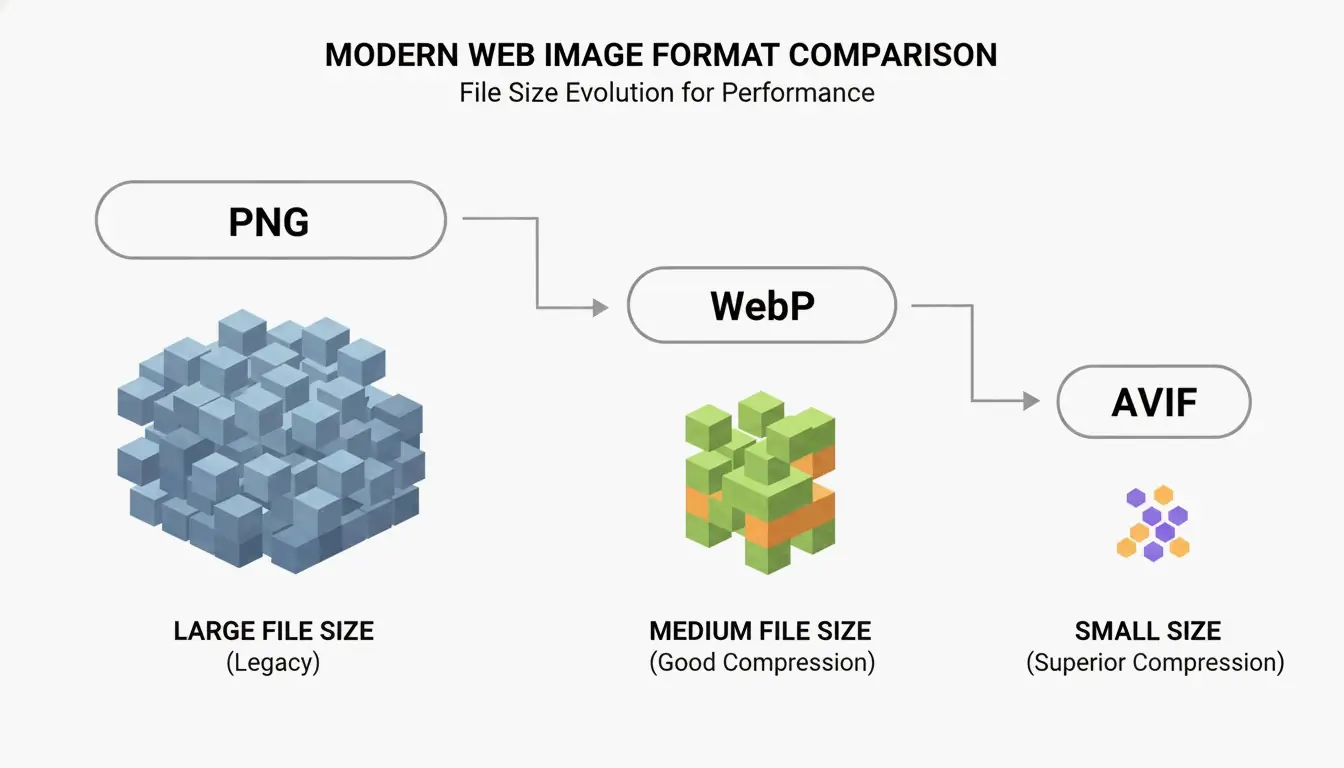
    Incluso con PNG 3.0, a veces otro formato es mejor para el SEO. Un estudio de Google confirma que WebP iguala la calidad sin pérdida de PNG y, de promedio, es un 25-35 % más pequeño.

    Comparación sencilla de los contenedores/tamaños de archivo PNG vs WebP/AVIF

    AVIF es aún más eficiente para fotos que necesitan transparencia, aunque requiere más capacidad de procesamiento para crearse. La mejor estrategia en 2026 es usar un respaldo de «próxima generación»: sirve AVIF o WebP a los navegadores modernos mediante la etiqueta <picture> y conserva un PNG comprimido como respaldo para los sistemas antiguos.

    Conclusión

    En 2026, la compresión PNG ya no es un compromiso entre velocidad y calidad. Con el estándar PNG 3.0, las herramientas basadas en WASM y la cuantización inteligente, puedes obtener enormes reducciones de tamaño sin ninguna pérdida visible. La clave está en elegir la herramienta adecuada para la tarea adecuada: usa DEFLATE sin pérdida para el archivado de alta gama y mantente en la cuantización de 8 bits para las interfaces web para mantener altas las puntuaciones de Core Web Vitals. Empieza eliminando metadatos y aplicando ajustes de 8 bits a tus recursos de interfaz para ver mejoras de rendimiento inmediatas.

    Preguntas frecuentes

    ¿Comprimir un PNG hará que mi imagen se vea borrosa?

    No, siempre que uses compresión sin pérdida o una cuantización de 8 bits de alta calidad. La borrosidad suele producirse solo cuando la imagen se redimensiona incorrectamente o cuando usas un algoritmo con pérdida de baja calidad no optimizado para bordes nítidos. Para la interfaz y el texto, la cuantización de 8 bits sigue siendo perceptualmente idéntica al original.

    ¿Por qué mi archivo PNG comprimido sigue siendo demasiado grande?

    Normalmente se debe a tres factores: unas dimensiones de píxeles extremadamente grandes, un ruido o degradados complejos que el algoritmo DEFLATE no puede simplificar, o abundantes metadatos incrustados (perfiles EXIF/ICC). Para solucionarlo, redimensiona la imagen a su ancho de visualización real (por ejemplo, 1920 px) y asegúrate de haber seleccionado «eliminar metadatos» en los ajustes de compresión.

    ¿Es seguro usar herramientas de compresión de imágenes en línea para documentos privados?

    Solo es seguro si la herramienta usa WebAssembly (WASM) para el procesamiento local. Comprueba si la herramienta funciona sin conexión o si afirma explícitamente que «tus archivos nunca abandonan tu ordenador». Para documentos confidenciales, evita las herramientas de compresión de tipo «subida», ya que estos archivos se procesan en un servidor remoto donde la confidencialidad no puede garantizarse por completo.

  • Cambiar el tamaño de una imagen: guía rápida de dimensiones para web y redes sociales (2026)

    Cambiar el tamaño de una imagen: guía rápida de dimensiones para web y redes sociales (2026)

    Para usar eficazmente esta guía rápida de cambio de tamaño de imagen en 2026, herramientas como Adobe Express te ayudan a ajustar rápidamente las dimensiones en píxeles —por ejemplo 1080x1350px para Instagram o 1200px para banners web. Bloquea siempre la relación de aspecto, prioriza los formatos WebP/AVIF para una carga más rápida y guarda los JPEG al 80 % de calidad para mantener las imágenes nítidas sin ralentizar tu sitio.

    Implementación rápida: ¿cómo cambiar el tamaño de las imágenes sin perder calidad?

    Cambiar el tamaño de una imagen significa modificar su número total de píxeles para ajustar las dimensiones físicas y el tamaño del archivo. Según O’Brien Media, un redimensionamiento adecuado puede reducir un archivo en un 80 %. Esto convierte una foto pesada de 4 MB en un archivo ligero de 200 KB que sigue luciendo genial en pantallas digitales.

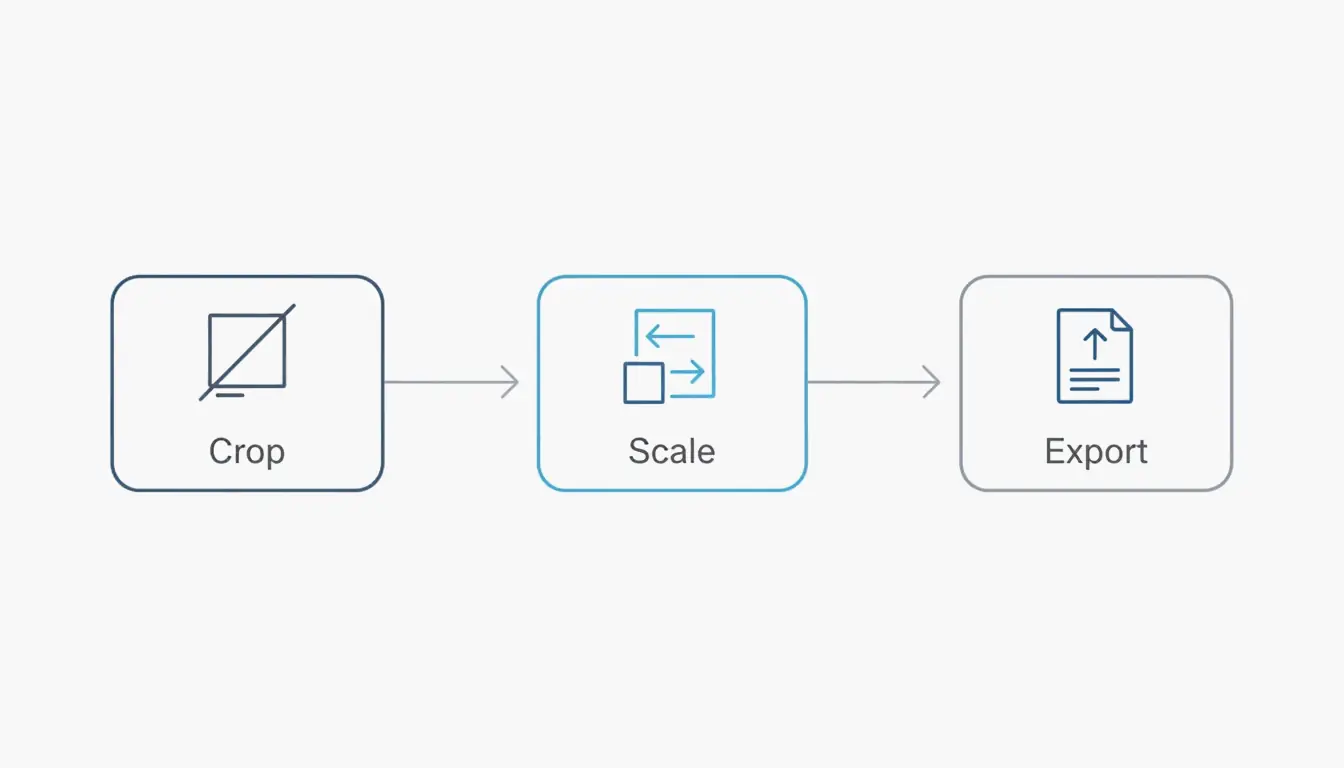
    El flujo de trabajo profesional sigue una secuencia sencilla de tres pasos: Recortar, Escalar y Exportar. Primero, recorta la imagen a la forma objetivo para que luego no se vea estirada. Segundo, escala los píxeles al ancho que necesitas. Finalmente, exporta con un formato moderno y eficiente. La regla más importante es mantener la relación de aspecto; si no bloqueas este ajuste, tus imágenes terminarán viéndose «aplastadas» o distorsionadas.

    Flujo de trabajo profesional de 3 pasos: Recortar > Escalar > Exportar.

    Al reducir una imagen, las herramientas de alta calidad usan algoritmos de interpolación como «Bicubic Sharper». Esta tecnología maneja la eliminación de píxeles de forma limpia, recalculando los datos restantes para mantener los bordes nítidos. Puedes reducir una imagen tanto como quieras, pero agrandarla (sobremuestreo) es más complicado. Obliga al software a «inventar» píxeles nuevos, lo que suele provocar desenfoque a menos que uses un escalador generativo basado en IA.

    Paso a paso: redimensionar para web vs redes sociales

    Las imágenes web deben ser ligeras para la velocidad, mientras que las imágenes de redes sociales deben encajar en contenedores específicos para que la plataforma no corte partes importantes de tu foto.

    1. Elegir una herramienta: usa Adobe Express para ediciones rápidas en el navegador o una app como Photo & Picture Resizer en Android.
    2. Introducir las dimensiones: opta por 1200px a 1600px de ancho para artículos de blog, o 1080px para Instagram.
    3. Bloquear proporciones: asegúrate de que la opción «Mantener proporciones» o el icono de cadena esté activo.
    4. Guardar: descarga en JPEG para fotos o en PNG para gráficos con fondo transparente.

    Chuleta 2026: ¿cuáles son las dimensiones estándar en píxeles?

    En 2026, las dimensiones en píxeles son el factor principal en cómo tanto los usuarios como los algoritmos ven tu contenido. Si subes una foto enorme de 4000px del teléfono a un sitio que solo la muestra a 1080px, estás desperdiciando datos. Peor aún, la plataforma podría usar su propia compresión agresiva para reducirla, lo que a menudo arruina la calidad de la imagen.

    Para el mejor compromiso, la relación de retrato 4:5 (1080 x 1350 px) es el estándar de oro actual. Los datos de Picssizer 2026 muestran que este formato funciona mejor porque ocupa más «espacio en pantalla» en los feeds móviles. Literalmente obliga a los usuarios a desplazarse más para pasar de tu publicación en comparación con una imagen cuadrada.

    Para sitios web, las imágenes «hero» que rellenan una pantalla de escritorio deberían mantenerse en torno a 1920px de ancho. Para imágenes de blog estándar o miniaturas de cuadrícula, 1200px suele ser el punto óptimo de rendimiento.

    Matriz de tamaños para redes sociales 2026 (Instagram, TikTok, LinkedIn)

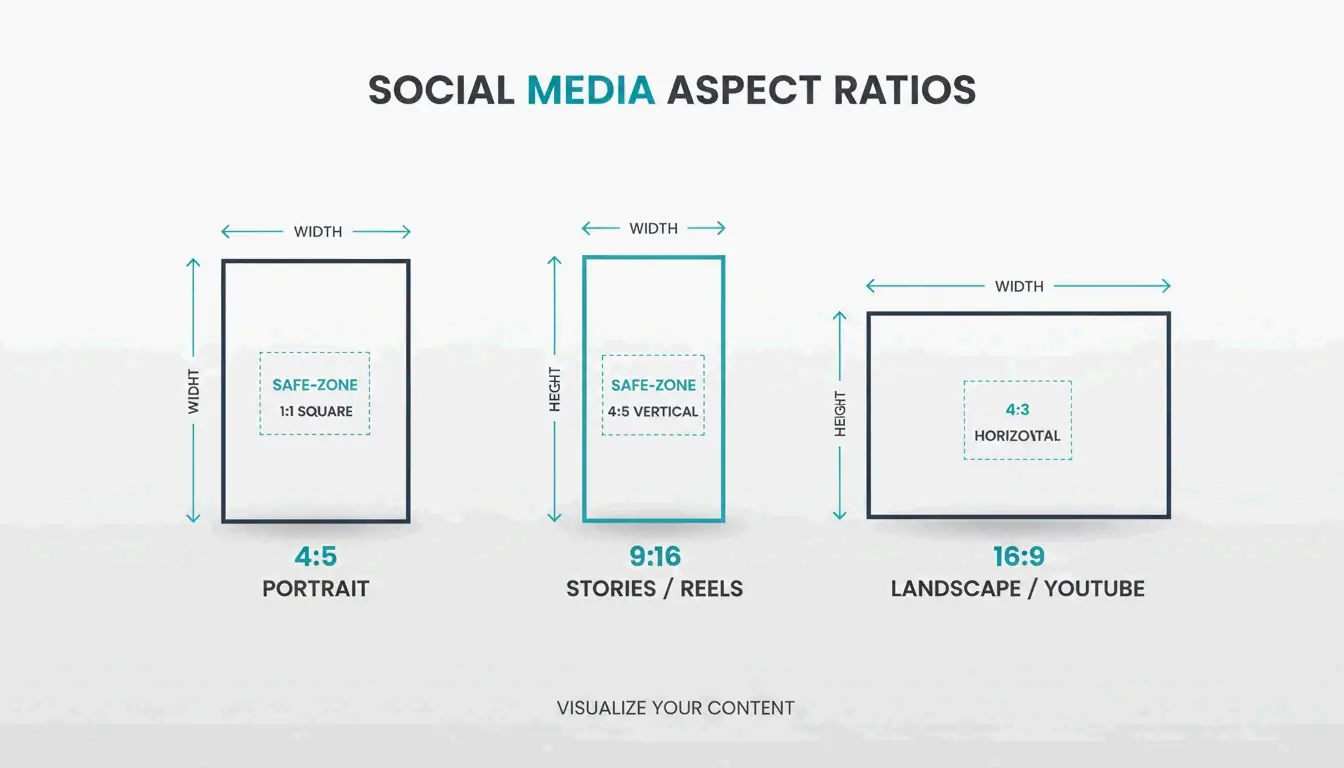
    Al publicar en distintos sitios, necesitas una estrategia de «zona segura». Para contenidos verticales como Reels y Stories (1080 x 1920 px), mantén el texto y los rostros en la zona central de 1080 x 1420 px. Así te aseguras de que no queden cubiertos por botones, subtítulos o iconos de perfil.

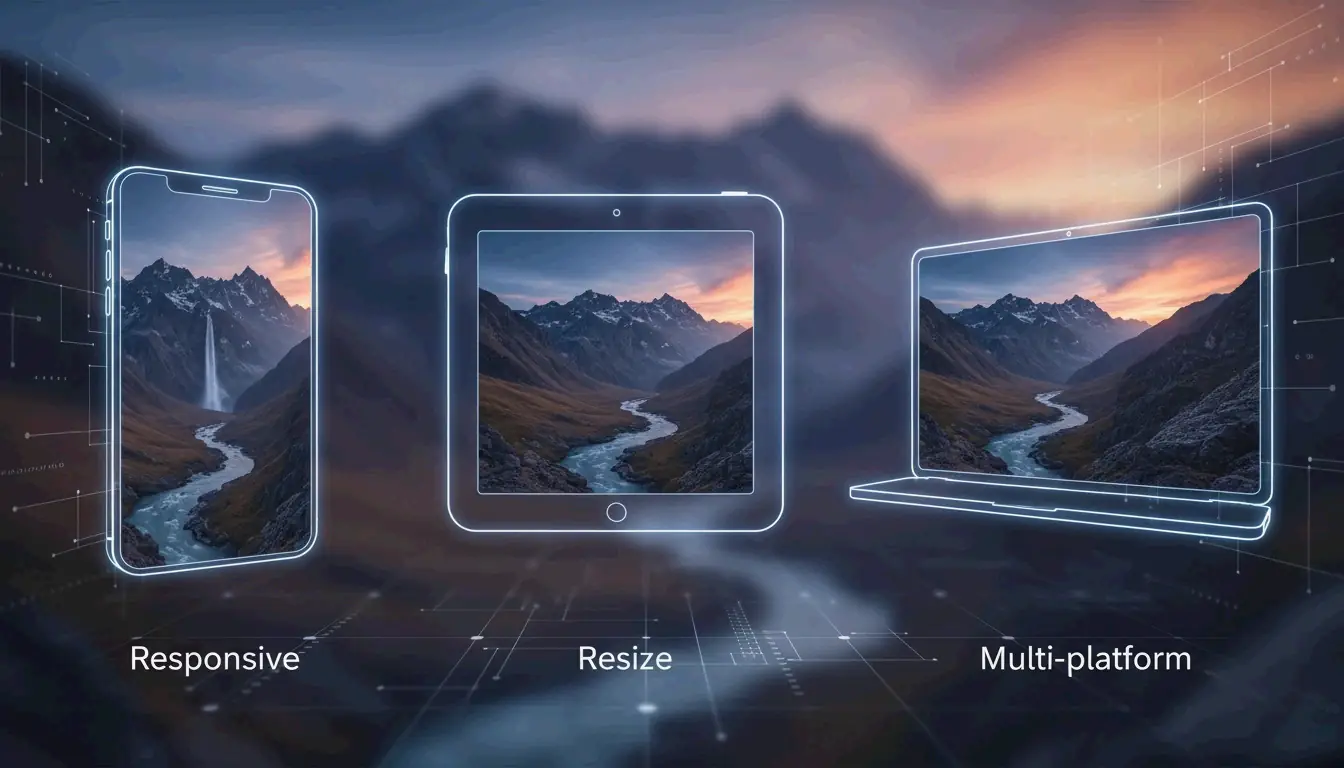
    Comparación visual sencilla de retrato 4:5, vertical 9:16 y panorámico 16:9.

    • Feed de Instagram: 1080 x 1350 px (retrato) o 1080 x 1080 px (cuadrado).
    • TikTok/Reels: 1080 x 1920 px (relación 9:16).
    • Perfil de LinkedIn: 400 x 400 px.
    • Miniatura de YouTube: 1280 x 720 px.
    • Banners web: 1920 x 1080 px (completo) o 1200 x 400 px (compacto).

    JPEG vs PNG vs AVIF: elegir el formato adecuado para la velocidad

    Elegir el formato de archivo correcto es igual de vital que acertar con el tamaño. JPEG sigue siendo la opción predeterminada para la fotografía estándar porque maneja bien los colores complejos. PNG es el mejor para logotipos o cualquier gráfico en el que necesites un fondo transparente.

    Sin embargo, para 2026, WebP y AVIF se han convertido en el estándar de rendimiento web. Estos formatos ofrecen una compresión mucho mejor, a menudo reduciendo los archivos un 30 % respecto a los JPEG sin perder calidad. Esto resulta especialmente útil para el correo electrónico. Un estudio de caso sobre los límites de archivos adjuntos descubrió que reducir una foto de 5 MB a 400 KB (una reducción de 10:1) permite enviar varios archivos adjuntos sin encontrarse con el error «mensaje demasiado grande».

    Respecto a los DPI (puntos por pulgada), 72 DPI sigue siendo el estándar para la web. Aunque necesitas 300 DPI para una impresión de alta calidad, usar un DPI alto en una pantalla digital solo infla el tamaño del archivo sin hacer que la imagen se vea mejor para el espectador.

    Truco de eficiencia: cambio de tamaño por lotes y atajos móviles nativos

    Si llevas a cabo una campaña o actualizas todo un sitio web, cambiar el tamaño de las imágenes una por una lleva demasiado tiempo. Las herramientas de cambio de tamaño por lotes te permiten manejar más de 100 imágenes en segundos. En un ordenador, apps como Quick Photo Resizer te permiten arrastrar y soltar carpetas enteras para redimensionar todo a la vez.

    Para usuarios móviles, iOS 26 te permite crear un atajo de «Cambiar tamaño». Una vez configurado en la app nativa Atajos, puedes seleccionar fotos de tu galería y escalarlas a un ancho específico (como 1080px) al instante. En Android, la app «Archivos» y utilidades como Photo & Picture Resizer ofrecen «acciones rápidas» para bajar la resolución justo antes de compartir.

    Conclusión

    Cambiar el tamaño no se trata solo de ahorrar espacio; se trata de asegurarse de que tus imágenes funcionen bien con los algoritmos de las plataformas y las expectativas de los usuarios. En 2026, un aspecto profesional se reduce a coincidir con las dimensiones exactas en píxeles de tu plataforma objetivo. Al bloquear tu relación de aspecto y usar formatos modernos como WebP, te asegurarás de que tus elementos visuales se carguen rápido y luzcan nítidos en cada pantalla.

    Sugerencia de acción: echa un vistazo hoy a tu sitio web o perfiles sociales. Si encuentras imágenes de más de 2 MB, cambia su tamaño a estos estándares de 2026 para mejorar tu SEO y mantener a tu audiencia comprometida.

    Preguntas frecuentes

    ¿Por qué mis imágenes se ven borrosas después de subirlas a Instagram?

    Instagram comprime automáticamente cualquier imagen de más de 1080px de ancho. Para mantener la calidad, cambia el tamaño de tu imagen a exactamente 1080px de ancho antes de subirla. Asegúrate de usar una relación 4:5 o 1:1 para evitar el recorte automático y comprueba que el interruptor «Subidas de alta calidad» esté activado en los ajustes de tu cuenta de Instagram.

    ¿Cuál es la diferencia entre cambiar el tamaño y recortar?

    Cambiar el tamaño escala toda la imagen modificando el número total de píxeles mientras mantiene todo el contenido visual intacto. Recortar, en cambio, elimina los bordes exteriores de una imagen para cambiar su composición o relación de aspecto. Para obtener los mejores resultados, recorta primero tu foto a la relación correcta y luego cámbiale el tamaño a las dimensiones en píxeles requeridas.

    ¿Puedo agrandar una imagen sin perder calidad?

    El cambio de tamaño estándar, o sobremuestreo, suele provocar pixelación porque el software debe «adivinar» los datos que faltan. En 2026, se recomienda usar «escaladores generativos» basados en IA que pueden recrear los detalles perdidos. Sin embargo, la mejor práctica es siempre empezar con el archivo de origen de la mayor resolución posible antes de reducirlo.

    ¿Cómo cambio el tamaño de las fotos en un iPhone sin una app de terceros?

    Puedes usar la app nativa «Atajos» para crear una acción que cambie el tamaño de las imágenes a un ancho establecido automáticamente. Otro truco rápido es usar la app «Mail»: envía la foto a ti mismo por correo electrónico, e iOS te pedirá que elijas entre los tamaños «Pequeño», «Mediano» o «Grande», lo que cambia eficazmente el tamaño del archivo por ti.

  • Cómo reducir el tamaño de un archivo: la guía definitiva para comprimir PDFs, imágenes y vídeos

    Cómo reducir el tamaño de un archivo: la guía definitiva para comprimir PDFs, imágenes y vídeos

    Para reducir el tamaño de un archivo de forma eficaz a partir de mayo de 2026, usa Adobe Acrobat o pdfFiller para los PDF, convierte las imágenes a WebP o JPEG (calidad 80%) y usa Handbrake para comprimir los vídeos. Prioriza el submuestreo de elementos de alta resolución, la eliminación de metadatos y la elección de códecs modernos como H.265 para reducir los archivos manteniendo la nitidez profesional necesaria para web o correo electrónico.

    El marco fundamental: cómo reducir el tamaño de un archivo sin perder calidad

    Entender cómo funciona realmente la compresión de datos es el primer paso hacia archivos más pequeños. El objetivo es encontrar el «punto óptimo» — hacer el archivo lo suficientemente ligero para enviarlo rápido, pero lo bastante nítido para el uso previsto.

    Con pérdida vs. sin pérdida: ¿cuál elegir?

    Al optimizar archivos, debes elegir entre compresión sin pérdida y compresión con pérdida. La compresión sin pérdida reduce los archivos encontrando patrones en los datos sin tocar los píxeles o el audio reales. Es tu mejor opción para documentos con mucho texto o fotos de archivo donde cada pequeño detalle debe ser idéntico al original.

    La compresión con pérdida, por el contrario, elimina permanentemente los datos «extra» que nuestros ojos u oídos normalmente no notan. Por ejemplo, bajar ligeramente la calidad de un JPEG puede ahorrar una cantidad enorme de espacio sin casi ningún cambio visible. Como explica Priyanka Kasera, ingeniera de software en SmartPDFSuite, las imágenes de tamaño excesivo son una trampa común. Si no redimensionas una foto a sus dimensiones de visualización finales antes de incrustarla, puedes acabar con una «inflación de datos de 25 veces».

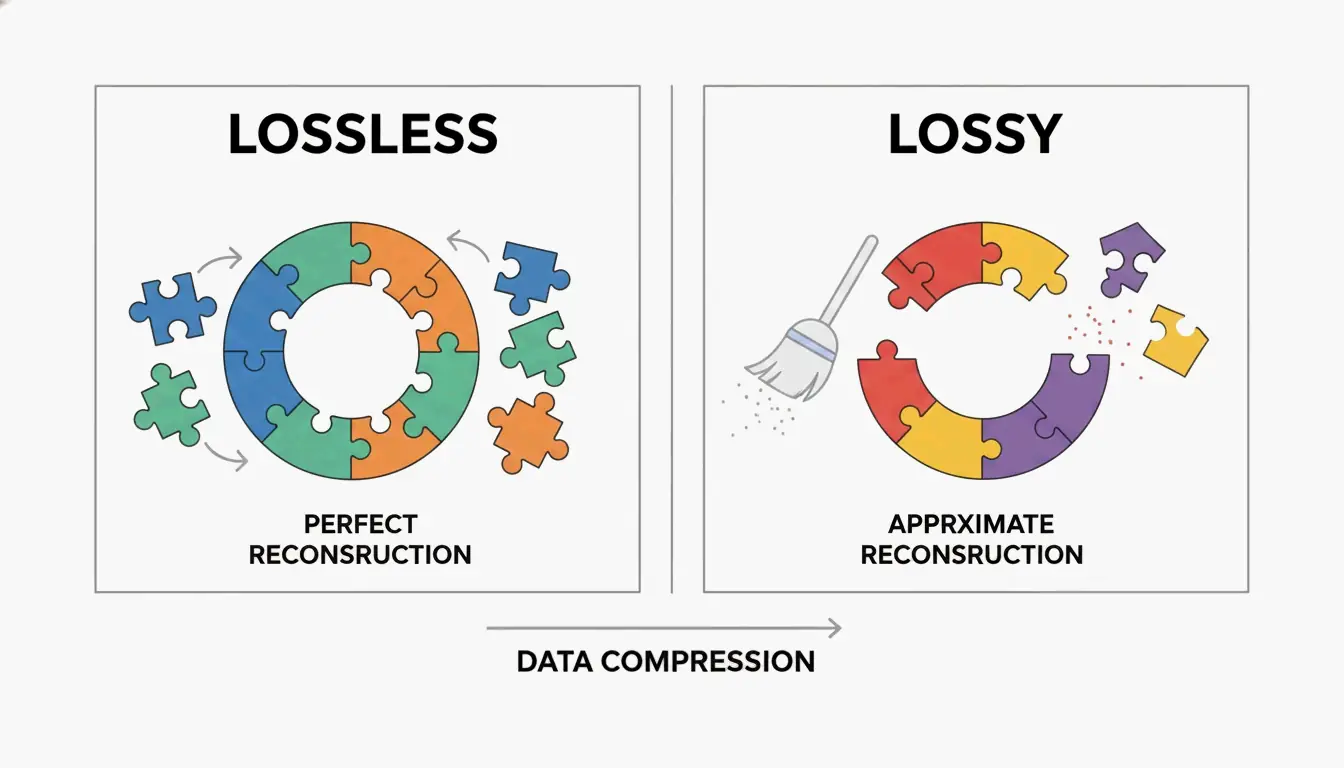
    Una comparación sencilla lado a lado de estructuras de datos sin pérdida (idéntica) y con pérdida (optimizada).

    ¿Cuál es el DPI ideal para documentos digitales?

    El DPI (puntos por pulgada) mide la resolución. En 2026, el ajuste correcto depende completamente de a dónde va el archivo:

    • Entrega web: de 72 a 150 DPI son suficientes para las pantallas.
    • Impresión estándar: de 150 a 200 DPI equilibran calidad y tamaño.
    • Imprenta profesional: 300 DPI es la referencia para impresiones físicas de alta calidad.

    Según IRCC Canadá, escanear documentos a 96 o 150 DPI mantiene el texto nítido para solicitudes en línea mientras se reduce considerablemente el tamaño del archivo.

    Reducir PDFs: usar Adobe Acrobat Pro y alternativas profesionales

    Los PDF suelen ser los archivos más voluminosos de una oficina porque actúan como maletas, conteniendo imágenes de alta resolución, fuentes y capas complejas a la vez.

    Paso a paso: comprimir PDFs en Adobe Acrobat Pro

    Adobe Acrobat Pro sigue siendo la referencia para la optimización de PDF. Para obtener los mejores resultados, usa el «Optimizador de PDF» para ser específico:

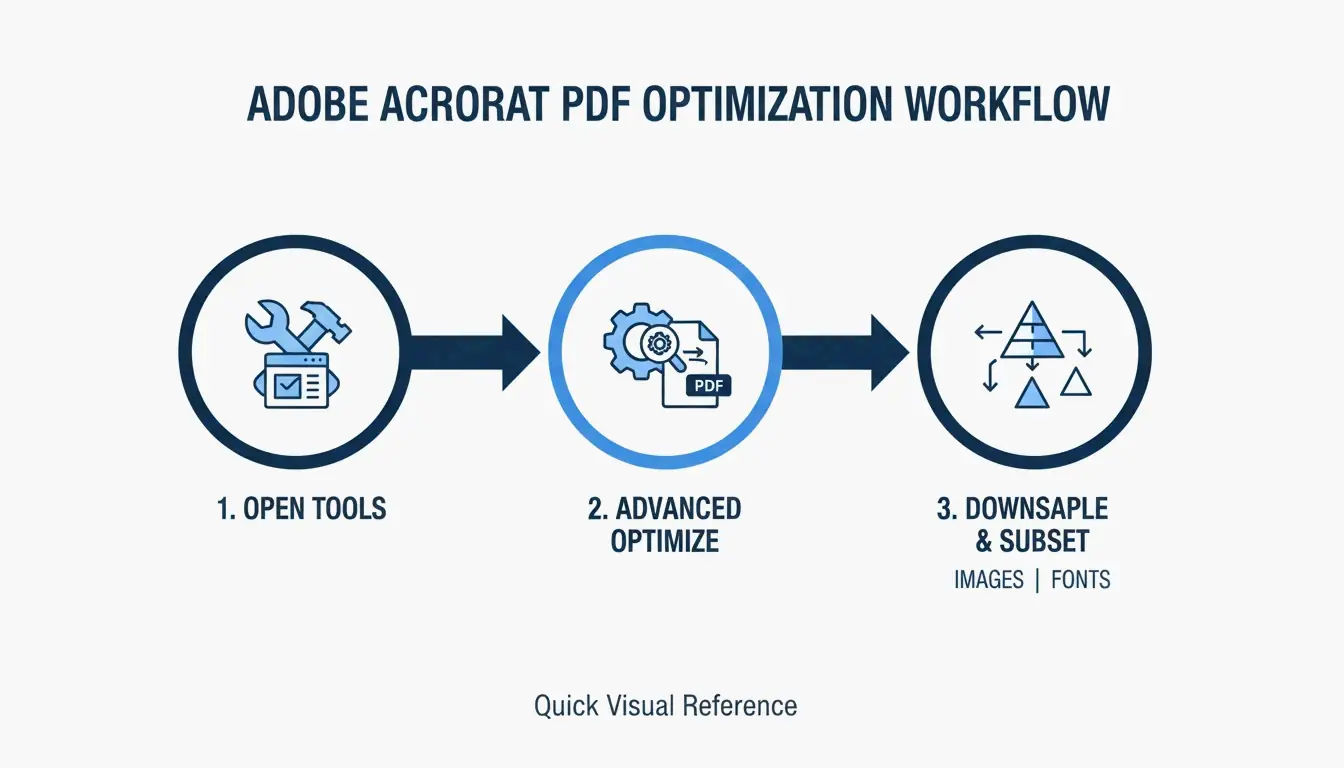
    1. Abre tu PDF y ve a Todas las herramientas > Comprimir un PDF (All tools > Compress a PDF).
    2. Elige Optimización avanzada (Advanced Optimization) para ajustar manualmente la configuración de imagen.
    3. Submuestrea las imágenes a 150 DPI para uso web y asegúrate de que el subconjunto de fuentes (Font Subsetting) esté activado. El subconjunto solo incrusta los caracteres realmente utilizados en tu documento en lugar de toda la biblioteca de fuentes. SmartPDFSuite señala que esto puede reducir el peso de las fuentes entre un 80 y un 90%.

    Una visualización de 3 pasos del flujo de trabajo de optimización de PDF.

    Si quieres otra herramienta, Cisdem PDF Compressor redujo archivos ricos en imágenes en casi un 89% en pruebas recientes. Otra opción sólida es pdfFiller, que ofrece niveles de compresión sencillos «Bajo, Medio, Alto» y funciona bien para equipos que procesan muchos archivos a la vez.

    ¿Por qué tu PDF sigue siendo grande? Comprueba los metadatos ocultos

    Si un archivo sigue siendo enorme tras la compresión, los metadatos y las capas ocultas (Metadata & Hidden Layers) son los probables culpables. Los PDF a menudo esconden historiales de edición, capas CAD o datos «solo impresión» que no necesitas. Smallppt (2026) señala que las imágenes normalmente representan el 70% del tamaño de un PDF. Usar OCR (reconocimiento óptico de caracteres) para convertir imágenes en texto buscable — y luego eliminar la imagen de fondo original de alta resolución — puede eliminar megabytes de datos inútiles.

    Dominar la compresión de vídeo: tasas de bits, códecs y Handbrake

    Los vídeos requieren un enfoque diferente. Aquí se trata del «códec» (las matemáticas utilizadas para reducir el vídeo) y la «tasa de bits» (cuántos datos se procesan por segundo).

    Los mejores códecs de vídeo para la máxima reducción

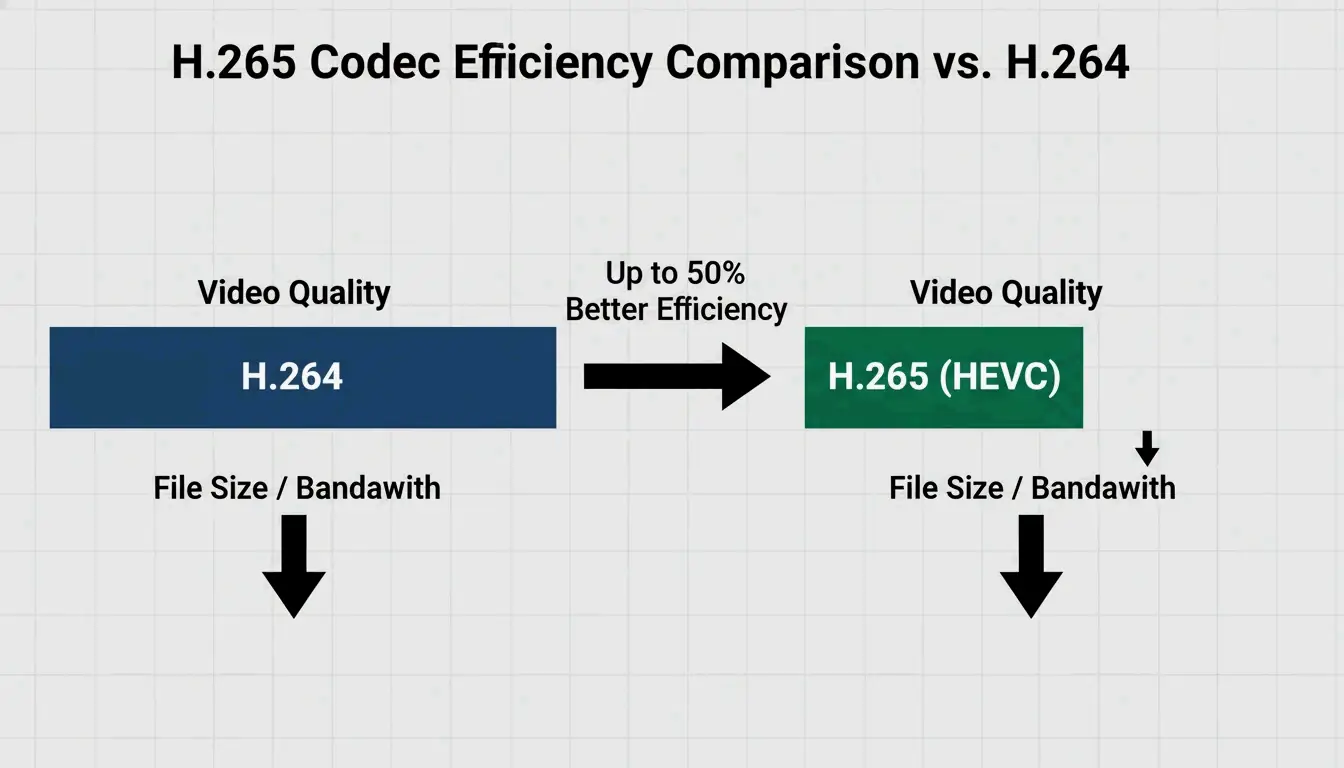
    Para 2026, H.265 (HEVC) se ha convertido en el estándar para vídeos de alta eficiencia. Aunque el antiguo H.264 sigue siendo común, H.265 te ofrece la misma calidad a aproximadamente la mitad de tamaño. Al exportar, prueba estos objetivos de tasa de bits:

    • Web/Redes sociales: 2–5 Mbps para 1080p.
    • Archivo/Alta definición: 10–20 Mbps.

    Cómo usar Handbrake para el procesamiento por lotes de vídeos

    Si tienes una carpeta llena de vídeos grandes, la herramienta de código abierto Handbrake es la forma más rápida de procesarlos todos a la vez:

    1. Abre Handbrake y haz clic en «Open Source» para seleccionar tu carpeta.
    2. Marca la casilla Web Optimized.
    3. Elige el códec de vídeo H.265 (x265).
    4. Usa el botón Add to Queue para dejar que el software procese todo el lote automáticamente.

    Una comparación de H.264 y H.265 que muestra la ganancia de eficiencia (misma calidad, menor tamaño).

    Optimización de imágenes: de JPEG a los estándares modernos de WebP

    La optimización de imágenes sigue la «regla del 80%». SmartPDFSuite (2026) descubrió que ajustar la calidad JPEG al 80% es casi indistinguible del 100% pero reduce el tamaño del archivo entre un 40 y un 60%.

    Para el mejor rendimiento web, WebP y AVIF son ahora las mejores opciones. Comprimen mejor que PNG o JPEG y siguen siendo compatibles con fondos transparentes. Usa esta guía rápida:

    • JPEG: Mejor para fotos estándar.
    • PNG: Resérvalo para gráficos que necesitan transparencia.
    • SVG: Mejor para iconos y logotipos (permanecen minúsculos sin importar el tamaño).
    • WebP: El estándar 2026 para casi todo en la web.

    Atajos específicos de plataforma: Vista previa de macOS vs. «Imprimir a PDF» de Windows

    No siempre necesitas software sofisticado. Tu ordenador ya tiene herramientas integradas para correcciones rápidas.

    Vista previa de macOS y filtros Quartz

    En un Mac, Vista previa (Preview) puede reducir PDFs en segundos:

    1. Abre el PDF.
    2. Ve a Archivo > Exportar (File > Export).
    3. Elige Reducir tamaño de archivo (Reduce File Size) en el menú Filtro Quartz (Quartz Filter).
      Nota: Cisdem advierte que esto a veces puede reducir demasiado la calidad o incluso hacer el archivo más grande si ya estaba optimizado.

    Windows y el poder de la línea de comandos

    Los usuarios de Windows pueden usar el truco «Imprimir a PDF (Print to PDF)». Al «imprimir» un PDF a un archivo nuevo, Windows elimina el historial de edición y los objetos ocultos, a menudo dejándote una versión más ligera. Para usuarios más avanzados, Ghostscript es una potente herramienta de línea de comandos. Ejecutar brew install ghostscript te permite automatizar la compresión para enormes volúmenes de archivos sin abrir nunca una ventana.

    Conclusión

    Reducir el tamaño de un archivo es cuestión de equilibrio: elegir el códec correcto (H.265/WebP), ajustar el DPI correcto (150 para web) y usar herramientas como Adobe Acrobat o Handbrake para eliminar los metadatos ocultos. Empieza comprobando qué hace realmente pesado a tu archivo. Si son imágenes, concéntrate en el submuestreo. Si es un vídeo, cambia a H.265. Solo recuerda conservar una copia de seguridad de alta resolución de tu original antes de empezar — una vez que uses compresión con pérdida, no recuperarás esos píxeles originales.

    Preguntas frecuentes

    ¿Cómo puedo comprimir un PDF en mi teléfono sin descargar una aplicación?

    Puedes usar herramientas basadas en navegador como Smallpdf, Adobe Online o pdfFiller. En iOS, puedes usar el truco de «Imprimir»: abre el PDF, toca Compartir > Imprimir y luego haz zoom en la imagen de vista previa. Esto crea una versión aplanada y más pequeña que luego puedes compartir o guardar de nuevo en tus archivos.

    ¿Reducir el tamaño de un archivo siempre provoca pérdida de calidad visual?

    No necesariamente. La compresión sin pérdida elimina códigos de datos redundantes sin tocar los píxeles reales. Aunque la compresión con pérdida (como JPEG al 80%) descarta datos, estos cambios suelen ser invisibles para el ojo humano a distancias de visualización normales, lo que permite una reducción de tamaño significativa sin pérdida de calidad percibida.

    ¿Por qué tu PDF sigue siendo grande? Comprueba los metadatos ocultos

    El archivo podría contener fuentes de alta resolución «sin subconjunto» o múltiples capas ocultas y pesados metadatos «solo impresión» que los compresores estándar podrían omitir. Además, los contenidos multimedia incrustados como vídeos o imágenes de fondo de alta resolución en documentos escaneados pueden mantener el tamaño elevado. Prueba a «aplanar» el PDF o usa una herramienta especializada «Optimizar PDF» para eliminar estos elementos.

  • ¿Sin PS? Usa esta herramienta web para comprimir TIFF en 1 segundo

    ¿Sin PS? Usa esta herramienta web para comprimir TIFF en 1 segundo

    A partir de mayo de 2026, puedes usar esta herramienta web para comprimir TIFF en 1 segundo sin necesidad de Photoshop. Plataformas avanzadas basadas en el navegador como Aspose, HitPaw u Online-Convert te permiten aplicar compresión LZW o CCITT Group 4 al instante. Estas herramientas pueden reducir el tamaño de los archivos TIFF hasta un 80 % directamente en tu navegador manteniendo la calidad de imagen profesional y nítida.

    Cómo comprimir TIFF en 1 segundo sin Photoshop

    Para 2026, los días de abrir un software de escritorio pesado como Adobe Photoshop solo para tareas básicas de imagen han terminado. La tecnología web moderna ha hecho posible subir y comprimir datos TIFF (Tagged Image File Format) de alta resolución casi al instante. Online-Convert, una plataforma que ha procesado más de 1900 millones de archivos, señala que este cambio hacia el procesamiento basado en el navegador consiste en velocidad y en poder trabajar en cualquier dispositivo.

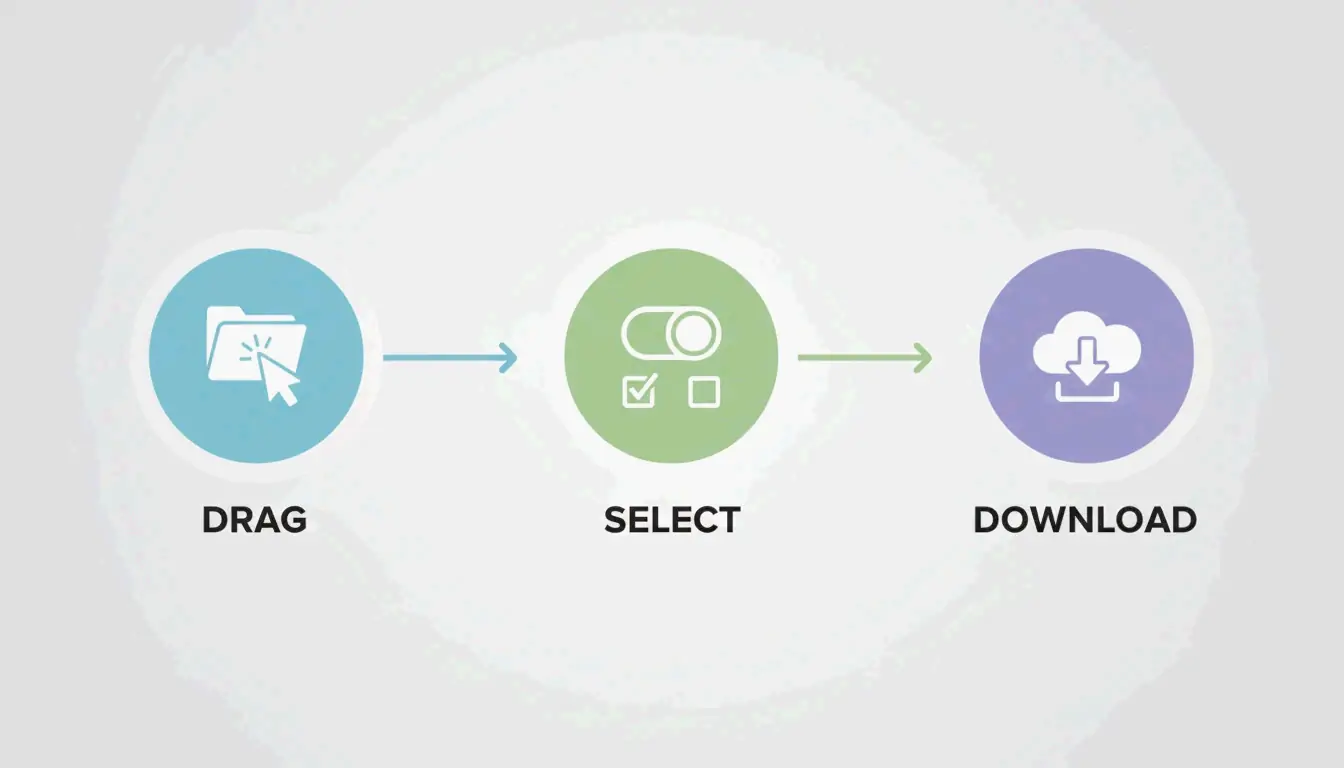
    El flujo de trabajo de compresión rápida en 3 pasos

    Para obtener ese resultado de «1 segundo», las herramientas web profesionales han eliminado las conjeturas técnicas. El proceso estándar en 2026 tiene este aspecto:

    1. Subir : Arrastra tus archivos TIFF a la ventana del navegador. Herramientas como HitPaw manejan el procesamiento por lotes, por lo que puedes introducir docenas de archivos a la vez.
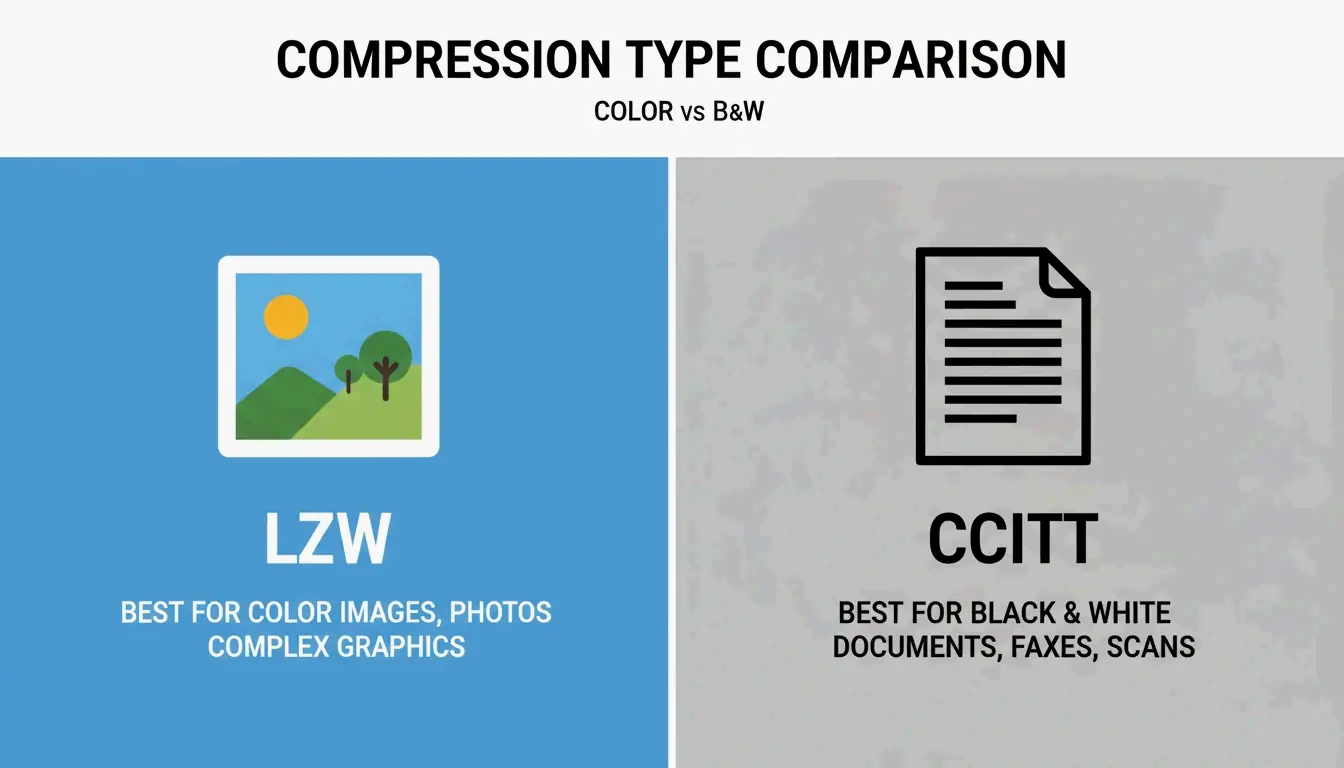
    2. Seleccionar método : Elige un nivel de compresión (Bajo, Medio o Alto). Usa LZW para fotos en color; para documentos en blanco y negro, CCITT Group 4 suele ser la mejor opción.
    3. Descargar : Pulsa «Comprimir» y guarda tu archivo. Aspose señala que una vez que termina la subida, el procesamiento real suele tardar menos de un segundo.

    Flujo sencillo de 3 pasos: Subir, Procesar, Descargar

    Por qué las herramientas basadas en el navegador son más rápidas que Photoshop en 2026

    Photoshop es una potencia, pero es lento de iniciar y te obliga a navegar por menús como «Guardar como» o «Exportar». Las herramientas basadas en la web están construidas para un trabajo específico: la optimización. HitPaw puede reducir el tamaño de los archivos hasta un 80 % con un solo clic, todo sin agotar la memoria RAM de tu ordenador como hacen las aplicaciones de Creative Cloud. Estas herramientas también usan ajustes inteligentes que reconocen si tu imagen es un escaneo médico o una pintura digital, aplicando automáticamente los parámetros TIFF correctos.

    Elige tu compresión: LZW vs. CCITT Group 4

    El formato TIFF es flexible, que es su mejor característica pero también la razón por la que puede resultar confuso. Como explica Wikipedia, TIFF se creó para manejar todo, desde simples escaneos en blanco y negro hasta imágenes de color profundo. Elegir el algoritmo adecuado es lo que mantiene tu documento nítido en lugar de borroso.

    Cuándo usar LZW para resultados sin pérdida

    LZW (Lempel–Ziv–Welch) es el método sin pérdida de referencia para imágenes en color y en escala de grises. Funciona encontrando patrones repetitivos en los datos sin desechar ninguna información original. Esto lo convierte en el «estándar de oro» para el archivado de alta calidad.

    • Mejor para : Gráficos complejos en color, arte digital y fotografía.
    • Fidelidad : 100 % sin pérdida; la imagen permanece exactamente igual que el original.
    • Caso de estudio : Aspose señala que los TIFF comprimidos son vitales en la imagen médica y científica, donde los escaneos necesitan ser más pequeños para el almacenamiento pero cada píxel debe permanecer perfecto para el análisis.

    ¿Por qué CCITT Group 4 es el mejor para documentos escaneados?

    CCITT Group 4 se construyó originalmente para máquinas de fax y está diseñado específicamente para imágenes bitonales (blanco y negro puro). Mientras que LZW examina patrones de bytes, Group 4 está optimizado para la naturaleza simple de «encendido/apagado» de los escaneos monocromos.

    • Eficiencia : Comprime los documentos con mucho texto mucho más de lo que puede LZW.
    • Mejor para : Facturas, contratos legales y registros históricos.
    • Estándar técnico : Según reaConverter, usar CCITT Group 4 convierte una imagen en un formato bitonal, lo cual es ideal para ahorrar espacio al archivar miles de documentos.

    Comparación lado a lado: LZW (Color) vs CCITT (B&N)

    Análisis profundo de seguridad: compresión del lado del cliente vs. del lado del servidor

    La seguridad es un gran tema cuando manejas TIFF sensibles como documentos legales o registros médicos. En 2026, las herramientas web generalmente manejan tus datos de una de dos maneras.

    Procesamiento del lado del servidor significa que tu archivo viaja a un servidor remoto para ser comprimido. Proveedores de confianza como Aspose usan cifrado SSL y eliminan todos los archivos automáticamente en 24 horas para mantener tus datos seguros.

    Procesamiento del lado del cliente es la opción más nueva y privada. Herramientas como ToolsFlow ejecutan la compresión completamente dentro de la memoria local (RAM) de tu navegador. El archivo nunca sale realmente de tu ordenador, lo cual es una gran ventaja para datos científicos o corporativos que deben permanecer en local.

    Estándares técnicos: TIFF 6.0 y compatibilidad de referencia

    El formato TIFF se estabilizó con TIFF 6.0 en 1992. Para asegurarte de que tu archivo se abra en cualquier ordenador hoy, debe seguir lo que se llama Baseline TIFF.

    • Baseline TIFF : Esta es la versión básica que soporta cualquier lector de imágenes. Usa características simples como tiras (strips) y datos sin comprimir o PackBits.
    • BigTIFF : Los TIFF estándar tienen un límite de 4 GB porque usan desplazamientos de 32 bits. Para mapas geográficos o científicos masivos, la variante BigTIFF usa desplazamientos de 64 bits para soportar archivos de hasta 18 exabytes.
    • Aspose.Imaging : Los desarrolladores que necesitan automatizar estos estándares suelen usar bibliotecas como Aspose.Imaging for .NET. Esto les da control sobre etiquetas técnicas como StripOffsets para asegurar que los archivos cumplan perfectamente con las especificaciones TIFF 6.0.

    Conclusión

    Ya no necesitas Photoshop para gestionar imágenes de alta resolución. Usando la herramienta basada en el navegador adecuada y eligiendo el algoritmo correcto —LZW para color o CCITT Group 4 para blanco y negro— puedes obtener resultados profesionales en segundos. Ya sea que estés archivando documentos legales o escaneos médicos, las herramientas web modernas ofrecen una forma segura y sin pérdida de optimizar tus archivos. Empieza revisando tu tipo de imagen, luego usa una plataforma como Aspose o HitPaw para una experiencia rápida y sencilla.

    Preguntas frecuentes

    ¿Es seguro usar herramientas en línea para comprimir documentos TIFF sensibles?

    Sí, siempre que uses herramientas de buena reputación. La mayoría de las plataformas profesionales usan cifrado SSL para proteger tus datos mientras se mueven. Proveedores como Aspose y Online-Convert suelen eliminar los archivos de sus servidores en 24 horas. Para la máxima seguridad, busca herramientas «del lado del cliente» que procesen los archivos en la memoria local de tu navegador para que los datos nunca salgan de tu dispositivo.

    ¿Cuál es la diferencia entre la compresión LZW y CCITT Group 4?

    LZW es un método sin pérdida diseñado para imágenes en color y en escala de grises, perfecto para fotos. CCITT Group 4 está especializado en imágenes bitonales (blanco y negro) como faxes o escaneos de texto. Mientras que LZW mantiene todos los datos de color intactos, Group 4 proporciona una compresión mucho mayor para documentos sencillos de texto en blanco y negro.

    ¿Puedo comprimir archivos TIFF en un dispositivo móvil sin instalar una aplicación?

    Sí, las herramientas de compresión basadas en web modernas funcionan perfectamente en el móvil. Puedes usar cualquier navegador actual como Safari o Chrome para subir TIFFs directamente desde el almacenamiento de tu teléfono o una unidad en la nube. La velocidad de «1 segundo» sigue aplicándose, especialmente si estás en una conexión 5G o Wi-Fi de alta velocidad.

  • Principio de compresión SVG: cómo las imágenes se reducen de forma inteligente

    Principio de compresión SVG: cómo las imágenes se reducen de forma inteligente

    A partir de mayo de 2026, el principio de compresión SVG se centra en eliminar los metadatos XML redundantes y simplificar la precisión de los datos de trazado (atributo d). A diferencia de los formatos de trama, estas imágenes se reducen de forma inteligente al disminuir la complejidad del código. Combinados con algoritmos de nivel de transferencia como Gzip o Brotli, los desarrolladores suelen lograr una reducción total de tamaño del 70-90 % sin perder calidad visual.

    El principio de compresión SVG: ¿cómo se reducen las imágenes vectoriales de forma inteligente?

    La razón fundamental por la que los SVG pueden comprimirse de manera tan eficaz es que son archivos de texto basados en XML, no cuadrículas de píxeles. Según Wikipedia, SVG es un estándar abierto desarrollado por el W3C que utiliza comandos matemáticos para definir gráficos 2D. Como son esencialmente código, pueden buscarse e indexarse, pero también tienden a acumular «inflación textual»: datos adicionales que no tienen ningún impacto en el aspecto final de la imagen.

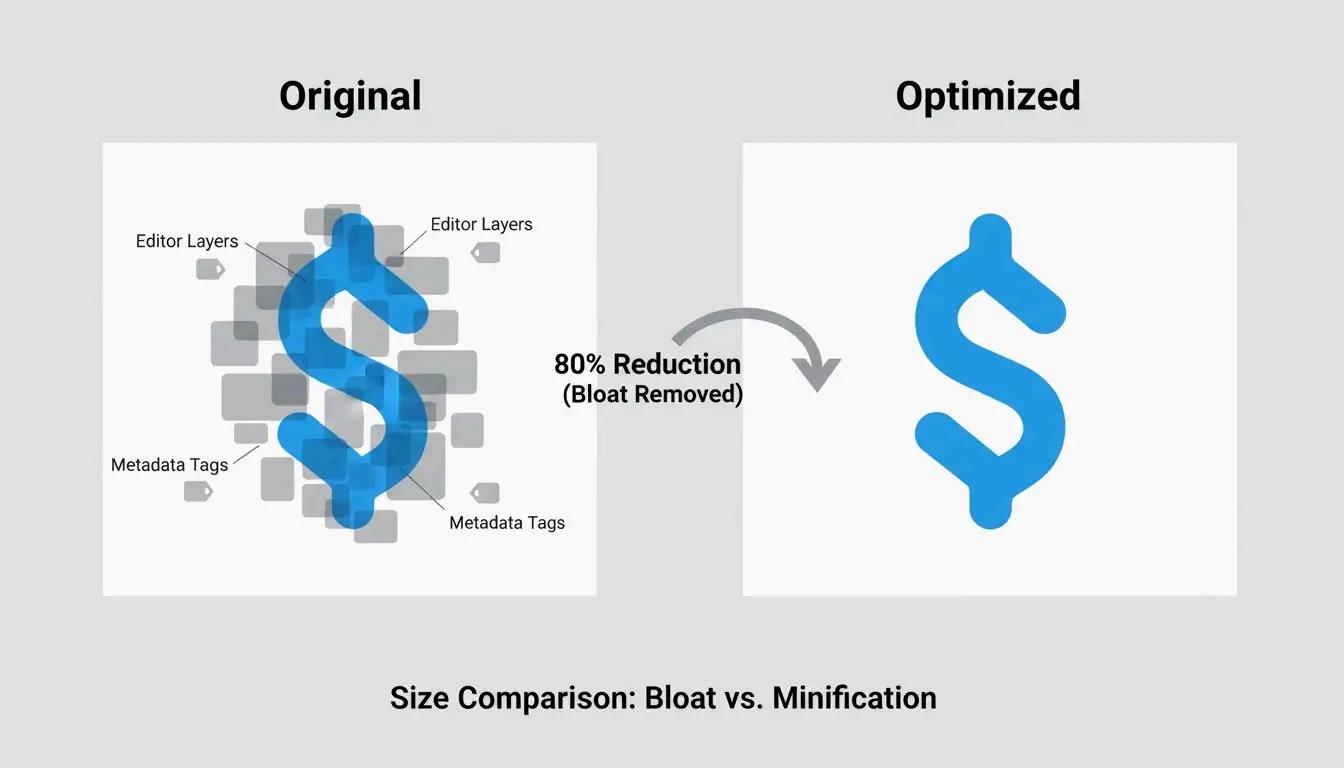
    Las imágenes se reducen de forma inteligente cuando identificamos y descartamos estos datos que no se renderizan. Comprimir un SVG es básicamente una forma especializada de minificación de código. Lo que eliminas son artefactos específicos del editor, metadatos y comentarios que el motor de renderizado del navegador ignora de todos modos. Como señala DEV Community, un icono típico exportado desde Adobe Illustrator v29 podría empezar en 45 KB pero reducirse a solo 8 KB —una reducción del 82 %— una vez que eliminas esas capas ocultas e instrucciones redundantes.

    Una comparación sencilla que muestra un «SVG inflado» (muchas capas/metadatos) frente a un «SVG limpio» (solo trazados principales).

    Por qué los metadatos XML inflan tus archivos

    El software de diseño como Adobe Illustrator, Figma e Inkscape incrusta metadatos XML propietarios para que puedas volver y editar las capas más adelante. Esto incluye cosas como nombres de capas, comentarios del generador y ajustes del espacio de trabajo. Aunque útiles para el diseñador, estos datos son peso muerto en la web. ToolPix destaca que limpiar estas etiquetas puede reducir el tamaño del archivo hasta un 80 % y realmente ayudar al navegador a renderizar más rápido manteniendo pequeña la huella del DOM.

    Control de precisión: simplificar los datos de trazado (atributo d)

    La parte más eficaz del principio de compresión SVG consiste en simplificar los datos de trazado (el atributo d). Las formas vectoriales se definen mediante coordenadas, que a menudo contienen hasta 8 decimales (como 12.003906). Reducir este floatPrecision (precisión de coma flotante) a 2 o 3 decimales normalmente no produce ningún cambio visible —incluso en pantallas de gama alta— pero elimina una enorme cantidad de texto. Según DEV Community, los principales trucos aquí son redondear números y convertir coordenadas absolutas en «deltas relativos» más cortos.

    Stack tecnológico de 2026: optimizar con SVGO y herramientas modernas

    En el panorama de desarrollo actual de 2026, la herramienta de referencia para aplicar el principio de compresión SVG es SVGO (SVG Optimizer). A partir de mayo de 2026, SVGO v3.3.2 es el estándar de la industria y requiere Node.js v22 o posterior. Es el motor detrás de casi todos los flujos de optimización modernos y las canalizaciones de construcción automatizadas.

    Para quienes prefieren una interfaz visual, SVGOMG sigue siendo el mejor «parque infantil». Es una versión web de SVGO que te permite activar plugins específicos y ver una vista previa en tiempo real de los cambios. Es una salvavidas para probar exactamente cuánto puedes bajar la precisión antes de que las líneas empiecen a verse dentadas.

    La integración en frameworks modernos como Next.js 16 también es mucho más fluida ahora. Según la documentación de Next.js, el componente next/image maneja los SVG usando la propiedad unoptimized ya que los archivos vectoriales no necesitan preocuparse por la resolución. Sin embargo, para un rendimiento óptimo, sigue siendo una buena práctica pasar los recursos por SVGO antes de que lleguen a tu carpeta public.

    Configurar SVGO para la máxima eficiencia

    Para obtener resultados de calidad profesional, querrás un svgo.config.mjs personalizado. Un estudio de caso sobre un conjunto de iconos de interfaz mostró una reducción total del 93,3 % usando SVGO combinado con Brotli. Aquí están los ajustes clave a usar:

    • Multipass: Establécelo en true para que el optimizador se ejecute repetidamente hasta que no encuentre más bytes que recortar.
    • floatPrecision: Normalmente 2 para iconos y 3 para ilustraciones complejas.
    • removeViewBox: Establécelo siempre en false para asegurarte de que tus imágenes escalan correctamente en diferentes tamaños de pantalla.

    ¿La compresión SVG afecta al escalado responsive? El atributo viewBox

    Un error común es eliminar accidentalmente el atributo viewBox durante la compresión. El viewBox es el sistema de coordenadas matemático que permite que un SVG escale de forma inteligente para adaptarse a su contenedor. Si lo eliminas, el SVG podría pasar a un ancho y alto fijos en píxeles, lo que romperá tu diseño responsive.

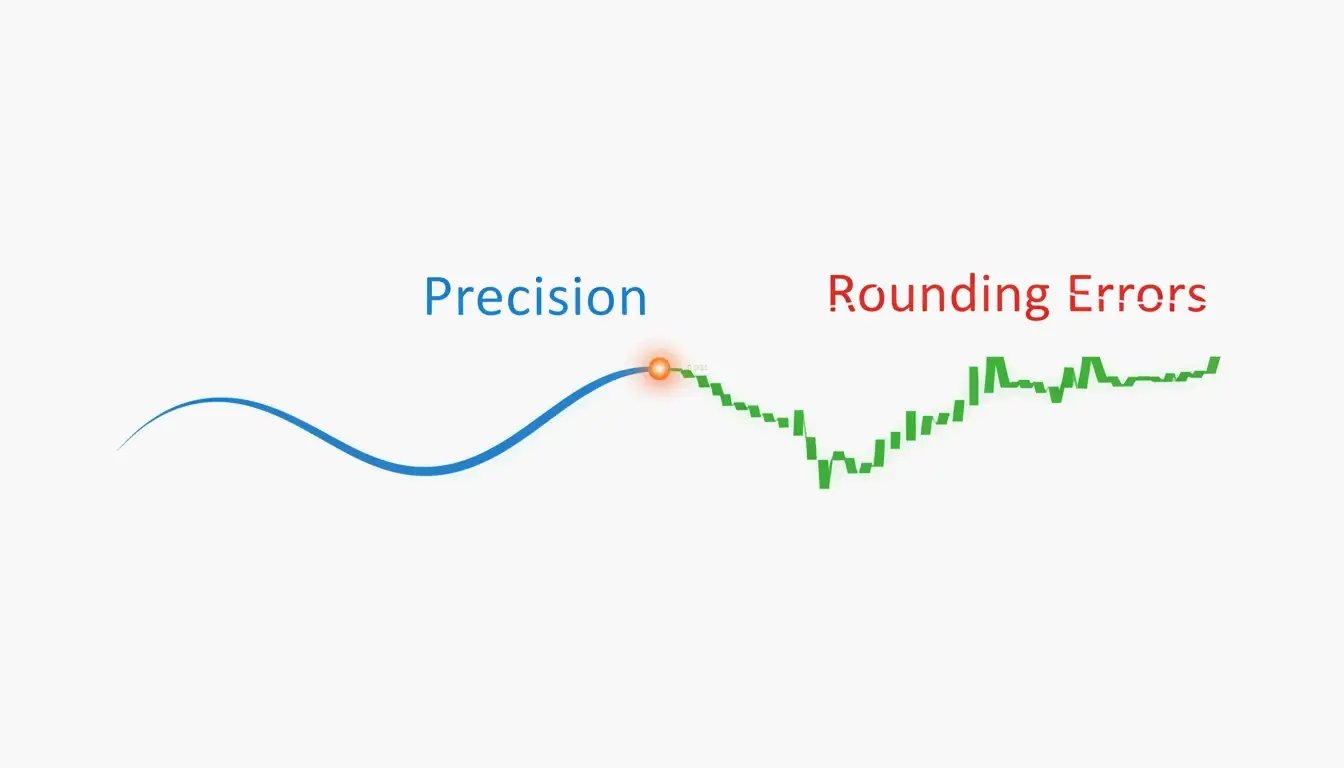
    Hay una línea fina entre «limpiar» y «romper» un archivo. Aunque bajar la precisión del trazado (floatPrecision) ahorra espacio, establecerla demasiado baja provoca errores de redondeo. En pantallas modernas de alta densidad (Retina), una precisión de 1 puede provocar huecos visibles o bordes dentados. Mantenerla en 2 o superior asegura que las curvas se mantengan suaves en diferentes dispositivos.

    Una metáfora visual de «Precisión frente a Calidad» que muestra una curva suave volviéndose dentada cuando se eliminan los decimales.

    Reducción a nivel de transferencia: implementar Gzip y Brotli

    Aunque SVGO limpia el propio archivo, el paso final del principio de compresión SVG ocurre a nivel de servidor. Como los SVG son texto, son candidatos perfectos para los algoritmos de compresión estándar. Según Wikipedia, Gzip normalmente puede reducir un archivo SVG al 20-50 % de su tamaño original.

    En 2026, Brotli se ha convertido en el estándar web para contenido image/svg+xml, superando a Gzip de forma constante por un 15-20 % adicional. Esta «reducción a nivel de transferencia» no cambia el archivo en tu disco duro; en su lugar, el servidor comprime el texto sobre la marcha, y el navegador lo descomprime instantáneamente al llegar.

    Configuración de Nginx para compresión SVG Brotli

    Para asegurarte de que tus SVG se entregan de la forma más eficiente posible, puedes usar este fragmento de configuración de Nginx:

    brotli on;
    brotli_types image/svg+xml;
    brotli_comp_level 6;
    
    # Gzip de respaldo
    gzip on;
    gzip_types image/svg+xml;
    

    Según informa DEV Community, un conjunto de iconos de 50 archivos que totaliza 450 KB puede caer a menos de 30 KB una vez que combinas la minificación SVGO con la transferencia Brotli.

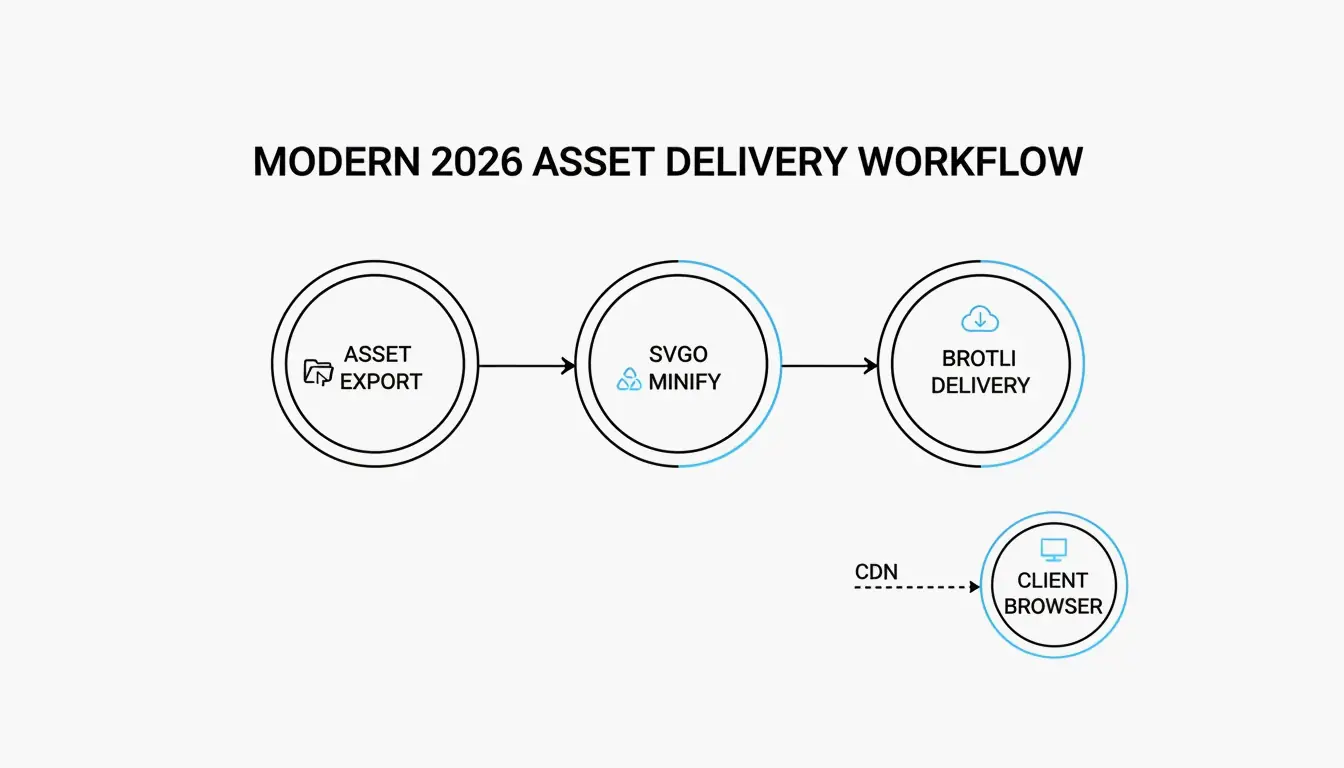
    El proceso de entrega de 2 pasos: SVG de origen -> SVGO (Minificar) -> Servidor (Brotli) -> Navegador.

    La compresión como capa de seguridad: desinfectar los SVG

    La compresión no trata solo de velocidad; también es una medida de seguridad. Como los SVG son XML, en realidad pueden ocultar etiquetas <script> maliciosas o elementos foreignObject usados para ataques de Cross-Site Scripting (XSS). MDN Web Docs advierte que los SVG pueden ejecutar scripts si se cargan directamente en el navegador.

    Herramientas modernas como SVGO incluyen plugins que actúan como filtro de seguridad eliminando estos elementos peligrosos. Al eliminar todo excepto los trazados y estilos necesarios, «desinfectas» la imagen, haciéndola segura para los usuarios sin riesgo de inyección de datos.

    Conclusión

    El principio de compresión SVG es un proceso de dos partes: minificación de código (limpieza de metadatos y trazados) y codificación del lado del servidor (Brotli/Gzip). Una vez que ves un SVG como un documento de texto en lugar de una cuadrícula de píxeles, puedes usar la simplificación matemática para reducir las imágenes de forma inteligente.

    Consejo práctico: Empieza pasando tus recursos por SVGO v3.3.2 con un floatPrecision de 2. Asegúrate de que tu viewBox esté intacto para que la imagen siga siendo responsive, y comprueba que tu servidor sirva image/svg+xml con la compresión Brotli activada. Este enfoque por capas es la mejor forma de mantener el rendimiento web de primer nivel en 2026.

    Preguntas frecuentes

    ¿La compresión SVG reduce la calidad visual?

    Generalmente no, ya que es sin pérdidas en términos de eliminación de metadatos. La geometría visual sigue siendo idéntica siempre que solo elimines la basura del editor y los comentarios. Solo reducir el «floatPrecision» demasiado (por debajo de 2) puede provocar errores de redondeo visibles, lo que da como resultado trazados dentados o curvas distorsionadas.

    ¿Por qué mi archivo SVG exportado es tan grande en comparación con un PNG?

    Herramientas de diseño como Illustrator incrustan datos XML propietarios, miniaturas y capas ocultas que no son necesarias para la web. Además, si tu SVG contiene miles de nodos de trazado complejos o imágenes de trama incrustadas, puede volverse más pesado que un PNG basado en píxeles. Debes simplificar los trazados y eliminar los metadatos para ver los beneficios.

    ¿Cuándo debería evitar el uso de la compresión SVG?

    Evita la simplificación de trazados agresiva para ilustraciones técnicas de alta precisión o planos arquitectónicos donde importa cada decimal. Además, no elimines los IDs de elementos si tu SVG está siendo manipulado por CSS o JavaScript externo, ya que la minificación de esos IDs romperá las referencias del código.

  • Comprimir PNG y reducir imágenes rápido sin perder calidad

    Comprimir PNG y reducir imágenes rápido sin perder calidad

    En 2026, para comprimir un PNG y reducir una imagen rápidamente sin perder calidad, el método más eficaz es usar herramientas nativas del navegador basadas en WebAssembly (Wasm) como iKit para un procesamiento local y privado. Para los mejores resultados, use la cuantización con pérdida (Lossy Quantization) para reducir la paleta a 8 bits (ahorrando alrededor del 80 %) o use oxipng para una optimización sin pérdida, que elimina los metadatos ocultos y optimiza los filtros DEFLATE sin cambiar ni un solo píxel.

    El estándar 2026: ¿cómo comprimir un PNG de forma rápida y segura?

    Para 2026, optimizar imágenes es más que simplemente liberar espacio en disco; es un requisito para mantenerse visible en los rankings de búsqueda. Según SammaPix, el Largest Contentful Paint (LCP), una métrica clave de velocidad, es una imagen en el 70 % de todas las páginas web. Los archivos PNG voluminosos ralentizan esta métrica, lo que perjudica la experiencia del usuario y reduce su posicionamiento SEO.

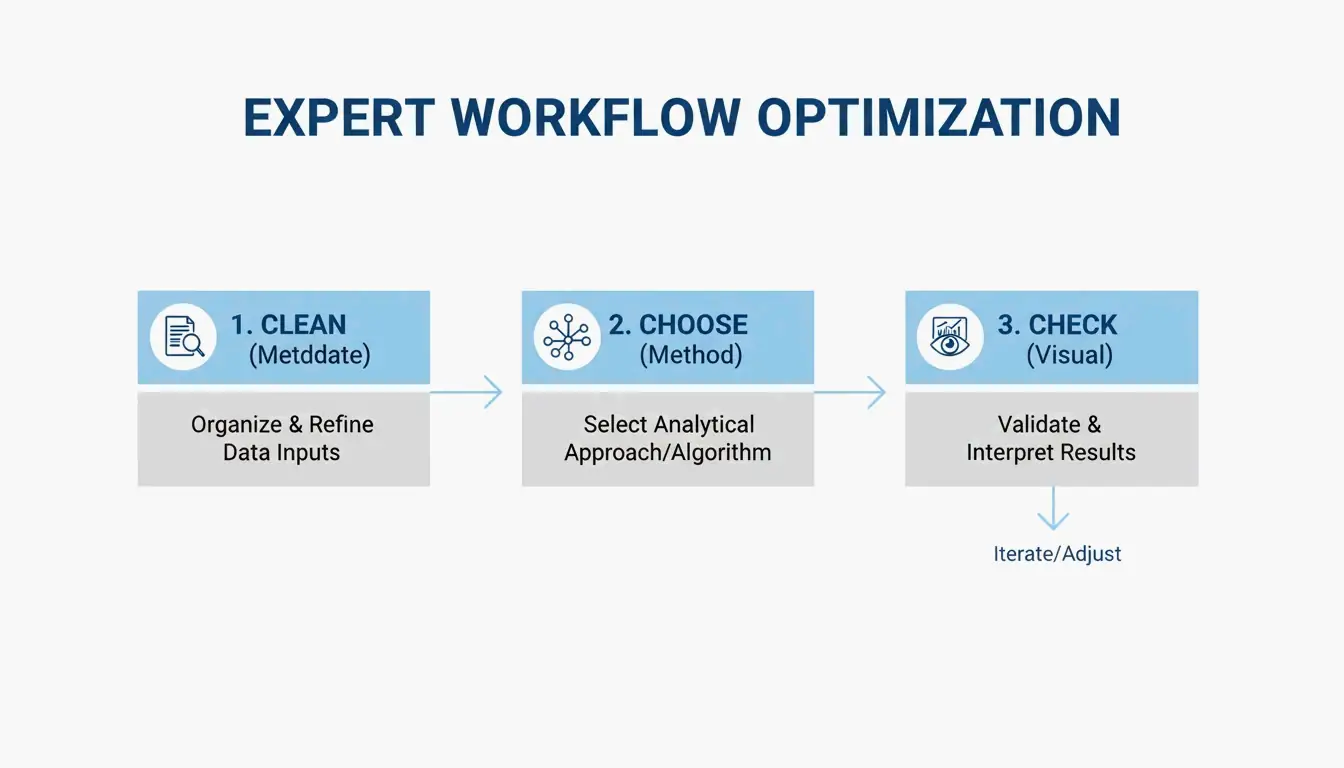
    Para obtener el mejor equilibrio entre velocidad y nitidez, los profesionales suelen seguir este flujo de trabajo de tres pasos:

    1. Eliminar metadatos: borre los datos EXIF ocultos y los perfiles de color innecesarios.
    2. Elegir su método: decida entre «sin pérdida» (píxel perfecto) o «cuantización con pérdida» (visualmente idéntico pero mucho más pequeño).
    3. Comprobación visual: use herramientas de comparación lado a lado para asegurarse de que la imagen sigue viéndose nítida antes de pulsar «publicar».

    Flujo de trabajo minimalista de 3 pasos: limpiar, elegir, comprobar

    El flujo de trabajo «sin subida»: usar Wasm para resultados instantáneos

    La época de subir archivos sensibles a un servidor remoto para comprimirlos ha terminado en gran medida. Herramientas modernas como iKit y ToolTea usan WebAssembly (Wasm) para realizar todo el trabajo pesado de forma local dentro de la memoria de su navegador. Este enfoque «sin subida» significa que sus capturas de pantalla privadas o documentos internos de la empresa nunca salen de su computadora, lo que le ofrece tanto un procesamiento más rápido como mayor privacidad.

    Limpiar los metadatos es la «victoria rápida» más fácil aquí. Como señala iKit, los datos adicionales que Photoshop añade a un archivo pueden sumar hasta 200 KB de peso innecesario — información que no aporta nada a quien ve la imagen en un sitio web.

    Sin pérdida vs con pérdida (cuantización): ¿cuál debería elegir?

    Elegir la herramienta adecuada empieza por entender cómo funciona realmente el formato PNG.

    La optimización sin pérdida (Lossless Optimization) se centra en las matemáticas detrás del archivo. Herramientas como oxipng prueban distintas combinaciones de filtros (None, Sub, Up, Average, Paeth) para almacenar sus datos de imagen de forma más eficiente. No cambia los píxeles en absoluto; simplemente encuentra una forma más inteligente de empaquetarlos. También puede usar el codificador Zopfli para obtener archivos aún más pequeños, aunque tarda mucho más en procesarse.

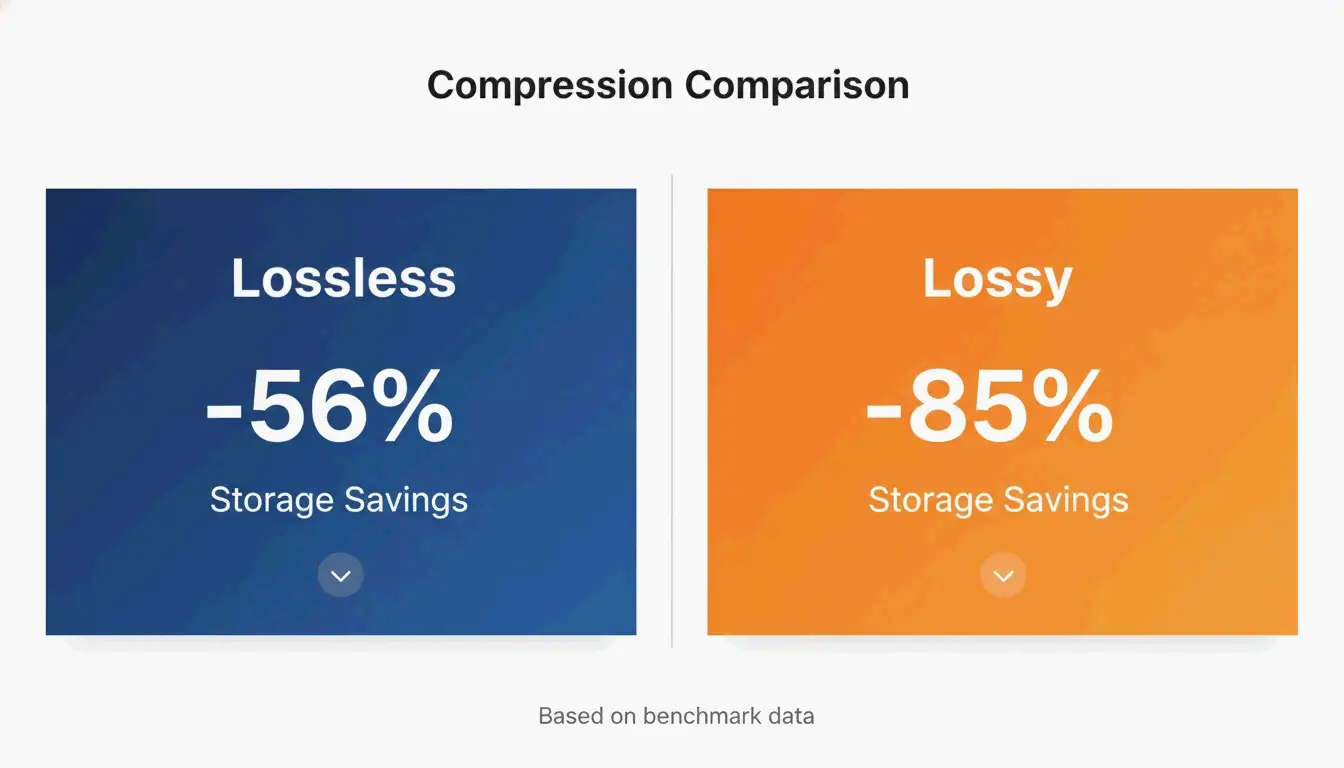
    La cuantización con pérdida (Lossy Quantization) (a menudo llamada color indexado de 8 bits) sí cambia los datos de la imagen, pero de una forma que normalmente no se puede apreciar. La mayoría de los PNG sin procesar son de 24 bits o 32 bits, lo que significa que admiten millones de colores. La cuantización los reduce a una paleta de 256 colores. Según un banco de pruebas de capturas de interfaz de iKit, mientras que la optimización sin pérdida ahorra alrededor del 56 % en capturas de interfaz, la cuantización con pérdida puede reducir el tamaño de los archivos en un 85 % sin ninguna diferencia visible a simple vista.

    Comparación clave: sin pérdida (56 % de ahorro) vs con pérdida (85 % de ahorro)

    Guía de inspección visual: detectar artefactos en degradados y texto

    Cuando lleva la compresión al límite, esté atento a defectos concretos. En zonas suaves como un cielo azul o un fondo desenfocado, una cuantización agresiva puede provocar «banding», donde se ven franjas distintivas en lugar de un degradado suave. La buena noticia es que, a diferencia de los JPEG, que se vuelven «borrosos» o «ruidosos» alrededor del texto, la cuantización PNG mantiene las líneas y los bordes perfectamente nítidos. Según SimpleResizer, si trabaja con gráficos que tienen líneas de color muy finas, debería usar un submuestreo de crominancia 4:4:4 para evitar que los colores se difuminen.

    Alternativas modernas: cuándo usar WebP / AVIF en lugar de PNG

    El PNG sigue siendo la opción preferida para la transparencia y los elementos de interfaz nítidos, pero los formatos más nuevos suelen ser más eficientes para un uso web general. SammaPix señala que los archivos WebP suelen ser de un 25-35 % más pequeños que los PNG con el mismo nivel de calidad.

    Para una compresión de primer nivel en 2026, AVIF ha tomado la delantera. A menudo supera a WebP en otro 20-30 %, especialmente para fotografías. Dicho esto, el formato PNG no se ha quedado quieto. La versión PNG 3.0 lanzada el 24 de junio de 2025 introdujo varias actualizaciones importantes:

    • Compatibilidad HDR nativa: mejor manejo de altos rangos dinámicos.
    • Compatibilidad oficial con APNG: los PNG animados son ahora una recomendación del W3C.
    • Metadatos mejorados: los nuevos «bloques de datos Exif» hacen que el manejo de la información fotográfica sea mucho más limpio.

    Procesamiento por lotes y automatización para desarrolladores

    Si gestiona miles de imágenes, hacer clic en una herramienta de navegador no es práctico. Ahí es donde entran las herramientas de interfaz de línea de comandos (CLI).

    oxipng (v9.1.1) es actualmente la opción principal para el procesamiento por lotes sin pérdida. Como está construido sobre Rust, es mucho más rápido que las herramientas antiguas. Los desarrolladores pueden ejecutar un comando como oxipng -o max --strip safe para limpiar cada imagen de una carpeta durante su proceso de construcción.

    Para la compresión con pérdida, pngquant (v3.0) es el estándar. Es perfecto para convertir en masa imágenes voluminosas de 32 bits en paletas ágiles de 8 bits. iKit sugiere integrar estas herramientas directamente en su sistema de diseño o canalización del sitio para que ninguna imagen sin optimizar llegue jamás a su servidor en producción.

    Conclusión

    Comprimir PNG en 2026 consiste en elegir el algoritmo adecuado para la tarea y usar herramientas de navegador basadas en Wasm para velocidad y seguridad. Aunque el estándar PNG 3.0 aporta características modernas como HDR, la mejor forma de mejorar el rendimiento sigue siendo eliminar los datos innecesarios.

    Plan de acción: empiece eliminando metadatos para una victoria fácil. Use oxipng para logotipos y gráficos densos en texto, donde cada píxel cuenta. Para capturas de interfaz e ilustraciones, use pngquant para reducir archivos y mejorar sus Core Web Vitals. Si simplemente quiere el archivo más pequeño posible para la web, considere cambiar a WebP o AVIF.

    Preguntas frecuentes

    ¿Comprimir un PNG lo vuelve borroso?

    La compresión sin pérdida nunca causa borrosidad, ya que solo optimiza cómo se almacenan los datos sin cambiar los píxeles. La cuantización con pérdida puede provocar «banding» en degradados suaves si la paleta de colores se reduce en exceso, pero mantiene los bordes del texto y los iconos nítidos, a diferencia de los artefactos que suelen verse en los JPEG comprimidos.

    ¿Cómo puedo comprimir un PNG a un tamaño concreto como 20 KB o 100 KB?

    Para alcanzar objetivos concretos, use herramientas con un modo de «tamaño objetivo» o un control deslizante de calidad que ajuste el tamaño de la paleta de colores. Según Combine JPG, si la compresión sin pérdida no es suficiente para llegar a 20 KB, primero debería redimensionar las dimensiones en píxeles (por ejemplo, a 400x400px) antes de aplicar la cuantización de 8 bits.

    ¿Es seguro usar compresores en línea para documentos privados?

    Solo es seguro si la herramienta usa procesamiento local del lado del cliente mediante WebAssembly (Wasm), como iKit o ToolPix. Estas herramientas procesan las imágenes en la memoria de su navegador, lo que significa que los archivos nunca se suben a un servidor. Para imágenes sensibles o confidenciales, evite cualquier herramienta que requiera una «subida al servidor».

  • Guía para cambiar el tamaño de imagen: tutorial completo para ajustar fotos rápidamente

    Guía para cambiar el tamaño de imagen: tutorial completo para ajustar fotos rápidamente

    Para usar esta guía de cambio de tamaño de imagen en 2026, sube tu archivo a una herramienta como Adobe Express, define tus dimensiones de píxel objetivo (por ejemplo 1080×1350 para retratos de Instagram) y bloquea la relación de aspecto para evitar deformaciones. Guarda tus fotos como JPEG y tus imágenes web como WebP para una carga más rápida.

    Inicio rápido: cómo cambiar el tamaño de las imágenes sin perder calidad

    Cambiar el tamaño de una imagen significa alterar el número total de píxeles para ajustar sus dimensiones físicas. Esto es diferente de recortar; mientras que recortar corta los bordes de una foto, cambiar el tamaño mantiene toda la imagen intacta pero modifica el tamaño del archivo para facilitar la subida o el envío.

    Según un caso de estudio de BharatTodayTech, usar la herramienta online adecuada puede corregir errores comunes de subida — como los mensajes de «las dimensiones del archivo deben estar entre 200×200 y 400×400 píxeles» — en unos 30 segundos.

    El marco universal de cambio de tamaño en 3 pasos

    Para resultados profesionales en 2026, sigue este flujo de trabajo sencillo:

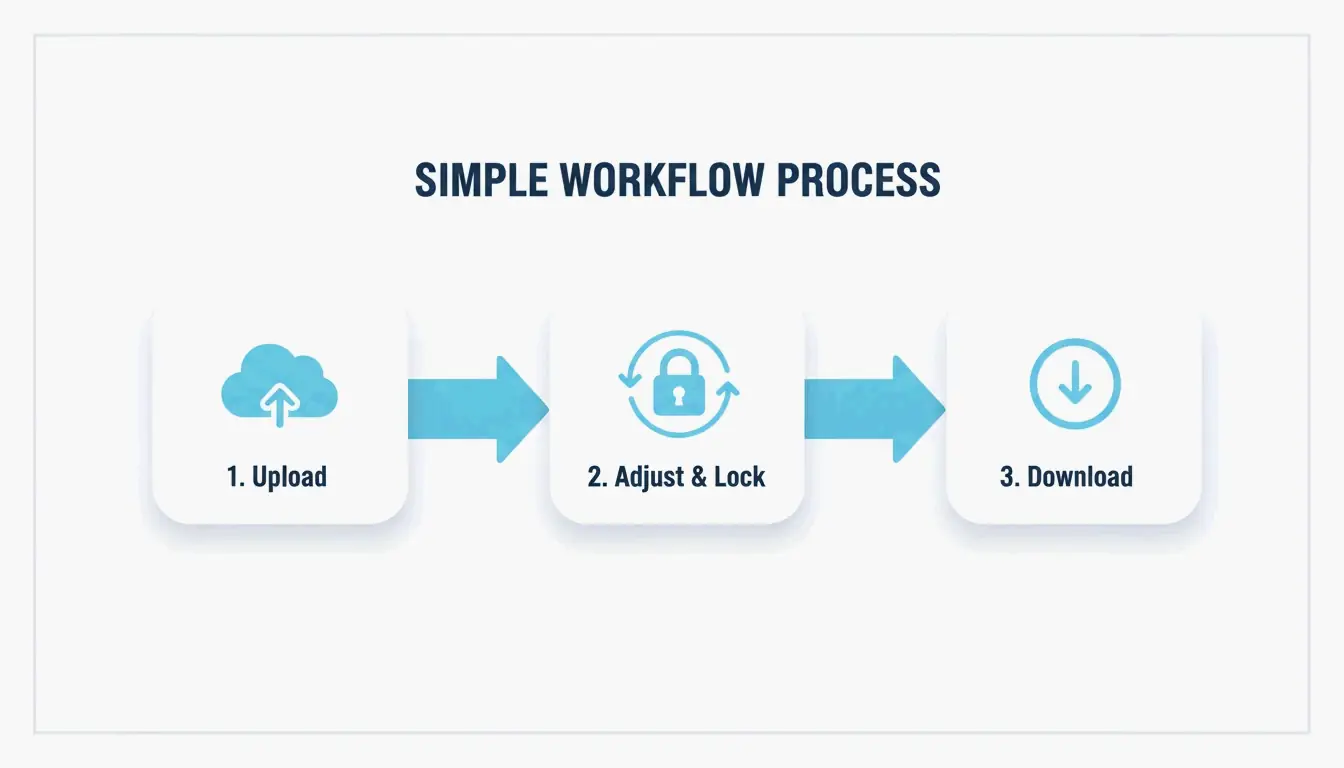
    1. Sube tu imagen: Abre una herramienta basada en navegador como Adobe Express o PDFCraftor. Arrastra tu archivo JPG, PNG o WebP directamente al editor.
    2. Define las dimensiones y bloquea las proporciones: Escribe tu anchura o altura objetivo. Es muy importante bloquear la relación de aspecto. Esto asegura que al cambiar la anchura, la altura se ajuste automáticamente para que tu imagen no parezca distorsionada o «aplastada».
    3. Procesa y descarga: Una vez que las dimensiones se vean bien, descarga el archivo. Aplicaciones modernas como Photo & Picture Resizer las guardarán automáticamente en una carpeta nueva para que tu foto original en alta resolución permanezca segura.

    Flujo de trabajo de 3 pasos: Subir → Ajustar (bloquear relación) → Descargar

    Cuadrícula maestra de redes sociales 2026: tamaños de imagen de Instagram y más allá

    En 2026, las plataformas sociales requieren resoluciones específicas para lucir nítidas en pantallas móviles de gama alta. Aunque Instagram podría mostrar las imágenes del feed con 612 px de ancho, deberías subirlas a un mínimo de 1080 px para evitar que se vean borrosas.

    Formato Dimensiones Relación de aspecto
    Feed retrato de Instagram 1080 × 1350 px 4:5
    Feed cuadrado de Instagram 1080 × 1080 px 1:1
    Instagram Stories y Reels 1080 × 1920 px 9:16
    Fotos de perfil 320 × 320 px 1:1

    Los datos de Picssizer sugieren que el formato retrato (4:5) suele ser la mejor opción para las publicaciones del feed. Ocupa más espacio vertical en la pantalla, lo que generalmente conduce a una mejor interacción.

    Zonas seguras: evitar la trampa del «texto oculto» en las interfaces de 2026

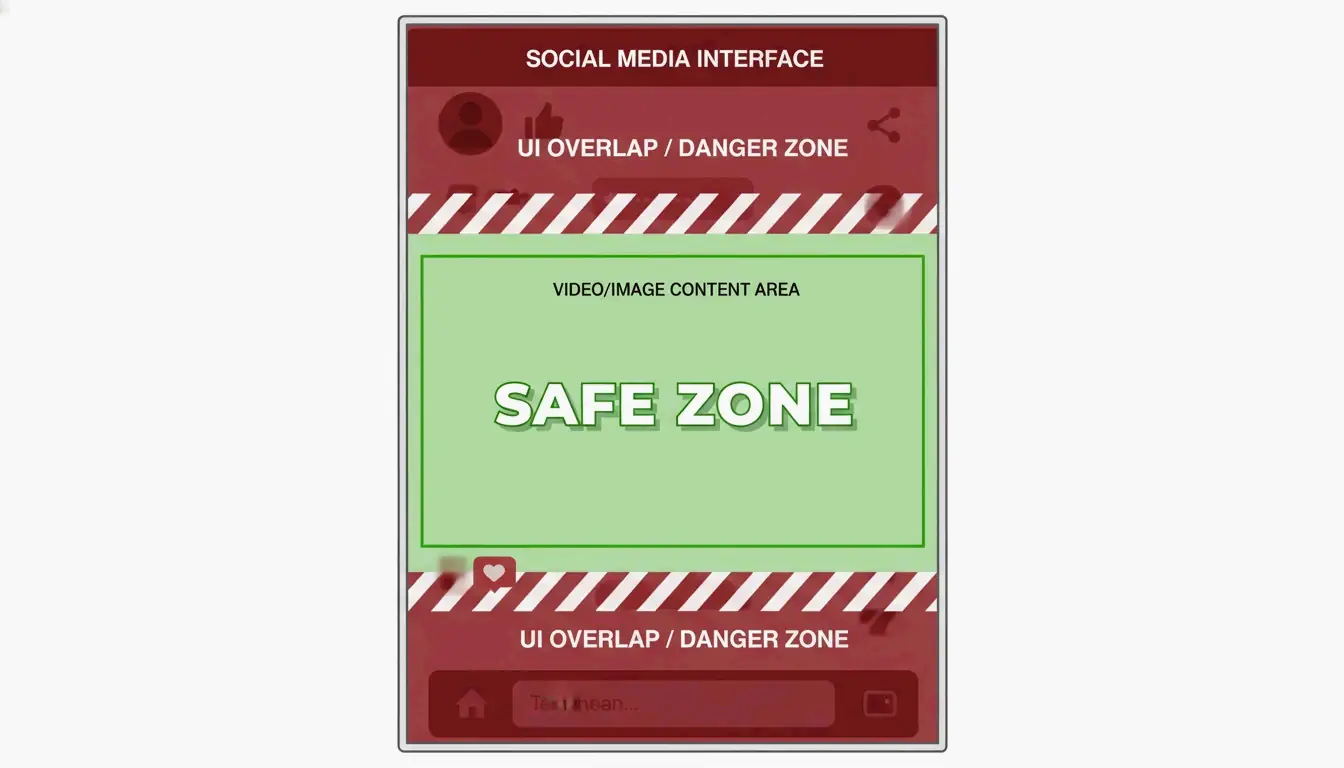
    Un error común en 2026 es olvidar la «superposición de la interfaz»: cuando los botones de la aplicación, los subtítulos o los iconos cubren partes de tu imagen. Para Stories y Reels (1080×1920), mantén tu contenido más importante en la zona segura central (aproximadamente 1080×1420 px).

    Como señala Picssizer, deberías dejar al menos 250 px de espacio en la parte superior e inferior. Esto asegura que tu texto o pegatinas no queden enterrados bajo los elementos de la interfaz de la aplicación.

    Representación visual de la «zona segura» dentro del marco de una pantalla móvil

    Elegir el formato correcto: ¿JPEG, PNG o WebP?

    Elegir el formato correcto después de cambiar el tamaño es tan importante como el tamaño en sí. Así es como se usa cada formato en 2026:

    • JPEG/JPG: El estándar para la fotografía. Ofrece un buen equilibrio entre detalle y tamaño de archivo. Para redes sociales, intenta guardar con una calidad del 80-90 % para evitar artefactos «en bloques» cuando la plataforma lo comprime de nuevo.
    • PNG: Mejor para logotipos o gráficos con fondos transparentes. Los archivos son más grandes que los JPEG, pero mantienen el texto y los bordes nítidos.
    • WebP: El estándar de referencia para el SEO de sitios web en 2026. WebP ofrece una mejor compresión que los formatos más antiguos, ayudando a que los sitios carguen más rápido.

    Según O’Brien Media, cambiar el tamaño de las imágenes a su tamaño exacto de visualización puede reducir los tamaños de archivo en un 80 % o más. Esto es muy importante para el ranking de Google, ya que archivos más pequeños significan velocidades de página más rápidas.

    ¿Se pueden cambiar el tamaño de varias fotos a la vez en lote?

    Si tienes toda una galería para procesar, hacerlo una por una es una pérdida de tiempo. En 2026, el cambio de tamaño por lotes es la forma estándar de manejar proyectos grandes.

    Los usuarios de Windows pueden usar herramientas ligeras como Image Resizer para cambiar todo un grupo de imágenes a la vez. En macOS, puedes usar la aplicación Atajos integrada o Vista Previa para hacer lo mismo.

    Para el móvil, la aplicación Photo & Picture Resizer puede reducir una foto de 4 MB a unos 400 KB (a una resolución de 800×600) sin ninguna pérdida obvia de calidad. Esto es perfecto para enviar archivos adjuntos por correo electrónico que de otro modo serían demasiado grandes.

    Conclusión

    Cambiar el tamaño no se trata solo de modificar números: se trata de elegir las dimensiones correctas, mantener las proporciones estables y usar formatos modernos como WebP para lucir profesional en cada pantalla. Si sigues estos estándares de 2026 para tamaños de píxeles y relaciones de aspecto, puedes evitar imágenes distorsionadas y mantener tu contenido nítido. Comprueba primero las zonas seguras de tu plataforma y luego usa una herramienta de cambio por lotes para limpiar toda tu biblioteca de fotos en segundos.

    Preguntas frecuentes

    ¿Cuál es la diferencia entre cambiar el tamaño y recortar?

    Cambiar el tamaño modifica el número total de píxeles y las dimensiones físicas de toda la imagen, conservando todo el contenido original a una escala diferente. Recortar elimina los bordes exteriores de la foto para cambiar la composición o ajustarse a una relación de aspecto específica, lo que descarta parte de la imagen original.

    ¿Cómo puedo cambiar el tamaño de una imagen sin perder calidad?

    Reducir una imagen es generalmente un proceso sin pérdidas en cuanto a nitidez, ya que simplemente haces los píxeles más pequeños o eliminas datos redundantes. Sin embargo, para ampliar (agrandar), deberías usar interpolación asistida por IA o herramientas de escalado para evitar que la imagen se vuelva borrosa o pixelada.

    ¿Cambiar el tamaño de una imagen reduce su tamaño de archivo (MB)?

    Sí, reducir las dimensiones de píxeles elimina datos directamente, lo que reduce significativamente la cantidad de MB o KB del archivo. En 2026, combinar un cambio de tamaño físico con una conversión a un formato moderno como WebP ofrece los resultados de compresión más eficaces para uso web y móvil.

  • ¿Cómo comprimes un PDF? La guía completa de 2026 para cada plataforma

    ¿Cómo comprimes un PDF? La guía completa de 2026 para cada plataforma

    Para comprimir un PDF, usa una herramienta online gratuita como el compresor online de Adobe o Vista Previa en Mac. Ambas reducen el tamaño del archivo de forma drástica sin instalación. En Windows, una aplicación de escritorio local o el truco de «Guardar como PDF» funciona sin conexión.

    ¿Por qué tu PDF es tan grande? Resolución de imagen y datos incrustados

    Antes de comprimir un PDF, ayuda entender qué lo hace grande. Las imágenes de alta resolución y un DPI excesivo son la causa número uno de los PDF de tamaño excesivo. Una sola fotografía de página completa a 300 DPI puede añadir de 5 a 10 MB. Si tu documento contiene contratos escaneados, folletos o informes cargados de fotos, los datos de imagen pueden representar el 80–90 % del tamaño total del archivo.

    Los JPEG incrustados y los flujos de contenido sin comprimir también hinchan el archivo. Cuando se crea un PDF, puede almacenar imágenes con calidad muy alta y mantener el flujo de contenido en un estado sin comprimir. Los metadatos ocultos, las anotaciones, las fuentes incrustadas y el historial de versiones aumentan aún más el tamaño del archivo sin aportar valor visible.

    Cómo afecta el DPI al tamaño del archivo PDF

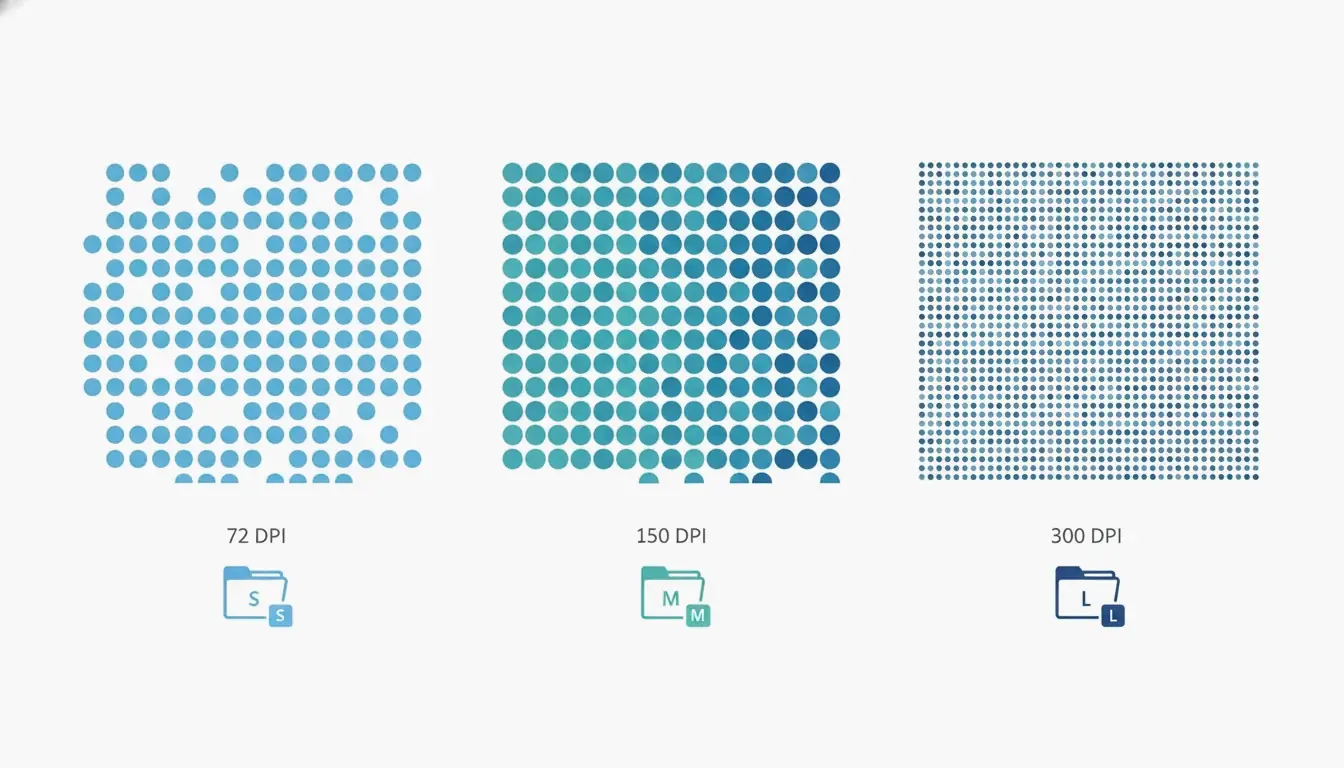
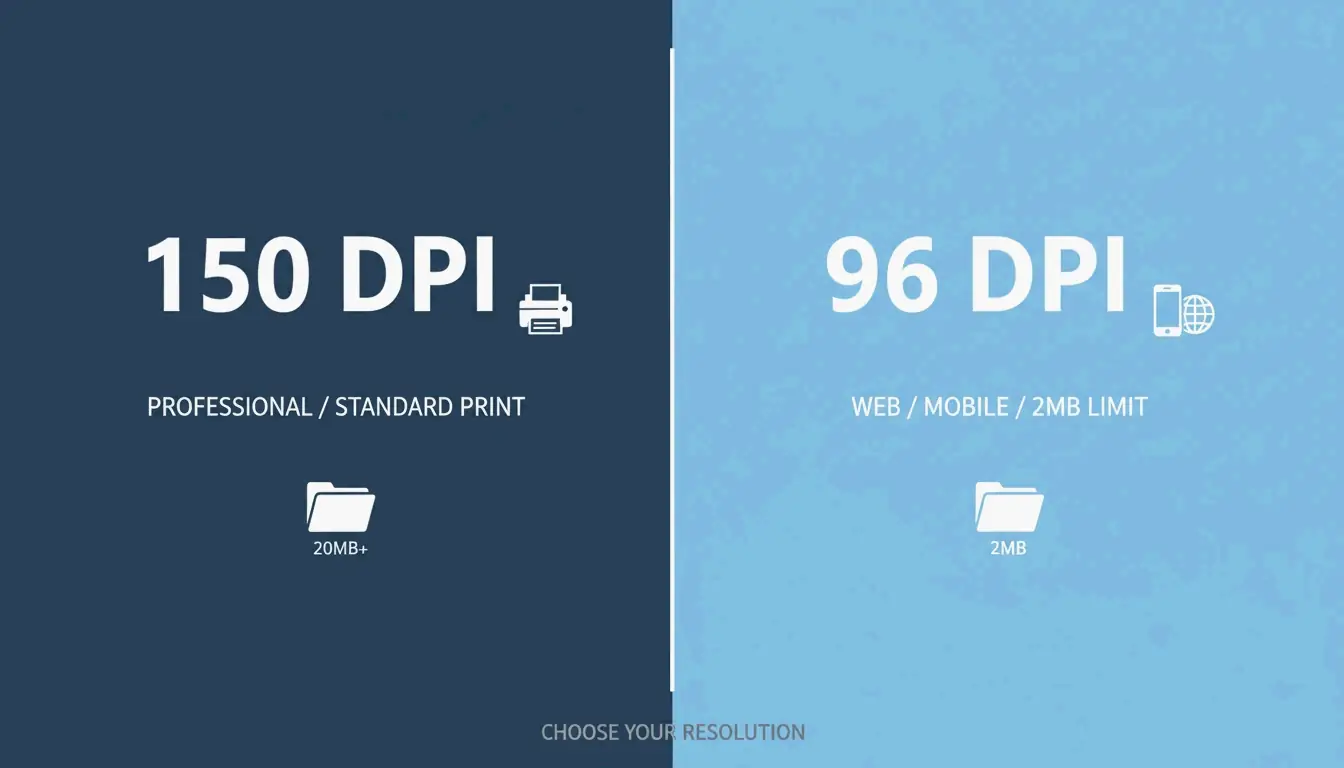
    El DPI, o puntos por pulgada, determina cuántos píxeles se almacenan por pulgada de imagen. Usar la configuración de DPI correcta es crítico porque los píxeles innecesarios son la principal fuente de inflado. Según Technology Org, una tabla de configuraciones de DPI típicas aclara el equilibrio: la configuración /screen usa 72 DPI, /ebook usa 150 DPI, y /printer usa 300 DPI. Para visualización en pantalla y archivos adjuntos de correo, /ebook a 150 DPI suele ser suficiente; puede reducir el tamaño del archivo entre un 50–70 % sin pérdida visible de calidad en la mayoría de los documentos basados en texto. Para PDF de solo texto, los compresores pueden lograr una reducción del 70 % con cero pérdida visible, como señala Free PDF Compress.

    Relación entre DPI y tamaño del archivo: tres cuadrículas de densidad de píxeles (72/150/300 DPI) con indicadores de tamaño (pequeño/mediano/grande)

    Cómo comprimir un PDF: 4 métodos rápidos para cualquier plataforma

    Aquí tienes cuatro métodos fiables para comprimir un PDF en Windows, Mac o en línea. Cada método incluye la reducción esperada del tamaño, la herramienta que necesitas y las concesiones de calidad.

    Comprimir en línea en segundos (sin instalación)

    La forma más rápida de comprimir un PDF es con una herramienta online gratuita. Adobe ofrece un compresor online gratuito en su sitio web. Ve al sitio, arrastra y suelta tu archivo, selecciona uno de los tres niveles de compresión (Alta, Media o Baja) y haz clic en Comprimir. La compresión alta produce el archivo más pequeño, apto para archivos adjuntos de correo; la media equilibra tamaño y claridad; la baja mantiene la máxima calidad. La herramienta funciona en segundos, pero requiere conexión a internet y no puede procesar archivos protegidos con contraseña.

    Otros servicios online fiables incluyen Smallpdf, iLovePDF y PDF24. El proceso es casi idéntico: sube tu PDF, selecciona un nivel de compresión y descarga el resultado. Estos servicios generalmente tienen límites de tamaño (~100 MB) y pueden restringir el número de usos diarios gratuitos.

    Comprimir en Mac con la app integrada Vista Previa

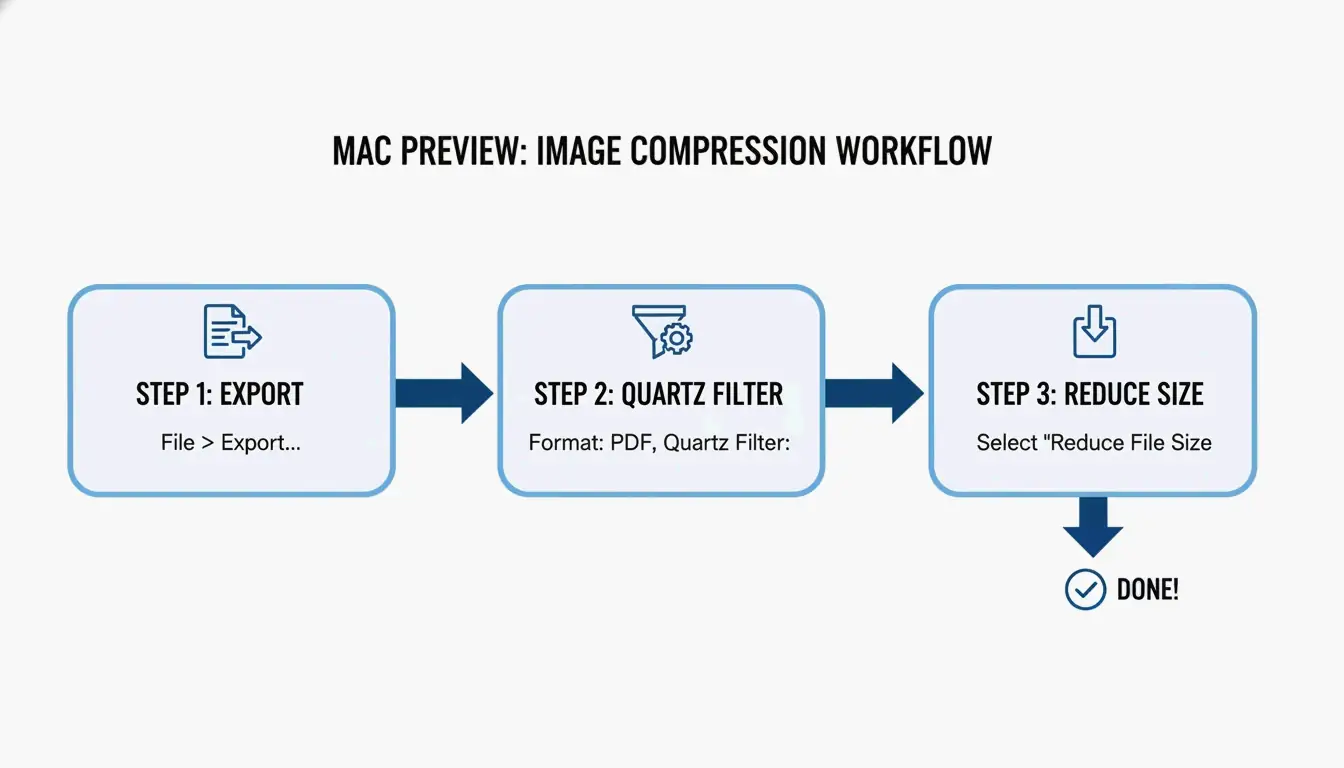
    Los usuarios de Mac tienen una herramienta integrada llamada Vista Previa. Abre tu PDF en Vista Previa, haz clic en Archivo → Exportar y luego marca «Optimizar imagen para pantalla» en el cuadro de diálogo. Haz clic en Guardar. Este método recodifica las imágenes a una resolución más baja. Para documentos escaneados o cargados de fotos, la reducción puede ser sustancial: un artículo de investigación escaneado de 20 páginas con 45 MB podría bajar a 8–12 MB. Ten en cuenta que se trata de un proceso con pérdida, así que guarda una copia de seguridad si necesitas la calidad original. En macOS Sonoma (14) o anterior, verás un menú desplegable de «Filtro Quartz»; selecciona en su lugar «Reducir tamaño del archivo».

    Comprimir en Windows con Adobe Acrobat Pro

    Adobe Acrobat Pro (de pago) ofrece un control detallado. Abre la herramienta Optimizar PDF desde la pestaña Herramientas, selecciona tu archivo, haz clic en Reducir tamaño del archivo y elige una opción de compatibilidad. Para un control más avanzado, ve a Archivo → Guardar como otro → PDF optimizado. En el Optimizador de PDF, puedes reducir el muestreo de las imágenes a un DPI específico, seleccionar algoritmos de compresión (JPEG, JPEG2000, ZIP), crear subconjuntos de fuentes, eliminar metadatos y aplanar anotaciones. El botón «Auditar uso del espacio» muestra exactamente qué consume espacio: imágenes, fuentes o flujos de contenido. Acrobat Pro es ideal para usuarios que necesitan una calidad constante en muchos archivos.

    El método de «Imprimir como PDF» y por qué puede ser contraproducente

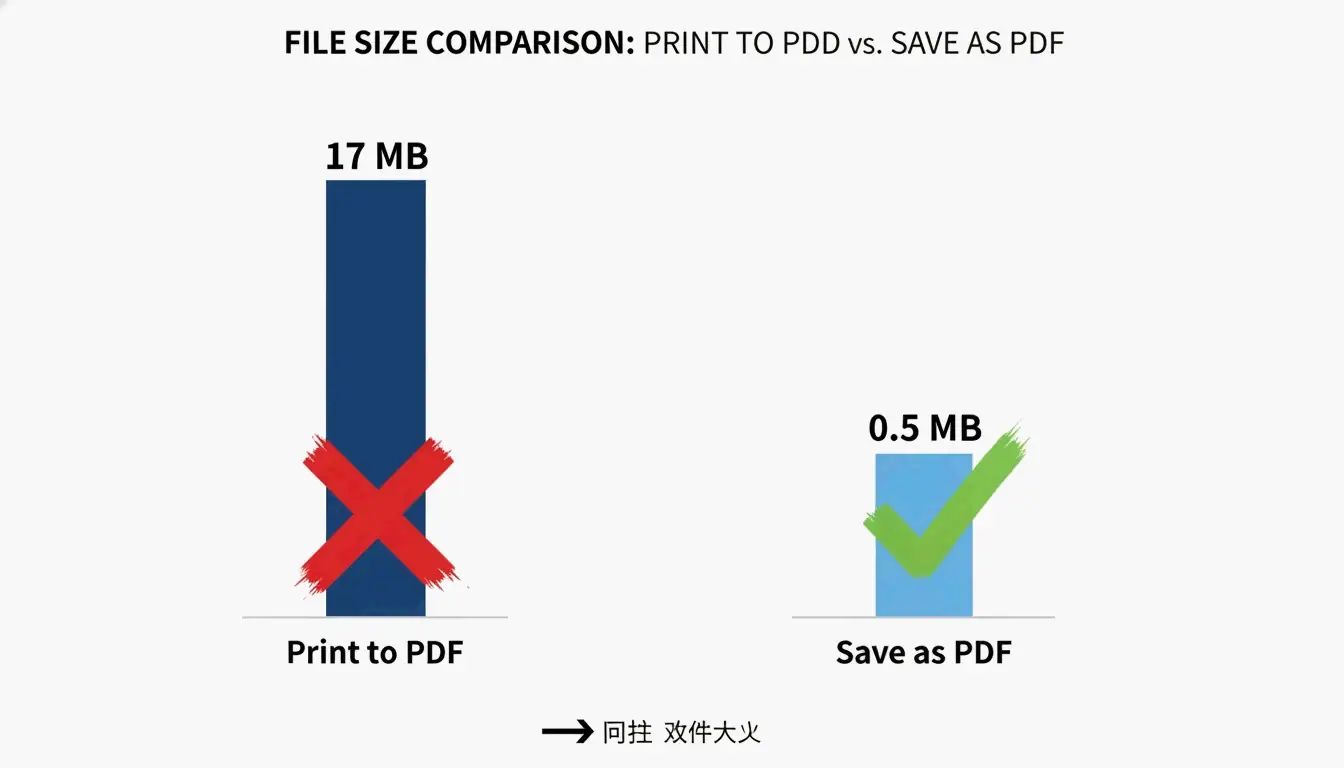
    Una solución común en Windows es usar el cuadro de diálogo «Imprimir como PDF», pero puede ser contraproducente. Según PDF Candy, un archivo creado con «Imprimir como PDF» dio como resultado un archivo de 17 MB, mientras que exactamente el mismo documento original convertido con «Guardar como PDF» en Microsoft Office produjo un archivo de solo 0,5 MB. El problema es que «Imprimir como PDF» a menudo convierte el texto y las imágenes en grandes flujos de contenido no editables que resisten la compresión posterior. Este método es poco fiable y debe evitarse. En su lugar, usa siempre la opción «Guardar como PDF» desde la aplicación de origen (por ejemplo, Word, Excel).

    Gráfico de barras comparativo de Imprimir como PDF (17 MB) vs Guardar como PDF (0,5 MB), etiquetas mínimas

    ¿Qué método de compresión de PDF deberías elegir? Un flujo de decisión

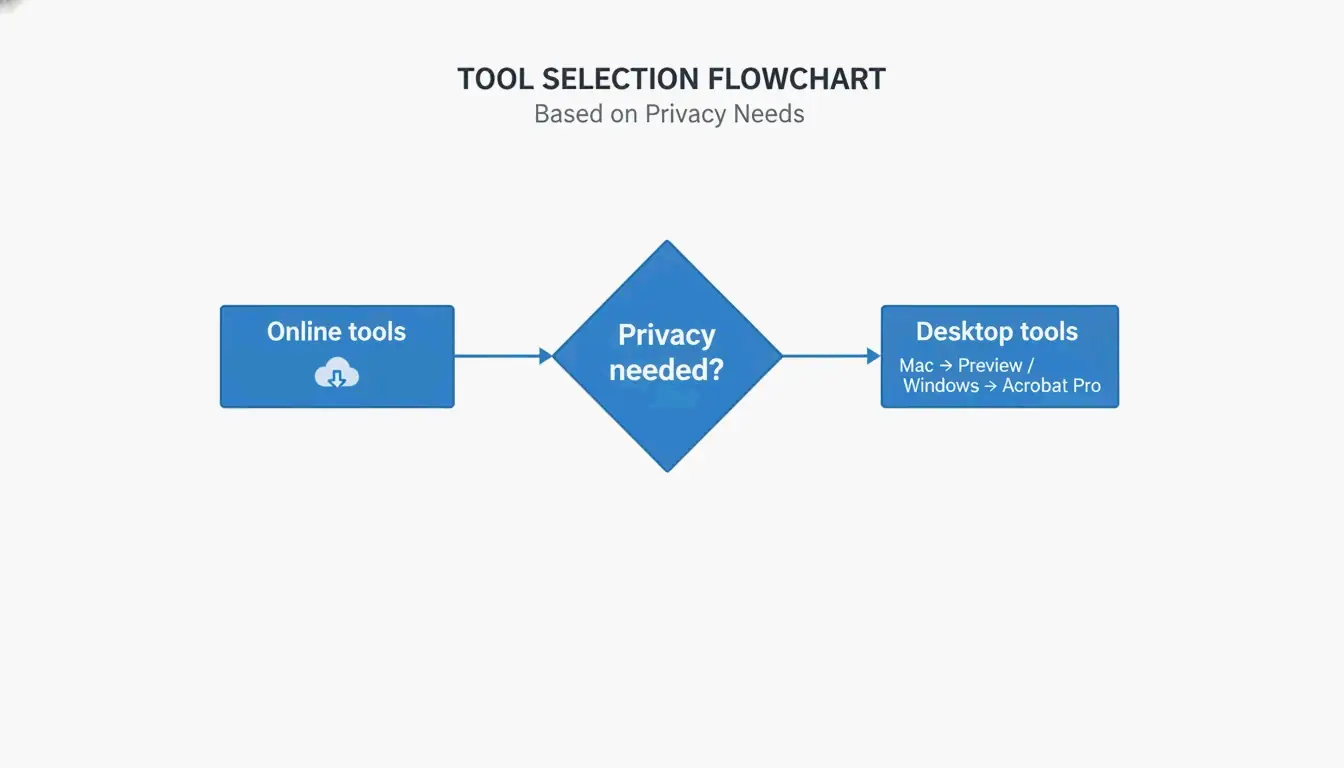
    Elegir el método adecuado depende de tu nivel de habilidad, tus necesidades de privacidad, la plataforma, la cantidad de archivos y el presupuesto. Usa este sencillo árbol de decisión:

    • ¿Necesitas un archivo único rápido con poca preocupación por la privacidad? → Usa una herramienta online (Compresor online de Adobe, Smallpdf).
    • ¿En Mac, solo sin conexión? → Usa la función de exportación de Vista Previa.
    • ¿En Windows, necesitas control sin conexión? → Usa Adobe Acrobat Pro o PDF Candy Desktop.
    • ¿Necesitas compresión por lotes o automatización? → Usa Ghostscript por línea de comandos.
    • ¿La privacidad es crítica (documentos confidenciales)? → Usa una aplicación de escritorio que procese localmente (Vista Previa, Adobe Acrobat Pro).

    Diagrama de flujo de decisión simplificado: nodo de rombo "¿Privacidad necesaria?", dos ramas "Herramientas online" y "Herramientas de escritorio (Mac: Vista Previa, Windows: Acrobat Pro)"

    Referencia rápida: cuándo usar online frente a sin conexión

    Caso de uso Online Sin conexión
    Archivo único, sin datos sensibles Mejor Opcional
    Lotes recurrentes Aceptable (con límites) Mejor
    Documentos confidenciales o legales Evitar Mejor
    Sin instalación de software Mejor No requerido
    Control detallado completo Limitado Mejor

    Técnicas avanzadas: comprimir PDF rebeldes con flujos de contenido y subconjuntos de fuentes

    Algunos PDF son rebeldes: se niegan a reducirse incluso después de la compresión. Esto suele deberse a los flujos de contenido y a las fuentes totalmente incrustadas. Las técnicas avanzadas pueden manejar estos casos.

    ¿Qué son los flujos de contenido y por qué importan?

    Los flujos de contenido son los datos sin procesar que describen todo el diseño de una página PDF, incluidos el texto y los dibujos de líneas. Como explica Neuxpower, cuando un documento se convierte mediante «Imprimir como PDF», el texto y las imágenes se almacenan en grandes flujos de contenido opacos que los compresores típicos no pueden manipular. La única solución fiable es volver al documento de origen y usar «Guardar como PDF». Si no puedes acceder al origen, una alternativa es volver a imprimir el PDF a través de la impresora de un navegador web y seleccionar «Guardar como PDF» como destino. A veces esto crea un nuevo PDF con flujos de contenido más manejables.

    Subconjuntos de fuentes: una forma gratuita de perder KB extra

    Crear subconjuntos de fuentes incrusta solo los caracteres realmente usados en el documento, en lugar de toda la familia de fuentes. Una sola familia de fuentes incrustada puede añadir de 400 a 600 KB. La mayoría de los editores de PDF modernos, incluidos Adobe Acrobat Pro y Ghostscript, admiten subconjuntos de fuentes. En Acrobat, usa el Optimizador de PDF para activar los subconjuntos. Esta técnica puede reducir el tamaño del archivo entre un 5–15 % sin afectar la calidad del texto.

    Usar Ghostscript para la compresión por lotes (avanzado)

    Ghostscript es una herramienta de línea de comandos gratuita y de código abierto que funciona en Windows, Mac y Linux. Un comando básico de compresión se ve así:

    gs -sDEVICE=pdfwrite -dCompatibilityLevel=1.4 -dPDFSETTINGS=/ebook -dNOPAUSE -dBATCH -sOutputFile=compressed.pdf input.pdf
    

    La opción -dPDFSETTINGS controla la calidad: /screen para máxima compresión (72 DPI), /ebook para un buen punto intermedio (150 DPI), /printer para calidad de impresión (300 DPI). Ghostscript es ideal para automatizar la compresión por lotes. Por ejemplo, los PDF en color escaneados pueden reducirse un 91 % con una pérdida mínima de calidad, como señala Free PDF Compress.

    Cómo comprimir un PDF en el móvil (Android e iOS)

    Comprimir PDF en Android

    La app PDF Compressor: Resizer & Zip de SoulApps (actualizada el 28 de abril de 2026) es una herramienta gratuita sin conexión. Abre la app, selecciona un PDF, elige un nivel de compresión (Mejor calidad, Equilibrado o Tamaño más pequeño) y comprime. La app funciona 100 % sin conexión, por lo que tus archivos permanecen en tu dispositivo. También incluye herramientas para combinar, dividir y convertir PDF. No requiere inicio de sesión ni marca de agua.

    Comprimir PDF en iPhone y iPad

    En iOS, la app Adobe Fill & Sign incluye una función de compresión de PDF. Como alternativa, puedes usar la app integrada Archivos con herramientas de terceros o subirlo a un compresor basado en navegador como Lumin PDF. Lumin ofrece cifrado AES-256 y cumple con las normas SOC 2 Type 1, GDPR y CCPA para un procesamiento seguro. Para máxima privacidad, usa una app sin conexión que procese localmente.

    Cómo evitar PDF grandes en el futuro

    Mejor prevenir que comprimir. Cambia el tamaño y comprime las imágenes antes de insertarlas en el documento de origen. Guardar las imágenes a una resolución más baja, como 96–150 DPI, puede reducir enormemente el tamaño del archivo, como señala la guía de ayuda del IRCC del Gobierno de Canadá. Para escanear, configura el escáner en 150–200 DPI para páginas con mucho texto en lugar de los 300 DPI predeterminados.

    Usa fuentes del sistema estándar como Arial o Times New Roman, que no necesitan incrustarse. Si debes usar fuentes personalizadas, activa los subconjuntos de fuentes en tu herramienta de creación de PDF. Lo más importante: usa siempre «Guardar como PDF» en Microsoft Office en lugar de «Imprimir como PDF». Según PDF Candy, la opción «Guardar como PDF» de Office creó un archivo de 0,5 MB frente a los 17 MB de «Imprimir como PDF» para el mismo documento.

    Conclusión

    Comprimir un PDF es sencillo cuando eliges el método adecuado para tu plataforma, tus necesidades de privacidad y la complejidad del archivo. Para una solución rápida, usa una herramienta online como el compresor gratuito de Adobe. Para el control sin conexión en Mac, usa Vista Previa. En Windows, usa la opción «Guardar como PDF» de Microsoft Office o Adobe Acrobat Pro para una optimización detallada. Empieza con herramientas gratuitas que aplican automáticamente las seis palancas de compresión: no te conformes con archivos de tamaño excesivo.

    Preguntas frecuentes

    ¿Comprimir un PDF afectará su calidad?

    Depende del método y de la configuración. Reducir el DPI y recodificar los JPEG puede causar una pérdida de calidad menor en las imágenes, pero el texto permanece perfecto. Elegir la configuración «ebook» (150 DPI) a menudo no produce ninguna diferencia visible para la visualización en pantalla. Para PDF de solo texto, la compresión puede lograr una reducción del 70 % con cero pérdida visible.

    ¿Es mejor comprimir un PDF en un ZIP o comprimirlo?

    Comprimir un PDF en un ZIP logra solo una ligera compresión (~5–10 %) porque los PDF ya están comprimidos internamente. Las herramientas dedicadas de compresión de PDF reducen el tamaño del archivo entre un 50–90 % recodificando imágenes, creando subconjuntos de fuentes y eliminando metadatos. Comprime siempre el PDF directamente en lugar de añadir una capa ZIP.

    ¿Cómo comprimir un PDF protegido con contraseña?

    La mayoría de los compresores online no pueden procesar PDF protegidos con contraseña. Primero debes eliminar la contraseña con Adobe Acrobat o una herramienta dedicada, luego comprimir el archivo y, por último, volver a añadir la protección. Algunas herramientas de escritorio como PDF24 o Adobe Acrobat Pro permiten comprimir archivos bloqueados si conoces la contraseña.

  • Cómo comprimir un PDF: 5 formas gratis de reducir el tamaño en Mac/Windows (2026)

    Cómo comprimir un PDF: 5 formas gratis de reducir el tamaño en Mac/Windows (2026)

    Para comprimir un PDF y reducir el tamaño del archivo gratis en 2026, los usuarios de Mac pueden usar el filtro Quartz de la app Vista Previa integrada, mientras que los de Windows pueden elegir la opción «Tamaño mínimo» en Microsoft Word. Para resultados de alta calidad, herramientas online como Smallpdf o procesadores por lotes sin conexión ofrecen compresión avanzada sin perder detalle significativo.

    ¿Cómo usar Vista Previa (Mac) para reducir PDFs rápidamente?

    Si usas Mac, ya tienes una herramienta potente integrada, sin necesidad de descargar nada nuevo. Vista Previa (Mac) sigue siendo la forma más rápida de reducir archivos individuales. Usa lo que se llama un filtro Quartz para recodificar las partes internas del documento y reducir su tamaño global. Según Cisdem, este método puede reducir el tamaño de PDFs ricos en imágenes hasta un 86,1 %.

    El flujo de 2026: exportar con filtros Quartz

    Así es como reduces el tamaño del archivo con los últimos pasos de macOS:

    1. Abre tu archivo PDF con la app Vista Previa.
    2. En el menú superior, haz clic en Archivo > Exportar.
    3. Busca el menú desplegable Filtro Quartz y elige Reducir tamaño del archivo.
    4. Consejo pro: para que todo se vea nítido en pantalla, intenta que tus imágenes de origen estén en formato RGB y no CMYK antes de exportar. Esto elimina datos innecesarios manteniendo los visuales nítidos.
    5. Pulsa Guardar y listo.

    Flujo sencillo de 3 pasos para la compresión con Vista Previa de Mac

    Solución de problemas: ¿por qué mi PDF es más grande tras comprimirlo?

    A veces, al hacer clic en «Reducir tamaño del archivo» el archivo se hace más grande. Esto suele ocurrir si Vista Previa intenta reprocesar imágenes ya optimizadas, o si le cuesta con fuentes y metadatos complejos. Si te ocurre, Cisdem señala que la calidad puede bajar incluso si el tamaño sube. En estos casos, es mejor pasar a un compresor sin conexión dedicado.

    Métodos en Windows: Microsoft Word y compresión por lotes

    Los usuarios de Windows suelen quedarse en el ecosistema Microsoft, y una de las mejores formas «ocultas» de reducir un PDF está dentro de Microsoft Word. Funciona muy bien para informes ricos en texto que deben ser lo bastante pequeños para correos o subidas web.

    Guardar como «Tamaño mínimo» en Microsoft Word

    Si trabajas con un archivo .docx o has convertido un PDF a Word para editarlo, sigue esta ruta:

    1. Abre el documento en Word y ve a Archivo > Guardar como.
    2. Elige PDF como tipo de archivo.
    3. Busca la sección «Optimizar para» junto al botón Guardar y selecciona Tamaño mínimo (publicación en línea).
    4. Word priorizará entonces la claridad del texto mientras reduce agresivamente las imágenes al estándar web.

    Optimizar los DPI para calidad profesional

    Si necesitas compresión por lotes, es decir, reducir muchos archivos a la vez, la clave está en encontrar los DPI (puntos por pulgada) adecuados. Como sugiere el Centro de ayuda de IRCC, guardar imágenes a 96 o 150 DPI puede reducir notablemente el tamaño manteniendo el texto legible. 150 DPI suele considerarse el «estándar de oro» del trabajo profesional, mientras que 96 DPI es mejor para visualización móvil o límites estrictos de subida de 2 MB.

    Comparación de 150 DPI y 96 DPI en tamaño y nitidez

    Usar Smallpdf y herramientas online con seguridad en 2026

    Plataformas online como Smallpdf son una excelente alternativa en el navegador si no quieres instalar software. Son especialmente útiles si saltas entre distintos ordenadores o necesitas archivos directamente desde Google Drive o Dropbox.

    ¿Es seguro subir documentos confidenciales?

    La privacidad es muy importante en 2026. La mayoría de herramientas de reputación como Smallpdf ahora siguen las señales GPC (Control Global de Privacidad) y normalmente borran tus archivos en la hora siguiente al procesamiento. Aun así, deberías hacer una comprobación rápida de seguridad: busca certificaciones SOC2 o GDPR en el sitio. Para datos empresariales muy sensibles, JOPDF recomienda usar herramientas sin conexión para que tus datos nunca salgan de tu ordenador.

    Métodos pro avanzados: Adobe Acrobat Pro y Ghostscript

    Para usuarios avanzados que manejan archivos enormes o planos complejos, las herramientas estándar pueden no dar suficiente control. Adobe Acrobat Pro y la herramienta de línea de comandos Ghostscript son los estándares de la industria para trabajo de alto rendimiento.

    La elección del usuario avanzado: comandos de Ghostscript

    Ghostscript es una herramienta independiente que ofrece algunas de las mejores tasas de reducción disponibles. En una prueba de 2026, Cisdem logró una reducción masiva del 94,5 % en un archivo de 60 MB con Ghostscript.

    • Instalación: Instálalo con brew install ghostscript en Mac o usa el archivo .exe en Windows.
    • Ejecución: Usa el indicador -dPDFSETTINGS=/ebook para un buen equilibrio entre calidad y tamaño.
    • Eficiencia: Puede procesar un documento de 1.000 páginas en unos 10 segundos, lo que lo convierte en la opción más rápida para trabajo a gran escala.

    Compresión sin pérdidas: mantener el texto nítido

    El menú «Todas las herramientas» de Adobe Acrobat Pro incluye ajustes de compresión sin pérdidas. Yendo a Comprimir un PDF > Optimización avanzada, puedes eliminar manualmente datos «ocultos» como metadatos antiguos, marcadores y fuentes sin usar. Esto mantiene el tamaño pequeño pero asegura que el texto se vea perfectamente nítido por mucho que amplíes, algo imprescindible para trabajos legales y académicos.

    Alternativa: usar 7-Zip para almacenamiento en archivo

    Cuando no puedes reducir más el PDF —o si tienes una carpeta entera para enviar— usar software de archivo como 7-Zip es el mejor movimiento. En lugar de cambiar el PDF en sí, 7-Zip coloca los archivos en un «contenedor» comprimido (.zip o .7z). Muchos portales gubernamentales de hecho prefieren esto porque te permite esquivar los límites de cantidad de archivos manteniendo los documentos originales de alta resolución intactos hasta que el destinatario los abre.

    Conclusión

    Comprimir PDFs en 2026 va de elegir la herramienta adecuada para cada tarea. Usa Vista Previa en Mac o Word en Windows para tareas rápidas del día a día. Si eres un profesional que maneja cientos de archivos o datos sensibles, herramientas como Ghostscript o Adobe Acrobat merecen el paso extra para asegurar que tus documentos se mantengan seguros y de aspecto profesional.

    Preguntas frecuentes

    ¿Por qué a veces aumenta el tamaño de mi PDF tras usar el filtro «Reducir tamaño del archivo» de Vista Previa de Mac?

    Según Cisdem, Vista Previa puede recodificar imágenes ya optimizadas con ajustes ineficaces, o las fuentes incrustadas y los metadatos pueden duplicarse durante la exportación. Si esto ocurre, lo mejor es usar un compresor sin conexión de terceros o una herramienta online como Smallpdf para lograr una reducción real.

    ¿Cómo puedo comprimir un PDF a un tamaño específico como 100 KB o 2 MB?

    Para alcanzar objetivos concretos, usa los «Optimizadores de PDF» de Adobe Acrobat Pro o herramientas como JOPDF que permiten ajustar los DPI. Bajar la resolución a 72 o 96 DPI y eliminar metadatos innecesarios son las formas más eficaces de reducir un archivo por debajo del umbral de 100 KB para envíos en portales estrictos.

    ¿Es seguro subir documentos empresariales confidenciales a compresores de PDF online gratuitos?

    Aunque herramientas de reputación como Smallpdf borran los archivos en una hora y respetan las señales GPC, siempre hay un riesgo residual al subir datos a un servidor de terceros. Para datos legales o financieros altamente sensibles, los expertos recomiendan usar herramientas sin conexión como Ghostscript o Adobe Acrobat. Verifica siempre certificaciones de seguridad de 2026 como SOC2 y GDPR antes de usar cualquier servicio web.