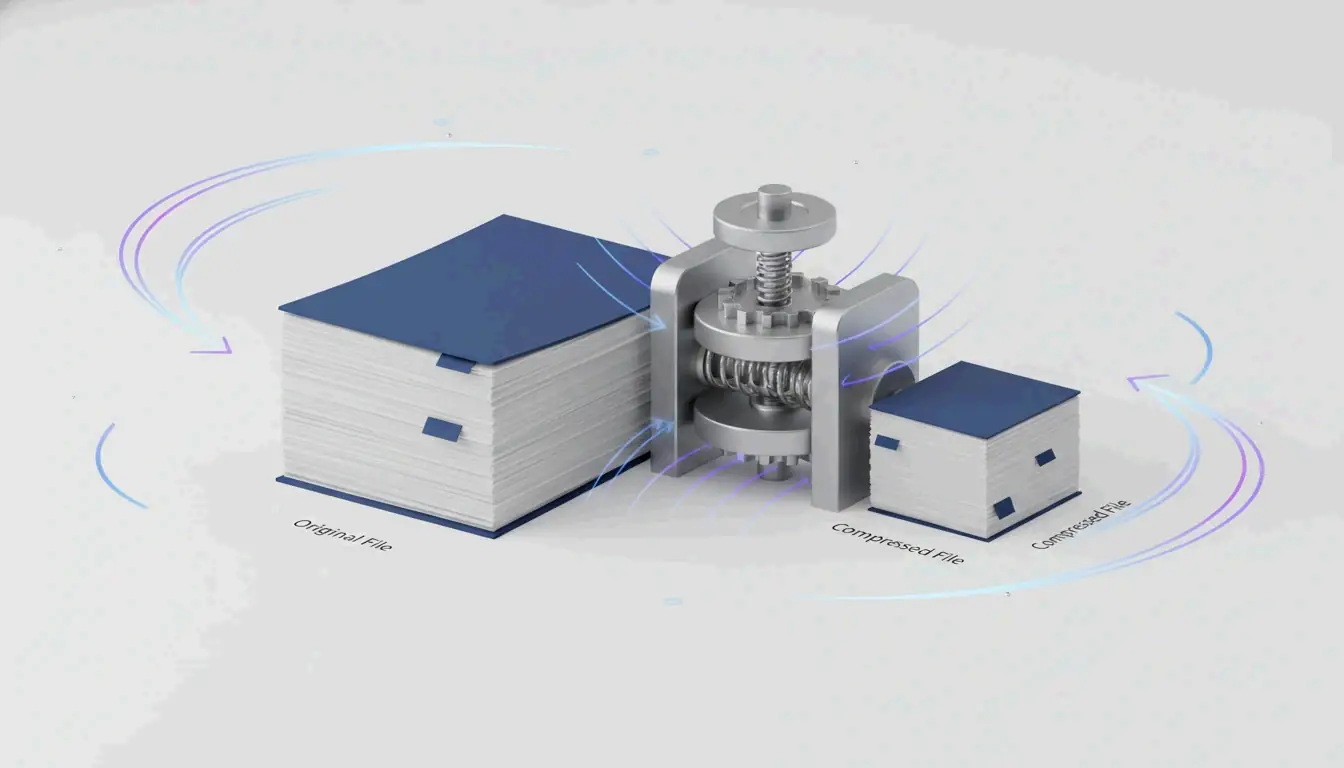
Para comprimir un PDF, usa una herramienta online gratuita como el compresor online de Adobe o Vista Previa en Mac. Ambas reducen el tamaño del archivo de forma drástica sin instalación. En Windows, una aplicación de escritorio local o el truco de «Guardar como PDF» funciona sin conexión.
¿Por qué tu PDF es tan grande? Resolución de imagen y datos incrustados
Antes de comprimir un PDF, ayuda entender qué lo hace grande. Las imágenes de alta resolución y un DPI excesivo son la causa número uno de los PDF de tamaño excesivo. Una sola fotografía de página completa a 300 DPI puede añadir de 5 a 10 MB. Si tu documento contiene contratos escaneados, folletos o informes cargados de fotos, los datos de imagen pueden representar el 80–90 % del tamaño total del archivo.
Los JPEG incrustados y los flujos de contenido sin comprimir también hinchan el archivo. Cuando se crea un PDF, puede almacenar imágenes con calidad muy alta y mantener el flujo de contenido en un estado sin comprimir. Los metadatos ocultos, las anotaciones, las fuentes incrustadas y el historial de versiones aumentan aún más el tamaño del archivo sin aportar valor visible.
Cómo afecta el DPI al tamaño del archivo PDF
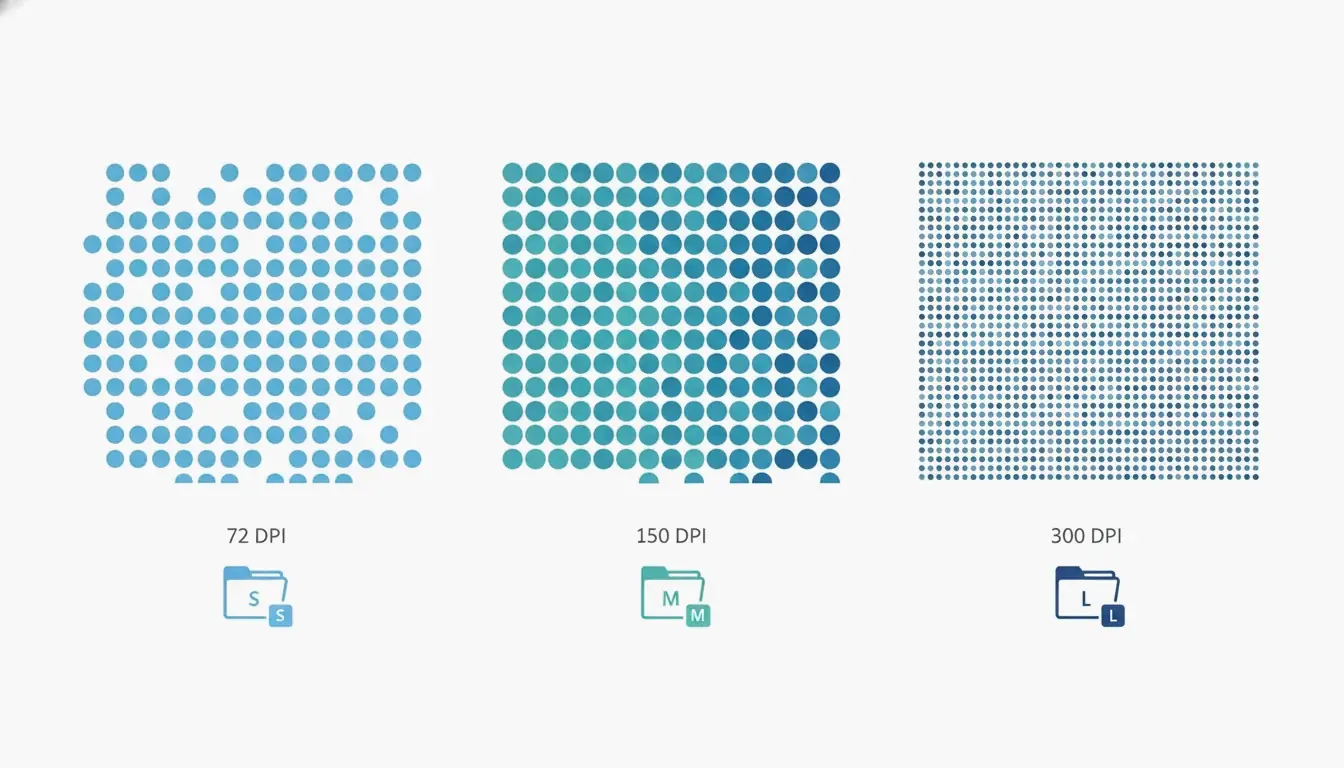
El DPI, o puntos por pulgada, determina cuántos píxeles se almacenan por pulgada de imagen. Usar la configuración de DPI correcta es crítico porque los píxeles innecesarios son la principal fuente de inflado. Según Technology Org, una tabla de configuraciones de DPI típicas aclara el equilibrio: la configuración /screen usa 72 DPI, /ebook usa 150 DPI, y /printer usa 300 DPI. Para visualización en pantalla y archivos adjuntos de correo, /ebook a 150 DPI suele ser suficiente; puede reducir el tamaño del archivo entre un 50–70 % sin pérdida visible de calidad en la mayoría de los documentos basados en texto. Para PDF de solo texto, los compresores pueden lograr una reducción del 70 % con cero pérdida visible, como señala Free PDF Compress.
Cómo comprimir un PDF: 4 métodos rápidos para cualquier plataforma
Aquí tienes cuatro métodos fiables para comprimir un PDF en Windows, Mac o en línea. Cada método incluye la reducción esperada del tamaño, la herramienta que necesitas y las concesiones de calidad.
Comprimir en línea en segundos (sin instalación)
La forma más rápida de comprimir un PDF es con una herramienta online gratuita. Adobe ofrece un compresor online gratuito en su sitio web. Ve al sitio, arrastra y suelta tu archivo, selecciona uno de los tres niveles de compresión (Alta, Media o Baja) y haz clic en Comprimir. La compresión alta produce el archivo más pequeño, apto para archivos adjuntos de correo; la media equilibra tamaño y claridad; la baja mantiene la máxima calidad. La herramienta funciona en segundos, pero requiere conexión a internet y no puede procesar archivos protegidos con contraseña.
Otros servicios online fiables incluyen Smallpdf, iLovePDF y PDF24. El proceso es casi idéntico: sube tu PDF, selecciona un nivel de compresión y descarga el resultado. Estos servicios generalmente tienen límites de tamaño (~100 MB) y pueden restringir el número de usos diarios gratuitos.
Comprimir en Mac con la app integrada Vista Previa
Los usuarios de Mac tienen una herramienta integrada llamada Vista Previa. Abre tu PDF en Vista Previa, haz clic en Archivo → Exportar y luego marca «Optimizar imagen para pantalla» en el cuadro de diálogo. Haz clic en Guardar. Este método recodifica las imágenes a una resolución más baja. Para documentos escaneados o cargados de fotos, la reducción puede ser sustancial: un artículo de investigación escaneado de 20 páginas con 45 MB podría bajar a 8–12 MB. Ten en cuenta que se trata de un proceso con pérdida, así que guarda una copia de seguridad si necesitas la calidad original. En macOS Sonoma (14) o anterior, verás un menú desplegable de «Filtro Quartz»; selecciona en su lugar «Reducir tamaño del archivo».
Comprimir en Windows con Adobe Acrobat Pro
Adobe Acrobat Pro (de pago) ofrece un control detallado. Abre la herramienta Optimizar PDF desde la pestaña Herramientas, selecciona tu archivo, haz clic en Reducir tamaño del archivo y elige una opción de compatibilidad. Para un control más avanzado, ve a Archivo → Guardar como otro → PDF optimizado. En el Optimizador de PDF, puedes reducir el muestreo de las imágenes a un DPI específico, seleccionar algoritmos de compresión (JPEG, JPEG2000, ZIP), crear subconjuntos de fuentes, eliminar metadatos y aplanar anotaciones. El botón «Auditar uso del espacio» muestra exactamente qué consume espacio: imágenes, fuentes o flujos de contenido. Acrobat Pro es ideal para usuarios que necesitan una calidad constante en muchos archivos.
El método de «Imprimir como PDF» y por qué puede ser contraproducente
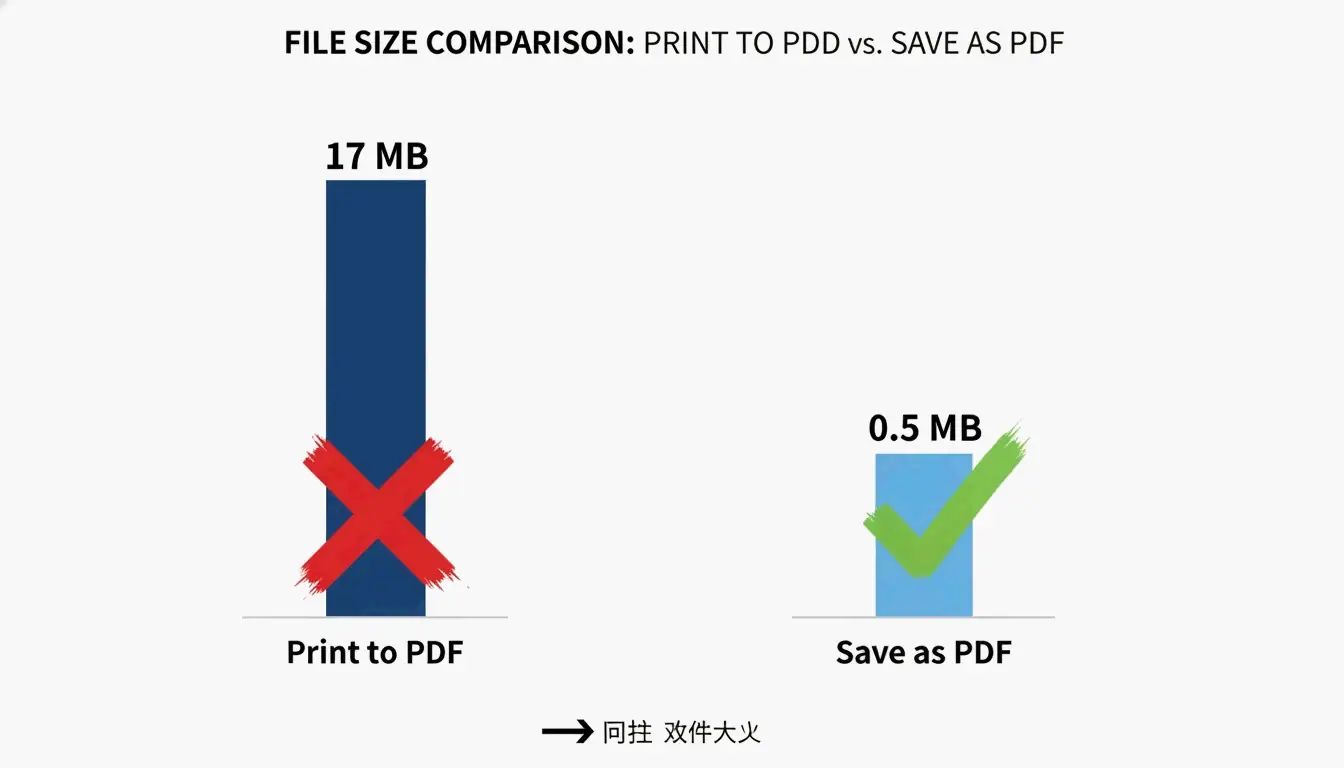
Una solución común en Windows es usar el cuadro de diálogo «Imprimir como PDF», pero puede ser contraproducente. Según PDF Candy, un archivo creado con «Imprimir como PDF» dio como resultado un archivo de 17 MB, mientras que exactamente el mismo documento original convertido con «Guardar como PDF» en Microsoft Office produjo un archivo de solo 0,5 MB. El problema es que «Imprimir como PDF» a menudo convierte el texto y las imágenes en grandes flujos de contenido no editables que resisten la compresión posterior. Este método es poco fiable y debe evitarse. En su lugar, usa siempre la opción «Guardar como PDF» desde la aplicación de origen (por ejemplo, Word, Excel).
¿Qué método de compresión de PDF deberías elegir? Un flujo de decisión
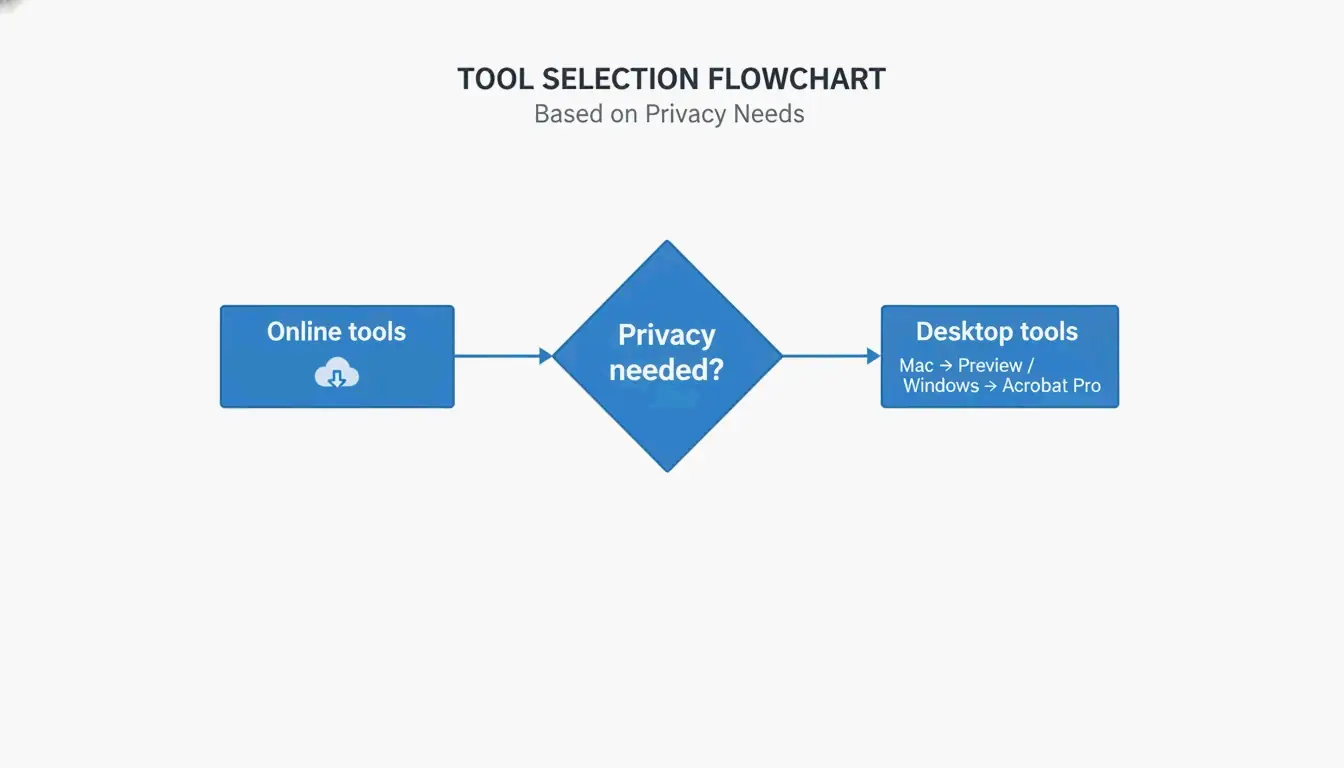
Elegir el método adecuado depende de tu nivel de habilidad, tus necesidades de privacidad, la plataforma, la cantidad de archivos y el presupuesto. Usa este sencillo árbol de decisión:
- ¿Necesitas un archivo único rápido con poca preocupación por la privacidad? → Usa una herramienta online (Compresor online de Adobe, Smallpdf).
- ¿En Mac, solo sin conexión? → Usa la función de exportación de Vista Previa.
- ¿En Windows, necesitas control sin conexión? → Usa Adobe Acrobat Pro o PDF Candy Desktop.
- ¿Necesitas compresión por lotes o automatización? → Usa Ghostscript por línea de comandos.
- ¿La privacidad es crítica (documentos confidenciales)? → Usa una aplicación de escritorio que procese localmente (Vista Previa, Adobe Acrobat Pro).
Referencia rápida: cuándo usar online frente a sin conexión
| Caso de uso | Online | Sin conexión |
|---|---|---|
| Archivo único, sin datos sensibles | Mejor | Opcional |
| Lotes recurrentes | Aceptable (con límites) | Mejor |
| Documentos confidenciales o legales | Evitar | Mejor |
| Sin instalación de software | Mejor | No requerido |
| Control detallado completo | Limitado | Mejor |
Técnicas avanzadas: comprimir PDF rebeldes con flujos de contenido y subconjuntos de fuentes
Algunos PDF son rebeldes: se niegan a reducirse incluso después de la compresión. Esto suele deberse a los flujos de contenido y a las fuentes totalmente incrustadas. Las técnicas avanzadas pueden manejar estos casos.
¿Qué son los flujos de contenido y por qué importan?
Los flujos de contenido son los datos sin procesar que describen todo el diseño de una página PDF, incluidos el texto y los dibujos de líneas. Como explica Neuxpower, cuando un documento se convierte mediante «Imprimir como PDF», el texto y las imágenes se almacenan en grandes flujos de contenido opacos que los compresores típicos no pueden manipular. La única solución fiable es volver al documento de origen y usar «Guardar como PDF». Si no puedes acceder al origen, una alternativa es volver a imprimir el PDF a través de la impresora de un navegador web y seleccionar «Guardar como PDF» como destino. A veces esto crea un nuevo PDF con flujos de contenido más manejables.
Subconjuntos de fuentes: una forma gratuita de perder KB extra
Crear subconjuntos de fuentes incrusta solo los caracteres realmente usados en el documento, en lugar de toda la familia de fuentes. Una sola familia de fuentes incrustada puede añadir de 400 a 600 KB. La mayoría de los editores de PDF modernos, incluidos Adobe Acrobat Pro y Ghostscript, admiten subconjuntos de fuentes. En Acrobat, usa el Optimizador de PDF para activar los subconjuntos. Esta técnica puede reducir el tamaño del archivo entre un 5–15 % sin afectar la calidad del texto.
Usar Ghostscript para la compresión por lotes (avanzado)
Ghostscript es una herramienta de línea de comandos gratuita y de código abierto que funciona en Windows, Mac y Linux. Un comando básico de compresión se ve así:
gs -sDEVICE=pdfwrite -dCompatibilityLevel=1.4 -dPDFSETTINGS=/ebook -dNOPAUSE -dBATCH -sOutputFile=compressed.pdf input.pdf
La opción -dPDFSETTINGS controla la calidad: /screen para máxima compresión (72 DPI), /ebook para un buen punto intermedio (150 DPI), /printer para calidad de impresión (300 DPI). Ghostscript es ideal para automatizar la compresión por lotes. Por ejemplo, los PDF en color escaneados pueden reducirse un 91 % con una pérdida mínima de calidad, como señala Free PDF Compress.
Cómo comprimir un PDF en el móvil (Android e iOS)
Comprimir PDF en Android
La app PDF Compressor: Resizer & Zip de SoulApps (actualizada el 28 de abril de 2026) es una herramienta gratuita sin conexión. Abre la app, selecciona un PDF, elige un nivel de compresión (Mejor calidad, Equilibrado o Tamaño más pequeño) y comprime. La app funciona 100 % sin conexión, por lo que tus archivos permanecen en tu dispositivo. También incluye herramientas para combinar, dividir y convertir PDF. No requiere inicio de sesión ni marca de agua.
Comprimir PDF en iPhone y iPad
En iOS, la app Adobe Fill & Sign incluye una función de compresión de PDF. Como alternativa, puedes usar la app integrada Archivos con herramientas de terceros o subirlo a un compresor basado en navegador como Lumin PDF. Lumin ofrece cifrado AES-256 y cumple con las normas SOC 2 Type 1, GDPR y CCPA para un procesamiento seguro. Para máxima privacidad, usa una app sin conexión que procese localmente.
Cómo evitar PDF grandes en el futuro
Mejor prevenir que comprimir. Cambia el tamaño y comprime las imágenes antes de insertarlas en el documento de origen. Guardar las imágenes a una resolución más baja, como 96–150 DPI, puede reducir enormemente el tamaño del archivo, como señala la guía de ayuda del IRCC del Gobierno de Canadá. Para escanear, configura el escáner en 150–200 DPI para páginas con mucho texto en lugar de los 300 DPI predeterminados.
Usa fuentes del sistema estándar como Arial o Times New Roman, que no necesitan incrustarse. Si debes usar fuentes personalizadas, activa los subconjuntos de fuentes en tu herramienta de creación de PDF. Lo más importante: usa siempre «Guardar como PDF» en Microsoft Office en lugar de «Imprimir como PDF». Según PDF Candy, la opción «Guardar como PDF» de Office creó un archivo de 0,5 MB frente a los 17 MB de «Imprimir como PDF» para el mismo documento.
Conclusión
Comprimir un PDF es sencillo cuando eliges el método adecuado para tu plataforma, tus necesidades de privacidad y la complejidad del archivo. Para una solución rápida, usa una herramienta online como el compresor gratuito de Adobe. Para el control sin conexión en Mac, usa Vista Previa. En Windows, usa la opción «Guardar como PDF» de Microsoft Office o Adobe Acrobat Pro para una optimización detallada. Empieza con herramientas gratuitas que aplican automáticamente las seis palancas de compresión: no te conformes con archivos de tamaño excesivo.
Preguntas frecuentes
¿Comprimir un PDF afectará su calidad?
Depende del método y de la configuración. Reducir el DPI y recodificar los JPEG puede causar una pérdida de calidad menor en las imágenes, pero el texto permanece perfecto. Elegir la configuración «ebook» (150 DPI) a menudo no produce ninguna diferencia visible para la visualización en pantalla. Para PDF de solo texto, la compresión puede lograr una reducción del 70 % con cero pérdida visible.
¿Es mejor comprimir un PDF en un ZIP o comprimirlo?
Comprimir un PDF en un ZIP logra solo una ligera compresión (~5–10 %) porque los PDF ya están comprimidos internamente. Las herramientas dedicadas de compresión de PDF reducen el tamaño del archivo entre un 50–90 % recodificando imágenes, creando subconjuntos de fuentes y eliminando metadatos. Comprime siempre el PDF directamente en lugar de añadir una capa ZIP.
¿Cómo comprimir un PDF protegido con contraseña?
La mayoría de los compresores online no pueden procesar PDF protegidos con contraseña. Primero debes eliminar la contraseña con Adobe Acrobat o una herramienta dedicada, luego comprimir el archivo y, por último, volver a añadir la protección. Algunas herramientas de escritorio como PDF24 o Adobe Acrobat Pro permiten comprimir archivos bloqueados si conoces la contraseña.
Deja una respuesta