Para comprimir un PDF y reducir el tamaño del archivo gratis en 2026, los usuarios de Mac pueden usar el filtro Quartz de la app Vista Previa integrada, mientras que los de Windows pueden elegir la opción «Tamaño mínimo» en Microsoft Word. Para resultados de alta calidad, herramientas online como Smallpdf o procesadores por lotes sin conexión ofrecen compresión avanzada sin perder detalle significativo.
¿Cómo usar Vista Previa (Mac) para reducir PDFs rápidamente?
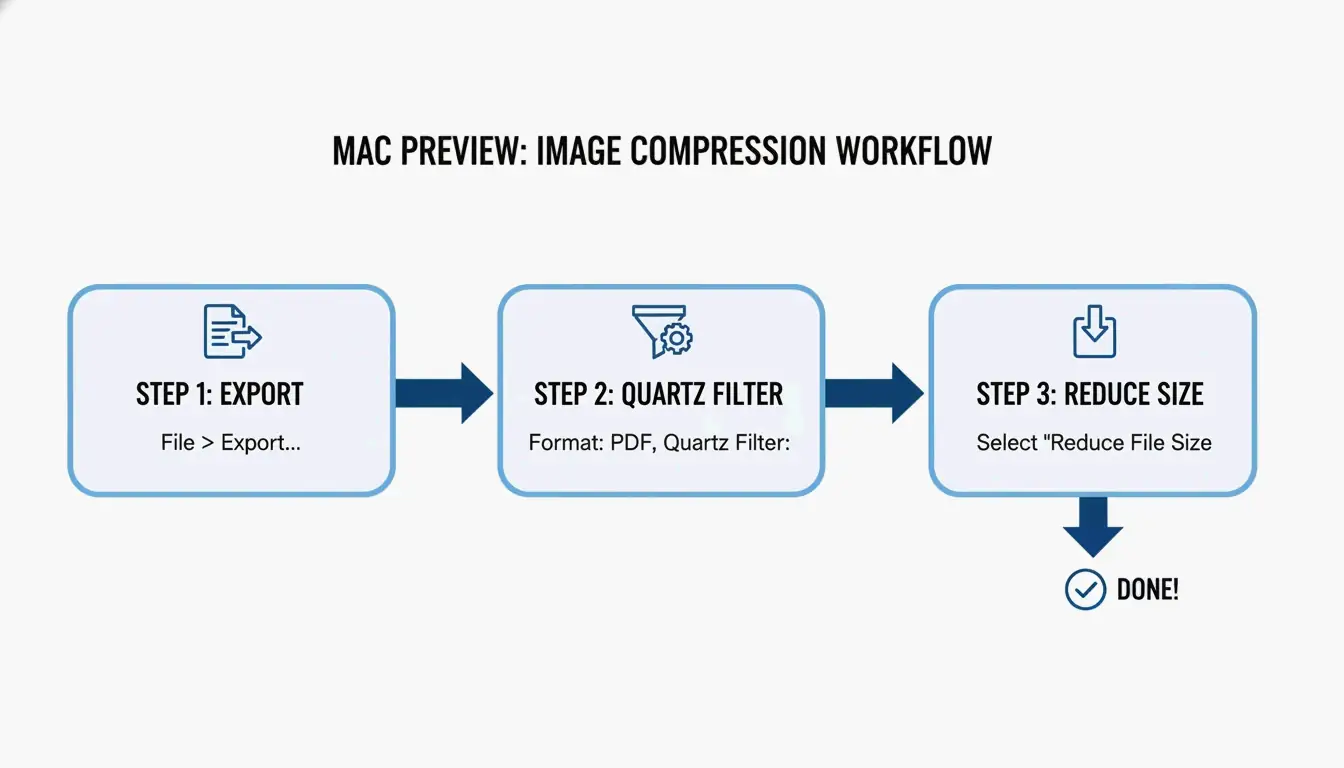
Si usas Mac, ya tienes una herramienta potente integrada, sin necesidad de descargar nada nuevo. Vista Previa (Mac) sigue siendo la forma más rápida de reducir archivos individuales. Usa lo que se llama un filtro Quartz para recodificar las partes internas del documento y reducir su tamaño global. Según Cisdem, este método puede reducir el tamaño de PDFs ricos en imágenes hasta un 86,1 %.
El flujo de 2026: exportar con filtros Quartz
Así es como reduces el tamaño del archivo con los últimos pasos de macOS:
- Abre tu archivo PDF con la app Vista Previa.
- En el menú superior, haz clic en Archivo > Exportar.
- Busca el menú desplegable Filtro Quartz y elige Reducir tamaño del archivo.
- Consejo pro: para que todo se vea nítido en pantalla, intenta que tus imágenes de origen estén en formato RGB y no CMYK antes de exportar. Esto elimina datos innecesarios manteniendo los visuales nítidos.
- Pulsa Guardar y listo.
Solución de problemas: ¿por qué mi PDF es más grande tras comprimirlo?
A veces, al hacer clic en «Reducir tamaño del archivo» el archivo se hace más grande. Esto suele ocurrir si Vista Previa intenta reprocesar imágenes ya optimizadas, o si le cuesta con fuentes y metadatos complejos. Si te ocurre, Cisdem señala que la calidad puede bajar incluso si el tamaño sube. En estos casos, es mejor pasar a un compresor sin conexión dedicado.
Métodos en Windows: Microsoft Word y compresión por lotes
Los usuarios de Windows suelen quedarse en el ecosistema Microsoft, y una de las mejores formas «ocultas» de reducir un PDF está dentro de Microsoft Word. Funciona muy bien para informes ricos en texto que deben ser lo bastante pequeños para correos o subidas web.
Guardar como «Tamaño mínimo» en Microsoft Word
Si trabajas con un archivo .docx o has convertido un PDF a Word para editarlo, sigue esta ruta:
- Abre el documento en Word y ve a Archivo > Guardar como.
- Elige PDF como tipo de archivo.
- Busca la sección «Optimizar para» junto al botón Guardar y selecciona Tamaño mínimo (publicación en línea).
- Word priorizará entonces la claridad del texto mientras reduce agresivamente las imágenes al estándar web.
Optimizar los DPI para calidad profesional
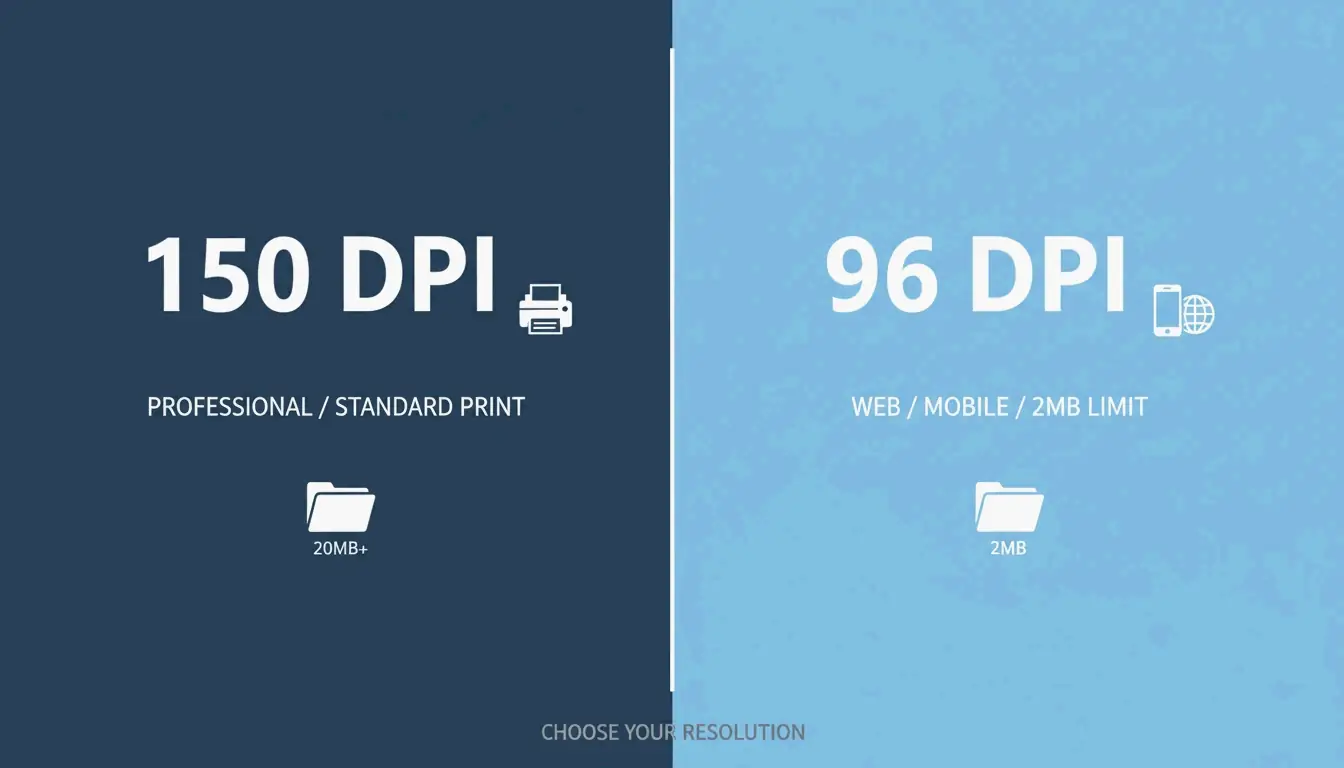
Si necesitas compresión por lotes, es decir, reducir muchos archivos a la vez, la clave está en encontrar los DPI (puntos por pulgada) adecuados. Como sugiere el Centro de ayuda de IRCC, guardar imágenes a 96 o 150 DPI puede reducir notablemente el tamaño manteniendo el texto legible. 150 DPI suele considerarse el «estándar de oro» del trabajo profesional, mientras que 96 DPI es mejor para visualización móvil o límites estrictos de subida de 2 MB.
Usar Smallpdf y herramientas online con seguridad en 2026
Plataformas online como Smallpdf son una excelente alternativa en el navegador si no quieres instalar software. Son especialmente útiles si saltas entre distintos ordenadores o necesitas archivos directamente desde Google Drive o Dropbox.
¿Es seguro subir documentos confidenciales?
La privacidad es muy importante en 2026. La mayoría de herramientas de reputación como Smallpdf ahora siguen las señales GPC (Control Global de Privacidad) y normalmente borran tus archivos en la hora siguiente al procesamiento. Aun así, deberías hacer una comprobación rápida de seguridad: busca certificaciones SOC2 o GDPR en el sitio. Para datos empresariales muy sensibles, JOPDF recomienda usar herramientas sin conexión para que tus datos nunca salgan de tu ordenador.
Métodos pro avanzados: Adobe Acrobat Pro y Ghostscript
Para usuarios avanzados que manejan archivos enormes o planos complejos, las herramientas estándar pueden no dar suficiente control. Adobe Acrobat Pro y la herramienta de línea de comandos Ghostscript son los estándares de la industria para trabajo de alto rendimiento.
La elección del usuario avanzado: comandos de Ghostscript
Ghostscript es una herramienta independiente que ofrece algunas de las mejores tasas de reducción disponibles. En una prueba de 2026, Cisdem logró una reducción masiva del 94,5 % en un archivo de 60 MB con Ghostscript.
- Instalación: Instálalo con
brew install ghostscripten Mac o usa el archivo .exe en Windows. - Ejecución: Usa el indicador
-dPDFSETTINGS=/ebookpara un buen equilibrio entre calidad y tamaño. - Eficiencia: Puede procesar un documento de 1.000 páginas en unos 10 segundos, lo que lo convierte en la opción más rápida para trabajo a gran escala.
Compresión sin pérdidas: mantener el texto nítido
El menú «Todas las herramientas» de Adobe Acrobat Pro incluye ajustes de compresión sin pérdidas. Yendo a Comprimir un PDF > Optimización avanzada, puedes eliminar manualmente datos «ocultos» como metadatos antiguos, marcadores y fuentes sin usar. Esto mantiene el tamaño pequeño pero asegura que el texto se vea perfectamente nítido por mucho que amplíes, algo imprescindible para trabajos legales y académicos.
Alternativa: usar 7-Zip para almacenamiento en archivo
Cuando no puedes reducir más el PDF —o si tienes una carpeta entera para enviar— usar software de archivo como 7-Zip es el mejor movimiento. En lugar de cambiar el PDF en sí, 7-Zip coloca los archivos en un «contenedor» comprimido (.zip o .7z). Muchos portales gubernamentales de hecho prefieren esto porque te permite esquivar los límites de cantidad de archivos manteniendo los documentos originales de alta resolución intactos hasta que el destinatario los abre.
Conclusión
Comprimir PDFs en 2026 va de elegir la herramienta adecuada para cada tarea. Usa Vista Previa en Mac o Word en Windows para tareas rápidas del día a día. Si eres un profesional que maneja cientos de archivos o datos sensibles, herramientas como Ghostscript o Adobe Acrobat merecen el paso extra para asegurar que tus documentos se mantengan seguros y de aspecto profesional.
Preguntas frecuentes
¿Por qué a veces aumenta el tamaño de mi PDF tras usar el filtro «Reducir tamaño del archivo» de Vista Previa de Mac?
Según Cisdem, Vista Previa puede recodificar imágenes ya optimizadas con ajustes ineficaces, o las fuentes incrustadas y los metadatos pueden duplicarse durante la exportación. Si esto ocurre, lo mejor es usar un compresor sin conexión de terceros o una herramienta online como Smallpdf para lograr una reducción real.
¿Cómo puedo comprimir un PDF a un tamaño específico como 100 KB o 2 MB?
Para alcanzar objetivos concretos, usa los «Optimizadores de PDF» de Adobe Acrobat Pro o herramientas como JOPDF que permiten ajustar los DPI. Bajar la resolución a 72 o 96 DPI y eliminar metadatos innecesarios son las formas más eficaces de reducir un archivo por debajo del umbral de 100 KB para envíos en portales estrictos.
¿Es seguro subir documentos empresariales confidenciales a compresores de PDF online gratuitos?
Aunque herramientas de reputación como Smallpdf borran los archivos en una hora y respetan las señales GPC, siempre hay un riesgo residual al subir datos a un servidor de terceros. Para datos legales o financieros altamente sensibles, los expertos recomiendan usar herramientas sin conexión como Ghostscript o Adobe Acrobat. Verifica siempre certificaciones de seguridad de 2026 como SOC2 y GDPR antes de usar cualquier servicio web.
Deja una respuesta