Para comprimir archivos en Windows, haz clic derecho en tu selección del Explorador de archivos y elige “Comprimir a archivo ZIP” (Windows 11) o “Enviar a > Carpeta comprimida” (Windows 10). En Mac, haz clic derecho y selecciona “Comprimir” mediante la Utilidad de Archivos integrada. No necesitas software de terceros para la compresión básica.
Referencia rápida: comprimir archivos por sistema
| Sistema | Método | Pasos |
|---|---|---|
| Windows 11 | Explorador → clic derecho | Seleccionar archivos → Comprimir a archivo ZIP |
| Windows 10 | Explorador → clic derecho | Seleccionar archivos → Enviar a > Carpeta comprimida (en zip) |
| macOS | Finder → clic derecho | Seleccionar elementos → Comprimir “[Nombre]” |
| Windows (lotes) | PowerShell | Compress-Archive -Path "C:\Source\*" -DestinationPath "C:\Backup.zip" |
Cómo comprimir archivos en Windows
Windows 11
- Abre el Explorador de archivos y selecciona tus archivos o carpetas
- Haz clic derecho en la selección
- Haz clic en “Comprimir a archivo ZIP”
- Aparece un archivo ZIP en la misma carpeta
Windows 10
- Selecciona tus archivos en el Explorador de archivos
- Clic derecho → Enviar a → Carpeta comprimida (en zip)
- Cambia el nombre del ZIP si es necesario
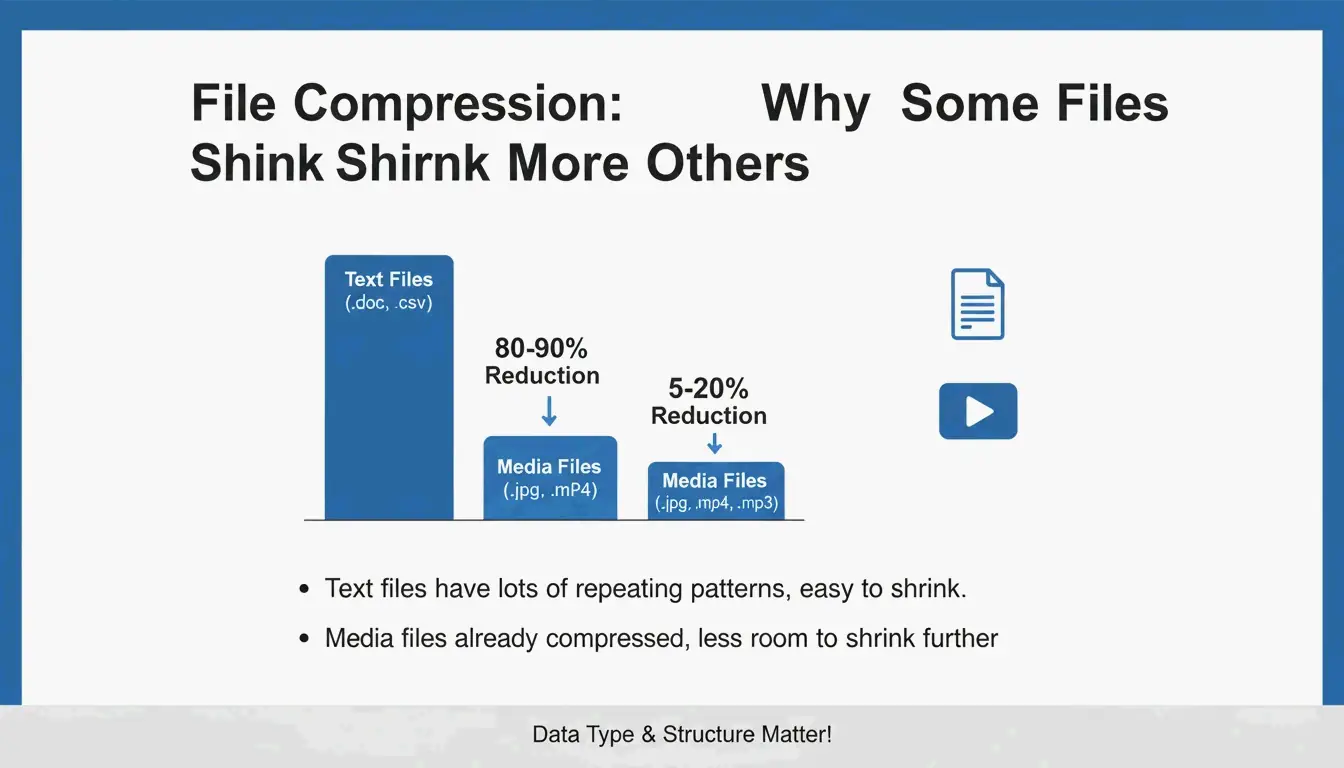
Tasas de compresión por tipo de archivo
PalmGear ofrece referencias útiles:
| Tipo de archivo | Compresión típica | Por qué |
|---|---|---|
| Texto (.txt, .html, .csv) | 60–80 % | Los datos muy repetitivos se comprimen bien |
| Documentos (.docx, .xlsx) | 30–50 % | Ya están parcialmente comprimidos |
| Imágenes (.jpg, .png) | Menos del 5 % | Ya comprimidas por sus propios códecs |
| Vídeo (.mp4, .mov) | Menos del 2 % | Ya comprimido |
| RAW / sin comprimir | 40–70 % | Todos los datos quedan disponibles para comprimir |
ZIP usa el algoritmo Deflate, un método sin pérdida. Tus archivos permanecen idénticos tras la extracción.
Compresión por lotes con PowerShell
Compress-Archive -Path "C:\Source\*" -DestinationPath "C:\Backup.zip" -CompressionLevel Optimal

Compress-Archive -Path "C:\Source\*" -DestinationPath "C:\Backup.zip" -CompressionLevel Fastest

# Añadir archivos a un archivo existente
Compress-Archive -Path "C:\NewFiles\*" -Update -DestinationPath "C:\Backup.zip"
Según PalmGear, un técnico ahorró 39,5 minutos al empaquetar 200 archivos de controladores en un solo paquete, subido en 30 segundos.
Verificación del archivo
Comprueba siempre tu nuevo ZIP con doble clic para confirmar que los archivos se abren correctamente antes de borrar los originales. Este paso de “higiene de archivo” evita la pérdida de datos.
Cómo comprimir archivos en Mac
Usando el Finder (integrado)
- Selecciona archivos o carpetas en el Finder
- Clic derecho (o Control-clic) → “Comprimir [Nombre]”
- Aparece un archivo
Archive.zip(o con el nombre de la selección si es un único elemento)
macOS usa la Utilidad de Archivos, integrada directamente en el Finder, sin aplicaciones adicionales.
Compatibilidad con ZIP64
Las versiones modernas de macOS admiten las extensiones ZIP64, gestionando archivos más allá del antiguo límite de 4 GiB. ZIP64 permite técnicamente hasta 16 EiB por archivo según Wikipedia.
Alternativa en Terminal: ditto
Para crear archivos grandes de forma fiable:
ditto -c -k --sequesterRsrc --keepParent src_directory archive.zip
Buenas prácticas de nombres
Evita nombres genéricos como archive.zip. Usa etiquetas descriptivas:
PROJECT_ClientName_2026.zip
Photos_Vacation_2026-05.zip
Backup_Financial_Q1.zip
Protección con contraseña usando 7-Zip (AES-256)
Ni las herramientas de Windows ni las de Mac admiten archivos ZIP protegidos con contraseña. Para el cifrado, usa 7-Zip:
- Descarga e instala 7-Zip
- Clic derecho en los archivos → 7-Zip > Añadir al archivo
- En la sección Cifrado, introduce una contraseña
- Selecciona el cifrado AES-256
- Haz clic en Aceptar
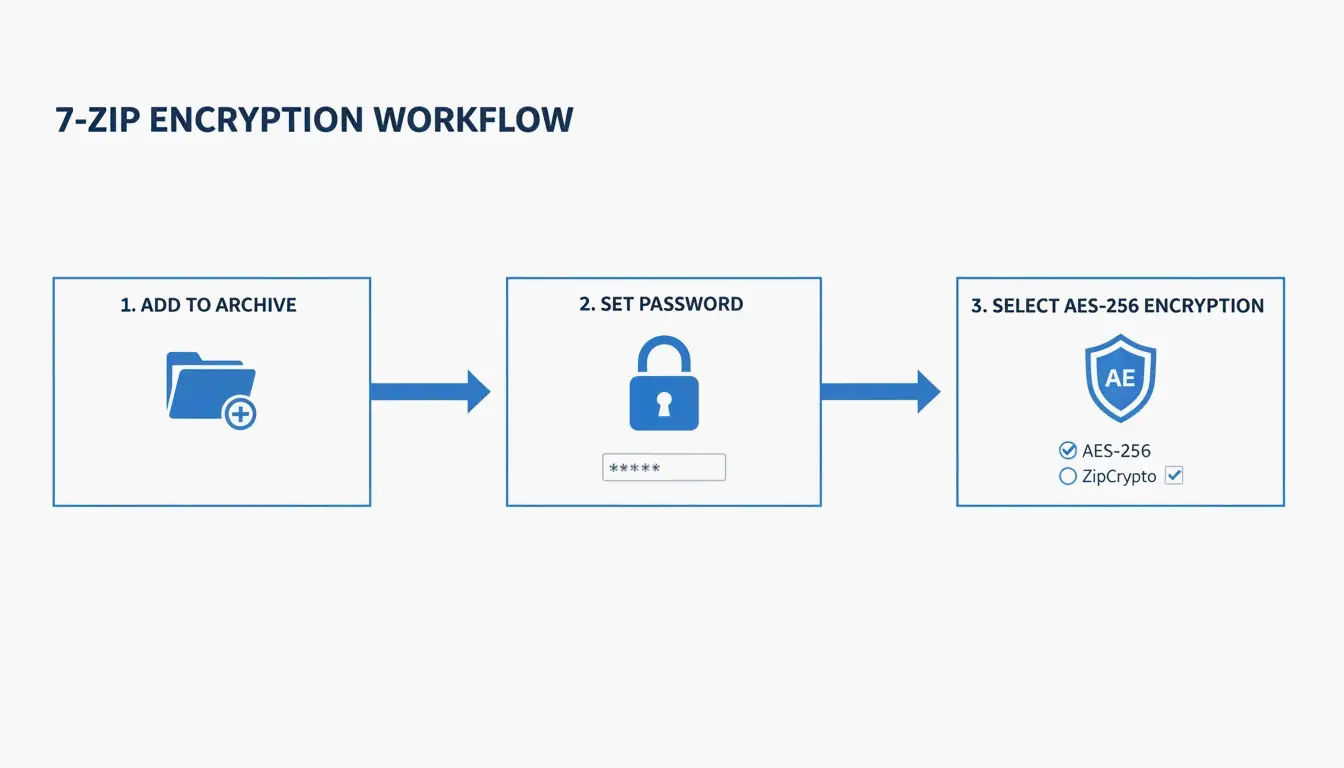
ZIP Extractor explica: aunque alguien intercepte tu archivo durante una transferencia en la nube, AES-256 garantiza que no podrá acceder a los datos sin la contraseña.
Comparación de formatos: ZIP vs. RAR vs. 7z
| Formato | Soporte nativo (Win/Mac) | Compresión | AES-256 | Tamaño máx. | Ideal para |
|---|---|---|---|---|---|
| ZIP | Ambos | Buena | Requiere 7-Zip | 16 EiB (ZIP64) | Uso compartido universal |
| RAR | Ninguno | Mejor | Integrado | 16 EiB | Alta compresión, registros de recuperación |
| 7z | Ninguno | Mejor (LZMA2) | Integrado | 16 EiB | Compresión máxima |
Descompresión: el proceso inverso
| Sistema | Método |
|---|---|
| Windows | Clic derecho en el ZIP → “Extraer todo” → elige el destino |
| Mac | Doble clic en el ZIP — la Utilidad de Archivos extrae automáticamente |
Descompresión automática en Safari: si los archivos se descomprimen solos al descargarlos, desactívalo en Safari → Ajustes → General → desmarca “Abrir archivos seguros tras la descarga”.
Conclusión
Comprimir archivos es una habilidad esencial de gestión de datos en 2026. Usa el Explorador de archivos (Windows) o la Utilidad de Archivos (Mac) para la compresión diaria. Para datos sensibles, usa 7-Zip con AES-256. Para trabajos por lotes, usa PowerShell (Windows) o ditto en Terminal (Mac). Verifica siempre los archivos antes de borrar los originales.
Preguntas frecuentes
¿Puedo proteger un ZIP con contraseña sin software de terceros?
No. Ni el Explorador de Windows ni la Utilidad de Archivos de Mac admiten la protección con contraseña. Usa 7-Zip (gratis) para aplicar el cifrado AES-256.
¿Por qué mi ZIP tiene el mismo tamaño que el original?
Esto ocurre cuando la carpeta contiene archivos ya comprimidos (JPG, MP4, PDF). El algoritmo Deflate no puede reducirlos más: espera menos de un 5 % de ahorro.
¿macOS descomprime las descargas automáticamente?
Safari tiene activado por defecto “Abrir archivos seguros tras la descarga”. Desmárcalo en Safari → Ajustes → General para evitar la descompresión automática.
¿Cuál es la diferencia entre ZIP, RAR y 7z?
ZIP — compatibilidad universal, integrado en Windows y Mac. RAR — mejor compresión, requiere WinRAR. 7z — mejor compresión (LZMA2), requiere 7-Zip. Tanto RAR como 7z admiten cifrado AES-256 integrado.
Deja una respuesta