
Para reducir el tamaño de un archivo de forma eficaz a partir de mayo de 2026, usa Adobe Acrobat o pdfFiller para los PDF, convierte las imágenes a WebP o JPEG (calidad 80%) y usa Handbrake para comprimir los vídeos. Prioriza el submuestreo de elementos de alta resolución, la eliminación de metadatos y la elección de códecs modernos como H.265 para reducir los archivos manteniendo la nitidez profesional necesaria para web o correo electrónico.
El marco fundamental: cómo reducir el tamaño de un archivo sin perder calidad
Entender cómo funciona realmente la compresión de datos es el primer paso hacia archivos más pequeños. El objetivo es encontrar el «punto óptimo» — hacer el archivo lo suficientemente ligero para enviarlo rápido, pero lo bastante nítido para el uso previsto.
Con pérdida vs. sin pérdida: ¿cuál elegir?
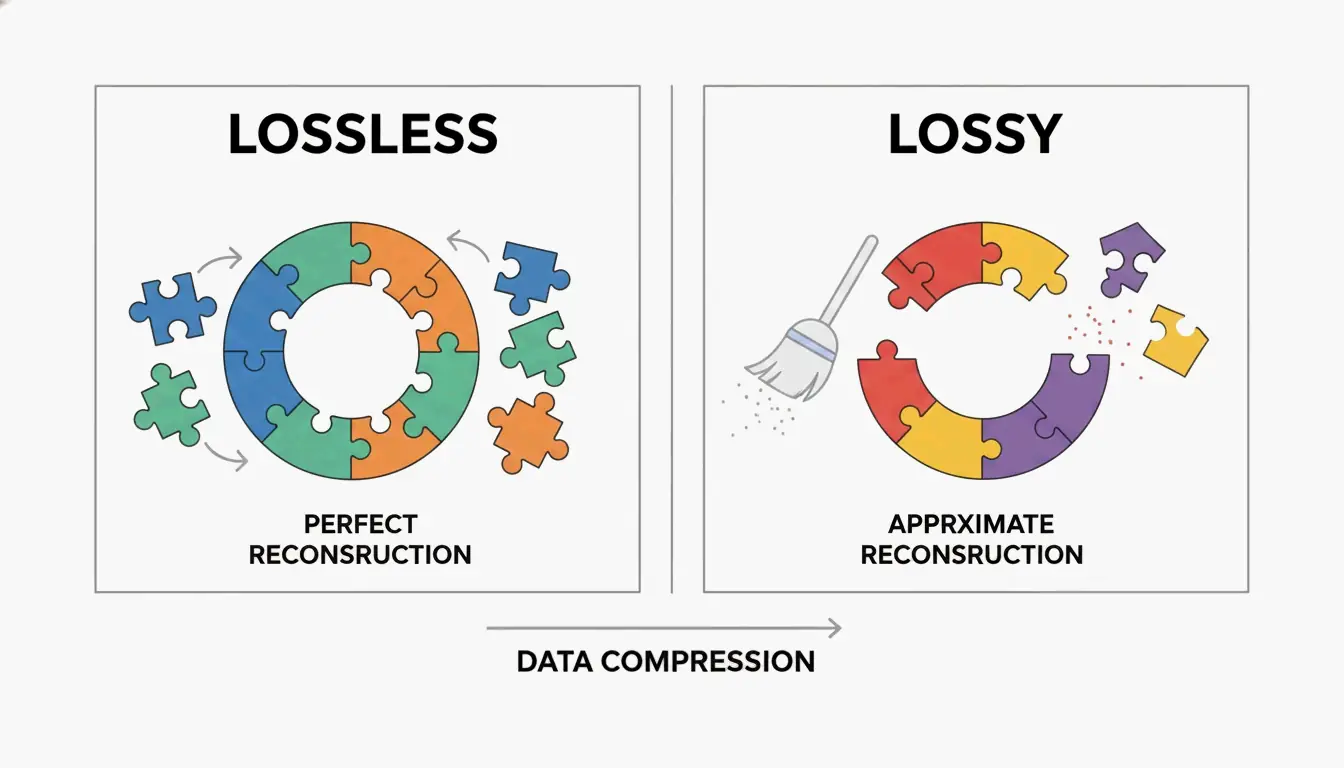
Al optimizar archivos, debes elegir entre compresión sin pérdida y compresión con pérdida. La compresión sin pérdida reduce los archivos encontrando patrones en los datos sin tocar los píxeles o el audio reales. Es tu mejor opción para documentos con mucho texto o fotos de archivo donde cada pequeño detalle debe ser idéntico al original.
La compresión con pérdida, por el contrario, elimina permanentemente los datos «extra» que nuestros ojos u oídos normalmente no notan. Por ejemplo, bajar ligeramente la calidad de un JPEG puede ahorrar una cantidad enorme de espacio sin casi ningún cambio visible. Como explica Priyanka Kasera, ingeniera de software en SmartPDFSuite, las imágenes de tamaño excesivo son una trampa común. Si no redimensionas una foto a sus dimensiones de visualización finales antes de incrustarla, puedes acabar con una «inflación de datos de 25 veces».
¿Cuál es el DPI ideal para documentos digitales?
El DPI (puntos por pulgada) mide la resolución. En 2026, el ajuste correcto depende completamente de a dónde va el archivo:
- Entrega web: de 72 a 150 DPI son suficientes para las pantallas.
- Impresión estándar: de 150 a 200 DPI equilibran calidad y tamaño.
- Imprenta profesional: 300 DPI es la referencia para impresiones físicas de alta calidad.
Según IRCC Canadá, escanear documentos a 96 o 150 DPI mantiene el texto nítido para solicitudes en línea mientras se reduce considerablemente el tamaño del archivo.
Reducir PDFs: usar Adobe Acrobat Pro y alternativas profesionales
Los PDF suelen ser los archivos más voluminosos de una oficina porque actúan como maletas, conteniendo imágenes de alta resolución, fuentes y capas complejas a la vez.
Paso a paso: comprimir PDFs en Adobe Acrobat Pro
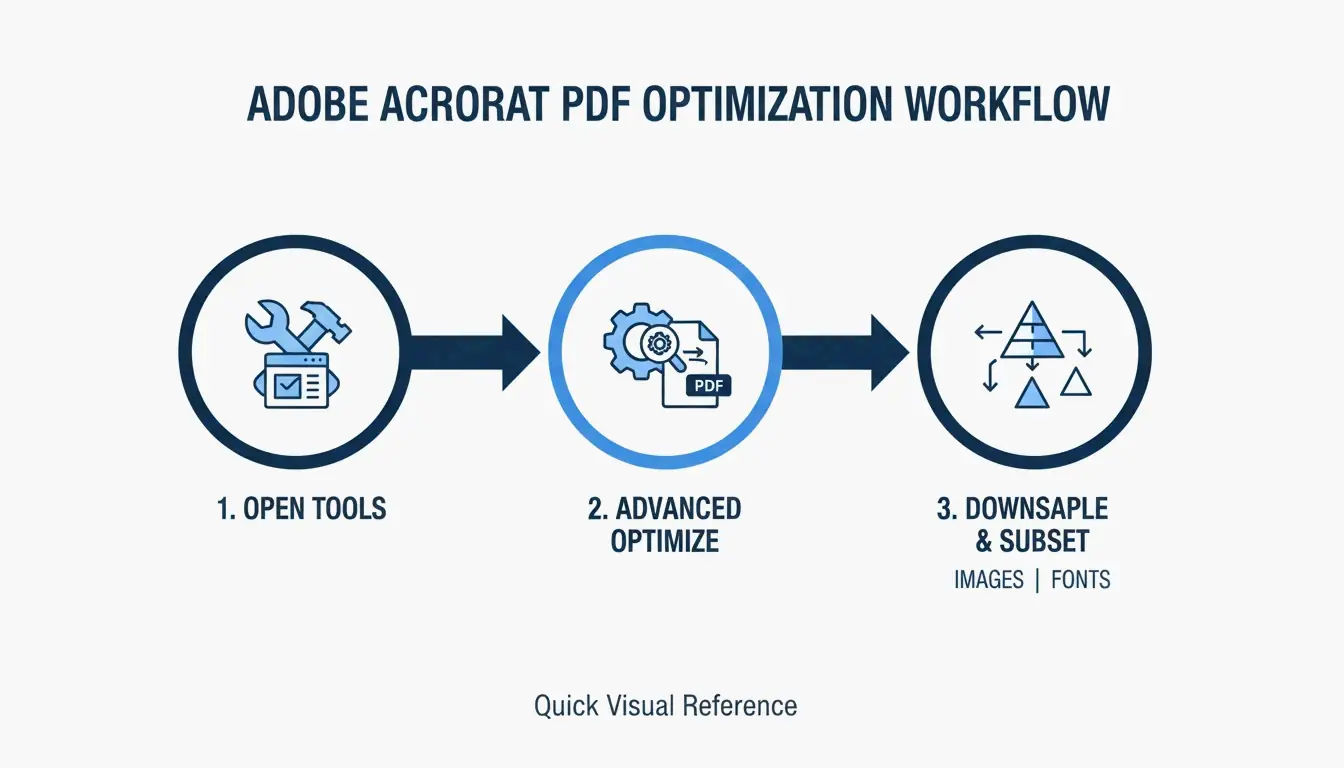
Adobe Acrobat Pro sigue siendo la referencia para la optimización de PDF. Para obtener los mejores resultados, usa el «Optimizador de PDF» para ser específico:
- Abre tu PDF y ve a Todas las herramientas > Comprimir un PDF (All tools > Compress a PDF).
- Elige Optimización avanzada (Advanced Optimization) para ajustar manualmente la configuración de imagen.
- Submuestrea las imágenes a 150 DPI para uso web y asegúrate de que el subconjunto de fuentes (Font Subsetting) esté activado. El subconjunto solo incrusta los caracteres realmente utilizados en tu documento en lugar de toda la biblioteca de fuentes. SmartPDFSuite señala que esto puede reducir el peso de las fuentes entre un 80 y un 90%.
Si quieres otra herramienta, Cisdem PDF Compressor redujo archivos ricos en imágenes en casi un 89% en pruebas recientes. Otra opción sólida es pdfFiller, que ofrece niveles de compresión sencillos «Bajo, Medio, Alto» y funciona bien para equipos que procesan muchos archivos a la vez.
¿Por qué tu PDF sigue siendo grande? Comprueba los metadatos ocultos
Si un archivo sigue siendo enorme tras la compresión, los metadatos y las capas ocultas (Metadata & Hidden Layers) son los probables culpables. Los PDF a menudo esconden historiales de edición, capas CAD o datos «solo impresión» que no necesitas. Smallppt (2026) señala que las imágenes normalmente representan el 70% del tamaño de un PDF. Usar OCR (reconocimiento óptico de caracteres) para convertir imágenes en texto buscable — y luego eliminar la imagen de fondo original de alta resolución — puede eliminar megabytes de datos inútiles.
Dominar la compresión de vídeo: tasas de bits, códecs y Handbrake
Los vídeos requieren un enfoque diferente. Aquí se trata del «códec» (las matemáticas utilizadas para reducir el vídeo) y la «tasa de bits» (cuántos datos se procesan por segundo).
Los mejores códecs de vídeo para la máxima reducción
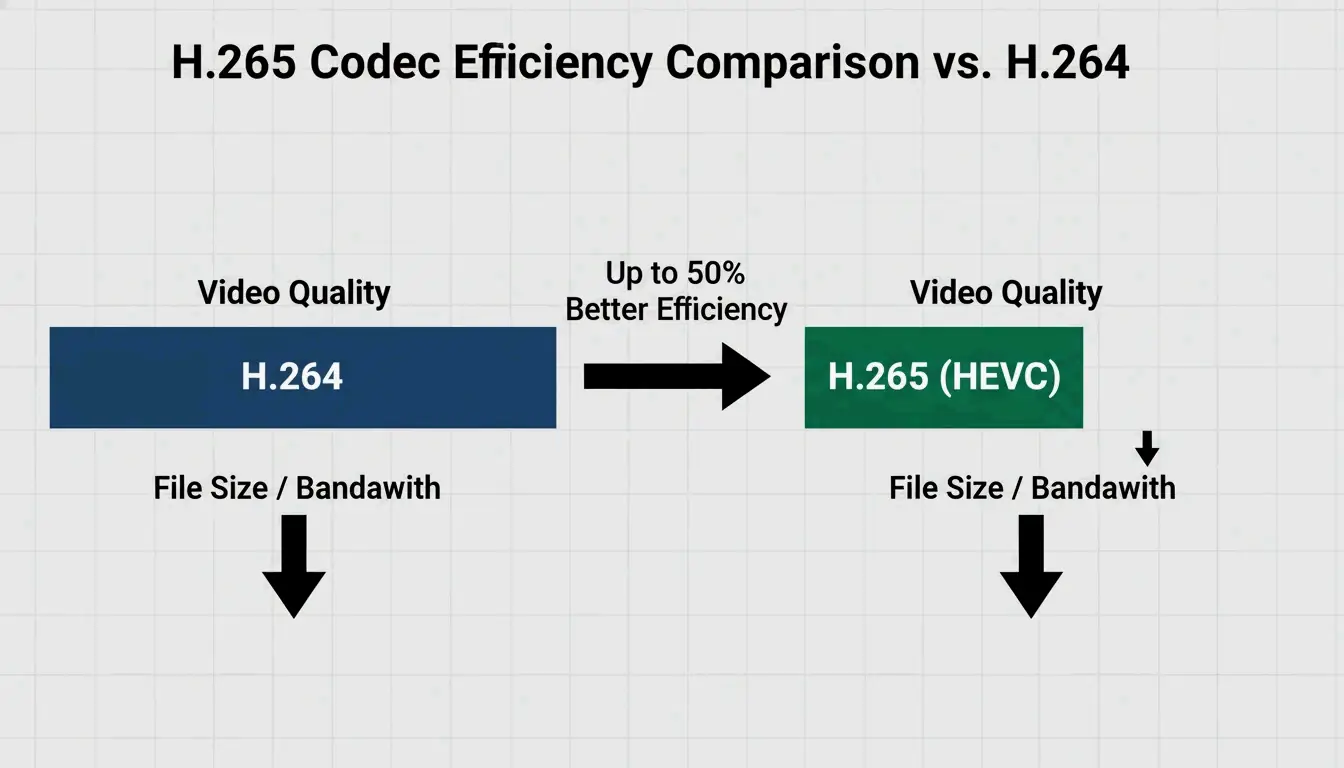
Para 2026, H.265 (HEVC) se ha convertido en el estándar para vídeos de alta eficiencia. Aunque el antiguo H.264 sigue siendo común, H.265 te ofrece la misma calidad a aproximadamente la mitad de tamaño. Al exportar, prueba estos objetivos de tasa de bits:
- Web/Redes sociales: 2–5 Mbps para 1080p.
- Archivo/Alta definición: 10–20 Mbps.
Cómo usar Handbrake para el procesamiento por lotes de vídeos
Si tienes una carpeta llena de vídeos grandes, la herramienta de código abierto Handbrake es la forma más rápida de procesarlos todos a la vez:
- Abre Handbrake y haz clic en «Open Source» para seleccionar tu carpeta.
- Marca la casilla Web Optimized.
- Elige el códec de vídeo H.265 (x265).
- Usa el botón Add to Queue para dejar que el software procese todo el lote automáticamente.
Optimización de imágenes: de JPEG a los estándares modernos de WebP
La optimización de imágenes sigue la «regla del 80%». SmartPDFSuite (2026) descubrió que ajustar la calidad JPEG al 80% es casi indistinguible del 100% pero reduce el tamaño del archivo entre un 40 y un 60%.
Para el mejor rendimiento web, WebP y AVIF son ahora las mejores opciones. Comprimen mejor que PNG o JPEG y siguen siendo compatibles con fondos transparentes. Usa esta guía rápida:
- JPEG: Mejor para fotos estándar.
- PNG: Resérvalo para gráficos que necesitan transparencia.
- SVG: Mejor para iconos y logotipos (permanecen minúsculos sin importar el tamaño).
- WebP: El estándar 2026 para casi todo en la web.
Atajos específicos de plataforma: Vista previa de macOS vs. «Imprimir a PDF» de Windows
No siempre necesitas software sofisticado. Tu ordenador ya tiene herramientas integradas para correcciones rápidas.
Vista previa de macOS y filtros Quartz
En un Mac, Vista previa (Preview) puede reducir PDFs en segundos:
- Abre el PDF.
- Ve a Archivo > Exportar (File > Export).
- Elige Reducir tamaño de archivo (Reduce File Size) en el menú Filtro Quartz (Quartz Filter).
Nota: Cisdem advierte que esto a veces puede reducir demasiado la calidad o incluso hacer el archivo más grande si ya estaba optimizado.
Windows y el poder de la línea de comandos
Los usuarios de Windows pueden usar el truco «Imprimir a PDF (Print to PDF)». Al «imprimir» un PDF a un archivo nuevo, Windows elimina el historial de edición y los objetos ocultos, a menudo dejándote una versión más ligera. Para usuarios más avanzados, Ghostscript es una potente herramienta de línea de comandos. Ejecutar brew install ghostscript te permite automatizar la compresión para enormes volúmenes de archivos sin abrir nunca una ventana.
Conclusión
Reducir el tamaño de un archivo es cuestión de equilibrio: elegir el códec correcto (H.265/WebP), ajustar el DPI correcto (150 para web) y usar herramientas como Adobe Acrobat o Handbrake para eliminar los metadatos ocultos. Empieza comprobando qué hace realmente pesado a tu archivo. Si son imágenes, concéntrate en el submuestreo. Si es un vídeo, cambia a H.265. Solo recuerda conservar una copia de seguridad de alta resolución de tu original antes de empezar — una vez que uses compresión con pérdida, no recuperarás esos píxeles originales.
Preguntas frecuentes
¿Cómo puedo comprimir un PDF en mi teléfono sin descargar una aplicación?
Puedes usar herramientas basadas en navegador como Smallpdf, Adobe Online o pdfFiller. En iOS, puedes usar el truco de «Imprimir»: abre el PDF, toca Compartir > Imprimir y luego haz zoom en la imagen de vista previa. Esto crea una versión aplanada y más pequeña que luego puedes compartir o guardar de nuevo en tus archivos.
¿Reducir el tamaño de un archivo siempre provoca pérdida de calidad visual?
No necesariamente. La compresión sin pérdida elimina códigos de datos redundantes sin tocar los píxeles reales. Aunque la compresión con pérdida (como JPEG al 80%) descarta datos, estos cambios suelen ser invisibles para el ojo humano a distancias de visualización normales, lo que permite una reducción de tamaño significativa sin pérdida de calidad percibida.
¿Por qué tu PDF sigue siendo grande? Comprueba los metadatos ocultos
El archivo podría contener fuentes de alta resolución «sin subconjunto» o múltiples capas ocultas y pesados metadatos «solo impresión» que los compresores estándar podrían omitir. Además, los contenidos multimedia incrustados como vídeos o imágenes de fondo de alta resolución en documentos escaneados pueden mantener el tamaño elevado. Prueba a «aplanar» el PDF o usa una herramienta especializada «Optimizar PDF» para eliminar estos elementos.
Deja una respuesta