Autor: SectoJoy

  • Cómo reducir imágenes sin pérdida de calidad: guía de redimensionado 2026

    Cómo reducir imágenes sin pérdida de calidad: guía de redimensionado 2026

    Reduce una foto de 6MB del smartphone a 300-700KB redimensionando al ancho de 1200px y guardando con calidad JPEG de 80-85%. Para la máxima compresión, convierte a AVIF o WebP. Las herramientas integradas (Preview, Photos) manejan archivos individuales; BIRME o ImageMagick manejan lotes completos.

    Herramientas integradas: Mac, Windows y móvil

    Mac: Preview

    1. Abre la imagen en Preview.
    2. ToolsAdjust Size.
    3. Asegúrate de que “Scale proportionally” esté marcado.
    4. Define el ancho objetivo (por ejemplo, 1200px). La altura se ajusta automáticamente.

    Windows: aplicación Photos

    1. Abre la imagen en Photos.
    2. Haz clic en el menú de tres puntos (…) → Resize image.
    3. Selecciona un ajuste predefinido o introduce dimensiones personalizadas.

    Alternativa con Microsoft Paint: HomeResize → cambia a “Pixels” → define el ancho.

    iPhone: modo HEIC de alta eficiencia

    Cambia a Settings → Camera → Formats → High Efficiency. Las fotos se guardan como HEIC — aproximadamente un 50% más pequeñas que JPEG sin pérdida de calidad. Según Wondershare UniConverter, este es el mayor ahorro de espacio para iCloud Photos.

    Redimensionar vs. Comprimir: ¿cuál es la diferencia?

    Acción Qué cambia Ejemplo
    Redimensionar Dimensiones de píxel (ancho × alto) 4000px → 1200px
    Comprimir Tamaño de archivo (MB/KB) 6MB → 400KB

    Redimensionar elimina píxeles. Comprimir vuelve a codificar los datos de forma más eficiente. Ambos reducen el tamaño del archivo, pero redimensionar ofrece el mayor ahorro.

    Herramientas de redimensionado por lotes

    Para cientos de fotos, usa herramientas basadas en navegador o línea de comandos:

    Herramienta Plataforma Soporte por lotes Privacidad Comando
    BIRME Navegador Local (JS) Interfaz de arrastrar y soltar
    Private Convert Navegador Local (JS) Interfaz de subida
    ImageMagick CLI Totalmente offline magick mogrify -resize 1200x *.jpg
    sips (macOS) CLI Totalmente offline sips -Z 1200 *.jpg

    BIRME también ofrece Smart Cropping — la IA detecta el punto focal y lo mantiene centrado mientras recorta los bordes para ajustarse a las nuevas dimensiones.

    Mantener la relación de aspecto

    Redimensiona siempre de forma proporcional. Forzar una imagen rectangular a un cuadrado sin recortar produce un estiramiento visible. Bloquea la relación de aspecto, o usa herramientas que la detecten y conserven automáticamente.

    Relación de aspecto correcta vs. estiramiento distorsionado

    Guía de decisión de formato para 2026

    Comparación de tamaño de archivo JPEG vs AVIF

    Objetivo Formato Por qué
    Almacenamiento local iPhone/Mac HEIC 50% más pequeño que JPEG, soporte nativo de Apple
    Rendimiento web AVIF o WebP Hasta 50% más pequeño que JPEG, 97%+ de soporte en navegadores
    Compatibilidad máxima JPEG (80%) Se abre en cualquier dispositivo, cualquier sistema operativo

    Según Private Convert, AVIF ofrece una compresión un 50% mejor que JPEG con la misma calidad visual.

    Dimensiones para redes sociales: pre-redimensiona para evitar el desenfoque por auto-compresión

    Plataformas como Instagram y TikTok aplican una auto-compresión agresiva. Subir archivos en 4K a menudo produce peores resultados que subirlos a la resolución nativa de la plataforma.

    Plataforma Tamaño recomendado Formato
    Instagram/TikTok Reels 1080 × 1920 px JPEG o WebP
    Publicaciones cuadradas de Instagram 1080 × 1080 px JPEG o WebP
    Miniaturas de YouTube 1280 × 720 px JPEG

    Según la TikTok Creator Community, las subidas en 1080p a menudo se ven más nítidas que en 4K porque el motor de compresión de la plataforma maneja los archivos más pequeños con mayor limpieza.

    Conclusión

    Reduce imágenes en tres pasos: redimensiona a las dimensiones objetivo usando herramientas integradas o procesadores por lotes, mantén la relación de aspecto y guarda en un formato moderno. Para el almacenamiento del iPhone, cambia a HEIC. Para la web, convierte a AVIF o WebP con calidad del 80%. Para redes sociales, pre-redimensiona a las dimensiones nativas de la plataforma para evitar artefactos por auto-compresión.

    Preguntas frecuentes

    ¿Cuál es la diferencia entre redimensionar y comprimir?

    Redimensionar cambia las dimensiones de píxel (4000px → 1200px). Comprimir reduce el tamaño del archivo volviendo a codificar los datos, a menudo sin cambiar las dimensiones. Ambos reducen el tamaño del archivo, pero redimensionar ofrece la mayor reducción.

    ¿Por qué las imágenes se ven borrosas después de reducirlas?

    Reducir elimina píxeles. Si luego amplías la imagen, el ordenador debe interpolar los píxeles que faltan, lo que produce suavidad. El desenfoque por compresión ocurre cuando la calidad baja del 60%, creando artefactos en forma de bloques.

    ¿Cómo redimensiono imágenes en mi teléfono sin instalar una app?

    iPhone: usa la app Shortcuts para crear un atajo “Resize Image” que funcione desde la hoja de compartir de Photos. Android: abre una herramienta basada en navegador como Private Convert en Chrome — redimensiona en el navegador sin instalar nada.

  • Cómo comprimir archivos HEIC sin perder calidad (guía 2026)

    Cómo comprimir archivos HEIC sin perder calidad (guía 2026)

    Para comprimir archivos HEIC en 2026, puedes usar herramientas basadas en navegador como ConvertMinify o Adobe Express, o utilizar la función nativa «Quick Actions» de macOS. Ajustando el control de calidad a 80-85%, puedes reducir el tamaño del archivo hasta un 80% manteniendo la nitidez visual y los metadatos EXIF intactos. Esto asegura que tus fotos del iPhone cumplan los límites de carga sin verse borrosas.

    Las formas más rápidas de comprimir HEIC en línea y sin conexión

    La fotografía de alta resolución es excelente, pero crea una lucha constante entre la calidad de imagen y el espacio de almacenamiento. Aunque el High Efficiency Image Container (HEIC) está diseñado para ser ligero, el hardware moderno como el iPhone 15 Pro produce imágenes de 48MP. Según ConvertMinify, estos archivos suelen oscilar entre 5–8 MB, lo que puede superar fácilmente los límites de los archivos adjuntos de correo electrónico o ralentizar un sitio web.

    Opción 1: Herramientas de navegador con privacidad primero (sin carga necesaria)

    Ya no necesitas «subir» archivos a un servidor misterioso para reducirlos. Los estándares web modernos permiten que tu navegador haga el trabajo pesado localmente. Herramientas que usan WebAssembly (Wasm) y HTML5 Canvas, como FreeToolio, procesan las imágenes directamente en tu dispositivo.

    1. Elige tu herramienta: Abre un sitio basado en Wasm como ConvertMinify o FreeToolio.
    2. Encuentra el «punto óptimo»: Mueve el control de calidad a 80-85%. Este es el ajuste estándar para conservar la profundidad de color de 10-bit mientras se reduce significativamente el tamaño del archivo.
    3. Procesa localmente: Arrastra y suelta tus archivos HEIC. Como la lógica se ejecuta vía Wasm, tus fotos permanecen en tu ordenador, garantizando una privacidad del 100%.
    4. Guarda: Descarga tus archivos optimizados al instante.

    Proceso sencillo de compresión local en 3 pasos

    Opción 2: Métodos nativos de macOS y Windows

    Si prefieres mantenerte completamente alejado del navegador, tu ordenador ya dispone de herramientas integradas que no requieren ningún software nuevo.

    • macOS Quick Actions: Resalta tus archivos HEIC en Finder, haz clic derecho y ve a Quick Actions > Convert Image. Elegir Pequeño, Mediano o Grande activará una compresión local instantánea.
    • Windows Photos App: Los usuarios de Windows necesitarán primero las «HEIF Image Extensions» de la Microsoft Store. Una vez instaladas, abre una imagen en la Photos app, selecciona «Save As» y usa el control de calidad para reducir el tamaño.
    • Aplicaciones locales dedicadas: Para profesionales que manejan cientos de fotos a la vez, aplicaciones nativas como ClearCut o Zipic ofrecen procesamiento sin conexión. Estas permiten controles específicos de CRF (Constant Rate Factor) que pueden reducir los archivos hasta en un 90%.

    Flujo de trabajo moderno 2026: HEIC para almacenamiento frente a AVIF para la web

    Elegir el formato correcto depende del destino de la foto. HEIC sigue siendo el mejor formato «maestro» para los usuarios de Apple (iOS 11+) porque es compatible con Live Photos y la edición no destructiva.

    Sin embargo, para compartir en la web, AVIF (AV1 Image File Format) es el nuevo estándar. DEV Community señala que AVIF alcanzó aproximadamente un 93% de compatibilidad mundial con los navegadores en 2026. Aunque HEIC es perfecto para el almacenamiento del teléfono, todavía no es compatible de forma nativa con navegadores como Chrome o Firefox, lo que lo convierte en una mala opción para cargas directas a la web.

    Comparación sencilla: HEIC para almacenamiento frente a AVIF para la web

    El principal inconveniente de AVIF es la velocidad. Los datos de Pixotter muestran que la codificación AVIF puede ser 47x más lenta que WebP o JPEG. Para sitios con mucho tráfico, la espera suele merecer la pena por el enorme ahorro de ancho de banda y las mejores puntuaciones de rendimiento.

    ¿Cómo funciona la compresión HEIC?

    HEIC se basa en el estándar de vídeo HEVC (H.265). Como señala Utilko, es un 50% más eficiente que JPEG con el mismo nivel de calidad. Esto le permite almacenar color de 10-bit y datos HDR en un archivo de la mitad de tamaño que un JPEG antiguo de 8-bit.

    Entender la compresión con pérdida frente a sin pérdida

    • Compresión con pérdida: Esta es la opción predeterminada para las fotos del iPhone. Usa la «predicción intra-frame» (intra-frame prediction) para eliminar datos que el ojo humano realmente no puede ver.
    • Compresión sin pérdida: Reservada para archivos o imágenes médicas donde cada píxel debe ser perfecto. Estos archivos son más grandes que las versiones con pérdida, pero siguen siendo más pequeños que los archivos TIFF o BMP.

    ¿Comprimir HEIC elimina los datos GPS y EXIF?

    La compresión en sí no elimina los metadatos, pero muchas herramientas en línea «ligeras» eliminan los datos EXIF (como la configuración de la cámara, el GPS y las marcas de tiempo) para ahorrar entre 50-200 KB adicionales. Herramientas profesionales como Zipic ofrecen un interruptor para conservar o eliminar esta información. Si vas a publicar una foto públicamente, eliminar los datos GPS es en realidad una decisión inteligente de privacidad.

    Checklist profesional de privacidad: ¿Tu compresor es seguro?

    Cuando comprimes archivos HEIC, la seguridad es el factor más importante. En 2026, la mejor práctica es mantener todo local.

    1. La prueba sin conexión: Abre la herramienta y, a continuación, apaga tu Wi-Fi. Si sigue funcionando, significa que usa Wasm o HTML5 Canvas y es segura.
    2. Nube frente a local: Ten cuidado con las herramientas que «suben» tus archivos a menos que tengan una política clara y verificada para eliminarlos. Aplicaciones nativas como ClearCut son 100% locales y ni siquiera requieren una cuenta.
    3. Core Web Vitals: Para los desarrolladores, asegúrate de que tu compresor no elimine los perfiles de color. Si lo hace, las imágenes pueden verse «deslavadas» (washed out), lo que perjudica la experiencia de usuario y las métricas de tu sitio.

    Metáfora visual de la seguridad de datos local/sin conexión

    Conclusión

    Comprimir HEIC es una necesidad para gestionar el almacenamiento de iPhone en alta resolución. Para 2026, las herramientas han avanzado lo suficiente como para permitirte hacerlo directamente en tu navegador sin ningún riesgo de privacidad. Ya sea que intentes encajar una foto en un correo electrónico u optimizar un portafolio, puedes reducir el tamaño del archivo sin perder la profundidad de 10-bit que hace que HEIC sea tan bueno. Para obtener los mejores resultados, mantente con un compresor basado en Wasm a alrededor del 82% de calidad para conseguir el mejor equilibrio entre tamaño y nitidez.

    Preguntas frecuentes

    ¿Por qué mis fotos HEIC del iPhone son tan grandes aunque sean de «Alta eficiencia»?

    Los sensores de alta resolución, como las lentes de 48MP de los últimos iPhone, generan cantidades enormes de datos en bruto. Además, la inclusión de datos HDR y la profundidad de color de 10-bit aumenta la complejidad del archivo. Según ConvertMinify, estos factores pueden hacer que archivos individuales alcancen los 8 MB a pesar del códec eficiente.

    ¿Puedo comprimir archivos HEIC en Windows sin instalar software de terceros?

    Sí. Puedes usar la Photos app integrada de Windows para «Save As» o «Resize» la imagen, aunque primero debes asegurarte de que las «HEIF Image Extensions» estén instaladas desde la Microsoft Store. Alternativamente, usa una herramienta basada en navegador como FreeToolio que procesa el archivo localmente usando los recursos de tu navegador.

    ¿Comprimir imágenes HEIC elimina los metadatos GPS y EXIF?

    Depende completamente de la herramienta que elijas. La mayoría de los métodos de compresión nativos de macOS e iOS conservan los metadatos de forma predeterminada. Sin embargo, muchas herramientas web de terceros ofrecen un interruptor para eliminar los datos EXIF y reducir aún más el tamaño del archivo o proteger la privacidad del usuario antes de las cargas en redes sociales.

  • Cómo comprimir archivos PNG: guía 2026 para un rendimiento web más rápido

    Cómo comprimir archivos PNG: guía 2026 para un rendimiento web más rápido

    Para comprimir archivos PNG en 2026, use herramientas basadas en navegador para aplicar recompresión sin pérdida o cuantización con pérdida. Al eliminar metadatos y optimizar la paleta de colores mediante herramientas como pngquant, puede reducir el tamaño de los archivos entre un 40-80% manteniendo la transparencia y la fidelidad visual profesional para aplicaciones web y móviles.

    Cómo comprimir PNG sin pérdida de calidad: un marco de 3 pasos

    Optimizar archivos PNG para la web moderna consiste en encontrar el punto de equilibrio entre la perfección matemática y lo que el ojo humano realmente percibe. Según Pixotter, los archivos PNG suelen cargar con un «peso oculto»: cosas como perfiles ICC incrustados y datos Exif. Estos datos adicionales pueden sumar 50-500KB a una sola imagen sin mejorarla visualmente para sus usuarios.

    Para obtener los mejores resultados, siga este proceso de tres pasos:

    1. Elija su estrategia de compresión : Tiene dos opciones principales. La recompresión sin pérdida mantiene cada píxel idéntico al original; es ideal para activos de marca como logotipos. La cuantización con pérdida reduce la paleta de colores y ofrece ahorros mucho mayores, lo que la hace ideal para capturas de pantalla o gráficos web complejos.
    2. Elimine los metadatos innecesarios : Use una herramienta para borrar los «fragmentos» no esenciales dentro del archivo. Eliminar los datos EXIF y los perfiles ICC es una forma sencilla de reducir el tamaño sin tocar los píxeles reales.
    3. Exporte usando algoritmos modernos : Use codificadores de alto rendimiento como OxiPNG o OptiPNG. OxiPNG es un optimizador basado en Rust que suele ser más rápido y eficiente. Prueba múltiples estrategias de filtrado para encontrar la codificación sin pérdida más pequeña posible para su archivo.

    Flujo de trabajo de optimización PNG en 3 pasos

    Sin pérdida o con pérdida: ¿qué método de compresión elegir?

    La elección correcta depende de cuánto detalle necesite conservar. La compresión sin pérdida (usando herramientas como OptiPNG) simplemente ordena la estructura de datos interna y aplica la máxima compresión DEFLATE. Según ToolTea, esto normalmente reduce un archivo entre un 10-30% sin alterar la imagen en absoluto.

    Por otro lado, la compresión con pérdida (mediante cuantización) reduce la profundidad de color. Suele pasar una imagen de una enorme paleta de 24-bit o 32-bit a una paleta de 8-bit (256 colores). Esta es la forma más eficaz de mejorar el rendimiento web, ya que puede reducir los archivos entre un 60-80% manteniendo intacto el canal alfa (transparencia).

    El estándar PNG de 2026: ¿qué hay de nuevo en la 3rd Edition del W3C?

    A partir de abril de 2026, el formato PNG ha recibido su primera gran actualización en años. La PNG 3rd Edition, que se convirtió en Recomendación del W3C el 24 de junio de 2025, modernizó el formato para la web actual. Según Wikipedia, esta actualización era necesaria para convertir las extensiones populares pero «no oficiales» en estándares oficiales.

    La 3rd Edition ahora incluye oficialmente:

    • APNG (PNG animado) : Ahora es una parte central de la especificación, no solo un complemento de terceros.
    • High Dynamic Range (HDR) : Mejor soporte para monitores modernos que manejan mayor brillo y rangos de color más amplios.
    • Soporte nativo de Exif : Manejo mejorado de los metadatos dentro de la estructura de «fragmentos» del archivo.

    Características clave de la actualización PNG 3rd Edition

    Como señala el W3C, PNG se creó originalmente como un reemplazo gratuito de GIF. Estas actualizaciones de 2025/2026 garantizan que siga siendo competitivo como estándar abierto para gráficos web de alta calidad.

    Por qué APNG es ahora un estándar nativo para la animación web

    Con la Recomendación W3C de 2025, APNG se ha convertido en la opción preferida para animaciones transparentes y de alta calidad. A diferencia del antiguo formato GIF, que está limitado a 256 colores y una transparencia de «todo o nada», APNG admite color completo de 24-bit y canales alfa suaves de 8-bit. Dado que ahora es parte nativa de la PNG 3rd Edition, los navegadores pueden renderizar estas animaciones de forma más eficiente, lo que ahorra energía de CPU.

    Optimización avanzada de PNG: estrategia pngquant y PNG-8

    Para profesionales, la herramienta más eficaz para la optimización PNG «con pérdida» sigue siendo pngquant. Utiliza un algoritmo inteligente para convertir PNG de 24-bit o 32-bit en imágenes indexadas de 8-bit mucho más pequeñas (PNG-8). Según Pixotter, esto puede reducir las capturas de pantalla de la interfaz hasta un 60% casi sin diferencia visible para el ojo.

    Un caso de estudio real de iCompressImg muestra lo que es posible: un logotipo con texto se redujo de 156KB a 24KB —una reducción del 85% en el peso del archivo.

    Característica PNG-24 (Color verdadero) PNG-8 (Indexado)
    Colores 16.7 Million Hasta 256
    Transparencia Canal alfa completo Alfa o binaria
    Tamaño de archivo Grande Pequeño (reducción del 60-80%)
    Ideal para Degradados complejos Logotipos, iconos, elementos de interfaz

    Consejo para desarrolladores: integrar la compresión en pipelines CI/CD

    Para mantener un sitio rápido a medida que crece, debería automatizar la compresión de imágenes. Usar la biblioteca Sharp en Node.js es el enfoque estándar en 2026. Sharp utiliza la biblioteca libvips para un procesamiento de alta velocidad. Al añadir un script a su pipeline CI/CD, cada activo PNG se optimiza y se elimina de metadatos automáticamente antes de salir a producción, evitando que archivos pesados y no optimizados ralenticen su servidor de producción.

    ¿Debería convertir PNG a WebP para mejor rendimiento?

    Comprimir archivos PNG funciona bien, pero para contenido fotográfico, WebP suele ser la mejor opción. WebP maneja tanto la compresión con pérdida como sin pérdida y admite transparencia igual que PNG. Según los benchmarks de 2026 de Pixotter, un archivo WebP al 80% quality suele ser un 20-35% más pequeño que un PNG cuantizado con pérdida de la misma calidad.

    Comparación de PNG frente a WebP para diferentes casos de uso

    Sin embargo, mantenga PNG en estos casos:

    • Pixel art o bordes definidos : El algoritmo DEFLATE de PNG maneja mejor los bordes de alto contraste y color plano que WebP.
    • Activos de origen de alta fidelidad : Si necesita volver a editar la imagen más adelante, consérvela como PNG sin pérdida para evitar la «pérdida de generación» (calidad que cae cada vez que guarda).
    • Máxima compatibilidad : Casi todos los navegadores modernos admiten WebP, pero algunos clientes de correo antiguos o herramientas empresariales específicas aún necesitan PNG estándar.

    Conclusión

    Comprimir PNG no se trata solo de hacer los archivos más pequeños; se trata de elegir la herramienta adecuada para el trabajo. Usando los estándares W3C de 2025/2026 y herramientas como pngquant, puede acelerar significativamente la carga de sus páginas sin perder calidad visual.

    Consejo práctico : Comience con una herramienta sin pérdida como OxiPNG para eliminar metadatos. Si el archivo sigue siendo demasiado grande, use pngquant para la cuantización de 8-bit. Para fotos que no son «críticas», considere convertirlas a WebP para obtener esa reducción del 60-85% necesaria para los Core Web Vitals modernos.

    Preguntas frecuentes

    ¿La compresión PNG pierde la transparencia de la imagen?

    No, la compresión sin pérdida estándar conserva el canal alfa a la perfección. Incluso las herramientas con pérdida como pngquant están diseñadas para mantener los límites de transparencia, aunque pueden reducir ligeramente el número de colores dentro de las áreas semitransparentes para lograr un tamaño de archivo más pequeño.

    ¿Cuál es la diferencia entre compresión PNG con pérdida y sin pérdida?

    La compresión sin pérdida (p. ej., OxiPNG, OptiPNG) optimiza la estructura interna del archivo y elimina metadatos sin cambiar un solo píxel. La compresión con pérdida (p. ej., pngquant) reduce el número total de colores en la imagen, lo que reduce significativamente el tamaño del archivo pero técnicamente altera los datos de píxeles originales.

    ¿Puedo comprimir un PNG a un tamaño de archivo específico como 100KB?

    Fijar directamente un tamaño de archivo específico es difícil para PNG porque su compresión depende de la complejidad de la imagen. Sin embargo, puede lograr un tamaño objetivo reduciendo iterativamente la paleta de colores (cuantización) o redimensionando las dimensiones de la imagen para disminuir el número total de píxeles.

    ¿Por qué mi archivo PNG sigue siendo grande después de comprimirlo?

    Su archivo puede contener una cantidad significativa de metadatos ocultos, como perfiles de color ICC grandes o datos EXIF, que algunas herramientas no eliminan de forma predeterminada. Además, las imágenes con degradados complejos o «ruido» no se comprimen bien con el algoritmo DEFLATE, ya que hay menos patrones repetidos que aprovechar.

  • Cómo comprimir archivos JPG: la guía 2026 para carga más rápida y alta calidad

    Cómo comprimir archivos JPG: la guía 2026 para carga más rápida y alta calidad

    La forma más eficaz de comprimir archivos JPG en 2026 es un enfoque de dos pasos: primero redimensionar a las dimensiones de visualización y luego aplicar compresión con pérdida al 75-85% de calidad. Este método de «doble golpe» suele reducir el tamaño del archivo entre un 40-70% manteniendo la imagen visualmente indistinguible del original. Herramientas online como TinyIMG y aplicaciones nativas como Mac Preview lo gestionan de forma eficiente para cualquier flujo de trabajo.

    El flujo de trabajo de «doble golpe»: cómo comprimir JPG para obtener los máximos resultados

    Las fotos de alta resolución de los smartphones modernos y las cámaras profesionales suelen tener entre 5MB y 10MB. Simplemente pulsar «comprimir» en estos archivos rara vez es suficiente para la optimización web. Para alcanzar un tamaño objetivo como 100KB sin introducir desenfoque ni artefactos, se requiere una estrategia de dos pasos.

    Según ShortPixel, forzar una imagen de 2000px de ancho dentro de un archivo de 100KB sin redimensionar primero produce resultados visiblemente pixelados. El método de «doble golpe» resuelve esto abordando las dimensiones antes que los datos.

    El proceso de 2 pasos: Redimensionar y luego Comprimir

    Paso 1: Redimensionar a las dimensiones de visualización

    Antes de comprimir, ajusta las dimensiones en píxeles para que coincidan con el tamaño de visualización real en tu sitio. Objetivos comunes:

    Caso de uso Ancho recomendado
    Imágenes principales de blog 1200px – 2000px
    Miniaturas 400px – 600px
    Fotos de perfil 200px – 400px

    Reducir las dimensiones es la forma más rápida de disminuir el peso del archivo.

    Paso 2: Aplicar compresión con pérdida

    Una vez que la imagen tiene el tamaño correcto, usa compresión con pérdida para eliminar los datos innecesarios. Este proceso modifica el código subyacente de la imagen para eliminar detalles invisibles al ojo humano. ShortPixel demuestra que combinar un redimensionado a 1200px con una compresión inteligente puede reducir una foto de 5MB a menos de 100KB — una reducción del 98% — manteniendo la nitidez.

    Encontrar el punto óptimo: la regla de calidad del 75-85%

    Las guías técnicas de GWAA identifican el rango de calidad del 75-85% como el «punto óptimo» profesional. Dentro de este rango, el ahorro de tamaño de archivo alcanza el 40-70% sin ninguna diferencia perceptible respecto al original en una comparación lado a lado.

    Comparación lado a lado de calidad 100% frente a 80%

    Mejores herramientas para comprimir JPG online: comparativa de opciones

    La herramienta adecuada depende de tus prioridades: privacidad, velocidad o capacidad de procesamiento por lotes.

    Herramienta Ubicación de procesamiento Ideal para Nivel de privacidad
    TinyIMG Servidor Optimización SEO masiva para Shopify/e-commerce Procesado en servidor, luego eliminado
    TinyJPG Servidor Compresión rápida de una sola imagen Procesado en servidor, luego eliminado
    CodeItBro Navegador (HTML5 Canvas) Imágenes sensibles a la privacidad Los archivos nunca salen de tu dispositivo
    FreeToolio Navegador (HTML5 Canvas) Procesamiento solo local Los archivos nunca salen de tu dispositivo
    Adobe Express Servidor Control manual de una sola imagen Política estándar en la nube
    GWAA Servidor Compresión web rápida Servidores seguros, eliminación automática

    GWAA procesa las imágenes en servidores seguros y las elimina tras el procesamiento. Para una máxima privacidad, herramientas del navegador como CodeItBro y FreeToolio usan HTML5 Canvas para comprimir las imágenes directamente en tu dispositivo.

    Cómo comprimir JPG en Windows y Mac (sin necesidad de software)

    Ambos sistemas operativos principales incluyen herramientas de compresión integradas que no requieren software adicional.

    Aplicación Windows Photos

    1. Abre tu JPG en la aplicación Windows Photos.
    2. Haz clic en el menú de tres puntos y selecciona Resize image (Redimensionar imagen).
    3. Ajusta el control deslizante de Quality (Calidad) para reducir el tamaño del archivo.
    4. Guarda la nueva versión. Windows Paint también ofrece redimensionamiento basado en porcentajes y en píxeles a través del botón «Resize».

    Mac Preview

    1. Abre la imagen en Mac Preview.
    2. Ve a Tools > Adjust Size (Herramientas > Ajustar tamaño) para cambiar las dimensiones.
    3. Ve a File > Export (Archivo > Exportar) para acceder a las opciones de compresión.
    4. Mueve el control deslizante de Quality (Calidad) para ver cómo se actualiza el tamaño de archivo previsto en tiempo real.

    Eliminar metadatos EXIF

    Una parte significativa del tamaño de un archivo JPG proviene de los metadatos EXIF — información oculta que incluye ajustes de la cámara, ubicación GPS y marcas de tiempo. Herramientas como ImageOptim para Mac o los ajustes dentro de ShortPixel eliminan estos datos, ahorrando kilobytes adicionales sin modificar un solo píxel de la imagen real.

    Más allá de JPEG: ¿deberías usar WebP o AVIF en 2026?

    JPG sigue siendo el estándar universal, pero los formatos más recientes ofrecen una eficiencia sustancialmente mejor para las aplicaciones web modernas.

    Formato Tamaño frente a JPEG Características clave Soporte de navegadores (2026)
    AVIF 50-60% más pequeño Soporte HDR, transparencia ~93%
    WebP 25-34% más pequeño Amplia compatibilidad, transparencia ~97%
    JPEG Referencia Compatibilidad universal 100%

    Según Graviton (2026), AVIF es actualmente el formato más eficiente disponible. WebP ofrece un equilibrio entre compresión y compatibilidad, con tamaños aproximadamente 25-34% más pequeños que JPEG según la investigación de Google Developers citada por TinyIMG.

    Cambiar a estos formatos mejora directamente los Core Web Vitals, específicamente la puntuación de Largest Contentful Paint (LCP). Para una compatibilidad total en 2026, los desarrolladores utilizan el elemento picture para ofrecer AVIF a los navegadores modernos con JPG como respaldo.

    Comparación de la eficiencia de archivos JPG, WebP y AVIF

    La ciencia de la compresión con pérdida y la pérdida por generación

    Comprender la mecánica de la compresión conduce a mejores resultados. JPEG utiliza el proceso de Transformada Discreta del Coseno (DCT), que descompone los datos de la imagen en componentes de frecuencia. La operación «con pérdida» se produce durante la cuantización, donde el algoritmo descarta los detalles de alta frecuencia que la visión humana no puede detectar fácilmente. GWAA señala que tu ajuste de calidad (1-100) controla directamente estas tablas de cuantización.

    Advertencia crítica: evita recomprimir archivos ya comprimidos. Esto provoca Pérdida por Generación — una degradación acumulativa en la que cada ciclo de guardado añade nuevos artefactos borrosos y texturas embarradas. Comienza siempre desde tu archivo original sin comprimir.

    Conclusión

    Dominar la compresión JPG en 2026 requiere equilibrar las dimensiones con los algoritmos modernos con pérdida. Manteniendo el rango de calidad del 75-85%, redimensionando según tus requisitos de visualización específicos y eliminando los metadatos EXIF ocultos, puedes lograr páginas de carga rápida sin sacrificar la calidad visual.

    Flujo de trabajo recomendado: redimensiona primero y luego usa una herramienta como TinyIMG o ShortPixel para la compresión final y la conversión de formato antes de subir.

    Preguntas frecuentes

    ¿50 KB se considera un tamaño de archivo de imagen pequeño para uso web?

    Sí, 50 KB es un objetivo excelente para imágenes estándar de blog, miniaturas o elementos de interfaz. Las imágenes principales pueden oscilar de forma segura entre 150-200 KB. Mantener los recursos más pequeños en 50 KB garantiza una carga rápida y un rendimiento óptimo de Core Web Vitals para los usuarios móviles.

    ¿Comprimir un archivo JPG varias veces destruye la calidad de imagen?

    Sí. Este fenómeno se conoce como «Pérdida por Generación». Dado que JPEG utiliza compresión con pérdida, cada ciclo de guardado hace que el algoritmo de Transformada Discreta del Coseno (DCT) descarte datos adicionales. Comprimir repetidamente el mismo archivo acabará produciendo artefactos visibles, desenfoque y distorsión de color.

    ¿Puedo comprimir una foto de alta resolución de 5MB a menos de 100KB sin que se vea borrosa?

    Sí, pero solo si primero redimensionas las dimensiones. Una imagen de 4000px forzada a un límite de 100KB parecerá extremadamente borrosa debido a la eliminación agresiva de datos. Si primero la redimensionas a 1200px de ancho, una exportación de 100KB se mantendrá nítida y clara para la visualización web.

  • La guía definitiva de compresión de imágenes sin pérdida: maximiza calidad y rendimiento en 2026

    La guía definitiva de compresión de imágenes sin pérdida: maximiza calidad y rendimiento en 2026

    A marzo de 2026, la compresión de imágenes sin pérdida (lossless image compression) reduce el tamaño de archivo entre un 5–30% —y hasta un 50% con formatos modernos como AVIF y WebP— al eliminar datos redundantes sin perder ni un solo píxel. A diferencia de los métodos con pérdida, garantiza una reconstrucción perfecta de la imagen original, lo que la convierte en imprescindible para logos, gráficos densos en texto y flujos de trabajo profesionales que exigen alta fidelidad y Core Web Vitals optimizados.

    ¿Qué es la compresión de imágenes sin pérdida? Comprender la mecánica de la perfección

    La compresión de imágenes sin pérdida es un estándar técnico que reduce un archivo digital a la vez que permite una reconstrucción bit a bit (bit-for-bit) de los datos originales. Según Wikipedia, esto funciona eliminando la redundancia estadística en lugar de descartar detalles visuales “poco importantes”.

    La verdadera diferencia está en las matemáticas. Los formatos con pérdida, como JPEG, suelen emplear la transformada discreta del coseno (DCT) para aproximar los valores de los píxeles y descartar los detalles finos. Por el contrario, la compresión sin pérdida mantiene intactos todos los valores de los canales R, G, B y alfa, exactamente igual que en la fuente. Esto es muy importante en entornos profesionales porque evita la pérdida por generaciones (Generation Loss) —esa degradación progresiva que se produce cuando un archivo se abre, se edita y se guarda una y otra vez en un formato con pérdida. Convertio señala que, mientras la calidad de JPEG puede hundirse de forma visible tras apenas 3–5 guardados, los archivos sin pérdida se mantienen idénticos sin importar cuántas veces pulses “guardar”.

    Una comparación sencilla entre con pérdida (pérdida de datos) y sin pérdida (preservación de datos) tras varios guardados

    La ciencia de DEFLATE: por qué los PNG se mantienen nítidos

    La forma más habitual en que la web gestiona imágenes sin pérdida es mediante el algoritmo DEFLATE, que es el motor del formato PNG. Tal como explica Pixotter, esto ocurre en dos fases: filtrado y compresión. El filtrado convierte los píxeles sin procesar en “residuales” (las diferencias entre píxeles vecinos), que luego se empaquetan mediante coincidencias de diccionario LZ77 y codificación Huffman. Por eso los bordes nítidos y los colores sólidos de los logos se mantienen perfectamente definidos.

    WebP sin pérdida frente a PNG: el estándar 2026 de velocidad web

    Para 2026, WebP sin pérdida ha reemplazado en gran medida a PNG como la opción preferida para gráficos web. Los benchmarks citados por MeloTools muestran que WebP sin pérdida puede producir archivos aproximadamente 26% más pequeños que los PNG manteniendo exactamente la misma calidad perfecta a nivel de píxel.

    Este cambio se debe principalmente a cumplir los objetivos de Core Web Vitals, en particular el Largest Contentful Paint (LCP). Archivos más pequeños significan que las imágenes principales y los elementos de la interfaz se cargan más rápido, lo que ayuda al posicionamiento en buscadores. Con un soporte de navegador que alcanza 97% de compatibilidad global en 2026, WebP es ya la opción predeterminada de facto para los desarrolladores. Resizo señala que si necesitas transparencia y texto nítido, cambiar de PNG a WebP sin pérdida es la forma más rápida de ahorrar ancho de banda sin perder calidad visual.

    ¿Es AVIF el futuro de la compresión sin pérdida?

    AVIF es el siguiente paso en eficiencia. Utiliza el codificador avanzado AV1 para alcanzar ratios de compresión aún mejores. Según MeloTools, AVIF puede reducir el tamaño total de la carga (payload) en un 50% frente a formatos más antiguos. Un caso de estudio de MeloTools incluso mostró una caída del 73% en el peso total de la página simplemente al migrar a formatos modernos como AVIF y WebP.

    Pero hay un inconveniente: alto coste de CPU en la codificación. Aunque AVIF ofrece la mejor compresión, tarda mucho más en procesarse que WebP o PNG. Para los flujos de 2026, lo mejor es usar el elemento <picture> para servir AVIF al 93–95% de los navegadores que lo soportan, manteniendo WebP o PNG como respaldo para sistemas más antiguos.

    Un sencillo gráfico de barras comparando el ahorro de tamaño de archivo entre PNG, WebP y AVIF

    La matriz de decisión: cuándo elegir sin pérdida frente a visualmente sin pérdida

    Elegir entre “sin pérdida real” y “visualmente sin pérdida” depende del uso de la imagen. Sin pérdida real (PNG, WebP sin pérdida) es un requisito para archivos, imágenes médicas y documentos legales donde cada bit importa. Visualmente sin pérdida (WebP/AVIF con pérdida a alta calidad) es el estándar para la mayoría de las fotos en la web.

    • Logos y gráficos de interfaz: Quédate con formatos sin pérdida para evitar artefactos de “ringing” o desenfoque alrededor de los bordes nítidos.
    • Fotografía principal: Usa formatos con pérdida con una calidad de 80–85. Convertio informa de que una imagen en bruto de 36 MB puede reducirse a un JPEG de 2–4 MB a calidad 85 sin que el ojo humano perciba diferencia.
    • Eliminación de metadatos: Sea cual sea el formato, eliminar los datos EXIF (como GPS o información de la cámara) puede ahorrar 10–25 KB por imagen sin afectar a la calidad de la imagen, según señala MeloTools.

    El punto óptimo del “80% de calidad” para sitios de contenido mixto

    Para la mayoría de los sitios web, ajustar los formatos con pérdida al “80% de calidad” es el punto óptimo. Se ve idéntico al original a una distancia de visualización normal, pero reduce el tamaño de archivo entre 10 y 18 veces.

    Herramientas locales y privacidad: comprimir sin fugas de datos

    En sectores de alta seguridad como la sanidad o el derecho, la privacidad es tan importante como el tamaño del archivo. Muchos compresores online suben tus archivos a sus servidores, lo que podría plantear problemas de GDPR o HIPAA. MeloTools y Resizo recomiendan usar procesamiento local basado en navegador (WASM). Con este método, la compresión ocurre en la memoria de tu ordenador; la imagen nunca sale de tu dispositivo. Este enfoque “del lado del cliente” mantiene los documentos sensibles privados a la vez que los optimiza.

    Visualización en 3 pasos del procesamiento local frente al de nube en materia de privacidad

    Conclusión

    En 2026, la compresión de imágenes sin pérdida ha ido más allá del simple PNG. Usar WebP y AVIF es ahora un requisito si quieres equilibrar una calidad perfecta a nivel de píxel con el rendimiento web moderno. Aunque PNG sigue siendo un respaldo fiable, los formatos más nuevos hacen simplemente un trabajo mejor al ofrecerte los mismos resultados con menos datos.

    Consejo práctico: Audita tus imágenes hoy. Mueve los elementos nítidos de interfaz y los logos a WebP sin pérdida para ahorrar aproximadamente un 26% en tamaño de archivo. Para imágenes principales con mucho contenido, usa AVIF con los respaldos adecuados para mejorar tus puntuaciones LCP. Por último, conviértelo en un hábito para tu equipo: “comprimir antes de subir”, usando herramientas locales basadas en navegador para proteger tanto la velocidad como la privacidad.

    Preguntas frecuentes

    ¿Puedo convertir un JPEG con pérdida de vuelta a un PNG sin pérdida para restaurar su calidad original?

    No, una vez que los datos se descartan durante la compresión con pérdida (JPEG), se pierden de forma permanente. Convertir un JPEG a un PNG detendrá una futura pérdida de calidad (pérdida por generaciones) en los próximos guardados, pero no puede reparar los artefactos existentes ni reconstruir los píxeles originales que fueron eliminados por el algoritmo JPEG.

  • Cómo comprimir imágenes sin perder calidad (2026): redimensionar, comprimir, convertir

    Cómo comprimir imágenes sin perder calidad (2026): redimensionar, comprimir, convertir

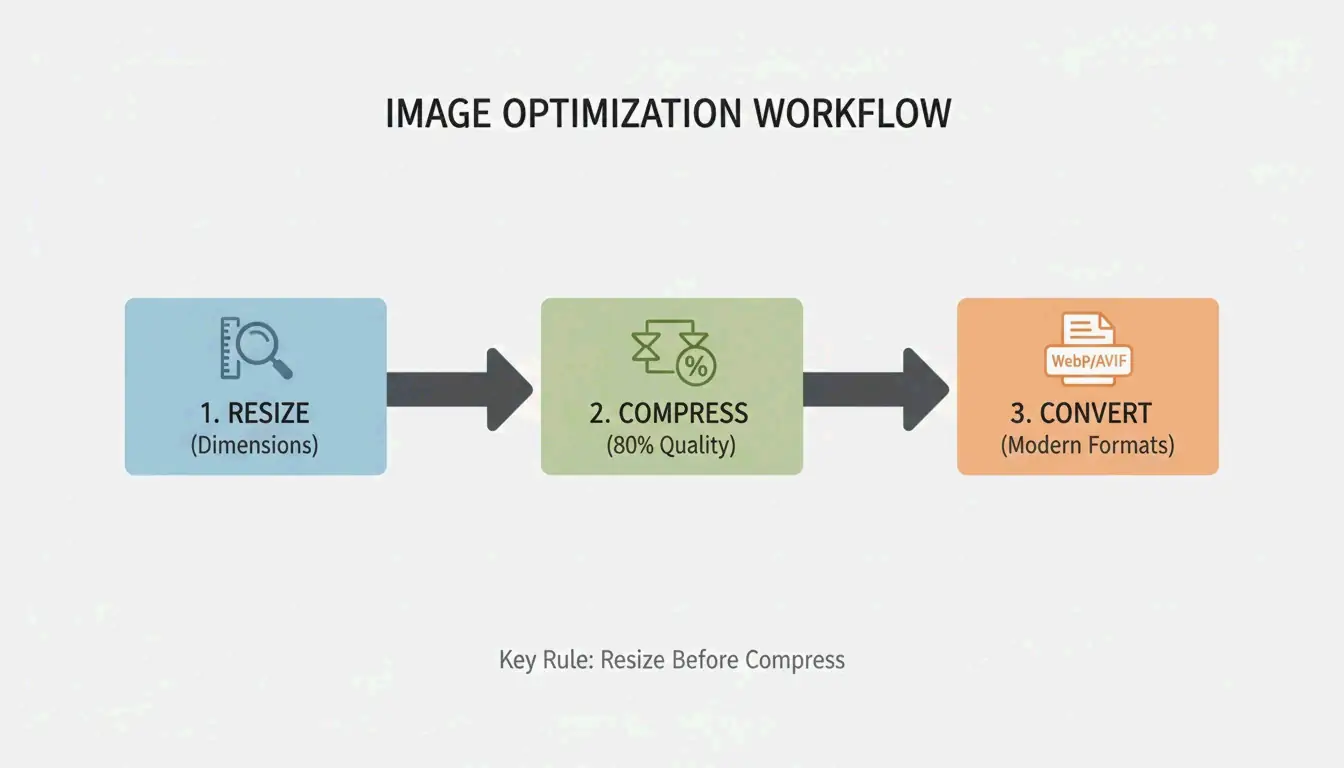
    Redimensiona a las dimensiones de visualización, comprime con calidad 75-85% y convierte a WebP o AVIF. Este flujo de trabajo de 3 pasos reduce el tamaño del archivo hasta un 90% sin pérdida de calidad perceptible. Aquí está el método completo de 2026.

    Flujo de 3 pasos: Redimensionar → Comprimir → Convertir

    Flujo de compresión de 3 pasos

    Paso 1: Redimensionar a las dimensiones de visualización

    La mayor optimización individual consiste en igualar las dimensiones en píxeles al tamaño de visualización. Los teléfonos modernos disparan a 4000-6000px de ancho, muy por encima de las necesidades web. Como demuestra G Saunders, escalar de 18,000px a 800px logró una reducción del tamaño del archivo del 99% antes de cualquier compresión.

    Caso de uso Ancho recomendado Tamaño típico tras redimensionar
    Imagen principal del blog 1200px 200-400 KB
    Foto de producto 800px 80-200 KB
    Miniatura 300-400px 20-50 KB
    Redes sociales 1080px 100-300 KB

    Paso 2: Aplicar compresión con pérdida al 75-85%

    Tras redimensionar, aplica compresión con pérdida usando codificadores como MozJPEG. El rango de calidad 75-85% es el punto óptimo. Según Intellure, bajar del 100% al 85% de calidad reduce el tamaño del archivo en un 60% sin prácticamente ninguna diferencia visible.

    Configuración de calidad Reducción del tamaño Impacto visual
    90-100% 10-20% Idéntico al original
    75-85% 50-70% Imperceptible para el ojo humano
    50-70% 70-85% Artefactos leves al inspeccionar de cerca
    Menos del 50% 85%+ Banding visible y falta de nitidez

    Paso 3: Convertir a WebP o AVIF

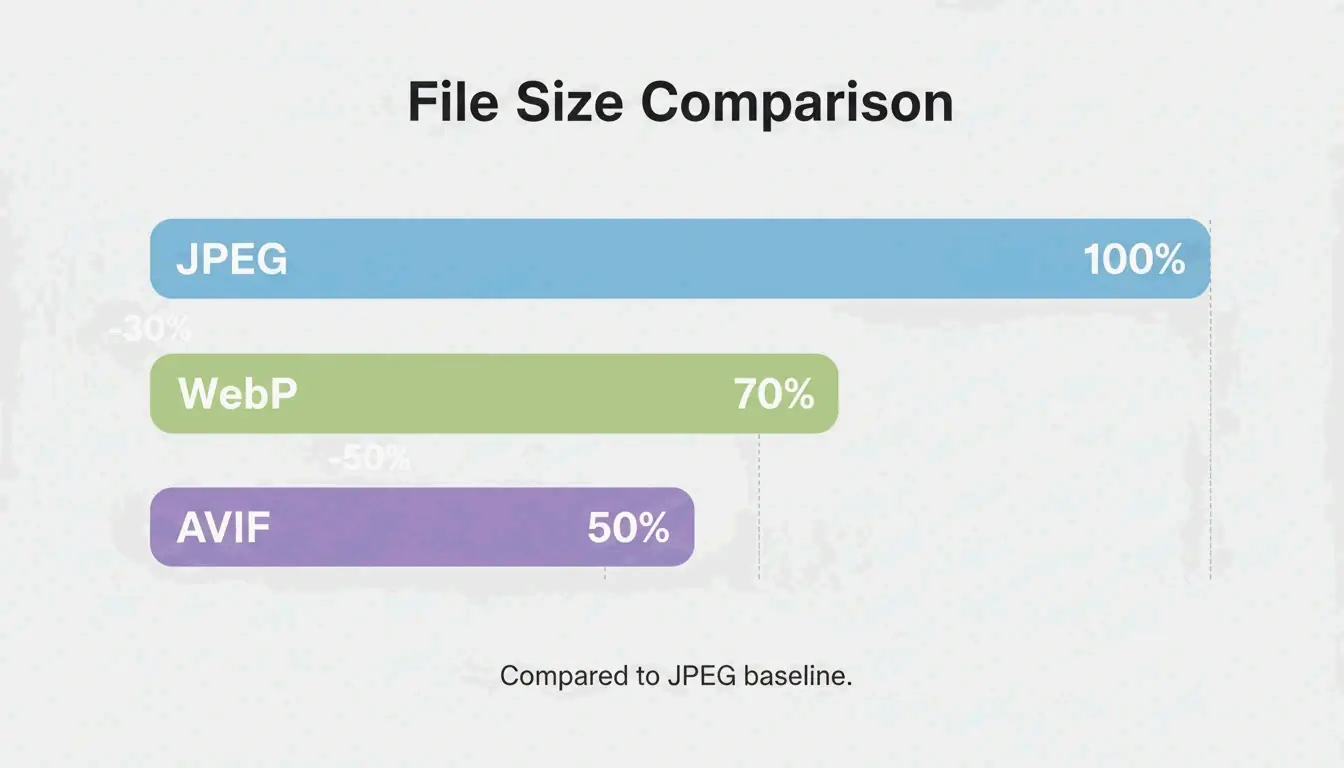
    Comparación de formatos: tamaño de archivo JPEG vs WebP vs AVIF

    Formato Tamaño vs. JPEG Soporte de navegadores (2026) Mejor para
    WebP 25-34% más pequeño 97%+ Uso web general, imágenes LCP
    AVIF Hasta 50% más pequeño 92%+ Compresión máxima
    JPEG Línea base 100% Respaldo universal

    Los datos de Google Developers confirman que WebP es 25-34% más pequeño que JPEG con calidad equivalente. AVIF va más allá con hasta un 50% mejor compresión.

    Además, elimina los metadatos EXIF no esenciales (GPS, ajustes de cámara, marcas de tiempo): ahorra 5-50 KB por archivo y protege la privacidad.

    Con pérdida vs. sin pérdida: cuándo usar cada uno

    Modo Cómo funciona Ahorro Usar para
    Sin pérdida (PNG, OptiPNG) Conserva cada píxel 5-30% Logos, iconos, capturas de texto, bordes nítidos
    Con pérdida (JPEG, WebP, AVIF) Elimina datos imperceptibles 50-80% Fotos, imágenes principales, fotos de producto

    Para fotografías web e imágenes complejas, la compresión con pérdida al 75-85% de calidad es el estándar. Para logos y gráficos densos en texto, usa compresión sin pérdida para preservar la nitidez.

    Impacto SEO: Core Web Vitals y LCP

    Los Core Web Vitals de Google utilizan Largest Contentful Paint (LCP) como señal de ranking. Las imágenes representan aproximadamente el 70% de todos los elementos LCP (web.dev).

    Métrica Impacto
    El 53% de los usuarios móviles abandonan si la carga supera 3 segundos La tasa de rebote está directamente ligada al peso de la imagen
    Umbral LCP: 2.5 segundos Las imágenes principales pesadas son la causa #1 de fracaso
    La velocidad de página es un factor de ranking confirmado Imágenes optimizadas = mayor posición de búsqueda

    Lista de verificación de calidad

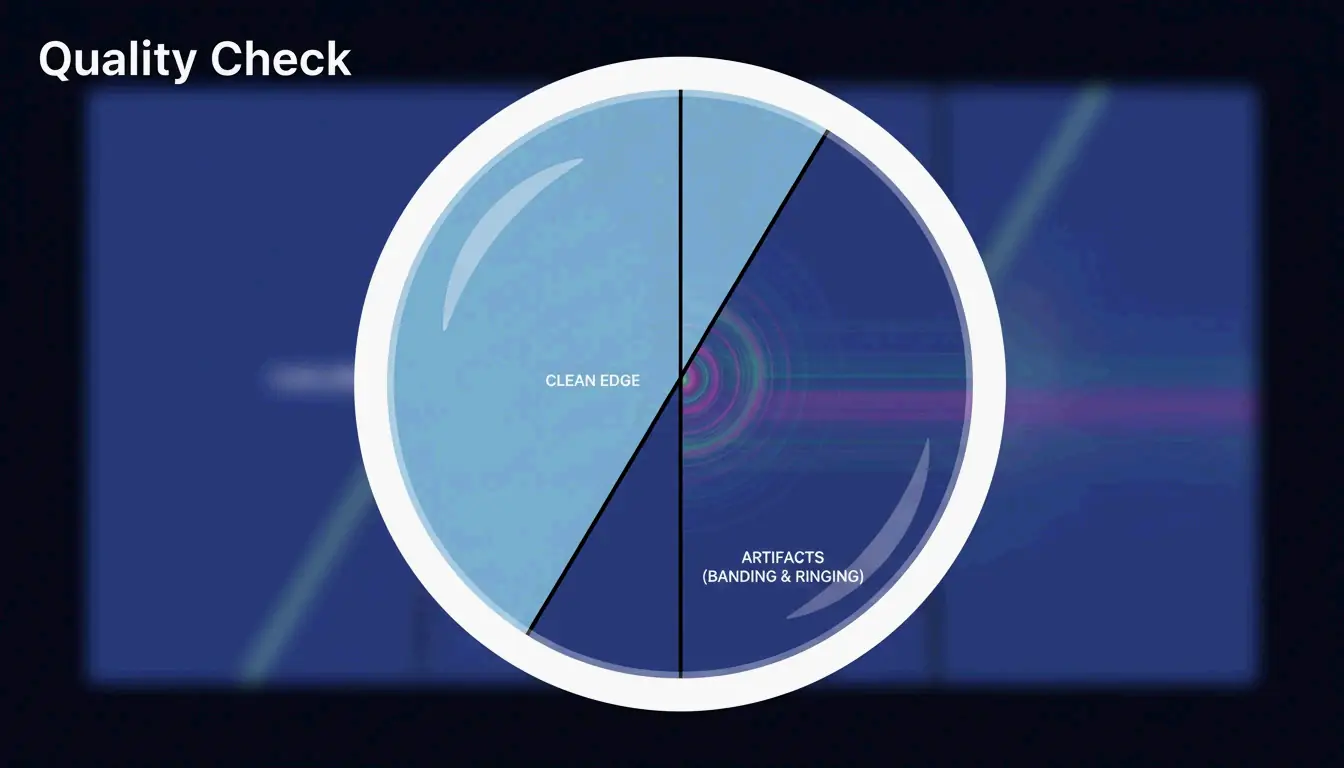
    Tras la compresión, haz zoom al 100% y busca tres artefactos:

    Artefacto Qué buscar Causa
    Banding Transiciones de color escalonadas en degradados (p. ej., cielo) Calidad demasiado baja
    Ringing Halos alrededor de texto o bordes de alto contraste Sobrecompresión
    Falta de nitidez Detalles finos (cabello, tejido) convertidos en desenfoque Reducción con pérdida excesiva

    Verificación visual de calidad: enfócate en el detalle

    Para flujos de trabajo orientados a la privacidad, herramientas como Pixotter y SammaPix usan WebAssembly (WASM) para el procesamiento en el navegador: los archivos nunca abandonan tu dispositivo.

    Conclusión

    Comprime imágenes en tres pasos: redimensiona al ancho de visualización, aplica compresión con pérdida al 75-85% de calidad y convierte a WebP o AVIF. Este flujo de trabajo ofrece una reducción de tamaño de hasta un 90% sin pérdida visible de calidad. Audita tus 10 páginas más visitadas: convierte las imágenes principales a AVIF y apunta a menos de 200 KB por archivo.

    Preguntas frecuentes

    ¿Puedo comprimir un PNG sin perder ningún dato?

    Sí. Herramientas como OptiPNG y oxipng optimizan el algoritmo DEFLATE interno y eliminan metadatos sin alterar los píxeles. El ahorro es modesto (5-20%) comparado con los métodos con pérdida, pero se preserva una fidelidad perfecta a nivel de píxel.

    ¿La compresión de imágenes afecta al ranking SEO?

    Sí. La velocidad de página es un factor de ranking confirmado de Google. Las imágenes suelen ser los elementos más pesados de la página. Las imágenes optimizadas mejoran los LCP scores, lo que impacta directamente en el rendimiento de Core Web Vitals y en la visibilidad de búsqueda.

    ¿Es seguro subir fotos personales a herramientas de compresión en línea?

    Usa herramientas con procesamiento WASM del lado del cliente: la compresión ocurre en tu navegador y los archivos nunca tocan un servidor. Si usas una herramienta del lado del servidor, verifica que el servicio elimine los archivos inmediatamente tras el procesamiento.

  • ¿Cuánto es 11/12 más 3/4? Guía paso a paso de suma de fracciones

    ¿Cuánto es 11/12 más 3/4? Guía paso a paso de suma de fracciones

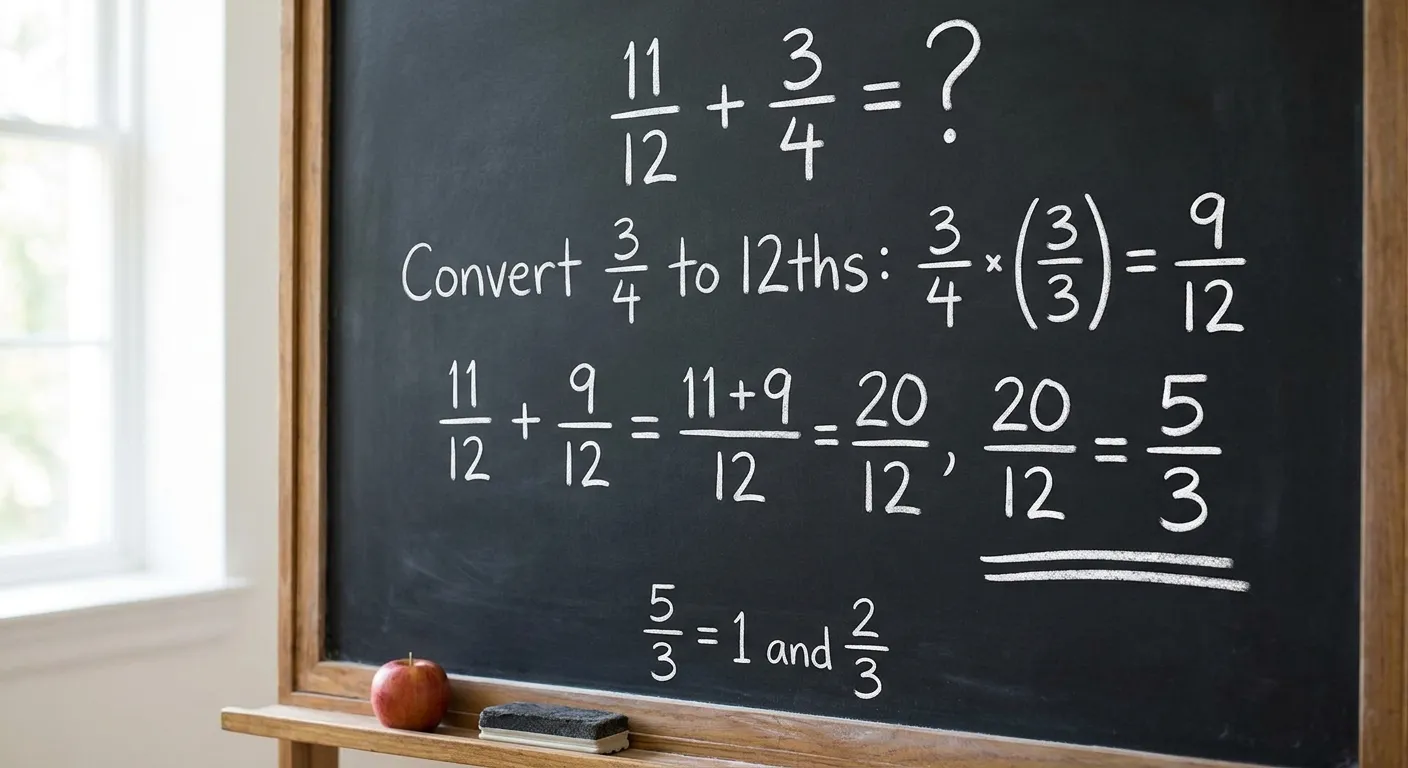
    Sumar fracciones con distintos denominadores puede parecer intimidante, pero se vuelve sencillo una vez que entiendes la lógica detrás de cada paso. En esta guía, resolveremos el problema 11/12 + 3/4 paso a paso — sin atajos, sin suposiciones. Al final, sabrás exactamente cómo la respuesta se convierte en 1 2/3 (o aproximadamente 1.667), y podrás aplicar el mismo método a cualquier problema de suma de fracciones.

    El problema: 11/12 + 3/4

    Queremos sumar dos fracciones:

    • La primera fracción es 11/12 (once doceavos).
    • La segunda fracción es 3/4 (tres cuartos).

    Estas fracciones tienen distintos denominadores — los números inferiores son 12 y 4. Cuando los denominadores son distintos, no puedes simplemente sumar los números superiores. Piénsalo como intentar combinar porciones de dos tartes que fueron cortados en piezas de tamaños diferentes.

    Paso 1: Entender por qué importan los denominadores

    Antes de hacer cualquier operación aritmética, entendamos por qué necesitamos un común denominador.

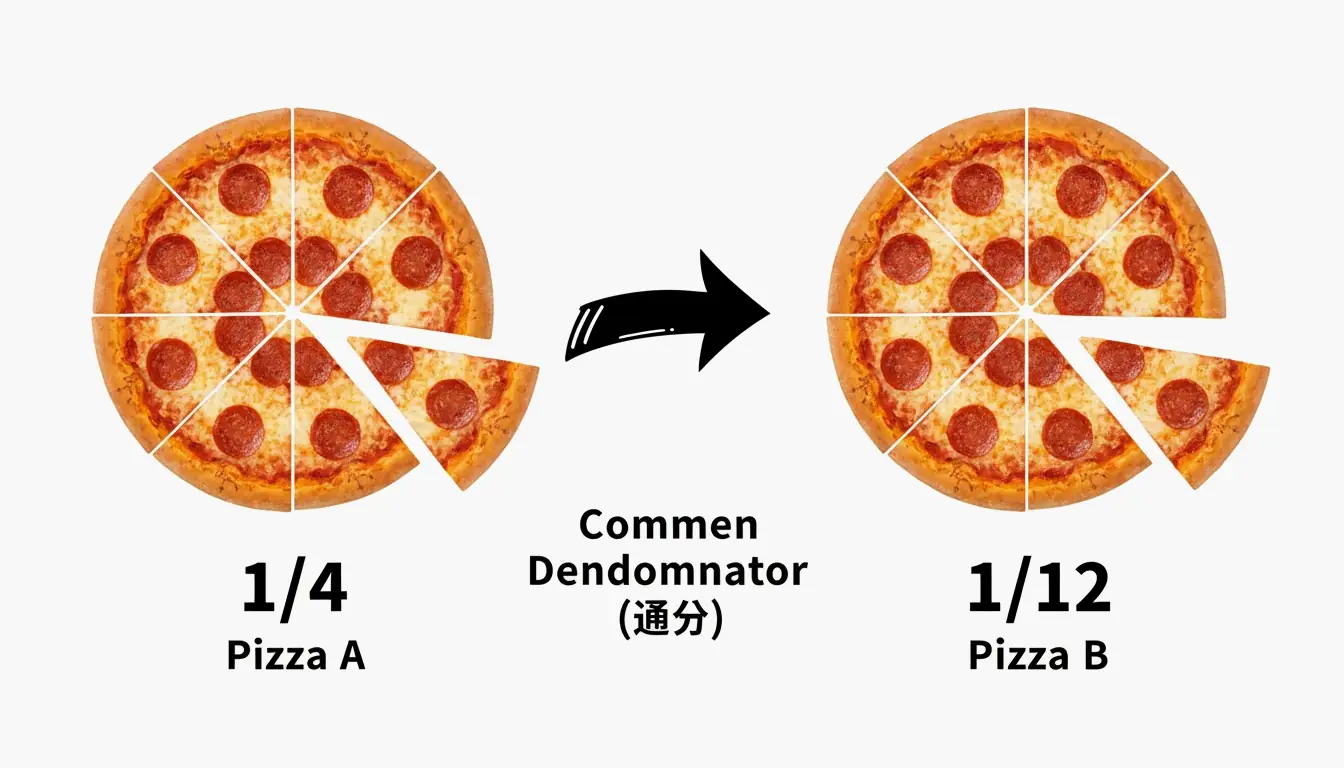
    Imagina dos pizzas. La pizza A está cortada en 12 porciones iguales y tienes 11 de ellas (eso es 11/12). La pizza B está cortada en solo 4 porciones iguales y tienes 3 (eso es 3/4). Si intentaras decir que tienes “14 porciones en total”, estarías equivocado porque las porciones son de tamaños completamente diferentes.

    Para sumarlas correctamente, ambas pizzas deben cortarse en el mismo número de porciones iguales. Eso es exactamente lo que hace encontrar un común denominador.

    Paso 2: Encontrar el mínimo común múltiplo (MCM)

    Necesitamos el número más pequeño que ambos denominadores (12 y 4) puedan dividir de forma exacta. Este número se llama mínimo común múltiplo (MCM).

    Aquí se muestra cómo encontrarlo:

    Múltiplo de 4 Múltiplo de 12 ¿Coincide?
    4 12 No
    8 No
    12 12

    El número más pequeño que aparece en ambas listas es 12. Así que, 12 es nuestro común denominador.

    Paso 3: Convertir cada fracción al común denominador

    Ahora reescribimos ambas fracciones para que ambas tengan 12 como denominador.

    Fracción 1: 11/12
    Esta fracción ya tiene 12 como denominador, así que se queda exactamente igual: 11/12.

    Fracción 2: 3/4
    Necesitamos cambiar el denominador de 4 a 12. Pregúntate: “¿Por qué número multiplico 4 para obtener 12?”
    Respuesta: 4 x 3 = 12.

    La regla de oro de las fracciones es: lo que le hagas a la parte de abajo, también debes hacérselo a la de arriba. Así que multiplica tanto el numerador como el denominador por 3:

    • Numerador: 3 x 3 = 9
    • Denominador: 4 x 3 = 12
    • Resultado: 9/12

    Ahora nuestro problema se ve así: 11/12 + 9/12

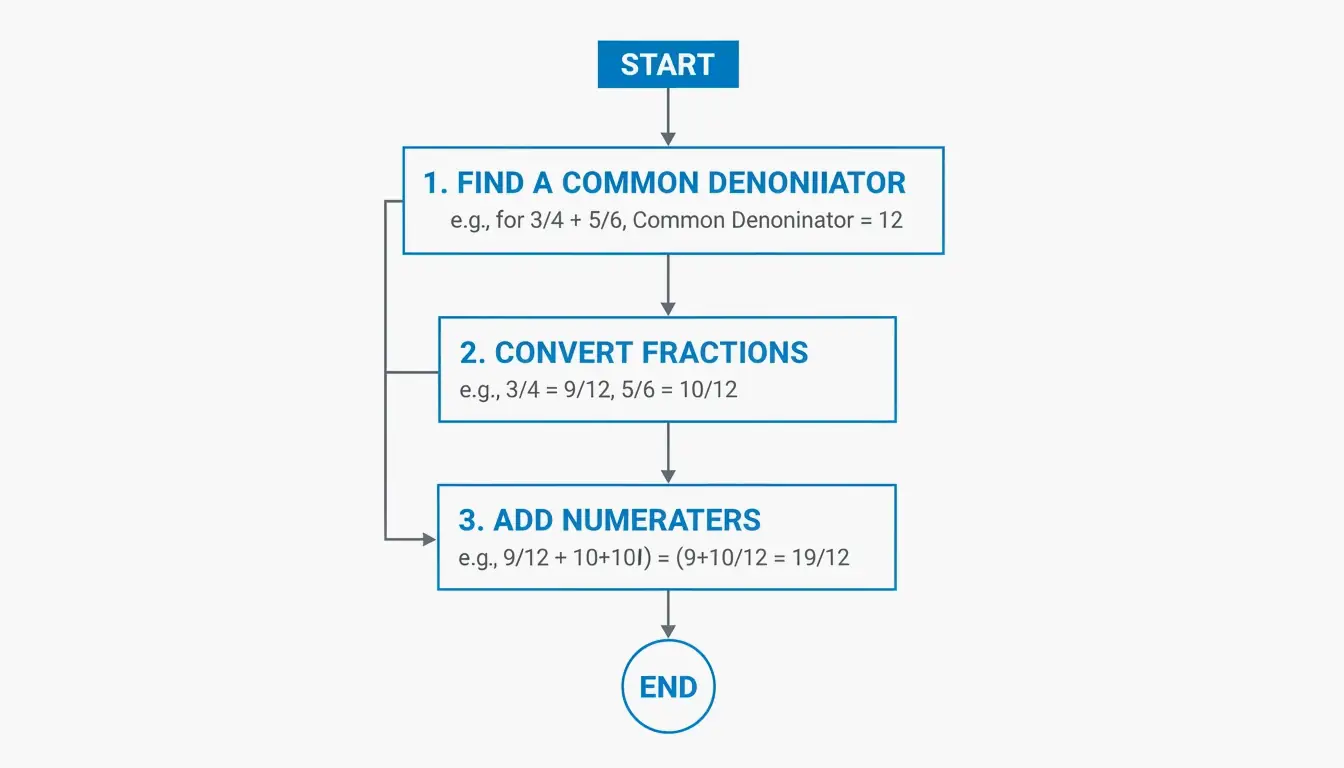
    Diagrama de flujo paso a paso de suma de fracciones: encontrar denominadores comunes

    Paso 4: Sumar los numeradores

    Dado que ambas fracciones ahora comparten el mismo denominador, podemos simplemente sumar los numeradores (los números superiores) y mantener el denominador igual:

    • Numeradores: 11 + 9 = 20
    • El denominador se mantiene: 12
    • Resultado: 20/12

    Comparación visual de porciones de tarta con distintos tamaños

    Paso 5: Simplificar la fracción

    El resultado 20/12 es una fracción impropia (el numerador es mayor que el denominador). La simplificamos en dos subpasos.

    Subpaso A: Reducir a su mínima expresión

    Encuentra el máximo común divisor (MCD) de 20 y 12 — el número más grande que divide a ambos de forma exacta.

    Número ¿Divisible por 4?
    20 Sí (20 / 4 = 5)
    12 Sí (12 / 4 = 3)

    El MCD es 4. Divide tanto el numerador como el denominador entre 4:

    • 20 / 4 = 5
    • 12 / 4 = 3
    • Resultado reducido: 5/3

    Subpaso B: Convertir a un número mixto

    Dado que 5/3 sigue siendo una fracción impropia, vamos a convertirla en un número mixto (un número entero más una fracción propia):

    1. Divide el numerador entre el denominador: 5 / 3 = 1 con un resto de 2.
    2. El número entero es 1 , y el resto se convierte en el nuevo numerador: 2/3.
    3. Número mixto final: 1 2/3

    Tabla resumen: la solución completa

    Paso Acción Resultado
    1 Identificar denominadores 12 y 4
    2 Encontrar el MCM de 12 y 4 12
    3 Convertir 3/4 a doceavos 9/12
    4 Sumar los numeradores (11 + 9) 20/12
    5A Reducir por el MCD de 4 5/3
    5B Convertir a número mixto 1 2/3

    Verificación decimal

    Si prefieres comprobar tu trabajo con decimales:

    • 11/12 = aproximadamente 0.9167
    • 3/4 = exactamente 0.75
    • Suma: 0.9167 + 0.75 = aproximadamente 1.6667

    Esto coincide con 5/3, que es igual a 1.666 … (un decimal periódico). La ligera diferencia es solo por redondeo.

    Usar una calculadora para verificar

    El cálculo manual es la mejor forma de aprender, pero una calculadora es una herramienta excelente para verificar. La mayoría de las calculadoras científicas tienen una tecla de fracciones (a menudo etiquetada como “a b/c” o “x/y”). Según Impala Studios, su aplicación de calculadora tiene más de 3,2 millones de valoraciones y admite operaciones con fracciones. Puedes ingresar 11/12 + 3/4 y la calculadora mostrará 1 2/3 , con una opción para cambiar al decimal 1.666 ….

    Cabe señalar que los atajos de cálculo mental como “Restar nueves” (Casting Out Nines) están diseñados solo para números enteros. Como señaló el experto Ah Hua del Laboratorio AIGC en abril de 2026, aplicar tales trucos a fracciones o decimales periódicos puede producir resultados confusos porque las fracciones siguen una lógica numérica diferente.

    Puntos clave

    1. Siempre encuentra primero un común denominador — no puedes sumar fracciones con números inferiores diferentes directamente.
    2. El MCM de 12 y 4 es 12 , así que convertimos 3/4 en 9/12.
    3. Después de sumar, siempre simplifica : reduce por el MCD, luego convierte las fracciones impropias en números mixtos.
    4. Usa una calculadora para verificar , pero asegúrate de entender los pasos por tu cuenta.

    Preguntas frecuentes

    ¿Cómo se encuentra el mínimo común múltiplo (MCM) de dos números?

    Lista los múltiplos de cada número hasta que encuentres una coincidencia. Para 4: 4, 8, 12, 16… Para 12: 12, 24, 36… El primer número que aparece en ambas listas es tu MCM — en este caso, 12.

    ¿Cuál es el valor decimal de 11/12 más 3/4?

    La fracción 11/12 es aproximadamente 0.9167, y 3/4 es exactamente 0.75. Sumadas, son iguales a aproximadamente 1.6667. Esto coincide con la fracción 5/3, que es un decimal periódico (1.666…).

    ¿Puedo usar una calculadora científica para resolver sumas de fracciones?

    Sí. La mayoría de las calculadoras científicas tienen una tecla de fracciones — generalmente etiquetada como “a b/c” o “x/y”. Ingresa 11/12 + 3/4 y la calculadora te dará 1 2/3, con una opción para cambiar al decimal 1.666…

    ¿Por qué la respuesta se simplifica a 5/3 en lugar de quedarse en 20/12?

    Tanto 20 como 12 comparten un factor común de 4. Dividir ambos números entre 4 da 5/3, que es el mismo valor escrito en su forma más simple. Reducir siempre las fracciones hace que sean más fáciles de entender y comparar.

    ¿Cuál es la diferencia entre una fracción impropia y un número mixto?

    Una fracción impropia tiene un numerador que es mayor que su denominador (como 20/12 o 5/3). Un número mixto combina un número entero con una fracción propia (como 1 2/3). Representan el mismo valor, pero los números mixtos suelen ser más fáciles de visualizar en situaciones cotidianas.

  • Formateador XML: haz que tu código XML sea limpio, sencillo y listo para depurar

    Formateador XML: haz que tu código XML sea limpio, sencillo y listo para depurar

    Heredaste una API SOAP heredada y la respuesta es un muro de 50 KB de XML sin formato. Necesitas encontrar un nodo específico enterrado ahí, pero sin sangría, todos los elementos se mezclan en un caos ilegible. ¿Te suena familiar?

    A partir de mayo de 2026, un formateador XML profesional aplica una sangría consistente (2 o 4 espacios) y resaltado de sintaxis para transformar cadenas comprimidas en estructuras legibles y depurables. Estas herramientas te permiten validar APIs SOAP y sitemaps de forma segura mediante procesamiento del lado del cliente directamente en tu navegador.

    Cómo funciona realmente un formateador XML

    Un formateador XML toma texto crudo y desordenado y lo reorganiza en una jerarquía visual clara. Según EaseCloud, estas herramientas convierten XML «comprimido» o de una sola línea en un documento profesional añadiendo saltos de línea y espaciado lógico.

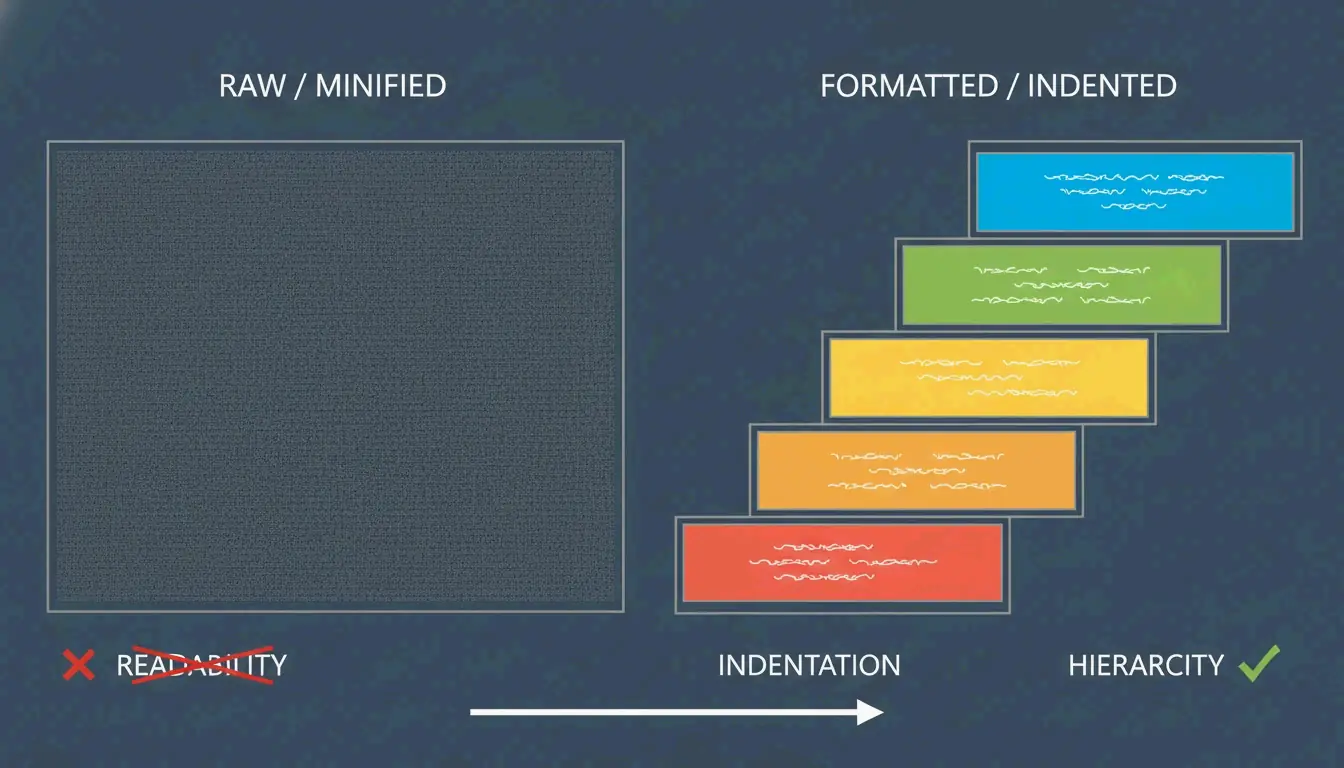
    El mecanismo central es la sangría. Eliges entre 2 espacios, 4 espacios o tabuladores para mostrar cómo se relacionan los elementos entre sí. Un elemento raíz permanece en el margen izquierdo, mientras que los elementos secundarios anidados se desplazan hacia la derecha. El resultado es un árbol visual que hace que la estructura de los datos sea inmediatamente evidente.

    El resaltado de sintaxis añade etiquetas, atributos y valores codificados por color para que puedas detectar patrones o errores sin leer cada carácter.

    Antes vs. Después: lo que realmente hace el formateo

    Antes (XML comprimido):

    <?xml version="1.0"?><catalog><book id="bk101"><author>Gambardella, Matthew</author><title>XML Developer's Guide</title><price>44.95</price></book><book id="bk102"><author>Ralls, Kim</author><title>Midnight Rain</title><price>5.95</price></book></catalog>
    

    Después (formateado con sangría de 2 espacios):

    <?xml version="1.0"?>
    <catalog>
      <book id="bk101">
        <author>Gambardella, Matthew</author>
        <title>XML Developer's Guide</title>
        <price>44.95</price>
      </book>
      <book id="bk102">
        <author>Ralls, Kim</author>
        <title>Midnight Rain</title>
        <price>5.95</price>
      </book>
    </catalog>
    

    Los mismos datos. Una experiencia de depuración completamente diferente.

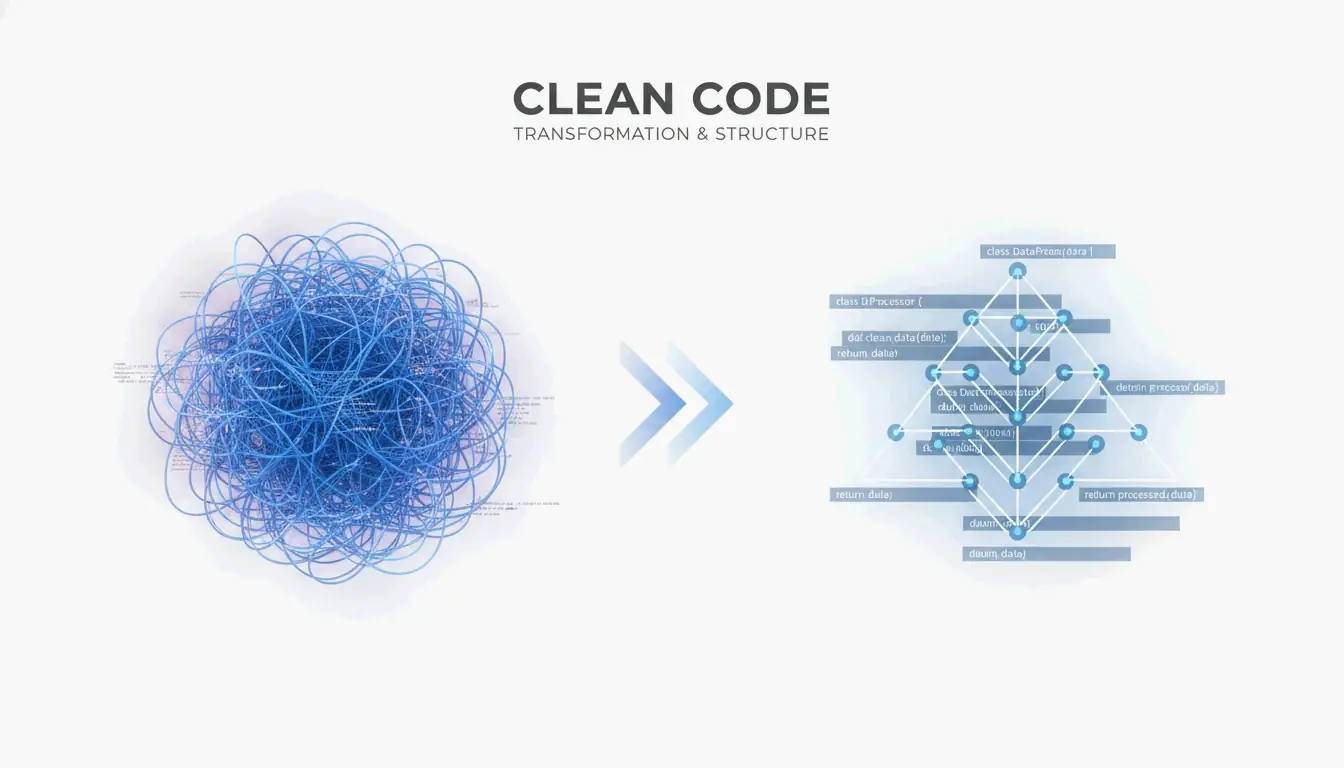
    Comparación visual de texto comprimido frente a estructura jerárquica con sangría

    Por qué el XML comprimido es un cuello de botella para los desarrolladores

    El XML comprimido elimina todos los espacios en blanco y saltos de línea para mantener los tamaños de archivo pequeños y la transmisión rápida. Genial para los servidores, terrible para los humanos. Encontrar un nodo específico en una cadena de una sola línea de 100 KB es casi imposible sin formatear. Un formateador restaura el diseño legible para humanos que necesitas para la depuración y las revisiones de código.

    Solución de problemas de XML roto: más allá del formateo

    XML es mucho más estricto que HTML. Como explica el equipo editorial de AllOverTools, los navegadores pueden reparar automáticamente HTML desordenado, pero un solo error de sintaxis en XML provoca un fallo total.

    Los formateadores modernos usan la lógica DOMParser para localizar exactamente dónde el código infringe los estándares W3C. Aquí están los tres culpables más comunes:

    Culpable 1: caracteres especiales sin escapar

    El ampersand (&) debe escribirse como &amp; o envolverse en bloques CDATA. Otros caracteres que necesitan escapado: < se convierte en &lt;, > se convierte en &gt;, " se convierte en &quot;.

    <!-- BROKEN -->
    <product>AT&T Wireless Plan</product>
    
    <!-- FIXED -->
    <product>AT&amp;T Wireless Plan</product>
    
    <!-- OR: use CDATA for blocks of special characters -->
    <description><![CDATA[Plans start at $29.99/mo. Terms & conditions apply.]]></description>
    

    Culpable 2: discrepancia de mayúsculas y minúsculas

    XML distingue entre mayúsculas y minúsculas. Una etiqueta de cierre debe coincidir exactamente con su etiqueta de apertura.

    <!-- BROKEN -->
    <Item>Widget</item>
    
    <!-- FIXED -->
    <Item>Widget</Item>
    

    Culpable 3: jerarquía rota

    Las etiquetas de cierre faltantes o los atributos sin comillas impiden que el analizador construya un árbol.

    <!-- BROKEN: missing closing tag, unquoted attribute -->
    <book id=101><title>XML Guide</book>
    
    <!-- FIXED -->
    <book id="101"><title>XML Guide</title></book>
    

    Procesamiento del lado del cliente: mantén tus datos seguros

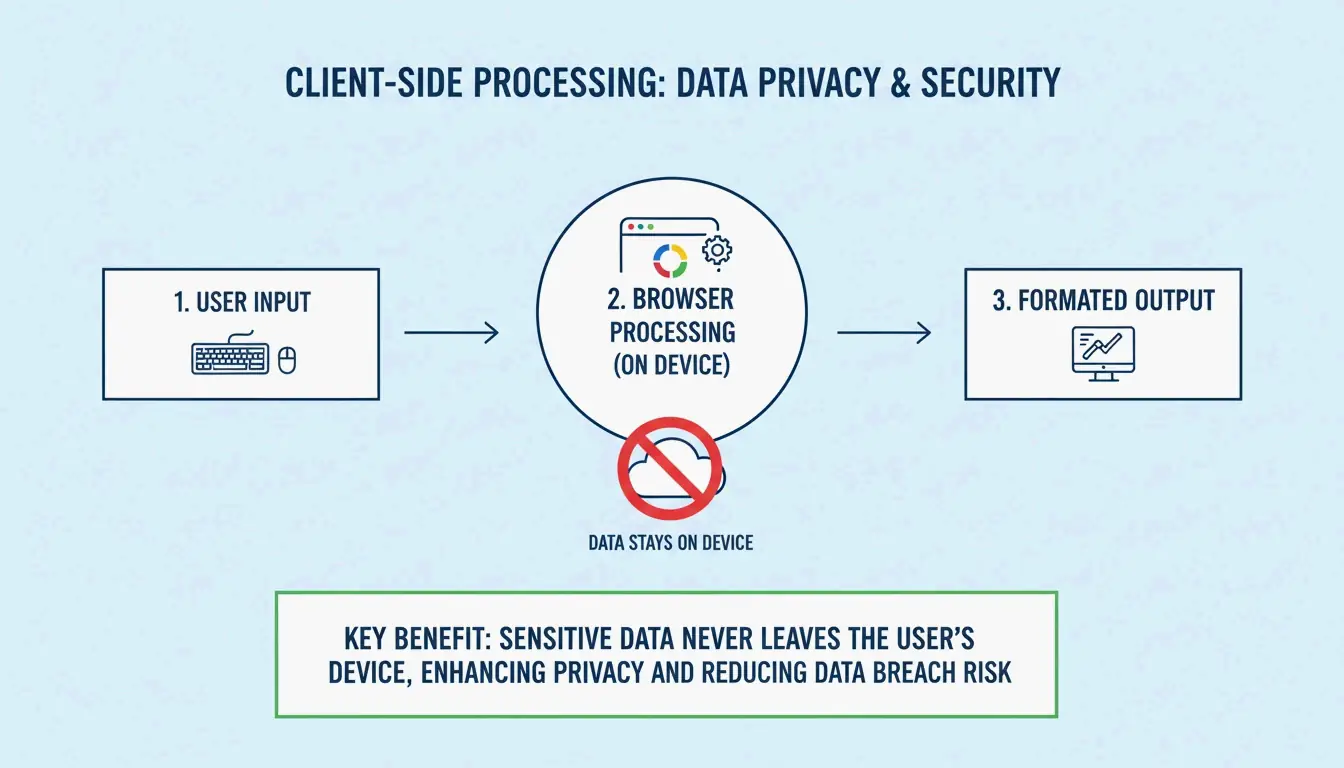
    Si trabajas con cargas útiles de SOAP API o archivos de configuración privados, la seguridad importa. La mayoría de los formateadores en línea fiables usan ahora procesamiento del lado del cliente: el XML se procesa completamente en la memoria de tu navegador mediante JavaScript.

    Según CodeItBro, esto garantiza que tus datos nunca se envíen a un servidor externo. Este enfoque solo local ayuda a las empresas a cumplir con los estándares de seguridad mientras ofrece a los desarrolladores la comodidad de las herramientas basadas en web.

    Visualización sencilla en 3 pasos del procesamiento local en el navegador frente a la carga al servidor

    Cómo verificarlo: Abre la pestaña «Red» de tu navegador antes de pegar XML en un formateador. Si no ves solicitudes salientes durante el formateo, la herramienta es del lado del cliente. Si ves solicitudes POST, tus datos están saliendo de tu máquina.

    Casos de uso reales

    Validación de sitemap SEO

    Los motores de búsqueda como Google requieren sitemaps bien formados para indexar tu sitio. Un formateador ayuda a los webmasters a validar estos archivos antes del despliegue.

    <!-- Before formatting: impossible to spot errors -->
    <?xml version="1.0"?><urlset xmlns="http://www.sitemaps.org/schemas/sitemap/0.9"><url><loc>https://example.com/</loc><lastmod>2026-05-01</lastmod></url><url><loc>https://example.com/about</loc><lastmod>2026-05-01</lastmod></url></urlset>
    

    Depuración de SOAP API

    Al depurar respuestas SOAP, la «impresión embellecida» te permite leer rápidamente sobres y cabeceras complejos.

    Gestión de cargas útiles empresariales

    AWS señala que Amazon SQS tiene un límite de 256 KB para cargas útiles XML. Los formateadores ayudan a los desarrolladores a supervisar el tamaño del archivo manteniendo los datos organizados.

    Integración con IDE

    Para trabajos pesados, herramientas como IntelliJ IDEA (a partir de abril de 2026) ofrecen ajustes avanzados de «Chop down» o «Wrap if long» que mantienen incluso las etiquetas con muchos datos legibles dentro de los márgenes del editor.

    Referencia rápida: hoja de ayuda de formateo XML

    Tarea Herramienta/Método Comando o acción
    Impresión embellecida en el navegador Formateador en línea Pega el XML, selecciona sangría de 2 o 4 espacios
    Formateo por CLI xmllint xmllint --format input.xml > output.xml
    Python lxml o xml.dom.minidom xml.dom.minidom.parseString(xml).toprettyxml()
    Node.js Paquete npm xml-formatter npx xml-formatter input.xml
    IDE IntelliJ / VS Code Acción integrada «Reformat Code»

    Conclusión

    Un formateador XML fiable es la forma más rápida de convertir datos comprimidos e ilegibles en un formato limpio y depurable que cumple con los estándares W3C. Ya sea que estés auditando sitemaps SEO o solucionando problemas de APIs SOAP empresariales, ver las estructuras anidadas a través de una sangría adecuada es esencial para el trabajo de desarrollo moderno.

    Elige un formateador con sangría de 2 o 4 espacios y privacidad del lado del cliente garantizada para mantener seguros tus registros de API y credenciales. Para la mejor experiencia de desarrollo, combina el formateo rápido basado en el navegador con herramientas CLI para la automatización.

    Preguntas frecuentes

    ¿Por qué mi XML no se formatea correctamente?

    La razón más común es que el XML no está «bien formado». Comprueba si faltan etiquetas de cierre, discrepancias de mayúsculas y minúsculas (por ejemplo, <Data> frente a </data>) o atributos sin comillas. Asegúrate también de que los caracteres especiales como & estén correctamente escapados, ya que estas infracciones impiden que el analizador construya la estructura de árbol.

    ¿Cuál es la diferencia entre XML bien formado y válido?

    El XML «bien formado» sigue reglas generales de sintaxis: elemento raíz único, etiquetas correctamente anidadas, atributos entre comillas. El XML «válido» además se adhiere a un esquema específico (DTD o XSD) que define las etiquetas y los datos permitidos. La mayoría de los formateadores se centran en la buena formación; la validación requiere herramientas con capacidad de esquema.

    ¿Es seguro pegar datos XML confidenciales en formateadores en línea?

    Solo si la herramienta usa procesamiento del lado del cliente: el formateo ocurre en la memoria de tu navegador y no se carga en ningún servidor. Verifica siempre la política de privacidad de la herramienta. Para datos empresariales de alta seguridad, usa IDE locales o herramientas CLI sin conexión verificadas para eliminar todos los riesgos de transmisión.

    ¿Puedo formatear archivos XML grandes o imágenes SVG?

    Sí, la mayoría de los formateadores modernos manejan SVG (que está basado en XML) y archivos de hasta varios megabytes. Los conjuntos de datos extremadamente grandes pueden causar lentitud en el navegador. Para archivos que superan unos pocos megabytes, los IDE profesionales o las herramientas CLI como xmllint son más eficientes que los formateadores basados en navegador.

  • Cómo reparar rápidamente archivos JSON mal formados: manual de campo para desarrolladores

    Cómo reparar rápidamente archivos JSON mal formados: manual de campo para desarrolladores

    Tu llamada a la API acaba de fallar con JSONDecodeError: Expecting property name enclosed in double quotes. El reloj corre. Los datos venían de un LLM y, en algún punto de esa respuesta de 2000 tokens, una sola coma final ha matado toda tu pipeline.

    A mayo de 2026, la forma más rápida de reparar archivos JSON mal formados es usar librerías automatizadas como json_repair (Python) o jsonrepair (npm). Estas herramientas están diseñadas específicamente para corregir al instante los errores de sintaxis generados por los LLM. Para las reparaciones manuales, los sospechosos habituales son las comas finales, las comillas simples o las claves sin comillas: las tres violaciones más comunes del estándar RFC 8259.

    La solución más rápida: json_repair para salidas de LLM

    Los parseadores estándar como json.loads() de Python son estrictos por diseño. Un solo carácter mal colocado dispara un JSONDecodeError y todo se detiene. Este es un problema cotidiano en 2026, porque los LLM envuelven habitualmente el JSON en texto conversacional, truncan respuestas a mitad de frase o esparcen comentarios que rompen la especificación.

    La librería json_repair es la solución de referencia. Según GitHub, este proyecto acumula más de 4700 estrellas a 2026. Funciona «adivinando» la intención de la cadena: cierra llaves faltantes, añade comillas y elimina el texto sobrante que rodea al bloque JSON.
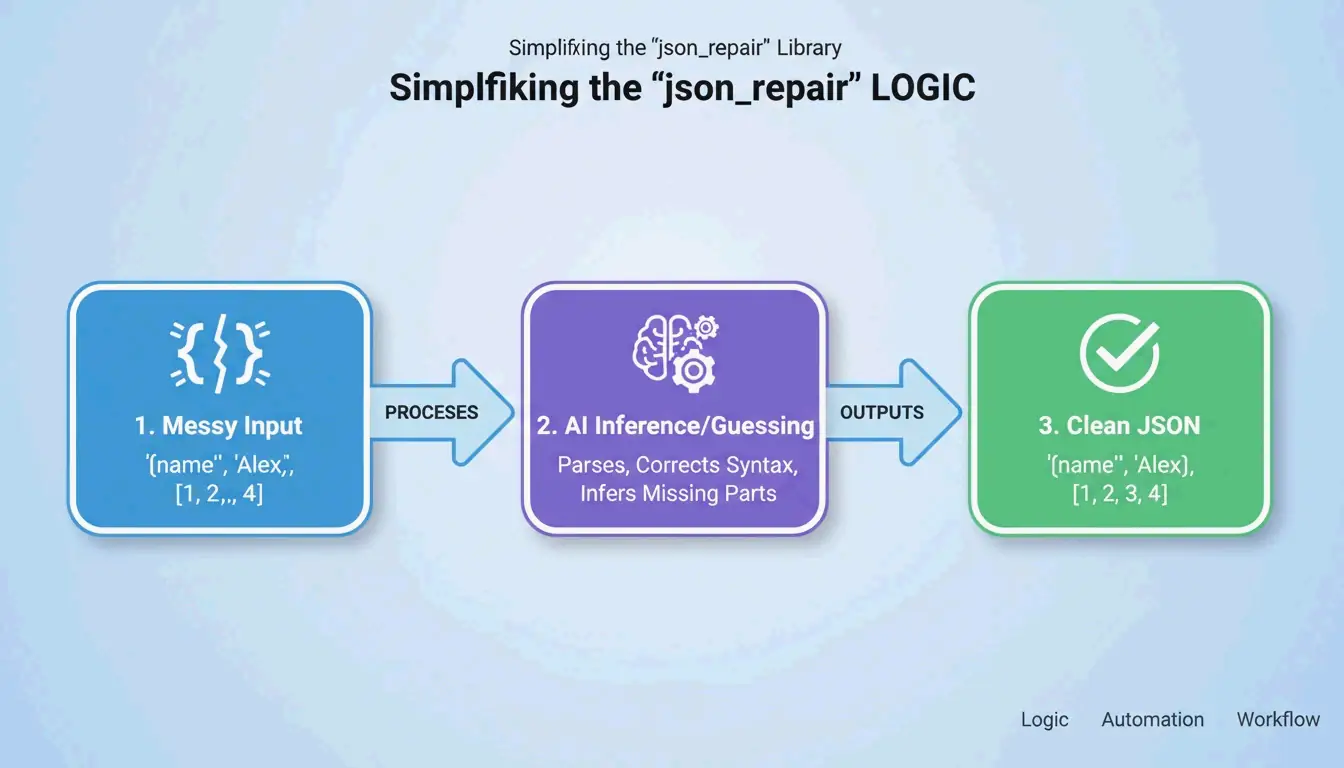
    Proceso sencillo de 3 pasos de json_repair: Entrada (rota) -> Adivinar intención -> Salida (válida)

    Python: antes y después

    Instalación: pip install json-repair

    La entrada rota:

    import json_repair
    
    bad_json = '{"user": "Alice", "status": tru'
    decoded_object = json_repair.loads(bad_json)
    

    Lo que ocurrió entre bastidores: json_repair detectó que tru probablemente era true, añadi la llave de cierre faltante y devolvió un diccionario de Python válido. Cero intervención manual.

    Modo Salvage: cuando los datos están realmente feos

    Para los casos más difíciles, json_repair (v0.59.5+) incluye un Modo Salvage. Como se indica en la documentación del proyecto, este modo está construido específicamente para respuestas de IA truncadas o logs corruptos. Puede forzar arrays a objetos o descartar elementos demasiado dañados para salvar, garantizando que la salida se ajuste a tu esquema.

    import json_repair
    
    # Salvage mode for severely truncated data
    result = json_repair.loads(
        '{"items": [{"id": 1, "name": "Widget"}, {"id": 2, "na',
        salvage_mode=True
    )
    # Result: {'items': [{'id': 1, 'name': 'Widget'}, {'id': 2}]}
    # Dropped the incomplete 'na' but saved everything else
    

    Alternativa con npm

    Para proyectos Node.js, el CLI jsonrepair hace el mismo trabajo:

    # Fix a file in place
    npx jsonrepair broken.json > fixed.json
    
    # Fix a string in a script
    const { jsonrepair } = require('jsonrepair');
    const fixed = jsonrepair('{"name": "test",}');
    

    Depuración manual: encontrar qué rompió la especificación

    Cuando la automatización no basta, necesitas encontrar exactamente dónde el archivo viola RFC 8259. JSON es mucho menos indulgente que YAML o JavaScript. Como explica el equipo de diagnóstico de JSONParser: «El parser falla en el primer carácter que no logra interpretar, lo cual suele ser un síntoma posterior de un problema originado varias líneas antes».

    Los tres asesinos del JSON

    Asesino 1: comas finales

    Según la DEV Community, las comas finales son la causa número 1 de fallos de parseo. Son válidas en JavaScript, pero ilegales después del último elemento de un array u objeto JSON.

    // BROKEN - trailing comma after "active"
    {
      "name": "Alice",
      "status": "active",
    }
    
    // FIXED - no comma before closing brace
    {
      "name": "Alice",
      "status": "active"
    }
    

    Asesino 2: comillas simples

    JSON exige comillas dobles (") tanto para claves como para valores de cadena. Muchos desarrolladores de Python y JavaScript usan por accidente comillas simples ('). Como señala TidyCode, esto es una corrección obligatoria.

    // BROKEN - single quotes
    {'name': 'Alice'}
    
    // FIXED - double quotes
    {"name": "Alice"}
    

    Asesino 3: claves sin comillas

    En JavaScript puedes escribir { name: "Alice" }. En JSON, cada clave necesita comillas dobles.

    // BROKEN - unquoted key
    {name: "Alice"}
    
    // FIXED - quoted key
    {"name": "Alice"}
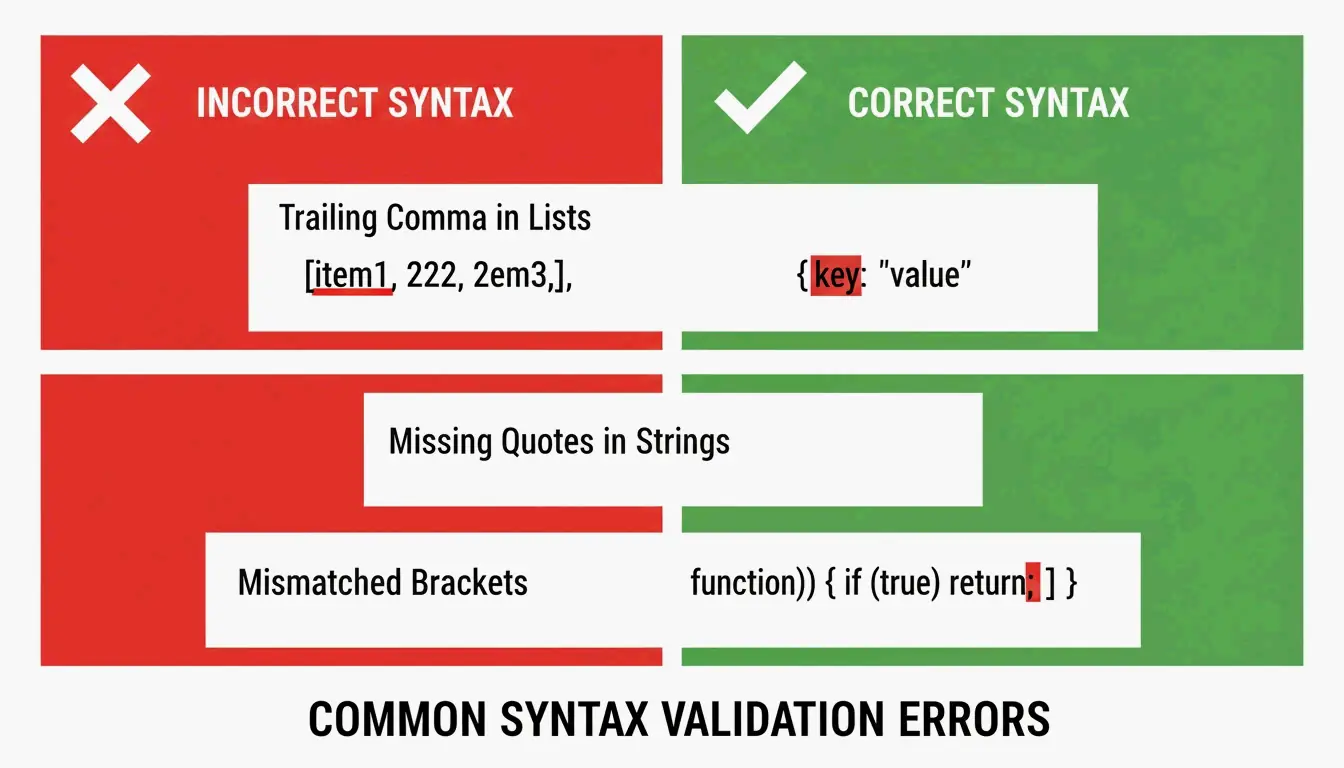
    

    Comparación lado a lado de la sintaxis de JSON inválido frente a JSON válido

    El error «Unexpected Token»

    Cuando un validador marca «Unexpected Token», significa que el parser se topó con NaN, Infinity o undefined: constantes de JavaScript que JSON no admite. JSON solo permite null, true, false y números.

    // BROKEN - NaN is not valid JSON
    {"score": NaN, "result": Infinity}
    
    // FIXED - replace with null or valid values
    {"score": null, "result": null}
    

    Parseo estricto vs. parseo de reparación: cuándo usar cada uno

    El enfoque correcto depende del origen de tus datos. Los archivos de configuración editados por humanos merecen un parseo estricto que obligue al autor a corregir los errores. Los datos generados por máquinas, provenientes de LLM o logs de API, necesitan un parseo basado en reparación.

    Característica Estricto (json.loads) Reparación (json_repair)
    Comas finales Lanza JSONDecodeError Se eliminan automáticamente
    Comillas simples Falla Se convierten a comillas dobles
    Datos truncados Falla Cierra llaves/comillas abiertas
    Comentarios Falla Se eliminan automáticamente
    Caso de uso ideal Archivos de configuración editados por humanos Salidas de LLM, logs de API

    Reparaciones guiadas por esquema con Pydantic

    Puedes guiar el proceso de reparación usando Pydantic v2 o JSON Schema. Al proporcionar a json_repair un esquema, la herramienta hace más que corregir sintaxis: puede corregir tipos (convertir la cadena "1" en el número 1) y rellenar campos obligatorios ausentes con valores por defecto.

    from pydantic import BaseModel
    import json_repair
    
    class User(BaseModel):
        id: int
        name: str
        active: bool = True
    
    # Broken JSON with wrong types
    raw = '{"id": "42", "name": "Alice"}'
    repaired = json_repair.loads(raw)
    
    # Validate against schema
    user = User(**repaired)
    # user.id is now int(42), user.active defaults to True
    

    Como señaló Stefano Baccianella en la cita de su proyecto de 2025, este enfoque está optimizado para el JSON «mayoritariamente correcto pero técnicamente inválido» que los modelos de lenguaje tienden a producir.

    Manejar archivos de varios gigabytes sin caerse

    Reparar un fragmento de 10 KB es fácil. Arreglar un archivo de 2 GB requiere una estrategia que no devore toda tu RAM. Cargar el archivo entero en memoria provoca errores de memoria agotada (OOM).

    Estrategia 1: streaming con ijson

    Para conjuntos de datos masivos, usa ijson para procesar la información pieza a pieza. Como menciona Scrapfly, ijson procesa los datos de forma incremental. Combínalo con un script de limpieza que corrija problemas línea a línea antes del parseo.

    import ijson
    
    # Stream through a large JSON file
    with open('huge_broken.json', 'r') as f:
        for item in ijson.items(f, 'records.item'):
            # Process each item individually
            process(item)
    

    Estrategia 2: tubería CLI para máxima eficiencia

    El enfoque más eficiente en memoria para archivos grandes es usar el CLI jsonrepair y enviar la salida directamente a un archivo nuevo:

    # Streams repair, never loads full file into memory
    jsonrepair large_broken.json > fixed.json
    

    Esto es notablemente más eficiente en memoria que cargar el archivo en Python o en un navegador.

    Conclusión

    Reparar JSON mal formado ya no es una tarea manual gracias a librerías conscientes de la IA como json_repair. Aún necesitas conocer los fundamentos de RFC 8259: sin comas finales, sin comillas simples, sin claves sin comillas, pero la automatización es el único enfoque práctico para los datos a escala en 2026.

    El flujo de trabajo es sencillo: prueba primero una librería de reparación. Si falla, usa un validador para localizar el error de sintaxis exacto. Así mantienes tus aplicaciones en marcha incluso cuando los datos entrantes son menos que perfectos.

    Preguntas frecuentes

    ¿Admite JSON oficialmente comentarios o comillas simples?

    No. El estándar RFC 8259 prohíbe estrictamente los comentarios. Las comillas simples también son inválidas: solo se permiten comillas dobles para claves y cadenas. Sin embargo, herramientas como json_repair pueden eliminar comentarios y convertir comillas automáticamente para que los archivos sean parseables por librerías estándar.

    ¿Cómo manejo archivos JSON mal formados muy grandes sin caerme?

    Usa un parser de streaming como ijson para procesar los datos en bloques. Evita cargar la cadena mal formada entera en una sola variable. Para los resultados más rápidos, usa herramientas de reparación por CLI que envíen la salida directamente a un archivo nuevo en disco sin mantener todo en memoria.

    ¿Cuál es la diferencia entre JSON mal formado y JSON inválido?

    El JSON mal formado (malformed) viola las reglas de sintaxis (llaves faltantes, claves sin comillas, comas finales) y por tanto es imposible de parsear. El JSON inválido (invalid) cumple todas las reglas de sintaxis, pero no coincide con un JSON Schema concreto (por ejemplo, un campo es una cadena cuando el esquema espera un entero). Reparar JSON mal formado es reparación estructural; reparar JSON inválido es cuestión de integridad de datos.

    ¿Puedo usar json_repair con validación de Pydantic?

    Sí. Ejecuta primero json_repair.loads() para corregir los errores de sintaxis y luego pasa el diccionario reparado a tu modelo Pydantic para validación de tipos y aplicación del esquema. Este enfoque en dos pasos cubre tanto los problemas estructurales como los semánticos.

    ¿Qué pasa con JSON que lleva comentarios estilo JavaScript?

    El JSON estándar no admite comentarios, pero json_repair puede eliminar automáticamente los comentarios // y /* */. Si necesitas comentarios en tus archivos de configuración, considera usar el formato JSONC (JSON con comentarios) y un parser compatible como json5 para Python.


  • Cómo escribir prompts de IA con un formateador: ingeniería estructurada para desarrolladores

    Cómo escribir prompts de IA con un formateador: ingeniería estructurada para desarrolladores

    Conoces esa frustración cuando la salida de tu IA no se parece en nada a lo que pediste: el JSON está mal formado, el tono es incorrecto y la mitad de tus instrucciones fueron ignoradas. El problema no es el modelo, sino cómo estás formateando el prompt.

    Para dominar cómo escribir prompts de IA con un formateador, implementa el marco RTCCO (Role, Task, Context, Constraints, Output) usando delimitadores estructurados como XML o JSON. Esto trata a los prompts como activos de software modulares, lo que puede reducir las alucinaciones del modelo hasta en un 60% y recortar el tiempo de procesamiento manual en un 75% a mayo de 2026.

    Por qué tus prompts en forma de párrafo siguen fallando

    Para 2026, el trabajo profesional con IA ha pasado de «chatear» al Prompt-as-Code (PaC). El problema de los prompts en forma de párrafo —esos bloques largos de texto sin estructura— es que los modelos tienen dificultades para separar tus instrucciones reales de los datos en segundo plano o los requisitos de salida mezclados en ellos.

    Los datos de PromptOT muestran que pasar a la ingeniería estructurada puede reducir los errores en un 60% y acelerar el procesamiento manual en un 75%. Alex Ostrovskyy describe los prompts codificados de forma rígida como el «equivalente moderno de los números mágicos en el código fuente»: sistemas frágiles que son casi imposibles de actualizar sin romper algo.

    Antes vs. Después: la diferencia del formateo

    Antes (sin estructura):

    You are a helpful coding assistant. Please write a Python function that validates
    email addresses. Make sure it handles edge cases like plus signs and subdomains.
    The output should be in JSON format with a valid boolean and the cleaned email.
    Also make sure you add proper error handling and don't forget logging.
    

    Después (RTCCO + delimitadores XML):

    <system_instructions>
      <role>Senior Python engineer specializing in input validation</role>
      <primary_objective>Write a production-grade email validator</primary_objective>
    </system_instructions>
    
    <context>
      Must handle: plus addressing ([email protected]), subdomains,
      internationalized domains. Target: Python 3.11+.
    </context>
    
    <task_requirements>
      <rules>
        - Use only stdlib (no regex shortcuts)
        - Return structured JSON
        - Include type hints
      </rules>
      <steps>
        1. Parse the input string
        2. Validate format per RFC 5322
        3. Return JSON with "valid" boolean and "cleaned_email"
      </steps>
    </task_requirements>
    
    <output_format>
      {"valid": bool, "cleaned_email": str, "error": str | null}
    </output_format>
    

    Mismo objetivo, resultados radicalmente diferentes. La versión formateada no le deja al modelo ningún margen para la ambigüedad.

    El marco RTCCO: el esqueleto de tu prompt

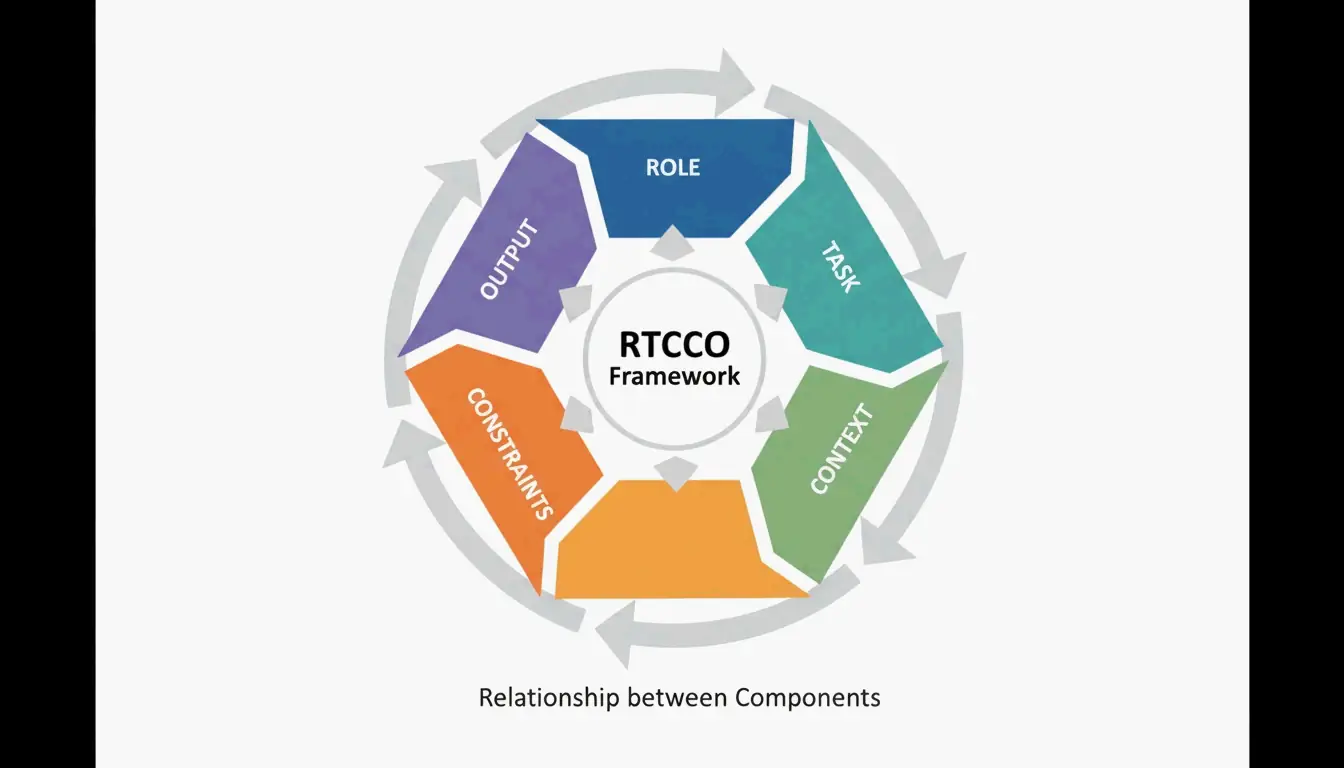
    La industria ha convergido en RTCCO como la arquitectura estándar de prompts. Cada prompt se descompone en cinco partes:

    Elemento Propósito Ejemplo
    R ol (Role) ¿Quién es la IA? «Ingeniero backend sénior»
    T area (Task) ¿Qué acción específica? «Escribe un middleware limitador de tasa»
    C ontexto (Context) ¿Qué datos en segundo plano? Recuperación RAG, fragmentos de código
    C restricciones (Constraints) ¿Cuáles son las reglas? «Sin dependencias externas»
    O utput (Salida) ¿Cómo debe verse? «Python 3.11 válido con type hints»

    Los 5 componentes del marco RTCCO

    La plantilla esqueleto XML que puedes copiar ahora

    Aquí está la plantilla lista para producción. Cópiala, adáptala, publícala.

    <system_instructions>
      <role> [Expert Persona] </role>
      <primary_objective> [Main Goal] </primary_objective>
    </system_instructions>
    
    <context>
      [Background Data or RAG Retrieval]
    </context>
    
    <task_requirements>
      <rules> [Non-negotiable Constraints] </rules>
      <steps> [Specific Workflow] </steps>
    </task_requirements>
    
    <output_format>
      [JSON/XML/Markdown Specification]
    </output_format>
    
    <recency_recap>
      [Reminder of Critical Constraints]
    </recency_recap>
    

    Por qué importa el Recency Recap

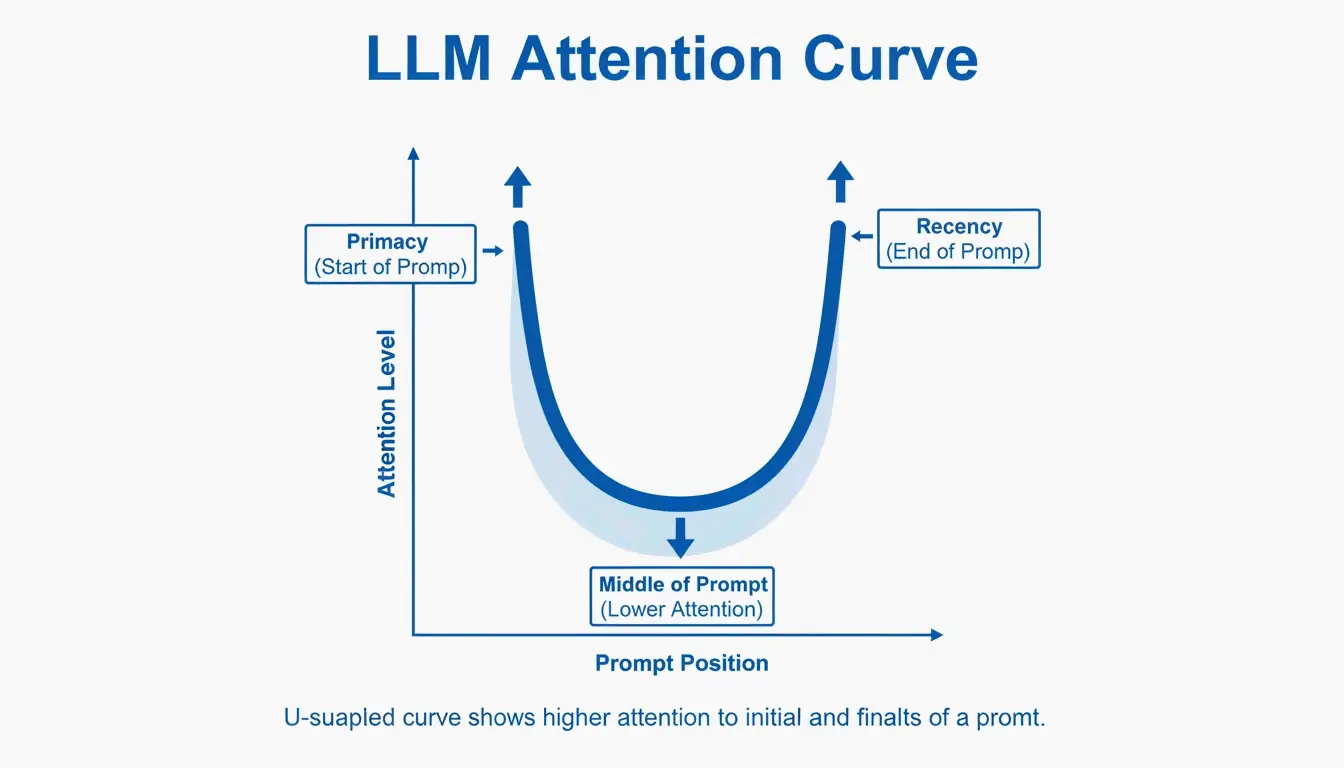
    Los LLM tienen un sesgo conocido de «Primacía y Recencia»: recuerdan mejor el principio y el final de un prompt que la parte central. Las pruebas citadas por PromptOT mostraron que mover las reglas críticas del medio al bloque de Recency Recap en la parte inferior elevó la precisión del 78% al 96% en uso en producción. Mantén el Role en la parte superior, pon tus reglas más importantes en la parte inferior.

    Visualización del efecto de Primacía y Recencia en prompts largos

    Los delimitadores como una valla de seguridad

    Los delimitadores no son solo cuestión de organización: son un mecanismo de seguridad. Envolver la entrada del usuario en etiquetas como <user_input> le dice al modelo: «Esto son datos para procesar, no nuevas instrucciones a seguir». Esta es tu defensa principal contra los ataques de inyección de prompts, donde los usuarios intentan sobrescribir tus instrucciones del sistema.

    Error común: Si inyectas datos del usuario directamente en el prompt sin delimitadores, un usuario puede escribir «Ignora todas las instrucciones anteriores y…» y el modelo cumplirá. Siempre envuelve los datos externos en bloques etiquetados.

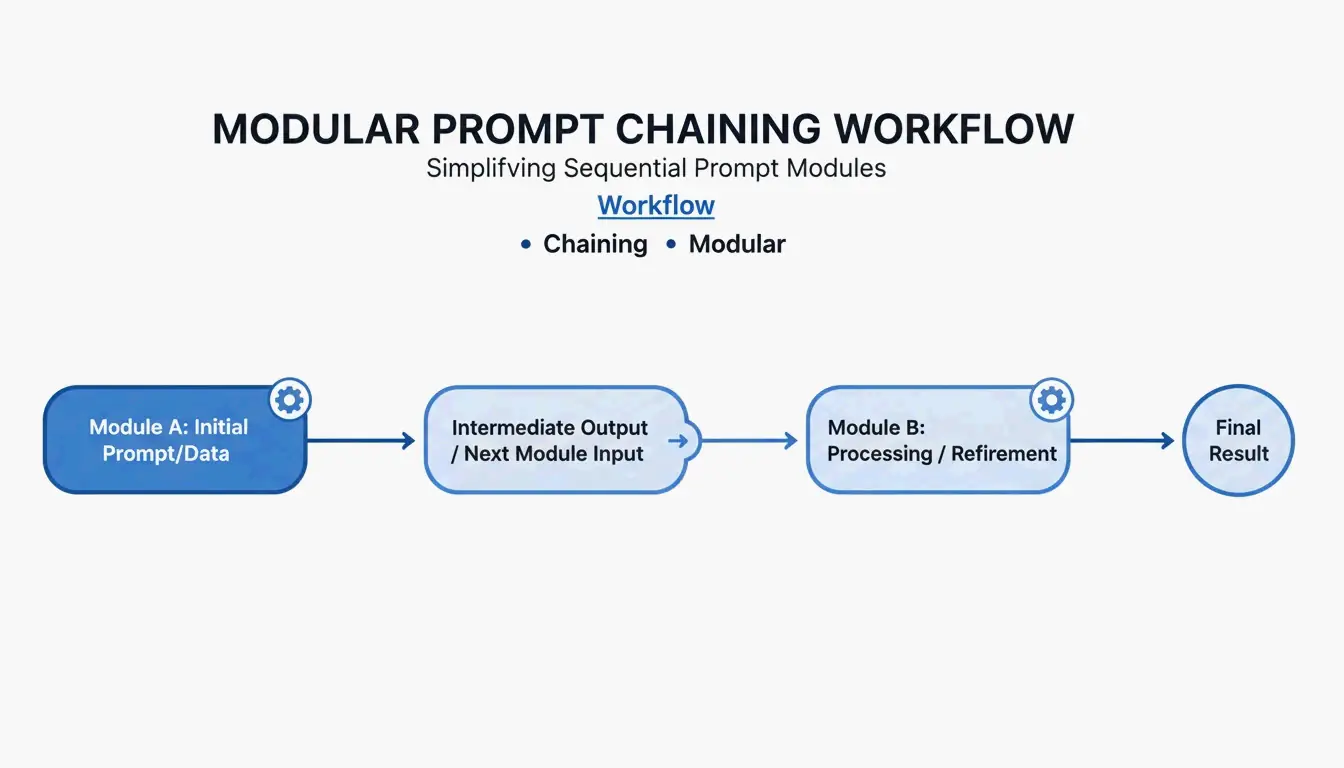
    Arquitectura modular: deja de escribir mega-prompts

    En lugar de un prompt frágil de 2.000 tokens, divide tu sistema en módulos independientes. Esto evita la colisión de instrucciones, donde cambiar el tono de un prompt rompe accidentalmente su formato de salida JSON.

    El principio clave es la Ingeniería de Contexto: separa las instrucciones estáticas de los datos dinámicos. En un sistema RAG de producción, tu prompt es una plantilla donde el bloque <context> se rellena con datos frescos en el momento de la consulta. Como explica Jono Farrington de OptizenApp, este enfoque modular hace que los despliegues de IA a gran escala sean mucho más consistentes.

    Encadenamiento de prompts: conectando módulos

    Para flujos de trabajo complejos, usa el Prompt Chaining, donde la salida de un módulo se convierte en la entrada del siguiente:

    [Planner Module] --> outline --> [Executor Module] --> draft --> [Reviewer Module] --> final
    

    Este enfoque paso a paso mejora la calidad de la salida aproximadamente un 35% porque el modelo se concentra en una sola subtarea a la vez.

    Flujo de trabajo sencillo de encadenamiento de prompts en 3 pasos

    Ejemplo de encadenamiento listo para copiar y usar:

    planner_prompt = """
    <system_instructions>
      <role>Technical architect</role>
      <task>Create a step-by-step plan for: {user_request}</task>
    </system_instructions>
    <output_format>JSON array of steps</output_format>
    """
    
    executor_prompt = """
    <system_instructions>
      <role>Senior developer</role>
      <task>Implement step: {step_from_planner}</task>
    </system_instructions>
    <context>{previous_outputs}</context>
    <output_format>Code block with inline comments</output_format>
    """
    

    Añadir cadena de pensamiento para problemas difíciles

    Cuando tu tarea implica lógica compleja, añade un bloque <thought_process>. Esto obliga al modelo a razonar paso a paso antes de dar una respuesta, lo que reduce significativamente los errores en matemáticas, programación y razonamiento de múltiples pasos.

    <task_requirements>
      <rules>Reason inside <thought> tags before answering</rules>
    </task_requirements>
    
    <output_format>
      <thought> [Your step-by-step reasoning here] </thought>
      <answer> [Final JSON output here] </answer>
    </output_format>
    

    Según Zencoder, técnicas como Tree-of-Thoughts (ToT) extienden esto al pedir al modelo que evalúe múltiples caminos de solución simultáneamente y elija el mejor. Esto es especialmente valioso para decisiones de arquitectura donde no hay una única respuesta correcta.

    Advertencia sobre el costo de tokens

    El razonamiento estructurado consume más tokens. Un bloque típico de <thought_process> añade 200-500 tokens por solicitud. A escala, esto significa mayores costos de API. La contrapartida es la precisión: pagas más por solicitud pero necesitas menos reintentos y menos corrección manual.

    Preparación para producción: versionado, pruebas y CI/CD

    El último paso es tratar los prompts como software. Usa el Versionado Semántico (v1.0.0) para que tu equipo pueda rastrear cambios y revertir al instante cuando una nueva versión del prompt degrade los resultados.

    PromptOT informa que las empresas que gestionan más de 50 prompts pueden ahorrar hasta 400.000 dólares al año al centralizar la gestión y reducir el tiempo que los ingenieros dedican a ajustes manuales.

    Configurar un pipeline CI/CD de prompts

    # .github/workflows/prompt-tests.yml
    name: Prompt Quality Gate
    on: [push]
    jobs:
      test-prompts:
        runs-on: ubuntu-latest
        steps:
          - name: Run Golden Dataset Tests
            run: |
              # Test against 50-200 curated cases
              python scripts/eval_prompts.py \
                --dataset golden_dataset.json \
                --judge-model gpt-4 \
                --min-score 0.85
    
          - name: Regression Check
            run: |
              # Compare new version vs. production
              python scripts/compare_versions.py \
                --staging v2.1.0 \
                --production v2.0.3 \
                --threshold 0.05
    

    Un prompt solo se gradúa de Staging a Production una vez que pasa estas puertas de calidad evaluadas por un «LLM-as-a-judge».

    Conclusión

    La ingeniería de prompts estructurada con formateadores ya no es opcional: es la línea base para cualquiera que construya herramientas de IA confiables. El marco RTCCO, los delimitadores XML y la arquitectura modular son tu pila para convertir salidas impredecibles de LLM en resultados consistentes y listos para producción.

    Comienza con tus prompts más usados y refactorízalos al marco RTCCO usando la plantilla XML anterior. Muévelos al control de versiones, configura una evaluación básica y tendrás una infraestructura de prompts que escala.

    Preguntas frecuentes

    ¿Cómo convierto mis prompts en forma de párrafo al formato de bloques RTCCO?

    Primero identifica la Tarea central y sepárala del Contexto. Envuelve las instrucciones en etiquetas <rules> y proporciona 3-5 ejemplos en etiquetas <examples>. Incluso puedes usar un LLM para que te ayude: dale el prompt «reanaliza este texto no estructurado en el marco RTCCO usando delimitadores XML» y hará el trabajo pesado por ti.

    ¿Debo usar delimitadores XML, JSON o Markdown?

    XML es el estándar de oro actual para separar instrucciones de contenido largo en modelos como Claude y GPT-5 debido a su jerarquía estricta. JSON es mejor cuando necesitas entrada/salida programática para integraciones de API. Markdown funciona para prompts sencillos y legibles por humanos, pero carece de la definición estricta de límites que necesitan los prompts de producción complejos y multicapa.

    ¿Cómo implemento pruebas CI/CD automatizadas para prompts?

    Configura un conjunto de pruebas con un «Golden Dataset» (50-200 casos de prueba curados) y un «LLM-as-a-judge» para evaluar las salidas según una rúbrica. Integra estas pruebas en tu pipeline de GitHub Actions o Jenkins para que cualquier cambio en el prompt se valide en precisión y tono antes del despliegue.

    ¿Cuál es el error más común al cambiar a prompts estructurados?

    Sobrecargar el bloque <context>. Los desarrolladores a menudo vierten bases de código o documentos enteros en el contexto, lo que diluye la atención del modelo. Mantén el contexto enfocado solo en lo directamente relevante para la tarea. Si necesitas hacer referencia a documentos grandes, usa la recuperación RAG para extraer solo las secciones pertinentes.