Blog

  • Die besten JSON-Formatter-Tools für 2026: Was wirklich funktioniert und was du meiden solltest

    Die besten JSON-Formatter-Tools für 2026: Was wirklich funktioniert und was du meiden solltest

    Du fügst deine API-Antwort in einen JSON-Formatter ein, um einen Payload zu debuggen, und drei Tage später tauchen deine Daten in einem Leak-Report auf. Das klingt dramatisch, ist 2026 aber ein reales Risiko. Im März 2026 wurden mehrere beliebte JSON-Formatter-Erweiterungen dabei ertappt, Adware zu injizieren und Nutzerdaten zu tracken. Die Wahl des richtigen Tools ist längst nicht mehr nur eine Frage der Bequemlichkeit – sie ist eine Sicherheitsentscheidung.

    Ein JSON Formatter ist ein Entwickler-Tool, das rohe, minifizierte Daten mithilfe von Einrückungen und Syntax-Highlighting in eine lesbare Struktur verwandelt. Für maximale Sicherheit im Jahr 2026 solltest du clientseitigen Tools, Terminal-Befehlen wie jq oder verifizierten Open-Source-Erweiterungen den Vorzug geben, um sensible Datenlecks zu vermeiden.

    So wählst du 2026 einen sicheren JSON-Formatter

    Sicherheit ist die Grundvoraussetzung, kein Bonusfeature. Der Goldstandard ist die clientseitige Verarbeitung – deine JSON-Daten bleiben in deinem Browser und werden niemals an einen externen Server übertragen. Wenn du API-Schlüssel, Nutzerdaten oder interne Konfigurations-Payloads einfügst, macht dieser Unterschied den entscheidenden Unterschied.

    Die zwei Funktionen, die du wirklich brauchst

    Abgesehen von der Sicherheit solltest du auf genau zwei Funktionen achten, die das Debugging beschleunigen:

    1. Syntax-Highlighting – Farbcodierte Datentypen (grün für Strings, orange für Zahlen), damit du die Struktur auf einen Blick erfassen kannst.
    2. Einklappbare Baumansicht – Verschachtelte Objekte und Arrays falten und entfalten, um tiefe Strukturen zu navigieren, ohne dich durch Textwüsten scrollen zu müssen.
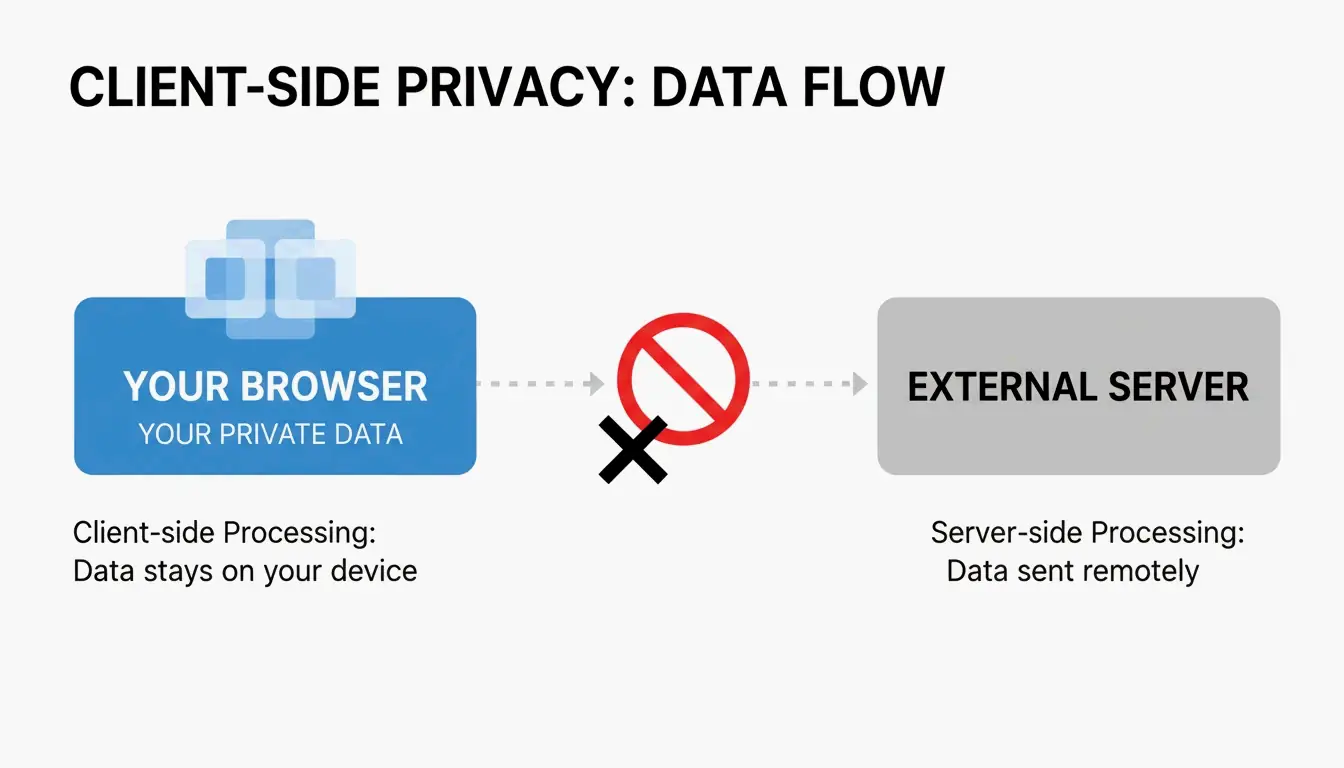
    Konzept zur Visualisierung des Datenflusses zwischen Client und Server.

    Die 10-MB-Warnung

    Wie von JSON Formatter & Viewer angemerkt, erreichen die meisten browserbasierten Formatter bei etwa 10 MB ihre Grenze. Darüber hinaus friert der Tab ein. Professionelle Tools empfehlen dann, für große Dateien auf die reine Textansicht oder einen lokalen CLI-Prozessor auszuweichen.

    Die Erweiterungskrise 2026: Was passiert ist und was du jetzt nutzen solltest

    Im März 2026 stellte die Entwickler-Community fest, dass mehrere beliebte JSON-Formatter-Erweiterungen auf ein Adware-Modell umgeschwenkt waren. Berichte auf Hacker News deckten auf, dass eine weit verbreitete Erweiterung (v2.1.14) begonnen hatte, Werbung in Checkout-Seiten zu injizieren und den Standort der Nutzer ohne deren Zustimmung zu tracken.

    Die Ursache: Erweiterungen, die die Content-Scripts von Manifest V3 ausnutzten. Manifest V3 wurde zwar entwickelt, um die Sicherheit zu erhöhen, indem Hintergrundprozesse eingeschränkt werden – es verhindert jedoch nicht, dass Erweiterungen Content-Scripts nutzen, um Webseitendaten zu manipulieren oder aufdringliche Spendenaufrufe einzublenden.

    Laut Daten von ChromeBoard und Community-Threads waren über 2 Millionen Nutzer betroffen. Der ursprüngliche Entwickler eines der kompromittierten Projekte erklärte in einer GitHub-README: „I am no longer developing JSON Formatter as an open source project. I’m moving to a closed-source, commercial model.“

    Die sicheren Alternativen

    JSON Alexander ist zur Standard-Empfehlung der Community geworden. Es wurde von Wes Bos, einem bekannten Webentwickler, ins Leben gerufen und als saubere, leichtgewichtige, vollständig quelloffene Alternative konzipiert. Kein Tracking, keine Adware, nur Formatierung.

    FormatArc ist eine weitere vertrauenswürdige Option. Laut FormatArc garantiert ihr Tool clientseitige Verarbeitung – ein Klick auf „Format“ führt eine JavaScript-Funktion in deinem Browser aus und keinen POST-Request an einen entfernten Server. Du kannst das selbst überprüfen, indem du den Netzwerk-Tab deines Browsers öffnest; ein sicheres Tool zeigt während der Verarbeitung keinen ausgehenden Traffic.

    Das Entwickler-Toolkit: CLI und native Methoden

    Wenn du die volle Kontrolle willst, ist das Terminal unschlagbar. Das hier sind die Tools, die niemals nach Hause funken.

    jq: Der Branchenstandard

    jq ist das Schweizer Taschenmesser für die JSON-Verarbeitung. Daten filtern, transformieren und verschönern – ganz ohne Browser.

    echo '{"id":1,"name":"Alice","active":true}' | jq .
    
    # {
    #   "id": 1,
    #   "name": "Alice",
    #   "active": true
    # }
    
    # Extract specific fields
    echo '{"user":{"name":"Alice","role":"admin"}}' | jq '.user.name'
    # Output: "Alice"
    
    # Format a file
    jq . input.json > formatted.json
    

    Native Methoden: Null Abhängigkeiten

    JavaScript / Node.js:

    // Built-in, no install needed
    const data = { id: 1, name: "Alice" };
    const formatted = JSON.stringify(data, null, 2);
    console.log(formatted);
    

    Python:

    # Pipe input directly, no install needed
    echo '{"id":1}' | python3 -m json.tool
    
    # Output:
    # {
    #     "id": 1
    # }
    
    # Format a file
    python3 -m json.tool input.json > formatted.json
    

    Node.js (npx):

    # One-off formatting without permanent install
    npx json-beautifier input.json
    

    Häufige JSON-Parse-Fehler beheben

    Selbst der beste Formatter funktioniert nicht, wenn dein JSON kaputt ist. Hier sind die drei häufigsten „JSON-Killer“ und wie du jeden einzelnen behebst.

    Killer 1: Nachgestellte Kommas

    // BROKEN
    {
      "name": "Alice",
      "role": "admin",   // <-- this comma is illegal
    }
    
    // FIXED
    {
      "name": "Alice",
      "role": "admin"
    }
    

    Killer 2: Einfache Anführungszeichen

    // BROKEN
    {'name': 'Alice'}
    
    // FIXED
    {"name": "Alice"}
    

    Killer 3: Schlüssel ohne Anführungszeichen

    // BROKEN
    {name: "Alice"}
    
    // FIXED
    {"name": "Alice"}
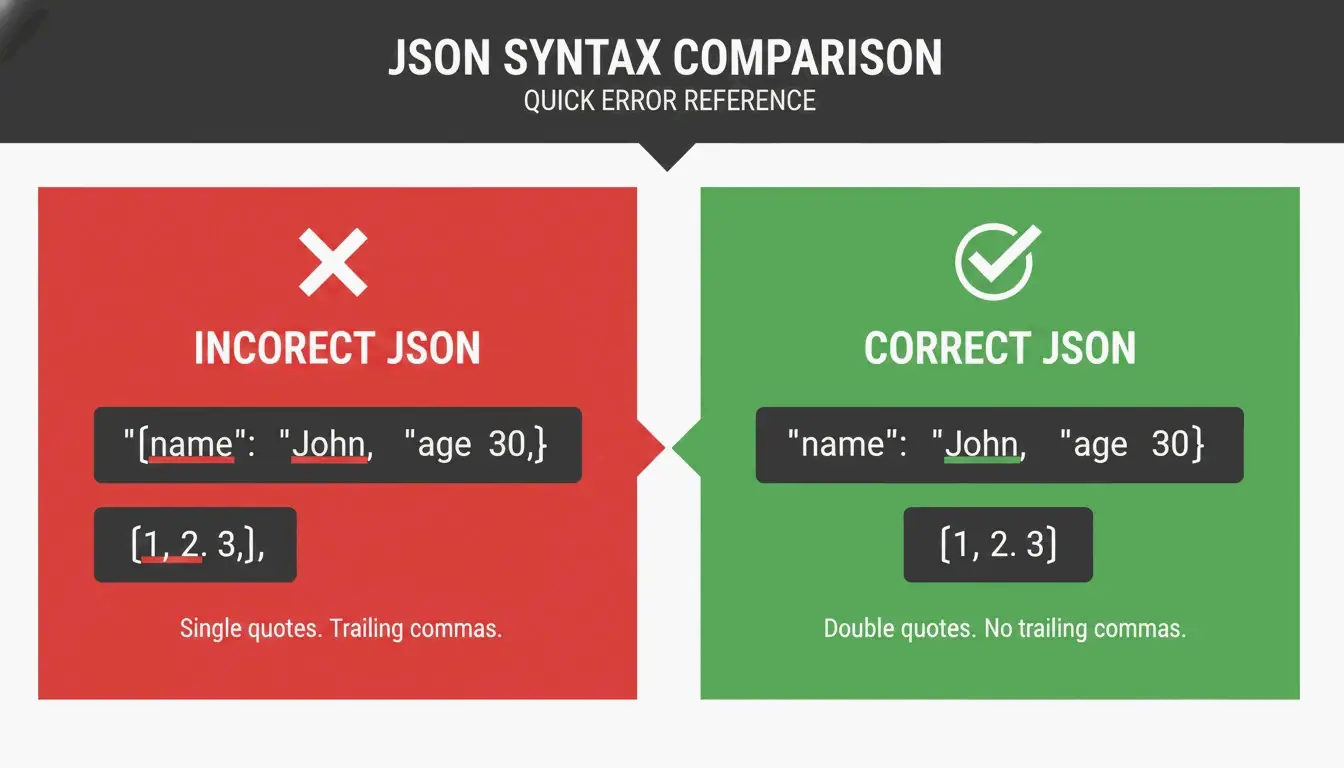
    

    Ein einfacher Richtig-gegen-Falsch-Vergleich der JSON-Syntaxregeln.

    Debugging-Checkliste

    Bevor du auf „Formatieren“ klickst, gehe diese drei Punkte durch:

    1. Gibt es zusätzliche Kommas vor } oder ]?
    2. Wurden alle einfachen Anführungszeichen durch doppelte ersetzt?
    3. Ist jeder Schlüssel in doppelte Anführungszeichen gesetzt?

    Wenn es dann noch immer scheitert, nutze einen Validator wie JSON Formatter Pro, der dir die genaue Zeile und Zeichenposition ausgibt. Der Fehler könnte ein unsichtbares „Geisterzeichen“ sein – ein Zero-Width-Space oder ein BOM, das sich beim Kopieren und Einfügen eingeschlichen hat.

    Schnellvergleich: Die Tool-Landschaft 2026

    Tool Typ Clientseitig Kosten Am besten für
    jq CLI Entfällt (lokal) Kostenlos Terminal-Workflows, Skripte
    JSON Alexander Browser-Erweiterung Ja Kostenlos Schnelles Formatieren im Browser
    FormatArc Web-Tool Ja Kostenlos Einmaliges Formatieren im Browser
    python3 -m json.tool CLI (eingebaut) Entfällt (lokal) Kostenlos Schnelle Pipes, ohne Installation
    JSON.stringify() Natives JS Entfällt (lokal) Kostenlos Node.js-Entwicklung

    Fazit

    Im Jahr 2026 ist die Wahl eines JSON-Formatters eine Sicherheitsentscheidung. Die jüngste Welle von Browser-Erweiterungen, die zu Adware mutiert sind, beweist, dass „kostenlose“ Tools ihren Preis haben können. Deine API-Schlüssel und internen Payloads verdienen Besseres.

    Dein Aktionsplan: Überprüfe deine aktuellen Erweiterungen. Lösche alle Closed-Source-Tools, die kürzlich ihre Datenschutzrichtlinien geändert haben. Für die tägliche Arbeit nutze jq im Terminal oder von der Community geprüfte Open-Source-Tools wie JSON Alexander. Deine Daten bleiben da, wo sie hingehören – auf deinem Rechner.

    FAQ

    Ist es sicher, sensible API-Daten in Online-JSON-Formatter einzufügen?

    Nur dann, wenn das Tool zu 100 % clientseitig arbeitet – das heißt, deine Daten bleiben im Browser und werden niemals an einen Server gesendet. Prüfe die Datenschutzrichtlinie des Tools und beobachte deine Netzwerk-Logs. Für Umgebungen mit hohen Sicherheitsanforderungen sind lokale CLI-Tools wie jq der empfohlene Standard.

    Wie behebe ich einen JSON-Parse-Fehler durch nachgestellte Kommas oder einfache Anführungszeichen?

    JSON verlangt doppelte Anführungszeichen für alle Schlüssel und String-Werte; einfache Anführungszeichen führen immer zu einem Fehler. Entferne alle Kommas, die nach dem letzten Element in einem Array oder Objekt stehen. Nutze einen Validator wie FormatArc oder JSON Formatter Pro, um die exakte Zeile und Zeichenposition des Fehlers hervorzuheben.

    Was sind die besten Kommandozeilen-Alternativen zu grafischen JSON-Formattern?

    Der Branchenstandard ist jq, das sowohl Verschönern als auch Filtern beherrscht. Das in Python eingebaute Modul json.tool ist eine hervorragende Null-Installations-Alternative. Node.js-Entwickler können für schnelles, lokales Formatieren ohne grafische Oberfläche npx json-beautifier verwenden.

    Wie erkenne ich, ob eine Browser-Erweiterung sicher in der Nutzung ist?

    Prüfe drei Dinge: Ist sie Open-Source und wird sie aktiv gepflegt? Bestätigt ihre Datenschutzrichtlinie ausdrücklich die clientseitige Verarbeitung? Wurde sie kürzlich aktualisiert? Wenn eine Erweiterung Closed-Source geworden ist, ihre Datenschutzrichtlinie kürzlich geändert hat oder seit Monaten nicht mehr aktualisiert wurde, suche dir eine Alternative.

  • PNG komprimieren: Bilder schnell verkleinern ohne Qualitätsverlust (2026)

    PNG komprimieren: Bilder schnell verkleinern ohne Qualitätsverlust (2026)

    Im Jahr 2026 ist die effektivste Methode, um PNGs schnell zu komprimieren und Bilder ohne Qualitätsverlust zu verkleinern, der Einsatz browsernativer WebAssembly-Tools (WASM) wie iKit. Diese Tools verarbeiten die Bilder lokal auf Ihrem Gerät für sofortige Ergebnisse. Sie können sich für eine verlustfreie Optimierung entscheiden, die versteckte Metadaten entfernt und ein identisches Bild liefert, oder für eine visuell verlustfreie 8-Bit-Quantisierung, die die Dateigröße um 70–85 % reduziert, ohne dass für das menschliche Auge ein Unterschied erkennbar ist.

    Der Rahmen 2026: So verkleinern Sie PNGs schnell und effizient

    Im Jahr 2026 hat sich die Bildoptimierung von der langsamen serverseitigen Verarbeitung hin zur sofortigen Ausführung im Browser verlagert. Für SEO ist Geschwindigkeit wichtiger denn je; SammaPix weist darauf hin, dass Bilder bei 70 % der Webseiten das Largest Contentful Paint (LCP)-Element sind. Wenn Ihre Bilder langsam laden, werden wahrscheinlich Ihr Suchranking und Ihre Core Web Vitals beeinträchtigt.

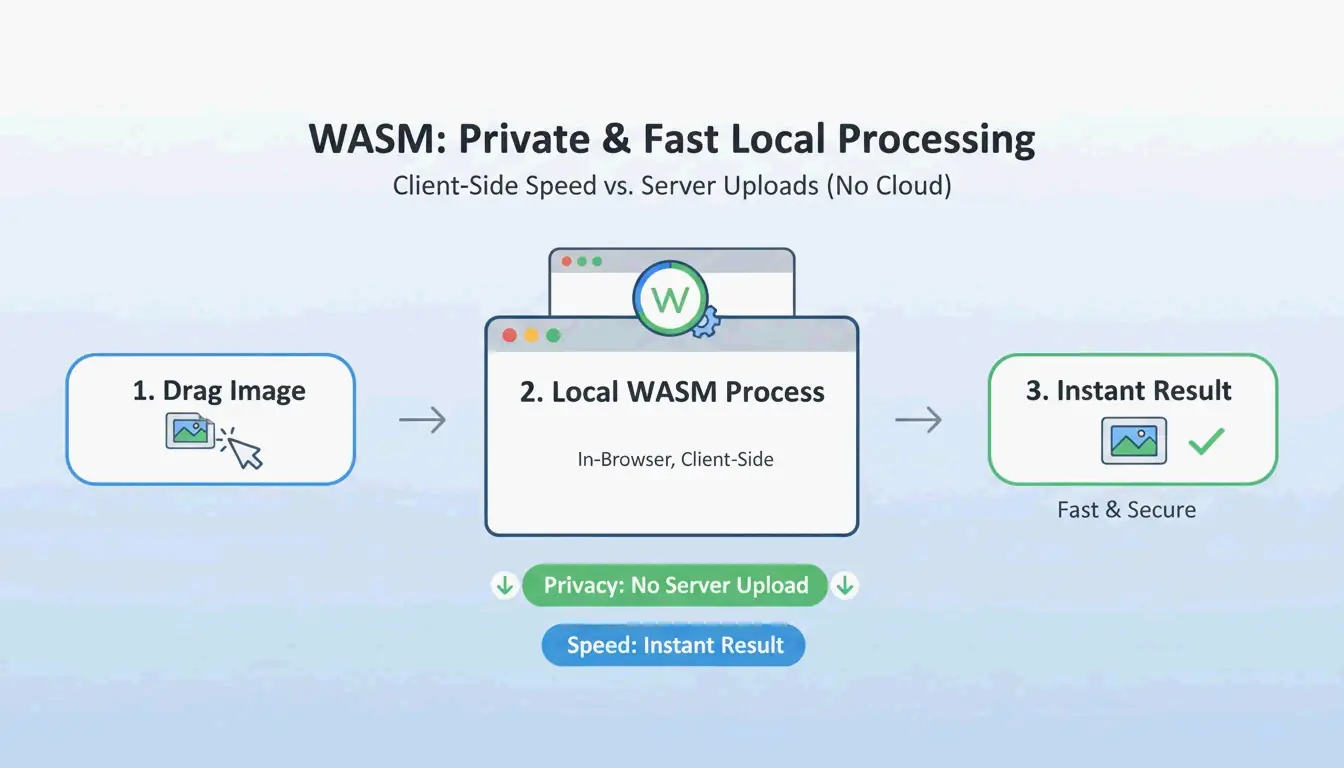
    Moderne Workflows beruhen mittlerweile auf WebAssembly (WASM). Diese Technologie ermöglicht es komplexen Kompressionsalgorithmen, lokal auf der Hardware Ihres Computers ausgeführt zu werden. Da Sie Ihre Dateien nicht auf einen entfernten Server hochladen, ist Ihre Privatsphäre geschützt und es gibt keine „Upload-Verzögerung“. Für die Web-Leistung ist der Standard „visuell verlustfrei“ die beste Wahl. Durch die Verwendung von 8-Bit-indizierten Farben können Sie 70–85 % der Dateigröße für UI-Elemente wie Schaltflächen oder Symbole einsparen, ohne dass ein für das menschliche Auge sichtbarer Unterschied entsteht.

    Einfacher lokaler Verarbeitungs-Workflow in 3 Schritten (Ziehen -> WASM-Verarbeitung -> Download)

    Schritt 1: Wählen Sie den Kompressionsmodus (verlustfrei vs. verlustbehaftet)

    Bevor Sie beginnen, legen Sie fest, wofür die endgültige Datei verwendet wird:

    • Verlustfreie Komprimierung: Behält eine bitweise identische Datei zum Original bei. Sie ist die richtige Wahl für die professionelle Archivierung oder Bilder, die Sie später erneut bearbeiten möchten.
    • Verlustbehaftete Quantisierung: Das ist der „Sweet Spot“ für Websites. Wie iKit erklärt, ermöglicht der Wechsel zu einer 8-Bit-Palette die Rekonstruktion von Elementen wie Logos oder Screenshots mit nur 256 Farben. Dadurch wird die Dateigröße um mehr als die Hälfte reduziert, ohne dass verschwommene „Artefakte“ entstehen.

    Schritt 2: Sofortige Verarbeitung mit einem WASM-basierten Tool

    Sobald Sie den Modus gewählt haben, verwenden Sie ein WASM-basiertes Tool wie ToolTea oder iKit. Diese Tools arbeiten im Arbeitsspeicher des Browsers. Sie ziehen die Datei per Drag & Drop, passen die Einstellungen an und das Tool gibt sofort eine optimierte PNG-Datei aus. Das ist wesentlich schneller als herkömmliche Methoden, bei denen Daten hin und her zu einem Server geschickt werden müssen.

    Verlustfrei vs. verlustbehaftet (Quantisierung): Welche Methode sollten Sie verwenden?

    Das Verständnis des technischen Unterschieds hilft Ihnen, eine hohe Qualität zu bewahren. Die verlustfreie Komprimierung verwendet den DEFLATE-Algorithmus, um Pixeldaten effizienter zu verpacken. Sie verändert kein einziges Pixel; im Grunde ist es wie „den Koffer packen, ohne etwas wegzuwerfen“, ein Vergleich, den Let Compress verwendet hat.

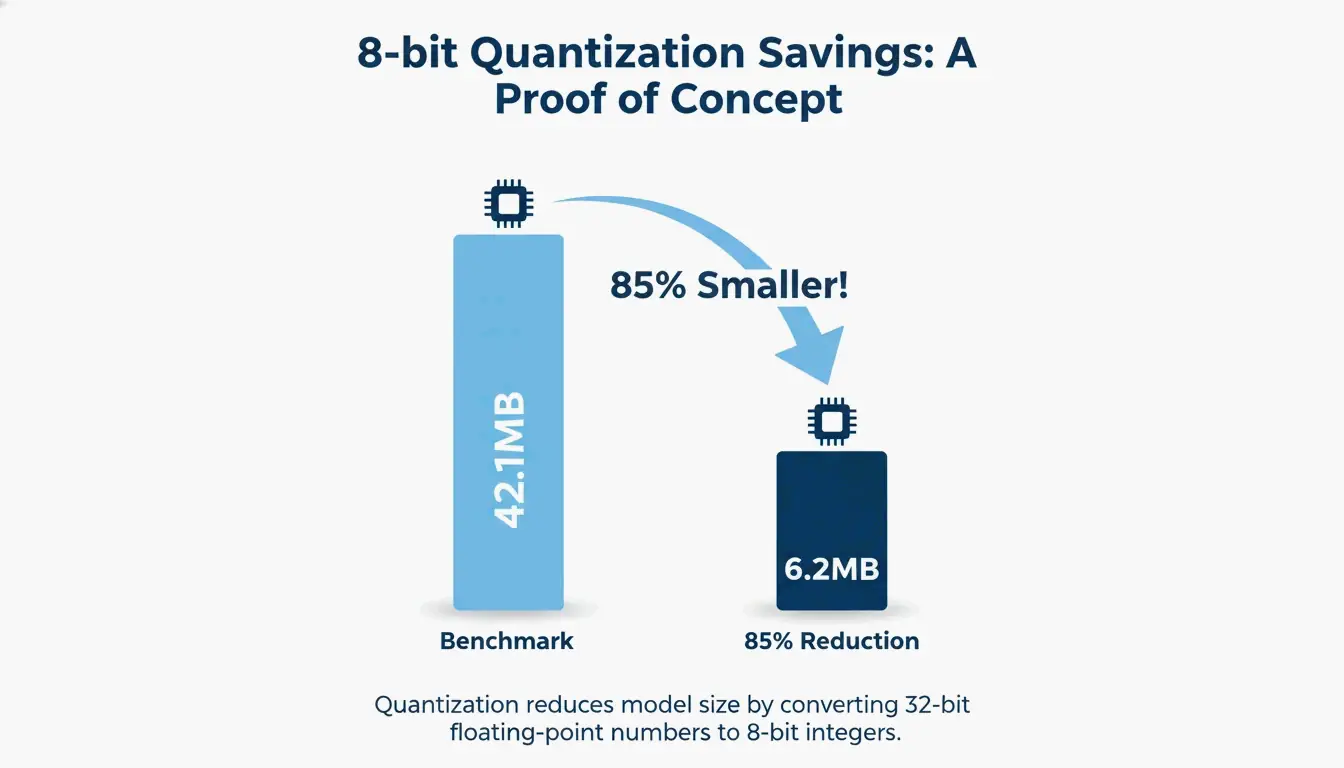
    Die verlustbehaftete Quantisierung (oder 8-Bit-indizierte Farbe) reduziert die Gesamtzahl der Farben. Ein Standard-PNG-24 kann zwar Millionen von Farben aufnehmen, aber die meisten UI-Designs und Logos verwenden tatsächlich weniger als 256 verschiedene Farbtöne. Ein Benchmark von iKit zeigte, dass ein Satz UI-Screenshots von 42,1 MB auf nur 6,2 MB schrumpfte — eine Reduzierung um 85 % — und bei 1:1-Vergrößerung identisch aussah.

    Einfacher 1:1-Vergleich, der eine drastische Reduzierung der Dateigröße bei identischer visueller Qualität zeigt

    Qualitätsnachweis: So überprüfen Sie eine bitweise identische Datei

    Wenn Sie bestätigen möchten, dass ein „verlustfreies“ Tool Ihre Pixel wirklich nicht verändert, können Sie seinen SHA-256-Hash prüfen. Indem Sie die rohen Pixeldaten sowohl der Original- als auch der neuen Datei hashen, können Sie beweisen, dass sie identisch sind. Sie können diese Prüfung privat in Ihrem Browser mit einem Tool wie hash.ikit.app durchführen.

    Erweiterte PNG-Optimierung: Metadaten-Entfernung und PNG 3.0

    Neben der Pixelreduzierung können Sie Platz sparen, indem Sie die verborgene Struktur der Datei bereinigen. Die Metadaten-Entfernung (EXIF) gehört zu den einfachsten Möglichkeiten, Platz zu sparen. Fotos aus Design-Apps verbergen oft ICC-Farbprofile, GPS-Daten und Zeitstempel in der Datei. iKit weist darauf hin, dass das Entfernen dieses „zusätzlichen Ballasts“ 50–200 KB pro Datei einsparen kann, ohne das Bild zu verändern.

    Beeinträchtigt die Metadaten-Entfernung die Bildqualität?

    Nein. Die Metadaten-Entfernung hat keinerlei Auswirkungen auf die sichtbaren Pixel. Sie entfernt nur textbasierte Daten, die in PNG-Blöcken (wie tEXt oder iTxT) gespeichert sind. Tatsächlich ist das Entfernen von EXIF-Daten eine kluge Datenschutzmaßnahme, da es Sie daran hindert, versehentlich Standortdaten preiszugeben, wenn Sie Handyscreenshots veröffentlichen.

    Ein moderner Web-Workflow mit PNG 3.0

    Das PNG 3.0-Update vom Juni 2025 hat das Format einen großen Schritt vorangebracht. Dieses Update fügte offizielle Unterstützung für High Dynamic Range (HDR)-Bilder hinzu und stufte animiertes PNG (APNG) zu einer offiziellen W3C-Empfehlung hoch. Für die Workflows von 2026 verarbeitet PNG 3.0 kontrastreiche visuelle Inhalte besser und bewahrt gleichzeitig die Transparenzfähigkeit, die PNG für das UI-Design unverzichtbar macht.

    Die besten Tools für die Stapelkomprimierung: oxipng vs. pngquant

    Wenn Sie Hunderte von Bildern auf einmal verarbeiten müssen, sind Command-Line-Interface-Tools (CLI) immer noch die beste Wahl:

    • oxipng: in Rust geschrieben, ist das beste Tool für die verlustfreie DEFLATE-Optimierung. Es testet jede mögliche Filterkombination, um die kleinste bitweise identische Version Ihrer Datei zu finden.
    • pngquant: der Branchenführer bei der verlustbehafteten Quantisierung. Es wandelt 32-Bit-RGBA-Bilder in 8-Bit-Paletten um und erreicht häufig die Größenreduzierungen von 60–80 %, die in Branchen-Benchmarks zu sehen sind.

    Automatisieren Sie Ihre Pipeline mit GitHub Actions

    Entwickler können diese Tools in ihren Build-Prozess integrieren. Beispielsweise stellt die Ausführung von oxipng --opt 4 --strip all in einer GitHub-Aktion sicher, dass jedes Bild im Projekt automatisch optimiert und von Metadaten befreit wird, bevor die Website live geht.

    Wenn PNG nicht mehr ausreicht: WebP-/AVIF-Konvertierung

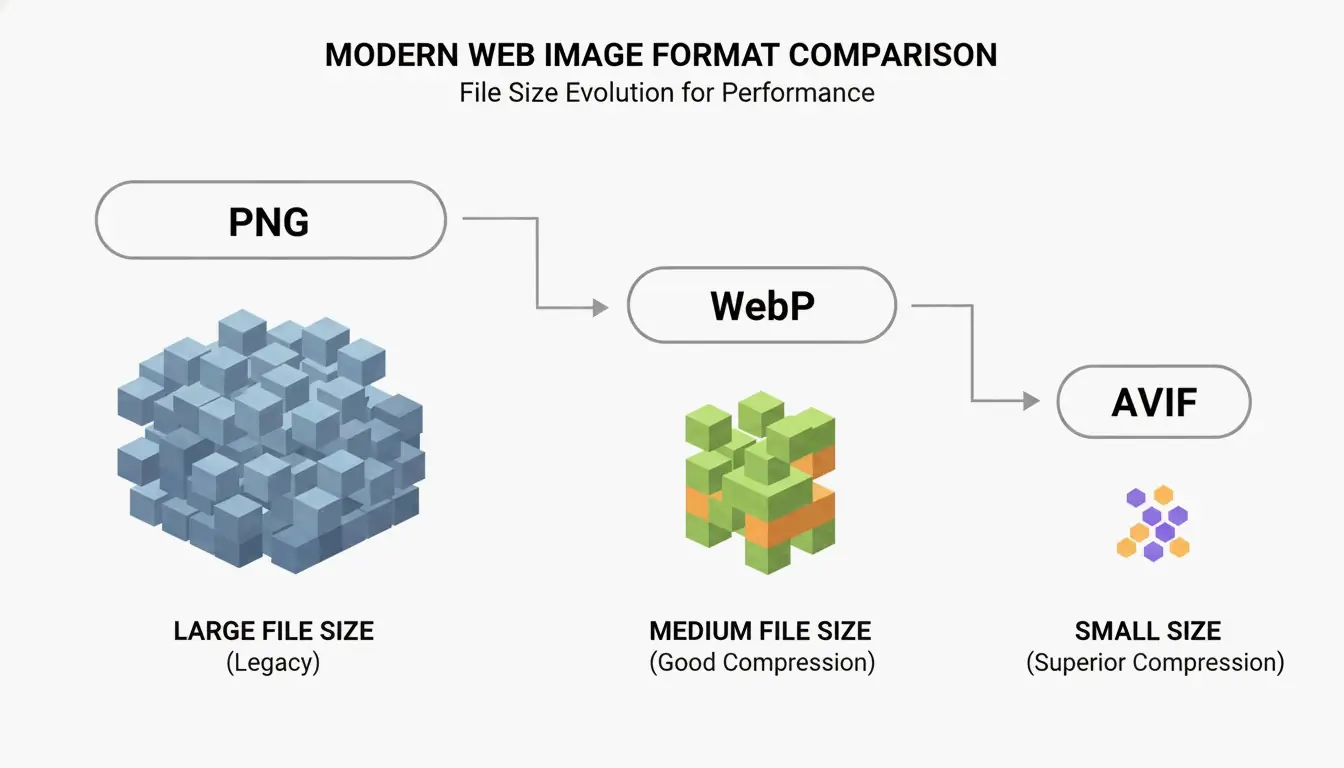
    Selbst mit PNG 3.0 ist ein anderes Format manchmal besser für SEO. Eine Google-Studie bestätigt, dass WebP die verlustfreie Qualität von PNG erreicht und dabei im Durchschnitt 25–35 % kleiner ist.

    Einfacher Vergleich der Datei-Container/Größen von PNG vs. WebP/AVIF

    AVIF ist für Fotos, die Transparenz erfordern, noch effizienter, benötigt jedoch mehr Rechenleistung zur Erstellung. Die beste Strategie im Jahr 2026 besteht darin, einen „Next-Gen“-Fallback zu verwenden: Servieren Sie modernen Browsern AVIF oder WebP über das <picture>-Tag und behalten Sie ein komprimiertes PNG als Backup für ältere Systeme.

    Fazit

    Im Jahr 2026 ist die PNG-Komprimierung kein Entweder-oder mehr zwischen Geschwindigkeit und Qualität. Mit dem PNG-3.0-Standard, WASM-basierten Tools und intelligenter Quantisierung können Sie erhebliche Größenreduzierungen ohne sichtbaren Verlust erzielen. Der Schlüssel liegt darin, das richtige Werkzeug für die richtige Aufgabe zu wählen: Verwenden Sie verlustfreies DEFLATE für die hochwertige Archivierung und bleiben Sie bei der 8-Bit-Quantisierung für Web-UIs, um hohe Core-Web-Vitals-Werte zu erhalten. Beginnen Sie damit, Metadaten zu entfernen und 8-Bit-Einstellungen für Ihre UI-Assets anzuwenden, um sofortige Leistungssteigerungen zu sehen.

    Häufig gestellte Fragen

    Wird das Komprimieren eines PNGs mein Bild verschwommen machen?

    Nein, solange Sie verlustfreie Komprimierung oder eine hochwertige 8-Bit-Quantisierung verwenden. Ein Verschwommensein tritt in der Regel nur auf, wenn das Bild falsch skaliert wurde oder Sie einen qualitativ schlechten, verlustbehafteten Algorithmus verwenden, der nicht für scharfe Kanten optimiert ist. Bei UI und Text bleibt die 8-Bit-Quantisierung wahrnehmungsmäßig identisch mit dem Original.

    Warum ist meine komprimierte PNG-Datei immer noch zu groß?

    Das liegt normalerweise an drei Faktoren: extrem große Pixelabmessungen, komplexer Lärm/Verläufe, die der DEFLATE-Algorithmus nicht vereinfachen kann, oder reichlich eingebettete Metadaten (EXIF-/ICC-Profile). Um das zu beheben, skalieren Sie das Bild auf seine tatsächliche Anzeigebreite (z. B. 1920 px) und stellen Sie sicher, dass Sie in den Komprimierungseinstellungen „Metadaten entfernen“ ausgewählt haben.

    Ist die Verwendung von Online-Bildkomprimierungstools für private Dokumente sicher?

    Es ist nur dann sicher, wenn das Tool WebAssembly (WASM) für die lokale Verarbeitung verwendet. Prüfen Sie, ob das Tool offline funktioniert oder explizit angibt, dass „Ihre Dateien niemals Ihren Computer verlassen“. Vermeiden Sie für sensible Dokumente Upload-Komprimierungstools, da diese Dateien auf einem entfernten Server verarbeitet werden, wo die Vertraulichkeit nicht vollständig garantiert werden kann.

  • Bildgröße ändern: Schnelle Foto-Guide für Web und Social Media (2026)

    Bildgröße ändern: Schnelle Foto-Guide für Web und Social Media (2026)

    Um diesen Schnellleitfaden zum Ändern der Bildgröße im Jahr 2026 effektiv zu nutzen, helfen Tools wie Adobe Express, die Pixelmaße schnell anzupassen – etwa 1080x1350px für Instagram oder 1200px für Web-Banner. Sperren Sie immer das Seitenverhältnis, bevorzugen Sie WebP/AVIF-Formate für schnelleres Laden und speichern Sie JPEGs bei 80 % Qualität, um Bilder scharf zu halten, ohne Ihre Website zu verlangsamen.

    Schnelle Umsetzung: Wie ändert man die Bildgröße ohne Qualitätsverlust?

    Die Bildgröße zu ändern bedeutet, die Gesamtzahl der Pixel anzupassen, um die physischen Abmessungen und die Dateigröße einzustellen. Laut O’Brien Media kann ordnungsgemäßes Ändern der Größe eine Datei um 80 % verkleinern. Das verwandelt ein klobiges 4-MB-Foto in eine schlanke 200-KB-Datei, die auf digitalen Bildschirmen immer noch großartig aussieht.

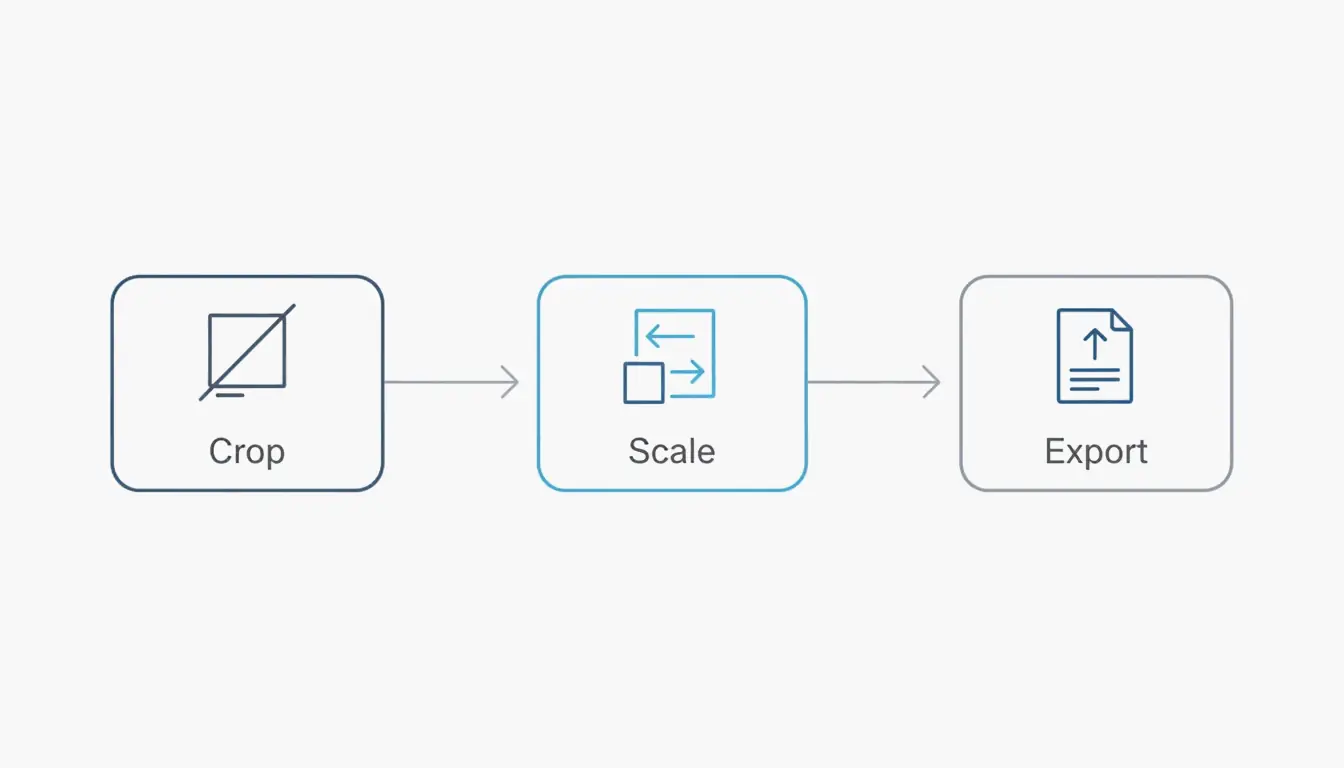
    Der professionelle Workflow folgt einer einfachen dreistufigen Reihenfolge: Zuschneiden, Skalieren und Exportieren. Schneiden Sie das Bild zuerst auf die Zielform zu, damit es später nicht gestreckt wirkt. Skalieren Sie die Pixel als Nächstes auf die gewünschte Breite. Exportieren Sie schließlich in ein modernes, effizientes Format. Die wichtigste Regel ist die Wahrung des Seitenverhältnisses; wenn Sie diese Einstellung nicht sperren, wirken Ihre Bilder am Ende „gestaucht“ oder verzerrt.

    Professioneller 3-Stufen-Workflow: Zuschneiden > Skalieren > Exportieren.

    Beim Verkleinern eines Bildes verwenden hochwertige Tools Interpolations-Algorithmen wie „Bicubic Sharper“. Diese Technik entfernt sauber Pixel und berechnet die verbleibenden Daten neu, um die Kanten knackig zu halten. Sie können Bilder beliebig verkleinern, aber das Vergrößern (Hochskalieren) ist schwieriger. Es zwingt die Software, neue Pixel zu „erfinden“, was normalerweise zu Unschärfe führt, es sei denn, Sie verwenden einen KI-gestützten generativen Upscaler.

    Schritt für Schritt: Größe ändern für Web vs. Social Media

    Web-Bilder müssen für Geschwindigkeit leicht sein, während Social-Media-Bilder in bestimmte Container passen müssen, damit die Plattform keine wichtigen Teile Ihres Fotos abschneidet.

    1. Tool wählen: Verwenden Sie Adobe Express für schnelle browserbasierte Bearbeitungen oder eine App wie Photo & Picture Resizer auf Android.
    2. Maße eingeben: Wählen Sie 1200px bis 1600px Breite für Blogbeiträge oder 1080px für Instagram.
    3. Proportionen sperren: Stellen Sie sicher, dass „Proportionen halten“ oder das Kettensymbol aktiv ist.
    4. Speichern: Laden Sie Fotos als JPEG oder Grafiken mit transparentem Hintergrund als PNG herunter.

    Spickzettel 2026: Was sind die Standard-Pixelmaße?

    Im Jahr 2026 sind die Pixelmaße der Hauptfaktor dafür, wie sowohl Nutzer als auch Algorithmen Ihre Inhalte sehen. Wenn Sie ein massives 4000px-Foto vom Telefon auf eine Website hochladen, die nur 1080px anzeigt, verschwenden Sie Daten. Schlimmer noch, die Plattform könnte ihre eigene harte Komprimierung verwenden, um es zu verkleinern, was oft die Bildqualität ruiniert.

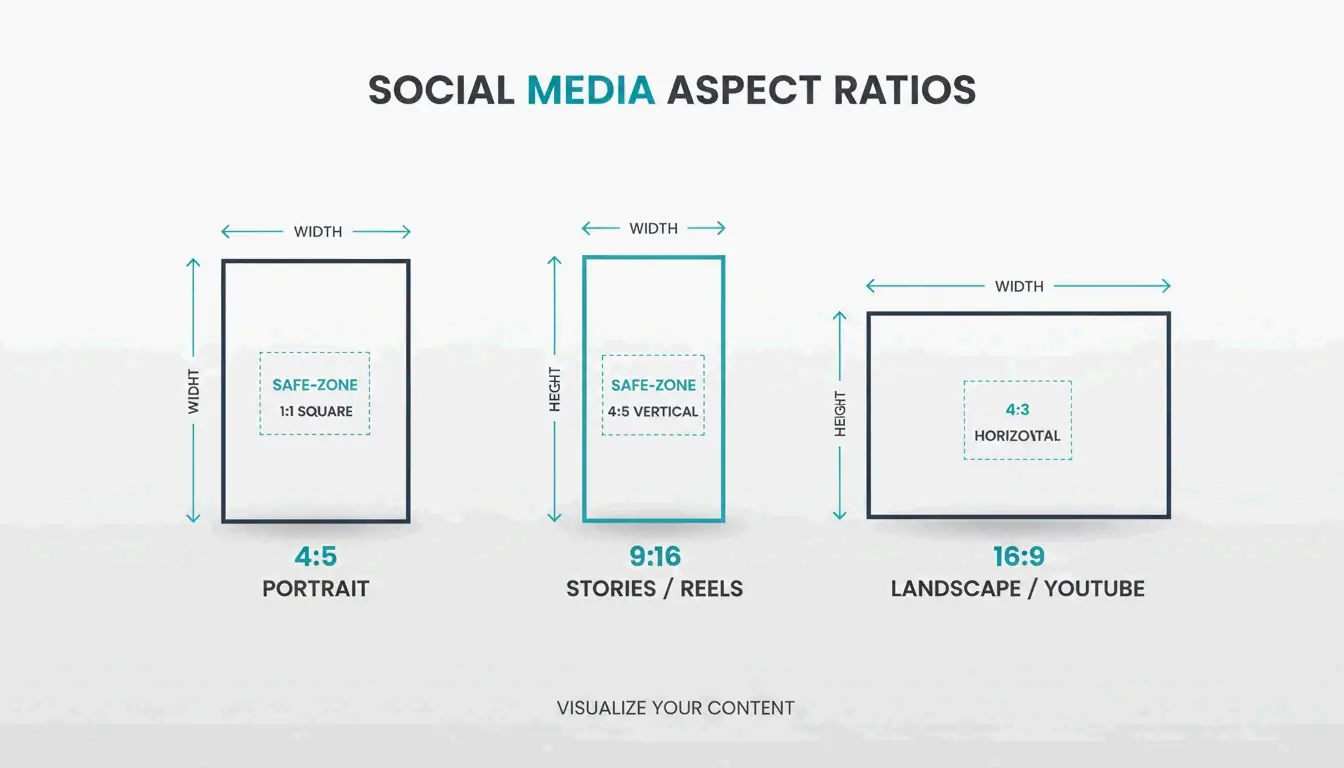
    Für das beste Engagement ist das 4:5-Hochformat (1080 x 1350 px) der aktuelle Goldstandard. Daten von Picssizer 2026 zeigen, dass dieses Format am besten funktioniert, weil es mehr „Bildschirmfläche“ in mobilen Feeds einnimmt. Es zwingt Nutzer buchstäblich, mehr zu scrollen, um an Ihrem Beitrag vorbeizukommen, verglichen mit einem quadratischen Bild.

    Für Websites sollten „Hero“-Bilder, die einen Desktop-Bildschirm füllen, etwa 1920px breit bleiben. Für Standard-Blogbilder oder Raster-Miniaturansichten sind 1200px meist der Sweet Spot für die Leistung.

    Die Social-Media-Größenmatrix 2026 (Instagram, TikTok, LinkedIn)

    Beim Posten auf verschiedenen Sites benötigen Sie eine „Safe-Zone“-Strategie. Bei vertikalen Inhalten wie Reels und Stories (1080 x 1920 px) halten Sie Text und Gesichter im mittleren Bereich von 1080 x 1420 px. So werden sie nicht von Schaltflächen, Untertiteln oder Profil-Icons verdeckt.

    Einfacher visueller Vergleich von 4:5-Hochformat, 9:16-Vertikal und 16:9-Querformat.

    • Instagram-Feed: 1080 x 1350 px (Hochformat) oder 1080 x 1080 px (Quadrat).
    • TikTok/Reels: 1080 x 1920 px (9:16-Verhältnis).
    • LinkedIn-Profil: 400 x 400 px.
    • YouTube-Miniatur: 1280 x 720 px.
    • Web-Banner: 1920 x 1080 px (Voll) oder 1200 x 400 px (Kompakt).

    JPEG vs. PNG vs. AVIF: Das richtige Format für Geschwindigkeit wählen

    Das richtige Dateiformat zu wählen ist genauso wichtig wie die richtige Größe. JPEG ist immer noch die erste Wahl für Standardfotografie, da es komplexe Farben gut verarbeitet. PNG ist am besten für Logos oder jede Grafik, bei der Sie einen transparenten Hintergrund benötigen.

    Bis 2026 sind jedoch WebP und AVIF zum Standard für die Web-Performance geworden. Diese Formate bieten eine viel bessere Komprimierung und machen Dateien oft 30 % kleiner als JPEGs, ohne an Qualität zu verlieren. Das ist besonders nützlich für E-Mails. Eine Fallstudie zu E-Mail-Anhang-Limits ergab, dass das Verkleinern eines 5-MB-Fotos auf 400 KB (eine 10:1-Reduzierung) es Ihnen ermöglicht, mehrere Anhänge zu senden, ohne auf den Fehler „Nachricht zu groß“ zu stoßen.

    Was die DPI (Punkte pro Zoll) betrifft, so sind 72 DPI immer noch der Standard für das Web. Während Sie für hochwertigen Druck 300 DPI benötigen, bläut ein hoher DPI-Wert auf einem digitalen Bildschirm lediglich die Dateigröße auf, ohne das Bild für den Betrachter besser aussehen zu lassen.

    Effizienz-Trick: Stapelweises Ändern der Größe und native mobile Kurzbefehle

    Wenn Sie eine Kampagne durchführen oder eine ganze Website aktualisieren, dauert das Ändern der Bildgröße Stück für Stück viel zu lange. Stapelweise Größenänderung-Tools lassen Sie über 100 Bilder in Sekunden verarbeiten. Auf einem Computer ermöglichen Apps wie Quick Photo Resizer das Drag-and-Drop ganzer Ordner, um alles auf einmal zu verkleinern.

    Für mobile Nutzer ermöglicht iOS 26 das Erstellen einer „Größe ändern“-Kurzbefehls. Sobald Sie dies in der nativen Kurzbefehle-App eingerichtet haben, können Sie Fotos aus Ihrer Galerie auswählen und sofort auf eine bestimmte Breite (wie 1080px) skalieren. Auf Android bieten die „Dateien“-App und Hilfsprogramme wie Photo & Picture Resizer „Schnellaktionen“, um die Auflösung direkt vor dem Teilen zu senken.

    Fazit

    Größenänderung geht es nicht nur um Platzersparnis; es geht darum, sicherzustellen, dass Ihre Bilder mit Plattform-Algorithmen und Nutzererwartungen harmonieren. Im Jahr 2026 kommt ein professionelles Aussehen darauf an, die genauen Pixelmaße Ihrer Zielplattform zu treffen. Indem Sie Ihr Seitenverhältnis sperren und moderne Formate wie WebP verwenden, stellen Sie sicher, dass Ihre visuellen Inhalte auf jedem Bildschirm schnell laden und scharf aussehen.

    Aktionsvorschlag: Werfen Sie heute einen Blick auf Ihre Website oder Ihre Social-Media-Profile. Wenn Sie Bilder über 2 MB finden, ändern Sie deren Größe nach diesen 2026-Standards, um Ihre SEO zu verbessern und Ihr Publikum bei der Stange zu halten.

    FAQ

    Warum wirken meine Bilder nach dem Hochladen zu Instagram unscharf?

    Instagram komprimiert automatisch jedes Bild, das breiter als 1080px ist. Um die Qualität zu erhalten, ändern Sie die Größe Ihres Bildes vor dem Hochladen auf genau 1080px Breite. Verwenden Sie ein 4:5- oder 1:1-Verhältnis, um automatisches Zuschneiden zu vermeiden, und prüfen Sie, ob der Schalter „Hochwertige Uploads“ in Ihren Instagram-Kontoeinstellungen aktiviert ist.

    Was ist der Unterschied zwischen Größenänderung und Zuschneiden?

    Größenänderung skaliert das gesamte Bild, indem die Gesamtzahl der Pixel geändert wird, während der gesamte visuelle Inhalt intakt bleibt. Zuschneiden hingegen entfernt die äußeren Ränder eines Bildes, um seine Zusammensetzung oder sein Seitenverhältnis zu ändern. Für beste Ergebnisse schneiden Sie Ihr Foto zuerst auf das richtige Verhältnis zu und ändern dann die Größe auf die erforderlichen Pixelmaße.

    Kann ich ein Bild vergrößern, ohne an Qualität zu verlieren?

    Eine Standard-Größenänderung, also Hochskalieren, führt meist zu Pixelierung, weil die Software die fehlenden Daten „erraten“ muss. Im Jahr 2026 wird empfohlen, KI-gestützte „generative Upscaler“ zu verwenden, die fehlende Details nachbilden können. Die beste Praxis bleibt jedoch immer, mit der höchstmöglichen Auflösung der Quelldatei zu beginnen, bevor Sie verkleinern.

    Wie ändere ich die Fotogröße auf einem iPhone ohne Drittanbieter-App?

    Sie können die native „Kurzbefehle“-App verwenden, um eine Aktion zu erstellen, die Bilder automatisch auf eine festgelegte Breite ändert. Ein weiterer schneller Trick ist die Nutzung der „Mail“-App: Schicken Sie das Foto an sich selbst, und iOS wird Sie auffordern, zwischen „Klein“, „Mittel“ oder „Groß“ zu wählen, wodurch die Datei effektiv für Sie verkleinert wird.

  • Dateigröße reduzieren: Der ultimative Leitfaden zum Verkleinern von PDFs, Bildern und Videos

    Dateigröße reduzieren: Der ultimative Leitfaden zum Verkleinern von PDFs, Bildern und Videos

    Um die Dateigröße ab Mai 2026 effektiv zu reduzieren, verwende Adobe Acrobat oder pdfFiller für PDFs, konvertiere Bilder in WebP oder JPEG (80% Qualität) und nutze Handbrake zur Videokomprimierung. Priorisiere das Downsampling hochauflösender Elemente, das Entfernen von Metadaten und die Wahl moderner Codecs wie H.265, um Dateien zu verkleinern und dabei professionelle Schärfe für Web oder E-Mail zu bewahren.

    Das Grundgerüst: Wie du die Dateigröße ohne Qualitätsverlust reduzierst

    Zu verstehen, wie Datenkomprimierung tatsächlich funktioniert, ist der erste Schritt zu kleineren Dateien. Das Ziel ist es, den „Sweet Spot“ zu finden — die Datei leicht genug zu machen, um sie schnell zu versenden, aber scharf genug für den vorgesehenen Einsatz.

    Verlustbehaftet vs. verlustfrei: Was solltest du wählen?

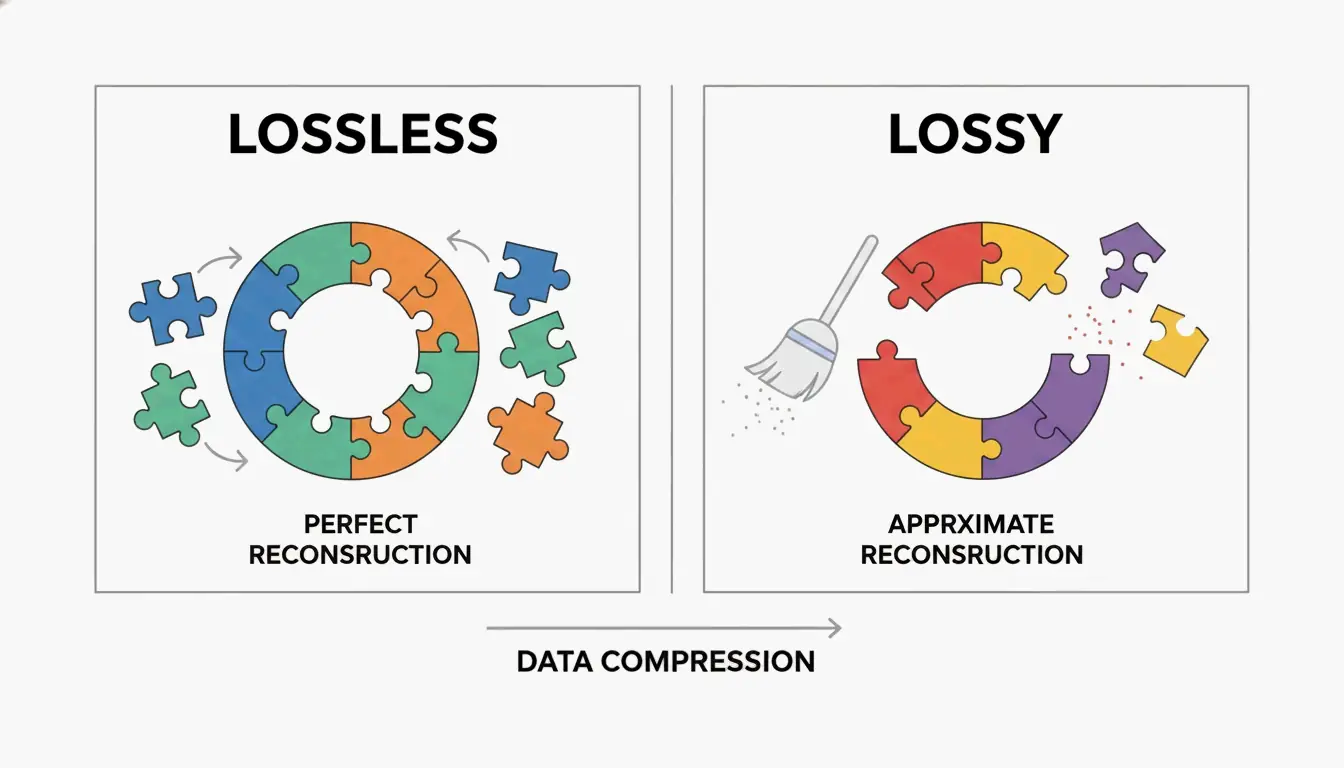
    Beim Optimieren von Dateien musst du dich zwischen verlustfreier und verlustbehafteter Kompression entscheiden. Verlustfreie Kompression verkleinert Dateien, indem sie Muster in den Daten findet, ohne die tatsächlichen Pixel oder Audiodaten anzutasten. Das ist deine beste Wahl für textlastige Dokumente oder Archivfotos, bei denen jedes winzige Detail mit dem Original identisch bleiben muss.

    Verlustbehaftete Kompression hingegen entfernt dauerhaft „zusätzliche“ Daten, die unsere Augen oder Ohren normalerweise nicht bemerken. Wenn du beispielsweise die JPEG-Qualität leicht senkst, kannst du enorm viel Platz sparen, ohne fast sichtbare Veränderung. Wie Priyanka Kasera, Softwareingenieurin bei SmartPDFSuite, erklärt, sind zu große Bilder eine häufige Falle. Wenn du ein Foto vor dem Einbetten nicht auf seine endgültigen Anzeigemaße verkleinerst, kannst du am Ende eine „25-fache Datenaufblähung“ bekommen.

    Ein einfacher direkter Vergleich von verlustfreien (identisch) und verlustbehafteten (optimiert) Datenstrukturen.

    Was ist die ideale DPI für digitale Dokumente?

    DPI (Punkte pro Zoll) misst die Auflösung. Im Jahr 2026 hängt die richtige Einstellung vollständig davon ab, wohin die Datei geht:

    • Web-Auslieferung: 72 bis 150 DPI reichen für Bildschirme.
    • Standarddruck: 150 bis 200 DPI balancieren Qualität und Größe.
    • Professioneller Druck: 300 DPI ist der Basiswert für hochwertige physische Drucke.

    Laut IRCC Canada hält das Scannen von Dokumenten mit 96 oder 150 DPI den Text für Online-Anträge klar und reduziert gleichzeitig die Dateigröße erheblich.

    PDFs verkleinern: Adobe Acrobat Pro und professionelle Alternativen nutzen

    PDFs sind oft die voluminösesten Dateien in einem Büro, weil sie wie Koffer funktionieren und hochauflösende Bilder, Schriftarten und komplexe Ebenen gleichzeitig enthalten.

    Schritt für Schritt: PDFs in Adobe Acrobat Pro komprimieren

    Adobe Acrobat Pro ist immer noch die erste Wahl für die PDF-Optimierung. Für beste Ergebnisse nutze den „PDF Optimizer“, um spezifisch zu werden:

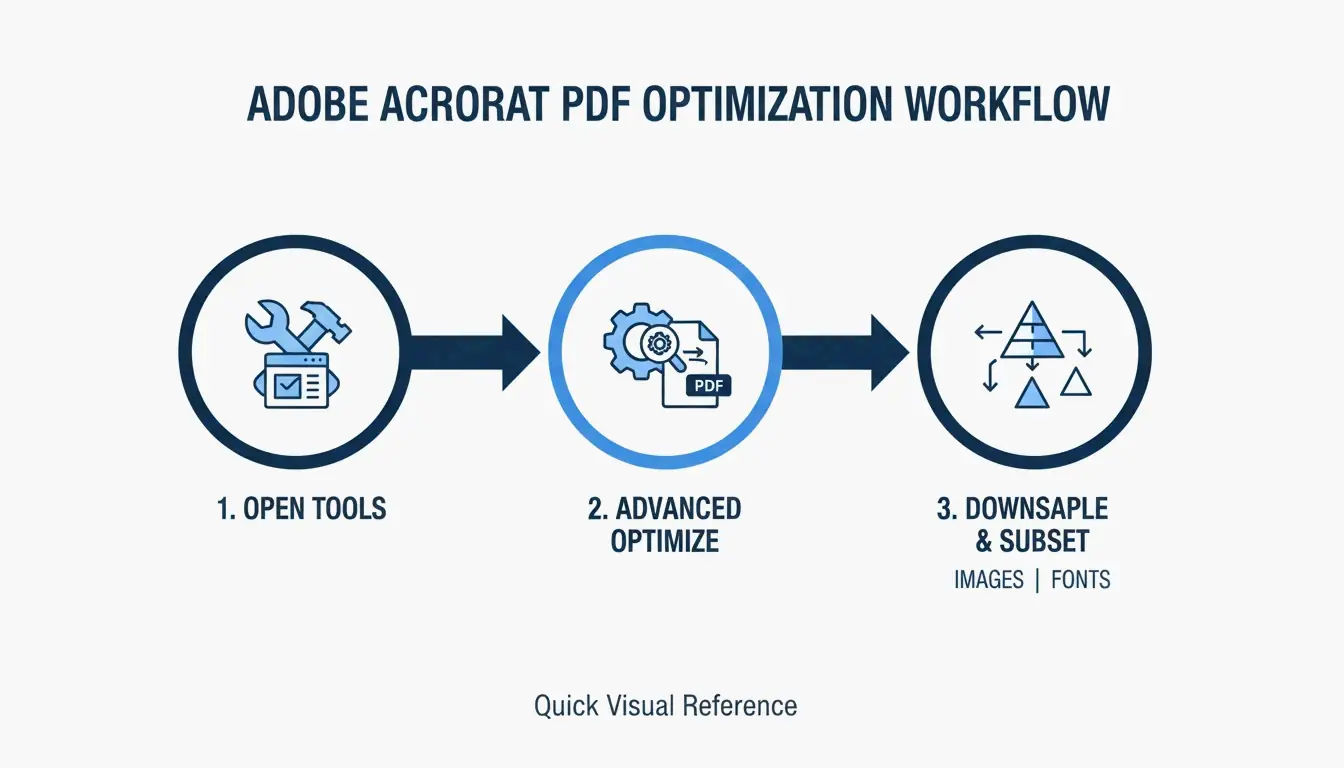
    1. Öffne dein PDF und gehe zu Alle Werkzeuge > PDF komprimieren (All tools > Compress a PDF).
    2. Wähle Erweiterte Optimierung (Advanced Optimization), um Bildeinstellungen manuell anzupassen.
    3. Downsample Bilder auf 150 DPI für die Webnutzung und stelle sicher, dass Font Subsetting (Schriftarten-Teilmenge) aktiviert ist. Subsetting bettet nur die tatsächlich in deinem Dokument verwendeten Zeichen ein, statt der gesamten Schriftartenbibliothek. SmartPDFSuite merkt an, dass dies das Schriftarten-Gewicht um 80–90% reduzieren kann.

    Eine 3-Schritt-Visualisierung des PDF-Optimierungs-Workflows.

    Wenn du ein anderes Tool möchtest, reduzierte Cisdem PDF Compressor bildlastige Dateien in jüngsten Tests um fast 89%. Eine weitere solide Wahl ist pdfFiller, das einfache Komprimierungsstufen „Niedrig, Mittel, Hoch“ bietet und sich gut für Teams eignet, die viele Dateien gleichzeitig verarbeiten.

    Warum ist dein PDF immer noch groß? Überprüfe versteckte Metadaten

    Wenn eine Datei nach der Komprimierung immer noch riesig ist, sind Metadaten und versteckte Ebenen (Metadata & Hidden Layers) wahrscheinlich schuld. PDFs verbergen oft Bearbeitungsverläufe, CAD-Ebenen oder „nur-Druck“-Daten, die du nicht brauchst. Smallppt (2026) weist darauf hin, dass Bilder normalerweise 70% einer PDF-Größe ausmachen. Die Nutzung von OCR (Optische Zeichenerkennung), um Bilder in durchsuchbaren Text umzuwandeln — und dann das hochauflösende Original-Hintergrundbild zu löschen — kann nutzlose Daten in Megabyte-Größe entfernen.

    Meisterung der Videokomprimierung: Bitraten, Codecs und Handbrake

    Videos erfordern einen anderen Ansatz. Hier geht es um den „Codec“ (die Mathematik, die zum Verkleinern des Videos verwendet wird) und die „Bitrate“ (wie viele Daten pro Sekunde verarbeitet werden).

    Beste Video-Codecs für maximale Schrumpfung

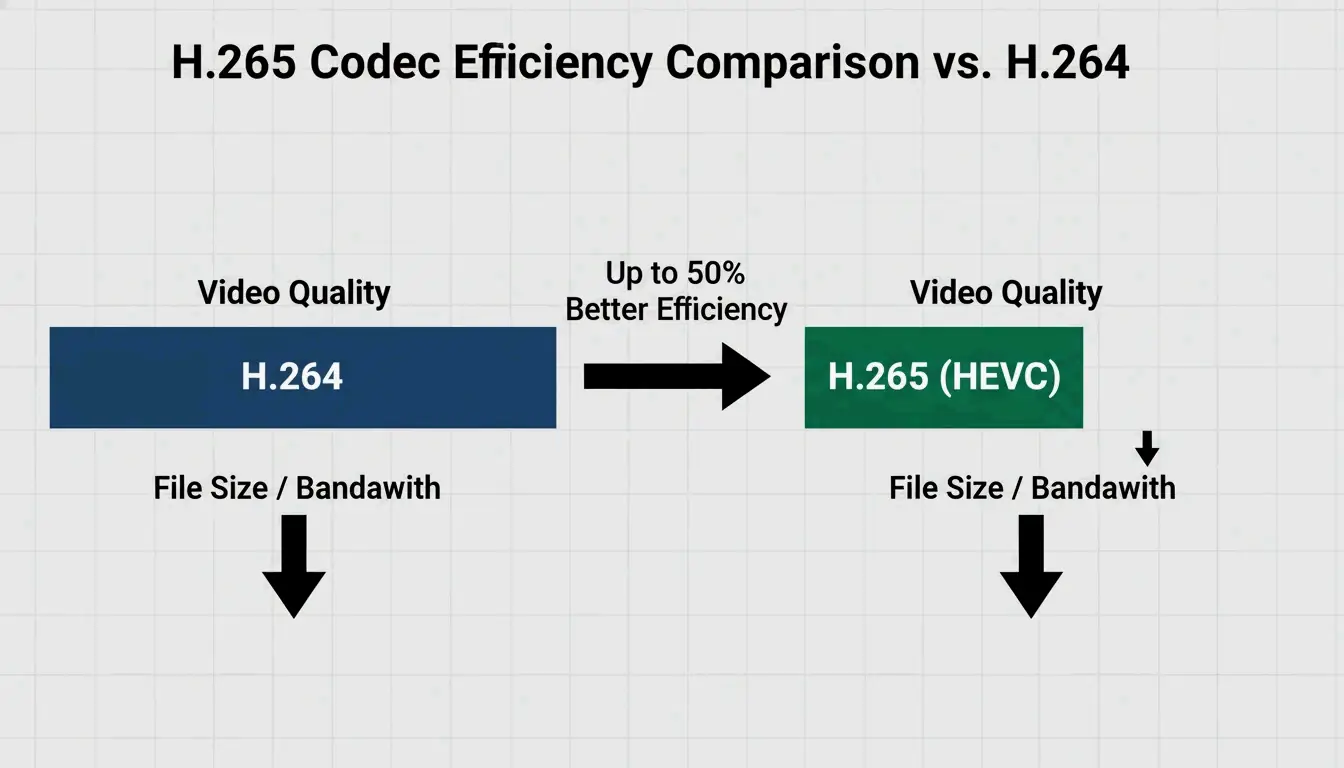
    Bis 2026 ist H.265 (HEVC) zum Standard für hocheffiziente Videos geworden. Während der ältere H.264 noch verbreitet ist, bietet dir H.265 die gleiche Qualität bei etwa halber Größe. Beim Exportieren probiere diese Bitraten-Ziele:

    • Web/Soziale Medien: 2–5 Mbps für 1080p.
    • Archivierung/Hohe Auflösung: 10–20 Mbps.

    Wie du Handbrake für die Stapelverarbeitung von Videos nutzt

    Wenn du einen Ordner voller großer Videos hast, ist das Open-Source-Tool Handbrake der schnellste Weg, alle auf einmal zu verarbeiten:

    1. Öffne Handbrake und klicke auf „Open Source“, um deinen Ordner auszuwählen.
    2. Aktiviere das Kontrollkästchen Web Optimized.
    3. Wähle den H.265 (x265)-Videocodec.
    4. Nutze die Schaltfläche Add to Queue, um die Software den gesamten Stapel automatisch verarbeiten zu lassen.

    Ein Vergleich von H.264 und H.265, der den Effizienzgewinn zeigt (gleiche Qualität, geringere Größe).

    Bildoptimierung: Von JPEG zu modernen WebP-Standards

    Die Bildoptimierung folgt der „80%-Regel“. SmartPDFSuite (2026) fand heraus, dass das Einstellen der JPEG-Qualität auf 80% fast nicht von 100% zu unterscheiden ist, aber die Dateigröße um 40–60% reduziert.

    Für die beste Web-Leistung sind WebP und AVIF nun die Top-Wahl. Sie komprimieren besser als PNG oder JPEG und unterstützen weiterhin transparente Hintergründe. Nutze diesen Kurztipp:

    • JPEG: Am besten für Standardfotos.
    • PNG: Hebe dir das für Grafiken auf, die Transparenz benötigen.
    • SVG: Am besten für Icons und Logos (diese bleiben unabhängig von der Größe winzig).
    • WebP: Der 2026-Standard für fast alles im Web.

    Plattformspezifische Abkürzungen: macOS Vorschau vs. Windows „Als PDF drucken“

    Du brauchst nicht immer ausgefallene Software. Dein Computer hat bereits integrierte Werkzeuge für schnelle Korrekturen.

    macOS Vorschau und Quartz-Filter

    Auf einem Mac kann die Vorschau (Preview) PDFs in Sekunden verkleinern:

    1. Öffne das PDF.
    2. Gehe zu Ablage > Exportieren (File > Export).
    3. Wähle Dateigröße reduzieren (Reduce File Size) aus dem Quartz-Filter (Quartz Filter)-Menü.
      Hinweis: Cisdem warnt, dass dies manchmal die Qualität zu stark senken oder die Datei sogar größer machen kann, wenn sie bereits optimiert wurde.

    Windows und die Macht der Kommandozeile

    Windows-Nutzer können den Trick „Als PDF drucken (Print to PDF)“ nutzen. Indem du ein PDF in eine neue Datei „druckst“, entfernt Windows den Bearbeitungsverlauf und versteckte Objekte und lässt dich oft mit einer schlankeren Version zurück. Für fortgeschrittene Nutzer ist Ghostscript ein mächtiges Kommandozeilen-Tool. Das Ausführen von brew install ghostscript ermöglicht es dir, die Komprimierung für riesige Dateimengen zu automatisieren, ohne jemals ein Fenster zu öffnen.

    Fazit

    Die Reduzierung der Dateigröße ist eine Frage der Balance: den richtigen Codec wählen (H.265/WebP), die richtige DPI einstellen (150 für Web) und Tools wie Adobe Acrobat oder Handbrake nutzen, um versteckte Metadaten zu beseitigen. Beginne damit zu prüfen, was deine Datei tatsächlich schwer macht. Wenn es Bilder sind, konzentriere dich auf Downsampling. Wenn es ein Video ist, wechsle zu H.265. Denke nur daran, ein hochauflösendes Backup deines Originals aufzubewahren, bevor du beginnst — sobald du verlustbehaftete Kompression verwendest, bekommst du diese Originalpixel nicht zurück.

    FAQ

    Wie kann ich ein PDF auf meinem Telefon komprimieren, ohne eine App herunterzuladen?

    Du kannst browserbasierte Tools wie Smallpdf, Adobe Online oder pdfFiller verwenden. Unter iOS kannst du den „Druck“-Trick nutzen: Öffne das PDF, tippe auf Teilen > Drucken und ziehe dann auf (zoome in) das Vorschaubild. Das erzeugt eine reduzierte, kleinere Version, die du dann teilen oder wieder in deine Dateien speichern kannst.

    Führt die Reduzierung der Dateigröße immer zu einem Verlust der visuellen Qualität?

    Nicht unbedingt. Verlustfreie Kompression entfernt redundante Daten-Codes, ohne die tatsächlichen Pixel anzutasten. Während verlustbehaftete Kompression (wie JPEG bei 80%) Daten verwirft, sind diese Veränderungen für das menschliche Auge bei normalen Betrachtungsabständen oft unsichtbar, was eine erhebliche Größenreduzierung ohne spürbaren Qualitätsverlust ermöglicht.

    Warum ist dein PDF immer noch groß? Überprüfe versteckte Metadaten

    Die Datei könnte hochauflösende „nicht-teilgesetzte“ Schriftarten oder mehrere versteckte Ebenen sowie schwere „nur-Druck“-Metadaten enthalten, die Standardkompressoren überspringen könnten. Zusätzlich können eingebettete Multimedia-Inhalte wie Videos oder hochauflösende Hintergrundbilder in gescannten Dokumenten die Größe groß halten. Versuche, das PDF zu „reduzieren“ (flachen), oder nutze ein spezielles „PDF optimieren“-Tool, um diese Elemente zu entfernen.

  • Kein PS? Nutze dieses Web-Tool, um TIFF in 1 Sekunde zu komprimieren

    Kein PS? Nutze dieses Web-Tool, um TIFF in 1 Sekunde zu komprimieren

    Stand Mai 2026 kannst du dieses Web-Tool verwenden, um TIFF in 1 Sekunde zu komprimieren, ohne Photoshop zu benötigen. Fortgeschrittene browserbasierte Plattformen wie Aspose, HitPaw oder Online-Convert ermöglichen es dir, sofort eine LZW– oder CCITT-Group-4-Komprimierung anzuwenden. Diese Tools können TIFF-Dateigrößen direkt in deinem Browser um bis zu 80 % reduzieren und dabei die Bildqualität professionell und scharf halten.

    So komprimierst du TIFF in 1 Sekunde ohne Photoshop

    Bis 2026 sind die Tage vorbei, an denen man schwere Desktop-Software wie Adobe Photoshop nur für einfache Bildaufgaben geöffnet hat. Moderne Webtechnologie macht es möglich, hochauflösende TIFF-Daten (Tagged Image File Format) fast augenblicklich hochzuladen und zu komprimieren. Online-Convert, eine Plattform, die über 1,9 Milliarden Dateien verarbeitet hat, stellt fest, dass dieser Wandel hin zur browserbasierten Verarbeitung ganz um Geschwindigkeit und die Möglichkeit geht, auf jedem Gerät zu arbeiten.

    Der 3-Schritte-Schnellkomprimierungs-Workflow

    Um dieses „1-Sekunden“-Ergebnis zu erzielen, haben professionelle Web-Tools das technische Rätselraten entfernt. Der Standardprozess im Jahr 2026 sieht so aus:

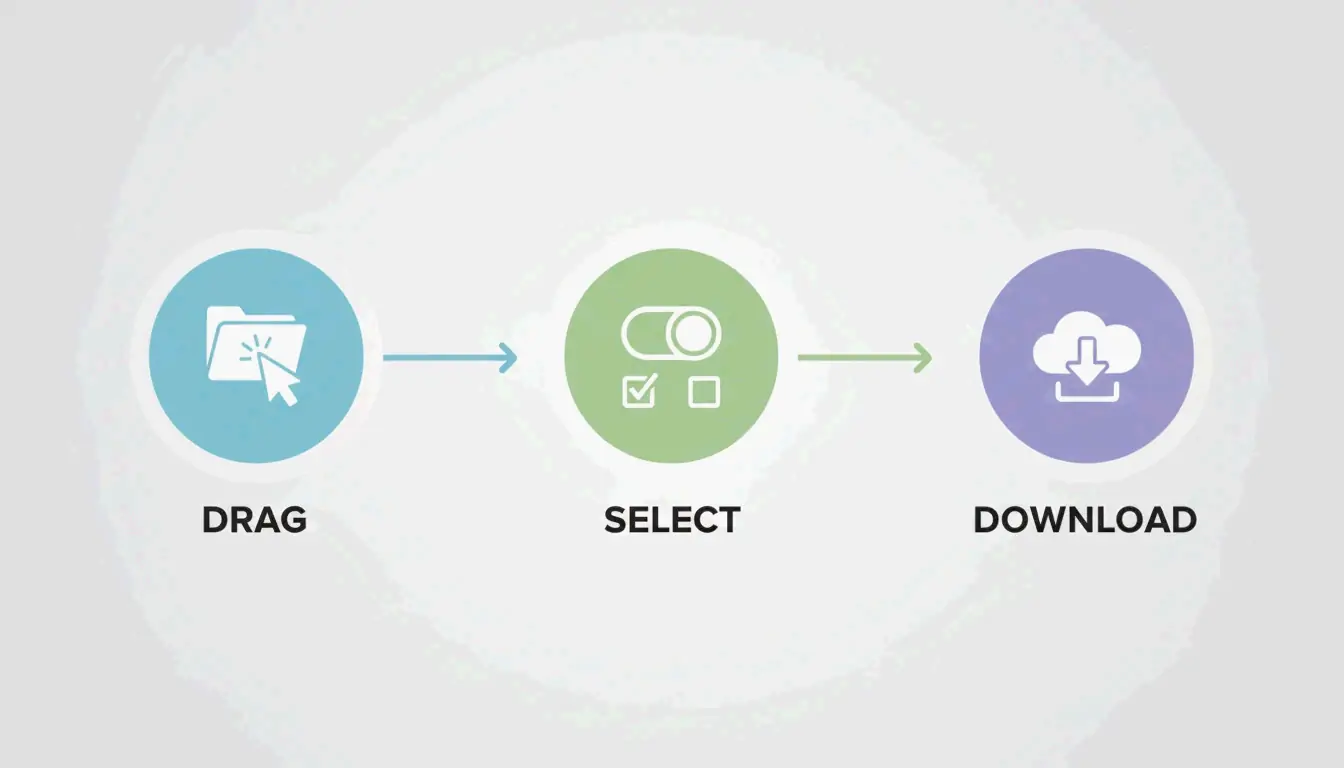
    1. Hochladen : Ziehe deine TIFF-Dateien in das Browserfenster. Tools wie HitPaw beherrschen die Stapelverarbeitung, sodass du dutzende Dateien auf einmal ablegen kannst.
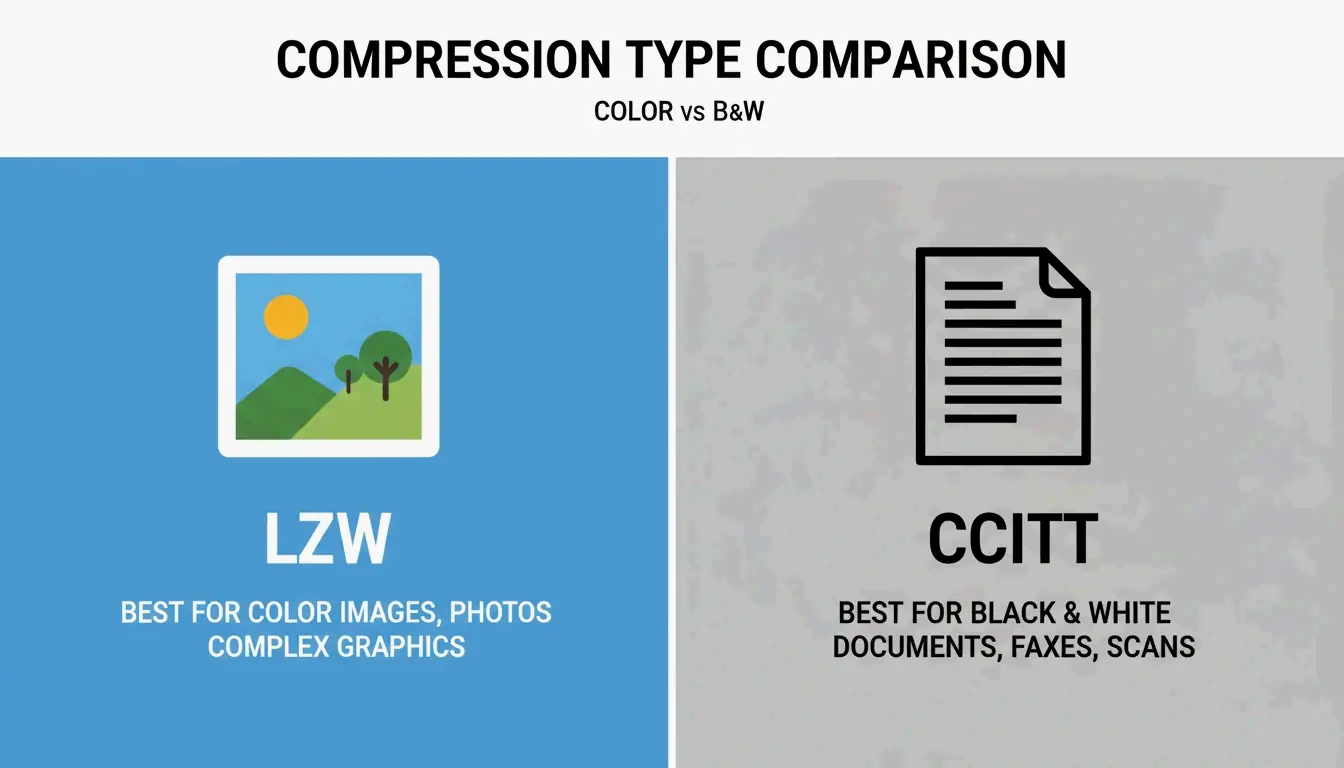
    2. Methode wählen : Wähle eine Komprimierungsstufe (Niedrig, Mittel oder Hoch). Verwende LZW für Farbfotos; für Schwarz-Weiß-Dokumente ist CCITT Group 4 normalerweise die bessere Wahl.
    3. Herunterladen : Klicke auf „Komprimieren“ und speichere deine Datei. Aspose weist darauf hin, dass nach Abschluss des Uploads die eigentliche Verarbeitung normalerweise weniger als eine Sekunde dauert.

    Einfacher 3-Schritte-Workflow: Hochladen, Verarbeiten, Herunterladen

    Warum browserbasierte Tools 2026 schneller sind als Photoshop

    Photoshop ist ein Schwergewicht, aber es startet langsam und zwingt dich, dich durch Menüs wie „Speichern unter“ oder „Exportieren“ zu wühlen. Webbasierte Tools sind für einen einzigen bestimmten Job gebaut: Optimierung. HitPaw kann Dateigrößen mit einem Klick um bis zu 80 % reduzieren, und das, ohne den Arbeitsspeicher (RAM) deines Computers so zu belasten wie Creative-Cloud-Apps. Diese Tools nutzen außerdem intelligente Einstellungen, die erkennen, ob dein Bild ein medizinischer Scan oder ein digitales Gemälde ist, und wenden automatisch die richtigen TIFF-Parameter an.

    Wähle deine Komprimierung: LZW vs. CCITT Group 4

    Das TIFF-Format ist flexibel, was sein bestes Merkmal ist, aber auch der Grund, warum es verwirrend sein kann. Wie Wikipedia erklärt, wurde TIFF ursprünglich erstellt, um alles zu verarbeiten, von einfachen Schwarz-Weiß-Scans bis hin zu tiefenfarbigen Bildern. Den richtigen Algorithmus auszuwählen, ist es, was dein Dokument knackig statt verschwommen hält.

    Wann du LZW für verlustfreie Ergebnisse verwendest

    LZW (Lempel–Ziv–Welch) ist die bewährte verlustfreie Methode für Farb- und Graustufenbilder. Sie funktioniert, indem sie wiederkehrende Muster in den Daten findet, ohne ursprüngliche Informationen wegzuwerfen. Das macht sie zum „Goldstandard“ für die hochwertige Archivierung.

    • Am besten für : Komplexe Farbgrafiken, digitale Kunst und Fotografie.
    • Wiedergabetreue : 100 % verlustfrei; das Bild bleibt genau wie das Original.
    • Fallstudie : Aspose stellt fest, dass komprimierte TIFFs in der medizinischen und wissenschaftlichen Bildgebung von entscheidender Bedeutung sind, wo Scans für die Speicherung kleiner sein müssen, aber jedes Pixel für die Analyse perfekt bleiben muss.

    Warum ist CCITT Group 4 am besten für gescannte Dokumente?

    CCITT Group 4 wurde ursprünglich für Faxgeräte entwickelt und ist speziell für bitonale (rein schwarz-weiße) Bilder optimiert. Während LZW auf Byte-Muster schaut, ist Group 4 auf die einfache „An/Aus“-Natur von monochromen Scans optimiert.

    • Effizienz : Es schrumpft textlastige Dokumente viel mehr als LZW es kann.
    • Am besten für : Rechnungen, Rechtsverträge und historische Aufzeichnungen.
    • Technischer Standard : Laut reaConverter wandelt die Verwendung von CCITT Group 4 ein Bild in ein bitonales Format um, was beim Archivieren von Tausenden Dokumenten ideal ist, um Platz zu sparen.

    Direkter Vergleich: LZW (Farbe) vs. CCITT (S&W)

    Sicherheits-Tiefgang: Client-Seite vs. Server-Seite Komprimierung

    Sicherheit ist ein großes Thema, wenn du sensible TIFFs wie Rechtsdokumente oder Krankenakten verarbeitest. Im Jahr 2026 behandeln Web-Tools deine Daten im Allgemeinen auf eine von zwei Arten.

    Serverseitige Verarbeitung bedeutet, dass deine Datei zu einem entfernten Server reist, um komprimiert zu werden. Vertrauenswürdige Anbieter wie Aspose verwenden SSL-Verschlüsselung und löschen alle Dateien automatisch innerhalb von 24 Stunden, um deine Daten sicher zu halten.

    Clientseitige Verarbeitung ist die neuere, privatere Option. Tools wie ToolsFlow führen die Komprimierung vollständig im lokalen Speicher (RAM) deines Browsers aus. Die Datei verlässt nie tatsächlich deinen Computer, was ein großer Gewinn für wissenschaftliche oder Unternehmensdaten ist, die lokal bleiben müssen.

    Technische Standards: TIFF 6.0 und Baseline-Kompatibilität

    Das TIFF-Format wurde 1992 mit TIFF 6.0 stabilisiert. Um sicherzustellen, dass deine Datei heute auf jedem Computer geöffnet wird, muss sie dem sogenannten Baseline-TIFF folgen.

    • Baseline-TIFF : Dies ist die Basisversion, die jeder Bildbetrachter unterstützt. Sie verwendet einfache Funktionen wie Streifen (strips) sowie unkomprimierte oder PackBits-Daten.
    • BigTIFF : Standard-TIFFs haben ein 4-GB-Limit, weil sie 32-Bit-Offsets verwenden. Für massive geografische oder wissenschaftliche Karten verwendet die BigTIFF-Variante 64-Bit-Offsets, um Dateien von bis zu 18 Exabytes zu unterstützen.
    • Aspose.Imaging : Entwickler, die diese Standards automatisieren müssen, verwenden oft Bibliotheken wie Aspose.Imaging for .NET. Das gibt ihnen Kontrolle über technische Tags wie StripOffsets, um sicherzustellen, dass die Dateien perfekt den TIFF-6.0-Spezifikationen entsprechen.

    Fazit

    Du brauchst kein Photoshop mehr, um hochauflösende Bilder zu verwalten. Indem du das richtige browserbasierte Tool verwendest und den korrekten Algorithmus wählst – LZW für Farbe oder CCITT Group 4 für Schwarz-Weiß –, kannst du in Sekunden professionelle Ergebnisse erzielen. Egal, ob du Rechtsdokumente oder medizinische Scans archivierst, moderne Web-Tools bieten eine sichere und verlustfreie Möglichkeit, deine Dateien zu optimieren. Beginne, indem du deinen Bildtyp überprüfst, und nutze dann eine Plattform wie Aspose oder HitPaw für ein schnelles, einfaches Erlebnis.

    FAQ

    Ist es sicher, Online-Tools zu verwenden, um sensible TIFF-Dokumente zu komprimieren?

    Ja, solange du seriöse Tools verwendest. Die meisten professionellen Plattformen verwenden SSL-Verschlüsselung, um deine Daten während der Übertragung zu schützen. Anbieter wie Aspose und Online-Convert löschen Dateien normalerweise innerhalb von 24 Stunden von ihren Servern. Für die höchste Sicherheit suche nach „clientseitigen“ Tools, die Dateien im lokalen Speicher deines Browsers verarbeiten, damit die Daten nie dein Gerät verlassen.

    Was ist der Unterschied zwischen LZW- und CCITT-Group-4-Komprimierung?

    LZW ist eine verlustfreie Methode für Farb- und Graustufenbilder, die perfekt für Fotos ist. CCITT Group 4 ist auf bitonale (schwarz-weiße) Bilder wie Faxe oder Textscans spezialisiert. Während LZW alle Farbdaten intakt hält, bietet Group 4 eine viel höhere Komprimierung für einfache schwarz-weiße Textdokumente.

    Kann ich TIFF-Dateien auf einem Mobilgerät komprimieren, ohne eine App zu installieren?

    Ja, moderne webbasierte Komprimierungstools funktionieren perfekt auf dem Handy. Du kannst einen aktuellen Browser wie Safari oder Chrome verwenden, um TIFFs direkt aus dem Speicher deines Telefons oder einem Cloud-Laufwerk hochzuladen. Die „1-Sekunden“-Geschwindigkeit gilt weiterhin, besonders wenn du auf einer 5G- oder schnellen WLAN-Verbindung bist.

  • SVG-Kompressionsprinzip: Wie Bilder intelligent schrumpfen

    SVG-Kompressionsprinzip: Wie Bilder intelligent schrumpfen

    Stand Mai 2026 konzentriert sich das SVG-Kompressionsprinzip auf das Entfernen redundanter XML-Metadaten und das Vereinfachen der Genauigkeit der Pfaddaten (d-Attribut). Im Gegensatz zu Rasterformaten schrumpfen diese Bilder intelligent, indem die Code-Komplexität gesenkt wird. Kombiniert mit Übertragungsebenen-Algorithmen wie Gzip oder Brotli erzielen Entwickler typischerweise eine Gesamtgrößenreduktion von 70-90 %, ohne die visuelle Qualität zu verlieren.

    Das SVG-Kompressionsprinzip: Wie schrumpfen Vektorbilder intelligent?

    Der grundlegende Grund, warum SVGs so effektiv komprimiert werden können, liegt darin, dass sie XML-basierte Textdateien und keine Pixelraster sind. Laut Wikipedia ist SVG ein vom W3C entwickelter offener Standard, der mathematische Befehle verwendet, um 2D-Grafiken zu definieren. Da sie im Wesentlichen Code sind, können sie durchsucht und indiziert werden, neigen aber auch dazu, „Textaufblähung“ anzusammeln — zusätzliche Daten, die keinen Einfluss auf das endgültige Aussehen des Bildes haben.

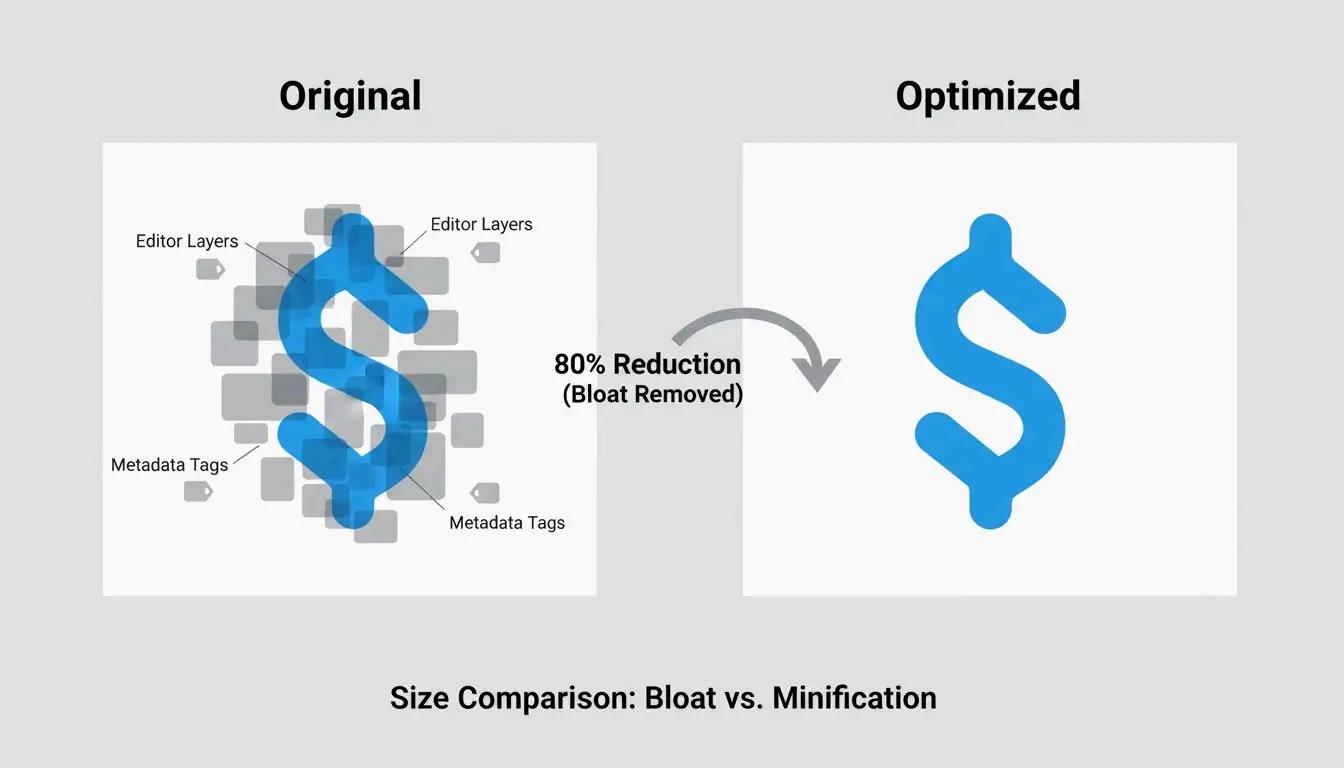
    Bilder schrumpfen intelligent, wenn wir diese nicht gerenderten Daten identifizieren und aussortieren. Ein SVG zu komprimieren ist im Grunde eine spezielle Form der Code-Minifizierung. Sie löschen editor-spezifische Artefakte, Metadaten und Kommentare, die die Rendering-Engine des Browsers ohnehin ignoriert. Wie DEV Community anmerkt, könnte ein typisches, aus Adobe Illustrator v29 exportiertes Symbol bei 45 KB starten, aber nach dem Entfernen dieser versteckten Ebenen und redundanten Anweisungen auf nur 8 KB schrumpfen — eine Reduktion um 82 %.

    Ein einfacher Vergleich, der ein „aufgeblähtes SVG“ (viele Ebenen/Metadaten) einem „sauberen SVG“ (nur Kernpfade) gegenüberstellt.

    Warum XML-Metadaten Ihre Dateien aufblähen

    Design-Software wie Adobe Illustrator, Figma und Inkscape bettet proprietäre XML-Metadaten ein, damit Sie später zurückkehren und Ebenen bearbeiten können. Dazu gehören Dinge wie Ebenennamen, Generator-Kommentare und Arbeitsbereichseinstellungen. Für den Designer hilfreich, sind diese Daten im Web totes Gewicht. ToolPix hebt hervor, dass das Bereinigen dieser Tags die Dateigröße um bis zu 80 % reduzieren kann und dem Browser tatsächlich hilft, schneller zu rendern, indem der DOM-Footprint klein gehalten wird.

    Genauigkeitskontrolle: Die Pfaddaten vereinfachen (d-Attribut)

    Der effektivste Teil des SVG-Kompressionsprinzips besteht darin, Pfaddaten (das d-Attribut) zu vereinfachen. Vektorformen werden durch Koordinaten definiert, die oft bis zu 8 Nachkommastellen enthalten (wie 12.003906). Das Reduzieren dieser floatPrecision (Gleitkommapräzision) auf 2 oder 3 Nachkommastellen führt normalerweise zu keiner sichtbaren Veränderung — selbst auf High-End-Bildschirmen —, entfernt aber eine gewaltige Textmenge. Laut DEV Community bestehen die wichtigsten Tricks hier darin, Zahlen zu runden und absolute Koordinaten in kürzere „relative Deltas“ umzuwandeln.

    2026-Tech-Stack: Optimieren mit SVGO und modernen Tools

    In der aktuellen Entwicklungslandschaft von 2026 ist das Werkzeug der Wahl zur Anwendung des SVG-Kompressionsprinzips SVGO (SVG Optimizer). Stand Mai 2026 ist SVGO v3.3.2 der Industriestandard und benötigt Node.js v22 oder höher. Es ist die Engine hinter nahezu jedem modernen Optimierungs-Workflow und jeder automatisierten Build-Pipeline.

    Für diejenigen, die eine visuelle Oberfläche bevorzugen, ist SVGOMG immer noch der beste „Spielplatz“. Es ist eine webbasierte Version von SVGO, mit der Sie bestimmte Plugins umschalten und eine Echtzeitvorschau der Änderungen sehen können. Es ist ein Lebensretter, um genau zu testen, wie weit Sie die Präzision senken können, bevor die Linien gezackt aussehen.

    Die Integration in moderne Frameworks wie Next.js 16 ist mittlerweile ebenfalls viel reibungsloser. Laut der Next.js-Dokumentation verarbeitet die next/image-Komponente SVGs mit der unoptimized-Eigenschaft, da Vektordateien sich keine Gedanken über die Auflösung machen müssen. Für die beste Leistung ist es dennoch Best Practice, Assets vor dem Erreichen Ihres public-Ordners durch SVGO laufen zu lassen.

    SVGO für maximale Effizienz konfigurieren

    Für professionelle Ergebnisse möchten Sie eine benutzerdefinierte svgo.config.mjs. Eine Fallstudie zu einem UI-Symbolset zeigte eine Gesamtreduktion von 93,3 % bei Verwendung von SVGO kombiniert mit Brotli. Hier sind die wichtigsten Einstellungen:

    • Multipass: Setzen Sie dies auf true, damit der Optimierer wiederholt läuft, bis er keine Bytes mehr zum Abschneiden findet.
    • floatPrecision: Normalerweise 2 für Symbole und 3 für komplexe Illustrationen.
    • removeViewBox: Setzen Sie dies immer auf false, um sicherzustellen, dass Ihre Bilder auf verschiedenen Bildschirmgrößen korrekt skaliert werden.

    Beeinträchtigt die SVG-Kompression die responsive Skalierung? Das viewBox-Attribut

    Ein häufiger Fehler ist es, das viewBox-Attribut während der Kompression versehentlich zu entfernen. Die viewBox ist das mathematische Koordinatensystem, das es einem SVG ermöglicht, intelligent zu skalieren, um in seinen Container zu passen. Wenn Sie dies entfernen, könnte das SVG auf eine feste Pixelbreite und -höhe zurückfallen, was Ihr responsives Layout zerstört.

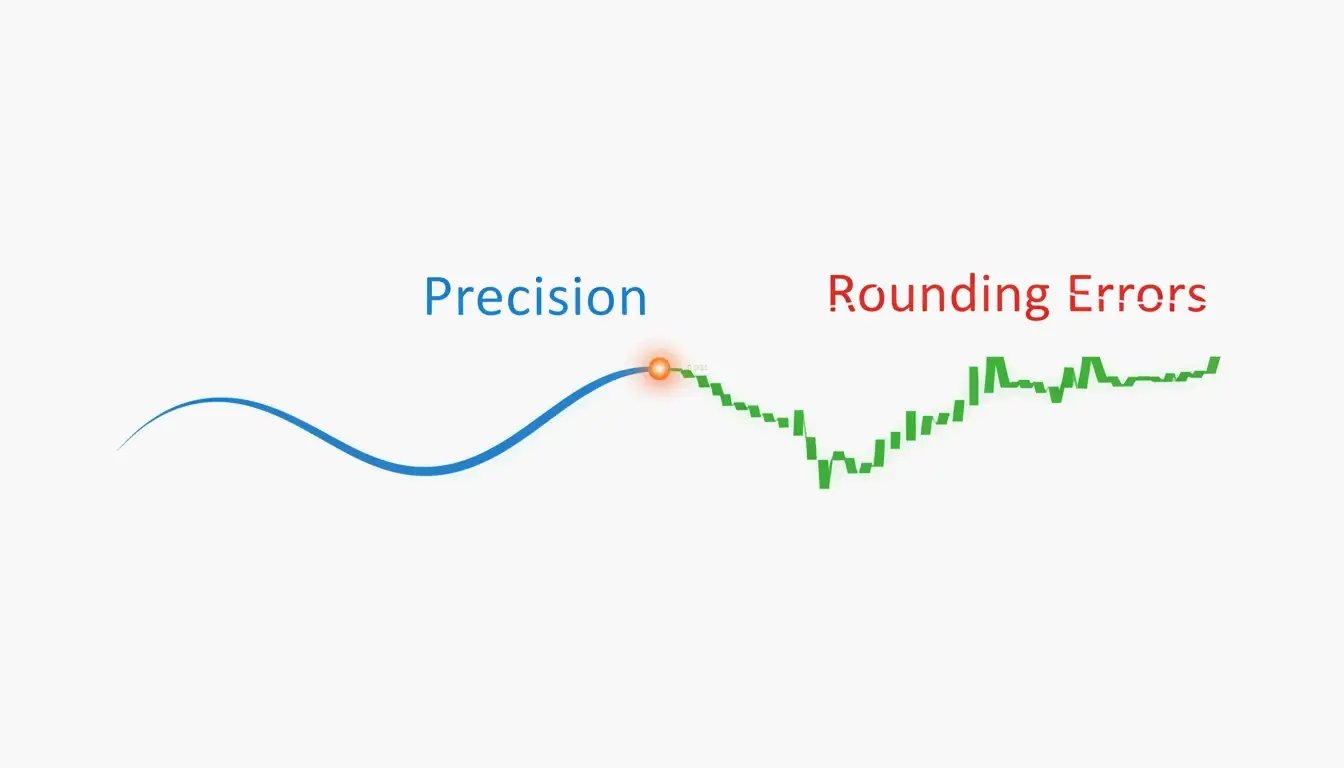
    Es gibt eine feine Grenze zwischen „Bereinigen“ und „Zerstören“ einer Datei. Während das Senken der Pfadgenauigkeit (floatPrecision) Platz spart, führt ein zu niedriger Wert zu Rundungsfehlern. Auf modernen hochauflösenden (Retina-)Bildschirmen kann eine Präzision von 1 zu sichtbaren Lücken oder gezackten Kanten führen. Wenn Sie es bei 2 oder höher belassen, bleiben Kurven auf verschiedenen Geräten glatt.

    Eine visuelle Metapher für „Präzision vs. Qualität“, die zeigt, wie eine glatte Kurve gezackt wird, wenn Nachkommastellen entfernt werden.

    Schrumpfen auf Übertragungsebene: Gzip und Brotli implementieren

    Während SVGO die Datei selbst bereinigt, findet der letzte Schritt des SVG-Kompressionsprinzips auf Serverebene statt. Da SVGs Text sind, sind sie perfekte Kandidaten für Standardkomprimierungsalgorithmen. Laut Wikipedia kann Gzip eine SVG-Datei typischerweise auf 20-50 % ihrer Originalgröße schrumpfen lassen.

    2026 hat Brotli als Web-Standard für image/svg+xml-Inhalte übernommen und schlägt Gzip konsistent um zusätzliche 15-20 %. Dieses „Schrumpfen auf Übertragungsebene“ verändert die Datei nicht auf Ihrer Festplatte; stattdessen zippt der Server den Text on-the-fly, und der Browser entzippt ihn sofort bei Eintreffen.

    Nginx-Konfiguration für Brotli-SVG-Komprimierung

    Um sicherzustellen, dass Ihre SVGs so effizient wie möglich ausgeliefert werden, können Sie dieses Nginx-Konfigurations-Snippet verwenden:

    brotli on;
    brotli_types image/svg+xml;
    brotli_comp_level 6;
    
    # Gzip-Fallback
    gzip on;
    gzip_types image/svg+xml;
    

    Wie von DEV Community berichtet, kann ein Symbolset aus 50 Dateien mit insgesamt 450 KB auf unter 30 KB schrumpfen, sobald Sie SVGO-Minifizierung mit Brotli-Übertragung kombinieren.

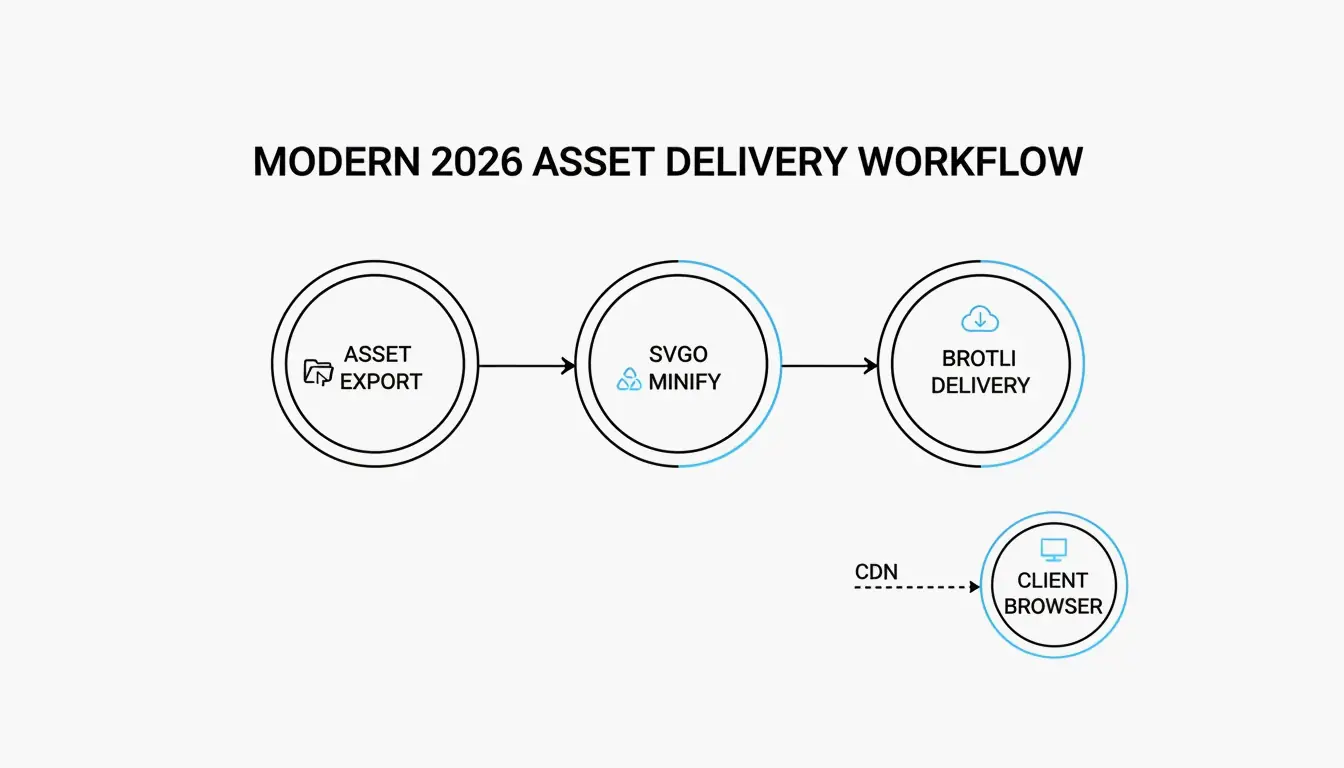
    Der zweistufige Auslieferungsprozess: Quell-SVG -> SVGO (Minifizieren) -> Server (Brotli) -> Browser.

    Kompression als Sicherheitsschicht: SVGs desinfizieren

    Kompression geht es nicht nur um Geschwindigkeit; sie ist auch eine Sicherheitsmaßnahme. Da SVGs XML sind, können sie tatsächlich bösartige <script>-Tags oder foreignObject-Elemente verbergen, die für Cross-Site-Scripting (XSS)-Angriffe verwendet werden. MDN Web Docs warnt, dass SVGs Skripte ausführen können, wenn sie direkt im Browser geladen werden.

    Moderne Tools wie SVGO enthalten Plugins, die als Sicherheitsfilter wirken, indem sie diese gefährlichen Elemente entfernen. Indem Sie alles außer den notwendigen Pfaden und Stilen entfernen, „desinfizieren“ Sie das Bild und machen es für Nutzer sicher, ohne Risiko der Dateninjektion.

    Fazit

    Das SVG-Kompressionsprinzip ist ein zweiteiliger Prozess: Code-Minifizierung (Bereinigen von Metadaten und Pfaden) und serverseitige Kodierung (Brotli/Gzip). Sobald Sie ein SVG als Textdokument statt als Pixelraster betrachten, können Sie mathematische Vereinfachung nutzen, um Bilder intelligent schrumpfen zu lassen.

    Umsetzbarer Rat: Beginnen Sie damit, Ihre Assets durch SVGO v3.3.2 mit einer floatPrecision von 2 laufen zu lassen. Stellen Sie sicher, dass Ihre viewBox intakt ist, damit das Bild responsiv bleibt, und prüfen Sie, dass Ihr Server image/svg+xml mit aktivierter Brotli-Komprimierung ausliefert. Dieser mehrschichtige Ansatz ist der beste Weg, Ihre Web-Leistung 2026 in der Spitzenklasse zu halten.

    FAQ

    Reduziert die SVG-Kompression die visuelle Qualität?

    Generell nein, da sie beim Entfernen von Metadaten verlustfrei ist. Die visuelle Geometrie bleibt identisch, solange Sie nur Editor-Müll und Kommentare entfernen. Nur ein zu starkes Reduzieren des „floatPrecision“ (unter 2) kann sichtbare Rundungsfehler verursachen, die zu gezackten Pfaden oder verzerrten Kurven führen.

    Warum ist meine exportierte SVG-Datei so groß im Vergleich zu einem PNG?

    Design-Tools wie Illustrator betten proprietäre XML-Daten, Vorschaubilder und versteckte Ebenen ein, die für das Web nicht benötigt werden. Wenn Ihr SVG zusätzlich Tausende komplexe Pfad-Knoten oder eingebettete Rasterbilder enthält, kann es schwerer werden als ein pixelbasiertes PNG. Sie müssen Pfade vereinfachen und Metadaten entfernen, um die Vorteile zu sehen.

    Wann sollte ich die SVG-Kompression vermeiden?

    Vermeiden Sie starke Pfad-Vereinfachung bei hochpräzisen technischen Illustrationen oder Architekturplänen, wo auf jede Nachkommastelle ankommt. Entfernen Sie zudem keine Element-IDs, wenn Ihr SVG durch externes CSS oder JavaScript manipuliert wird, da das Minifizieren dieser IDs die Code-Referenzen zerstört.

  • PNG komprimieren und Bilder schnell verkleinern ohne Qualitätsverlust

    PNG komprimieren und Bilder schnell verkleinern ohne Qualitätsverlust

    Um 2026 ein PNG schnell zu komprimieren und ein Bild ohne Qualitätsverlust zu verkleinern, ist die effektivste Methode der Einsatz von browser-nativen WebAssembly- (Wasm-) Tools wie iKit für private, lokale Verarbeitung. Für beste Ergebnisse verwenden Sie die verlustbehaftete Quantisierung (Lossy Quantization), um die Palette auf 8 Bit zu reduzieren (etwa 80 % Größenersparnis), oder oxipng für verlustfreie Optimierung, das versteckte Metadaten entfernt und DEFLATE-Filter optimiert, ohne ein einziges Pixel zu verändern.

    Der 2026-Standard: Wie komprimiert man ein PNG schnell und sicher?

    Bis 2026 ist die Bildoptimierung mehr als nur das Freiräumen von Festplattenspeicher — sie ist eine Voraussetzung, um in den Suchrankings sichtbar zu bleiben. Laut SammaPix ist das Largest Contentful Paint (LCP), eine wichtige Geschwindigkeitskennzahl, auf 70 % aller Webseiten ein Bild. Voluminöse PNG-Dateien verlangsamen diese Kennzahl, was die Nutzererfahrung verschlechtert und Ihr SEO-Ergebnis drückt.

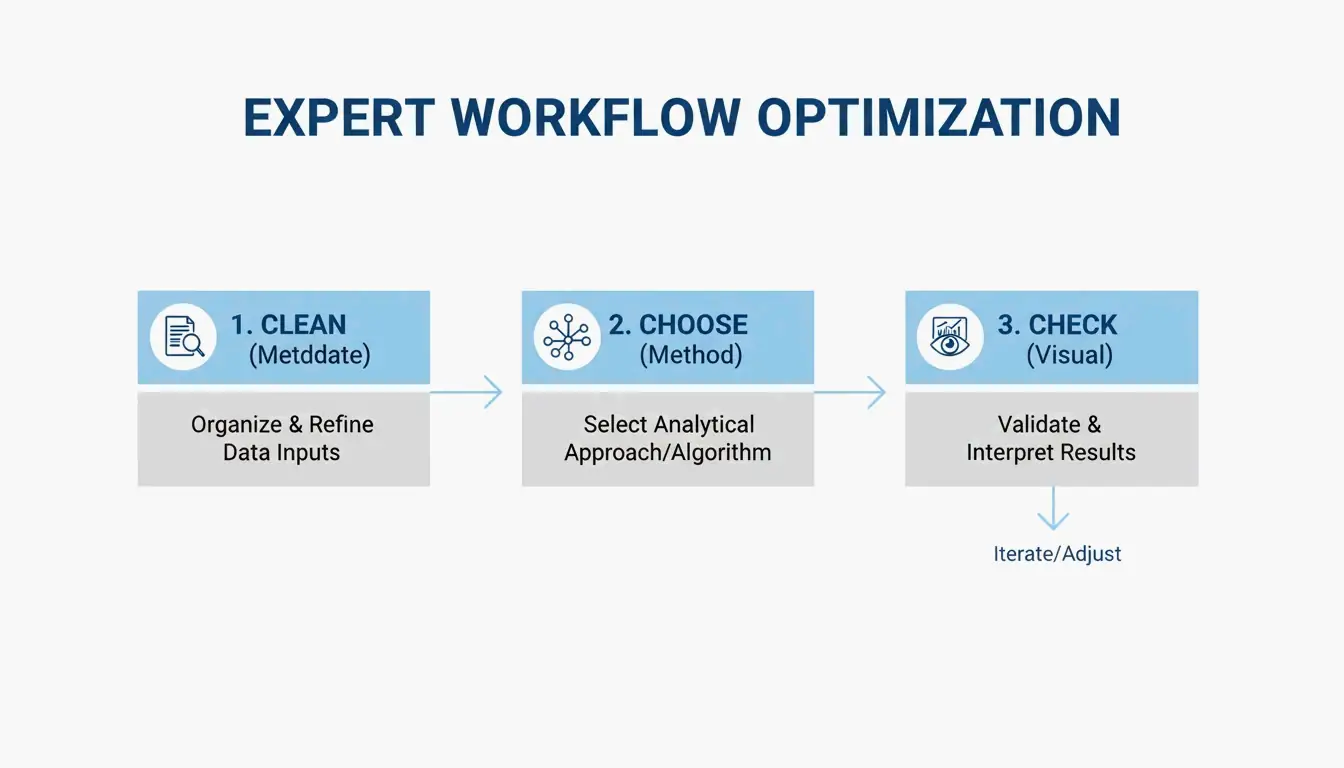
    Für die beste Balance aus Geschwindigkeit und Schärfe befolgen Profis im Allgemeinen diesen dreistufigen Workflow:

    1. Metadaten entfernen: Löschen Sie versteckte EXIF-Daten und unnötige Farbprofile.
    2. Methode wählen: Entscheiden Sie sich für «verlustfrei» (pixelgenau) oder «verlustbehaftete Quantisierung» (visuell identisch, aber deutlich kleiner).
    3. Sichtprüfung: Verwenden Sie Vergleichstools mit Darstellung nebeneinander, um sicherzustellen, dass das Bild noch scharf aussieht, bevor Sie auf «veröffentlichen» klicken.

    Minimaler 3-Stufen-Workflow: Bereinigen, Auswählen, Prüfen

    Der «Upload-freie» Workflow: Sofortige Ergebnisse mit Wasm

    Die Zeiten, in denen sensible Dateien zur Komprimierung auf einen Remote-Server hochgeladen wurden, sind weitgehend vorbei. Moderne Tools wie iKit und ToolTea nutzen WebAssembly (Wasm), um die gesamte schwere Arbeit lokal im Arbeitsspeicher Ihres Browsers zu erledigen. Dieser «Upload-freie» Ansatz bedeutet, dass Ihre privaten Screenshots oder internen Firmendokumente Ihren Computer nie verlassen, was Ihnen sowohl schnellere Verarbeitung als auch besseren Datenschutz bietet.

    Das Bereinigen von Metadaten ist hier der einfachste «schnelle Gewinn». Wie iKit anmerkt, können die zusätzlichen Daten, die Photoshop an eine Datei anhängt, bis zu 200 KB aufblähen — Informationen, die jemandem, der das Bild auf einer Website betrachtet, keinen Nutzen bringen.

    Verlustfrei vs. verlustbehaftet (Quantisierung): Was sollten Sie wählen?

    Die Auswahl des richtigen Tools beginnt mit dem Verständnis, wie das PNG-Format tatsächlich funktioniert.

    Verlustfreie Optimierung (Lossless Optimization) konzentriert sich auf die Mathematik hinter der Datei. Tools wie oxipng probieren verschiedene Filterkombinationen (None, Sub, Up, Average, Paeth) aus, um Ihre Bilddaten effizienter zu speichern. Sie verändert die Pixel überhaupt nicht; sie findet nur einen intelligenteren Weg, sie zu verpacken. Sie können auch den Zopfli-Encoder für noch kleinere Dateien verwenden, doch die Verarbeitung dauert deutlich länger.

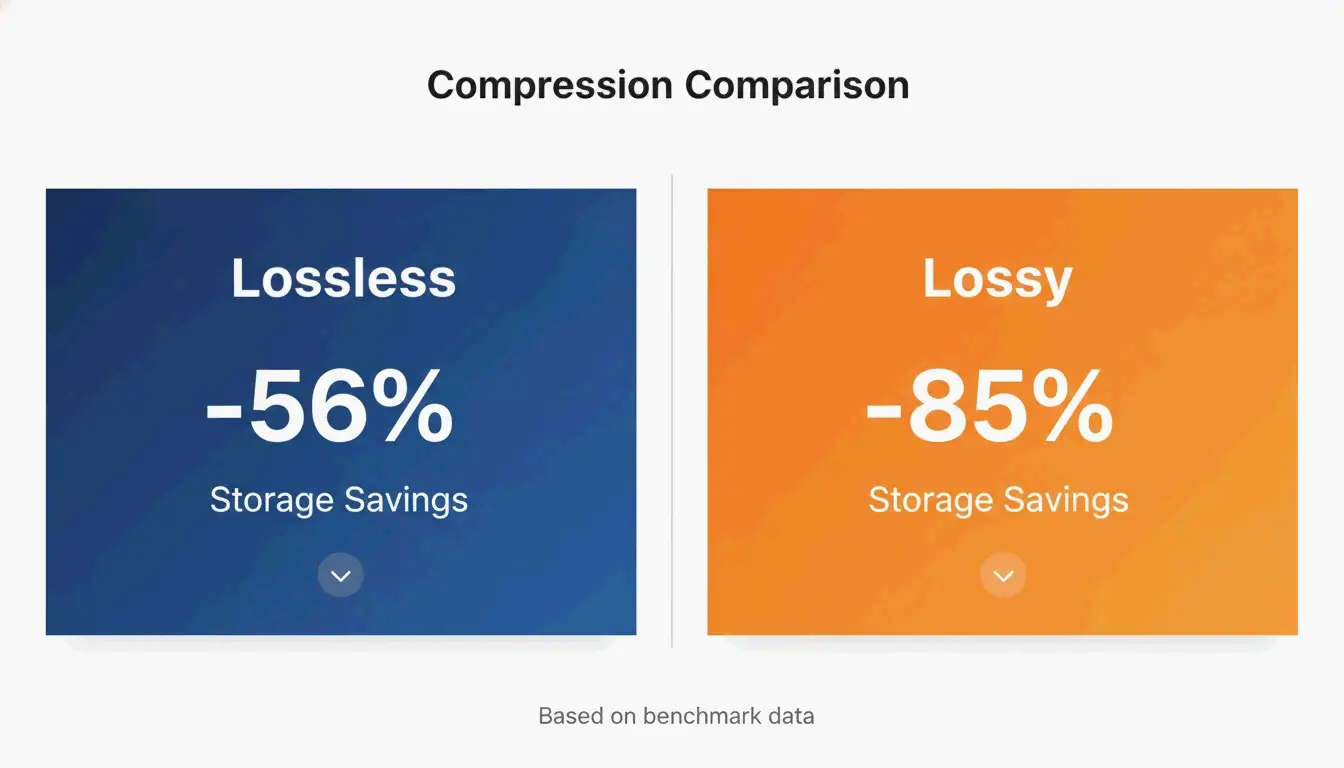
    Verlustbehaftete Quantisierung (Lossy Quantization) (oft als 8-Bit-indizierte Farbe bezeichnet) verändert zwar die Bilddaten, aber meist auf eine Weise, die Sie nicht sehen können. Die meisten Roh-PNGs sind 24-Bit oder 32-Bit, was bedeutet, dass sie Millionen von Farben unterstützen. Quantisierung staucht das auf eine 256-Farben-Palette zusammen. Einem UI-Screenshot-Benchmark von iKit zufolge spart verlustfreie Optimierung bei UI-Shots etwa 56 %, während verlustbehaftete Quantisierung die Dateigrößen um 85 % reduzieren kann, ohne für das bloße Auge sichtbaren Unterschied.

    Kernvergleich: Verlustfrei (56 % Ersparnis) vs. verlustbehaftet (85 % Ersparnis)

    Leitfaden zur Sichtprüfung: Artefakte in Verläufen und Text erkennen

    Wenn Sie die Komprimierung an die Grenze treiben, achten Sie auf bestimmte Fehler. In glatten Bereichen wie einem blauen Himmel oder einem unscharfen Hintergrund kann aggressive Quantisierung «Banding» verursachen — Sie sehen deutliche Streifen statt eines sanften Verlaufs. Die gute Nachricht ist, dass PNG-Quantisierung im Gegensatz zu JPEGs, die um Text herum «verschwommen» oder «verrauscht» werden, Linien und Kanten vollkommen scharf hält. Laut SimpleResizer sollten Sie bei Grafiken mit sehr dünnen farbigen Linien eine 4:4:4-Chroma-Subsampling verwenden, um ein Ausbluten der Farben zu verhindern.

    Moderne Alternativen: Wann Sie WebP / AVIF statt PNG verwenden sollten

    PNG ist weiterhin die erste Wahl für Transparenz und scharfe UI-Elemente, doch neuere Formate sind für den allgemeinen Webeinsatz oft effizienter. SammaPix stellt fest, dass WebP-Dateien bei gleicher Qualität typischerweise 25-35 % kleiner sind als PNGs.

    Für erstklassige Komprimierung im Jahr 2026 hat AVIF die Führung übernommen. Es schlägt WebP oft um weitere 20-30 %, besonders bei Fotos. Allerdings steht das PNG-Format nicht still. Die PNG-3.0-Version vom 24. Juni 2025 brachte mehrere große Updates:

    • Native HDR-Unterstützung: Bessere Verarbeitung von High Dynamic Range.
    • Offizielle APNG-Unterstützung: Animierte PNGs sind nun eine W3C-Empfehlung.
    • Verbesserte Metadaten: Neue «Exif-Datenblöcke» machen den Umgang mit Fotoinformationen wesentlich sauberer.

    Batch-Verarbeitung und Automatisierung für Entwickler

    Wenn Sie Tausende von Bildern verwalten, ist das Durchklicken eines Browser-Tools unpraktisch. Hier kommen Kommandozeilen- (CLI-) Tools ins Spiel.

    oxipng (v9.1.1) ist derzeit die Top-Wahl für verlustfreie Batch-Verarbeitung. Da es auf Rust basiert, ist es deutlich schneller als ältere Tools. Entwickler können während ihres Build-Prozesses einen Befehl wie oxipng -o max --strip safe ausführen, um jedes Bild in einem Ordner zu bereinigen.

    Für verlustbehaftete Komprimierung ist pngquant (v3.0) der Standard. Es ist perfekt, um voluminöse 32-Bit-Bilder in Massen in schlanke 8-Bit-Paletten umzuwandeln. iKit schlägt vor, diese Tools direkt in Ihr Design-System oder Ihre Website-Pipeline einzubauen, damit niemals ein nicht optimiertes Bild Ihren Live-Server erreicht.

    Fazit

    PNGs 2026 zu komprimieren dreht sich darum, den richtigen Algorithmus für die Aufgabe zu wählen und Wasm-basierte Browser-Tools für Geschwindigkeit und Sicherheit zu nutzen. Während der PNG-3.0-Standard moderne Funktionen wie HDR bringt, bleibt der beste Weg zur Leistungssteigerung das Entfernen unnötiger Daten.

    Aktionsplan: Beginnen Sie mit dem Entfernen von Metadaten für einen einfachen Gewinn. Verwenden Sie oxipng für Logos und textlastige Grafiken, bei denen jedes Pixel zählt. Für UI-Screenshots und Illustrationen verwenden Sie pngquant, um Dateien zu verkleinern und Ihre Core Web Vitals zu verbessern. Wenn Sie einfach nur die kleinstmögliche Datei für das Web möchten, ziehen Sie einen Wechsel zu WebP oder AVIF in Betracht.

    Häufig gestellte Fragen

    Wird ein PNG durch die Komprimierung unscharf?

    Verlustfreie Komprimierung verursacht niemals Unschärfe, da sie nur optimiert, wie Daten gespeichert werden, ohne Pixel zu verändern. Verlustbehaftete Quantisierung kann bei zu starker Reduzierung der Farbpalette «Banding» in sanften Verläufen verursachen, hält aber die Kanten von Text und Symbolen scharf, anders als die Artefakte, die oft in komprimierten JPEGs auftreten.

    Wie kann ich ein PNG auf eine bestimmte Größe wie 20 KB oder 100 KB komprimieren?

    Um bestimmte Ziele zu erreichen, verwenden Sie Tools mit einem «Zielgrößen»-Modus oder einem Qualitätsregler, der die Farbpalettengröße anpasst. Laut Combine JPG sollten Sie, wenn verlustfreie Komprimierung nicht ausreicht, um 20 KB zu erreichen, zuerst die Pixelabmessungen anpassen (z. B. auf 400x400px), bevor Sie eine 8-Bit-Quantisierung anwenden.

    Ist es sicher, Online-Kompressoren für private Dokumente zu verwenden?

    Es ist nur sicher, wenn das Tool eine lokale, clientseitige Verarbeitung über WebAssembly (Wasm) nutzt, wie iKit oder ToolPix. Diese Tools verarbeiten Bilder im Arbeitsspeicher Ihres Browsers, was bedeutet, dass die Dateien nie auf einen Server hochgeladen werden. Vermeiden Sie für sensible oder vertrauliche Bilder jedes Tool, das einen «Server-Upload» erfordert.

  • Bildgröße ändern Leitfaden: Vollständiges Tutorial zum schnellen Anpassen der Fotogröße

    Bildgröße ändern Leitfaden: Vollständiges Tutorial zum schnellen Anpassen der Fotogröße

    Um diesen Leitfaden zum Ändern der Bildgröße im Jahr 2026 effektiv zu nutzen, laden Sie Ihre Datei in ein Tool wie Adobe Express hoch, legen Sie Ihre Ziel-Pixelabmessungen fest (z. B. 1080×1350 für Instagram-Hochformat) und sperren Sie das Seitenverhältnis, um ein Verzerren zu verhindern. Speichern Sie Fotos als JPEG und Webbilder als WebP für schnelleres Laden.

    Schnellstart: So ändern Sie die Bildgröße ohne Qualitätsverlust

    Die Bildgröße zu ändern bedeutet, die Gesamtanzahl der Pixel zu verändern, um die physischen Abmessungen anzupassen. Das ist etwas anderes als Zuschneiden; beim Zuschneiden werden die Ränder eines Fotos abgeschnitten, während beim Größenändern das gesamte Bild intakt bleibt, aber die Dateigröße geändert wird, um das Hochladen oder Senden zu erleichtern.

    Laut einer Fallstudie von BharatTodayTech lässt sich mit dem richtigen Online-Tool häufige Upload-Fehler — wie die Meldung „die Dateiabmessungen müssen zwischen 200×200 und 400×400 Pixel liegen“ — in etwa 30 Sekunden beheben.

    Der universelle 3-Schritte-Ablauf zum Größenändern

    Für professionelle Ergebnisse im Jahr 2026 folgen Sie diesem einfachen Workflow:

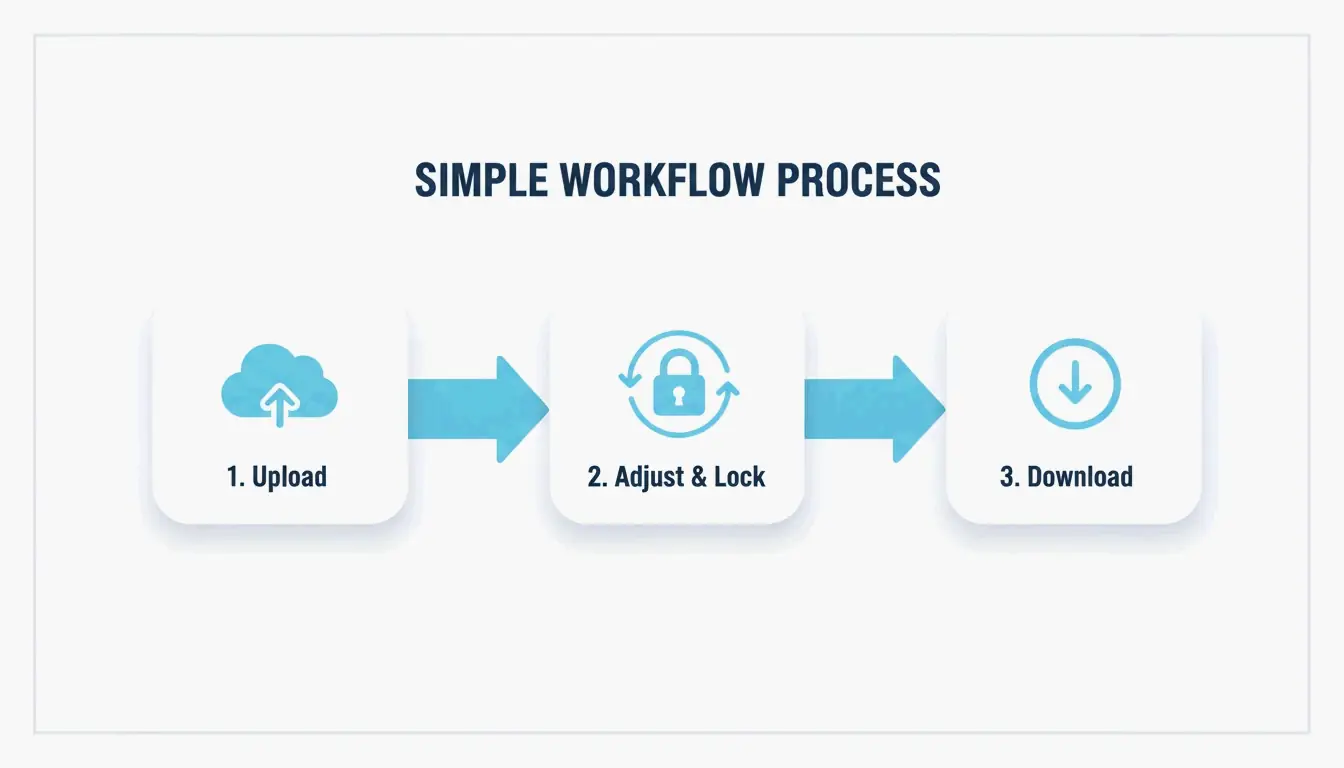
    1. Bild hochladen: Öffnen Sie ein browserbasiertes Tool wie Adobe Express oder PDFCraftor. Ziehen Sie Ihre JPG-, PNG- oder WebP-Datei direkt in den Editor.
    2. Abmessungen festlegen und Proportionen sperren: Geben Sie Ihre Zielbreite oder -höhe ein. Es ist sehr wichtig, das Seitenverhältnis zu sperren. Das stellt sicher, dass sich beim Ändern der Breite die Höhe automatisch anpasst, damit Ihr Bild nicht verzerrt oder „gestaucht“ aussieht.
    3. Verarbeiten und herunterladen: Sobald die Abmessungen richtig aussehen, laden Sie die Datei herunter. Moderne Apps wie Photo & Picture Resizer speichern diese automatisch in einem neuen Ordner, damit Ihr originaales hochauflösendes Foto sicher bleibt.

    3-Schritte-Workflow: Hochladen → Anpassen (Verhältnis sperren) → Herunterladen

    Social-Media-Masterraster 2026: Instagram-Bildgrößen und mehr

    Im Jahr 2026 verlangen Social-Plattformen spezifische Auflösungen, um auf hochwertigen Mobilbildschirmen scharf zu wirken. Auch wenn Instagram Feed-Bilder vielleicht mit 612 px Breite anzeigt, sollten Sie diese mit mindestens 1080 px hochladen, damit sie nicht unscharf wirken.

    Format Abmessungen Seitenverhältnis
    Instagram Hochformat-Feed 1080 × 1350 px 4:5
    Instagram Quadrat-Feed 1080 × 1080 px 1:1
    Instagram Stories & Reels 1080 × 1920 px 9:16
    Profilfotos 320 × 320 px 1:1

    Daten von Picssizer deuten darauf hin, dass das Hochformat (4:5) normalerweise die beste Wahl für Feed-Beiträge ist. Es nimmt mehr vertikalen Platz auf dem Bildschirm ein, was generell zu besserem Engagement führt.

    Sicherheitszonen: Die „versteckter Text“-Falle in 2026er UIs vermeiden

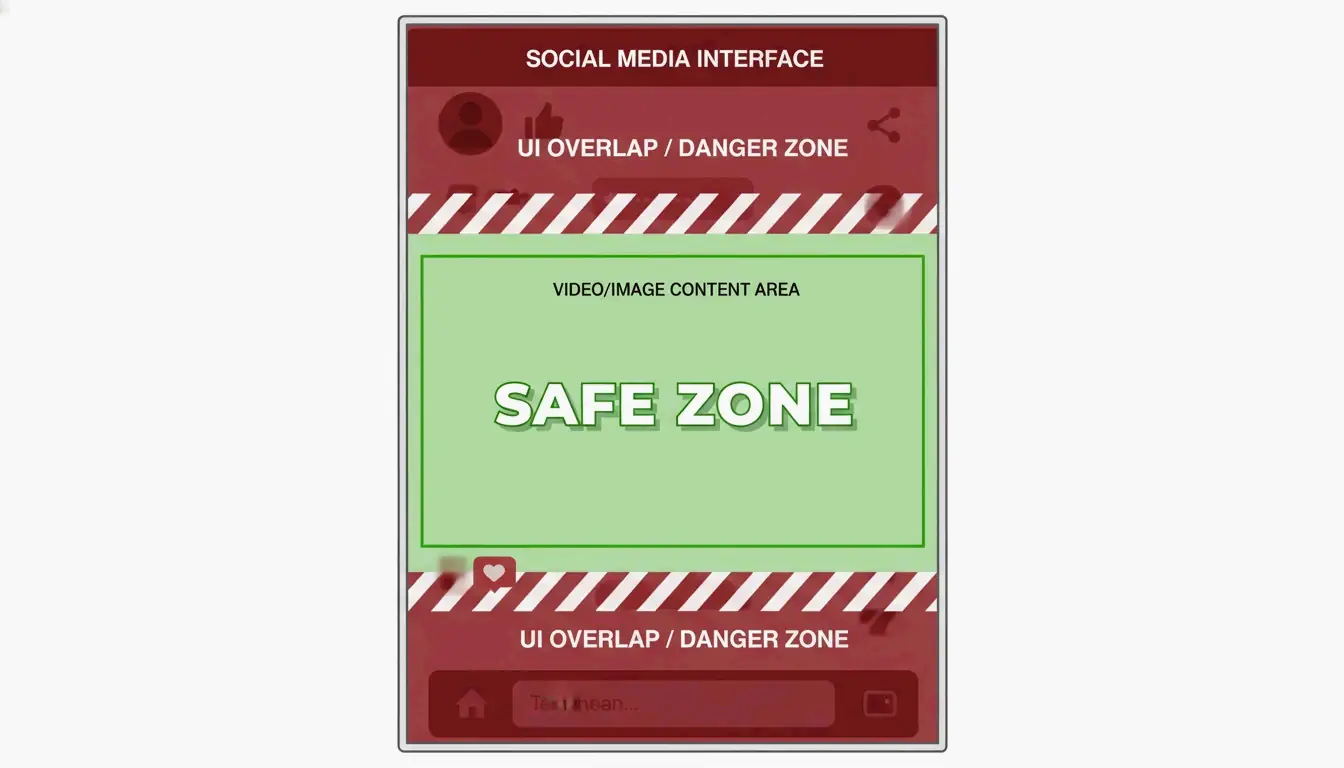
    Ein häufiger Fehler im Jahr 2026 ist das Vergessen von „UI-Überlappungen“ — wobei App-Schaltflächen, Beschriftungen oder Symbole Teile Ihres Bildes verdecken. Halten Sie bei Stories und Reels (1080×1920) Ihre wichtigsten Inhalte in der zentralen Sicherheitszone (etwa 1080×1420 px).

    Wie Picssizer ausführt, sollten Sie oben und unten jeweils mindestens 250 px Platz lassen. Das stellt sicher, dass Ihr Text oder Ihre Sticker nicht unter den Schnittstellenelementen der App verschwinden.

    Visuelle Darstellung der „Sicherheitszone" innerhalb eines Mobilbildschirmrahmens

    Das richtige Format wählen: JPEG, PNG oder WebP?

    Das richtige Format nach dem Größenändern zu wählen, ist genauso wichtig wie die Größe selbst. So wird jedes Format im Jahr 2026 verwendet:

    • JPEG/JPG: Der Standard für Fotografie. Er bietet eine gute Balance zwischen Detail und Dateigröße. Versuchen Sie für Social Media, mit 80–90 % Qualität zu speichern, um „blockartige“ Artefakte zu verhindern, wenn die Plattform erneut komprimiert.
    • PNG: Am besten für Logos oder Grafiken mit transparentem Hintergrund. Die Dateien sind größer als JPEGs, aber sie halten Text und Kanten scharf.
    • WebP: Der Standard für Website-SEO im Jahr 2026. WebP bietet eine bessere Komprimierung als ältere Formate und hilft Seiten, schneller zu laden.

    Laut O’Brien Media kann das Ändern der Bildgröße auf die genaue Anzeigegröße die Dateigrößen um 80 % oder mehr reduzieren. Das ist ein großer Vorteil für das Google-Ranking, da kleinere Dateien schnellere Seitengeschwindigkeiten bedeuten.

    Kann man mehrere Fotos gleichzeitig stapelweise verkleinern?

    Wenn Sie eine ganze Galerie verarbeiten müssen, ist es Zeitverschwendung, dies einzeln zu tun. Im Jahr 2026 ist die Stapelverarbeitung die Standardmethode, um große Projekte zu bewältigen.

    Windows-Nutzer können schlanke Tools wie Image Resizer verwenden, um eine ganze Gruppe von Bildern auf einmal zu ändern. Unter macOS können Sie die integrierte Kurzbefehle-App oder Vorschau nutzen, um dasselbe zu tun.

    Für Mobilgeräte kann die App Photo & Picture Resizer ein 4-MB-Foto auf etwa 400 KB verkleinern (bei 800×600 Auflösung), ohne offensichtlichen Qualitätsverlust. Das ist perfekt, um E-Mail-Anhänge zu versenden, die sonst zu groß wären.

    Fazit

    Größenändern geht nicht nur darum, Zahlen zu ändern — es geht darum, die richtigen Abmessungen zu wählen, die Proportionen stabil zu halten und moderne Formate wie WebP zu verwenden, um auf jedem Bildschirm professionell zu wirken. Wenn Sie diese Standards für Pixelgrößen und Seitenverhältnisse von 2026 befolgen, vermeiden Sie verzerrte Bilder und halten Ihre Inhalte gestochen scharf. Prüfen Sie zuerst die Sicherheitszonen Ihrer Plattform und nutzen Sie dann ein Stapelwerkzeug, um Ihre gesamte Fotobibliothek in Sekunden zu bereinigen.

    FAQ

    Was ist der Unterschied zwischen Größenändern und Zuschneiden?

    Größenändern verändert die Gesamtanzahl der Pixel und die physischen Abmessungen des gesamten Bildes und behält alle ursprünglichen Inhalte in einem anderen Maßstab. Zuschneiden entfernt die äußeren Ränder des Fotos, um die Komposition zu ändern oder zu einem bestimmten Seitenverhältnis zu passen, wobei ein Teil des Originalbilds verworfen wird.

    Wie kann ich die Bildgröße ändern, ohne Qualität zu verlieren?

    Das Verkleinern eines Bildes ist hinsichtlich der Schärfe generell ein verlustfreier Prozess, da Sie lediglich die Pixel kleiner machen oder redundante Daten entfernen. Für das Vergrößern sollten Sie jedoch KI-gestützte Interpolation oder Upscaling-Tools verwenden, um zu verhindern, dass das Bild unscharf oder verpixelt wird.

    Verringert das Ändern der Bildgröße die Dateigröße (MB)?

    Ja, das Verringern der Pixelabmessungen entfernt direkt Daten, was die MB- oder KB-Anzahl der Datei erheblich senkt. Im Jahr 2026 bietet die Kombination aus physischem Größenändern und der Umwandlung in ein modernes Format wie WebP die effektivsten Komprimierungsergebnisse für Web und Mobile.

  • Wie komprimiert man ein PDF? Der komplette 2026-Leitfaden für jede Plattform

    Wie komprimiert man ein PDF? Der komplette 2026-Leitfaden für jede Plattform

    Um ein PDF zu komprimieren, nutzen Sie ein kostenloses Online-Tool wie Adobes Online-Kompressor oder Vorschau auf dem Mac. Beide reduzieren die Dateigröße drastisch ohne Installation. Unter Windows funktioniert eine lokale Desktop-App oder der Trick „Als PDF speichern“ offline.

    Warum Ihr PDF so groß ist: Bildauflösung und eingebettete Daten

    Bevor Sie ein PDF komprimieren, hilft es zu verstehen, was es groß macht. Hochauflösende Bilder und ein zu hoher DPI-Wert sind die häufigste Ursache für zu große PDFs. Ein einzelnes ganzseitiges Foto mit 300 DPI kann 5–10 MB hinzufügen. Wenn Ihr Dokument gescannte Verträge, Broschüren oder bildlastige Berichte enthält, können Bilddaten 80–90 % der gesamten Dateigröße ausmachen.

    Eingebettete JPEGs und unkomprimierte Content-Streams blähen die Datei ebenfalls auf. Beim Erstellen eines PDF werden Bilder unter Umständen in sehr hoher Qualität gespeichert und der Content-Stream im unkomprimierten Zustand belassen. Versteckte Metadaten, Anmerkungen, eingebettete Schriftarten und Versionsverläufe vergrößern die Datei weiter, ohne sichtbaren Mehrwert zu bieten.

    Wie sich DPI auf die PDF-Dateigröße auswirkt

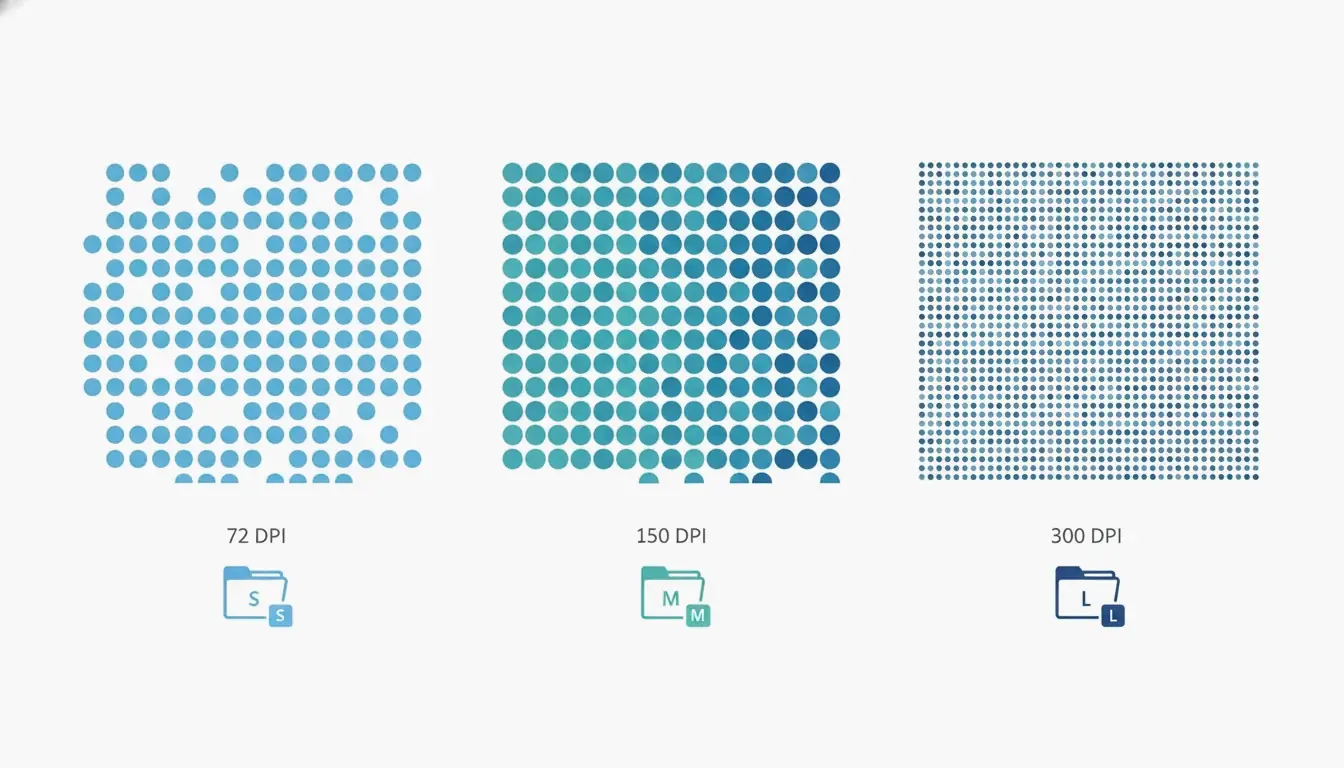
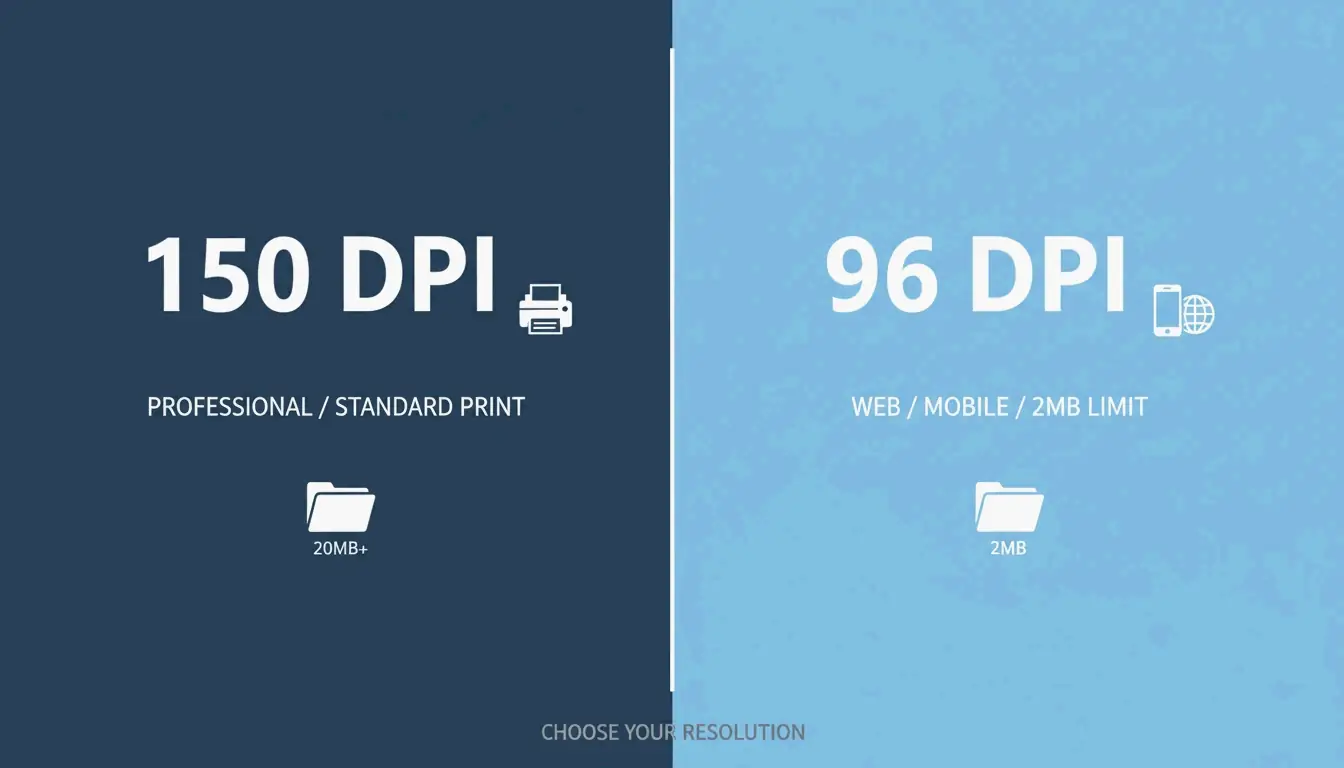
    DPI (Punkte pro Zoll) bestimmt, wie viele Pixel pro Zoll eines Bildes gespeichert werden. Die richtige DPI-Einstellung ist entscheidend, da überflüssige Pixel die Hauptursache für Aufblähen sind. Laut Technology Org verdeutlicht eine Tabelle typischer DPI-Einstellungen diesen Kompromiss: Die Einstellung /screen nutzt 72 DPI, /ebook nutzt 150 DPI und /printer nutzt 300 DPI. Für Bildschirmanzeige und E-Mail-Anhänge reicht /ebook bei 150 DPI oft aus; es kann die Dateigröße in den meisten textbasierten Dokumenten um 50–70 % reduzieren, ohne sichtbaren Qualitätsverlust. Bei reinen Text-PDFs können Kompressoren eine Größenreduktion von 70 % ohne sichtbaren Verlust erreichen, wie Free PDF Compress anmerkt.

    Zusammenhang zwischen DPI und Dateigröße: drei Pixeldichte-Raster (72/150/300 DPI) mit Dateigrößenanzeigen (klein/mittel/groß)

    So komprimieren Sie ein PDF: 4 schnelle Methoden für jede Plattform

    Hier sind vier zuverlässige Methoden, um ein PDF unter Windows, Mac oder online zu komprimieren. Jede Methode nennt die erwartete Größenreduktion, das benötigte Werkzeug und die Qualitätskompromisse.

    Online in Sekunden komprimieren (ohne Installation)

    Der schnellste Weg, ein PDF zu komprimieren, ist ein kostenloses Online-Tool. Adobe bietet einen kostenlosen Online-Kompressor auf seiner Website. Gehen Sie zur Seite, ziehen Sie Ihre Datei per Drag & Drop, wählen Sie eine von drei Komprimierungsstufen (Hoch, Mittel oder Niedrig) und klicken Sie auf Komprimieren. Hohe Komprimierung erzeugt die kleinste Datei, die sich für E-Mail-Anhänge eignet; Mittel balanciert Größe und Klarheit; Niedrig behält die höchste Qualität. Das Werkzeug funktioniert in Sekunden, benötigt aber eine Internetverbindung und kann passwortgeschützte Dateien nicht verarbeiten.

    Weitere zuverlässige Online-Dienste sind Smallpdf, iLovePDF und PDF24. Der Vorgang ist nahezu identisch: Laden Sie Ihr PDF hoch, wählen Sie eine Komprimierungsstufe und laden Sie das Ergebnis herunter. Diese Dienste haben im Allgemeinen Größenbeschränkungen (~100 MB) und können die Anzahl kostenloser täglicher Nutzungen einschränken.

    Auf dem Mac mit der vorinstallierten Vorschau-App komprimieren

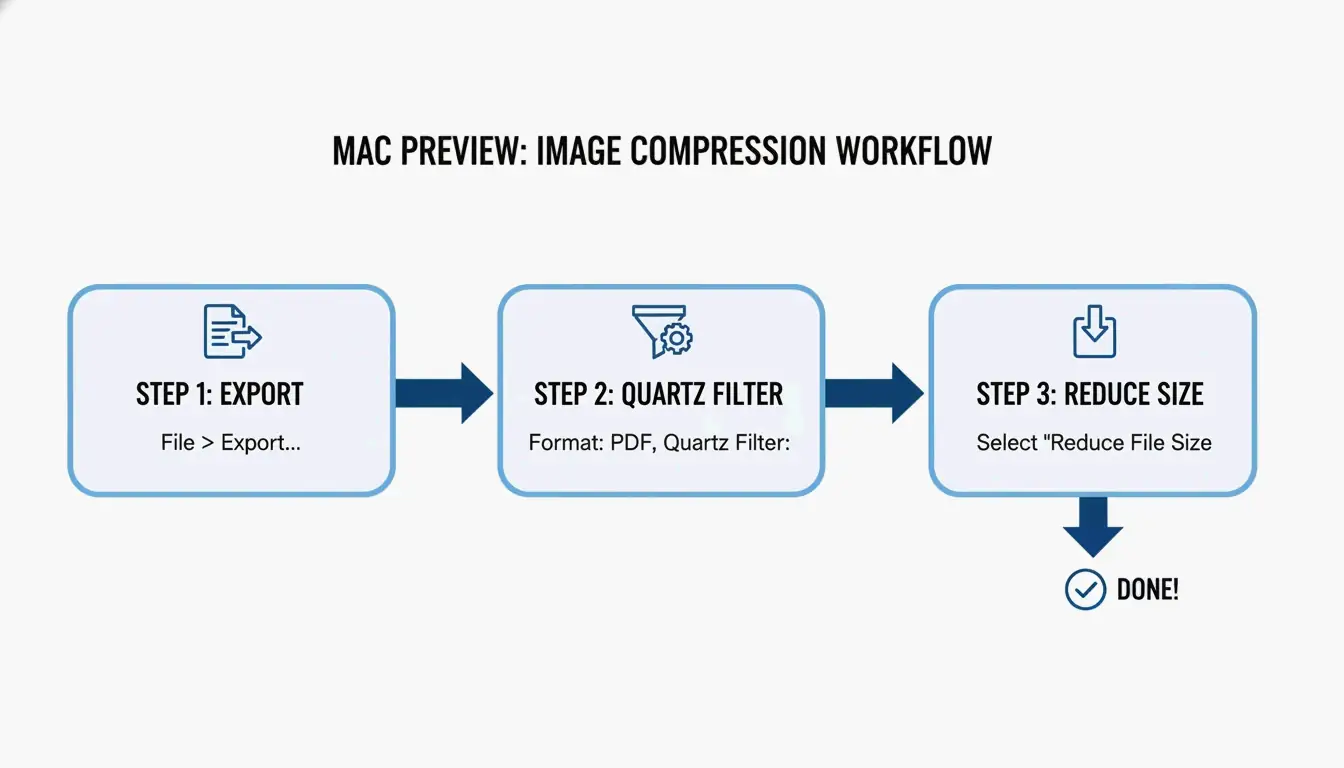
    Mac-Nutzer haben ein integriertes Werkzeug namens Vorschau. Öffnen Sie Ihr PDF in der Vorschau, klicken Sie auf Ablage → Exportieren und aktivieren Sie dann „Bild für Bildschirm optimieren“ im Dialogfeld. Klicken Sie auf Sichern. Diese Methode kodiert Bilder mit niedrigerer Auflösung neu. Bei gescannten oder bildlastigen Dokumenten kann die Reduktion beträchtlich sein: Ein 20-seitiger gescannter Forschungsbericht mit 45 MB könnte auf 8–12 MB schrumpfen. Beachten Sie, dass es sich um einen verlustbehafteten Vorgang handelt; bewahren Sie ein Backup auf, falls Sie die Originalqualität benötigen. Unter macOS Sonoma (14) oder älter sehen Sie ein Dropdown-Menü „Quartz-Filter“; wählen Sie stattdessen „Dateigröße reduzieren“.

    Unter Windows mit Adobe Acrobat Pro komprimieren

    Adobe Acrobat Pro (kostenpflichtig) bietet feine Kontrolle. Öffnen Sie das Werkzeug PDF optimieren über den Werkzeuge-Tab, wählen Sie Ihre Datei, klicken Sie auf Dateigröße reduzieren und wählen Sie eine Kompatibilitätsoption. Für erweiterte Kontrolle gehen Sie zu Datei → Anders speichern → Optimiertes PDF. Im PDF-Optimierer können Sie Bilder auf einen bestimmten DPI-Wert herunterabtasten, Komprimierungsalgorithmen (JPEG, JPEG2000, ZIP) wählen, Schriften subsettieren, Metadaten entfernen und Anmerkungen reduzieren. Die Schaltfläche „Speicherplatzverwendung prüfen“ zeigt genau, was Platz verbraucht – Bilder, Schriften oder Content-Streams. Acrobat Pro ist ideal für Nutzer, die über viele Dateien hinweg gleichbleibende Qualität benötigen.

    Die Methode „Als PDF drucken“ und warum sie nach hinten losgehen kann

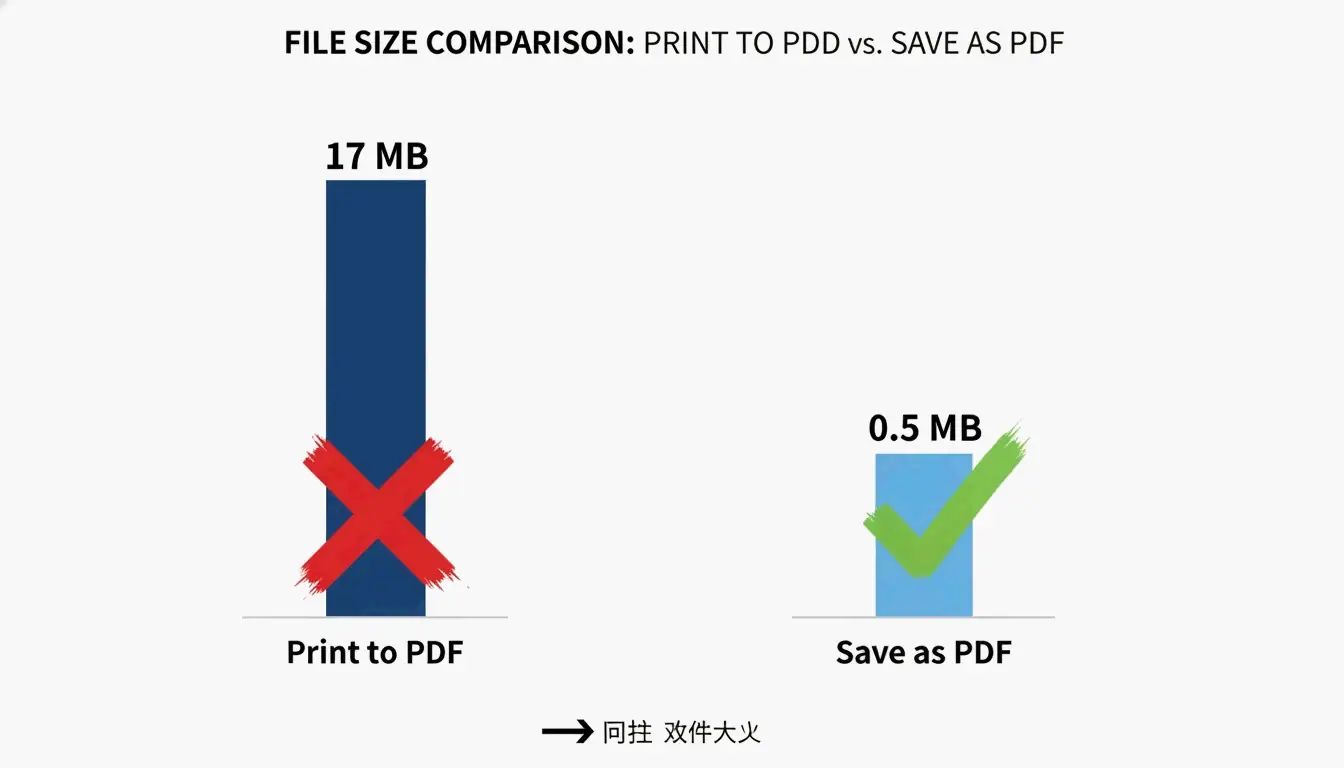
    Ein gängiger Trick unter Windows ist der Dialog „Als PDF drucken“, doch das kann nach hinten losgehen. Laut PDF Candy erzeugte eine Datei, die mit „Als PDF drucken“ erstellt wurde, 17 MB, während genau dasselbe Originaldokument, das in Microsoft Office mit „Als PDF speichern“ konvertiert wurde, nur 0,5 MB groß war. Das Problem ist, dass „Als PDF drucken“ Text und Bilder oft in große, nicht bearbeitbare Content-Streams umwandelt, die späterer Komprimierung widerstehen. Diese Methode ist unzuverlässig und sollte vermieden werden. Verwenden Sie stattdessen immer die Option „Als PDF speichern“ aus der Quellanwendung (z. B. Word, Excel).

    Vergleichendes Balkendiagramm von Als PDF drucken (17 MB) vs. Als PDF speichern (0,5 MB), minimale Beschriftung

    Welche PDF-Komprimierungsmethode sollten Sie wählen? Ein Entscheidungsfluss

    Die Wahl der richtigen Methode hängt von Ihrem Kenntnisstand, Ihren Datenschutzbedürfnissen, der Plattform, der Dateianzahl und dem Budget ab. Nutzen Sie diesen einfachen Entscheidungsbaum:

    • Schnell eine einzelne Datei mit geringen Datenschutzbedenken nötig? → Nutzen Sie ein Online-Tool (Adobe Online-Kompressor, Smallpdf).
    • Auf dem Mac, nur offline? → Nutzen Sie die Exportfunktion der Vorschau.
    • Unter Windows, Offline-Kontrolle nötig? → Nutzen Sie Adobe Acrobat Pro oder PDF Candy Desktop.
    • Stapelkomprimierung oder Automatisierung nötig? → Nutzen Sie Ghostscript in der Kommandozeile.
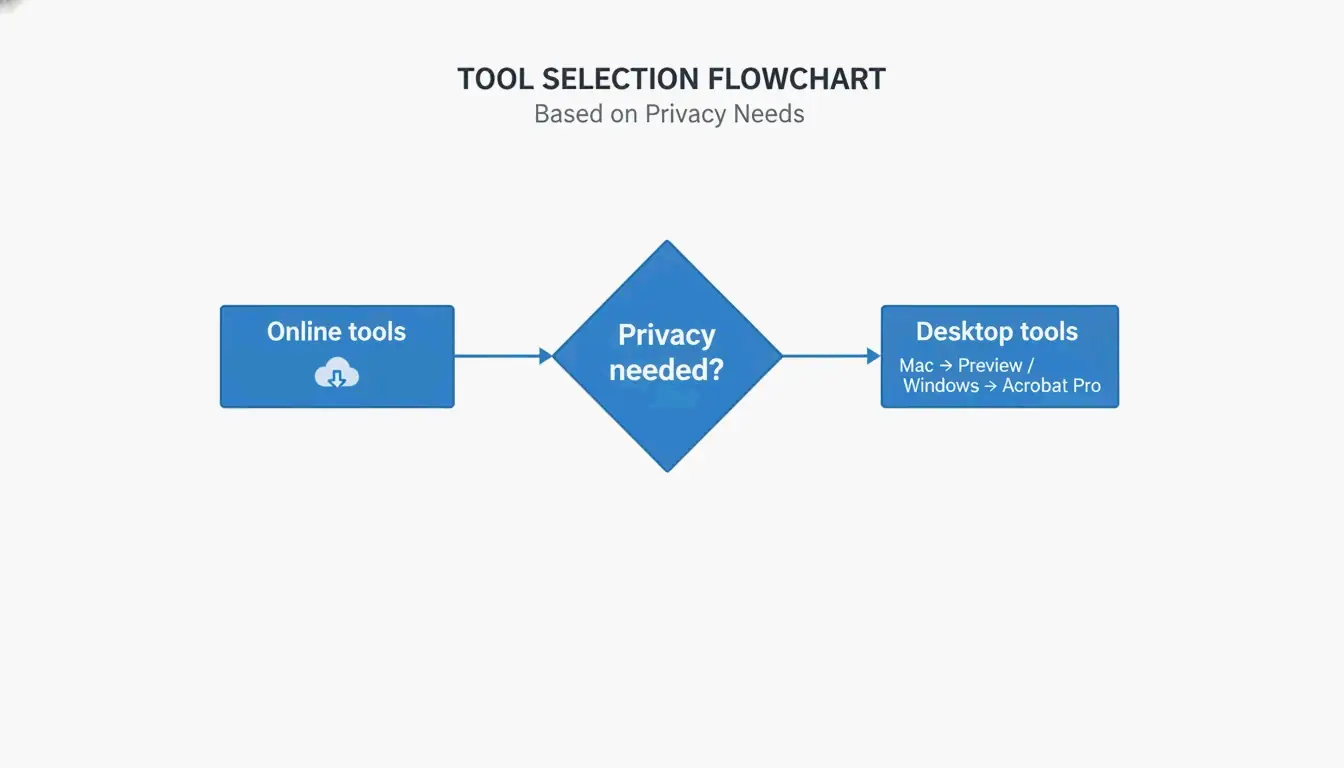
    • Datenschutz ist kritisch (vertrauliche Dokumente)? → Nutzen Sie eine Desktop-App, die lokal verarbeitet (Vorschau, Adobe Acrobat Pro).

    Vereinfachtes Entscheidungsflussdiagramm: Rautenknoten „Datenschutz nötig?", zwei Zweige „Online-Werkzeuge" und „Desktop-Werkzeuge (Mac: Vorschau, Windows: Acrobat Pro)"

    Kurzreferenz: Wann Online vs. Offline nutzen

    Anwendungsfall Online Offline
    Einzelne Datei, keine sensiblen Daten Optimal Optional
    Wiederkehrende Stapel Ok (mit Grenzen) Optimal
    Vertrauliche oder juristische Dokumente Vermeiden Optimal
    Keine Softwareinstallation Optimal Nicht erforderlich
    Vollständige feine Kontrolle Begrenzt Optimal

    Fortgeschrittene Techniken: Hartnäckige PDFs mit Content-Streams und Schrift-Subsetting komprimieren

    Manche PDFs sind hartnäckig – sie weigern sich, auch nach der Komprimierung zu schrumpfen. Das liegt oft an Content-Streams und vollständig eingebetteten Schriften. Fortgeschrittene Techniken können diese Fälle behandeln.

    Was sind Content-Streams und warum sind sie wichtig?

    Content-Streams sind die Rohdaten, die das gesamte Layout einer PDF-Seite beschreiben, einschließlich Text und Liniengrafiken. Wie Neuxpower erklärt, werden beim Konvertieren eines Dokuments über „Als PDF drucken“ Text und Bilder in großen, undurchsichtigen Content-Streams gespeichert, die typische Kompressoren nicht verarbeiten können. Die einzige zuverlässige Lösung besteht darin, zum Quelldokument zurückzukehren und stattdessen „Als PDF speichern“ zu verwenden. Wenn Sie keinen Zugriff auf die Quelle haben, können Sie das PDF über den Drucker eines Webbrowsers erneut drucken und „Als PDF speichern“ als Ziel wählen. Das erzeugt manchmal ein neues PDF mit besser handhabbaren Content-Streams.

    Schrift-Subsetting: Eine kostenlose Möglichkeit, überflüssige KB loszuwerden

    Schrift-Subsetting bettet nur die im Dokument tatsächlich verwendeten Zeichen ein, statt der gesamten Schriftfamilie. Eine einzelne eingebettete Schriftfamilie kann 400–600 KB hinzufügen. Die meisten modernen PDF-Editoren, einschließlich Adobe Acrobat Pro und Ghostscript, unterstützen Schrift-Subsetting. Aktivieren Sie in Acrobat das Subsetting über den PDF-Optimierer. Diese Technik kann die Dateigröße um 5–15 % reduzieren, ohne die Textqualität zu beeinträchtigen.

    Ghostscript für die Stapelkomprimierung nutzen (fortgeschritten)

    Ghostscript ist ein kostenloses, quelloffenes Kommandozeilen-Werkzeug, das unter Windows, Mac und Linux läuft. Ein einfacher Komprimierungsbefehl sieht so aus:

    gs -sDEVICE=pdfwrite -dCompatibilityLevel=1.4 -dPDFSETTINGS=/ebook -dNOPAUSE -dBATCH -sOutputFile=compressed.pdf input.pdf
    

    Das Flag -dPDFSETTINGS steuert die Qualität: /screen für maximale Komprimierung (72 DPI), /ebook für einen guten Mittelweg (150 DPI), /printer für Druckqualität (300 DPI). Ghostscript eignet sich ideal zum Automatisieren der Stapelkomprimierung. So können gescannte Farb-PDFs beispielsweise um 91 % bei minimalem Qualitätsverlust reduziert werden, wie Free PDF Compress anmerkt.

    So komprimieren Sie ein PDF auf dem Smartphone (Android & iOS)

    PDFs auf Android komprimieren

    Die App PDF Compressor: Resizer & Zip von SoulApps (aktualisiert am 28. April 2026) ist ein kostenloses Offline-Werkzeug. Öffnen Sie die App, wählen Sie ein PDF, wählen Sie eine Komprimierungsstufe (Beste Qualität, Ausgewogen oder Kleinste Größe) und komprimieren Sie. Die App funktioniert zu 100 % offline, sodass Ihre Dateien auf Ihrem Gerät bleiben. Sie umfasst auch Werkzeuge zum Zusammenführen, Aufteilen und Konvertieren von PDFs. Keine Anmeldung, kein Wasserzeichen.

    PDFs auf iPhone und iPad komprimieren

    Unter iOS bietet die App Adobe Fill & Sign eine PDF-Komprimierungsfunktion. Alternativ können Sie die vorinstallierte Dateien-App mit Drittanbieter-Werkzeugen nutzen oder zu einem browserbasierten Kompressor wie Lumin PDF hochladen. Lumin bietet AES-256-Verschlüsselung und erfüllt die Compliance-Standards SOC 2 Type 1, DSGVO und CCPA für sichere Verarbeitung. Für maximale Datensicherheit nutzen Sie eine Offline-App, die lokal verarbeitet.

    So vermeiden Sie in Zukunft große PDFs

    Vorbeugen ist besser als komprimieren. Skalieren und komprimieren Sie Bilder, bevor Sie sie in das Quelldokument einfügen. Das Speichern von Bildern mit niedrigerer Auflösung, etwa 96–150 DPI, kann die Dateigröße erheblich reduzieren, wie der Hilfeleitfaden der IRCC der kanadischen Regierung anmerkt. Beim Scannen stellen Sie Ihren Scanner für textlastige Seiten auf 150–200 DPI ein statt auf die standardmäßigen 300 DPI.

    Verwenden Sie Standardsystemschriften wie Arial oder Times New Roman, die nicht eingebettet werden müssen. Wenn Sie benutzerdefinierte Schriften verwenden müssen, aktivieren Sie Schrift-Subsetting in Ihrem PDF-Erstellungswerkzeug. Das Wichtigste: Verwenden Sie in Microsoft Office immer „Als PDF speichern“ statt „Als PDF drucken“. Laut PDF Candy erzeugte die Option „Als PDF speichern“ in Office bei demselben Dokument eine 0,5 MB große Datei gegenüber 17 MB bei „Als PDF drucken“.

    Fazit

    Ein PDF zu komprimieren ist unkompliziert, wenn Sie die richtige Methode für Ihre Plattform, Ihre Datenschutzbedürfnisse und die Dateikomplexität wählen. Für eine schnelle Lösung nutzen Sie ein Online-Tool wie Adobes kostenlosen Kompressor. Für Offline-Kontrolle auf dem Mac nutzen Sie die Vorschau. Unter Windows verwenden Sie die Option „Als PDF speichern“ in Microsoft Office oder Adobe Acrobat Pro für feine Optimierung. Beginnen Sie mit kostenlosen Werkzeugen, die die sechs Komprimierungshebel automatisch anwenden – begnügen Sie sich nicht mit zu großen Dateien.

    FAQ

    Beeinträchtigt das Komprimieren eines PDFs seine Qualität?

    Das hängt von Methode und Einstellungen ab. Das Reduzieren des DPI-Werts und das Neu-Codieren von JPEGs kann zu geringfügigen Qualitätsverlusten bei Bildern führen, aber der Text bleibt perfekt. Die Einstellung „ebook“ (150 DPI) zeigt bei der Bildschirmanzeige oft keinen sichtbaren Unterschied. Bei reinen Text-PDFs kann die Komprimierung eine Größenreduktion von 70 % ohne sichtbaren Verlust erreichen.

    Ist es besser, ein PDF zu zippen oder zu komprimieren?

    Das Zippen eines PDFs erzielt nur eine geringe Komprimierung (~5–10 %), da PDFs bereits intern komprimiert sind. Spezielle PDF-Komprimierungswerkzeuge reduzieren die Dateigröße um 50–90 %, indem sie Bilder neu codieren, Schriften subsettieren und Metadaten entfernen. Komprimieren Sie das PDF immer direkt, anstatt eine ZIP-Schicht hinzuzufügen.

    Wie komprimiert man ein passwortgeschütztes PDF?

    Die meisten Online-Kompressoren können passwortgeschützte PDFs nicht verarbeiten. Sie müssen zuerst das Passwort mit Adobe Acrobat oder einem speziellen Werkzeug entfernen, dann die Datei komprimieren und schließlich den Schutz wieder hinzufügen. Einige Desktop-Werkzeuge wie PDF24 oder Adobe Acrobat Pro erlauben die Komprimierung gesperrter Dateien, wenn Sie das Passwort kennen.

  • PDF verkleinern – 5 kostenlose Wege zur Dateigrößenreduzierung auf Mac/Windows (2026)

    PDF verkleinern – 5 kostenlose Wege zur Dateigrößenreduzierung auf Mac/Windows (2026)

    Um ein PDF kostenlos zu verkleinern und die Dateigröße zu reduzieren, können Mac-Nutzer den Quartz-Filter der vorinstallierten Vorschau-App verwenden, während Windows-Nutzer die Option „Minimale Größe“ in Microsoft Word wählen. Für hochwertige Ergebnisse bieten Online-Tools wie Smallpdf oder Offline-Stapelverarbeiter eine fortgeschrittene Komprimierung ohne nennenswerten Detailverlust.

    Wie kann ich die Vorschau (Mac) nutzen, um PDFs schnell zu verkleinern?

    Wenn Sie einen Mac nutzen, haben Sie bereits ein leistungsstarkes Werkzeug an Bord – Sie müssen nichts Neues herunterladen. Vorschau (Mac) ist immer noch der schnellste Weg, einzelne Dateien zu verkleinern. Sie verwendet einen sogenannten Quartz-Filter, um die internen Bestandteile des Dokuments neu zu codieren und den Gesamtfußabdruck zu senken. Laut Cisdem kann diese Methode die Größe bildlastiger PDFs um bis zu 86,1 % reduzieren.

    Der 2026-Workflow: Export mit Quartz-Filtern

    So reduzieren Sie die Dateigröße mit den aktuellen macOS-Schritten:

    1. Öffnen Sie Ihre PDF-Datei mit der Vorschau-App.
    2. Klicken Sie im oberen Menü auf Ablage > Exportieren.
    3. Suchen Sie das Dropdown-Menü Quartz-Filter und wählen Sie Dateigröße reduzieren.
    4. Profi-Tipp: Damit auf Bildschirmen alles scharf bleibt, achten Sie vor dem Export darauf, dass Ihre Quellbilder im RGB- statt im CMYK-Format vorliegen. Das entfernt unnötige Daten, hält die Bilder aber knackig.
    5. Klicken Sie auf Sichern, fertig.

    Einfacher 3-Schritte-Workflow für die Komprimierung mit der Mac-Vorschau

    Fehlerbehebung: Warum wird mein PDF nach der Komprimierung größer?

    Manchmal wird die Datei durch einen Klick auf „Dateigröße reduzieren“ tatsächlich größer. Das passiert meist, wenn die Vorschau versucht, bereits optimierte Bilder neu zu verarbeiten, oder wenn sie mit komplexen Schriften und Metadaten kämpft. In solchen Fällen weist Cisdem darauf hin, dass die Qualität selbst bei wachsender Größe sinken kann. Dann ist es besser, zu einem dedizierten Offline-Kompressor zu wechseln.

    Windows-Methoden: Microsoft Word und Stapelkomprimierung

    Windows-Nutzer bleiben meist im Microsoft-Ökosystem, und einer der besten „versteckten“ Wege, ein PDF zu verkleinern, liegt tatsächlich in Microsoft Word. Das eignet sich hervorragend für textlastige Berichte, die klein genug für E-Mail- oder Web-Uploads sein müssen.

    In Microsoft Word als „Minimale Größe“ speichern

    Wenn Sie eine .docx-Datei bearbeiten oder ein PDF zum Bearbeiten in Word umgewandelt haben, gehen Sie so vor:

    1. Öffnen Sie das Dokument in Word und gehen Sie zu Datei > Sichern unter.
    2. Wählen Sie PDF als Dateityp.
    3. Suchen Sie den Bereich „Optimieren für“ neben der Schaltfläche „Sichern“ und wählen Sie Minimale Größe (Onlineveröffentlichung).
    4. Word priorisiert dann die Textschärfe und verkleinert Bilder aggressiv auf Web-Standards.

    DPI für professionelle Qualität optimieren

    Wenn Sie Stapelkomprimierung betreiben – also viele Dateien auf einmal verkleinern –, kommt es darauf an, die richtige DPI (Punkte pro Zoll) zu finden. Wie das IRCC Help Centre vorschlägt, können Bilder mit 96 oder 150 DPI die Dateigröße deutlich senken, während der Text lesbar bleibt. 150 DPI gilt allgemein als „Goldstandard“ für professionelle Arbeit, während 96 DPI am besten für die mobile Anzeige oder strenge 2-MB-Upload-Limits ist.

    Vergleich von 150 DPI und 96 DPI bei Dateigröße und Schärfe

    Smallpdf und Online-Tools 2026 sicher nutzen

    Online-Plattformen wie Smallpdf sind eine gute browserbasierte Alternative, wenn Sie keine Software installieren möchten. Sie sind besonders praktisch, wenn Sie zwischen verschiedenen Computern wechseln oder Dateien direkt aus Google Drive oder Dropbox laden müssen.

    Ist es sicher, vertrauliche Dokumente hochzuladen?

    Datenschutz ist 2026 wichtig. Die meisten seriösen Tools wie Smallpdf folgen inzwischen GPC-Signalen (Global Privacy Control) und löschen Ihre Dateien meist innerhalb einer Stunde nach der Verarbeitung. Sie sollten dennoch eine kurze Sicherheitsprüfung vornehmen: Achten Sie auf SOC2- oder GDPR-Zertifizierungen auf der Website. Für sehr sensible Geschäftsdaten empfiehlt JOPDF Offline-Tools, damit Ihre Daten nie Ihren Rechner verlassen.

    Fortgeschrittene Profi-Methoden: Adobe Acrobat Pro und Ghostscript

    Für Power-User, die riesige Archive oder komplexe Baupläne verarbeiten, bieten Standard-Tools möglicherweise nicht genug Kontrolle. Adobe Acrobat Pro und das Kommandozeilen-Tool Ghostscript sind der Industriestandard für Hochleistungsarbeit.

    Die Wahl der Power-User: Ghostscript-Befehle

    Ghostscript ist ein eigenständiges Tool mit einer der besten verfügbaren Reduktionsraten. In einem 2026er-Test erzielte Cisdem mit Ghostscript eine massive Reduzierung von 94,5 % bei einer 60-MB-Datei.

    • Installation: Installieren Sie es auf dem Mac mit brew install ghostscript oder verwenden Sie unter Windows die .exe-Datei.
    • Ausführung: Nutzen Sie den Schalter -dPDFSETTINGS=/ebook für eine gute Balance aus Qualität und Größe.
    • Effizienz: Es kann ein 1.000-Seiten-Dokument in etwa 10 Sekunden verarbeiten und ist damit die schnellste Option für umfangreiche Arbeiten.

    Verlustfreie Komprimierung: Text scharf halten

    Das Menü „Alle Werkzeuge“ in Adobe Acrobat Pro enthält Einstellungen zur verlustfreien Komprimierung. Über PDF komprimieren > Erweiterte Optimierung können Sie „versteckte“ Daten wie alte Metadaten, Lesezeichen und ungenutzte Schriften manuell entfernen. Das hält die Dateigröße klein, stellt aber sicher, dass der Text egal wie stark Sie zoomen perfekt scharf bleibt – ein Muss für juristische und akademische Arbeiten.

    Alternative: 7-Zip für archivbasierte Speicherung

    Wenn sich das PDF nicht weiter verkleinern lässt – oder Sie einen ganzen Ordner davon versenden möchten – ist Archivsoftware wie 7-Zip die beste Wahl. Statt das PDF selbst zu verändern, packt 7-Zip die Dateien in einen komprimierten „Container“ (.zip oder .7z). Viele Behördenportale bevorzugen das sogar, weil Sie so Dateianzahl-Limits umgehen und die originalen hochauflösenden Dokumente intakt bleiben, bis der Empfänger sie öffnet.

    Fazit

    PDFs 2026 zu komprimieren heißt, das richtige Werkzeug für den Job zu wählen. Für schnelle Alltagsaufgaben nutzen Sie die Vorschau auf dem Mac oder Word unter Windows. Wenn Sie als Profi hunderte Dateien oder sensible Daten verarbeiten, lohnen sich Tools wie Ghostscript oder Adobe Acrobat, damit Ihre Dokumente sicher und professionell bleiben.

    Häufig gestellte Fragen

    Warum wird meine PDF-Datei nach dem Filter „Dateigröße reduzieren“ der Mac-Vorschau manchmal größer?

    Laut Cisdem codiert die Vorschau bereits optimierte Bilder mit ineffizienten Einstellungen neu, oder eingebettete Schriften und Metadaten werden beim Export dupliziert. In diesem Fall ist es am besten, einen Offline-Kompressor von Drittanbietern oder ein Online-Tool wie Smallpdf zu verwenden, um eine echte Reduzierung zu erzielen.

    Wie komprimiere ich ein PDF auf eine bestimmte Größe wie 100 KB oder 2 MB?

    Um bestimmte Ziele zu treffen, verwenden Sie die „PDF-Optimierer“ in Adobe Acrobat Pro oder Tools wie JOPDF, die anpassbare DPI-Einstellungen erlauben. Die Senkung der Auflösung auf 72 oder 96 DPI und das Entfernen unnötiger Metadaten sind die wirksamsten Methoden, um eine Datei für strenge Portal-Einreichungen unter 100 KB zu bringen.

    Ist es sicher, vertrauliche Geschäftsdokumente auf kostenlose Online-PDF-Kompressoren hochzuladen?

    Obwohl seriöse Tools wie Smallpdf Dateien innerhalb einer Stunde löschen und GPC-Signale beachten, bleibt beim Hochladen von Daten auf einen Drittanbieter-Server stets ein Restrisiko. Für hochsensible juristische oder finanzielle Daten empfehlen Experten Offline-Tools wie Ghostscript oder Adobe Acrobat. Prüfen Sie vor der Nutzung webbasierter Dienste immer Sicherheitszertifizierungen von 2026 wie SOC2 und GDPR.