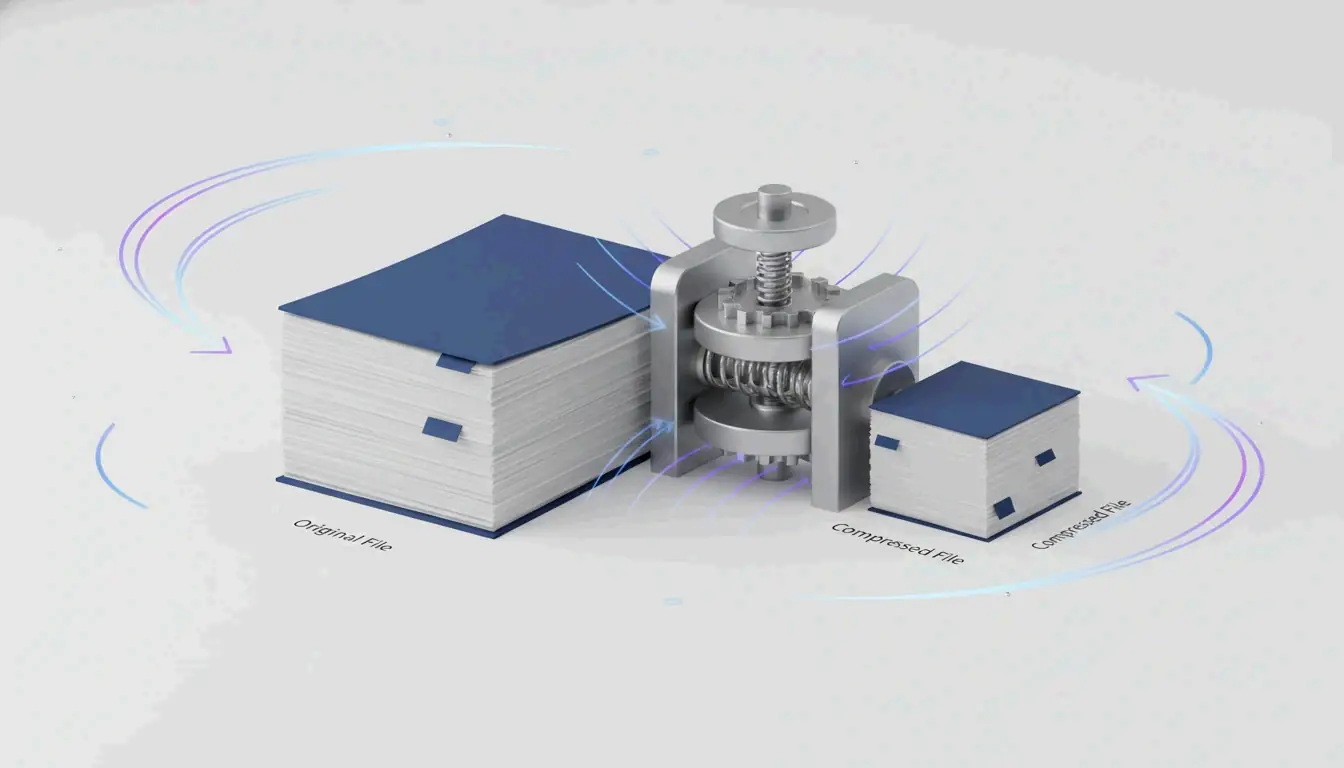
Um ein PDF zu komprimieren, nutzen Sie ein kostenloses Online-Tool wie Adobes Online-Kompressor oder Vorschau auf dem Mac. Beide reduzieren die Dateigröße drastisch ohne Installation. Unter Windows funktioniert eine lokale Desktop-App oder der Trick „Als PDF speichern“ offline.
Warum Ihr PDF so groß ist: Bildauflösung und eingebettete Daten
Bevor Sie ein PDF komprimieren, hilft es zu verstehen, was es groß macht. Hochauflösende Bilder und ein zu hoher DPI-Wert sind die häufigste Ursache für zu große PDFs. Ein einzelnes ganzseitiges Foto mit 300 DPI kann 5–10 MB hinzufügen. Wenn Ihr Dokument gescannte Verträge, Broschüren oder bildlastige Berichte enthält, können Bilddaten 80–90 % der gesamten Dateigröße ausmachen.
Eingebettete JPEGs und unkomprimierte Content-Streams blähen die Datei ebenfalls auf. Beim Erstellen eines PDF werden Bilder unter Umständen in sehr hoher Qualität gespeichert und der Content-Stream im unkomprimierten Zustand belassen. Versteckte Metadaten, Anmerkungen, eingebettete Schriftarten und Versionsverläufe vergrößern die Datei weiter, ohne sichtbaren Mehrwert zu bieten.
Wie sich DPI auf die PDF-Dateigröße auswirkt
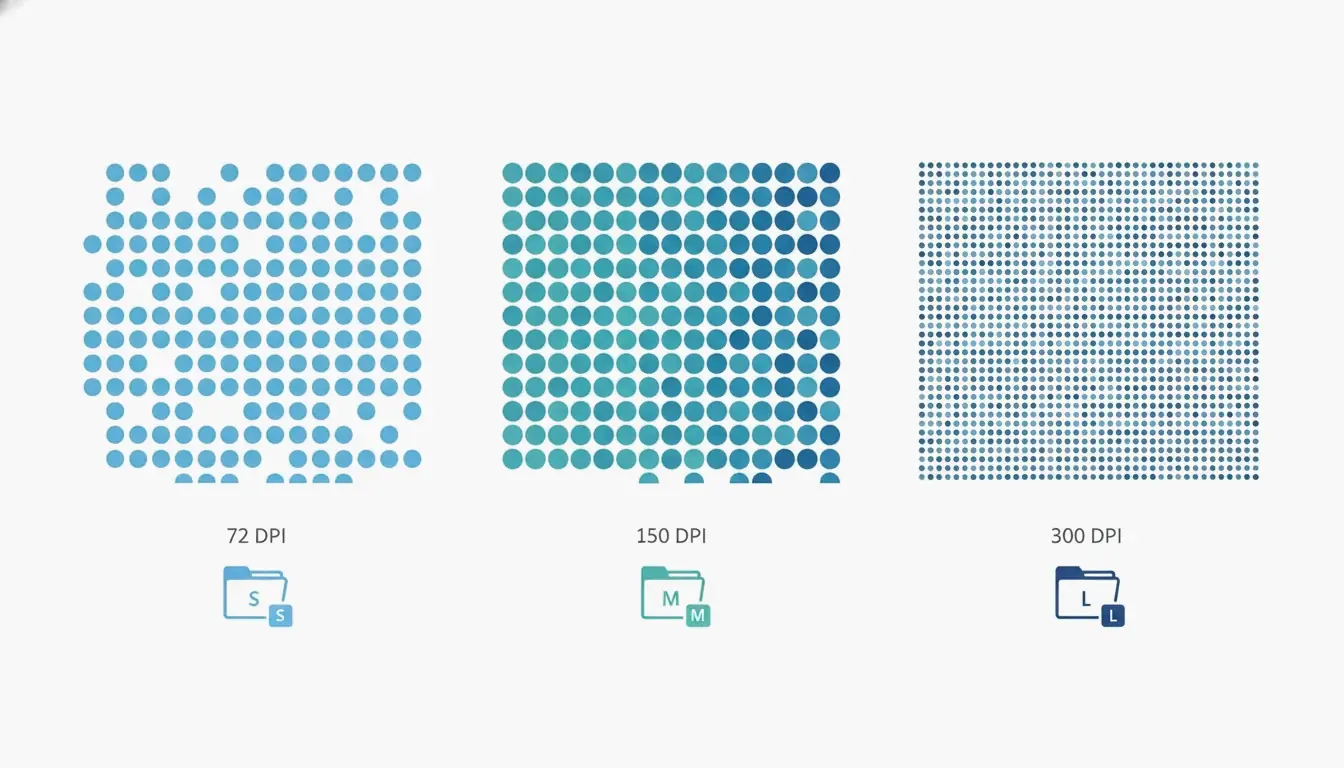
DPI (Punkte pro Zoll) bestimmt, wie viele Pixel pro Zoll eines Bildes gespeichert werden. Die richtige DPI-Einstellung ist entscheidend, da überflüssige Pixel die Hauptursache für Aufblähen sind. Laut Technology Org verdeutlicht eine Tabelle typischer DPI-Einstellungen diesen Kompromiss: Die Einstellung /screen nutzt 72 DPI, /ebook nutzt 150 DPI und /printer nutzt 300 DPI. Für Bildschirmanzeige und E-Mail-Anhänge reicht /ebook bei 150 DPI oft aus; es kann die Dateigröße in den meisten textbasierten Dokumenten um 50–70 % reduzieren, ohne sichtbaren Qualitätsverlust. Bei reinen Text-PDFs können Kompressoren eine Größenreduktion von 70 % ohne sichtbaren Verlust erreichen, wie Free PDF Compress anmerkt.
So komprimieren Sie ein PDF: 4 schnelle Methoden für jede Plattform
Hier sind vier zuverlässige Methoden, um ein PDF unter Windows, Mac oder online zu komprimieren. Jede Methode nennt die erwartete Größenreduktion, das benötigte Werkzeug und die Qualitätskompromisse.
Online in Sekunden komprimieren (ohne Installation)
Der schnellste Weg, ein PDF zu komprimieren, ist ein kostenloses Online-Tool. Adobe bietet einen kostenlosen Online-Kompressor auf seiner Website. Gehen Sie zur Seite, ziehen Sie Ihre Datei per Drag & Drop, wählen Sie eine von drei Komprimierungsstufen (Hoch, Mittel oder Niedrig) und klicken Sie auf Komprimieren. Hohe Komprimierung erzeugt die kleinste Datei, die sich für E-Mail-Anhänge eignet; Mittel balanciert Größe und Klarheit; Niedrig behält die höchste Qualität. Das Werkzeug funktioniert in Sekunden, benötigt aber eine Internetverbindung und kann passwortgeschützte Dateien nicht verarbeiten.
Weitere zuverlässige Online-Dienste sind Smallpdf, iLovePDF und PDF24. Der Vorgang ist nahezu identisch: Laden Sie Ihr PDF hoch, wählen Sie eine Komprimierungsstufe und laden Sie das Ergebnis herunter. Diese Dienste haben im Allgemeinen Größenbeschränkungen (~100 MB) und können die Anzahl kostenloser täglicher Nutzungen einschränken.
Auf dem Mac mit der vorinstallierten Vorschau-App komprimieren
Mac-Nutzer haben ein integriertes Werkzeug namens Vorschau. Öffnen Sie Ihr PDF in der Vorschau, klicken Sie auf Ablage → Exportieren und aktivieren Sie dann „Bild für Bildschirm optimieren“ im Dialogfeld. Klicken Sie auf Sichern. Diese Methode kodiert Bilder mit niedrigerer Auflösung neu. Bei gescannten oder bildlastigen Dokumenten kann die Reduktion beträchtlich sein: Ein 20-seitiger gescannter Forschungsbericht mit 45 MB könnte auf 8–12 MB schrumpfen. Beachten Sie, dass es sich um einen verlustbehafteten Vorgang handelt; bewahren Sie ein Backup auf, falls Sie die Originalqualität benötigen. Unter macOS Sonoma (14) oder älter sehen Sie ein Dropdown-Menü „Quartz-Filter“; wählen Sie stattdessen „Dateigröße reduzieren“.
Unter Windows mit Adobe Acrobat Pro komprimieren
Adobe Acrobat Pro (kostenpflichtig) bietet feine Kontrolle. Öffnen Sie das Werkzeug PDF optimieren über den Werkzeuge-Tab, wählen Sie Ihre Datei, klicken Sie auf Dateigröße reduzieren und wählen Sie eine Kompatibilitätsoption. Für erweiterte Kontrolle gehen Sie zu Datei → Anders speichern → Optimiertes PDF. Im PDF-Optimierer können Sie Bilder auf einen bestimmten DPI-Wert herunterabtasten, Komprimierungsalgorithmen (JPEG, JPEG2000, ZIP) wählen, Schriften subsettieren, Metadaten entfernen und Anmerkungen reduzieren. Die Schaltfläche „Speicherplatzverwendung prüfen“ zeigt genau, was Platz verbraucht – Bilder, Schriften oder Content-Streams. Acrobat Pro ist ideal für Nutzer, die über viele Dateien hinweg gleichbleibende Qualität benötigen.
Die Methode „Als PDF drucken“ und warum sie nach hinten losgehen kann
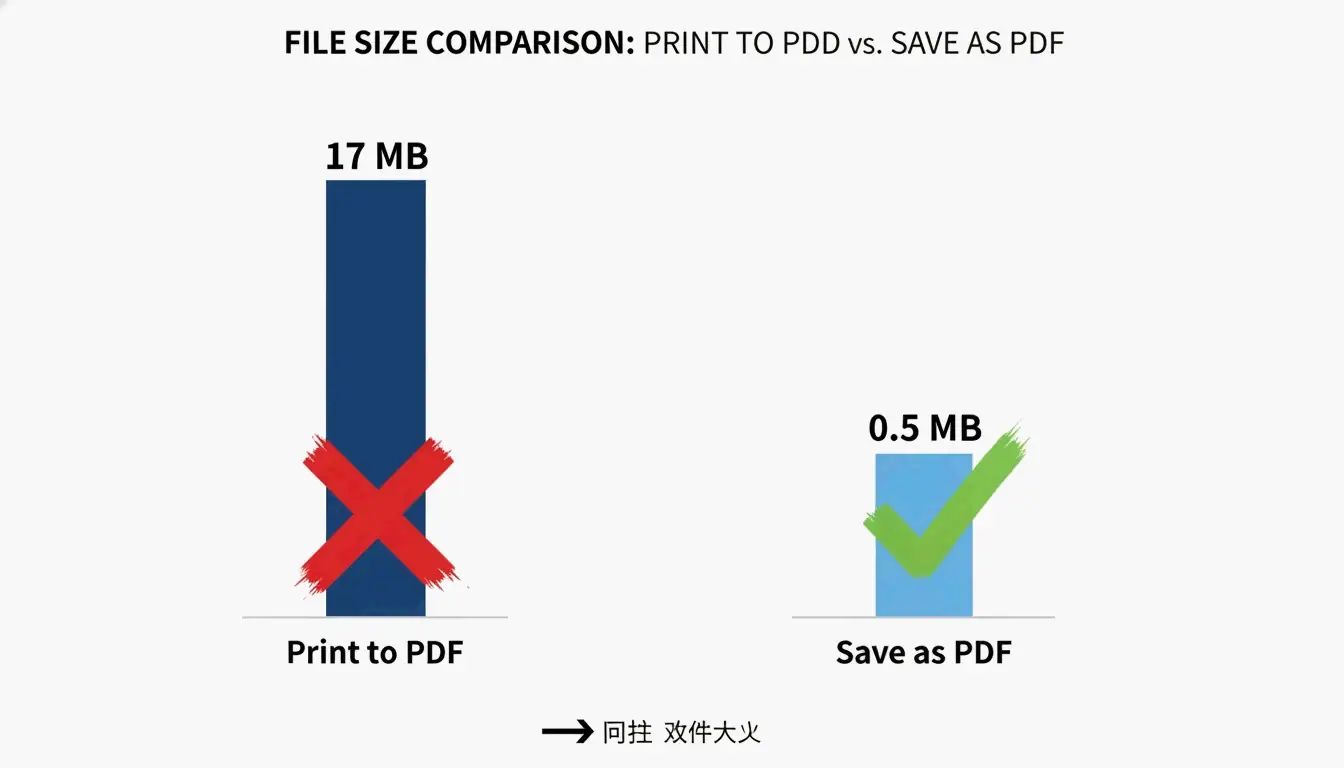
Ein gängiger Trick unter Windows ist der Dialog „Als PDF drucken“, doch das kann nach hinten losgehen. Laut PDF Candy erzeugte eine Datei, die mit „Als PDF drucken“ erstellt wurde, 17 MB, während genau dasselbe Originaldokument, das in Microsoft Office mit „Als PDF speichern“ konvertiert wurde, nur 0,5 MB groß war. Das Problem ist, dass „Als PDF drucken“ Text und Bilder oft in große, nicht bearbeitbare Content-Streams umwandelt, die späterer Komprimierung widerstehen. Diese Methode ist unzuverlässig und sollte vermieden werden. Verwenden Sie stattdessen immer die Option „Als PDF speichern“ aus der Quellanwendung (z. B. Word, Excel).
Welche PDF-Komprimierungsmethode sollten Sie wählen? Ein Entscheidungsfluss
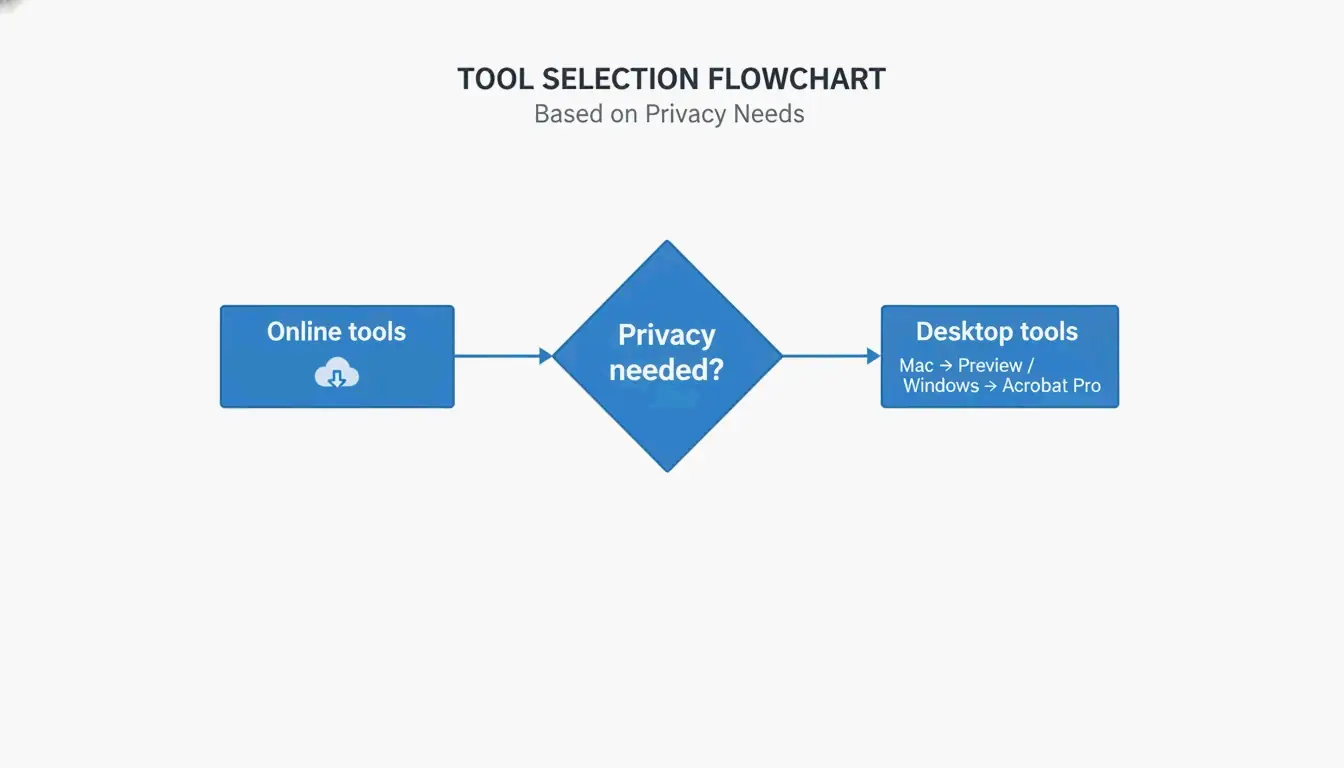
Die Wahl der richtigen Methode hängt von Ihrem Kenntnisstand, Ihren Datenschutzbedürfnissen, der Plattform, der Dateianzahl und dem Budget ab. Nutzen Sie diesen einfachen Entscheidungsbaum:
- Schnell eine einzelne Datei mit geringen Datenschutzbedenken nötig? → Nutzen Sie ein Online-Tool (Adobe Online-Kompressor, Smallpdf).
- Auf dem Mac, nur offline? → Nutzen Sie die Exportfunktion der Vorschau.
- Unter Windows, Offline-Kontrolle nötig? → Nutzen Sie Adobe Acrobat Pro oder PDF Candy Desktop.
- Stapelkomprimierung oder Automatisierung nötig? → Nutzen Sie Ghostscript in der Kommandozeile.
- Datenschutz ist kritisch (vertrauliche Dokumente)? → Nutzen Sie eine Desktop-App, die lokal verarbeitet (Vorschau, Adobe Acrobat Pro).
Kurzreferenz: Wann Online vs. Offline nutzen
| Anwendungsfall | Online | Offline |
|---|---|---|
| Einzelne Datei, keine sensiblen Daten | Optimal | Optional |
| Wiederkehrende Stapel | Ok (mit Grenzen) | Optimal |
| Vertrauliche oder juristische Dokumente | Vermeiden | Optimal |
| Keine Softwareinstallation | Optimal | Nicht erforderlich |
| Vollständige feine Kontrolle | Begrenzt | Optimal |
Fortgeschrittene Techniken: Hartnäckige PDFs mit Content-Streams und Schrift-Subsetting komprimieren
Manche PDFs sind hartnäckig – sie weigern sich, auch nach der Komprimierung zu schrumpfen. Das liegt oft an Content-Streams und vollständig eingebetteten Schriften. Fortgeschrittene Techniken können diese Fälle behandeln.
Was sind Content-Streams und warum sind sie wichtig?
Content-Streams sind die Rohdaten, die das gesamte Layout einer PDF-Seite beschreiben, einschließlich Text und Liniengrafiken. Wie Neuxpower erklärt, werden beim Konvertieren eines Dokuments über „Als PDF drucken“ Text und Bilder in großen, undurchsichtigen Content-Streams gespeichert, die typische Kompressoren nicht verarbeiten können. Die einzige zuverlässige Lösung besteht darin, zum Quelldokument zurückzukehren und stattdessen „Als PDF speichern“ zu verwenden. Wenn Sie keinen Zugriff auf die Quelle haben, können Sie das PDF über den Drucker eines Webbrowsers erneut drucken und „Als PDF speichern“ als Ziel wählen. Das erzeugt manchmal ein neues PDF mit besser handhabbaren Content-Streams.
Schrift-Subsetting: Eine kostenlose Möglichkeit, überflüssige KB loszuwerden
Schrift-Subsetting bettet nur die im Dokument tatsächlich verwendeten Zeichen ein, statt der gesamten Schriftfamilie. Eine einzelne eingebettete Schriftfamilie kann 400–600 KB hinzufügen. Die meisten modernen PDF-Editoren, einschließlich Adobe Acrobat Pro und Ghostscript, unterstützen Schrift-Subsetting. Aktivieren Sie in Acrobat das Subsetting über den PDF-Optimierer. Diese Technik kann die Dateigröße um 5–15 % reduzieren, ohne die Textqualität zu beeinträchtigen.
Ghostscript für die Stapelkomprimierung nutzen (fortgeschritten)
Ghostscript ist ein kostenloses, quelloffenes Kommandozeilen-Werkzeug, das unter Windows, Mac und Linux läuft. Ein einfacher Komprimierungsbefehl sieht so aus:
gs -sDEVICE=pdfwrite -dCompatibilityLevel=1.4 -dPDFSETTINGS=/ebook -dNOPAUSE -dBATCH -sOutputFile=compressed.pdf input.pdf
Das Flag -dPDFSETTINGS steuert die Qualität: /screen für maximale Komprimierung (72 DPI), /ebook für einen guten Mittelweg (150 DPI), /printer für Druckqualität (300 DPI). Ghostscript eignet sich ideal zum Automatisieren der Stapelkomprimierung. So können gescannte Farb-PDFs beispielsweise um 91 % bei minimalem Qualitätsverlust reduziert werden, wie Free PDF Compress anmerkt.
So komprimieren Sie ein PDF auf dem Smartphone (Android & iOS)
PDFs auf Android komprimieren
Die App PDF Compressor: Resizer & Zip von SoulApps (aktualisiert am 28. April 2026) ist ein kostenloses Offline-Werkzeug. Öffnen Sie die App, wählen Sie ein PDF, wählen Sie eine Komprimierungsstufe (Beste Qualität, Ausgewogen oder Kleinste Größe) und komprimieren Sie. Die App funktioniert zu 100 % offline, sodass Ihre Dateien auf Ihrem Gerät bleiben. Sie umfasst auch Werkzeuge zum Zusammenführen, Aufteilen und Konvertieren von PDFs. Keine Anmeldung, kein Wasserzeichen.
PDFs auf iPhone und iPad komprimieren
Unter iOS bietet die App Adobe Fill & Sign eine PDF-Komprimierungsfunktion. Alternativ können Sie die vorinstallierte Dateien-App mit Drittanbieter-Werkzeugen nutzen oder zu einem browserbasierten Kompressor wie Lumin PDF hochladen. Lumin bietet AES-256-Verschlüsselung und erfüllt die Compliance-Standards SOC 2 Type 1, DSGVO und CCPA für sichere Verarbeitung. Für maximale Datensicherheit nutzen Sie eine Offline-App, die lokal verarbeitet.
So vermeiden Sie in Zukunft große PDFs
Vorbeugen ist besser als komprimieren. Skalieren und komprimieren Sie Bilder, bevor Sie sie in das Quelldokument einfügen. Das Speichern von Bildern mit niedrigerer Auflösung, etwa 96–150 DPI, kann die Dateigröße erheblich reduzieren, wie der Hilfeleitfaden der IRCC der kanadischen Regierung anmerkt. Beim Scannen stellen Sie Ihren Scanner für textlastige Seiten auf 150–200 DPI ein statt auf die standardmäßigen 300 DPI.
Verwenden Sie Standardsystemschriften wie Arial oder Times New Roman, die nicht eingebettet werden müssen. Wenn Sie benutzerdefinierte Schriften verwenden müssen, aktivieren Sie Schrift-Subsetting in Ihrem PDF-Erstellungswerkzeug. Das Wichtigste: Verwenden Sie in Microsoft Office immer „Als PDF speichern“ statt „Als PDF drucken“. Laut PDF Candy erzeugte die Option „Als PDF speichern“ in Office bei demselben Dokument eine 0,5 MB große Datei gegenüber 17 MB bei „Als PDF drucken“.
Fazit
Ein PDF zu komprimieren ist unkompliziert, wenn Sie die richtige Methode für Ihre Plattform, Ihre Datenschutzbedürfnisse und die Dateikomplexität wählen. Für eine schnelle Lösung nutzen Sie ein Online-Tool wie Adobes kostenlosen Kompressor. Für Offline-Kontrolle auf dem Mac nutzen Sie die Vorschau. Unter Windows verwenden Sie die Option „Als PDF speichern“ in Microsoft Office oder Adobe Acrobat Pro für feine Optimierung. Beginnen Sie mit kostenlosen Werkzeugen, die die sechs Komprimierungshebel automatisch anwenden – begnügen Sie sich nicht mit zu großen Dateien.
FAQ
Beeinträchtigt das Komprimieren eines PDFs seine Qualität?
Das hängt von Methode und Einstellungen ab. Das Reduzieren des DPI-Werts und das Neu-Codieren von JPEGs kann zu geringfügigen Qualitätsverlusten bei Bildern führen, aber der Text bleibt perfekt. Die Einstellung „ebook“ (150 DPI) zeigt bei der Bildschirmanzeige oft keinen sichtbaren Unterschied. Bei reinen Text-PDFs kann die Komprimierung eine Größenreduktion von 70 % ohne sichtbaren Verlust erreichen.
Ist es besser, ein PDF zu zippen oder zu komprimieren?
Das Zippen eines PDFs erzielt nur eine geringe Komprimierung (~5–10 %), da PDFs bereits intern komprimiert sind. Spezielle PDF-Komprimierungswerkzeuge reduzieren die Dateigröße um 50–90 %, indem sie Bilder neu codieren, Schriften subsettieren und Metadaten entfernen. Komprimieren Sie das PDF immer direkt, anstatt eine ZIP-Schicht hinzuzufügen.
Wie komprimiert man ein passwortgeschütztes PDF?
Die meisten Online-Kompressoren können passwortgeschützte PDFs nicht verarbeiten. Sie müssen zuerst das Passwort mit Adobe Acrobat oder einem speziellen Werkzeug entfernen, dann die Datei komprimieren und schließlich den Schutz wieder hinzufügen. Einige Desktop-Werkzeuge wie PDF24 oder Adobe Acrobat Pro erlauben die Komprimierung gesperrter Dateien, wenn Sie das Passwort kennen.
Schreibe einen Kommentar