Um ein PDF kostenlos zu verkleinern und die Dateigröße zu reduzieren, können Mac-Nutzer den Quartz-Filter der vorinstallierten Vorschau-App verwenden, während Windows-Nutzer die Option „Minimale Größe“ in Microsoft Word wählen. Für hochwertige Ergebnisse bieten Online-Tools wie Smallpdf oder Offline-Stapelverarbeiter eine fortgeschrittene Komprimierung ohne nennenswerten Detailverlust.
Wie kann ich die Vorschau (Mac) nutzen, um PDFs schnell zu verkleinern?
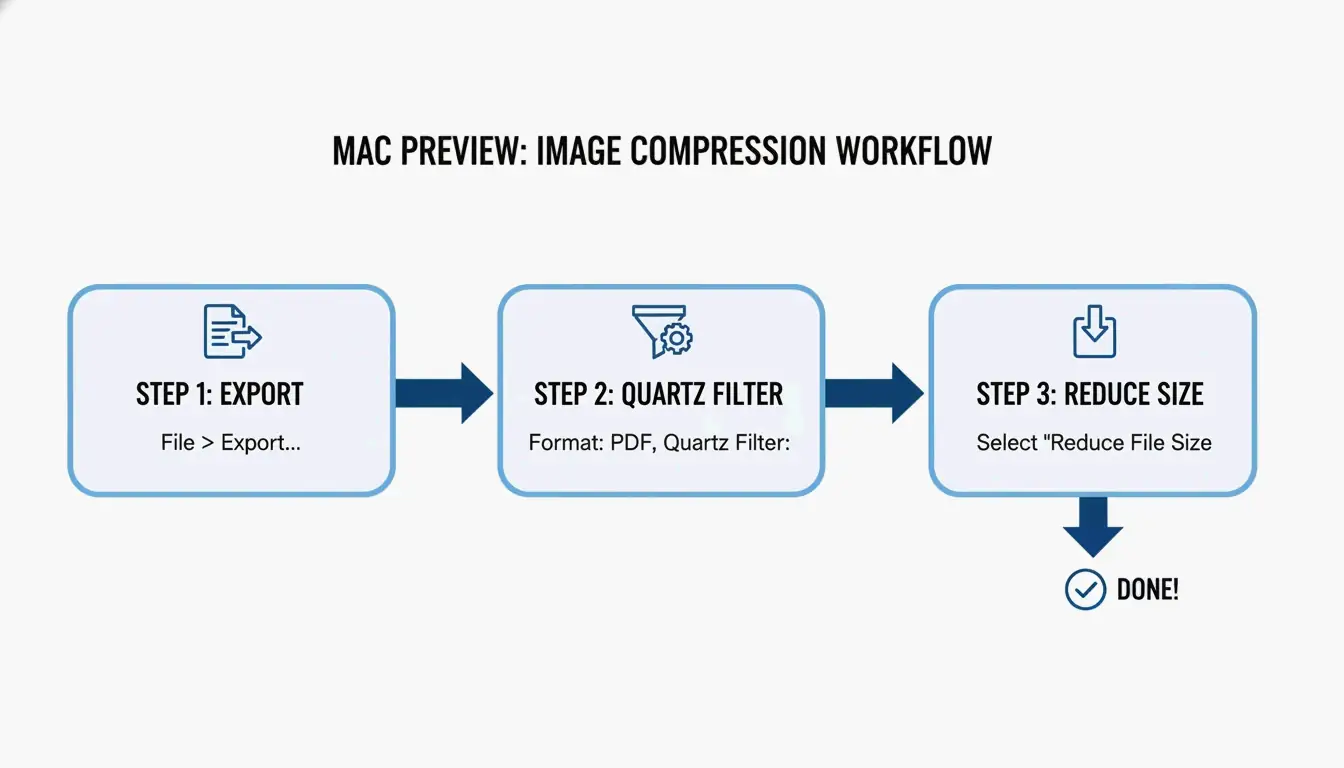
Wenn Sie einen Mac nutzen, haben Sie bereits ein leistungsstarkes Werkzeug an Bord – Sie müssen nichts Neues herunterladen. Vorschau (Mac) ist immer noch der schnellste Weg, einzelne Dateien zu verkleinern. Sie verwendet einen sogenannten Quartz-Filter, um die internen Bestandteile des Dokuments neu zu codieren und den Gesamtfußabdruck zu senken. Laut Cisdem kann diese Methode die Größe bildlastiger PDFs um bis zu 86,1 % reduzieren.
Der 2026-Workflow: Export mit Quartz-Filtern
So reduzieren Sie die Dateigröße mit den aktuellen macOS-Schritten:
- Öffnen Sie Ihre PDF-Datei mit der Vorschau-App.
- Klicken Sie im oberen Menü auf Ablage > Exportieren.
- Suchen Sie das Dropdown-Menü Quartz-Filter und wählen Sie Dateigröße reduzieren.
- Profi-Tipp: Damit auf Bildschirmen alles scharf bleibt, achten Sie vor dem Export darauf, dass Ihre Quellbilder im RGB- statt im CMYK-Format vorliegen. Das entfernt unnötige Daten, hält die Bilder aber knackig.
- Klicken Sie auf Sichern, fertig.
Fehlerbehebung: Warum wird mein PDF nach der Komprimierung größer?
Manchmal wird die Datei durch einen Klick auf „Dateigröße reduzieren“ tatsächlich größer. Das passiert meist, wenn die Vorschau versucht, bereits optimierte Bilder neu zu verarbeiten, oder wenn sie mit komplexen Schriften und Metadaten kämpft. In solchen Fällen weist Cisdem darauf hin, dass die Qualität selbst bei wachsender Größe sinken kann. Dann ist es besser, zu einem dedizierten Offline-Kompressor zu wechseln.
Windows-Methoden: Microsoft Word und Stapelkomprimierung
Windows-Nutzer bleiben meist im Microsoft-Ökosystem, und einer der besten „versteckten“ Wege, ein PDF zu verkleinern, liegt tatsächlich in Microsoft Word. Das eignet sich hervorragend für textlastige Berichte, die klein genug für E-Mail- oder Web-Uploads sein müssen.
In Microsoft Word als „Minimale Größe“ speichern
Wenn Sie eine .docx-Datei bearbeiten oder ein PDF zum Bearbeiten in Word umgewandelt haben, gehen Sie so vor:
- Öffnen Sie das Dokument in Word und gehen Sie zu Datei > Sichern unter.
- Wählen Sie PDF als Dateityp.
- Suchen Sie den Bereich „Optimieren für“ neben der Schaltfläche „Sichern“ und wählen Sie Minimale Größe (Onlineveröffentlichung).
- Word priorisiert dann die Textschärfe und verkleinert Bilder aggressiv auf Web-Standards.
DPI für professionelle Qualität optimieren
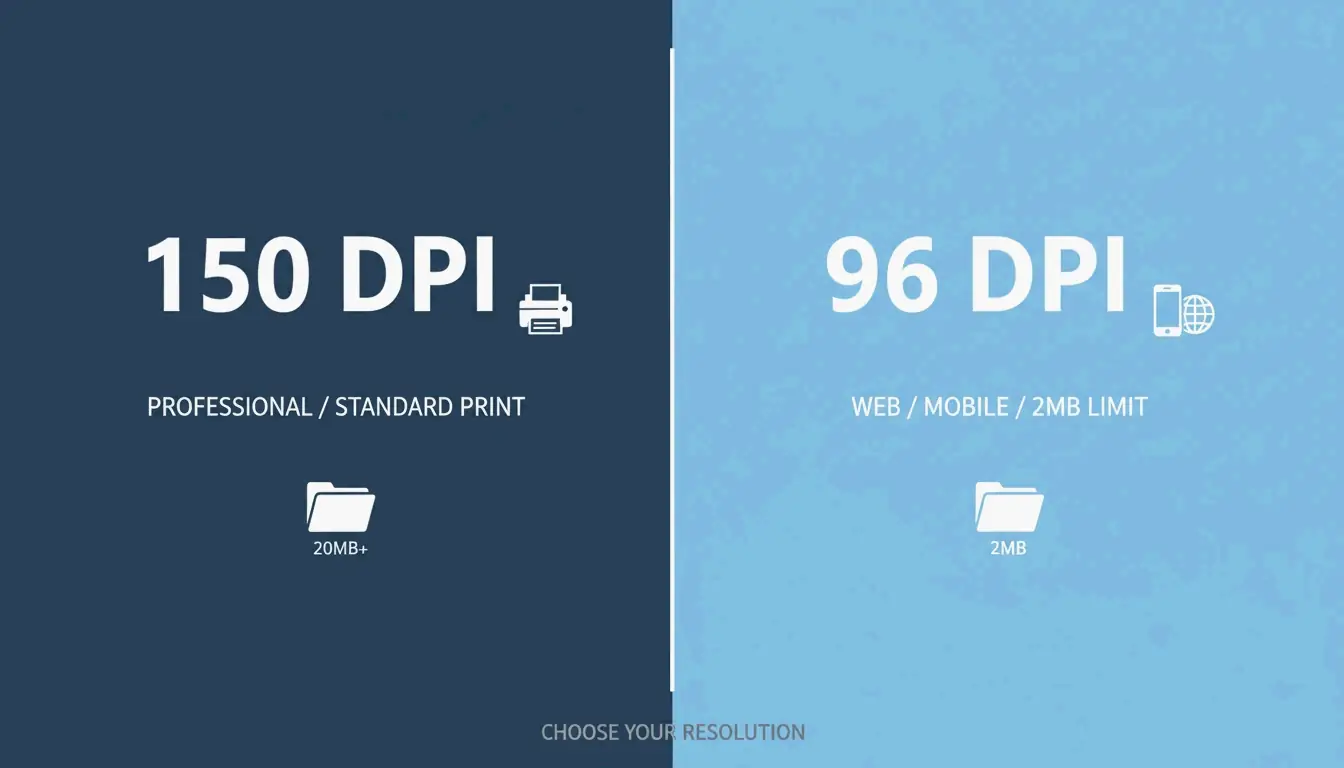
Wenn Sie Stapelkomprimierung betreiben – also viele Dateien auf einmal verkleinern –, kommt es darauf an, die richtige DPI (Punkte pro Zoll) zu finden. Wie das IRCC Help Centre vorschlägt, können Bilder mit 96 oder 150 DPI die Dateigröße deutlich senken, während der Text lesbar bleibt. 150 DPI gilt allgemein als „Goldstandard“ für professionelle Arbeit, während 96 DPI am besten für die mobile Anzeige oder strenge 2-MB-Upload-Limits ist.
Smallpdf und Online-Tools 2026 sicher nutzen
Online-Plattformen wie Smallpdf sind eine gute browserbasierte Alternative, wenn Sie keine Software installieren möchten. Sie sind besonders praktisch, wenn Sie zwischen verschiedenen Computern wechseln oder Dateien direkt aus Google Drive oder Dropbox laden müssen.
Ist es sicher, vertrauliche Dokumente hochzuladen?
Datenschutz ist 2026 wichtig. Die meisten seriösen Tools wie Smallpdf folgen inzwischen GPC-Signalen (Global Privacy Control) und löschen Ihre Dateien meist innerhalb einer Stunde nach der Verarbeitung. Sie sollten dennoch eine kurze Sicherheitsprüfung vornehmen: Achten Sie auf SOC2- oder GDPR-Zertifizierungen auf der Website. Für sehr sensible Geschäftsdaten empfiehlt JOPDF Offline-Tools, damit Ihre Daten nie Ihren Rechner verlassen.
Fortgeschrittene Profi-Methoden: Adobe Acrobat Pro und Ghostscript
Für Power-User, die riesige Archive oder komplexe Baupläne verarbeiten, bieten Standard-Tools möglicherweise nicht genug Kontrolle. Adobe Acrobat Pro und das Kommandozeilen-Tool Ghostscript sind der Industriestandard für Hochleistungsarbeit.
Die Wahl der Power-User: Ghostscript-Befehle
Ghostscript ist ein eigenständiges Tool mit einer der besten verfügbaren Reduktionsraten. In einem 2026er-Test erzielte Cisdem mit Ghostscript eine massive Reduzierung von 94,5 % bei einer 60-MB-Datei.
- Installation: Installieren Sie es auf dem Mac mit
brew install ghostscriptoder verwenden Sie unter Windows die .exe-Datei. - Ausführung: Nutzen Sie den Schalter
-dPDFSETTINGS=/ebookfür eine gute Balance aus Qualität und Größe. - Effizienz: Es kann ein 1.000-Seiten-Dokument in etwa 10 Sekunden verarbeiten und ist damit die schnellste Option für umfangreiche Arbeiten.
Verlustfreie Komprimierung: Text scharf halten
Das Menü „Alle Werkzeuge“ in Adobe Acrobat Pro enthält Einstellungen zur verlustfreien Komprimierung. Über PDF komprimieren > Erweiterte Optimierung können Sie „versteckte“ Daten wie alte Metadaten, Lesezeichen und ungenutzte Schriften manuell entfernen. Das hält die Dateigröße klein, stellt aber sicher, dass der Text egal wie stark Sie zoomen perfekt scharf bleibt – ein Muss für juristische und akademische Arbeiten.
Alternative: 7-Zip für archivbasierte Speicherung
Wenn sich das PDF nicht weiter verkleinern lässt – oder Sie einen ganzen Ordner davon versenden möchten – ist Archivsoftware wie 7-Zip die beste Wahl. Statt das PDF selbst zu verändern, packt 7-Zip die Dateien in einen komprimierten „Container“ (.zip oder .7z). Viele Behördenportale bevorzugen das sogar, weil Sie so Dateianzahl-Limits umgehen und die originalen hochauflösenden Dokumente intakt bleiben, bis der Empfänger sie öffnet.
Fazit
PDFs 2026 zu komprimieren heißt, das richtige Werkzeug für den Job zu wählen. Für schnelle Alltagsaufgaben nutzen Sie die Vorschau auf dem Mac oder Word unter Windows. Wenn Sie als Profi hunderte Dateien oder sensible Daten verarbeiten, lohnen sich Tools wie Ghostscript oder Adobe Acrobat, damit Ihre Dokumente sicher und professionell bleiben.
Häufig gestellte Fragen
Warum wird meine PDF-Datei nach dem Filter „Dateigröße reduzieren“ der Mac-Vorschau manchmal größer?
Laut Cisdem codiert die Vorschau bereits optimierte Bilder mit ineffizienten Einstellungen neu, oder eingebettete Schriften und Metadaten werden beim Export dupliziert. In diesem Fall ist es am besten, einen Offline-Kompressor von Drittanbietern oder ein Online-Tool wie Smallpdf zu verwenden, um eine echte Reduzierung zu erzielen.
Wie komprimiere ich ein PDF auf eine bestimmte Größe wie 100 KB oder 2 MB?
Um bestimmte Ziele zu treffen, verwenden Sie die „PDF-Optimierer“ in Adobe Acrobat Pro oder Tools wie JOPDF, die anpassbare DPI-Einstellungen erlauben. Die Senkung der Auflösung auf 72 oder 96 DPI und das Entfernen unnötiger Metadaten sind die wirksamsten Methoden, um eine Datei für strenge Portal-Einreichungen unter 100 KB zu bringen.
Ist es sicher, vertrauliche Geschäftsdokumente auf kostenlose Online-PDF-Kompressoren hochzuladen?
Obwohl seriöse Tools wie Smallpdf Dateien innerhalb einer Stunde löschen und GPC-Signale beachten, bleibt beim Hochladen von Daten auf einen Drittanbieter-Server stets ein Restrisiko. Für hochsensible juristische oder finanzielle Daten empfehlen Experten Offline-Tools wie Ghostscript oder Adobe Acrobat. Prüfen Sie vor der Nutzung webbasierter Dienste immer Sicherheitszertifizierungen von 2026 wie SOC2 und GDPR.
Schreibe einen Kommentar