Um Dateien unter Windows zu zipen, klicken Sie Ihre Auswahl im Datei-Explorer mit der rechten Maustaste an und wählen „Als ZIP-Datei komprimieren“ (Windows 11) oder „Senden an > Zip-komprimierter Ordner“ (Windows 10). Auf dem Mac machen Sie einen Rechtsklick und wählen „Komprimieren“ über das integrierte Archivdienstprogramm. Für die Basiskomprimierung ist keine Drittanbieter-Software nötig.
Kurzübersicht: Dateien zipen nach Betriebssystem
| Betriebssystem | Methode | Schritte |
|---|---|---|
| Windows 11 | Datei-Explorer → Rechtsklick | Dateien auswählen → Als ZIP-Datei komprimieren |
| Windows 10 | Datei-Explorer → Rechtsklick | Dateien auswählen → Senden an > Zip-komprimierter (zipped) Ordner |
| macOS | Finder → Rechtsklick | Objekte auswählen → „[Name] komprimieren“ |
| Windows (Stapel) | PowerShell | Compress-Archive -Path "C:\Source\*" -DestinationPath "C:\Backup.zip" |
So zipen Sie Dateien unter Windows
Windows 11
- Öffnen Sie den Datei-Explorer und wählen Sie Ihre Dateien oder Ordner
- Klicken Sie mit der rechten Maustaste auf die Auswahl
- Klicken Sie auf „Als ZIP-Datei komprimieren“
- Eine ZIP-Datei erscheint im selben Ordner
Windows 10
- Wählen Sie Ihre Dateien im Datei-Explorer
- Rechtsklick → Senden an → Zip-komprimierter (zipped) Ordner
- Benennen Sie die ZIP bei Bedarf um
Komprimierungsraten nach Dateityp
PalmGear liefert nützliche Richtwerte:
| Dateityp | Typische Komprimierung | Warum |
|---|---|---|
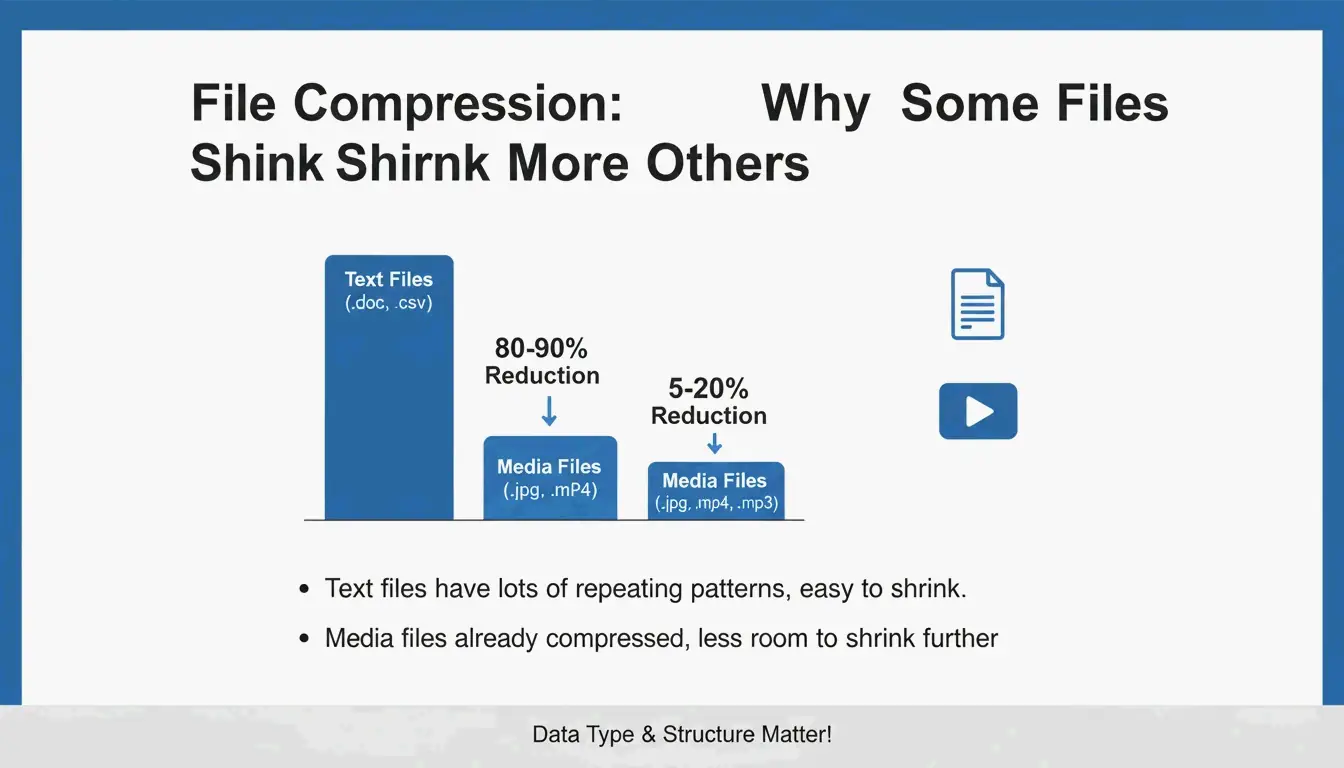
| Text (.txt, .html, .csv) | 60–80 % | Stark wiederholungsreiche Daten komprimieren gut |
| Dokumente (.docx, .xlsx) | 30–50 % | Bereits teilweise komprimiert |
| Bilder (.jpg, .png) | Unter 5 % | Bereits durch eigene Codecs komprimiert |
| Video (.mp4, .mov) | Unter 2 % | Bereits komprimiert |
| RAW / unkomprimiert | 40–70 % | Vollständige Daten für Komprimierung verfügbar |
ZIP verwendet den Deflate-Algorithmus — eine verlustfreie Methode. Ihre Dateien bleiben nach dem Entpacken identisch.
Stapelkomprimierung mit PowerShell
Compress-Archive -Path "C:\Source\*" -DestinationPath "C:\Backup.zip" -CompressionLevel Optimal

Compress-Archive -Path "C:\Source\*" -DestinationPath "C:\Backup.zip" -CompressionLevel Fastest

# Dateien zu einem bestehenden Archiv hinzufügen
Compress-Archive -Path "C:\NewFiles\*" -Update -DestinationPath "C:\Backup.zip"
Laut PalmGear sparte ein Techniker 39,5 Minuten, indem er 200 Treiberdateien in einem Paket bündelte und dieses in 30 Sekunden hoch lud.
Archivprüfung
Doppelklicken Sie immer Ihr neues ZIP, um zu prüfen, ob die Dateien korrekt geöffnet werden, bevor Sie die Originale löschen. Dieser Schritt der „Archivhygiene“ verhindert Datenverlust.
So zipen Sie Dateien auf dem Mac
Über den Finder (integriert)
- Wählen Sie Dateien oder Ordner im Finder
- Rechtsklick (oder Ctrl-Klick) → „[Name] komprimieren“
- Es erscheint eine
Archive.zip-Datei (oder nach der Auswahl benannt, wenn es ein einzelnes Objekt ist)
macOS verwendet das Archivdienstprogramm — direkt in den Finder integriert, keine zusätzliche App nötig.
ZIP64-Unterstützung
Moderne macOS-Versionen beherrschen die ZIP64-Erweiterungen und verarbeiten Archive jenseits der alten 4-GiB-Grenze. ZIP64 erlaubt technisch bis zu 16 EiB pro Archiv laut Wikipedia.
Terminal-Alternative: ditto
Für die zuverlässige Erstellung großer Archive:
ditto -c -k --sequesterRsrc --keepParent src_directory archive.zip
Best Practices für die Benennung
Vermeiden Sie generische Namen wie archive.zip. Verwenden Sie aussagekräftige Bezeichnungen:
PROJECT_ClientName_2026.zip
Photos_Vacation_2026-05.zip
Backup_Financial_Q1.zip
Passwortschutz mit 7-Zip (AES-256)
Weder die Windows- noch die Mac-Bordmittel unterstützen passwortgeschützte ZIP-Dateien. Für die Verschlüsselung verwenden Sie 7-Zip:
- Laden Sie 7-Zip herunter und installieren Sie es
- Rechtsklick auf die Dateien → 7-Zip > Zum Archiv hinzufügen
- Geben Sie im Abschnitt Verschlüsselung ein Passwort ein
- Wählen Sie die AES-256-Verschlüsselung
- Klicken Sie auf OK
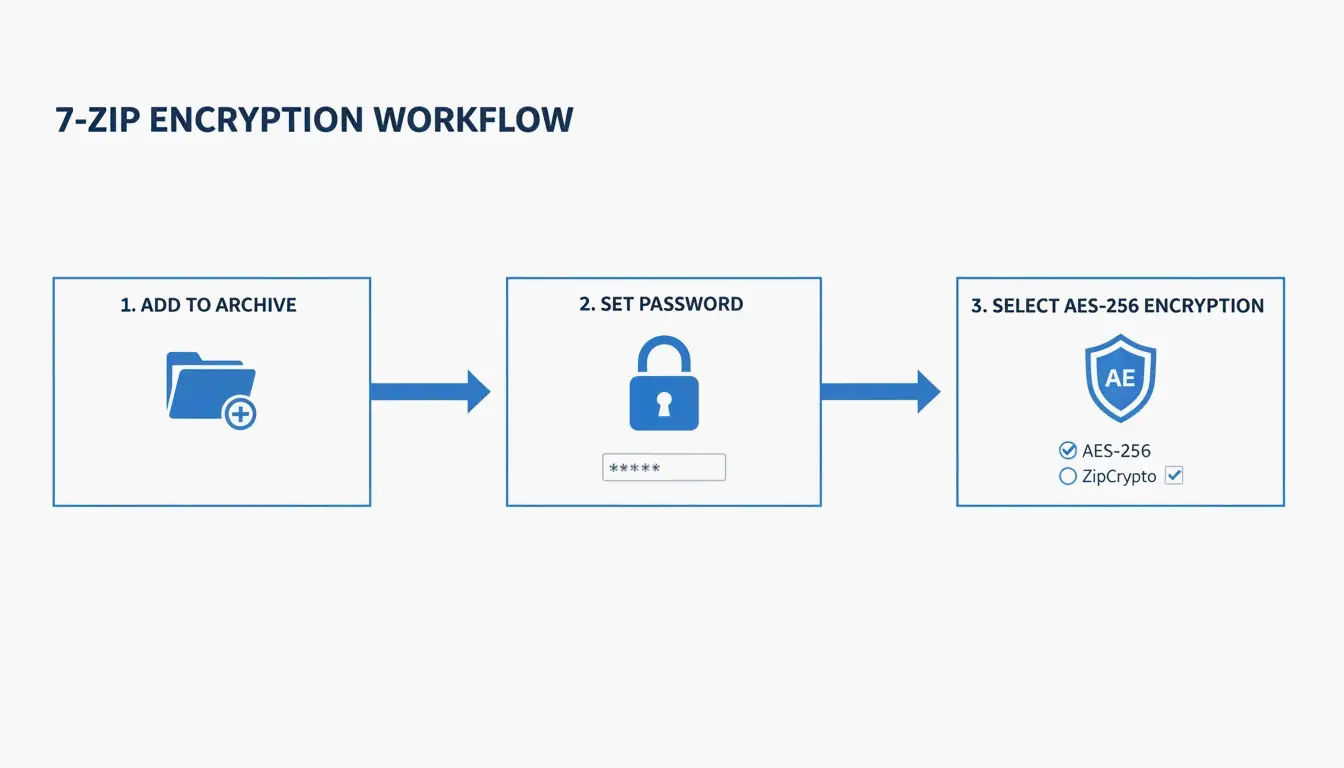
ZIP Extractor erklärt: Selbst wenn jemand Ihre Datei während einer Cloud-Übertragung abfängt, stellt AES-256 sicher, dass er ohne das Passwort nicht auf die Daten zugreifen kann.
Formatvergleich: ZIP vs. RAR vs. 7z
| Format | Native Unterstützung (Win/Mac) | Komprimierung | AES-256 | Max. Größe | Am besten für |
|---|---|---|---|---|---|
| ZIP | Beide | Gut | Benötigt 7-Zip | 16 EiB (ZIP64) | Universelles Teilen |
| RAR | Keine | Besser | Integriert | 16 EiB | Hohe Komprimierung, Wiederherstellungsdatensätze |
| 7z | Keine | Beste (LZMA2) | Integriert | 16 EiB | Maximale Komprimierung |
Entpacken: Der umgekehrte Vorgang
| Betriebssystem | Methode |
|---|---|
| Windows | Rechtsklick auf das ZIP → „Alle extrahieren“ → Ziel wählen |
| Mac | Doppelklick auf das ZIP — das Archivdienstprogramm entpackt automatisch |
Automatisches Entpacken in Safari: Wenn Dateien beim Download automatisch entpackt werden, deaktivieren Sie die Funktion unter Safari → Einstellungen → Allgemein → „Sichere Dateien nach dem Download öffnen“.
Fazit
Das Zipen von Dateien ist eine Kernkompetenz des Datenmanagements im Jahr 2026. Verwenden Sie für die alltägliche Komprimierung den Datei-Explorer (Windows) oder das Archivdienstprogramm (Mac). Für sensible Daten nutzen Sie 7-Zip mit AES-256. Für Stapelverarbeitung verwenden Sie PowerShell (Windows) oder ditto im Terminal (Mac). Prüfen Sie Archive immer, bevor Sie die Originale löschen.
Häufig gestellte Fragen
Kann ich ein ZIP ohne Drittanbieter-Software mit einem Passwort schützen?
Nein. Weder der Windows-Datei-Explorer noch das Mac-Archivdienstprogramm unterstützen Passwortschutz. Verwenden Sie 7-Zip (kostenlos), um die AES-256-Verschlüsselung anzuwenden.
Warum ist mein ZIP genauso groß wie das Original?
Das passiert, wenn der Ordner bereits komprimierte Dateien enthält (JPG, MP4, PDF). Der Deflate-Algorithmus kann diese nicht weiter verkleinern — erwarten Sie weniger als 5 % Ersparnis.
Entpackt macOS Downloads automatisch?
In Safari ist standardmäßig „Sichere Dateien nach dem Download öffnen“ aktiviert. Deaktivieren Sie die Option unter Safari → Einstellungen → Allgemein, um das automatische Entpacken zu verhindern.
Was ist der Unterschied zwischen ZIP, RAR und 7z?
ZIP — universelle Kompatibilität, in Windows und Mac integriert. RAR — bessere Komprimierung, benötigt WinRAR. 7z — beste Komprimierung (LZMA2), benötigt 7-Zip. Sowohl RAR als auch 7z unterstützen integrierte AES-256-Verschlüsselung.
Schreibe einen Kommentar