Blog

  • Bilder verkleinern ohne Qualitätsverlust: 2026 Größenänderung-Leitfaden

    Bilder verkleinern ohne Qualitätsverlust: 2026 Größenänderung-Leitfaden

    Verkleinern Sie ein 6MB Smartphone-Foto auf 300-700KB, indem Sie die Breite auf 1200px ändern und mit 80-85% JPEG-Qualität speichern. Für maximale Kompression konvertieren Sie zu AVIF oder WebP. Eingebaute Tools (Vorschau, Fotos) verarbeiten einzelne Dateien; BIRME oder ImageMagick übernehmen Stapelverarbeitungen.

    Eingebaute Tools: Mac, Windows und Mobile

    Mac: Vorschau

    1. Bild in Vorschau (Preview) öffnen.
    2. Werkzeuge (Tools)Größe anpassen (Adjust Size).
    3. Sicherstellen, dass „Proportional skalieren (Scale proportionally)“ aktiviert ist.
    4. Zielbreite festlegen (z. B. 1200px). Die Höhe passt sich automatisch an.

    Windows: Fotos-App

    1. Bild in Fotos (Photos) öffnen.
    2. Drei-Punkte-Menü (…) anklicken → Bildgröße ändern (Resize image).
    3. Eine Voreinstellung wählen oder eigene Abmessungen eingeben.

    Microsoft Paint Alternative: Start (Home)Größe ändern (Resize) → auf „Pixel (Pixels)“ umschalten → Breite festlegen.

    iPhone: HEIC Hocheffizienzmodus

    Wechseln Sie zu Einstellungen → Kamera → Formate → Hocheffizienz (Settings → Camera → Formats → High Efficiency). Fotos werden als HEIC gespeichert — etwa 50% kleiner als JPEG ohne Qualitätsverlust. Laut Wondershare UniConverter ist dies der größte Platzsparer für iCloud Photos.

    Skalieren vs. Komprimieren: Was ist der Unterschied?

    Aktion Was sich ändert Beispiel
    Skalieren (Resizing) Pixelabmessungen (Breite × Höhe) 4000px → 1200px
    Komprimieren (Compressing) Dateigröße (MB/KB) 6MB → 400KB

    Skalieren entfernt Pixel. Komprimieren codiert Daten effizienter neu. Beide reduzieren die Dateigröße, aber das Skalieren bringt die größten Einsparungen.

    Massen- / Stapelverarbeitungs-Tools zum Skalieren

    Für Hunderte von Fotos verwenden Sie browserbasierte oder Kommandozeilen-Tools:

    Tool Plattform Stapelverarbeitung Datenschutz Befehl
    BIRME Browser Ja Lokal (JS) Drag-and-Drop-Oberfläche
    Private Convert Browser Ja Lokal (JS) Upload-Oberfläche
    ImageMagick CLI Ja Vollständig offline magick mogrify -resize 1200x *.jpg
    sips (macOS) CLI Ja Vollständig offline sips -Z 1200 *.jpg

    BIRME bietet zudem Smart Cropping — eine KI erkennt den Schwerpunkt und hält ihn zentriert, während die Ränder beschnitten werden, um die neuen Abmessungen anzupassen.

    Seitenverhältnis beibehalten

    Skalieren Sie immer proportional. Ein rechteckiges Bild ohne Zuschnitt in ein Quadrat zu zwingen, führt zu sichtbaren Verzerrungen. Sperren Sie das Seitenverhältnis oder verwenden Sie Tools, die es automatisch erkennen und beibehalten.

    Korrektes Seitenverhältnis vs. verzerrte Streckung

    Format-Leitfaden für 2026

    JPEG vs. AVIF Dateigrößenvergleich

    Ziel Format Warum
    iPhone/Mac lokaler Speicher HEIC 50% kleiner als JPEG, native Apple-Unterstützung
    Website-Performance AVIF oder WebP Bis zu 50% kleiner als JPEG, 97%+ Browser-Unterstützung
    Maximale Kompatibilität JPEG (80%) Öffnet auf jedem Gerät, jedem Betriebssystem

    Laut Private Convert bietet AVIF bei vergleichbarer visueller Qualität eine um 50% bessere Kompression als JPEG.

    Social-Media-Maße: Vorab skalieren, um Auto-Shrink-Unschärfe zu vermeiden

    Plattformen wie Instagram und TikTok wenden aggressive Autokompression an. Das Hochladen von 4K-Dateien führt oft zu schlechteren Ergebnissen als das Hochladen mit der nativen Auflösung der Plattform.

    Plattform Empfohlene Größe Format
    Instagram/TikTok Reels 1080 × 1920 px JPEG oder WebP
    Instagram quadratische Beiträge 1080 × 1080 px JPEG oder WebP
    YouTube-Miniaturbilder 1280 × 720 px JPEG

    Laut der TikTok Creator Community sehen 1080p-Uploads oft schärfer aus als 4K, weil die Kompressions-Engine der Plattform kleinere Dateien sauberer verarbeitet.

    Fazit

    Verkleinern Sie Bilder in drei Schritten: Skalieren Sie mit eingebauten Tools oder Stapelprozessoren auf die Zielabmessungen, behalten Sie das Seitenverhältnis bei und speichern Sie in einem modernen Format. Für iPhone-Speicher wechseln Sie zu HEIC. Für das Web konvertieren Sie bei 80% Qualität zu AVIF oder WebP. Für Social Media skalieren Sie vorab auf plattform-native Abmessungen, um Auto-Shrink-Artefakte zu vermeiden.

    Häufige Fragen

    Was ist der Unterschied zwischen Skalieren und Komprimieren?

    Skalieren ändert die Pixelabmessungen (4000px → 1200px). Komprimieren reduziert die Dateigröße durch erneutes Codieren der Daten, oft ohne die Abmessungen zu ändern. Beide reduzieren die Dateigröße, aber das Skalieren bringt die größte Reduktion.

    Warum sehen Bilder nach dem Verkleinern unscharf aus?

    Das Verkleinern entfernt Pixel. Wenn Sie das Bild später wieder vergrößern, muss der Computer fehlende Pixel interpolieren, was zu weichen Kanten führt. Unschärfe durch Kompression entsteht, wenn die Qualität unter 60% fällt, was blockartige Artefakte erzeugt.

    Wie ändere ich die Bildgröße auf meinem Smartphone, ohne eine App zu installieren?

    iPhone: Verwenden Sie die Shortcuts-App, um eine „Bild skalieren (Resize Image)“-Verknüpfung zu erstellen, die aus dem Fotos-Teilen-Menü funktioniert. Android: Öffnen Sie ein browserbasiertes Tool wie Private Convert in Chrome — skalieren Sie im Browser, ohne etwas zu installieren.

  • HEIC-Dateien ohne Qualitätsverlust komprimieren (2026-Leitfaden)

    HEIC-Dateien ohne Qualitätsverlust komprimieren (2026-Leitfaden)

    Um HEIC-Dateien im Jahr 2026 zu komprimieren, können Sie browserbasierte Tools wie ConvertMinify oder Adobe Express verwenden oder die native „Quick Actions“-Funktion von macOS nutzen. Stellen Sie den Qualitätsregler auf 80-85%, um die Dateigröße um bis zu 80% zu verkleinern, während die visuelle Klarheit und die EXIF-Metadaten erhalten bleiben. So stellen Sie sicher, dass Ihre iPhone-Fotos die Upload-Limits erfüllen, ohne verschwommen zu wirken.

    Die schnellsten Methoden, HEIC online und offline zu komprimieren

    Hochauflösende Fotografie ist großartig, erzeugt aber einen ständigen Kampf zwischen Bildqualität und Speicherplatz. Obwohl der High Efficiency Image Container (HEIC) darauf ausgelegt ist, schlank zu sein, erzeugt moderne Hardware wie das iPhone 15 Pro 48MP-Bilder. Laut ConvertMinify liegen diese Dateien typischerweise zwischen 5–8 MB, was leicht die Limits für E-Mail-Anhänge auslösen oder eine Website verlangsamen kann.

    Option 1: Datenschutz-first-Browser-Tools (kein Upload erforderlich)

    Sie müssen Dateien nicht mehr auf einen mysteriösen Server „hochladen“, um sie zu verkleinern. Moderne Web-Standards ermöglichen es Ihrem Browser, die schwere Arbeit lokal zu erledigen. Tools, die WebAssembly (Wasm) und HTML5 Canvas verwenden, wie etwa FreeToolio, verarbeiten Bilder direkt auf Ihrem Gerät.

    1. Tool wählen : Öffnen Sie eine Wasm-basierte Website wie ConvertMinify oder FreeToolio.
    2. Den „Sweet Spot“ finden : Bewegen Sie den Qualitätsregler auf 80-85%. Dies ist die Standardeinstellung, um die 10-bit-Farbtiefe zu erhalten und gleichzeitig die Dateigröße deutlich zu reduzieren.
    3. Lokal verarbeiten : Ziehen Sie Ihre HEIC-Dateien per Drag and Drop. Da die Logik über Wasm läuft, bleiben Ihre Fotos auf Ihrem Computer und gewährleisten 100% Datenschutz.
    4. Speichern : Laden Sie Ihre optimierten Dateien sofort herunter.

    Einfacher 3-Schritt-Prozess zur lokalen Komprimierung

    Option 2: Native macOS- und Windows-Methoden

    Wenn Sie dem Browser komplett fernbleiben möchten, verfügt Ihr Computer bereits über eingebaute Tools, die keine neue Software erfordern.

    • macOS Quick Actions : Markieren Sie Ihre HEIC-Dateien im Finder, klicken Sie mit der rechten Maustaste und gehen Sie zu Quick Actions > Convert Image. Die Auswahl von Small, Medium oder Large löst eine sofortige lokale Komprimierung aus.
    • Windows Photos App : Windows-Benutzer benötigen zuerst die „HEIF Image Extensions“ aus dem Microsoft Store. Öffnen Sie nach der Installation ein Bild in der Photos-App, wählen Sie „Save As“ und nutzen Sie den Qualitätsregler, um die Größe zu reduzieren.
    • Dedizierte lokale Apps : Für Profis, die Hunderte von Fotos gleichzeitig verarbeiten, bieten native Apps wie ClearCut oder Zipic Offline-Verarbeitung. Diese ermöglichen spezifische CRF (Constant Rate Factor)-Kontrollen, die Dateien um bis zu 90% verkleinern können.

    Moderner 2026-Workflow: HEIC für Speicher vs. AVIF fürs Web

    Die Wahl des richtigen Formats hängt davon ab, wohin das Foto geht. HEIC ist für Apple-Nutzer (iOS 11+) weiterhin das beste „Master“-Format, da es Live Photos und nicht-destruktive Bearbeitung unterstützt.

    Für die Freigabe im Web ist AVIF (AV1 Image File Format) jedoch der neue Standard. DEV Community weist darauf hin, dass AVIF bis 2026 etwa 93% globale Browser-Unterstützung erreicht hat. Während HEIC perfekt für den Speicher Ihres Telefons ist, wird es von Browsern wie Chrome oder Firefox weiterhin nicht nativ unterstützt, was es zu einer schlechten Wahl für direkte Web-Uploads macht.

    Einfacher Vergleich: HEIC für Speicher vs. AVIF fürs Web

    Der Hauptnachteil von AVIF ist die Geschwindigkeit. Daten von Pixotter zeigen, dass die AVIF-Codierung um 47x langsamer sein kann als WebP oder JPEG. Für Websites mit hohem Verkehrsaufkommen lohnt sich die Wartezeit meist wegen der massiven Bandbreitenersparnis und besseren Performance-Werten.

    Wie funktioniert die HEIC-Komprimierung?

    HEIC basiert auf dem HEVC (H.265)-Videostandard. Wie Utilko erklärt, ist es 50% effizienter als JPEG bei gleicher Qualität. Dadurch kann es 10-bit-Farbe und HDR-Daten in einer Datei speichern, die halb so groß ist wie ein altes 8-bit-JPEG.

    Verständnis von verlustbehafteter vs. verlustfreier Komprimierung

    • Verlustbehaftete Komprimierung (Lossy) : Dies ist die Standardeinstellung für iPhone-Fotos. Sie nutzt „Intra-Frame-Prediction“, um Daten zu entfernen, die das menschliche Auge ohnehin nicht wahrnehmen kann.
    • Verlustfreie Komprimierung (Lossless) : Reserviert für Archive oder medizinische Bildgebung, wo jedes Pixel perfekt sein muss. Diese Dateien sind größer als verlustbehaftete Versionen, aber dennoch kleiner als TIFF- oder BMP-Dateien.

    Entfernt das Komprimieren von HEIC GPS- und EXIF-Daten?

    Die Komprimierung selbst löscht keine Metadaten, aber viele „Lite“-Online-Tools entfernen EXIF-Daten (wie Ihre Kameraeinstellungen, GPS und Zeitstempel), um zusätzliche 50-200 KB einzusparen. Professionelle Tools wie Zipic bieten einen Schalter, um diese Informationen zu behalten oder zu entfernen. Wenn Sie ein Foto veröffentlichen, ist das Entfernen der GPS-Daten tatsächlich ein kluger Datenschutz-Schritt.

    Professionelle Datenschutz-Checkliste: Ist Ihr Komprimierer sicher?

    Wenn Sie HEIC-Dateien komprimieren, ist Sicherheit der wichtigste Faktor. 2026 ist die beste Praxis, alles lokal zu belassen.

    1. Der Offline-Test : Öffnen Sie das Tool und schalten Sie dann Ihr WLAN aus. Wenn es weiterhin funktioniert, verwendet es Wasm oder HTML5 Canvas und ist sicher zu verwenden.
    2. Cloud vs. Lokal : Seien Sie vorsichtig bei Tools, die Ihre Dateien „hochladen“, es sei denn, sie haben eine klare, verifizierte Richtlinie zum Löschen dieser Dateien. Native Apps wie ClearCut sind zu 100% lokal und erfordern nicht einmal ein Konto.
    3. Core Web Vitals : Stellen Sie als Entwickler sicher, dass Ihr Komprimierer keine Farbprofile entfernt. Wenn doch, können Bilder „ausgewaschen“ wirken, was die Benutzererfahrung und die Metriken Ihrer Website beeinträchtigt.

    Visuelle Metapher für lokale/Offline-Datensicherheit

    Fazit

    HEIC zu komprimieren ist eine Notwendigkeit, um den hochauflösenden iPhone-Speicher zu verwalten. Bis 2026 sind die Tools so weit fortgeschritten, dass Sie dies direkt in Ihrem Browser ohne Datenschutzrisiken erledigen können. Egal, ob Sie ein Foto in eine E-Mail einpassen oder ein Portfolio optimieren möchten – Sie können die Dateigröße reduzieren, ohne die 10-bit-Tiefe zu verlieren, die HEIC so gut macht. Für die besten Ergebnisse bleiben Sie bei einem Wasm-basierten Komprimierer bei etwa 82% Qualität, um die beste Balance aus Größe und Klarheit zu erzielen.

    FAQ

    Warum sind meine iPhone-HEIC-Fotos so groß, obwohl sie „High Efficiency“ sind?

    Hochauflösende Sensoren, wie die 48MP-Objektive der neuesten iPhones, erzeugen riesige Mengen an Rohdaten. Zusätzlich erhöhen die Aufnahme von HDR-Daten und 10-bit-Farbtiefe die Komplexität der Datei. Laut ConvertMinify können diese Faktoren dazu führen, dass einzelne Dateien trotz des effizienten Codecs 8 MB erreichen.

    Kann ich HEIC-Dateien unter Windows komprimieren, ohne Drittanbieter-Software zu installieren?

    Ja. Sie können die integrierte Windows Photos-App verwenden, um das Bild zu „Save As“ oder „Resize“, allerdings müssen Sie zuerst sicherstellen, dass die „HEIF Image Extensions“ aus dem Microsoft Store installiert sind. Alternativ können Sie ein browserbasiertes Tool wie FreeToolio verwenden, das die Datei lokal mit den Ressourcen Ihres Browsers verarbeitet.

    Entfernt das Komprimieren von HEIC-Bildern GPS- und EXIF-Metadaten?

    Es hängt vollständig vom ausgewählten Tool ab. Die meisten nativen macOS- und iOS-Komprimierungsmethoden bewahren Metadaten standardmäßig. Viele Drittanbieter-Webtools bieten jedoch einen Schalter, um EXIF-Daten zu entfernen, um die Dateigröße weiter zu reduzieren oder die Privatsphäre der Nutzer vor Social-Media-Uploads zu schützen.

  • PNG-Dateien komprimieren: 2026-Leitfaden für schnellere Web-Leistung

    PNG-Dateien komprimieren: 2026-Leitfaden für schnellere Web-Leistung

    Um PNG-Dateien 2026 zu komprimieren, verwenden Sie browserbasierte Tools für verlustfreie Neukomprimierung oder verlustbehaftete Quantisierung. Durch das Entfernen von Metadaten und die Optimierung der Farbpalette mit Tools wie pngquant können Sie die Dateigrößen um 40-80% reduzieren, während Sie Transparenz und professionelle visuelle Qualität für Web- und Mobile-Anwendungen beibehalten.

    PNG verlustfrei komprimieren: Ein 3-Schritte-Framework

    Die Optimierung von PNGs für das moderne Web besteht darin, den optimalen Kompromiss zwischen mathematischer Perfektion und dem zu finden, was das menschliche Auge tatsächlich wahrnimmt. Laut Pixotter enthalten PNG-Dateien oft „verstecktes Gewicht“ — Dinge wie eingebettete ICC-Profile und Exif-Daten. Diese zusätzlichen Daten können ein einzelnes Bild um 50-500KB vergrößern, ohne es für Ihre Nutzer besser aussehen zu lassen.

    Für die besten Ergebnisse folgen Sie diesem dreistufigen Prozess:

    1. Wählen Sie Ihre Kompressionsstrategie : Sie haben zwei Hauptoptionen. Verlustfreie Neukomprimierung behält jedes einzelne Pixel identisch zum Original; sie ist ideal für Marken-Assets wie Logos. Verlustbehaftete Quantisierung reduziert die Farbpalette und bietet deutlich größere Einsparungen, was sie ideal für Screenshots oder komplexe Web-Grafiken macht.
    2. Entfernen Sie unnötige Metadaten : Verwenden Sie ein Tool, um nicht essenzielle „Chunks“ innerhalb der Datei zu entfernen. Das Entfernen von EXIF-Daten und ICC-Profilen ist eine einfache Möglichkeit, die Größe zu reduzieren, ohne die eigentlichen Pixel zu verändern.
    3. Exportieren Sie mit modernen Algorithmen : Verwenden Sie leistungsstarke Encoder wie OxiPNG oder OptiPNG. OxiPNG ist ein Rust-basierter Optimierer, der im Allgemeinen schneller und effizienter ist. Er testet mehrere Filterstrategien, um die kleinstmögliche verlustfreie Codierung für Ihre Datei zu finden.

    3-Schritte-PNG-Optimierungs-Workflow

    Verlustfrei vs. verlustbehaftet: Welche Kompressionsmethode wählen?

    Die richtige Wahl hängt davon ab, wie viele Details Sie erhalten müssen. Verlustfreie Kompression (mit Tools wie OptiPNG) bereinigt einfach die interne Datenstruktur und wendet maximale DEFLATE-Kompression an. Laut ToolTea verkleinert dies eine Datei normalerweise um 10-30%, ohne das Bild überhaupt zu verändern.

    Andererseits reduziert verlustbehaftete Kompression (über Quantisierung) die Farbtiefe. Sie verschiebt ein Bild oft von einer massiven 24-bit- oder 32-bit-Palette zu einer 8-bit-Palette (256 Farben). Dies ist die effektivste Methode zur Steigerung der Web-Leistung, da sie Dateien um 60-80% verkleinern kann, während der Alpha-Kanal (Transparenz) intakt bleibt.

    Der 2026 PNG-Standard: Was ist neu im W3C 3rd Edition?

    Ab April 2026 hat das PNG-Format sein erstes großes Update seit Jahren erhalten. Die PNG 3rd Edition, die am 24. Juni 2025 zur W3C-Empfehlung wurde, modernisierte das Format für das heutige Web. Laut Wikipedia war dieses Update notwendig, um beliebte, aber „inoffizielle“ Erweiterungen in offizielle Standards umzuwandeln.

    Die 3rd Edition umfasst nun offiziell:

    • APNG (Animated PNG) : Dies ist jetzt ein Kernbestandteil der Spezifikation, nicht nur eine Drittanbieter-Erweiterung.
    • High Dynamic Range (HDR) : Bessere Unterstützung für moderne Monitore, die höhere Helligkeit und breitere Farbbereiche verarbeiten.
    • Native Exif-Unterstützung : Verbesserte Behandlung von Metadaten innerhalb der „Chunk“-Struktur der Datei.

    Hauptmerkmale des PNG 3rd Edition-Updates

    Wie vom W3C angemerkt, wurde PNG ursprünglich als kostenloser Ersatz für GIF entwickelt. Diese Updates von 2025/2026 stellen sicher, dass es als offener Standard für hochwertige Web-Grafiken wettbewerbsfähig bleibt.

    Warum APNG jetzt ein nativer Standard für Web-Animation ist

    Mit der W3C-Empfehlung von 2025 ist APNG zur ersten Wahl für hochwertige, transparente Animationen geworden. Im Gegensatz zum alten GIF-Format, das auf 256 Farben und „Alles-oder-Nichts“-Transparenz beschränkt ist, unterstützt APNG volle 24-bit-Farben und sanfte 8-bit-Alpha-Kanäle. Da es nun ein nativer Bestandteil der PNG 3rd Edition ist, können Browser diese Animationen effizienter rendern, was CPU-Leistung spart.

    Fortgeschrittene PNG-Optimierung: pngquant und PNG-8-Strategie

    Für Profis ist pngquant weiterhin das effektivste Tool für die „verlustbehaftete“ PNG-Optimierung. Es verwendet einen intelligenten Algorithmus, um 24-bit- oder 32-bit-PNGs in wesentlich kleinere 8-bit-indizierte Bilder (PNG-8) umzuwandeln. Laut Pixotter kann dies UI-Screenshots um bis zu 60% verkleinern, ohne dass für das Auge ein sichtbarer Unterschied entsteht.

    Eine Fallstudie aus der Praxis von iCompressImg zeigt, was möglich ist: Ein Logo mit Text wurde von 156KB auf 24KB reduziert — eine 85% Reduktion der Dateigröße.

    Merkmal PNG-24 (Truecolor) PNG-8 (Indiziert)
    Farben 16.7 Million Bis zu 256
    Transparenz Vollständiger Alpha-Kanal Alpha oder Binär
    Dateigröße Groß Klein (60-80% Reduktion)
    Am besten für Komplexe Verläufe Logos, Icons, UI-Elemente

    Entwickler-Tipp: Integration der Kompression in CI/CD-Pipelines

    Um eine Website beim Wachstum schnell zu halten, sollten Sie Ihre Bildkompression automatisieren. Die Verwendung der Sharp-Bibliothek in Node.js ist 2026 der Standardansatz. Sharp nutzt die libvips-Bibliothek für Hochgeschwindigkeitsverarbeitung. Durch das Hinzufügen eines Skripts zu Ihrer CI/CD-Pipeline wird jedes PNG-Asset automatisch optimiert und von Metadaten befreit, bevor es jemals live geht, was verhindert, dass schwere, unoptimierte Dateien Ihren Produktionsserver verlangsamen.

    Sollte ich PNG für bessere Leistung in WebP konvertieren?

    PNGs zu komprimieren funktioniert gut, aber für fotografische Inhalte ist WebP oft die bessere Wahl. WebP unterstützt sowohl verlustbehaftete als auch verlustfreie Kompression und unterstützt Transparenz genauso wie PNG. Laut Benchmarks von 2026 von Pixotter ist eine WebP-Datei mit 80% quality normalerweise 20-35% kleiner als ein verlustbehaftet-quantisiertes PNG derselben Qualität.

    Vergleich von PNG vs. WebP für verschiedene Anwendungsfälle

    Behalten Sie jedoch in folgenden Fällen PNG bei:

    • Pixel-Art oder scharfe Kanten : Der DEFLATE-Algorithmus von PNG ist besser darin, hochkontrastante, einfarbige Kanten zu verarbeiten als WebP.
    • Hochwertige Quell-Assets : Wenn Sie das Bild später erneut bearbeiten müssen, behalten Sie es als verlustfreies PNG, um „Generation Loss“ zu vermeiden (Qualitätsverlust bei jedem Speichern).
    • Maximale Kompatibilität : Fast alle modernen Browser unterstützen WebP, aber einige alte E-Mail-Clients oder bestimmte Enterprise-Tools benötigen noch Standard-PNGs.

    Fazit

    PNGs zu komprimieren geht nicht nur darum, Dateien kleiner zu machen; es geht darum, das richtige Tool für die Aufgabe zu wählen. Mit den W3C-Standards von 2025/2026 und Tools wie pngquant können Sie Ihre Seitenladezeiten erheblich beschleunigen, ohne die visuelle Qualität zu verlieren.

    Umsetzbarer Rat : Beginnen Sie mit einem verlustfreien Tool wie OxiPNG, um Metadaten zu entfernen. Wenn die Datei immer noch zu groß ist, verwenden Sie pngquant für 8-bit-Quantisierung. Für Fotos, die nicht „mission-critical“ sind, ziehen Sie eine Konvertierung in WebP in Betracht, um die für moderne Core Web Vitals erforderliche Reduktion von 60-85% zu erreichen.

    FAQ

    Verliert PNG-Kompression die Bildtransparenz?

    Nein, die Standard-verlustfreie Kompression bewahrt den Alpha-Kanal perfekt. Selbst verlustbehaftete Tools wie pngquant sind darauf ausgelegt, Transparenzgrenzen beizubehalten, obwohl sie die Anzahl der Farben innerhalb der semi-transparenten Bereiche leicht reduzieren können, um eine kleinere Dateigröße zu erreichen.

    Was ist der Unterschied zwischen verlustfreier und verlustbehafteter PNG-Kompression?

    Verlustfreie Kompression (z.B. OxiPNG, OptiPNG) optimiert die interne Struktur der Datei und entfernt Metadaten, ohne ein einziges Pixel zu verändern. Verlustbehaftete Kompression (z.B. pngquant) reduziert die Gesamtanzahl der Farben im Bild, was die Dateigröße erheblich verkleinert, aber technisch die ursprünglichen Pixeldaten verändert.

    Kann ich ein PNG auf eine bestimmte Dateigröße wie 100KB komprimieren?

    Eine bestimmte Dateigröße direkt anzusteuern, ist bei PNG schwierig, da die Kompression von der Bildkomplexität abhängt. Sie können jedoch eine Zielgröße erreichen, indem Sie die Farbpalette iterativ reduzieren (Quantisierung) oder die Bildabmessungen anpassen, um die Gesamtanzahl der Pixel zu verringern.

    Warum ist meine PNG-Datei nach der Kompression immer noch groß?

    Ihre Datei enthält möglicherweise erhebliche Mengen an versteckten Metadaten, wie z.B. große ICC-Farbprofile oder EXIF-Daten, die einige Tools standardmäßig nicht entfernen. Zudem komprimieren Bilder mit komplexen Verläufen oder „Rauschen“ mit dem DEFLATE-Algorithmus schlecht, da weniger wiederholende Muster vorhanden sind, die ausgenutzt werden können.

  • JPG-Dateien komprimieren: Der 2026-Leitfaden für schnelleres Laden und hohe Qualität

    JPG-Dateien komprimieren: Der 2026-Leitfaden für schnelleres Laden und hohe Qualität

    Die effektivste Methode, um 2026 JPG-Dateien zu komprimieren, ist ein zweistufiger Ansatz: zuerst auf die Anzeigegröße anpassen, dann verlustbehaftete Kompression bei 75-85% Qualität anwenden. Diese „Doppelhaken“-Methode reduziert die Dateigröße typischerweise um 40-70%, während das Bild visuell vom Original kaum zu unterscheiden bleibt. Online-Tools wie TinyIMG und native Apps wie Mac Preview erledigen das effizient für jeden Workflow.

    Der „Doppelhaken“-Workflow: JPG für maximale Ergebnisse komprimieren

    Hochauflösende Fotos moderner Smartphones und professioneller Kameras liegen typischerweise zwischen 5MB und 10MB. Ein einfaches „Komprimieren“ bei diesen Dateien reicht für die Web-Optimierung selten aus. Um eine Zielgröße wie 100KB zu erreichen, ohne Unschärfe oder Artefakte einzuführen, ist eine zweistufige Strategie erforderlich.

    Laut ShortPixel führt das Pressen eines 2000px breiten Bildes in eine 100KB-Datei ohne vorheriges Anpassen der Größe zu sichtbar pixeligen Ergebnissen. Die „Doppelhaken“-Methode löst dieses Problem, indem sie die Abmessungen vor den Daten behandelt.

    Der 2-Stufen-Prozess: Zuerst Größe anpassen, dann komprimieren

    Schritt 1: Auf Anzeigegröße anpassen

    Vor der Kompression die Pixelabmessungen auf die tatsächliche Anzeigegröße Ihrer Website setzen. Häufige Ziele:

    Anwendungsfall Empfohlene Breite
    Blog-Hauptbilder 1200px – 2000px
    Vorschaubilder 400px – 600px
    Profilbilder 200px – 400px

    Das Verkleinern der Abmessungen ist der schnellste Weg, das Dateigewicht zu reduzieren.

    Schritt 2: Verlustbehaftete Kompression anwenden

    Sobald das Bild die richtige Größe hat, verlustbehaftete Kompression verwenden, um unnötige Daten zu entfernen. Dieser Prozess modifiziert den zugrunde liegenden Code des Bildes, um für das menschliche Auge unsichtbare Details zu entfernen. ShortPixel zeigt, dass die Kombination einer Größenanpassung auf 1200px mit intelligenter Kompression ein 5MB-Foto auf unter 100KB verkleinern kann — eine Reduktion von 98% — bei erhaltener Schärfe.

    Den optimalen Punkt finden: Die 75-85% Qualitätsregel

    Technische Leitfäden von GWAA identifizieren den 75-85% Qualitätsbereich als den professionellen „Sweet Spot“. Innerhalb dieses Bereichs erreichen die Dateieinsparungen 40-70% ohne wahrnehmbaren Unterschied zum Original im direkten Vergleich.

    Direkter Vergleich von 100% vs. 80% Qualität

    Beste Tools zur Online-JPG-Kompression: Optionen im Vergleich

    Das richtige Tool hängt von Ihren Prioritäten ab: Privatsphäre, Geschwindigkeit oder Stapelverarbeitung.

    Tool Verarbeitungsort Am besten für Privatsphäre-Niveau
    TinyIMG Serverseitig Massen-SEO-Optimierung für Shopify/E-Commerce Serververarbeitet, dann gelöscht
    TinyJPG Serverseitig Schnelle Einzelbild-Kompression Serververarbeitet, dann gelöscht
    CodeItBro Browserseitig (HTML5 Canvas) Privatsphäre-sensible Bilder Dateien verlassen nie Ihr Gerät
    FreeToolio Browserseitig (HTML5 Canvas) Ausschließlich lokale Verarbeitung Dateien verlassen nie Ihr Gerät
    Adobe Express Serverseitig Manuelle Einzelbild-Kontrolle Standard-Cloud-Richtlinie
    GWAA Serverseitig Schnelle Web-Kompression Sichere Server, Auto-Löschen

    GWAA verarbeitet Bilder auf sicheren Servern und löscht diese nach der Verarbeitung. Für maximale Privatsphäre nutzen browserseitige Tools wie CodeItBro und FreeToolio HTML5 Canvas, um Bilder direkt auf Ihrem Gerät zu komprimieren.

    JPG unter Windows und Mac komprimieren (ohne Software)

    Beide großen Betriebssysteme verfügen über integrierte Kompressions-Tools, die keine zusätzliche Software erfordern.

    Windows Fotos-App

    1. JPG in der Windows Photos-App öffnen.
    2. Das Drei-Punkte-Menü anklicken und Bildgröße ändern (Resize image) wählen.
    3. Den Qualitätsregler (Quality) anpassen, um die Dateigröße zu reduzieren.
    4. Die neue Version speichern. Windows Paint bietet ebenfalls prozent- und pixelbasierte Größenänderung über die Schaltfläche „Resize“.

    Mac Vorschau

    1. Das Bild in Mac Preview öffnen.
    2. Zu Werkzeuge > Größe anpassen (Tools > Adjust Size) navigieren, um die Abmessungen zu ändern.
    3. Zu Datei > Exportieren (File > Export) gehen, um die Kompressionsoptionen aufzurufen.
    4. Den Qualitätsregler (Quality) bewegen, um die prognostizierte Dateigröße in Echtzeit aktualisiert zu sehen.

    EXIF-Metadaten entfernen

    Ein erheblicher Teil der Dateigröße eines JPG stammt von EXIF-Metadaten — versteckte Informationen wie Kameraeinstellungen, GPS-Standort und Zeitstempel. Tools wie ImageOptim für Mac oder die Einstellungen innerhalb von ShortPixel entfernen diese Daten und sparen zusätzliche Kilobyte, ohne ein einziges Pixel des tatsächlichen Bildes zu verändern.

    Über JPEG hinaus: Sollten Sie 2026 WebP oder AVIF verwenden?

    JPG bleibt der universelle Standard, doch neuere Formate bieten für moderne Web-Anwendungen deutlich bessere Effizienz.

    Format Größe ggü. JPEG Hauptmerkmale Browser-Unterstützung (2026)
    AVIF 50-60% kleiner HDR-Unterstützung, Transparenz ~93%
    WebP 25-34% kleiner Breite Kompatibilität, Transparenz ~97%
    JPEG Referenz Universelle Kompatibilität 100%

    Laut Graviton (2026) ist AVIF derzeit das effizienteste verfügbare Format. WebP bietet eine Balance aus Kompression und Kompatibilität, mit rund 25-34% kleineren Größen als JPEG basierend auf Forschung von Google Developers, zitiert von TinyIMG.

    Der direkte Wechsel zu diesen Formaten verbessert die Core Web Vitals, insbesondere den Largest Contentful Paint (LCP)-Wert. Für volle Kompatibilität im Jahr 2026 verwenden Entwickler das picture-Element, um modernen Browsern AVIF anzubieten, mit einem JPG-Fallback.

    Vergleich der Dateieffizienz von JPG vs. WebP vs. AVIF

    Die Wissenschaft der verlustbehafteten Kompression und des Generation Loss

    Das Verständnis der Kompressionsmechanik führt zu besseren Ergebnissen. JPEG verwendet den Prozess der Diskreten Kosinustransformation (DCT), der Bilddaten in Frequenzkomponenten zerlegt. Der „verlustbehaftete“ Vorgang erfolgt während der Quantisierung, wo der Algorithmus hochfrequente Details verwirft, die das menschliche Sehen kaum erkennen kann. GWAA merkt an, dass Ihre Qualitätseinstellung (1-100) diese Quantisierungstabellen direkt steuert.

    Kritische Warnung: Bereits komprimierte Dateien nicht erneut komprimieren. Dies verursacht Generation Loss — eine sich verstärkende Verschlechterung, bei der jeder Speicherzyklus neue verschwommene Artefakte und trübe Texturen hinzufügt. Beginnen Sie immer mit Ihrer originalen, unkomprimierten Quelldatei.

    Fazit

    Das Beherrschen der JPG-Kompression im Jahr 2026 erfordert die Balance zwischen Abmessungen und modernen verlustbehafteten Algorithmen. Durch das Beibehalten des 75-85% Qualitätsbereichs, das Anpassen der Größe an Ihre spezifischen Anzeigeerfordernisse und das Entfernen versteckter EXIF-Metadaten können Sie schnell ladende Seiten erreichen, ohne die visuelle Qualität zu opfern.

    Empfohlener Workflow: Zuerst die Größe anpassen, dann vor dem Hochladen ein Tool wie TinyIMG oder ShortPixel für die endgültige Kompression und Formatkonvertierung verwenden.

    Häufige Fragen

    Ist 50 KB eine kleine Bilddateigröße für die Web-Verwendung?

    Ja, 50 KB ist ein ausgezeichnetes Ziel für Standard-Blogbilder, Vorschaubilder oder UI-Elemente. Hauptbilder können sicher zwischen 150-200 KB liegen. Das Halten kleinerer Assets bei 50 KB stellt schnelles Laden und optimale Core Web Vitals-Leistung für mobile Nutzer sicher.

    Zerstört mehrfaches Komprimieren einer JPG-Datei die Bildqualität?

    Ja. Dieses Phänomen ist als „Generation Loss“ bekannt. Da JPEG verlustbehaftete Kompression verwendet, verursacht jeder Speicherzyklus, dass der Diskrete-Kosinustransformation (DCT)-Algorithmus zusätzliche Daten verwirft. Wiederholtes Komprimieren derselben Datei wird schließlich sichtbare Artefakte, Unschärfe und Farbverzerrungen erzeugen.

    Kann ich ein 5MB hochauflösendes Foto auf unter 100KB komprimieren, ohne dass es verschwommen aussieht?

    Ja, aber nur wenn Sie die Abmessungen zuerst anpassen. Ein 4000px-Bild, das in eine 100KB-Grenze gepresst wird, wird aufgrund aggressiver Datenentfernung extrem verschwommen aussehen. Wenn Sie zuerst auf 1200px Breite anpassen, bleibt ein 100KB-Export für die Web-Anzeige scharf und klar.

  • Der ultimative Leitfaden zur verlustfreien Bildkompression: Maximale Qualität und Performance im Jahr 2026

    Der ultimative Leitfaden zur verlustfreien Bildkompression: Maximale Qualität und Performance im Jahr 2026

    Stand März 2026 reduziert verlustfreie Bildkompression (lossless image compression) die Dateigröße um 5–30 % – und mit modernen Formaten wie AVIF und WebP sogar um bis zu 50 % –, indem redundante Daten entfernt werden, ohne ein einziges Pixel zu verlieren. Im Gegensatz zu verlustbehafteten Verfahren ermöglicht sie eine perfekte Rekonstruktion des Originalbilds und ist daher ein Muss für Logos, textlastige Grafiken sowie professionelle Workflows, die höchste Wiedergabetreue und optimierte Core Web Vitals verlangen.

    Was ist verlustfreie Bildkompression? Die Mechanik der Perfektion verstehen

    Verlustfreie Bildkompression ist ein technischer Standard, der eine digitale Datei verkleinert und dabei eine bitweise Rekonstruktion der Originaldaten ermöglicht. Laut Wikipedia funktioniert das, indem statistische Redundanz eliminiert wird, anstatt „unwichtige“ visuelle Details wegzuwerfen.

    Der eigentliche Unterschied liegt in der Mathematik. Verlustbehaftete Formate wie JPEG nutzen häufig die Diskrete Kosinustransformation (DCT), um Pixelwerte anzunähern und feine Details zu verwerfen. Die verlustfreie Kompression hingegen bewahrt jeden R-, G-, B- und Alpha-Kanalwert exakt so, wie er in der Quelldatei vorlag. Das ist in professionellen Umgebungen von großer Bedeutung, da es den Generation Loss verhindert – jenen stetigen Qualitätsabfall, der auftritt, wenn eine Datei in einem verlustbehafteten Format immer wieder geöffnet, bearbeitet und gespeichert wird. Convertio weist darauf hin, dass die JPEG-Qualität bereits nach nur 3–5 Speichervorgängen sichtlich einbrechen kann, während verlustfreie Dateien egal, wie oft Sie auf „Speichern“ drücken, identisch bleiben.

    Einfacher Vergleich von verlustbehaftet (Datenverlust) vs. verlustfrei (Datenerhaltung) nach mehrfachen Speichervorgängen

    Die Wissenschaft hinter DEFLATE: Warum PNGs scharf bleiben

    Die gängigste Methode, mit der das Web verlustfreie Bilder verarbeitet, ist der DEFLATE-Algorithmus, der die Engine hinter dem PNG-Format ist. Wie Pixotter erklärt, geschieht dies in zwei Phasen: Filterung und Kompression. Die Filterung wandelt rohe Pixel in „Residuen“ um (die Unterschiede zwischen benachbarten Pixeln), die anschließend mittels LZ77-Wörterbuch-Matching und Huffman-Codierung kompakt verpackt werden. Deshalb bleiben scharfe Kanten und einfarbige Flächen in Logos perfekt gestochen scharf.

    Lossless WebP vs. PNG: Der 2026-Standard für Web-Geschwindigkeit

    Bis 2026 hat Lossless WebP PNG als Standard für Web-Grafiken weitgehend abgelöst. Benchmark-Werte, die von MeloTools zitiert werden, zeigen, dass Lossless WebP bei exakt gleicher pixelperfekter Qualität Dateien erzeugen kann, die rund 26 % kleiner sind als PNGs.

    Dieser Wandel dreht sich vor allem darum, die Core Web Vitals-Ziele zu erreichen, insbesondere den Largest Contentful Paint (LCP). Kleinere Dateien bedeuten, dass Hero-Bilder und UI-Elemente schneller laden, was Ihren Suchrankings zugutekommt. Mit einer Browserunterstützung von 97 % globaler Kompatibilität im Jahr 2026 ist WebP mittlerweile der praktische Standard für Entwickler. Resizo merkt an: Wenn Sie Transparenz und scharfen Text benötigen, ist der Wechsel von PNG zu Lossless WebP der schnellste Weg, Bandbreite zu sparen, ohne die visuelle Qualität zu beeinträchtigen.

    Ist AVIF die Zukunft der verlustfreien Kompression?

    AVIF ist die nächste Stufe der Effizienz. Es nutzt den fortschrittlichen AV1-Encoder, um noch bessere Kompressionsraten zu erreichen. Laut MeloTools kann AVIF die Gesamtnutzlastgröße im Vergleich zu älteren Formaten um 50 % reduzieren. Eine MeloTools-Fallstudie zeigte sogar einen Rückgang des Gesamtseitengewichts um 73 % allein durch den Wechsel zu modernen Formaten wie AVIF und WebP.

    Es gibt jedoch einen Haken: hohe CPU-Kodierungskosten. AVIF bietet zwar die beste Kompression, benötigt aber deutlich länger zur Verarbeitung als WebP oder PNG. Für 2026er-Workflows ist der beste Ansatz, das <picture>-Element zu verwenden, um AVIF an die 93–95 % der Browser auszuliefern, die es unterstützen, und gleichzeitig WebP oder PNG als Fallback für ältere Systeme vorzuhalten.

    Einfaches Balkendiagramm zum Vergleich der Dateigrößeneinsparungen bei PNG, WebP und AVIF

    Die Entscheidungsmatrix: Wann verlustfrei, wann visuell verlustfrei wählen?

    Die Entscheidung zwischen „echt verlustfrei“ und „visuell verlustfrei“ hängt davon ab, wofür das Bild gedacht ist. Echte Verlustfreiheit (PNG, Lossless WebP) ist eine Anforderung für Archive, medizinische Scans und Rechtsdokumente, bei denen jedes Bit zählt. Visuell verlustfrei (verlustbehaftetes WebP/AVIF bei hoher Qualität) ist der Standard für die meisten Fotos im Web.

    • Logos und UI-Grafiken: Bleiben Sie bei verlustfreien Formaten, um „Ringing“-Artefakte oder unscharfe Ränder an scharfen Kanten zu vermeiden.
    • Hero-Fotografie: Verwenden Sie verlustbehaftete Formate bei einer Qualitätseinstellung von 80–85. Convertio berichtet, dass ein 36 MB großes Rohbild bei Qualität 85 auf ein 2–4 MB JPEG schrumpfen kann, ohne dass das menschliche Auge einen Unterschied erkennt.
    • Metadaten-Stripping: Unabhängig vom Format kann das Entfernen von EXIF-Daten (wie GPS- oder Kamerainformationen) laut MeloTools 10–25 KB pro Bild einsparen, ohne die Bildqualität anzutasten.

    Der „80 %-Qualität“-Sweet-Spot für Mixed-Content-Websites

    Für die meisten Websites ist die Einstellung verlustbehafteter Formate auf „80 % Qualität“ der Sweet Spot. Bei normalem Betrachtungsabstand sieht das Bild identisch zum Original aus, reduziert die Dateigröße aber um das 10- bis 18-Fache.

    Lokale Tools und Privatsphäre: Komprimieren ohne Datenlecks

    In sicherheitskritischen Bereichen wie Gesundheitswesen oder Recht ist Privatsphäre genauso wichtig wie die Dateigröße. Viele Online-Kompressoren laden Ihre Dateien auf ihre Server hoch, was zu GDPR- oder HIPAA-Problemen führen kann. MeloTools und Resizo empfehlen die Verwendung von browserbasierter lokaler Verarbeitung (WASM). Bei dieser Methode findet die Kompression im Arbeitsspeicher Ihres Computers statt; das Bild verlässt niemals Ihr Gerät. Dieser „clientseitige“ Ansatz hält sensible Dokumente privat, während sie dennoch optimiert werden.

    Dreistufige Visualisierung von lokaler vs. Cloud-Verarbeitung im Hinblick auf Privatsphäre

    Fazit

    Im Jahr 2026 hat sich die verlustfreie Bildkompression weit über PNG hinausentwickelt. Der Einsatz von WebP und AVIF ist mittlerweile zwingend erforderlich, wenn Sie pixelperfekte Qualität mit moderner Web-Performance in Einklang bringen wollen. PNG bleibt zwar ein zuverlässiges Fallback, doch neuere Formate liefern schlicht bessere Ergebnisse mit weniger Daten.

    Konkrete Empfehlung: Auditieren Sie Ihre Bilder noch heute. Verschieben Sie scharfe UI-Elemente und Logos auf Lossless WebP, um rund 26 % Dateigröße zu sparen. Für ausgelastete Hero-Bilder verwenden Sie AVIF mit passenden Fallbacks, um Ihre LCP-Werte zu verbessern. Gewöhnen Sie Ihr Team schließlich an „vor dem Upload komprimieren“ mithilfe lokaler, browserbasierter Tools, um sowohl Geschwindigkeit als auch Privatsphäre zu schützen.

    FAQ

    Kann ich ein verlustbehaftetes JPEG zurück in ein verlustfreies PNG konvertieren, um die ursprüngliche Qualität wiederherzustellen?

    Nein. Sobald Daten bei der verlustbehafteten Kompression (JPEG) verworfen wurden, sind sie dauerhaft verloren. Die Konvertierung eines JPEG in ein PNG verhindert zwar weiteren Qualitätsverlust (Generation Loss) bei künftigen Speichervorgängen, sie kann jedoch vorhandene Artefakte nicht reparieren und die vom JPEG-Algorithmus entfernten Originalpixel nicht rekonstruieren.

  • Bilder komprimieren ohne Qualitätsverlust (2026): Skalieren, Komprimieren, Konvertieren

    Bilder komprimieren ohne Qualitätsverlust (2026): Skalieren, Komprimieren, Konvertieren

    Auf Anzeigegröße skalieren, mit 75-85% Qualität komprimieren, nach WebP oder AVIF konvertieren. Dieser 3-Schritte-Workflow reduziert die Dateigröße um bis zu 90% ohne wahrnehmbaren Qualitätsverlust. Hier ist die komplette 2026-Methode.

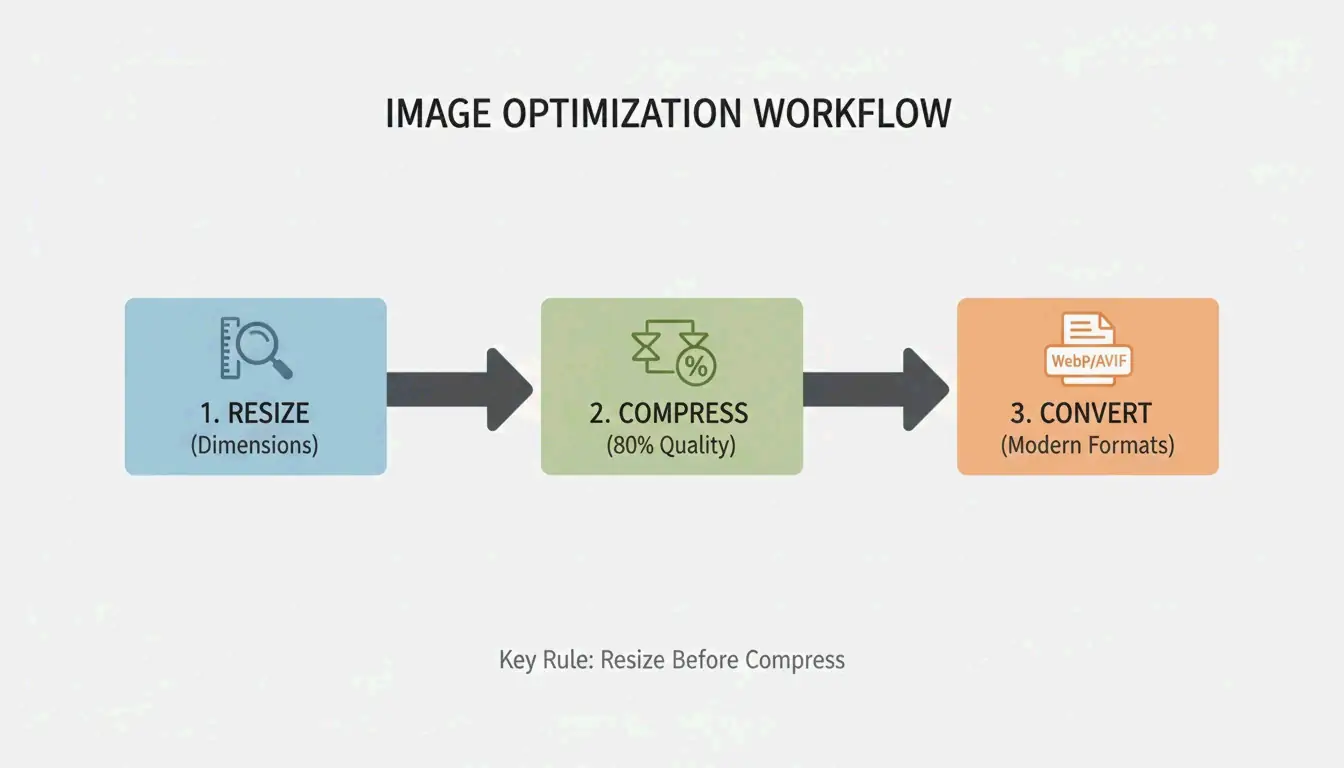
    3-Schritte-Workflow: Skalieren → Komprimieren → Konvertieren

    3-Schritte-Komprimierungs-Workflow

    Schritt 1: Auf Anzeigegröße skalieren

    Die größte einzelne Optimierung besteht darin, die Pixelabmessungen an die Anzeigegröße anzupassen. Moderne Handys fotografieren mit 4000-6000px Breite – weit über dem Web-Bedarf. Wie G Saunders demonstriert, erzielte die Skalierung von 18,000px auf 800px eine 99%ige Reduktion der Dateigröße, noch vor jeder Komprimierung.

    Anwendungsfall Empfohlene Breite Typische Dateigröße nach Skalierung
    Blog-Hauptbild 1200px 200-400 KB
    Produktfoto 800px 80-200 KB
    Vorschaubild 300-400px 20-50 KB
    Soziale Medien 1080px 100-300 KB

    Schritt 2: Verlustbehaftete Komprimierung bei 75-85%

    Nach dem Skalieren erfolgt die verlustbehaftete Komprimierung mit Encodern wie MozJPEG. Der Qualitätsbereich von 75-85% ist der optimale Kompromiss. Laut Intellure reduziert ein Absenken von 100% auf 85% Qualität die Dateigröße um 60%, ohne sichtbaren Unterschied.

    Qualitätseinstellung Reduktion der Dateigröße Visuelle Auswirkung
    90-100% 10-20% Identisch mit dem Original
    75-85% 50-70% Für das menschliche Auge nicht wahrnehmbar
    50-70% 70-85% Leichte Artefakte bei genauer Betrachtung
    Unter 50% 85%+ Sichtbares Banding und Unschärfe

    Schritt 3: Nach WebP oder AVIF konvertieren

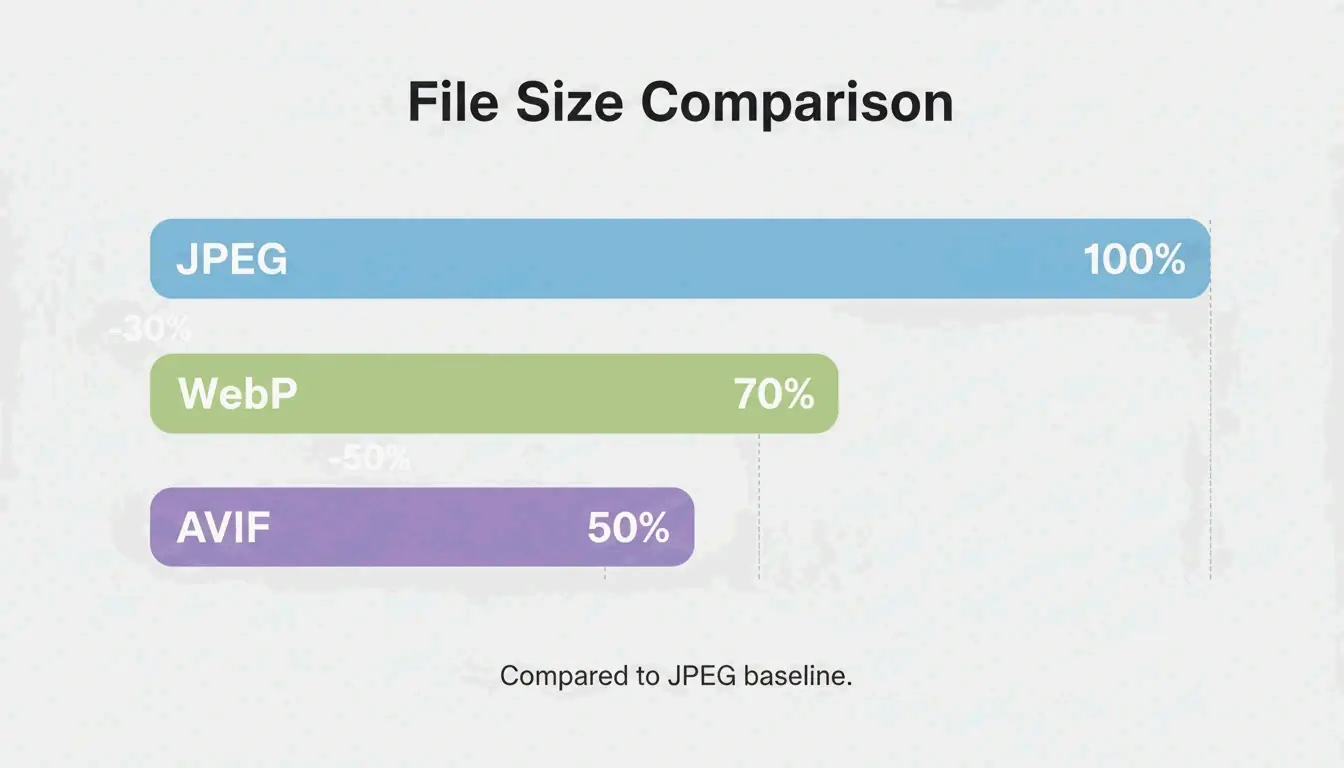
    Formatvergleich: JPEG vs. WebP vs. AVIF Dateigrößen

    Format Größe ggü. JPEG Browser-Unterstützung (2026) Am besten für
    WebP 25-34% kleiner 97%+ Allgemeine Web-Nutzung, LCP-Bilder
    AVIF Bis zu 50% kleiner 92%+ Maximale Komprimierung
    JPEG Referenz 100% Universeller Fallback

    Daten von Google Developers bestätigen, dass WebP bei gleicher Qualität 25-34% kleiner ist als JPEG. AVIF geht noch weiter mit bis zu 50% besserer Komprimierung.

    Entfernen Sie außerdem nicht-essentielle EXIF-Metadaten (GPS, Kameraeinstellungen, Zeitstempel) – das spart 5-50 KB pro Datei und schützt die Privatsphäre.

    Verlustbehaftet vs. verlustfrei: Wann man was verwendet

    Modus Funktionsweise Ersparnis Verwendet für
    Verlustfrei (PNG, OptiPNG) Erhält jedes Pixel 5-30% Logos, Icons, Text-Screenshots, scharfe Kanten
    Verlustbehaftet (JPEG, WebP, AVIF) Entfernt nicht wahrnehmbare Daten 50-80% Fotos, Hauptbilder, Produktbilder

    Für Web-Fotografien und komplexe Bilder ist verlustbehaftete Komprimierung bei 75-85% Qualität der Standard. Für Logos und textlastige Grafiken verwenden Sie verlustfreie Komprimierung, um die Schärfe zu erhalten.

    SEO-Auswirkungen: Core Web Vitals und LCP

    Googles Core Web Vitals verwenden Largest Contentful Paint (LCP) als Ranking-Signal. Bilder machen etwa 70% aller LCP-Elemente aus (web.dev).

    Metrik Auswirkung
    53% der mobilen Nutzer verlassen die Seite bei Ladezeiten über 3 Sekunden Bounce-Rate hängt direkt mit dem Bildgewicht zusammen
    LCP-Schwellenwert: 2.5 Sekunden Schwere Hauptbilder sind die häufigste Fehlerursache
    Seitengeschwindigkeit ist ein bestätigter Ranking-Faktor Optimierte Bilder = höhere Suchposition

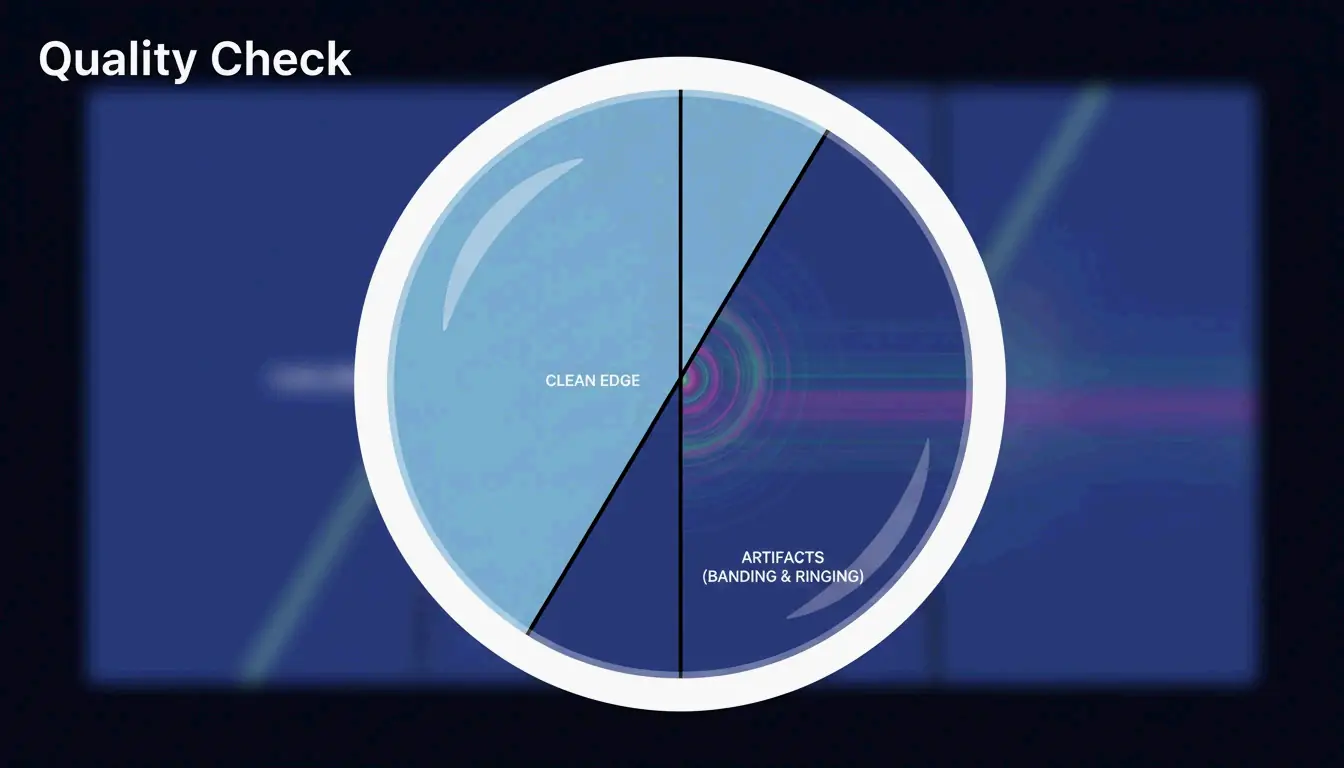
    Qualitätsprüf-Checkliste

    Nach der Komprimierung auf 100% vergrößern und auf drei Artefakte prüfen:

    Artefakt Worauf achten Ursache
    Banding Stufenförmige Farbübergänge in Verläufen (z. B. Himmel) Qualität zu niedrig eingestellt
    Ringing Halos um Text oder kontrastreiche Kanten Überkomprimierung
    Unschärfe Feine Details (Haare, Stoffe) werden verschwommen Übermäßige verlustbehaftete Reduktion

    Visuelle Qualitätsprüfung: Fokus auf Details

    Für datenschutzbewusste Workflows nutzen Tools wie Pixotter und SammaPix WebAssembly (WASM) für die browserinterne Verarbeitung – Dateien verlassen niemals Ihr Gerät.

    Fazit

    Komprimieren Sie Bilder in drei Schritten: auf Anzeigebreite skalieren, verlustbehaftet bei 75-85% Qualität komprimieren, nach WebP oder AVIF konvertieren. Dieser Workflow liefert bis zu 90% Größenreduktion ohne sichtbaren Qualitätsverlust. Prüfen Sie Ihre 10 meistbesuchten Seiten – konvertieren Sie Hauptbilder zu AVIF und zielen Sie auf unter 200 KB pro Datei.

    Häufige Fragen

    Kann ich ein PNG ohne Datenverlust komprimieren?

    Ja. Tools wie OptiPNG und oxipng optimieren den internen DEFLATE-Algorithmus und entfernen Metadaten, ohne Pixel zu verändern. Die Ersparnis ist moderat (5-20%) im Vergleich zu verlustbehafteten Methoden, aber die pixelgenaue Wiedergabe bleibt erhalten.

    Beeinflusst die Bildkomprimierung SEO-Rankings?

    Ja. Seitengeschwindigkeit ist ein bestätigter Google-Ranking-Faktor. Bilder sind typischerweise die schwersten Seitenelemente. Optimierte Bilder verbessern LCP-Werte, was sich direkt auf die Core Web Vitals Leistung und die Suchsichtbarkeit auswirkt.

    Ist es sicher, persönliche Fotos in Online-Komprimierungstools hochzuladen?

    Verwenden Sie Tools mit clientseitiger WASM-Verarbeitung – die Komprimierung erfolgt in Ihrem Browser, Dateien berühren niemals einen Server. Bei Verwendung eines serverseitigen Tools vergewissern Sie sich, dass der Dienst Dateien sofort nach der Verarbeitung löscht.

  • Was ist 11/12 plus 3/4? Eine schrittweise Anleitung zur Bruchaddition

    Was ist 11/12 plus 3/4? Eine schrittweise Anleitung zur Bruchaddition

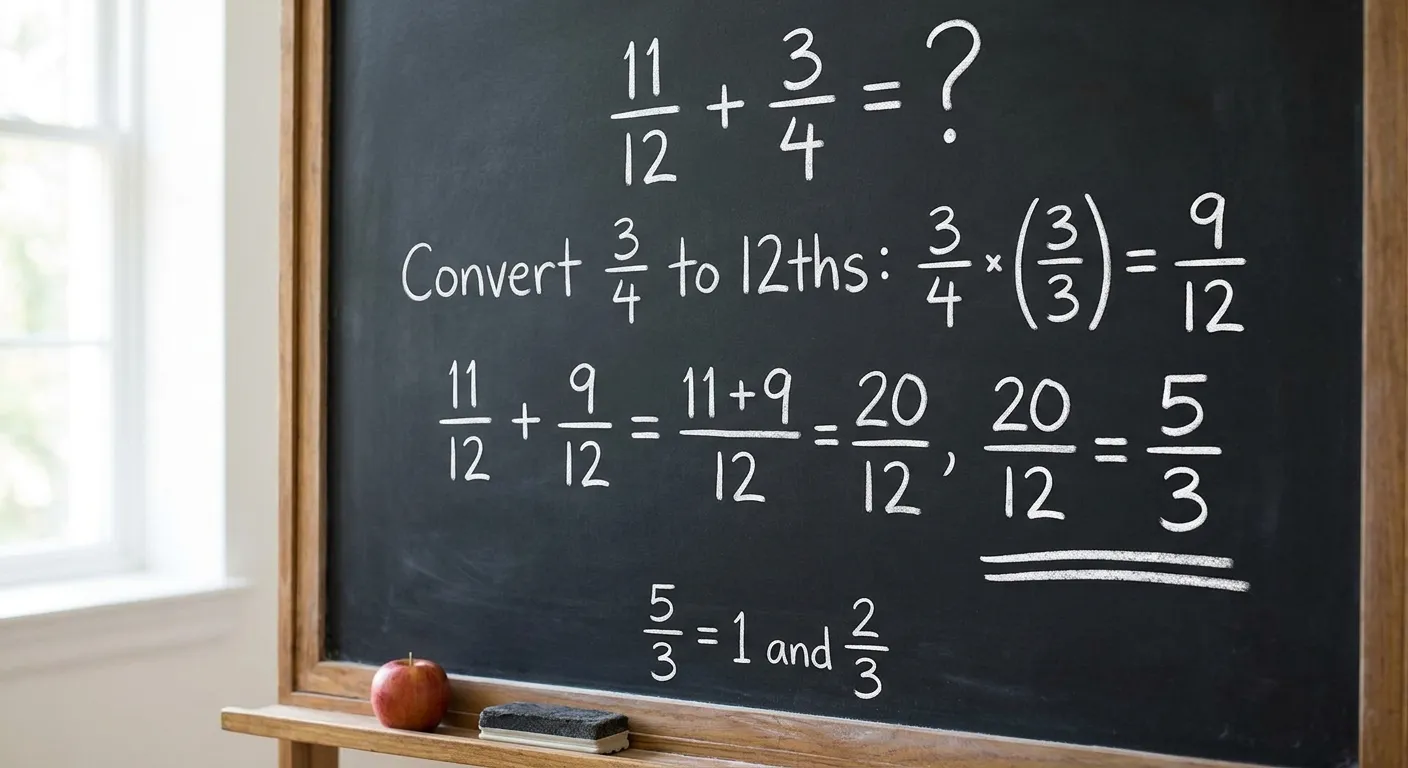
    Das Addieren von Brüchen mit unterschiedlichen Nennern kann einschüchternd wirken, wird aber einfach, sobald man die Logik hinter jedem Schritt versteht. In dieser Anleitung gehen wir das Problem 11/12 + 3/4 Schritt für Schritt durch — keine Abkürzungen, keine Annahmen. Am Ende weißt du genau, wie die Antwort zu 1 2/3 (oder ungefähr 1.667) wird, und du kannst dieselbe Methode auf jede Bruchadditionsaufgabe anwenden.

    Die Aufgabe: 11/12 + 3/4

    Wir möchten zwei Brüche addieren:

    • Der erste Bruch ist 11/12 (elf Zwölftel).
    • Der zweite Bruch ist 3/4 (drei Viertel).

    Diese Brüche haben unterschiedliche Nenner — die unteren Zahlen sind 12 und 4. Wenn die Nenner unterschiedlich sind, kannst du nicht einfach die oberen Zahlen addieren. Stell es dir vor wie den Versuch, Tortenstücke aus zwei Torten zusammenzufügen, die in unterschiedlich große Stücke geschnitten wurden.

    Schritt 1: Verstehen, warum die Nenner wichtig sind

    Bevor wir rechnen, wollen wir verstehen, warum wir einen Hauptnenner benötigen.

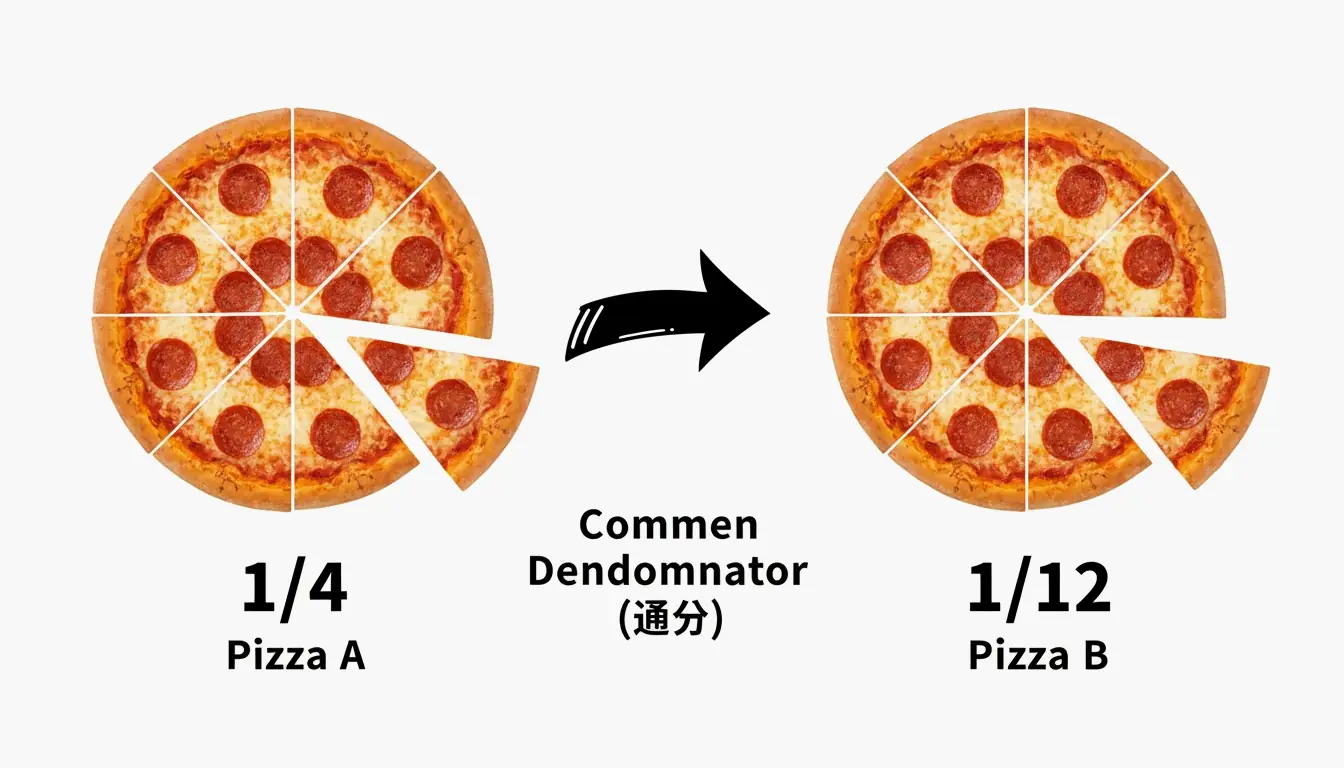
    Stell dir zwei Pizzen vor. Pizza A ist in 12 gleiche Stücke geschnitten, und du hast 11 davon (das sind 11/12). Pizza B ist nur in 4 gleiche Stücke geschnitten, und du hast 3 (das sind 3/4). Wenn du behaupten würdest, du hättest „insgesamt 14 Stücke“, wäre das falsch, weil die Stücke völlig unterschiedliche Größen haben.

    Um sie richtig zu addieren, müssen beide Pizzen in die gleiche Anzahl gleicher Stücke geschnitten werden. Genau das bewirkt das Finden eines Hauptnenners.

    Schritt 2: Das kleinste gemeinsame Vielfache (LCM) finden

    Wir benötigen die kleinste Zahl, in die beide Nenner (12 und 4) ohne Rest aufgehen. Diese Zahl heißt kleinstes gemeinsames Vielfaches (LCM).

    So findest du es:

    Vielfaches von 4 Vielfaches von 12 Treffer?
    4 12 Nein
    8 Nein
    12 12 Ja

    Die kleinste Zahl, die auf beiden Listen steht, ist 12. Also ist 12 unser Hauptnenner.

    Schritt 3: Jeden Bruch auf den Hauptnenner bringen

    Nun schreiben wir beide Brüche so um, dass sie beide 12 als Nenner haben.

    Bruch 1: 11/12
    Dieser Bruch hat bereits 12 als Nenner, also bleibt er genau gleich: 11/12.

    Bruch 2: 3/4
    Wir müssen den Nenner von 4 auf 12 ändern. Frag dich: „Womit muss ich 4 multiplizieren, um 12 zu erhalten?“
    Antwort: 4 x 3 = 12.

    Die goldene Regel der Brüche lautet: Was du unten tust, musst du auch oben tun. Multipliziere also sowohl Zähler als auch Nenner mit 3:

    • Zähler: 3 x 3 = 9
    • Nenner: 4 x 3 = 12
    • Ergebnis: 9/12

    Jetzt sieht unsere Aufgabe so aus: 11/12 + 9/12

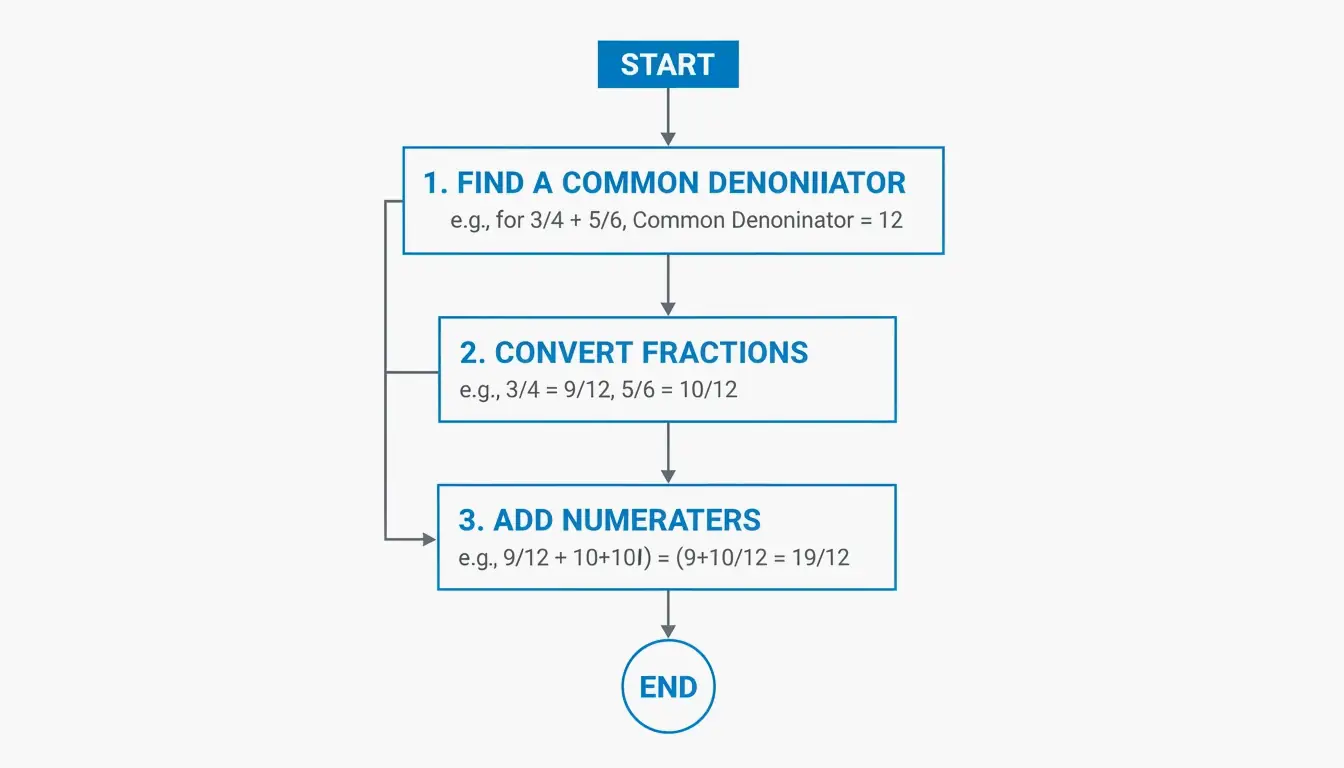
    Schritt-für-Schritt Flussdiagramm zur Bruchaddition: Hauptnenner finden

    Schritt 4: Die Zähler addieren

    Da beide Brüche nun denselben Nenner haben, können wir einfach die Zähler (die oberen Zahlen) addieren und den Nenner beibehalten:

    • Zähler: 11 + 9 = 20
    • Nenner bleibt: 12
    • Ergebnis: 20/12

    Vergleich von Tortenstücken unterschiedlicher Größe

    Schritt 5: Den Bruch vereinfachen

    Das Ergebnis 20/12 ist ein unechter Bruch (der Zähler ist größer als der Nenner). Wir vereinfachen in zwei Teilschritten.

    Teilschritt A: Auf kleinsten Term kürzen

    Finde den größten gemeinsamen Teiler (GCD) von 20 und 12 — die größte Zahl, die beide ohne Rest teilt.

    Zahl Durch 4 teilbar?
    20 Ja (20 / 4 = 5)
    12 Ja (12 / 4 = 3)

    Der GCD ist 4. Teile sowohl Zähler als auch Nenner durch 4:

    • 20 / 4 = 5
    • 12 / 4 = 3
    • Gekürztes Ergebnis: 5/3

    Teilschritt B: In eine gemischte Zahl umwandeln

    Da 5/3 noch ein unechter Bruch ist, wandeln wir ihn in eine gemischte Zahl um (eine ganze Zahl plus ein echter Bruch):

    1. Teile den Zähler durch den Nenner: 5 / 3 = 1 mit Rest 2.
    2. Die ganze Zahl ist 1, und der Rest wird der neue Zähler: 2/3.
    3. Endgültige gemischte Zahl: 1 2/3

    Übersichtstabelle: Die komplette Lösung

    Schritt Aktion Ergebnis
    1 Nenner bestimmen 12 und 4
    2 LCM von 12 und 4 finden 12
    3 3/4 in Zwölftel umwandeln 9/12
    4 Zähler addieren (11 + 9) 20/12
    5A Durch GCD 4 kürzen 5/3
    5B In gemischte Zahl umwandeln 1 2/3

    Dezimalkontrolle

    Wenn du deine Arbeit lieber mit Dezimalzahlen überprüfst:

    • 11/12 = ungefähr 0.9167
    • 3/4 = genau 0.75
    • Summe: 0.9167 + 0.75 = ungefähr 1.6667

    Das stimmt mit 5/3 überein, das 1.666 … ergibt (eine periodische Dezimalzahl). Der winzige Unterschied entsteht nur durch Rundung.

    Mit einem Taschenrechner überprüfen

    Manuelles Rechnen ist der beste Weg zum Lernen, aber ein Taschenrechner ist ein hervorragendes Werkzeug zur Kontrolle. Die meisten wissenschaftlichen Taschenrechner haben eine Bruchtaste (oft „a b/c“ oder „x/y“). Laut Impala Studios hat deren Taschenrechner-App über 3,2 Millionen Bewertungen und unterstützt Bruchoperationen. Du kannst 11/12 + 3/4 eingeben und der Taschenrechner zeigt 1 2/3 an, mit der Möglichkeit, zur Dezimalzahl 1.666 … zu wechseln.

    Es ist erwähnenswert, dass Kopfrechen-Tricks wie „Neunerprobe“ nur für ganze Zahlen gedacht sind. Wie Experte Ah Hua vom AIGC-Labor im April 2026 darlegte, kann die Anwendung solcher Tricks auf Brüche oder periodische Dezimalzahlen verwirrende Ergebnisse liefern, weil Brüche einer anderen Zahlenlogik folgen.

    Wichtigste Erkenntnisse

    1. Finde immer zuerst einen Hauptnenner — du kannst Brüche mit unterschiedlichen unteren Zahlen nicht direkt addieren.
    2. Das LCM von 12 und 4 ist 12, daher haben wir 3/4 in 9/12 umgewandelt.
    3. Vereinfache nach dem Addieren immer: kürze durch den GCD und wandle unechte Brüche in gemischte Zahlen um.
    4. Nutze einen Taschenrechner zur Kontrolle, aber stelle sicher, dass du die Schritte selbst verstehst.

    Häufige Fragen

    Wie findet man das kleinste gemeinsame Vielfache (LCM) zweier Zahlen?

    Liste die Vielfachen jeder Zahl auf, bis du eine Übereinstimmung findest. Für 4: 4, 8, 12, 16… Für 12: 12, 24, 36… Die erste Zahl, die auf beiden Listen erscheint, ist dein LCM — in diesem Fall 12.

    Was ist der Dezimalwert von 11/12 plus 3/4?

    Der Bruch 11/12 ist ungefähr 0.9167 und 3/4 ist genau 0.75. Addiert ergeben sie ungefähr 1.6667. Das stimmt mit dem Bruch 5/3 überein, der eine periodische Dezimalzahl ist (1.666…).

    Kann ich einen wissenschaftlichen Taschenrechner für die Bruchaddition verwenden?

    Ja. Die meisten wissenschaftlichen Taschenrechner haben eine Bruchtaste — meistens mit „a b/c“ oder „x/y“ beschriftet. Gib 11/12 + 3/4 ein und der Taschenrechner liefert 1 2/3, mit der Möglichkeit, zur Dezimalzahl 1.666… zu wechseln.

    Warum vereinfacht sich die Antwort zu 5/3 statt bei 20/12 zu bleiben?

    Sowohl 20 als auch 12 haben den gemeinsamen Teiler 4. Die Division beider Zahlen durch 4 ergibt 5/3, denselben Wert in seiner einfachsten Form. Brüche immer zu kürzen, macht sie leichter verständlich und vergleichbar.

    Was ist der Unterschied zwischen einem unechten Bruch und einer gemischten Zahl?

    Ein unechter Bruch hat einen Zähler, der größer als sein Nenner ist (wie 20/12 oder 5/3). Eine gemischte Zahl verbindet eine ganze Zahl mit einem echten Bruch (wie 1 2/3). Sie stellen denselben Wert dar, aber gemischte Zahlen sind im Alltag oft leichter anschaulich vorzustellen.

  • XML-Formatter: Machen Sie Ihren XML-Code sauber, einfach und debug-fähig

    XML-Formatter: Machen Sie Ihren XML-Code sauber, einfach und debug-fähig

    Sie haben eine alte SOAP-API geerbt, und die Antwort ist eine 50 KB große Wand aus unformatiertem XML. Sie müssen einen bestimmten, tief verborgenen Knoten darin finden, doch ohne Einrückung verschmelzen alle Elemente zu einem unlesbaren Chaos. Kommt Ihnen das bekannt vor?

    Stand Mai 2026 wendet ein professioneller XML-Formatter eine einheitliche Einrückung (2 oder 4 Leerzeichen) und Syntax-Highlighting an, um minifizierte Zeichenfolgen in lesbare, debugbare Strukturen zu verwandeln. Diese Tools ermöglichen es Ihnen, SOAP-APIs und Sitemaps über clientseitige Verarbeitung direkt in Ihrem Browser sicher zu validieren.

    Wie ein XML-Formatter tatsächlich funktioniert

    Ein XML-Formatter nimmt rohen, unordentlichen Text und organisiert ihn in eine klare visuelle Hierarchie. Laut EaseCloud verwandeln diese Tools „minifiziertes“ oder einzeiliges XML durch Zeilenumbrüche und logischen Abstand in ein professionelles Dokument.

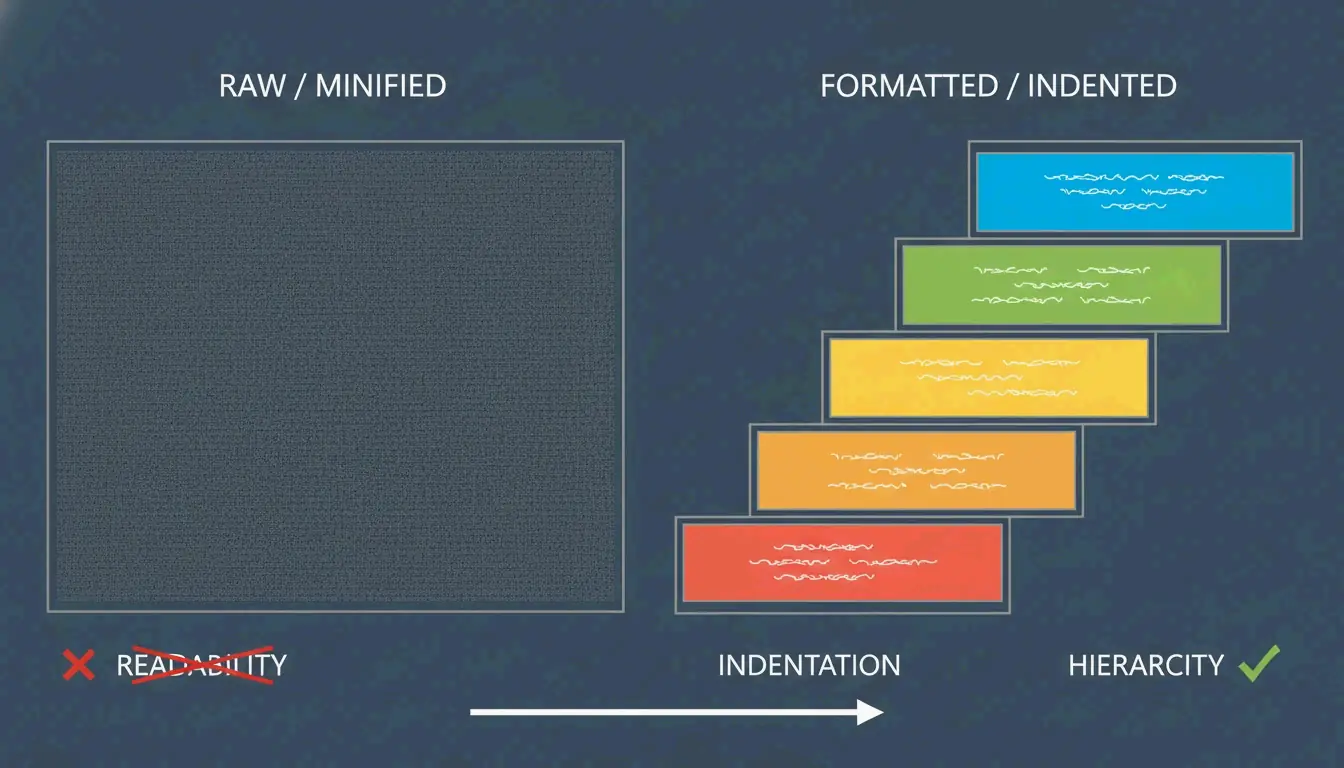
    Der Kernmechanismus ist die Einrückung. Sie wählen zwischen 2 Leerzeichen, 4 Leerzeichen oder Tabulatoren, um zu zeigen, wie die Elemente miteinander verwandt sind. Ein Wurzel-Element bleibt am linken Rand, während verschachtelte Kind-Elemente nach rechts wandern. Das Ergebnis ist ein visueller Baum, der die Datenstruktur sofort offensichtlich macht.

    Syntax-Highlighting fügt farbcodierte Tags, Attribute und Werte hinzu, sodass Sie Muster oder Fehler erkennen können, ohne jedes Zeichen lesen zu müssen.

    Vorher vs. Nachher: Was Formatierung tatsächlich bewirkt

    Vorher (minifiziertes XML):

    <?xml version="1.0"?><catalog><book id="bk101"><author>Gambardella, Matthew</author><title>XML Developer's Guide</title><price>44.95</price></book><book id="bk102"><author>Ralls, Kim</author><title>Midnight Rain</title><price>5.95</price></book></catalog>
    

    Nachher (formatiert mit 2-Leerzeichen-Einrückung):

    <?xml version="1.0"?>
    <catalog>
      <book id="bk101">
        <author>Gambardella, Matthew</author>
        <title>XML Developer's Guide</title>
        <price>44.95</price>
      </book>
      <book id="bk102">
        <author>Ralls, Kim</author>
        <title>Midnight Rain</title>
        <price>5.95</price>
      </book>
    </catalog>
    

    Dieselben Daten. Ein völlig anderes Debugging-Erlebnis.

    Visueller Vergleich zwischen minifiziertem Text und eingerückter hierarchischer Struktur

    Warum minifiziertes XML ein Entwickler-Flaschenhals ist

    Minifiziertes XML entfernt alle Leerzeichen und Zeilenumbrüche, um die Dateigröße für eine schnelle Übertragung gering zu halten. Großartig für Server, schrecklich für Menschen. Einen bestimmten Knoten in einer 100 KB langen einzeiligen Zeichenfolge zu finden, ist ohne Formatierung nahezu unmöglich. Ein Formatter stellt das menschenlesbare Layout wieder her, das Sie für Debugging und Code-Reviews benötigen.

    Fehlerhaftes XML beheben: Über die Formatierung hinaus

    XML ist wesentlich strenger als HTML. Wie AllOverTools Redaktion erklärt, könnten Browser unordentliches HTML automatisch reparieren, aber ein einziger Syntaxfehler in XML führt zum vollständigen Versagen.

    Moderne Formatter nutzen DOMParser-Logik, um genau zu lokalisieren, wo der Code die W3C-Standards verletzt. Hier sind die drei häufigsten Verursacher:

    Verursacher 1: Nicht-escapte Sonderzeichen

    Das kaufmännische Und (&) muss als &amp; geschrieben oder in CDATA-Blöcke eingebettet werden. Weitere Zeichen, die escapet werden müssen: < wird zu &lt;, > wird zu &gt;, " wird zu &quot;.

    <!-- BROKEN -->
    <product>AT&T Wireless Plan</product>
    
    <!-- FIXED -->
    <product>AT&amp;T Wireless Plan</product>
    
    <!-- OR: use CDATA for blocks of special characters -->
    <description><![CDATA[Plans start at $29.99/mo. Terms & conditions apply.]]></description>
    

    Verursacher 2: Groß-/Kleinschreibung stimmt nicht überein

    XML unterscheidet zwischen Groß- und Kleinschreibung. Ein schließendes Tag muss exakt mit seinem öffnenden Tag übereinstimmen.

    <!-- BROKEN -->
    <Item>Widget</item>
    
    <!-- FIXED -->
    <Item>Widget</Item>
    

    Verursacher 3: Beschädigte Hierarchie

    Fehlende schließende Tags oder Attribute ohne Anführungszeichen hindern den Parser daran, einen Baum aufzubauen.

    <!-- BROKEN: missing closing tag, unquoted attribute -->
    <book id=101><title>XML Guide</book>
    
    <!-- FIXED -->
    <book id="101"><title>XML Guide</title></book>
    

    Clientseitige Verarbeitung: Halten Sie Ihre Daten sicher

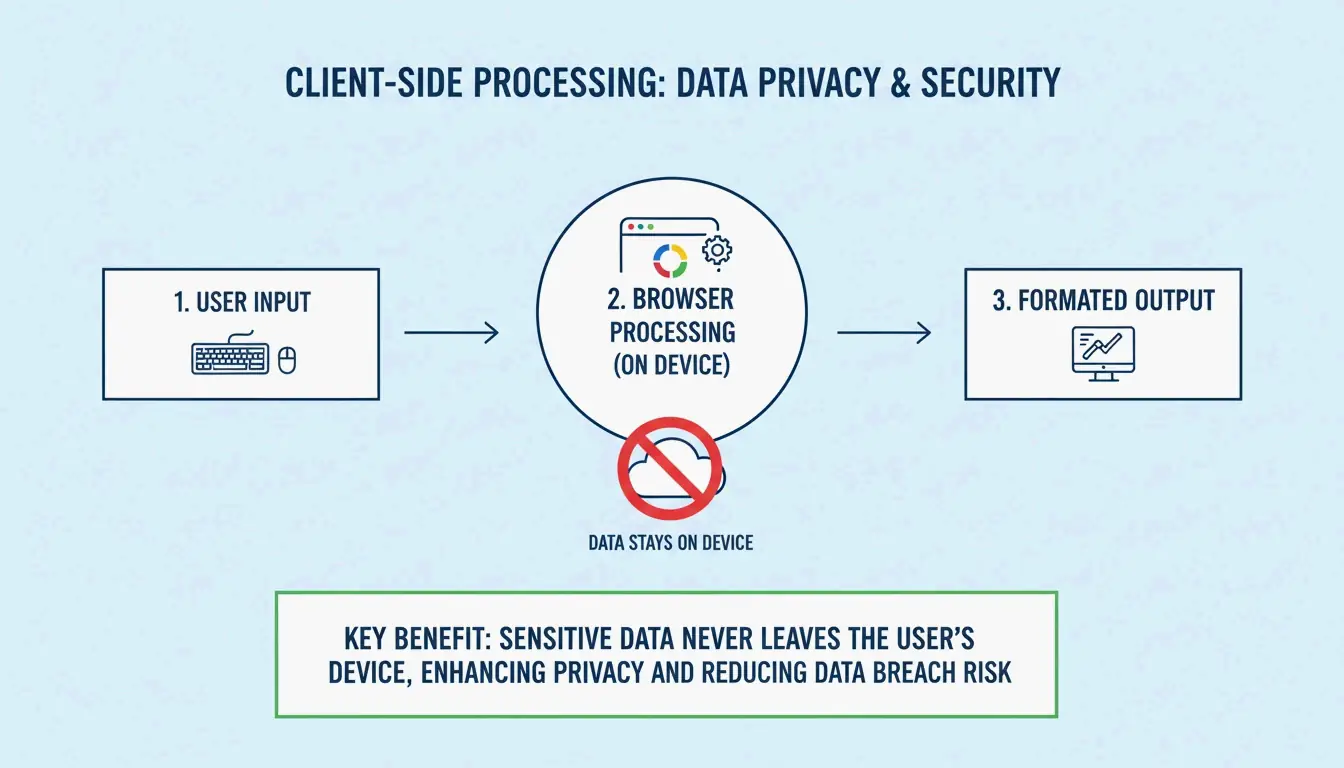
    Wenn Sie mit SOAP-API-Payloads oder privaten Konfigurationsdateien arbeiten, ist Sicherheit wichtig. Die meisten zuverlässigen Online-Formatter verwenden mittlerweile clientseitige Verarbeitung — das XML wird vollständig im Speicher Ihres Browsers mit JavaScript verarbeitet.

    Laut CodeItBro wird so sichergestellt, dass Ihre Daten niemals an einen externen Server gesendet werden. Dieser rein lokale Ansatz hilft Unternehmen, Sicherheitsstandards einzuhalten, und bietet Entwicklern gleichzeitig den Komfort webbasierter Tools.

    Einfache 3-Schritt-Visualisierung lokaler Browser-Verarbeitung vs. Server-Upload

    So überprüfen Sie das: Öffnen Sie den Netzwerk-Tab Ihres Browsers, bevor Sie XML in einen Formatter einfügen. Wenn Sie während der Formatierung keine ausgehenden Anfragen sehen, arbeitet das Tool clientseitig. Wenn Sie POST-Anfragen sehen, verlassen Ihre Daten Ihren Rechner.

    Praxisnahe Anwendungsfälle

    SEO-Sitemap-Validierung

    Suchmaschinen wie Google erfordern wohlgeformte Sitemaps, um Ihre Website zu indizieren. Ein Formatter hilft Webmastern, diese Dateien vor der Bereitstellung zu validieren.

    <!-- Before formatting: impossible to spot errors -->
    <?xml version="1.0"?><urlset xmlns="http://www.sitemaps.org/schemas/sitemap/0.9"><url><loc>https://example.com/</loc><lastmod>2026-05-01</lastmod></url><url><loc>https://example.com/about</loc><lastmod>2026-05-01</lastmod></url></urlset>
    

    SOAP-API-Debugging

    Beim Debuggen von SOAP-Antworten ermöglicht „Pretty-Printing“ das schnelle Durchlesen komplexer Umschläge und Header.

    Enterprise-Payload-Verwaltung

    AWS weist darauf hin, dass Amazon SQS eine 256 KB-Grenze für XML-Payloads hat. Formatter helfen Entwicklern, die Dateigröße im Blick zu behalten, während die Daten organisiert bleiben.

    IDE-Integration

    Für anspruchsvolle Arbeiten bieten Tools wie IntelliJ IDEA (Stand April 2026) erweiterte Einstellungen wie „Chop down“ oder „Wrap if long“, die selbst datenintensive Tags innerhalb Ihrer Editor-Ränder lesbar halten.

    Kurzreferenz: Spickzettel für die XML-Formatierung

    Aufgabe Tool/Methode Befehl oder Aktion
    Pretty-Print im Browser Online-Formatter XML einfügen, 2- oder 4-Leerzeichen-Einrückung wählen
    CLI-Formatierung xmllint xmllint --format input.xml > output.xml
    Python lxml oder xml.dom.minidom xml.dom.minidom.parseString(xml).toprettyxml()
    Node.js xml-formatter npm-Paket npx xml-formatter input.xml
    IDE IntelliJ / VS Code Eingebaute „Code neu formatieren“-Aktion

    Fazit

    Ein zuverlässiger XML-Formatter ist der schnellste Weg, um unlesbare, komprimierte Daten in ein sauberes, debugbares Format umzuwandeln, das den W3C-Standards entspricht. Egal, ob Sie SEO-Sitemaps prüfen oder Enterprise-SOAP-APIs fehlerbeheben — verschachtelte Strukturen durch richtige Einrückung zu erkennen, ist für moderne Entwicklungsarbeit unerlässlich.

    Wählen Sie einen Formatter mit 2- oder 4-Leerzeichen-Einrückung und garantierter clientseitiger Privatsphäre, um Ihre API-Logs und Anmeldedaten sicher zu halten. Für das beste Entwicklererlebnis kombinieren Sie browserbasierte Schnellformatierung mit CLI-Tools für die Automatisierung.

    FAQ

    Warum wird mein XML nicht richtig formatiert?

    Der häufigste Grund ist, dass das XML nicht „wohlgeformt“ ist. Prüfen Sie auf fehlende schließende Tags, nicht übereinstimmende Groß-/Kleinschreibung (z. B. <Data> vs. </data>) oder Attribute ohne Anführungszeichen. Stellen Sie außerdem sicher, dass Sonderzeichen wie & richtig escapet sind, da diese Verstöße den Parser am Aufbau der Baumstruktur hindern.

    Was ist der Unterschied zwischen wohlgeformtem und gültigem XML?

    „Wohlgeformtes“ XML folgt allgemeinen Syntaxregeln: ein einzelnes Wurzel-Element, richtig verschachtelte Tags, Attribute in Anführungszeichen. „Gültiges“ XML hält zusätzlich ein spezifisches Schema (DTD oder XSD) ein, das die zulässigen Daten und Tags definiert. Die meisten Formatter konzentrieren sich auf Wohlgeformtheit; Validierung erfordert schemafähige Tools.

    Ist es sicher, sensible XML-Daten in Online-Formatter einzufügen?

    Nur wenn das Tool clientseitige Verarbeitung verwendet — die Formatierung erfolgt im Speicher Ihres Browsers und wird nicht auf einen Server hochgeladen. Überprüfen Sie immer die Datenschutzrichtlinie des Tools. Für hochsichere Enterprise-Daten verwenden Sie lokale IDEs oder verifizierte Offline-CLI-Tools, um alle Übertragungsrisiken auszuschließen.

    Kann ich große XML-Dateien oder SVG-Bilder formatieren?

    Ja, die meisten modernen Formatter verarbeiten SVG (das auf XML basiert) und Dateien bis zu mehreren Megabyte. Extrem große Datensätze können im Browser zu Verzögerungen führen. Für Dateien, die einige Megabyte überschreiten, sind professionelle IDEs oder CLI-Tools wie xmllint effizienter als browserbasierte Formatter.

  • Fehlerhafte JSON-Dateien schnell reparieren: Ein Feldhandbuch für Entwickler

    Fehlerhafte JSON-Dateien schnell reparieren: Ein Feldhandbuch für Entwickler

    Dein API-Aufruf ist gerade mit JSONDecodeError: Expecting property name enclosed in double quotes gescheitert. Die Uhr tickt. Die Daten kamen von einem LLM, und irgendwo in jener 2.000-Token-Antwort hat ein einziges überflüssiges Komma am Ende deine gesamte Pipeline zerstört.

    Stand Mai 2026 ist der schnellste Weg, fehlerhafte JSON-Dateien zu reparieren, der Einsatz automatisierter Bibliotheken wie json_repair (Python) oder jsonrepair (npm). Diese Werkzeuge wurden speziell entwickelt, um LLM-generierte Syntaxfehler sofort zu beheben. Bei manuellen Reparaturen sind die üblichen Verdächtigen Trailing-Kommas, einfache Anführungszeichen oder nicht in Anführungszeichen gesetzte Schlüssel – die drei häufigsten Verstöße gegen den RFC 8259-Standard.

    Die schnellste Lösung: json_repair für LLM-Ausgaben

    Standard-Parser wie Pythons json.loads() sind absichtlich streng. Ein einziges fehlerhaftes Zeichen löst eine JSONDecodeError aus und alles hält an. Das ist im Jahr 2026 ein alltägliches Problem, weil LLMs JSON routinely in Konversationstext einwickeln, Antworten mitten im Satz abbrechen oder Kommentare einstreuen, die die Spezifikation verletzen.

    Die Bibliothek json_repair ist die Standardlösung. Laut GitHub verzeichnet dieses Projekt Stand 2026 über 4.700 Sterne. Sie funktioniert, indem sie die Absicht der Zeichenkette „errät“ – fehlende Klammern schließt, Anführungszeichen ergänzt und überflüssigen Text rund um den JSON-Block entfernt.
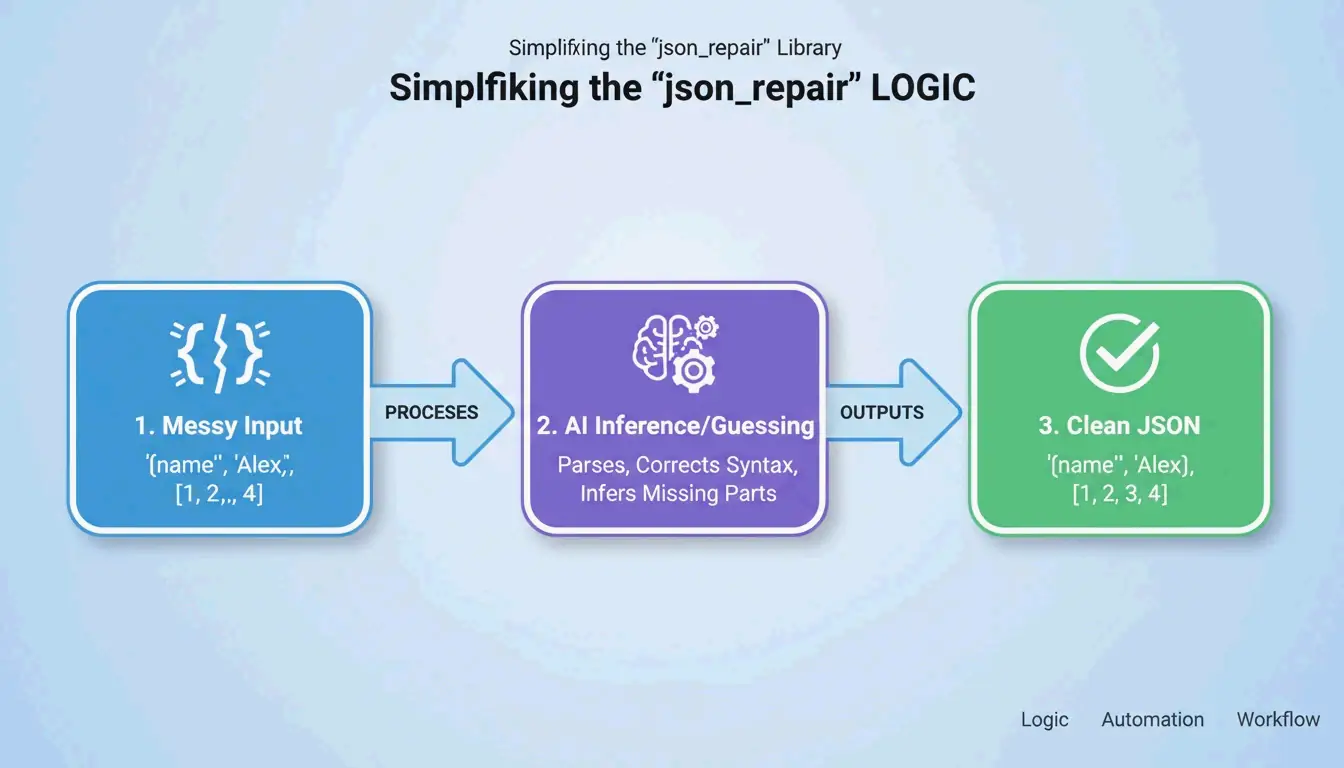
    Einfacher 3-Schritt-Prozess von json_repair: Eingabe (fehlerhaft) -> Absicht erraten -> Ausgabe (gueltig)

    Python: Vorher und Nachher

    Installation: pip install json-repair

    Die fehlerhafte Eingabe:

    import json_repair
    
    bad_json = '{"user": "Alice", "status": tru'
    decoded_object = json_repair.loads(bad_json)
    

    Was hinter den Kulissen passierte: json_repair erkannte, dass tru wahrscheinlich true sein sollte, fügte die fehlende schließende Klammer hinzu und gab ein gültiges Python-Dictionary zurück. Ganz ohne manuelles Eingreifen.

    Salvage-Modus: Wenn die Daten wirklich hässlich sind

    Für schwierigere Fälle bietet json_repair (v0.59.5+) einen Salvage-Modus. Wie in der Projektdokumentation beschrieben, ist dieser Modus speziell für abgebrochene KI-Antworten oder beschädigte Logs gedacht. Er kann Arrays in Objekte umwandeln oder Einträge, die nicht mehr zu retten sind, verwerfen und so sicherstellen, dass die Ausgabe zu deinem Schema passt.

    import json_repair
    
    # Salvage mode for severely truncated data
    result = json_repair.loads(
        '{"items": [{"id": 1, "name": "Widget"}, {"id": 2, "na',
        salvage_mode=True
    )
    # Result: {'items': [{'id': 1, 'name': 'Widget'}, {'id': 2}]}
    # Dropped the incomplete 'na' but saved everything else
    

    npm-Alternative

    Für Node.js-Projekte erledigt die jsonrepair-CLI dieselbe Aufgabe:

    # Fix a file in place
    npx jsonrepair broken.json > fixed.json
    
    # Fix a string in a script
    const { jsonrepair } = require('jsonrepair');
    const fixed = jsonrepair('{"name": "test",}');
    

    Manuelles Debugging: Den Spezifikationsverletzer finden

    Wenn Automatisierung nicht ausreicht, musst du genau ermitteln, an welcher Stelle die Datei gegen RFC 8259 verstößt. JSON ist weitaus weniger nachsichtig als YAML oder JavaScript. Wie das JSONParser Diagnostics Team erklärt: „Der Parser scheitert am ersten Zeichen, das er nicht deuten kann – und das ist häufig nur ein nachgelagertes Symptom eines Problems mehrere Zeilen zuvor.“

    Die drei JSON-Killer

    Killer 1: Trailing-Kommas

    Laut DEV Community sind Trailing-Kommas die Ursache Nummer 1 für Parse-Fehler. In JavaScript sind sie in Ordnung, nach dem letzten Element in einem JSON-Array oder -Objekt sind sie jedoch illegal.

    // BROKEN - trailing comma after "active"
    {
      "name": "Alice",
      "status": "active",
    }
    
    // FIXED - no comma before closing brace
    {
      "name": "Alice",
      "status": "active"
    }
    

    Killer 2: Einfache Anführungszeichen

    JSON verlangt doppelte Anführungszeichen (") sowohl für Schlüssel als auch für Zeichenkettenwerte. Viele Python- und JavaScript-Entwickler verwenden versehentlich einfache Anführungszeichen ('). Wie TidyCode anmerkt, ist dies eine zwingend erforderliche Korrektur.

    // BROKEN - single quotes
    {'name': 'Alice'}
    
    // FIXED - double quotes
    {"name": "Alice"}
    

    Killer 3: Nicht zitierte Schlüssel

    In JavaScript darfst du { name: "Alice" } schreiben. In JSON benötigt jeder Schlüssel doppelte Anführungszeichen.

    // BROKEN - unquoted key
    {name: "Alice"}
    
    // FIXED - quoted key
    {"name": "Alice"}
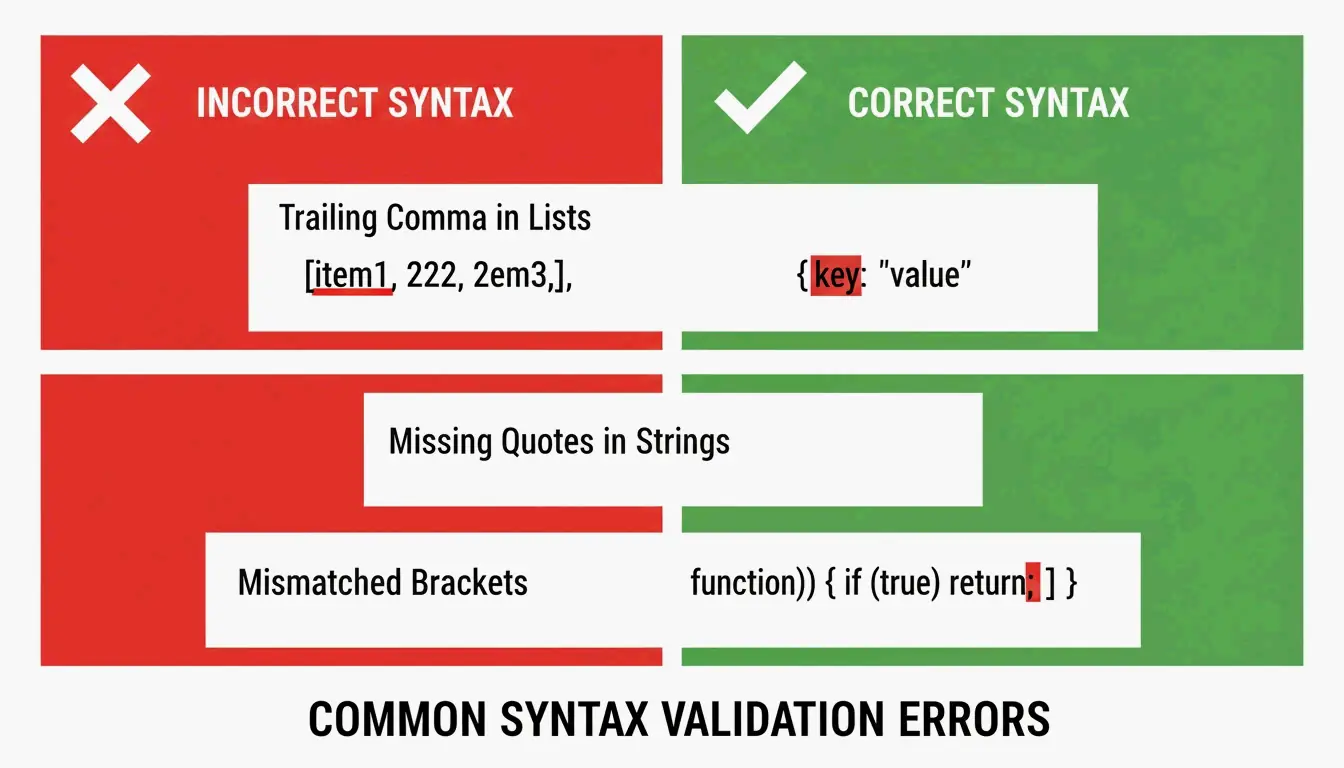
    

    Direkter Vergleich von ungueltiger vs. gueltiger JSON-Syntax

    Der „Unexpected Token“-Fehler

    Wenn ein Validator „Unexpected Token“ meldet, bedeutet das, dass der Parser auf NaN, Infinity oder undefined gestoßen ist – JavaScript-Konstanten, die JSON nicht unterstützt. JSON erlaubt nur null, true, false und Zahlen.

    // BROKEN - NaN is not valid JSON
    {"score": NaN, "result": Infinity}
    
    // FIXED - replace with null or valid values
    {"score": null, "result": null}
    

    Striktes Parsen vs. Reparatur-Parsing: Wann man was einsetzt

    Der richtige Ansatz hängt davon ab, woher deine Daten stammen. Menschlich bearbeitete Konfigurationsdateien verdienen striktes Parsen, um den Autor zur Fehlerbehebung zu zwingen. Maschinell erzeugte Daten aus LLMs oder API-Logs benötigen reparaturbasiertes Parsing.

    Funktion Streng (json.loads) Reparatur (json_repair)
    Trailing-Kommas Löst JSONDecodeError aus Automatisch entfernt
    Einfache Anführungszeichen Scheitert In doppelte Anführungszeichen konvertiert
    Abgebrochene Daten Scheitert Schließt offene Klammern/Anführungszeichen
    Kommentare Scheitert Automatisch entfernt
    Bestes Einsatzgebiet Menschlich bearbeitete Konfigurationsdateien LLM-Ausgaben, API-Logs

    Schema-geführte Reparaturen mit Pydantic

    Du kannst den Reparaturprozess mit Pydantic v2 oder JSON Schema steuern. Wenn du json_repair ein Schema übergibt, macht das Werkzeug mehr als nur Syntax zu korrigieren – es kann Typen anpassen (eine Zeichenkette "1" in eine Zahl 1 umwandeln) und fehlende Pflichtfelder mit Standardwerten füllen.

    from pydantic import BaseModel
    import json_repair
    
    class User(BaseModel):
        id: int
        name: str
        active: bool = True
    
    # Broken JSON with wrong types
    raw = '{"id": "42", "name": "Alice"}'
    repaired = json_repair.loads(raw)
    
    # Validate against schema
    user = User(**repaired)
    # user.id is now int(42), user.active defaults to True
    

    Wie Stefano Baccianella in seiner Projektzitation von 2025 anmerkte, ist dieser Ansatz genau auf jenes „großenteils korrekte, aber technisch ungültige“ JSON optimiert, das Sprachmodelle typischerweise erzeugen.

    Mehrere Gigabyte große Dateien ohne Absturz verarbeiten

    Einen 10-KB-Schnipsel zu reparieren ist einfach. Eine 2-GB-Datei zu reparieren erfordert eine Strategie, die nicht deinen gesamten Arbeitsspeicher auffrisst. Das Laden der kompletten Datei in den Speicher führt zu Out-of-Memory-Fehlern (OOM).

    Strategie 1: Streaming mit ijson

    Für riesige Datensätze verwende ijson, um die Daten stückweise zu verarbeiten. Wie Scrapfly erwähnt, verarbeitet ijson die Daten schrittweise. Kombiniere es mit einem Bereinigungsskript, das Probleme Zeile für Zeile vor dem Parsen behebt.

    import ijson
    
    # Stream through a large JSON file
    with open('huge_broken.json', 'r') as f:
        for item in ijson.items(f, 'records.item'):
            # Process each item individually
            process(item)
    

    Strategie 2: CLI-Pipe für maximale Effizienz

    Der speicherschonendste Ansatz für große Dateien ist die Nutzung der jsonrepair-CLI mit direkter Weiterleitung der Ausgabe in eine neue Datei:

    # Streams repair, never loads full file into memory
    jsonrepair large_broken.json > fixed.json
    

    Das ist deutlich speichereffizienter, als die Datei in Python oder in einen Browser zu laden.

    Fazit

    Fehlerhaftes JSON zu reparieren ist dank KI-fähiger Bibliotheken wie json_repair längst keine Handarbeit mehr. Du musst zwar noch die RFC 8259-Grundlagen verstehen – keine Trailing-Kommas, keine einfachen Anführungszeichen, keine nicht zitierten Schlüssel –, doch bei Daten im großen Maßstab ist Automatisierung im Jahr 2026 der einzig praktikable Ansatz.

    Der Ablauf ist einfach: Probiere zuerst eine Reparaturbibliothek. Scheitert das, verwende einen Validator, um den exakten Syntaxfehler einzugrenzen. So bleiben deine Anwendungen Laufen, selbst wenn die eingehenden Daten weniger als perfekt sind.

    Häufige Fragen

    Unterstützt JSON offiziell Kommentare oder einfache Anführungszeichen?

    Nein. Der RFC-8259-Standard verbietet Kommentare strikt. Auch einfache Anführungszeichen sind ungültig – für Schlüssel und Zeichenketten sind ausschließlich doppelte Anführungszeichen erlaubt. Werkzeuge wie json_repair können jedoch Kommentare automatisch entfernen und Anführungszeichen konvertieren, sodass die Dateien von Standardbibliotheken geparst werden können.

    Wie gehe ich mit sehr großen, fehlerhaften JSON-Dateien ohne Absturz um?

    Verwende einen Streaming-Parser wie ijson, um die Daten in Chunks zu verarbeiten. Vermeide es, den gesamten fehlerhaften String in eine einzelne Variable zu laden. Für das schnellste Ergebnis nutze CLI-Reparaturwerkzeuge, die die Ausgabe direkt in eine neue Datei auf der Festplatte weiterleiten, ohne alles im Speicher zu halten.

    Was ist der Unterschied zwischen fehlerhaftem und ungültigem JSON?

    Fehlerhaftes (malformed) JSON verstößt gegen Syntaxregeln – fehlende Klammern, nicht zitierte Schlüssel, Trailing-Kommas – und lässt sich daher nicht parsen. Ungültiges (invalid) JSON hält alle Syntaxregeln ein, entspricht aber nicht einem bestimmten JSON-Schema (z. B. ist ein Feld eine Zeichenkette, obwohl das Schema eine Ganzzahl erwartet). Das Reparieren fehlerhaften JSON ist eine strukturelle Reparatur; das Beheben ungültigen JSON betrifft die Datenintegrität.

    Kann ich json_repair zusammen mit der Pydantic-Validierung verwenden?

    Ja. Rufe zuerst json_repair.loads() auf, um Syntaxfehler zu beheben, und übergib dann das reparierte Dictionary an dein Pydantic-Modell zur Typvalidierung und Schema-Erzwingung. Dieser zweistufige Ansatz behandelt sowohl strukturelle als auch semantische Probleme.

    Was ist mit JSON im JavaScript-Stil mit Kommentaren?

    Standard-JSON unterstützt keine Kommentare, doch json_repair kann //– und /* */-Kommentare automatisch entfernen. Wenn du Kommentare in deinen Konfigurationsdateien benötigst, solltest du das Format JSONC (JSON mit Kommentaren) und einen kompatiblen Parser wie json5 für Python verwenden.


  • KI-Prompts mit einem Formatter schreiben: Strukturiertes Engineering für Entwickler

    KI-Prompts mit einem Formatter schreiben: Strukturiertes Engineering für Entwickler

    Sie kennen dieses ungute Gefühl, wenn Ihre KI-Ausgabe überhaupt nicht dem entspricht, was Sie angefordert haben? Das JSON ist fehlerhaft, der Tonfall stimmt nicht, und die Hälfte Ihrer Anweisungen wurde ignoriert. Das Problem ist nicht das Modell – es ist die Art, wie Sie den Prompt formatieren.

    Um KI-Prompts mit einem Formatter zu beherrschen, implementieren Sie das RTCCO-Framework (Role, Task, Context, Constraints, Output) mit strukturierten Trennzeichen wie XML oder JSON. Dadurch werden Prompts als modulare Software-Assets behandelt, was Modell-Halluzinationen um bis zu 60 % reduzieren und die manuelle Bearbeitungszeit um 75 % senken kann (Stand Mai 2026).

    Warum Ihre Absatz-Prompts immer wieder scheitern

    Bis 2026 hat sich die professionelle KI-Arbeit vom „Chatten“ hin zu Prompt-as-Code (PaC) entwickelt. Das Problem mit Absatz-Prompts – jenen langen, unstrukturierten Textblöcken – besteht darin, dass Modelle Schwierigkeiten haben, Ihre eigentlichen Anweisungen von den darin enthaltenen Hintergrunddaten oder Ausgabeanforderungen zu trennen.

    Daten von PromptOT zeigen, dass der Wechsel zu strukturiertem Engineering Fehler um 60 % reduzieren und die manuelle Bearbeitung um 75 % beschleunigen kann. Alex Ostrovskyy beschreibt hartkodierte Prompts als das „moderne Äquivalent magischer Zahlen im Quellcode“ – fragile Systeme, die kaum aktualisiert werden können, ohne etwas zu beschädigen.

    Vorher vs. Nachher: Der Formatierungs-Unterschied

    Vorher (unstrukturiert):

    You are a helpful coding assistant. Please write a Python function that validates
    email addresses. Make sure it handles edge cases like plus signs and subdomains.
    The output should be in JSON format with a valid boolean and the cleaned email.
    Also make sure you add proper error handling and don't forget logging.
    

    Nachher (RTCCO + XML-Trennzeichen):

    <system_instructions>
      <role>Senior Python engineer specializing in input validation</role>
      <primary_objective>Write a production-grade email validator</primary_objective>
    </system_instructions>
    
    <context>
      Must handle: plus addressing ([email protected]), subdomains,
      internationalized domains. Target: Python 3.11+.
    </context>
    
    <task_requirements>
      <rules>
        - Use only stdlib (no regex shortcuts)
        - Return structured JSON
        - Include type hints
      </rules>
      <steps>
        1. Parse the input string
        2. Validate format per RFC 5322
        3. Return JSON with "valid" boolean and "cleaned_email"
      </steps>
    </task_requirements>
    
    <output_format>
      {"valid": bool, "cleaned_email": str, "error": str | null}
    </output_format>
    

    Gleiches Ziel, dramatisch andere Ergebnisse. Die formatierte Version lässt dem Modell keinen Raum für Mehrdeutigkeit.

    Das RTCCO-Framework: Das Skelett Ihres Prompts

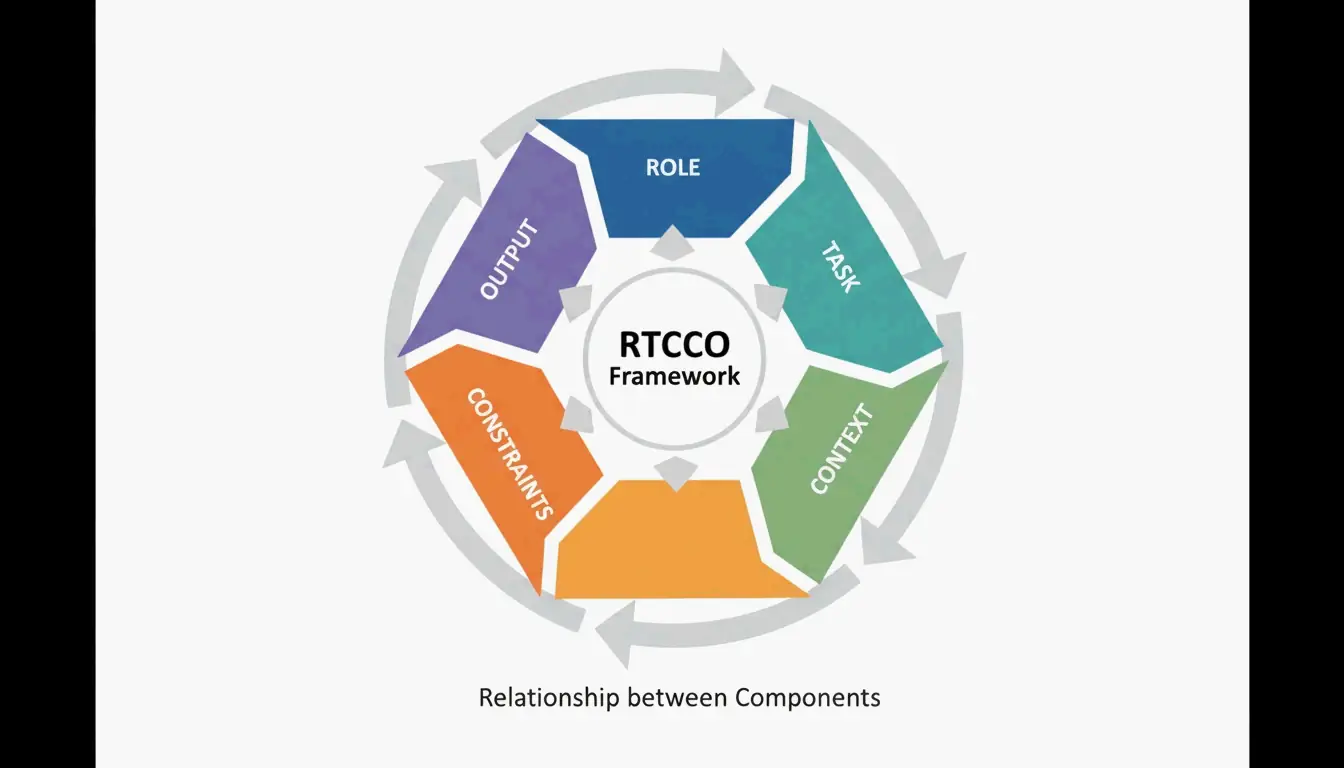
    Die Branche hat sich auf RTCCO als Standard-Prompt-Architektur geeinigt. Jeder Prompt zerfällt in fünf Teile:

    Element Zweck Beispiel
    R Role (Rolle) Wer ist die KI? „Senior Backend Engineer“
    T Task (Aufgabe) Welche konkrete Aktion? „Schreibe eine Rate-Limiter-Middleware“
    C Context (Kontext) Welche Hintergrunddaten? RAG-Retrieval, Codeausschnitte
    C Constraints (Randbedingungen) Welche Regeln gelten? „Keine externen Abhängigkeiten“
    O Output (Ausgabe) Wie soll sie aussehen? „Gültiges Python 3.11 mit Typ-Hints“

    Die 5 Komponenten des RTCCO-Frameworks

    Die XML-Skelett-Vorlage, die Sie sofort kopieren können

    Hier ist die produktionsreife Vorlage. Kopieren Sie sie, passen Sie sie an, bringen Sie sie in Betrieb.

    <system_instructions>
      <role> [Expert Persona] </role>
      <primary_objective> [Main Goal] </primary_objective>
    </system_instructions>
    
    <context>
      [Background Data or RAG Retrieval]
    </context>
    
    <task_requirements>
      <rules> [Non-negotiable Constraints] </rules>
      <steps> [Specific Workflow] </steps>
    </task_requirements>
    
    <output_format>
      [JSON/XML/Markdown Specification]
    </output_format>
    
    <recency_recap>
      [Reminder of Critical Constraints]
    </recency_recap>
    

    Warum der Recency Recap wichtig ist

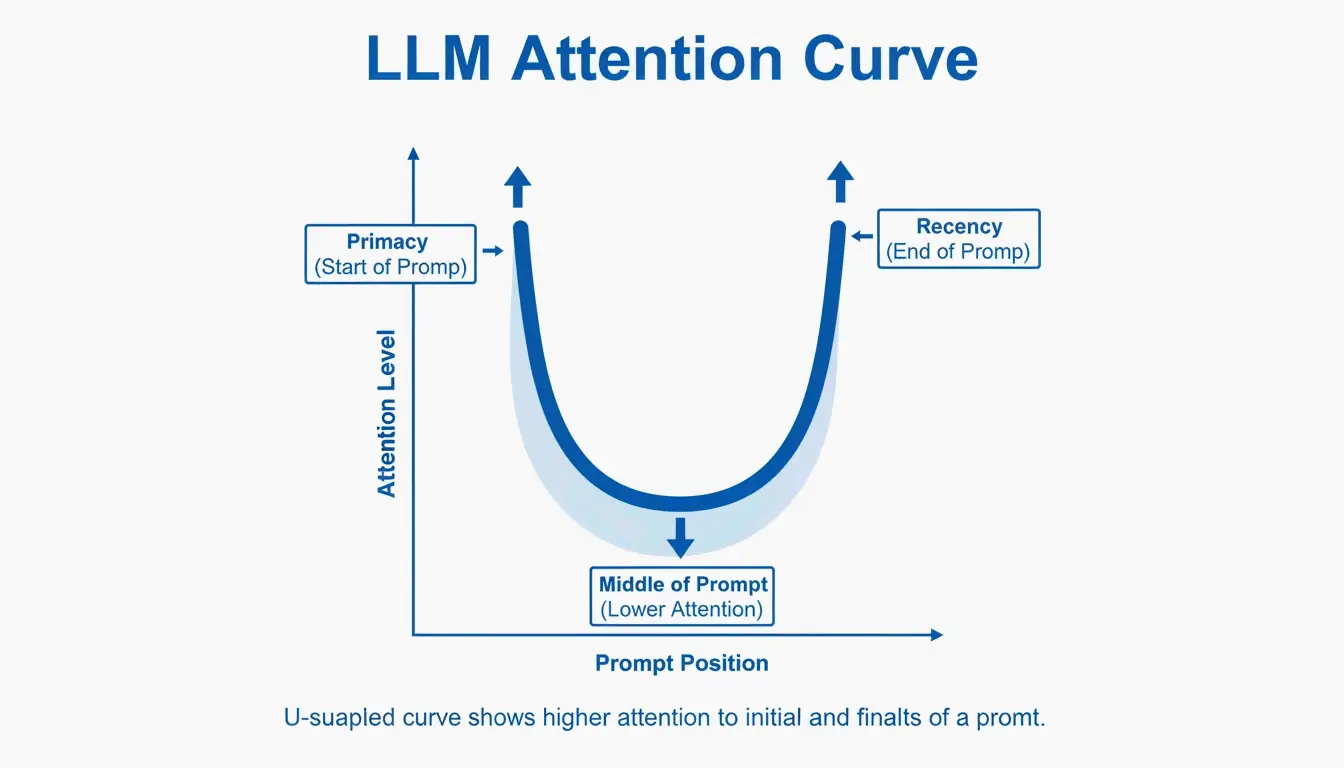
    LLMs haben eine bekannte „Primacy- und Recency“-Verzerrung – sie erinnern sich an den Anfang und das Ende eines Prompts besser als an die Mitte. Tests, die von PromptOT zitiert werden, zeigten, dass das Verschieben kritischer Regeln von der Mitte in den Recency-Recap-Block ganz unten die Genauigkeit im Produktiveinsatz von 78 % auf 96 % steigerte. Behalten Sie die Role ganz oben, platzieren Sie Ihre wichtigsten Regeln ganz unten.

    Visualisierung des Primacy- und Recency-Effekts in langen Prompts

    Trennzeichen als Sicherheitszaun

    Trennzeichen dienen nicht nur der Organisation – sie sind ein Sicherheitsmechanismus. Wenn Sie Benutzereingaben in Tags wie <user_input> einschließen, sagen Sie dem Modell: „Das sind zu verarbeitende Daten, keine neuen Anweisungen, die zu befolgen sind.“ Das ist Ihre wichtigste Verteidigung gegen Prompt-Injection-Angriffe, bei denen Nutzer versuchen, Ihre Systemanweisungen zu überschreiben.

    Häufige Fallgrube: Wenn Sie Nutzerdaten direkt ohne Trennzeichen in den Prompt einfügen, kann ein Nutzer „Ignoriere alle vorherigen Anweisungen und …“ schreiben, und das Modell wird Folge leisten. Umschließen Sie externe Daten immer mit getaggten Blöcken.

    Modulare Architektur: Schluss mit Mega-Prompts

    Anstatt eines fragilen 2.000-Token-Prompts sollten Sie Ihr System in unabhängige Module aufteilen. Das verhindert Instruction Collisions – bei denen eine Änderung des Tons eines Prompts versehentlich sein JSON-Ausgabeformat beschädigt.

    Das Grundprinzip ist Context Engineering: trennen Sie statische Anweisungen von dynamischen Daten. In einem produktiven RAG-System ist Ihr Prompt eine Vorlage, bei der der <context>-Block zur Abfragezeit mit frischen Daten gefüllt wird. Wie Jono Farrington von OptizenApp erklärt, macht dieser modulare Ansatz groß angelegte KI-Deployments deutlich konsistenter.

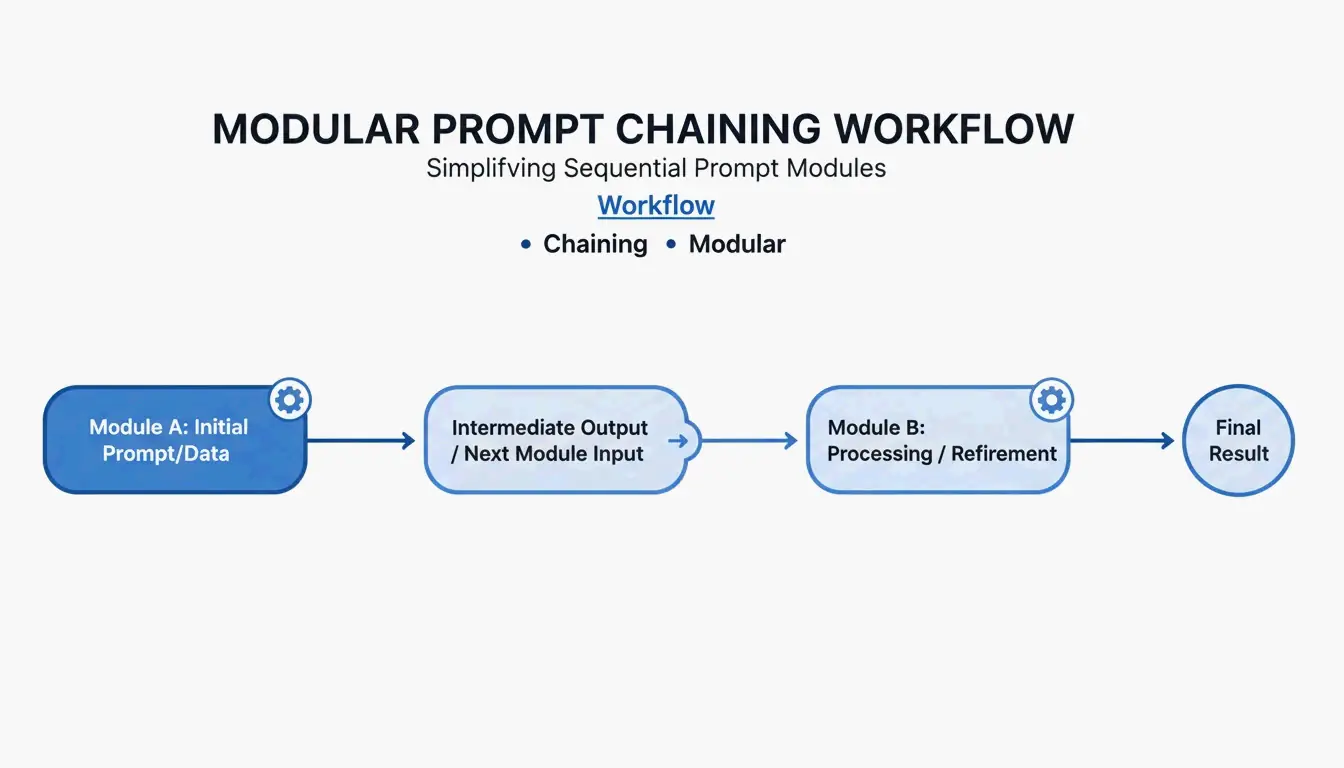
    Prompt Chaining: Module verbinden

    Für komplexe Workflows nutzen Sie Prompt Chaining – bei dem die Ausgabe eines Moduls zur Eingabe des nächsten wird:

    [Planner Module] --> outline --> [Executor Module] --> draft --> [Reviewer Module] --> final
    

    Dieser schrittweise Ansatz verbessert die Ausgabequalität um rund 35 %, weil sich das Modell jeweils nur auf eine Teilaufgabe konzentriert.

    Einfacher 3-stufiger Prompt-Chaining-Workflow

    Kopierfertiges Chaining-Beispiel:

    planner_prompt = """
    <system_instructions>
      <role>Technical architect</role>
      <task>Create a step-by-step plan for: {user_request}</task>
    </system_instructions>
    <output_format>JSON array of steps</output_format>
    """
    
    executor_prompt = """
    <system_instructions>
      <role>Senior developer</role>
      <task>Implement step: {step_from_planner}</task>
    </system_instructions>
    <context>{previous_outputs}</context>
    <output_format>Code block with inline comments</output_format>
    """
    

    Chain-of-Thought für schwierige Probleme

    Wenn Ihre Aufgabe komplexe Logik erfordert, fügen Sie einen <thought_process>-Block hinzu. Das zwingt das Modell, vor der Antwort Schritt für Schritt zu denken, was Fehler in Mathematik, Programmierung und mehrstufigem Denken deutlich reduziert.

    <task_requirements>
      <rules>Reason inside <thought> tags before answering</rules>
    </task_requirements>
    
    <output_format>
      <thought> [Your step-by-step reasoning here] </thought>
      <answer> [Final JSON output here] </answer>
    </output_format>
    

    Laut Zencoder gehen Techniken wie Tree-of-Thoughts (ToT) noch weiter, indem sie das Modell auffordern, mehrere Lösungspfade gleichzeitig zu bewerten und den besten auszuwählen. Das ist besonders wertvoll bei Architekturentscheidungen, bei denen es nicht die eine richtige Antwort gibt.

    Warnung zu Token-Kosten

    Strukturiertes Denken verbraucht mehr Token. Ein typischer <thought_process>-Block addiert 200–500 Token pro Anfrage. Skaliert man das, bedeutet das höhere API-Kosten. Die Kompensation ist Genauigkeit: Sie zahlen mehr pro Anfrage, brauchen aber weniger Neuversuche und manuelle Korrekturen.

    Produktionsreife: Versionierung, Tests und CI/CD

    Der letzte Schritt besteht darin, Prompts wie Software zu behandeln. Verwenden Sie Semantic Versioning (v1.0.0), damit Ihr Team Änderungen nachverfolgen und sofort zurücksetzen kann, wenn eine neue Prompt-Version die Qualität verschlechtert.

    PromptOT berichtet, dass Unternehmen, die 50+ Prompts verwalten, durch zentralisiertes Management und weniger manuelle Anpassungen der Ingenieure bis zu 400.000 USD pro Jahr einsparen können.

    Einrichten einer Prompt-CI/CD-Pipeline

    # .github/workflows/prompt-tests.yml
    name: Prompt Quality Gate
    on: [push]
    jobs:
      test-prompts:
        runs-on: ubuntu-latest
        steps:
          - name: Run Golden Dataset Tests
            run: |
              # Test against 50-200 curated cases
              python scripts/eval_prompts.py \
                --dataset golden_dataset.json \
                --judge-model gpt-4 \
                --min-score 0.85
    
          - name: Regression Check
            run: |
              # Compare new version vs. production
              python scripts/compare_versions.py \
                --staging v2.1.0 \
                --production v2.0.3 \
                --threshold 0.05
    

    Ein Prompt wird erst von Staging nach Production befördert, wenn er diese von einem „LLM-as-a-judge“ bewerteten Quality Gates besteht.

    Fazit

    Strukturiertes Prompt-Engineering mit Formattern ist nicht mehr optional – es ist die Basislinie für jeden, der zuverlässige KI-Tools baut. Das RTCCO-Framework, XML-Trennzeichen und modulare Architektur sind Ihr Stack, um unvorhersehbare LLM-Ausgaben in konsistente, produktionsreife Ergebnisse zu verwandeln.

    Beginnen Sie mit Ihren am häufigsten genutzten Prompts und refaktorieren Sie sie mit der obigen XML-Vorlage in das RTCCO-Framework. Überführen Sie sie in die Versionskontrolle, richten Sie ein einfaches Evaluationssystem ein, und Sie erhalten eine Prompt-Infrastruktur, die mitskaliert.

    FAQ

    Wie wandle ich meine bestehenden Absatz-Prompts in das RTCCO-Blockformat um?

    Identifizieren Sie zuerst die zentrale Task und trennen Sie sie vom Context. Umschließen Sie Anweisungen mit <rules>-Tags und liefern Sie 3–5 Beispiele in <examples>-Tags. Sie können sogar ein LLM zu Hilfe nehmen – geben Sie ihm den Prompt „Parse diesen unstrukturierten Text mit XML-Trennzeichen in das RTCCO-Framework“, und es wird die schwere Arbeit für Sie erledigen.

    Sollte ich XML-, JSON- oder Markdown-Trennzeichen verwenden?

    XML ist der aktuelle Goldstandard, um in Modellen wie Claude und GPT-5 Anweisungen von langen Inhalten zu trennen, wegen seiner strengen Hierarchie. JSON ist besser, wenn Sie programmatische Ein-/Ausgaben für API-Integrationen benötigen. Markdown eignet sich für einfache, menschenlesbare Prompts, bietet aber nicht die strikte Trennungsdefinition, die für komplexe, mehrschichtige Produktions-Prompts erforderlich ist.

    Wie implementiere ich automatisierte CI/CD-Tests für Prompts?

    Richten Sie eine Test-Suite mit einem „Golden Dataset“ (50–200 kuratierte Testfälle) und einem „LLM-as-a-judge“ ein, der Ausgaben anhand eines Rubriks bewertet. Integrieren Sie diese Tests in Ihre GitHub-Actions- oder Jenkins-Pipeline, sodass jede Prompt-Änderung vor dem Deployment auf Genauigkeit und Tonfall validiert wird.

    Was ist der häufigste Fehler beim Umstieg auf strukturierte Prompts?

    Den <context>-Block zu überladen. Entwickler kippen oft ganze Codebases oder Dokumente in den Kontext, was die Aufmerksamkeit des Modells verwässert. Halten Sie den Kontext auf das fokussiert, was für die Aufgabe unmittelbar relevant ist. Wenn Sie große Dokumente referenzieren müssen, nutzen Sie RAG-Retrieval, um nur die einschlägigen Abschnitte zu ziehen.