
Stand Mai 2026 kannst du dieses Web-Tool verwenden, um TIFF in 1 Sekunde zu komprimieren, ohne Photoshop zu benötigen. Fortgeschrittene browserbasierte Plattformen wie Aspose, HitPaw oder Online-Convert ermöglichen es dir, sofort eine LZW– oder CCITT-Group-4-Komprimierung anzuwenden. Diese Tools können TIFF-Dateigrößen direkt in deinem Browser um bis zu 80 % reduzieren und dabei die Bildqualität professionell und scharf halten.
So komprimierst du TIFF in 1 Sekunde ohne Photoshop
Bis 2026 sind die Tage vorbei, an denen man schwere Desktop-Software wie Adobe Photoshop nur für einfache Bildaufgaben geöffnet hat. Moderne Webtechnologie macht es möglich, hochauflösende TIFF-Daten (Tagged Image File Format) fast augenblicklich hochzuladen und zu komprimieren. Online-Convert, eine Plattform, die über 1,9 Milliarden Dateien verarbeitet hat, stellt fest, dass dieser Wandel hin zur browserbasierten Verarbeitung ganz um Geschwindigkeit und die Möglichkeit geht, auf jedem Gerät zu arbeiten.
Der 3-Schritte-Schnellkomprimierungs-Workflow
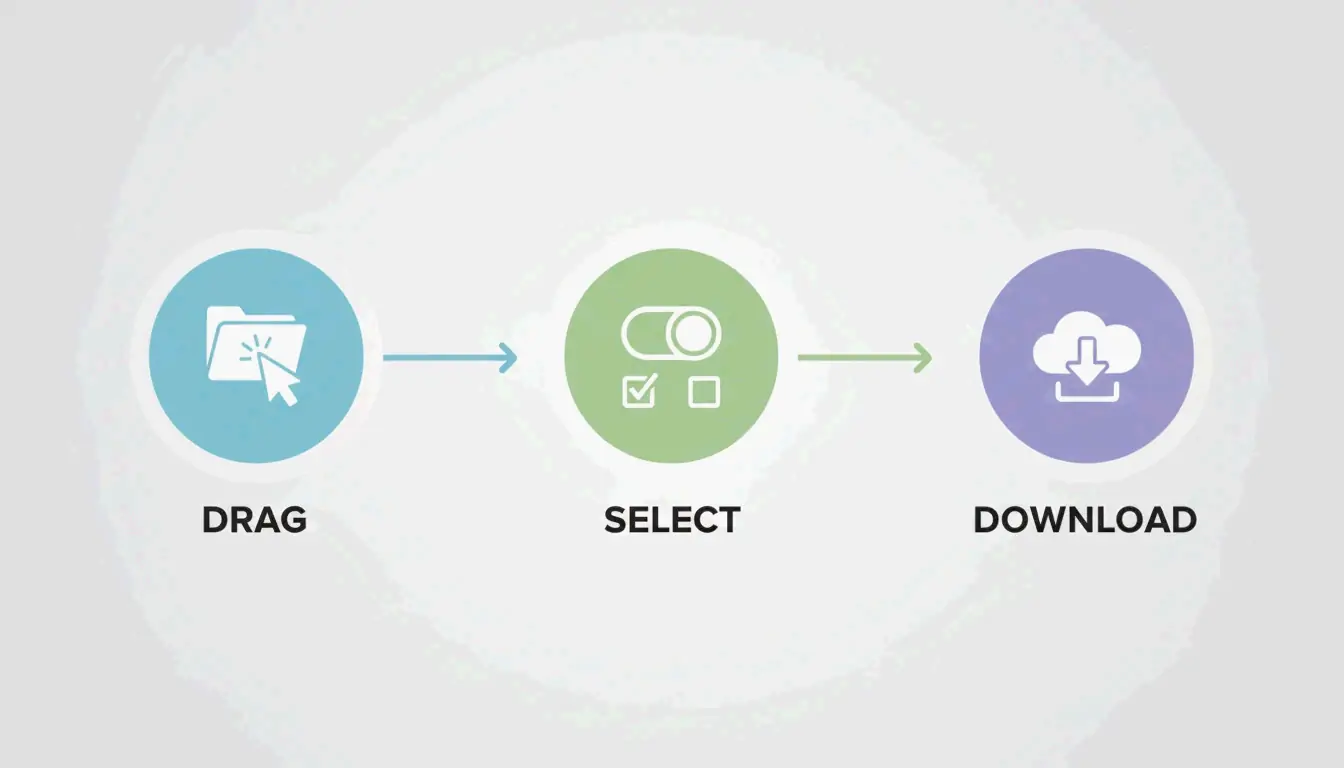
Um dieses „1-Sekunden“-Ergebnis zu erzielen, haben professionelle Web-Tools das technische Rätselraten entfernt. Der Standardprozess im Jahr 2026 sieht so aus:
- Hochladen : Ziehe deine TIFF-Dateien in das Browserfenster. Tools wie HitPaw beherrschen die Stapelverarbeitung, sodass du dutzende Dateien auf einmal ablegen kannst.
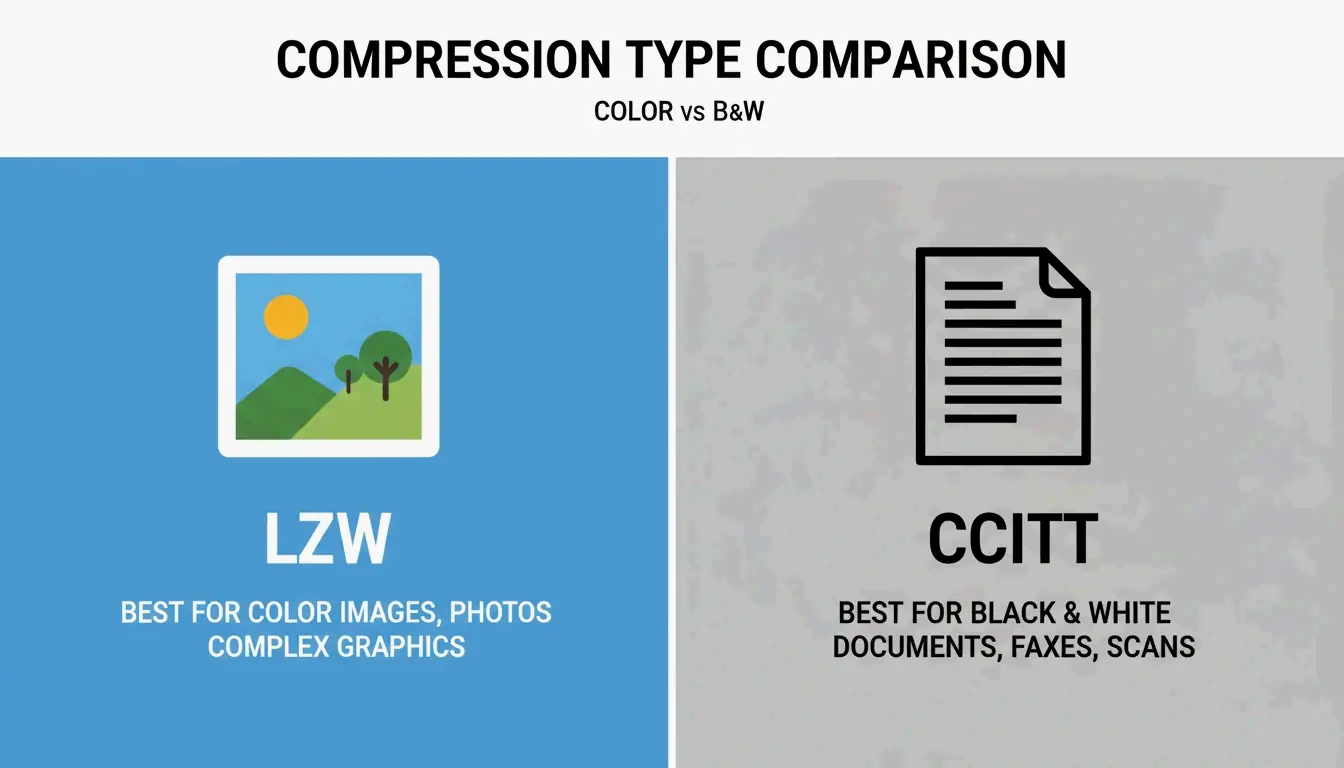
- Methode wählen : Wähle eine Komprimierungsstufe (Niedrig, Mittel oder Hoch). Verwende LZW für Farbfotos; für Schwarz-Weiß-Dokumente ist CCITT Group 4 normalerweise die bessere Wahl.
- Herunterladen : Klicke auf „Komprimieren“ und speichere deine Datei. Aspose weist darauf hin, dass nach Abschluss des Uploads die eigentliche Verarbeitung normalerweise weniger als eine Sekunde dauert.
Warum browserbasierte Tools 2026 schneller sind als Photoshop
Photoshop ist ein Schwergewicht, aber es startet langsam und zwingt dich, dich durch Menüs wie „Speichern unter“ oder „Exportieren“ zu wühlen. Webbasierte Tools sind für einen einzigen bestimmten Job gebaut: Optimierung. HitPaw kann Dateigrößen mit einem Klick um bis zu 80 % reduzieren, und das, ohne den Arbeitsspeicher (RAM) deines Computers so zu belasten wie Creative-Cloud-Apps. Diese Tools nutzen außerdem intelligente Einstellungen, die erkennen, ob dein Bild ein medizinischer Scan oder ein digitales Gemälde ist, und wenden automatisch die richtigen TIFF-Parameter an.
Wähle deine Komprimierung: LZW vs. CCITT Group 4
Das TIFF-Format ist flexibel, was sein bestes Merkmal ist, aber auch der Grund, warum es verwirrend sein kann. Wie Wikipedia erklärt, wurde TIFF ursprünglich erstellt, um alles zu verarbeiten, von einfachen Schwarz-Weiß-Scans bis hin zu tiefenfarbigen Bildern. Den richtigen Algorithmus auszuwählen, ist es, was dein Dokument knackig statt verschwommen hält.
Wann du LZW für verlustfreie Ergebnisse verwendest
LZW (Lempel–Ziv–Welch) ist die bewährte verlustfreie Methode für Farb- und Graustufenbilder. Sie funktioniert, indem sie wiederkehrende Muster in den Daten findet, ohne ursprüngliche Informationen wegzuwerfen. Das macht sie zum „Goldstandard“ für die hochwertige Archivierung.
- Am besten für : Komplexe Farbgrafiken, digitale Kunst und Fotografie.
- Wiedergabetreue : 100 % verlustfrei; das Bild bleibt genau wie das Original.
- Fallstudie : Aspose stellt fest, dass komprimierte TIFFs in der medizinischen und wissenschaftlichen Bildgebung von entscheidender Bedeutung sind, wo Scans für die Speicherung kleiner sein müssen, aber jedes Pixel für die Analyse perfekt bleiben muss.
Warum ist CCITT Group 4 am besten für gescannte Dokumente?
CCITT Group 4 wurde ursprünglich für Faxgeräte entwickelt und ist speziell für bitonale (rein schwarz-weiße) Bilder optimiert. Während LZW auf Byte-Muster schaut, ist Group 4 auf die einfache „An/Aus“-Natur von monochromen Scans optimiert.
- Effizienz : Es schrumpft textlastige Dokumente viel mehr als LZW es kann.
- Am besten für : Rechnungen, Rechtsverträge und historische Aufzeichnungen.
- Technischer Standard : Laut reaConverter wandelt die Verwendung von CCITT Group 4 ein Bild in ein bitonales Format um, was beim Archivieren von Tausenden Dokumenten ideal ist, um Platz zu sparen.
Sicherheits-Tiefgang: Client-Seite vs. Server-Seite Komprimierung
Sicherheit ist ein großes Thema, wenn du sensible TIFFs wie Rechtsdokumente oder Krankenakten verarbeitest. Im Jahr 2026 behandeln Web-Tools deine Daten im Allgemeinen auf eine von zwei Arten.
Serverseitige Verarbeitung bedeutet, dass deine Datei zu einem entfernten Server reist, um komprimiert zu werden. Vertrauenswürdige Anbieter wie Aspose verwenden SSL-Verschlüsselung und löschen alle Dateien automatisch innerhalb von 24 Stunden, um deine Daten sicher zu halten.
Clientseitige Verarbeitung ist die neuere, privatere Option. Tools wie ToolsFlow führen die Komprimierung vollständig im lokalen Speicher (RAM) deines Browsers aus. Die Datei verlässt nie tatsächlich deinen Computer, was ein großer Gewinn für wissenschaftliche oder Unternehmensdaten ist, die lokal bleiben müssen.
Technische Standards: TIFF 6.0 und Baseline-Kompatibilität
Das TIFF-Format wurde 1992 mit TIFF 6.0 stabilisiert. Um sicherzustellen, dass deine Datei heute auf jedem Computer geöffnet wird, muss sie dem sogenannten Baseline-TIFF folgen.
- Baseline-TIFF : Dies ist die Basisversion, die jeder Bildbetrachter unterstützt. Sie verwendet einfache Funktionen wie Streifen (strips) sowie unkomprimierte oder PackBits-Daten.
- BigTIFF : Standard-TIFFs haben ein 4-GB-Limit, weil sie 32-Bit-Offsets verwenden. Für massive geografische oder wissenschaftliche Karten verwendet die BigTIFF-Variante 64-Bit-Offsets, um Dateien von bis zu 18 Exabytes zu unterstützen.
- Aspose.Imaging : Entwickler, die diese Standards automatisieren müssen, verwenden oft Bibliotheken wie Aspose.Imaging for .NET. Das gibt ihnen Kontrolle über technische Tags wie
StripOffsets, um sicherzustellen, dass die Dateien perfekt den TIFF-6.0-Spezifikationen entsprechen.
Fazit
Du brauchst kein Photoshop mehr, um hochauflösende Bilder zu verwalten. Indem du das richtige browserbasierte Tool verwendest und den korrekten Algorithmus wählst – LZW für Farbe oder CCITT Group 4 für Schwarz-Weiß –, kannst du in Sekunden professionelle Ergebnisse erzielen. Egal, ob du Rechtsdokumente oder medizinische Scans archivierst, moderne Web-Tools bieten eine sichere und verlustfreie Möglichkeit, deine Dateien zu optimieren. Beginne, indem du deinen Bildtyp überprüfst, und nutze dann eine Plattform wie Aspose oder HitPaw für ein schnelles, einfaches Erlebnis.
FAQ
Ist es sicher, Online-Tools zu verwenden, um sensible TIFF-Dokumente zu komprimieren?
Ja, solange du seriöse Tools verwendest. Die meisten professionellen Plattformen verwenden SSL-Verschlüsselung, um deine Daten während der Übertragung zu schützen. Anbieter wie Aspose und Online-Convert löschen Dateien normalerweise innerhalb von 24 Stunden von ihren Servern. Für die höchste Sicherheit suche nach „clientseitigen“ Tools, die Dateien im lokalen Speicher deines Browsers verarbeiten, damit die Daten nie dein Gerät verlassen.
Was ist der Unterschied zwischen LZW- und CCITT-Group-4-Komprimierung?
LZW ist eine verlustfreie Methode für Farb- und Graustufenbilder, die perfekt für Fotos ist. CCITT Group 4 ist auf bitonale (schwarz-weiße) Bilder wie Faxe oder Textscans spezialisiert. Während LZW alle Farbdaten intakt hält, bietet Group 4 eine viel höhere Komprimierung für einfache schwarz-weiße Textdokumente.
Kann ich TIFF-Dateien auf einem Mobilgerät komprimieren, ohne eine App zu installieren?
Ja, moderne webbasierte Komprimierungstools funktionieren perfekt auf dem Handy. Du kannst einen aktuellen Browser wie Safari oder Chrome verwenden, um TIFFs direkt aus dem Speicher deines Telefons oder einem Cloud-Laufwerk hochzuladen. Die „1-Sekunden“-Geschwindigkeit gilt weiterhin, besonders wenn du auf einer 5G- oder schnellen WLAN-Verbindung bist.
Schreibe einen Kommentar