Im Jahr 2026 ist die effektivste Methode, um PNGs schnell zu komprimieren und Bilder ohne Qualitätsverlust zu verkleinern, der Einsatz browsernativer WebAssembly-Tools (WASM) wie iKit. Diese Tools verarbeiten die Bilder lokal auf Ihrem Gerät für sofortige Ergebnisse. Sie können sich für eine verlustfreie Optimierung entscheiden, die versteckte Metadaten entfernt und ein identisches Bild liefert, oder für eine visuell verlustfreie 8-Bit-Quantisierung, die die Dateigröße um 70–85 % reduziert, ohne dass für das menschliche Auge ein Unterschied erkennbar ist.
Der Rahmen 2026: So verkleinern Sie PNGs schnell und effizient
Im Jahr 2026 hat sich die Bildoptimierung von der langsamen serverseitigen Verarbeitung hin zur sofortigen Ausführung im Browser verlagert. Für SEO ist Geschwindigkeit wichtiger denn je; SammaPix weist darauf hin, dass Bilder bei 70 % der Webseiten das Largest Contentful Paint (LCP)-Element sind. Wenn Ihre Bilder langsam laden, werden wahrscheinlich Ihr Suchranking und Ihre Core Web Vitals beeinträchtigt.
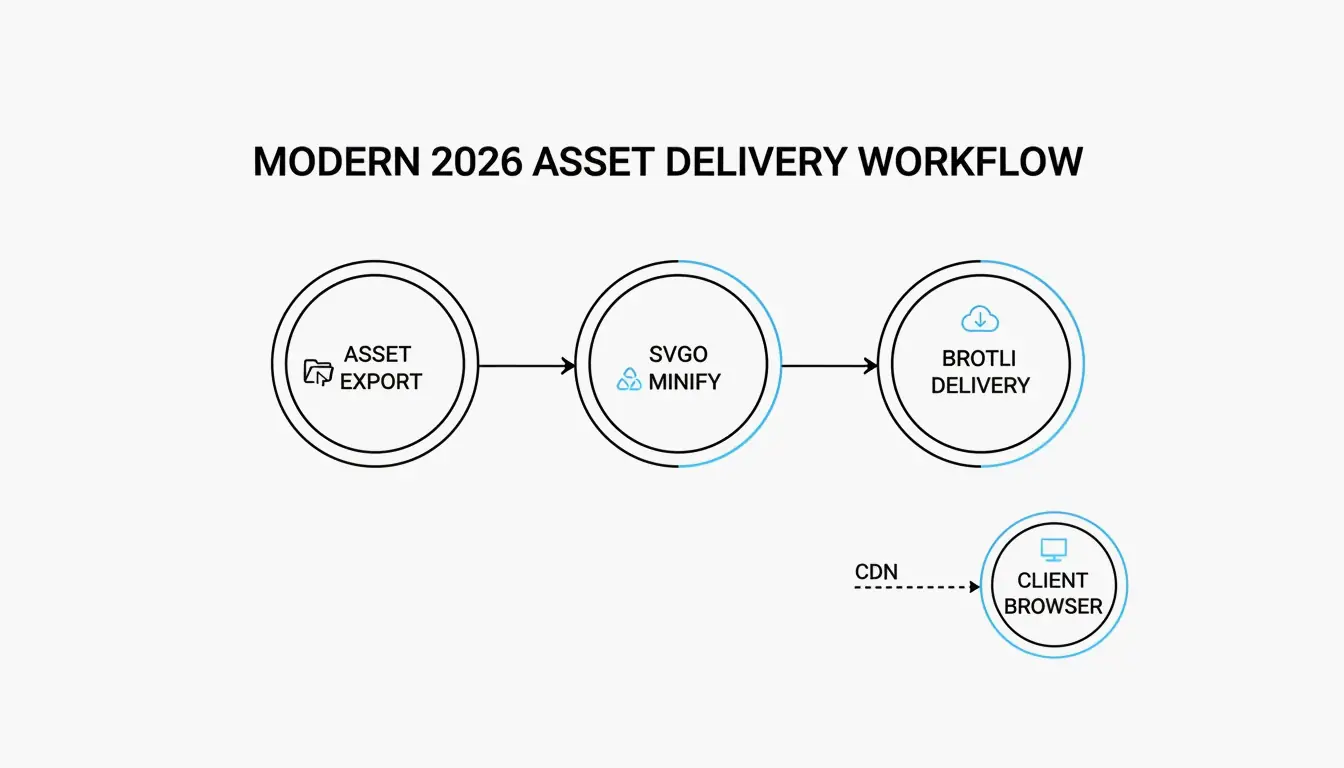
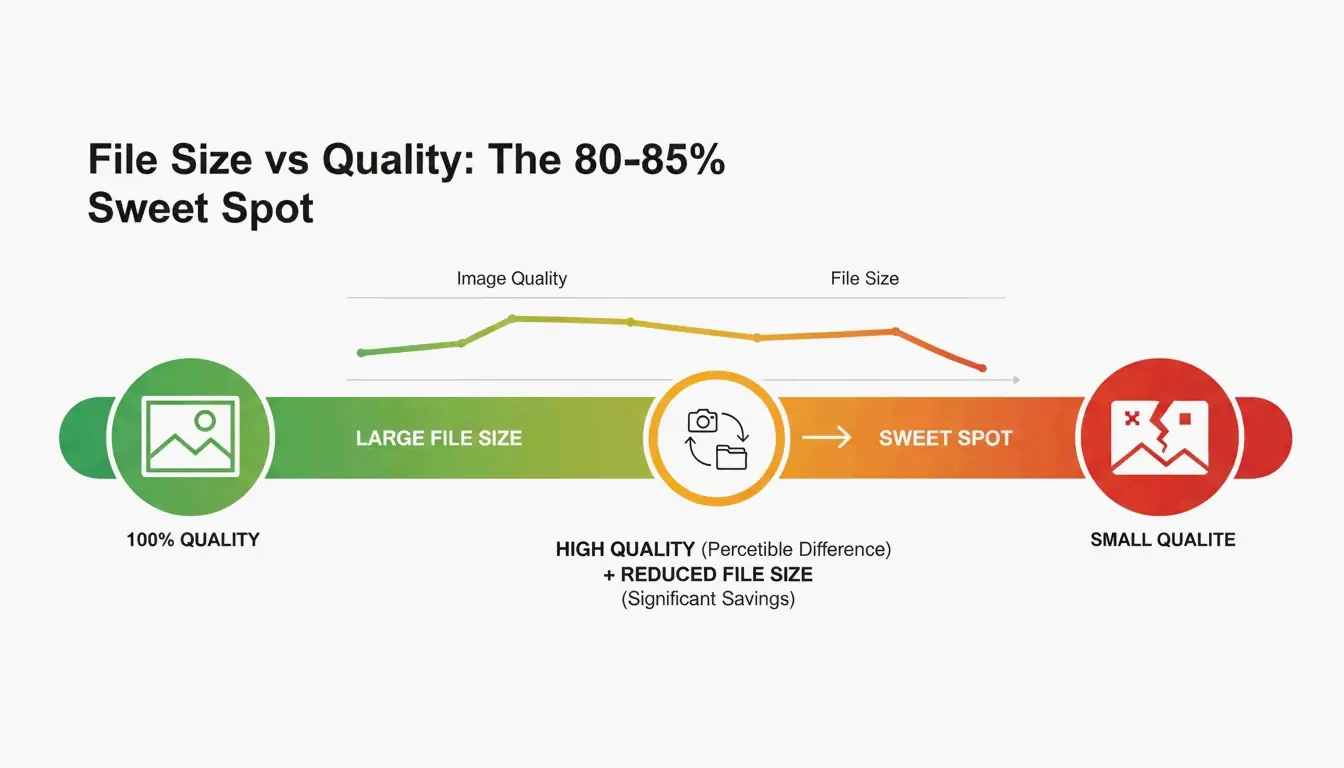
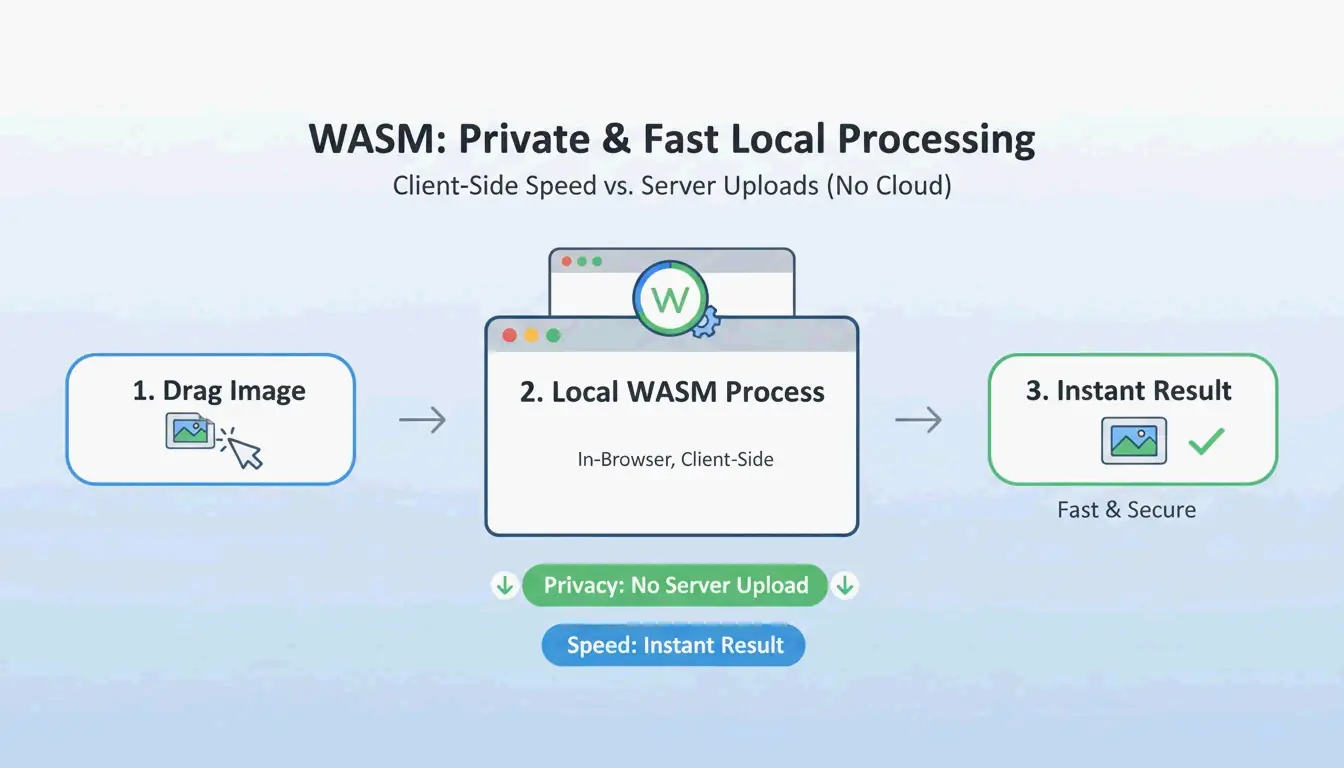
Moderne Workflows beruhen mittlerweile auf WebAssembly (WASM). Diese Technologie ermöglicht es komplexen Kompressionsalgorithmen, lokal auf der Hardware Ihres Computers ausgeführt zu werden. Da Sie Ihre Dateien nicht auf einen entfernten Server hochladen, ist Ihre Privatsphäre geschützt und es gibt keine „Upload-Verzögerung“. Für die Web-Leistung ist der Standard „visuell verlustfrei“ die beste Wahl. Durch die Verwendung von 8-Bit-indizierten Farben können Sie 70–85 % der Dateigröße für UI-Elemente wie Schaltflächen oder Symbole einsparen, ohne dass ein für das menschliche Auge sichtbarer Unterschied entsteht.
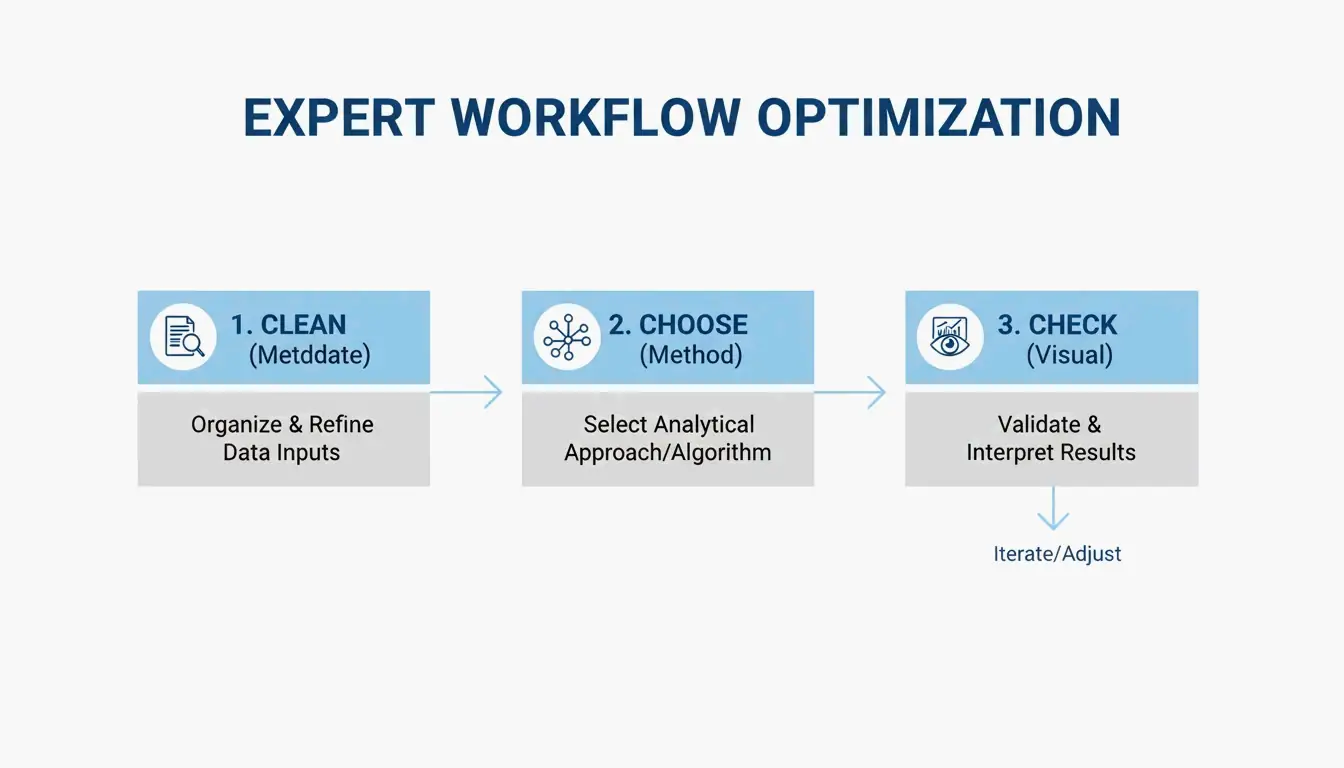
Schritt 1: Wählen Sie den Kompressionsmodus (verlustfrei vs. verlustbehaftet)
Bevor Sie beginnen, legen Sie fest, wofür die endgültige Datei verwendet wird:
- Verlustfreie Komprimierung: Behält eine bitweise identische Datei zum Original bei. Sie ist die richtige Wahl für die professionelle Archivierung oder Bilder, die Sie später erneut bearbeiten möchten.
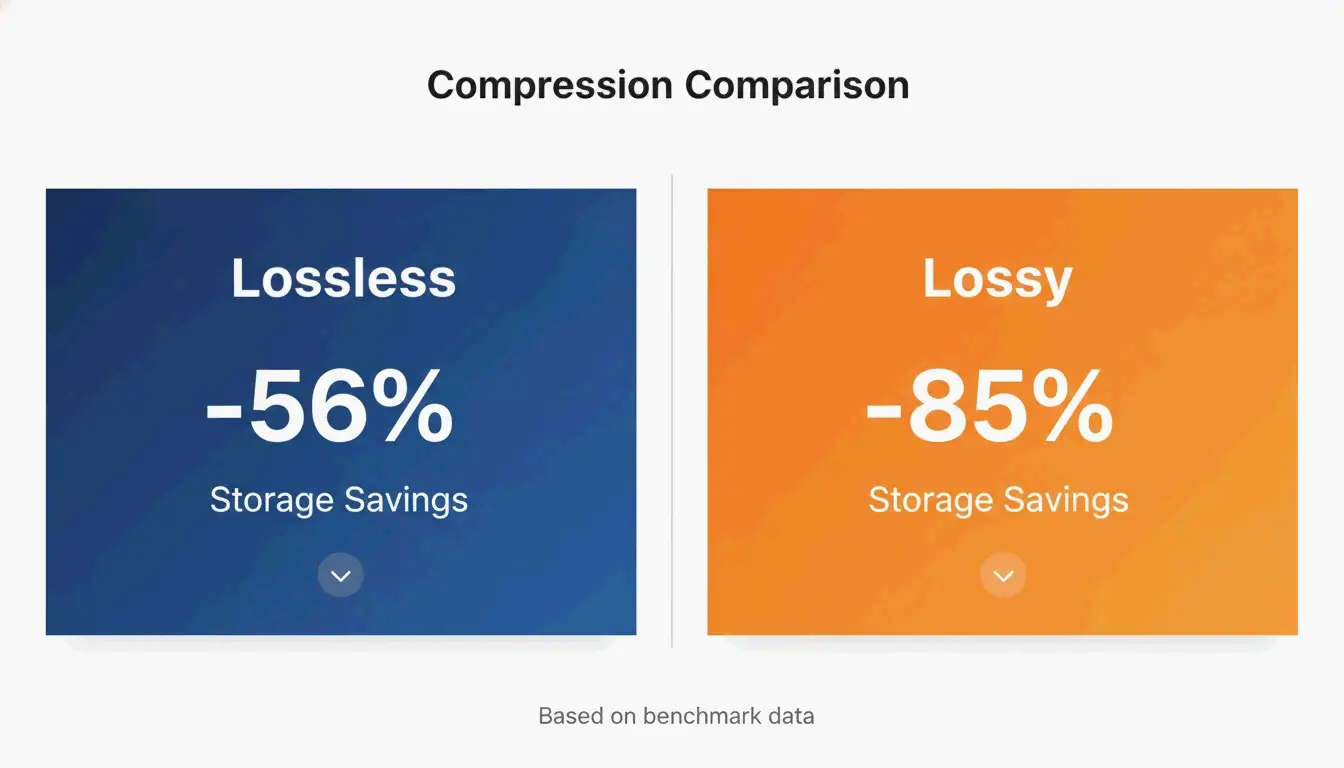
- Verlustbehaftete Quantisierung: Das ist der „Sweet Spot“ für Websites. Wie iKit erklärt, ermöglicht der Wechsel zu einer 8-Bit-Palette die Rekonstruktion von Elementen wie Logos oder Screenshots mit nur 256 Farben. Dadurch wird die Dateigröße um mehr als die Hälfte reduziert, ohne dass verschwommene „Artefakte“ entstehen.
Schritt 2: Sofortige Verarbeitung mit einem WASM-basierten Tool
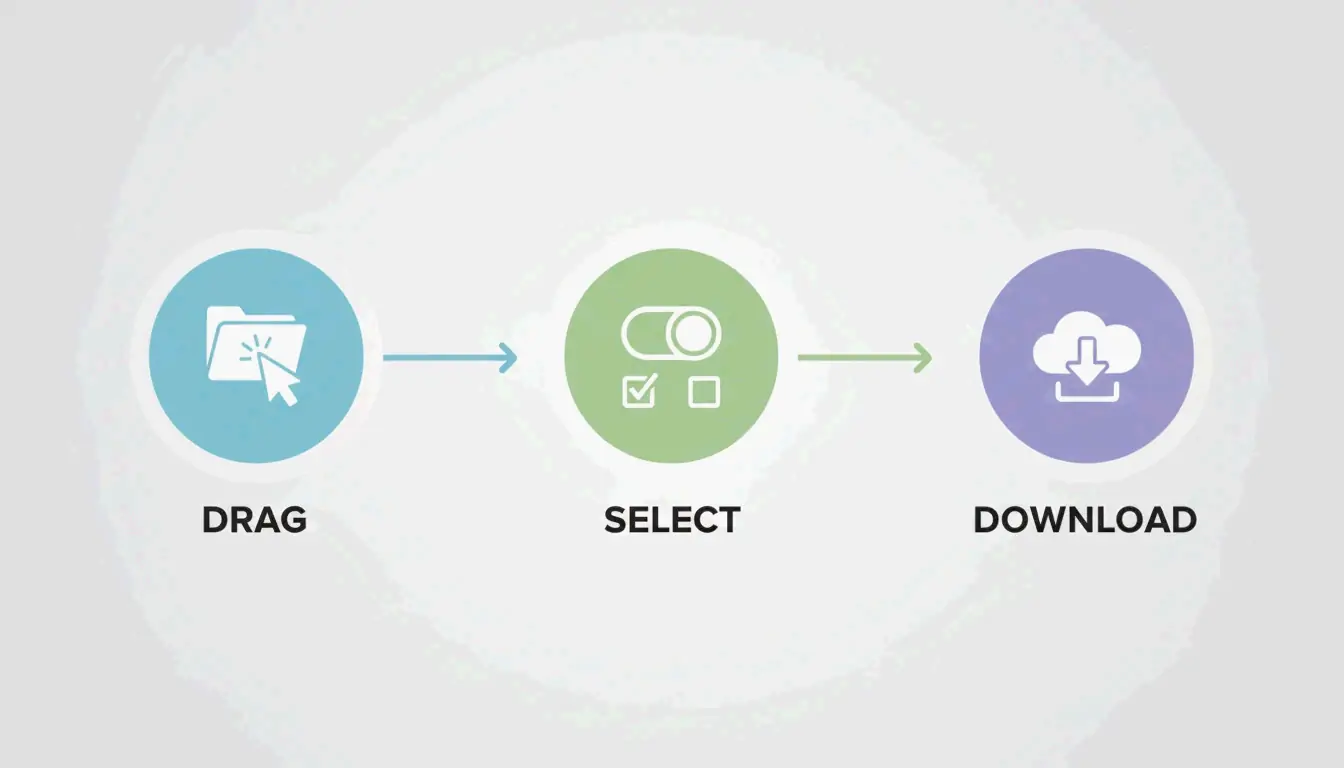
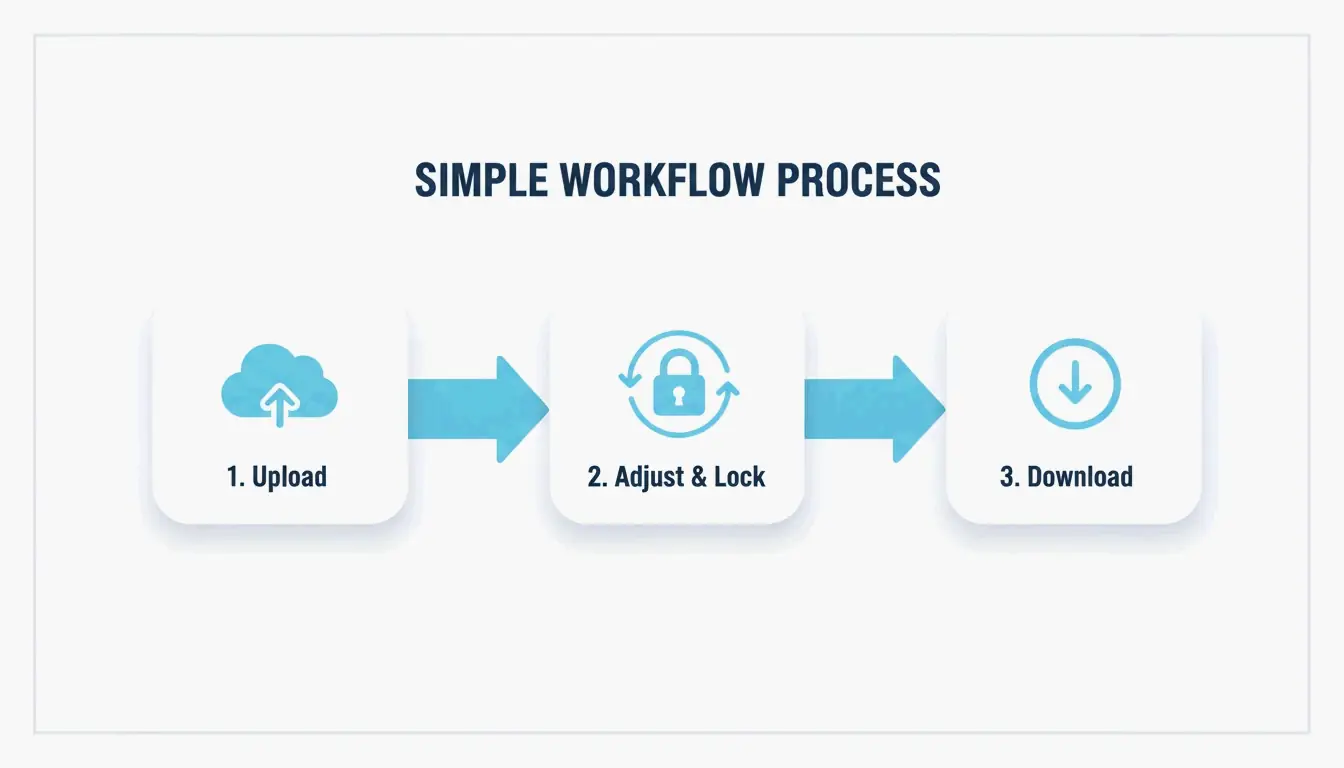
Sobald Sie den Modus gewählt haben, verwenden Sie ein WASM-basiertes Tool wie ToolTea oder iKit. Diese Tools arbeiten im Arbeitsspeicher des Browsers. Sie ziehen die Datei per Drag & Drop, passen die Einstellungen an und das Tool gibt sofort eine optimierte PNG-Datei aus. Das ist wesentlich schneller als herkömmliche Methoden, bei denen Daten hin und her zu einem Server geschickt werden müssen.
Verlustfrei vs. verlustbehaftet (Quantisierung): Welche Methode sollten Sie verwenden?
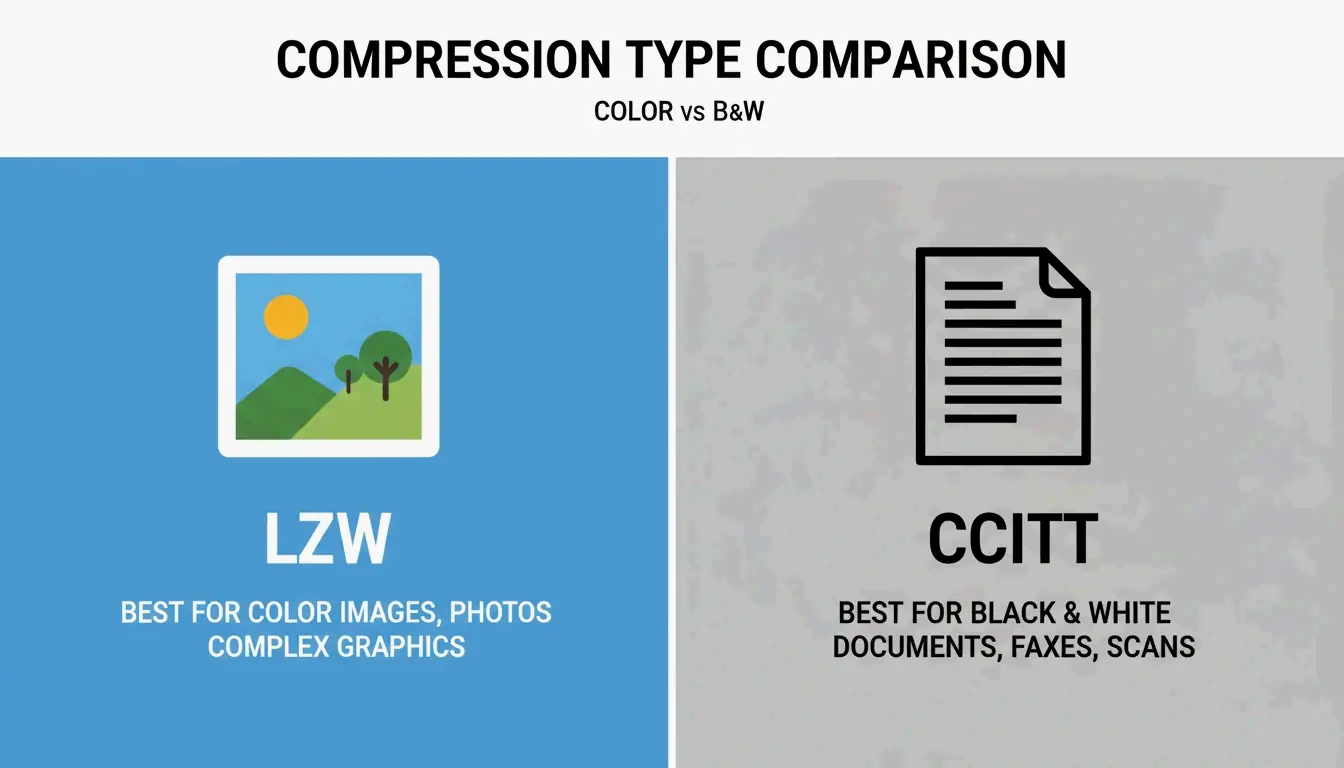
Das Verständnis des technischen Unterschieds hilft Ihnen, eine hohe Qualität zu bewahren. Die verlustfreie Komprimierung verwendet den DEFLATE-Algorithmus, um Pixeldaten effizienter zu verpacken. Sie verändert kein einziges Pixel; im Grunde ist es wie „den Koffer packen, ohne etwas wegzuwerfen“, ein Vergleich, den Let Compress verwendet hat.
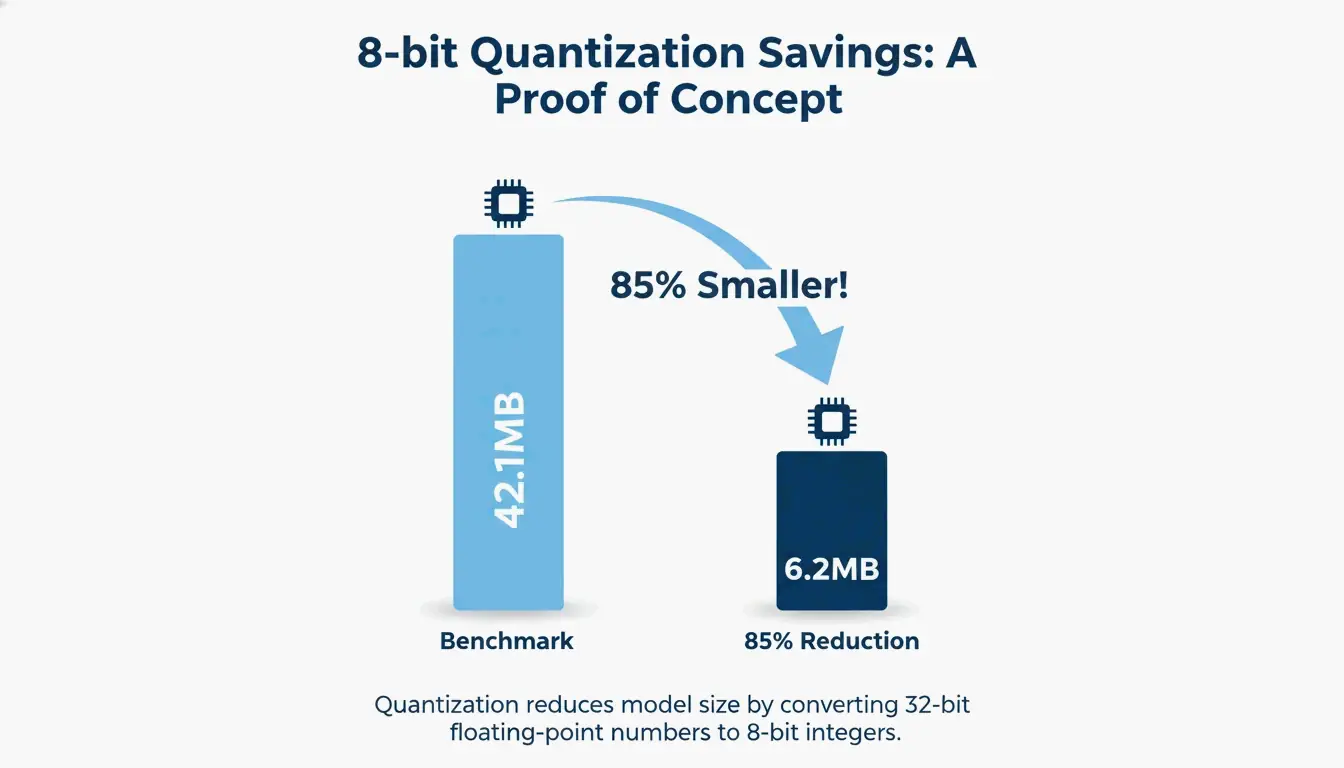
Die verlustbehaftete Quantisierung (oder 8-Bit-indizierte Farbe) reduziert die Gesamtzahl der Farben. Ein Standard-PNG-24 kann zwar Millionen von Farben aufnehmen, aber die meisten UI-Designs und Logos verwenden tatsächlich weniger als 256 verschiedene Farbtöne. Ein Benchmark von iKit zeigte, dass ein Satz UI-Screenshots von 42,1 MB auf nur 6,2 MB schrumpfte — eine Reduzierung um 85 % — und bei 1:1-Vergrößerung identisch aussah.
Qualitätsnachweis: So überprüfen Sie eine bitweise identische Datei
Wenn Sie bestätigen möchten, dass ein „verlustfreies“ Tool Ihre Pixel wirklich nicht verändert, können Sie seinen SHA-256-Hash prüfen. Indem Sie die rohen Pixeldaten sowohl der Original- als auch der neuen Datei hashen, können Sie beweisen, dass sie identisch sind. Sie können diese Prüfung privat in Ihrem Browser mit einem Tool wie hash.ikit.app durchführen.
Erweiterte PNG-Optimierung: Metadaten-Entfernung und PNG 3.0
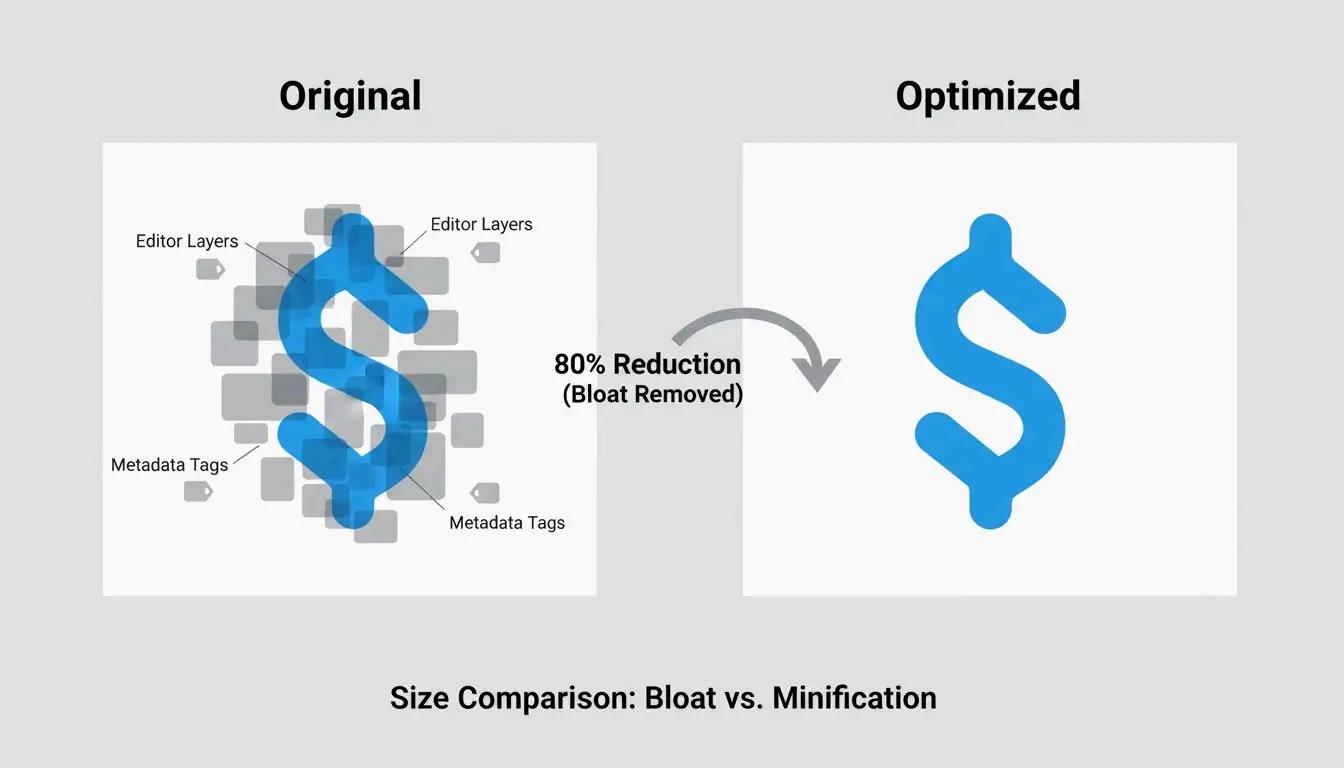
Neben der Pixelreduzierung können Sie Platz sparen, indem Sie die verborgene Struktur der Datei bereinigen. Die Metadaten-Entfernung (EXIF) gehört zu den einfachsten Möglichkeiten, Platz zu sparen. Fotos aus Design-Apps verbergen oft ICC-Farbprofile, GPS-Daten und Zeitstempel in der Datei. iKit weist darauf hin, dass das Entfernen dieses „zusätzlichen Ballasts“ 50–200 KB pro Datei einsparen kann, ohne das Bild zu verändern.
Beeinträchtigt die Metadaten-Entfernung die Bildqualität?
Nein. Die Metadaten-Entfernung hat keinerlei Auswirkungen auf die sichtbaren Pixel. Sie entfernt nur textbasierte Daten, die in PNG-Blöcken (wie tEXt oder iTxT) gespeichert sind. Tatsächlich ist das Entfernen von EXIF-Daten eine kluge Datenschutzmaßnahme, da es Sie daran hindert, versehentlich Standortdaten preiszugeben, wenn Sie Handyscreenshots veröffentlichen.
Ein moderner Web-Workflow mit PNG 3.0
Das PNG 3.0-Update vom Juni 2025 hat das Format einen großen Schritt vorangebracht. Dieses Update fügte offizielle Unterstützung für High Dynamic Range (HDR)-Bilder hinzu und stufte animiertes PNG (APNG) zu einer offiziellen W3C-Empfehlung hoch. Für die Workflows von 2026 verarbeitet PNG 3.0 kontrastreiche visuelle Inhalte besser und bewahrt gleichzeitig die Transparenzfähigkeit, die PNG für das UI-Design unverzichtbar macht.
Die besten Tools für die Stapelkomprimierung: oxipng vs. pngquant
Wenn Sie Hunderte von Bildern auf einmal verarbeiten müssen, sind Command-Line-Interface-Tools (CLI) immer noch die beste Wahl:
- oxipng: in Rust geschrieben, ist das beste Tool für die verlustfreie DEFLATE-Optimierung. Es testet jede mögliche Filterkombination, um die kleinste bitweise identische Version Ihrer Datei zu finden.
- pngquant: der Branchenführer bei der verlustbehafteten Quantisierung. Es wandelt 32-Bit-RGBA-Bilder in 8-Bit-Paletten um und erreicht häufig die Größenreduzierungen von 60–80 %, die in Branchen-Benchmarks zu sehen sind.
Automatisieren Sie Ihre Pipeline mit GitHub Actions
Entwickler können diese Tools in ihren Build-Prozess integrieren. Beispielsweise stellt die Ausführung von oxipng --opt 4 --strip all in einer GitHub-Aktion sicher, dass jedes Bild im Projekt automatisch optimiert und von Metadaten befreit wird, bevor die Website live geht.
Wenn PNG nicht mehr ausreicht: WebP-/AVIF-Konvertierung
Selbst mit PNG 3.0 ist ein anderes Format manchmal besser für SEO. Eine Google-Studie bestätigt, dass WebP die verlustfreie Qualität von PNG erreicht und dabei im Durchschnitt 25–35 % kleiner ist.
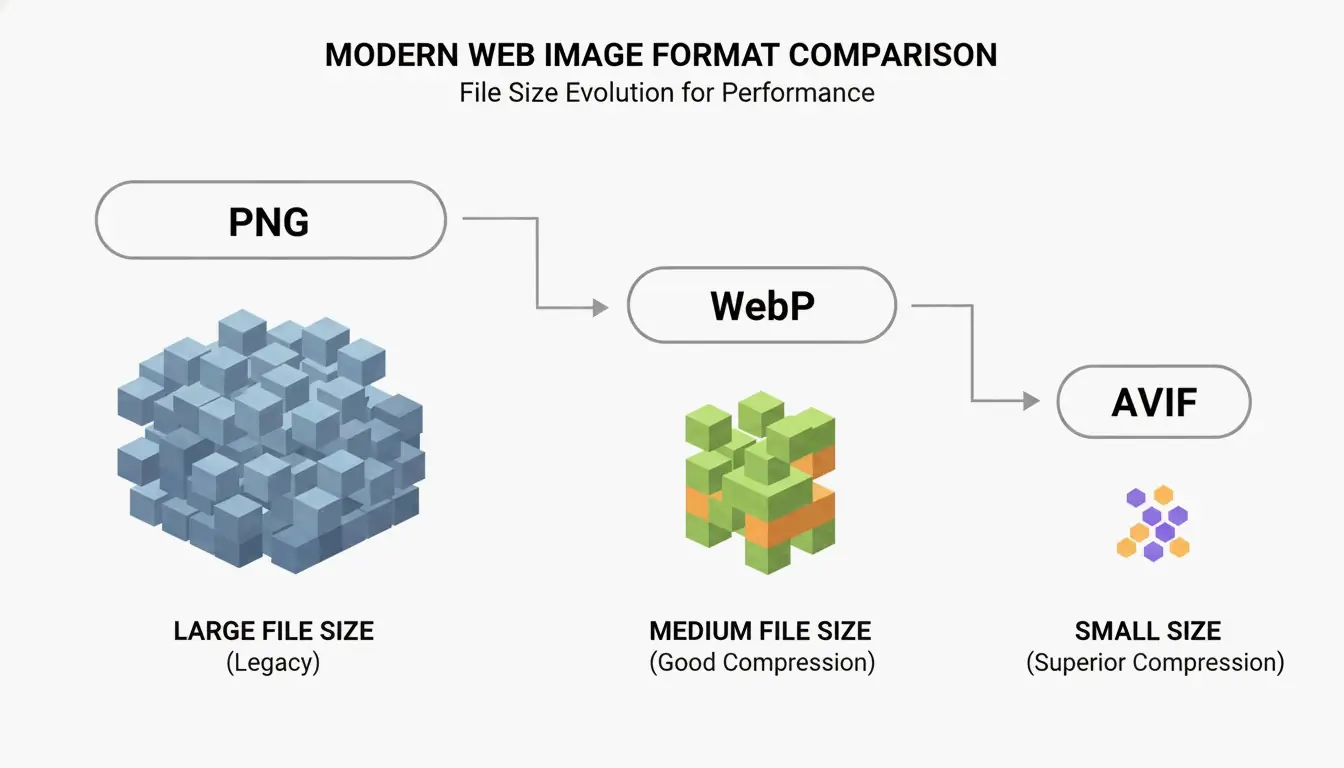
AVIF ist für Fotos, die Transparenz erfordern, noch effizienter, benötigt jedoch mehr Rechenleistung zur Erstellung. Die beste Strategie im Jahr 2026 besteht darin, einen „Next-Gen“-Fallback zu verwenden: Servieren Sie modernen Browsern AVIF oder WebP über das <picture>-Tag und behalten Sie ein komprimiertes PNG als Backup für ältere Systeme.
Fazit
Im Jahr 2026 ist die PNG-Komprimierung kein Entweder-oder mehr zwischen Geschwindigkeit und Qualität. Mit dem PNG-3.0-Standard, WASM-basierten Tools und intelligenter Quantisierung können Sie erhebliche Größenreduzierungen ohne sichtbaren Verlust erzielen. Der Schlüssel liegt darin, das richtige Werkzeug für die richtige Aufgabe zu wählen: Verwenden Sie verlustfreies DEFLATE für die hochwertige Archivierung und bleiben Sie bei der 8-Bit-Quantisierung für Web-UIs, um hohe Core-Web-Vitals-Werte zu erhalten. Beginnen Sie damit, Metadaten zu entfernen und 8-Bit-Einstellungen für Ihre UI-Assets anzuwenden, um sofortige Leistungssteigerungen zu sehen.
Häufig gestellte Fragen
Wird das Komprimieren eines PNGs mein Bild verschwommen machen?
Nein, solange Sie verlustfreie Komprimierung oder eine hochwertige 8-Bit-Quantisierung verwenden. Ein Verschwommensein tritt in der Regel nur auf, wenn das Bild falsch skaliert wurde oder Sie einen qualitativ schlechten, verlustbehafteten Algorithmus verwenden, der nicht für scharfe Kanten optimiert ist. Bei UI und Text bleibt die 8-Bit-Quantisierung wahrnehmungsmäßig identisch mit dem Original.
Warum ist meine komprimierte PNG-Datei immer noch zu groß?
Das liegt normalerweise an drei Faktoren: extrem große Pixelabmessungen, komplexer Lärm/Verläufe, die der DEFLATE-Algorithmus nicht vereinfachen kann, oder reichlich eingebettete Metadaten (EXIF-/ICC-Profile). Um das zu beheben, skalieren Sie das Bild auf seine tatsächliche Anzeigebreite (z. B. 1920 px) und stellen Sie sicher, dass Sie in den Komprimierungseinstellungen „Metadaten entfernen“ ausgewählt haben.
Ist die Verwendung von Online-Bildkomprimierungstools für private Dokumente sicher?
Es ist nur dann sicher, wenn das Tool WebAssembly (WASM) für die lokale Verarbeitung verwendet. Prüfen Sie, ob das Tool offline funktioniert oder explizit angibt, dass „Ihre Dateien niemals Ihren Computer verlassen“. Vermeiden Sie für sensible Dokumente Upload-Komprimierungstools, da diese Dateien auf einem entfernten Server verarbeitet werden, wo die Vertraulichkeit nicht vollständig garantiert werden kann.