التصنيف: letcompress

  • كيفية توليد باركود ISBN: متطلبات Bookland EAN (2026)

    كيفية توليد باركود ISBN: متطلبات Bookland EAN (2026)

    لتوليد باركود ISBN في 2026، اشترِ أولاً ISBN رسمياً من Bowker، ثم رمّز رقمك المكوّن من 13 رقماً إلى صيغة Bookland EAN-13 باستخدام مولّد باركود مجاني. ضع الرسم القابل للمسح على الغلاف الخلفي مع مناطق هدوء مناسبة. هذا مطلوب للبيع عبر تجار التجزئة والمكتبات وتجار الجملة حول العالم.

    عملية باركود ISBN من 4 خطوات

    الخطوة الإجراء تفاصيل رئيسية
    1. الحصول شراء ISBN من Bowker (MyIdentifiers.com) المصدر الأمريكي المعتمد الوحيد
    2. التعيين ربط ISBN ببيانات كتابك الوصفية العنوان، المؤلف، التنسيق (غلاف عادي/غلاف مقوّى/كتاب إلكتروني)
    3. التوليد إنشاء رسم باركود Bookland EAN-13 تتوفر أدوات مجانية — لا حاجة لدفع $25 لـ Bowker
    4. التحقق اختبار المسح قبل الطباعة فحص قابلية القراءة ومناطق الهدوء

    يفيد تقرير Books.by أنه تم إصدار أكثر من 2.3 مليون ISBN في الولايات المتحدة وحدها في عام 2023.
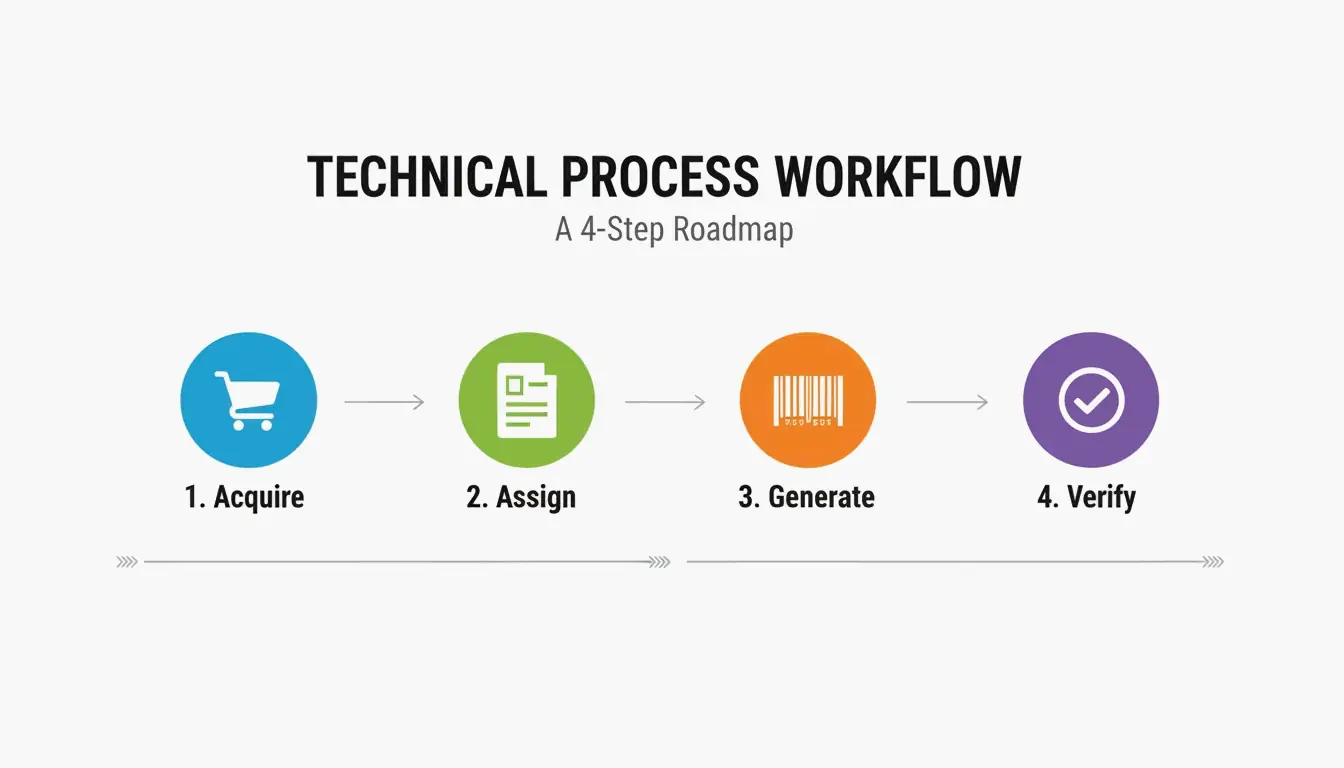
    عملية بسيطة من 4 خطوات: الحصول -> التعيين -> التوليد -> التحقق.

    ISBN والباركود: فهم الفرق

    • ISBN —— المعرّف الفريد المكوّن من 13 رقماً (مثل رقم الضمان الاجتماعي لكتابك)
    • Barcode (الباركود) —— الرسم القابل للمسح الذي يمثل رقم ISBN

    Ash Davies، مؤسس Books.by: «ال ISBN هو الرقم. الباركود هو الرسم القابل للمسح. معظم منصات النشر تولّد الباركودات تلقائياً ومجاناً.»

    مولّدات الباركود المجانية

    الأداة التكلفة ملاحظات
    Author Media مجاني موثوق، لا حاجة لحساب
    Do Generator مجاني أداة باركود متخصصة للكتب
    خدمة باركود Bowker $25 غير ضرورية — الأدوات المجانية تعمل بنفس الكفاءة

    بنية Bookland EAN-13

    Bookland EAN هو باركود EAN-13 متخصص للكتب. يستخدم بادئة 978 أو 979 التي تحدد المنتج كتاباً على مستوى العالم.

    المكوّن الطول مثال الغرض
    بادئة GS1 3 أرقام 978 أو 979 تحديد «Bookland»
    مجموعة التسجيل 1–5 أرقام 0 أو 1 منطقة البلد/اللغة
    رمز الناشر متغير 237 يُعيّن من قبل وكالة ISBN
    عنصر النشر متغير 45892 عنوان/طبعة محددة
    رقم التحقق 1 رقم 6 يلتقط أخطاء المسح

    حساب رقم التحقق (Modulo 10)

    1. اضرب كل من أول 12 رقماً في أوزان متبادلة من 1 و 3
    2. اجمع كل النواتج
    3. خذ مجموع modulo 10 (الباقي بعد القسمة على 10)
    4. اطرح من 10 (إذا كانت النتيجة 10، رقم التحقق = 0)

    يؤكد Wikipedia أن هذا يلتقط 100% من أخطاء الرقم الواحد ومعظم أخطاء التبديل.

    ملحق السعر EAN-5

    غالباً ما تتضمن Bookland EAN الاحترافية باركود تكميلي EAN-5 أصغر يُظهر سعر التجزئة والعملة.

    السعر بادئة العملة رمز EAN-5
    $14.99 USD 5 51499
    $9.99 USD 5 50999
    £12.99 GBP 3 31299
    • بادئة USD = 5، GBP = 3، CAD = 5، EUR = 3
    • مطلوب من قبل كبار تجار التجزئة الأمريكيين مثل Barnes & Noble
    • اختياري للمبيعات عبر الإنترنت فقط (Amazon لا يتطلبه)

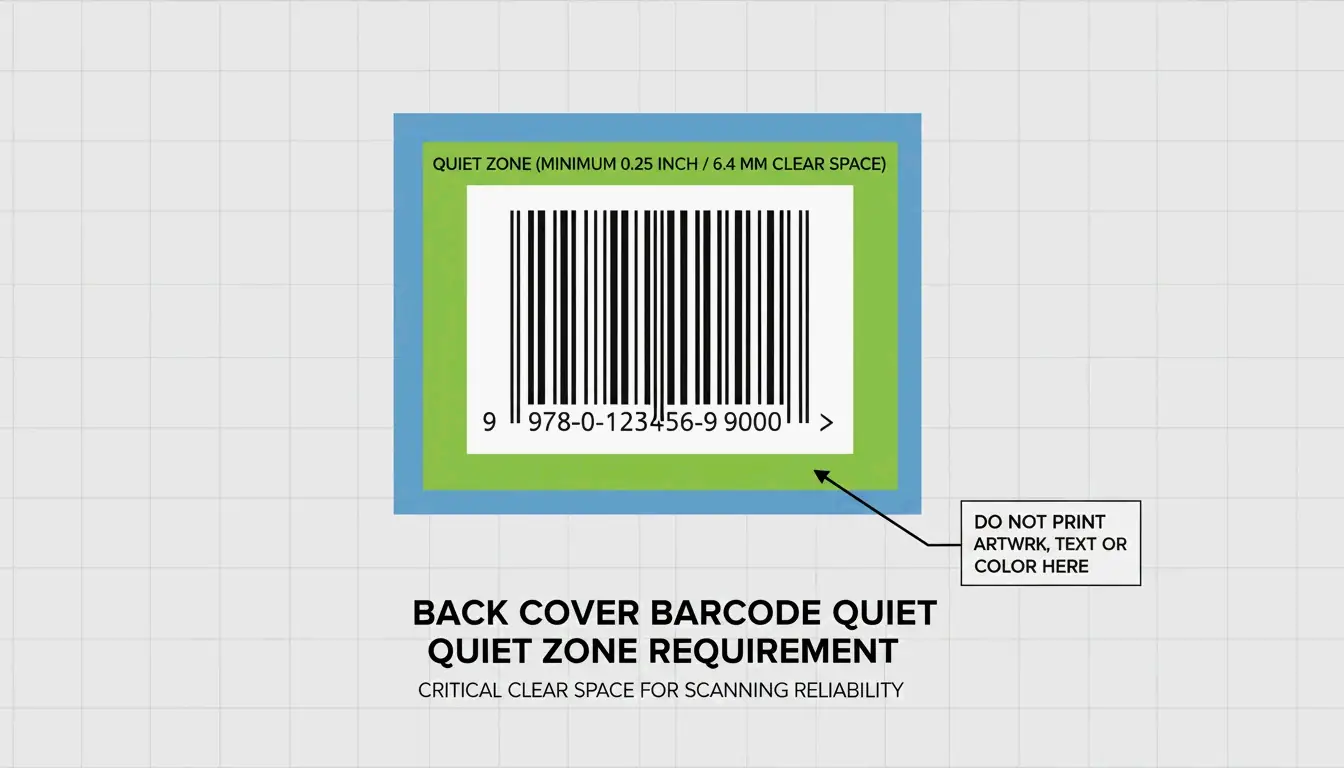
    الموضع على الغلاف الخلفي: متطلبات منطقة الهدوء

    يوصي Jason Pearce بوضع الباركود في الزاوية السفلية اليمنى من الغلاف الخلفي مع مستطيل أبيض لا يقل عن 2 بوصة × 1.2 بوصة.

    المتطلب المواصفات
    الموضع الزاوية السفلية اليمنى من الغلاف الخلفي
    الحجم الأدنى مستطيل أبيض 2″ × 1.2″
    منطقة الهدوء هامش أبيض نظيف على جميع جوانب الباركود
    الدقة 300 DPI كحد أدنى للطباعة

    تصوّر «منطقة الهدوء» وموضعها على الغلاف الخلفي.

    تكلفة ISBN: لماذا يجب أن تكون الناشر المسجّل

    المصدر التكلفة الناشر المسجّل
    Bowker (مفرد) $125 أنت / علامتك
    Bowker (حزمة من 10) $295 ($29.50 لكل واحد) أنت / علامتك
    Amazon KDP (مجاني) $0 «Independently Published»
    منصات أخرى (مجاني) $0 المنصة، لا أنت

    يوصي SelfPublishing.com بشراء ISBN خاصة بك — العديد من المكتبات ترفض تخزين الكتب ذات الـ ISBN المعيّنة من قبل المنصة.

    ISBN مقابل ASIN

    المعرّف النطاق حالة الاستخدام
    ISBN معيار عالمي جميع تجار التجزئة والمكتبات والموزعين
    ASIN Amazon فقط كتب Kindle الإلكترونية المباعة حصرياً على Amazon

    متاجر الكتب والمكتبات الفعلية تتطلب ISBN — ASIN وحده لا يكفي.

    Sunrise 2027: وضع العلامات المزدوج مع GS1 Digital Link

    يتجه القطاع نحو GS1 Sunrise 2027، بالانتقال من باركودات 1D إلى رموز 2D. لإصدارات كتب 2026، استخدم استراتيجية وضع العلامات المزدوجة:

    1. EAN-13 تقليدي —— مطلوب لأنظمة الدفع الحالية
    2. رمز QR لـ GS1 Digital Link —— يربط بالبيانات الوصفية المحدثة والمواد التسويقية وروابط الشراء

    يشير Automateed إلى أن هذا يتجاوز حدود الرموز القابلة للمسح فقط ويُعِدّ كتابك لأنظمة المخزون الحديثة.

    الخلاصة

    ولّد باركود ISBN الخاص بك بالشراء من Bowker، واستخدام مولّد Bookland EAN-13 مجاني، ووضعه بشكل صحيح على غلافك الخلفي مع مناطق الهدوء. اشترِ ISBN الخاصة بك لتبقى الناشر المسجّل. لإصدارات 2026، فكّر في وضع العلامات المزدوجة مع كل من EAN-13 ورمز QR لـ GS1 Digital Link لتأمين كتابك للمستقبل.

    الأسئلة الشائعة

    هل أحتاج إلى ISBN منفصل للكتاب الإلكتروني والغلاف العادي؟

    نعم. تتطلب المعايير الدولية ISBN فريداً لكل تنسيق مختلف — الغلاف المقوّى والغلاف العادي و epub يحتاج كل منها إلى رقمه الخاص. يضمن هذا تتبعاً دقيقاً للمبيعات عبر الموزعين.

    هل يمكنني استخدام ISBN مجاني من KDP للمكتبات؟

    تقنياً نعم، لكنه يُدرج «Independently Published» كناشر. تتجنب العديد من متاجر الكتب والمكتبات الفعلية تخزين الكتب ذات الـ ISBN المعيّنة من قبل المنصة. اشترِ ISBN الخاص بك للحفاظ على مصداقيتك المهنية.

    ما هو ملحق السعر EAN-5؟

    باركود ثانٍ أصغر يرمّز سعر التجزئة والعملة للكتاب (مثلاً 51499 = $14.99 USD). اختياري للمبيعات عبر الإنترنت، لكنه مطلوب من سلاسل التجزئة الأمريكية الكبرى لتسعير الرفوف الفعلية.
  • كيفية تقليل MB لملفات PDF: 5 طرق سريعة لتصغير الحجم دون فقدان الجودة

    كيفية تقليل MB لملفات PDF: 5 طرق سريعة لتصغير الحجم دون فقدان الجودة

    لتقليل حجم PDF دون فقدان جودة مرئية، خفّض دقة الصور إلى 150 DPI، وأزل البيانات الوصفية، واحذف الخطوط المضمّنة. تعتمد الأداة الأفضل على احتياجاتك: Adobe Acrobat Pro للتحكم الاحترافي، Mac Preview لضغط أصلي مجاني، Smallpdf للمهام السريعة عبر الإنترنت، Cisdem للمعالجة الدفعية، أو أتمتة OCR للمطورين.

    لماذا ملف PDF الخاص بك كبير هكذا؟ قائمة التحقق قبل الضغط

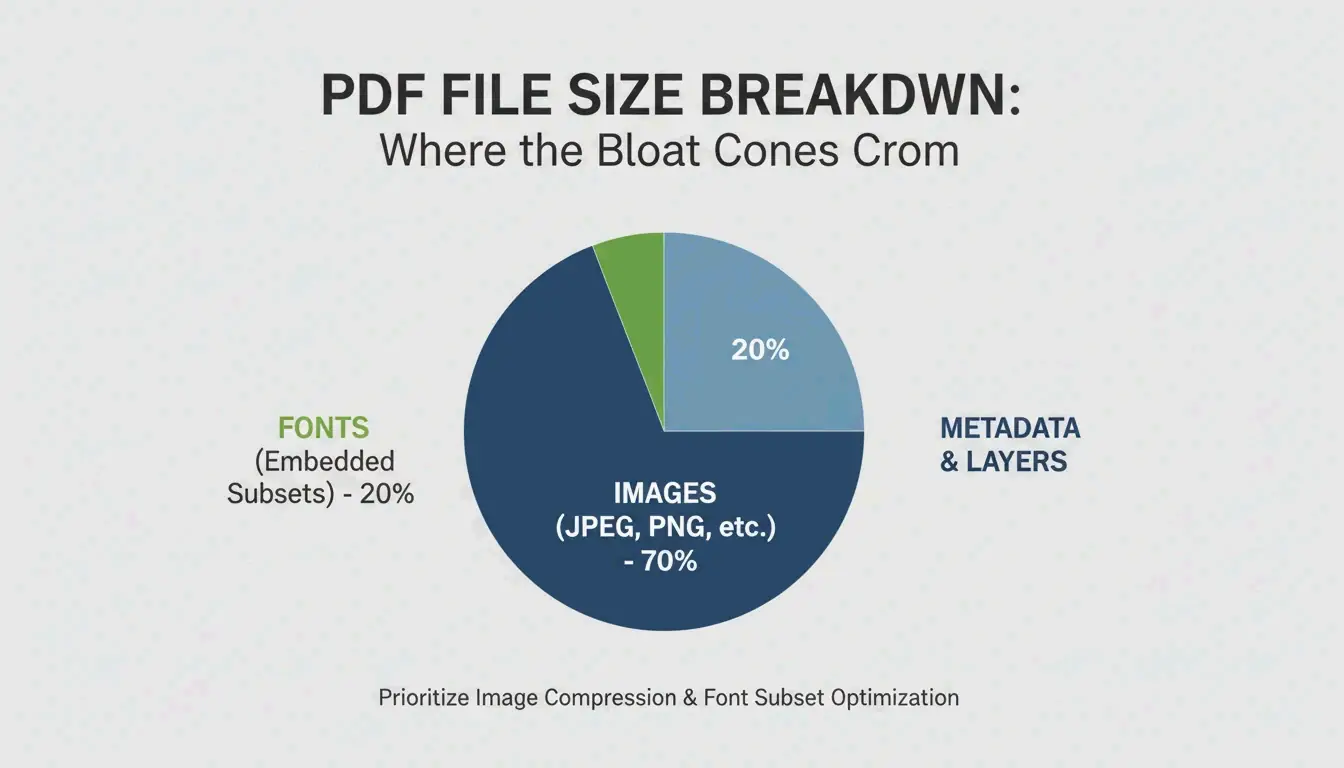
    وفقاً لـ Smallppt، تشكّل الصور عالية الدقة غالباً أكثر من 70% من الحجم الإجمالي لملف PDF.

    عامل الحجم التأثير النموذجي الحل
    صور عالية الدقة 70 %+ من حجم الملف خفض الدقة إلى 150 DPI
    خطوط مضمّنة عدة MB استخدام مجموعة فرعية من الخطوط بدلاً من تضمين الملفات الكاملة
    طبقات مخفية / بيانات وصفية متفاوت إزالتها بأدوات «تحسين PDF»
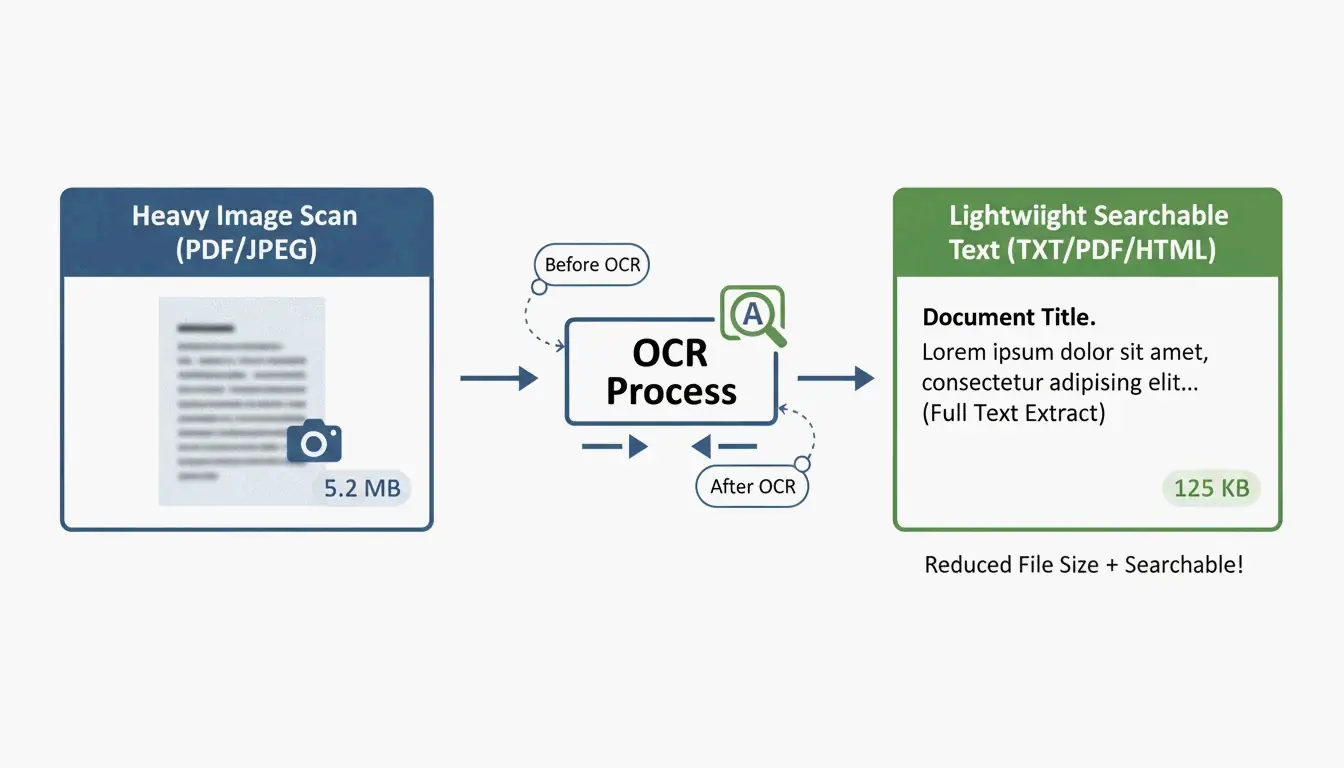
    مسوحات غير محسّنة كبيرة جداً تشغيل OCR، الاستبدال بطبقة نص
    سجل الإصدارات يتراكم مع التحريرات التنظيف بـ «تجاهل الكائنات»

    تفصيل بسيط لعوامل حجم PDF (الصور مقابل الخطوط مقابل البيانات الوصفية)

    معيار 150 DPI

    حالة الاستخدام DPI الموصى به الجودة
    طباعة عالية الجودة 300 DPI مخرجات طباعة احترافية
    بريد إلكتروني / مشاركة ويب 150 DPI النقطة المثالية — حادّة على الشاشات، ملفات صغيرة
    مرجع ويب أساسي 96 DPI الحد الأدنى للقراءة، أقصى توفير

    5 طرق لتقليل حجم PDF

    الطريقة 1: Adobe Acrobat Pro — تحكم احترافي

    المعيار الذهبي للتحسين الدقيق:

    1. فتح PDF → All Tools > Compress a PDF
    2. اختيار Advanced Optimization (PDF Optimizer)
    3. خفض دقة الصور: ضبط الألوان/تدرّجات الرمادي على bicubic عند 150 DPI للصور فوق 225 DPI
    4. Discard Objects: مسح الطبقات المخفية، الإشارات المرجعية القديمة، حقول النماذج غير المستخدمة

    تُظهر اختبارات الأداء الدفعي أن برامج سطح المكتب الاحترافية تعالج حتى 100 صفحة في الثانية حسب الجهاز.

    الطريقة 2: Mac Preview — مجاني ومدمج

    لا حاجة لبرامج إضافية على macOS:

    1. فتح PDF في Preview
    2. الذهاب إلى File → Export
    3. في القائمة المنسدلة Quartz Filter، اختيار «Reduce File Size»
    4. النقر على Save

    تحذير: يشير Cisdem إلى أن الفلتر الافتراضي قد يكون شديد العدوانية ويجعل الصور ضبابية. للملفات المعقدة، قد يزيد حتى من حجم الملف.

    Ghostscript: البديل للمستخدمين المتقدمين

    للحصول على نتائج أفضل على Mac، استخدم Ghostscript عبر Terminal:

    gs -sDEVICE=pdfwrite -dPDFSETTINGS=/ebook \
      -dCompatibilityLevel=1.4 -dNOPAUSE -dQUIET \
      -dBATCH -sOutputFile=output.pdf input.pdf
    
    -dPDFSETTINGS الاستخدام المستهدف التقليل النموذجي
    /screen ويب/شاشة (72 DPI) ~95%
    /ebook جودة متوسطة (150 DPI) ~90%
    /printer جودة طباعة (300 DPI) ~50%

    الطريقة 3: أدوات عبر الإنترنت — Smallpdf وpdfFiller

    الأسرع للمهام الفردية، بدون تثبيت:

    1. رفع مستندك إلى Smallpdf أو pdfFiller
    2. اختيار مستوى الضغط — Basic (متوازن) أو Strong (أقصى ضغط)
    3. تنزيل الملف المحسّن

    الخصوصية: تتبع المنصات ذات السمعة الجيدة الآن معايير GPC وGDPR وHIPAA وSOC 2 Type II. الكثير منها يوفّر معالجة «محلية فقط» في ذاكرة التخزين المؤقت لمتصفحك. للمستندات الحساسة جداً، التزم بالأدوات غير المتصلة.

    الطريقة 4: المعالجة الدفعية — Cisdem PDF Compressor

    لمئات العقود والفواتير أو الموارد المدرسية:

    يسمح Cisdem PDF Compressor بسحب وإفلات مجلدات كاملة:

    1. إضافة الملفات — اسحب مئات ملفات PDF دفعة واحدة
    2. اختيار الوضع — Small أو Medium أو Large
    3. الضغط — تتم معالجة جميع الملفات في ثوانٍ

    ضروري لقطاعات العقارات والرعاية الصحية والقانون التي تنقل الأوراق إلى التخزين السحابي.

    الطريقة 5: OCR والأتمتة للمطورين

    للضغط البرمجي على نطاق واسع، استخدم OCR لتحويل الصور الممسوحة إلى طبقات نص قابلة للبحث، ثم استبدل خلفيات الصور الثقيلة بمعاينات خفيفة.

    مثال IronPDF (C#):

    // Compress images to 90% quality across all pages
    pdf.CompressImages(90, true);
    

    يقوم هذا بتحجيم أبعاد الصورة مع إزالة MB الزائدة — مثالي لمعالجة آلاف المستندات في مسارات العمل المؤسسية.

    مفهوم OCR: من PDF قائم على الصورة إلى PDF قائم على النص

    الخلاصة

    أفضل ضغط لـ PDF يستهدف 150 DPI للصور ويزيل البيانات الوصفية والخطوط غير المستخدمة. للمهام السريعة، استخدم Mac Preview أو Smallpdf. للتحكم الاحترافي، استخدم Adobe Acrobat Pro. للعمليات الجماعية، استخدم Cisdem أو Ghostscript. للأتمتة المؤسسية، ادمج OCR + الضغط البرمجي.

    الأسئلة الشائعة

    لماذا ملف PDF الخاص بي لا يزال كبيراً بعد الضغط؟

    أسباب شائعة: خطوط مضمّنة لا يمكن تقليصها إلى مجموعة فرعية، رسومات متجهية عالية الكثافة تقاوم خفض DPI، طبقات مخفية، أو سجل إصدارات متراكم. استخدم «Audit Space Usage» في Adobe Acrobat لتحديد ما يستهلك المساحة بدقة.

    هل من الآمن رفع مستندات حساسة إلى أدوات الضغط عبر الإنترنت؟

    استخدم فقط أدوات متوافقة مع GPC وGDPR. للمستندات القانونية أو الطبية، استخدم أدوات غير متصلة (Adobe Acrobat، Mac Preview، Ghostscript) لضمان ألا تغادر البيانات جهازك أبداً.

    كيف أقلّل PDF إلى حجم محدد (مثل أقل من 5 MB)؟

    استخدم «Audit Space Usage» في Adobe Acrobat لتحديد أكبر المكوّنات، ثم اضبط ضغط الصور يدوياً إلى «JPEG High» وأزل الإشارات المرجعية والروابط والبيانات الوصفية غير المستخدمة. أدوات عبر الإنترنت مثل Smallpdf وpdfFiller أيضاً تعرض حجم الإخراج المقدر قبل الإنجاز.

  • كيفية ضغط PDF على iPhone: 3 طرق سريعة لتقليل الحجم (2026)

    كيفية ضغط PDF على iPhone: 3 طرق سريعة لتقليل الحجم (2026)

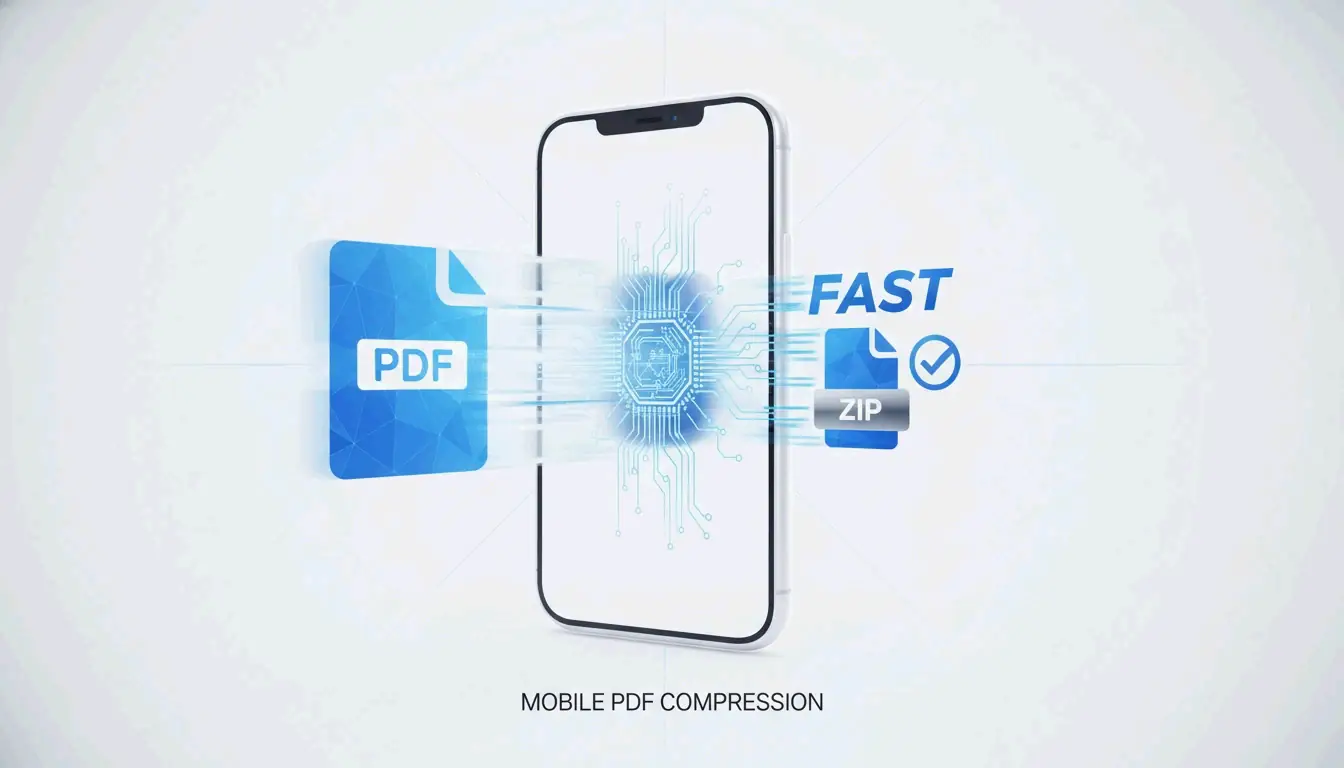
    لضغط PDF على iPhone في عام 2026، أسرع طريقة هي التطبيق المدمج Files app — اضغط مع الاستمرار على مستندك واختر «تحسين حجم الملف». للمستندات الحساسة، استخدم أدوات المتصفح المحلية التي تُعالَج في ذاكرة RAM لجهازك. للأحجام المستهدفة الدقيقة (مثل 500 KB لبوابة حكومية)، استخدم pdfFiller من App Store.

    مقارنة بين الطرق الثلاث

    الطريقة السرعة الخصوصية التحكم بالحجم دفعة مثالية لـ
    Files app (مدمج) فوري كاملة (لا تغادر الجهاز أبداً) لا شيء (تلقائي) لا ضغط يومي سريع
    أدوات المتصفح المحلية سريع كاملة (تُعالَج في RAM) بعض (مؤشر الجودة) محدود مستندات KYC، كشوف الحساب
    pdfFiller (App Store) سريع رفع إلى السحابة أهداف MB دقيقة نعم البوابات الحكومية، النماذج الضريبية

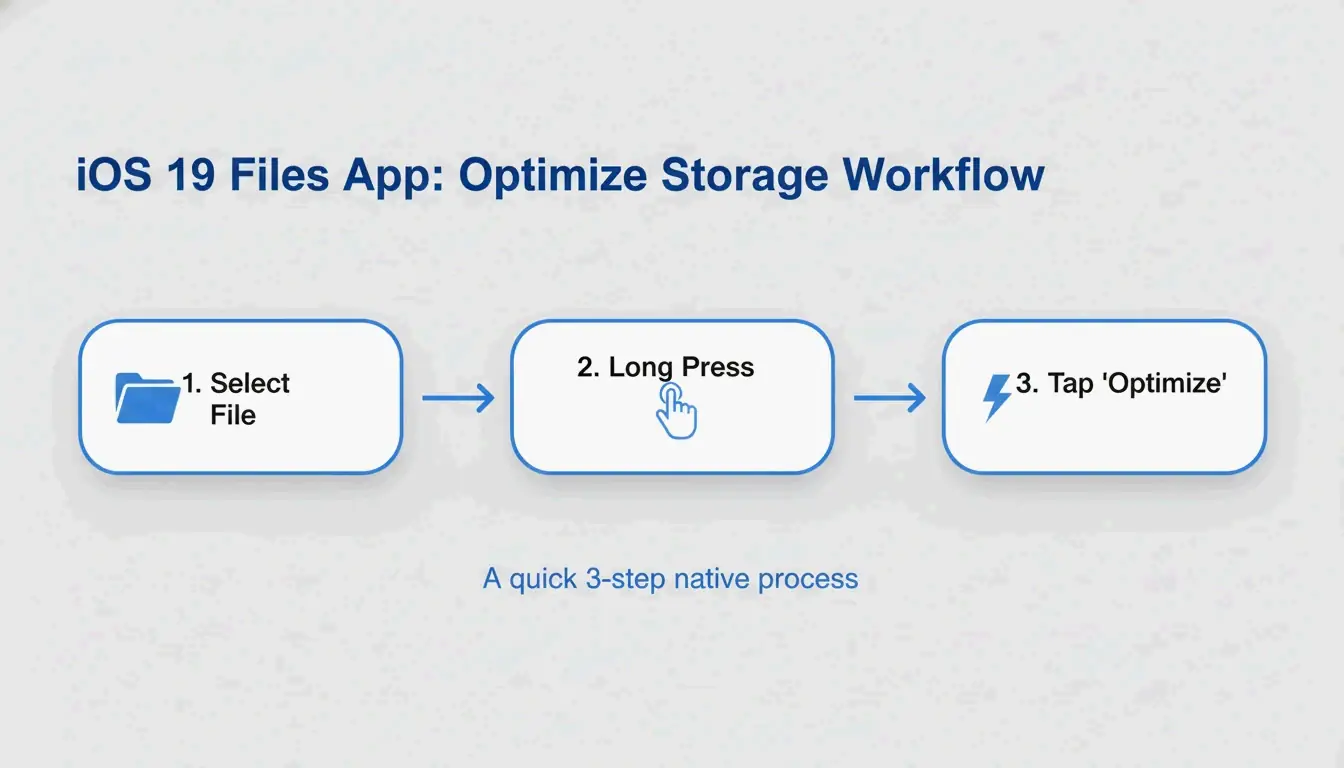
    الطريقة 1: Files app «تحسين حجم الملف» (iOS 19+)

    أدمجت Apple ضغط PDF مباشرةً في تطبيق Files — لا حاجة لتطبيقات إضافية.

    1. افتح Files app على iPhone
    2. ابحث عن PDF الذي تريد ضغطه
    3. اضغط مع الاستمرار على أيقونة الملف
    4. اختر «تحسين حجم الملف»
    5. تظهر نسخة أصغر في نفس المجلد (عادةً بكلمة «optimized» في الاسم)

    يشير FreePDFCompress إلى أن الضغط الحديث يعيد ترميز الصور ويزيل البيانات الوصفية غير المستخدمة، مما يقلل حجم الملف غالباً بنسبة تصل إلى 90% — مع بقاء النص المتجه حاداً تماماً.

    عرض من 3 خطوات لعملية ضغط iOS المدمجة.

    المزايا: فوري، مجاني، خصوصية كاملة، لا يحتاج إنترنت.
    العيوب: لا تحكم بالحجم (لا يمكن استهداف «500 KB بالضبط»)، لا معالجة دفعات.

    الطريقة 2: أدوات المتصفح المحلية (خصوصية قصوى)

    بحلول عام 2026، ابتعدت معايير الخصوصية عن نهج «كل شيء في السحابة». تستخدم أدوات المتصفح المحلية JavaScript لمعالجة ملفات PDF بالكامل في ذاكرة RAM لجهاز iPhone — بياناتك لا تُرسَل أبداً إلى أي خادم.

    يؤكد FreePDFCompress أن هذه الأدوات لا تزال تحقق انخفاضاً في الحجم بنسبة 90% مع إبقاء البيانات بالكامل على الجهاز. في Safari، ابحث عن شارة «Processed Locally» كضمان.

    متى تستخدم هذه الطريقة:
    – مستندات KYC (اعرف عميلك)
    – كشوف الحساب البنكية والمستندات الضريبية
    – مسح هويات ونسخ جوازات السفر
    – أي مستند لن ترسله بالبريد الإلكتروني لشخص غريب

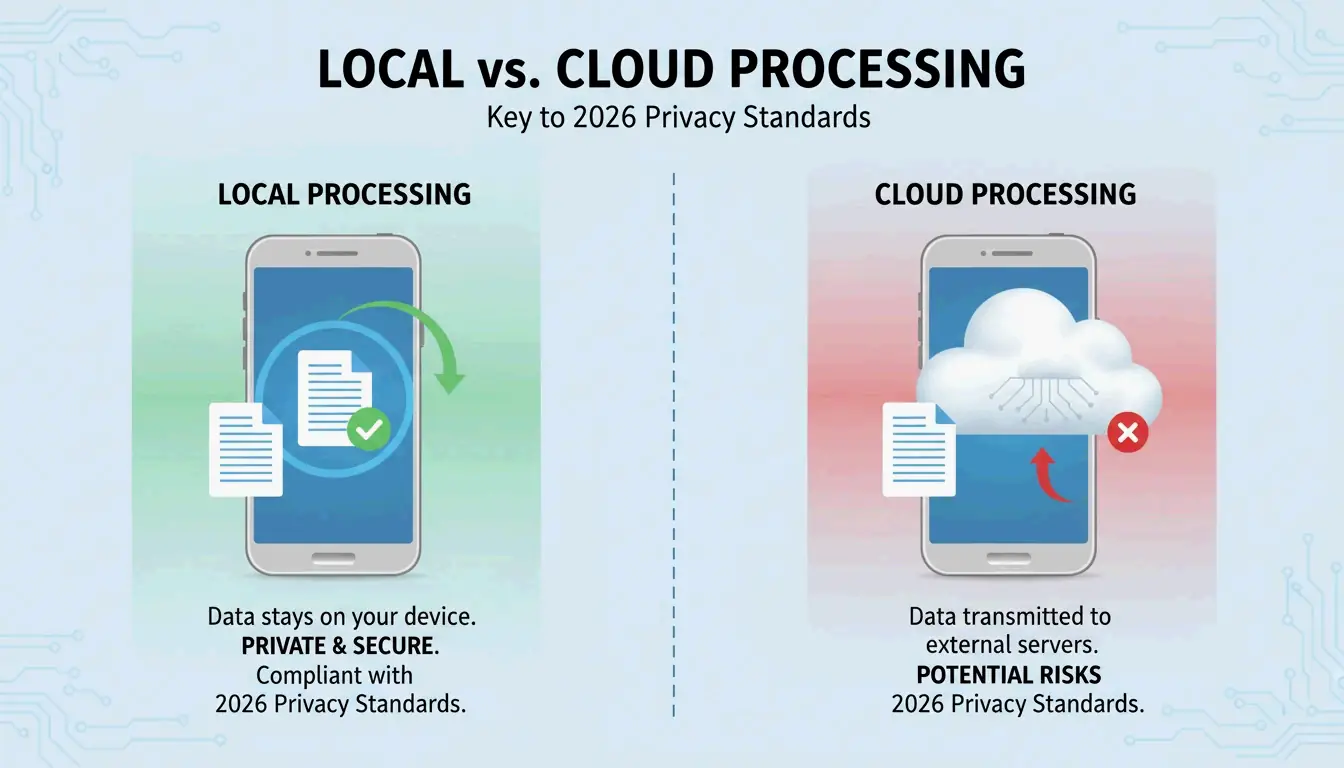
    مقارنة بسيطة بين مسارات المعالجة السحابية والمحلية.

    الطريقة 3: pdfFiller (أحجام مستهدفة دقيقة)

    عندما تتطلب بوابة حكومية 500 KB بالضبط أو أقل، فإن نهج «مقاس واحد يناسب الجميع» للطريقة المدمجة لا يكفي. يتيح لك pdfFiller (App Store) اختيار مستويات جودة محددة ورؤية حجم الملف المقدر قبل التأكيد.

    يقدم pdfFiller ثلاثة مستويات ضغط — High وMedium وLow — مع تقديرات حجم في الوقت الفعلي.

    1. نزّل pdfFiller من App Store
    2. ارفع ملف PDF الخاص بك
    3. اضغط على Compress واختر مستواك المستهدف
    4. احفظ الملف المحسّن

    يدعم المعالجة الدفعية لعدة ملفات في وقت واحد.

    كيف يعمل ضغط PDF: DPI وإعادة ترميز JPEG والنص المتجه

    المكوّن ما يفعله الضغط التأثير على الجودة
    الصور إعادة ترميز JPEG بجودة أقل تنعيم مرئي تحت 96 DPI
    DPI (الدقة) مخفّض من 300 → 96–150 DPI جيد للشاشات؛ تجنّب للطباعة
    النص المتجه دون تغيير — يبقى حاداً بأي حجم بلا فقدان جودة
    البيانات الوصفية مُزالة (EXIF، خطوط غير مستخدمة) بلا تأثير بصري؛ يوفّر KB

    يوصي IRCC Canada بـ 96–150 DPI كنقطة مثالية لمعايير 2026 الرقمية — يبقي النص حاداً على شاشات الهواتف مع تقليل كبير لوزن الملف.

    معلومة أساسية: النص متجهي ويبقى حاداً تماماً بغض النظر عن الضغط. فقط الصور والمسوحات تُظهر تغيّرات في الجودة.

    أحجام الرفع المستهدفة لعام 2026

    المنصة حد الرفع الهدف الموصى به
    البوابات الحكومية / KYC 200 KB – 2 MB 500 KB
    بوابات الموارد البشرية / السيرة الذاتية 2 MB 1 MB
    Gmail / Outlook 20–25 MB 5 MB
    WhatsApp (للمستهلك) 16 MB 2 MB
    WhatsApp Business 100 MB 10 MB

    لا تعد ضغط PDF مضغوطاً بالفعل. يحذّر FreePDFCompress من أن الضغط المتكرر يخلق تشوّهات وضبابية. ابدأ دائماً من المستند الأصلي.

    الخلاصة

    للضغط اليومي، Files app هي الأسرع والأكثر خصوصية. للمستندات الحساسة، استخدم أدوات المتصفح المحلية بشارة «Processed Locally». للأحجام المستهدفة الدقيقة (النماذج الحكومية، الإقرارات الضريبية)، استخدم pdfFiller. تحقّق دائماً من وضوح النص عند 150 DPI قبل الإرسال.

    الأسئلة الشائعة

    هل ضغط PDF يضرّ بوضوح النص؟

    لا. نص PDF متجهي — يبقى حاداً عند أي مستوى ضغط. فقط الصور المضمّنة والمسوحات تتأثر بتقليل DPI. يؤكد FreePDFCompress أن 150 DPI يبقي كل شيء مقروءاً على شاشات 2026 المحمولة.

    كيف أضغط PDF إلى 200 KB أو 500 KB بالضبط؟

    تطبيق Files المدمج لا يوفر تحكماً بالحجم. استخدم pdfFiller أو StrongPDF — كلاهما يوفر مؤشرات جودة وإعدادات مسبقة. للوصول إلى 200 KB، تحتاج عادةً خفض دقة الصور إلى 96 DPI.

    هل من الآمن رفع ملفات PDF سرّية على خوادم الضغط عبر الإنترنت؟

    للمستندات الحساسة (الهويات، كشوف الحساب البنكية، النماذج الضريبية)، تجنّب أدوات الضغط السحابية. استخدم أدوات المتصفح المحلية التي تُعالَج في ذاكرة RAM لجهازك. ابحث عن شارة «Processed Locally» للتأكد من أن بياناتك لا تغادر هاتفك أبداً.

  • كيفية استخراج ملفات ZIP على ماك: الطرق الأصلية والطرفية (2026)

    كيفية استخراج ملفات ZIP على ماك: الطرق الأصلية والطرفية (2026)

    لـ استخراج ملف ZIP على ماك، ما عليك سوى النقر المزدوج على الملف في Finder — يستخدم macOS أداة Archive Utility المدمجة لفك ضغطه فورًا في نفس المجلد. لمزيد من التحكم، استخدم أمر Terminal unzip filename.zip. بالنسبة للصيغ غير الأصلية مثل RAR و7z، ثبّت أداة خارجية مثل Bandizip أو استخدم أداة استخراج عبر المتصفح.

    ثلاث طرق لاستخراج ملفات ZIP على ماك

    الطريقة 1: النقر المزدوج في Finder (الأسرع)

    يدعم macOS صيغة ZIP أصليًا — لا حاجة لتطبيقات إضافية. انقر نقرًا مزدوجًا على أي ملف ZIP في Finder، ويعمل Archive Utility في الخلفية، منشئًا مجلدًا جديدًا بالمحتويات المستخرجة في نفس الموقع.

    يعمل هذا على جميع إصدارات macOS الحديثة (Sonoma والإصدارات الأحدث) وعلى جميع أجهزة Apple Silicon (M1، M2، M3، M4).

    رسم توضيحي مبسّط من 3 خطوات لعملية النقر المزدوج

    الطريقة 2: أوامر Terminal (للمستخدمين المتقدمين)

    عندما يُظهر Finder رسالة «Decompression Failed» أو مشاكل صلاحيات «Error 1»، يكون Terminal أكثر موثوقية:

    unzip filename.zip
    
    unzip filename.zip -d ~/Desktop/extracted/
    
    # View contents without extracting
    unzip -l filename.zip
    
    # Extract password-protected ZIP
    unzip -P yourpassword filename.zip
    

    توصي الخبيرة Olga Weis بنقل حزم التطوير إلى مجلد نظيف قبل فك الضغط: «هذا يمنع الملفات المستخرجة من إرباك مجلد التنزيلات لديك.»

    الطريقة 3: النقر بزر الفأرة الأيمن باستخدام أدوات خارجية

    بالنسبة للصيغ غير ZIP (RAR، 7z، TAR، GZIP)، لا يمكن لأداة Archive Utility المدمجة المساعدة. تضيف التطبيقات الخارجية ميزة الاستخراج بالنقر بزر الفأرة الأيمن:

    الأداة الصيغ المدعومة الميزة الرئيسية السعر
    Bandizip 40+ (RAR5، ZIPX، 7z) معالجة متعددة الأنوية للملفات الكبيرة مجاني
    iBoysoft MagicMenu ZIP، RAR، 7z تكامل النقر بزر الفأرة الأيمن في Finder مدفوع
    ZIP Extractor ZIP، RAR، 7z قائم على المتصفح، يعمل في Google Drive مجاني (أكثر من 300 مليون مستخدم)

    مقارنة بين الدعم الأصلي والحاجة لأدوات خارجية

    دعم الصيغ: ما يمكن وما لا يمكن للماك فتحه أصليًا

    الصيغة Finder (أصلي) Terminal يحتاج أداة خارجية؟
    ZIP نعم unzip لا
    TAR لا tar -xf لا
    GZIP (.gz) لا gunzip لا
    RAR لا لا نعم
    7z لا لا (بدون p7zip) نعم
    ZIPX لا لا نعم

    الفتح التلقائي في Safari: الراحة مقابل الأمان

    يمكن لـ Safari فك ضغط التنزيلات تلقائيًا: Safari → الإعدادات (Settings) → عام → «فتح الملفات “الآمنة” بعد التنزيل».

    التوصية: أبقِ هذا معطّلاً. قد يؤدي فتح ملفات ZIP تلقائيًا إلى تنفيذ نصوص برمجية غير معروفة دون علمك. تحقق يدويًا من الملفات المنزّلة قبل استخراجها.

    استكشاف الأخطاء وإصلاحها: أخطاء «Unable to Expand ZIP»

    الخطأ السبب الحل
    «Decompression Failed» تنزيل تالف أعد تنزيل الملف
    «Error 1» (صلاحية) مجلد محمي أو محرك أقراص مشترك انقل ملف ZIP إلى سطح المكتب أو المستندات
    «No space left on device» مساحة قرص غير كافية حرّر مساحة التخزين؛ الملفات المستخرجة أكبر من ZIP
    «Unable to expand» (مشفّر) أرشيف محمي بكلمة مرور استخدم Terminal: unzip -P password filename.zip

    تحقق دائمًا من مساحة القرص قبل استخراج الأرشيفات الكبيرة — يمكن أن تكون الملفات غير المضغوطة أكبر بكثير من ملف ZIP.

    الخلاصة

    النقر المزدوج في Finder يغطي 95% من احتياجات استخراج ZIP على ماك. للأخطاء والتحكم المتقدم، استخدم أوامر unzip في Terminal. لصيغ RAR و7z وغيرها من الصيغ غير الأصلية، ثبّت Bandizip أو استخدم ZIP Extractor في متصفحك. أبقِ الفتح التلقائي في Safari معطّلاً للأمان، واستخرج دائمًا إلى مجلد مخصص لتبقى منظمًا.

    الأسئلة الشائعة

    أين تطبيق «Unzip» على ماك؟

    لا يوجد تطبيق مستقل. يعمل Archive Utility تلقائيًا عند النقر المزدوج على ملف ZIP. يمكنك أيضًا النقر بزر الفأرة الأيمن → «فتح باستخدام → Archive Utility».

    كيف أقوم بفك ضغط تنزيلات Safari تلقائيًا؟

    اذهب إلى Safari → الإعدادات (Settings) → عام وحدد «فتح الملفات “الآمنة” بعد التنزيل». يؤدي هذا إلى فك ضغط ملفات ZIP تلقائيًا. عطّل ذلك لمزيد من الأمان إذا نزّلت من مصادر غير موثوقة.

    كيف أستخرج ملف ZIP محمي بكلمة مرور على ماك؟

    عادةً ما يُظهر النقر المزدوج موجهًا لإدخال كلمة المرور. إذا لم يحدث ذلك، استخدم Terminal: unzip -P yourpassword filename.zip. استبدل yourpassword بكلمة المرور الفعلية وfilename.zip باسم ملفك.

  • كيفية فك ضغط الملفات في ويندوز: الدليل الكامل لويندوز 11 و 10 (2026)

    كيفية فك ضغط الملفات في ويندوز: الدليل الكامل لويندوز 11 و 10 (2026)

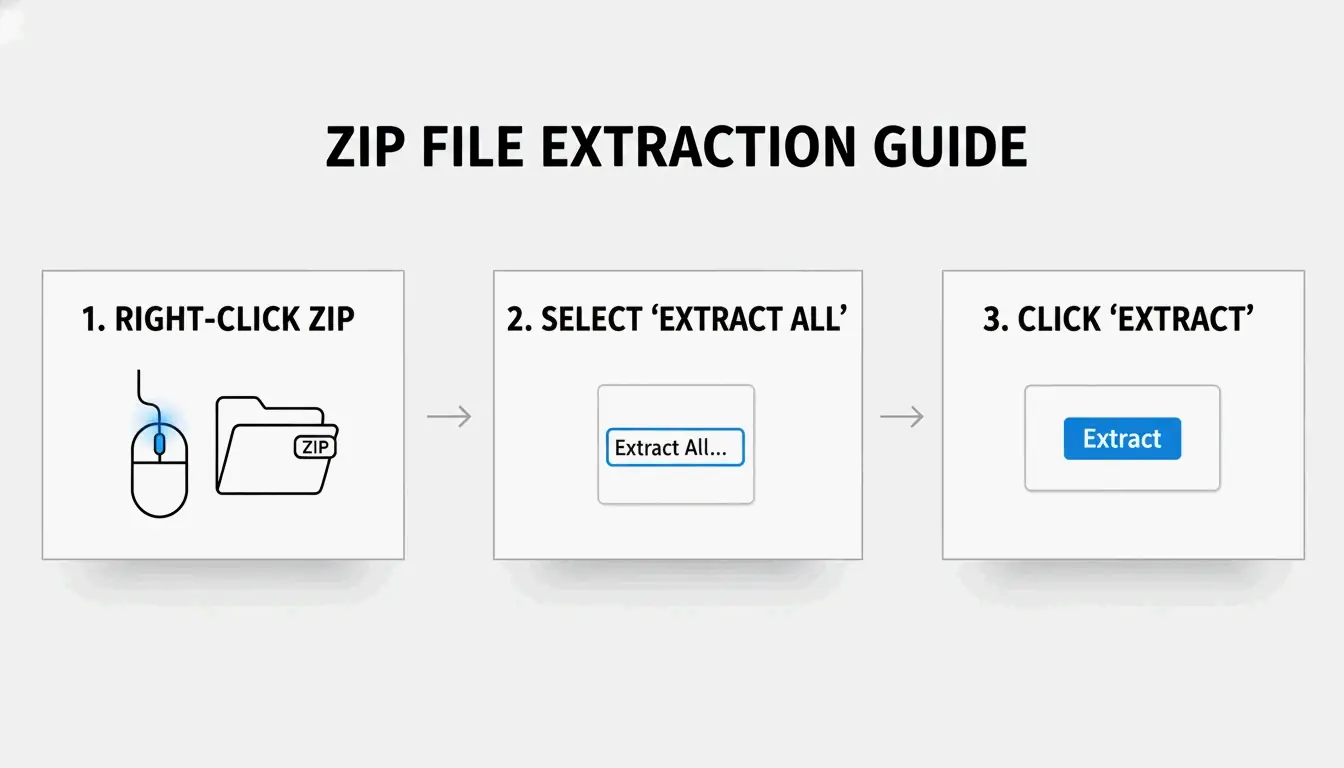
    لِـفك ضغط الملفات في ويندوز، افتح مستكشف الملفات، وانقر بزر الماوس الأيمن على مجلد ZIP واختر «استخراج الكل»، ثم اختر مجلد الوجهة. اعتباراً من مايو 2026، يدعم ويندوز 11 أصلياً استخراج ملفات .rar و.7z أيضاً، لذا لم تعد غالبية المستخدمين بحاجة إلى برامج طرف ثالث لفك الضغط الأساسي.

    ثلاث طرق لفك الضغط في ويندوز

    الطريقة 1: النقر بزر الماوس الأيمن «استخراج الكل» (الأبسط)

    1. تحديد موقع ملف ZIP في مستكشف الملفات (ابحث عن أيقونة السحّاب)
    2. النقر بزر الماوس الأيمن ← اختر «استخراج الكل»
    3. اختيار الوجهة — يقترح ويندوز مجلداً جديداً في نفس الموقع
    4. النقر على «استخراج» — يظهر شريط تقدم للأرشيفات الكبيرة

    SupportYourTech يشير إلى أن هذه هي الطريقة الأسرع لمعظم المستخدمين.

    سير عمل الاستخراج القياسي في ويندوز في 3 خطوات

    الطريقة 2: سحب وإفلات الملفات الفردية

    تحتاج إلى ملف واحد أو اثنين فقط من أرشيف كبير؟ انقر نقراً مزدوجاً على ZIP لتصفح محتواه، ثم اسحب العناصر المحددة إلى سطح المكتب أو مجلد آخر. يستخرج ويندوز هذه الملفات فقط على الفور — دون فك ضغط كامل.

    الطريقة 3: الاستخراج الدفعي عبر PowerShell

    لعشرات أو مئات الأرشيفات، أتمت العملية عبر PowerShell:

    Get-ChildItem -Path "C:\SourceFolder" -Filter *.zip |
      ForEach-Object {
        Expand-Archive -Path $_.FullName -DestinationPath "C:\DestinationFolder"
      }
    

    Serverman يوصي بهذه الطريقة لمسؤولي تقنية المعلومات الذين يعالجون كميات ضخمة من البيانات أو يُعدّون نسخاً احتياطية أسبوعية مؤتمتة.

    ويندوز 11: دعم أصلي لـ RAR و 7z

    بعد تحديث نوفمبر 2023، يمكن لويندوز 11 استخراج ملفات .rar و.7z مباشرة في مستكشف الملفات — تماماً مثل ملفات ZIP. دمجت مايكروسوفت مشروع libarchive مفتوح المصدر لجعل ذلك ممكناً، كما يوضح PandaOffice Drecov.

    القيد: يمكنك استخراج RAR/7z، لكن ويندوز لا يزال ينشئ أرشيفات ZIP فقط. لإنشاء ملفات .7z أو .rar تحتاج إلى تطبيق مخصص.

    الصيغة استخراج (Win 11) إنشاء (Win 11) Windows 10
    ZIP أصلي أصلي أصلي
    RAR أصلي لا يتطلب تطبيق طرف ثالث
    7z أصلي لا يتطلب تطبيق طرف ثالث
    GZIP / TAR / BZIP2 لا لا يتطلب تطبيق طرف ثالث

    متى تستخدم 7-Zip أو WinRAR بدلاً من ذلك

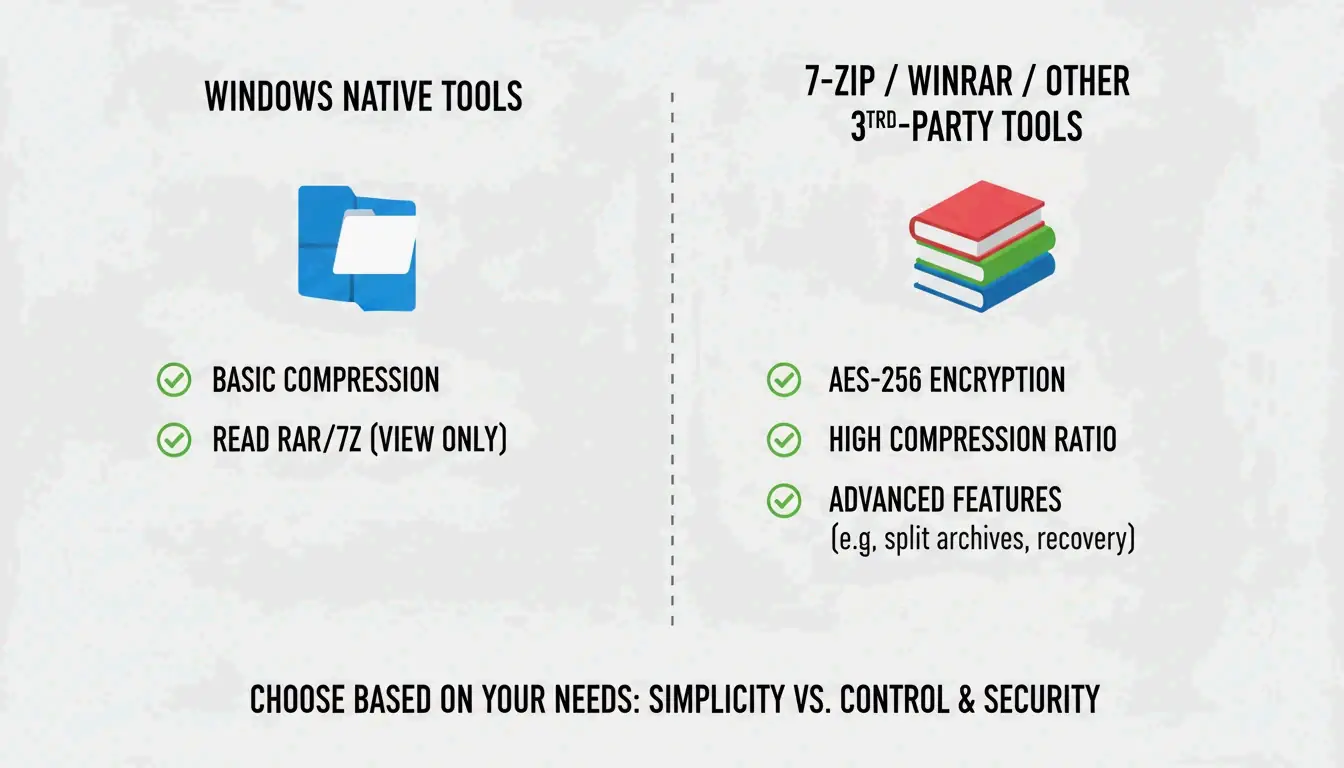
    الأداة المدمجة في ويندوز لا تدعم تشفير AES-256 لإنشاء أرشيفات محمية بكلمة مرور. للبيانات الحساسة (السجلات الطبية، الإقرارات الضريبية)، استخدم أداة مخصصة.

    الميزة مدمج في ويندوز 7-Zip WinRAR
    إنشاء ZIP نعم نعم نعم
    إنشاء 7z (LZMA2) لا نعم لا
    إنشاء RAR لا لا نعم
    تشفير AES-256 لا نعم نعم
    استرداد أخطاء CRC محدود قوي قوي
    السعر مجاني مجاني مدفوع (تجريبي)

    ZIP Extractor يشير إلى أن تطبيقات سطح المكتب مثل 7-Zip توفّر حماية أفضل ضد الملفات التالفة وأخطاء CRC مقارنة بالأدوات القائمة على المتصفح.

    مقارنة بين الأدوات الأصلية وبرامج الطرف الثالث

    استخدم 7-Zip أو WinRAR عندما:
    – تفتح ملفات محمية بكلمة مرور بتشفير AES-256
    – تحتاج إلى أقصى ضغط (خوارزميات LZMA/LZMA2)
    – تعمل مع صيغ GZIP أو TAR أو BZIP2

    نسب الضغط حسب نوع الملف

    لا تُضغط جميع الملفات بنفس الكفاءة. Serverman يقدم مراجع مفيدة:

    نوع الملف الضغط النموذجي السبب
    مستندات نصية / جداول بيانات 60–90% بيانات متكررة جداً تُضغط جيداً
    PDF 20–40% مضغوط جزئياً بالفعل
    JPEG / MP3 / MP4 أقل من 1% مضغوط بالفعل بواسطة برامج الترميز الخاصة به
    صور RAW / BMP 40–70% بيانات بكسل غير مضغوطة

    يستخدم ويندوز الحديث امتداد ZIP64 ويدعم أرشيفات يصل حجمها إلى 16 exabytes — أكثر من كافٍ لأي سيناريو واقعي، بحسب Wikipedia.

    الخلاصة

    لغالبية المستخدمين، النقر بزر الماوس الأيمن على «استخراج الكل» في مستكشف الملفات يتكفّل باستخراج ZIP وRAR و7z في ويندوز 11. استخدم PowerShell للعمليات الدفعية، وثبّت 7-Zip عندما تحتاج إلى تشفير AES-256 أو أقصى ضغط. تأكد دائماً من توفر مساحة قرص كافية قبل استخراج الأرشيفات الكبيرة.

    الأسئلة الشائعة

    ما الفرق بين «استخراج الكل» والنقر المزدوج على ZIP؟

    النقر المزدوج يسمح بـتصفح المحتويات دون فك الضغط — تظهر الملفات لكنها لن تعمل بشكل صحيح. «استخراج الكل» يفكك البيانات بالكامل إلى مجلد عادي، وهو ضروري للتطبيقات والمثبتات والملفات التي تتفاعل مع نظامك.

    لماذا لا أرى خيار «استخراج الكل»؟

    قد تكون نقرت على مجلد عادي بدلاً من أرشيف مضغوط (تحقق من أن الامتداد هو .zip أو .rar أو .7z). إذا كان WinRAR مثبتاً، فقد يكون قد استبدل قائمة السياق الافتراضية. جرّب «فتح باستخدام ← مستكشف الملفات» لاستعادة الخيار الأصلي.

    كيف أستخرج الملفات المحمية بكلمة مرور عندما يفشل ويندوز؟

    الأداة المدمجة لا تتعامل مع التشفير عالي المستوى. استخدم 7-Zip أو WinRAR — كلاهما يدعم تشفير AES-256 الذي لا يستطيع ويندوز معالجته أصلياً.

  • كيفية ضغط ملفات HEIC دون فقدان الجودة (دليل 2026)

    كيفية ضغط ملفات HEIC دون فقدان الجودة (دليل 2026)

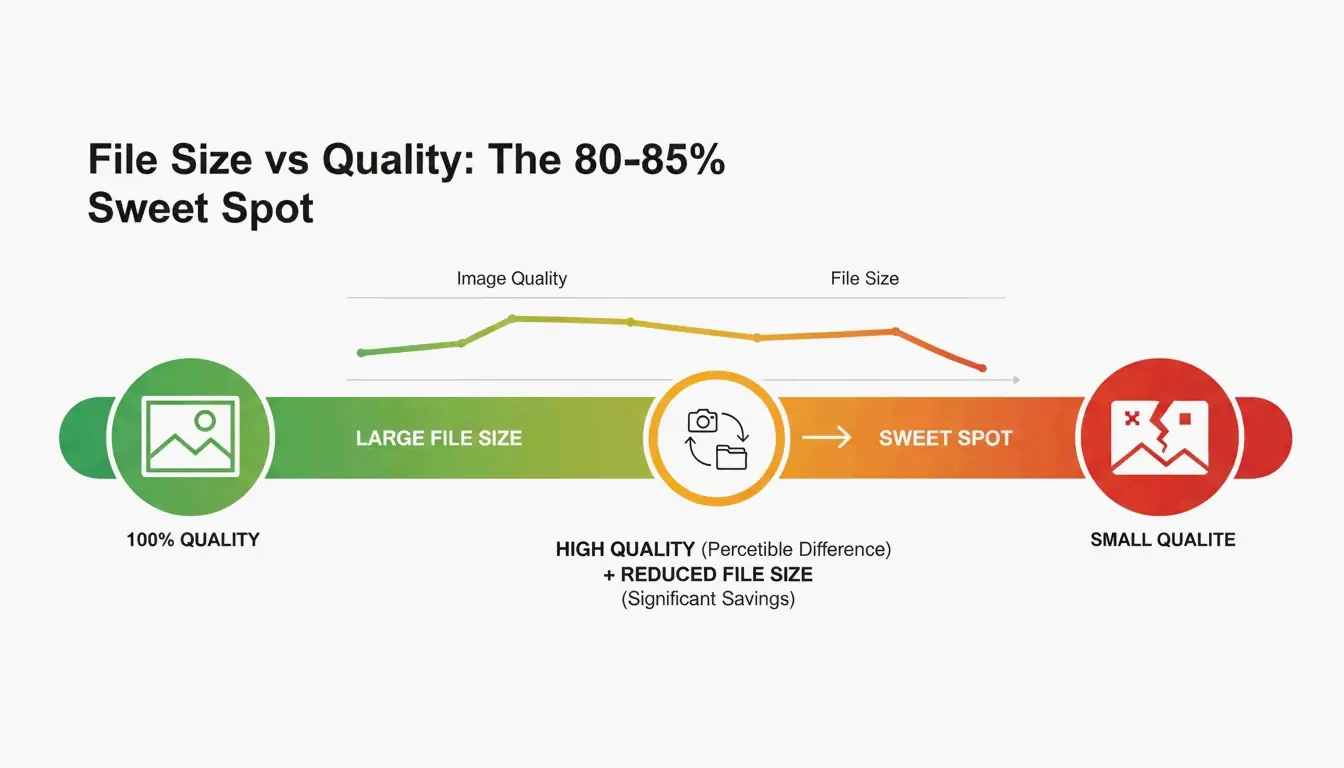
    لـضغط ملفات HEIC في عام 2026، اضبط شريط الجودة على 80–85% — النقطة المثلى التي تقلل حجم الملفات عادةً بنسبة 40–50% دون فقدان مرئي للجودة. استخدم أدوات قائمة على المتصفح مثل ConvertMinify، التي تعالج الصور محلياً عبر WebAssembly وتبقي صورك خاصة. لتوافق أوسع، حوّل إلى WebP أو إلى JPEG XL الصاعد، الذي هو أكثر كفاءة بنحو 20% من JPEG القياسي.

    النقطة المثلى 80–85%: لماذا تعمل

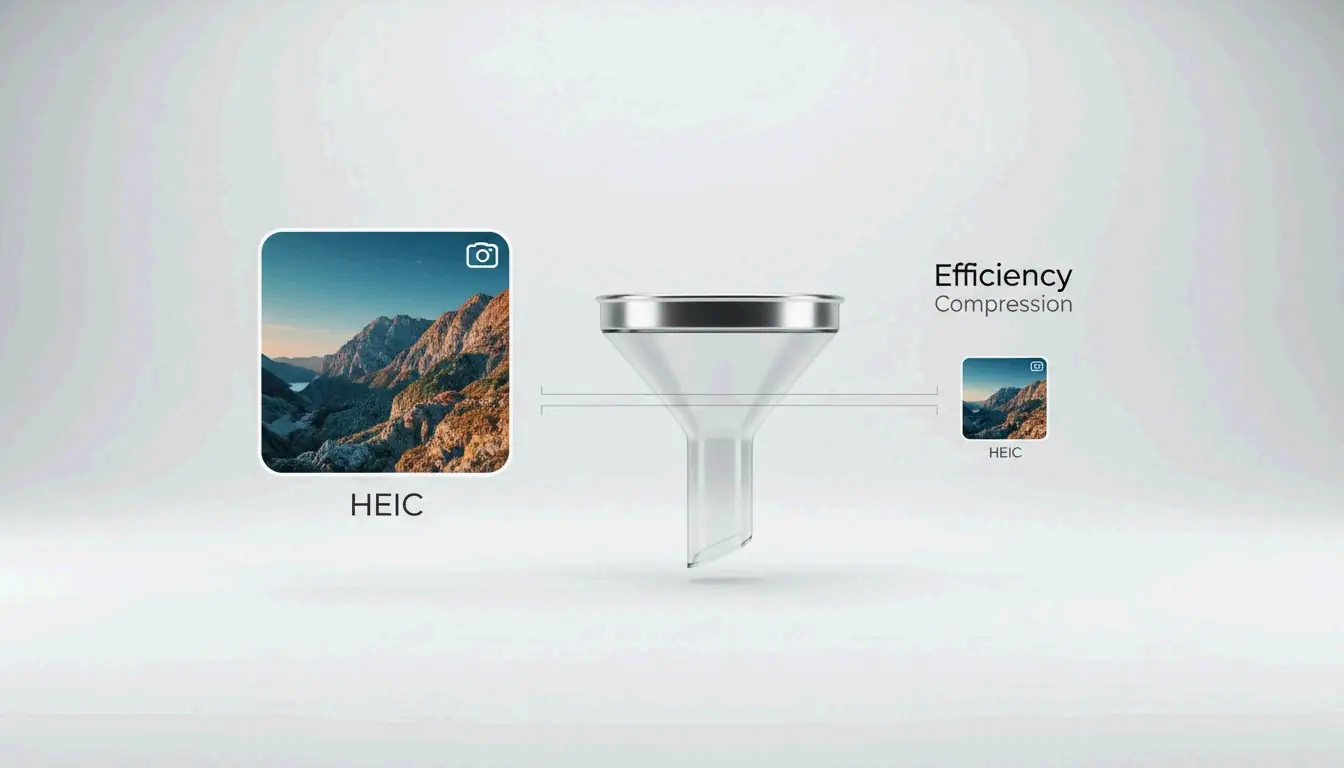
    HEIC هو التنسيق الافتراضي لـ Apple منذ iOS 11 (2017)، وهو أكثر كفاءة بنحو 50% من JPEG — يخزن ضعف عدد الصور في نفس المساحة، وفقاً لـConvertMinify. ولكن مع تجاوز كاميرات الهواتف لـ 48MP، تتضخم حتى ملفات HEIC إلى 5–8MB.

    إعداد الجودة تقليل الحجم التأثير البصري
    90–100% ضئيل (10–20%) لا فرق مرئي
    80–85% 40–50% لا يميزه العين المجردة
    60–79% 50–70% ليونة طفيفة في التفاصيل الدقيقة
    أقل من 60% 70%+ تشوّهات مرئية

    تؤكد بيانات ConvertMinify أن النطاق 80–85% يخفض حجم الملف بشكل ثابت إلى النصف مع الحفاظ على الدقة البصرية.

    مقارنة بسيطة توضح توازن «النقطة المثلى» لجودة 80–85%

    خطوة بخطوة: ضغط HEIC محلياً في متصفحك

    1. اختر أداة محليةConvertMinify أو FreeToolio يعالجان كل شيء داخل المتصفح عبر WebAssembly؛ ملفاتك لا تغادر جهازك أبداً
    2. الرفع — اسحب ملفات HEIC إلى الأداة؛ فهي تعرض الأبعاد والحجم الحاليين
    3. اضبط الجودة على 80–85% — يمكنك اختيارياً تغيير الحجم (2048px عرض هو معيار شائع لوسائل التواصل)
    4. إزالة بيانات EXIF الوصفية — يوفر 50–100KB إضافية لكل صورة ويزيل إحداثيات GPS
    5. التنزيل — احفظ الملفات المحسّنة محلياً

    HEVC (H.265) واللون 10-bit: الميزة التقنية

    يأتي أداء HEIC من ترميز الفيديو HEVC (H.265)، الذي يستخدم التنبؤ المكاني وأحجام كتل مرنة لتنظيم بيانات الصورة بكفاءة أكبر بكثير من JPEG.

    الخاصية HEIC JPEG
    عمق الألوان 10-bit (أكثر من مليار لون) 8-bit (16.7 مليون لون)
    iPhone 15 Pro 48MP النموذجي 5–8 MB 12–20 MB
    الكفاءة مقابل JPEG ~50% أصغر خط الأساس

    عند ضغط HEIC أو تحويله إلى صيغة 8-bit، تفقد تلك التدرجات السلسة التي التقطتها مستشعرات الراقية. للحفاظ عليها، استخدم أدوات تدعم إخراج العمق العالي أو اختر JPEG XL كصيغة هدف.

    مقارنة الصيغ: HEIC مقابل WebP مقابل AVIF مقابل JPEG XL

    الصيغة كفاءة الضغط الشفافية دعم المتصفح (2026) الأفضل لـ
    HEIC أصغر بنسبة 50% من JPEG لا محدود (أصلي على Apple) تخزين صور iPhone
    WebP أصغر بنسبة 25–34% من JPEG نعم 97%+ صور الويب العامة
    AVIF أصغر بنحو 50% من JPEG نعم 92%+ أقصى ضغط
    JPEG XL أفضل بنحو 20% من HEIC نعم Chromium v145+ أرشيف عالي الجودة، HDR
    JPEG خط الأساس لا عام أقصى توافق

    قصة 2026 هي عودة JPEG XL. المُضاف إلى Chromium v145 في أواخر 2025، يتفوق على HEIC وAVIF وWebP في السرعة والجودة معاً — ليصبح المعيار الذهبي الجديد للأرشيف.

    تحذير التوافق

    تسبب HEIC في مشاكل حقيقية عندما رفض College Board رفع ملفات HEIC من أجهزة iPhone أثناء تقديم امتحانات AP. التحويل إلى صيغة ويب قياسية هو غالباً خطوة ضرورية.

    الأبعاد المثلى لحالات الاستخدام الشائعة

    حالة الاستخدام الأبعاد الموصى بها حجم الملف المستهدف
    منشور Instagram 1080 × 1350 px 200–500 KB
    صورة الواجهة للموقع 1920 × 1080 px 300–800 KB
    مرفق بريد إلكتروني 1600 × 1200 px 200–600 KB
    أرشيف كامل الدقة الأصلية 1.5–3.0 MB

    Windows وAndroid: حل توافق HEIC

    غالباً ما يعرض Windows أيقونات فارغة لملفات HEIC. الحل:

    1. تثبيت HEIF Image Extensions (مجاني، من Microsoft Store)
    2. تثبيت HEVC Video Extensions (قد يتطلب رسوم ترخيص بسيطة)

    للمعالجة الدفعية، تتولى أدوات مثل Zipic (Mac) أو محولات الدفعات القائمة على المتصفح مئات الملفات دفعة واحدة.

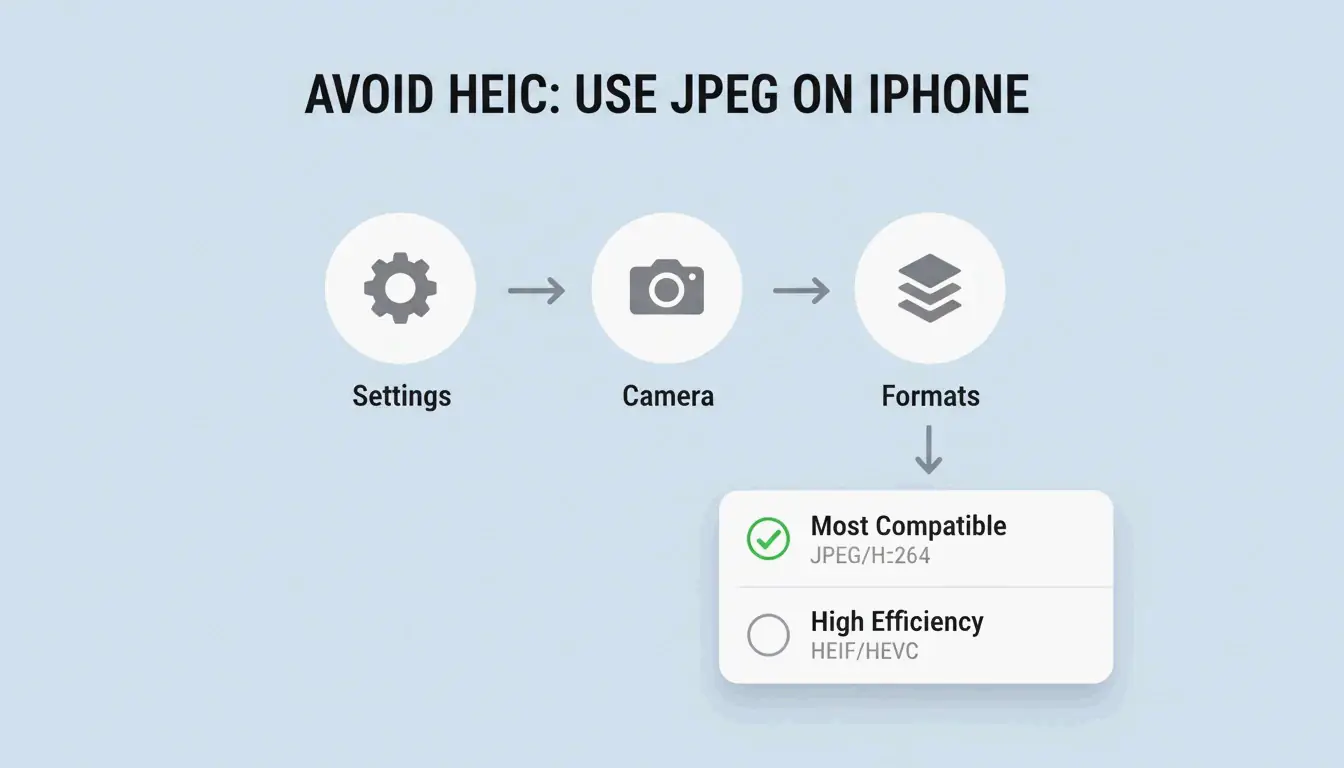
    للتوقف عن استخدام HEIC على iPhone: الإعدادات → الكاميرا → الصيغ → «الأكثر توافقاً» يجبر جميع الصور الجديدة على الحفظ كـ JPEG.

    مسار بسيط من 3 خطوات لتغيير إعدادات صيغة كاميرا iPhone

    الخلاصة

    ضغط HEIC بجودة 80–85% يقلل الملفات بنسبة 40–50% دون فقدان مرئي. استخدم أدوات المتصفح التي تعطي الأولوية للخصوصية وتعالج محلياً. للاستخدام على الويب، حوّل إلى WebP أو JPEG XL لأقصى كفاءة. على Windows، ثبّت امتدادات HEIF أو استخدم عارضات طرف ثالث مجانية. احذف دائماً بيانات EXIF قبل المشاركة علناً.

    الأسئلة الشائعة

    هل يؤدي ضغط HEIC إلى JPEG إلى فقدان الجودة؟

    نعم — إنه تحويل من فقداني إلى فقداني. تفقد عمق ألوان 10-bit وقد تُدخل تشوّهات ضغط. يوصي ConvertIMG بالحفاظ على جودة JPEG عند 80% أو أعلى أثناء التحويل لتقليل التدهور المرئي.

    كيف أزيل بيانات GPS الوصفية من ملفات HEIC؟

    استخدم أدوات ضغط مع مفاتيح «حذف EXIF» أو «إزالة البيانات الوصفية». هذا يوفر 50–100KB لكل ملف. تعتبر ConvertMinify ذلك أساسياً للخصوصية عند مشاركة الصور على وسائل التواصل أو المنتديات العامة.

    لماذا يتطلب Windows امتداداً مدفوعاً لـ HEIC؟

    ترميز HEVC (H.265) له رسوم ترخيص. توفر Microsoft HEIF Image Extensions مجاناً، لكن وحدة فك ترميز HEVC غالباً ما تكون إضافة مدفوعة. يوصي iformat.io ببدائل مجانية مثل VLC أو أجهزة الضغط القائمة على المتصفح لتجنب هذه الرسوم.

  • كيفية ضغط ملفات PNG في 2026: Lossless وLossy وPNG 3.0

    كيفية ضغط ملفات PNG في 2026: Lossless وLossy وPNG 3.0

    لـ ضغط PNG بفعالية في 2026، استخدم oxipng للتحسين Lossless (صفر فقدان في الجودة) أو pngquant للتكميم Lossy (تقليل 60–80% بأثر بالكاد ملحوظ). أدوات المتصفح مثل ToolTea تتعامل مع المهام السريعة محليًا عبر WebAssembly، بينما أدوات CLI تؤتمت المعالجة الجماعية في خطوط التطوير.

    Lossless مقابل Lossy: أي طريقة لأي ملف؟

    الطريقة الأداة كيف تعمل الأنسب لـ التوفير النموذجي
    Lossless oxipng إعادة ترميز DEFLATE وإزالة البيانات الوصفية الشعارات، لقطات النص، الأيقونات 15–40%
    التكميم Lossy pngquant تقليل لوحة الألوان (32-bit → 8-bit) الرسوم التوضيحية، الصور، عناصر واجهة المستخدم 60–80%

    Lossless أشبه بإعادة ترتيب حقيبة دون التخلص من أي شيء — يبقى كل بكسل متطابقًا. التكميم Lossy يزيل البيانات فعليًا عبر تحديد الألوان الفريدة، لكن العين البشرية نادرًا ما تلاحظ ذلك.

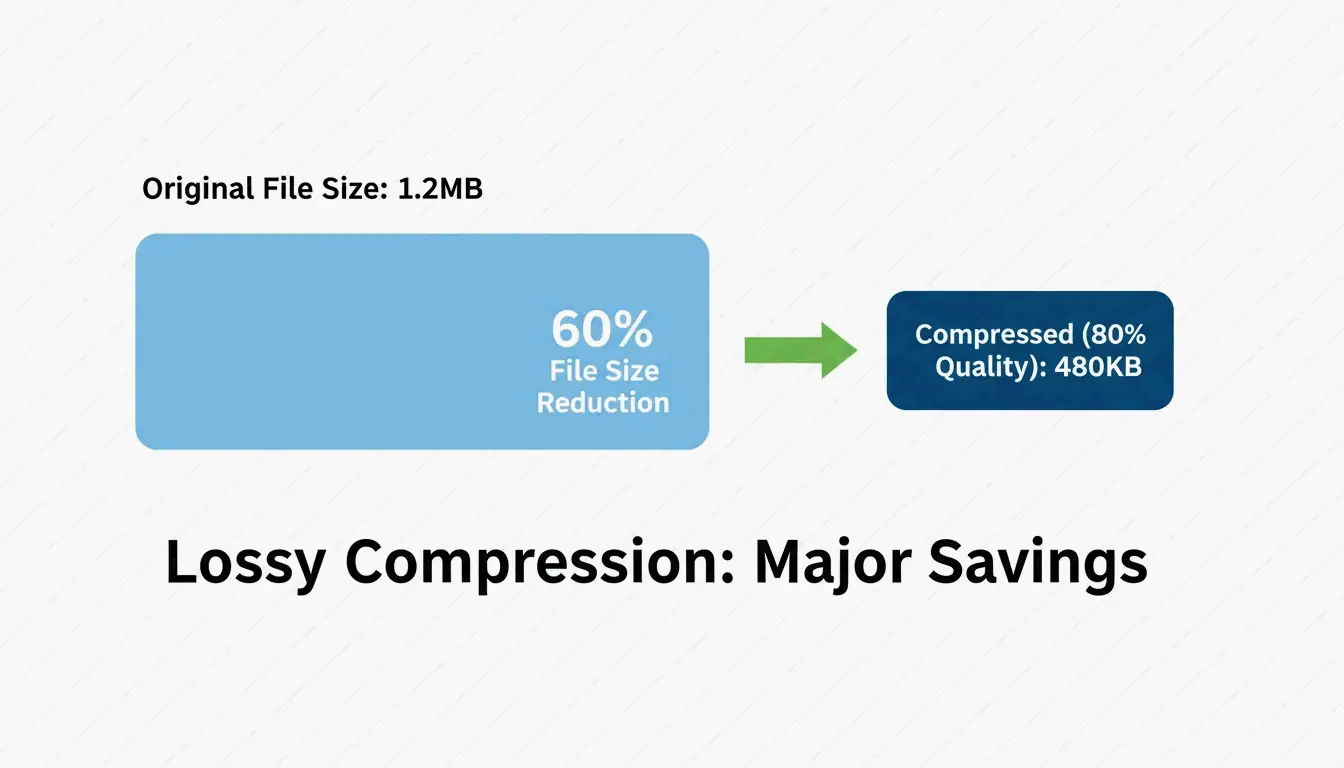
    شارك Pixotter دراسة حالة: انخفضت لقطة شاشة لواجهة مستخدم من 1.2MB إلى 480KB عند جودة 80% — لا يمكن تمييزها عمليًا عن الأصل.

    كلتا الطريقتين تحافظ على قناة alpha. على عكس JPEG، يحافظ PNG على الشفافية سليمة حتى بعد ضغط قوي.

    مقارنة جنباً إلى جنب بين حجم الملف والجودة البصرية

    الضغط عبر المتصفح: سريع وخاص

    للمهام اليومية، أدوات المتصفح هي الأسرع — وتحافظ على خصوصية بياناتك.

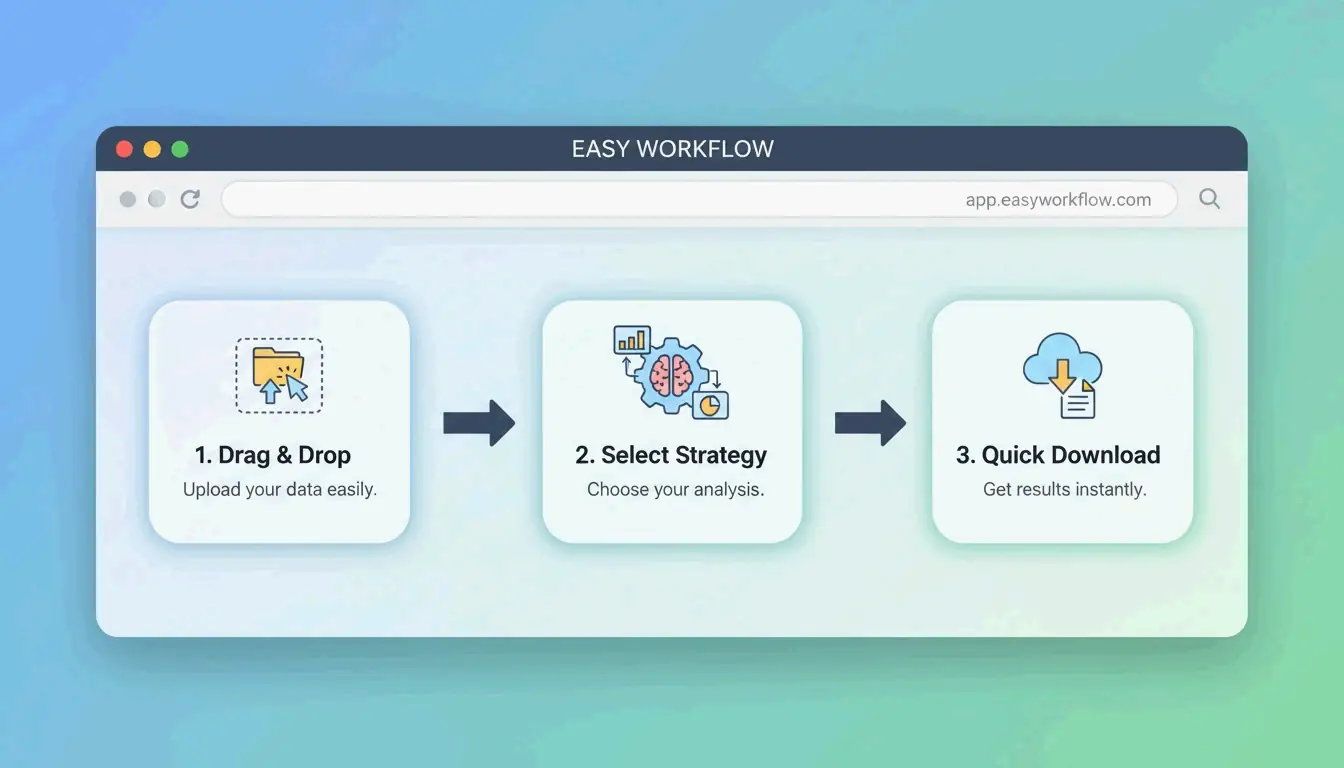
    يعالج ToolTea الصور محليًا باستخدام WebAssembly ، مما يعني أن الملفات لا تغادر جهازك أبدًا:

    1. الرفع — اسحب ملفات PNG أو ملف ZIP إلى المتصفح
    2. اختر الاستراتيجية — “Lossless” لنتائج مثالية بالبكسل، أو عدد ألوان محدد (مثلًا، 256) لأقصى تصغير
    3. تغيير الحجم — انزل إلى عرض ويب قياسي (مثلًا، 1920px) لتوفير إضافي
    4. التنزيل — اضغط “Compress All” واحفظ

    سير عمل الضغط عبر المتصفح في 3 خطوات بسيطة

    أدوات CLI: تحسين بمستوى المطور

    oxipng (v9.1.1) — المعيار الذهبي Lossless

    مبني بـ Rust، oxipng أسرع بكثير من الأدوات القديمة. يوصي به Pixotter كأفضل أداة حاليًا في فئتها لتحسين PNG بأسلوب Lossless.

    oxipng --opt 4 --strip all input.png
    
    oxipng --opt 4 --strip all *.png
    

    pngquant (v3.0) — التكميم Lossy

    يحوّل ملفات PNG من 32-bit إلى لوحات 8-bit، محققًا تقليلًا في الحجم بنسبة 60–80%. تؤكد مقاييس ToolTea أن هذا شبه غير مرئي للشعارات وعناصر واجهة المستخدم.

    # Compress to 256 colors (80% quality)
    pngquant --quality=65-80 --output output.png input.png
    
    # Batch with fallback
    pngquant --force --quality=65-80 --ext .png *.png
    

    PNG 3.0: تحديث 2025

    جلب إصدار PNG 3.0 (24 يونيو 2025) تحسينات كبيرة:

    الميزة الأثر
    دعم HDR نطاق ديناميكي أعلى للشاشات الحديثة
    APNG أصلي ملفات PNG المتحركة أصبحت الآن توصية W3C
    تحسين كتل Exif تعامل أنظف مع البيانات الوصفية

    PNG مقابل WebP مقابل AVIF: متى تتحول

    حتى مع PNG 3.0، لا يكون PNG دائمًا هو الخيار الصحيح للويب:

    الصيغة الضغط الشفافية دعم المتصفح حالة الاستخدام
    PNG Lossless أو Lossy نعم (alpha) عام الشعارات، الأيقونات، الأصول مثالية بالبكسل
    WebP أصغر بنسبة 25–34% من JPEG نعم 97%+ صور الويب العامة، الصور الفوتوغرافية
    AVIF أصغر بنسبة 50% من JPEG نعم 92%+ أقصى ضغط، المتصفحات الحديثة

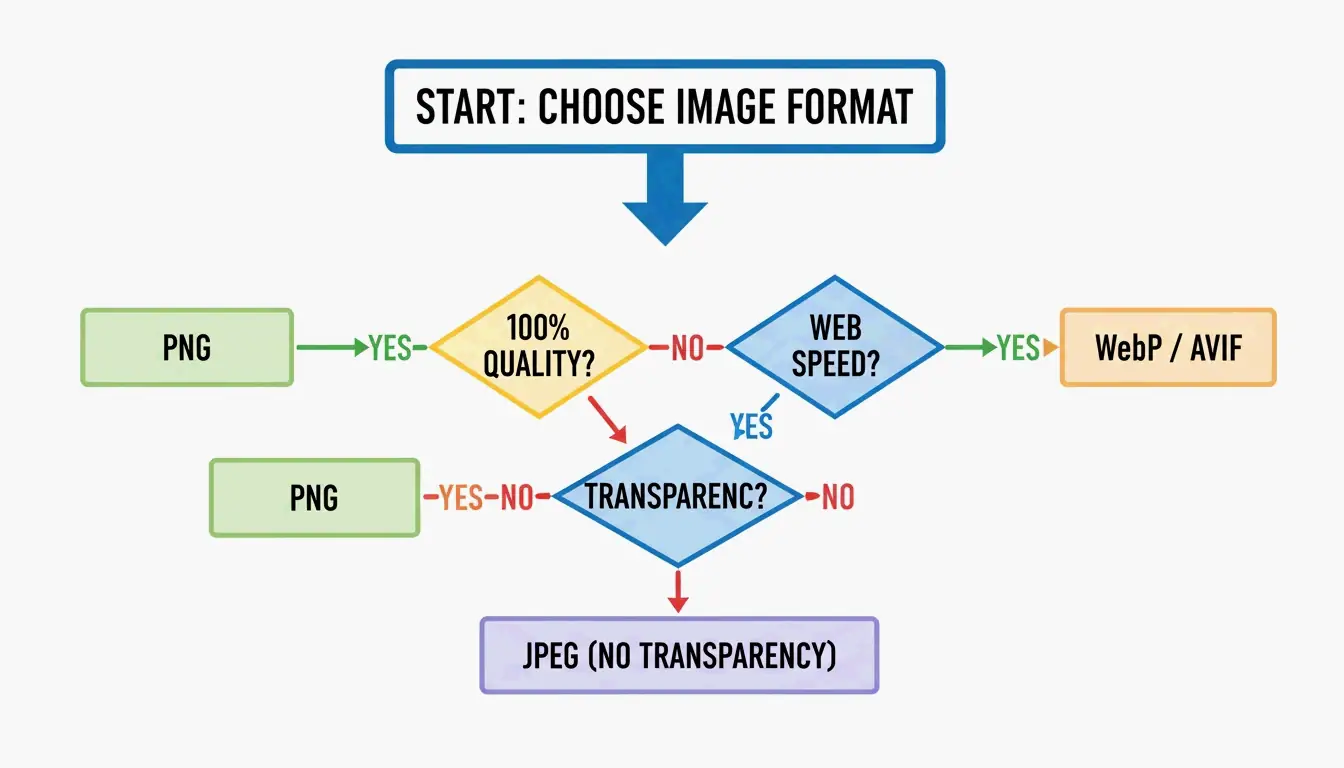
    يشير SammaPix: إذا كان هدفك الوحيد هو تحميل الصفحات بسرعة، حوّل PNG إلى WebP أو AVIF. احتفظ بـ PNG فقط عندما تحتاج إلى عرض مثالي بالبكسل أو توافق مع البريد الإلكتروني.

    عُقد اختيار الصيغة: PNG مقابل WebP/AVIF

    كيف يعمل DEFLATE والترشيح معًا

    ضغط PNG عملية من مرحلتين:

    1. الترشيح (Filtering) — قبل الضغط، يطبّق المشفّر أحد خمسة أنواع من المرشحات (Sub، Up، Average، Paeth، None) للتنبؤ بقيم البكسل من البكسلات المجاورة. هذا يجعل البيانات أكثر قابلية للتنبؤ.
    2. DEFLATE — محرك LZ77 + ترميز Huffman يجد الأنماط المتكررة في البيانات المُرشَّحة ويضغطها.

    كلما كان الترشيح أفضل، أصبح DEFLATE أكثر فعالية. أدوات مثل oxipng تختبر جميع الاستراتيجيات الخمس للترشيح لكل صف وتختار الأمثل — ولهذا تتفوق على المشفّرات الأساسية.

    لتجربة المستخدم، خوارزمية Adam7 interlacing تعرض معاينة ضبابية على الفور تقريبًا بينما تُحمَّل الصورة الكاملة — قيمة كبيرة للاتصالات الخلوية البطيئة.

    الخلاصة

    ضغط PNG في 2026 يعني اختيار الأداة المناسبة للمهمة: oxipng للدقة Lossless (الشعارات، الأيقونات)، pngquant لتوفير قوي (60–80% على الرسوم وواجهات المستخدم). لأداء الويب، فكّر في التحويل إلى WebP أو AVIF ما لم تكن الشفافية المثالية بالبكسل مطلوبة.

    خطة العمل: مرّر أثقل ملفات PNG لديك عبر pngquant. إذا بدا التوفير بنسبة 60–80% جيدًا، فاعتمده. لخطوط التطوير، أضف oxipng أو Sharp إلى عملية البناء لإزالة البيانات الوصفية والتحسين تلقائيًا.

    الأسئلة الشائعة

    هل يمكنني ضغط PNG دون فقدان أي جودة؟

    نعم. استخدم أدوات Lossless مثل oxipng أو وضع Lossless في ToolTea. هذه تعيد ترميز بيانات DEFLATE وتزيل البيانات الوصفية دون تغيير بكسل واحد. توقع توفيرًا بنسبة 15–40%.

    كم يمكنني ضغط PNG بطرق Lossy؟

    60–80% أمر معتاد مع pngquant، الذي يقلل لوحة الألوان من ملايين الألوان إلى 256 لونًا أو أقل. للشعارات وعناصر واجهة المستخدم، يكون الفرق البصري شبه غير مرئي. للصور الفوتوغرافية، فكّر في التحويل إلى WebP بدلًا من ذلك.

    هل يجب أن أحوّل PNG إلى WebP لموقعي الإلكتروني؟

    للاستخدام العام على الويب، نعم. ملفات WebP أصغر بنسبة 25–34% من ملفات JPEG المكافئة وتدعم الشفافية مثل PNG. احتفظ بـ PNG فقط للأصول التي تتطلب عرضًا مثاليًا بالبكسل (شعارات بحواف حادة، قوالب البريد الإلكتروني) أو عند استهداف عملاء ببرامج قديمة.

  • كيفية ضغط JPG: تقليل حجم الملف دون فقدان الجودة (2026)

    كيفية ضغط JPG: تقليل حجم الملف دون فقدان الجودة (2026)

    أنجح طريقة لـضغط JPG تتم عبر عملية من خطوتين: إعادة تحجيم أبعاد الصورة لتناسب احتياجات العرض لديك، ثم تطبيق الضغط الفاقد عند جودة 75–85%. هذا الأسلوب قادر على تقليل أحجام الملفات بنسبة تصل إلى 98% — من 5MB إلى 100KB — مع بقاء الصور واضحة للعين المجردة، وفقاً لـShortPixel.

    بروتوكول “أعد التحجيم ثم اضغط”

    إذا ضغطت صورة ضخمة بحجم 5MB دون تغيير أبعادها، فغالباً ما تكون النتيجة ضبابية أو متقطعة الأحجام (pixelated). يتجنب المحترفون ذلك بالتعامل مع متغيرين كلٌ على حدة:

    1. إعادة التحجيم — تقليل أبعاد البكسلات لتتناسب مع حجم العرض الفعلي
    2. الضغط — تطبيق تقليل الجودة الفاقد عند 75–85%

    لماذا نعيد التحجيم أولاً؟

    إذا كان موقعك يعرض صورة بعرض 1200px، فإن رفع صورة أصلية بعرض 4000px يهدر النطاق الترددي على “بكسلات شبحية” لا يراها أحد. إعادة التحجيم أولاً تتيح لخوارزمية الضغط تركيز طاقتها على البيانات المرئية.

    أثبت ShortPixel أن صورة بحجم 5MB تتم إعادة تحجيمها ثم ضغطها تنخفض إلى 100KB — أي تقليل بنسبة 98% — مع بقائها واضحة بصرياً.

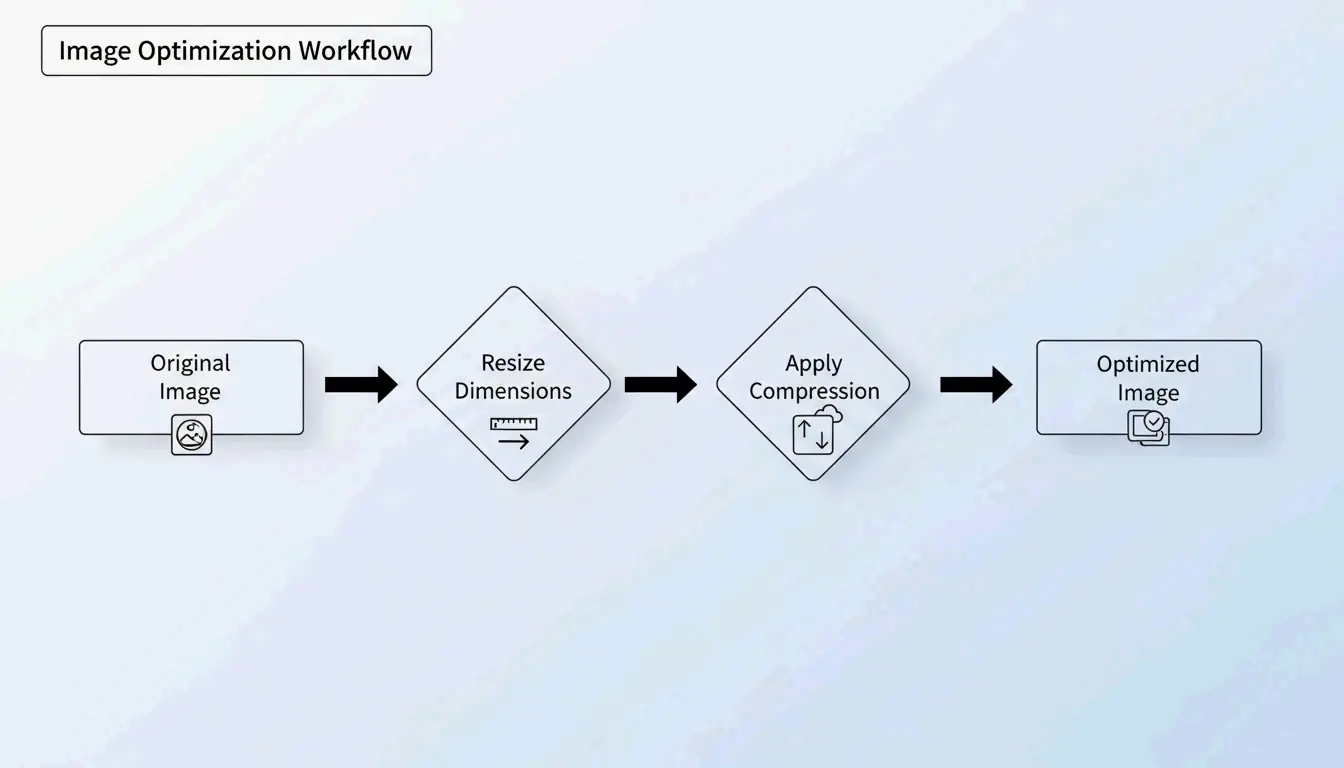
    مسار التحسين من خطوتين: أعد التحجيم ثم اضغط

    كيف يعمل الضغط الفاقد: DCT بلغة مبسطة

    يعتمد ضغط JPG على تحويل جيب التمام المتقطع (DCT). تقوم الخوارزمية بتقسيم الصورة إلى كتل من 8×8 بكسل وتحويل البيانات البصرية إلى مكونات تردد. ثم تقوم بتقريب التفاصيل عالية التردد — التدرجات اللونية الدقيقة التي تتجاهلها عيناك — لتوفير المساحة.

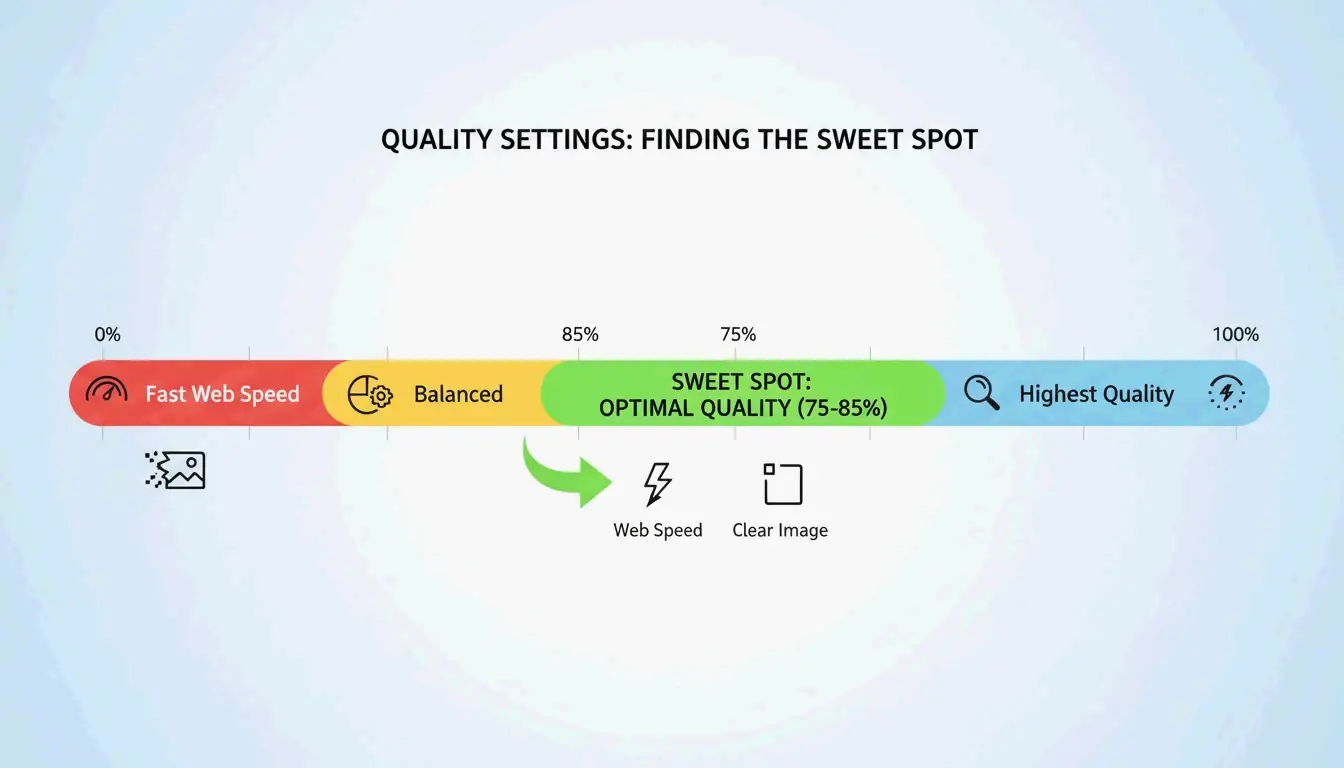
    كما يشرح GWAA، فإن نطاق الجودة 75–85% هو النقطة المثالية للاستخدام على الويب:

    إعداد الجودة تقليل حجم الملف التأثير البصري
    90–100% ضئيل (10–20%) لا يكاد يظهر فرق مرئي
    75–85% 40–70% بالكاد ملحوظ بدون مقارنة جنباً إلى جنب
    50–70% 70–85% ليونة طفيفة، مقبول للصور المصغرة
    30–40% 85–95% تشوّهات مرئية، مناسب فقط لحدود الرفع الصارمة

    النقطة المثالية بين الجودة البصرية وحجم الملف "Sweet Spot" (75-85%)

    أفضل أدوات ضغط JPG في 2026

    الأدوات عبر الإنترنت

    الأداة الأنسب لـ الميزة الأساسية الخصوصية
    TinyIMG متاجر Shopify، الاستخدام الجماعي على الويب مدعومة بالذكاء الاصطناعي، تقليل يصل إلى 98% على الخادم
    ShortPixel مواقع WordPress، المطوّرون API + إضافة، معالجة دفعية على الخادم
    AllImageTools الضغط الذي يقدم الأولوية للخصوصية معالجة من جانب العميل (لا يتم رفعها إطلاقاً) داخل المتصفح فقط
    GWAA الضغط السريع لمرة واحدة لا حاجة إلى حساب على الخادم

    أدوات سطح المكتب الأصلية

    • Windows: افتح تطبيق الصور Photos ← “إعادة تحجيم الصورة” ← اضبط شريط الجودة
    • Mac: افتح Preview ← أدوات Tools ← ضبط الحجم Adjust Size ← قلّل الدقة والجودة

    للمطوّرين: ImageMagick

    يوصي Bitget Academy باستخدام ImageMagick للمعالجة الدفعية:

    convert input.jpg -quality 85 output.jpg
    
    mogrify -quality 85 -path ./optimized/ *.jpg
    

    احذف بيانات EXIF الوصفية لمزيد من التوفير

    تحتوي كل صورة JPG على بيانات EXIF وصفية مخفية — إعدادات الكاميرا، التواريخ، إحداثيات GPS. إنها عبء زائد بالنسبة للمواقع. ألغِ تحديد خيار “Keep Exif” في أداة الضغط لتوفير بضعة كيلوبايتات إضافية لكل صورة دون تغيير بكسل واحد.

    تأثير SEO: Core Web Vitals ووزن الصور

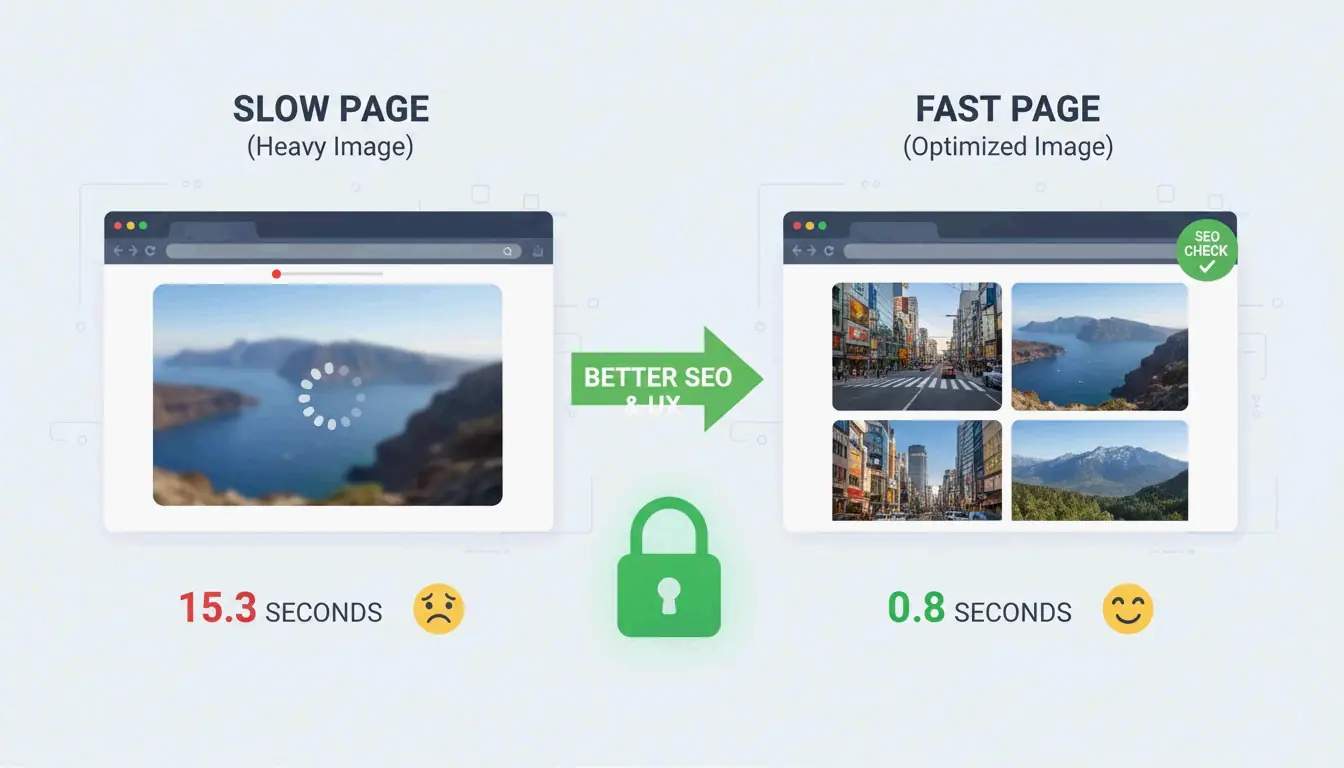
    حجم ملف الصورة هو السبب رقم #1 في إخفاق المواقع في اختبار أسرع عرض لمحتوى أساسي (LCP) — وهو مقياس ضمن Core Web Vitals تستخدمه Google في الترتيب.

    • 53% من مستخدمي الهواتف المحمولة يتخلون عن المواقع التي يستغرق تحميلها أكثر من 3 ثوانٍ (AllImageTools)
    • صيغتا WebP و AVIF أصغر بنسبة 25–34% من JPEG عند نفس الجودة (Google Developers)

    في تحسين محركات البحث لعام 2026، اضغط صور JPG لتكون أقل من 200KB للصور البطلة (hero) وأقل من 100KB للصور القياسية ضمن المحتوى.

    العلاقة بين حجم الصورة وسرعة تحميل الصفحة

    استكشاف الأخطاء: عندما تكون صورة JPG لا تزال كبيرة جداً

    إذا كنت بحاجة للوصول إلى حد صارم (مثلاً 100KB لنموذج حكومي):

    1. أنزل شريط الجودة إلى 30–40% — سترى بعض التشويش، لكن حجم الملف يتقلص بشكل كبير
    2. لا تعد ضغط صورة JPG مضغوطة مسبقاً — يؤدي هذا إلى “فقدان الأجيال (generation loss)” الذي يُتدهور الجودة بشكل أُسي. ابدأ دائماً من الأصل
    3. جرّب الضغط العصبي بالذكاء الاصطناعي — أدوات مثل Nero AI وTinyIMG تزيل التفاصيل فقط في الأماكن الأقل حساسية للعين البشرية

    الخلاصة

    ضغط صور JPG بفعالية يعني إعادة التحجيم أولاً، ثم تطبيق الضغط الفاقد عند 75–85%. يقدم هذا البروتوكول ذو الخطوتين تقليلًا في حجم الملف بنسبة 40–98% مع أدنى تأثير بصري ملحوظ. في عام 2026، اجعل التحسين عادة ما قبل الرفع: تحقق من Google PageSpeed Insights، استخدم ShortPixel أو TinyIMG على أثقل صورك، وفكر في الانتقال إلى WebP أو AVIF لمكاسب SEO إضافية.

    الأسئلة الشائعة

    هل 50 KB حجم صغير بما يكفي لمعظم نماذج الويب؟

    نعم. تضع معظم بوابات الحكومة والمدارس والوظائف حدوداً تتراوح بين 100KB و500KB. بالنسبة لصور الملف الشخصي، فإن 50KB هدف ممتاز. أما صور الصفحة الرئيسية البطلة (hero)، فابقَ تحت 200KB.

    هل تؤدي عملية ضغط صورة JPG عدة مرات إلى إفساد الجودة؟

    نعم — يسبب هذا فقدان الأجيال (generation loss). JPEG صيغة فاقدة، لذا كل إعادة ضغط تحذف المزيد من البيانات وتُحدث تشوّهات مرئية. اضغط دائماً من الملف الأصلي عالي الجودة، وليس أبداً من نسخة مضغوطة بالفعل.

    لماذا نستخدم JPEG بدلاً من PNG للصور الفوتوغرافية؟

    الضغط الفاقد في JPEG مصمم للصور التي تحوي ملايين الألوان، وينتج ملفات أصغر بنسبة 5–10x من PNG لنفس الصورة الفوتوغرافية. PNG صيغة غير فاقدة وأفضل للشعارات والنصوص والصور التي تتطلب الشفافية — لكنه يجعل ملفات الصور الفوتوغرافية كبيرة بلا داعٍ.

  • كيفية تجاوز حد رفع 25 ميجابايت في ديسكورد بدون نيترو (2026)

    كيفية تجاوز حد رفع 25 ميجابايت في ديسكورد بدون نيترو (2026)

    حد الرفع المجاني في ديسكورد هو 25 ميجابايت (تمت ترقيته من الحد القديم البالغ 8 ميجابايت). لتجاوزه بدون نيترو، إما أن تضغط ملفك ليبقى أقل من 25 ميجابايت باستخدام ترميز HEVC، أو تشارك عبر التخزين السحابي (Google Drive، Dropbox، Streamable) وتلصق الرابط. تعديلات العملاء الخارجية مثل Vencord تقدم خيارًا ثالثًا لكنها تنتهك شروط خدمة ديسكورد.

    حدود حجم الملفات في ديسكورد لعام 2026

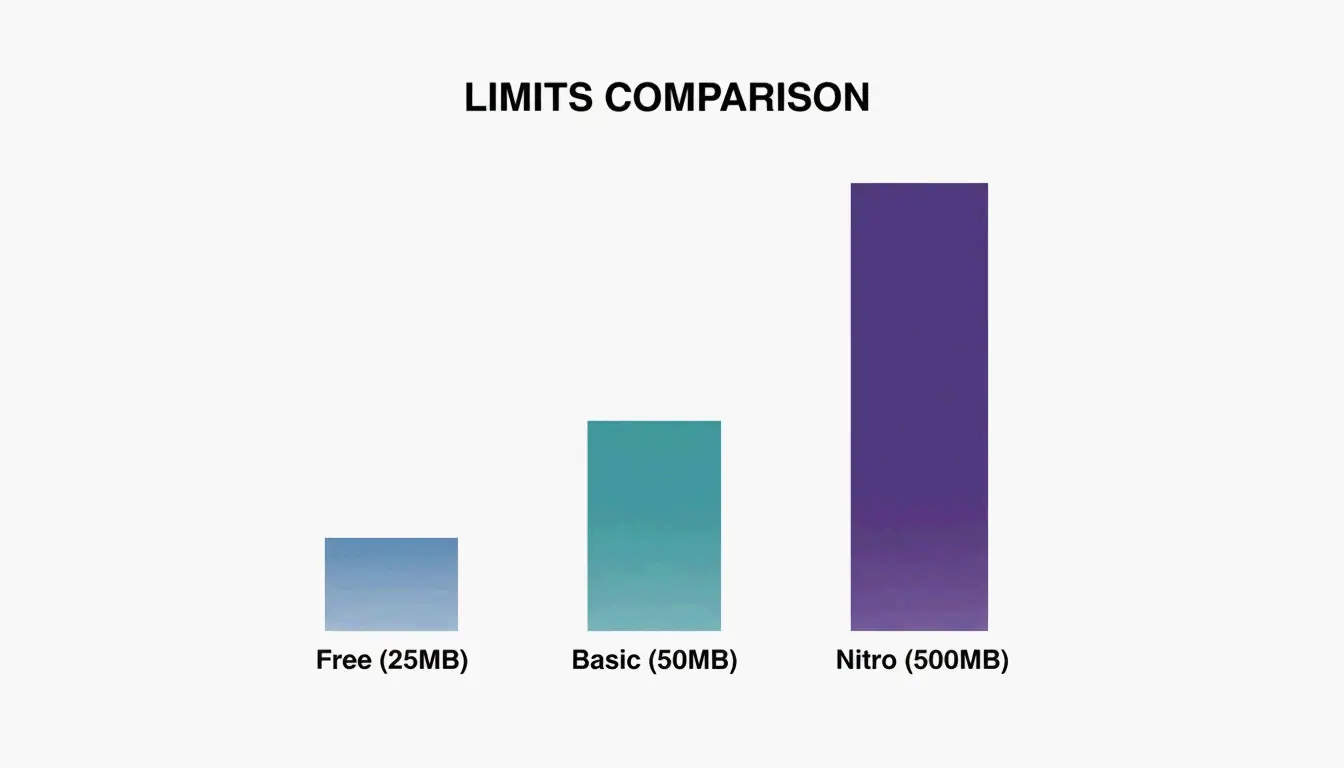
    الخطة الحد الأقصى لحجم الملف السعر
    المجانية 25 ميجابايت 0 دولار
    Nitro Basic 50 ميجابايت 2.99 دولار/شهر
    Discord Nitro 500 ميجابايت 9.99 دولار/شهر

    كما يوضح موقع 1MB Compress، أي ملف يتجاوز حد خطتك — حتى بكيلوبايت واحد فقط — يتم حظره.

    مقارنة بسيطة لحدود ملفات ديسكورد: المجانية مقابل Basic مقابل Nitro

    الطريقة الأولى: الضغط للبقاء تحت 25 ميجابايت

    النهج الأكثر موثوقية هو تصغير ملفك قبل الرفع.

    الإعدادات المثلى للفيديو في ديسكورد

    المعيار الإعداد الموصى به السبب
    الدقة 1280 × 720 (720p) يعمل بشكل أصلي في مشغل ديسكورد المدمج
    معدل الإطارات 30 إطار/ثانية كافٍ لمقاطع الدردشة، يوفّر حوالي 30% مقارنة بـ 60 إطار/ثانية
    الترميز HEVC (H.265) أو H.264 HEVC أصغر بحوالي 50% بنفس الجودة
    الصوت 128 كيلوبت/ثانية AAC جيد بما يكفي للصوت والموسيقى، يوفّر ميجابايت إضافية
    الصيغة MP4 أو WebM تشغيل شامل في ديسكورد

    معادلة معدل البت لهدف 25 ميجابايت

    احسب معدل البت المستهدف: 200 ÷ مدة الفيديو بالثواني = معدل البت بالميجابت/ثانية

    مدة الفيديو معدل البت المستهدف الحجم التقريبي
    30 ثانية حوالي 6.7 ميجابت/ثانية حوالي 24 ميجابايت
    60 ثانية حوالي 3.3 ميجابت/ثانية حوالي 24 ميجابايت
    دقيقتان حوالي 1.7 ميجابت/ثانية حوالي 24 ميجابايت
    5 دقائق حوالي 0.67 ميجابت/ثانية حوالي 24 ميجابايت

    تُظهر دراسة حالة من Filmora أن أدوات الضغط الخاصة بهم تقلل أحجام الملفات بنسبة 10–90% — فيديو بحجم 100 ميجابايت يمكن أن ينخفض إلى أقل من 25 ميجابايت دون فقدان ملحوظ في الجودة بدقة 720p.

    خطوات الضغط خطوة بخطوة

    1. استورد الفيديو الخاص بك إلى Filmora أو Handbrake أو أداة ويب مثل 1MB Compress
    2. اضبط الصيغة على MP4، والدقة على 720p، والترميز على HEVC
    3. استهدف 25 ميجابايت — العديد من الأدوات لديها إعداد “ضغط متقدم” لأحجام ملفات محددة
    4. صدّر وارفع مباشرة إلى ديسكورد

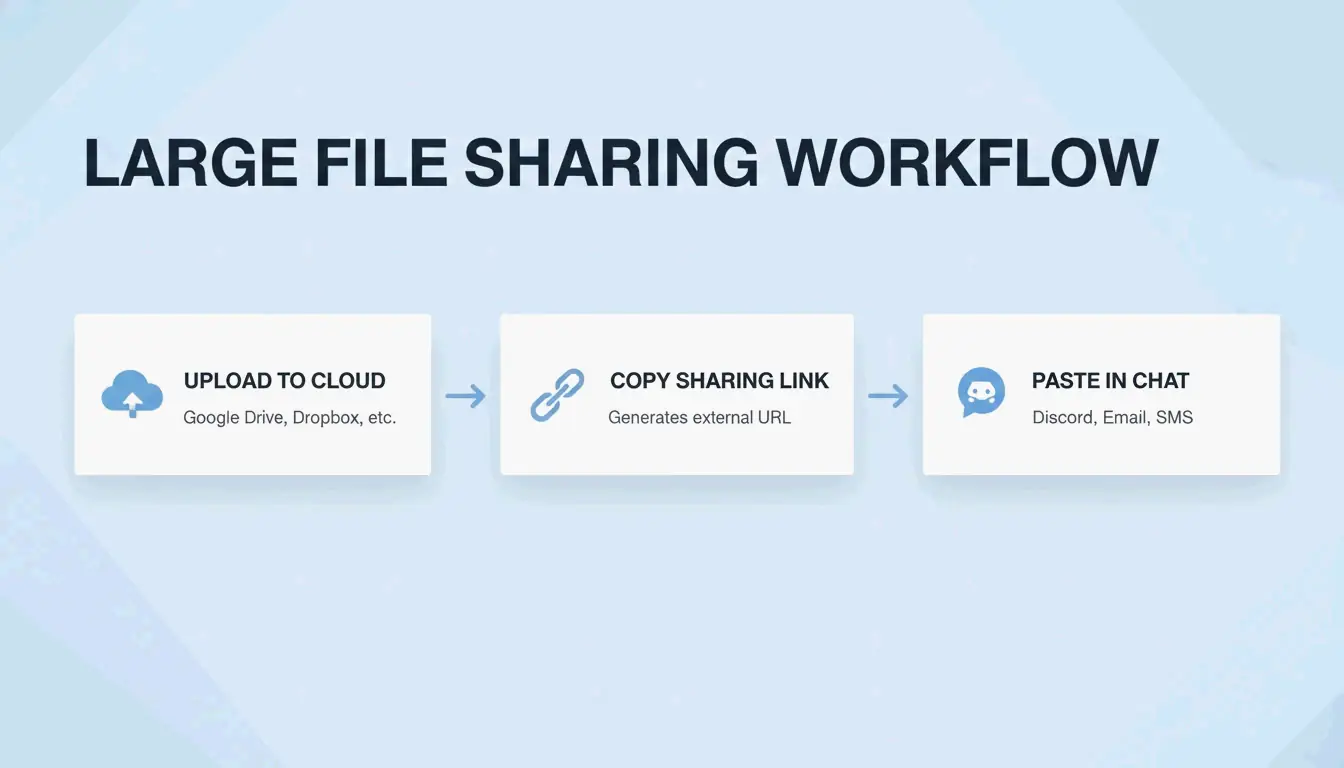
    الطريقة الثانية: روابط التخزين السحابي

    عندما يُقلّل الضغط الجودة بشكل كبير (مقاطع ألعاب 4K طويلة، عروض تقديمية كبيرة)، استضف خارجيًا:

    الخدمة التخزين المجاني دعم التضمين في ديسكورد الأنسب لـ
    Google Drive 15 جيجابايت معاينة الرابط (اضغط للعرض) المستندات والعروض التقديمية
    Dropbox 2 جيجابايت غيّر dl=0 إلى dl=1 للتنزيل المباشر الملفات العامة
    OneDrive 5 جيجابايت معاينة الرابط مستندات Office
    Streamable غير محدود (لكل ملف) تضمين تلقائي في ديسكورد مقاطع الفيديو

    Streamable هو الخيار الأول للفيديو — يتضمن مباشرة في دردشة ديسكورد بحيث يشاهد المشاهدون دون مغادرة التطبيق. بالنسبة لـ Dropbox، حيلة dl=1 تفرض التشغيل المباشر بدلاً من صفحة التنزيل.

    عملية مشاركة سحابية بسيطة من 3 خطوات على ديسكورد

    الطريقة الثالثة: تعديلات العملاء (Vencord / BetterDiscord) — استخدمها على مسؤوليتك الخاصة

    تعديلات مثل Vencord و BetterDiscord تستخدم إضافات تكتشف تلقائيًا الملفات كبيرة الحجم، وترفعها إلى مضيفين خارجيين (Catbox، Litcord)، وتعرضها كتضمينات سلسة في الدردشة.

    الجانب ديسكورد الرسمي تعديلات العملاء
    التشفير شامل (Nitro) يعتمد على المضيف الخارجي
    الخصوصية خوادم ديسكورد خوادم خارجية (Catbox، إلخ.)
    شروط الخدمة متوافق ينتهك شروط الخدمة
    خطر الحظر لا شيء منخفض لكن موجود

    يشير Wikipedia إلى أن ديسكورد يحظر رسميًا تعديل العميل. الحظر نادر للتعديلات البصرية، لكن تجاوز الميزات المدفوعة (حدود رفع Nitro) هو انتهاك أوضح لشروط الخدمة. للملفات الحساسة، استخدم المشاركة السحابية الرسمية بدلاً من ذلك.

    الخلاصة

    لمعظم المستخدمين، الضغط إلى 25 ميجابايت باستخدام HEVC بدقة 720p هو الحل الأسرع. للملفات الطويلة أو عالية الجودة، Streamable يوفر أفضل تجربة ديسكورد (تضمين تلقائي، بدون تنزيل). تعديلات العملاء تعمل لكنها تنتهك شروط خدمة ديسكورد وتعتمد على خوادم خارجية — استخدمها فقط للمحتوى غير الحساس.

    الأسئلة الشائعة

    ما هو حد حجم الملف المجاني الحالي في ديسكورد لعام 2026؟

    25 ميجابايت لكل ملف. تم رفعه من الحد القديم البالغ 8 ميجابايت. أي ملف يتجاوز هذا يتطلب ضغطًا أو رابطًا سحابيًا أو اشتراك Nitro.

    هل ضغط الفيديو لديسكورد يقلل الجودة بشكل كبير؟

    يعتمد على الإعدادات. استخدام HEVC بدقة 720p يمكن أن يقلل حجم الملف بنسبة تصل إلى 90% مع الحفاظ على وضوح الفيديو على شاشات الهاتف و سطح المكتب. معظم المستخدمين لن يلاحظوا فرقًا عن الأصلي عند المشاهدة في مشغل ديسكورد المدمج.

    هل استخدام Vencord أو BetterDiscord آمن؟

    من الناحية التقنية، جميع تعديلات العملاء تنتهك شروط خدمة ديسكورد. الحظر نادر للتخصيص البصري، لكن استخدام التعديلات لتجاوز حدود الملفات يتضمن الرفع إلى خوادم خارجية بدون ضمانات تشفير. استخدم المشاركة السحابية الرسمية للملفات الحساسة.

  • ضغط الفيديو دون فقدان الجودة: الدليل الشامل 2026

    ضغط الفيديو دون فقدان الجودة: الدليل الشامل 2026


    لـ ضغط فيديو دون فقدان الجودة في 2026، الطريقة الأكثر فعالية هي إعادة ترميز ملفك باستخدام ترميز AV1 أو H.265 (HEVC). هذه الصيغ الحديثة أكثر كفاءة بنسبة تصل إلى 60% مقارنة بمعيار H.264 القديم. باستخدام أداة مثل Handbrake، يجب عليك تطبيق ترميز معدل البت المتغير (VBR) ذو المرورين مع هدف 5-10 ميغابت في الثانية لتسجيلات 1080p لتحقيق نتيجة “فقدان غير ملحوظ بصريًا”.

    معيار 2026: كيف تضغط الفيديو دون فقدان الجودة؟

    بحلول 2026، انتقل ضغط الفيديو إلى ما هو أبعد من مجرد تقليص حجم الملفات. الهدف الآن هو الحصول على مخرجات “فقدان غير ملحوظ بصريًا” — أي إزالة البيانات التي لا تستطيع العين البشرية رؤيتها فعليًا مع الحفاظ على مظهر الفيديو حادًا وواضحًا. لقد ابتعدنا إلى حد كبير عن معيار H.264 القديم لصالح خوارزميات أذكى تحافظ على مزيد من التفاصيل حتى عندما يكون معدل البت منخفضًا.

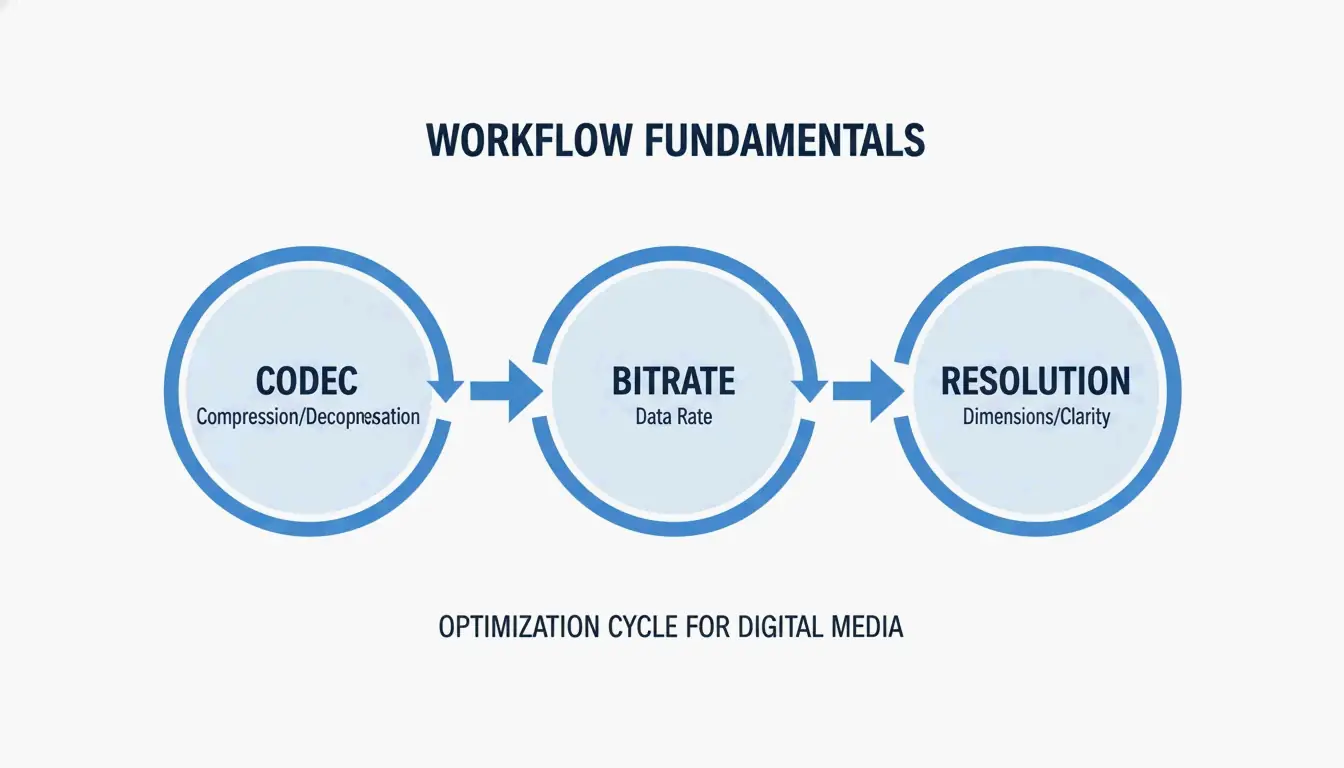
    إذا كنت تريد نتائج احترافية، ففكر في سير عملك على ثلاثة أجزاء:
    1. اختيار الترميز: اختيار “اللغة” الأكثر كفاءة لتخزين بيانات الفيديو الخاصة بك.
    2. إدارة معدل البت: إيجاد “ميزانية البيانات” المناسبة لتحقيق التوازن بين الحجم والوضوح.
    3. موازنة الدقة: التأكد من أن عدد البكسلات يناسب فعليًا الشاشة التي سيتم المشاهدة عليها.

    مخطط بسيط من 3 عقد يوضح الركائز الأساسية: الترميز ومعدل البت والدقة.

    تُظهر أبحاث من MDPI (2024) أن ترميز AV1 يوفر حوالي 63% من معدل البت مقارنة بـ H.264.

    الخطوة 1: اختيار الترميز المناسب (AV1 مقابل HEVC)

    • AV1 مفتوح المصدر وخالٍ من حقوق الملكية، وهو الخيار الأول لبث الويب.
    • H.265 (HEVC) أفضل للأجهزة المحمولة وبدقة 4K HDR.
      كلاهما يوفر ضغطًا أفضل بنسبة ~50% من H.264.

    إتقان معدل البت: لماذا يُعد VBR ذو المرورين أمرًا ضروريًا

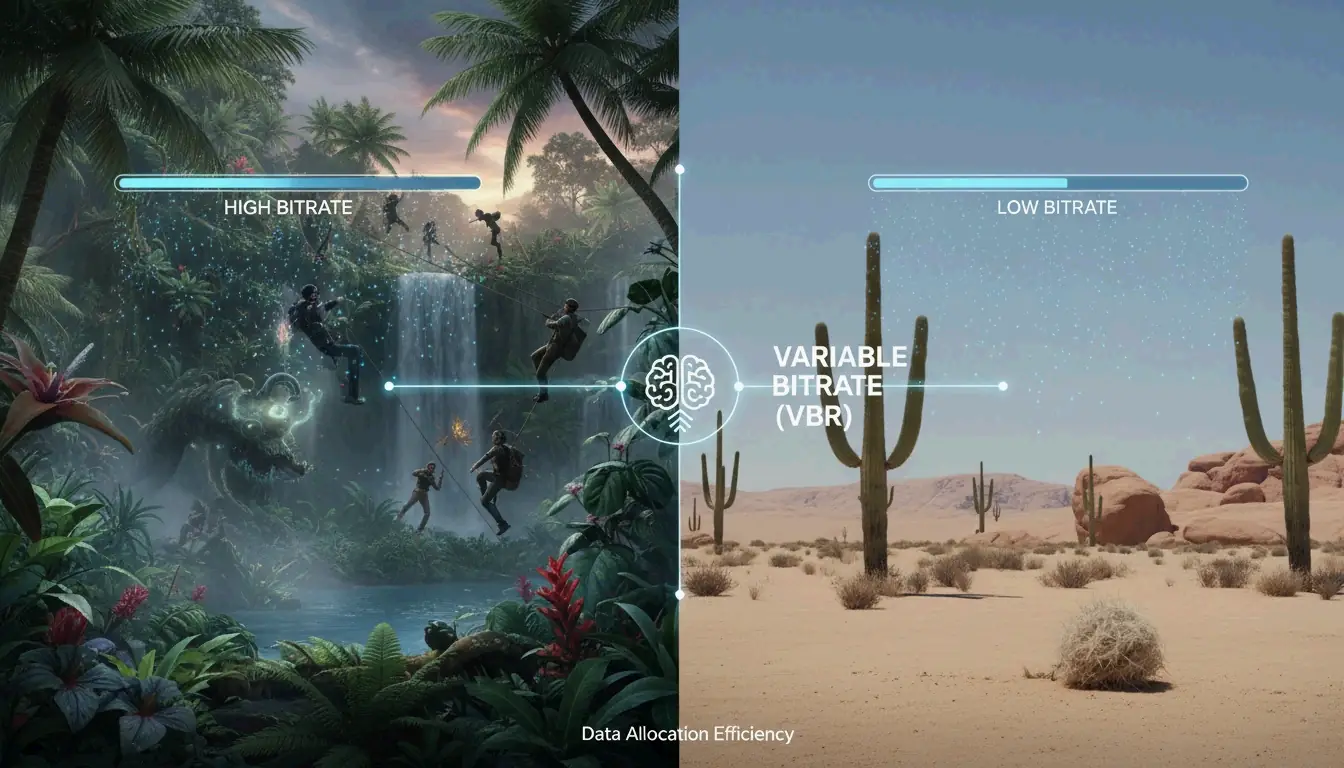
    يخصص معدل البت المتغير (VBR) بيانات أكثر للمشاهد عالية الحركة ويوفر البيانات في الخلفيات الثابتة. استخدم ترميز المرورين للحصول على أفضل النتائج.

    استعارة بصرية لمعدل البت المتغير

    H.265 عند RF 22 يقلل أحجام الملفات بنسبة 40-50% دون فقدان مرئي بدقة 1080p.

    ورقة غش معدل البت لعام 2026

    • 4K (2160p): 35–45 ميغابت في الثانية لمنصات التواصل الاجتماعي؛ 50–65 ميغابت في الثانية للأرشيف.
    • 1080p: 8 ميغابت في الثانية للويب؛ 12 ميغابت في الثانية للنسخ الرئيسية.
    • 720p: 5 ميغابت في الثانية للأجهزة المحمولة.

    أفضل الأدوات: Handbrake وما بعدها

    • Handbrake: مجاني ومفتوح المصدر مع تحكم كامل.
    • أدوات عبر الإنترنت (VEED.io، FreeConvert): لمقاطع سريعة أقل من 500 ميغابايت.
    • FFmpeg: ffmpeg -i input.mp4 -vcodec libx265 -crf 28 output.mp4
    • تسريع GPU: NVIDIA NVENC، أسرع بـ 5 مرات لدقة 4K.

    إرشادات خاصة بكل منصة: Discord و YouTube والبريد الإلكتروني

    • Discord: حد أقصى 25 ميغابايت، قلل الدقة إلى 720p.
    • YouTube: ارفع ملفًا “رئيسيًا” بمعدل بت أعلى.
    • البريد الإلكتروني: حد أقصى 25 ميغابايت.

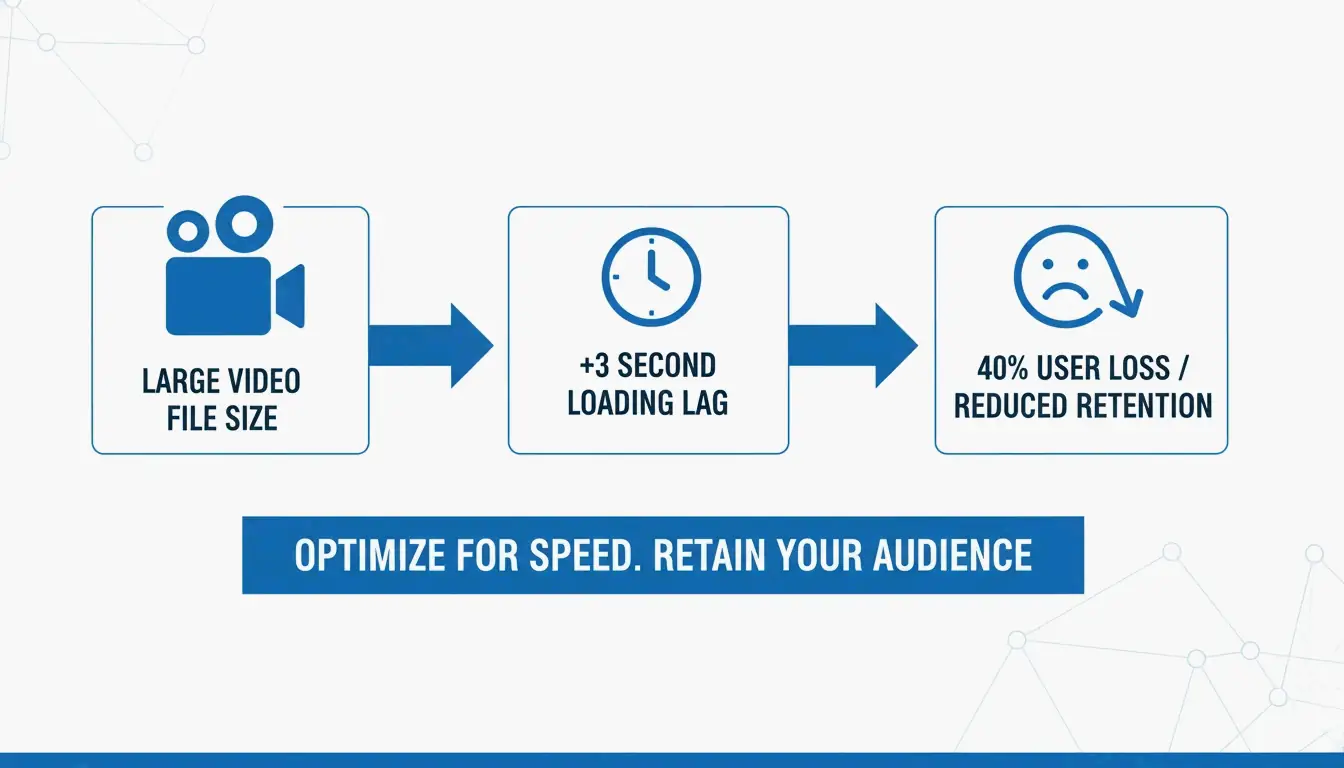
    تأثير حجم الفيديو على تحميل الصفحة/SEO

    عامل خفي: الصوت والبيانات الوصفية

    • الصوت: 128 كيلوبت في الثانية AAC يوفر 15%.
    • البيانات الوصفية: إزالة بيانات EXIF.
    • أدوات الذكاء الاصطناعي: SmartVideo يختار الصيغة تلقائيًا.

    الخلاصة

    AV1 + VBR = تقليل الحجم بأكثر من 60% مع جودة واضحة وحادة.

    الأسئلة الشائعة

    هل تقليل عدد الإطارات في الثانية (FPS) يقلل الحجم؟

    نعم، التخفيض من 60 إلى 30 إطارًا في الثانية يوفر 20-30%. مناسب للمقابلات.

    ما هو أفضل ترميز لعام 2026؟

    AV1 من حيث الكفاءة (توفير أكثر من 60%). H.265 من حيث التوافق (50%).

    كيف أتعامل مع حد 25 ميغابايت على Discord؟

    ترميز H.265، معدل البت = 200 مقسومة على المدة بالثواني، تقليل الدقة من 1080p إلى 720p.