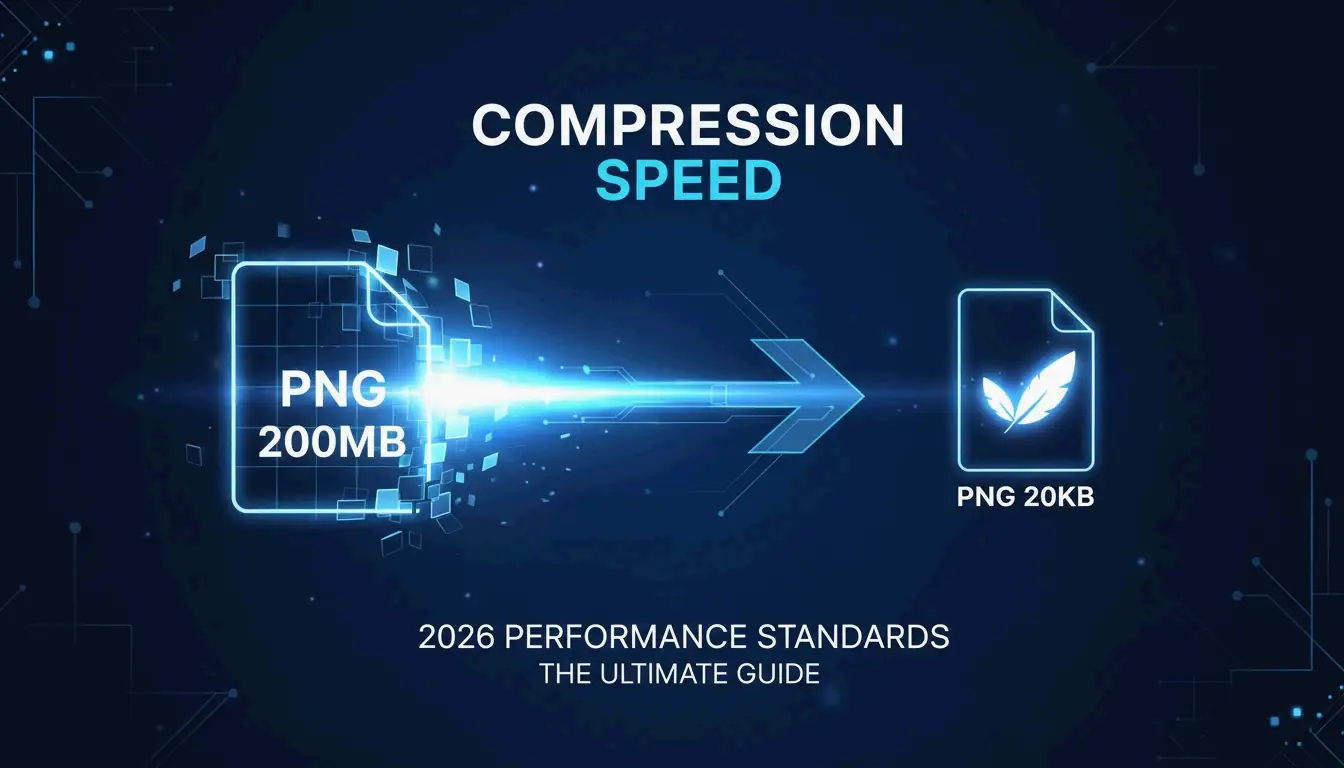
لـ ضغط PNG بفعالية في 2026، استخدم oxipng للتحسين Lossless (صفر فقدان في الجودة) أو pngquant للتكميم Lossy (تقليل 60–80% بأثر بالكاد ملحوظ). أدوات المتصفح مثل ToolTea تتعامل مع المهام السريعة محليًا عبر WebAssembly، بينما أدوات CLI تؤتمت المعالجة الجماعية في خطوط التطوير.
Lossless مقابل Lossy: أي طريقة لأي ملف؟
| الطريقة | الأداة | كيف تعمل | الأنسب لـ | التوفير النموذجي |
|---|---|---|---|---|
| Lossless | oxipng | إعادة ترميز DEFLATE وإزالة البيانات الوصفية | الشعارات، لقطات النص، الأيقونات | 15–40% |
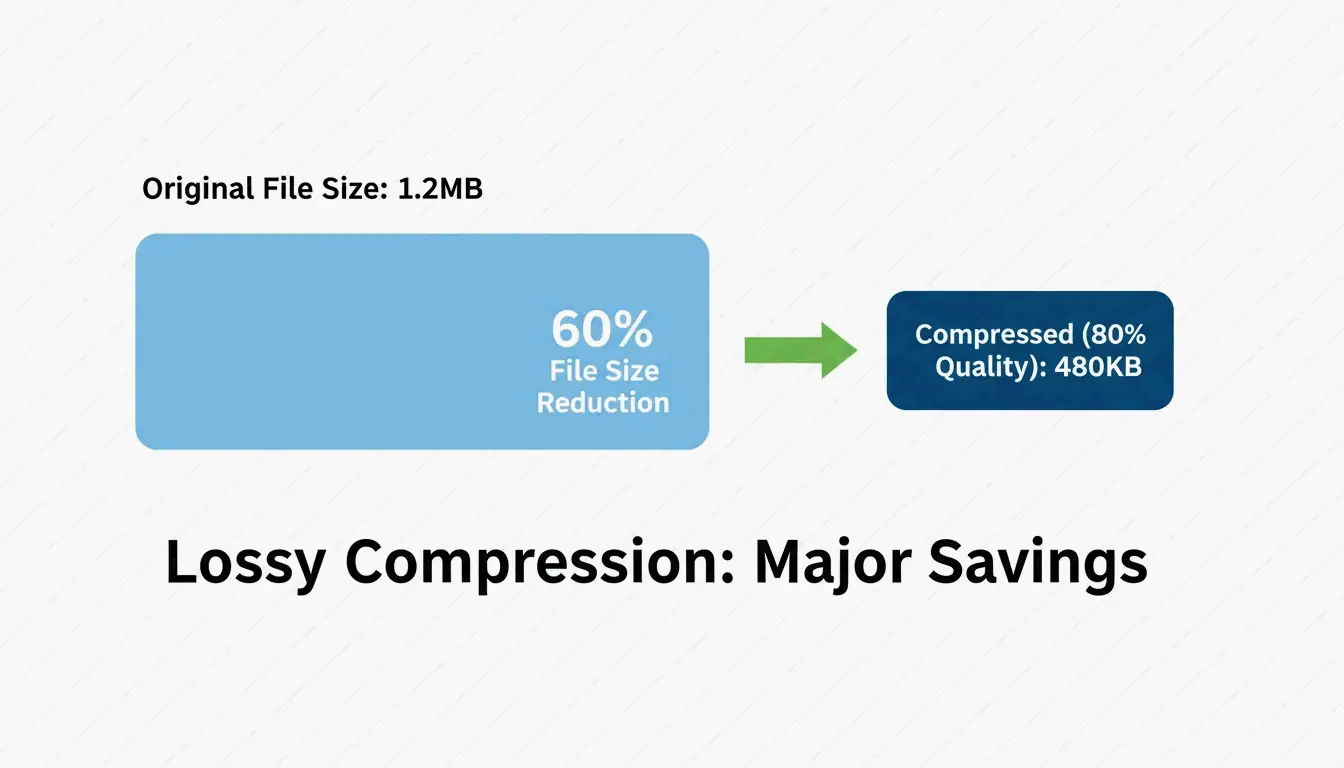
| التكميم Lossy | pngquant | تقليل لوحة الألوان (32-bit → 8-bit) | الرسوم التوضيحية، الصور، عناصر واجهة المستخدم | 60–80% |
Lossless أشبه بإعادة ترتيب حقيبة دون التخلص من أي شيء — يبقى كل بكسل متطابقًا. التكميم Lossy يزيل البيانات فعليًا عبر تحديد الألوان الفريدة، لكن العين البشرية نادرًا ما تلاحظ ذلك.
شارك Pixotter دراسة حالة: انخفضت لقطة شاشة لواجهة مستخدم من 1.2MB إلى 480KB عند جودة 80% — لا يمكن تمييزها عمليًا عن الأصل.
كلتا الطريقتين تحافظ على قناة alpha. على عكس JPEG، يحافظ PNG على الشفافية سليمة حتى بعد ضغط قوي.
الضغط عبر المتصفح: سريع وخاص
للمهام اليومية، أدوات المتصفح هي الأسرع — وتحافظ على خصوصية بياناتك.
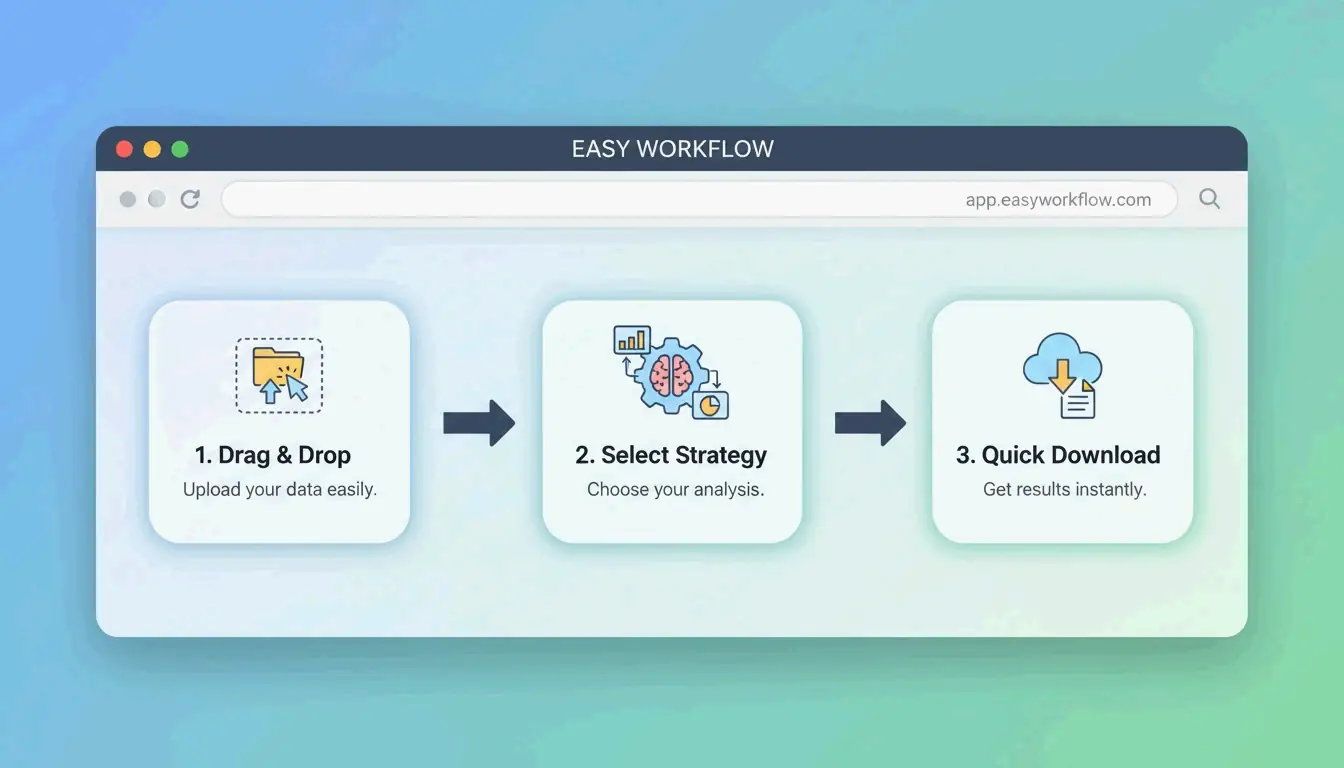
يعالج ToolTea الصور محليًا باستخدام WebAssembly ، مما يعني أن الملفات لا تغادر جهازك أبدًا:
- الرفع — اسحب ملفات PNG أو ملف ZIP إلى المتصفح
- اختر الاستراتيجية — “Lossless” لنتائج مثالية بالبكسل، أو عدد ألوان محدد (مثلًا، 256) لأقصى تصغير
- تغيير الحجم — انزل إلى عرض ويب قياسي (مثلًا، 1920px) لتوفير إضافي
- التنزيل — اضغط “Compress All” واحفظ
أدوات CLI: تحسين بمستوى المطور
oxipng (v9.1.1) — المعيار الذهبي Lossless
مبني بـ Rust، oxipng أسرع بكثير من الأدوات القديمة. يوصي به Pixotter كأفضل أداة حاليًا في فئتها لتحسين PNG بأسلوب Lossless.
oxipng --opt 4 --strip all input.png

oxipng --opt 4 --strip all *.png
pngquant (v3.0) — التكميم Lossy
يحوّل ملفات PNG من 32-bit إلى لوحات 8-bit، محققًا تقليلًا في الحجم بنسبة 60–80%. تؤكد مقاييس ToolTea أن هذا شبه غير مرئي للشعارات وعناصر واجهة المستخدم.
# Compress to 256 colors (80% quality)
pngquant --quality=65-80 --output output.png input.png

# Batch with fallback
pngquant --force --quality=65-80 --ext .png *.png
PNG 3.0: تحديث 2025
جلب إصدار PNG 3.0 (24 يونيو 2025) تحسينات كبيرة:
| الميزة | الأثر |
|---|---|
| دعم HDR | نطاق ديناميكي أعلى للشاشات الحديثة |
| APNG أصلي | ملفات PNG المتحركة أصبحت الآن توصية W3C |
| تحسين كتل Exif | تعامل أنظف مع البيانات الوصفية |
PNG مقابل WebP مقابل AVIF: متى تتحول
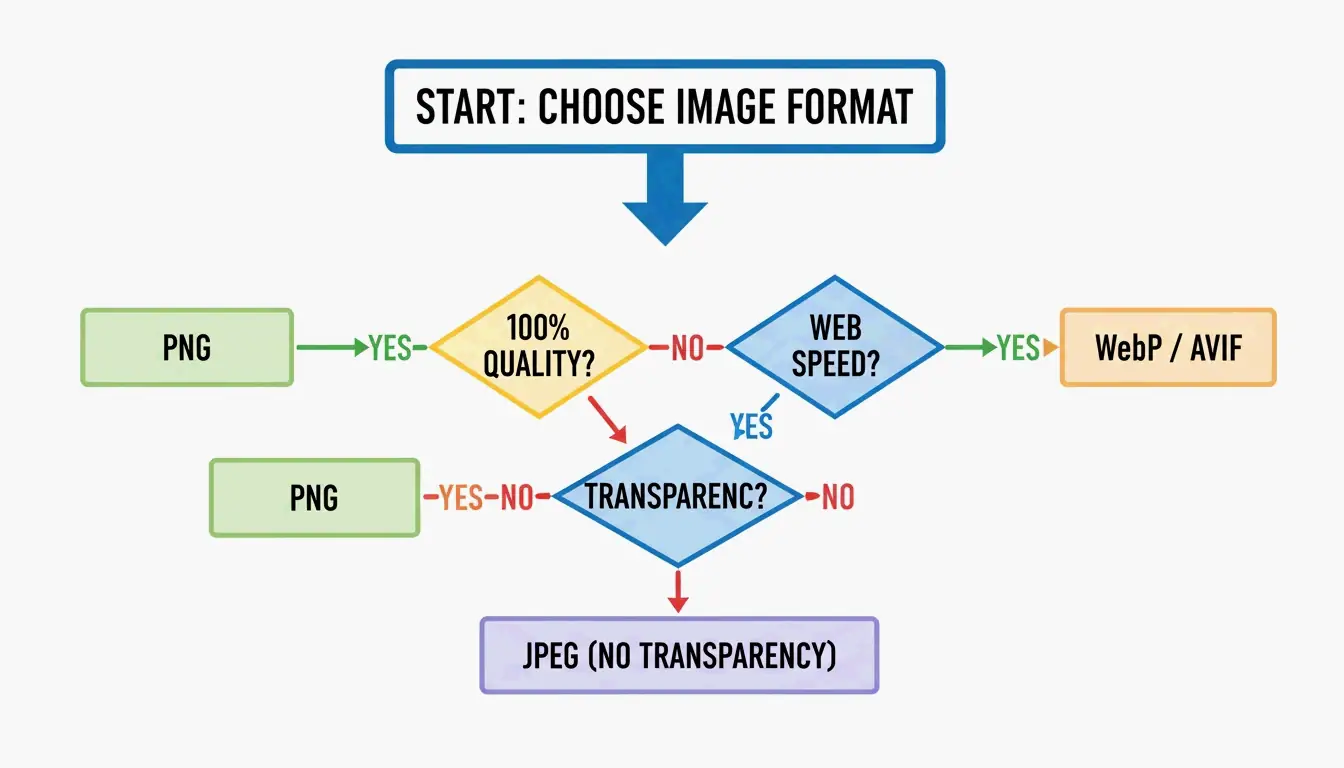
حتى مع PNG 3.0، لا يكون PNG دائمًا هو الخيار الصحيح للويب:
| الصيغة | الضغط | الشفافية | دعم المتصفح | حالة الاستخدام |
|---|---|---|---|---|
| PNG | Lossless أو Lossy | نعم (alpha) | عام | الشعارات، الأيقونات، الأصول مثالية بالبكسل |
| WebP | أصغر بنسبة 25–34% من JPEG | نعم | 97%+ | صور الويب العامة، الصور الفوتوغرافية |
| AVIF | أصغر بنسبة 50% من JPEG | نعم | 92%+ | أقصى ضغط، المتصفحات الحديثة |
يشير SammaPix: إذا كان هدفك الوحيد هو تحميل الصفحات بسرعة، حوّل PNG إلى WebP أو AVIF. احتفظ بـ PNG فقط عندما تحتاج إلى عرض مثالي بالبكسل أو توافق مع البريد الإلكتروني.
كيف يعمل DEFLATE والترشيح معًا
ضغط PNG عملية من مرحلتين:
- الترشيح (Filtering) — قبل الضغط، يطبّق المشفّر أحد خمسة أنواع من المرشحات (Sub، Up، Average، Paeth، None) للتنبؤ بقيم البكسل من البكسلات المجاورة. هذا يجعل البيانات أكثر قابلية للتنبؤ.
- DEFLATE — محرك LZ77 + ترميز Huffman يجد الأنماط المتكررة في البيانات المُرشَّحة ويضغطها.
كلما كان الترشيح أفضل، أصبح DEFLATE أكثر فعالية. أدوات مثل oxipng تختبر جميع الاستراتيجيات الخمس للترشيح لكل صف وتختار الأمثل — ولهذا تتفوق على المشفّرات الأساسية.
لتجربة المستخدم، خوارزمية Adam7 interlacing تعرض معاينة ضبابية على الفور تقريبًا بينما تُحمَّل الصورة الكاملة — قيمة كبيرة للاتصالات الخلوية البطيئة.
الخلاصة
ضغط PNG في 2026 يعني اختيار الأداة المناسبة للمهمة: oxipng للدقة Lossless (الشعارات، الأيقونات)، pngquant لتوفير قوي (60–80% على الرسوم وواجهات المستخدم). لأداء الويب، فكّر في التحويل إلى WebP أو AVIF ما لم تكن الشفافية المثالية بالبكسل مطلوبة.
خطة العمل: مرّر أثقل ملفات PNG لديك عبر pngquant. إذا بدا التوفير بنسبة 60–80% جيدًا، فاعتمده. لخطوط التطوير، أضف oxipng أو Sharp إلى عملية البناء لإزالة البيانات الوصفية والتحسين تلقائيًا.
الأسئلة الشائعة
هل يمكنني ضغط PNG دون فقدان أي جودة؟
نعم. استخدم أدوات Lossless مثل oxipng أو وضع Lossless في ToolTea. هذه تعيد ترميز بيانات DEFLATE وتزيل البيانات الوصفية دون تغيير بكسل واحد. توقع توفيرًا بنسبة 15–40%.
كم يمكنني ضغط PNG بطرق Lossy؟
60–80% أمر معتاد مع pngquant، الذي يقلل لوحة الألوان من ملايين الألوان إلى 256 لونًا أو أقل. للشعارات وعناصر واجهة المستخدم، يكون الفرق البصري شبه غير مرئي. للصور الفوتوغرافية، فكّر في التحويل إلى WebP بدلًا من ذلك.
هل يجب أن أحوّل PNG إلى WebP لموقعي الإلكتروني؟
للاستخدام العام على الويب، نعم. ملفات WebP أصغر بنسبة 25–34% من ملفات JPEG المكافئة وتدعم الشفافية مثل PNG. احتفظ بـ PNG فقط للأصول التي تتطلب عرضًا مثاليًا بالبكسل (شعارات بحواف حادة، قوالب البريد الإلكتروني) أو عند استهداف عملاء ببرامج قديمة.
اترك تعليقاً