لتقليل حجم PDF دون فقدان جودة مرئية، خفّض دقة الصور إلى 150 DPI، وأزل البيانات الوصفية، واحذف الخطوط المضمّنة. تعتمد الأداة الأفضل على احتياجاتك: Adobe Acrobat Pro للتحكم الاحترافي، Mac Preview لضغط أصلي مجاني، Smallpdf للمهام السريعة عبر الإنترنت، Cisdem للمعالجة الدفعية، أو أتمتة OCR للمطورين.
لماذا ملف PDF الخاص بك كبير هكذا؟ قائمة التحقق قبل الضغط
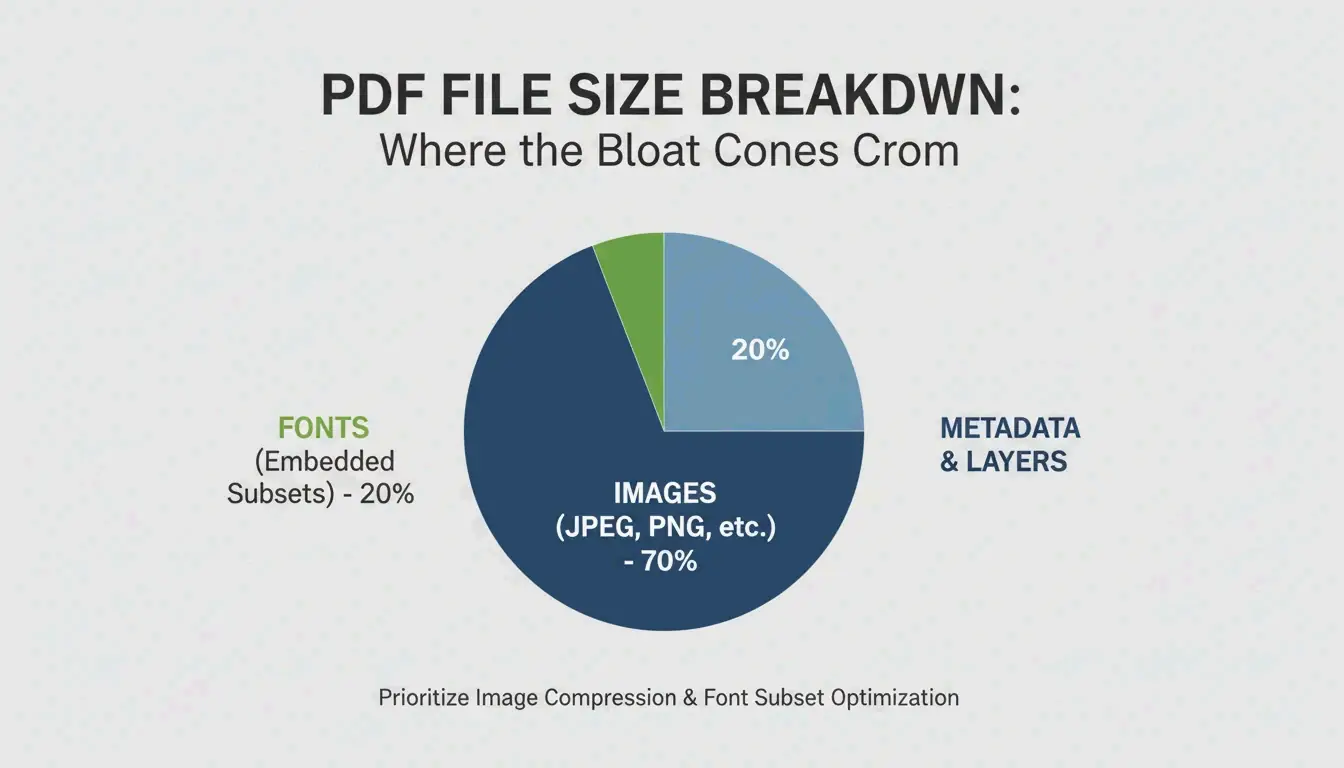
وفقاً لـ Smallppt، تشكّل الصور عالية الدقة غالباً أكثر من 70% من الحجم الإجمالي لملف PDF.
| عامل الحجم | التأثير النموذجي | الحل |
|---|---|---|
| صور عالية الدقة | 70 %+ من حجم الملف | خفض الدقة إلى 150 DPI |
| خطوط مضمّنة | عدة MB | استخدام مجموعة فرعية من الخطوط بدلاً من تضمين الملفات الكاملة |
| طبقات مخفية / بيانات وصفية | متفاوت | إزالتها بأدوات «تحسين PDF» |
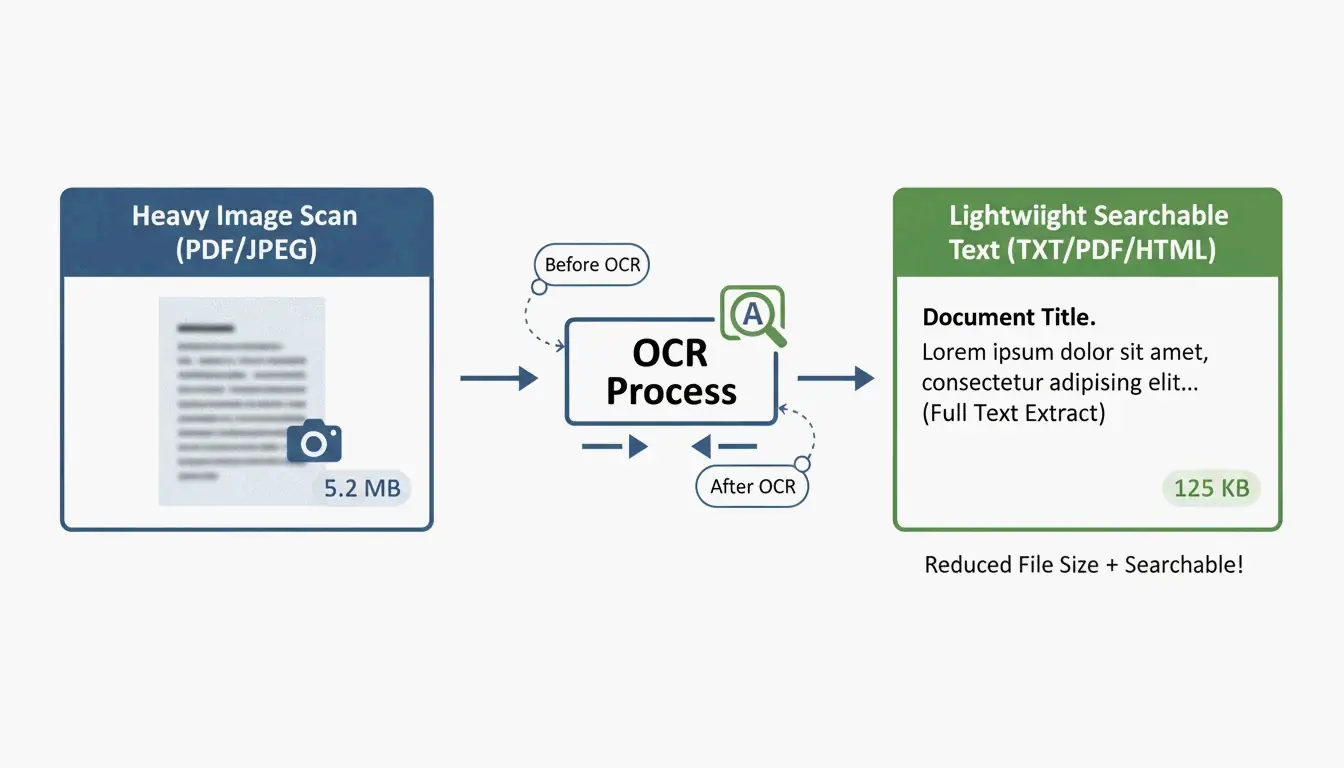
| مسوحات غير محسّنة | كبيرة جداً | تشغيل OCR، الاستبدال بطبقة نص |
| سجل الإصدارات | يتراكم مع التحريرات | التنظيف بـ «تجاهل الكائنات» |
معيار 150 DPI
| حالة الاستخدام | DPI الموصى به | الجودة |
|---|---|---|
| طباعة عالية الجودة | 300 DPI | مخرجات طباعة احترافية |
| بريد إلكتروني / مشاركة ويب | 150 DPI | النقطة المثالية — حادّة على الشاشات، ملفات صغيرة |
| مرجع ويب أساسي | 96 DPI | الحد الأدنى للقراءة، أقصى توفير |
5 طرق لتقليل حجم PDF
الطريقة 1: Adobe Acrobat Pro — تحكم احترافي
المعيار الذهبي للتحسين الدقيق:
- فتح PDF → All Tools > Compress a PDF
- اختيار Advanced Optimization (PDF Optimizer)
- خفض دقة الصور: ضبط الألوان/تدرّجات الرمادي على bicubic عند 150 DPI للصور فوق 225 DPI
- Discard Objects: مسح الطبقات المخفية، الإشارات المرجعية القديمة، حقول النماذج غير المستخدمة
تُظهر اختبارات الأداء الدفعي أن برامج سطح المكتب الاحترافية تعالج حتى 100 صفحة في الثانية حسب الجهاز.
الطريقة 2: Mac Preview — مجاني ومدمج
لا حاجة لبرامج إضافية على macOS:
- فتح PDF في Preview
- الذهاب إلى File → Export
- في القائمة المنسدلة Quartz Filter، اختيار «Reduce File Size»
- النقر على Save
تحذير: يشير Cisdem إلى أن الفلتر الافتراضي قد يكون شديد العدوانية ويجعل الصور ضبابية. للملفات المعقدة، قد يزيد حتى من حجم الملف.
Ghostscript: البديل للمستخدمين المتقدمين
للحصول على نتائج أفضل على Mac، استخدم Ghostscript عبر Terminal:
gs -sDEVICE=pdfwrite -dPDFSETTINGS=/ebook \
  -dCompatibilityLevel=1.4 -dNOPAUSE -dQUIET \
  -dBATCH -sOutputFile=output.pdf input.pdf
-dPDFSETTINGS |
الاستخدام المستهدف | التقليل النموذجي |
|---|---|---|
/screen |
ويب/شاشة (72 DPI) | ~95% |
/ebook |
جودة متوسطة (150 DPI) | ~90% |
/printer |
جودة طباعة (300 DPI) | ~50% |
الطريقة 3: أدوات عبر الإنترنت — Smallpdf وpdfFiller
الأسرع للمهام الفردية، بدون تثبيت:
- رفع مستندك إلى Smallpdf أو pdfFiller
- اختيار مستوى الضغط — Basic (متوازن) أو Strong (أقصى ضغط)
- تنزيل الملف المحسّن
الخصوصية: تتبع المنصات ذات السمعة الجيدة الآن معايير GPC وGDPR وHIPAA وSOC 2 Type II. الكثير منها يوفّر معالجة «محلية فقط» في ذاكرة التخزين المؤقت لمتصفحك. للمستندات الحساسة جداً، التزم بالأدوات غير المتصلة.
الطريقة 4: المعالجة الدفعية — Cisdem PDF Compressor
لمئات العقود والفواتير أو الموارد المدرسية:
يسمح Cisdem PDF Compressor بسحب وإفلات مجلدات كاملة:
- إضافة الملفات — اسحب مئات ملفات PDF دفعة واحدة
- اختيار الوضع — Small أو Medium أو Large
- الضغط — تتم معالجة جميع الملفات في ثوانٍ
ضروري لقطاعات العقارات والرعاية الصحية والقانون التي تنقل الأوراق إلى التخزين السحابي.
الطريقة 5: OCR والأتمتة للمطورين
للضغط البرمجي على نطاق واسع، استخدم OCR لتحويل الصور الممسوحة إلى طبقات نص قابلة للبحث، ثم استبدل خلفيات الصور الثقيلة بمعاينات خفيفة.
مثال IronPDF (C#):
// Compress images to 90% quality across all pages
pdf.CompressImages(90, true);
يقوم هذا بتحجيم أبعاد الصورة مع إزالة MB الزائدة — مثالي لمعالجة آلاف المستندات في مسارات العمل المؤسسية.
الخلاصة
أفضل ضغط لـ PDF يستهدف 150 DPI للصور ويزيل البيانات الوصفية والخطوط غير المستخدمة. للمهام السريعة، استخدم Mac Preview أو Smallpdf. للتحكم الاحترافي، استخدم Adobe Acrobat Pro. للعمليات الجماعية، استخدم Cisdem أو Ghostscript. للأتمتة المؤسسية، ادمج OCR + الضغط البرمجي.
الأسئلة الشائعة
لماذا ملف PDF الخاص بي لا يزال كبيراً بعد الضغط؟
أسباب شائعة: خطوط مضمّنة لا يمكن تقليصها إلى مجموعة فرعية، رسومات متجهية عالية الكثافة تقاوم خفض DPI، طبقات مخفية، أو سجل إصدارات متراكم. استخدم «Audit Space Usage» في Adobe Acrobat لتحديد ما يستهلك المساحة بدقة.
هل من الآمن رفع مستندات حساسة إلى أدوات الضغط عبر الإنترنت؟
استخدم فقط أدوات متوافقة مع GPC وGDPR. للمستندات القانونية أو الطبية، استخدم أدوات غير متصلة (Adobe Acrobat، Mac Preview، Ghostscript) لضمان ألا تغادر البيانات جهازك أبداً.
كيف أقلّل PDF إلى حجم محدد (مثل أقل من 5 MB)؟
استخدم «Audit Space Usage» في Adobe Acrobat لتحديد أكبر المكوّنات، ثم اضبط ضغط الصور يدوياً إلى «JPEG High» وأزل الإشارات المرجعية والروابط والبيانات الوصفية غير المستخدمة. أدوات عبر الإنترنت مثل Smallpdf وpdfFiller أيضاً تعرض حجم الإخراج المقدر قبل الإنجاز.
اترك تعليقاً