لـ استخراج ملف ZIP على ماك، ما عليك سوى النقر المزدوج على الملف في Finder — يستخدم macOS أداة Archive Utility المدمجة لفك ضغطه فورًا في نفس المجلد. لمزيد من التحكم، استخدم أمر Terminal unzip filename.zip. بالنسبة للصيغ غير الأصلية مثل RAR و7z، ثبّت أداة خارجية مثل Bandizip أو استخدم أداة استخراج عبر المتصفح.
ثلاث طرق لاستخراج ملفات ZIP على ماك
الطريقة 1: النقر المزدوج في Finder (الأسرع)
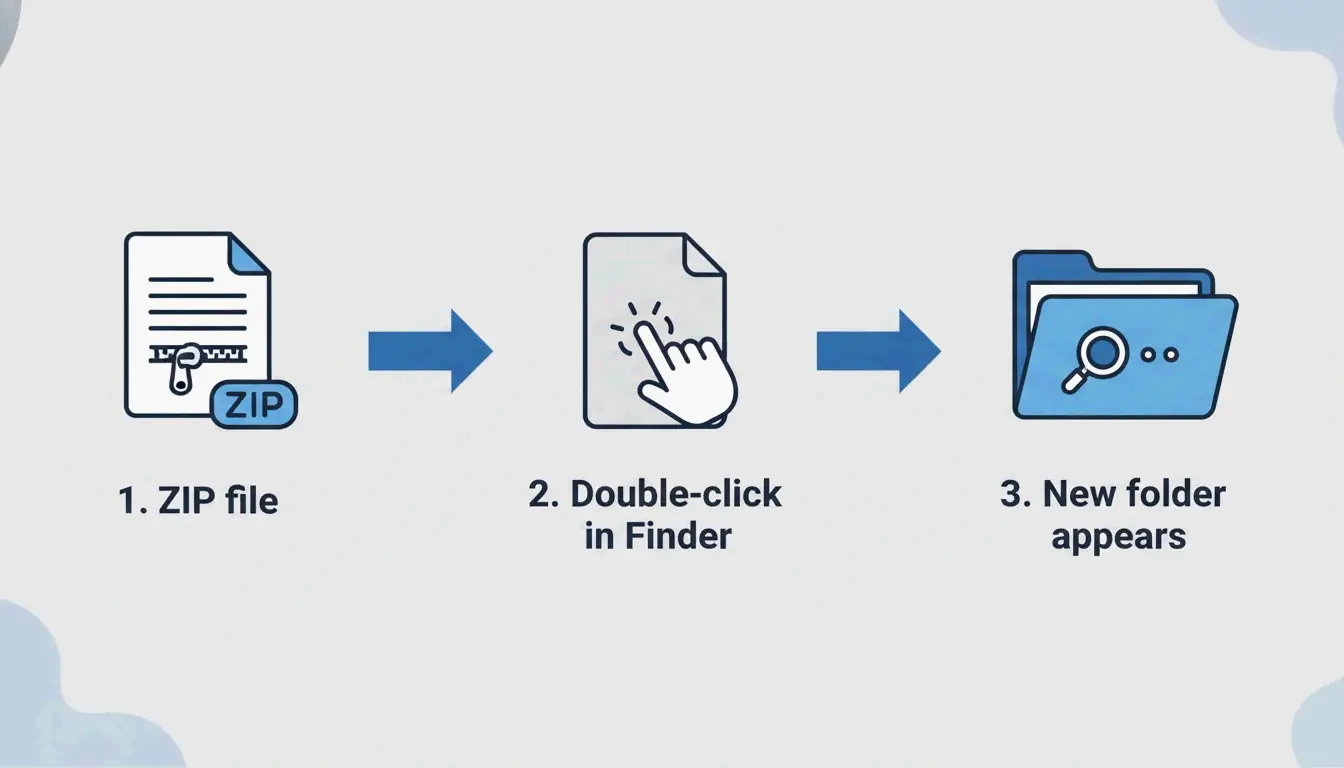
يدعم macOS صيغة ZIP أصليًا — لا حاجة لتطبيقات إضافية. انقر نقرًا مزدوجًا على أي ملف ZIP في Finder، ويعمل Archive Utility في الخلفية، منشئًا مجلدًا جديدًا بالمحتويات المستخرجة في نفس الموقع.
يعمل هذا على جميع إصدارات macOS الحديثة (Sonoma والإصدارات الأحدث) وعلى جميع أجهزة Apple Silicon (M1، M2، M3، M4).
الطريقة 2: أوامر Terminal (للمستخدمين المتقدمين)
عندما يُظهر Finder رسالة «Decompression Failed» أو مشاكل صلاحيات «Error 1»، يكون Terminal أكثر موثوقية:
unzip filename.zip

unzip filename.zip -d ~/Desktop/extracted/

# View contents without extracting
unzip -l filename.zip

# Extract password-protected ZIP
unzip -P yourpassword filename.zip
توصي الخبيرة Olga Weis بنقل حزم التطوير إلى مجلد نظيف قبل فك الضغط: «هذا يمنع الملفات المستخرجة من إرباك مجلد التنزيلات لديك.»
الطريقة 3: النقر بزر الفأرة الأيمن باستخدام أدوات خارجية
بالنسبة للصيغ غير ZIP (RAR، 7z، TAR، GZIP)، لا يمكن لأداة Archive Utility المدمجة المساعدة. تضيف التطبيقات الخارجية ميزة الاستخراج بالنقر بزر الفأرة الأيمن:
| الأداة | الصيغ المدعومة | الميزة الرئيسية | السعر |
|---|---|---|---|
| Bandizip | 40+ (RAR5، ZIPX، 7z) | معالجة متعددة الأنوية للملفات الكبيرة | مجاني |
| iBoysoft MagicMenu | ZIP، RAR، 7z | تكامل النقر بزر الفأرة الأيمن في Finder | مدفوع |
| ZIP Extractor | ZIP، RAR، 7z | قائم على المتصفح، يعمل في Google Drive | مجاني (أكثر من 300 مليون مستخدم) |
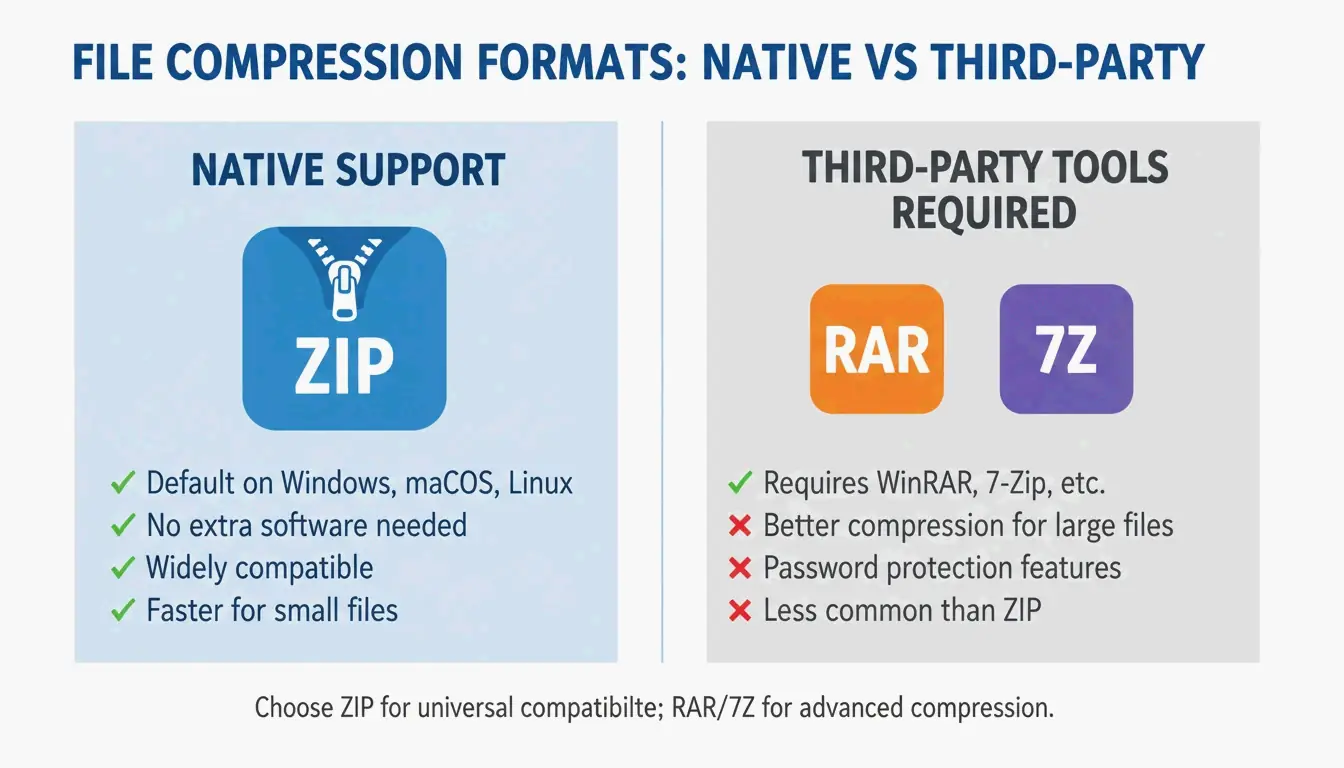
دعم الصيغ: ما يمكن وما لا يمكن للماك فتحه أصليًا
| الصيغة | Finder (أصلي) | Terminal | يحتاج أداة خارجية؟ |
|---|---|---|---|
| ZIP | نعم | unzip |
لا |
| TAR | لا | tar -xf |
لا |
| GZIP (.gz) | لا | gunzip |
لا |
| RAR | لا | لا | نعم |
| 7z | لا | لا (بدون p7zip) | نعم |
| ZIPX | لا | لا | نعم |
الفتح التلقائي في Safari: الراحة مقابل الأمان
يمكن لـ Safari فك ضغط التنزيلات تلقائيًا: Safari → الإعدادات (Settings) → عام → «فتح الملفات “الآمنة” بعد التنزيل».
التوصية: أبقِ هذا معطّلاً. قد يؤدي فتح ملفات ZIP تلقائيًا إلى تنفيذ نصوص برمجية غير معروفة دون علمك. تحقق يدويًا من الملفات المنزّلة قبل استخراجها.
استكشاف الأخطاء وإصلاحها: أخطاء «Unable to Expand ZIP»
| الخطأ | السبب | الحل |
|---|---|---|
| «Decompression Failed» | تنزيل تالف | أعد تنزيل الملف |
| «Error 1» (صلاحية) | مجلد محمي أو محرك أقراص مشترك | انقل ملف ZIP إلى سطح المكتب أو المستندات |
| «No space left on device» | مساحة قرص غير كافية | حرّر مساحة التخزين؛ الملفات المستخرجة أكبر من ZIP |
| «Unable to expand» (مشفّر) | أرشيف محمي بكلمة مرور | استخدم Terminal: unzip -P password filename.zip |
تحقق دائمًا من مساحة القرص قبل استخراج الأرشيفات الكبيرة — يمكن أن تكون الملفات غير المضغوطة أكبر بكثير من ملف ZIP.
الخلاصة
النقر المزدوج في Finder يغطي 95% من احتياجات استخراج ZIP على ماك. للأخطاء والتحكم المتقدم، استخدم أوامر unzip في Terminal. لصيغ RAR و7z وغيرها من الصيغ غير الأصلية، ثبّت Bandizip أو استخدم ZIP Extractor في متصفحك. أبقِ الفتح التلقائي في Safari معطّلاً للأمان، واستخرج دائمًا إلى مجلد مخصص لتبقى منظمًا.
الأسئلة الشائعة
أين تطبيق «Unzip» على ماك؟
لا يوجد تطبيق مستقل. يعمل Archive Utility تلقائيًا عند النقر المزدوج على ملف ZIP. يمكنك أيضًا النقر بزر الفأرة الأيمن → «فتح باستخدام → Archive Utility».
كيف أقوم بفك ضغط تنزيلات Safari تلقائيًا؟
اذهب إلى Safari → الإعدادات (Settings) → عام وحدد «فتح الملفات “الآمنة” بعد التنزيل». يؤدي هذا إلى فك ضغط ملفات ZIP تلقائيًا. عطّل ذلك لمزيد من الأمان إذا نزّلت من مصادر غير موثوقة.
كيف أستخرج ملف ZIP محمي بكلمة مرور على ماك؟
عادةً ما يُظهر النقر المزدوج موجهًا لإدخال كلمة المرور. إذا لم يحدث ذلك، استخدم Terminal: unzip -P yourpassword filename.zip. استبدل yourpassword بكلمة المرور الفعلية وfilename.zip باسم ملفك.
اترك تعليقاً