لِـفك ضغط الملفات في ويندوز، افتح مستكشف الملفات، وانقر بزر الماوس الأيمن على مجلد ZIP واختر «استخراج الكل»، ثم اختر مجلد الوجهة. اعتباراً من مايو 2026، يدعم ويندوز 11 أصلياً استخراج ملفات .rar و.7z أيضاً، لذا لم تعد غالبية المستخدمين بحاجة إلى برامج طرف ثالث لفك الضغط الأساسي.
ثلاث طرق لفك الضغط في ويندوز
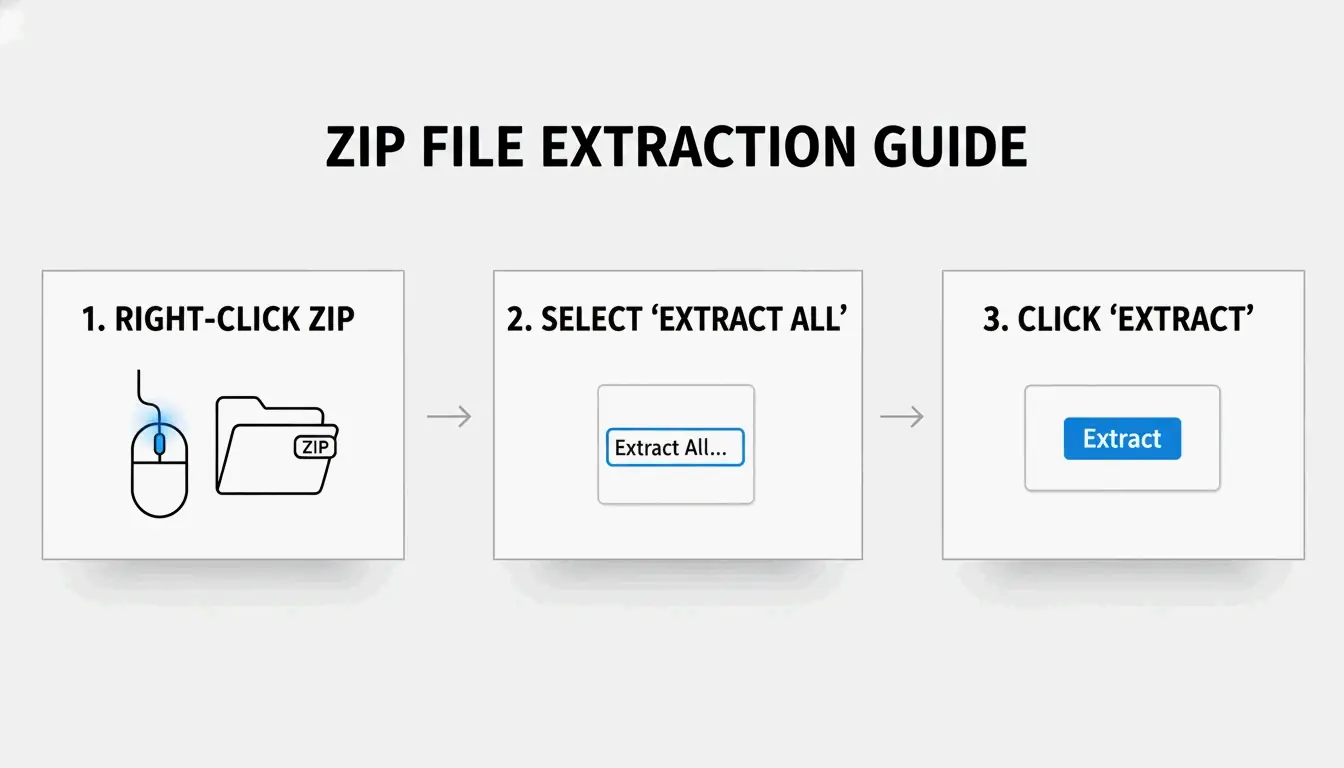
الطريقة 1: النقر بزر الماوس الأيمن «استخراج الكل» (الأبسط)
- تحديد موقع ملف ZIP في مستكشف الملفات (ابحث عن أيقونة السحّاب)
- النقر بزر الماوس الأيمن ← اختر «استخراج الكل»
- اختيار الوجهة — يقترح ويندوز مجلداً جديداً في نفس الموقع
- النقر على «استخراج» — يظهر شريط تقدم للأرشيفات الكبيرة
SupportYourTech يشير إلى أن هذه هي الطريقة الأسرع لمعظم المستخدمين.
الطريقة 2: سحب وإفلات الملفات الفردية
تحتاج إلى ملف واحد أو اثنين فقط من أرشيف كبير؟ انقر نقراً مزدوجاً على ZIP لتصفح محتواه، ثم اسحب العناصر المحددة إلى سطح المكتب أو مجلد آخر. يستخرج ويندوز هذه الملفات فقط على الفور — دون فك ضغط كامل.
الطريقة 3: الاستخراج الدفعي عبر PowerShell
لعشرات أو مئات الأرشيفات، أتمت العملية عبر PowerShell:
Get-ChildItem -Path "C:\SourceFolder" -Filter *.zip |
  ForEach-Object {
    Expand-Archive -Path $_.FullName -DestinationPath "C:\DestinationFolder"
  }
Serverman يوصي بهذه الطريقة لمسؤولي تقنية المعلومات الذين يعالجون كميات ضخمة من البيانات أو يُعدّون نسخاً احتياطية أسبوعية مؤتمتة.
ويندوز 11: دعم أصلي لـ RAR و 7z
بعد تحديث نوفمبر 2023، يمكن لويندوز 11 استخراج ملفات .rar و.7z مباشرة في مستكشف الملفات — تماماً مثل ملفات ZIP. دمجت مايكروسوفت مشروع libarchive مفتوح المصدر لجعل ذلك ممكناً، كما يوضح PandaOffice Drecov.
القيد: يمكنك استخراج RAR/7z، لكن ويندوز لا يزال ينشئ أرشيفات ZIP فقط. لإنشاء ملفات .7z أو .rar تحتاج إلى تطبيق مخصص.
| الصيغة | استخراج (Win 11) | إنشاء (Win 11) | Windows 10 |
|---|---|---|---|
| ZIP | أصلي | أصلي | أصلي |
| RAR | أصلي | لا | يتطلب تطبيق طرف ثالث |
| 7z | أصلي | لا | يتطلب تطبيق طرف ثالث |
| GZIP / TAR / BZIP2 | لا | لا | يتطلب تطبيق طرف ثالث |
متى تستخدم 7-Zip أو WinRAR بدلاً من ذلك
الأداة المدمجة في ويندوز لا تدعم تشفير AES-256 لإنشاء أرشيفات محمية بكلمة مرور. للبيانات الحساسة (السجلات الطبية، الإقرارات الضريبية)، استخدم أداة مخصصة.
| الميزة | مدمج في ويندوز | 7-Zip | WinRAR |
|---|---|---|---|
| إنشاء ZIP | نعم | نعم | نعم |
| إنشاء 7z (LZMA2) | لا | نعم | لا |
| إنشاء RAR | لا | لا | نعم |
| تشفير AES-256 | لا | نعم | نعم |
| استرداد أخطاء CRC | محدود | قوي | قوي |
| السعر | مجاني | مجاني | مدفوع (تجريبي) |
ZIP Extractor يشير إلى أن تطبيقات سطح المكتب مثل 7-Zip توفّر حماية أفضل ضد الملفات التالفة وأخطاء CRC مقارنة بالأدوات القائمة على المتصفح.
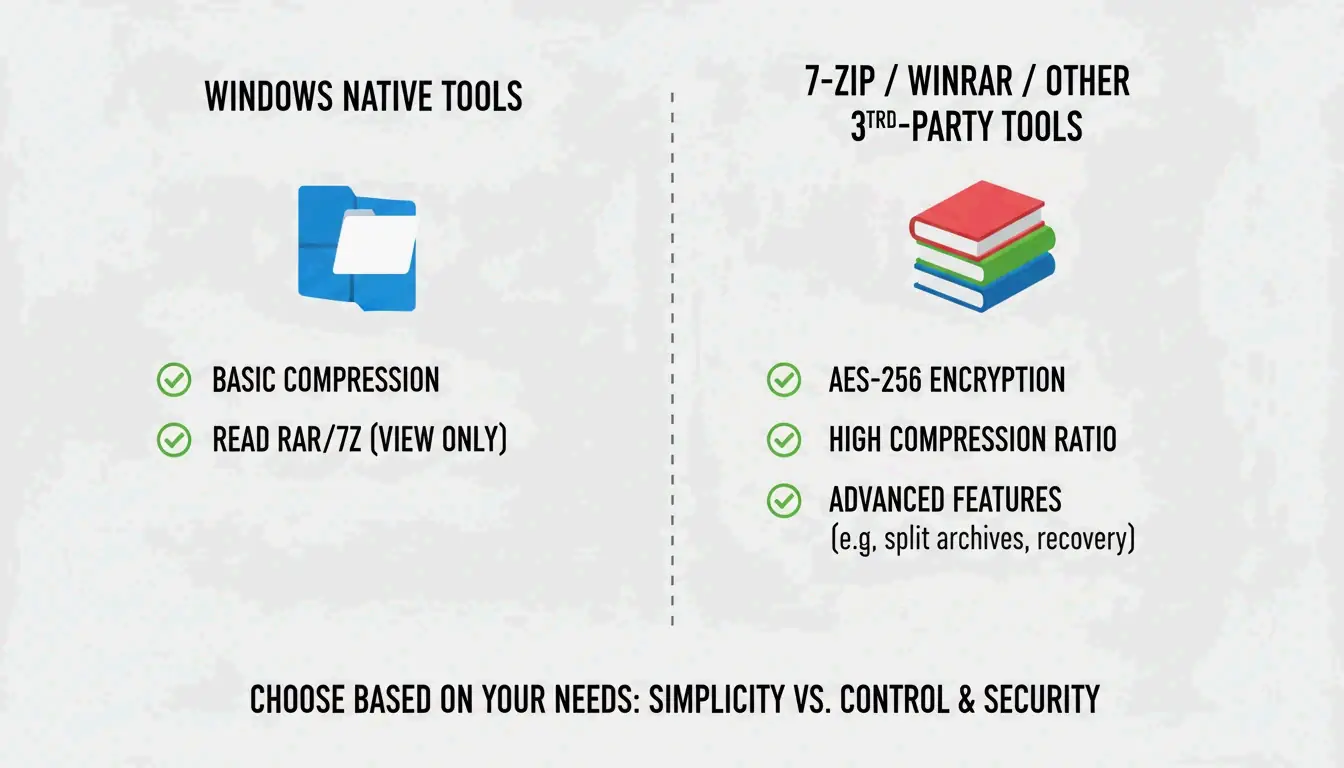
استخدم 7-Zip أو WinRAR عندما:
– تفتح ملفات محمية بكلمة مرور بتشفير AES-256
– تحتاج إلى أقصى ضغط (خوارزميات LZMA/LZMA2)
– تعمل مع صيغ GZIP أو TAR أو BZIP2
نسب الضغط حسب نوع الملف
لا تُضغط جميع الملفات بنفس الكفاءة. Serverman يقدم مراجع مفيدة:
| نوع الملف | الضغط النموذجي | السبب |
|---|---|---|
| مستندات نصية / جداول بيانات | 60–90% | بيانات متكررة جداً تُضغط جيداً |
| 20–40% | مضغوط جزئياً بالفعل | |
| JPEG / MP3 / MP4 | أقل من 1% | مضغوط بالفعل بواسطة برامج الترميز الخاصة به |
| صور RAW / BMP | 40–70% | بيانات بكسل غير مضغوطة |
يستخدم ويندوز الحديث امتداد ZIP64 ويدعم أرشيفات يصل حجمها إلى 16 exabytes — أكثر من كافٍ لأي سيناريو واقعي، بحسب Wikipedia.
الخلاصة
لغالبية المستخدمين، النقر بزر الماوس الأيمن على «استخراج الكل» في مستكشف الملفات يتكفّل باستخراج ZIP وRAR و7z في ويندوز 11. استخدم PowerShell للعمليات الدفعية، وثبّت 7-Zip عندما تحتاج إلى تشفير AES-256 أو أقصى ضغط. تأكد دائماً من توفر مساحة قرص كافية قبل استخراج الأرشيفات الكبيرة.
الأسئلة الشائعة
ما الفرق بين «استخراج الكل» والنقر المزدوج على ZIP؟
النقر المزدوج يسمح بـتصفح المحتويات دون فك الضغط — تظهر الملفات لكنها لن تعمل بشكل صحيح. «استخراج الكل» يفكك البيانات بالكامل إلى مجلد عادي، وهو ضروري للتطبيقات والمثبتات والملفات التي تتفاعل مع نظامك.
لماذا لا أرى خيار «استخراج الكل»؟
قد تكون نقرت على مجلد عادي بدلاً من أرشيف مضغوط (تحقق من أن الامتداد هو .zip أو .rar أو .7z). إذا كان WinRAR مثبتاً، فقد يكون قد استبدل قائمة السياق الافتراضية. جرّب «فتح باستخدام ← مستكشف الملفات» لاستعادة الخيار الأصلي.
كيف أستخرج الملفات المحمية بكلمة مرور عندما يفشل ويندوز؟
الأداة المدمجة لا تتعامل مع التشفير عالي المستوى. استخدم 7-Zip أو WinRAR — كلاهما يدعم تشفير AES-256 الذي لا يستطيع ويندوز معالجته أصلياً.
اترك تعليقاً