উইন্ডোজে ফাইল আনজিপ করতে, ফাইল এক্সপ্লোরার খুলুন, ZIP ফোল্ডারে রাইট-ক্লিক করে «সব এক্সট্র্যাক্ট করুন» নির্বাচন করুন, তারপর গন্তব্য ফোল্ডার বেছে নিন। 2026 সালের মে পর্যন্ত, উইন্ডোজ 11 .rar এবং .7z ফাইল এক্সট্র্যাক্ট করাও নেটিভভাবে সমর্থন করে, তাই বেশিরভাগ ব্যবহারকারীর মৌলিক আনজিপের জন্য থার্ড-পার্টি সফটওয়্যারের আর প্রয়োজন নেই।
উইন্ডোজে আনজিপ করার তিনটি পদ্ধতি
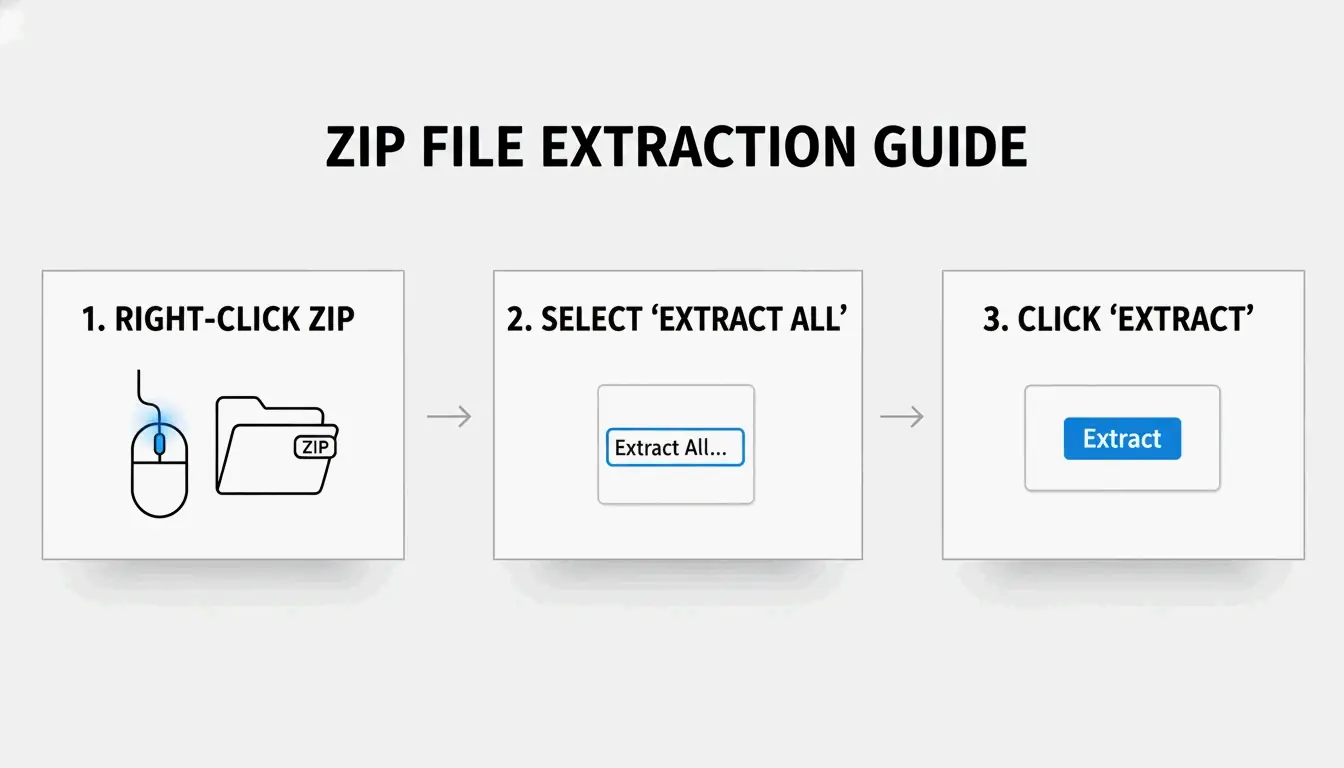
পদ্ধতি 1: রাইট-ক্লিক «সব এক্সট্র্যাক্ট করুন» (সবচেয়ে সহজ)
- খুঁজে বের করুন ফাইল এক্সপ্লোরারে ZIP ফাইল (জিপার আইকন খুঁজুন)
- রাইট-ক্লিক → «সব এক্সট্র্যাক্ট করুন» নির্বাচন করুন
- গন্তব্য নির্বাচন করুন — উইন্ডোজ একই অবস্থানে একটি নতুন ফোল্ডার প্রস্তাব করে
- «এক্সট্র্যাক্ট»-এ ক্লিক করুন — বড় আর্কাইভের জন্য প্রগ্রেস বার দেখা যায়
SupportYourTech বলে যে বেশিরভাগ ব্যবহারকারীর জন্য এটিই সবচেয়ে দ্রুত পদ্ধতি।
পদ্ধতি 2: একক ফাইল ড্র্যাগ-ড্রপ করুন
বড় আর্কাইভ থেকে শুধু এক বা দুটি ফাইল দরকার? ZIP-এ ডাবল-ক্লিক করে বিষয়বস্তু দেখুন, তারপর নির্দিষ্ট আইটেমগুলো আপনার ডেস্কটপ বা অন্য ফোল্ডারে টেনে নিন। উইন্ডোজ শুধু সেই ফাইলগুলোই তাৎক্ষণিকভাবে এক্সট্র্যাক্ট করে — সম্পূর্ণ আনজিপের প্রয়োজন নেই।
পদ্ধতি 3: PowerShell দিয়ে ব্যাচ এক্সট্র্যাকশন
ডজন বা শত শত আর্কাইভের জন্য, PowerShell দিয়ে স্বয়ংক্রিয় করুন:
Get-ChildItem -Path "C:\SourceFolder" -Filter *.zip |
  ForEach-Object {
    Expand-Archive -Path $_.FullName -DestinationPath "C:\DestinationFolder"
  }
Serverman বড় পরিমাণ ডেটা প্রসেস করেন বা সাপ্তাহিক স্বয়ংক্রিয় ব্যাকআপ সেট করেন এমন আইটি অ্যাডমিনিস্ট্রেটরদের এই পদ্ধতি সুপারিশ করে।
উইন্ডোজ 11: RAR এবং 7z এর নেটিভ সমর্থন
নভেম্বর 2023 আপডেটের পর, উইন্ডোজ 11 ফাইল এক্সপ্লোরারে .rar এবং .7z ফাইল সরাসরি এক্সট্র্যাক্ট করতে পারে — ঠিক ZIP ফাইলের মতো। মাইক্রোসফট এটি সম্ভব করতে ওপেন-সোর্স libarchive প্রজেক্ট ইন্টিগ্রেট করেছে, যেমন PandaOffice Drecov ব্যাখ্যা করেছেন।
সীমাবদ্ধতা: আপনি RAR/7z এক্সট্র্যাক্ট করতে পারেন, কিন্তু উইন্ডোজ এখনও শুধু ZIP আর্কাইভ তৈরি করে। .7z বা .rar ফাইল তৈরি করতে একটি ডেডিকেটেড অ্যাপ প্রয়োজন।
| ফরম্যাট | এক্সট্র্যাক্ট (Win 11) | তৈরি (Win 11) | Windows 10 |
|---|---|---|---|
| ZIP | নেটিভ | নেটিভ | নেটিভ |
| RAR | নেটিভ | না | থার্ড-পার্টি অ্যাপ প্রয়োজন |
| 7z | নেটিভ | না | থার্ড-পার্টি অ্যাপ প্রয়োজন |
| GZIP / TAR / BZIP2 | না | না | থার্ড-পার্টি অ্যাপ প্রয়োজন |
কখন 7-Zip বা WinRAR ব্যবহার করবেন
উইন্ডোজের ইনবিল্ট টুল পাসওয়ার্ড-সুরক্ষিত আর্কাইভ তৈরির জন্য AES-256 এনক্রিপশন সমর্থন করে না। সংবেদনশীল ডেটার (মেডিকেল রেকর্ড, ট্যাক্স রিটার্ন) জন্য একটি ডেডিকেটেড টুল ব্যবহার করুন।
| বৈশিষ্ট্য | উইন্ডোজ ইনবিল্ট | 7-Zip | WinRAR |
|---|---|---|---|
| ZIP তৈরি | হ্যাঁ | হ্যাঁ | হ্যাঁ |
| 7z (LZMA2) তৈরি | না | হ্যাঁ | না |
| RAR তৈরি | না | না | হ্যাঁ |
| AES-256 এনক্রিপশন | না | হ্যাঁ | হ্যাঁ |
| CRC এরর রিকভারি | সীমিত | শক্তিশালী | শক্তিশালী |
| মূল্য | ফ্রি | ফ্রি | পেইড (ট্রায়াল) |
ZIP Extractor বলে যে 7-Zip এর মতো ডেস্কটপ অ্যাপগুলো ব্রাউজার-ভিত্তিক টুলের তুলনায় দূষিত ফাইল এবং CRC এররের বিরুদ্ধে ভালো সুরক্ষা দেয়।
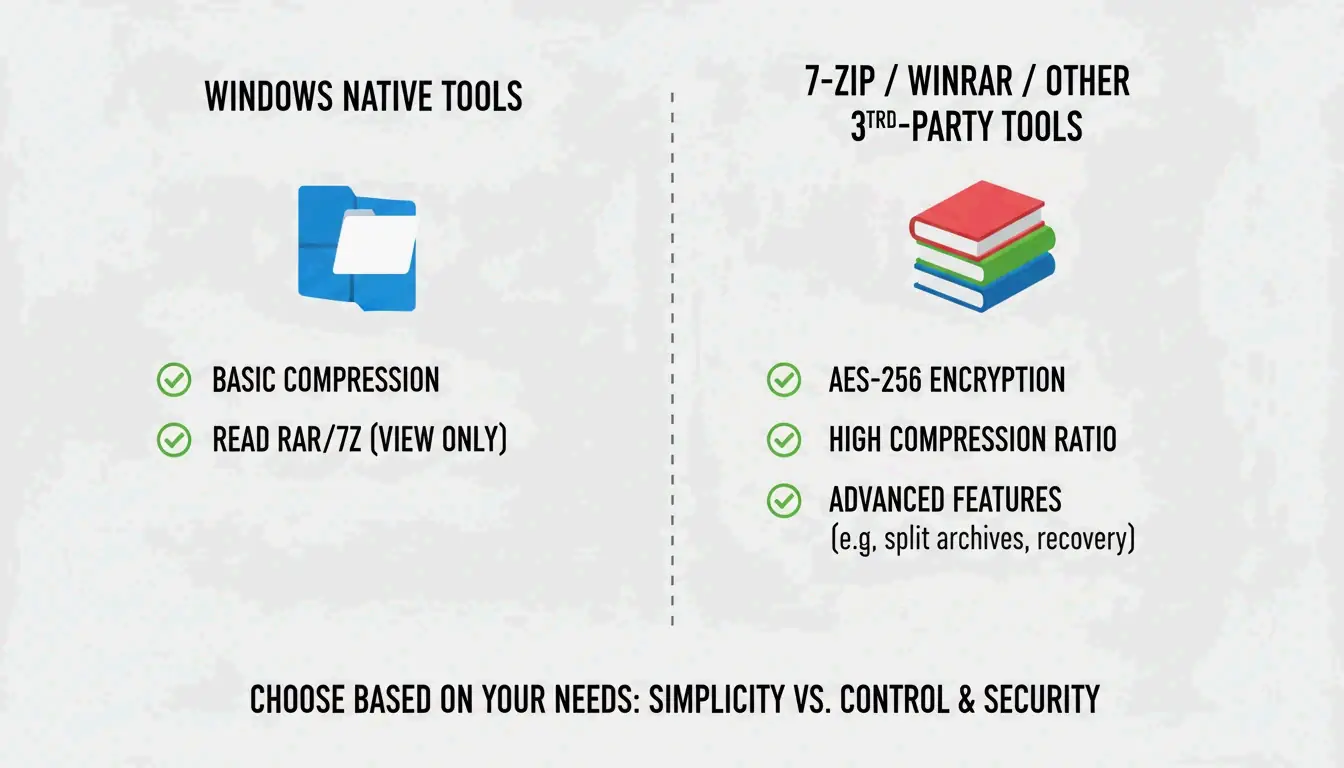
7-Zip বা WinRAR ব্যবহার করুন যখন:
– আপনি AES-256 এনক্রিপশন সহ পাসওয়ার্ড-সুরক্ষিত ফাইল খোলেন
– সর্বোচ্চ কম্প্রেশন প্রয়োজন (LZMA/LZMA2 অ্যালগরিদম)
– GZIP, TAR বা BZIP2 ফরম্যাটের সাথে কাজ করেন
ফাইলের ধরন অনুযায়ী কম্প্রেশন হার
সব ফাইল সমানভাবে কম্প্রেস হয় না। Serverman উপযোগী রেফারেন্স দেয়:
| ফাইলের ধরন | সাধারণ কম্প্রেশন | কেন |
|---|---|---|
| টেক্সট ডকুমেন্ট / স্প্রেডশিট | 60–90% | অত্যন্ত পুনরাবৃত্তিমূলক ডেটা ভালোভাবে কম্প্রেস হয় |
| 20–40% | ইতিমধ্যে আংশিক কম্প্রেসড | |
| JPEG / MP3 / MP4 | 1% এর কম | আপনা আপনা কোডেক দিয়ে ইতিমধ্যে কম্প্রেসড |
| RAW ইমেজ / BMP | 40–70% | আনকম্প্রেসড পিক্সেল ডেটা |
আধুনিক উইন্ডোজ ZIP64 এক্সটেনশন ব্যবহার করে এবং 16 exabytes পর্যন্ত আর্কাইভ সমর্থন করে — যেকোনো বাস্তব পরিস্থিতির জন্য যথেষ্টের বেশি, Wikipedia অনুযায়ী।
উপসংহার
বেশিরভাগ ব্যবহারকারীর জন্য, ফাইল এক্সপ্লোরারে রাইট-ক্লিক «সব এক্সট্র্যাক্ট করুন» উইন্ডোজ 11-এ ZIP, RAR এবং 7z এক্সট্র্যাক্টের কাজ সম্পন্ন করে। ব্যাচ প্রসেসিংয়ের জন্য PowerShell ব্যবহার করুন, এবং AES-256 এনক্রিপশন বা সর্বোচ্চ কম্প্রেশন প্রয়োজন হলে 7-Zip ইনস্টল করুন। বড় আর্কাইভ এক্সট্র্যাক্ট করার আগে সবসময় পর্যাপ্ত ডিস্ক স্পেস নিশ্চিত করুন।
প্রায়শই জিজ্ঞাসিত প্রশ্ন
«সব এক্সট্র্যাক্ট করুন» এবং ZIP-এ ডাবল-ক্লিকের মধ্যে পার্থক্য কী?
ডাবল-ক্লিক আনজিপ না করেই বিষয়বস্তু দেখার অনুমতি দেয় — ফাইলগুলো দেখা যায় কিন্তু সঠিকভাবে কাজ করবে না। «সব এক্সট্র্যাক্ট করুন» ডেটা সম্পূর্ণভাবে একটি সাধারণ ফোল্ডারে আনপ্যাক করে, যা অ্যাপ, ইনস্টলার এবং আপনার সিস্টেমের সাথে ইন্টারঅ্যাক্ট করে এমন ফাইলের জন্য প্রয়োজনীয়।
আমি «সব এক্সট্র্যাক্ট করুন» বিকল্পটি দেখছি না কেন?
আপনি হয়তো একটি কম্প্রেসড আর্কাইভের বদলে সাধারণ ফোল্ডারে ক্লিক করেছেন (পরীক্ষা করুন এক্সটেনশনটি .zip, .rar বা .7z কিনা)। WinRAR ইনস্টল থাকলে, এটি ডিফল্ট কন্টেক্সট মেনু প্রতিস্থাপন করে থাকতে পারে। নেটিভ বিকল্প পুনরুদ্ধার করতে «ওপেন উইথ → ফাইল এক্সপ্লোরার» চেষ্টা করুন।
উইন্ডোজ ব্যর্থ হলে পাসওয়ার্ড-সুরক্ষিত ফাইল কীভাবে আনজিপ করব?
ইনবিল্ট টুল উচ্চ-স্তরের এনক্রিপশন পরিচালনা করতে পারে না। 7-Zip বা WinRAR ব্যবহার করুন — উভয়ই AES-256 এনক্রিপশন সমর্থন করে যা উইন্ডোজ নেটিভভাবে প্রসেস করতে পারে না।
মন্তব্য করুন