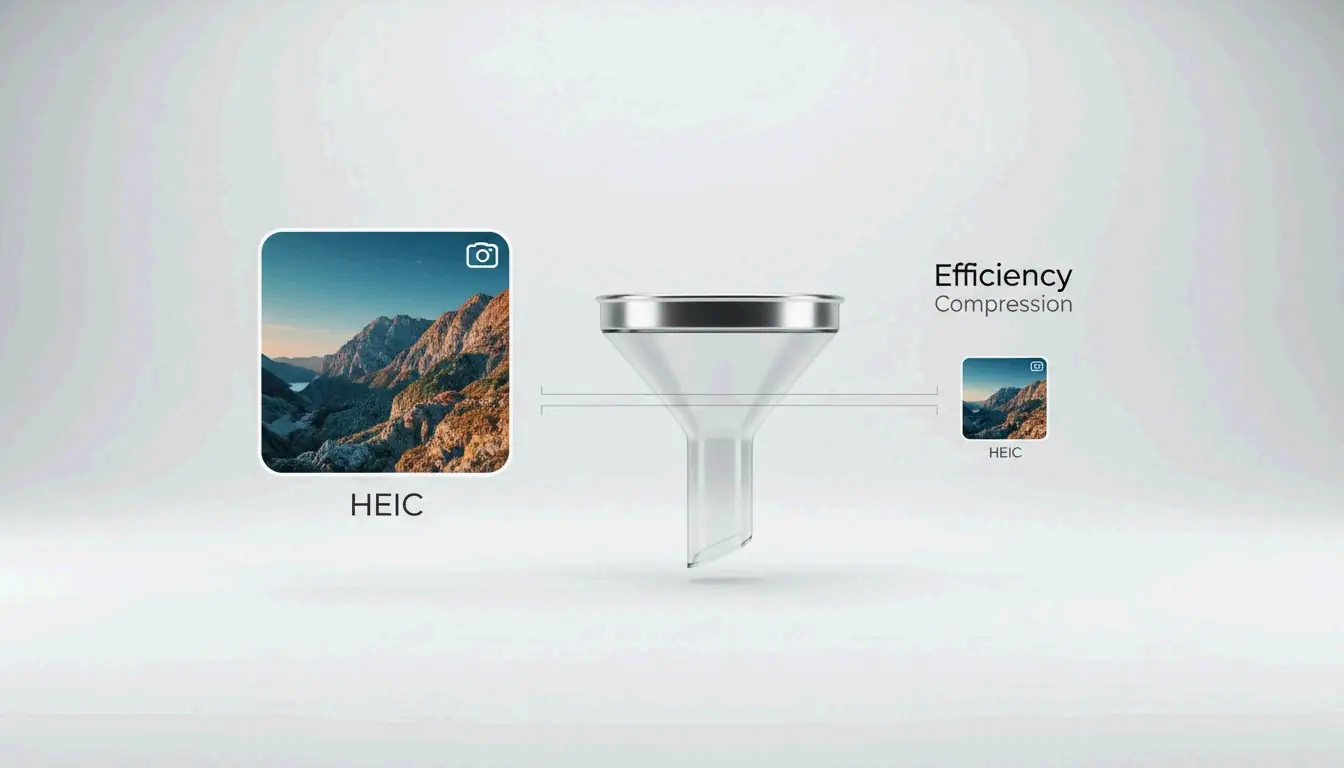
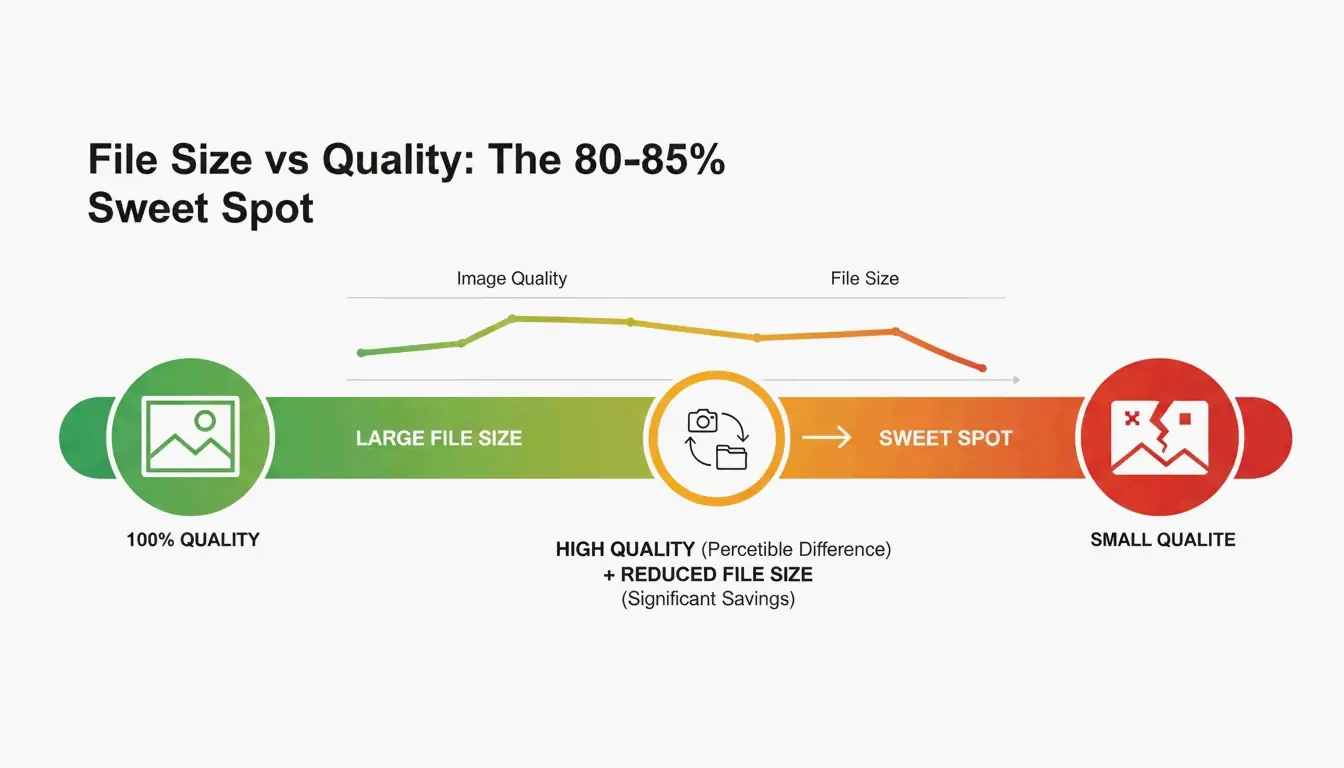
2026-এ HEIC ফাইল কম্প্রেস করতে কোয়ালিটি স্লাইডার 80–85%-এ সেট করুন — সেই সর্বোত্তম বিন্দু যা সাধারণত দৃশ্যমান গুণমান হ্রাস ছাড়াই ফাইল সাইজ 40–50% কমিয়ে দেয়। ConvertMinify-এর মতো ব্রাউজার-ভিত্তিক টুল ব্যবহার করুন, যা WebAssembly-এর মাধ্যমে ছবিগুলি স্থানীয়ভাবে প্রসেস করে এবং আপনার ছবিগুলি ব্যক্তিগত রাখে। বিস্তৃত সামঞ্জস্যের জন্য, WebP-এ বা পুনরুত্থিত JPEG XL-এ রূপান্তর করুন, যা স্ট্যান্ডার্ড JPEG-এর চেয়ে প্রায় 20% বেশি কার্যকর।
80–85% সর্বোত্তম বিন্দু: এটি কেন কাজ করে
HEIC হল iOS 11 (2017) থেকে Apple-এর ডিফল্ট ফরম্যাট এবং ConvertMinify অনুসারে JPEG-এর চেয়ে প্রায় 50% বেশি কার্যকর — একই স্থানে দ্বিগুণ ছবি সংরক্ষণ করে। কিন্তু ফোন ক্যামেরা 48MP অতিক্রম করায়, এমনকি HEIC ফাইলগুলিও 5–8MB পর্যন্ত ফুলে যায়।
| কোয়ালিটি সেটিং | ফাইল সাইজ হ্রাস | দৃশ্যমান প্রভাব |
|---|---|---|
| 90–100% | ন্যূনতম (10–20%) | কোনো দৃশ্যমান পার্থক্য নেই |
| 80–85% | 40–50% | খালি চোখে অবিভেদ্য |
| 60–79% | 50–70% | সূক্ষ্ম বিবরণে হালকা নরমতা |
| 60%-এর নিচে | 70%+ | দৃশ্যমান আর্টিফ্যাক্ট |
ConvertMinify-এর ডেটা নিশ্চিত করে যে 80–85% পরিসর দৃশ্যমান নিষ্ঠা বজায় রেখে ফাইল সাইজ ধারাবাহিকভাবে অর্ধেক করে দেয়।
ধাপে ধাপে: আপনার ব্রাউজারে HEIC স্থানীয়ভাবে কম্প্রেস করুন
- একটি লোকাল টুল বেছে নিন — ConvertMinify বা FreeToolio WebAssembly-এর মাধ্যমে ব্রাউজারে সবকিছু প্রসেস করে; আপনার ফাইলগুলি কখনো আপনার ডিভাইস ছাড়ে না
- আপলোড — HEIC ফাইলগুলি টুলে টেনে আনুন; এটি বর্তমান মাত্রা ও সাইজ দেখায়
- কোয়ালিটি 80–85%-এ সেট করুন — ঐচ্ছিকভাবে রিসাইজ করুন (2048px প্রস্থ সোশ্যাল মিডিয়ার একটি সাধারণ মানদণ্ড)
- EXIF মেটাডেটা সরান — প্রতি ছবিতে অতিরিক্ত 50–100KB সাশ্রয় করে এবং GPS স্থানাঙ্ক মুছে দেয়
- ডাউনলোড — অপ্টিমাইজ করা ফাইলগুলি স্থানীয়ভাবে সংরক্ষণ করুন
HEVC (H.265) এবং 10-bit রঙ: প্রযুক্তিগত সুবিধা
HEIC-এর কর্মক্ষমতা আসে HEVC (H.265) ভিডিও কোডেক থেকে, যা JPEG-এর চেয়ে অনেক বেশি কার্যকরভাবে ইমেজ ডেটা সংগঠিত করতে স্থানিক পূর্বাভাস ও নমনীয় ব্লক সাইজ ব্যবহার করে।
| বৈশিষ্ট্য | HEIC | JPEG |
|---|---|---|
| রঙের গভীরতা | 10-bit (1 বিলিয়নের বেশি রঙ) | 8-bit (16.7 মিলিয়ন রঙ) |
| সাধারণ iPhone 15 Pro 48MP | 5–8 MB | 12–20 MB |
| JPEG-এর তুলনায় কার্যকারিতা | ~50% ছোট | ভিত্তি |
HEIC-কে কম্প্রেস বা 8-bit ফরম্যাটে রূপান্তর করার সময়, আপনি উচ্চমানের সেন্সর দ্বারা ধরা সেই মসৃণ গ্রেডিয়েন্টগুলি হারান। সেগুলি সংরক্ষণ করতে, উচ্চ-গভীরতা আউটপুট সমর্থনকারী টুল ব্যবহার করুন বা JPEG XL আপনার টার্গেট ফরম্যাট হিসেবে বেছে নিন।
ফরম্যাট তুলনা: HEIC vs. WebP vs. AVIF vs. JPEG XL
| ফরম্যাট | কম্প্রেশন কার্যকারিতা | স্বচ্ছতা | ব্রাউজার সমর্থন (2026) | সবচেয়ে উপযুক্ত |
|---|---|---|---|---|
| HEIC | JPEG-এর চেয়ে 50% ছোট | না | সীমিত (Apple-এ নেটিভ) | iPhone ফটো সংরক্ষণ |
| WebP | JPEG-এর চেয়ে 25–34% ছোট | হ্যাঁ | 97%+ | সাধারণ ওয়েব ছবি |
| AVIF | JPEG-এর চেয়ে ~50% ছোট | হ্যাঁ | 92%+ | সর্বোচ্চ কম্প্রেশন |
| JPEG XL | HEIC-এর চেয়ে ~20% ভাল | হ্যাঁ | Chromium v145+ | উচ্চ-মানের আর্কাইভ, HDR |
| JPEG | ভিত্তি | না | সার্বজনীন | সর্বোচ্চ সামঞ্জস্য |
2026-এর গল্প হল JPEG XL-এর প্রত্যাবর্তন। 2025-এর শেষে Chromium v145-এ যুক্ত, এটি গতি ও গুণমান উভয় ক্ষেত্রে HEIC, AVIF এবং WebP-কে ছাড়িয়ে যায় — আর্কাইভের জন্য নতুন স্বর্ণ মানদণ্ডে পরিণত হয়েছে।
সামঞ্জস্য সতর্কতা
HEIC বাস্তব সমস্যা তৈরি করেছিল যখন College Board AP পরীক্ষা জমা দেওয়ার সময় iPhones থেকে HEIC আপলোড প্রত্যাখ্যান করেছিল। একটি ওয়েব-স্ট্যান্ডার্ড ফরম্যাটে রূপান্তর প্রায়ই একটি প্রয়োজনীয় পদক্ষেপ।
সাধারণ ব্যবহারের জন্য সর্বোত্তম মাত্রা
| ব্যবহার | সুপারিশকৃত মাত্রা | টার্গেট ফাইল সাইজ |
|---|---|---|
| Instagram পোস্ট | 1080 × 1350 px | 200–500 KB |
| ওয়েবসাইট হিরো | 1920 × 1080 px | 300–800 KB |
| ইমেল সংযুক্তি | 1600 × 1200 px | 200–600 KB |
| সম্পূর্ণ আর্কাইভ | মূল রেজোলিউশন | 1.5–3.0 MB |
Windows এবং Android: HEIC সামঞ্জস্য সমাধান
Windows প্রায়শই HEIC ফাইলের জন্য ফাঁকা আইকন দেখায়। সমাধান:
- HEIF Image Extensions ইনস্টল করুন (বিনামূল্যে, Microsoft Store থেকে)
- HEVC Video Extensions ইনস্টল করুন (একটি ছোট লাইসেন্স ফি প্রয়োজন হতে পারে)
ব্যাচ প্রসেসিংয়ের জন্য, Zipic (Mac)-এর মতো টুল বা ব্রাউজার-ভিত্তিক ব্যাচ কনভার্টার একসাথে শত শত ফাইল পরিচালনা করে।
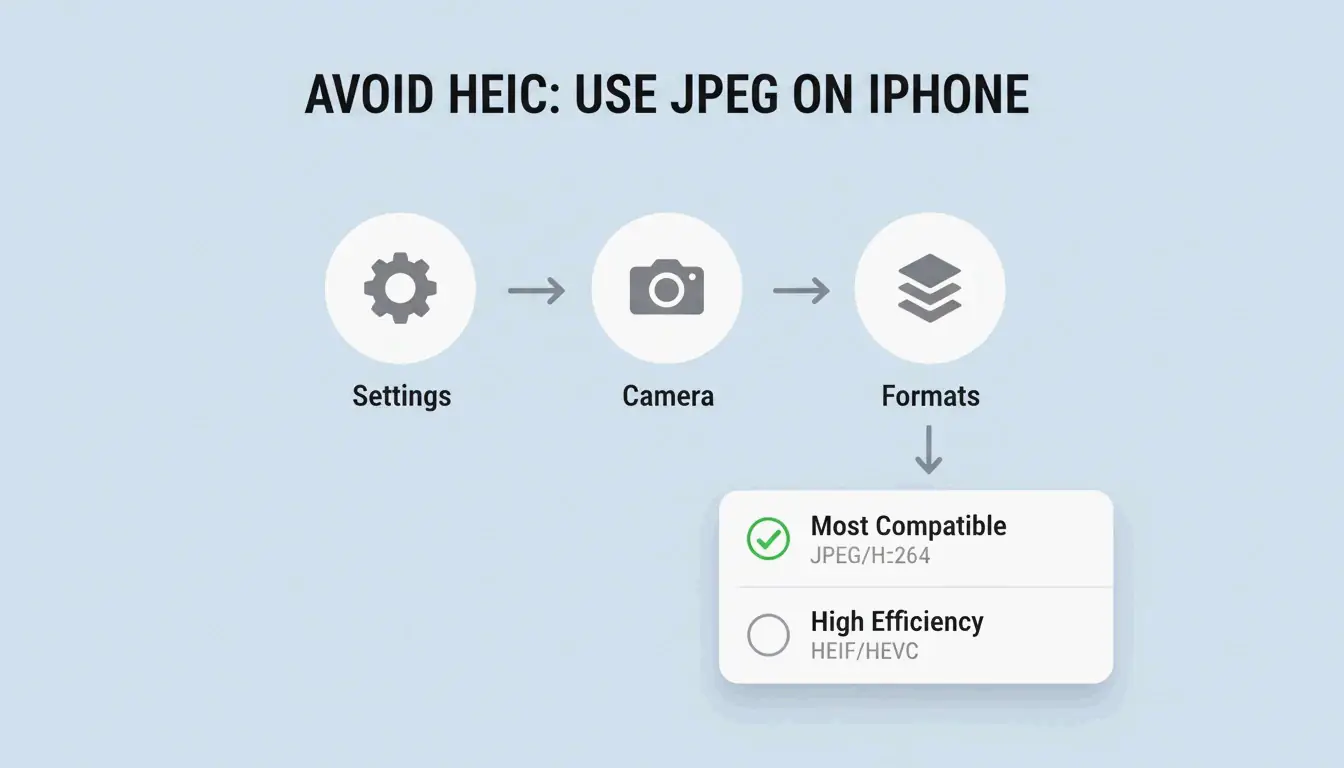
iPhone-এ HEIC ব্যবহার বন্ধ করতে: Settings → Camera → Formats → «Most Compatible» সমস্ত নতুন ফটো JPEG হিসেবে সংরক্ষণে বাধ্য করে।
উপসংহার
80–85% কোয়ালিটিতে HEIC কম্প্রেস করা দৃশ্যমান ক্ষতি ছাড়াই ফাইলগুলি 40–50% কমিয়ে দেয়। প্রাইভেসি-অগ্রাধিকার, স্থানীয়ভাবে প্রসেসকারী ব্রাউজার টুল ব্যবহার করুন। ওয়েব ব্যবহারের জন্য, সর্বোচ্চ কার্যকারিতার জন্য WebP বা JPEG XL-এ রূপান্তর করুন। Windows-এ, HEIF এক্সটেনশন ইনস্টল করুন বা বিনামূল্যে তৃতীয়-পক্ষ ভিউয়ার ব্যবহার করুন। প্রকাশ্যে শেয়ার করার আগে সবসময় EXIF ডেটা মুছে ফেলুন।
সাধারণ জিজ্ঞাসা
HEIC-কে JPEG-এ কম্প্রেস করলে কি গুণমান হ্রাস হয়?
হ্যাঁ — এটি লসি-টু-লসি রূপান্তর। আপনি 10-bit রঙের গভীরতা হারান এবং কম্প্রেশন আর্টিফ্যাক্ট প্রবর্তন করতে পারেন। ConvertIMG দৃশ্যমান অবনতি কমাতে রূপান্তরের সময় JPEG কোয়ালিটি 80% বা তার বেশিতে রাখার পরামর্শ দেয়।
আমি কীভাবে HEIC ফাইল থেকে GPS মেটাডেটা সরাব?
«EXIF-stripping» বা «Metadata removal» টগল সহ কম্প্রেশন টুল ব্যবহার করুন। এটি প্রতি ফাইলে 50–100KB সাশ্রয় করে। ConvertMinify সোশ্যাল মিডিয়া বা পাবলিক ফোরামে ছবি শেয়ার করার সময় প্রাইভেসির জন্য এটি অপরিহার্য মনে করে।
Windows কেন HEIC-এর জন্য একটি অর্থ প্রদানকৃত এক্সটেনশন চায়?
HEVC (H.265) কোডেকের লাইসেন্সিং ফি আছে। Microsoft বিনামূল্যে HEIF Image Extensions সরবরাহ করে, কিন্তু HEVC ডিকোডার প্রায়শই একটি অর্থ প্রদানকৃত অ্যাড-অন। iformat.io এই ফি এড়াতে VLC বা ব্রাউজার-ভিত্তিক কম্প্রেসরের মতো বিনামূল্যে বিকল্প সুপারিশ করে।
মন্তব্য করুন