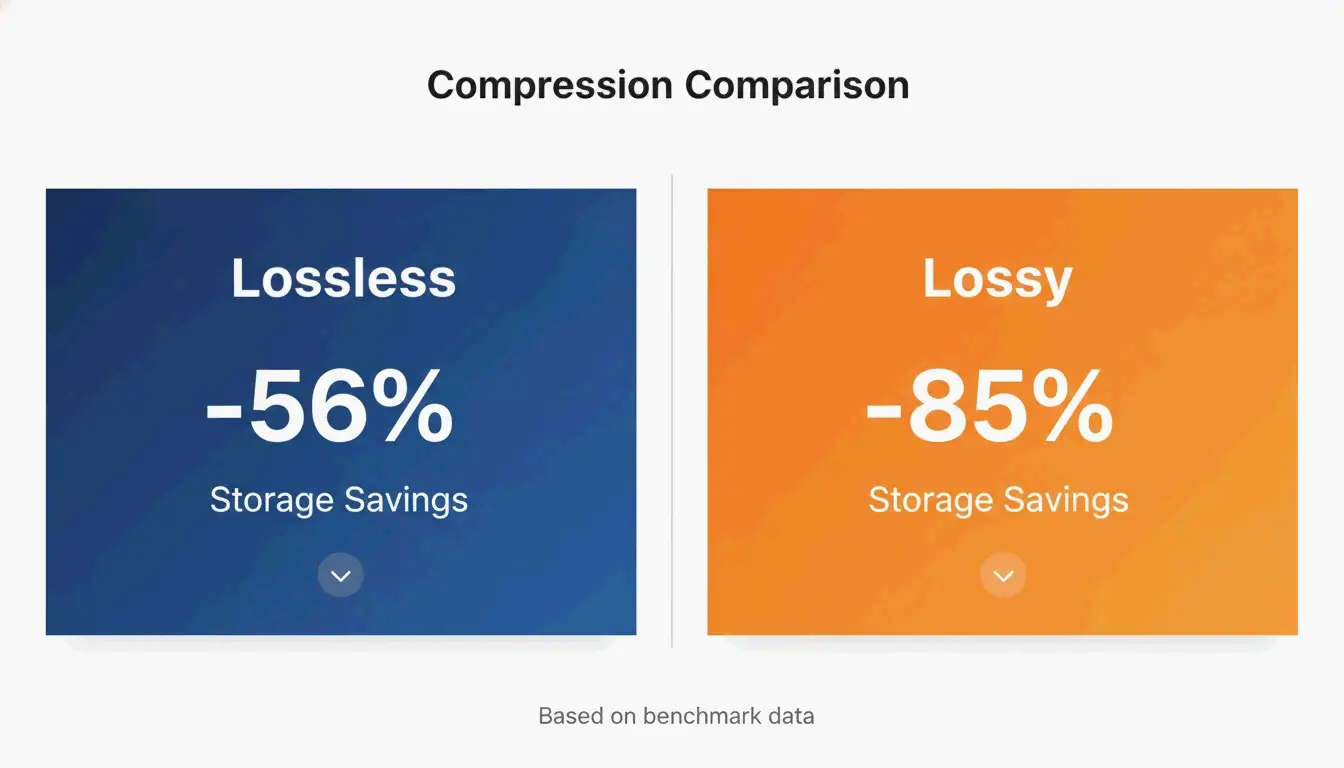
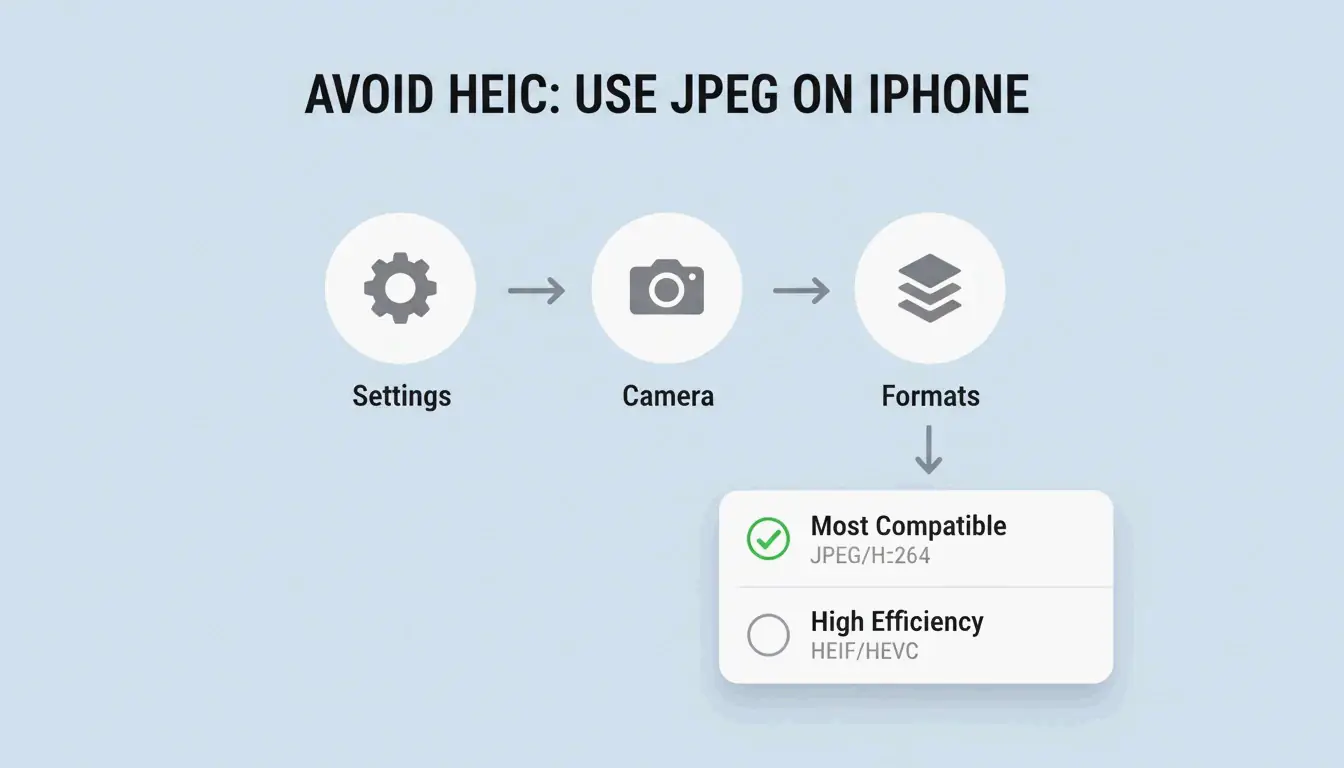
2026 সালে, PNG দ্রুত সংকুচিত করার এবং গুণমান না হারিয়ে ছবিগুলি ছোট করার সবচেয়ে কার্যকর উপায় হলো iKit-এর মতো ব্রাউজার-নেটিভ WebAssembly (WASM) টুল ব্যবহার করা। এই টুলগুলি তাৎক্ষণিক ফলাফলের জন্য আপনার ডিভাইসে স্থানীয়ভাবে ছবিগুলি প্রক্রিয়া করে। আপনি লুকানো মেটাডেটা সরিয়ে অভিন্ন একটি ছবি পেতে «লসলেস» অপ্টিমাইজেশন বেছে নিতে পারেন, অথবা 8-বিট «দৃশ্যমানভাবে লসলেস» কোয়ান্টাইজেশন ব্যবহার করতে পারেন যা ফাইলের আকার ৭০-৮৫% পর্যন্ত কমায় মানুষের চোখ কোনো পার্থক্য না বুঝতে পেরে।
2026 এর কাঠামো: কীভাবে PNG দ্রুত ও দক্ষতার সাথে ছোট করবেন
2026 সালে, ছবি অপ্টিমাইজেশন ধীর সার্ভার-সাইড প্রক্রিয়াকরণ থেকে ব্রাউজারের ভেতরে তাৎক্ষণিক সম্পাদনে সরে গেছে। SEO-এর জন্য গতি আগের চেয়ে অনেক বেশি গুরুত্বপূর্ণ; SammaPix উল্লেখ করে যে ওয়েব পৃষ্ঠাগুলির ৭০%-এ ছবিগুলি Largest Contentful Paint (LCP) উপাদান। আপনার ছবিগুলি ধীরে লোড হলে, আপনার অনুসন্ধান র্যাঙ্কিং এবং Core Web Vitals সম্ভবত প্রভাবিত হবে।
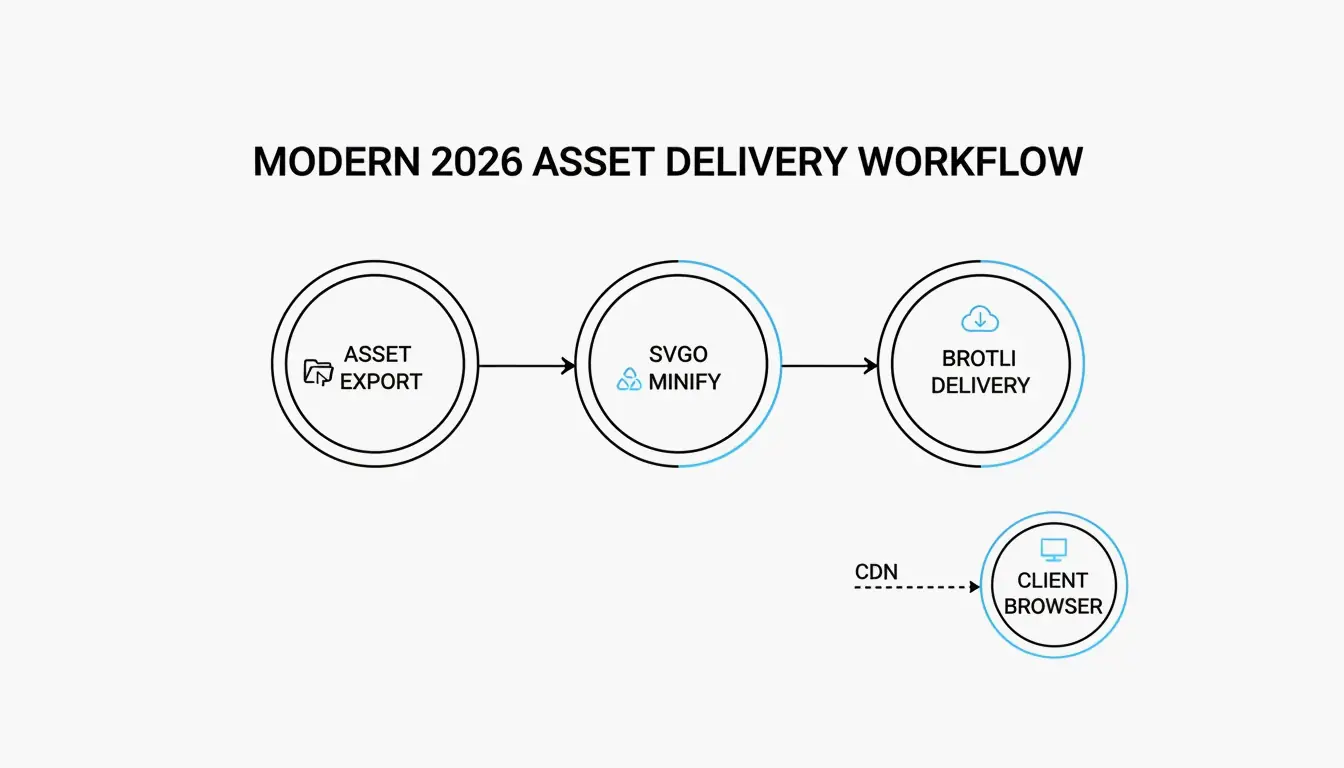
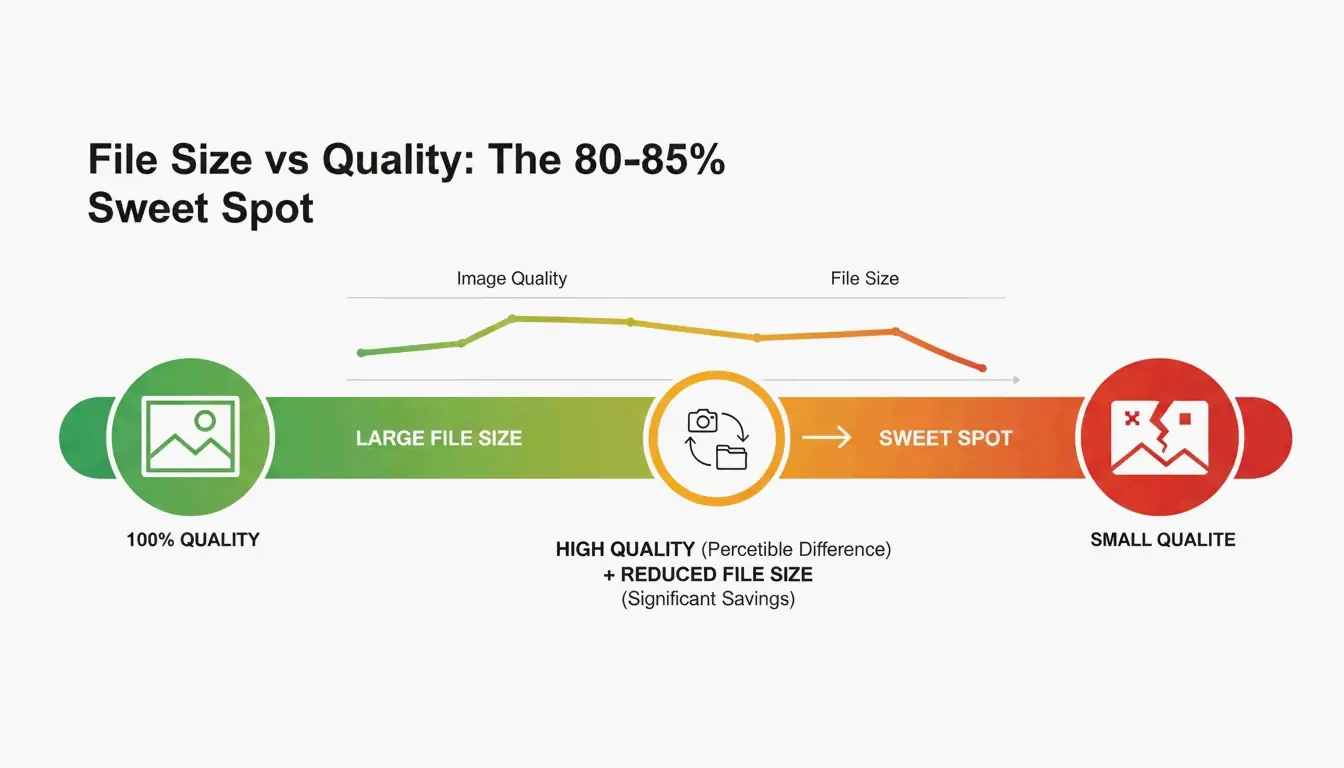
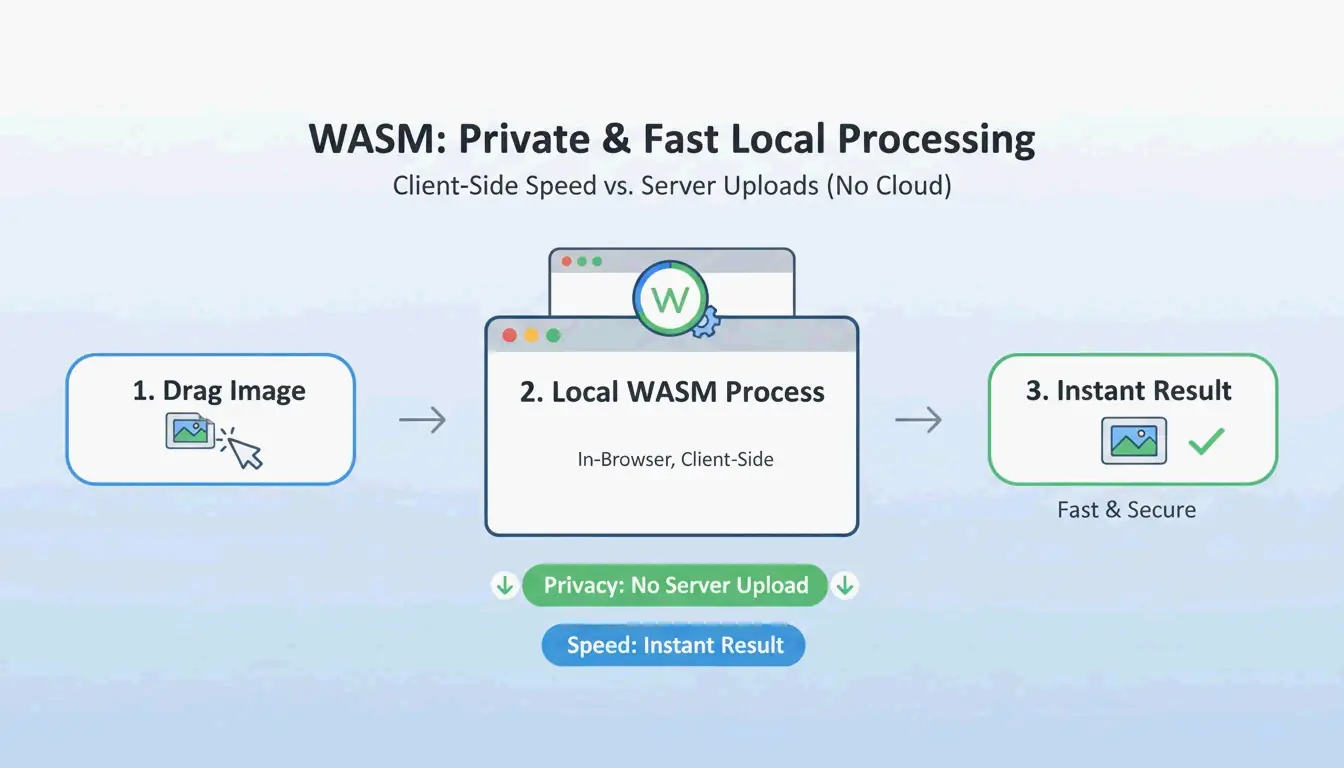
আধুনিক ওয়ার্কফ্লো এখন WebAssembly (WASM)-এর উপর নির্ভর করে। এই প্রযুক্তি জটিল কম্প্রেশন অ্যালগরিদমগুলিকে আপনার কম্পিউটারের হার্ডওয়্যারে স্থানীয়ভাবে চালানোর অনুমতি দেয়। যেহেতু আপনি আপনার ফাইলগুলি দূরবর্তী সার্ভারে আপলোড করেন না, আপনার গোপনীয়তা সুরক্ষিত থাকে এবং কোনো «আপলোড বিলম্ব» থাকে না। ওয়েব কর্মক্ষমতার জন্য, «দৃশ্যমানভাবে লসলেস» মান সেরা পছন্দ। 8-বিট ইনডেক্সড রঙ ব্যবহার করে, আপনি বোতাম বা আইকনের মতো UI উপাদানের জন্য ফাইলের আকারে ৭০-৮৫% সাশ্রয় করতে পারেন, এবং মানুষের চোখ আসলে কোনো পার্থক্য দেখতে পায় না।
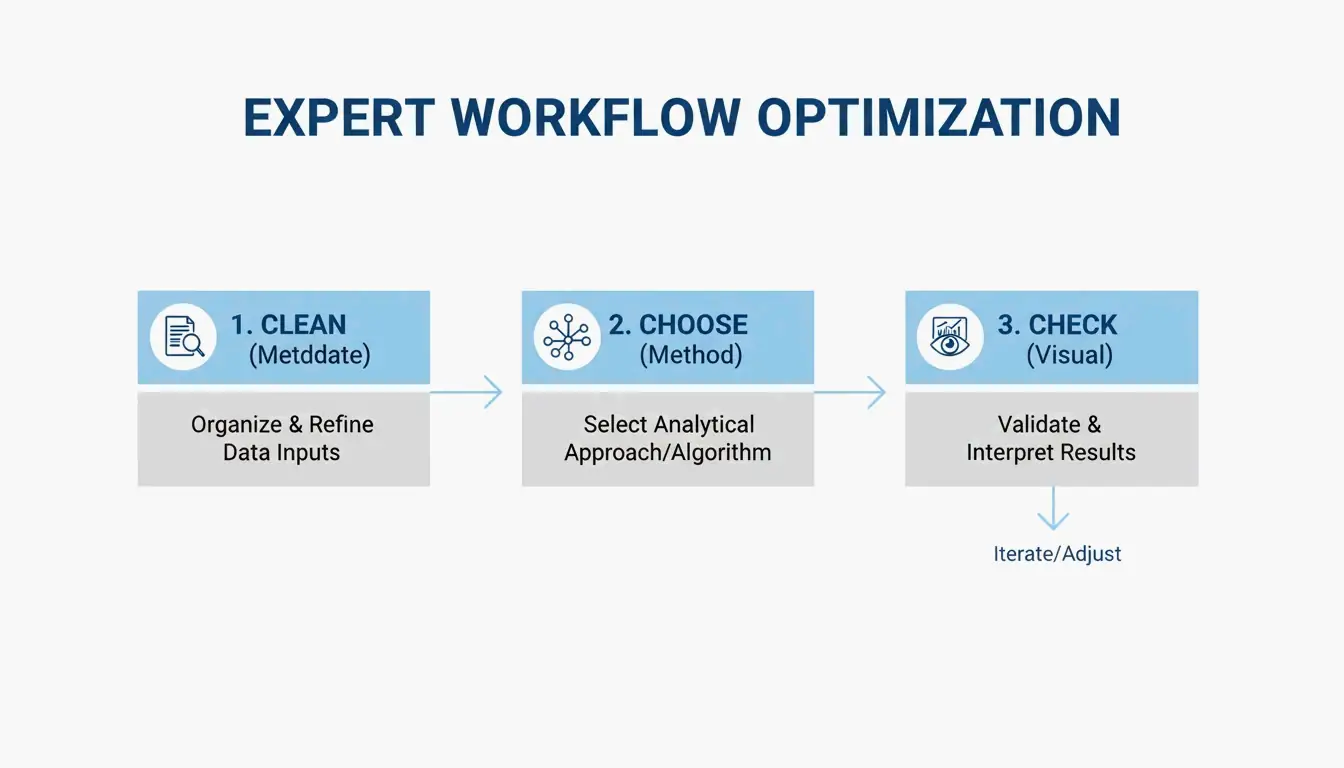
ধাপ 1: কম্প্রেশন মোড নির্বাচন করুন (লসলেস বনাম লসি)
শুরু করার আগে, নির্ধারণ করুন চূড়ান্ত ফাইলটি কী কাজে লাগবে:
- লসলেস কম্প্রেশন: ফাইলটিকে আসলের সাথে বিট-প্রতি-বিট অভিন্ন রাখে। এটি পেশাদার আর্কাইভ বা এমন ছবির জন্য সঠিক পছন্দ যেগুলি আপনি পরে আবার সম্পাদনা করার পরিকল্পনা করেন।
- লসি কোয়ান্টাইজেশন: এটি ওয়েবসাইটগুলির জন্য «সুইট স্পট»। যেমন iKit ব্যাখ্যা করে, 8-বিট প্যালেটে স্যুইচ করলে আপনি কেবল ২৫৬টি রঙ ব্যবহার করে লোগো বা স্ক্রিনশটের মতো উপাদান পুনর্নির্মাণ করতে পারেন। এটি ফাইলের আকার অর্ধেকের বেশি কমিয়ে দেয়, কোনো ঝাপসা «আর্টিফ্যাক্ট» তৈরি না করে।
ধাপ 2: WASM-ভিত্তিক টুল দিয়ে তাৎক্ষণিকভাবে প্রক্রিয়া করুন
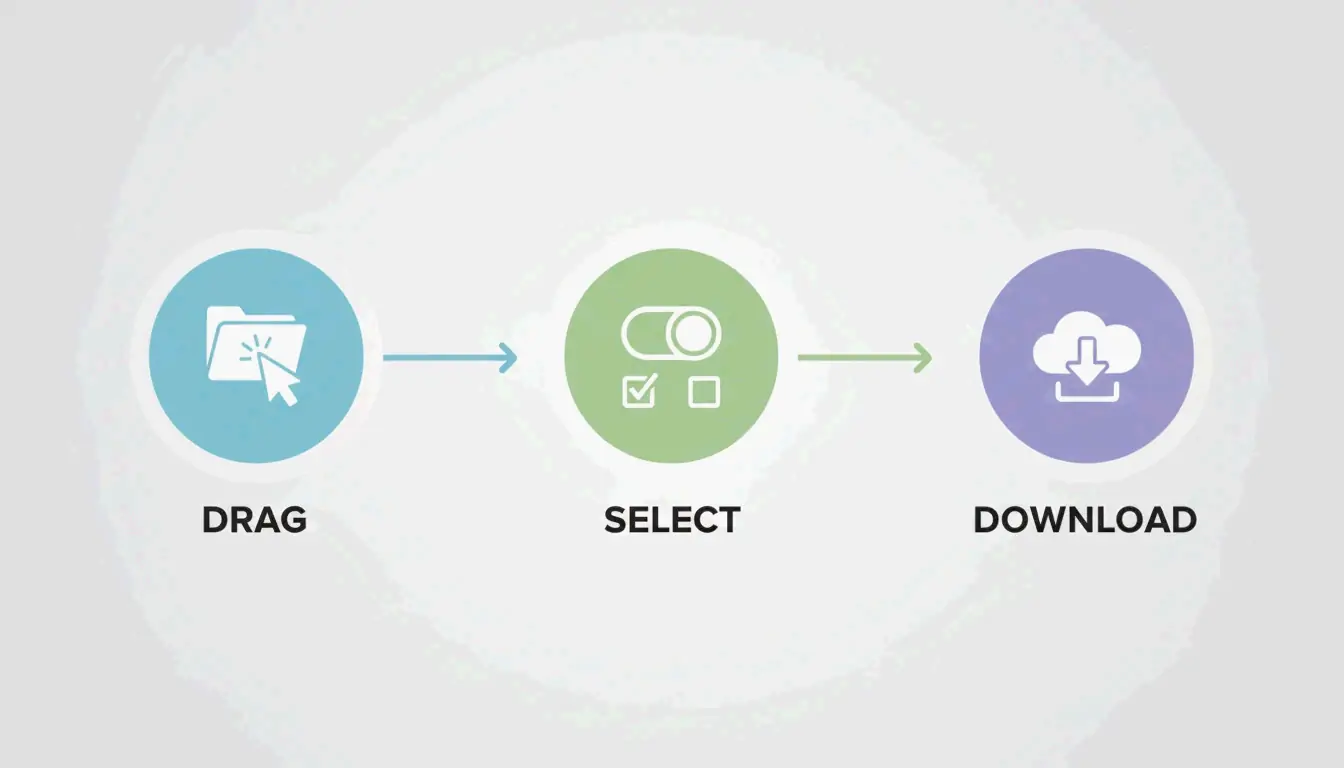
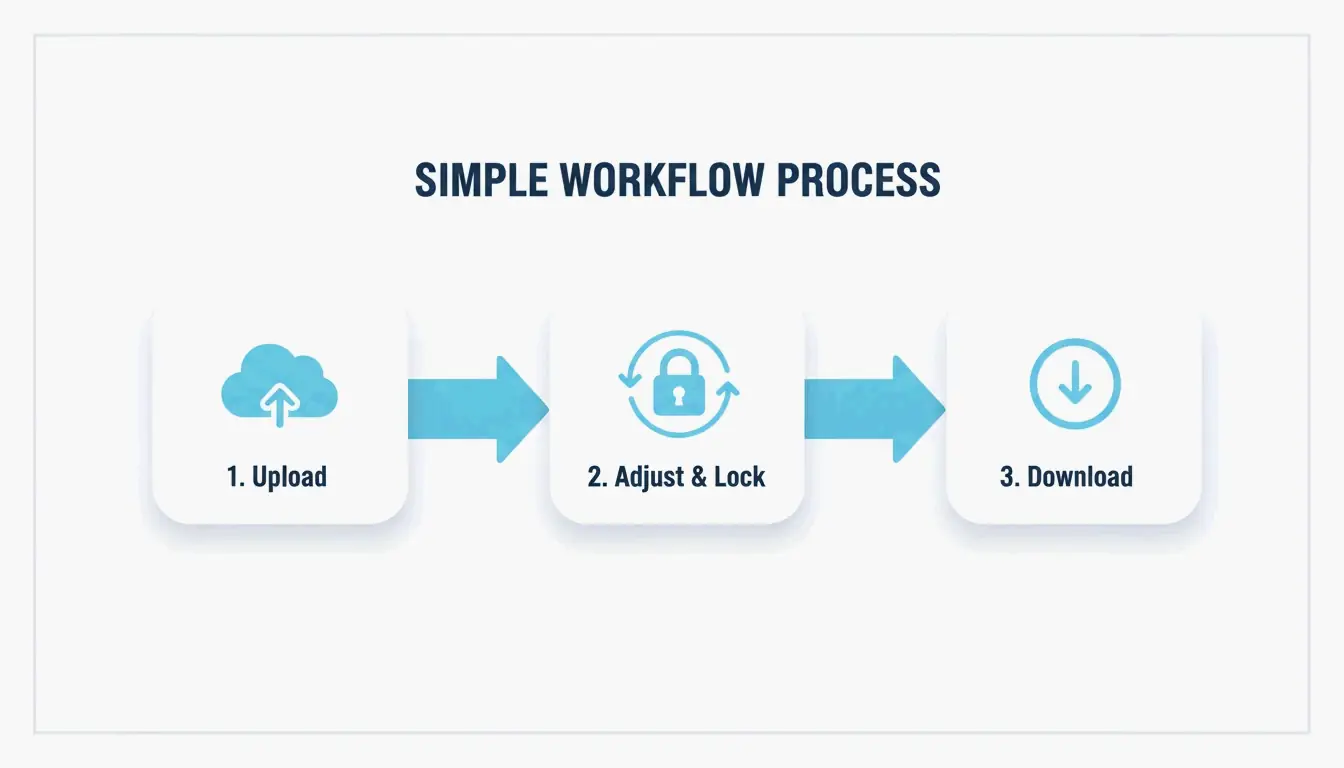
মোড নির্বাচন করার পরে, ToolTea বা iKit-এর মতো একটি WASM-ভিত্তিক টুল ব্যবহার করুন। এই টুলগুলি ব্রাউজারের মেমোরির ভেতরে কাজ করে। আপনি ফাইলটি টেনে ছেড়ে দেন এবং সেটিংস সমন্বয় করেন, আর টুলটি তাৎক্ষণিকভাবে একটি অপ্টিমাইজ করা PNG আউটপুট দেয়। এটি সেইসব ঐতিহ্যবাহী পদ্ধতির চেয়ে অনেক দ্রুত যেগুলিতে ডেটা একটি সার্ভারে যাতায়াত করতে হয়।
লসলেস বনাম লসি (কোয়ান্টাইজেশন): কোন পদ্ধতিটি ব্যবহার করবেন?
প্রযুক্তিগত পার্থক্য বোঝা আপনাকে উচ্চ গুণমান ধরে রাখতে সাহায্য করে। লসলেস কম্প্রেশন পিক্সেল ডেটাকে আরও দক্ষতার সাথে প্যাক করতে DEFLATE অ্যালগরিদম ব্যবহার করে। এটি একটি পিক্সেলও পরিবর্তন করে না; এটি মূলত «কিছুই না ফেলে সুটকেস গোছানো»-র মতো, এমন একটি রূপক যা Let Compress ব্যবহার করেছে।
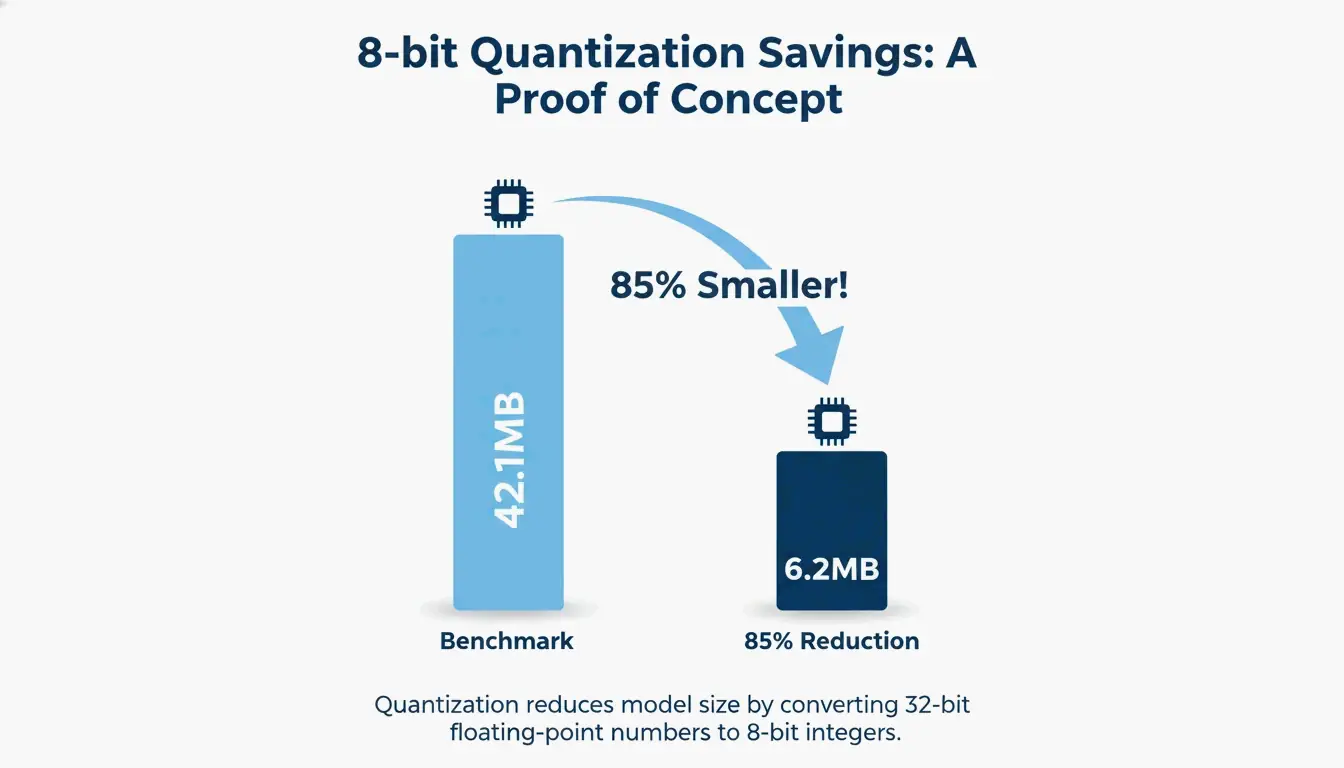
লসি কোয়ান্টাইজেশন (বা 8-বিট ইনডেক্সড রঙ) রঙের মোট সংখ্যা কমায়। যদিও একটি মানক PNG-24 লক্ষ লক্ষ রঙ ধারণ করতে পারে, বেশিরভাগ UI ডিজাইন এবং লোগো আসলে ২৫৬-এর কম স্বতন্ত্র শেড ব্যবহার করে। iKit-এর একটি বেঞ্চমার্ক দেখায় যে UI স্ক্রিনশটের একটি ব্যাচ 42.1 মেগাবাইট থেকে মাত্র 6.2 মেগাবাইটে — ৮৫% হ্রাস — সংকুচিত হয়েছে এবং 1:1 জুমে একেবারে অভিন্ন দেখাচ্ছিল।
গুণমানের প্রমাণ: কীভাবে বিট-প্রতি-বিট অভিন্ন ফাইল যাচাই করবেন
আপনি যদি নিশ্চিত করতে চান যে একটি «লসলেস» টুল আসলে আপনার পিক্সেল পরিবর্তন করে না, আপনি এর SHA-256 হ্যাশ পরীক্ষা করতে পারেন। আসল এবং নতুন উভয় ফাইলের কাঁচা পিক্সেল ডেটা হ্যাশ করে, আপনি প্রমাণ করতে পারেন যে সেগুলি অভিন্ন। আপনি hash.ikit.app-এর মতো একটি টুল দিয়ে আপনার ব্রাউজারে ব্যক্তিগতভাবে এই পরীক্ষা চালাতে পারেন।
উন্নত PNG অপ্টিমাইজেশন: মেটাডেটা অপসারণ এবং PNG 3.0
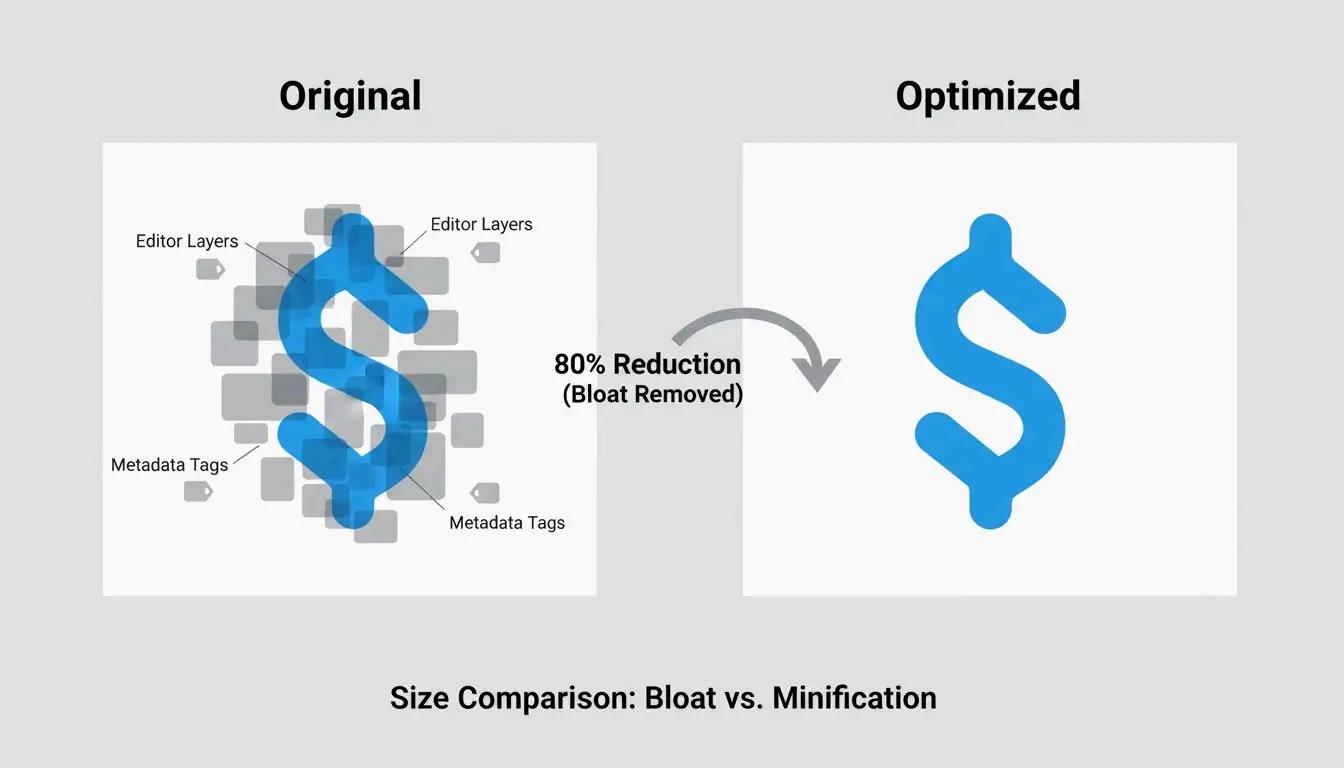
পিক্সেল ছোট করার বাইরেও, আপনি ফাইলের লুকানো কাঠামো পরিষ্কার করে জায়গা বাঁচাতে পারেন। মেটাডেটা (EXIF) অপসারণ জায়গা বাঁচানোর সবচেয়ে সহজ উপায়গুলির একটি। ডিজাইন অ্যাপ থেকে আসা ছবিগুলি প্রায়ই ফাইলের ভেতরে ICC কালার প্রোফাইল, GPS ডেটা এবং টাইমস্ট্যাম্প লুকিয়ে রাখে। iKit উল্লেখ করে যে এই «অতিরিক্ত বোঝা» সরিয়ে ফেললে ছবি একেবারেই না বদলে প্রতি ফাইলে 50-200 কিলোবাইট সাশ্রয় করা যায়।
মেটাডেটা অপসারণ কি ছবির গুণমানকে প্রভাবিত করে?
না। মেটাডেটা অপসারণের দৃশ্যমান পিক্সেলের উপর কোনো প্রভাব নেই। এটি কেবল সেই পাঠ্য-ভিত্তিক ডেটা সরায় যা PNG ব্লকগুলিতে (tEXt বা iTxT-এর মতো) সংরক্ষিত থাকে। আসলে, EXIF ডেটা অপসারণ একটি বুদ্ধিমানের গোপনীয়তা ব্যবস্থা কারণ এটি ফোন স্ক্রিনশট প্রকাশ করার সময় আপনাকে ভুলবশত অবস্থান ডেটা শেয়ার করতে বাধা দেয়।
PNG 3.0 এর সাথে একটি আধুনিক ওয়েব ওয়ার্কফ্লো
জুন 2025 এর PNG 3.0 আপডেট ফরম্যাটটিকে এক বড় অগ্রগতি দিয়েছে। এই আপডেটটি হাই ডায়নামিক রেঞ্জ (HDR) ছবির জন্য আধিকারিক সমর্থন যোগ করেছে এবং অ্যানিমেটেড PNG (APNG)-কে একটি আধিকারিক W3C সুপারিশে উন্নীত করেছে। 2026 এর ওয়ার্কফ্লোগুলির জন্য, PNG 3.0 উচ্চ-কন্ট্রাস্ট দৃশ্যমান বিষয়বস্তু আরও ভালোভাবে পরিচালনা করে, পাশাপাশি স্বচ্ছতা ক্ষমতা ধরে রাখে যা PNG-কে UI ডিজাইনের জন্য অপরিহার্য করে তোলে।
ব্যাচ কম্প্রেশনের জন্য শীর্ষ টুল: oxipng বনাম pngquant
আপনার যদি একসাথে শত শত ছবি প্রক্রিয়া করার প্রয়োজন হয়, তাহলে কমান্ড-লাইন ইন্টারফেস (CLI) টুলগুলি এখনও সেরা পছন্দ:
- oxipng: Rust-এ লেখা, এটি লসলেস DEFLATE অপ্টিমাইজেশন-এর জন্য সেরা টুল। এটি আপনার ফাইলের সবচেয়ে ছোট বিট-প্রতি-বিট অভিন্ন সংস্করণ খুঁজে পেতে প্রতিটি সম্ভাব্য ফিল্টার সমন্বয় পরীক্ষা করে।
- pngquant: লসি কোয়ান্টাইজেশনে শিল্পের নেতা। এটি 32-বিট RGBA ছবিগুলিকে 8-বিট প্যালেটে রূপান্তর করে, প্রায়ই 60-80% আকার হ্রাস অর্জন করে যা শিল্প বেঞ্চমার্কগুলিতে দেখা যায়।
GitHub Actions দিয়ে আপনার পাইপলাইন স্বয়ংক্রিয় করুন
ডেভেলপাররা এই টুলগুলিকে তাদের বিল্ড প্রক্রিয়ায় অন্তর্ভুক্ত করতে পারে। উদাহরণস্বরূপ, একটি GitHub Action-এ oxipng --opt 4 --strip all চালানো নিশ্চিত করে যে সাইটটি লাইভ হওয়ার আগে প্রকল্পের প্রতিটি ছবি স্বয়ংক্রিয়ভাবে অপ্টিমাইজ এবং মেটাডেটা-মুক্ত হয়ে যায়।
যখন PNG যথেষ্ট নয়: WebP / AVIF রূপান্তর
PNG 3.0 থাকা সত্ত্বেও, কখনও কখনও SEO-এর জন্য অন্য একটি ফরম্যাট ভালো। একটি Google গবেষণা নিশ্চিত করে যে WebP, PNG-এর লসলেস গুণমানের সাথে মেলে এবং গড়ে 25-35% ছোট।
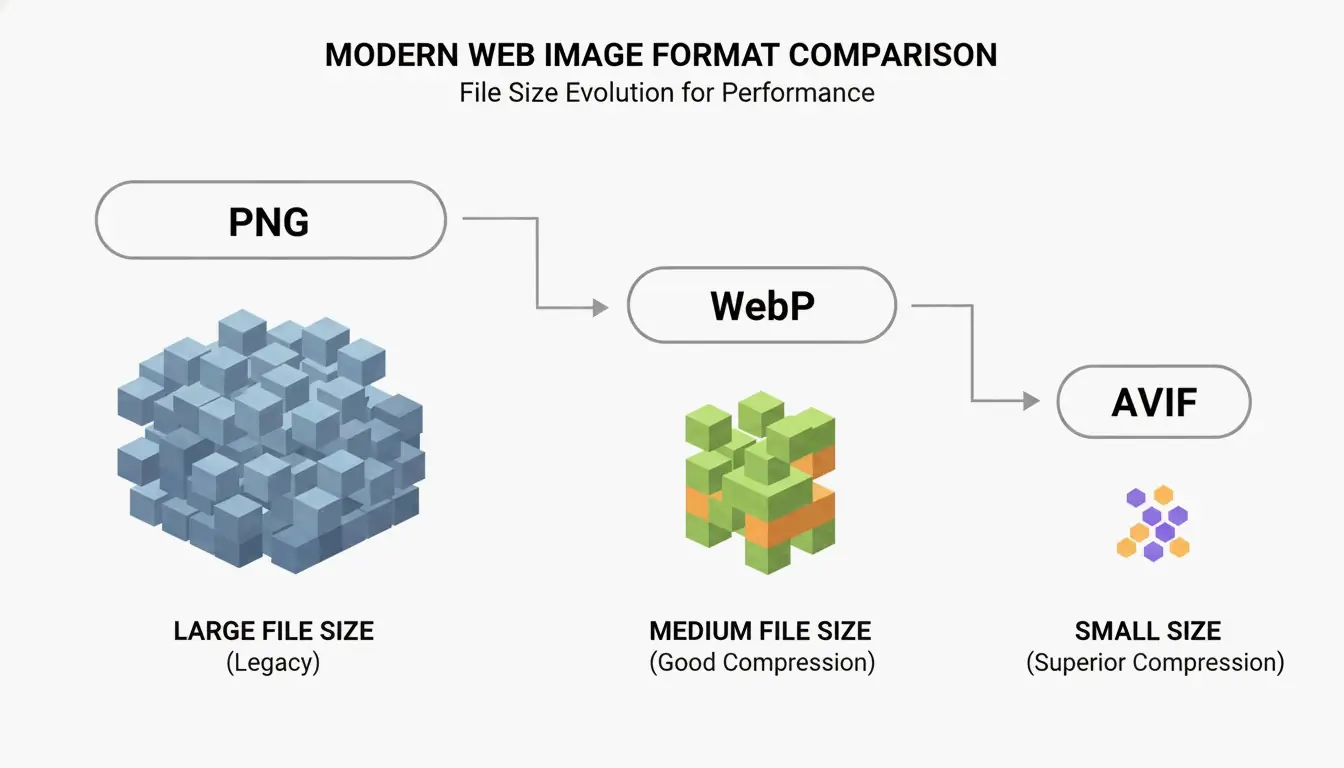
স্বচ্ছতা প্রয়োজন এমন ছবিগুলির জন্য AVIF আরও বেশি কার্যকর, যদিও এটি তৈরি করতে বেশি প্রক্রিয়াকরণ ক্ষমতার প্রয়োজন। 2026 সালে সেরা কৌশল হলো একটি «নেক্সট-জেন» ফলব্যাক ব্যবহার করা: <picture> ট্যাগের মাধ্যমে আধুনিক ব্রাউজারগুলিতে AVIF বা WebP পরিবেশন করুন এবং পুরোনো সিস্টেমের জন্য ব্যাকআপ হিসেবে একটি সংকুচিত PNG রাখুন।
উপসংহার
2026 সালে, PNG কম্প্রেশন আর গতি এবং গুণমানের মধ্যে একটি আপস নয়। PNG 3.0 মান, WASM-ভিত্তিক টুল এবং স্মার্ট কোয়ান্টাইজেশনের সাথে, আপনি কোনো দৃশ্যমান ক্ষতি ছাড়াই বিশাল আকার হ্রাস অর্জন করতে পারেন। মূল বিষয় হলো সঠিক কাজের জন্য সঠিক টুল নির্বাচন করা: উচ্চ-স্তরের আর্কাইভিংয়ের জন্য লসলেস DEFLATE ব্যবহার করুন এবং Core Web Vitals স্কোর উঁচু রাখতে ওয়েব UI-তে 8-বিট কোয়ান্টাইজেশনে লেগে থাকুন। তাৎক্ষণিক কর্মক্ষমতা লাভ দেখতে মেটাডেটা অপসারণ করা এবং আপনার UI সম্পদে 8-বিট সেটিংস প্রয়োগ করা দিয়ে শুরু করুন।
প্রায়শই জিজ্ঞাসিত প্রশ্নাবলী
একটি PNG কম্প্রেস করলে কি আমার ছবি ঝাপসা হয়ে যাবে?
না, যতক্ষণ না আপনি লসলেস কম্প্রেশন বা উচ্চ-গুণমানের 8-বিট কোয়ান্টাইজেশন ব্যবহার করেন। ঝাপসা হওয়া সাধারণত তখনই ঘটে যখন ছবিটির আকার ভুলভাবে পরিবর্তন করা হয় বা আপনি একটি নিম্ন-গুণমানের লসি অ্যালগরিদম ব্যবহার করেন যা তীক্ষ্ণ প্রান্তের জন্য অপ্টিমাইজ করা নয়। UI এবং পাঠ্যের জন্য, 8-বিট কোয়ান্টাইজেশন উপলব্ধিগতভাবে আসলের অভিন্ন থাকে।
আমার সংকুচিত PNG ফাইলটি এখনও কেন খুব বড়?
এটি সাধারণত তিনটি কারণে ঘটে: অত্যন্ত বড় পিক্সেল মাত্রা, জটিল শব্দ/গ্রেডিয়েন্ট যা DEFLATE অ্যালগরিদম সরল করতে পারে না, বা প্রচুর এম্বেডেড মেটাডেটা (EXIF/ICC প্রোফাইল)। এটি ঠিক করতে, ছবিটিকে এর প্রকৃত প্রদর্শন প্রস্থে (যেমন 1920 px) আকার পরিবর্তন করুন এবং নিশ্চিত করুন যে আপনি কম্প্রেশন সেটিংসে «মেটাডেটা অপসারণ» নির্বাচন করেছেন।
ব্যক্তিগত নথিগুলির জন্য অনলাইন ছবি কম্প্রেশন টুল ব্যবহার করা কি নিরাপদ?
এটি কেবল তখনই নিরাপদ যদি টুলটি স্থানীয় প্রক্রিয়াকরণের জন্য WebAssembly (WASM) ব্যবহার করে। পরীক্ষা করুন টুলটি অফলাইনে কাজ করে কিনা বা স্পষ্টভাবে বলে যে «আপনার ফাইলগুলি কখনও আপনার কম্পিউটার ছাড়ে না»। সংবেদনশীল নথিগুলির জন্য, «আপলোড» ধরনের কম্প্রেশন টুল এড়িয়ে চলুন, কারণ এই ফাইলগুলি একটি দূরবর্তী সার্ভারে প্রক্রিয়া করা হয় যেখানে গোপনীয়তা সম্পূর্ণরূপে গ্যারান্টি দেওয়া যায় না।