要在 Windows 上压缩文件,在文件资源管理器中右键选中内容,选择“压缩到 ZIP 文件”(Windows 11)或“发送到 > 压缩文件夹”(Windows 10)。在 Mac 上,右键点击并通过自带的“归档实用工具”选择“压缩”。基础压缩无需任何第三方软件。
速查:各系统压缩文件方法
| 操作系统 | 方法 | 步骤 |
|---|---|---|
| Windows 11 | 文件资源管理器 → 右键 | 选中文件 → 压缩到 ZIP 文件 |
| Windows 10 | 文件资源管理器 → 右键 | 选中文件 → 发送到 > 压缩(zipped)文件夹 |
| macOS | 访达 → 右键 | 选中项目 → 压缩“[名称]” |
| Windows(批量) | PowerShell | Compress-Archive -Path "C:\Source\*" -DestinationPath "C:\Backup.zip" |
如何在 Windows 上压缩文件
Windows 11
- 打开文件资源管理器,选中你的文件或文件夹
- 右键点击所选内容
- 点击“压缩到 ZIP 文件”
- 同一文件夹中会出现一个 ZIP 文件
Windows 10
- 在文件资源管理器中选中你的文件
- 右键 → 发送到 → 压缩(zipped)文件夹
- 如有需要可重命名该 ZIP
各文件类型的压缩率
PalmGear 提供了实用的基准数据:
| 文件类型 | 典型压缩率 | 原因 |
|---|---|---|
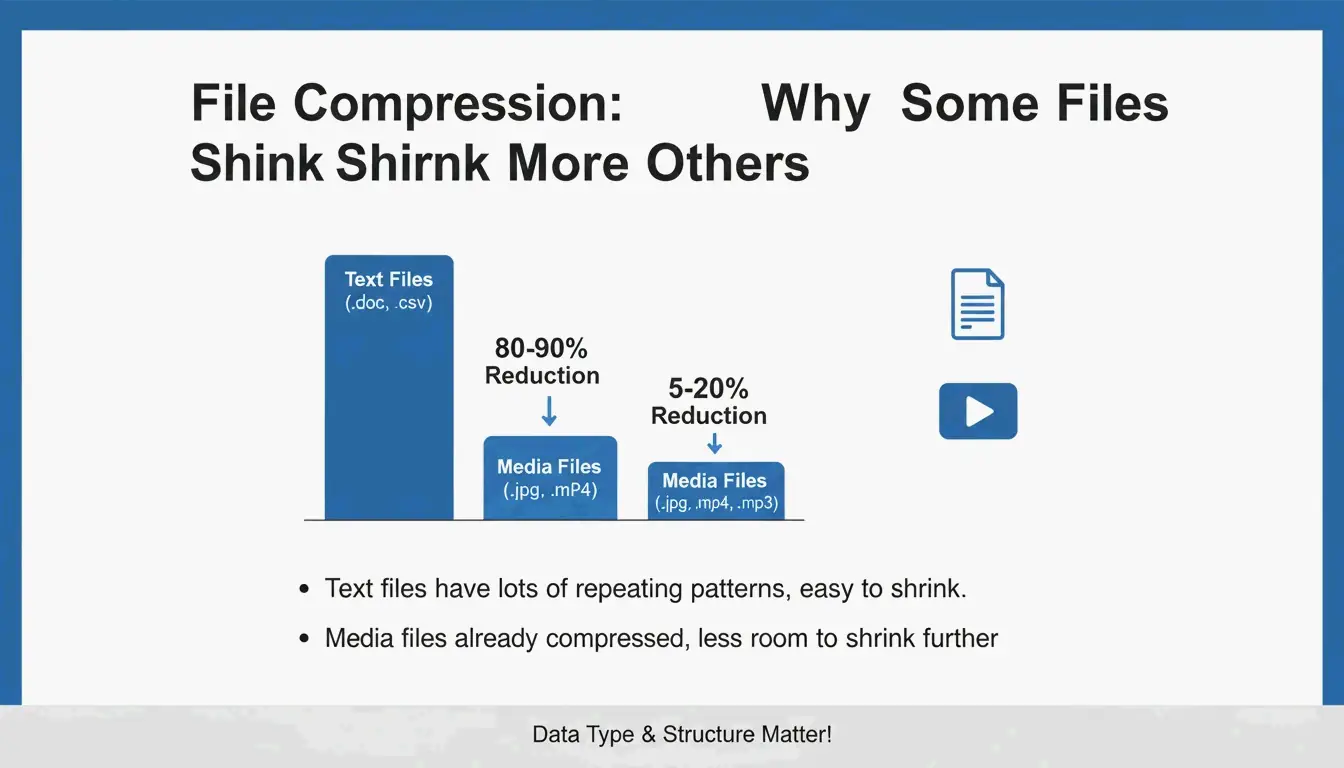
| 文本(.txt、.html、.csv) | 60–80% | 高度重复的数据压缩效果好 |
| 文档(.docx、.xlsx) | 30–50% | 本身已部分压缩 |
| 图片(.jpg、.png) | 不到 5% | 已被各自编解码器压缩 |
| 视频(.mp4、.mov) | 不到 2% | 已被压缩 |
| RAW / 未压缩 | 40–70% | 完整数据可供压缩 |
ZIP 使用 Deflate 算法——一种无损方法。解压后你的文件与原始文件完全一致。
PowerShell 批量压缩
Compress-Archive -Path "C:\Source\*" -DestinationPath "C:\Backup.zip" -CompressionLevel Optimal

Compress-Archive -Path "C:\Source\*" -DestinationPath "C:\Backup.zip" -CompressionLevel Fastest

# 向现有压缩包追加文件
Compress-Archive -Path "C:\NewFiles\*" -Update -DestinationPath "C:\Backup.zip"
据 PalmGear 报道,一位技术人员把 200 个驱动文件打包成一个压缩包,30 秒就完成上传,节省了 39.5 分钟。
压缩包校验
删除原始文件前,务必双击新建的 ZIP 验证文件能否正确打开。这一“压缩包卫生”步骤可防止数据丢失。
如何在 Mac 上压缩文件
使用访达(自带)
- 在访达中选中文件或文件夹
- 右键(或按住 Control 点击)→ “压缩 [名称]”
- 会出现一个
Archive.zip文件(若为单个项目则以该项目的名称命名)
macOS 使用归档实用工具——直接内置于访达,无需额外应用。
ZIP64 支持
现代 macOS 支持 ZIP64 扩展,可处理超过旧版 4 GiB 限制的压缩包。据 Wikipedia,ZIP64 理论上每个压缩包最大可达 16 EiB。
终端替代方案:ditto
用于可靠地创建大型压缩包:
ditto -c -k --sequesterRsrc --keepParent src_directory archive.zip
命名最佳实践
避免使用 archive.zip 这类通用名称。应使用具有描述性的标签:
PROJECT_ClientName_2026.zip
Photos_Vacation_2026-05.zip
Backup_Financial_Q1.zip
用 7-Zip 进行密码保护(AES-256)
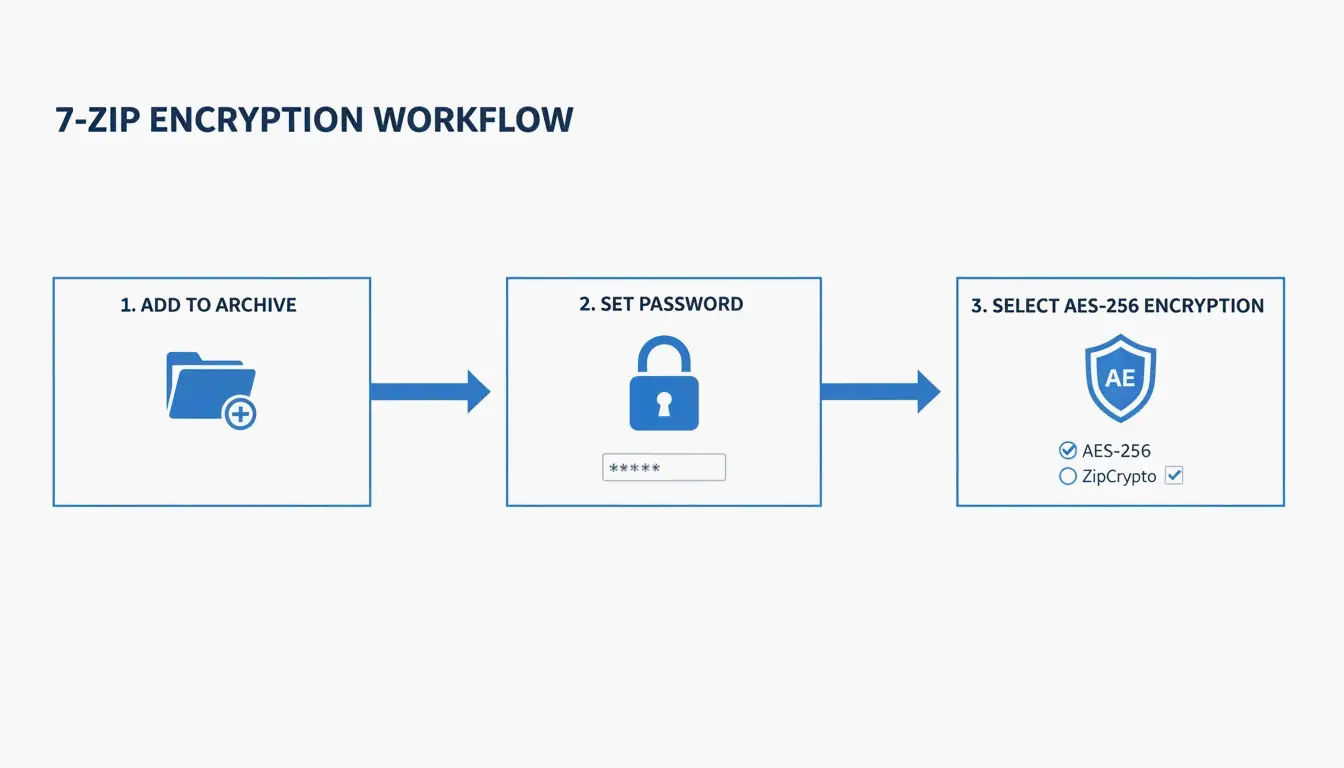
Windows 和 Mac 的自带工具都不支持带密码的 ZIP 文件。 如需加密,请使用 7-Zip:
- 下载并安装 7-Zip
- 右键点击文件 → 7-Zip > 添加到压缩包
- 在加密部分输入密码
- 选择 AES-256 加密
- 点击确定
ZIP Extractor 解释道:即使有人在云传输过程中截获了你的文件,AES-256 也能确保他们在没有密码的情况下无法访问数据。
格式对比:ZIP vs. RAR vs. 7z
| 格式 | 原生支持(Win/Mac) | 压缩率 | AES-256 | 最大体积 | 最适合 |
|---|---|---|---|---|---|
| ZIP | 两者都支持 | 良好 | 需要 7-Zip | 16 EiB(ZIP64) | 通用分享 |
| RAR | 都不支持 | 更好 | 内置 | 16 EiB | 高压缩率、恢复记录 |
| 7z | 都不支持 | 最佳(LZMA2) | 内置 | 16 EiB | 最大压缩率 |
解压:反向操作
| 操作系统 | 方法 |
|---|---|
| Windows | 右键 ZIP → “全部解压缩” → 选择目标位置 |
| Mac | 双击 ZIP——归档实用工具会自动解压 |
Safari 自动解压: 如果下载的文件会自动解压,可在 Safari → 设置 → 通用 → 取消勾选“下载后打开‘安全’文件” 中禁用。
结论
压缩文件是 2026 年数据管理的一项核心技能。日常压缩请使用文件资源管理器(Windows)或归档实用工具(Mac)。处理敏感数据时,请使用 7-Zip 配合 AES-256。批量任务请使用 PowerShell(Windows)或终端 ditto(Mac)。删除原始文件前务必校验压缩包。
常见问题
不用第三方软件能给 ZIP 加密码吗?
不能。 Windows 文件资源管理器和 Mac 归档实用工具都不支持密码保护。请使用 7-Zip(免费)来应用 AES-256 加密。
为什么我的 ZIP 和原文件一样大?
当文件夹中包含已压缩的文件(JPG、MP4、PDF)时就会出现这种情况。Deflate 算法无法进一步压缩这些文件——预计节省不到 5%。
macOS 会自动解压下载的文件吗?
Safari 默认启用了“下载后打开‘安全’文件”。可在 Safari → 设置 → 通用 中禁用以阻止自动解压。
ZIP、RAR 和 7z 有什么区别?
ZIP——通用兼容,内置于 Windows 和 Mac。RAR——压缩率更高,需要 WinRAR。7z——压缩率最佳(LZMA2),需要 7-Zip。RAR 和 7z 都支持内置 AES-256 加密。
发表回复