分类: 效率

  • 如何压缩 PDF?适用于每个平台的 2026 完整指南

    如何压缩 PDF?适用于每个平台的 2026 完整指南

    要压缩 PDF,请使用 Adobe 在线压缩器或 Mac 上的「预览」等免费在线工具。两者无需安装即可大幅减小文件体积。在 Windows 上,可使用本地桌面应用或「另存为 PDF」技巧离线完成。

    为什么你的 PDF 这么大:图像分辨率与嵌入数据

    在压缩 PDF 之前,先了解是什么让它变大很有帮助。高分辨率图像和过高的 DPI 是 PDF 体积超标的头号原因。一张 300 DPI 的全页照片就能增加 5–10 MB。如果你的文档包含扫描合同、宣传册或图片密集的报告,图像数据可占整个文件体积的 80–90%。

    嵌入的 JPEG 和未压缩的内容流也会让文件膨胀。创建 PDF 时,它可能以极高质量存储图像,并让内容流保持未压缩状态。隐藏的元数据、注释、嵌入字体和版本历史会进一步增加文件体积,却不会带来任何可见价值。

    DPI 如何影响 PDF 文件体积

    DPI(每英寸点数)决定图像每英寸存储多少像素。使用正确的 DPI 设置至关重要,因为多余的像素是文件膨胀的主要来源。根据 Technology Org 的说明,一张典型的 DPI 设置对照表清楚地展示了这种权衡:/screen 设置使用 72 DPI,/ebook 使用 150 DPI,/printer 使用 300 DPI。对于屏幕查看和邮件附件,150 DPI 的 /ebook 通常就够了;它可在多数以文字为主的文档中将文件体积减小 50–70%,且无可见画质损失。对于纯文字 PDF,压缩器可实现 70% 的体积缩减且零可见损失,正如 Free PDF Compress 所述。
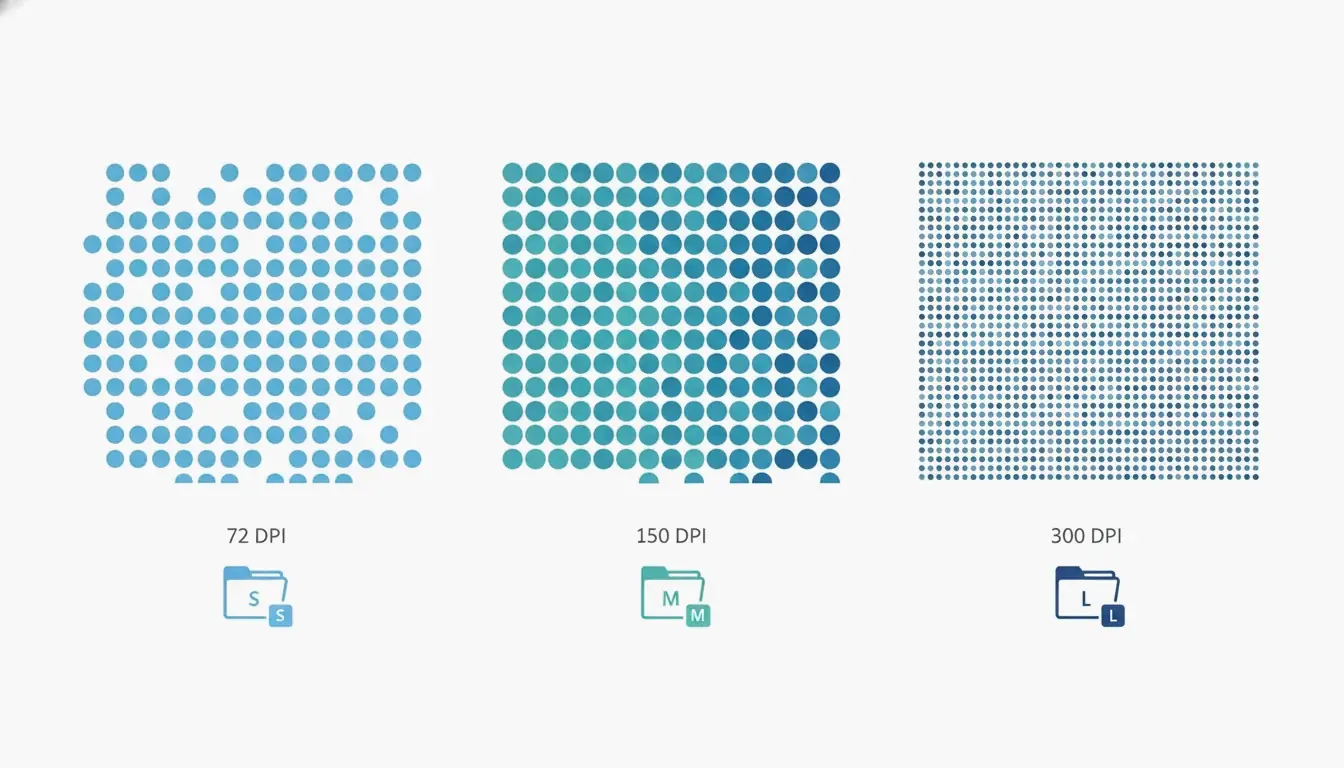
    DPI 与文件体积的关系:三种像素密度网格(72/150/300 DPI)及文件体积指示(小/中/大)

    如何压缩 PDF:适用于任何平台的 4 种快速方法

    以下是在 Windows、Mac 或在线压缩 PDF 的四种可靠方法。每种方法都给出了预期的体积缩减幅度、所需工具以及画质权衡。

    在线几秒完成压缩(无需安装)

    压缩 PDF 最快的方式是使用免费在线工具。Adobe 在其网站提供免费在线压缩器。进入该网站,拖放文件,选择三种压缩级别之一(高、中、低),然后点击压缩。高压缩生成的文件最小,适合作为邮件附件;中压缩在体积与清晰度之间取得平衡;低压缩保持最高画质。该工具几秒内即可完成,但需要联网,且无法处理受密码保护的文件。

    其他可靠的在线服务包括 Smallpdf、iLovePDF 和 PDF24。流程几乎相同:上传 PDF、选择压缩级别、下载结果。这些服务通常有体积限制(约 100 MB),并可能限制每日免费使用次数。

    在 Mac 上用自带的「预览」应用压缩

    Mac 用户有一个名为「预览」的内置工具。用「预览」打开 PDF,点击 文件 → 导出,然后在对话框中勾选 「为屏幕优化图像」。点击存储。此方法以较低分辨率重新编码图像。对于扫描件或图片密集的文档,缩减幅度可能很大:一份 45 MB、20 页的扫描研究论文可能降到 8–12 MB。请注意这是一个有损过程,如果需要原始画质请保留备份。在 macOS Sonoma(14)或更早版本上,你会看到一个 「Quartz 滤镜」 下拉菜单,请改选 「减少文件大小」

    在 Windows 上使用 Adobe Acrobat Pro 压缩

    Adobe Acrobat Pro(付费)提供精细控制。从工具标签页打开 优化 PDF 工具,选择文件,点击 减少文件大小,并选择一个兼容性选项。要进行更高级的控制,请前往 文件 → 另存为其他 → 优化的 PDF。在 PDF 优化器中,你可以将图像降采样到指定 DPI、选择压缩算法(JPEG、JPEG2000、ZIP)、对字体做子集化、剥离元数据并扁平化注释。「审计空间使用情况」按钮会精确显示是什么占用了空间——图像、字体还是内容流。Acrobat Pro 最适合需要在大量文件中保持一致画质的用户。

    「打印为 PDF」方法以及它为何可能适得其反

    Windows 上一个常见的变通方法是使用「打印为 PDF」对话框,但这可能适得其反。根据 PDF Candy 的说明,用「打印为 PDF」创建的文件达到 17 MB,而完全相同的原始文档在 Microsoft Office 中用「另存为 PDF」转换后仅生成 0.5 MB 的文件。问题在于「打印为 PDF」通常会把文字和图像转成难以压缩的大型、不可编辑内容流。这种方法不可靠,应避免使用。相反,应始终在源应用程序(如 Word、Excel)内使用 「另存为 PDF」 选项。
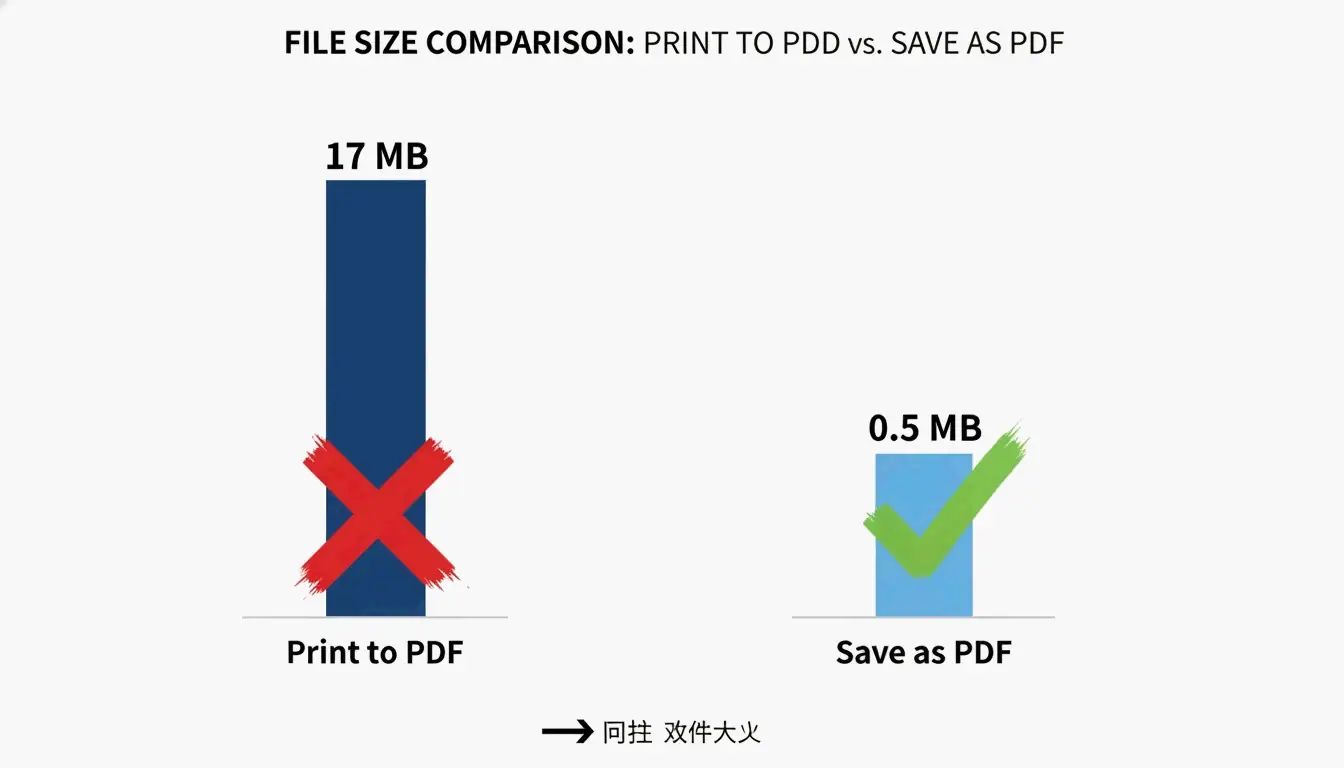
    打印为 PDF(17 MB)与另存为 PDF(0.5 MB)的对比柱状图,最小化标注

    你应该选择哪种 PDF 压缩方法?决策流程

    选择合适的方法取决于你的技术水平、隐私需求、平台、文件数量和预算。使用这个简单的决策树:

    • 需要快速处理单个文件、隐私顾虑低? → 使用在线工具(Adobe 在线压缩器、Smallpdf)。
    • 在 Mac 上,只能离线? → 使用「预览」的导出功能。
    • 在 Windows 上,需要离线控制? → 使用 Adobe Acrobat Pro 或 PDF Candy Desktop。
    • 需要批量压缩或自动化? → 使用命令行 Ghostscript。
    • 隐私至关重要(机密文档)? → 使用本地处理的桌面应用(预览、Adobe Acrobat Pro)。
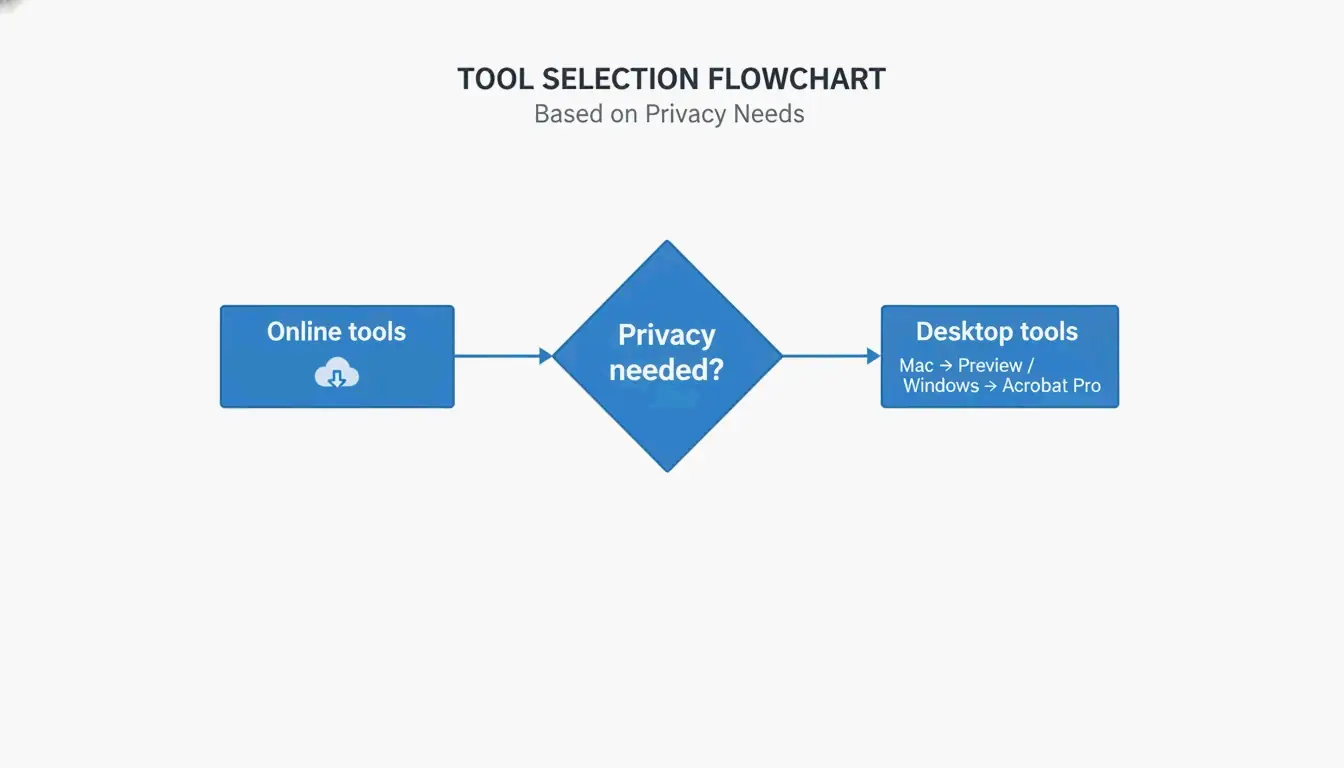
    简化版决策流程图:菱形节点「需要隐私?」,两个分支「在线工具」与「桌面工具(Mac:预览,Windows:Acrobat Pro)」

    快速参考:何时用在线与离线

    使用场景 在线 离线
    单个文件,无敏感数据 最佳 可选
    重复批次 尚可(有限制) 最佳
    机密或法律文档 避免 最佳
    无需安装软件 最佳 不需要
    完全精细控制 有限 最佳

    进阶技巧:用内容流与字体子集化压缩顽固 PDF

    有些 PDF 很顽固——即使压缩后也拒绝缩小。这通常是内容流和完全嵌入字体所致。进阶技巧可以处理这些情况。

    什么是内容流,为何重要?

    内容流是描述 PDF 页面整个布局的原始数据,包括文字和线条绘图。正如 Neuxpower 所解释,当文档通过「打印为 PDF」转换时,文字和图像被存储在普通压缩器无法处理的大型、不透明内容流中。唯一可靠的解决方案是回到源文档,改用 「另存为 PDF」。如果你无法访问源文件,一个变通办法是通过网页浏览器重新打印 PDF,并选择 「另存为 PDF」 作为目标。这有时会生成内容流更易管理的新 PDF。

    字体子集化:甩掉多余 KB 的免费方法

    字体子集化只嵌入文档中实际使用的字符,而不是整个字体系列。一个嵌入的完整字体系列可增加 400–600 KB。大多数现代 PDF 编辑器(包括 Adobe Acrobat Pro 和 Ghostscript)都支持字体子集化。在 Acrobat 中,使用 PDF 优化器 启用子集化。此技巧可将文件体积减小 5–15%,且对文字画质无影响。

    使用 Ghostscript 进行批量压缩(进阶)

    Ghostscript 是一款免费、开源的命令行工具,可在 Windows、Mac 和 Linux 上运行。一条基本的压缩命令如下:

    gs -sDEVICE=pdfwrite -dCompatibilityLevel=1.4 -dPDFSETTINGS=/ebook -dNOPAUSE -dBATCH -sOutputFile=compressed.pdf input.pdf
    

    -dPDFSETTINGS 标志控制画质:/screen 用于最大压缩(72 DPI),/ebook 是不错的折中(150 DPI),/printer 用于印刷质量(300 DPI)。Ghostscript 非常适合自动化批量压缩。例如,扫描的彩色 PDF 可缩减 91% 且画质损失极小,正如 Free PDF Compress 所述。

    如何在手机上压缩 PDF(Android 与 iOS)

    在 Android 上压缩 PDF

    来自 SoulApps 的 PDF Compressor: Resizer & Zip 应用(2026 年 4 月 28 日更新)是一款免费的离线工具。打开应用,选择一个 PDF,选择压缩级别(最佳画质、均衡或最小体积),然后压缩。该应用 100% 离线工作,因此你的文件始终留在设备上。它还包含合并、拆分和转换 PDF 的工具。无需登录,无水印。

    在 iPhone 和 iPad 上压缩 PDF

    在 iOS 上,Adobe Fill & Sign 应用包含 PDF 压缩功能。或者,你可以使用自带的 文件 应用搭配第三方工具,或上传到基于浏览器的压缩器(如 Lumin PDF)。Lumin 提供 AES-256 加密,并满足 SOC 2 Type 1、GDPR 和 CCPA 合规标准以实现安全处理。为获得最大隐私保护,请使用本地处理的离线应用。

    未来如何避免 PDF 过大

    预防胜于压缩。在将图像插入源文档之前,先调整大小并压缩它们。以较低分辨率(如 96–150 DPI)保存图像可大幅减小文件体积,正如加拿大政府 IRCC 的帮助指南所述。扫描时,针对文字密集的页面将扫描仪设为 150–200 DPI,而不是默认的 300 DPI。

    使用 Arial 或 Times New Roman 等标准系统字体,它们无需嵌入。如果必须使用自定义字体,请在 PDF 创建工具中启用字体子集化。最重要的是,务必在 Microsoft Office 中使用 「另存为 PDF」 而非「打印为 PDF」。根据 PDF Candy 的说明,Office 中的「另存为 PDF」为同一文档创建了 0.5 MB 的文件,而「打印为 PDF」则为 17 MB。

    结论

    当你针对自己的平台、隐私需求和文件复杂度选择合适的方法时,压缩 PDF 就变得很简单。想快速解决,可使用 Adobe 免费压缩器等在线工具。要在 Mac 上离线控制,请使用「预览」。在 Windows 上,使用 Microsoft Office 中的「另存为 PDF」选项,或用 Adobe Acrobat Pro 进行精细优化。从自动应用六大压缩杠杆的免费工具开始——不要容忍过大的文件。

    常见问题

    压缩 PDF 会影响画质吗?

    这取决于方法和设置。降低 DPI 并重新编码 JPEG 可能导致图像出现轻微画质损失,但文字保持完美。选择「ebook」设置(150 DPI)在屏幕查看时通常没有可见差异。对于纯文字 PDF,压缩可实现 70% 的体积缩减且零可见损失。

    压缩 PDF 更好,还是给它打包(zip)更好?

    给 PDF 打包(zip)只能实现轻微压缩(约 5–10%),因为 PDF 内部已经压缩过。专用 PDF 压缩工具通过重新编码图像、字体子集化和剥离元数据,可将文件体积减小 50–90%。应始终直接压缩 PDF,而不是再加一层 ZIP。

    如何压缩受密码保护的 PDF?

    大多数在线压缩器无法处理受密码保护的 PDF。你必须先用 Adobe Acrobat 或专用工具移除密码,然后压缩文件,最后重新添加保护。如果你知道密码,PDF24 或 Adobe Acrobat Pro 等桌面工具允许压缩锁定文件。

  • 如何压缩 PDF:在 Mac/Windows 上免费减小文件大小的 5 种方法(2026)

    如何压缩 PDF:在 Mac/Windows 上免费减小文件大小的 5 种方法(2026)

    要在 2026 年免费压缩 PDF 以减小文件大小,Mac 用户可使用自带的「预览」应用的 Quartz 滤镜,Windows 用户则可在 Microsoft Word 中选择「最小大小」选项。若追求高质量效果,Smallpdf 等在线工具或离线批量处理器可在不显著损失细节的情况下提供高级压缩。

    如何用「预览」(Mac)快速缩小 PDF?

    如果你使用 Mac,你已经有了一个强大的内置工具——无需下载任何新软件。「预览」(Mac)仍然是缩小单个文件最快的方式。它使用一种叫做 Quartz 滤镜的技术重新编码文档的内部组件,从而降低其整体体积。根据 Cisdem 的数据,这种方法最多可将图像密集型 PDF 缩小 86.1%。

    2026 工作流:用 Quartz 滤镜导出

    按照最新的 macOS 步骤减小文件大小:

    1. 「预览」应用打开你的 PDF 文件。
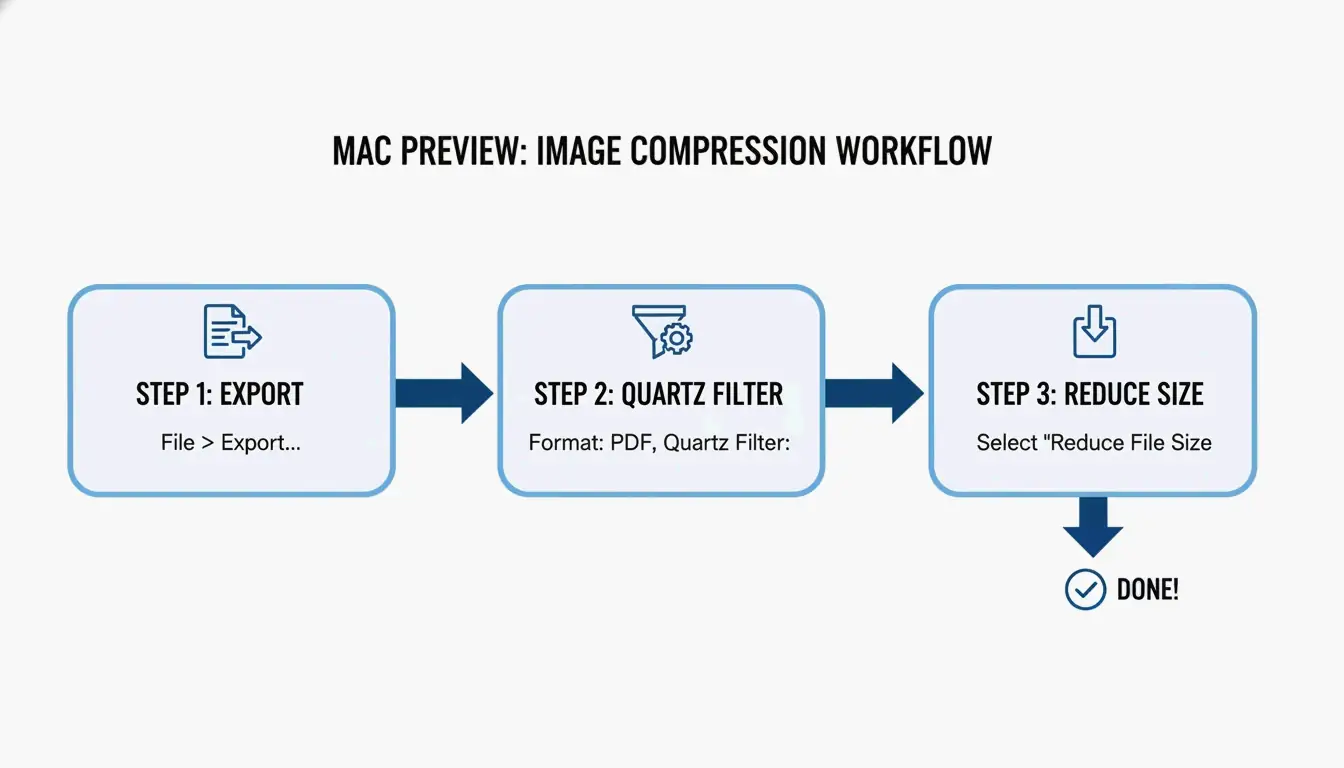
    2. 在顶部菜单中点击文件 > 导出
    3. 找到 Quartz 滤镜下拉菜单,选择减小文件大小
    4. 专业提示:为了让画面在屏幕上保持清晰,导出前尽量确保源图像是 RGB 格式而非 CMYK。这样能在保持视觉效果锐利的同时剔除多余数据。
    5. 点击存储,完成。

    Mac「预览」压缩的简单 3 步工作流

    故障排查:为什么压缩后 PDF 反而变大了?

    有时点击「减小文件大小」反而会让文件变大。这通常发生在「预览」尝试重新处理已经优化过的图像,或它难以处理复杂字体和元数据时。如果遇到这种情况,Cisdem 指出,即使体积增大,画质仍可能下降。此时最好改用专门的离线压缩器。

    Windows 方法:Microsoft Word 与批量压缩

    Windows 用户通常习惯使用 Microsoft 生态,而缩小 PDF 最棒的「隐藏」方法之一其实就在 Microsoft Word 里。这对于需要足够小以便邮件或网页上传的文本密集型报告非常有效。

    在 Microsoft Word 中保存为「最小大小」

    如果你正在处理 .docx 文件,或已将 PDF 转换为 Word 进行编辑,请按以下步骤操作:

    1. 在 Word 中打开文档,进入文件 > 另存为
    2. 将文件类型选为 PDF
    3. 在「保存」按钮旁的「优化目标」区域,选择最小大小(联机发布)
    4. Word 会优先保证文字清晰度,同时积极压缩图像以符合网络标准。

    为专业画质优化 DPI

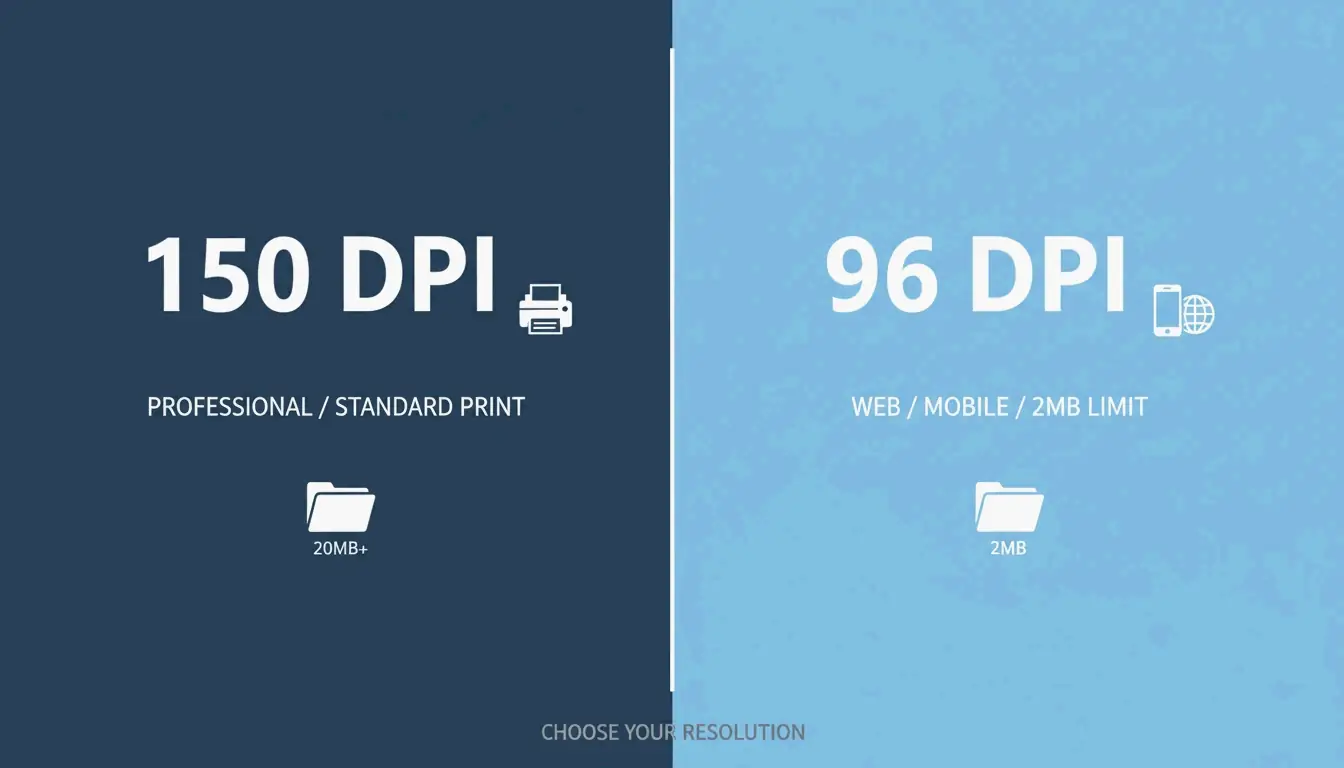
    如果需要处理批量压缩——即一次压缩大量文件——关键在于找到合适的 DPI(每英寸点数)。正如 IRCC 帮助中心 所建议,将图像保存为 96 DPI 或 150 DPI 可在保持文字可读的同时显著减小文件体积。150 DPI 通常被视为专业工作的「黄金标准」,而 96 DPI 最适合移动端浏览或满足严格的 2MB 上传限制。

    150 DPI 与 96 DPI 在文件大小和清晰度上的对比

    2026 年安全使用 Smallpdf 和在线工具

    如果你不想安装软件,Smallpdf 等在线平台是出色的浏览器端替代方案。当你经常在不同电脑间切换,或需要直接从 Google Drive、Dropbox 拉取文件时尤其方便。

    上传机密文档安全吗?

    隐私在 2026 年至关重要。Smallpdf 等大多数知名工具如今都遵循 GPC(全球隐私控制)信号,通常会在处理完成后一小时内删除你的文件。不过,你仍应做一次快速安全检查:留意网站上的 SOC2 或 GDPR 认证。对于非常敏感的商业数据,JOPDF 建议使用离线工具,这样数据永远不会离开你自己的电脑。

    进阶专业方法:Adobe Acrobat Pro 与 Ghostscript

    对于处理庞大档案或复杂图纸的高级用户,标准工具可能无法提供足够的控制力。Adobe Acrobat Pro 和命令行工具 Ghostscript 是高性能工作的行业标准。

    高级用户之选:Ghostscript 命令

    Ghostscript 是一款独立工具,能提供业内最佳的压缩率之一。在 2026 年的一次测试中,Cisdem 用 Ghostscript 将一个 60MB 文件大幅缩减了 94.5%。

    • 安装:在 Mac 上使用 brew install ghostscript,或在 Windows 上使用 .exe 文件。
    • 执行:使用 -dPDFSETTINGS=/ebook 标志,在画质和体积之间取得良好平衡。
    • 效率:它能在约 10 秒内处理一份 1000 页的文档,是大规模工作的最快选择。

    无损压缩:保持文字锐利

    Adobe Acrobat Pro 的「所有工具」菜单包含无损压缩设置。进入压缩 PDF > 高级优化,你可以手动剥离「隐藏」数据,如旧元数据、书签和未使用的字体。这既能保持文件体积小巧,又能确保无论放大多少倍文字都保持完美锐利——这是法律和学术论文的必备条件。

    替代方案:用 7-Zip 进行归档式存储

    当你无法进一步压缩 PDF,或者要发送整个文件夹时,使用 7-Zip 等归档软件是最佳选择。7-Zip 不会改变 PDF 本身,而是将文件放入一个压缩「容器」(.zip.7z)。许多政府网站实际上更青睐这种方式,因为它能让你绕过文件数量限制,同时保持原始高分辨率文档完好无损,直到收件人打开它们。

    结论

    2026 年压缩 PDF 的核心在于为任务选择合适的工具。日常快速任务可使用 Mac 的「预览」或 Windows 的 Word。如果你是要处理数百个文件或敏感数据的专业人士,Ghostscript 或 Adobe Acrobat 等工具值得多花一步,以确保文档安全且显得专业。

    常见问题

    为什么使用 Mac「预览」的「减小文件大小」滤镜后,PDF 文件有时反而变大?

    根据 Cisdem,「预览」可能使用低效设置重新编码已经优化过的图像,或在导出过程中重复嵌入字体和元数据。如果发生这种情况,最好使用第三方离线压缩器或 Smallpdf 等在线工具来实现真正的缩减。

    如何将 PDF 压缩到特定大小,比如 100KB 或 2MB?

    要达到特定目标,请使用 Adobe Acrobat Pro 中的「PDF 优化器」,或 JOPDF 等支持调节 DPI 设置的工具。将分辨率降至 72 或 96 DPI 并删除不必要的元数据,是将文件压缩到 100KB 以下以满足严格门户提交要求的最有效方法。

    将机密商业文档上传到免费在线 PDF 压缩器安全吗?

    虽然 Smallpdf 等知名工具会在一小时内删除文件并遵循 GPC 信号,但将数据上传到第三方服务器始终存在残余风险。对于高度敏感的法律或财务数据,专家建议使用 Ghostscript 或 Adobe Acrobat 等离线工具。在使用任何基于网络的服务之前,务必核实 SOC2 和 GDPR 等 2026 年安全认证。

  • 如何在 Mac 和 Windows 上压缩文件:完整分步指南(2026)

    如何在 Mac 和 Windows 上压缩文件:完整分步指南(2026)

    要在 Windows 上压缩文件,在文件资源管理器中右键选中内容,选择“压缩到 ZIP 文件”(Windows 11)或“发送到 > 压缩文件夹”(Windows 10)。在 Mac 上,右键点击并通过自带的“归档实用工具”选择“压缩”。基础压缩无需任何第三方软件。

    速查:各系统压缩文件方法

    操作系统 方法 步骤
    Windows 11 文件资源管理器 → 右键 选中文件 → 压缩到 ZIP 文件
    Windows 10 文件资源管理器 → 右键 选中文件 → 发送到 > 压缩(zipped)文件夹
    macOS 访达 → 右键 选中项目 → 压缩“[名称]”
    Windows(批量) PowerShell Compress-Archive -Path "C:\Source\*" -DestinationPath "C:\Backup.zip"

    如何在 Windows 上压缩文件

    Windows 11

    1. 打开文件资源管理器,选中你的文件或文件夹
    2. 右键点击所选内容
    3. 点击“压缩到 ZIP 文件”
    4. 同一文件夹中会出现一个 ZIP 文件

    Windows 10

    1. 文件资源管理器中选中你的文件
    2. 右键发送到压缩(zipped)文件夹
    3. 如有需要可重命名该 ZIP

    各文件类型的压缩率

    PalmGear 提供了实用的基准数据:

    文件类型 典型压缩率 原因
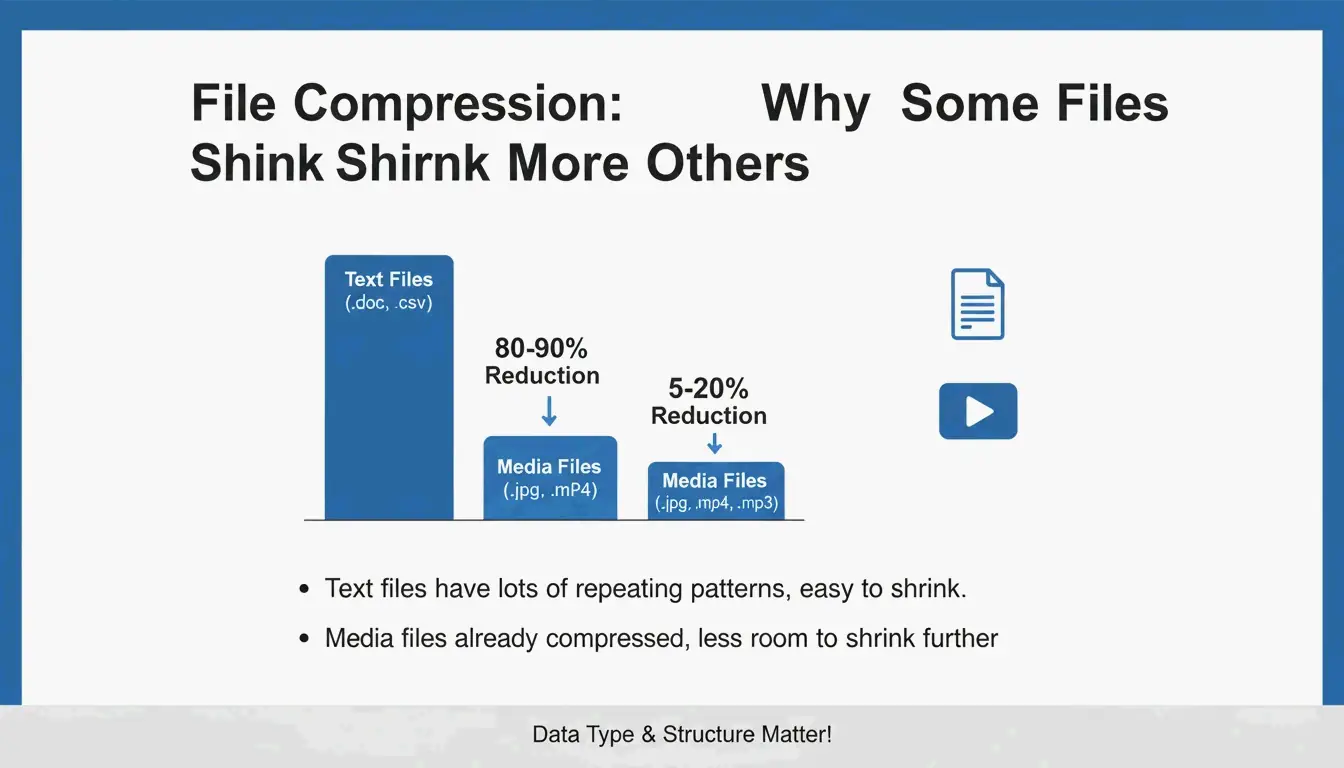
    文本(.txt、.html、.csv) 60–80% 高度重复的数据压缩效果好
    文档(.docx、.xlsx) 30–50% 本身已部分压缩
    图片(.jpg、.png) 不到 5% 已被各自编解码器压缩
    视频(.mp4、.mov) 不到 2% 已被压缩
    RAW / 未压缩 40–70% 完整数据可供压缩

    ZIP 使用 Deflate 算法——一种无损方法。解压后你的文件与原始文件完全一致。

    不同文件类型压缩率的简单对比

    PowerShell 批量压缩

    Compress-Archive -Path "C:\Source\*" -DestinationPath "C:\Backup.zip" -CompressionLevel Optimal
    
    Compress-Archive -Path "C:\Source\*" -DestinationPath "C:\Backup.zip" -CompressionLevel Fastest
    
    # 向现有压缩包追加文件
    Compress-Archive -Path "C:\NewFiles\*" -Update -DestinationPath "C:\Backup.zip"
    

    PalmGear 报道,一位技术人员把 200 个驱动文件打包成一个压缩包,30 秒就完成上传,节省了 39.5 分钟

    压缩包校验

    删除原始文件前,务必双击新建的 ZIP 验证文件能否正确打开。这一“压缩包卫生”步骤可防止数据丢失。

    如何在 Mac 上压缩文件

    使用访达(自带)

    1. 访达中选中文件或文件夹
    2. 右键(或按住 Control 点击)→ “压缩 [名称]”
    3. 会出现一个 Archive.zip 文件(若为单个项目则以该项目的名称命名)

    macOS 使用归档实用工具——直接内置于访达,无需额外应用。

    ZIP64 支持

    现代 macOS 支持 ZIP64 扩展,可处理超过旧版 4 GiB 限制的压缩包。据 Wikipedia,ZIP64 理论上每个压缩包最大可达 16 EiB

    终端替代方案:ditto

    用于可靠地创建大型压缩包:

    ditto -c -k --sequesterRsrc --keepParent src_directory archive.zip
    

    命名最佳实践

    避免使用 archive.zip 这类通用名称。应使用具有描述性的标签:

    PROJECT_ClientName_2026.zip
    Photos_Vacation_2026-05.zip
    Backup_Financial_Q1.zip
    

    用 7-Zip 进行密码保护(AES-256)

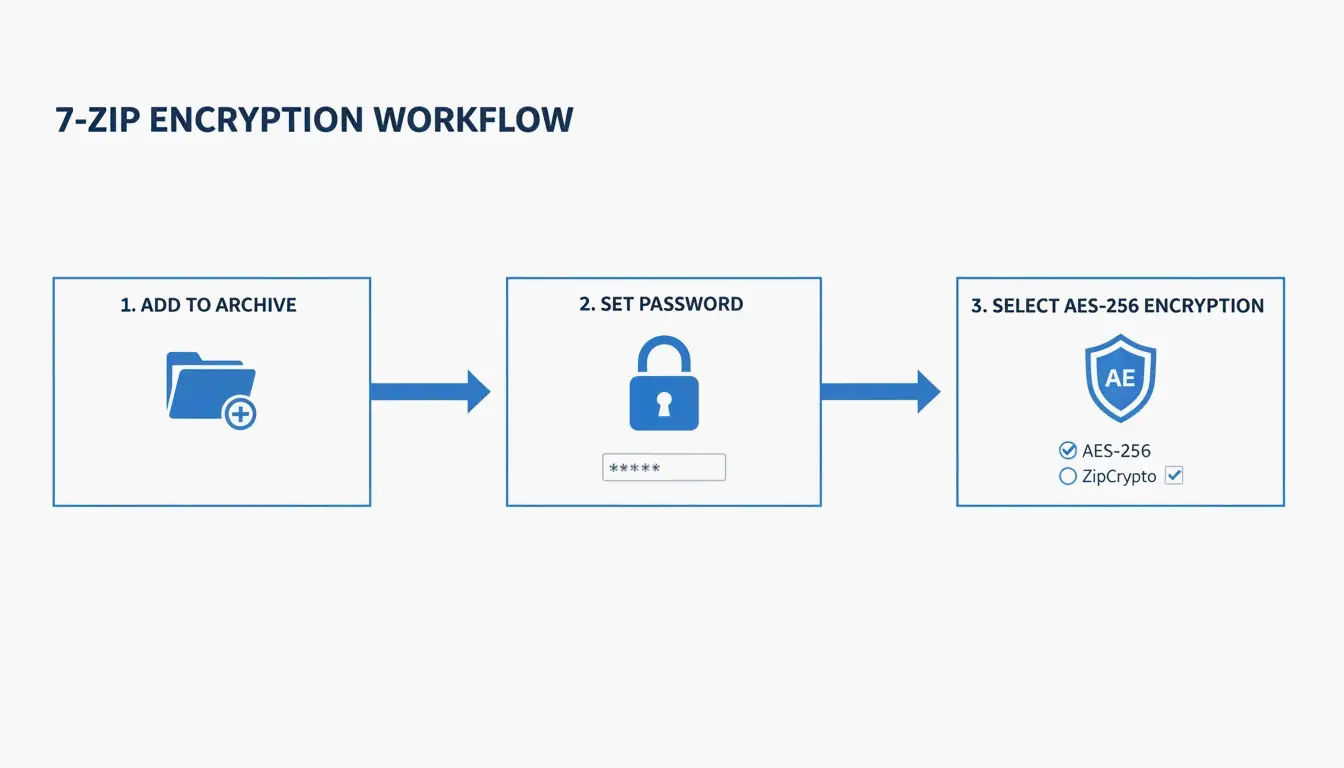
    Windows 和 Mac 的自带工具都不支持带密码的 ZIP 文件。 如需加密,请使用 7-Zip

    1. 下载并安装 7-Zip
    2. 右键点击文件 → 7-Zip > 添加到压缩包
    3. 加密部分输入密码
    4. 选择 AES-256 加密
    5. 点击确定

    安全密码保护的三步流程

    ZIP Extractor 解释道:即使有人在云传输过程中截获了你的文件,AES-256 也能确保他们在没有密码的情况下无法访问数据。

    格式对比:ZIP vs. RAR vs. 7z

    格式 原生支持(Win/Mac) 压缩率 AES-256 最大体积 最适合
    ZIP 两者都支持 良好 需要 7-Zip 16 EiB(ZIP64) 通用分享
    RAR 都不支持 更好 内置 16 EiB 高压缩率、恢复记录
    7z 都不支持 最佳(LZMA2) 内置 16 EiB 最大压缩率

    解压:反向操作

    操作系统 方法
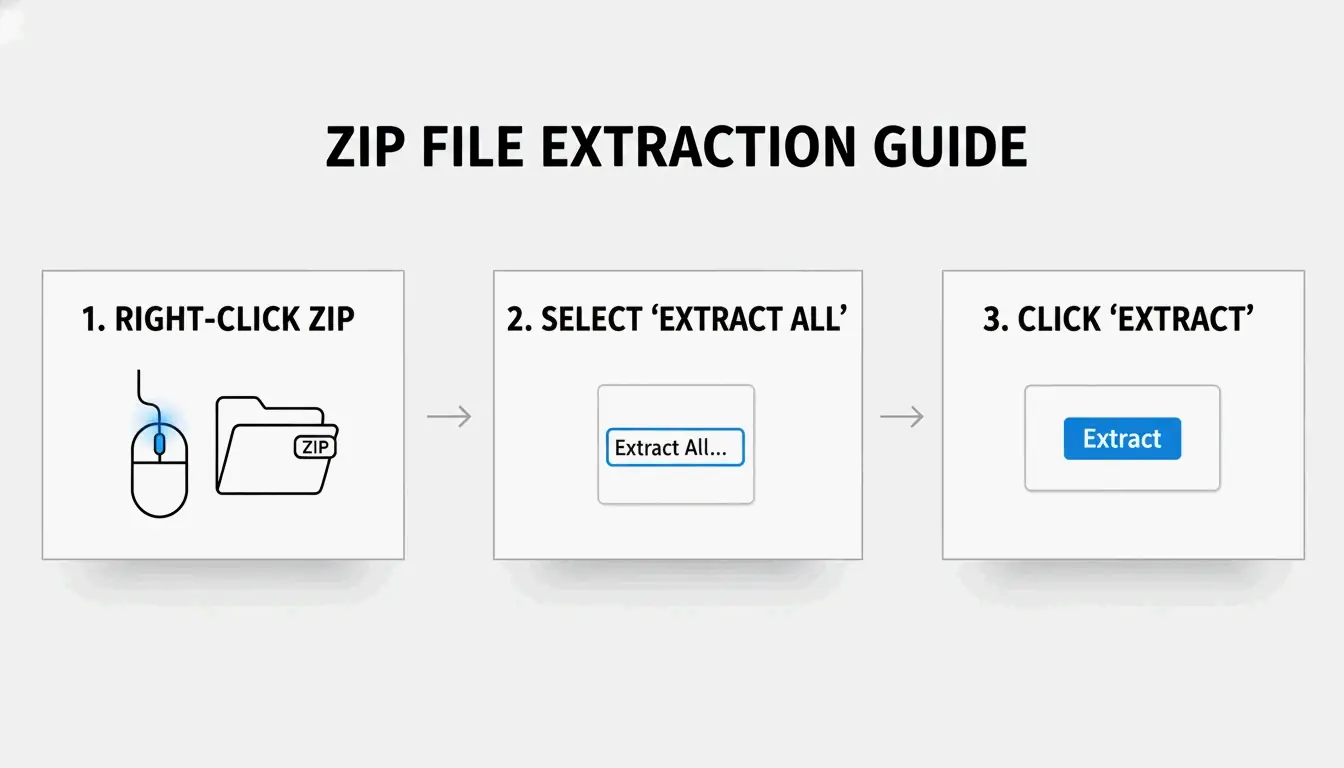
    Windows 右键 ZIP → “全部解压缩” → 选择目标位置
    Mac 双击 ZIP——归档实用工具会自动解压

    Safari 自动解压: 如果下载的文件会自动解压,可在 Safari → 设置 → 通用 → 取消勾选“下载后打开‘安全’文件” 中禁用。

    结论

    压缩文件是 2026 年数据管理的一项核心技能。日常压缩请使用文件资源管理器(Windows)或归档实用工具(Mac)。处理敏感数据时,请使用 7-Zip 配合 AES-256。批量任务请使用 PowerShell(Windows)或终端 ditto(Mac)。删除原始文件前务必校验压缩包。

    常见问题

    不用第三方软件能给 ZIP 加密码吗?

    不能。 Windows 文件资源管理器和 Mac 归档实用工具都不支持密码保护。请使用 7-Zip(免费)来应用 AES-256 加密。

    为什么我的 ZIP 和原文件一样大?

    当文件夹中包含已压缩的文件(JPG、MP4、PDF)时就会出现这种情况。Deflate 算法无法进一步压缩这些文件——预计节省不到 5%。

    macOS 会自动解压下载的文件吗?

    Safari 默认启用了“下载后打开‘安全’文件”。可在 Safari → 设置 → 通用 中禁用以阻止自动解压。

    ZIP、RAR 和 7z 有什么区别?

    ZIP——通用兼容,内置于 Windows 和 Mac。RAR——压缩率更高,需要 WinRAR。7z——压缩率最佳(LZMA2),需要 7-Zip。RAR 和 7z 都支持内置 AES-256 加密。

  • 如何生成 ISBN 条形码:Bookland EAN 要求完整指南(2026)

    如何生成 ISBN 条形码:Bookland EAN 要求完整指南(2026)

    要在 2026 年生成 ISBN 条形码,请先从 Bowker 购买官方 ISBN,然后用免费条形码生成器将你的 13 位数字编码为 Bookland EAN-13 格式。将这个可扫描的图形放在封底上,并保留适当的静区。这是通过全球零售商、图书馆和批发商销售的必备条件。

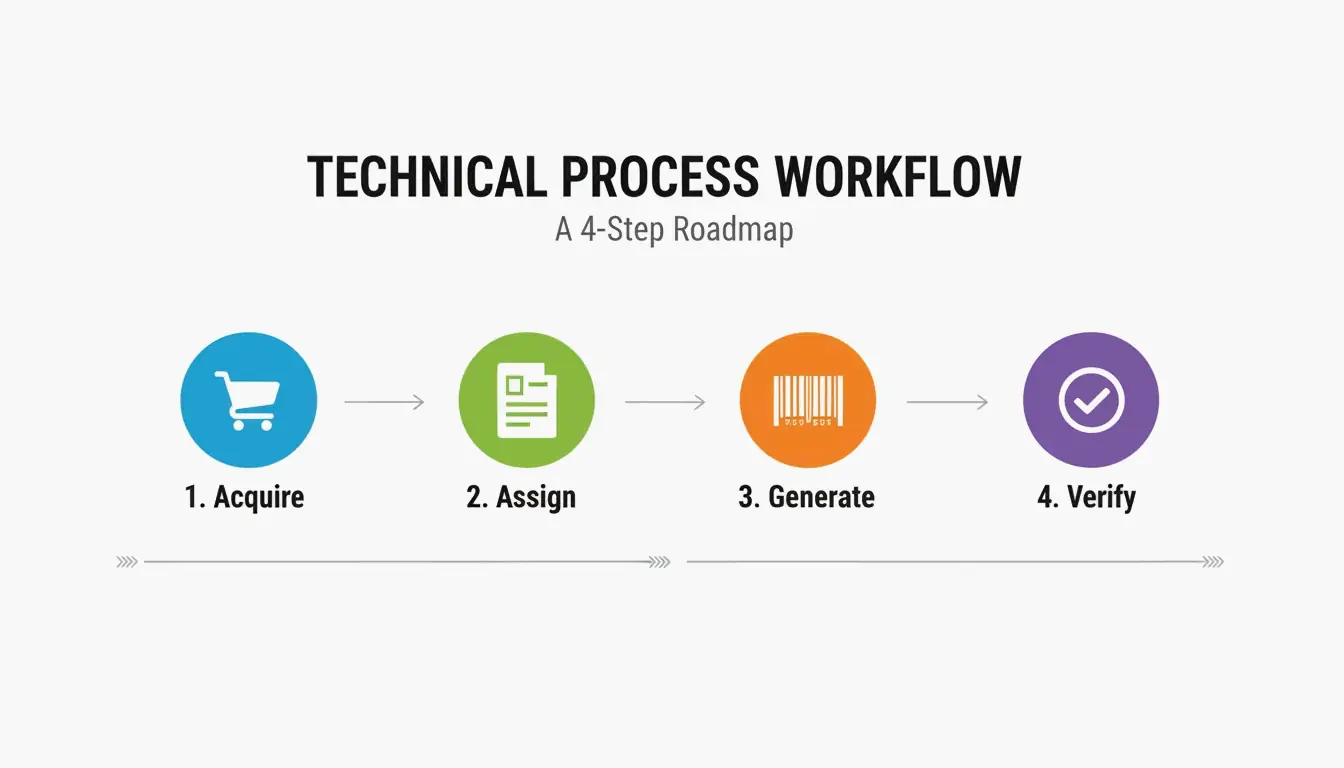
    ISBN 条形码生成的 4 步流程

    步骤 操作 关键细节
    1. 获取 从 Bowker(MyIdentifiers.com)购买 ISBN 美国唯一授权来源
    2. 分配 将 ISBN 关联到你的图书元数据 书名、作者、格式(平装/精装/电子书)
    3. 生成 创建 Bookland EAN-13 条形码图形 有免费工具可用——无需向 Bowker 支付 $25
    4. 验证 印刷前测试扫描 检查可读性和静区

    Books.by 的报告显示,仅在 2023 年,美国就发放了超过 230 万个 ISBN

    简单的 4 步流程:获取 -> 分配 -> 生成 -> 验证。

    ISBN 与条形码:理解两者的区别

    • ISBN —— 唯一的 13 位标识符(就像你图书的身份证号)
    • Barcode(条形码) —— 代表该 ISBN 号码的可扫描图形

    Ash Davies,Books.by 创始人:“ISBN 是数字。条形码是可扫描的图形。大多数出版平台都会自动且免费地生成条形码。”

    免费条形码生成器

    工具 费用 说明
    Author Media 免费 可靠,无需注册账户
    Do Generator 免费 专业的图书条形码工具
    Bowker 条形码服务 $25 没必要——免费工具效果一样好

    Bookland EAN-13 结构

    Bookland EAN 是专为图书设计的 EAN-13 条形码。它使用 978979 前缀,在全球范围内将该产品标识为图书。

    组成部分 长度 示例 用途
    GS1 Prefix(GS1 前缀) 3 位 978 或 979 标识“Bookland”
    Registration Group(注册组) 1–5 位 0 或 1 国家/语言地区
    Publisher Code(出版商代码) 不定 237 由 ISBN 机构分配
    Publication Element(出版要素) 不定 45892 具体书名/版本
    Check Digit(校验位) 1 位 6 捕捉扫描错误

    校验位计算(Modulo 10)

    1. 将前 12 位数字分别乘以交替的权重 13
    2. 将所有乘积相加
    3. 取总和除以 10 的余数(对 10 取模)
    4. 用 10 减去该结果(如果结果是 10,则校验位 = 0)

    Wikipedia 证实,这能捕捉 100% 的单位数字错误以及大多数换位错误。

    EAN-5 价格扩展

    专业的 Bookland EAN 通常包含一个较小的 EAN-5 附加条形码,用于显示零售价格和货币。

    价格 货币前缀 EAN-5 代码
    $14.99 USD 5 51499
    $9.99 USD 5 50999
    £12.99 GBP 3 31299
    • USD 前缀 = 5,GBP = 3,CAD = 5,EUR = 3
    • Barnes & Noble 等美国主要零售商要求使用
    • 仅线上销售时可选(Amazon 不要求)

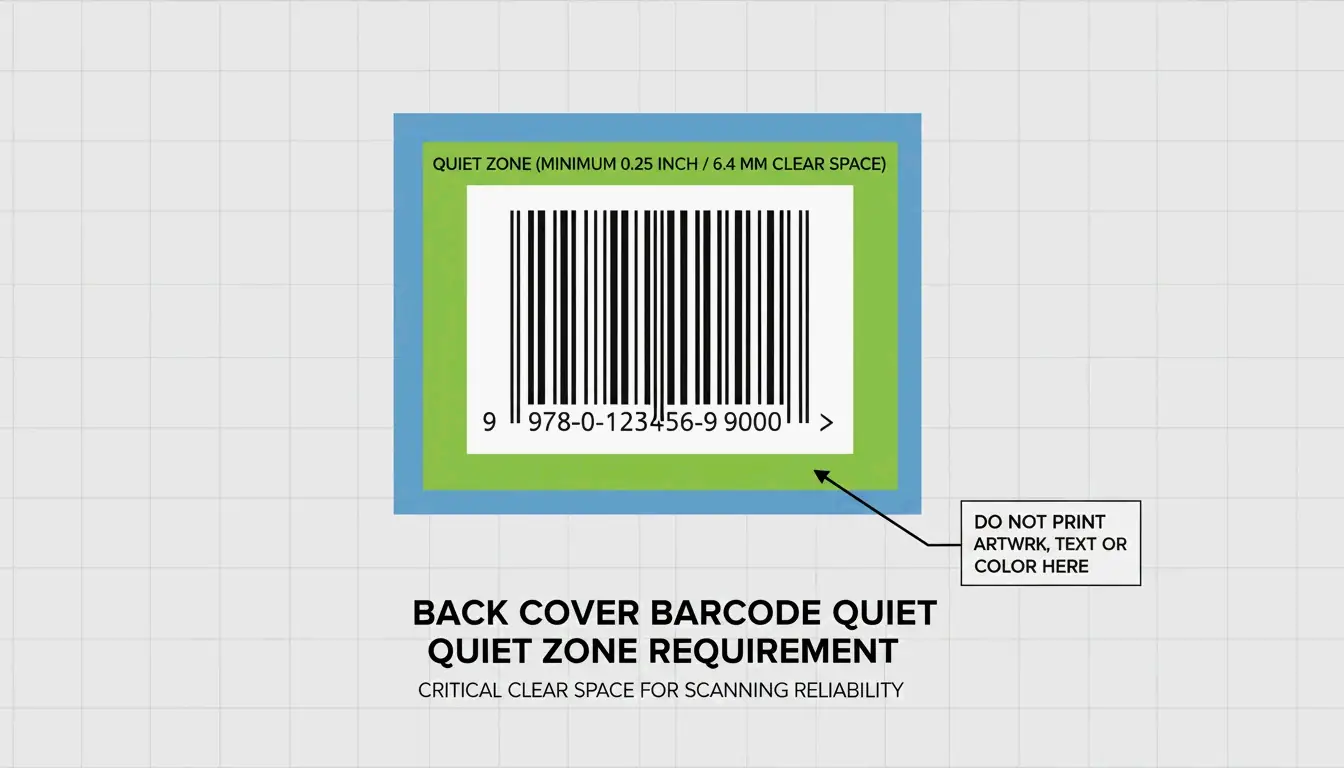
    封底放置:静区要求

    Jason Pearce 建议将条形码放在封底的右下角,并使用至少 2 英寸 × 1.2 英寸 的白色矩形。

    要求 规格
    位置 封底右下角
    最小尺寸 2″ × 1.2″ 白色矩形
    静区 条形码四周留出干净的白色边距
    分辨率 印刷最低 300 DPI

    可视化“静区”及其在封底上的放置位置。

    ISBN 费用:为什么你应成为登记出版商

    来源 费用 登记出版商
    Bowker(单个) $125 你/你的品牌
    Bowker(10 件装) $295(每件 $29.50) 你/你的品牌
    Amazon KDP(免费) $0 “Independently Published”
    其他平台(免费) $0 平台,而非你

    SelfPublishing.com 建议购买自己的 ISBN——许多书店和图书馆拒绝进购使用平台分配 ISBN 的图书。

    ISBN 与 ASIN

    标识符 范围 用途
    ISBN 全球标准 所有零售商、图书馆、经销商
    ASIN 仅限 Amazon 仅在 Amazon 独家销售的 Kindle 电子书

    实体书店和图书馆要求使用 ISBN——仅 ASIN 是不够的。

    2027 Sunrise:使用 GS1 Digital Link 的双重标记

    行业正朝着 GS1 Sunrise 2027 迈进,从 1D 条形码过渡到 2D 码。对于 2026 年发行的图书,请采用双重标记策略

    1. 传统 EAN-13 —— 当前结账系统所需
    2. GS1 Digital Link 二维码 —— 链接到更新的元数据、营销材料和购买链接

    Automateed 指出,这超越了仅扫描码的局限,让你的图书为现代库存系统做好准备。

    结论

    生成 ISBN 条形码的方法是:从 Bowker 购买 ISBN,使用免费的 Bookland EAN-13 生成器,并在封底正确放置并保留静区。购买自己的 ISBN 以保持登记出版商身份。对于 2026 年发行的图书,考虑同时使用 EAN-13 和 GS1 Digital Link 二维码进行双重标记,以适应未来。

    常见问题

    电子书和平装书需要单独的 ISBN 吗?

    是的。国际标准要求每种不同格式都有唯一的 ISBN——精装、平装和 epub 各自需要自己的号码。这确保了在各个经销商之间准确追踪销量。

    我可以使用免费的 KDP ISBN 进入书店吗?

    技术上可以,但它会将“Independently Published”列为出版商。许多实体书店和图书馆避免进购使用平台分配 ISBN 的图书。购买自己的 ISBN 以保持专业信誉。

    什么是 EAN-5 价格扩展?

    一个较小的辅助条形码,用于编码图书的零售价格和货币(例如 51499 = $14.99 USD)。仅在线销售时可选,但美国主要零售连锁店在实体货架定价时要求使用。

  • 如何减小 PDF 文件的 MB:5 种快速缩小体积且不损失质量的方法

    如何减小 PDF 文件的 MB:5 种快速缩小体积且不损失质量的方法

    要在无明显质量损失的情况下减小 PDF 文件大小,请将图像降采样到 150 DPI、剥离元数据并移除嵌入字体。最合适的工具取决于你的需求:专业控制选 Adobe Acrobat Pro,免费原生压缩选 Mac Preview,快速在线处理选 Smallpdf,批量处理选 Cisdem,开发者自动化选 OCR

    为什么你的 PDF 这么大?压缩前的检查清单

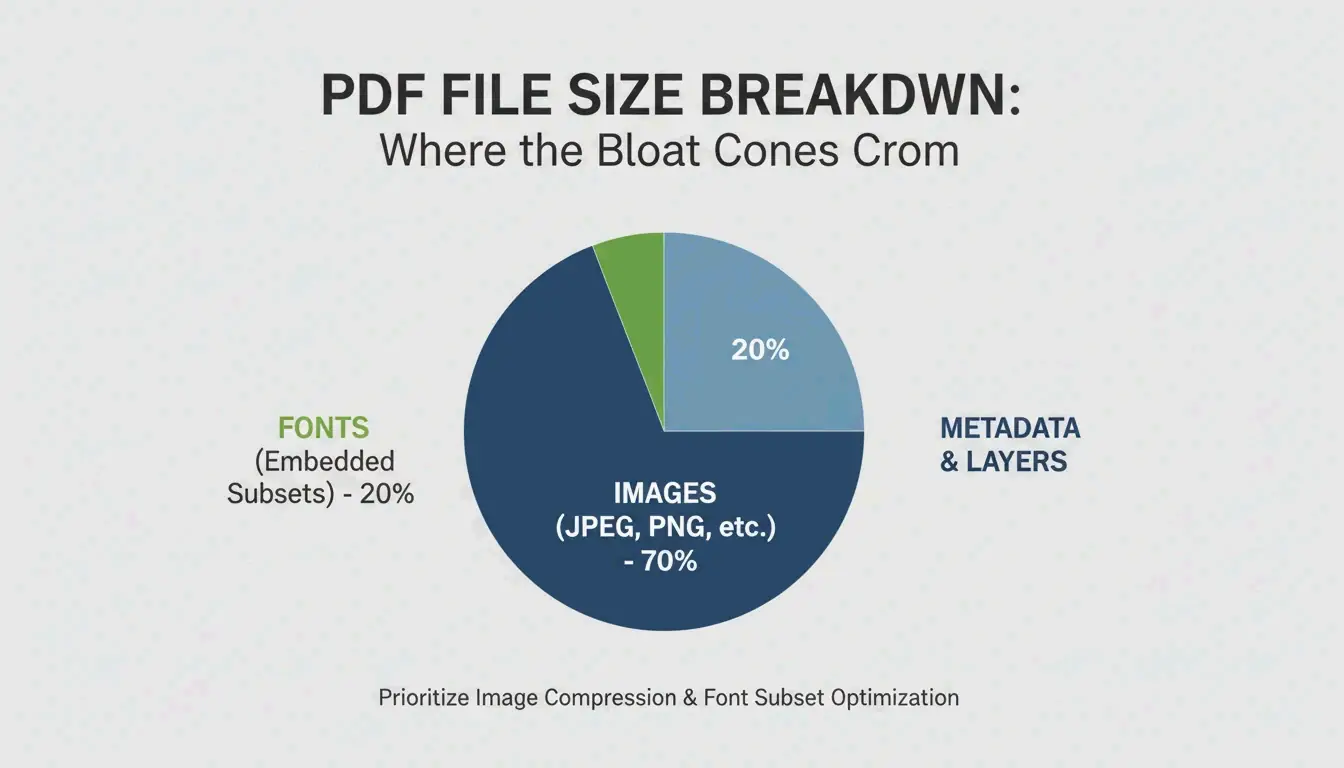
    根据 Smallppt 的说法,高分辨率图像通常占 PDF 总大小的 70% 以上

    体积来源 典型影响 解决方法
    高分辨率图像 占文件大小的 70%+ 降采样到 150 DPI
    嵌入字体 数 MB 子集化字体,而非嵌入完整文件
    隐藏图层 / 元数据 不定 用「优化 PDF」工具剥离
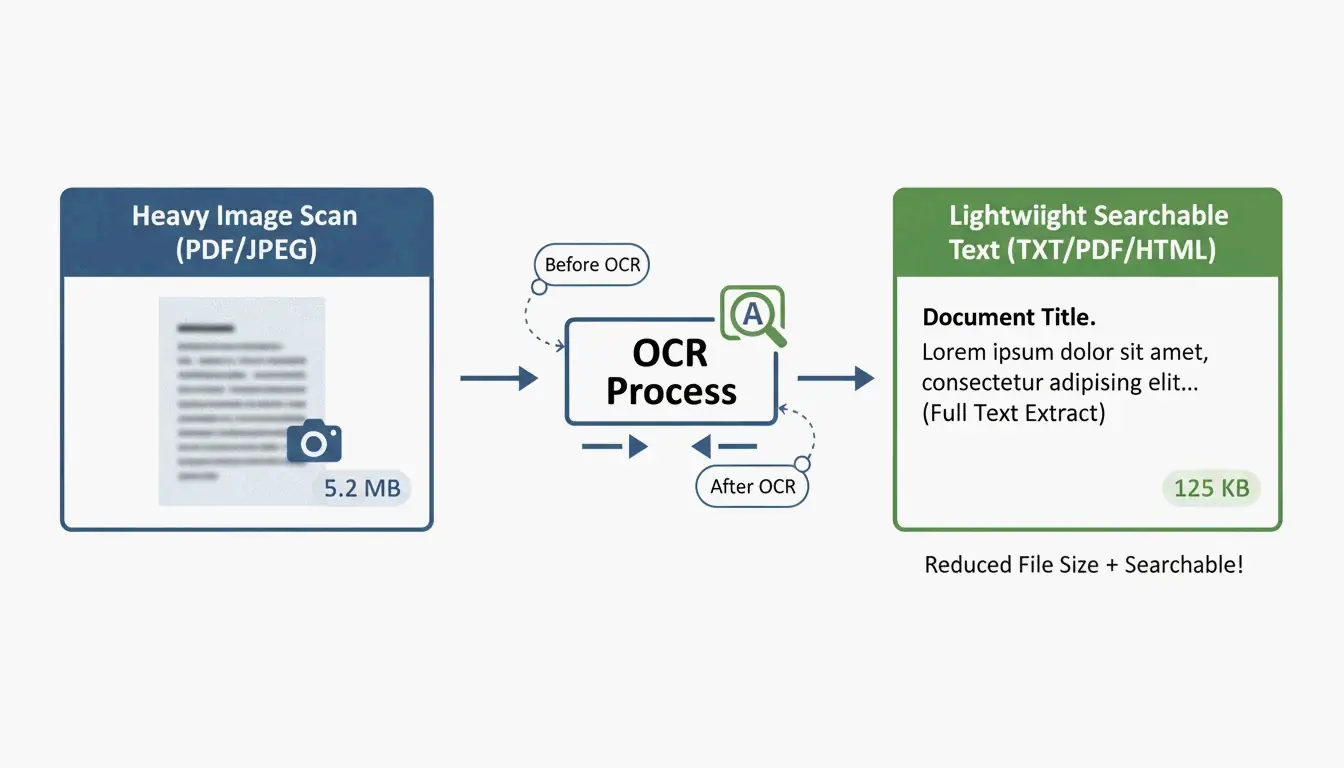
    未优化的扫描件 非常大 运行 OCR,替换为文本层
    版本历史 随编辑累积 用「丢弃对象」清理

    PDF 体积来源的简单分解(图像 vs. 字体 vs. 元数据)

    150 DPI 标准

    使用场景 推荐 DPI 质量
    高质量打印 300 DPI 专业印刷输出
    电子邮件 / 网页分享 150 DPI 甜点档——屏幕上清晰,文件小
    基础网页参考 96 DPI 可读性下限,节省最大化

    减小 PDF 体积的 5 种方法

    方法 1:Adobe Acrobat Pro——专业控制

    精确优化的黄金标准:

    1. 打开 PDF → All Tools > Compress a PDF
    2. 选择 Advanced Optimization(PDF Optimizer)
    3. 降采样图像:将高于 225 DPI 的彩色/灰度图像设为 150 DPI 双三次降采样
    4. Discard Objects:清除隐藏图层、旧书签、未使用的表单域

    批量性能测试表明,专业桌面软件的处理速度可达每秒 100 页,具体取决于硬件。

    方法 2:Mac Preview——免费且内置

    macOS 上无需额外软件:

    1. Preview 中打开 PDF
    2. 前往 File → Export
    3. Quartz Filter 下拉菜单中,选择 「Reduce File Size」
    4. 点击 Save

    警告:Cisdem 指出默认滤镜可能过于激进,使图像变模糊。对于复杂文件,它甚至可能增大文件大小。

    Ghostscript:进阶用户的替代方案

    要在 Mac 上获得更好的效果,可通过 Terminal 使用 Ghostscript:

    gs -sDEVICE=pdfwrite -dPDFSETTINGS=/ebook \
      -dCompatibilityLevel=1.4 -dNOPAUSE -dQUIET \
      -dBATCH -sOutputFile=output.pdf input.pdf
    
    -dPDFSETTINGS 目标用途 典型压缩率
    /screen 网页/屏幕(72 DPI) ~95%
    /ebook 中等质量(150 DPI) ~90%
    /printer 打印质量(300 DPI) ~50%

    方法 3:在线工具——Smallpdf 与 pdfFiller

    一次性任务最快,无需安装:

    1. 将文档上传SmallpdfpdfFiller
    2. 选择压缩级别——Basic(均衡)或 Strong(最大压缩)
    3. 下载优化后的文件

    隐私:知名平台现遵循 GPC、GDPR、HIPAA 和 SOC 2 Type II 标准。许多平台在浏览器缓存中提供「仅本地」处理。对于高度敏感的文档,请坚持使用离线工具。

    方法 4:批量处理——Cisdem PDF Compressor

    处理成百上千份合同、发票或教学资源:

    Cisdem PDF Compressor 支持拖放整个文件夹:

    1. 添加文件——一次拖入数百个 PDF
    2. 选择模式——Small、Medium 或 Large
    3. 压缩——数秒内处理所有文件

    对于将纸质文件迁移到云存储的房地产、医疗和法律行业不可或缺。

    方法 5:OCR 与开发者自动化

    对于大规模的程序化压缩,使用 OCR 将扫描图像转换为可搜索的文本层,然后用轻量预览替换沉重的图像背景。

    IronPDF (C#) 示例:

    // Compress images to 90% quality across all pages
    pdf.CompressImages(90, true);
    

    这在缩放图像尺寸的同时剥离多余的 MB——非常适合在企业流水线中处理数千份文档。

    OCR 的概念:从基于图像的 PDF 到基于文本的 PDF

    结论

    最有效的 PDF 压缩针对图像 150 DPI,并剥离元数据和未使用的字体。快速任务用 Mac PreviewSmallpdf;专业控制用 Adobe Acrobat Pro;批量操作用 Cisdem 或 Ghostscript;企业自动化集成 OCR + 程序化压缩

    常见问题

    为什么我的 PDF 压缩后还是很大?

    常见原因:无法子集化的嵌入字体、对 DPI 降采样有抗性的高密度矢量图形、隐藏图层或累积的版本历史。使用 Adobe Acrobat 的「Audit Space Usage」来精确识别占用空间的内容。

    把敏感文档上传到在线压缩工具安全吗?

    只使用符合 GPC 和 GDPR 的工具。对于法律或医疗文档,使用离线工具(Adobe Acrobat、Mac Preview、Ghostscript)以确保数据永远不会离开你的设备。

    如何把 PDF 压缩到特定大小(例如 5MB 以下)?

    使用 Adobe Acrobat 的「Audit Space Usage」识别最大的组成部分,然后手动将图像压缩调整为「JPEG High」,并移除书签、链接和未使用的元数据。Smallpdf、pdfFiller 等在线工具也会在最终定稿前显示预估输出大小。

  • 如何在 iPhone 上压缩 PDF:3 种快速减小文件大小的方法(2026)

    如何在 iPhone 上压缩 PDF:3 种快速减小文件大小的方法(2026)

    2026 年要在 iPhone 上压缩 PDF,最快的方法是使用内置的 Files app——长按你的文档并轻点「优化文件大小」。对于敏感文档,可使用在你设备 RAM 中处理的本地浏览器工具。对于精确的大小目标(例如政府门户网站要求 500 KB),可从 App Store 使用 pdfFiller

    三种方法对比

    方法 速度 隐私 大小控制 批量 最适合
    Files app(原生) 即时 完全(从不离开设备) 无(自动) 日常快速压缩
    本地浏览器工具 完全(在 RAM 中处理) 部分(质量滑块) 有限 KYC 文件、银行对账单
    pdfFiller(App Store) 云端上传 精确 MB 目标 政府门户网站、税务表单

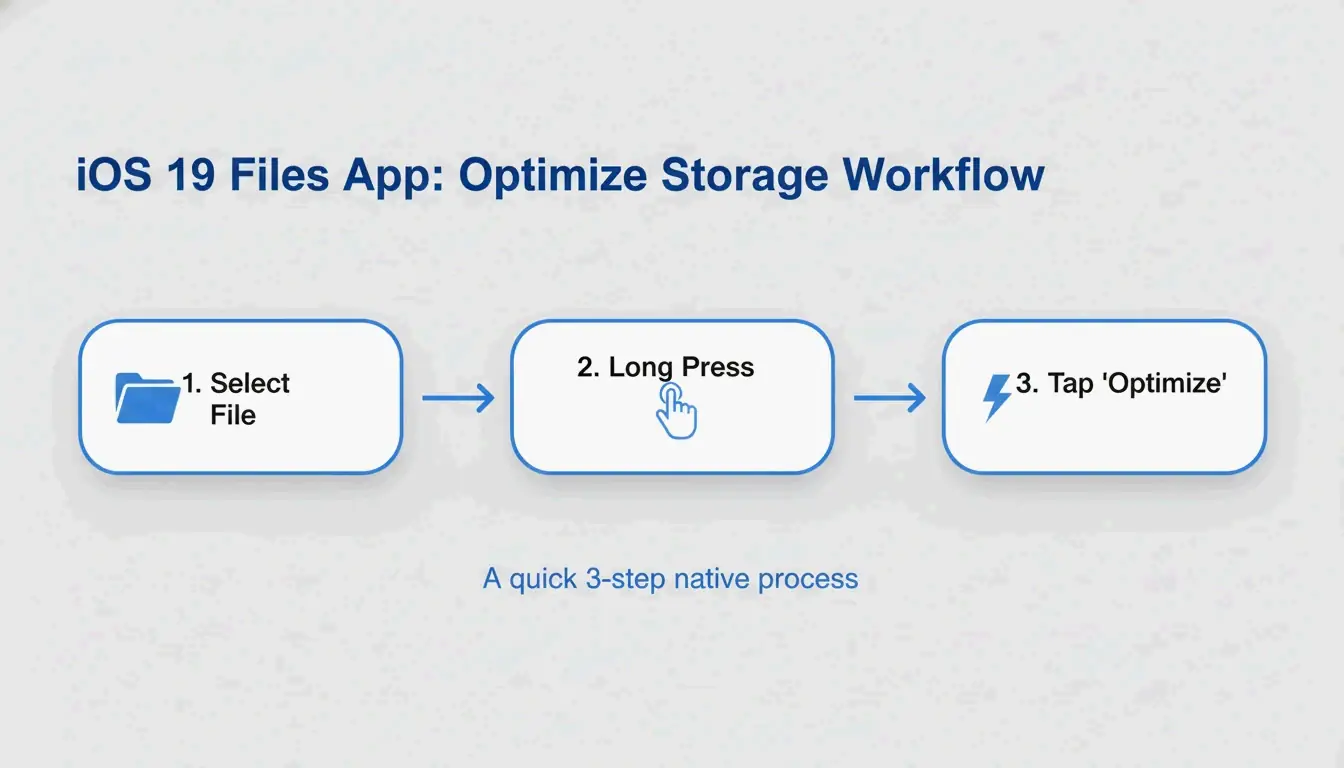
    方法 1:Files app「优化文件大小」(iOS 19+)

    Apple 将 PDF 压缩直接内置于 Files app——无需额外应用。

    1. 在 iPhone 上打开 Files app
    2. 找到你要压缩的 PDF
    3. 长按文件图标
    4. 轻点「优化文件大小」
    5. 同一文件夹中会出现一个更小的版本(通常名称中带有「optimized」)

    FreePDFCompress 指出,现代压缩会重新编码图像并剥离未使用的元数据,通常可将文件大小减小多达 90%——同时保持矢量文字清晰锐利。

    原生 iOS 压缩流程的 3 步示意图。

    优点: 即时、免费、完全私密、无需联网。
    缺点: 无法控制大小(无法设定「精确到 500 KB」),无法批量处理。

    方法 2:本地浏览器工具(最高隐私)

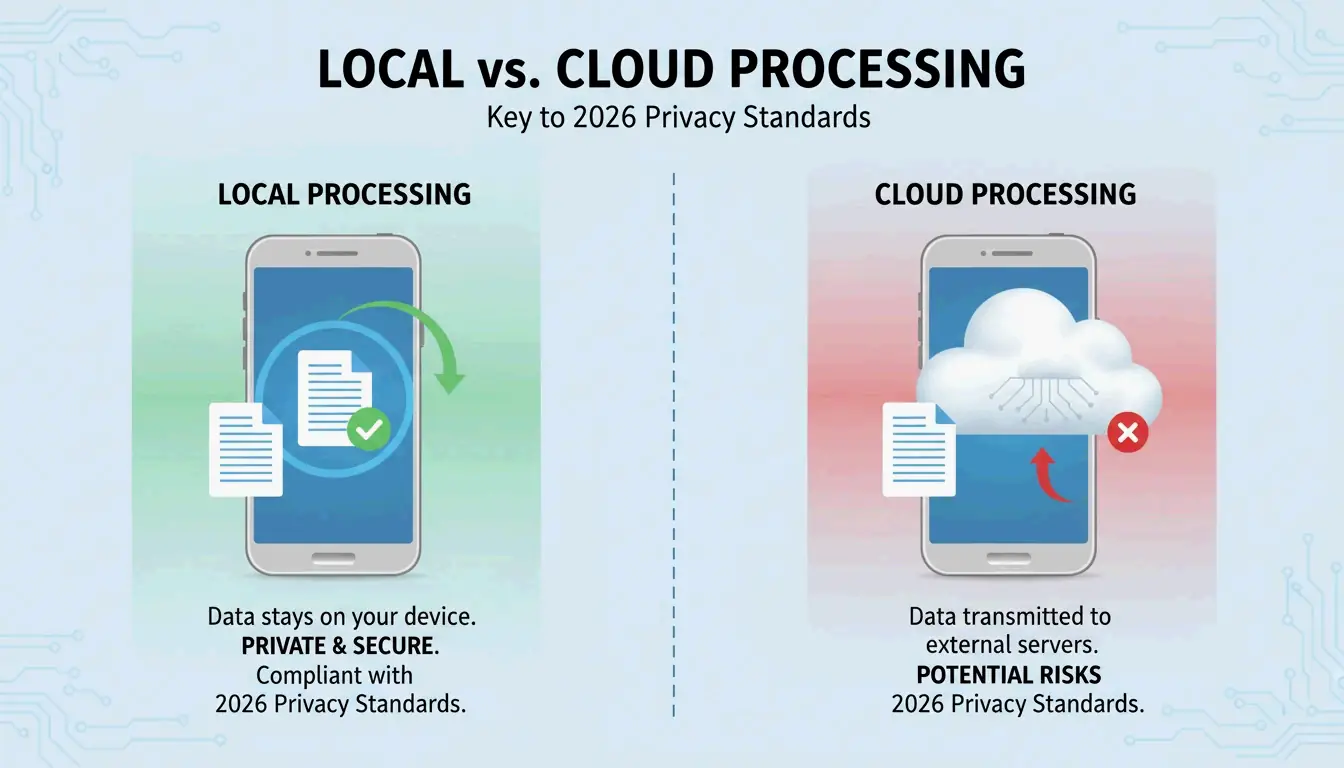
    到 2026 年,隐私标准已不再是一切皆上云。本地浏览器工具使用 JavaScript 在你的 iPhone RAM 中完全处理 PDF——你的数据绝不会传输到任何服务器。

    FreePDFCompress 证实这些工具仍能实现 90% 的体积缩减,同时让数据完全保留在设备上。在 Safari 中,请寻找「Processed Locally」徽章作为保障。

    何时使用此方法:
    – KYC(了解你的客户)文件
    – 银行对账单和税务文件
    – 身份证扫描件和护照复印件
    – 任何你不会通过邮件发给陌生人的文件

    云端处理与本地处理路径的简单对比。

    方法 3:pdfFiller(精确大小目标)

    当政府门户网站要求恰好 500 KB 或更小时,原生方法「一刀切」的方式就不够用了。pdfFiller(App Store)允许你选择特定的质量级别,并在提交前看到估算的文件大小。

    pdfFiller 提供三个压缩级别——High、Medium、Low——并带有实时大小估算。

    1. App Store 下载 pdfFiller
    2. 上传你的 PDF
    3. 轻点 Compress 并选择你的目标级别
    4. 保存优化后的文件

    支持对多个文件同时进行批量处理

    PDF 压缩原理:DPI、JPEG 重新编码和矢量文字

    组成部分 压缩的作用 对质量的影响
    图像 以较低质量重新编码 JPEG 在 96 DPI 以下会出现明显的柔和化
    DPI(分辨率) 从 300 → 96–150 DPI 降低 适合屏幕显示;打印请避免
    矢量文字 不变——在任何大小都保持清晰 无质量损失
    元数据 剥离(EXIF、未使用的字体) 无视觉影响;节省 KB

    IRCC Canada 推荐 96–150 DPI 作为 2026 年数字标准的最佳区间——在手机屏幕上保持文字清晰,同时显著减小文件体积。

    关键认识: 文字是基于矢量的,无论怎么压缩都保持完美清晰。只有图像和扫描件会显示质量变化。

    2026 年上传目标大小

    平台 上传限制 推荐目标
    政府 / KYC 门户网站 200 KB – 2 MB 500 KB
    HR / 简历门户网站 2 MB 1 MB
    Gmail / Outlook 20–25 MB 5 MB
    WhatsApp(消费版) 16 MB 2 MB
    WhatsApp Business 100 MB 10 MB

    切勿对已压缩的 PDF 再次压缩。 FreePDFCompress 警告说,重复压缩会产生伪影和模糊。请始终从原始文档开始。

    结论

    对于日常压缩,Files app 最快也最私密。对于敏感文档,可使用带有「Processed Locally」徽章的本地浏览器工具。对于精确的大小目标(政府表单、税务提交),可使用 pdfFiller。在提交前,请务必验证 150 DPI 下的文字可读性。

    常见问题

    压缩 PDF 会损害文字可读性吗?

    不会。PDF 文字是基于矢量的——在任何压缩级别下都保持清晰。只有嵌入的图像和扫描件会受到 DPI 降低的影响。FreePDFCompress 证实 150 DPI 能让 2026 年移动屏幕上的一切保持可读。

    如何将 PDF 压缩到恰好 200 KB 或 500 KB?

    原生 Files app 不提供大小控制。请使用 pdfFillerStrongPDF——两者都提供质量滑块和预设。要达到 200 KB,通常需要将图像分辨率降至 96 DPI。

    将机密 PDF 上传到在线压缩服务器安全吗?

    对于敏感文档(身份证、银行对账单、税务表单),请避免使用基于云的压缩器。请使用在你设备 RAM 中处理的本地浏览器工具。寻找「Processed Locally」徽章,以确认你的数据绝不会离开你的手机。

  • 如何在 Mac 上解压 ZIP 文件:原生与终端方法(2026)

    如何在 Mac 上解压 ZIP 文件:原生与终端方法(2026)

    要在 Mac 上解压 ZIP 文件,只需在 Finder 中双击该文件——macOS 会使用内置的 Archive Utility 将其立即解压到同一文件夹。需要更多控制时,可使用终端命令 unzip filename.zip。对于 RAR 和 7z 等非原生格式,请安装 Bandizip 等第三方工具或使用浏览器版解压器。

    在 Mac 上解压 ZIP 文件的三种方法

    方法 1:在 Finder 中双击(最快)

    macOS 原生支持 ZIP——无需额外软件。在 Finder 中双击任意 ZIP 文件,Archive Utility 会在后台运行,在同一位置创建一个包含解压内容的新文件夹。

    这适用于所有现代 macOS 版本(Sonoma 及更高版本)以及所有 Apple Silicon 硬件(M1、M2、M3、M4)。

    双击解压流程的简单 3 步示意图

    方法 2:终端命令(适合高级用户)

    当 Finder 提示「Decompression Failed」或「Error 1」权限问题时,终端更可靠:

    unzip filename.zip
    
    unzip filename.zip -d ~/Desktop/extracted/
    
    # View contents without extracting
    unzip -l filename.zip
    
    # Extract password-protected ZIP
    unzip -P yourpassword filename.zip
    

    专家 Olga Weis 建议在解压前将开发包移到一个干净的文件夹中:「这样可以避免解压出来的文件弄乱你的下载文件夹。」

    方法 3:使用第三方工具右键解压

    对于 ZIP 以外的格式(RAR、7z、TAR、GZIP),内置的 Archive Utility 无能为力。第三方应用可添加右键解压功能:

    工具 支持格式 关键特性 价格
    Bandizip 40+(RAR5、ZIPX、7z) 大文件多核处理 免费
    iBoysoft MagicMenu ZIP、RAR、7z Finder 右键集成 付费
    ZIP Extractor ZIP、RAR、7z 浏览器版,支持 Google Drive 免费(3 亿以上用户)

    原生支持与第三方需求的对比

    格式支持:Mac 原生能打开和不能打开的格式

    格式 Finder(原生) 终端 是否需要第三方工具
    ZIP unzip
    TAR tar -xf
    GZIP (.gz) gunzip
    RAR
    7z 否(无 p7zip 时)
    ZIPX

    Safari 自动打开:便利与安全

    Safari 可以自动解压下载的文件:Safari → 设置(Settings)→ 通用 →「下载后打开”安全”文件」

    建议: 保持关闭。自动打开 ZIP 文件可能会在你不知情的情况下执行未知脚本。请在解压前手动检查下载的文件。

    故障排除:「无法展开 ZIP」错误

    错误 原因 解决方法
    「Decompression Failed」 下载损坏 重新下载该文件
    「Error 1」(权限) 受保护文件夹或共享驱动器 将 ZIP 移到桌面或文档文件夹
    「No space left on device」 磁盘空间不足 清理存储空间;解压后的文件比 ZIP 更大
    「Unable to expand」(加密) 受密码保护的归档 使用终端:unzip -P password filename.zip

    在解压大型归档前务必检查磁盘空间——解压后的文件可能比 ZIP 大得多。

    结论

    在 Mac 上,Finder 中双击可解决 95% 的 ZIP 解压需求。遇到错误或需要高级控制时,使用终端 unzip 命令。对于 RAR、7z 和其他非原生格式,请安装 Bandizip 或在浏览器中使用 ZIP Extractor。出于安全考虑,请保持 Safari 的自动打开功能关闭,并始终解压到专用文件夹以保持整洁。

    常见问题

    Mac 上的「Unzip」应用在哪里?

    没有独立的应用。双击 ZIP 文件时,Archive Utility 会自动运行。你也可以右键点击 →「打开方式 → Archive Utility」。

    如何让 Safari 自动解压下载的文件?

    前往 Safari → 设置(Settings)→ 通用,勾选「下载后打开”安全”文件」。这会自动解压 ZIP 文件。如果你从不信任的来源下载文件,建议关闭此功能以提高安全性。

    如何在 Mac 上解压受密码保护的 ZIP?

    双击通常会弹出密码提示。如果没有,请使用终端:unzip -P yourpassword filename.zip。将 yourpassword 替换为实际密码,将 filename.zip 替换为你的文件名。

  • 如何在 Windows 上解压文件:Windows 11 和 10 完整指南 (2026)

    如何在 Windows 上解压文件:Windows 11 和 10 完整指南 (2026)

    要在 Windows 上解压文件,请打开文件资源管理器,右键点击 ZIP 文件夹,选择 「全部解压」,然后选择目标文件夹。截至 2026 年 5 月,Windows 11 还原生支持解压 .rar 和 .7z 文件,因此大多数用户不再需要第三方软件来完成基本解压。

    在 Windows 上解压的三种方法

    方法一:右键「全部解压」(最简单)

    1. 定位 ZIP 文件(寻找拉链图标)
    2. 右键 → 选择 「全部解压」
    3. 选择目标 — Windows 会在同一位置建议一个新文件夹
    4. 点击「解压」 — 对于大型归档会显示进度条

    SupportYourTech 指出这是大多数用户最快的方法。

    Windows 标准 3 步解压流程

    方法二:拖放单个文件

    只需从大型归档中提取一两个文件?双击 ZIP 浏览内部内容,然后将特定项目拖到桌面或其他文件夹。Windows 会立即只解压这些文件 — 无需完全解压。

    方法三:PowerShell 批量解压

    对于几十或几百个归档,可使用 PowerShell 自动化:

    Get-ChildItem -Path "C:\SourceFolder" -Filter *.zip |
      ForEach-Object {
        Expand-Archive -Path $_.FullName -DestinationPath "C:\DestinationFolder"
      }
    

    Serverman 推荐管理员使用此方法处理批量数据或设置每周自动备份。

    Windows 11:原生 RAR 和 7z 支持

    2023 年 11 月更新后,Windows 11 可以在文件资源管理器中直接解压 .rar 和 .7z 文件 — 就像 ZIP 文件一样。微软集成了开源 libarchive 项目来实现这一功能,正如 PandaOffice Drecov 所述。

    限制: 你可以解压 RAR/7z,但 Windows 仍只能创建 ZIP 归档。要创建 .7z 或 .rar 文件,需要专用应用。

    格式 解压 (Win 11) 创建 (Win 11) Windows 10
    ZIP 原生 原生 原生
    RAR 原生 需第三方应用
    7z 原生 需第三方应用
    GZIP / TAR / BZIP2 需第三方应用

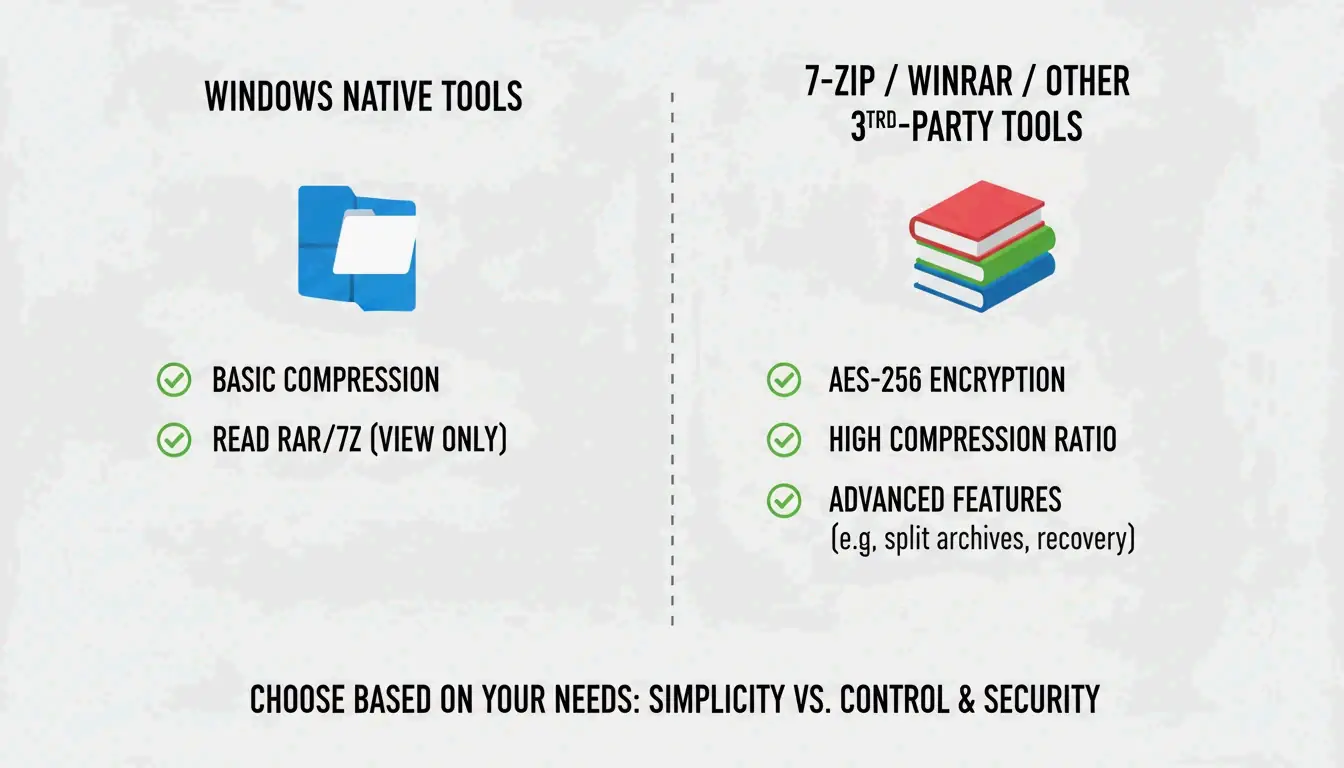
    何时改用 7-Zip 或 WinRAR

    内置 Windows 工具不支持创建受密码保护归档的 AES-256 加密。对于敏感数据(医疗记录、税务申报),请使用专用工具。

    功能 Windows 内置 7-Zip WinRAR
    创建 ZIP
    创建 7z (LZMA2)
    创建 RAR
    AES-256 加密
    CRC 错误恢复 有限
    价格 免费 免费 付费(试用)

    ZIP Extractor 指出,像 7-Zip 这样的桌面应用比基于浏览器的工具能更好地防止文件损坏和 CRC 错误。

    原生工具与第三方软件对比

    在以下情况使用 7-Zip 或 WinRAR:
    – 打开具有 AES-256 加密的受密码保护文件
    – 需要最大压缩(LZMA/LZMA2 算法)
    – 处理 GZIP、TAR 或 BZIP2 格式

    按文件类型的压缩率

    并非所有文件压缩效果相同。Serverman 提供了有用的基准:

    文件类型 典型压缩率 原因
    文本文档 / 电子表格 60–90% 高度重复的数据压缩效果好
    PDF 20–40% 已部分压缩
    JPEG / MP3 / MP4 1% 以下 已被各自的编解码器压缩
    RAW 图像 / BMP 40–70% 未压缩的像素数据

    现代 Windows 使用 ZIP64 扩展,支持最大 16 exabytes(EB) 的归档 — 对于任何实际场景都绰绰有余,据 Wikipedia

    结论

    对于大多数用户,在文件资源管理器中右键 「全部解压」 即可在 Windows 11 上处理 ZIP、RAR 和 7z 解压。批量任务使用 PowerShell,需要 AES-256 加密或最大压缩时安装 7-Zip。解压大型归档前务必确保有足够的磁盘空间。

    常见问题

    「全部解压」和双击 ZIP 有什么区别?

    双击可让你在不解压的情况下浏览内部 — 文件会显示但无法正常运行。「全部解压」将数据完全解包到普通文件夹,这对于应用、安装程序以及与系统交互的文件是必需的。

    为什么我看不到「全部解压」选项?

    你可能点击的是普通文件夹而非压缩归档(检查扩展名是否为 .zip、.rar 或 .7z)。如果安装了 WinRAR,它可能替换了默认的上下文菜单。尝试「打开方式 → 文件资源管理器」以恢复原生选项。

    Windows 无法解压时,如何解压受密码保护的文件?

    内置工具无法处理高级加密。使用 7-ZipWinRAR — 两者都支持 Windows 无法原生处理的 AES-256 加密。

  • 2026 年如何压缩 PNG 文件:无损、有损与 PNG 3.0 完全指南

    2026 年如何压缩 PNG 文件:无损、有损与 PNG 3.0 完全指南

    在 2026 年高效压缩 PNG 文件,可使用 oxipng 进行无损优化(零质量损失),或用 pngquant 进行有损量化(压缩 60–80% 且几乎肉眼无感)。像 ToolTea 这类浏览器工具通过 WebAssembly 在本地处理快速任务,而 CLI 工具则可在开发流水线中自动化批量处理。

    无损 vs. 有损:不同文件该用哪种方法?

    方法 工具 工作原理 最适合 典型压缩率
    无损 oxipng 重新编码 DEFLATE,剥离元数据 Logo、文字截图、图标 15–40%
    有损量化 pngquant 减少颜色调色板(32-bit → 8-bit) 插画、照片、UI 元素 60–80%

    无损就像是重新整理行李箱而不丢弃任何东西——每个像素都保持不变。有损量化则通过限制唯一颜色数量来真正移除数据,但人眼几乎察觉不到。

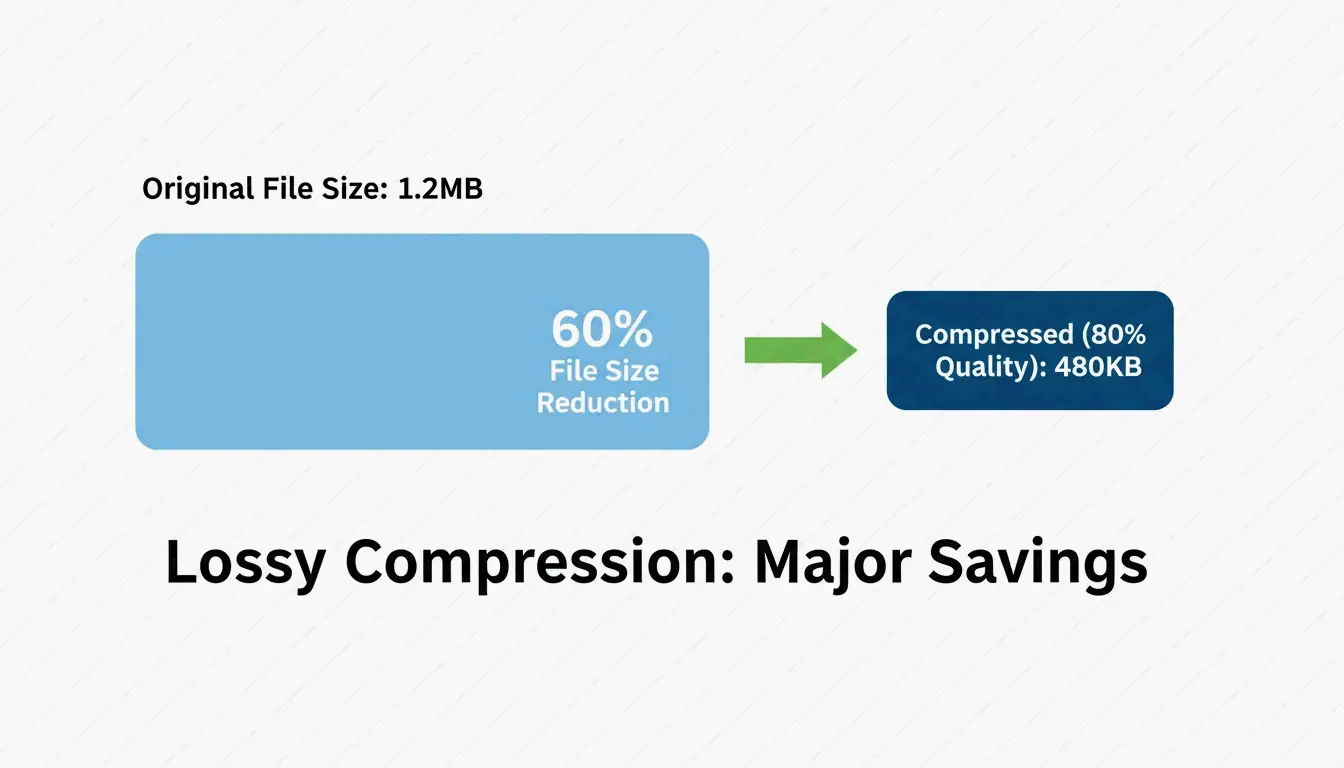
    Pixotter 分享了一个案例:一张 UI 截图在 80% 质量下从 1.2MB 降至 480KB——与原图几乎无法区分。

    两种方法都保留了 alpha 通道。与 JPEG 不同,PNG 即使经过激进压缩也能保持透明度完整。

    文件大小与视觉质量并排对比

    浏览器压缩:快捷且私密

    对于日常任务,浏览器工具速度最快——还能保持数据私密。

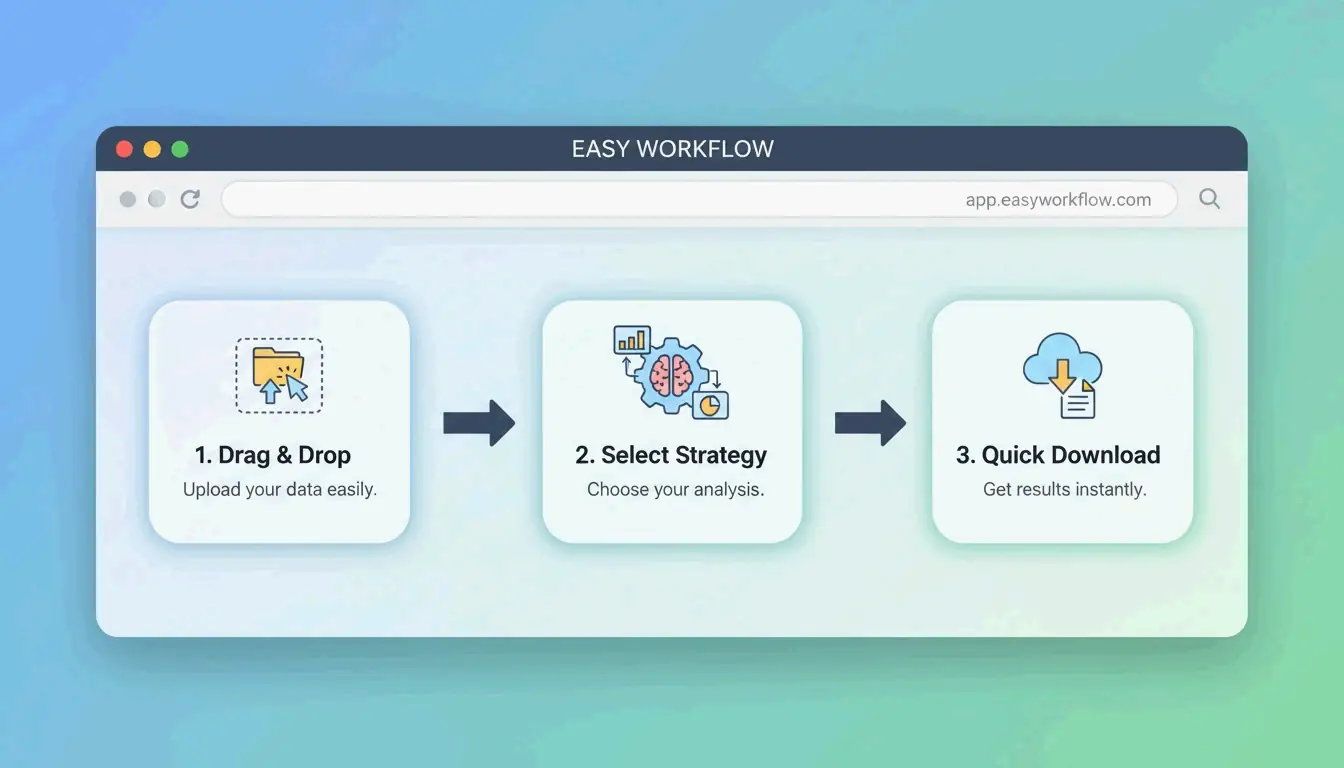
    ToolTea 使用 WebAssembly 在本地处理图像,这意味着文件永远不会离开你的电脑:

    1. 上传 — 将 PNG 或 ZIP 文件拖入浏览器
    2. 选择策略 — 选择“无损”获得像素级完美结果,或选择具体颜色数(如 256)以最大程度压缩
    3. 调整尺寸 — 缩放到 Web 标准宽度(如 1920px)以获得额外节省
    4. 下载 — 点击“全部压缩”并保存

    简单的 3 步浏览器压缩工作流

    CLI 工具:开发者级优化

    oxipng (v9.1.1) — 无损黄金标准

    oxipng 使用 Rust 编写,比旧工具快得多。Pixotter 推荐它为当前同类最佳的 PNG 无损优化工具。

    oxipng --opt 4 --strip all input.png
    
    oxipng --opt 4 --strip all *.png
    

    pngquant (v3.0) — 有损量化

    将 32-bit PNG 转换为 8-bit 调色板,可实现 60–80% 的体积缩减ToolTea 基准测试证实这对 Logo 和 UI 元素几乎不可见。

    # Compress to 256 colors (80% quality)
    pngquant --quality=65-80 --output output.png input.png
    
    # Batch with fallback
    pngquant --force --quality=65-80 --ext .png *.png
    

    PNG 3.0:2025 年更新

    PNG 3.0 版本(2025 年 6 月 24 日)带来了重大改进:

    特性 影响
    HDR 支持 为现代显示器提供更高的动态范围
    原生 APNG 动画 PNG 现已成为 W3C 推荐标准
    改进的 Exif 数据块 更简洁的元数据处理

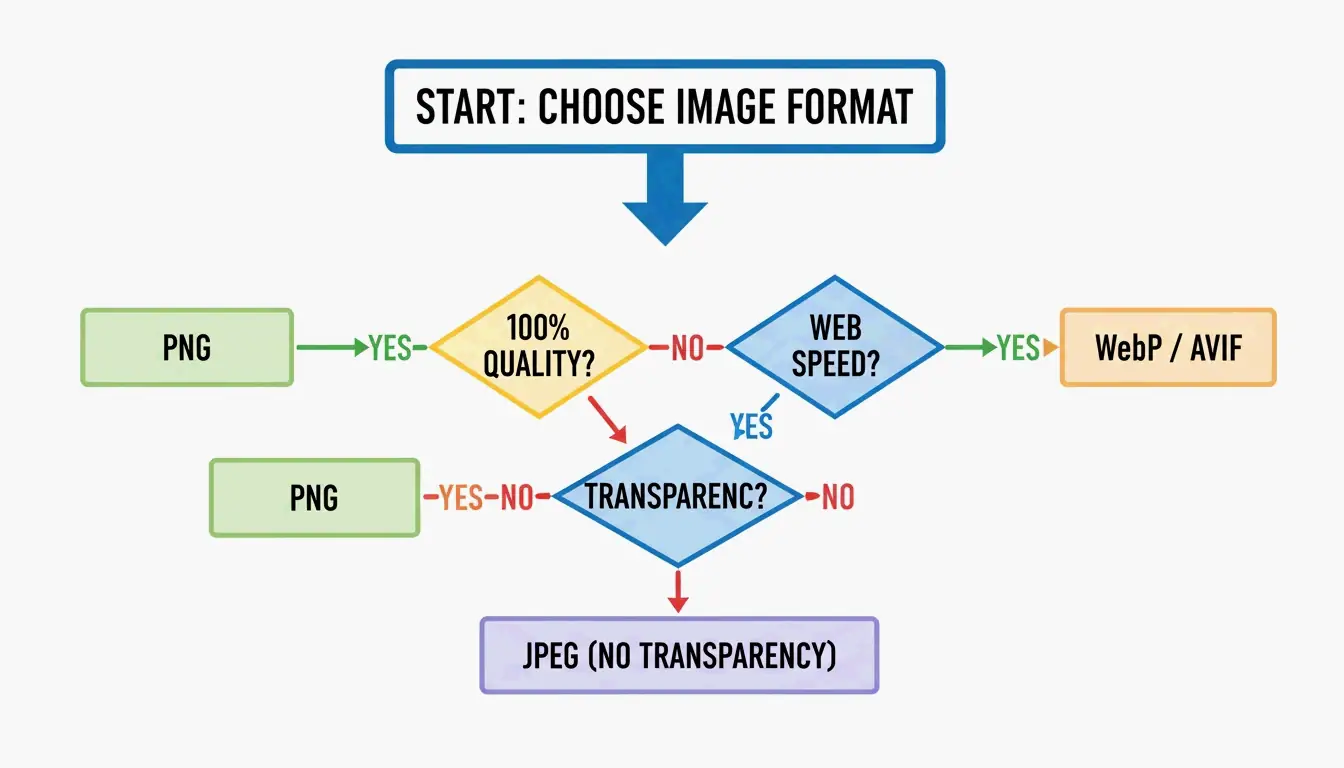
    PNG vs. WebP vs. AVIF:何时该切换

    即便有了 PNG 3.0,PNG 也并不总是 Web 的正确选择:

    格式 压缩 透明度 浏览器支持 使用场景
    PNG 无损或有损 是(alpha) 通用 Logo、图标、像素级完美资源
    WebP 比 JPEG 小 25–34% 97%+ 通用 Web 图像、照片
    AVIF 比 JPEG 小 50% 92%+ 最大压缩率、现代浏览器

    SammaPix 指出:如果你的唯一目标是快速页面加载,将 PNG 转换为 WebP 或 AVIF。仅在需要像素级完美渲染或邮件兼容性时才保留 PNG。

    格式选择节点:PNG vs. WebP/AVIF

    DEFLATE 与过滤如何协同工作

    PNG 压缩是一个两阶段过程:

    1. 过滤 — 在压缩前,编码器会应用五种过滤类型之一(Sub、Up、Average、Paeth、None),根据相邻像素预测像素值。这使数据更可预测。
    2. DEFLATE — LZ77 + Huffman 编码引擎在过滤后的数据中查找重复模式并将其压缩。

    过滤越好,DEFLATE 越有效。像 oxipng 这样的工具会逐行测试全部五种过滤策略并选取最优值——这就是它们优于基础编码器的原因。

    在用户体验方面,Adam7 交错算法在完整图像加载的同时几乎瞬间渲染出模糊预览——这对缓慢的移动网络很有价值。

    结论

    2026 年的 PNG 压缩意味着为任务选择合适的工具:oxipng 用于无损精度(Logo、图标),pngquant 用于激进压缩(插画和 UI 可压缩 60–80%)。为了 Web 性能,除非需要像素级完美的透明度,否则考虑转换为 WebP 或 AVIF

    行动计划: 用 pngquant 处理你最重的 PNG 文件。如果 60–80% 的节省看起来不错,就采用它。对于开发流水线,将 oxipng 或 Sharp 加入你的构建流程,以自动剥离元数据并进行优化。

    FAQ

    我可以无损地压缩 PNG 吗?

    可以。使用 无损工具如 oxipng 或 ToolTea 的无损模式。它们重新编码 DEFLATE 数据并剥离元数据,不改变任何一个像素。预期节省 15–40%。

    用有损方法可以将 PNG 压缩多少?

    pngquant 通常可压缩 60–80%,它将颜色调色板从数百万减少到 256 种或更少颜色。对于 Logo 和 UI 元素,视觉差异几乎不可见。对于照片,请考虑改用 WebP。

    我应该为网站将 PNG 转换为 WebP 吗?

    对于通用 Web 用途,是的。WebP 文件比等效的 JPEG 小 25–34%,并像 PNG 一样支持透明度。仅在资产需要像素级完美渲染(边缘锐利的 Logo、邮件模板)或目标客户端使用过时软件时才保留 PNG。

  • 如何压缩 JPG:在不损失画质的前提下缩小文件体积(2026)

    如何压缩 JPG:在不损失画质的前提下缩小文件体积(2026)

    压缩 JPG 文件最有效的方法是一个两步流程:先调整尺寸(resize)让图片尺寸匹配你的展示需求,再以 75–85% 的质量应用有损压缩。据 ShortPixel 的数据,这种方法可以把文件体积缩减最高达 98% —— 从 5MB 降到 100KB —— 同时让图片在肉眼看来依然清晰锐利。

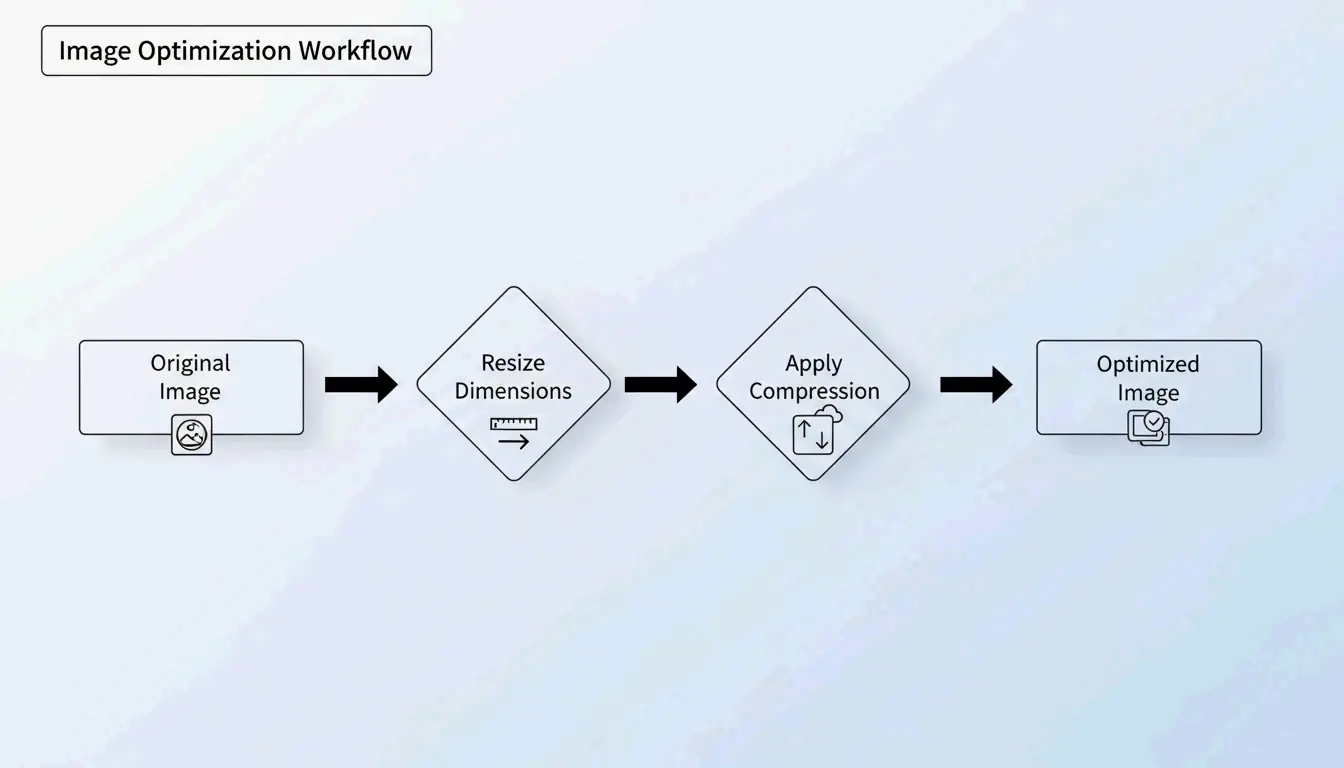
    “先调尺寸再压缩”操作流程

    如果你在不改变尺寸的情况下直接压缩一张 5MB 的大照片,结果往往是模糊或出现马赛克。专业人士的做法是分别独立处理两个变量:

    1. 调整尺寸 —— 把像素尺寸缩小到与实际显示尺寸一致
    2. 压缩 —— 在 75–85% 质量下进行有损压缩

    为什么要先调整尺寸?

    如果你的网站只在 1200px 宽度展示一张图片,上传一张 4000px 的原图就是在把带宽浪费在没人能看到的“幽灵像素”上。先调尺寸能让压缩算法把算力集中在真正可见的数据上。

    ShortPixel 的演示表明,一张 5MB 的图片经过“先调尺寸再压缩”后会降至 100KB —— 缩减 98% —— 同时视觉上依然清晰。

    两步优化流程:先调尺寸再压缩

    有损压缩的工作原理:用大白话讲清 DCT

    JPG 压缩依赖离散余弦变换(DCT)。算法会把图像切分为 8×8 像素的区块,并将视觉数据转换为频率分量。然后它会丢弃高频细节 —— 也就是你的眼睛会忽略的细微颜色变化 —— 以节省空间。

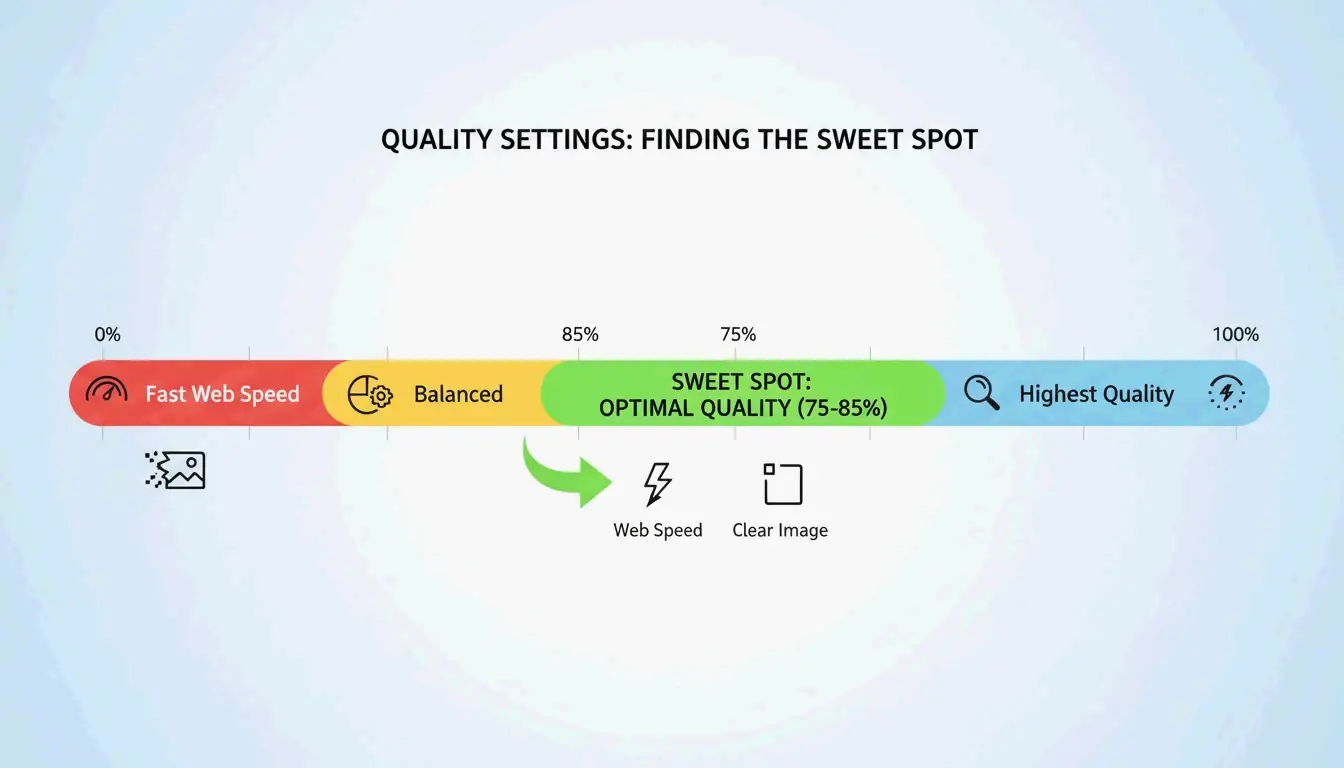
    正如 GWAA 所解释的,75–85% 的质量区间是网页用途的黄金平衡点:

    质量设置 文件体积缩减 视觉影响
    90–100% 极小(10–20%) 几乎看不出差别
    75–85% 40–70% 不并排对比几乎察觉不到
    50–70% 70–85% 略微软化,可用于缩略图
    30–40% 85–95% 出现可见伪影,仅适用于严格的上传限制

    视觉质量与文件体积的“黄金平衡点” (75-85%)

    2026 年最佳 JPG 压缩工具

    在线工具

    工具 最适用场景 核心特性 隐私
    TinyIMG Shopify 店铺、批量网页用途 AI 驱动,最高 98% 缩减 服务端处理
    ShortPixel WordPress 站点、开发者 API + 插件,批量处理 服务端处理
    AllImageTools 隐私优先的压缩 客户端处理(从不上传) 仅在浏览器
    GWAA 快速一次性压缩 无需账号 服务端处理

    原生桌面工具

    • Windows: 打开“照片”应用 → “Resize image” → 调整质量滑块
    • Mac: 打开 Preview → 工具 → 调整大小 → 降低分辨率与质量

    开发者方案:ImageMagick

    Bitget Academy 推荐用 ImageMagick 做批量处理:

    convert input.jpg -quality 85 output.jpg
    
    mogrify -quality 85 -path ./optimized/ *.jpg
    

    剥离 EXIF 元数据以进一步节省空间

    每张 JPG 都内嵌了隐藏的 EXIF 元数据 —— 相机设置、日期、GPS 坐标等。对网站而言这纯属负担。在压缩工具里取消勾选“Keep Exif”,即可在不改动任何一个像素的前提下,为每张图再省下几 KB。

    SEO 影响:Core Web Vitals 与图片体积

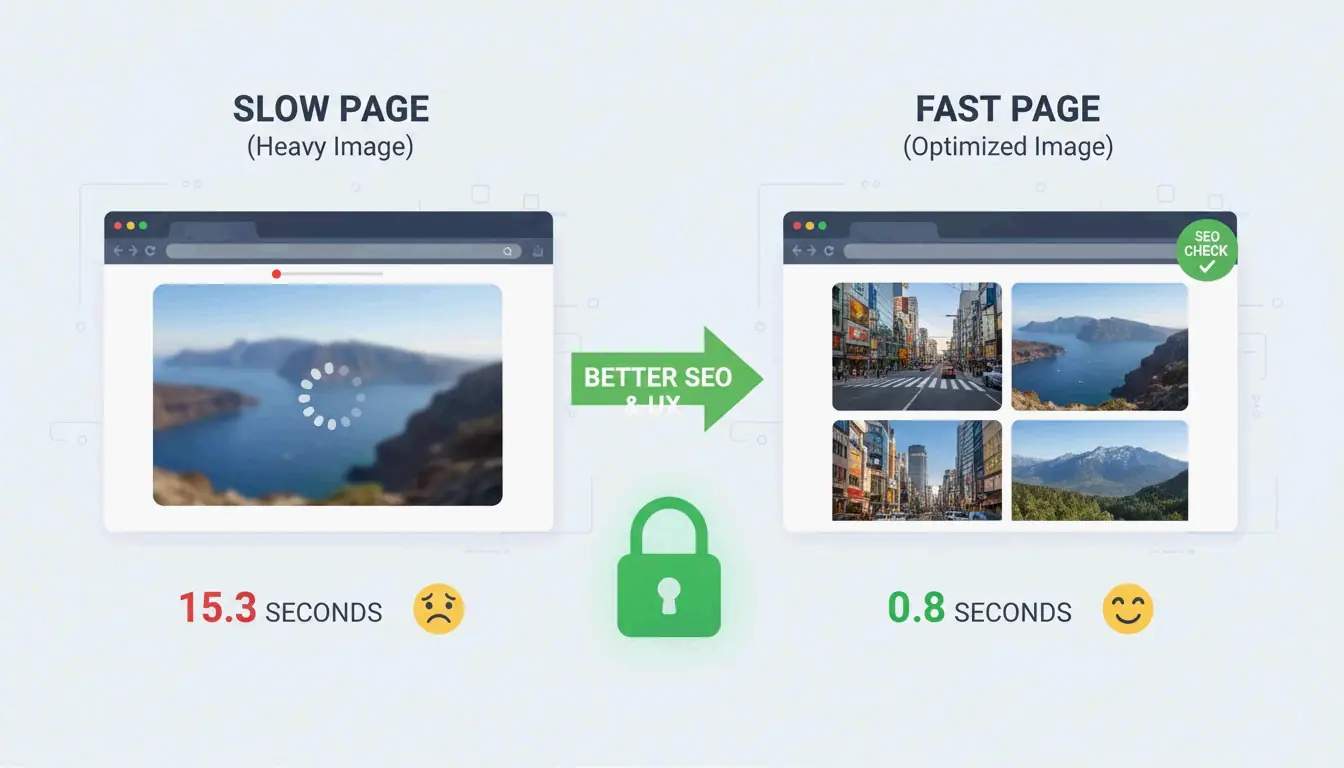
    图片文件体积是网站无法通过 Largest Contentful Paint(LCP) 测试的 #1 原因 —— LCP 是 Google 用于排名的 Core Web Vitals 指标之一。

    • 53% 的移动端用户会放弃加载时间超过 3 seconds 的网站(AllImageTools
    • WebP 与 AVIF 格式在同等画质下比 JPEG 小 25–34%Google Developers

    面向 2026 年的 SEO,建议把 hero 主图压缩到 200KB 以内,把常规内容图片压缩到 100KB 以内。

    图片体积与页面加载速度之间的关系

    故障排查:当你的 JPG 仍然过大时

    如果你必须达到严格的限制(例如政府表格要求 100KB):

    1. 把质量滑块降到 30–40% —— 会出现一些噪点,但文件会急剧缩小
    2. 绝不要对已压缩的 JPG 再次压缩 —— 这会造成“世代损失(generation loss)”,质量呈指数级下降。务必从原始文件开始
    3. 尝试 AI 神经压缩 —— Nero AI 和 TinyIMG 这类工具只会移除人眼最不敏感处的细节

    结论

    高效压缩 JPG 的核心在于:先调整尺寸,再以 75–85% 质量做有损压缩。这套两步流程能在视觉影响极小的情况下带来 40–98% 的体积缩减。面向 2026 年,请把优化变成上传前的习惯:查看 Google PageSpeed Insights,用 ShortPixel 或 TinyIMG 处理你最重的图片,并考虑切换到 WebP 或 AVIF 以获得额外的 SEO 收益。

    FAQ

    50KB 对大多数网页表单来说够小吗?

    是的。大多数政府、学校和招聘门户网站的限制在 100KB 到 500KB 之间。对于头像来说,50KB 是一个极佳的目标。对于首页 hero 主图,请保持在 200KB 以内。

    多次压缩 JPG 会损坏画质吗?

    会 —— 这会造成世代损失(generation loss)。JPEG 是有损格式,所以每次重新压缩都会删除更多数据,从而产生可见的伪影。务必从原始高清文件压缩,绝不要从已经压缩过的版本再次压缩。

    为什么照片要用 JPEG 而不是 PNG?

    JPEG 的有损压缩是为数百万种颜色的照片而设计的,对于同一张照片,文件体积比 PNG 小 5–10x。PNG 是无损格式,更适合标志、文字以及需要透明度的图片 —— 但它会让照片文件变得不必要地庞大。