部落格

  • 如何在 Mac 與 Windows 上壓縮檔案:完整逐步指南(2026)

    如何在 Mac 與 Windows 上壓縮檔案:完整逐步指南(2026)

    要在 Windows 上壓縮檔案,在檔案總管中右鍵選取內容,選擇「壓縮至 ZIP 檔案」(Windows 11)或「傳送至 > 壓縮資料夾」(Windows 10)。在 Mac 上,右鍵點擊並透過內建的「封存工具程式」選擇「壓縮」。基礎壓縮無需任何第三方軟體。

    速查:各系統壓縮檔案方法

    作業系統 方法 步驟
    Windows 11 檔案總管 → 右鍵 選取檔案 → 壓縮至 ZIP 檔案
    Windows 10 檔案總管 → 右鍵 選取檔案 → 傳送至 > 壓縮 (zipped) 資料夾
    macOS Finder → 右鍵 選取項目 → 壓縮「[名稱]」
    Windows(批次) PowerShell Compress-Archive -Path "C:\Source\*" -DestinationPath "C:\Backup.zip"

    如何在 Windows 上壓縮檔案

    Windows 11

    1. 開啟檔案總管,選取你的檔案或資料夾
    2. 右鍵點擊所選內容
    3. 點擊「壓縮至 ZIP 檔案」
    4. 同一資料夾中會出現一個 ZIP 檔案

    Windows 10

    1. 檔案總管中選取你的檔案
    2. 右鍵傳送至壓縮 (zipped) 資料夾
    3. 如有需要可重新命名該 ZIP

    各檔案類型的壓縮率

    PalmGear 提供了實用的基準數據:

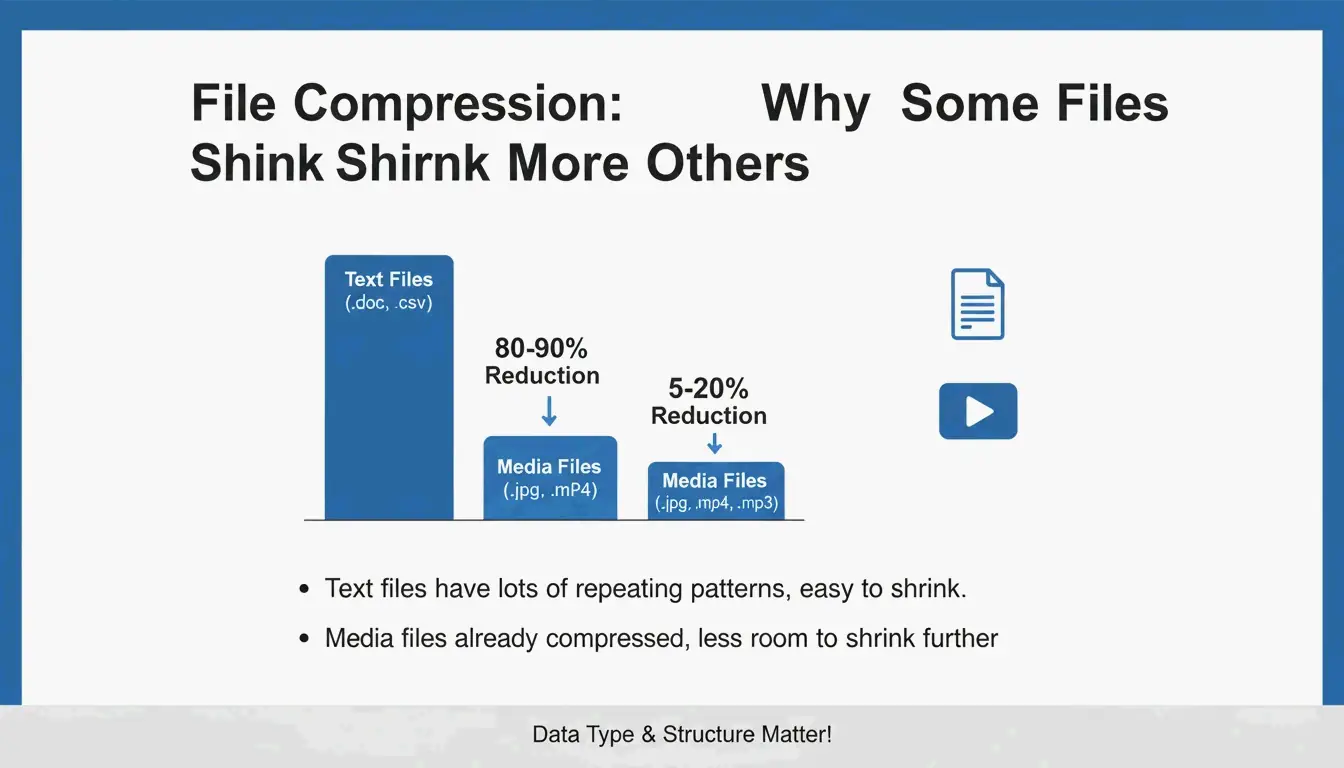
    檔案類型 典型壓縮率 原因
    文字(.txt、.html、.csv) 60–80% 高度重複的資料壓縮效果好
    文件(.docx、.xlsx) 30–50% 本身已部分壓縮
    圖片(.jpg、.png) 不到 5% 已被各自編解碼器壓縮
    影片(.mp4、.mov) 不到 2% 已被壓縮
    RAW / 未壓縮 40–70% 完整資料可供壓縮

    ZIP 使用 Deflate 演算法——一種無損方法。解壓縮後你的檔案與原始檔案完全一致。

    不同檔案類型壓縮率的簡單比較

    PowerShell 批次壓縮

    Compress-Archive -Path "C:\Source\*" -DestinationPath "C:\Backup.zip" -CompressionLevel Optimal
    
    Compress-Archive -Path "C:\Source\*" -DestinationPath "C:\Backup.zip" -CompressionLevel Fastest
    
    # 向現有壓縮包追加檔案
    Compress-Archive -Path "C:\NewFiles\*" -Update -DestinationPath "C:\Backup.zip"
    

    PalmGear 報導,一位技術人員把 200 個驅動檔案打包成一個壓縮包,30 秒就完成上傳,節省了 39.5 分鐘

    壓縮包驗證

    刪除原始檔案前,務必雙擊新建的 ZIP 驗證檔案能否正確開啟。這一「壓縮包衛生」步驟可防止資料遺失。

    如何在 Mac 上壓縮檔案

    使用 Finder(內建)

    1. Finder 中選取檔案或資料夾
    2. 右鍵(或按住 Control 點擊)→ 「壓縮 [名稱]」
    3. 會出現一個 Archive.zip 檔案(若為單一項目則以該項目的名稱命名)

    macOS 使用封存工具程式——直接內建於 Finder,無需額外應用程式。

    ZIP64 支援

    現代 macOS 支援 ZIP64 擴充功能,可處理超過舊版 4 GiB 限制的壓縮包。據 Wikipedia,ZIP64 理論上每個壓縮包最大可達 16 EiB

    終端機替代方案:ditto

    用於可靠地建立大型壓縮包:

    ditto -c -k --sequesterRsrc --keepParent src_directory archive.zip
    

    命名最佳實務

    避免使用 archive.zip 這類通用名稱。應使用具描述性的標籤:

    PROJECT_ClientName_2026.zip
    Photos_Vacation_2026-05.zip
    Backup_Financial_Q1.zip
    

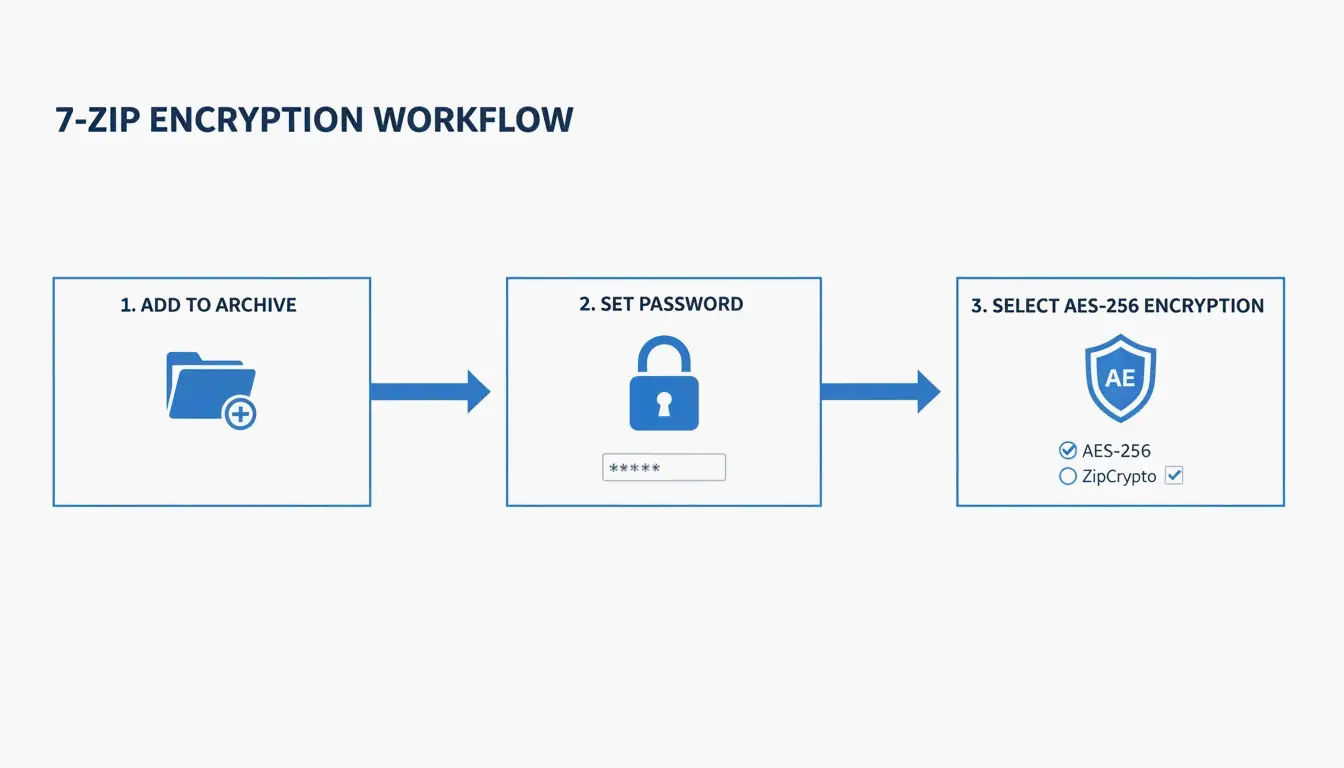
    用 7-Zip 進行密碼保護(AES-256)

    Windows 和 Mac 的內建工具都不支援帶密碼的 ZIP 檔案。 如需加密,請使用 7-Zip

    1. 下載並安裝 7-Zip
    2. 右鍵點擊檔案 → 7-Zip > 加入至壓縮包
    3. 加密部分輸入密碼
    4. 選擇 AES-256 加密
    5. 點擊確定

    安全密碼保護的三步流程

    ZIP Extractor 解釋道:即使有人在雲端傳輸過程中截獲了你的檔案,AES-256 也能確保他們在沒有密碼的情況下無法存取資料。

    格式比較:ZIP vs. RAR vs. 7z

    格式 原生支援(Win/Mac) 壓縮率 AES-256 最大容量 最適合
    ZIP 兩者都支援 良好 需要 7-Zip 16 EiB(ZIP64) 通用分享
    RAR 都不支援 更好 內建 16 EiB 高壓縮率、復原記錄
    7z 都不支援 最佳(LZMA2) 內建 16 EiB 最大壓縮率

    解壓縮:反向操作

    作業系統 方法
    Windows 右鍵 ZIP → 「全部解壓縮」 → 選擇目標位置
    Mac 雙擊 ZIP——封存工具程式會自動解壓縮

    Safari 自動解壓縮: 如果下載的檔案會自動解壓縮,可在 Safari → 設定 → 一般 → 取消勾選「下載後開啟『安全』檔案」 中停用。

    結論

    壓縮檔案是 2026 年資料管理的一項核心技能。日常壓縮請使用檔案總管(Windows)或封存工具程式(Mac)。處理敏感資料時,請使用 7-Zip 配合 AES-256。批次任務請使用 PowerShell(Windows)或終端機 ditto(Mac)。刪除原始檔案前務必驗證壓縮包。

    常見問題

    不用第三方軟體能為 ZIP 加密嗎?

    不能。 Windows 檔案總管和 Mac 封存工具程式都不支援密碼保護。請使用 7-Zip(免費)來套用 AES-256 加密。

    為什麼我的 ZIP 和原始檔案一樣大?

    當資料夾中包含已壓縮的檔案(JPG、MP4、PDF)時就會出現這種情況。Deflate 演算法無法進一步壓縮這些檔案——預計節省不到 5%。

    macOS 會自動解壓縮下載的檔案嗎?

    Safari 預設啟用了「下載後開啟『安全』檔案」。可在 Safari → 設定 → 一般 中停用以阻止自動解壓縮。

    ZIP、RAR 和 7z 有什麼區別?

    ZIP——通用相容,內建於 Windows 和 Mac。RAR——壓縮率更高,需要 WinRAR。7z——壓縮率最佳(LZMA2),需要 7-Zip。RAR 和 7z 都支援內建 AES-256 加密。

  • 如何產生 ISBN 條碼:Bookland EAN 要求完整指南(2026)

    如何產生 ISBN 條碼:Bookland EAN 要求完整指南(2026)

    要在 2026 年產生 ISBN 條碼,請先從 Bowker 購買官方 ISBN,然後用免費條碼產生器將你的 13 位數字編碼為 Bookland EAN-13 格式。將這個可掃描的圖形放在封底上,並保留適當的靜區。這是透過全球零售商、圖書館和批發商銷售的必備條件。

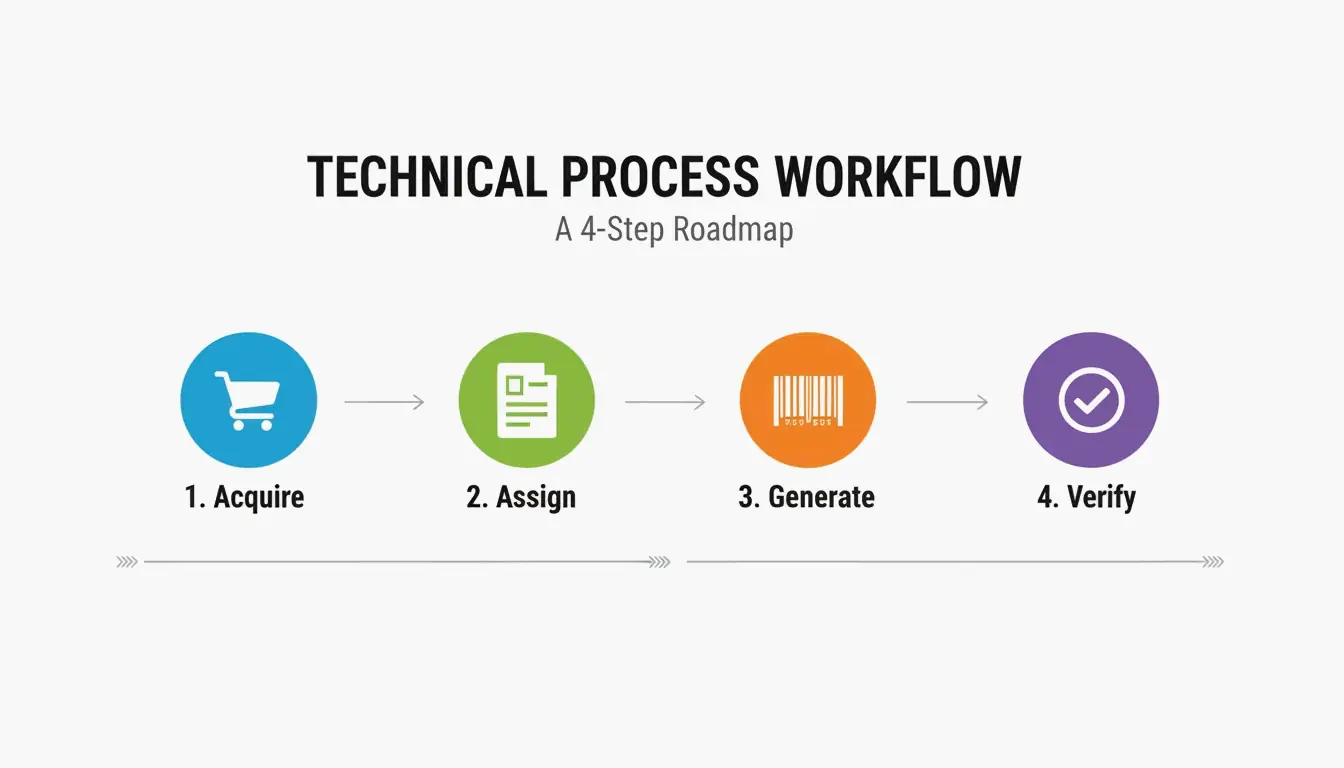
    ISBN 條碼產生的 4 步流程

    步驟 操作 關鍵細節
    1. 取得 從 Bowker(MyIdentifiers.com)購買 ISBN 美國唯一授權來源
    2. 指派 將 ISBN 關聯到你的圖書元資料 書名、作者、格式(平裝/精裝/電子書)
    3. 產生 建立 Bookland EAN-13 條碼圖形 有免費工具可用——無需向 Bowker 支付 $25
    4. 驗證 列印前測試掃描 檢查可讀性和靜區

    Books.by 的報告顯示,僅在 2023 年,美國就發放了超過 230 萬個 ISBN

    簡單的 4 步流程:取得 -> 指派 -> 產生 -> 驗證。

    ISBN 與條碼:理解兩者的區別

    • ISBN —— 唯一的 13 位識別碼(就像你圖書的身分證字號)
    • Barcode(條碼) —— 代表該 ISBN 號碼的可掃描圖形

    Ash Davies,Books.by 創辦人:「ISBN 是數字。條碼是可掃描的圖形。大多數出版平台都會自動且免費地產生條碼。」

    免費條碼產生器

    工具 費用 說明
    Author Media 免費 可靠,無需註冊帳號
    Do Generator 免費 專業的圖書條碼工具
    Bowker 條碼服務 $25 沒必要——免費工具效果一樣好

    Bookland EAN-13 結構

    Bookland EAN 是專為圖書設計的 EAN-13 條碼。它使用 978979 前綴,在全球範圍內將該產品識別為圖書。

    組成部分 長度 範例 用途
    GS1 Prefix(GS1 前綴) 3 位 978 或 979 識別「Bookland」
    Registration Group(註冊組) 1–5 位 0 或 1 國家/語言地區
    Publisher Code(出版商代碼) 不定 237 由 ISBN 機構指派
    Publication Element(出版要素) 不定 45892 具體書名/版本
    Check Digit(檢查碼) 1 位 6 捕捉掃描錯誤

    檢查碼計算(Modulo 10)

    1. 將前 12 位數字分別乘以交替的權重 13
    2. 將所有乘積相加
    3. 取總和除以 10 的餘數(對 10 取模)
    4. 用 10 減去該結果(如果結果是 10,則檢查碼 = 0)

    Wikipedia 證實,這能捕捉 100% 的單一位數錯誤以及大多數換位錯誤。

    EAN-5 價格擴充

    專業的 Bookland EAN 通常包含一個較小的 EAN-5 附加條碼,用於顯示零售價格和貨幣。

    價格 貨幣前綴 EAN-5 代碼
    $14.99 USD 5 51499
    $9.99 USD 5 50999
    £12.99 GBP 3 31299
    • USD 前綴 = 5,GBP = 3,CAD = 5,EUR = 3
    • Barnes & Noble 等美國主要零售商要求使用
    • 僅線上銷售時可選(Amazon 不要求)

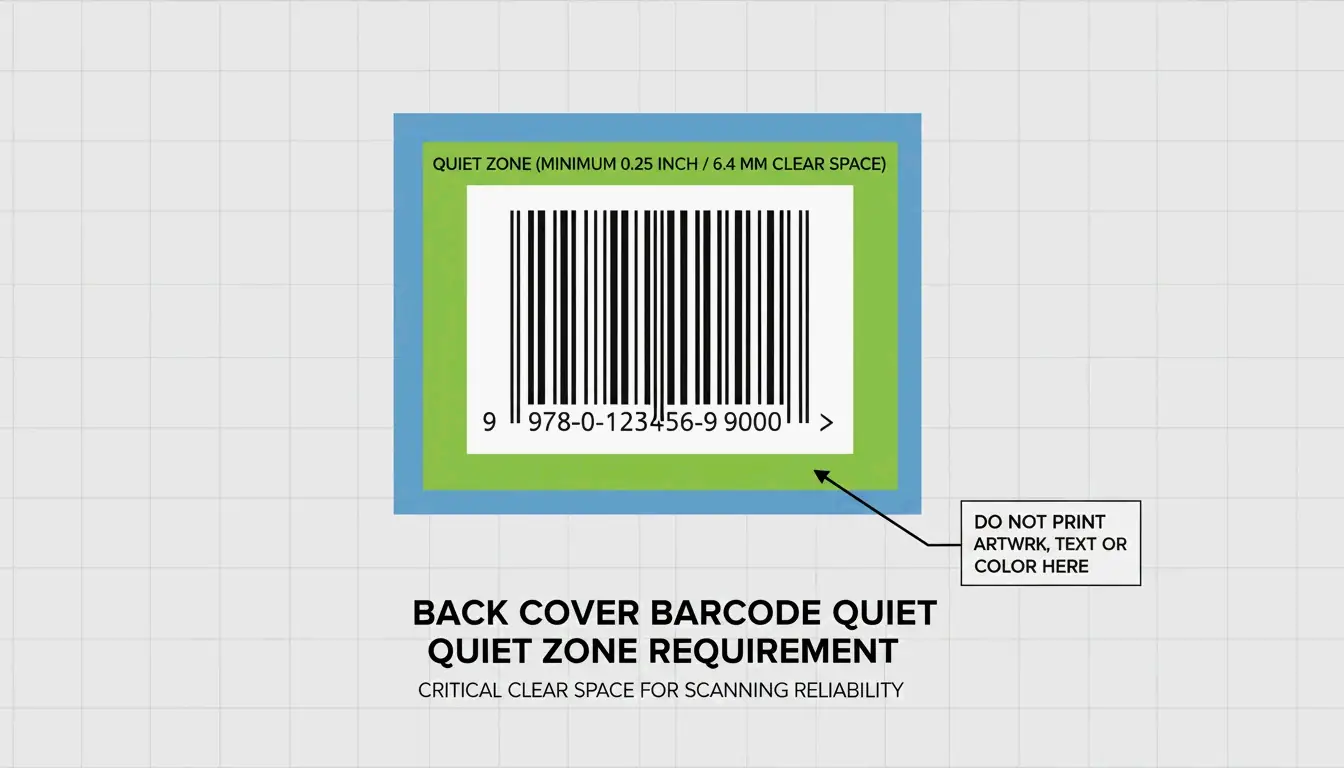
    封底放置:靜區要求

    Jason Pearce 建議將條碼放在封底的右下角,並使用至少 2 英吋 × 1.2 英吋 的白色矩形。

    要求 規格
    位置 封底右下角
    最小尺寸 2″ × 1.2″ 白色矩形
    靜區 條碼四周留出乾淨的白色邊距
    解析度 列印最低 300 DPI

    視覺化「靜區」及其在封底上的放置位置。

    ISBN 費用:為什麼你應成為登記出版商

    來源 費用 登記出版商
    Bowker(單個) $125 你/你的品牌
    Bowker(10 件裝) $295(每件 $29.50) 你/你的品牌
    Amazon KDP(免費) $0 「Independently Published」
    其他平台(免費) $0 平台,而非你

    SelfPublishing.com 建議購買自己的 ISBN——許多書店和圖書館拒絕進貨使用平台指派 ISBN 的圖書。

    ISBN 與 ASIN

    識別碼 範圍 用途
    ISBN 全球標準 所有零售商、圖書館、經銷商
    ASIN 僅限 Amazon 僅在 Amazon 獨家銷售的 Kindle 電子書

    實體書店和圖書館要求使用 ISBN——僅 ASIN 是不夠的。

    2027 Sunrise:使用 GS1 Digital Link 的雙重標記

    產業正朝著 GS1 Sunrise 2027 邁進,從 1D 條碼過渡到 2D 碼。對於 2026 年發行的圖書,請採用雙重標記策略

    1. 傳統 EAN-13 —— 當前結帳系統所需
    2. GS1 Digital Link 二維條碼 —— 連結到更新的元資料、行銷素材和購買連結

    Automateed 指出,這超越了僅掃描碼的局限,讓你的圖書為現代庫存系統做好準備。

    結論

    產生 ISBN 條碼的方法是:從 Bowker 購買 ISBN,使用免費的 Bookland EAN-13 產生器,並在封底正確放置並保留靜區。購買自己的 ISBN 以保持登記出版商身分。對於 2026 年發行的圖書,考慮同時使用 EAN-13 和 GS1 Digital Link 二維條碼進行雙重標記,以適應未來。

    常見問題

    電子書和平裝書需要單獨的 ISBN 嗎?

    是的。國際標準要求每種不同格式都有唯一的 ISBN——精裝、平裝和 epub 各自需要自己的號碼。這確保了在各個經銷商之間準確追蹤銷量。

    我可以使用免費的 KDP ISBN 進入書店嗎?

    技術上可以,但它會將「Independently Published」列為出版商。許多實體書店和圖書館避免進貨使用平台指派 ISBN 的圖書。購買自己的 ISBN 以保持專業信譽。

    什麼是 EAN-5 價格擴充?

    一個較小的輔助條碼,用於編碼圖書的零售價格和貨幣(例如 51499 = $14.99 USD)。僅線上銷售時可選,但美國主要零售連鎖店在實體貨架定價時要求使用。

  • 如何縮小 PDF 檔案的 MB:5 種快速縮小體積且不損失品質的方法

    如何縮小 PDF 檔案的 MB:5 種快速縮小體積且不損失品質的方法

    要在無明顯品質損失的情況下縮小 PDF 檔案大小,請將影像降取樣到 150 DPI、剝離中繼資料並移除內嵌字型。最合適的工具取決於你的需求:專業控制選 Adobe Acrobat Pro,免費原生壓縮選 Mac Preview,快速線上處理選 Smallpdf,批次處理選 Cisdem,開發者自動化選 OCR

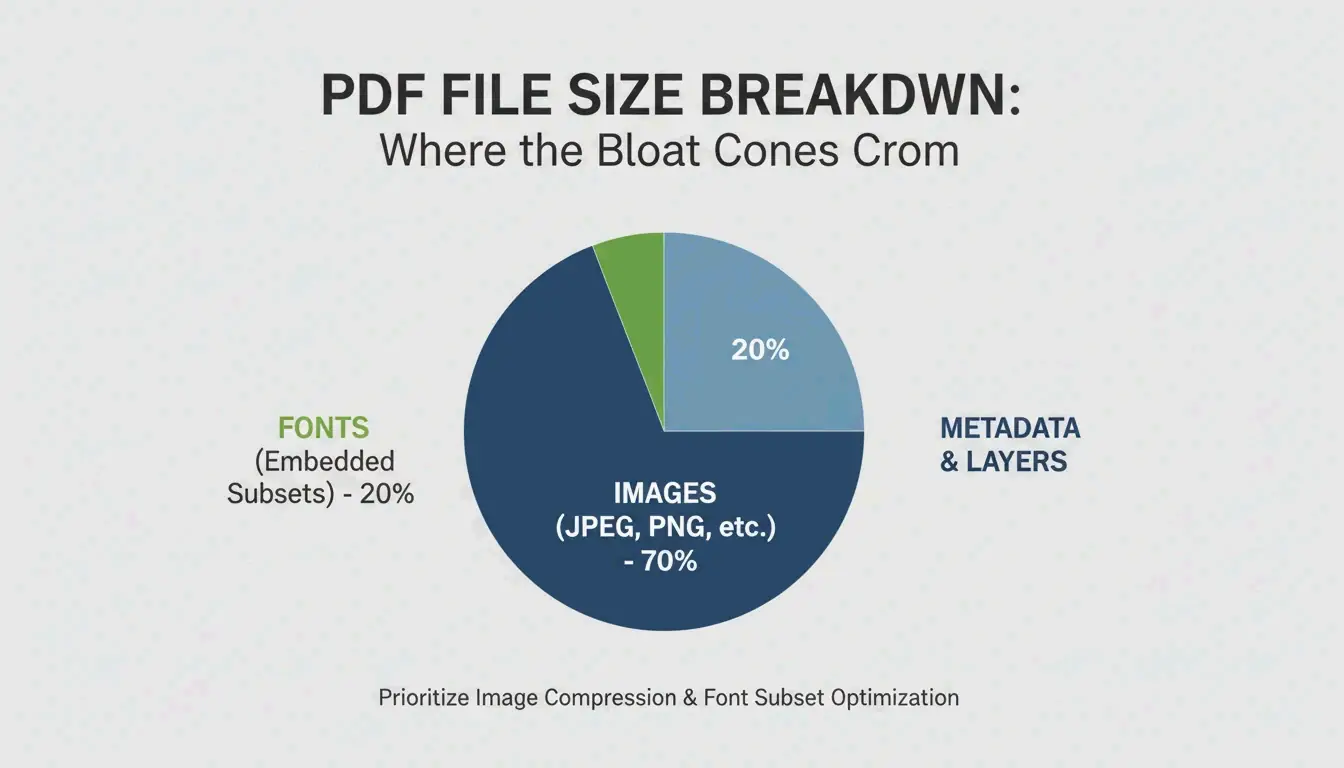
    為什麼你的 PDF 這麼大?壓縮前的檢查清單

    根據 Smallppt 的說法,高解析度影像通常佔 PDF 總大小的 70% 以上

    體積來源 典型影響 解決方法
    高解析度影像 佔檔案大小的 70%+ 降取樣到 150 DPI
    內嵌字型 數 MB 子集化字型,而非內嵌完整檔案
    隱藏圖層 / 中繼資料 不定 用「最佳化 PDF」工具剝離
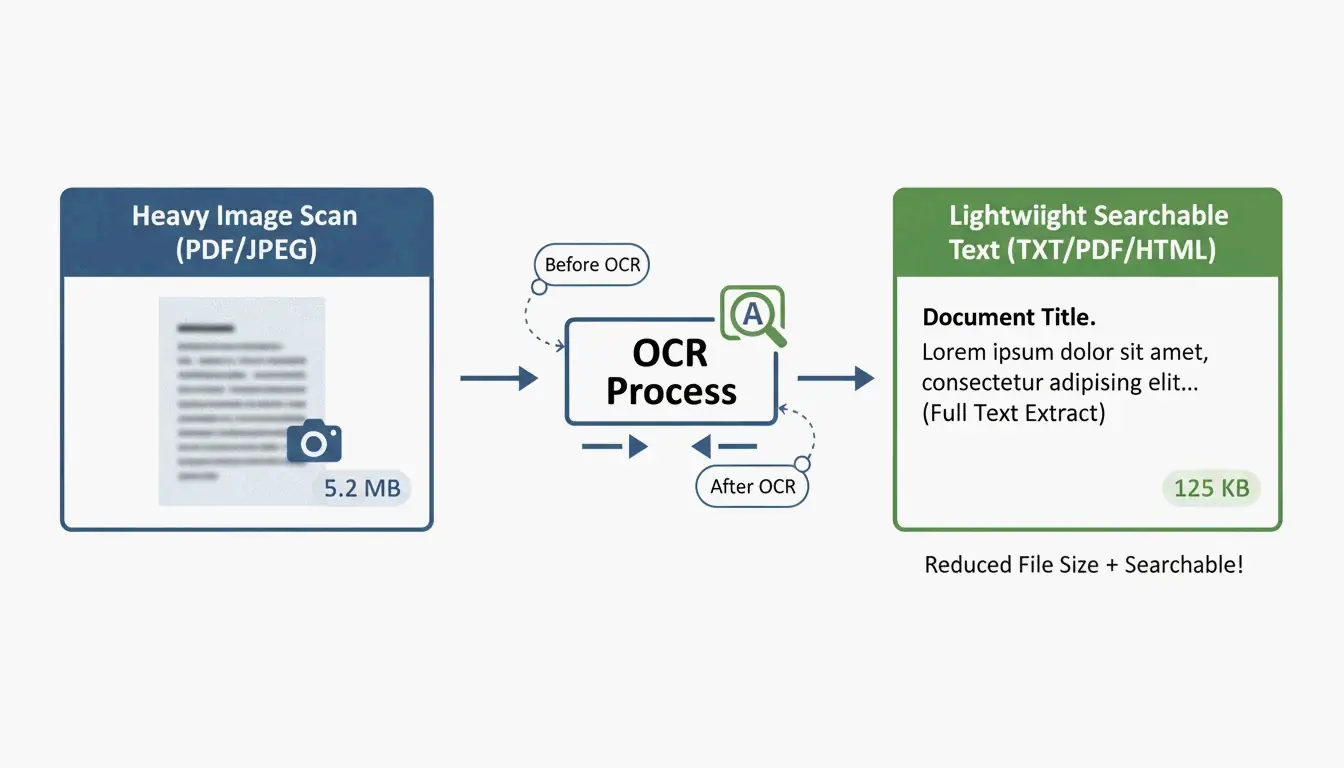
    未最佳化的掃描件 非常大 執行 OCR,替換為文字層
    版本歷史 隨編輯累積 用「捨棄物件」清理

    PDF 體積來源的簡單分解(影像 vs. 字型 vs. 中繼資料)

    150 DPI 標準

    使用情境 推薦 DPI 品質
    高品質列印 300 DPI 專業印刷輸出
    電子郵件 / 網頁分享 150 DPI 甜點檔——螢幕上清晰,檔案小
    基礎網頁參考 96 DPI 可讀性下限,節省最大化

    縮小 PDF 體積的 5 種方法

    方法 1:Adobe Acrobat Pro——專業控制

    精確最佳化的黃金標準:

    1. 開啟 PDF → All Tools > Compress a PDF
    2. 選擇 Advanced Optimization(PDF Optimizer)
    3. 降取樣影像:將高於 225 DPI 的彩色/灰階影像設為 150 DPI 雙三次降取樣
    4. Discard Objects:清除隱藏圖層、舊書籤、未使用的表單欄位

    批次效能測試表明,專業桌面軟體的處理速度可達每秒 100 頁,具體取決於硬體。

    方法 2:Mac Preview——免費且內建

    macOS 上無需額外軟體:

    1. Preview 中開啟 PDF
    2. 前往 File → Export
    3. Quartz Filter 下拉選單中,選擇 「Reduce File Size」
    4. 點擊 Save

    警告:Cisdem 指出預設濾鏡可能過於激進,使影像變模糊。對於複雜檔案,它甚至可能增大檔案大小。

    Ghostscript:進階使用者的替代方案

    要在 Mac 上獲得更好的效果,可透過 Terminal 使用 Ghostscript:

    gs -sDEVICE=pdfwrite -dPDFSETTINGS=/ebook \
      -dCompatibilityLevel=1.4 -dNOPAUSE -dQUIET \
      -dBATCH -sOutputFile=output.pdf input.pdf
    
    -dPDFSETTINGS 目標用途 典型壓縮率
    /screen 網頁/螢幕(72 DPI) ~95%
    /ebook 中等品質(150 DPI) ~90%
    /printer 列印品質(300 DPI) ~50%

    方法 3:線上工具——Smallpdf 與 pdfFiller

    一次性任務最快,無需安裝:

    1. 將文件上傳SmallpdfpdfFiller
    2. 選擇壓縮級別——Basic(均衡)或 Strong(最大壓縮)
    3. 下載最佳化後的檔案

    隱私:知名平台現遵循 GPC、GDPR、HIPAA 和 SOC 2 Type II 標準。許多平台在瀏覽器快取中提供「僅本地」處理。對於高度敏感的文件,請堅持使用離線工具。

    方法 4:批次處理——Cisdem PDF Compressor

    處理成百上千份合約、發票或教學資源:

    Cisdem PDF Compressor 支援拖放整個資料夾:

    1. 加入檔案——一次拖入數百個 PDF
    2. 選擇模式——Small、Medium 或 Large
    3. 壓縮——數秒內處理所有檔案

    對於將紙本文件遷移到雲端儲存的房地產、醫療和法律行業不可或缺。

    方法 5:OCR 與開發者自動化

    對於大規模的程式化壓縮,使用 OCR 將掃描影像轉換為可搜尋的文字層,然後用輕量預覽替換沉重的影像背景。

    IronPDF (C#) 範例:

    // Compress images to 90% quality across all pages
    pdf.CompressImages(90, true);
    

    這在縮放影像尺寸的同時剝離多餘的 MB——非常適合在企業流水線中處理數千份文件。

    OCR 的概念:從基於影像的 PDF 到基於文字的 PDF

    結論

    最有效的 PDF 壓縮針對影像 150 DPI,並剝離中繼資料和未使用的字型。快速任務用 Mac PreviewSmallpdf;專業控制用 Adobe Acrobat Pro;批次操作用 Cisdem 或 Ghostscript;企業自動化整合 OCR + 程式化壓縮

    常見問題

    為什麼我的 PDF 壓縮後還是很大?

    常見原因:無法子集化的內嵌字型、對 DPI 降取樣有抗拒性的高密度向量圖形、隱藏圖層或累積的版本歷史。使用 Adobe Acrobat 的「Audit Space Usage」來精確識別佔用空間的內容。

    把敏感文件上傳到線上壓縮工具安全嗎?

    只使用符合 GPC 和 GDPR 的工具。對於法律或醫療文件,使用離線工具(Adobe Acrobat、Mac Preview、Ghostscript)以確保資料永遠不會離開你的裝置。

    如何把 PDF 壓縮到特定大小(例如 5MB 以下)?

    使用 Adobe Acrobat 的「Audit Space Usage」識別最大的組成部分,然後手動將影像壓縮調整為「JPEG High」,並移除書籤、連結和未使用的中繼資料。Smallpdf、pdfFiller 等線上工具也會在最終定稿前顯示預估輸出大小。

  • 如何在 iPhone 上壓縮 PDF:3 種快速減小檔案大小的方法(2026)

    如何在 iPhone 上壓縮 PDF:3 種快速減小檔案大小的方法(2026)

    2026 年要在 iPhone 上壓縮 PDF,最快的方法是使用內建的 Files app——長按你的文件並輕點「最佳化檔案大小」。對於敏感文件,可使用在你裝置 RAM 中處理的本機瀏覽器工具。對於精確的大小目標(例如政府入口網站要求 500 KB),可從 App Store 使用 pdfFiller

    三種方法比較

    方法 速度 隱私 大小控制 批次 最適合
    Files app(原生) 即時 完全(從不離開裝置) 無(自動) 日常快速壓縮
    本機瀏覽器工具 完全(在 RAM 中處理) 部分(品質滑桿) 有限 KYC 文件、銀行對帳單
    pdfFiller(App Store) 雲端上傳 精確 MB 目標 政府入口網站、稅務表單

    方法 1:Files app「最佳化檔案大小」(iOS 19+)

    Apple 將 PDF 壓縮直接內建於 Files app——不需要額外應用程式。

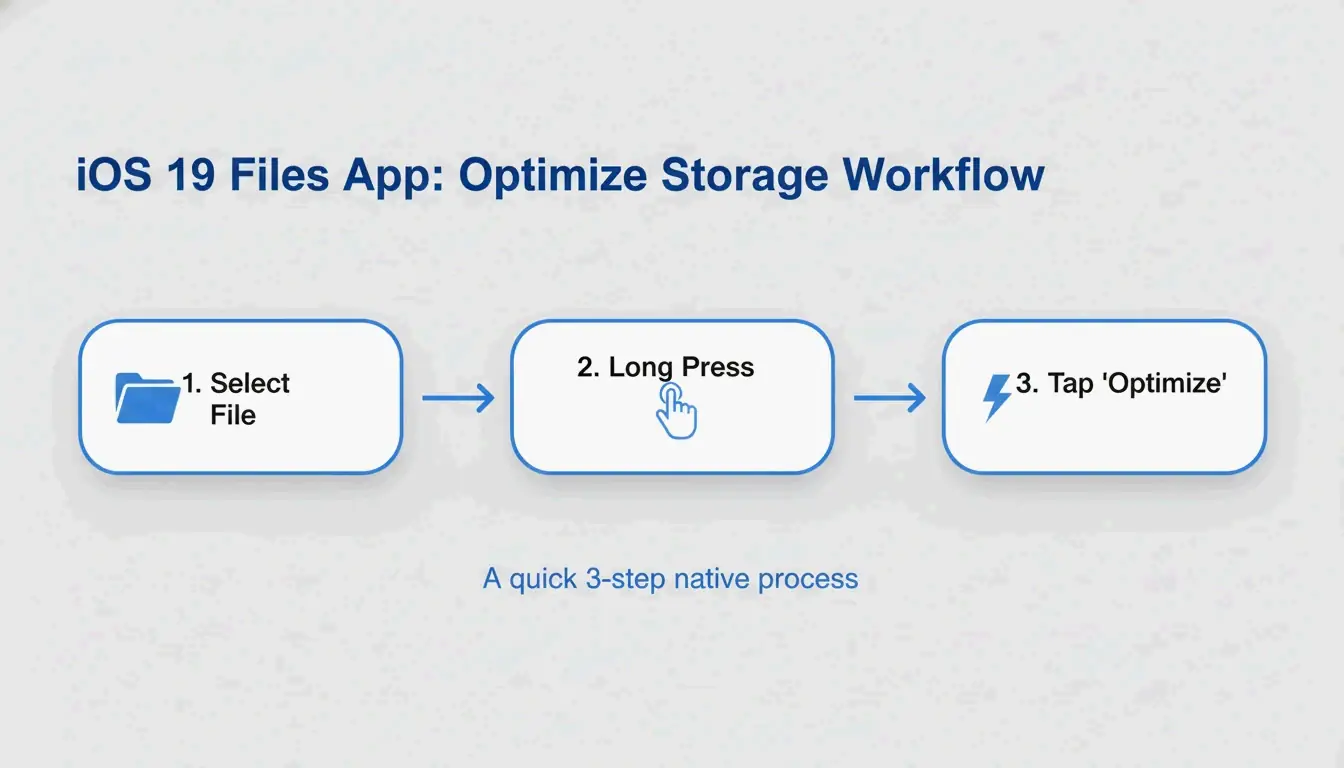
    1. 在 iPhone 上開啟 Files app
    2. 找到你要壓縮的 PDF
    3. 長按檔案圖示
    4. 輕點「最佳化檔案大小」
    5. 同一個資料夾中會出現一個更小的版本(通常名稱帶有「optimized」)

    FreePDFCompress 指出,現代壓縮會重新編碼影像並剝離未使用的元資料,通常可將檔案大小減小多達 90%——同時保持向量文字清晰銳利。

    原生 iOS 壓縮流程的 3 步驟示意圖。

    優點: 即時、免費、完全私密、不需網路。
    缺點: 無法控制大小(無法設定「精確到 500 KB」),無法批次處理。

    方法 2:本機瀏覽器工具(最高隱私)

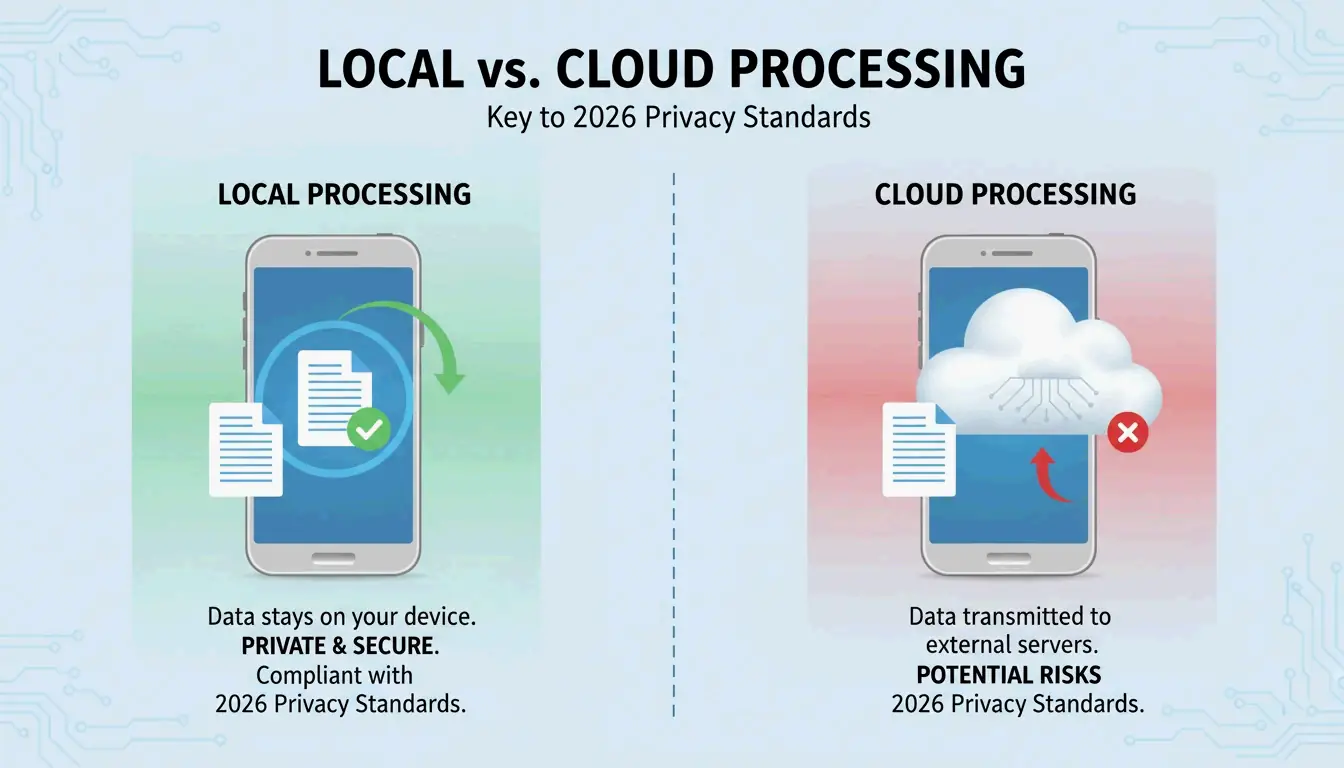
    到 2026 年,隱私標準已不再是一切皆上雲端。本機瀏覽器工具使用 JavaScript 在你的 iPhone RAM 中完全處理 PDF——你的資料絕不會傳輸到任何伺服器。

    FreePDFCompress 證實這些工具仍能達成 90% 的體積縮減,同時讓資料完全保留在裝置上。在 Safari 中,請尋找「Processed Locally」徽章作為保障。

    何時使用此方法:
    – KYC(了解你的客戶)文件
    – 銀行對帳單和稅務文件
    – 身分證掃描件和護照影本
    – 任何你不會透過電子郵件寄給陌生人的文件

    雲端處理與本機處理路徑的簡單比較。

    方法 3:pdfFiller(精確大小目標)

    當政府入口網站要求恰好 500 KB 或更小時,原生方法「一體適用」的方式就不夠用了。pdfFiller(App Store)讓你選擇特定的品質級別,並在提交前看到估算的檔案大小。

    pdfFiller 提供三個壓縮級別——High、Medium、Low——並帶有即時大小估算。

    1. App Store 下載 pdfFiller
    2. 上傳你的 PDF
    3. 輕點 Compress 並選擇你的目標級別
    4. 儲存最佳化後的檔案

    支援對多個檔案同時進行批次處理

    PDF 壓縮原理:DPI、JPEG 重新編碼和向量文字

    組成部分 壓縮的作用 對品質的影響
    影像 以較低品質重新編碼 JPEG 在 96 DPI 以下會出現明顯的柔化
    DPI(解析度) 從 300 → 96–150 DPI 降低 適合螢幕顯示;列印請避免
    向量文字 不變——在任何大小都保持清晰 無品質損失
    元資料 剝離(EXIF、未使用的字型) 無視覺影響;節省 KB

    IRCC Canada 推薦 96–150 DPI 作為 2026 年數位標準的最佳區間——在手機螢幕上保持文字清晰,同時顯著減小檔案體積。

    關鍵認識: 文字是基於向量的,無論怎麼壓縮都保持完美清晰。只有影像和掃描件會顯示品質變化。

    2026 年上傳目標大小

    平台 上傳限制 推薦目標
    政府 / KYC 入口網站 200 KB – 2 MB 500 KB
    HR / 履歷入口網站 2 MB 1 MB
    Gmail / Outlook 20–25 MB 5 MB
    WhatsApp(消費版) 16 MB 2 MB
    WhatsApp Business 100 MB 10 MB

    切勿對已壓縮的 PDF 再次壓縮。 FreePDFCompress 警告說,重複壓縮會產生偽影和模糊。請始終從原始文件開始。

    結論

    對於日常壓縮,Files app 最快也最私密。對於敏感文件,可使用帶有「Processed Locally」徽章的本機瀏覽器工具。對於精確的大小目標(政府表單、稅務提交),可使用 pdfFiller。在提交前,請務必驗證 150 DPI 下的文字可讀性。

    常見問題

    壓縮 PDF 會損害文字可讀性嗎?

    不會。PDF 文字是基於向量的——在任何壓縮級別下都保持清晰。只有嵌入的影像和掃描件會受到 DPI 降低的影響。FreePDFCompress 證實 150 DPI 能讓 2026 年行動螢幕上的一切保持可讀。

    如何將 PDF 壓縮到恰好 200 KB 或 500 KB?

    原生 Files app 不提供大小控制。請使用 pdfFillerStrongPDF——兩者都提供品質滑桿和預設。要達到 200 KB,通常需要將影像解析度降至 96 DPI。

    將機密 PDF 上傳到線上壓縮伺服器安全嗎?

    對於敏感文件(身分證、銀行對帳單、稅務表單),請避免使用基於雲端的壓縮器。請使用在你裝置 RAM 中處理的本機瀏覽器工具。尋找「Processed Locally」徽章,以確認你的資料絕不會離開你的手機。

  • 如何在 Mac 上解壓 ZIP 檔案:原生與終端機方法(2026)

    如何在 Mac 上解壓 ZIP 檔案:原生與終端機方法(2026)

    在 Mac 上解壓 ZIP 檔案,只需在 Finder 中雙擊該檔案——macOS 會使用內建的 Archive Utility 立即將其解壓到同一個資料夾。需要更多控制時,可使用終端機指令 unzip filename.zip。對於 RAR 和 7z 等非原生格式,請安裝 Bandizip 等第三方工具或使用瀏覽器版解壓工具。

    在 Mac 上解壓 ZIP 檔案的三種方法

    方法 1:在 Finder 中雙擊(最快)

    macOS 原生支援 ZIP——不需要額外應用程式。在 Finder 中雙擊任何 ZIP 檔案,Archive Utility 會在背景執行,在同一位置建立一個包含解壓內容的新資料夾。

    這適用於所有現代 macOS 版本(Sonoma 及更新版本)以及所有 Apple Silicon 硬體(M1、M2、M3、M4)。

    雙擊解壓流程的簡單 3 步示意圖

    方法 2:終端機指令(適合進階使用者)

    當 Finder 顯示「Decompression Failed」或「Error 1」權限問題時,終端機更可靠:

    unzip filename.zip
    
    unzip filename.zip -d ~/Desktop/extracted/
    
    # View contents without extracting
    unzip -l filename.zip
    
    # Extract password-protected ZIP
    unzip -P yourpassword filename.zip
    

    專家 Olga Weis 建議在解壓前將開發套件移到一個乾淨的資料夾:「這樣可以避免解壓出來的檔案弄亂你的下載資料夾。」

    方法 3:使用第三方工具右鍵解壓

    對於 ZIP 以外的格式(RAR、7z、TAR、GZIP),內建的 Archive Utility 無能為力。第三方應用程式可加入右鍵解壓功能:

    工具 支援格式 主要特性 價格
    Bandizip 40+(RAR5、ZIPX、7z) 大檔案多核心處理 免費
    iBoysoft MagicMenu ZIP、RAR、7z Finder 右鍵整合 付費
    ZIP Extractor ZIP、RAR、7z 瀏覽器版,支援 Google Drive 免費(3 億以上使用者)

    原生支援與第三方需求的比較

    格式支援:Mac 原生能開啟與不能開啟的格式

    格式 Finder(原生) 終端機 是否需要第三方工具
    ZIP unzip
    TAR tar -xf
    GZIP (.gz) gunzip
    RAR
    7z 否(無 p7zip 時)
    ZIPX

    Safari 自動開啟:便利與安全

    Safari 可以自動解壓下載的檔案:Safari → 設定(Settings)→ 一般 →「下載後開啟”安全”的檔案」

    建議: 保持關閉。自動開啟 ZIP 檔案可能會在你不知情的情況下執行未知的指令碼。請在解壓前手動檢查下載的檔案。

    疑難排解:「無法展開 ZIP」錯誤

    錯誤 原因 解決方法
    「Decompression Failed」 下載損壞 重新下載該檔案
    「Error 1」(權限) 受保護的資料夾或共享磁碟 將 ZIP 移到桌面或文件資料夾
    「No space left on device」 磁碟空間不足 清理儲存空間;解壓後的檔案比 ZIP 更大
    「Unable to expand」(加密) 受密碼保護的壓縮檔 使用終端機:unzip -P password filename.zip

    在解壓大型壓縮檔前,請務必檢查磁碟空間——解壓後的檔案可能比 ZIP 大得多。

    結論

    在 Mac 上,在 Finder 中雙擊可解決 95% 的 ZIP 解壓需求。遇到錯誤或需要進階控制時,請使用終端機 unzip 指令。對於 RAR、7z 和其他非原生格式,請安裝 Bandizip 或在瀏覽器中使用 ZIP Extractor。基於安全考量,請保持 Safari 的自動開啟功能關閉,並始終解壓到專屬資料夾以保持整齊。

    常見問題

    Mac 上的「Unzip」應用程式在哪裡?

    沒有獨立的應用程式。雙擊 ZIP 檔案時,Archive Utility 會自動執行。你也可以右鍵點擊 →「打開方式 → Archive Utility」。

    如何讓 Safari 自動解壓下載的檔案?

    前往 Safari → 設定(Settings)→ 一般,勾選「下載後開啟”安全”的檔案」。這會自動解壓 ZIP 檔案。如果你從不受信任的來源下載檔案,建議關閉此功能以提高安全性。

    如何在 Mac 上解壓受密碼保護的 ZIP?

    雙擊通常會彈出密碼提示。如果沒有,請使用終端機:unzip -P yourpassword filename.zip。將 yourpassword 替換為實際密碼,將 filename.zip 替換為你的檔案名稱。

  • 如何在 Windows 上解壓縮檔案:Windows 11 與 10 完整指南 (2026)

    如何在 Windows 上解壓縮檔案:Windows 11 與 10 完整指南 (2026)

    要在 Windows 上解壓縮檔案,請開啟檔案總管,對 ZIP 資料夾按右鍵,選擇 「全部解壓縮」,然後選擇目的地資料夾。截至 2026 年 5 月,Windows 11 還原生支援解壓縮 .rar 與 .7z 檔案,因此大多數使用者不再需要第三方軟體即可完成基本解壓縮。

    在 Windows 上解壓縮的三種方法

    方法一:右鍵「全部解壓縮」(最簡單)

    1. 找到 ZIP 檔案(尋找拉鍊圖示)
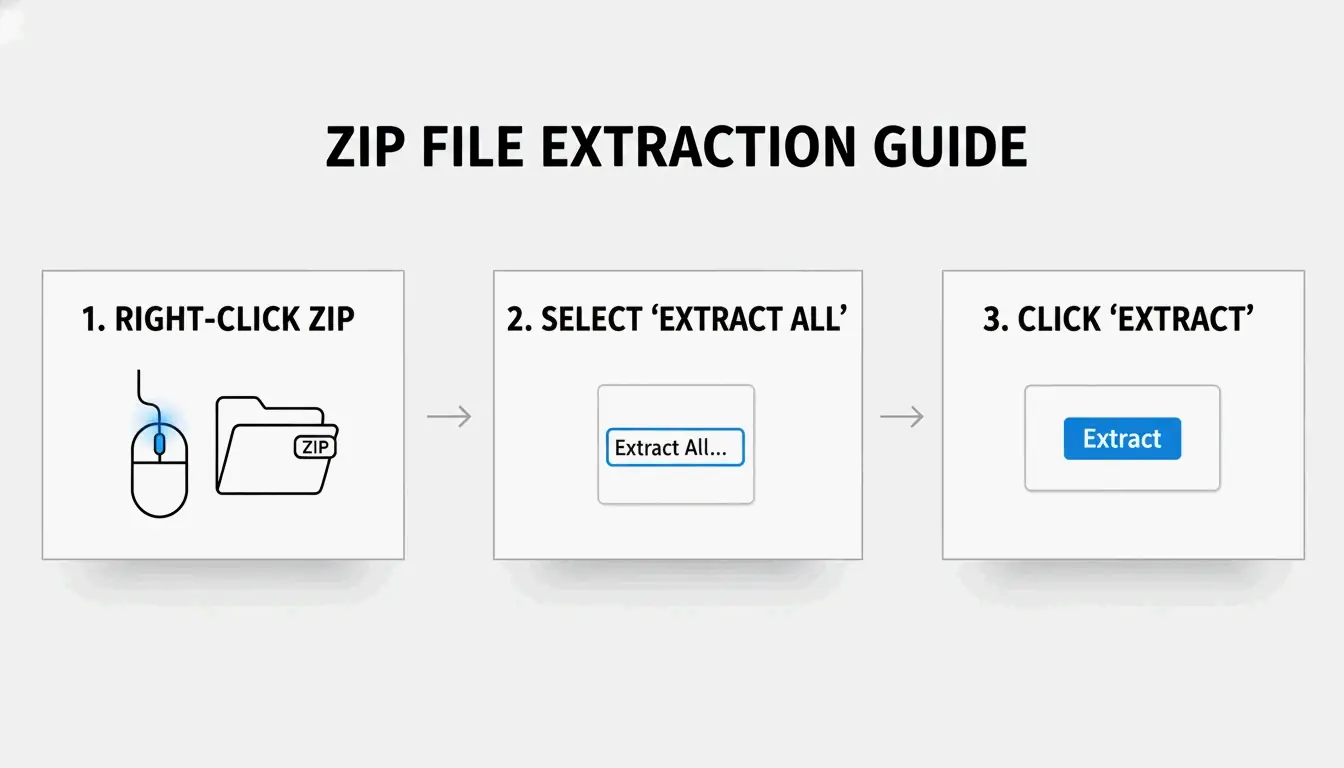
    2. 按右鍵 → 選擇 「全部解壓縮」
    3. 選擇目的地 — Windows 會在同一位置建議一個新資料夾
    4. 點擊「解壓縮」 — 大型壓縮檔會顯示進度條

    SupportYourTech 指出這是多數使用者最快的方法。

    Windows 標準 3 步驟解壓縮流程

    方法二:拖放個別檔案

    只需要從大型壓縮檔中提取一兩個檔案?雙擊 ZIP 瀏覽內部內容,然後將特定項目拖到桌面或其他資料夾。Windows 會立即只解壓縮這些檔案 — 無需完整解壓縮。

    方法三:PowerShell 批次解壓縮

    對於數十或數百個壓縮檔,可使用 PowerShell 自動化:

    Get-ChildItem -Path "C:\SourceFolder" -Filter *.zip |
      ForEach-Object {
        Expand-Archive -Path $_.FullName -DestinationPath "C:\DestinationFolder"
      }
    

    Serverman 建議 IT 管理員使用此方法處理大量資料或設定每週自動備份。

    Windows 11:原生 RAR 與 7z 支援

    2023 年 11 月更新後,Windows 11 可以在檔案總管中直接解壓縮 .rar 與 .7z 檔案 — 就像 ZIP 檔案一樣。微軟整合了開源 libarchive 專案來實現此功能,正如 PandaOffice Drecov 所述。

    限制: 你可以解壓縮 RAR/7z,但 Windows 仍只能建立 ZIP 壓縮檔。要建立 .7z 或 .rar 檔案,需要專用應用程式。

    格式 解壓縮 (Win 11) 建立 (Win 11) Windows 10
    ZIP 原生 原生 原生
    RAR 原生 需第三方應用程式
    7z 原生 需第三方應用程式
    GZIP / TAR / BZIP2 需第三方應用程式

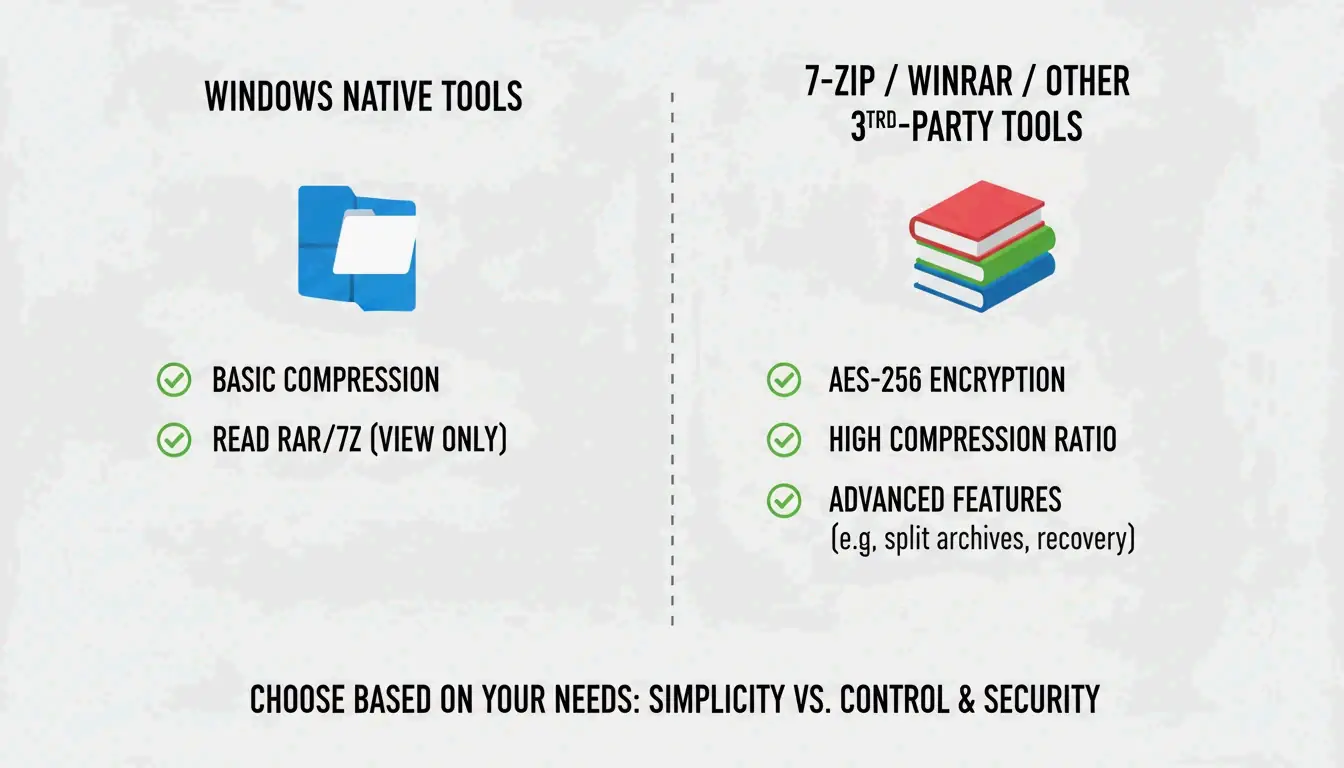
    何時改用 7-Zip 或 WinRAR

    內建 Windows 工具不支援為受密碼保護的壓縮檔建立 AES-256 加密。對於敏感資料(病歷、報稅資料),請使用專用工具。

    功能 Windows 內建 7-Zip WinRAR
    建立 ZIP
    建立 7z (LZMA2)
    建立 RAR
    AES-256 加密
    CRC 錯誤回復 有限
    價格 免費 免費 付費(試用)

    ZIP Extractor 指出,像 7-Zip 這樣的桌面應用程式比瀏覽器工具更能防止檔案損毀與 CRC 錯誤。

    原生工具與第三方軟體比較

    在以下情況使用 7-Zip 或 WinRAR:
    – 開啟具有 AES-256 加密的受密碼保護檔案
    – 需要最大壓縮(LZMA/LZMA2 演算法)
    – 處理 GZIP、TAR 或 BZIP2 格式

    依檔案類型的壓縮率

    並非所有檔案壓縮效果都相同。Serverman 提供了有用的基準:

    檔案類型 典型壓縮率 原因
    文字文件 / 試算表 60–90% 高度重複的資料壓縮效果好
    PDF 20–40% 已部分壓縮
    JPEG / MP3 / MP4 1% 以下 已被各自的編解碼器壓縮
    RAW 影像 / BMP 40–70% 未壓縮的像素資料

    現代 Windows 使用 ZIP64 延伸,支援最大 16 exabytes(EB) 的壓縮檔 — 對任何實際場景都綽綽有餘,據 Wikipedia

    結論

    對大多數使用者而言,在檔案總管中按右鍵 「全部解壓縮」 即可在 Windows 11 上處理 ZIP、RAR 與 7z 解壓縮。批次工作使用 PowerShell,需要 AES-256 加密或最大壓縮時安裝 7-Zip。解壓縮大型壓縮檔前務必確保有足夠的磁碟空間。

    常見問題

    「全部解壓縮」和雙擊 ZIP 有什麼差別?

    雙擊可讓你在不解壓縮的情況下瀏覽內部 — 檔案會顯示但無法正確執行。「全部解壓縮」將資料完整解包到一般資料夾,這對應用程式、安裝程式以及與系統互動的檔案是必要的。

    為什麼我看不到「全部解壓縮」選項?

    你可能點擊了一般資料夾而非壓縮檔(檢查副檔名是否為 .zip、.rar 或 .7z)。如果安裝了 WinRAR,它可能取代了預設的快顯功能表。嘗試「開啟檔案 → 檔案總管」以還原原生選項。

    Windows 無法解壓縮時,如何解壓縮受密碼保護的檔案?

    內建工具無法處理高階加密。使用 7-ZipWinRAR — 兩者都支援 Windows 無法原生處理的 AES-256 加密。

  • 如何在2026年無損壓縮HEIC檔案(完整指南)

    如何在2026年無損壓縮HEIC檔案(完整指南)

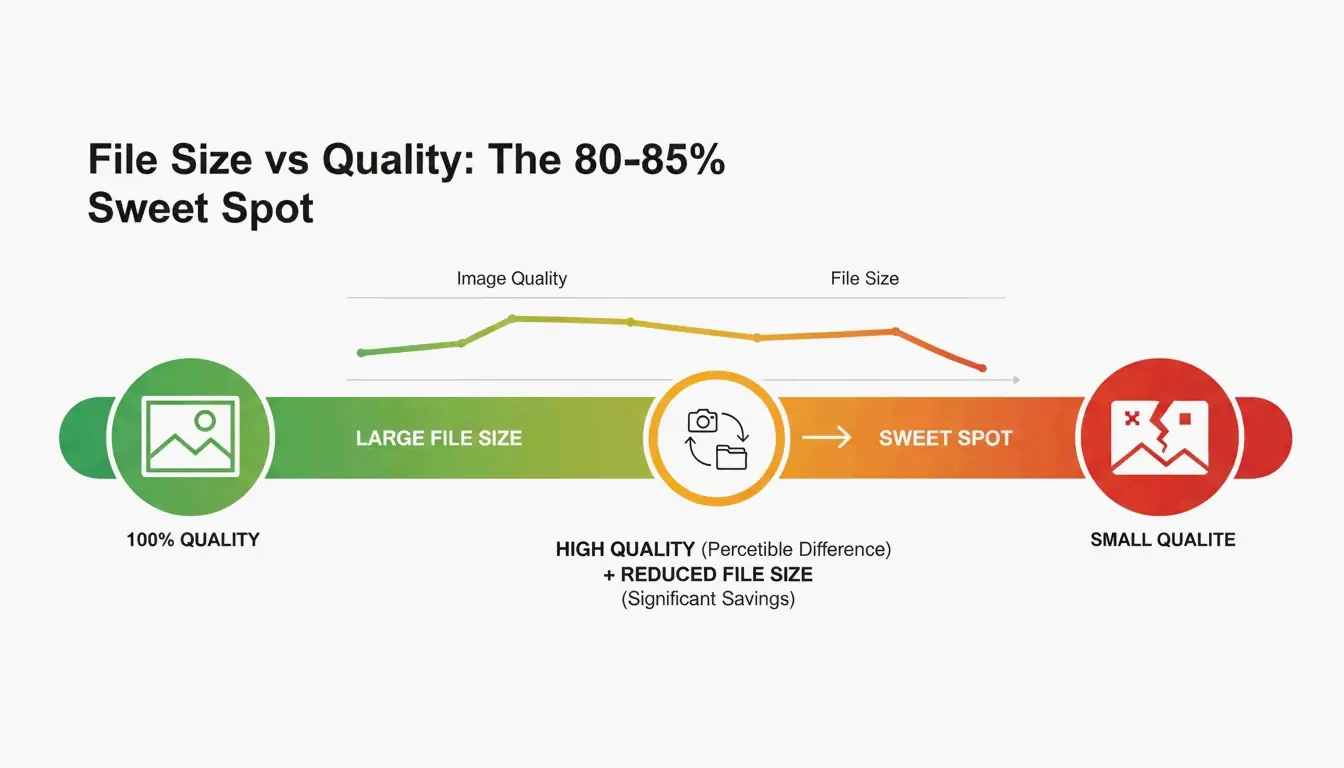
    2026年要壓縮HEIC檔案,請將品質滑桿設為80–85%——這一最佳區間通常能把檔案體積減小40–50%,且無可見畫質損失。使用ConvertMinify等基於瀏覽器的工具,它們透過WebAssembly在本地處理圖片,保護你的照片隱私。為獲得更廣的相容性,可轉換為WebP,或轉為正在強勢回歸的JPEG XL——它比標準JPEG的效率大約高出20%。

    80–85%最佳區間:為什麼有效

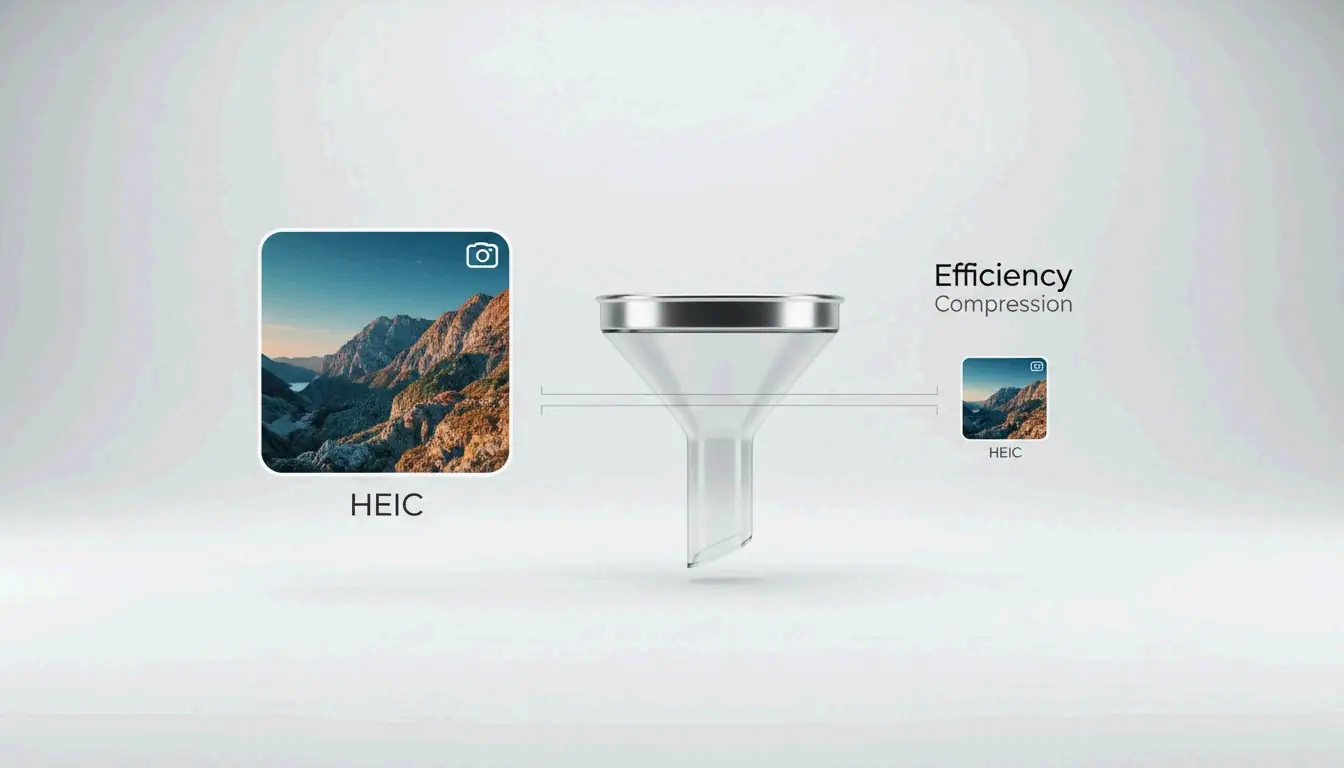
    HEIC自iOS 11(2017年)以來一直是Apple的預設格式,據ConvertMinify介紹,它比JPEG大約高效50%——在相同空間內可儲存兩倍的照片。但隨著手機相機突破48MP,連HEIC檔案也會膨脹到5–8MB。

    品質設定 檔案體積減小 視覺影響
    90–100% 極小(10–20%) 無可見差異
    80–85% 40–50% 肉眼無法分辨
    60–79% 50–70% 細節處略顯柔化
    60%以下 70%+ 可見偽影

    ConvertMinify的資料證實,80–85%區間能穩定地使檔案體積減半,同時保持視覺保真度。

    展示80–85%品質「最佳區間」平衡的簡單對比

    分步指南:在瀏覽器中本地壓縮HEIC

    1. 選擇本地工具ConvertMinifyFreeToolio透過WebAssembly在瀏覽器內完成所有處理;你的檔案絕不離開裝置
    2. 上傳 — 將HEIC檔案拖入工具;它會顯示當前尺寸和大小
    3. 將品質設為80–85% — 可選調整尺寸(2048px寬度是常見的社群媒體標準)
    4. 去除EXIF元資料 — 每張照片可額外節省50–100KB,並移除GPS座標
    5. 下載 — 將最佳化後的檔案儲存到本地

    HEVC(H.265)與10-bit色彩:技術優勢

    HEIC的效能源自HEVC(H.265)視訊編解碼器,它利用空間預測和靈活的區塊尺寸,比JPEG高效得多地組織影像資料。

    屬性 HEIC JPEG
    色彩深度 10-bit(10億+色彩) 8-bit(1670萬色彩)
    典型iPhone 15 Pro 48MP 5–8 MB 12–20 MB
    相對JPEG的效率 約小50% 基準

    在將HEIC壓縮或轉換為8-bit格式時,你會遺失高階感光元件捕捉到的那些平滑過渡。要保留它們,請使用支援高深度輸出的工具,或將JPEG XL作為目標格式。

    格式比較:HEIC vs. WebP vs. AVIF vs. JPEG XL

    格式 壓縮效率 透明度 瀏覽器支援(2026) 最適合
    HEIC 比JPEG小50% 有限(Apple原生支援) iPhone照片儲存
    WebP 比JPEG小25–34% 97%+ 通用網頁圖像
    AVIF 約比JPEG小50% 92%+ 最大壓縮
    JPEG XL 約比HEIC好20% Chromium v145+ 高品質封存、HDR
    JPEG 基準 通用 最大相容性

    2026年的故事是JPEG XL的回歸。它於2025年底加入Chromium v145,在速度和品質上都優於HEIC、AVIF和WebP——成為封存的新黃金標準。

    相容性警告

    HEIC曾在College Board於AP考試提交中拒絕iPhone的HEIC上傳時引發真正的問題。轉換為網頁標準格式往往是必要的步驟。

    常見用途的最佳尺寸

    用途 推薦尺寸 目標檔案大小
    Instagram貼文 1080 × 1350 px 200–500 KB
    網站主圖 1920 × 1080 px 300–800 KB
    電子郵件附件 1600 × 1200 px 200–600 KB
    完整封存 原始解析度 1.5–3.0 MB

    Windows和Android:解決HEIC相容性

    Windows經常為HEIC檔案顯示空白圖示。解決辦法:

    1. 安裝HEIF Image Extensions(免費,來自Microsoft Store)
    2. 安裝HEVC Video Extensions(可能需要小額授權費)

    對於批次處理,Zipic(Mac)等工具或基於瀏覽器的批次轉換器可一次處理數百個檔案。

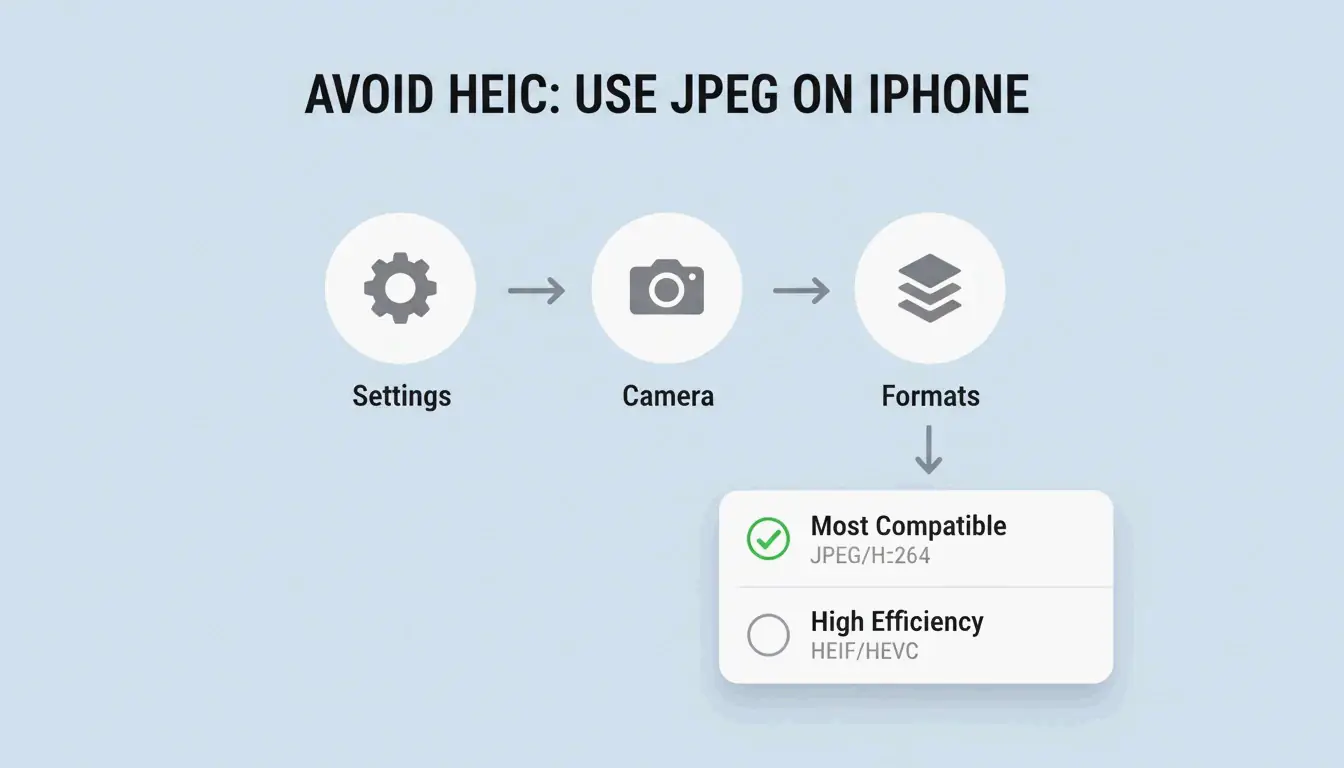
    要在iPhone上停用HEIC: 設定 → 相機 → 格式 → 「最相容」,強制所有新照片儲存為JPEG。

    更改iPhone相機格式設定的簡單3步路徑

    結論

    以80–85%品質壓縮HEIC可使檔案減小40–50%且無可見損失。使用在本地處理的隱私優先瀏覽器工具。用於網頁時,轉換為WebP或JPEG XL以獲得最高效率。在Windows上,安裝HEIF擴充功能或使用免費第三方檢視器。在公開發布前務必去除EXIF資料。

    常見問題

    將HEIC壓縮為JPEG會導致畫質損失嗎?

    會——這是一種有損轉有損的轉換。你會遺失10-bit色彩深度,並可能引入壓縮偽影。ConvertIMG建議在轉換時將JPEG品質保持在80%或更高,以盡量減少可見的畫質下降。

    如何從HEIC檔案中去除GPS元資料?

    使用帶「EXIF去除」或「元資料移除」開關的壓縮工具。這每張可節省50–100KB。ConvertMinify認為在社群媒體或公共論壇分享照片時,這對隱私至關重要。

    為什麼Windows需要付費擴充功能才能支援HEIC?

    HEVC(H.265)編解碼器有授權費用。Microsoft免費提供HEIF Image Extensions,但HEVC解碼器通常是付費附加元件。iformat.io推薦VLC或基於瀏覽器的壓縮器等免費替代方案,以避免這些費用。

  • 2026 年如何壓縮 PNG 檔案:無損、有損與 PNG 3.0

    2026 年如何壓縮 PNG 檔案:無損、有損與 PNG 3.0

    2026 年要有效壓縮 PNG 檔案,無損優化請使用 oxipng(零品質損失),有損量化則用 pngquant(縮減 60–80% 且幾乎看不出影響)。像 ToolTea 這類瀏覽器工具透過 WebAssembly 在本機處理快速任務,而 CLI 工具則能在開發管線中自動化批次處理。

    無損 vs. 有損:哪種方法配哪種檔案?

    Method Tool How It Works Best For Typical Savings
    無損(Lossless) oxipng 重新編碼 DEFLATE、去除中介資料 Logo、文字截圖、圖示 15–40%
    有損量化(Lossy quantization) pngquant 縮減調色盤(32-bit → 8-bit) 插圖、相片、UI 元素 60–80%

    無損就像重新整理行李箱卻不丟任何東西——每個像素都保持一致。有損量化則透過限制獨特色彩數量實際移除資料,但肉眼幾乎察覺不到。

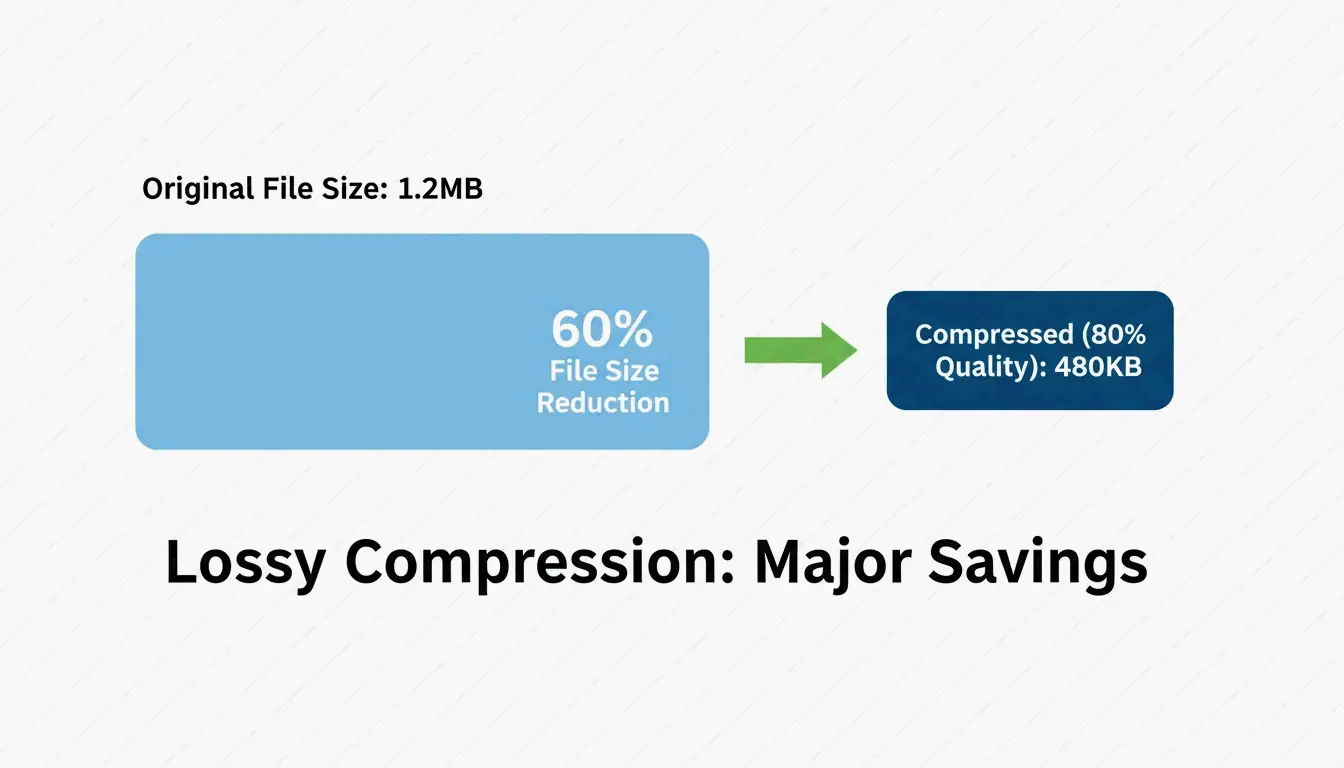
    Pixotter 分享了一個案例研究:一張 UI 截圖從 1.2MB 降到 480KB(品質 80%)——幾乎與原始檔無法區分。

    兩種方法都會保留 alpha 色版。與 JPEG 不同,PNG 即使經過激進壓縮,仍能完整保留透明度。

    檔案大小與視覺品質的並排比較

    瀏覽器壓縮:快速且隱私

    對日常任務而言,瀏覽器工具最快——而且能確保資料隱私。

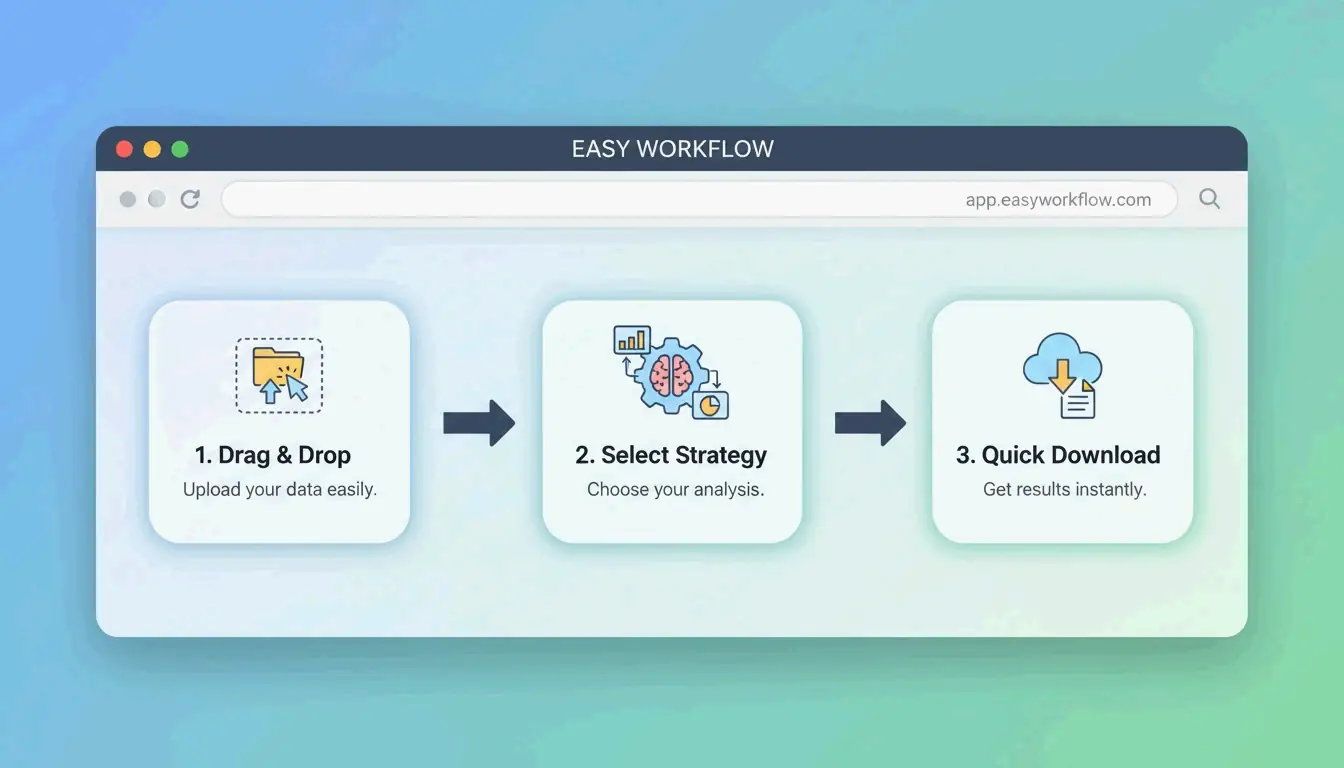
    ToolTea 使用 WebAssembly 在本機處理影像,這代表檔案永遠不會離開你的電腦:

    1. 上傳 —— 將 PNG 或 ZIP 檔拖曳進瀏覽器
    2. 選擇策略 —— 「無損」可達到像素完美的結果,或指定色彩數量(例如 256)以獲得最大壓縮
    3. 調整尺寸 —— 降至網頁標準寬度(例如 1920px)以進一步縮減
    4. 下載 —— 點擊「Compress All」並儲存

    簡單的 3 步驟瀏覽器壓縮流程

    CLI 工具:開發者級優化

    oxipng (v9.1.1) —— 無損黃金標準

    oxipng 以 Rust 打造,速度明顯快於舊工具。Pixotter 將它推薦為目前無損 PNG 優化的同類最佳工具。

    oxipng --opt 4 --strip all input.png
    
    oxipng --opt 4 --strip all *.png
    

    pngquant (v3.0) —— 有損量化

    將 32-bit PNG 轉換為 8-bit 調色盤,達成 60–80% 的檔案縮減ToolTea 基準測試 證實這對 Logo 與 UI 元素幾乎無法察覺。

    # Compress to 256 colors (80% quality)
    pngquant --quality=65-80 --output output.png input.png
    
    # Batch with fallback
    pngquant --force --quality=65-80 --ext .png *.png
    

    PNG 3.0:2025 年更新

    PNG 3.0 版本(2025 年 6 月 24 日) 帶來多項重大改進:

    Feature Impact
    HDR 支援 為現代顯示器提供更高的動態範圍
    原生 APNG 動態 PNG 現已成為 W3C 推薦標準
    改良的 Exif 區塊 更乾淨的中介資料處理

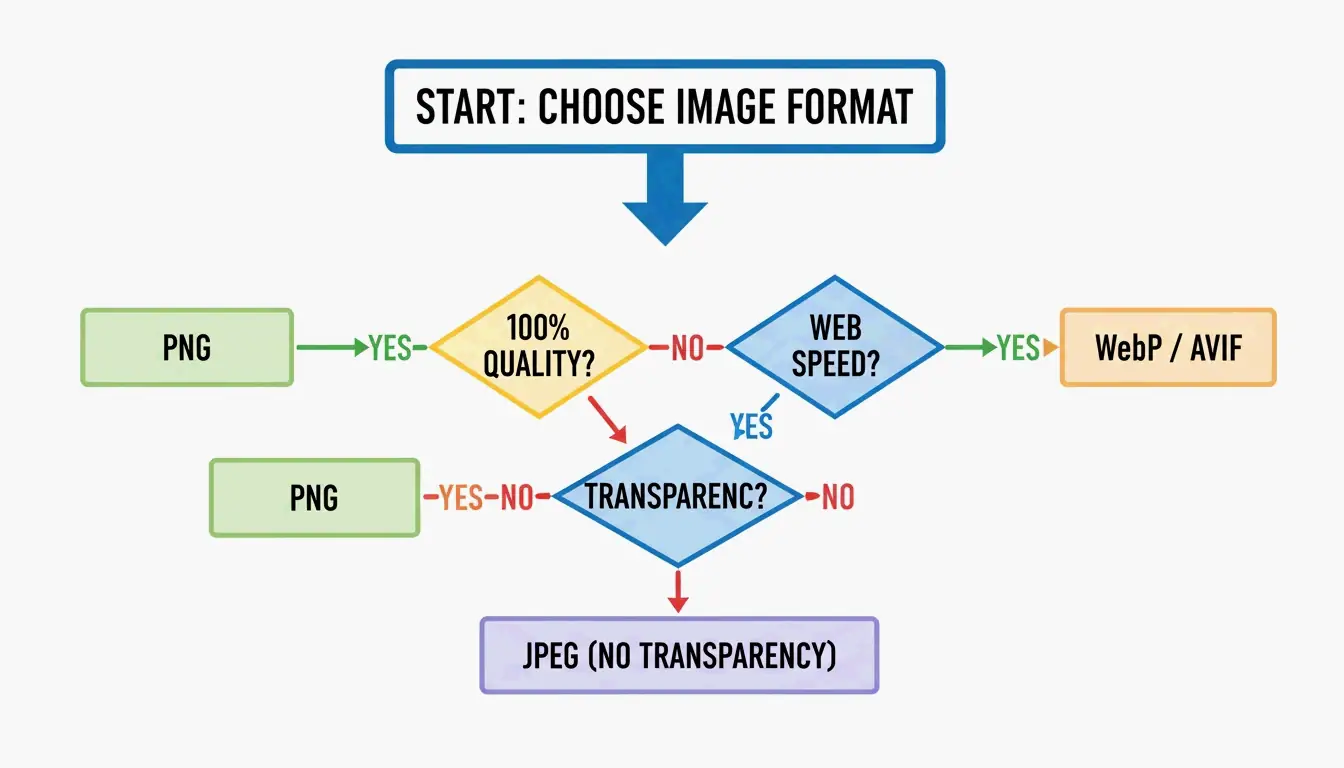
    PNG vs. WebP vs. AVIF:何時該切換

    即使有了 PNG 3.0,PNG 也不一定是網頁的最佳選擇:

    Format Compression Transparency Browser Support Use Case
    PNG 無損或有損 是(alpha) 通用 Logo、圖示、像素完美素材
    WebP 比 JPEG 小 25–34% 97%+ 一般網頁影像、相片
    AVIF 比 JPEG 小 50% 92%+ 極致壓縮、現代瀏覽器

    SammaPix 指出:如果你唯一的目標是加快網頁載入,請將 PNG 轉換為 WebP 或 AVIF。只有在需要像素完美呈現或電子郵件相容性時,才繼續保留 PNG。

    格式選擇節點:PNG vs. WebP/AVIF

    DEFLATE 與濾波如何協同運作

    PNG 壓縮是兩階段的流程:

    1. 濾波(Filtering) —— 壓縮前,編碼器會套用五種濾波類型之一(Sub、Up、Average、Paeth、None),根據相鄰像素預測像素值,這能讓資料更具可預測性。
    2. DEFLATE —— LZ77 + Huffman 編碼引擎在濾波後的資料中找出重複模式並加以壓縮。

    濾波越精準,DEFLATE 就越有效。像 oxipng 這類工具會針對每一列測試全部五種濾波策略並挑選最佳者——這正是它們優於基本編碼器的原因。

    在使用者體驗方面,Adam7 交錯 演算法幾乎能在完整影像下載完成的同時立即渲染出模糊預覽——這對緩慢的行動網路連線相當有價值。

    結論

    2026 年的 PNG 壓縮意味著為工作挑選合適的工具:需要無損精準度(Logo、圖示)時用 oxipng,需要激進縮減(插圖與 UI 可省 60–80%)時用 pngquant。為了網頁效能,除非需要像素完美的透明度,否則可考慮轉換為 WebP 或 AVIF

    行動方案: 將你最肥大的 PNG 丟進 pngquant。如果 60–80% 的縮減效果令人滿意,就採用它。對開發管線而言,可將 oxipng 或 Sharp 加入建置流程,以自動去除中介資料並優化。

    FAQ

    我能在不損失任何品質的情況下壓縮 PNG 嗎?

    可以。使用 無損工具 如 oxipng 或 ToolTea 的無損模式。這些工具會重新編碼 DEFLATE 資料並去除中介資料,而不改變任何一個像素。預期可獲得 15–40% 的縮減。

    使用有損方法能將 PNG 壓縮多少?

    使用 pngquant 通常可達 60–80%,它會將調色盤從數百萬色縮減為 256 色或更少。對 Logo 與 UI 元素而言,視覺差異幾乎無法察覺。若是相片,則建議改用 WebP。

    我該為網站將 PNG 轉換為 WebP 嗎?

    對一般網頁用途而言,是的。WebP 檔比同等 JPEG 小 25–34%,並像 PNG 一樣支援透明度。只有在素材需要像素完美呈現(邊緣銳利的 Logo、電子郵件範本),或要支援過時軟體的用戶端時,才繼續保留 PNG。

  • 如何壓縮 JPG:在不失真的前提下縮減檔案大小(2026 完整指南)

    如何壓縮 JPG:在不失真的前提下縮減檔案大小(2026 完整指南)

    壓縮 JPG 最有效的方法是一個兩步驟流程:先縮放(resize)圖片尺寸以符合顯示需求,再以 75–85% 品質套用破壞性壓縮(lossy compression)。根據 ShortPixel 的實測,這個做法最高可縮減 98% 的檔案大小——從 5MB 一路降到 100KB——同時在肉眼看來依然清晰銳利。

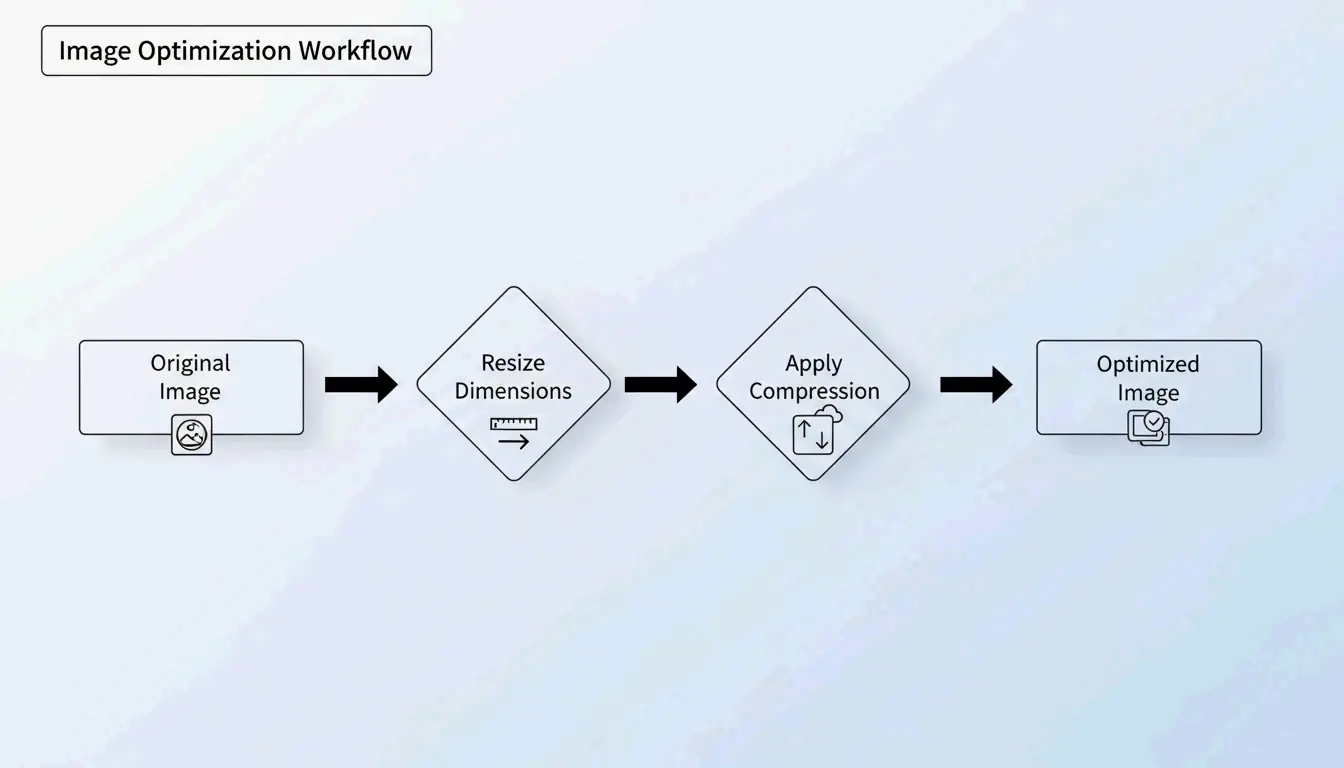
    「先縮放、再壓縮」標準流程

    如果你直接對一張 5MB 的大圖壓縮而不改變尺寸,結果往往會模糊或出現馬賽克。專業工作者會避免這個問題,將兩個變數分開處理:

    1. 縮放(Resize) — 將像素尺寸縮減至實際顯示大小
    2. 壓縮(Compress) — 以 75–85% 品質套用破壞性壓縮

    為什麼要先縮放?

    如果你的網站實際只以 1200px 寬度顯示一張圖片,卻上傳 4000px 的原始檔,等於把頻寬浪費在沒人看得見的「幽靈像素」上。先縮放能讓壓縮演算法把運算力集中在肉眼可見的資料上。

    ShortPixel 的實測顯示,一張 5MB 的圖片經過先縮放、再壓縮後,會降到 100KB——等於縮減了 98%——同時視覺上依然清晰。

    兩步驟最佳化流程:先縮放再壓縮

    破壞性壓縮的原理:白話講解 DCT

    JPG 壓縮依賴離散餘弦轉換(Discrete Cosine Transform, DCT)。演算法會將圖片切割成 8×8 像素的區塊,把視覺資料轉換成頻率成分,再將高頻細節——也就是肉眼會忽略的細微色彩變化——四捨五入捨去,以節省空間。

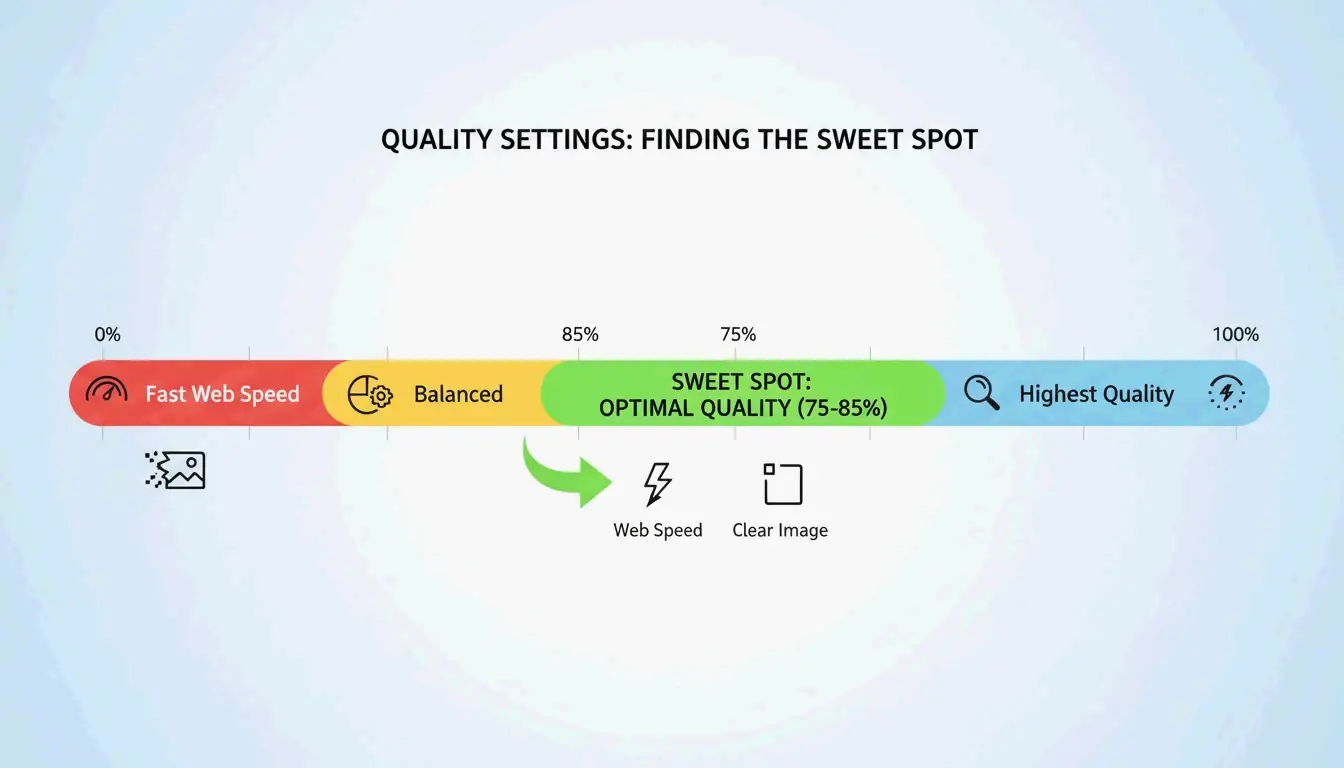
    正如 GWAA 的說明,75–85% 品質範圍是網頁使用的最佳甜區:

    品質設定 檔案縮減幅度 視覺影響
    90–100% 極小(10–20%) 幾乎看不出差異
    75–85% 40–70% 不並排比對幾乎察覺不到
    50–70% 70–85% 略微柔化,可用於縮圖
    30–40% 85–95% 出現明顯雜訊,僅適用嚴格的上傳限制

    視覺品質與檔案大小的「甜區」(75-85%)

    2026 最佳 JPG 壓縮工具

    線上工具

    工具 最適用於 主要特色 隱私
    TinyIMG Shopify 商店、大量網頁用途 AI 驅動,最高縮減 98% 伺服器端處理
    ShortPixel WordPress 網站、開發者 API + 外掛,支援批次處理 伺服器端處理
    AllImageTools 重視隱私的壓縮 客戶端處理(從不上傳) 僅限瀏覽器
    GWAA 快速單次壓縮 免註冊帳號 伺服器端處理

    作業系統內建工具

    • Windows: 開啟「相片」App →「調整影像大小」→ 調整品質滑桿
    • Mac: 開啟預覽程式(Preview)→ 工具 → 調整大小 → 降低解析度與品質

    開發者專用:ImageMagick

    Bitget Academy 推薦使用 ImageMagick 進行批次處理:

    convert input.jpg -quality 85 output.jpg
    
    mogrify -quality 85 -path ./optimized/ *.jpg
    

    移除 EXIF 中繼資料以進一步縮減

    每張 JPG 都內含隱藏的 EXIF 中繼資料——相機設定、日期、GPS 座標等,這些對網站來說都是多餘的負擔。只要在壓縮工具中取消勾選「保留 Exif」,就能在不改變任何像素的情況下,每張圖再省下幾個 KB。

    SEO 影響:Core Web Vitals 與圖片權重

    圖片檔案大小是網站無法通過最大內容繪製(Largest Contentful Paint, LCP)測試的 #1 元兇——LCP 是 Google 用於排名的 Core Web Vitals 指標之一。

    • 53% 的行動使用者會離開載入時間超過 3 秒的網站(AllImageTools
    • WebP 與 AVIF 格式在相同畫質下比 JPEG 小 25–34%Google Developers

    就 2026 年的 SEO 而言,首圖(hero image)請將 JPG 壓縮至 200KB 以下,一般內容圖片則壓至 100KB 以下。

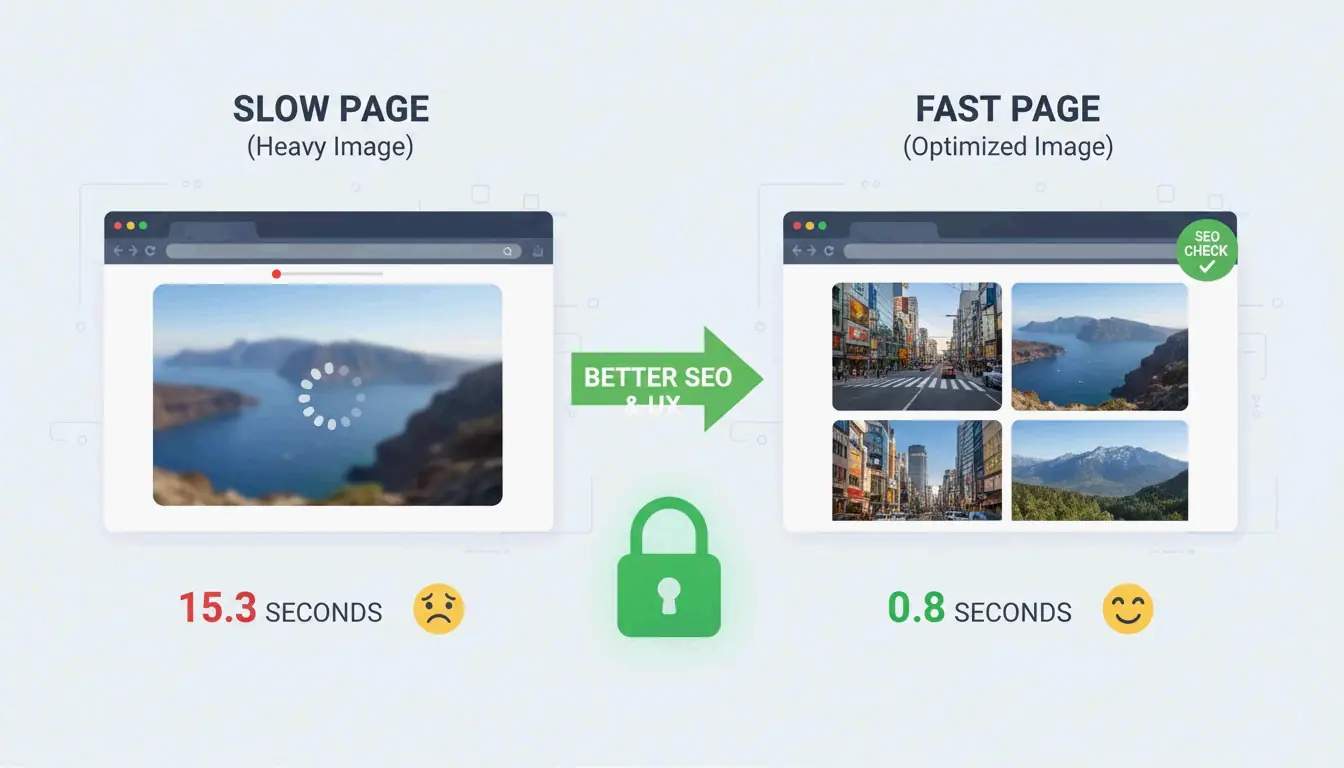
    圖片大小與網頁載入速度的關聯

    疑難排解:當你的 JPG 還是太大

    如果你必須達到嚴格的限制(例如政府表單要求 100KB 以內):

    1. 將品質滑桿降到 30–40% ——會出現一些雜訊,但檔案會大幅縮小
    2. 絕不要重複壓縮已壓縮過的 JPG ——這會造成「世代流失(generation loss)」,讓畫質以指數方式劣化。請務必從原始檔開始
    3. 嘗試 AI 類神經壓縮 ——Nero AI 與 TinyIMG 等工具只會在人眼最不敏感之處移除細節

    結論

    有效壓縮 JPG 的關鍵在於:先縮放、再以 75–85% 品質套用破壞性壓縮。這套兩步驟流程能帶來 40–98% 的檔案縮減,且視覺影響極小。進入 2026 年,請把最佳化變成上傳前的固定習慣:先用 Google PageSpeed Insights 檢查、用 ShortPixel 或 TinyIMG 處理最佔容量的圖片,並考慮改用 WebP 或 AVIF 以獲取額外的 SEO 紅利。

    FAQ

    50 KB 對大多數網頁表單來說夠小嗎?

    夠。多數政府、學校與求職入口網站的限制介於 100KB 至 500KB 之間。大頭照方面,50KB 是極理想的目標。至於首頁主視覺圖,請維持在 200KB 以下。

    多次壓縮同一張 JPG 會毀掉畫質嗎?

    會——這會造成世代流失(generation loss)。JPEG 屬於破壞性壓縮,每一次重新壓縮都會再刪除一部分資料,產生肉眼可見的雜訊。請務必從原始的高品質檔案壓縮,絕不要從已壓縮的版本再次壓縮。

    為什麼攝影作品要用 JPEG 而不是 PNG?

    JPEG 的破壞性壓縮是專為數百萬色彩的相片設計的,同一張相片產出的檔案會比 PNG 小 5–10x。PNG 屬於無損壓縮,較適合標誌、文字與需要透明背景的圖片——但用在相片上會讓檔案無謂地變得過大。

  • 字型產生器:2026 年造型文字的完整地圖

    字型產生器:2026 年造型文字的完整地圖

    從行銷團隊用 Unicode 字元提升電子郵件開信率,到刺青師在諮詢時拿起手機秀出字型預覽,一個問題貫穿了兩個場景:如何不安裝任何東西就讓文字看起來不一樣?答案已悄悄重塑了數百萬人在網路上自我呈現的方式。字型產生器 —— 將純文字轉換為可複製貼上的造型輸出的工具 —— 已經從新奇小工具,搖身成為社群媒體、品牌與設計工具箱中不可或缺的一環。這個轉變發生得太快,連術語本身都還在追趕:「字型產生器」會因為你只是想快速升級 Instagram 簡介,還是想為品牌識別系統打造一套客製字體,而代表兩件截然不同的事。這種混淆本身正是一個仍在界定邊界的品類的訊號,而數據顯示需求只會加速。

    三股力量正在推動這個時刻。第一,Unicode 的 Mathematical Alphanumeric Symbols 區塊 —— 每個複製貼上字型工具的技術骨幹 —— 在 Unicode 16.0 中獲得了有意義的擴充,補齊了先前讓某些風格缺少字元的缺口。第二,AI 驅動的字型創作工具已成為一個平行品類,將專業字體設計從數月壓縮到數分鐘,迫使使用者面對「造型文字」與「真正的字型」之間的區別。第三,參與度數據不再是軼事:個人檔案造訪提升 40%、電子郵件閱讀率提升 67%、Discord 戰隊申請數變為三倍 —— 這些都是跨平台記錄、一致且可重複的成長。造型文字不再是審美的放縱,而是一根具有可量化回報的槓桿;懂得如何使用它 —— 以及何時不該用 —— 正是有效實作與雜訊之間的分水嶺。

    每種風格背後的架構

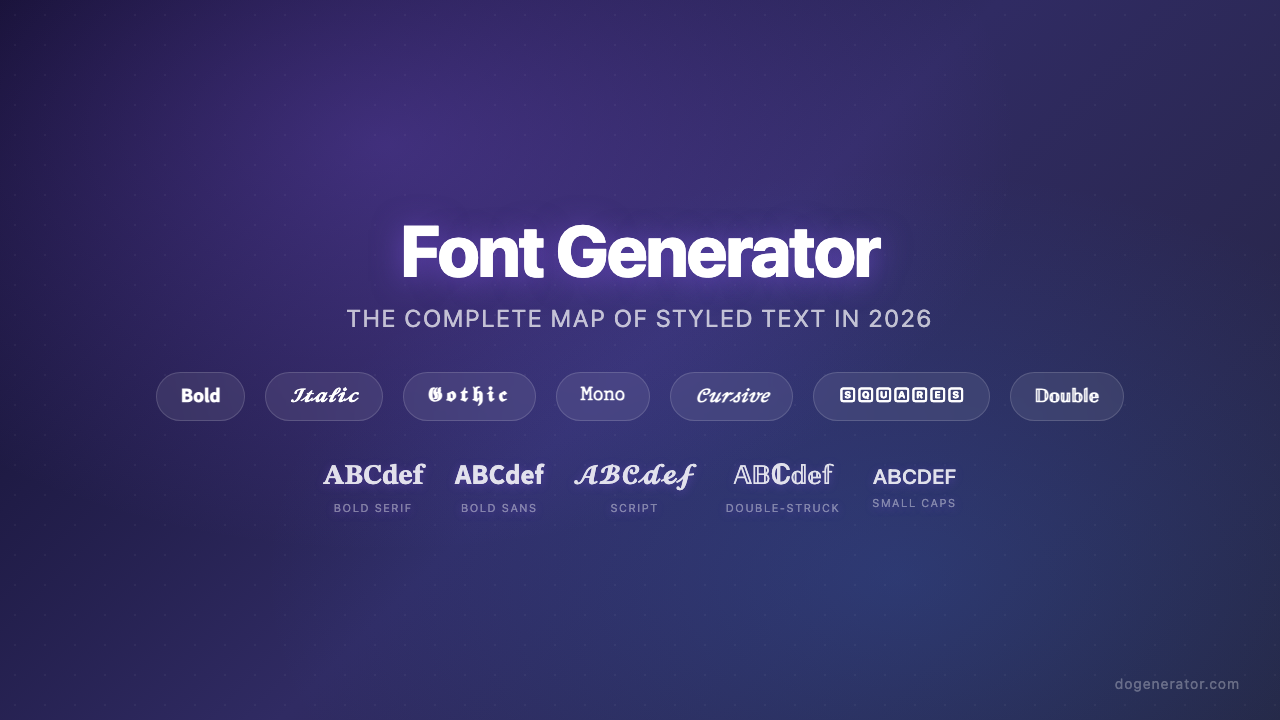
    這裡討論的每一款字型產生器都建立在同一個技術基礎上:Unicode 字元替換,而不是字型安裝。當你在產生器中輸入「Hello」並得到一個 cursive 版本時,你拿到的並不是一個新字型 —— 你拿到的是五個獨立、看起來像草寫字母的 Unicode 碼位。拉丁字母 A 可能對應到 U+1D400(Mathematical Bold Capital A)或 U+1D504(Mathematical Fraktur Capital A),而每個目標字元早已編碼在你的作業系統裡。這正是輸出能在 Instagram、Discord、WhatsApp 與 TikTok 上運作、雙方都不需安裝任何東西的原因。驅動這些轉換的 Unicode 字元主要來自 Mathematical Alphanumeric Symbols 區塊,它涵蓋了 bold、italic、script、Fraktur、double-struck 與 monospace 風格,並且在所有造型文字範圍中擁有最廣的裝置相容性。

    但相容性並不均勻。四個不同的 Unicode 區塊共同構成了完整的風格調色盤:Mathematical Alphanumeric Symbols 負責基本款、Enclosed Alphanumerics 負責圓圈字元、Fullwidth CJK 字元負責 Vaporwave 的寬字外觀,而 Fraktur/Blackletter 區塊負責 gothic 風格。來自第一個區塊的字元幾乎能在每一台現代裝置上正確顯示。來自較冷門區塊的字元 —— 特別是 Zalgo 文字所用到的 combining diacritical marks —— 會在舊硬體上產生那些標誌性的方框或問號。理解某個風格取自哪個區塊,是預測你的造型文字能否正確顯示時最實用的技術捷徑。

    這個領域存在一條多數使用者從未注意到的界線。Unicode 產生器與 AI 字型創作工具是截然不同的兩種工具。前者映射既有字元;後者用機器學習從零產生原始字型檔(TTF、OTF)。Lipi.ai 之類的工具能在約 60 秒內產出一套可商業授權的字型 —— 傳統上這是數月手工繪製字形的過程。AI 字型產生器並不取代 Unicode 工具,它們服務完全不同的需求。當你需要能複製貼進 Instagram 簡介的造型文字時,你用的是 Unicode 產生器。當你需要一套可安裝的字型用於標誌、網站或包裝設計時,你用的是 AI 字型創作工具。把兩者混為一談只會在兩端都帶來挫折。

    從注意力到精準度:每種風格實際在做什麼

    浮現出來的八大字型產生器類別並非隨機。它們對應到三個不同的功能層次:為抓住注意力而設計的風格、為傳達身分而設計的風格,以及為精準度而設計的風格。

    在注意力層次上的是 bold 與 aesthetic 風格。粗體文字利用了一種稱為前注意(preattention)的神經歷程 —— 大腦在意識介入前,會先把焦點導向高對比元素。眼動追蹤數據顯示,粗體標題獲得比標準字重版本多 73% 的視覺注意力,而 A/B 測試一致記錄到電子郵件閱讀率高出 67%、CTA 點擊率高出 45%。這個機制不是主觀偏好,而是內建的視覺處理。Bold Sans-Serif 讀起來專業而現代,Gothic/Fraktur Bold 讀起來前衛而成熟 —— 一個改用 bold Gothic 標籤的遊戲戰隊,招募人數增加了 40%,純粹是因為造型讓他們在大廳裡看起來更可信。

    在身分層次上的是 calligraphy、aesthetic 與 beautiful 風格。這些是品牌傳訊工具。一個用書法字型重新設計標誌的保養品牌,在三個月內銷售成長 25%,因為顧客開始把品牌與奢華聯想在一起。你先定義的品牌個性決定了哪個風格奏效:script/cursive 帶來優雅、monospace 帶來技術可信度、fullwidth 帶來復古能量。數據驚人地一致 —— 一位改用 script aesthetic 字型的 Instagram 使用者,在兩週內個人檔案造訪提升了 40%;而在婚禮邀請函的商業與專業用途上,造型字型相比純文字版本獲得了多出 30% 的正面回應。

    在精準度層次上的是數字專屬風格。經驗法則很直接:粗體數字吸引注意力(價格、標題),monospace 數字追求精準度(序號、產品 ID、日期)。Monospace 數字消除了比例字型所造成的視覺錯位 —— 也就是能乾淨讀懂「SN-000123」與懷疑那究竟是零還是字母 O 之間的差別。在任何需要抄寫精準度的情境中,monospace 不是審美選擇,而是功能選擇。

    出問題的地方 —— 以及該怎麼辦

    平台相容性不是微不足道的註腳,它是大多數字型產生器失望發生的軸線。測試顯示 Instagram、Discord、TikTok、Twitter 與 WhatsApp 以接近 100% 的相容性顯示 bold Unicode,但 LinkedIn 會移除某些 Gothic 與 Fraktur 風格,相容性大約落在 85%。你離 Mathematical Alphanumeric Symbols 區塊越遠,越可能看到顯示失敗 —— 而這些失敗對你來說是看不見的,直到某個使用舊裝置的人告訴你,你的文字顯示成一堆方塊。

    無障礙是另一條斷層線,而且裂得更深。螢幕閱讀器常把裝飾性 Unicode 字元詮釋為個別符號,而非字母,於是會念出「Mathematical Bold Capital A」,而不是該字母所屬的那個字。這不是理論上的顧慮 —— 它影響每一位接觸到你造型文字的視障使用者。實用指引在每一個集群中都是一致的:造型文字不超過總文字的 10%、把關鍵資訊留在純文字中,並且永遠為規則、說明、地址與電話號碼提供無造型版本。Fraktur 與 blackletter 風格需要特別小心 —— 它們繁複的筆畫對視力正常的使用者也會造成可讀性問題,絕不可用於精準度重要的資料。

    粗體文字:效能基線

    讀者不是「決定」去看粗體文字 —— 他們的眼睛會先到那裡,自動地。光是這個事實,就解釋了為何粗體格式是字型產生器工具包中最受測試、也最受驗證的風格。A/B 測試記錄到粗體電子郵件標題閱讀率高出 67%、CTA 點擊增加 45%,以及當關鍵簡介元素被加粗時 Instagram 個人檔案造訪增加 40%。神經科學很清楚:前注意在讀者做出任何意識決定前,就把眼睛驅向高對比元素,這意味著即使讀者沒試著去注意,粗體文字依然奏效。平台相容性的數據同樣令人振奮 —— bold Unicode 在每一個主要社群平台上都能正確顯示,是現有最安全的高衝擊風格。

    免費工具的樣貌:你實際會拿到什麼

    造型文字不超過總文字的 10%。把造型字型當作點綴,而非主角。這條「10% 規則」是從免費字型產生器生態中浮現出來最實用的一條指引,它處理了最常見的錯誤:過度造型。免費產生器將純文字映射為涵蓋數百種風格的 Unicode 字元,但輸出的品質只取決於你應用時的節制。最廣泛的工具涵蓋 bold、cursive、gothic、zalgo、bubble、monospace 與數十種子變體,全部產出免下載即可使用的複製貼上文字。關鍵變數是你目標平台的字元限制 —— 造型 Unicode 字元通常比其純文字對應版本消耗更多位元組,這意味著一份以純文字放得進的 Instagram 簡介,造型後可能會溢出。對於在電子郵件主旨中使用造型文字的人,指引一分為二:恰到好處的造型能提升開信率,但過多的符號或全大寫造型文字可能觸發垃圾郵件過濾器。

    當字型是永久的:刺青文字

    皮膚不是紙。隨著時間,墨水會在皮膚下自然擴散,改變刺青的外觀。這句在刺青師論壇與設計指南中反覆出現的警告,點出了字型產生器風險最高的應用:一份會在你身上待上數十年的文字。刺青情境帶來其他使用情境都不會遇到的考量 —— 經得起時間考驗的字型共享四個特質:較粗的筆畫、簡單的形狀、良好的間距,以及低細節。極細的 script 刺青會隨墨水擴散而失去可讀性,而過緊的間距會讓字母在多年後黏在一起。不可妥協的一步是列印測試:把產生的文字以實際身體尺寸列印出來,在約診前先與它共處一陣子,因為 retina 顯示器會讓一切看起來比它在皮膚上更銳利。Gothic 與 Blackletter 風格在刺青文字中特別受歡迎,因為它們粗重的筆畫能抵抗那些會摧毀更細緻 script 的褪色與模糊。

    規模化的優雅:品牌與活動的書法

    顧客因為優雅的書法開始把品牌與奢華聯想在一起。這個反應 —— 由一個在書法標誌重新設計後銷售成長 25% 的保養品牌所記錄 —— 說明了書法造型的商業力量。書法字型產生器座落於個人表達與專業設計的交會點:相比聘用專業書法家,它們為個人使用者省下超過 $400 的婚禮邀請函開銷,並協助專業設計師把產出當作快速原型工具,讓品牌專案的利潤率提升達 40%。關鍵的決策點在於可讀性與可縮放性 —— 在定案前,先在手機螢幕、名片與看板模型上測試選定的字型,因為一個在顯示器上看起來優雅的書法風格,到了名片尺寸可能完全無法閱讀。

    作為品牌身分的美學風格

    超過 40% 的使用者選擇 script 風格,讓它成為美學字型產生器領域最受歡迎的類別。但真正的洞察不在於哪個風格贏得人氣競賽 —— 而在於美學字型的版圖如今是依文化次文化組織,而非技術分類。Vaporwave 對應 Fullwidth CJK 字元與八〇至九〇年代的懷舊。Cottagecore 對應流動的 script 與自然內容。Y2K 對應圓潤氣泡字元與千禧年初的能量。這些映射把一個技術性的 Unicode 選擇轉變為品牌身分的決定,而 Mathematical Alphanumeric Symbols 區塊是其中大多數的基礎。參與度數據進一步印證這項投入:一位 Instagram 使用者記錄到,在改用 script aesthetic 字型兩週內,個人檔案造訪提升了 40%;一位把使用者名稱改為 double-struck 風格的 Discord 使用者,看到好友邀請變為三倍。

    決策框架:每個情境的美麗字型

    有一個戰隊把標籤從 [APEX] 改成 Unicode 造型版本,結果申請變為三倍。這則來自 Discord 遊戲世界的軼事,是合適字型風格在任何規模下所做之事的縮影 —— 它在內容被讀到之前,就先傳遞了可信度的訊號。從這個領域浮現出最可操作的資源,是字型選擇矩陣,它把九種品牌與活動類型映射到特定的 Unicode 風格:Cursive/Script 用於 Instagram 簡介、Bold/Gothic 用於遊戲、Calligraphy 用於婚禮、Monospace/Sans Bold 用於科技品牌等等。每一組配對背後都附有「為何該風格在那個情境中奏效」的推理,包括它取自哪個 Unicode 區塊與平台相容性的取捨。Unicode 16.0 的更新以新的 bold italic sans-serif 變體擴充了可用字元集,意味著某些先前缺字的風格如今能更完整顯示 —— 對使用完整風格範圍的人而言,這是一個安靜卻有意義的改善。

    數字:被忽略的變數

    經驗法則:粗體吸引注意力,monospace 追求精準度。數字專屬的字型造型是字型產生器領域中最被忽略的維度,因為多數人把字型造型視為一個字母問題。但數字出現在價格、日期、序號、電話號碼與版本號中 —— 在這些情境裡,正確的風格不只是裝飾,而是功能性的。一個把目光吸引到價格點的粗體數字,與一個讓序號數字保持對齊且可讀的 monospace 數字,兩者之間的差別,就是有幫助與令人困惑的造型文字之間的差別。搜尋引擎把造型數字視為一般文字字元,沒有排名加分也沒有懲罰,因此這個決定純粹關乎人類可讀性 —— 而對電話號碼、地址與產品代碼來說,那樣的可讀性不是選項。

    替代風格與地圖的邊界

    如果你搜尋「字型產生器」、期待能建立一套客製字體,那麼遇到一款只提供預設風格的 Unicode 工具時,你可能會失望。這種張力 —— 存在於人們想像中的工具與實際存在的工具之間 —— 正是替代字型產生器品類決定性的混淆所在。五個最常見的風格家族(cursive/script、gothic 或 Old English、Zalgo 文字、bold/italic/double-struck,以及 circled/squared)涵蓋了絕大多數的使用情境,但它們是預設替換,而非客製創作。風格選擇指南把每一個家族映射到它最適合的平台:Gothic 用於 Discord 暱稱與遊戲、Cursive 用於 TikTok 顯示名稱與 Instagram、Zalgo 用於恐怖主題內容。對於遇到顯示失敗的人來說,診斷方式永遠一樣 —— 檢查該風格取自 Mathematical Alphanumeric Symbols 區塊(安全),還是來自較冷門、可能不在你裝置字型庫中的範圍。